
Smart Control 5 URC 7955 - Joystick ONE FOR ALL - Manual de utilização gratuito
Encontre gratuitamente o manual do aparelho Smart Control 5 URC 7955 ONE FOR ALL em formato PDF.


| Tipo de produto | Controle remoto universal |
| Marca | One For All |
| Modelo | Smart Control 5 URC 7955 |
| Dispositivos compatíveis | TV, STB, Blu-ray, DVD, Audio, Media, Projetor, Videogames (apenas IR) |
| Número de dispositivos | Até 8 modos de dispositivo (TV, STB, BLU, MEDIA, DEVICES, AUDIO e mais) |
| Tecnologia de controle | Infravermelhos (IR), Bluetooth Smart (BLE) para configuração com app |
| Tela | Indicador LED |
| Alimentação | 2 pilhas AAA (não incluídas) |
| Dimensões | Aprox. 200 x 50 x 30 mm (estimado) |
| Peso | Aprox. 150 g (com pilhas, estimado) |
| Funções principais | Controle universal, SimpleSet, Configuração por código, Aprendizagem, Modos de atividade (Ver TV, Ver filme, Ouvir música), Macros, Bloqueio de volume, NetTV, App OFA |
| Manutenção e limpeza | Limpar com um pano seco e macio. Não usar líquidos nem produtos abrasivos. |
| Segurança | Não expor à água ou humidade. Não deixar ao alcance de crianças. Retirar pilhas se não usar por longo tempo. |
| Peças de reposição e reparabilidade | As pilhas são substituíveis. O controle não contém peças reparáveis pelo usuário. Contactar serviço técnico autorizado. |
| Informação geral | Garantia de 1 ano. Cumpre diretiva UE 2014/53. Para mais informações: www.oneforall.com |
Perguntas frequentes - Smart Control 5 URC 7955 ONE FOR ALL
Perguntas dos utilizadores sobre Smart Control 5 URC 7955 ONE FOR ALL
0 pergunta sobre este aparelho. Responda às que conhece ou faça a sua.
Faça uma nova pergunta sobre este aparelho
Baixe as instruções para o seu Joystick em formato PDF gratuitamente! Encontre o seu manual Smart Control 5 URC 7955 - ONE FOR ALL e retome o controlo do seu dispositivo eletrónico. Nesta página estão publicados todos os documentos necessários para a utilização do seu dispositivo. Smart Control 5 URC 7955 da marca ONE FOR ALL.
MANUAL DE UTILIZADOR Smart Control 5 URC 7955 ONE FOR ALL
Obrigado por adquirir o comando inteligente One For All.
Agora pode controlar todos os seus dispositivos de áudio/vídeo com um único comando, desfrutando, ao mesmo tempo, de funcionalidades extra como a capacidade de combinar dispositivos num único Modo de atividade, enviando vários comandos premindo apenas um botão (macros) e tendo a capacidade de personalizar o comando consoante as suas necessidades específicas.
Existe ainda uma aplicação complementar para dispositivos iPhone e Android, que lhe permitirá manter o seu comando atualizado com os dispositivos e códigos mais recentes. Proporciona ainda uma forma alternativa de confi gurar o seu comando e armazenar as defi nições.
Para começar a utilizar o seu novo comando, o primeiro passo é confi gurá-lo para controlar todos os seus dispositivos de Home Cinema.
COMO CONFIGURAR O SEU COMANDO
A - SIMPLESET
SimpleSet é uma forma rápida e fácil de confi gurar o comando para controlar as mais populares marcas de cada tipo de dispositivo, premindo apenas alguns botões, normalmente, em menos de um minuto por dispositivo. O primeiro passo é selecionar que dispositivo vai confi gurar. A seguir tem uma lista de Modos de dispositivo no comando e os tipos de dispositivo que podem ser confi gurados nesse modo:
Modo de dispositivo
Tipo de dispositivo

Plasma, Projetor
* O comando One For All apenas pode controlar consolas operadas por infravermelhos, diretamente ou através de um adaptador. As consolas que são controladas exclusivamente por Bluetooth não podem ser operadas.
Para cada tipo de dispositivo, existe uma lista das maiores marcas, cada uma com um número atribuído, por exemplo, 6 para uma TV Samsung. Encontre o seu dispositivo e assinale-o na lista que se segue:
COMO CONFIGURAR O SEU COMANDO
A - SIMPLESET
TV
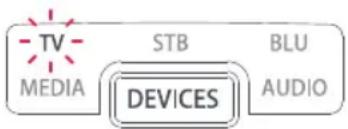
Para confi gurar o seu dispositivo
- Ligue o seu dispositivo (não o coloque em standby) e aponte o comando OFA para o dispositivo.
- Mantenha o botão MAGIC premido até que o LED sob o dispositivo pisque duas vezes. O LED sob o modo atual permanecerá aceso.
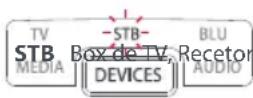
- Prima o botão DEVICES repetidamente até que o LED do dispositivo que deseja configurar se acenda.
- Mantenha premido o número da sua marca e dispositivo conforme 7 8 9 indicado acima (por ex., 6 para Samsung TV).
- O comando enviará um sinal a cada 3 segundos até o dispositivo se desligar.
- Assim que o dispositivo se desligar, solte o número.
- O LED piscará duas vezes e depois apaga-se. A partir de agora, o comando deverá controlar o seu dispositivo.
COMO CONFIGURAR O SEU COMANDO
B - CONFIGURAÇÃO POR CÓDIGO
Se a marca do seu dispositivo não constar da secção A, também pode confi gurar o seu dispositivo, experimentando códigos individualmente. Para tal:
- Ligue o seu dispositivo (não o coloque em standby).
-
Localize a marca do seu dispositivo na lista de códigos (páginas 150-165). Os códigos são apresentados por tipo de dispositivo e marca.
-
Mantenha o botão MAGIC premido até que o LED sob o dispositivo pisque duas vezes. O LED sob o modo atual permanecerá aceso.
-
Prima o botão DEVICES repetidamente até que o LED do dispositivo MEDIA DEVICES AUDIO que deseja confi gurar se acenda.
-
Insera o primeiro código de 4 dígitos da sua marca (por ex., 0556 para uma TV Bennett).
-
O'LED piscará duas vezes e depois apaga-se.
-
Aponte o comando para o dispositivo e prima o botão POWER.
-
Se o dispositivo se desligar, o seu comando está pronto a ser utilizado. Se isso não acontecer, repita os passos 3-7 com o código seguinte na lista.
* Alguns códigos são muito parecidos. Se notar que um ou mais botões não funcionam da forma esperada, tente novamente a partir do passo 3, com o código seguinte da lista.
PROGRAMAR
Pode programar qualquer função de qualquer outro comando funcional no seu comando One For All. Isso pode ser útil se faltar uma ou mais funções do seu comando original e se pretender adicioná-las ao comando inteligente.
Pode ainda programar todo um dispositivo caso não encontre um código.
Para o fazer, certifique-se de que tem todos os seus comandos originais à mão e que estes têm pilhas com carga. Para programar as funções, o comando original deve encontrar-se a aproximadamente 3 cm do comando OFA, virado para baixo, conforme apresentado abaixo:

- Mantenha o botão MAGIC premido até que o LED sob o dispositivo pisque duas vezes. O LED sob o modo atual permanecerá aceso.
- Utilizando o botão DEVICES, certifique-se de que o LED do dispositivo cujas FUNÇÕES deseja programar está ligado.
- Prima 975 - o LED piscará duas vezes.
- Prima e solte o botão cuja função deseja programar (por exemplo, o botão FAV) – Os LED de Ver TV e Ouvir música acender-se-ão.
- Prima e solte o botão no comando original.
- O LED sob o dispositivo pisca duas vezes para indicar que o botão foi programado corretamente.
- Repita os passos 4 e 5 para cada botão que pretende programar. Lembre-se que de pode programar a partir de vários comandos mas que só pode programar uma função por botão
- Quando tiver programado todas as funções de que precisa, mantenha premido o botão MAGIC até que o LED pisque duas vezes e se desligue.
Dicas
- Se os LED piscarem prolongadamente no passo 6, a função não foi programada corretamente. Volte a tentar a partir do passo 4.
- Se notar que um ou mais botões não funcionam corretamente após a configuração, pode voltar a entrar no modo de programação a qualquer altura repetindo o processo a partir do passo 1.
PROGRAMAR
PARA ELIMINAR UMA FUNÇÃO PROGRAMADA, O PROCEDIMENTO É O SEGÚINTE:
- Mantenhao botão MAGIC premido até que o LED sob o dispositivo pisque duas vezes. O LED sob o modo atual permanecerá aceso.
- Utilizando o botão DEVICES, certifique-se de que o LED do dispositivo cujas FUNÇÕES deseja eliminar está ligado.
- Prima 976 - o LED piscará duas vezes. 7 8 9
- Prima o botão para eliminar duas vezes – o LED piscará duas vezes.
Repita o procedimento acima para cada botão que deseje eliminar.
ATIVIDADES
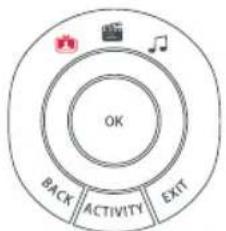
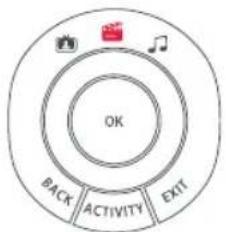
Uma atividade é um agrupamento de dois ou mais dispositivos num único modo com base naquilo que está a fazer enquanto usa o comando – por exemplo, TV e a box da TV podem ser combinadas no modo Ver TV. Neste modo, os botões irão controlar apenas o dispositivo relevante; por conseguinte, neste exemplo, os botões de volume controlariam a TV, mas os botões de canais controlariam a box. O comando inteligente OFA possui 3 modos de atividade: Ver TV, Ver filme e Ouvir música. Cada um destes modos possui uma seleção de dispositivos para combinar.
São:
VER TV

Combinação 1: TV + STB (Default)
Combinação 2: TV + STB + AUD
Combinação 3: TV + AUD
VER FILME

Combinação 1: TV + BLU (Default)
Combinação 2: TV + BLU + AUD
Combinação 3: TV + MEDIA
Combinação 4: TV + MEDIA + AUD
OUVIR MÚSICA

Combinação 1: TV + AUD + MEDIA (Default)
Combinação 2: TV + AUD + BLU
Combinação 3: AUD only
flowchart
graph TD
    A["OK"] --> B["Back"]
    A --> C["ACTIVITY"]
    A --> D["EXIT"]
flowchart
graph TD
    A["OK"] --> B["Back"]
    A --> C["ACTIVITY"]
    A --> D["EXIT"]
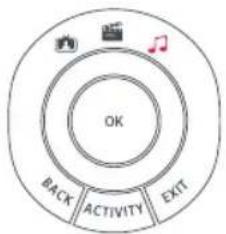
flowchart
graph TD
    A["OK"] --> B["Back"]
    A --> C["ACTIVITY"]
    A --> D["EXIT"]
    E["Music Note Icon"] --> F["OK"]
    G["Audio Icon"] --> H["OK"]
    I["Music Icon"] --> J["OK"]
ATIVIDADES
Se configurar os dispositivos predefinidos para qualquer atividade no comando (por exemplo, uma TV e uma box para Ver TV), essa atividade será configurada automaticamente no comando. Se desejar alterar para uma combinação diferente, o procedimento é o seguinte:
- Mantenha o botão MAGIC premido até que o LED sob o dispositivo pisque duas vezes. O LED sob o modo atual permanecerá aceso.
- Utilize o botão ACTIVITY para navegar pelas atividades até que a que pretende configurar pisque.
- Prima o número da combinação que pretende configurar – por ex., 2 para TV + STB+ AUD em Ver TV.
- O LED piscará duas vezes e depois apaga-se
Para aceder às atividades, basta premir o botão ACTIVITY para navegar até a desejada se acender. Pode voltar ao controlo por dispositivo utilizando o botão DEVICES.
AV Shift
Uma vez que o botão AV se destina a selecionar a entrada na sua TV e grande parte das TV utilizam um menu para selecionar a partir de uma lista de entradas, quando a tela AV é premida numa atividade, os botões Menu para cima, Menu para baixo, Esquerda, Direita e OK controlam temporariamente a TV. Se o botão OK for premido, ou nenhum botão for premido durante dez segundos, estes botões voltarão a controlar o dispositivo relevante para a atividade (por ex., box de TV em modo Ver TV).
Power Macro
Se mantiver premido o botão Power durante 2 segundos em qualquer atividade, o comando irá enviar a função de Power a todos os dispositivos dessa atividade. Por exemplo, premir Power na configuração predefinida para Ver TV desliga a TV e a box de TV.
MACROS
PROGRAMAR UM MACRO
Pode programar qualquer botão no seu comando OFA (exceto Magic e Devices) para enviar vários comandos de um só toque – um Macro. Pode ser útil para controlar vários dispositivos, colocando-os num determinado estado – por exemplo, pode colocar a TV em HDMI 1 e premir Play no leitor de Blu-ray para começar a ver um filme. Um botão programado com um Macro enviará o mesmo Macro independentemente do modo do dispositivo, de modo que é melhor selecionar um botão que não utilize.
Para programar um macro, o procedimento é o seguinte:
- Mantenha o botão MAGIC premido até que o LED sob o dispositivo pisque duas vezes. O LED sob o modo atual permanecerá aceso.
MACROS
- Prima 995 - o LED piscará duas vezes.
- Em seguida, selecione o botão em que deseja programar o Macro.
- Utilize o botão DEVICES para selecionar o dispositivo de onde deseja que provenha a primeira ação do Macro, como TV.
- Em seguida, prima o botão que deseja incluir no Macro, como, exemplo, AV.
- Repita os passos 4 (se necessário), e 5 para adicionar mais botões ao Macro. Pode incluir até 15 toques de botão.
- Para armazenar o Macro, mantenha premido o botão MAGIC até que o LED pisque duas vezes.
* Lembre-se de premir os botões na mesma ordem se estivesse a usar os comandos originais – por conseguinte, se premisse AV no comando da TV e depois Play no comando do leitor de Blu-ray para ver um filme, faça-o pela mesma ordem no comando inteligente.
* Caso o LED pisque apenas uma vez e prolongadamente ao premir um botão nos passos 4 ou 5, significa que introduziu demasiados botões; tente novamente.
COMO APAGAR UM MACRO
Se quiser remover um Macro de um botão, realize as ações seguintes:
- Mantenha o botão MAGIC premido até que o LED sob o dispositivo pisque duas vezes. O LED sob o modo atual permanecerá aceso.
- Prima 995 o LED piscará duas vezes
- Pressione o botão em que o Macro está programado
- Mantenha agora premido o botão MAGIC até que o LED pisque duas vezes – o Macro é eliminado
MACROS EM ATIVIDADES
Outra funcionalidade útil do comando inteligente é colocar Macros em atividades; é possível, por exemplo, programar a atividade Ver TV para enviar um Macro para ligar a TV e a Box da TV quando selecionada. Para o fazer, basta usar o botão Activity para selecionar a atividade no passo 3 do procedimento "Programar um Macro". Da próxima vez que utilizar a atividade, o Macro será enviado 3 segundos após a selecionar usando o botão Activity.
Se desejar eliminar um Macro de Activity, selecione-o durante o passo 3 de "Eliminar um macro".
BLOQUEIO DE VOLUME
Se utilizar sempre o mesmo dispositivo para controlar o volume, por exemplo, a sua TV ou um recetor AV, é possível configurar o comando inteligente para controlar sempre esse dispositivo, independentemente de qual o dispositivo que o seu comando está a controlar.
Para tal:
- Mantenha o botão MAGIC premido até que o LED sob o dispositivo pisque duas vezes. O LED sob o modo atual permanecerá aceso.
- Prima 993 – o LED piscará duas vezes
- Utilize o botão DEVICES para selecionar o dispositivo a que deseja atribuir o controlo do volume
- Prima MAGIC uma vez – o LED irá piscar duas vezes e o volume fica bloqueado
Para desbloquear o volume e controlar o volume de cada dispositivo individualmente, o procedimento é o seguinte:
- Mantenha o botão MAGIC premido até que o LED sob o botão TV pisque duas vezes. O LED sob o modo atual permanecerá aceso.
- Prima 993 – o LED piscará duas vezes
- Prima o botão de aumentar volume – o LED irá piscar quatro vezes e o volume é desbloqueado
Tenha em atenção que o Bloqueio de voluma apenas se aplica em Modo de dispositivo – as atividades não são afetadas.
A FUNCIONALIDADE NETTV
O comando inteligente possui um botão "NETTV" para ver TV digital, transmitida em stream pela Internet. Se o seu comando original já possuía um botão deste tipo (por exemplo, muitos televisores mais recentes possuem um botão Netflix), este botão poderá ser utilizado exatamente da mesma maneira que o botão do comando original. No entanto, se não tinha um botão deste tipo mas conseguia visualizar um serviço de streaming, pode utilizar este botão como atalho programando um macro no mesmo. A maioria dos dispositivos AV ligados à Internet, como TVs inteligentes ou boxes de TV com streaming, possuem uma ou mais aplicações que podem ser executadas para permitir ver TV através da Internet. Exemplos: Netflix, YouTube, Amazon Prime, BBC iPlayer ou semelhantes.
Para programar o macro, em primeiro lugar precisa de saber qual o dispositivo que utiliza para aceder ao serviço e, em seguida, a sequência de botões que devem ser premidos para aceder sempre ao seu serviço preferido. Por exemplo, em algumas TVs Panasonic o Netflix é iniciado premindo o botão Apps, em seguida Menu para baixo duas vezes e, finalmente, o botão OK. Numa TV Apple, a sequência é Menu, Menu para baixo e OK.
Quando tiver determinado a sequência do seu dispositivo, siga os passos seguintes:
-
Sente-se em frente do dispositivo com ele ligado (não em standby)
-
NETTV Mantenha premido o botão NETTV até o LED piscar duas vezes e permanecer aceso
-
TV STB BLU MEDIA DEVICES AUDIO Utilize o botão DEVICES para selecionar o dispositivo que pretende utilizar para o macro NETTV (por exemplo, TV)
A FUNCIONALIDADE NETTV
4.
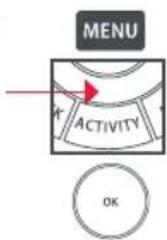
Prima agora a sequência de botões tal como o faria habitualmente. O comando operará o dispositivo e o macro ficará gravado em tempo real; deste modo, se o dispositivo demorar normalmente alguns segundos a reagir, não se preocupe.
5.

Quando terminar a sequência (e o serviço de streaming se tiver iniciado no dispositivo), mantenha premido o botão NETTV até o LED piscar duas vezes e apagar-se. O macro está agora armazenado.
Dicas
- Certifique-se de que o comando inteligente está a operar o dispositivo em questão antes de programar
- Se o Macro não funcionar conforme esperado, basta repetir a mesma sequência para voltar a programar
- Ao programar, espere que o dispositivo responda primeiro; o comando lembrar-se-á da temporização
- O macro NETTV está associado a um determinado dispositivo, pelo que deve certificar-se de que está a ver o dispositivo correto
A APLICAÇÃO OFA
O seu comando inteligente One For All contém códigos para todos os dispositivos e marcas populares, mas são adicionados novos códigos à nossa base de dados online diariamente. Utilizar a aplicação One For All no seu iPhone ou smartphone Android permitir-lhe-á atualizar quaisquer códigos para o seu comando usando Bluetooth Smart, também conhecido como Bluetooth Low Energy*. Este procedimento assegura que o comando nunca fica obsoleto. Pode também utilizar a aplicação para configurar todos os dispositivos, o que lhe permitirá introduzir os números de modelo do seu equipamento para obter o código correto à primeira. Ajudará também com a seleção das entradas corretas para as suas atividades. *
*Consoante o dispositivo e comandos disponíveis.
Se quiser transferir a aplicação, siga as hiperligações abaixo:


* Certifique-se de que o seu telefone é compatível com Bluetooth Smart É possível encontrar uma lista através da digitalização do código QR acima.
O(a) abaixo assinado(a) Universal Electronics BV declara que o presente tipo de equipamento de rádio URC7955 está em conformidade com a Diretiva 2014/53/UE.
O texto integral da declaração de conformidade está disponível no seguinte endereço de Internet: http://www.oneforall.com/doc_smartcontrol
ITALIANO
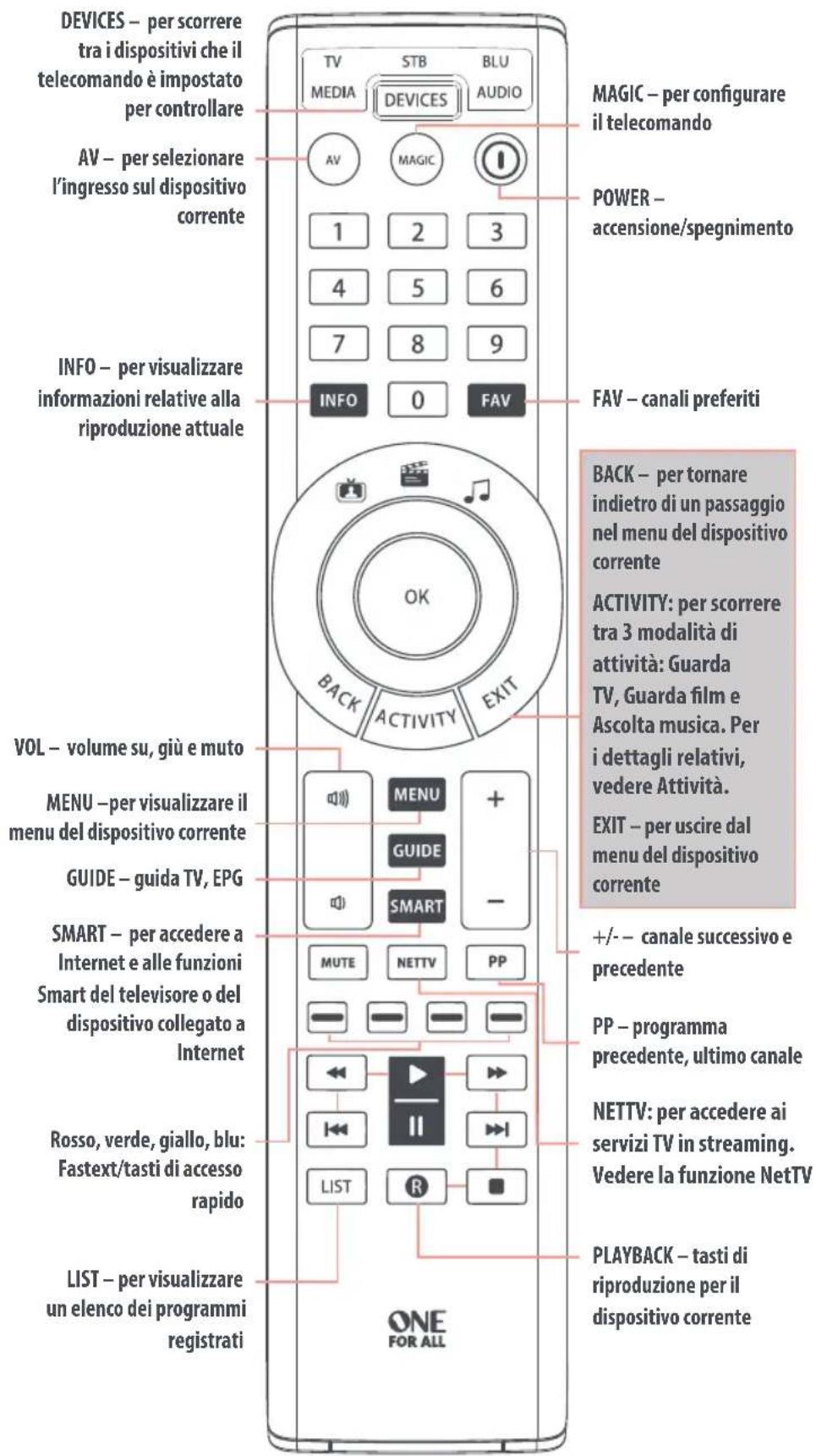
TABELLA DEI TASTI
Cabovisão 2436 2742 1300
Cahors 3688
Caiway 2015 2762 2942 1666 2443
Canal Digital 2030 1780
Cisco 2271 2563 2589 3337 3265 2401 2132 2742
1582 2047
Citycable 3477 3451
CityCom 3080
ClubInternet 2132
Com Hem 2762 1666 2832 2015 2942 3662 4926 2443
Cyfrowy Polsat 1666
Darty Box 2436 2407
Delta 2762 2015 1666 2942 2443
Deutsche Telekom 3270 2132
DIGI 2762
DigitAlb 1300
DigitalBox 3419
DNA 2832 1666 2762 2030 3917 2144 1780
du 2401
Sagem 3532 2436 2407
Sagemcom 2672 3185 2407 2436 3532 3514 2762
Samsung 2407 2015 2174 1060 3662 2955 1666 1987
3265 2889 2610 3514 2942 2368 3451 3477
2589
Scarlet 1898 1615
Schwaiger 2988
Scientific Atlanta 2047 2436 2401 2132
SEG 3080
Set-One 3688
SFR 3107 2436
Síminn 2407
Sky Deutschland 2620 1577 2174 3101 2762 2832 2443
Skynet 2437
SL 3080
Smart 3338 3080
Smartlabs 3611
Smile Content 2437
Sonera 3723 1666 2762 2144 1780
Splius 1986
Starman 2762 1300
Stipte 1898 1615
Stofa 2015 3692
STV 2762 1986
Swisscom 2271
TalkTalk 2994
Tatung 2401 3270
T-Com 2132
TDC 2271 2368 2401
Technicolor 2994 3093 3514
Technisat 3340 3441
Tele Danmark 2407
Tele2 2762 2443 2144
TeleColumbus 2889
Telefonica 1585
Telekom Romania 1300
Telemach 1780
Telenet 1920 3451 3477
Telenor 3093
Telewest 1060 1987
Telia 2030 3723
Telset 2762
Teo 2437 2030
T-Home 3270 2132
Thomson 1582 1981 3093 2174 3007 2407 1983 1958
2769
Tivo 3265 3337 3560 3662
Topfield 1986
TP 2407
Triax 2988 3080
TTNet 3290
Unitymedia 2610 2762 2955 3477 3451 3101
UPC 2762 1582 3451 3477 1780
UPC Cablecom 1582 3477 3451
Vector 2030
Venton 2988 4412
Viasat 2030
Viken Fibernett 2030 2437
Virgin Media 1060 3265 1987 2563 3451 3477
Vistron 3080
Vodafone 1615 2401 3532 1300
Volia 1300 1780
Voo 2742
WBox 3917
Welho 2832 3917
Wisi 3080 4572
Xoro 3688
Xtrend 4827
YouSee 2407 2368
Youview 2994
Ziggo 2015 2589 2762 2401 1666 2942 2443
ZyXEL 1585
VIDAC
A.C.Ryan 2709 3350
Acer 1272
Amiko 3649
Apple 2615
CODELIST VIDAC | MISC | AMP | TUNER
ASRock 1272
Asus 1272 2987
BSkyB 3061
Digitech 2260
Dune 4215
EGreat 2260
Elonex 1272
Eminent 2260
Emtec 2709 2843
Evolve 3350
Fantec 2709 3350
Ferguson 3350
Fujitsu Siemens 1272
Golden Media 3649
Hewlett Packard 1272
hFX 1272
iconBIT 3350 2709
ICY Box 2709 3350
iNext 3350
ISTAR 2260
Kartina TV 4215
Microsoft 1272 1805 4000 3949
Orion Telekom 4215
Philips 2670
PopBox 2260
Popcorn Hour 2260
Qwerty 4215
Ricavision 1272
Roku 3061
SAB 3649
possui o símbolo de classificação seletiva para o equipamento elétrico e eletrônico de resíduos (WEEE).
Isto significa que este produto deve ser tratado de acordo com a diretiva europeia 2012/19 / UE, a fim de ser reciclado ou desmantelado para minimizar o seu impacto no meio ambiente.
O usuário tem a opção de entregar o seu produto a uma organização competente de reciclagem ou ao revendedor quando comprar um novo equipamento elétrico ou eletrônico.
ELIMINAÇÃO DE PILHAS
(DIRECTIVA EUROPEIA 2006/66/CE)
Não elimine as pilhas com o seu lixo doméstico normal e informe-se sobre a recolha local de pilhas usadas, para que as possa eliminar correctamente. Isto ajudará a prevenir potenciais efeitos negativos no meio-ambiente e/ou na saúde humana.
A UNIVERSAL ELECTRONICS INC/ONE FOR ALL garante ao cliente a proteção deste produto no que respeita a defeitos de fabrico de material, dentro de um período de uso correto e normal de 1 ano a partir da data da compra do mesmo. Este produto será substituído sem qualquer encargo no caso de ter sido comprovada qualquer avaria dentro do período de 1 ano e após o seu retorno (custos de envio da responsabilidade do consumidor) dentro deste mesmo prazo. Esta garantia não cobre embalagens de cartão, caixas, pilhas, ou outros itens usados em conjunto com este produto. Qualquer outra obrigação para além daquela acima descrita não será tida em consideração. Por favor tome nota que ser-lhe á pedido o comprovativo de compra de forma a que possamos confirmar a sua legitimidade para nosso serviço. Se você comprou este produto para propósitos que não estejam relacionados ao seu negócio ou profissão, por favor tenha em conta que você pode ter direitos legais verifique a sua legislação nacional que governa a venda de produtos de consumidores. Esta garantia não afeta esses direitos.
Portugal
Esotérico
800 831397
www.oneforall.com
ITALIANO

FFERENZIATA
- Obrigado por adquirir o comando inteligente One For All.
- COMO CONFIGURAR O SEU COMANDO
- A - SIMPLESET
- Modo de dispositivo
- Tipo de dispositivo
- TV
- Para confi gurar o seu dispositivo
- B - CONFIGURAÇÃO POR CÓDIGO
- PROGRAMAR
- Dicas
- PARA ELIMINAR UMA FUNÇÃO PROGRAMADA, O PROCEDIMENTO É O SEGÚINTE:
- ATIVIDADES
- VER TV
- VER FILME
- OUVIR MÚSICA
- AV Shift
- Power Macro
- MACROS
- PROGRAMAR UM MACRO
- COMO APAGAR UM MACRO
- MACROS EM ATIVIDADES
- BLOQUEIO DE VOLUME
- A FUNCIONALIDADE NETTV
- 4.
- 5.
- A APLICAÇÃO OFA
- ITALIANO
- VIDAC
- CODELIST VIDAC | MISC | AMP | TUNER
- ELIMINAÇÃO DE PILHAS
- Portugal
- FFERENZIATA
Marca : ONE FOR ALL
Modelo : Smart Control 5 URC 7955
Categoria : Joystick