
Smart Control 5 URC 7955 - Palanca de mando ONE FOR ALL - Manual de uso y guía de instrucciones gratis
Encuentra gratis el manual del aparato Smart Control 5 URC 7955 ONE FOR ALL en formato PDF.


| Tipo de producto | Mando a distancia universal |
| Marca | One For All |
| Modelo | Smart Control 5 URC 7955 |
| Dispositivos compatibles | TV, STB, Blu-ray, DVD, Audio, Media, Proyector, Videoconsolas (solo IR) |
| Número de dispositivos | Hasta 8 modos de dispositivo (TV, STB, BLU, MEDIA, DEVICES, AUDIO, y más) |
| Tecnología de control | Infrarrojos (IR), Bluetooth Smart (BLE) para configuración con app |
| Pantalla | Indicador LED |
| Alimentación | 2 pilas AAA (no incluidas) |
| Dimensiones | Aprox. 200 x 50 x 30 mm (estimado) |
| Peso | Aprox. 150 g (con pilas, estimado) |
| Funciones principales | Control universal, SimpleSet, Configuración por código, Aprendizaje, Modos de actividad (Ver TV, Ver película, Escuchar música), Macros, Bloqueo de volumen, NetTV, App OFA |
| Mantenimiento y limpieza | Limpiar con un paño seco y suave. No usar líquidos ni productos abrasivos. |
| Seguridad | No exponer al agua o humedad. No dejar al alcance de niños. Retirar pilas si no se usa por largo tiempo. |
| Piezas de repuesto y reparabilidad | Las pilas son reemplazables. El mando no contiene piezas reparables por el usuario. Contactar con servicio técnico autorizado. |
| Información general | Garantía de 1 año. Cumple directiva UE 2014/53. Para más información: www.oneforall.com |
Preguntas frecuentes - Smart Control 5 URC 7955 ONE FOR ALL
Preguntas de los usuarios sobre Smart Control 5 URC 7955 ONE FOR ALL
0 pregunta sobre este aparato. Responde a las que conoces o haz la tuya.
Hacer una nueva pregunta sobre este aparato
Descarga las instrucciones para tu Palanca de mando en formato PDF gratis! Encuentra tus instrucciones Smart Control 5 URC 7955 - ONE FOR ALL y toma tu dispositivo electrónico nuevamente en la mano. En esta página están publicados todos los documentos necesarios para el uso de su dispositivo. Smart Control 5 URC 7955 de la marca ONE FOR ALL.
MANUAL DE USUARIO Smart Control 5 URC 7955 ONE FOR ALL
Gracias por adquirir el mando a distancia One For All Smart Control.
Ahora ya puede controlar todos sus dispositivos de audio y vídeo con un solo mando a distancia, que además le ofrece funciones adicionales como la de combinar dispositivos en un solo modo de actividad, enviar múltiples comandos con solo pulsar un botón (macros) y personalizar el mando según sus necesidades específi cas.
Además, tiene una aplicación muy práctica para dispositivos Android y iPhone que le permite mantener su mando a distancia al día con los dispositivos y códigos más actuales. También le ofrece un modo alternativo para confi gurar su mando y almacenar la confi guración.
Para empezar con su nuevo mando, el primer paso es confi gurarlo para que controle todos los dispositivos de su cine en casa.
CONFIGURACIÓN DEL MANDO
A - SIMPLESET
SimpleSet es una manera rápida y sencilla de confi gurar el mando a distancia para que controle las marcas más comunes de cada tipo de dispositivo con solo pulsar un par de botones y, por lo general, en menos de un minuto por dispositivo. El primer paso es seleccionar qué dispositivo quiere confi gurar. La siguiente es una lista de modos de dispositivo en el mando a distancia y los tipos de dispositivo que se pueden confi gurar en ese modo:
Modo de dispositivo Tipo de dispositivo
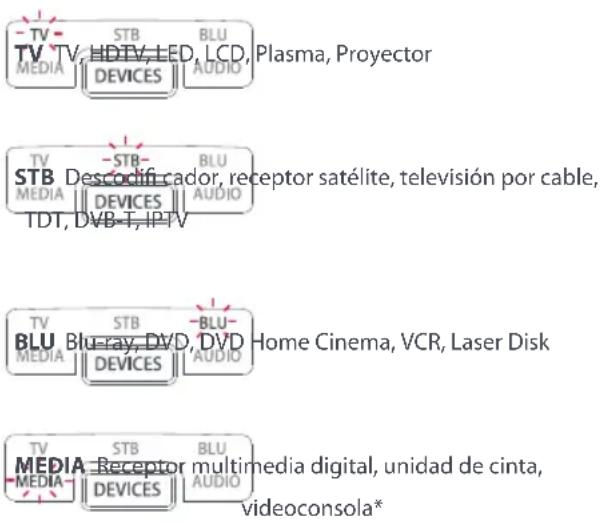
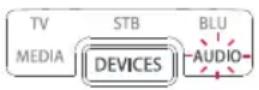
AUD
Audio, receptor de AV, amplificador, recibidor, Barra de sonido, sistema activo de altavoces
* El mando One For All solo puede controlar consolas de videojuegos que funcionan por infrarrojos, de forma directa o por medio de un adaptador.
No es posible operar las consolas que solo se controlan a través de Bluetooth.
Para cada tipo de dispositivo hay una lista de las marcas más extendidas, cada una con un número asignado. El 6, por ejemplo, es para un televisor Samsung.
Localice su dispositivo y marca en la siguiente lista:
CONFIGURACIÓN DEL MANDO
A - SIMPLESET
TV
CONFIGURACIÓN DEL MANDO
A - SIMPLESET
Cómo confi gurar su dispositivo
- Encienda el dispositivo (no en modo de espera) y apunte el mando OFA hacia el mismo.
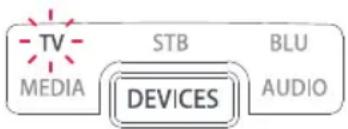
- Mantenga pulsado el botón MAGIC hasta que el LED situado bajo el dispositivo parpadee dos veces. El LED que se encuentra bajo el modo activo se mantendrá encendido.
- Pulse eBotón DEVICES varias veces hasta que el indicador LED del dispositivo que desea confi gurar se encienda.
- Mantenga pulsado el dígito correspondiente a su marca y dispositivo de acuerdo con la lista anterior (p. ej., (6 para un televisor Samsung).
- El mando a distancia enviará una señal de encendido cada 3 segundos hasta que el dispositivo se apague.
- Deje de pulsar el dígito cuando se apague el dispositivo.
- El LED parpadeará dos veces y se apagará. El mandó a distancia controlará ahora su dispositivo.
CÓMO CONFIGURAR SU DISPOSITIVO
B - CONFIGURACIÓN POR CÓDIGO
Si no encuentra la marca de su dispositivo en la sección A, puede confi gurar su dispositivo probando códigos individuales. Para ello:
- Encienda su dispositivo (no lo deje en modo de espera).
- Busque la marca de su dispositivo en la lista de códigos (páginas 150-165). Los códigos se muestran por tipo de dispositivo y marca.
- Mantenga pulsado el botón MAGIC hasta que el LED situado bajo el dispositivo parpadee dos veces. El LED que se encuentra bajo el modo activo se mantendrá encendido.
- Pulse el botón DEVICES varias veces hasta que el indicador LED del dispositivo que desea confi gurar se encienda.
- Introduzca el primer código de 4 dígitos de su marca (por ej. 0556 para un televisor Bennett).
- El LED parpadará dos veces y se apagará.
- Oriente el mando hacia su dispositivo y pulse el botón de encendido (POWER).
- Si el dispositivo se apaga, ya puede usar el mando.
De lo contrario, repita los pasos 3-7 con el siguiente código de la lista.
* Algunos códigos son muy similares. Si observa que uno o más botones no funcionan como es debido, repita el proceso desde el paso 3 con el siguiente código de la lista.
APRENDIZAJE
Su mando a distancia One For All puede aprender cualquier función de otros mandos. Esto puede ser útil si le faltan una o más funciones de su mando a distancia original y le gustaría tenerlos en su Smart Control. Puede programarlo en cualquier tecla excepto Magic, Devices o Activity.
También puede programar un dispositivo completo aunque
no encuentre un código. Para ello, en primer lugar debe comprobar que tiene a mano todos los mandos a distancia originales, y que todos tienen pilas con carga. Para programar las funciones, el mando original debe estar a unos 3 cm del mando OFA, apuntado hacia el mismo como se muestra a continuación:

- Mantenga pulsado el botón MAGIC hasta que el LED situado bajo el dispositivo parpadee dos veces. El LED que se encuentra bajo el modo activo se mantendrá encendido.
- Utilice el botón DEVICES para asegurarse de que se encienda el LED MEDIA | DEVICES | AUDIO del dispositivo cuyas funciones desea programar.
- Pulse 975: EL LED parpadeará dos veces.
- Pulse y suelteg el botón en el que quiere programar la función (p. ej., el botón FAV): Los LED Ver televisión y Escuchar música se encenderán.
- Pulsey suelte el botón correspondiente en el mando a distancia original.
- El LED situado bajo el dispositivo parpadeará dos veces para indicar que la función se ha programado correctamente.
- Repita los pasos 4 y 5 con cada botón que quiera programar en el mando (recuerde que puede programar funciones de distintos mandos, pero solo una función por botón).
- Quando haya programado todas las funciones que necesita, mantenga pulsado el botón MAGIC hasta que el LED parpadee dos veces y se apague.
CONSEJOS
- Si el indicador LED emite un parpadeo largo en el paso 6, el mando no ha programado la función correctamente; empiece de nuevo desde el paso 4.
- Si observa que uno o más botones no funcionan correctamente después de la configuración, puede acceder de nuevo al modo de aprendizaje en cualquier momento y repetir el proceso desde el paso 1.
APRENDIZAJE
PARA ELIMINAR UNA FUNCIÓN PROGRAMADA, REALICE LOS SIGUIENTES PASOS:
- Mantenga pulsado el botón MAGIC hasta que el LED situado bajo el dispositivo parpadee dos veces. El LED que se encuentra bajo el modo activo se mantendrá encendido.
- Utilice el botón DEVICES para asegurarse de que se encienda el LED del dispositivo cuyas funciones desea eliminar.
- Pulse 976: El LED parpadeará dos veces.
- Pulse el botón para eliminar dos veces: El LED parpadeará dos veces. Repita los pasos indicados arriba para cada botón que quiera eliminar.
ACTIVIDADES
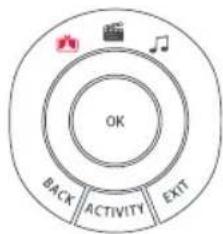
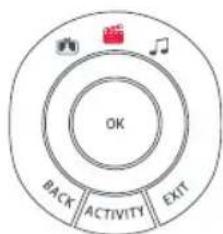
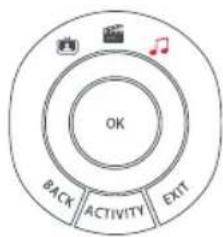
Una actividad es la agrupación de dos o más dispositivos en un único modo según lo que desea hacer cuando esté utilizando el mando, por ejemplo, el televisor y el descodificador pueden estar combinados juntos en el modo Ver televisión. En este modo, los botones controlarán solo el dispositivo relevante, por lo que en este ejemplo; los botones de volumen controlarán el televisor y los botones de canal controlarán el descodificador. El mando One For All Smart Control ofrece 3 modos de actividad: Ver televisión, Ver película y Escuchar música. Cada uno de estos modos tiene una combinación de dispositivos para combinar.
Estos son:
VER LA TELEVISIÓN

Combinación 1: TV + STB (Default)
Combinación 2: TV + STB + AUD
Combinación 3: TV + AUD
VER PELÍCULA

Combinación 1: TV + BLU (Default)
Combinación 2: TV + BLU + AUD
Combinación 3: TV + MEDIA
Combinación 4: TV + MEDIA + AUD
ESCUCHAR MÚSICA

Combinación 1: TV + AUD + MEDIA (Default)
Combinación 2: TV + AUD + BLU
Combinación 3: AUD only
flowchart
graph TD
    A["OK"] --> B["Back"]
    A --> C["ACTIVITY"]
    A --> D["EXIT"]
flowchart
graph TD
    A["Music Icon"] --> B["OK"]
    B --> C["BACK"]
    C --> D["ACTIVITY"]
    D --> E["EXIT"]
flowchart
graph TD
    A["Camera Icon"] --> B["OK"]
    C["Music Note Icon"] --> B["OK"]
    D["Back Circle"] --> B["OK"]
    E["Activity Circle"] --> B["OK"]
    F["EXIT Circle"] --> B["OK"]
ACTIVIDADES
Si configura los dispositivos predeterminados para cualquier actividad en el mando a distancia (por ejemplo un televisor y un STB para el modo Ver televisión), esa actividad se configurará de forma automática en el mando. Para cambiar a una combinación distinta, realice los siguientes pasos:
-
Mantenga pulsado el botón MAGIC hasta que el LED situado bajo el dispositivo parpadee dos veces. El LED que se encuentra bajo el modo activo se mantendrá encendido.
-
Use el botón ACTIVITY para desplazarse por las actividades hasta que parpadee la que desea definir.
-
Pulse en número de la combinación que desea definir, por ejemplo, 2 para TV+STB+AUD en Ver televisión.
-
El indicador LED parpadeará dos veces y se apagará.
Si desea acceder a las actividades, basta con pulsar el botón ACTIVITY para desplazarse hasta que se enciende la que desea. Use el botón DEVICES para volver a controlar según dispositivo.
Cambio de AV
Dado que el botón AV sirve para seleccionar la entrada de su televisor, y que la mayoría de televisores usan un menú para seleccionar en una lista las entradas, cuando pulsa el botón AV en una actividad, los botones del menú Arriba, Abajo, Izquierda, Derecha y OK controlarán el televisor de manera temporal. Si pulsa el botón OK, o si no pulsa ningún botón durante 10 segundos, estos botones volverán a controlar el dispositivo relevante de acuerdo con la actividad (por ejemplo, STB en modo Ver televisión).
Macro de encendido
Si mantiene pulsado el botón de encendido Power durante dos segundos en cualquier actividad, el mando enviará la función de encendido a todos los dispositivos que formen parte de la actividad. Es decir, si mantiene pulsada el botón de encendido en el modo predeterminado Ver televisión, este apagará o encenderá tanto el televisor como el descodificador.
MACROS
PROGRAMACIÓN DE UNA MACRO
Puede programar cualquier botón de su mando OFA (excepto Magic y Devices) para que envíe múltiples comandos con una sola pulsación: esta función se denomina "macro". Esto puede resultar útil a la hora de controlar varios dispositivos para ponerlos en un estado predeterminado, por ejemplo, puede poner su televisor en HDM1 y pulsar Reproducir en el reproductor de Blu-ray para ver una película. Un botón programado con una macro enviará la misma macro, independientemente del modo del dispositivo, por lo que es mejor seleccionar un botón que no utilice. Para programar una macro, realice los siguientes pasos:
- Mantenga pulsado el botón MAGIC hasta que el LED bajo el dispositivo parpadee dos veces. El LED que se encuentra bajo el modo activo se mantendrá encendido.
MACROS
- Pulse 995: El LED parpadeará dos veces. 7 8 9
- A continuación, seleccione el botón en el que desea programar la Macro.
- Ahora utilice el botón DEVICES para seleccionar el dispositivo del que desea MEDIA | | DEVICES | | AUDIO que venga la primera función de la macro, por ejemplo, TV.
- A continuación, pulse el botón que desea incluir en la macro, por ejemplo, el botón AV.
- Repita los pasos 4 (si es necesario), y 5 para añadir más botones a la macro. Puede incluir hasta 15 pulsaciones de botón.
- Para guardar una macro, mantenga pulsado el botón MAGIC hasta que el LED parpadea dos veces.
* Recuerde que tiene que pulsar los botones en el mismo orden que con sus mandos originales, es decir, si antes pulsaba AV en el mando del televisor y después Play en el mando del reproductor de Blu-ray para ver una película, hágalo en el mismo orden en su mando Smart Control.
* Si el indicador LED emite un parpadeo largo cuando pulsa un botón en los pasos 4 o 5, ha introducido demasiados botones, vuelva a intentarlo
PARA ELIMINAR UNA MACRO
Si desea eliminar una macro de un botón, realice los siguientes pasos:
- Mantenga pulsado el botón MAGIC hasta que el LED del dispositivo parpadee dos veces. El LED que se encuentra bajo el modo activo se mantendrá encendido.
- Pulse 995: El LED parpadeará dos veces.
- Pulse el botón en el que está programada la macro.
- Ahora, mantenga pulsado el botón MAGIC hasta que el LED parpadee dos veces; la macro se ha eliminado.
MACROS EN ACTIVIDADES
Otra función práctica del mando Smart Control es incluir macros en actividades, por ejemplo, puede programar la actividad Ver televisión para enviar una macro que encienda el televisor y el descodificador cuando lo elija. Para ello, simplemente utilice el botón Activity para seleccionar la actividad en el paso 3 del procedimiento "Programación de una macro". La próxima vez que utilice la actividad, la macro se enviará tres segundos después de seleccionarla con el botón Activity.
Si desea eliminar una macro de la actividad, selecciónela en el paso 3 de "Para eliminar una Macro".
BLOQUEO DE VOLUMEN
Si siempre utiliza un único dispositivo para controlar el volumen, por ejemplo, el mando de su televisor o receptor de AV, puede configurar el mando Smart Control para siempre controlar ese dispositivo, independientemente del dispositivo está controlando su mando en ese momento. Para ello:
- Mantenga pulsado el botón MAGIC hasta que el LED situado bajo el dispositivo parpadee dos veces. El LED que se encuentra bajo el modo activo se mantendrá encendido.
- Pulse 993: El LED parpadeará dos veces.
- Utilice el botón DEVICES para seleccionar el dispositivo desde el que quiere controlar el volumen permanentemente.
- Pulse MAGIC una vez; cuando LED parpadee dos veces el control del volumen ya estará bloqueado en el dispositivo.
Para desbloquear el volumen y devolver el control del volumen a sus respectivos dispositivos, siga los siguientes pasos:
- Mantenga pulsado el botón MAGIC hasta que el LED situado bajo el dispositivo parpadee dos veces. El LED que se encuentra bajo el modo activo se mantendrá encendido.
- Pulse 993: El LED parpadará dos veces.
- Pulse Subir volumen: El LED parpadeará cuatro veces y el volumen ya está desbloqueado.
Tenga en cuenta que la función Bloqueo de volumen solo se aplica en Modo de dispositivo y que no afecta a las actividades.
LA FUNCIÓN NETTV
El mando Smart Control cuenta con un botón "NETTV" que permite visualizar la televisión digital, transmitida a través de Internet. Si su mando a distancia original ya tenía un botón para esto (como muchos televisores nuevos, que tienen un botón para Netflix), este botón funcionará exactamente igual que su mando original. Sin embargo, si no tiene un botón como este, aún tendrá la posibilidad de ver un servicio de transmisión por Internet, o bien usar este botón como acceso directo programando en él una macro. La mayoría de dispositivos de audio y vídeo que están conectados a Internet, como las Smart TV o descodificadores, tienen una o más aplicaciones que pueden ejecutar para visualizar la televisión a través de Internet. Ejemplos de esto serían Netflix, YouTube, Amazon Prime, BBC iPlayer o similares.
Para programar la macro, primero debe conocer el dispositivo que usará para acceder al servicio, y después la secuencia de botones que debe pulsar para activar el servicio que prefiere. Por ejemplo, algunos televisores Panasonic inician Netflix pulsando el botón de aplicación, luego el botón de menú abajo dos veces, y finalmente el botón OK. En cambio, en una Apple TV, la secuencia es Menú, Menú abajo y OK.
Cuando conozca la secuencia para su dispositivo, siga estos pasos:
-
Siéntese frente al dispositivo, y enciéndalo (no lo deje en modo de espera).
-
NETTV Pulse el botón NETTV hasta que el LED parpadde dos veces y se quede encendido.
-
TV STB BLU MEDIA DEVICES AUDIO Utilice el botón DEVICES para seleccionar el dispositivo que quiere usar para la macro NETTV (p. ej. TV).
LA FUNCIÓN NETTV
4.
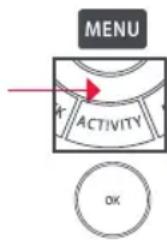
Realice ahora la secuencia de botones exactamente como lo haría normalmente. El mando accionará su dispositivo y la macro se grabará en tiempo real; si el dispositivo tarda unos segundos en reaccionar, no debe preocuparse.
5.
NETTV
Una vez que haya terminado la secuencia, y el servicio de transmisión se haya iniciado en su dispositivo, deje pulsado el botón NETTV hasta que el LED parpadee dos veces y se apague. La macro se almacenará ahora.
Sugerencias
- Asegúrese de que Smart Control funciona con el dispositivo en cuestión antes de programarlo.
- Si la macro no funciona como esperaba, puede repetir la misma secuencia para reprogramarlo.
- Cuando lo programe, espere a que su dispositivo responda; el mando recordará el intervalo de sincronización.
- La macro NETTV está relacionada con un dispositivo, no olvide asegurarse de que está viendo el dispositivo correcto
LA APLICACIÓN OFA
Su mando a distancia One For All Smart Control contiene códigos de todos los dispositivos y marcas más populares, y a diario se añaden nuevos códigos a nuestra base de datos en línea.
Si instala la aplicación One For All en su dispositivo Android o iPhone, podrá actualizar su mando con nuevos códigos a través de Bluetooth Smart, también conocido como Bluetooth Low Energy*.
Hacerlo le garantiza que su mando a distancia nunca se quedará anticuado.
También puede usar la aplicación para configurar todos los dispositivos, lo que le dará la posibilidad de escribir los números de modelo de su equipo para obtener el código correcto a la primera.
También puede ayudarle a seleccionar las entradas correctas para sus actividades. *
*Depende del dispositivo y los comandos disponibles.
Si desea descargarse la aplicación, siga los enlaces que se incluyen a continuación:

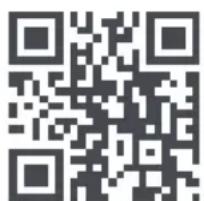
* Asegúrese de que su teléfono es compatible con Bluetooth Smart Escanee el código QR arriba indicado para acceder a la lista.
Por la presente, Universal Electronics BV declara que el tipo de equipo radioeléctrico URC7955 es conforme con la Directiva 2014/53/UE.
El texto completo de la declaración UE de conformidad está disponible en la dirección Internet siguiente http://www.oneforall.com/doc_smartcontrol

de satélite, Conversor de cabo,
Freeview, DVB-T, IPTV
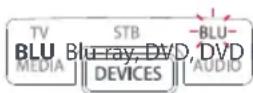
, Amplifi cador, Sintonizador, Barra de
volume, Sistema de colunas ativas
Este producto lleva el símbolo de clasificación selectiva para equipos eléctricos y electrónicos de residuo (RAEE). Esto significa que este producto debe ser utilizado de acuerdo con la directiva europea 2012 /19 / EU para ser reciclado o destruido a fin de minimizar su impacto sobre el medio ambiente.
El usuario tiene la opción de entregar este producto a una organización de reciclaje adecuado o al establecimiento comercial cuando compra un equipo eléctrico o electrónico nuevo.
ELIMINACIÓN DE LAS PILAS
No deseche las pilas con los residuos domésticos normales; infórmese sobre la recogida local separada de pilas y baterías para eliminarlas correctamente. De esta forma se evitarán los posibles efectos negativos sobre el medio ambiente y la salud.
UNIVERSAL ELECTRONICS/ONE FOR ALL garantiza al comprador que este producto estará libre de defectos materiales o de fabricación, al menos durante 1 año desde la fecha actual de su adquisición, y en caso de que se utilice de un modo normal y correcto. Este producto será sustituido de forma gratuita siempre y cuando se pueda demostrar que es defectuoso y que esto haya sucedido dentro del año de garantía, corriendo a cuenta del comprador los gastos de su devolución. Esta garantía no cubre embalajes, maletines, envoltorios, pilas u otros objetos utilizados en conexión con este producto. Se excluyen otras obligaciones, cualesquiera que sean, además de las mencionadas más arriba. Por favor, asegúrese de tener su recibo o ticket de compra para que podamos establecer su legitimidad a nuestro servicio de garantía. Si ha adquirido este producto con propósitos que no estén relacionados con su comercio, negocio o profesión, por favor recuerde que es posible que según la legislación de su país tenga derechos legales en cuanto a la venta de productos para el consumidor. Esta garantía no afecta a esos derechos.
www.oneforall.com
PORTUGUÊS
RECICLAGEM
- Gracias por adquirir el mando a distancia One For All Smart Control.
- CONFIGURACIÓN DEL MANDO
- A - SIMPLESET
- Modo de dispositivo Tipo de dispositivo
- AUD
- TV
- Cómo confi gurar su dispositivo
- CÓMO CONFIGURAR SU DISPOSITIVO
- B - CONFIGURACIÓN POR CÓDIGO
- APRENDIZAJE
- CONSEJOS
- PARA ELIMINAR UNA FUNCIÓN PROGRAMADA, REALICE LOS SIGUIENTES PASOS:
- ACTIVIDADES
- VER LA TELEVISIÓN
- VER PELÍCULA
- ESCUCHAR MÚSICA
- Cambio de AV
- Macro de encendido
- MACROS
- PROGRAMACIÓN DE UNA MACRO
- PARA ELIMINAR UNA MACRO
- MACROS EN ACTIVIDADES
- BLOQUEO DE VOLUMEN
- LA FUNCIÓN NETTV
- 4.
- 5.
- Sugerencias
- LA APLICACIÓN OFA
- ELIMINACIÓN DE LAS PILAS
- PORTUGUÊS
- RECICLAGEM
Marca : ONE FOR ALL
Modelo : Smart Control 5 URC 7955
Categoría : Palanca de mando