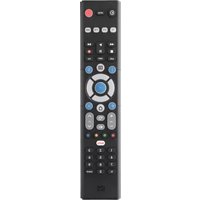
Smart Control 5 URC 7955 - Joystick ONE FOR ALL - Gratis bruksanvisning och manual
Hitta enhetens manual gratis Smart Control 5 URC 7955 ONE FOR ALL i PDF-format.


| Produkttyp | Universal fjärrkontroll |
| Märke | One For All |
| Modell | Smart Control 5 URC 7955 |
| Kompatibla enheter | TV, STB, Blu-ray, DVD, Ljud, Media, Projektor, Spelkonsoler (endast IR) |
| Antal enheter | Upp till 8 enhetslägen (TV, STB, BLU, MEDIA, DEVICES, AUDIO, och mer) |
| Kontrollteknik | Infraröd (IR), Bluetooth Smart (BLE) för konfiguration med app |
| Skärm | LED-indikator |
| Strömförsörjning | 2 AAA-batterier (ingår ej) |
| Mått | Ca. 200 x 50 x 30 mm (uppskattat) |
| Vikt | Ca. 150 g (med batterier, uppskattat) |
| Huvudfunktioner | Universal kontroll, SimpleSet, Kodkonfigurering, Inlärning, Aktivitetslägen (Se TV, Se film, Lyssna på musik), Makron, Volymlås, NetTV, OFA-app |
| Underhåll och rengöring | Rengör med en torr, mjuk trasa. Använd inte vätskor eller slipande medel. |
| Säkerhet | Utsätt inte för vatten eller fukt. Förvaras oåtkomligt för barn. Ta ur batterierna om den inte används under lång tid. |
| Reservdelar och reparationsmöjligheter | Batterierna är utbytbara. Fjärrkontrollen innehåller inga användarreparenbara delar. Kontakta auktoriserad service. |
| Allmän information | 1 års garanti. Uppfyller EU-direktiv 2014/53. För mer information: www.oneforall.com |
Vanliga frågor - Smart Control 5 URC 7955 ONE FOR ALL
Användarfrågor om Smart Control 5 URC 7955 ONE FOR ALL
0 fråga om denna apparat. Svara på dem du kan eller ställ din egen.
Ställ en ny fråga om denna apparat
Ladda ner instruktionerna för din Joystick i PDF-format gratis! Hitta din manual Smart Control 5 URC 7955 - ONE FOR ALL och ta tillbaka ditt elektroniska enhet i hand. På denna sida publiceras alla dokument som behövs för att använda din enhet. Smart Control 5 URC 7955 av märket ONE FOR ALL.
BRUKSANVISNING Smart Control 5 URC 7955 ONE FOR ALL
* Hvis lampen viser ett langt blink när du trykker på en knapp i trinn 4 eller 5, har du brukt for mange knapper. Prøv på nytt.
SLIK SLETTER DU EN MAKRO
Tack för att du har valt att köpa denna One For All Smart Control!
Nu kan du kontrollera alla dina ljud-/videoenheter med en fj ärrkontroll, samtidigt som du använder extra funktioner, exempelvis möjligheten att kombinera enheten i enkelt aktivitetsläge, skicka fl era kommandon med en enkel knapptryckning (makron) och kunna anpassa fj ärrkontrollen efter dina krav.
Det fi nns även en praktisk partnerapp för iPhone och Android som gör det möjligt för dig att hålla fj ärrkontrollen uppdaterad med de senaste enheterna och koderna. Den erbjuder även ett alternativt sätt att konfi gurera fj ärrkontrollen och spara inställningarna.
För att komma igång med din nya fj ärrkontroll är första steget att konfi gurera fj ärrkontrollen för alla dina hemmabioenheter:
SÅ HÄR STÄLLER DU IN FJÄRRKONTROLLEN
A – ENKEL INSTÄLLNING
SimpleSet är ett snabbt och enkelt sätt att konfi gurera fj ärrkontrollen för att styra de mest populära märkena för varje enhetstyp med bara några knapptryckningar, vanligtvis undr en minut per enhet. Första steget är att välja vilken enhet du tänker konfi gurera. Nedan visas en lista över enhetslägen på fj ärrkontrollen och enhetstyper som kan konfi gureras i det läget:
Enhetsläge Typ av enhet
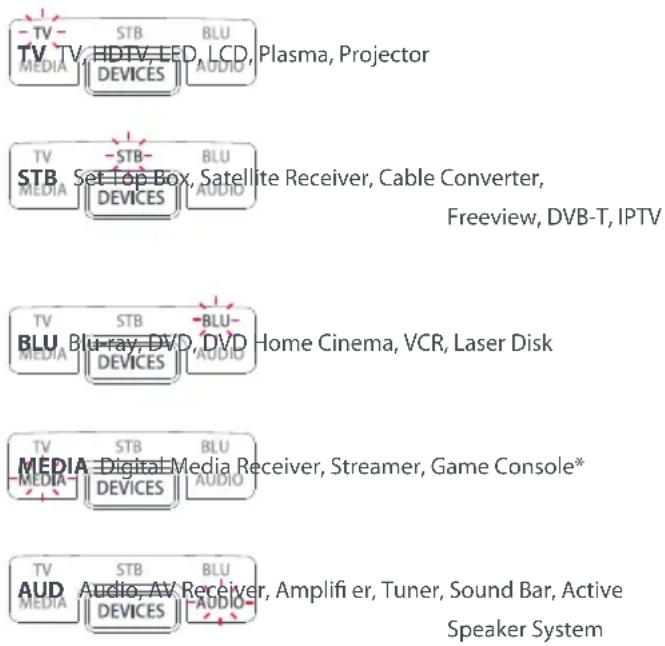
* One For All remote kan bara styra spelkonsoler som drivs med infrarött ljus, antingen direkt eller via en adapter. Konsoler som styrs med enbart Bluetooth kan inte kontrolleras.
För varje enhetstyp fi nns det en lista över de främsta fabrikaten, där vart och ett har ett nummer tilldelat, exempelvis 6 för en Samsung-TV. Leta upp enheten och fabrikatet i listan som visas nedan:
SÅ HÄR STÄLLER DU IN FJÄRRKONTROLLEN
A – ENKEL INSTÄLLNING
TV
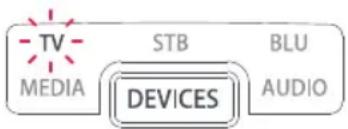
- Slå på enheten (inte standby). Rikta OFA-fj ärrkontrollen mot den.
- Håll in knappen MAGIC tills LED-lampan under enheten blinkar två gånger. LED-lampan under det aktuella läget förblir tänd.
- Tryck på knappen DEVICES fl era gånger i följd tills LED-lampan för enheten du vill konfi gurera tänts.
- Håll hed'siff ran för varumärket och enheten så som de visas ovan (t,ex. 6 för Samsung-TV).
- Fjärrkontrollen skickar ut ström var tredje sekund tills enheten stängs av.
- Så fort enheten stängs av försvinner siff ran.
- Lysdioden blinkar två gånger och släcks sedan. Fjärrkontrollen ska nu styra enheten.
SÅ HÄR STÄLLER DU IN FJÄRRKONTROLLEN
Om ditt varumärke inte är med i avsnitt A kan du installera enheten genom att testa koderna individuellt. Så här gör du:
- Slå på enheten (inte i standby).
- Leta upp varumärket för enheten i kodlistan (sidorna 150-165). Koderna är sorterade efter enhetstyp och märke.
- Håll in knappen MAGIC tills LED-lampan under enheten blinkar två gånger. LED-lampan under det aktuella läget förblir tänd.
- Tryck påknappen DEVICES fl era gånger i följd tills LED-lampan för enheten du vill konfl gurera tänts.
- Ange den första 4-siff riga koden som visas för varumärket (t.ex. 0556 för Bennett-TV).
- Lysdioden blinkar två gånger och släcks sedan.
- Rikta nu fiörrkontrollen mot enheten och tryck på strömtangenten.
- Om enheten stängs av är din fjärrkontroll redo att användas. Annars upprepar du steg 3-7 med nästa kod i listan.
* Vissa koder är ganska lika varandra Om du upptäcker att en eller fl era tangenter inte fungerar som tänkt börjar du om igen från steg 3 med nästa kod i listan.
PROGRAMMERING
Du kan programmera One For All med valfri funktion från en annan (fungerande) fjärrkontroll. Detta kan vara praktiskt om du saknar en eller flera funktioner på originalfjärrkontrollen och vill lägga till dem till Smart Control. Du kan programmera alla tangenter, förutom Magic, Devices och Activity.
Du kan även programmera en komplett enhet om du inte hittar en kod.
För att programmera ska du alltid ha originalfjärrkontrollen nära till hands och ha batterierna inkopplade. För att programmera funktioner ska originalfjärrkontrollen vara riktad omkring 3 cm från OFA-fjärrkontrollen och riktad så som visas nedan:

-
Häll in knappen MAGIC tills LED-lampan under enheten blinkar två gånger. LED-lampan under det aktuella läget förblir tänd.
-
Använd knappen DEVICES och se till att LED-lampan för enheten du vill programmera funktioner på är tänd.
-
Tryck på 975 – lysdioden blinkar två gånger.
-
Tryck på och slapp tangenten du vill programmera en funktion till (exempelvis FAV-tangenten) – Watch TV och Listen To Music-LED-lamporna tänds.
-
Tryck på och släpp överensstämmande knapp på originalfjärrkontrollen.
-
LED-lampan under enheten blinkar två gånger för att indikera att knappen har programmerats korrekt.
-
Upprepa steg 4 och 5 för varje tangent du vill programmera – kom ihåg att du kan göra programmeringar från flera fjärrkontroller, men bara en funktion per tangent.
-
När du hanprogrammerat alla funktioner du behöver trycker du på MAGIC tills den röda LED-lampan blinkar två gånger och släcks.
Tips
- Om LED-lampan blinkar en gång långsamt i steg 6, har funktionen inte programmerats korrekt. Försök igen från steg 4.
- Om du upptäcker att en eller flera tangenter inte fungerar korrekt efter konfigurationen kan du öppna programmeringsläget igen när som helst genom att upprepa proceduren från steg 1.
PROGRAMMERING
SÅ HÄR TAR DU BORT EN PROGRAMMERAD FUNKTION:
- Hällin knappen MAGIC tills LED-lampan under enheten blinkar två gånger. LED-lampan under det aktuella läget förblir tänd.
- Använd knappen DEVICES och se till att LED-lampan för enheten du vill radera funktioner på är tänd.
- Tryck på 976 – lysdioden blinkar två gånger.
- Tryck på knappen två gånger för att radera – LED-lampan blinkar två gånger.
Upprepa proceduren ovan för varje tangent du vill radera.
AKTIVITETER
En aktivitet är en gruppering av två eller flera enheter till ett enkelt läge, baserat på vad du gör när du använder fjärrkontrollen, exempelvis kan TV och STB kombineras till ett klock-TV-läge. I det här läget styr knapparna bara relevant enhet, så i exemplet ska volymtangenterna styra TV:n, men kanaltangenterna styr bara STB:n.
OFA Smart Control-funktioner 3 aktivitetslägen; Watch TV, Watch Movie och Listen To Music. Vart och ett av dessa lägen har ett urval av enheter som kan kombineras.
Dessa är:
WATCH TV

Kombination 1: TV + STB (Default)
Kombination 2: TV + STB + AUD
Kombination 3: TV + AUD
WATCH MOVIE

Kombination 1: TV + BLU (Default)
Kombination 2: TV + BLU + AUD
Kombination 3: TV + MEDIA
Kombination 4: TV + MEDIA + AUD
LISTEN TO MUSIC

Kombination 1: TV + AUD + MEDIA (Default)
Kombination 2: TV + AUD + BLU
Om du ställer in standardenheter för aktivitet på fjärrkontrollen (exempelvis en TV och en STB för Watch TV) kommer aktiviteten att konfigureras automatiskt på fjärrkontrollen. Om du vill ändra till en annan kombination är proceduren som följer:
-
Håll in knappen MAGIC tills LED-lampan under enheten blinkar två gånger. LED-lampan under det aktuella läget förblir tänd.
-
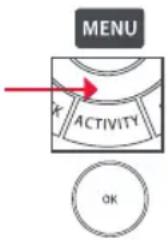
Använd knappen ACTIVITY för att bläddra igenom aktiviteterna tills du ser den du vill konfigurera blinka.
-
Tryck på numret i den ordning du vill konfigurera - t.ex. 2 För TV + STB + AUD i Watch TV.
-
LED-lampan blinkar två gånger och släcks sedan
För att öppna Activities, trycker du bara på knappen ACTIVITY och bläddrar igenom alternativen tills önskat alternativ tänds. Du kan återgå till att styra enheten med knappen DEVICES.
AV Shift
Eftersom AV-tangenten är avsedd för att välja ingång på din TV och de flesta TV-apparater använder en meny för att välja mellan en lista över ingångar, kommer knapparna Menu Up, Down, Left, Right och OK att tillfälligt styra TV:N när knappen trycks in under en aktivitet. Om OK-tangenten rycks ned, eller ingen tangent trycks ned på tio sekunder återgår dessa tangenter till att styra relevant enhet för aktiviteten (t.ex. STB i läget Watch TV)..
Power Macro
Om du håller in strömtangenten i 2 sekunder i en aktivitet skickar fjärrkontrollen signalfunktionen för varje enhet som finns i aktiviteten. Om du exempelvis håller in strömtangenten i standardinställningen för Watch TV kommer både TV och STB att slås på eller av.
MAKRON
SÅ HÄR PROGRAMMERAR DU ETT MAKRO
Du kan programmera valfri knapp på din OFA-fjärrkontroll (förutom Magic och Devices) för att skicka flera kommandon vid en enkel tryckning, dvs ett Makro. Detta kan vara praktiskt vid styrning av flera enheter för att försätta dem i ett visst tillständ. Exempelvis kan du försätta din TVi läget för HDMI 1 och trycka på knappen Play på Blu-ray-spelaren för att starta visning av en film. En knapp som programmeras med ett makro skickar samma makro, oavsett enhetsläge, så det är bäst att välja en knapp du inte använder.
Gör följande för att programmera ett makro:
- Häll in knappen MAGIC tills LED-lampan under enheten blinkar två gånger. LED-lampan under det aktuella läget förblir tänd.
MAKRON
- Tryck på 995 – LED-lampan blinkar två gånger.
- Tryck på knappen du vill programmera makrot till.
- Användmu knappen DEVICES för att välja enheten du vill att första makrofunktionen ska komma från, exempelvis TV.
- Tryck på knappen du vill inkludera i makrot till, exempelvis AV-knappen.
- Upprepa steg 4 (vid behov) och 5 för att lägga till fler knappar till makrot. Du kan inkludera upp till 15 knapptryckningar.
- För att lagra makrot håller du ned knappen MAGIC tills LED-lampan blinkar två gånger.
* Kom ihåg att trycka på knapparna i samma ordning som du gör när du använder originalfjärrkontroller, så om du tryckte på AV på TV:ns fjärrkontroll och sedan Play på Blu-ray-fjärrkontrollen ska du göra samma sak med Smart Control.
* Om LED-lampan visar en lång blinkning när du trycker på en knapp i steg 4 eller 5, har du tryckt på för många knappar. Försök igen.
SÅ HÄR RADERAR DU ETT MAKRO
Om du vill ta bort ett makro från en knapp ska du göra följande:
- Håll in knappen MAGIC tills LED-lampan under enheten blinkar två gånger. LED-lampan under det aktuella läget förblir tänd.
- Tryck på 995 – lysdioden blinkar två gånger.
- Tryck på knappen för makroprogrammeringen
- Häll ned MAGIC-knappen tills LED-lampan blinkat två gånger. Makrot raderas
MAKRON FÖR AKTIVITETER
En annan praktisk funktion på Smart Control är att lägga in makron i aktiviteter; du kan exempelvis programmera Watch TV Activity till att skicka ett makro för att starta TV och STB när du väljer att göra det. För att göra detta använder du knappen Activity för att välja Activity i steg 3 i proceduren "Programmera ett makro". Nästa gång du använder Activity skickas makrot 3 sekunder efter att du valt det med knappen Activity.
Om du vill radera ett makro från Acitivity, väljer du det i steg 3, "Radera ett makro".
VOLYMSPÄRR
Om du alltid använder en enhet för att styra volymen, exempelvis TV:n eller AV-mottagaren kan du konfigurera Smart Control till att alltid styra enheten, oavsett vilken enhet fjärrkontrollen styr. Så här gör du:
- Häll in knappen MAGIC tills LED-lampan under enheten blinkar två gånger. LED-lampan under det aktuella läget förblir tänd.
- Tryck på 993 – LED-lampan blinkar två gånger.
- Använd knappen DEVICES för att välja enheten du vill läsa volymen för.
- Tryck på MAGIC en gång – LED-lampan blinkar två gånger och volymen låses.
För att läsa upp volymen och ställa in varje enhet på att styra sin egen volym är proceduren följande:
- Håll in knappen MAGIC tills LED-lampan under enheten blinkar två gånger. LED-lampan under det aktuella läget förblir tänd.
- Tryck på 993 – LED-lampan blinkar två gånger.
- Tryck på VOLUME UP – LED-lampan blinkar fyra gånger och volymen läses nu upp
Observera att volymlåset endast gäller i enhetsläget och att aktiviteter förblir opåverkat.
NETTV-FUNKTIONEN
Smart Control har en "NETTV"-tangent för visning av digital TV, som strömmas över internet. Om din ursprungliga fjärrkontroll redan har en tangent för detta - exempelvis har många nyare TV-apparater en Netflix-tangent - fungerar den här tangenten på exakt samma sätt som tangenten på din ursprungliga fjärrkontroll. Om du inte har en sådan här tangent, men fortfarande har möjligheten att titta på en strömmande tjänst, kan du använda den här tangenten som en genväg genom att programmera ett makro på den. De flesta AV-enheter som är anslutna till Internet, exempelvis Smart TV-apparater eller strömmande STB-boxar har en eller flera applikationer de kan köra på TV:n som visas via internet. Exempel på dessa kan vara Netflix, YouTube, Amazon Prime, BBC iPlayer etc.
För att programmera makrot behöver du först känna till enheten du använder för att få åtkomst till tjänsten och sedan tangentsekvensen du behöver trycka in för att alltid visa den tjänst du önskar. Exempelvis startar vissa TV-apparater från Panasonic Netflix om du trycker på apptangenten och sedan nedåtpilen två gånger, samt slutligen OK-tangenten. På en Apple-TV är sekvensen Menu, piltangent ned och OK.
När du har fastställt sekvensen för enheten ska du följa stegen nedan:
-
Sitt framför enheten med den påslagen (inte i standby).
-
Hällned NETTV-tangenten tills LED-lampan blinkar två gånger och förblir tänd.
-
Använd-DEVICES-tangenten för att välja enheten du vill använda NETTV för MEDIA | DEVICES | AUDIO (t.ex. TV).
NETTV-FUNKTIONEN
Nu kan du trycka på tangentsekvensen exakt som du normalt sett gör. Fjärrkontrollen styr din enhet och makrot registreras i realitd. Det tar normalt sett några sekunder för din enhet att reagera. Oroa dig inte.

När du har slutfört sekvensen och strömningstjänsten har startat på din enhet ska du hålla ned NETTV-tangenten tills LED-lampan blinkar två gånger och sedan slocknar. Makrot lagras nu.
Tips
- Kontrollera att Smart Control styr enheten i fråga före programmeringen
- Om du upptäcker att makrot inte fungerar som väntat kan du upprepa samma sekvens för omprogrammering
- Vid omprogrammering ska du vänta på att enheten ska svara först, så lagrar fjärrkontrollen tidsinställningen
- NETTV-makrot är kopplat till en enhet. Kom ihåg att säkerställa att du visar korrekt enhet
OFA-APPEN
Din One For All Smart Control innehåller koder för alla populära enheter och varumärken, men nya koder läggs till i vår online-databas varje dag. Genom att använda One For All App på din iPhone eller Android-telefon kan du uppgradera nya koder i fjärrkontrollen med Bluetooth Smart, även känt under namnet Bluetooth Low Energy*. Då säkerställs att fjärrkontrollen aldrig blir obsolet. Du kan även använda appen för att konfigurera alla enheter, vilket ger dig möjligheten att ange modellnummer för din utrustning för att få rätt kod första gången. Detta kan även hjälpa dig vid val av rätt ingångar för dina aktiviteter. *
*Beroende på enhet och tillgängliga kommandon.
Om du vill hämta appen ska du följa länkarna nedan:

* Se till att din telefon är kompatibel med Bluetooth Smart. Scanna QR-koden ovan om du vill se en lista.
Härmed försäkrar Universal Electronics BV att denna typ av radioutrustning URC7955
överensstämmer med direktiv 2014/53/EU.
Den fullständiga texten till EU-försäkran om överensstämmelse finns på följande webbadress:
http://www.oneforall.com/doc_smartcontrol
SUOMI
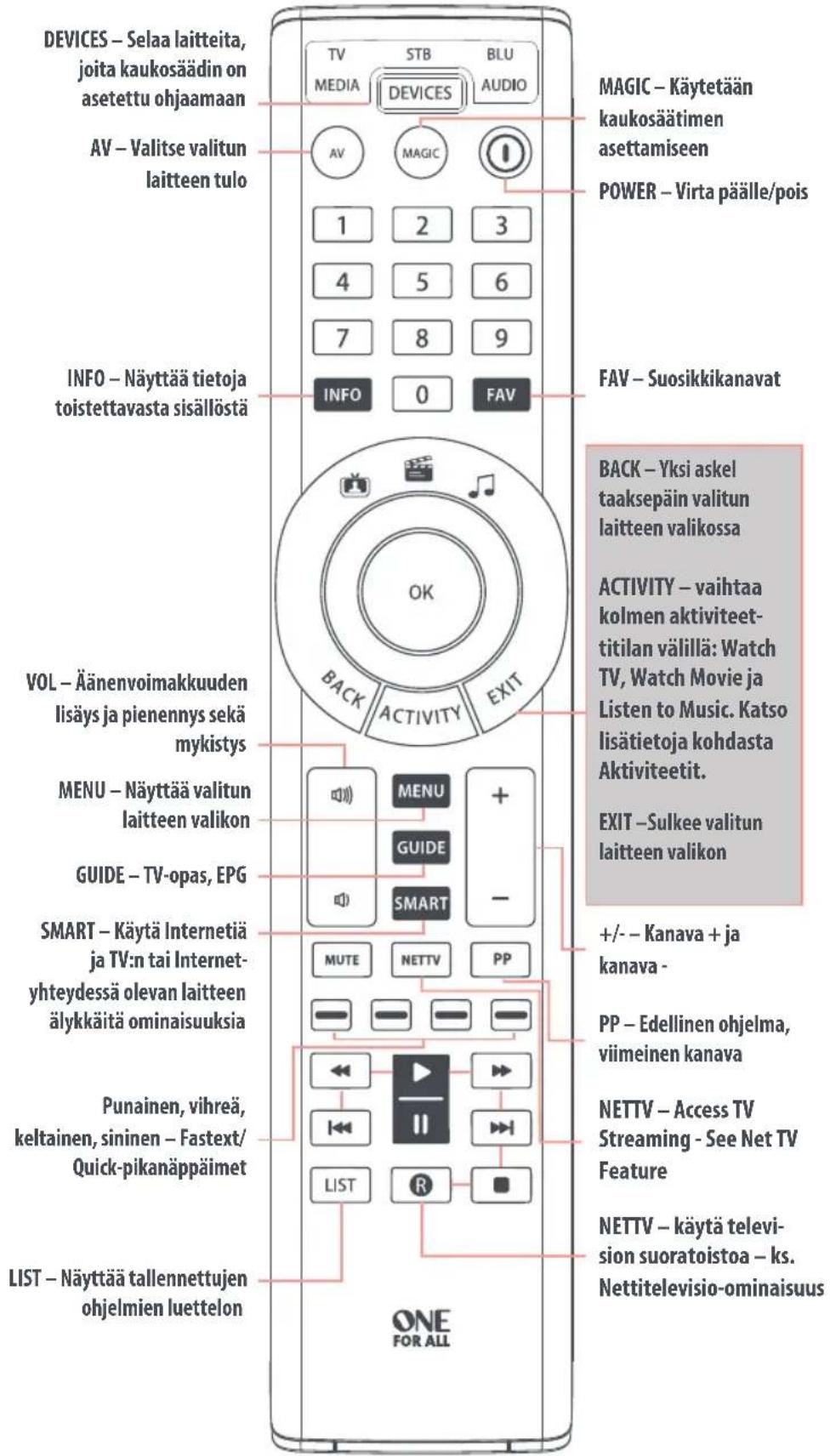
PAINIKETAULUKKO
Bredbandsbolaget 3093
BT Vision 2294
Cablecom 1582 3477 3451
CableLink 3080 2988
produkt har den selektiva sorteringssymbolen för avfall av elektronik och elektronisk utrustning (weee). Det
innebär att denna produkt måste hanteras enligt EU-direktivet 2012/19 / EU för att kunna återvinnas eller demonteras för att minimera dess påverkan på miljön. Användaren har möjligheten att ge sin produkt till en återvinningsorganisation eller till återförsäljaren när han köper en ny elektronik eller elektronisk utrustning.
BATTERIETS AVFALLSHANTERING
(EUROPEISKA DIREKTIV 2006/66/EC)
Slång inte batterierna i hushållsavfallet, utan avfallshantera dem i enlighet med lokala lagar och regler för batterier. Detta för att den negativa påverkan på människor och miljö ska bli så liten som möjligt.
UNIVERSAL ELECTRONICS INC./ONE FOR ALL lämnar till köparen ett års garanti från inköpsdatum - att denna produkt är felfri avseende material och tillverkning. Om produkten är felaktig under normal användning bytes denna mot en ny utan kostnad för köparen under garanti-tiden. Garantin omfattar ej förpackning, bärväska, batterier - skadat hölje eller andra enheter som används i anslutning till produkten. Spar ditt inköpskvitto för att styrka dln garanti på produkten.
Om du har köpt denna produkt för ett syfte som inte är besläktad till din bransch, affärsverksamhet eller yrke kom ihåg att du kan ha andra nationella lagar som täcker försäljning av konsumentvaror. Denna garanti påverkar inte dessa rättigheter.
Sverige
www.oneforall.com
SUOMI
KIERRÄTYS
fotoplus@fotoplus.hu
www.oneforall.com
GUARANTEE
БЪЛГАРСКИ