Smart Control 5 URC 7955 - Joystick ONE FOR ALL - Gratis bruksanvisning og manual
Finn enhetens veiledning gratis Smart Control 5 URC 7955 ONE FOR ALL i PDF-format.


| Produkttype | Universal fjernkontroll |
| Merke | One For All |
| Modell | Smart Control 5 URC 7955 |
| Kompatible enheter | TV, STB, Blu-ray, DVD, Lyd, Media, Projektor, Spillkonsoller (kun IR) |
| Antall enheter | Opptil 8 enhetsmoduser (TV, STB, BLU, MEDIA, DEVICES, AUDIO, og mer) |
| Kontrollteknologi | Infrarød (IR), Bluetooth Smart (BLE) for konfigurasjon med app |
| Skjerm | LED-indikator |
| Strømforsyning | 2 AAA-batterier (ikke inkludert) |
| Mål | Omtrent 200 x 50 x 30 mm (estimert) |
| Vekt | Omtrent 150 g (med batterier, estimert) |
| Hovedfunksjoner | Universalkontroll, SimpleSet, Kodeoppsett, Læring, Aktivitetsmoduser (Se TV, Se film, Hør musikk), Makroer, Volumlås, NetTV, OFA-app |
| Vedlikehold og rengjøring | Rengjør med en tørr, myk klut. Ikke bruk væsker eller slipende produkter. |
| Sikkerhet | Ikke utsett for vann eller fuktighet. Holdes utilgjengelig for barn. Fjern batterier ved langvarig bruk. |
| Reservedeler og reparerbarhet | Batteriene kan skiftes. Fjernkontrollen inneholder ingen deler som kan repareres av brukeren. Kontakt autorisert service. |
| Generell informasjon | 1 års garanti. Oppfyller EU-direktiv 2014/53. For mer informasjon: www.oneforall.com |
Ofte stilte spørsmål - Smart Control 5 URC 7955 ONE FOR ALL
Brukerspørsmål om Smart Control 5 URC 7955 ONE FOR ALL
0 spørsmål om dette apparatet. Svar på dem du kjenner, eller still ditt eget.
Still et nytt spørsmål om dette apparatet
Last ned instruksjonene for din Joystick i PDF-format gratis! Finn veiledningen din Smart Control 5 URC 7955 - ONE FOR ALL og ta den elektroniske enheten tilbake i hendene. På denne siden er alle dokumenter som er nødvendige for bruken av enheten din publisert. Smart Control 5 URC 7955 av merket ONE FOR ALL.
BRUKSANVISNING Smart Control 5 URC 7955 ONE FOR ALL
Første trin til at komme godt i gang med dine nye fj ernbetjening er at konfi gurere den til at alle enheder tilknyttet din hjemmebiograf.
SÅDAN KONFIGURERER DU DIN FJERNBETJENING
A – ENKEL OPSÄETNING
LED'en blinker to gange og slukker.
Takk for at du kjøpte en One For All-smartkontroll.
muligheten til å koble sammen enheter i én enkelt aktivitetsmodus, sende fl ere kommandoer med ett enkelt knappetrykk (makroer) og kunne tilpasse fj ernkontrollen akkurat slik du vil ha den.
Det fi nnes også en praktisk app for iPhone og Android-telefoner som gjør at du kan holde fj ernkontrollen oppdatert med de nyeste enhetene og kodene. I tillegg gir den deg en alternativ måte å konfi gurere fj ernkontrollen og lagre innstillingene på.
Når du skal komme i gang med å bruke den nye fj ernkontrollen, må du først av alt konfi gurere den til å styre alle dine hjemmekinoenheter.
HVORDAN KONFIGURERE FJERNKONTROLLEN
A - SIMPLESET
SimpleSet er en rask og enkel måte å konfi gurere fj ernkontrollen på, og fungerer med de mest populære merkene av hver enhetstype. Du trenger bare noen få knappetrykk, og er vanligvis unnagjort på under et minutt per enhet. Det første trinnet er å velge hvilken enhet du vil konfi gurere. Nedenfor følger en liste over enhetsmodi på fj ernkontrollen, og en oversikt over hvilke enhetstyper som kan konfi gureres i hver modus:
Enhetsmodus Type enhet
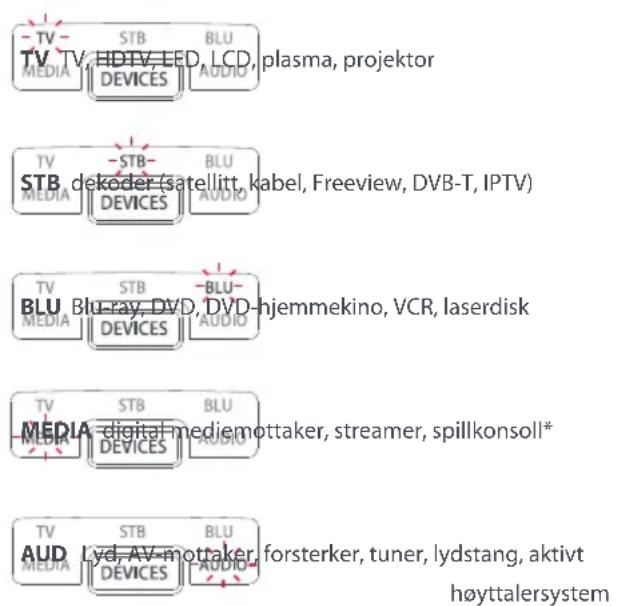
plasma, projektor
abel, Freeview, DVB-T, IPTV)
njemmekino, VCR, laserdisk
ottaker, streamer, spillkonsoll*
forsterker, tuner, lydstang, aktivt
høyttalersystem
For hver enhetstype fi nnes det en liste over de vanligste merkene. Hvert merke er tilordnet et nummer, for eksempel 6 for en TV fra Samsung. Finn frem til din enhet og merke på listen nedenfor:
HVORDAN KONFIGURERE FJERNKONTROLLEN
A - SIMPLESET
TV
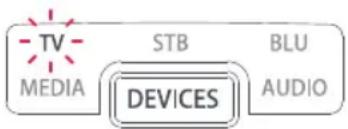
- Slå på TV-en (ikke på standby) og pek OFA-fj ernkontrollen mot den.
- Hold nede MAGIC-knappen til lampen under enheten blinker to ganger. Lampen under gjeldende modus vil fortsette å lyse.
- Trykk på DEVICES-knappen gjentatte ganger til lampen for enheten du vil konfi gurere, lyser.
- Hold nede tallet for merkenavnet og enheten som står på listen over 7 8 9 (f.eks. 6 hvis du har Samsung-TV).
- Fjernkontrollen vil sende PÅ/AV-kommandoen hvert 3 sekund til enheten slår seg av.
- Så fort enheten slår seg av, slipper du tallet.
- Lampen vil blinke to ganger og deretter slukne. Fjernkontrollen skal nå kunne styre enheten.
HVORDAN KONFIGURERE FJERNKONTROLLEN
B - KONFIGURERE MED KODE
Hvis merkenavnet for din enhet ikke står på listen i avsnitt A, kan du konfi gurere enheten ved å prøve koder individuelt. For å gjøre dette:
- Slå på enheten (ikke på standby).
-
Finn merkenavnet på enheten din i kodelisten (sidene 150-165). Kodene er listet opp etter enhetstype og merkenavn.
-
Hold nede MAGIC-knappen til lampen under enheten blinker to ganger. Lampen under gjeldende modus vil fortsette å lyse.
-
Trykk på DEVICES-knappen gjentatte ganger til lampen for enheten du vil konfi gurere, lyser.
-
Skriv inn den første fi resifrede koden som står oppgitt ved merkenavnet (f.eks. 0556 for en Bennett-TV).
-
Lampen vil blinke to ganger og deretter slukne.
-
Sikt nå fjernkontrollen mot enheten, og trykk på PÅ/AV-knappen.
-
Hvis enheten slår seg av, er fjernkontrollen klar til bruk. Hvis ikke gjentar du trinn 3-7 med den neste koden i listen.
* Enkelte koder er ganske like. Hvis du fi nner ut at én eller fl ere av knappene ikke fungerer som forventet, starter du på nytt fra trinn 3 – fj ernkontrollen vil starte med den neste koden i minnet.
INNLÆRING
One For All-fjernkontrollen kan lære alle slags funksjoner fra enhver annen fungerende fjernkontroll. Dette kan være nyttig hvis du savner én eller flere funksjoner fra den gamle fjernkontrollen din og gjerne vil legge dem til på smartkontrollen. Du kan lære inn fusjoner på alle knappene unntatt Magic, Devices or Activity.
Når du skal lære inn funksjonalitet, må du først sørge for at du har alle de originale fjernkontrollene fremme, og at de ikke er tomme for batteri. For å lære funksjoner må den originale fjernkontrollen være omtrent 3 cm fra OFA-fjernkontrollen, og peke mot den som vist under:

- Hold made MAGIC-knappen til lampen under enheten blinker to ganger. Lampen under gjeldende modus vil fortsette å lyse.
- Bruk DEVICES-knappen til å sikre at lampen for enheten du vil lære funksjonene for, lyser.
4 5 6 7 8 9 - Trykk på 975 - lampen blinker to ganger.
- Trykk og slipp knappen du vil lære inn en funksjon på (for eksempel INFO 0 FAV FAV-knappen) – Lampene for Watch TV og Listen to Music lyser.
- Trykk og slipp knappen på den originale fjernkontrollen.
- Lampen under enheten blinker to ganger for å vise at knappen har blitt lært riktig.
- Gjenta trinn 4 og 5 for hver knapp du vil lære inn – og husk at du kan lære fra forskjellige fjernkontroller, men bare én funksjon per knapp.
- Når du har lært inn alle funksjonene du ønsker, trykker og holder du på MAGIC-knappen til lampen blinker to ganger og slukner.
Tips
- Hvis lampen viser ett langt blink ved trinn 6, betyr det at funksjonen ikke ble lært inn på riktig måte. Prøv på nytt fra trinn 4.
- Hvis du finner ut at én eller flere knapper ikke fungerer riktig etter konfigurasjonen, kan du angi læremodusen på nytt när som helst ved å gjenta prosedyren fra trinn 1.
INNLÆRING
HVIS DU VIL SLETTE EN INNLÄRT FUNKSJON, GJ∅R DU SLIK:
- Hold nede MAGIC-knappen til lampen under enheten blinker to ganger. Lampen under gjeldende modus vil fortsette å lyse.
- Bruk DEVICES k knappen til å sikre at lampen for enheten du vil slette MEDIA DEVICES AUDIO funksjonene fra, lyser.
- 4 5 6 Trykk på 976 - lampen blinker to ganger.
- Trykk på sletteknappen to ganger – lampen blinker to ganger.
Gjenta denne fremgangsmåten for hver knapp du vil slette.
AKTIVITETER
En aktivitet er en gruppering av to eller flere enheter til én enkelt modus basert på hva du gjør mens du bruker fjernkontrollen – for eksempel kan du koble sammen TV og dekoder i modusen Watch TV. I denne modusen vil knappene bare styre den aktuelle enheten, slik at volumtastene for eksempel vil styre TV-en, mens kanalknappene vil styre dekoderen.
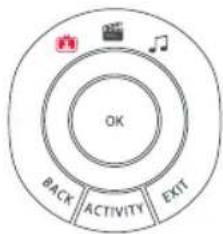
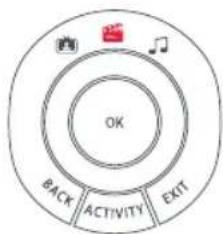
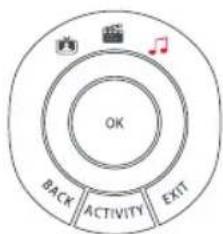
OFA Smart Control har 3 aktivitetsmodi – Watch TV (se på TV), Watch Movie (se på film) og Listen to Music (høre på musikk). For hver modus kan du velge hvilke enheter du vil koble sammen.
Det er:
WATCH TV

Kombinasjon 1: TV + STB (Default)
Kombinasjon 2: TV + STB + AUD
Kombinasjon 3: TV + AUD
WATCH MOVIE

Kombinasjon 1: TV + BLU (Default)
Kombinasjon 2: TV + BLU + AUD
Kombinasjon 3: TV + DVD
Kombinasjon 4: TV + DVD + AUD
LISTEN TO MUSIC

Kombinasjon 1: TV + AUD + MEDIA (Default)
Kombinasjon 2: TV + AUD + BLU
Kombinasjon 3: AUD only
flowchart
graph TD
    A["OK"] --> B["Back"]
    A --> C["ACTIVITY"]
    A --> D["EXIT"]
flowchart
graph TD
    A["OK"] --> B["Back"]
    A --> C["ACTIVITY"]
    A --> D["EXIT"]
flowchart
graph TD
    A["OK"] --> B["EXIT"]
    B --> C["BACK"]
    C --> D["ACTIVITY"]
    D --> E["Music Icon"]
    style A fill:#f9f,stroke:#333
    style B fill:#ccf,stroke:#333
    style C fill:#cfc,stroke:#333
    style D fill:#fcc,stroke:#333
AKTIVITETER
Hvis du konfigurerer standardenheter for en aktivitet på fjernkontrollen (for eksempel TV og dekoder for Se på TV), vil denne aktiviteten automatisk bli konfigurert på fjernkontrollen. Hvis du vil endre dette til en annen kombinasjon, gjør du slik:
-
Hold nede MAGIC-knappen til lampen under enheten blinker to ganger. Lampen under gjeldende modus vil fortsette å lyse.
-
Trykk på ACTIVITY knappen for å bla gjennom aktivitetene til den du vil konfigurere, blinker.
-
Trykk på nummeret for den kombinasjonen du vil bruke – f.eks. 2 for TV, dekoder og lyd for Se på TV.
-
Lampen vil blinke to ganger og deretter slukne
Når du vil ha tilgang til aktivitetene, trykker du ganske enkelt på ACTIVITY-knappen for å bla gjennom til den du vil ha, lyser. Du kan gå tilbake til å styre enheten ved hjelp av DEVICES-knappen.
AV-bytte
Siden AV-knappen er ment for å velge inngangen på TV-en, og de fleste TV-er har en meny å velge fra, vil det når AV-knappen trykkes på og en TV og en STB er konfigurert, være menyknappene (opp, ned, venstre, høyre og OK) som midlertidig styrer TV-en. Hvis det blir trykt på OK-knappen, eller hvis det ikke blir trykt på noen knapper i løpet av ti sekunder, vil disse knappene gå tilbake til å styre dekoderen.
PÅ/AV-makro
Hvis du holder inne AV/PÅ-knappen i to sekunder i en hvilken som helst aktivitet, vil fjernkontrollen sende AV/PÅ-signalet til hver enhet som inngår i aktiviteten. Det betyr altså at hvis du for eksempel holder inne AV/PÅ-knappen i standardinnstillingen for Se på TV, slås både TV-en og dekoderen på eller av.
MAKROER
PROGRAMMERE EN MAKRO
Du kan programmere alle knappene på OFA-fjernkontrollen (unntatt Magic og Devices) til å utføre flere kommandoer med ett trykk – en såkalt makro. Dette kan være nyttig til å sette flere enheter i samme tilstand samtidig. Du kan for eksempel sette TV-en på HFMI1 og trykke på avspilling på Blu-ray-spilleren for å begynne å se på en film. En knapp som er programmert med en makro, vil sende den samme makroen uansett hvilken modus som er valgt for enheten, så det er best å velge en knapp du ellers ikke bruker.
Hvis du vil programmere en makro, gjør du slik:
- Hold nede MAGIC-knappen til lampen under enheten blinker to ganger. Lampen under gjeldende modus vil fortsette å lyse.
MAKROER
- Trykk på 995 – lampen blinker to ganger.
- Velg deretter knappen du vil programmere en makro for.
- Bruk DEVICES u knappen til å velge enheten du vil at den første funksjonen i makroen skal komme fra, for eksempel TV-en.
- Velg deretter knappen du vil ha med i makroen, for eksempel AV-knappen.
- Gjenta trinn 4 (om nødvendig), og 5 for å legge til flere knapper i makroen. Du kan legge inn opptil 15 knappetrykk.
- Når du ska Nagre makroen, holder du inne MAGIC-knappen inntil lampen blinker to ganger.
* Husk å trykke på knappene i samme rekkefølge som du ville brukt dem på de originale fjernkontrollene – slik at hvis du hadde trykt på AV på TV-fjernkontrollen og deretter på Spill av på Blu-ray-fjernkontrollen for å se en film, må du gjøre det i samme rekkefølge på smartkontrollen.
Hvis du vil fjerne en makro fra en knapp, gjør du slik:
- Hold nede MAGIC-knappen til lampen under enheten blinker to ganger. Lampen under gjeldende modus vil fortsette å lyse.
- Trykk på 995 - lampen blinker to ganger.
- Trykk på knappen makroen er programmert på.
- Hold nede MAGIC-knappen til lampen blinker to ganger. Makroen er slettet.
MAKROER FOR AKTIVITETER
En annen praktisk funksjon på smartkontrollen er å legge makroer inn i aktiviteter. Du kan for eksempel programmere aktiviteten Se på TV slik at både TV-en og dekoderen slås på når du velger den. Hvis du vil gjøre dette, bruker du ganske enkelt Activity-knappen til å velge aktiviteten i trinn 3 når i fremgangsmåten for å programmere makroer. Neste gang du bruker aktiviteten, blir makroen sendt ut 3 sekunder etter at du har valgt den ved hjelp av Activity-knappen.
Hvis du vil slette en makro fra aktiviteten, velger du den under trinn 3 av fremgangsmåten for å slette makroer.
VOLUMLÅS
Hvis du alltid bruker samme enhet til å styre volumet, for eksempel TV-en eller en AV-mottaker, kan du konfigurere smartkontrollen til å alltid styre den enheten, uansett hvilken enhet fjernkontrollen styrer. For å gjøre dette:
- Hold nede MAGIC-knappen til lampen under enheten blinker to ganger. Lampen under gjeldende modus vil fortsette å lyse.
- Trykk på 993 – lampen blinker to ganger.
- Bruk DEVICES-knappen til å velge enheten du vil läse volumfunksjonen til.
- Trykk på MAGIC én gang – lampen blinker to ganger, og så er volumet låst.
Hvis du vil låse opp volumet og tilbakestille alle enheter til å styre sitt eget volum, gjør du slik:
- Hold nede MAGIC-knappen til lampen under enheten blinker to ganger. Lampen under gjeldende modus vil fortsette å lyse.
- Trykk på 993 – lampen blinker to ganger.
- Trykk på VOLUME UP – lampen blinker fire ganger, og så er volumet låst opp.
Vær oppmerksom på at volumlås bare gjelder i enhetsmodus – aktiviteter påvirkes ikke.
NETTV-FUNKSJONEN
Smart Control kommer med en knapp for «NETTV» som lar deg se på digital TV over Internett. Hvis den opprinnelige fjernkontrollen allerede hadde en knapp for dette – mange nye TV-er har for eksempel en Netflix-knapp – så vil denne knappen utføre akkurat det samme som knappen på den opprinnelige fjernkontrollen. Hvis du ikke hadde en slik knapp, men du allikevel hadde mulighet til å se på en tjeneste over Internett, så kan du bruke denne knappen som en snarvei ved å programmere en makro på den. De fleste AV-enhetene som er tilkoblet Internett, slik som Smart TV-er eller dekodere for Internett-strømming, har én eller flere programmer som kan kjøres for å få tilgang til TV over Internett. Noen eksempler er Netflix, YouTube, Amazon Prime, BBC iPlayer eller liknende.
For å programmere makroen må du først vite hvilken enhet det er du bruker for tilgang til tjenesten, og detter rekkefølgen av knappetrykk som åpner den foretrukne tjenesten, noen Panasonic TV-er vil for eksempel starte Netflix ved å trykke på Apps-knappen, deretter Meny Ned to ganger og til slutt OK-knappen. Eller på en Apple TV er rekkefølgen Meny, Meny Ned og OK.
Når du har avgjort rekkefølgen for din enhet følger du disse trinnene:
- Sett deg ned foran enheten när den er slått på (ikke i standby).
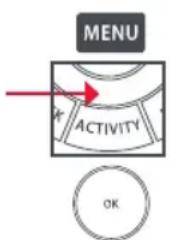
- NETTV Hold inne NETTV-knappen til lampen blinker to ganger for forblir tent.
- TV STB BLU MEDIA DEVICES AUDIO Bruk DEVICES-knappen til å velge enheten du vil bruke for NETTV-makroen (f.eks. TV).
- Utfør deretter knapperekkefølgen nøyaktig som du ellers gjør. Fjernkontrollen styrer enheten og makroen spilles inn i sanntid, så hvis det tar noen sekunder før enheten reagerer så er dette helt normalt.
NETTV-FUNKSJONEN
5.
NETTV
Når du har fullført rekkefølgen, og tjenesten for Internett-strømming har startet på enheten, holder du inne NETTV-knappen til lampen blinker to ganger og slukkes. Makroen er nå lagret.
Tips
- Påse at Smart Control styrer den aktuelle enheten för programmeringen.
- Hvis makroen ikke fungerer som forventet så kan du gjenta den samme rekkefølgen for å programmere på nytt.
- Når du programmerer må du vente til enheten reagerer, fjernkontrollen husker hvor lang tid det tar.
- NETTV-makroen er knyttet til én enhet, pass på du ser på riktig enhet.
OFA-APPEN
One For All-smartkontrollen inneholder koder for alle populære enheter og merker, men nye koder legges til i vår database på nettet hver dag. Ved hjelp av One For All-appen for iPhone eller Android-telefoner kan du oppgradere for å legge inn alle nye koder i fjernkontrollen via Bluetooth Smart, også kjent som Bluetooth Low Energy*. Dette sikrer at fjernkontrollen aldri vil bli utdatert. Du kan også bruke appen til å konfigurere alle enheter, med mulighet til å angi modellnumrene til utstyret slik at du får riktig kode ved første forsøk. Den kan også hjelpe til med å velge rett menyvalg for dine aktiviteter. *
*Avhenger av enhet og tilgjengelige kommandoer. Du kan laste ned appen ved å følge koblingene nedenfor:

Dette produktet har det selektive symbolet for avfallshåndtering av elektrisk og elektronisk utstyr (WEEE). Dette betyr at dette produktet må håndteres i henhold til europeisk direktiv 2012/19 / EU for å kunne resirkuleres eller demonteres for å minimere dets innvirkning på miljøet. Brukeren har mulighet til å gi sitt produkt til en kompetent resirkuleringsorganisasjon eller til forhandleren når han/hun kjøper nytt elektrisk og elektronisk utstyr.
KASTING AV BATTERIER
(EUROPAPARLAMENTS- OG RÅDSDIREKTIV 2006/66/EF)
Ikke kast batteriene sammen med vanlig husholdningssøppel, men gjør deg kjent med ordninger for innsamling av tomme batterier for å kaste dem på riktig måte. Dette vil bidra til å forhindre potensielle negative effekter på helse eller miljø.
UNIVERSAL ELECTRONICS INC./ONE FOR ALL garanterer dette produktet for materielle og tekniske feil som oppstår ved normal og riktlig bruk for en periode på 1 år fra kjøpsdato. Produktet vil bli erstattet kostnadsfritt hvis det viser seg å være defekt innen 1 år. Denne garantien gjelder ikke pakning, emballasje, batterler, ødelagte eller skadede kabinett eller noen annen gjenstand brukt i forbindelse med produktet. Annet ansvar enn nevnt over gjelder ikke. Vennligst merk at vi trenger gyldig kvittering fra forhandler.
Hvis du har kjøpt dette produktet til formål som ikke har relasjon til ditt erhverv, forretning eller bransje, så husk at du kan ha legale rettigheter etter nasjonale lovgivnings bestemmelser om salg av forbrukervarer. Denne garanti påvirker ikke disse rettigheter.
Norge
www.oneforall.com
SVERIGE