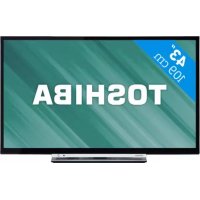
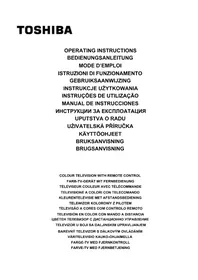
32WL56 - Televisão TOSHIBA - Manual de utilização gratuito
Encontre gratuitamente o manual do aparelho 32WL56 TOSHIBA em formato PDF.



| Tipo de produto | Televisor LCD 16:9 |
| Marca | Toshiba |
| Modelo | 32WL56 |
| Tamanho da tela (diagonal visível) | 80 cm (32 polegadas) |
| Dimensões (L x A x P) | 79 x 62 x 10 cm |
| Peso | 22 kg |
| Consumo elétrico | 155 W (espera: <1 W) |
| Alimentação | 220-240 V ~ 50/60 Hz |
| Sistemas de difusão | PAL I, PAL B/G, SECAM L, SECAM D/K |
| Número de programas | 100 |
| Som | Nicam estéreo, 2 x 10 W |
| Conexões | 2 tomadas Scart (EXT1 RGB, EXT2 AV/S-Video), HDMI, entrada PC (D-sub 15), entrada componente YUV, entrada de vídeo lateral (S-Video, composto, áudio), saída de fone de ouvido 3,5 mm |
| Funções | Teletexto, temporizador, bloqueio do teclado, formato de imagem múltiplo (Cinema, Zoom, 14:9, Tela cheia, 4:3), ajustes de imagem e som, WOW (SRS 3D, FOCUS, TruBass) |
| Segurança | Ventilação mínima de 10 cm ao redor, não obstruir as aberturas |
| Limpeza | Pano seco e macio, não usar produtos de limpeza domésticos |
| Acessórios fornecidos | Controle remoto, 2 pilhas AAA |
Perguntas frequentes - 32WL56 TOSHIBA
Perguntas dos utilizadores sobre 32WL56 TOSHIBA
0 pergunta sobre este aparelho. Responda às que conhece ou faça a sua.
Faça uma nova pergunta sobre este aparelho
Baixe as instruções para o seu Televisão em formato PDF gratuitamente! Encontre o seu manual 32WL56 - TOSHIBA e retome o controlo do seu dispositivo eletrónico. Nesta página estão publicados todos os documentos necessários para a utilização do seu dispositivo. 32WL56 da marca TOSHIBA.
MANUAL DE UTILIZADOR 32WL56 TOSHIBA
Manual do proprietário
2 Pulse < o > para ajustar.
Bloqueo del panel
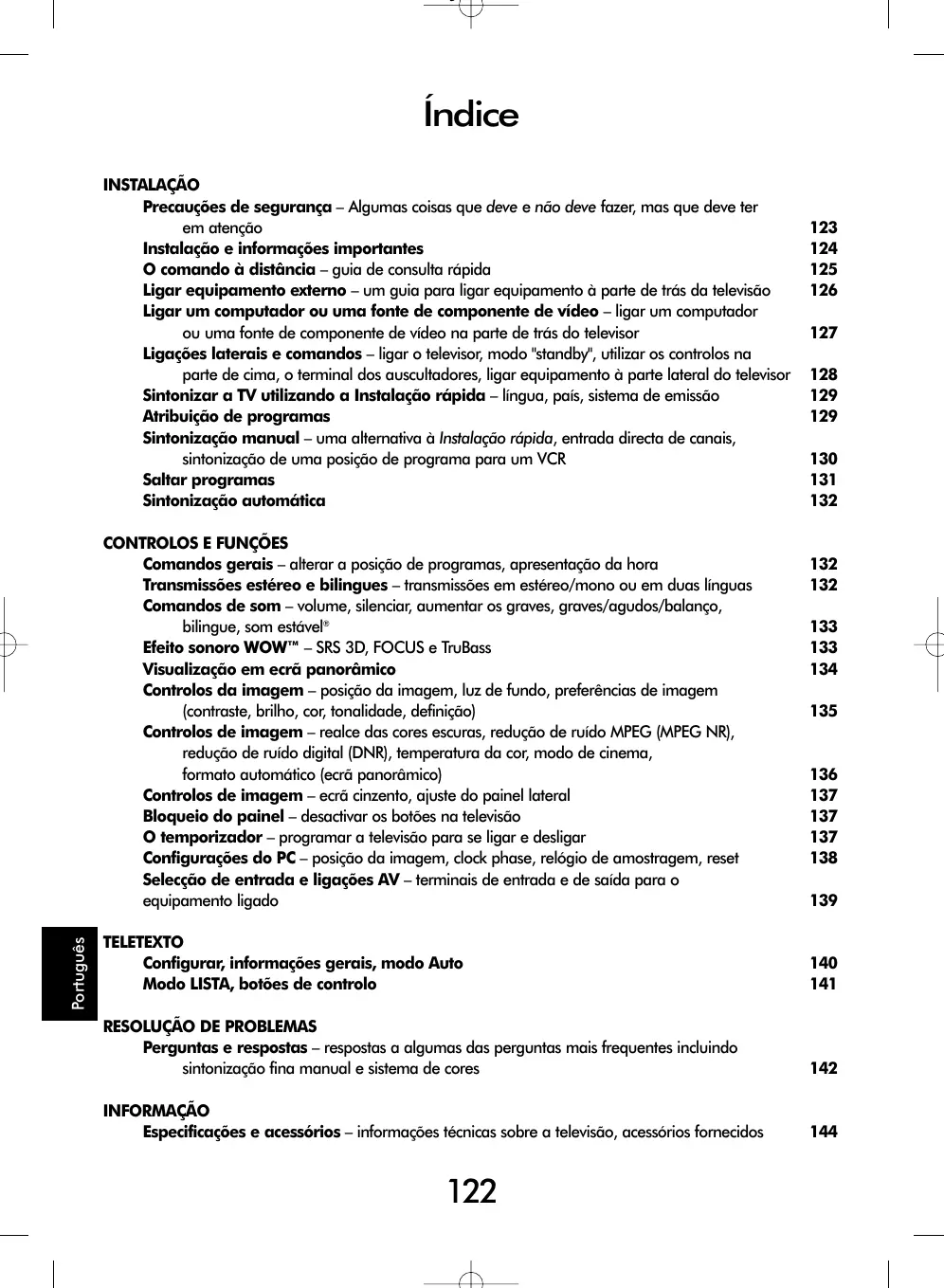
Precauções de segurança – Algumas coisas que deve e não deve fazer, mas que deve ter em atenção 123
Instalação e informações importantes 124
O comando à distância – guia de consulta rápida 125
Ligar equipamento externo – um guia para ligar equipamento à parte de trás da televisão 126
Ligar um computador ou uma fonte de componente de vídeo – ligar um computador ou uma fonte de componente de vídeo na parte de trás do televisor 127
Ligações laterais e comandos – ligar o televisor, modo "standby", utilizar os controlos na parte de cima, o terminal dos auscultadores, ligar equipamento à parte lateral do televisor 128
Sintonizar a TV utilizando a Instalação rápida – língua, país, sistema de emissão 129
Atribuição de programas 129
Sintonização manual – uma alternativa à Instalação rápida, entrada directa de canais, sintonização de uma posição de programa para um VCR 130
Saltar programas 131
Sintonização automática 132
CONTROLOS E FUNÇÕES
Comandos gerais – alterar a posição de programas, apresentação da hora 132
Transmissões estéreo e bilingues – transmissões em estéreo/mono ou em duas línguas 132
Comandos de som – volume, silenciar, aumentar os graves, graves/agudos/balanço, bilingue, som estável® 133
Efeito sonoro WOW™ – SRS 3D, FOCUS e TruBass 133
Visualização em ecrã panorâmico 134
Controlos da imagem – posição da imagem, luz de fundo, preferências de imagem (contraste, brilho, cor, tonalidade, definição) 135
Controlos de imagem – realce das cores escuras, redução de ruído MPEG (MPEG NR), redução de ruído digital (DNR), temperatura da cor, modo de cinema, formato automático (ecrã panorâmico) 136
Controlos de imagem – ecrã cinzento, ajuste do painel lateral 137
Bloqueio do painel – desactivar os botões na televisão 137
O temporizador – programar a televisão para se ligar e desligar 137
Configurações do PC – posição da imagem, clock phase, relógio de amostragem, reset 138
Seleção de entrada e ligações AV – terminais de entrada e de saída para o equipamento ligado 139
TELETEXTO
Configurar, informações gerais, modo Auto 140
Modo LISTA, botões de controlo 141
RESOLUÇÃO DE PROBLEMAS
Perguntas e respostas – respostas a algumas das perguntas mais frequentes incluindo sintonização fina manual e sistema de cores 142
INFORMAÇÃO
Especificações e acessórios – informações técnicas sobre a televisão, acessórios fornecidos 144
Precauções de Segurança
Este equipamento foi concebido e fabricado para satisfazer as normas de segurança internacionais mas, como qualquer equipamento eléctrico, deve ter cuidado para obter os melhores resultados e para garantir a segurança. Leia os seguintes pontos para sua própria segurança. São de natureza geral, destinados a ajudar na utilização de todos os produtos electrónicos de consumo, e alguns dos pontos podem não se aplicar aos artigos que acabou de adquirir.
Circulação de Ar
Deixe um espaço de, pelo menos, 10 cm em torno da televisão para permitir uma ventilação adequada. Isto irá evitar o sobreaquecimento da televisão e os possíveis danos daí resultantes. Os locais com pó devem também ser evitados.
Danos provocados pelo calor
Podem ocorrer avarias se deixar a televisão exposta à luz directa do sol ou próximo de um aquecedor. Evite locais expostos a temperaturas extremamente altas ou a humidade, ou locais onde a temperatura é passível de descer abaixo dos 5°C.
Alimentação eléctrica de rede
A alimentação eléctrica de rede de que este equipamento necessita é de 220-240v CA 50/60Hz. Nunca o ligue a uma ligação CC ou a qualquer outra fonte de alimentação. DEVE assegurar-se que a televisão não está em cima do cabo de alimentação eléctrica. NÃO DEVE cortar a ficha de alimentação eléctrica deste equipamento, esta incorpora um Filtro de Interferência de Rádio especial, cuja remoção iria prejudicar o seu desempenho.
EM CASO DE DÚVIDA CONSULTE UM ELECTRICISTA QUALIFICADO.
Deve
DEVE ler as instruções de funcionamento antes de tentar utilizar o equipamento.
DEVE certificar-se de que todas as ligações eléctricas (incluindo a ficha de alimentação de rede, os cabos de extensão e as interligações entre os diversos equipamentos) estão bem feitas e que estão de acordo com as instruções dos fabricantes. Desligue e retire a ficha da rede antes de efectuar ou de alterar quaisquer ligações.
DEVE consultar um representante Toshiba se tiver dúvidas sobre a instalação, o funcionamento ou a segurança do seu equipamento.
DEVE ter cuidado com os painéis de vidro ou com as portas no equipamento.
Não deve
NÃO DEVE remover nenhuma tampa fixa uma vez que pode ficar exposto a tensões perigosas.
NÃO DEVE obstruir as aberturas de ventilação do equipamento com objectos como jornais, toalhas, cortinas, etc. O sobreaquecimento poderá provocar danos e diminuir a vida útil do equipamento.
NÃO deixe que o equipamento eléctrico fique exposto a pingos ou salpicos nem a objectos cheios de líquidos, como por exemplo jarras, pousados em cima do equipamento.
NÃO coloque objetos quentes ou fontes de chamas nuas como, por exemplo, velas acesas ou lâmpadas nocturnas em cima ou perto do equipamento. As temperaturas elevadas podem derreter o plástico e provocar incêndios.
NÃO DEVE fazer uso de suportes improvisados e NUNCA deve fixar as pernas com parafusos de madeira. Para garantir uma segurança completa instale sempre a base, suportes ou pernas com as fixações fornecidas de acordo com as instruções.
NÃO DEVE ouvir com os auscultadores num volume alto, uma vez que isso pode provocar danos permanentes na sua audição.
NÃO DEVE deixar o equipamento ligado quando não está a utilizá-lo, a menos que tenha sido concebido especificamente para funcionamento não vigiado ou tenha um modo standby. Desligue retirando da ficha e certifique-se de que a sua família sabe como efectuar este procedimento. Pode ser necessário efectuar preparativos especiais para pessoas com deficiências.
NÃO DEVE continuar a operar o equipamento se tiver dúvidas sobre o seu funcionamento correcto, ou se estiver danificado de qualquer forma – desligue-o, retire a ficha de alimentação de rede e contacte o seu representante.
ACIMA DE TUDO – NUNCA deixe ninguém, especialmente crianças, empurrarem ou baterem no ecrã, inserirem objectos nos orifícios, ranhuras ou quaisquer outras aberturas da caixa.
NUNCA adivinhe nem se arrisque com equipamento eléctrico de qualquer tipo – mais vale prevenir que remediar.
A FICHA DA REDE É UTILIZADO COMO UM DISPOSITIVO PARA DESLIGAR E, COMO TAL, DEVERÁ ESTAR IMEDIATAMENTE OPERATIVA.
Instalação e informações importantes
Onde instalar
Coloque o televisor longe da luz solar directa e de luzes fortes; para uma visualização confortável é recomendável uma iluminação suave e indirecta. Utilize cortinados ou persianas para evitar que a luz directa do sol incida sobre o ecrã.
Coloque-o sobre uma plataforma robusta; a superfície de montagem deve ser plana e estável. Depois prenda-o à parede com um tensor robusto, utilizando o gancho na parte de trás do suporte ou prenda-o à plataforma, utilizando a faixa de fixação localizada por baixo do suporte do tampo da mesa. Isto impedirá que caia.
Os painéis com visores de LCD são fabricados utilizando um nível extremamente elevado de tecnologia de precisão, contudo, por vezes em algumas partes do ecrã poderão faltar elementos na imagem ou apresentar pontos luminosos. Isto não significa que esteja a funcionar mal.
Certifique-se de que o televisor está colocado numa posição em que não possa ser empurrado nem atingido por objectos, porque a pressão pode partir ou danificar o ecrã, e que não é possível introduzir pequenos objectos nas ranhuras ou aberturas da caixa.
Tenha em atenção
CLÁUSULA DE EXCLUSÃO
A Toshiba não pode, em circunstância alguma, ser considerada responsável por perdas e/ou danos ao produto provocados por:
i) incêndio;
ii) terremoto;
iii) danos acidentais;
iv) utilização abusiva intencional do produto;
v) utilização do produto em condições inadequadas;
vi) perdas e/ou danos no produto enquanto na posse de terceiros;
vii) qualquer dano ou perda originado em resultado do não cumprimento, por parte do proprietário, das instruções no manual;
viii) qualquer perda ou dano causada directamente como resultado de utilização errada ou avaria do produto quando a ser utilizado com outros equipamentos;
Em caso algum, a Toshiba poderá ser responsabilizada por quaisquer perdas e/ou danos consequenciais incluindo, mas não se limitando a, perda de lucro, interrupção de negócio, perda de dados registados quer provocados durante a utilização normal ou durante uma utilização errada do produto.
Se forem deixadas no ecrã da televisão durante muito tempo imagens fixas criadas pelo teletexto, logotipos de identificação de canais, visualizações do computador, jogos de vídeo, menus no ecrã, etc., essas imagens poderão ficar impregnadas sendo sempre aconselhável reduzir tanto o brilho como o contraste.
O comando à distância
Referência simples e visual dos botões do seu comando à distância.
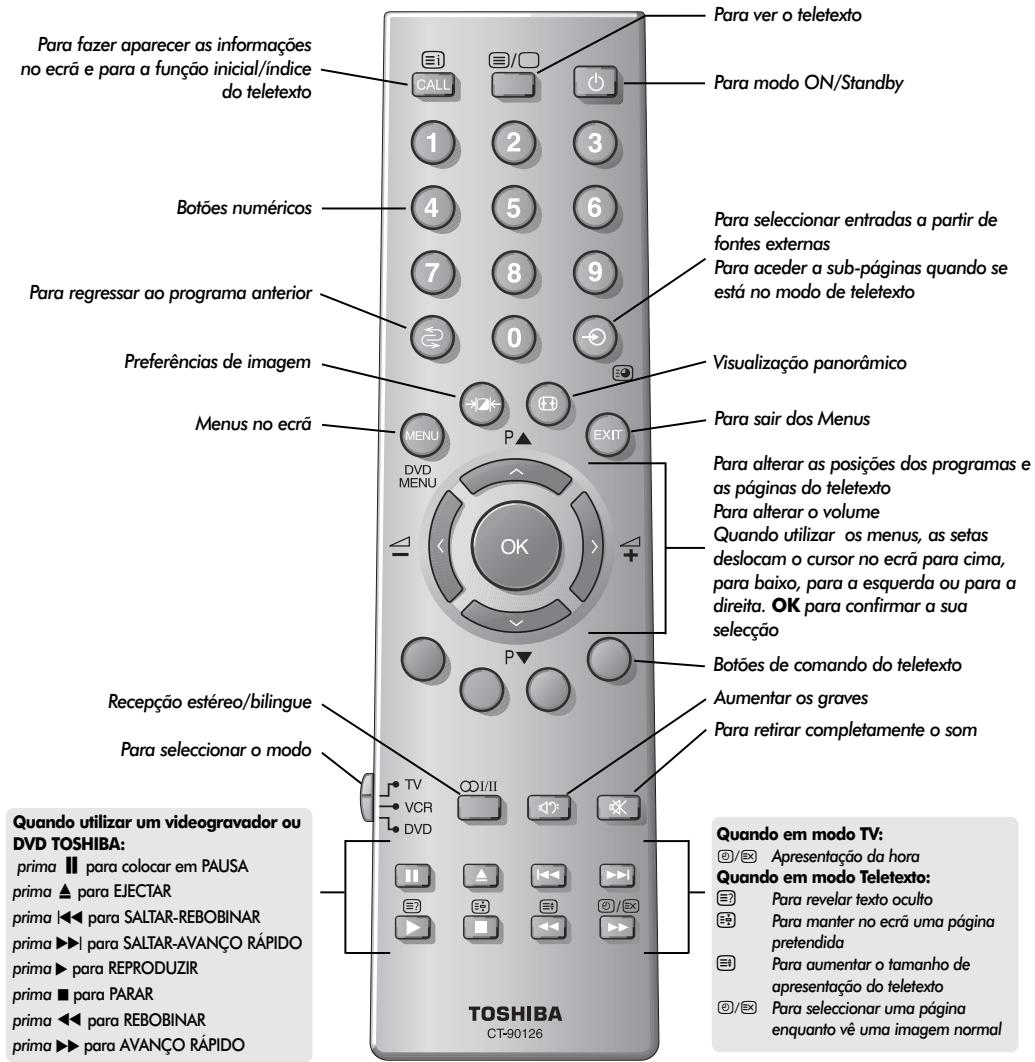
Inserir as pilhas e alcance real do comando
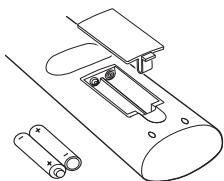
Retire a tampa traseira para aceder ao compartimento das pilhas e certifique-se de que as pilhas são colocadas no sentido certo. As pilhas adequadas para este comando são AAA, IEC R03 1,5V.
Não combine uma pilha usada e velha com uma pilha nova nem misture diferentes tipos de pilhas. Retire as pilhas gastos imediatamente para evitar que o ácido derrame para o compartimento das pilhas. Elimine-as numa área de eliminação designada.
O desempenho do comando à distância deteriorar-se-á para além de uma distância de cinco metros ou fora de um ângulo de 30º do centro da televisão.
Ligar equipamento externo
Antes de ligar qualquer equipamento externo, desligue todos os interruptores da corrente eléctrica. Se não houver um interruptor, desligue a ficha da tomada.
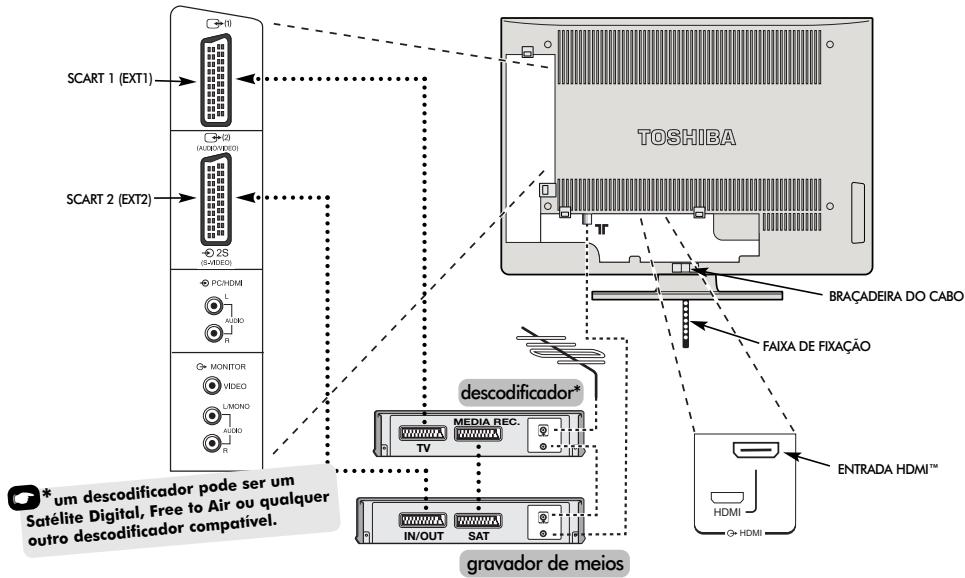
Antes de ligar os cabos da antena, do vídeo e do sistema áudio, retire as tampas laterais e traseiras dos terminais apertando a patilha e puxando as tampas para fora.
Cabos da antena:

Ligue a antena ao terminal na parte de trás do televisor. Se utilizar um descodificador* e/ou um gravador de meios, é essencial que o cabo da antena seja ligado ao televisor através do descodificador e/ou através do gravador de meios.
Cabos SCART:

Ligue o terminal IN/OUT do vgravador de meios ao televisor. Ligue o terminal TV do descodificador ao televisor. Ligue o terminal SAT do gravador de meios ao terminal MEDIA REC. do descodificador.
Antes de executar Sintonização autom. coloque o descodificador e o gravador de meios em modo Standby.
Os terminais fono por baixo do terminal MONITOR VIDEO aceitarão sinais de áudio do lado esquerdo e direito (L e R, respectivamente).
HDMI™ (High-Definition Multimedia Interface – interface de multimedia de alta definição) é para utilizar com um DVD, descodificador ou equipamento eléctrico com saída de áudio e vídeo digital. Foi concebido para proporcionar as melhores performances com sinais de vídeo de alta definição 1080i, mas aceitará e apresentará também sinais de 480i, 480p, 576i, 576p e 720p.
Pode ligar uma grande diversidade de equipamento externo à parte de trás da televisão mas para esse efeito deve consultar os manuais de todo o equipamento adicional.
Recomendamos SCART 1 para um descodificador e SCART 2 para um gravador de meios.
Se estiver a ligar equipamento S-VIDEO, configure a ENTRADA para EXT2 respectivamente. Ver página 139.
Se a televisão fizer automaticamente a transição para a monitorização do equipamento externo, pode regressar ao modo de televisão normal premindo o botão da posição do programa pretendido.
Para voltar a chamar o equipamento externo, prima para seleccionar EXT1, EXT2, EXT3, HDMI, PC ou YUV.
HDMI, o logotipo HDMI e High-Definition Multimedia Interface são marcas comerciais ou marcas comerciais registadas da HDMI Licensing, LLC.
Ligar um computador ou uma fonte de componente de vídeo
Antes de ligar qualquer equipamento externo, desligue todos os interruptores da corrente eléctrica. Se não houver um interruptor, desligue a ficha da tomada.
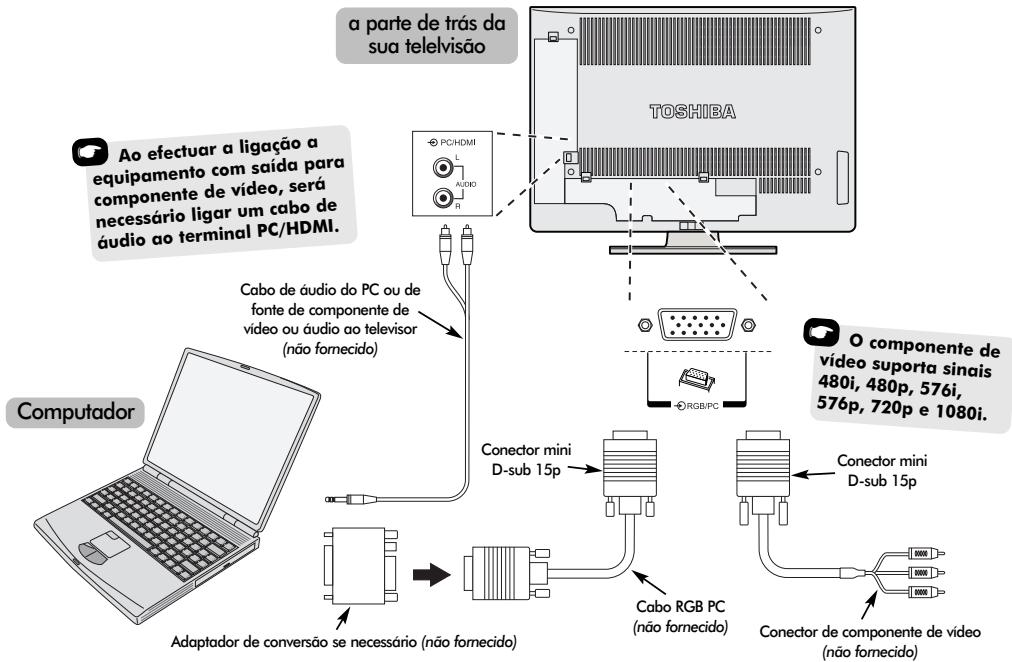
Ligue o cabo do PC entre o computador e o terminal PC na parte de trás do televisor.
Prima → para seleccionar o modo PC.
Podem ser apresentados os seguintes sinais:
VGA: 640 x 480/60 Hz (VESA 480-60)
SVGA: 800 x 600/60 Hz (VESA 600-60)
XGA: 1024 x 768/60 Hz (VESA 768-60)
NOTA IMPORTANTE: o modelo 27WL exibirá XGA mas não será em conformidade com a norma VESA.
TENHA EM ATENÇÃO:
Alguns modelos de PC não podem ser ligados a esta televisão.
Não é necessário um adaptador para computadores com um terminal mini D-sub 15p compatível com DOS/V.
Pode aparecer uma faixa nas extremidades do ecrá ou então a imagem pode ficar obscura. Isto deve-se à força do sinal e não é uma avaria.
Quando o modo Entrada PC está seleccionado algumas das funções da televisão ficam indisponíveis, pos exemplo, Configuração manual no menu INSTALAÇÃO e Cor, Tonalidade, DNR e Ajuste negro no menu Ajust.imag.
Informação de sinal para o conector mini D-sub 15p
Atribuição de pinos
ao terminal
RGB/PC
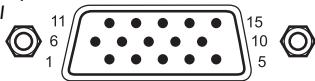
| Pino N.° | Nome do sinal | Pino N.° | Nome do sinal |
| 1 | R (PR*) | 9 | NC |
| 2 | G (Y*) | 10 | Massa |
| 3 | B (PB*) | 11 | NC |
| 4 | NC (não ligado) | 12 | NC |
| 5 | NC | 13 | H-sync |
| 6 | Massa | 14 | V-sync |
| 7 | Massa | 15 | NC |
| 8 | Massa |
* Component video
Ligações laterais e comandos
Pode ligar-se uma grande variedade de equipamento externo através dos terminais localizados na parte lateral do televisor.
Embora todos os ajustes e comandos necessários para o televisor sejam efectuados através do comando à distância, os botões na parte de cima do televisor podem ser utilizados para algumas funções.
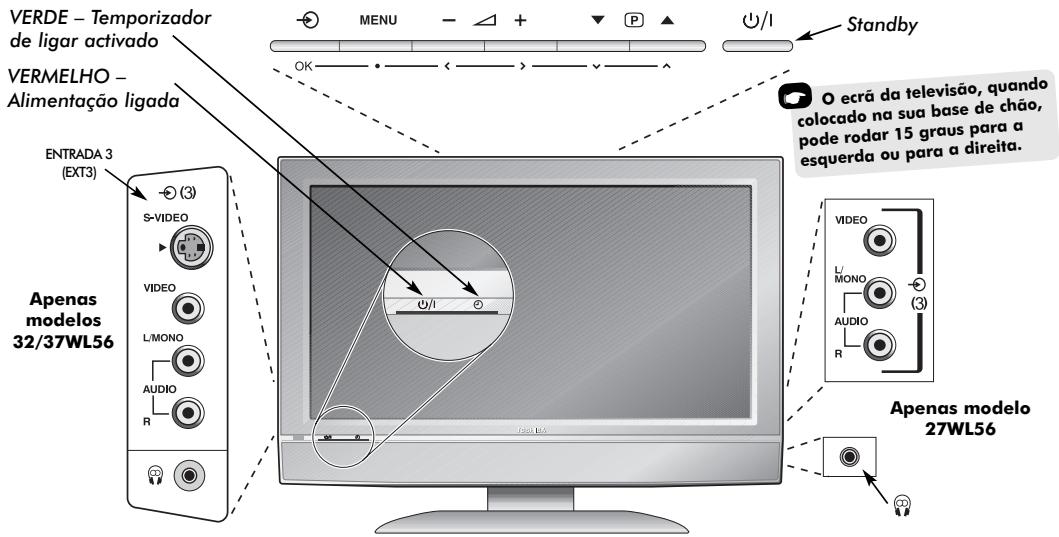
Ligar
Se o LED vermelho estiver apagado, verifique se a ficha está ligada à tomada. Se a imagem não aparecer, prima um dos botões numéricos no comando à distância; poderá demorar alguns segundos.
Para colocar o aparelho em modo Standby prima ⏻ no comando à distância. Para ver televisão, prima novamente ⏻. A imagem pode demorar alguns segundos a aparecer. Standby só deve ser utilizado durante curtos períodos de tempo.
Para configurar a televisão, vai ter que utilizar agora os menus no ecrã. Prima o botão MENU no comando à distância para ver os menus.
A barra de menus na parte superior dos ecrãs mostra cinco tópicos diferentes ilustrados em símbolos. À medida que cada símbolo é seleccionado premindo o botão «ou» no comando à distância, as respectivas opções vão surgindo por baixo.
Para utilizar as opções prima o botão √ no comando à distância para as percorrer para baixo e OK, ⟨ ou » para selecionar a opção pretendida. Siga as instruções no ecrã. As funções de cada menu são descritas em pormenor ao longo do manual.
Utilizar os comandos e as ligações
Para alterar o volume, prima — ∆ +.
Para alterar a posição do programa, prima ▼ Ⓓ ▲.
Prima MENU e ⟨,⟩, √ ou ∧ para controlar as opções de som e da imagem.
Ao ligar equipamento de som mono à EXT3, ligue a saída de áudio do equipamento ao terminal L/Mono na televisão.
Para seleccionar a Entrada, prima ➞ até o visor exibir EXT3 conforme descrito na página 139. A televisão identificará automaticamente o tipo do sinal.
Consulte sempre o manual do proprietário do equipamento a ser ligado para uma pormenorização completa.
Nota: Inserir a ficha dos auscultadores irá retirar completamente o som de todas as colunas.
Sintonizar a televisão utilizando Instalação rápida, atribuição de programas
Antes de ligar o televisor, coloque o descodificador e o gravador de meios em Standby, se estiverem ligados. Para configurar o televisor, utilize os botões no comando à distância conforme descrito pormenorizadamente na página 125.
1 Ligue o televisor à alimentação da rede. Aparecerá o ecrã Quick setup.
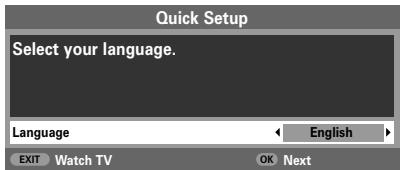
2 Utilizando < ou >, seleccione a sua língua e, a seguir, prima OK.
3 Depois prima < ou >, para seleccionar o seu país e, a seguir, prima OK.
4 O seu Sistema terá sido seleccionado. Caso haja uma opção, prima > para seleccionar entre os sistemas apresentados.
B/G – Europa Continental, I – Reino Unido D/K – Europa Ocidental, L – França
5 Para começar a Sintonização automática prima OK.
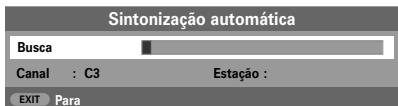
6 A busca começa para todas as estações disponíveis. A barra deslizante deslocar-se-á ao longo da linha à medida que busca progride.
Tem que deixar que a televisão conclua a busca.
Quando a busca estiver concluída a TV seleccionará automaticamente à posição de programas 1. Esta poderá não ter uma imagem clara ou o sinal poderá ser fraco, por isso a ordem das estações pode ser mudada utilizando a função de Ordenar programas que aparecerá no ecrã.
7 Com a lista de estações agora apresentadas utilize √ ou ∧ para realizar a estação que quer deslocar e prima >.
A estação seleccionada será deslocada para o lado direito do ecrã.
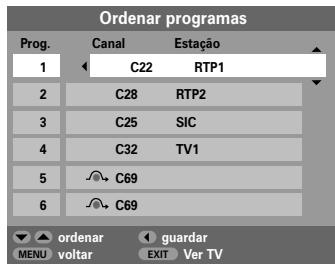
8 Utilize √ ou ∧ para percorrer através da lista até à sua posição preferida. À medida que o vai fazendo, as outras estações delocar-se-ão para dar espaço.
9 Prima < para guardar o seu movimento.
Repita conforme for necessário e, a seguir, prima EXIT.
Se não for possível ligar o televisor a um gravador de meios/descodificador com um cabo SCART ou se for necessária uma estação num outro sistema, utilize Sintonização manual para atribuir uma posição de programa, ver página 130.
Sintonização manual
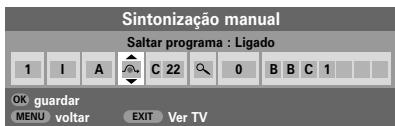
O televisor pode ser sintonizado manualmente utilizando Sintonização manual. Por exemplo: se não for possível ligar o televisor a um gravador de meios/descodificador com um cabo SCART ou sintonizar uma estação num outro Sistema (ver página 129).
Utilize
| Programa | Sistema | cor sistema | Saltar programa | Canal | Busca | Sintoni.fina manual | Estação |
Programa: O número a ser premido no comando à distância.
Cor sistema: Definição de fábrica para Auto; só deve ser alterada se verificar quaisquer problemas, como por exemplo entrada de NTSC proveniente de fonte externa.
Saltar programa: → significa que nada foi memorizado ou que a função de saltar o canal está definida para ligada. Ver página 131.
Canal: O número do canal no qual uma estação está a ser transmitida.
Busca: Procurar um sinal para cima e para baixo.
Sintoni.fina manual: Utilizada apenas se se verificar interferência/sinal fraco. Ver página 142.
Estação: Identificação da estação. Utilize os botões ∧ ou √ e ⟨ ou ⟩ para introduzir um máximo de sete caracteres.
Para atribuir uma posição de programa no televisor para um descodificador e um gravador de meios: ligue o descodificador, introduza um filme previamente gravado no gravador de meios e prima PLAY e a seguir faça a sintonização manual.
1 Prima MENU e utilizando < ou > seleccione o menu INSTALAÇÃO, com √ realce Sintonização manual, prima OK para seleccionar.
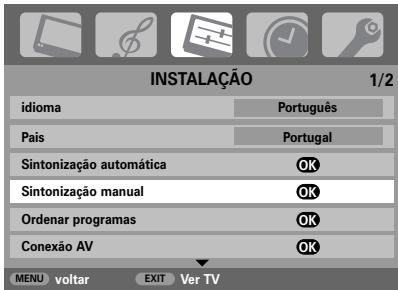
2 Utilize ▲ ou ▼ para realizar a posição de programa pretendida, por exemplo, para um gravador de meios sugerimos Prog. 0.
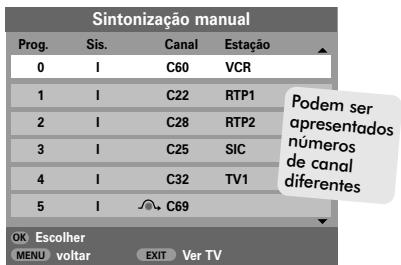
3 Prima OK para seleccionar. Se o programa for saltado, Saltar programa deve ser removido antes de se iniciar.
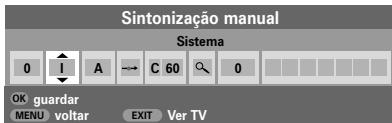
4 Prima > para seleccionar Sistema e utilize ▲ ou √ para alterar (se for necessário, ver página 129).
5 A seguir prima > para seleccionar Busca.
6 Prima ∧ ou √ para iniciar a busca. O símbolo de busca piscará.
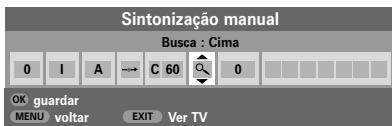
7 Cada sinal aparecerá no televisor. Se não for o seu gravador de meios, prima ▲ ou ▼ novamente para reiniciar a busca.
Sintonização manual continuação
Saltar programas
8 Quando o sinal do gravador de meios for encontrado, prima > para passar para Estação. Com ∧, √, < e > insira os caracteres necessários, por exemplo VCR.
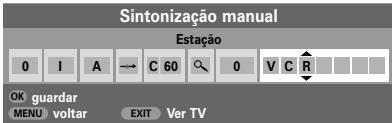
9 Prima OK para memorizar.
10 Repita para cada posição de programa que pretende sintonizar ou prima MENU para regressar à lista de canais e seleccionar o número que quer sintonizar a seguir.
11 Prima EXIT quando terminar.
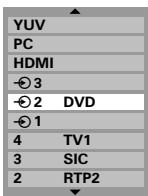
12 Para nomear equipamento externo, por exemplo, DVD ou EXT2, prima ➕ para seleccionar EXT2, a seguir, seleccione Configuração manual no menu INSTALAÇÃO.
13 Prima > para seleccionar Título e, a seguir, utilizando ∧, √, < e > introduza os caracteres necessários.
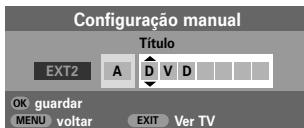
14 A qualquer altura premindo OK aparecerá uma lista no ecrã que mostra todos os programas guardados e o equipamento externo. Utilize ^ e √ para realizar e OK para seleccionar.
TENHA EM ATENÇÃO:
Esta televisão tem introdução directa de canais, se souber os
números dos canais. Seleccione o ecrã Sintonização manual no Passo 3. Introduza o número do programa, depois o Sistema e o número do Canal. Prima OK para memorizar.
Saltar programas
Para impedir que determinados programas sejam vistos, pode "saltar" a posição do programa. O comando à distância deverá ser retirado visto os canais continuarem disponíveis se utilizar ∧ e √. Pode então ver televisão normalmente utilizando os comandos localizados na parte de cima do aparelho, mas este não exibirá a posição de programa que foi saltada.
1 Seleccione Sintonização manual no menu INSTALAÇÃO.
| Sintonização manual | |||
| Prog. | Sis. | Canal | Estação |
| 0 | I | C60 | VCR |
| 1 | I | C22 | RTP1 |
| 2 | I | C28 | RTP2 |
| 3 | I | C25 | SIC |
| 4 | I | C32 | TV1 |
| 5 | I | C69 | |
| OK Menu | Escolher voltar | EXIT | Ver TV |
2 Utilize ▲ ou ▼ para realizar a posição de programa a ser saltada e prima OK para seleccionar.
3 Prima > para seleccionar Saltar programa.
4 Utilize ▲ ou ▼ para activar a função de Saltar programa. Prima OK.
Um → no ecrã indica uma posição de programa que foi saltada.
5 Prima MENU e repita a partir do Passo 2 ou prima EXIT.
Cada posição de programa tem de ser individualmente seleccionada. Para desactivar Saltar programa, repita o procedimento para cada posição.
As posições de programas que foram saltadas não podem ser seleccionadas por P▲(∧) e P▼(∨) ou pelos controlos na parte superior do televisor, mas ainda podem ser acedidas pelos botões numéricos no comando à distância.
Sintonização automática, comandos gerais, visualização da hora, transmissões estéreo/bilingues
Utilizar a Sintonização automática
Para configurar a televisão utilizando Sintonização automática, prima MENU e utilize < o > para seleccionar o menu INSTALAÇÃO.
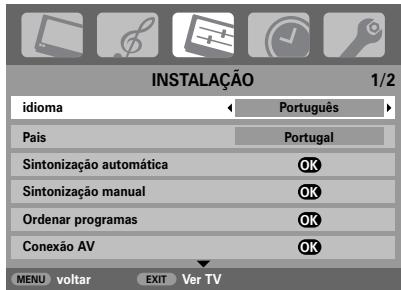
2 Prima √ para realçar idioma ⟨ ou » para seleccionar.
3 Utilizando √ realce Pais, a seguir, prima ⟨ ou » para seleccionar. A televisão vai agora sintonizar as estações do seu país.
4 Prima √ para realizar Sintonização automática, a seguir, prima OK.
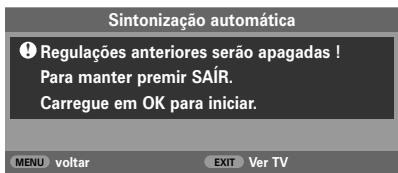
5 O seu Sistema terá sido seleccionado. Caso haja uma opção, prima < ou > para seleccionar entre os sistemas apresentados e, a seguir, prima OK.
B/G – Europa Continental, I – Reino Unido D/K – Europa Ocidental, L – França
Tem que deixar que a televisão conclua a busca.
Quando a busca está concluída a TV selecciona automaticamente a posição 1 do programa. Esta imagem poderá não ser uma imagem nítida, pelo que se pode alterar a ordem das estações utilizando a Ordenar programas, ver página 129.
Seleccionar posições de programas
Para seleccionar uma posição de programa utilize os botões numéricos no comando à distância.
Para as posições de programas abaixo de 10 utilize 0 e o número pretendido, por exemplo, 01 para a posição de programa 1.
As posições de programa também podem ser seleccionadas utilizando P▲ (∧) e P▼ (√).
Para voltar à posição de programa anterior, prima ↻.
Para visualizar informações no ecrã, ou seja a posição do programa, o modo de introdução ou o sinal estéreo/mono, prima CALL.
Visualização da hora
A opção de visualização da hora permite-lhe ver a hora actual (teletexto) no ecrã da televisão.
Prima 📄/☒ enquanto está a ver uma emissão normal de televisão para ver a indicação horária de uma emissora. Esta permanecerá no ecrã durante cerca de 5 segundos.
Transmissões em estéreo e bilingues
Se estiverem a ser transmitidas emissões em estéreo ou em duas línguas a palavra Estéreo ou Bilingue surgirá no ecrã sempre que se alteram as posições de programas, desaparecendo após alguns segundos. Se a transmissão não for em estéreo, a palavra Mono surgirá no ecrã.
Bilingue... As transmissões bilingues são raras. Se forem transmitidas aparecerá a palavra Bilingue no ecrã. Escolha o número do programa pretendido e se a palavra Bilingue surgir no ecrã, prima o botão ODI/II para seleccionar entre Bilingue 1, Bilingue 2 ou Mono.
Comandos de som, efeito sonoro WOW™, bilingue, estável®
Comandos de som
Volume
Prima - () ou + () , para ajustar o volume.
Prima ✘ uma vez para desligar o som e prima novamente para cancelar.
Aumentar os Graves – para aumentar a profundidade do som
Prima ◀: e depois < ou >, para ajustar o efeito. A diferença só será evidente em som com graves fortes. Prima ◀: novamente para desligar Aumentar os graves.
Graves, Agudos e Balanço
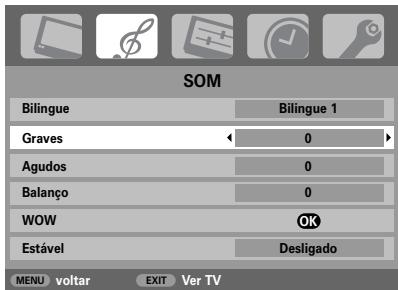
1 Prima MENU e < or > para seleccionar a opção SOM.
2 Prima √ para realizar Graves, Agudos ou Balanço e
Efeito sonoro WOW™
WOW™ proporciona uma experiência de som surround rica e virtual a partir das colunas do seu televisor utilizando os sinais estéreo que estão a ser difundidos. Se o som difundido for som mono ou se WOW não estiver seleccionado, estas características não estarão disponíveis.
SRS 3D dá um efeito mais suave ao som, FOCUS concentra o som e dá o efeito de este estar a sair do centro do televisor, TruBass altera a profundidade do som.
1 Prima MENU e seleccione o menu SOM.
2 Utilize ∧ ou √ para realizar WOW e, em seguida, prima OK.
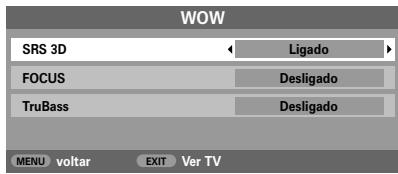
3 Prima √ para realizar SRS 3D e utilizando ⟨ ou » seleccione Ligado ou Desligado.
4 A seguir, prima √ para realizar FOCUS e prima ⟨ ou » para seleccionar Ligado ou Desligado.
5 Realce TruBass e utilize < ou > para seleccionar Desligado, Baixo ou Alto de acordo com a sua preferência.
Bilingue
Se um programa ou filme está a ser emitido com uma banda sonora em mais de uma língua, a função Bilingue permite seleccionar uma das línguas.
1 Prima MENU e seleccione o menu SOM.
2 Utilize √ para realizar Bilingue em seguida prima ⟨ ou » para seleccionar Bilingue 1 ou Bilingue 2.
Som estável®
A função Estável limita níveis de volumes elevados e impede mudanças extremas no volume que podem ocorrer quando muda de canal ou quando passa de um programa para um anúncio.
1 Prima MENU e seleccione o menu SOM.
2 Utilize ∧ ou √ para realizar Estável e, em seguida, prima ⟨ ou » para selecionar Ligado ou Desligado.

WOW, SRS e (●) o símbolo são una marca registada de SRS Labs, Inc. WOW tecnologia está incorporada sob a licença de SRS Labs, Inc.
Visualização panorâmica
Consoante o tipo de programa a ser transmitido, este pode ser visualizado numa série de formatos. Prima o botão repetidamente para seleccionar entre Super live, Cinema, Subtítulo, 14:9, Panorâmico e 4:3. Sempre que o botão MENU é premido as definições do tamanho da imagem são alteradas desde que os menus estejam no ecrã. Isto é para ter a certeza de que os menus não se sobrepõem às extremidades da área visualizável.
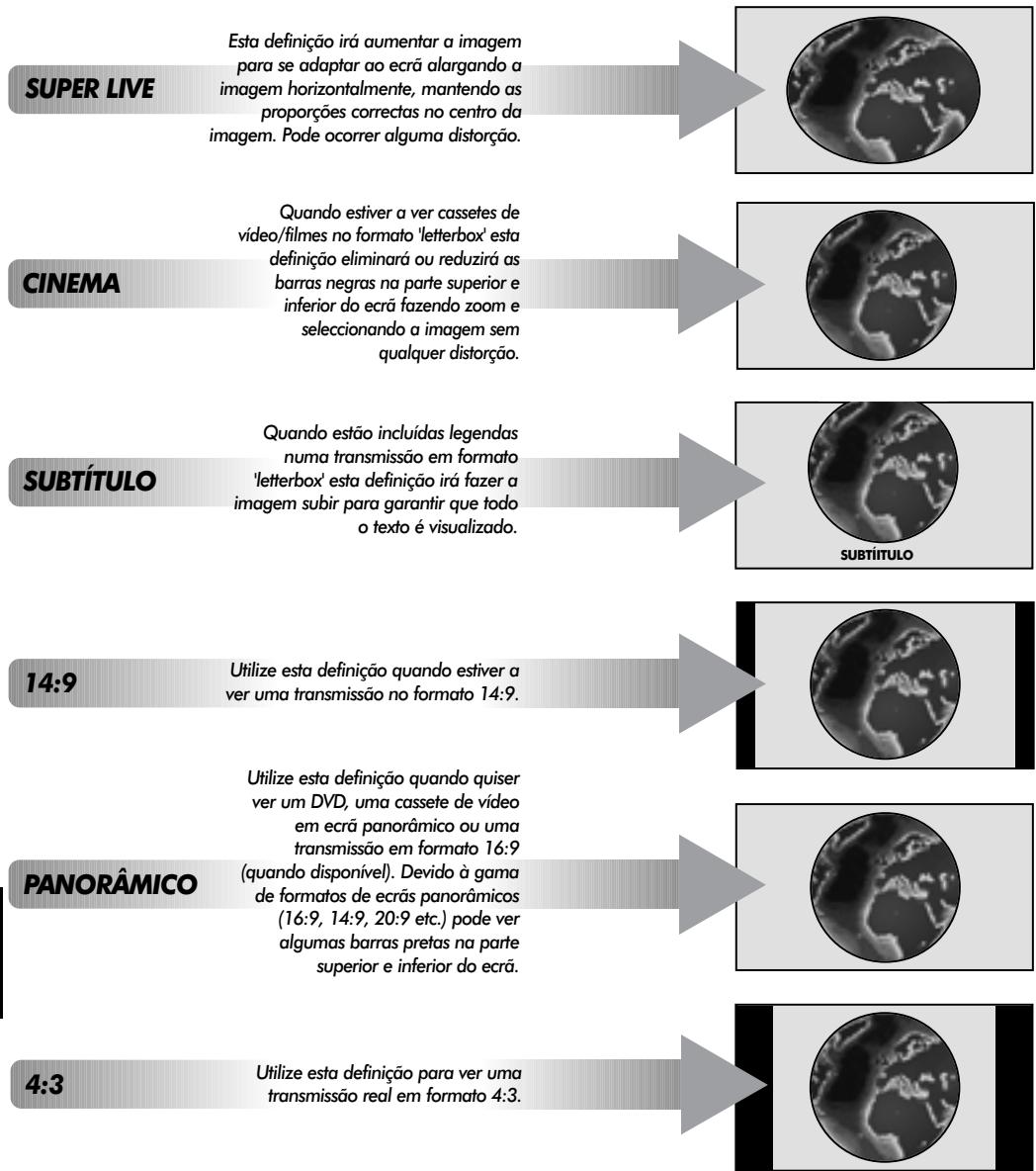
flowchart
graph LR
    A["SUPER LIVE"] --> B["Esta definição irá aumentar a imagem para se adaptar ao ecrã alargando a imagem horizontalmente, mantendo as proporções correctas no centro da imagem. Pode ocorrer alguma distorção."]
    C["CINEMA"] --> D["Quando estiver a ver cassetes de vídeo/filmes no formato 'letterbox' esta definição eliminará ou reduzirá as barras negras na parte superior e inferior do ecrã fazendo zoom e seleccionando a imagem sem qualquer distorção."]
    E["SUBTÍTULO"] --> F["Quando estão incluídas legendas numa transmissão em formato 'letterbox' esta definição irá fazer a imagem subir para garantir que todo o texto é visualizado."]
    G["14:9"] --> H["Utilize esta definição quando estiver a ver uma transmissão no formato 14:9."]
    I["PANORÂMICO"] --> J["Utilize esta definição quando quiser ver um DVD, uma cassete de vídeo em ecrã panorâmico ou uma transmissão em formato 16:9 (quando disponível). Devido à gama de formatos de ecrãs panorâmicos (16:9, 14:9, 20:9 etc.) pode ver algumas barras pretas na parte superior e inferior do ecrã."]
    K["4:3"] --> L["Utilize esta definição para ver uma transmissão real em formato 4:3."]
A utilização de funções especiais para alterar a imagem visualizada (por exemplo alterar a relação altura/largura) para efeitos de exibição pública ou ganhos comerciais podem infringir as leis de copyright.
Comandos da imagem
Posição da imagem
A posição da imagem pode ser ajustada de forma a se adaptar às preferências pessoais e pode ser especialmente útil para as entradas externas.
1 No menu INSTALAÇÃO prima √ até Posição da imagem ficar realçado.
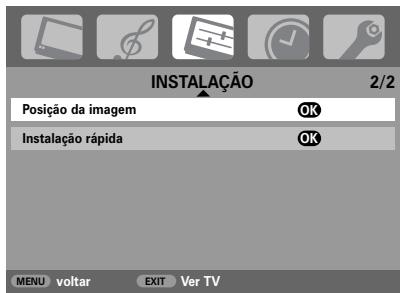
2 Prima OK para visualizar as opções disponíveis para a formato de imagem que foi seleccionado.
3 Prima ∧ e √ para seleccionar uma opção, a seguir, prima ⟨ ou » para ajustar as definições.
Estas opções alteram-se dependendo do formato de ecrã panorâmico que escolheu e quando está a ver equipamento ligado.
Em modo Cinema:
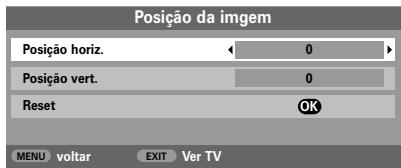
Para voltar às definições de fábrica originais, seleccione Reset no menu do Posição da imagem e prima OK.
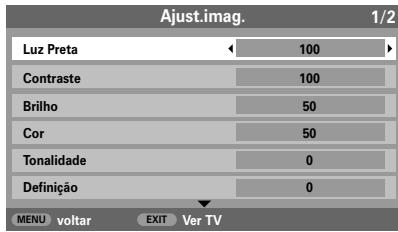
Retroiluminação
O ajuste de Luz Preta (retroiluminação) pode melhorar a claridade do ecrã durante a visualização.
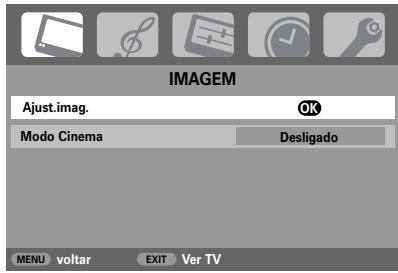
1 No menu IMAGEM prima √ para seleccionar Ajust.imag. e, em seguida, prima OK.
1 No menu Ajust.imag. prima √ para seleccionar Luz Preta.
2 Prima < ou > para ajustar.
Preferências de imagem
Esta televisão permite-lhe personalizar o estilo da imagem. Prima →← para visualizar os diferentes estilos disponíveis:
Os Modos de Imagem-1 a 3 são opções predefinidas e o Modo de Imagem-M memoriza as suas definições:
1 Seleccione Ajust.imag. no menu IMAGEM.
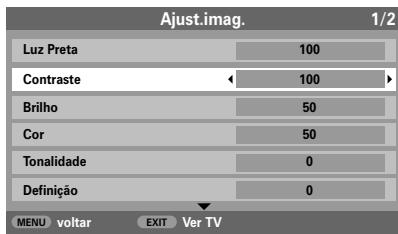
2 Utilize < ou > para ajustar Contraste, Brilho, Cor, Tonalidade e Definição.
Comandos da imagem continuação
Ajuste negro
Ajuste negro aumenta a força das áreas pretas da imagem o que melhora a definição.
1 No menu Ajust.imag. prima √ até Ajuste negro ficar realçado.
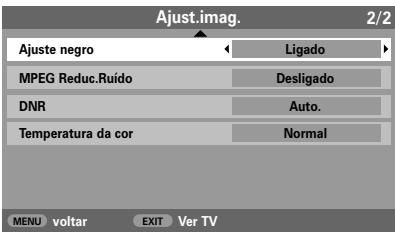
2 Prima < ou > para seleccionar entre Ligado and Desligado. O efeito depende da transmissão e é mais visível em cores escuras.
MPEG NR – Redução de ruído
Quando se vê um DVD, a compressão pode originar a distorção ou a "pixelação" de algumas palavras ou de elementos da imagem. A utilização da função MPEG Reduc.Ruído reduz este efeito na medida em que retoca as arestas.
1 Seleccione MPEG Reduc.Ruído no menu Ajust.imag. Utilize < ou > para seleccionar uma definição adequada à sua preferência.
DNR – Redução de Ruído Digital
DNR permite-lhe "suavizar" a representação de um sinal fraco para reduzir o efeito do ruído.
1 Seleccione DNR no menu Ajust.imag. Utilize < ou > para ajustar. As diferenças podem nem sempre ser evidentes (para obter os melhores resultados utilize as definições mais baixas uma vez que se pode perder a qualidade de imagem se as definições forem muito elevadas).
Temperatura da cor
Temperatura da cor aumenta o "calor" ou a "frieza" de uma imagem aumentando a cor vermelha ou azul.
1 No menu Ajust.imag. prima √ até Temperatura da cor ficar realçado.
2 Prima < ou > para seleccionar entre Normal, Quente e Suave de acordo com a sua preferência.
Modo de cinema
Se houver linhas ou arestas salientes no filme ou programa que está a ser visto, a seleção de Modo Cinema pode ajudar a corrigir isto na medida em que retoca a imagem.
1 No menu IMAGEM prima √ para seleccionar Modo Cinema.
Formato automático (panorâmica)
Quando esta televisão recebe uma imagem real de Ecrã Panorâmico e o Formato auto. está ligado, esta será automaticamente visualizada em formato de Ecrã Panorâmico, independentemente da definição anterior da televisão.
2 Prima √ para realizar Formato auto., e em seguida < ou > para seleccionar Ligado ou Desligado.
Comandos da imagem continuação, bloqueio do painel, o temporizador
Ecrã cinzento
Quando se selecciona Ecrã Cinzento o ecrã fica cinzento e o som desliga-se quando não se estiver a receber um sinal.
1 No menu FUNÇÃO prima ∧ ou √ para realizar Ecrã Cinzento.
2 Prima < ou > para seleccionar Ligado ou Desligado.
Ajuste do painel lateral
A função Painel Lateral ilumina ou escurece a faixa de cada lado do ecrá no formato 4:3 ou 14:9. Isto ajuda a evitar imagens remanescentes e torna mais confortável ver televisão em condições de claridade ou escuridão.
1 No FUNÇÃO prima √ até Painel Lateral ficar realçado.
2 Prima < ou > para ajustar.
Bloqueio do painel
Bloqueio Painel desactiva os botões na parte de cima do televisor. Pode continuar a utilizar todos os botões no comando à distância.
1 No FUNÇÃO seleccione Bloqueio Painel e escolha Ligado ou Desligado utilizando
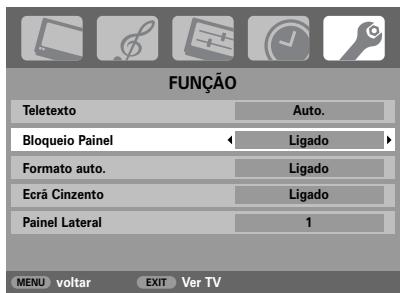
Quando Bloqueio Painel está activado, sempre que um dos botões do painel superior for premido aparecerá um lembrete. Se se premir o botão de standby, o televisor desliga-se e só pode ser retirado do modo de standby por meio do comando à distância.
Temporizador
A televisão pode ser regulada para se ligar ou desligar ao fim de um determinado período de tempo.
1 Prima MENU e
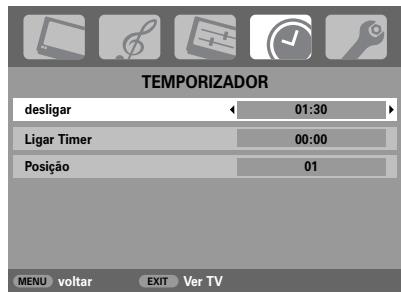
2 Prima √ para seleccionar Ligar Timer ou desligar timer. Utilize os botões numéricos para introduzir o tempo pretendido. Por exemplo, para desligar a televisão dentro de hora e meia, introduza 01:30, ou utilize > para aumentar/diminuir em passos de 10 minutos.
3 Se estiver a definir o desligar timer, prima EXIT para terminar. Se estiver a definir o Ligar Timer, prima √ para seleccionar Posição, introduza o número da posição do programa pretendida, depois prima ⏻ para pôr a televisão em Standby. O indicador de On timer VERDE na parte da frente da televisão estará agora aceso.
Qualquer equipamento ligado com cabos SCART deve também ser colocado no modo "standby" para evitar que seja visualizado quando o temporizador se ligar.
Logo que Ligar Timer tenha sido definido a televisão pode ser ligada a qualquer altura premindo ⏻. O indicador de temporizador ligado verde permanecerá aceso até que tenha passado o período definido altura em que televisão irá para o canal escolhido. Esta função pode ajudar a evitar perder os programas favoritos.
Para cancelar os temporizadores Ligar Timer/desligar timer, prima zero em cada uma das posições.
Configurações do PC – posição da imagem, clock phase, relógio de amostragem, reset
Posição da imagem
A posição da imagem pode ser ajustada de forma a se adaptar às preferências pessoais.
1 Prima → seleccionar PC, a seguir, seleccione Configuração PC no menu INSTALAÇÃO.
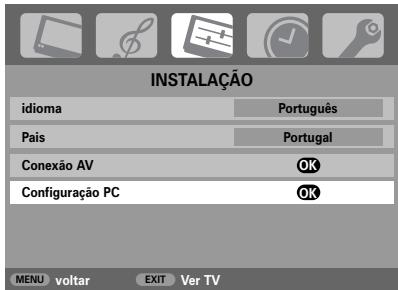
2 Prima OK. Prima ∧ e √ para seleccionar uma opção, a seguir, prima ⟨ ou » para ajustar as definições.
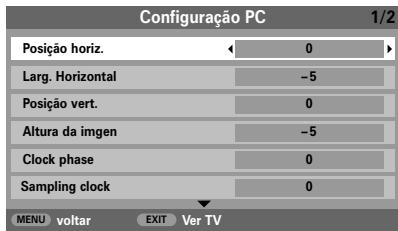
Clock phase
A função Clock phase fax coincidir o sinal do PC com o visor LCD. Este ajuste limpa as riscas horizontais e a distorção da imagem.
1 No menu INSTALAÇÃO prima √ até Configuração PC ficar realçado.
2 Prima OK para seleccionar, em seguida √ para realçar Clock phase.
3 Utilize < ou > para ajustar até a imagem ficar limpa.
Relógio de amostragem
Ajustar a função Sampling clock altera o número de impulsos por digitalização o que limpa as linhas verticais do ecrã.
1 No menu INSTALAÇÃO prima √ até Configuração PC ficar realçado.
2 Prima OK para seleccionar, em seguida √ para realçar Sampling clock.
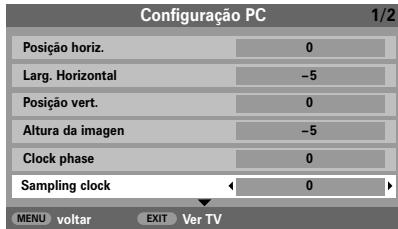
3 Utilize < ou > para ajustar até a imagem ficar limpa.
Reset
Para voltar às definições de fábrica originais.
1 No menu INSTALAÇÃO prima √ até Configuração PC ficar realçado.
2 Prima OK para seleccionar, em seguida √ para realizar Reset.
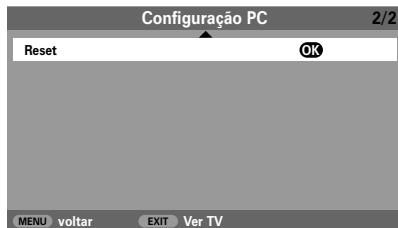
3 Prima OK.
Seleção de entrada e ligações AV
Definir os terminais de ENTRADA e de SAÍDA de modo a que a televisão reconheça o equipamento ligado. Consulte a página 126 para uma explicação detalhada das recomendações para as ligações traseiras.
A maioria dos videogravadores e dos descodificadores envia um sinal através do cabo SCART para fazer a transição da televisão para o terminal de Entrada adequado. Em alternativa, prima o botão de selecção de uma fonte externa até aparecer a imagem proveniente do equipamento ligado.
Um S no visor como, por exemplo, ⬤3S (EXT 3S) indica que a entrada está definida para um Sinal de vídeo-S.
Seleção de entrada
Utilize a Seleção de Entrada se a televisão não fizer a transição automaticamente.
1 Prima → para seleccionar → 1, → 2, → 3 (EXT1-3), HDMI, PC ou YUV.
HDMI™ mostra equipamento ligado a Input HDMI na parte de trás do televisor. Foi concebido para proporcionar o melhor desempenho com sinais de alta definição 1080i.
O PC mostra um computador ligado à entrada RGB/PC na parte de trás do televisor.
Para voltar ao modo de televisão, prima ▶ novamente ou um dos botões numéricos.
Seleção do sinal de ENTRADA
Especifica o tipo de sinal que vai para as SCART 2 (EXT2) na parte de trás da televisão. Consulte as instruções do fabricante quanto ao equipamento ligado.
1 No menu INSTALAÇÃO prima √ até Conexão AV ficar realizado, depois prima OK. Com ⟨ ou » seleccione ou AV ou S-VIDEO como a entrada necessária para EXT2.
Se não houver cor, tente a regulação alternativa.
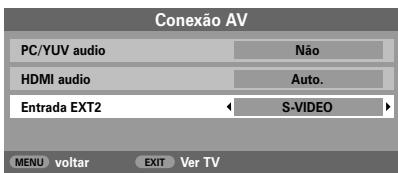
Áudio PC/YUV
A fim de receber som de um PC ou de uma fonte de componente de vídeo ligados, ligue o cabo de áudio na parte de trás do televisor (como ilustrado na secção "Ligar um computador ou uma fonte de componente de vídeo") e, depois, seleccione PC/YUV audio.
1 No menu Conexão AV realce PC/YUV audio. Com < ou > seleccione Sim ou Não.
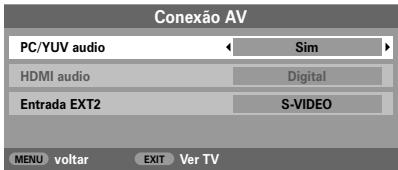
NOTA: A seleção de PC/YUV audio forçará HDMI para áudio digital.
Áudio HDMI
Se a fonte HDMI ligada não suportar áudio digital, ligue o cabo de áudio à parte de trás do televisor (como ilustrado na secção "Ligar um computador ou uma fonte de componente de vídeo"), em seguida utilize as definições HDMI audio.
1 No menu Conexão AV prima √ para realizar HDMI audio. Utilizando < ou > seleccione Auto. ou Analog.
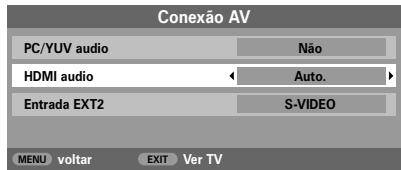
Se não houver som, seleccione a definição alternativa.
HDMI, o logotipo HDMI e a High-Definition Multimedia Interface são marcas comerciais ou marcas comerciais registadas da HDMI Licensing, LLC.
Teletexto – configuração, informações gerais, modo Auto.
Esta televisão tem uma capacidade de memória para várias páginas de teletexto que leva alguns instantes a carregar. Disponibiliza dois Modos de visualização de texto – Auto. apresentará Fastext, se disponível. LISTA guardará as suas páginas favoritas.
Seleccionar modos
O conjunto de caracteres do teletexto será automaticamente escolhido através da definição de idioma no menu de INSTALAÇÃO.
1 Seleccione Teletexto no menu FUNÇÃO.
2 Com < ou > seleccione Auto. ou LISTA e prima EXIT.
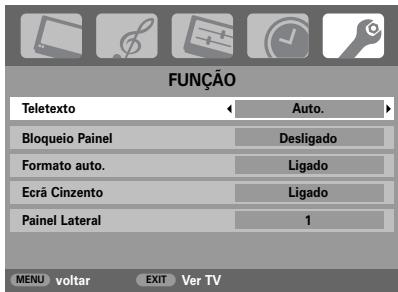
Informações do Teletexto
O botão ≡/□:
Para visualizar o teletexto prima ≡/□. Prima novamente para sobrepor o teletexto a uma imagem de transmissão normal e prima novamente para voltar à visualização normal. Não é possível mudar de programa até se cancelar o teletexto.
A primeira página de texto apresentada será a página inicial.
Em modo Auto., a página inicial apresenta os principais temas disponíveis e os respectivos números de página.
Em modo LISTA, a página inicial apresenta o número de página que está presentemente memorizado no botão VERMELHO.
Em qualquer dos modos, é possível aceder a qualquer página de teletexto introduzindo o número da página constituído por 3 dígitos, utilizando, para tal, os botões numéricos, premindo os botões de cores ou premindo
P ▲ (∧) para avançar para a página seguinte e
Se existirem sub-páginas, estas serão automaticamente carregadas na memória sem mudar a página que está a ser apresentada no ecrã.
Para aceder às sub-páginas prima ☑(-▶) depois utilize ∧ e √ para as ver. Uma barra com números aparecerá na parte lateral do ecrã.
A sub-página que está a ver será realçada e, à medida que a televisão carrega quaisquer sub-páginas adicionais, a cor dos números muda, indicando que estas páginas foram carregadas.
Estas sub-páginas permanecerão disponíveis para serem visualizadas até se escolher outra página ou, no modo de televisão normal, o canal ser trocado.
Navegar através das páginas utilizando Auto.
Se Fastext estiver disponível, aparecerão quatro títulos coloridos na base do ecrã.
Para aceder a um dos quatro temas em questão, prima o botão colorido relevante no comando à distância.
Para mais informações sobre os seus sistemas de texto específicos, consulte a página de índice do teletexto transmitido ou consulte o seu representante Toshiba local.
Teletexto
continuação
- modo LISTA, botões de controlo
A seguir encontra-se um guia para as funções dos botões de teletexto no comando à distância.
Navegar através das páginas utilizando a LISTA
As quatro opções coloridas na parte inferior do ecrã são números – 100, 200, 300 e 400, que foram programados na memória da televisão. Para visualizar estas páginas, utilize os botões coloridos relevantes.
Para alterar estas páginas memorizadas, prima o botão colorido relevante e introduza o número de 3 dígitos. Este número mudará na parte superior esquerda do ecrã e no realce a cores.
Prima OK para memorizar. As barras na parte inferior do ecrã piscam a branco. Sempre que se prime OK, os quatro números de página apresentados na parte inferior do ecrã serão memorizados e os anteriores perder-se-ão.
Se não se premir OK, a seleção será esquecida quando cancelar o teletexto.
Podem visualizar-se outras páginas introduzindo o número de página 3 dígitos – mas NÃO prima OK senão estas páginas serão memorizadas.

Prima ③i para aceder às páginas do índice. A página apresentada depende da emissora.
LISTA
Para apresentar uma página de teletexto:
Prima ☐/☐ para visualizar o teletexto. Prima novamente para sobrepor o teletexto a uma imagem de transmissão normal. Prima novamente para regressar ao modo de visualização normal de televisão. Não é possível mudar de programa até regressar ao modo normal de televisão.

Para aceder às sub-páginas:
Para utilizar com

Para ver as soluções das páginas de passatempos de perguntas e as respostas a adivinhas, prima o botão ☐?

Para manter uma página pretendida:
Por vezes convém reter uma página de teletexto. Prima é e aparecerá na parte superior esquerda do ecrã. A página será mantida no ecrã até se premir novamente o botão.

Para alargar o tamanho de apresentação do teletexto:
Prima Ⓔ uma vez para ampliar a metade superior da página, prima novamente para ampliar a metade inferior. Prima novamente para regressar ao tamanho normal.

Para seleccionar uma página enquanto vê uma página normal:
Introduza o número da página, depois prima 📄/EX e será apresentada uma imagem normal. A televisão indicará a presença de uma página apresentando o número da página no topo do ecrã. Prima 📄/□ para ver a página.
Seleccione a página de flashes noticiosos do serviço de teletexto pretendido (ver a página de índice do serviço de teletexto). Prima 📄/EX. Os flashes noticiosos serão apresentados como e quando forem transmitidos. Prima novamente 📄/EX para cancelar a apresentação.
Não se esqueça de cancelar o etexto antes de mudar de canal rima duas vezes o botão ≡/□.
Perguntas e Respostas
A seguir encontram-se as respostas às perguntas mais frequentes.
Para mais informações visite o site www.toshiba.co.uk
P Porque é que não há som nem imagem?
R Verifique se o interruptor de alimentação de corrente eléctrica está ligado e verifique todas as ligações.
Verifique se a televisão não está em modo standby.
P Existe imagem, mas porque é que tem pouca ou nenhuma cor?
R Quando estiver a utilizar uma fonte externa, por exemplo, uma cassete de vídeo de má qualidade, se existir pouca ou nenhuma cor podem-se, por vezes, conseguir algumas melhorias. A cor está predefinida para AUTO para apresentar automaticamente o melhor sistema de cor.
Para verificar se tem a melhor cor:
1 Com a fonte externa a tocar, seleccione Configuração manual no menu INSTALAÇÃO.
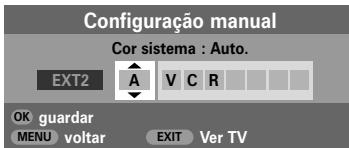
2 Com ▲ ou ▼, escolha entre Auto., PAL, SECAM, NTSC 4.43 ou 3.58.
P Que mais pode provocar uma má imagem?
R Interferência ou um sinal fraco. Experimente uma estação de televisão diferente. A função Sintonização fina manual pode ajudar.
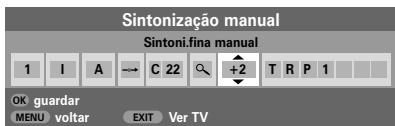
1 Seleccione no menu Sintonização manual. Realce a estação e prima OK. Prima > para seleccionar Sintoni.fina manual.
2 Utilizando ∧ ou √, ajuste de modo a obter a melhor imagem e o melhor som. Prima OK e depois EXIT.
P Porque é que o vídeo/DVD que está a ser reproduzido não aparece no ecrã?
R Certifique-se de que o videogravador ou o leitor de DVD está ligado à televisão conforme indicado na página 126, depois seleccione a entrada correcta premindo ➤.
P Porque é que há imagem mas não há som?
R Verifique se não diminuiu o volume ou se não seleccionou o som.
P Porque é que há uma boa imagem de vídeo mas não há som?
R Verifique a ligação do cabo SCART.
P Porque é que a imagem do vídeo/DVD aparece a preto e branco?
R Verifique se foi escolhida a entrada correcta, S-VIDEO ou AV. Ver Conexão AV.
P Porque é que os controlos superior do televisor não funcionam?
R Verifique se Bloqueio de painel não está definido para Ligado.
P Porque é que existe uma mensagem permanentemente no ecrã?
R Retire-a premindo CALL.
P Porque é que o comando à distância não funciona?
R Verifique se o interruptor lateral no comado à distância está regulado para modo TV. Verifique se as pilhas não estão descarregadas ou mal introduzidas.
P Porque razão existem riscas verticais no ecrã?
R O Sampling clock pode precisar de ser ajustado. Seleccione Configuração PC no menu INSTALAÇÃO, realce Sampling Clock e ajuste até as linhas terem desaparecido.
Perguntas e Respostas continuação
P Porque razão existem riscas horizontais e/ou imagens distorcidas no ecrã?
R O Clock phase pode precisar de ser ajustado. Seleccione Configuração PC no menu
INSTALAÇÃO, realce Clock phase e ajuste até a imagem ter desaparecido.
P Porque é que há problemas com o teletexto?
R O bom desempenho do texto depende de um bom sinal de transmissão. Isto requer geralmente uma antena no telhado ou no sótão. Se o Texto exibido for ilegível ou estiver alterado, verifique a sua antena. Vá à página do índice principal do serviço de teletexto e procure o Guia do Utilizador. Aí encontrará, com algum pormenor, explicações sobre o funcionamento básico do teletexto. Se necessitar de mais informações sobre como utilizar o texto consulte a secção teletexto.
P Porque é que não há sub-páginas de teletexto?
R Não estão a ser emitidas ou ainda não foram carregadas. Prima o botão 📞(-_) para aceder. (Ver a selecção de teletexto).
P Porque motivo os quatro números de texto coloridos estão visíveis mas sem texto?
R Foi seleccionado texto enquanto estava a ver uma fonte externa, ou seja, DVD ou VCR. Não aparecerá texto no ecrã ou poderá aparecer uma caixa indicando que não há informação disponível. Seleccione um canal emissor e prima ☑/☐ para aceder.
P Porque é que as cores não estão certas quando se reproduz a partir de uma fonte NTSC?
R Ligue a fonte através de um cabo SCART e reproduza. Select Configuraçõ manual no menu INSTALAÇÃO.
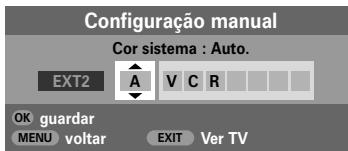
1 Defina Cor para Auto. e saia.
2 Vá para o menu Ajust.imag. e ajuste a tonalidade.
Limpar o ecrã e a caixa...
Desligue o aparelho da corrente eléctrica, limpe o ecrã e a caixa com um pano seco e macio. Recomendamos que não utilize polimentos ou solventes no ecrã nem na caixa uma vez que isso pode provocar danos.
Eliminação...
A seguinte informação destina-se apenas aos países da EU:
A utilização do símbolo indica que este produto não pode ser tratado como lixo doméstico. Ao assegurar-se de que este produto é correctamente eliminado, ajudará a prevenir potenciais consequências negativas para o ambiente e para a saúde humana, que, caso contrário poderiam ocorrer devido ao tratamento inadequado dos resíduos deste produto. Para informações mais pormenorizadas sobre a reciclagem deste produto, contacte o departamento camarário local, o seu serviço de eliminação de lixo doméstico ou a loja onde adquiriu este produto.

Especificações e acessórios
Sistemas de emissão/canais
| PAL-I | UHF UK21-UK69 | Posições de Programas | 100 | |||||
| PAL-B/G | UHF E21-E69VHF E2-E12, S1-S41 | Estéreo | Nicamsistema de 2 portadores | |||||
| SECAM-L | UHF F21-F69VHF F1-F10, B-Q | Tamanho de ecrã visível (aprox.) | 27WL | 68 cm | ||||
| 32WL | 80 cm | |||||||
| 37WL | 94 cm | |||||||
| SECAM-D/K | UHF R21-R69VHF R1-R12 | Ecrã | 16:9 | |||||
| Entrada de Video | PAL, SECAM, NTSC 3.58/4.43 | Potência de saída de som (até 10% de distorção) | Principais 10 W + 10 W | |||||
| Ligações externas | ||||||||
| EXT1 | Entrada | SCART de 21 pinos | RGB/AV | Consumo de energia conforme especificado na norma EN60107-1: 1997 | 27WL | 135 W | ||
| 32WL | 155 W | |||||||
| EXT2 | Entrada/Saída | SCART de 21 pinos | A/V, S-Video | 37WL | 180 W | |||
| EXT3 | Entrada (parte lateral) | 4 pinosJack para fonoJacks para fono | S-Video (32/37WL)VideoÁudio L + R | Standby (aprox.) | 27WL | <1 W | ||
| 32WL | <1 W | |||||||
| 37WL | <1 W | |||||||
| HDMI | Entrada | Conector HDMI | Televisão digital e sinal áudioÁudio L + R | Dimensões (aprox.) | 27WL | 57 cm (A) | 69 cm (L) 10 cm (D) | |
| 32WL | 62 cm (A) | 79 cm (L) 10 cm (D) | ||||||
| Entrada | Jacks para fono | 37WL | 72 cm (A) | 91 cm (L) 11 cm (D) | ||||
| PC | Entrada VideoEntrada ÁudioEntrada Video (Componentes)Entrada Áudio | Mini D-sub 15 pinosJacks para fonoMini D-sub 15 pinosJacks para fono | Sinal RGB analógicoÁudio L + RY, P_B/C_B , P_R/C_R Áudio L + R | Peso (aprox.) | 27WL | 16 kg | ||
| 32WL | 22 kg | |||||||
| 37WL | 29 kg | |||||||
| Tomada para auscultadores | ||||||||
| Acessórios | Comando à distância2 pilhas(AAA, IEC R03 1,5V) | |||||||