32WL56 - Fernsehen TOSHIBA - Kostenlose Bedienungsanleitung
Finden Sie kostenlos die Bedienungsanleitung des Geräts 32WL56 TOSHIBA als PDF.



| Produkttyp | LCD-Fernseher 16:9 |
| Marke | Toshiba |
| Modell | 32WL56 |
| Bildschirmgröße (sichtbare Diagonale) | 80 cm (32 Zoll) |
| Maße (B x H x T) | 79 x 62 x 10 cm |
| Gewicht | 22 kg |
| Stromverbrauch | 155 W (Standby: <1 W) |
| Stromversorgung | 220-240 V ~ 50/60 Hz |
| Übertragungssysteme | PAL I, PAL B/G, SECAM L, SECAM D/K |
| Anzahl Programme | 100 |
| Ton | Nicam Stereo, 2 x 10 W |
| Anschlüsse | 2 Scart (EXT1 RGB, EXT2 AV/S-Video), HDMI, PC-Eingang (D-sub 15), YUV-Komponenteneingang, seitlicher Videoeingang (S-Video, Composite, Audio), Kopfhörerausgang 3,5 mm |
| Funktionen | Teletext, Timer, Tastensperre, mehrere Bildformate (Kino, Zoom, 14:9, Vollbild, 4:3), Bild- und Toneinstellungen, WOW (SRS 3D, FOCUS, TruBass) |
| Sicherheit | Mindestlüftung 10 cm ringsherum, Öffnungen nicht blockieren |
| Reinigung | Trockenes, weiches Tuch, keine Haushaltsreiniger verwenden |
| Mitgeliefertes Zubehör | Fernbedienung, 2 AAA-Batterien |
Häufig gestellte Fragen - 32WL56 TOSHIBA
Benutzerfragen zu 32WL56 TOSHIBA
0 Frage zu diesem Gerät. Beantworten Sie die, die Sie kennen, oder stellen Sie Ihre eigene.
Eine neue Frage zu diesem Gerät stellen
Laden Sie die Anleitung für Ihr Fernsehen kostenlos im PDF-Format! Finden Sie Ihr Handbuch 32WL56 - TOSHIBA und nehmen Sie Ihr elektronisches Gerät wieder in die Hand. Auf dieser Seite sind alle Dokumente veröffentlicht, die für die Verwendung Ihres Geräts notwendig sind. 32WL56 von der Marke TOSHIBA.
BEDIENUNGSANLEITUNG 32WL56 TOSHIBA
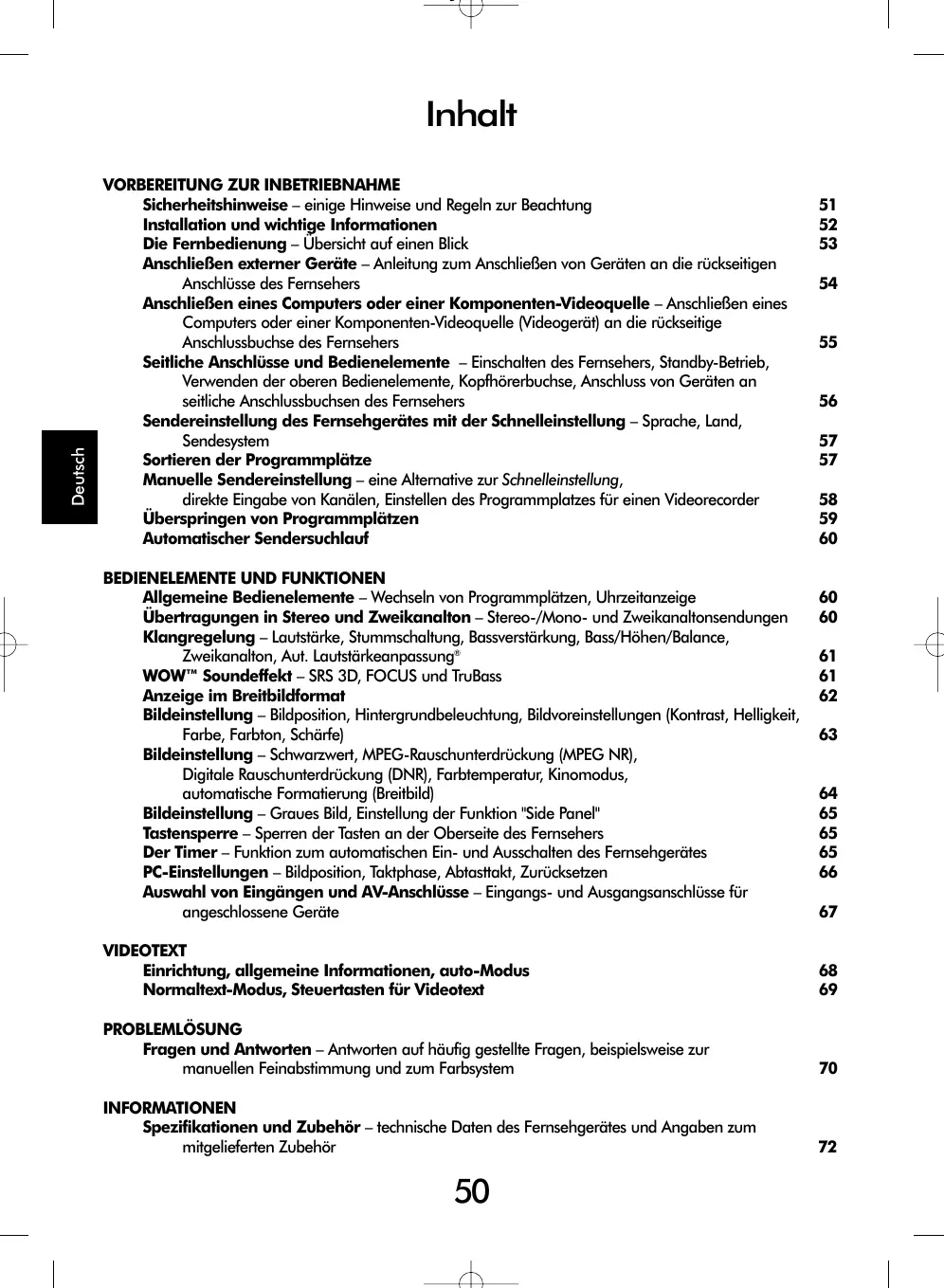
VORBEREITUNG ZUR INBETRIEBNAHME
Sicherheitshinweise – einige Hinweise und Regeln zur Beachtung 51
Installation und wichtige Informationen 52
Die Fernbedienung – Übersicht auf einen Blick 53
Anschließen externer Geräte – Anleitung zum Anschließen von Geräten an die rückseitigen Anschlüsse des Fernsehers 54
Anschließen eines Computers oder einer Komponenten-Videoquelle – Anschließen eines Computers oder einer Komponenten-Videoquelle (Videogerät) an die rückseitige Anschlussbuchse des Fernsehers 55
Seitliche Anschlüsse und Bedienelemente – Einschalten des Fernsehers, Standby-Betrieb, Verwenden der oberen Bedienelemente, Kopfhörerbuchse, Anschluss von Geräten an seitliche Anschlussbuchsen des Fernsehers 56
Sendereinstellung des Fernsehgerätes mit der Schnelleinstellung – Sprache, Land, Sendesystem 57
Sortieren der Programmplätze 57
Manuelle Sendereinstellung – eine Alternative zur Schnelleinstellung, direkte Eingabe von Kanälen, Einstellen des Programmplatzes für einen Videorecorder 58
Überspringen von Programmplätzen 59
Automatischer Sendersuchlauf 60
BEDIENELEMENTE UND FUNKTIONEN
Allgemeine Bedienelemente – Wechseln von Programmplätzen, Uhrzeitanzeige 60
Übertragungen in Stereo und Zweikanalton – Stereo-/Mono- und Zweikanaltonsendungen 60
Klangregelung – Lautstärke, Stummschaltung, Bassverstärkung, Bass/Höhen/Balance, Zweikanalton, Aut. Lautstärkeanpassung ^® 61
WOW™ Soundeffekt – SRS 3D, FOCUS und TruBass 61
Anzeige im Breitbildformat 62
Bildeinstellung – Bildposition, Hintergrundbeleuchtung, Bildvoreinstellungen (Kontrast, Helligkeit, Farbe, Farbton, Schärfe) 63
Bildeinstellung – Schwarzwert, MPEG-Rauschunterdrückung (MPEG NR), Digitale Rauschunterdrückung (DNR), Farbtemperatur, Kinomodus, automatische Formatierung (Breitbild) 64
Bildeinstellung – Graues Bild, Einstellung der Funktion "Side Panel" 65
Tastensperre – Sperren der Tasten an der Oberseite des Fernsehers 65
Der Timer – Funktion zum automatischen Ein- und Ausschalten des Fernsehgerätes 65
PC-Einstellungen – Bildposition, Taktphase, Abtasttakt, Zurücksetzen 66
Auswahl von Eingängen und AV-Anschlüsse – Eingangs- und Ausgangsanschlüsse für angeschlossene Geräte 67
VIDEOTEXT
Einrichtung, allgemeine Informationen, auto-Modus 68
Normaltext-Modus, Steuertasten für Videotext 69
PROBLEMLÖSUNG
Fragen und Antworten – Antworten auf häufig gestellte Fragen, beispielsweise zur manuellen Feinabstimmung und zum Farbsystem 70
INFORMATIONEN
Spezifikationen und Zubehör – technische Daten des Fernsehgerätes und Angaben zum mitgelieferten Zubehör 72
Sicherheitshinweise
Dieses Gerät wurde in Übereinstimmung mit internationalen Sicherheitsstandards entwickelt und hergestellt. Wie bei jedem anderen Elektrogerät müssen Sie jedoch die gebührende Vorsicht walten lassen, um eine optimale Funktionsweise und Sicherheit zu gewährleisten. Bitte lesen Sie zu Ihrer eigenen Sicherheit die nachfolgenden Hinweise sorgfältig durch. Die Hinweise sind allgemeiner Natur und bieten Unterstützung bei der Handhabung aller elektronischen Geräte, wobei einige Punkte unter Umständen auf das gerade von Ihnen erworbene Produkt nicht zutreffen.
Luftzirkulation
Lassen Sie im Umkreis des Fernsehgerätes mindestens 10 cm Abstand, um eine ausreichende Belüftung zu ermöglichen, die Ihren Fernseher vor Überhitzung und den daraus erwachsenden möglichen Schäden bewahrt. Räume mit großer Staubentwicklung sollten als Standorte ebenfalls gemieden werden.
Beschädigung durch Hitze
Wenn Sie das Fernsehgerät der direkten Sonneneinstrahlung aussetzen oder neben einem Heizkörper aufstellen, kann es unter Umständen beschädigt werden. Vermeiden Sie Standorte, an denen extrem hohe Temperaturen oder eine hohe Luftfeuchtigkeit vorherrschen bzw. Plätze, an denen die Temperatur unter 5° C absinken kann.
Stromversorgung
Die für dieses Gerät erforderliche Netzspannung beträgt 220 – 240 V bei 50/60 Hz Wechselstrom. Schließen Sie das Gerät niemals an Gleichstrom oder eine andere Stromquelle an. Beachten Sie stets, dass das Fernsehgerät nicht auf dem Netzkabel stehen darf. Trennen Sie den Netzstecker NICHT vom Kabel, da im Stecker ein spezieller Funkentstörfilter integriert ist, dessen Funktion anderenfalls beeinträchtigt wäre. WENDEN SIE SICH IM ZWEIFELSFALL AN EINEN FACHKUNDIGEN ELEKTRIKER.
Empfehlungen
Lesen Sie die Bedienungsanleitung, bevor Sie das Gerät in Betrieb nehmen.
Überprüfen Sie, ob alle elektrischen Kabel, einschließlich des Netzkabels, der Verlängerungskabel und der internen Verbindungen zwischen den einzelnen Gerätekomponenten ordnungsgemäß und entsprechend den Richtlinien des Herstellers angeschlossen wurden. Schalten Sie das Gerät aus, und ziehen Sie den Netzstecker, bevor Sie neue oder zusätzliche Komponenten anschließen.
Wenden Sie sich an Ihren Fachhändler, falls Sie Zweifel an der korrekten Installation, Funktionsweise oder Sicherheit des Gerätes haben.
Besondere Vorsicht ist angebracht, wenn sich Glasplatten oder Türen in der Nähe des Gerätes befinden.
Warnhinweise
Entfernen Sie KEINE fest angebauten Gehäuseteile, da dadurch gefährliche Spannungen freigesetzt werden könnten.
Die Belüftungsschlitze des Geräts dürfen NICHT mit Zeitungen, Tischdecken, Vorhängen oder ähnlichen Stoffen abgedeckt werden. Durch Überhitzung können Schäden verursacht und die Lebensdauer des Gerätes verkürzt werden.
Elektrische Geräte dürfen NICHT mit Tropf- oder Spritzwasser in Berührung kommen. Achten Sie darauf, dass keine Behälter mit Flüssigkeiten, beispielsweise Blumenvasen, auf dem Gerät abgestellt werden.
Stellen Sie KEINE heißen Gegenstände oder offene Flammen, wie zum Beispiel brennende Kerzen oder Nachtlampen, auf dem Gerät oder in seiner Nähe ab. Hohe Temperaturen können zum Schmelzen von Kunststoff führen und Brände auslösen.
Verwenden Sie KEINEN behelfsmäßigen Fernsehtisch, und befestigen Sie die Tischbeine NIEMALS mit Holzschrauben. Verwenden Sie aus Sicherheitsgründen nur vom Hersteller freigegebene und entsprechend den Anweisungen montierte Ständer, Halterungen oder Stative und die mitgelieferten Befestigungsmaterialien. Achten Sie bei Verwendung der Kopfhörer auf eine angemessene und NICHT zu hohe Lautstärke, da anderenfalls Ihr Hörvermögen auf Dauer beeinträchtigt werden kann.
Lassen Sie das Gerät NICHT eingeschaltet, wenn Sie längere Zeit nicht anwesend sind, es sei denn, es ist ausdrücklich für den unbeaufsichtigten Betrieb gekennzeichnet oder verfügt über einen Standby-Modus. Schalten Sie den Fernseher aus, und ziehen Sie den Netzstecker. Erklären Sie ebenfalls Ihren Familienmitgliedern, wie das Gerät auszuschalten ist. Für Personen mit Behinderungen müssen unter Umständen spezielle Vorkehrungen getroffen werden.
Benutzen Sie das Gerät NICHT weiter, wenn Sie Zweifel an der korrekten Funktionsweise haben oder das Gerät in irgendeiner Weise beschädigt ist. Schalten Sie es ab, ziehen Sie den Netzstecker, und wenden Sie sich an einen Fachhändler.
Achten Sie VOR ALLEM darauf, besonders bei Kindern, dass NIEMALS der Bildschirm Schlägen oder Stößen ausgesetzt wird oder Gegenstände in Löcher, Schlitze oder andere Gehäuseöffnungen gesteckt werden.
Gehen Sie NIEMALS leichtfertig mit elektrischen Geräten jeglicher Art um – Vorsicht ist besser als Nachsicht!
DER NETZSTECKER DIENT ALS TRENNVORRICHTUNG UND SOLLTE DAHER GUT ZUGÄNGLICH SEIN.
Installation und wichtige Informationen
Wahl des Standorts
Stellen Sie das Fernsehgerät an einem Platz auf, der möglichst nicht der direkten Sonneneinstrahlung ausgesetzt ist und sich nicht in der Nähe starker Lichtquellen befindet. Um ein optimales Fernseherlebnis zu gewährleisten, wird ein Ort mit weichem indirektem Licht empfohlen. Ziehen Sie gegebenenfalls die Vorhänge zu, oder schließen Sie die Jalousien, damit die Sonne nicht direkt auf den Bildschirm scheint.
Stellen Sie das Gerät auf einen robusten Unterbau, der eben und fest ist. Der Fernseher sollte außerdem mit der Halterung an der Rückseite des Standfußes über eine feste Verankerung an der Wand gesichert oder mit dem unter dem Standfuß angebrachten Befestigungsband auf der Abstellfläche fixiert werden, damit das Gerät nicht herunterfallen kann.
LCD-Bildschirme werden unter Verwendung von Hochpräzisionstechnologie hergestellt, trotzdem können in einigen Bildschirmbereichen zuweilen fehlende Bildpunkte oder Leuchtflecken vorkommen. Dies ist jedoch kein Zeichen einer Fehlfunktion.

Stellen Sie sicher, dass das Fernsehgerät an einem Ort steht, an dem es keinen Stößen ausgesetzt und nicht von anderen Gegenständen getroffen werden kann, da der Bildschirm durch übermäßige Druckeinwirkung zersplittern oder beschädigt werden kann. Weiterhin muss gewährleistet sein, dass keine fremden Gegenstände in Schlitze oder andere Gehäuseöffnungen des Gerätes eindringen können.
Bitte beachten!
HAFTUNGSAUSSCHLUSSKLAUSEL
Toshiba haftet unter keinen Umständen für Verluste und/oder Schäden am Produkt, die durch folgende Ereignisse hervorgerufen werden:
i) Brand;
ii) Erdbeben;
iii) Unfallschaden;
iv) absichtliche Zweckentfremdung bzw. falsche Verwendung des Produkts;
v) Nutzung des Produkts unter ungeeigneten Bedingungen;
vi) Verlust und/oder Schäden am Produkt, die auftreten, während sich das Produkt im Besitz eines Dritten befindet;
vii) jegliche Schäden oder Verluste, die durch Bedienfehler oder die Nichtbeachtung von Anweisungen aus der Bedienungsanleitung durch den Eigentümer verursacht werden;
viii) jegliche Verluste oder Schäden, die direkt auf die missbräuchliche Verwendung oder Fehlfunktion des Produkts bei gleichzeitiger Nutzung mit angeschlossenen Geräten zurückzuführen sind;
Weiterhin haftet Toshiba unter keinen Umständen für mittelbare Verluste und/oder Folgeschäden, einschließlich, jedoch nicht beschränkt auf folgende Schäden: Gewinnverlust, Geschäftsunterbrechung und Verlust gespeicherter Daten, unabhängig davon, ob dieser Datenverlust während des normalen Betriebs oder bei missbräuchlicher Nutzung des Produkts entstanden ist.
Wenn stehende Bilder wie Videotext, Senderkennungen, Computeranzeigen, Videospiele, Bildschirmmenüs o.ä. über eine längere Zeit angezeigt werden, ist es empfehlenswert Kontrast und Helligkeit zu verringern.
Die Fernbedienung
Eine übersichtliche Darstellung mit einer Erläuterung der einzelnen Tasten Ihrer Fernbedienung

Einlegen der Batterien und wirksame Reichweite der Fernbedienung

Nehmen Sie die Batterieabdeckung ab, so dass das Batteriefach sichtbar wird, und legen Sie die Batterien mit der richtigen Polarität ein. Geeignete Batterietypen für diese Fernbedienung sind AAA, IEC R03 mit jeweils 1,5 V.
In der Fernbedienung dürfen nicht gleichzeitig entladene und neue Batterien oder unterschiedliche Batterietypen verwendet werden. Wechseln Sie verbrauchte Batterien sofort aus, anderenfalls könnte das Batteriefach durch auslaufende Säure beschädigt werden. Geben Sie Altbatterien an einem dafür gekennzeichneten Entsorgungsplatz ab.
Die Leistung der Fernbedienung verschlechtert sich ab einer Entfernung von 5 m bzw. außerhalb eines Winkels von 30° zum Mittelpunkt des Fernsehgerätes.
Anschluss externer Geräte
Schalten Sie alle Netzschalter aus, bevor Sie externe Geräte anschließen. Falls das betreffende Gerät über keinen Netzschalter verfügt, ziehen Sie den Netzstecker aus der Steckdose.

Entfernen Sie bitte vor dem Anschluss der Antennen-, Video- und Audiokabel die seitlichen und rückseitigen Buchsenabdeckungen durch Druck auf die Laschen und Abziehen.
Antennenkabel:

Schließen Sie das Antennenkabel an die Antennenbuchse an der Rückseite des Fernsehgerätes an. Bei Verwendung eines Decoders* und/oder eines Medienrecorders ist zu beachten, dass das Antennenkabel über den Decoder und/oder den Medienrecorder mit dem Fernsehgerät verbunden werden muss.
SCART-Kabel:

Verbinden Sie die Buchse IN/OUT des Medienrecorders über ein Scart-Kabel mit dem Fernseher. Verbinden Sie die Buchse TV des Decoders mit dem Fernseher. Verbinden Sie die Buchse SAT des Medienrecorders mit der Buchse MEDIA REC. am Decoder.
Schalten Sie vor dem Start des Autom. Sendersuche den Decoder und Medienrecorder in den Standby-Modus.
Über die Phono-Anschlüsse, die sich unter der Buchse MONITOR VIDEO befinden, können L- und R-Audiosignale eingespeist werden.
HDMI™ (High-Definition Multimedia Interface) ist eine Schnittstelle für DVD-Player, Decoder oder Elektrogeräte mit digitalem Audio- und Videoausgang. HDMI ist für hochauflösende 1080i-Videosignale optimiert, kann jedoch auch 480i-, 480p-, 576i-, 576p- und 720p-Signale verarbeiten und anzeigen.
An der Rückseite des Fernsehgerätes können die unterschiedlichsten Geräte angeschlossen werden. Lesen Sie daher unbedingt für alle Zusatzgeräte vorher die Bedienungsanleitungen der jeweiligen Hersteller.
Wir empfehlen Ihnen, für einen Decoder den Anschluss SCART 1 und für den Medienrecorder ggf. den Anschluss SCART 2 zu verwenden.
Beim Anschluss von S-VIDEO-Geräten muss die Einstellung INPUT für EXT2 entsprechend festgelegt werden. Siehe Seite 67.
Wenn Ihr Fernsehgerät automatisch zur Anzeige der angeschlossenen Zusatzgeräte umgeschaltet wird, können Sie in den normalen TV-Modus zurückkehren, indem Sie die Taste mit der gewünschten Programmnummer drücken.
Um das jeweilige externe Gerät wieder aufzurufen, drücken Sie die Taste ➕. Mit dieser Taste können Sie zwischen EXT1, EXT2, EXT3, HDMI, PC oder YUV umschalten.
HDMI, das HDMI Logo und High-Definition Multimedia Interface sind Marken oder eingetragene Marken von HDMI Licensing, LLC.
Anschließen eines Computers oder einer Komponenten-Videoquelle
Schalten Sie alle Netzschalter aus, bevor Sie externe Geräte anschließen. Falls das betreffende Gerät über keinen Netzschalter verfügt, ziehen Sie den Netzstecker aus der Steckdose.

Verbinden Sie das PC-Kabel des Computers mit dem PC-Anschluss an der Rückseite des Fernsehgerätes.
Drücken Sie die Taste →, um den PC-Modus auszuwählen.
Folgende Signale können auf dem Bildschirm angezeigt werden:
VGA: 640 x 480/60 Hz (VESA 480-60)
SVGA: 800 x 600/60 Hz (VESA 600-60)
XGA: 1024 x 768/60 Hz (VESA 768-60)
ACHTUNG: Das Modell 27WL zeigt zwar XGA an, entspricht jedoch nicht dem VESA Standard.
HINWEIS:
Einige PC-Modelle können nicht an dieses Fernsehgerät angeschlossen werden.
Für Computer mit einem DOS/V-kompatiblen 15-poligen Mini-D-Sub-Anschluss wird kein Steckadapter benötigt.
An den Bildschirmrändern können unter Umständen Streifen erscheinen, oder Teile des Bildes können unscharf sein. Dieser Effekt ist auf die jeweilige Signalstärke zurückzuführen und stellt keine Fehlfunktion dar.
Bei ausgewähltern Eingang PC-Modus sind einige funktionen am Fernsehgerät nicht verfügbar, z.B. aus dem Menü EINSTELLUNG die option Manuelle Einstellung und aus dem Menü Bildeinstellung die option Farbe, Farbton, DNR und Schwarzanp.
Signaldaten für 15-poligen Mini-D-Sub-Stecker
Pinbelegung für RGB/PC-Anschlussklemme

| Pin-Nr. | Signalname | Pin-Nr. | Signalname |
| 1 | R ( P_R^* ) | 9 | NA |
| 2 | G ( Y^* ) | 10 | Masse |
| 3 | B ( P_B^* ) | 11 | NA |
| 4 | NA (nicht angeschlossen) | 12 | NA |
| 5 | NA | 13 | H-Sync |
| 6 | Masse | 14 | V-Sync |
| 7 | Masse | 15 | NA |
| 8 | Masse |
* Component video
Seitliche Anschlüsse und Bedienelemente
Über die Buchsen an der Seite des Fernsehgerätes können Sie verschiedenste externe Geräte anschließen.
Obwohl sich alle erforderlichen Anpassungen und Einstellungen an Ihrem Fernsehgerät mit der Fernbedienung vornehmen lassen, können Sie für einige Funktionen auch die Tasten an der Oberseite des Gerätes nutzen.

Einschalten
Wenn die rote LED-Anzeige nicht leuchtet, überprüfen Sie, ob der Netzstecker an die Stromversorgung angeschlossen ist. Wenn kein Bild erscheint, drücken Sie eine Zifferntaste auf der Fernbedienung, und warten Sie einige Sekunden.
Drücken Sie die Taste ⏻ auf der Fernbedienung, um das Gerät in den Standby-Modus zu schalten. Um zum Fernsehbild zurückzukehren, drücken Sie ⏻. Unter Umständen dauert es einige Sekunden, bis das Bild erscheint. Das Gerät sollte nur für kurze Zeit im Standby-Modus verbleiben.
Die Einrichtung des Fernsehgerätes muss jetzt über die Bildschirmmenüs vorgenommen werden. Drücken Sie die Taste MENU auf der Fernbedienung, um die Menüs anzuzeigen.
In der Menüleiste am oberen Bildschirmrand sehen Sie fünf verschiedene Symbole für die einzelnen Funktionsmenüs. Wenn Sie mit Hilfe der Tasten < oder > die verschiedenen Symbole auswählen, werden jeweils die entsprechenden Optionen unterhalb der Menüleiste angezeigt.
Drücken Sie auf der Fernbedienung die Taste √, um nach unten durch die Menüoptionen zu blättern. Mit den Tasten OK, < oder > können Sie anschließend die gewünschte Option auswählen. Befolgen Sie die Bildschirmanweisungen. Die Funktionen der einzelnen Menüs sind in dieser Bedienungsanleitung detailliert beschrieben.
Verwenden der Bedienelemente und Anschlüsse
Drücken Sie die Taste — ∆ +, um die Lautstärke einzustellen.
Drücken Sie die Tasten ▼ Ⓓ ▲, um das Programm zu wechseln.
Drücken Sie die Taste MENU auf der Fernbedienung und anschließend ⟨,⟩ bzw. √ oder ∧, um die Ton- und Bildeinstellungen anzupassen.
Drücken Sie MENU, um das Menü zu verlassen.
Beim Anschluss eines Mono-Gerätes an EXT3, muss der Audio-Ausgang des entsprechenden Gerätes mit der Buchse L/Mono am Fernsehgerät verbunden werden.
Drücken Sie zur Auswahl des Eingangs die Taste ☐-, bis gemäß der Beschreibung auf Seite 67 die Einstellung EXT3 angezeigt wird. Der Signaltyp wird vom Fernsehgerät automatisch erkannt.
Genauere Informationen entnehmen Sie bitte der Bedienungsanleitung des anzuschließenden Gerätes.
Hinweis: Wenn Sie Kopfhörer anschließen, werden alle Lautsprecher stummgeschaltet.
Sendereinstellung des Fernsehgerätes mit Schnelleinstellung, Sortieren der Programmplätze
Schalten Sie vor dem Einschalten des Fernsehgerätes Ihren Decoder und Medienrecorder in den Standby-Modus, falls diese Geräte angeschlossen sind. Nehmen Sie die Einstellung des Fernsehgerätes mit den Tasten der Fernbedienung vor, die in der Abbildung auf Seite 53 erläutert sind.
1 Schließen Sie den Fernseher an die Stromversorgung an. Der Begrüßungsbildschirm Quick setup erscheint.

2 Wählen Sie Ihre Sprache mit den Tasten < oder > aus, und drücken Sie anschließend die Taste OK.
3 Wählen Sie dann mit den Tasten < oder > Ihr Land aus, und drücken Sie erneut OK.
4 Ihr System wurde jetzt ausgewählt. Wenn eine Auswahl erforderlich ist, drücken Sie >, um eines der angezeigten Systeme auszuwählen.
B/G – Kontinentaleuropa, I – Großbritannien D/K – Osteuropa, L – Frankreich
5 Drücken Sie die Taste OK, um die Funktion Autom. Einstellung zur Autom. Sendersuche zu starten.

6 Jetzt wird nach allen Sendern gesucht, deren Signale empfangen werden. Durch einen Statusbalken wird der Fortschritt des Suchlaufs dynamisch angezeigt.
Sie müssen erst warten, bis das Fernsehgerät den Suchlauf abgeschlossen hat.
Nach Abschluss der Suche schaltet das Fernsehgerät automatisch auf den ersten Programmplatz um. Wenn das Bild undeutlich oder das Empfangssignal von dem betreffenden Sender auf diesem Programmplatz zu schwach ist, können Sie die Reihenfolge der Sender mit der Funktion Programme ordenen aus dem Bildschirmmenü ändern und diesem Sender einen hinteren Programmplatz zuweisen.
7 Die Senderliste wird jetzt angezeigt. Markieren Sie mit Hilfe der Taste √ oder ∧ den Sender, den Sie verschieben möchten, und drücken Sie die Taste >.
Der ausgewählte Sender erscheint jetzt auf der rechten Seite des Bildschirms.

8 Blättern Sie wieder mit den Tasten √ oder ∧ durch die Liste, bis Sie die gewünschte Programmposition erreichen. Bei diesem Vorgang werden die übrigen Sender entsprechend verschoben.
9 Drücken Sie < zum Speichern ihres Programmplatzes.
Wiederholen Sie den Vorgang bei Bedarf, und drücken Sie anschließend EXIT.
Falls das Fernsehgerät nicht mit einem Scart-Kabel an einen Medienrecorder/Decoder angeschlossen werden kann, oder falls Sie den Sender eines anderen Systems einstellen möchten, verwenden Sie zur Zuordnung der Programmpositionen die Funktion zur Manuelle Sendersuche (siehe Seite 58).
Manuelle Sendereinstellung
Als Alternative zum automatischen Sendersuchlauf besteht für Ihr Fernsehgerät auch die Möglichkeit einer Manuelle Sendersuche. Beispiel: Das Fernsehgerät kann nicht per Scart-Kabel an einen Medienrecorder/Decoder angeschlossen werden, oder Sie möchten einen Sender in einem anderen System einstellen (siehe Seite 57).
Benutzen Sie die Tasten < und >, um sich innerhalb des Bildschirmmenüs zu bewegen und die entsprechende Option für die manuelle Einstellung auszuwählen.

Programm: Die Nummer, die auf der Fernbedienung gedrückt werden muss.
System: Betrifft nur bestimmte Regionen. Siehe Seite 57.
Farbsystem: Fabrikeinstellung ist Auto; diese sollte nur geändert werden, wenn Probleme zu erwarten sind, wie z.B. ein NTSC-Eingang von einem externen Gerät.
Progr. überspr.: Bedeutet, dass kein Sender gespeichert wurde oder die Funktion zum Überspringen des Kanals aktiviert wurde. Siehe Seite 59.
Kanal: Die Nummer des Kanals, auf dem ein Sender übertragen wird.
Suchen: Suche nach einem Signal im Frequenzbereich.
Feineinstellung: Wird nur verwendet, wenn Störungen auftreten bzw. das Empfangssignal zu schwach ist. Siehe Seite 70.
Sender: Sendername. Verwenden Sie die Tasten ∧ oder √ und ⟨ oder » zur Eingabe einer Senderbezeichnung, die aus bis zu sieben Zeichen bestehen kann.
Gehen Sie folgendermaßen vor, um einem Decoder bzw. Medienrecorder eine Programmposition im Fernsehgerät zuzuweisen: Schalten Sie den Decoder ein, legen Sie einen Datenträger mit einem aufgezeichneten Film in den Medienrecorder ein, und drücken Sie PLAY (Wiedergabe). Nehmen Sie dann die manuelle Feineinstellung vor.
1 Drücken Sie die Taste MENU, und wählen Sie mit den Tasten < oder > das Menü EINSTELLUNG aus. Markieren Sie dann mit Hilfe der Taste √ die Option Manuelle Sendersuche, und drücken Sie zur Auswahl die Taste OK.

2 Drücken Sie ∧ oder ∨, um den gewünschten Programmplatz zu markieren. Empfohlen wird beispielsweise Prog. 0 für einen Medienrecorder.

3 Drücken Sie OK, zur Auswahl. Wenn es sich um ein zu überspringendes Programm handelt, muss die Option Programme ordnen vor dem Speichern zurückgesetzt werden.

4 Drücken Sie zur Auswahl des Systems die Taste > und zum Wechseln der Einstellung die Tasten ▲ oder ▼ (wenn notwendig siehe Seite 57).
5 Drücken Sie anschließend die Taste >, um die Option Suchen auszuwählen.
6 Drücken Sie die Taste ▲ oder √, um den Suchlauf zu starten. Das Suchsymbol blinkt während des Suchlaufs.

7 Jedes Signal wird auf dem Fernsehbildschirm angezeigt. Wenn nicht das Signal vom Medienrecorder angezeigt wird, drücken Sie erneut die Taste ▲ oder ▼, um den Suchlauf wieder zu starten.
Manuelle Sendereinstellung Fortsetzung Überspringen von Programmen
8 Wenn das Signal des Medienrecorders gefunden wurde, drücken Sie die Taste >, um den Cursor in das Feld Sender zu setzen. Geben Sie mithilfe der Tasten ∧, √, < oder > die gewünschten Zeichen ein, z. B. VCR.

9 Drücken Sie zum Speichern die Taste OK.
10 Wiederholen Sie den Vorgang für jede Programmposition, die Sie einstellen möchten, oder drücken Sie die Taste MENU, um zur Liste der Kanäle zu wechseln, und wählen Sie die nächste einzustellende Nummer.
11 Drücken Sie nach Abschluss des Vorgangs die Taste EXIT.
12 Um einen Namen für ein extern angeschlossenes Gerät festzulegen, z. B. DVD an EXT2, drücken Sie zur Auswahl von EXT2 die Taste -●. Wählen Sie dann aus dem Menü EINSTELLUNG die Option Manuelle Einstellung.
13 Drücken Sie >, um die Option Sendername auszuwählen, und geben Sie dann mit Hilfe der Tasten ∧, √, < und > die gewünschten Zeichen ein.

14 Durch Drücken der Taste OK kann auf dem Bildschirm jederzeit eine Liste mit allen gespeicherten Programmen und extern angeschlossenen Geräten angezeigt werden. Drücken Sie zum Markieren die Tasten ∧ und √ und zur Auswahl die Taste OK.

HINWEIS Dieses Fernsehgerät verfügt über eine Funktion zur direkten Kanaleingabe. Dazu müssen Sie die Kanalnummern kennen. Wählen Sie dazu das Menü Manuelle Sendersuche aus Schritt 3. Geben Sie dann die gewünschte Programmnummer, das System, und dann die Nummer des entsprechenden Kanal ein. Drücken Sie zum Speichern der Eingabe die Taste OK.
Überspringen von Programmen
Um bestimmte Programme für die Anzeige zu sperren, können Sie die entsprechenden Programmplätze sperren. Die Fernbedienung muss ebenfalls unter Verschluss gehalten werden, da die Kanäle trotzdem noch mit den Programmwahltasten oder aufgerufen werden können. Das Fernsehgerät kann dann über die Bedienfeldtasten an der Oberseite wie gewohnt genutzt werden, die gesperrten Programmplätze werden dabei jedoch übersprungen und können nicht angezeigt werden.
1 Wählen Sie aus dem Menü EINSTELLUNG die Option Manuelle Sendersuche.

2 Markieren Sie mit Hilfe der Taste ▲ oder ▼ die zu sperrende Programmposition, und drücken Sie zur Auswahl die Taste OK.
3 Drücken Sie die Taste >, um die Option Progr. überspr. auszuwählen.
4 Mit der ↗- oder der √-Taste wird
Progr. überspr. eingeschaltet. Drücken Sie OK.
Eine gesperrte Programmposition wird auf dem Bildschirm durch das Symbol gekennzeichnet.

5 Drücken Sie die Taste MENU, und wiederholen Sie Schritt 2, oder drücken Sie die Taste EXIT.
Jeder Programmplatz muss einzeln ausgewählt werden. Wiederholen Sie Progr. überspr. aus, für jeden gewünschten Programmplatz.
Gesperierte Programme können nicht mehr mit P▲(∧) und P▼(∨) oder über die Tasten an der Oberseite des Fernsehgerätes angewählt werden. Der Zugriff über die Zifferntasten der Fernbedienung ist jedoch trotzdem noch möglich.
Automatischer Sendersuchlauf, Allgemeine Bedienelemente, Uhrzeitanzeige, Stereo- und Zweikanaltonsendungen
Verwenden des autom. Sendersuche
1 Um die Sendereinstellung am Fernsehgerät mit der Funktion Autom. Sendersuche vorzunehmen, drücken Sie die Taste MENU und wählen Sie dann mit < oder > das Menü EINSTELLUNG aus.

2 Drücken Sie die Taste √, um die Menüoption Sprache zu markieren. Zur Auswahl verwenden Sie die Taste < oder >.
3 Drücken Sie die Taste √ um die Menüoption Land zu markieren. Wählen Sie dann mit den Tasten
4 Drücken Sie die Taste √, um die Funktion Autom. Sendersuche zu markieren. Drücken Sie jetzt OK.

5 Ihr System wurde jetzt ausgewählt. Wenn eine weitere Auswahloption verfügbar ist, drücken Sie < oder >, um eines der angezeigten Systeme auszuwählen. Drücken Sie nach Abschluss des Vorgangs die Taste OK.
B/G – Kontinentaleuropa, I – Großbritannien D/K – Osteuropa, L – Frankreich
Sie müssen erst warten, bis das Fernsehgerät den Suchlauf abgeschlossen hat.
Nach Abschluss der Suche schaltet das Fernsehgerät automatisch auf den ersten Programmplatz um. Unter Umständen empfangen Sie von bestimmten Sendern jedoch nur ein schwaches Bildsignal. Sie können daher die Reihenfolge der Sender mit Hilfe der Funktion Programme ordnen ändern. Siehe Seite 57.
Auswahl von Programmplätzen
Verwenden Sie zur Auswahl eines Programmplatzes die Zifferntasten auf der Fernbedienung.
Geben Sie für Programmnummern unter unter 10 jeweils 0 und die gewünschte Nummer ein, z. B. 01 für Programm 1.
Programme können ebenfalls mit Hilfe der Tasten P▼ (∧) und P▼ (√) gewählt werden.
Um wieder zum vorherigen Programm umzuschalten, drücken Sie die Taste ⇌.
Wenn Sie Bildschirminformationen anzeigen möchten, beispielsweise den Programmplatz, den Eingangsmodus oder den Stereo/Mono-Signalmodus, drücken Sie die Taste CALL.
Die Uhrzeitanzeige
Die Option Uhrzeitanzeige ermöglicht die Anzeige der aktuellen (Videotext) Uhrzeit auf dem Bildschirm.
Wenn Sie während einer Fernsehsendung die Tasten ☑/☒ auf der Fernbedienung drücken, wird die genaue vom Sender übertragene Uhrzeit eingeblendet. Diese Anzeige wird nach etwa 5 Sekunden wieder ausgeblendet.
Übertragungen in Stereo und Zweikanalton
Wenn Sendungen in Stereo oder mit Zweikanalton übertragen werden, wird für einige Sekunden die Anzeige Stereo oder 2-Kanalton am Bildschirm eingeblendet. Diese Anzeige erscheint kurzzeitig nach jedem Umschalten der Programme. Falls kein Stereo-Ton gesendet wird, wird statt dessen das Wort Mono eingeblendet.
Stereo... Drücken Sie OOI/II zur Auswahl von Stereo oder Mono.
Zweisprachig... Zweisprachige Sendungen (Zweikanalton) sind relativ selten. Bei einer solchen Sendung wird die Anzeige 2-Kanalton eingeblendet. Wählen Sie die gewünschte Programmnummer. Wenn die Anzeige 2-Kanalton eingeblendet wird, können Sie mit der Taste OII/II zwischen Sprache 1, Sprache 2 oder Mono wählen.
Toneinstellung, WOW™ Soundeffekt, Zweikanalton, Aut. Lautstärkeanpassung®
Toneinstellung
Lautstärke
Drücken Sie die Taste - () oder + () , um die Lautstärke anzupassen.
Stummschaltung
Drücken Sie die Stummschaltungstaste ✗ einmal, um den Ton auszuschalten und ein zweites Mal, um den Ton wieder einzuschalten.
Bassverstärker – für eine bessere Klangtiefe
Drücken Sie die Taste ◀: und anschließend < oder >, um den Effekt entsprechend anzupassen. Ein merklicher Unterschied ist nur bei Musik mit starken Bässen hörbar. Drücken Sie erneut die Taste ◀: um den Bassverstärl.Int. zu deaktivieren.
Bass-, Höhen- und Balance-Regelung

1 Drücken Sie die Taste MENU und < oder >, um die Option TON auszuwählen
2 Drücken Sie zur Auswahl der Option Bass, Höhen oder Balance die Taste √. Drücken Sie dann zur Übernahme der Einstellung die Taste < oder >.
WOW™ Soundeffekt
Mit WOW™ kann das gesendete TV-Stereosignal in einen vollen, virtuellen Raumklang umgewandelt und über die Lautsprecher des Fernsehers ausgegeben werden. Diese Funktionen sind allerdings nicht verfügbar, wenn Sendungen in Mono übertragen werden oder die Option WOW nicht ausgewählt ist.
Mit der Option SRS 3D kann ein etwas weicherer Sound eingestellt werden. Mit der Option FOCUS wird ein Soundeffekt ausgewählt, bei dem der Ton gleichsam aus der Mitte des Fernsehers zu kommen scheint. Mit TruBass kann die Klangtiefe verändert werden.
1 Drücken Sie die Taste MENU, und wählen Sie das Menü TON aus.
2 Drücken Sie ▲ oder ▼, bis die Option WOW markiert ist. Drücken Sie OK.

3 Drücken Sie √, um SRS 3D zu markieren, und wählen Sie mit < oder > die Einstellung ein oder aus.
4 Drücken Sie anschließend √, um FOCUS zu markieren, und wählen Sie mit < oder > die Einstellung ein oder aus.
5 Markieren Sie die Option TruBass, und wählen Sie mit < oder > je nach Bedarf die Einstellung aus, niedrig oder hoch.
Zweikanalton
Wenn eine Sendung oder ein Film mit einer mehrsprachigen Tonspur übertragen wird, können Sie mit der Funktion Zweikanalton zwischen diesen Sprachen umschalten.
1 Drücken Sie die Taste MENU, und wählen Sie das Menü TON aus.
2 Drücken Sie √, um die Option 2-Kanalton auszuwählen. Drücken Sie dann ⟨ oder », um Sprache 1 oder Sprache 2 einzustellen.
Aut. Lautstärkeanpassung®
Mit der Funktion Aut. Lautstärkeanpassung werden hohe Lautstärkepegel begrenzt und extreme Lautstärkeschwankungen verhindert, die beim Umschalten des Kanals oder beim Einblenden eines Werbeblocks während einer Sendung auftreten können.
1 Drücken Sie die Taste MENU, und wählen Sie das Menü TON aus.
2 Drücken Sie ▲ oder √, bis die Option Aut. Lautstärkeanpassung markiert ist. Drücken Sie dann ⟨ oder », um ein oder aus einzustellen.
SRS(●) WOW, SRS und das (●) Symbol sind Warenzeichen von SRS Labs, Inc. WOW Technologie wird unter Lizenz von SRS Labs, Inc. mit eingeschlossen.
Anzeige im Breitbildformat
In Abhängigkeit von der Art der jeweiligen Fernsehübertragung können Sie sich Sendungen in verschiedenen Bildformaten anschauen. Drücken Sie bei Bedarf jeweils die Taste ⚫, um zwischen den Bildformaten Super Live, Kino, Untertitel, 14:9, Breitbild und 4:3 umzuschalten.
Hinweis: Bei jedem Drücken der Taste MENU ändert sich die jeweilige Bildformateinstellung, während die Menüs weiterhin auf dem Bildschirm sichtbar bleiben. Dadurch wird gewährleistet, dass die Menüs nicht über die Grenzen des sichtbaren Bildschirmbereiches hinausragen.

Der Einsatz der speziellen Funktionen zur Veränderung der Größe des angezeigten Bildes (d. h. Ändern des Verhältnisses der Bildhöhe zur Bildbreite) zum Zweck einer öffentlichen Vorführung oder zur Erzielung eines kommerziellen Gewinns kann eine Verletzung von Urheberrechtsgesetzen darstellen.
Bildeinstellung
Bildposition
Die Bildposition kann individuell angepasst werden. Teilweise ist dies bei externen Quellen hilfreich.
1 Wählen Sie das Menü EINSTELLUNG, und drücken Sie die Taste √, bis die Einstellung Bildlage markiert ist.

2 Drücken Sie OK, um die verfügbaren Optionen für das ausgewählte Bildformat anzuzeigen.
3 Wählen Sie die gewünschte Option durch Drucken der Tasten ∧ und √ aus, und nehmen Sie die Einstellung jeweils mit Hilfe der Tasten ⟨ und » vor.
Die angezeigten Optionen ändern sich in Abhängigkeit vom gewählten Breitbildformat sowie bei der Bildanzeige über angeschlossene Geräte.
Im Modus Kino:

Um das Gerät auf die werkseitigen Standardeinstellungen zurückzusetzen, wählen Sie im Menü Bildlage die Option zurücksetzen, und drücken Sie dann die Taste OK.
Hintergrundbeleuchtung
Die Anzeigequalität kann sich verbessern, wenn die Panelhelligkeit im Betrieb nachgestellt wird.
1 Drücken Sie im Menü BILD die Taste √, so dass die Einstellung Bildeinstellung ausgewählt ist. Drücken Sie dann die Taste OK.

2 Drücken Sie im Menü Bildeinstellung die Taste √, bis die Einstellung Panelhelligkeit ausgewählt ist.
3 Drücken Sie die Taste < oder >, um die Feineinstellung vorzunehmen.

bar
Bildeinstellung 1/2 | Category | Value | |---|---| | Panelhelligkeit | 100 | | Kontrast | 100 | | Helligkeit | 50 | | Farbe | 50 | | Farbton | 0 | | Schärfe | 0 | MENU zurück EXIT BeendenBildvoreinstellungen
Dieses Fernsehgerät bietet die Möglichkeit, individuelle Bildeinstellungen zu speichern. Drücken Sie →, um die verfügbaren Bildmodi anzuzeigen:
Tag, Abend und Nacht sind voreingestellte Optionen. Unter eigene Einstellung können Ihre eigenen Einstellungen gespeichert werden:
1 Wählen Sie im Menü BILD die Einstellung Bildeinstellung aus.

bar
Bildeinstellung 1/2 | Category | Value | |---|---| | Panelhelligkeit | 100 | | Kontrast | 100 | | Helligkeit | 50 | | Farbe | 50 | | Farbton | 0 | | Schärfe | 0 | MENU zurück EXIT Beenden2 Verwenden Sie zur Einstellung von Kontrast, Helligkeit, Farbe, Farbton und Shärfe die Taste < oder >.
Bildeinstellung
Fortsetzung
Schwarzwert
Mit der Einstellung Schwarzanp. erfolgt eine Verstärkung von dunklen Bereichen des Bildes, was die Bildschärfe verbessert.
1 Wählen Sie das Menü Bildeinstellung, und drücken Sie die Taste √, bis die Einstellung Schwarzanp. markiert ist.

2 Drücken Sie die Tasten < oder >, um die Einstellung ein oder aus auszuwählen Die Stärke dieses Effekts ist von der jeweiligen Sendung abhängig und am besten bei dunklen Farben sichtbar.
MPEG NR – Rauschunterdrückung
Beim Abspielen von DVDs kann es – bedingt durch die Komprimierung – vorkommen, dass einige Wörter oder Bildelemente in der Anzeige verzerrt oder "verpixelt" sind. Mithilfe der Funktion MPEG Rauschreduz. kann dieser Effekt durch eine so genannte Kantenglättung vermindert werden.
1 Wählen Sie aus dem Menü Bildeinstellung die Option MPEG Rauschreduz. aus. Wählen Sie mit < oder > die gewünschte Einstellung aus.
Digitale Rauschminderung (DNR)
DNR führt zu einer "weicheren" Bilddarstellung bei einem schwachen Signal zur Reduzierung störender Effekte.
1 Wählen Sie DNR aus dem Menü Bildeinstellung und nehmen Sie mit den Tasten < bzw.> die Einstellung vor. Die Unterschiede sind nicht immer wahrnehmbar (die besten Ergebnisse erzielen Sie bei niedrigen Einstellungen. Bei zu hohen Einstellungen kann sich die Bildqualität verschlechtern).
Farbtemperatur
Durch die Einstellung Farbtemperatur kann ein Bild "wärmer" oder "kühler" dargestellt werden, indem jeweils der rote oder blaue Farbanteil des Bildes erhöht wird.
1 Wählen Sie das Menü Bildeinstellung, und drücken Sie die Taste √, bis die Einstellung Farbtemperatur markiert ist.
2 Wählen Sie mit Hilfe der Tasten < und > je nach Bedarf die Einstellung normal, warm oder kalt.
Kinomodus
Falls in einem Film oder einer Sendung unerwünschte Linien oder gezackte Ränder sichtbar sind, können Sie durch Auswahl des Kino Modus das Bild glätten und dieses Problem somit beheben.
1 Drücken Sie im Menü BILD mehrmals die Taste √, bis die Einstellung Kino Modus ausgewählt ist.
2 Drücken Sie die Taste < oder >, um die Einstellung ein oder aus auszuwählen.
Automatische Formatierung (Breitbild)
Wenn dieses Fernsehgerät ein Signal in einem echten Breitbildformat empfängt und die Einstellung Auto-Format aktiviert ist ein, wird die Sendung unabhängig von der aktuellen Bildformateinstellung des Fernsehers automatisch im Breitbildformat angezeigt.
1 Drücken Sie die Taste MENU, und wählen Sie mit der Taste < oder > das Menü FUNKTION aus.

2 Drücken Sie die Taste √, so dass die Einstellung Auto-Format markiert ist. Drücken Sie dann die Taste < oder >, um die Einstellung ein oder aus auszuwählen.
Bildeinstellung
Fortsetzung,
Tastensperre, Timer
Graues Bild
Bei Auswahl der Einstellung Grauer Bildschirm (graues Bild) wird bei einem fehlenden Empfangssignal ein grauer Bildschirm angezeigt und der Ton abgeschaltet.
1 Drücken Sie im Menü BILD die Taste ↗ oder √, um die Option Grauer Bildschirm zu markieren.
2 Drücken Sie dann die Taste < oder >, um die Funktion ein oder aus zu schalten.
Einstellung Seitenrand
Mit der Funktion Zoom Balken können die im Format 4:3 oder 14:9 jeweils an den Bildschirmrändern sichtbaren Streifen heller oder dunkler eingestellt werden. Dadurch wird ein Nachleuchten des Streifenbildes vermieden und ein entspannteres und angenehmeres Fernseherlebnis ermöglicht, da Sie das Bild an helle oder dunkle Lichtbedingungen anpassen können.
1 Drücken Sie im Menü FUNKTION die Taste √, um die Option Zoom Balken auszuwählen.
2 Drücken Sie die Taste < oder >, um die Feineinstellung vorzunehmen.
Bedienfeldsperre
Mit der Bedienfeldsperre werden die Funktionstasten an der Oberseite des Fernsehgerätes gesperrt. Alle Tasten an der Fernbedienung sind jedoch weiterhin nutzbar.
1 Wählen Sie aus FUNKTION die Option Bedienfeldsperre und anschließend mit Hilfe der Taste < oder > die Einstellung ein oder aus.

Bei aktivierter Bedienfeldsperre wird eine entsprechende Erinnerungsmeldung angezeigt, sobald eine Funktionstaste am oberen Bedienfeld gedrückt wird. Das Fernsehgerät wird durch Drücken der Standby-Taste ausgeschaltet und kann dann nur mit der Fernbedienung wieder aus dem Standby-Betrieb heraus eingeschaltet werden.
Der Timer
Das Fernsehgerät kann so eingestellt werden, dass es sich nach einer bestimmten Zeit automatisch ein- oder ausschaltet.
1 Drücken Sie die Taste MENU und < oder >, um das Menü TIMER auszuwählen.

2 Drücken Sie die Taste √, um die Option Ein-Timer oder Aus-Timer auszuwählen. Stellen Sie die gewünschte Zeit mit den Nummerntasten ein. Um beispielsweise den Timer so einzustellen, dass das Fernsehgerät in anderthalb Stunden ausgeschaltet wird, geben Sie 01:30 ein, oder stellen Sie die Zeit in Intervallen von je 10 Minuten mit der Taste > ein.
3 Drücken nach Einstellung des Aus-Timer die Taste EXIT, um den Vorgang zu beenden. Zur Einstellung des Ein-Timer drücken Sie die Taste √, um die Einschaltprogramm auszuwählen. Geben Sie dann die gewünschte Programmpositionsnummer ein, und drücken Sie ⏻, um das Fernsehgerät in den Standby-Modus zu schalten. Die GRÜNE Anzeige für den Ein-Timer an der Vorderseite des Fernsehgerätes leuchtet jetzt.
Alle über SCART-Kabel angeschlossenen Zusatzgeräte müssen ebenfalls in den Standby-Modus geschaltet werden, damit ihr Signal nicht auf dem Bildschirm angezeigt wird, wenn der Timer aktiviert wird.
Nachdem der Ein-Timer eingestellt wurde, kann das Fernsehgerät jederzeit mit der Taste ⏻ eingeschaltet werden. Die grüne Anzeige für den On-Timer leuchtet so lange, bis die eingestellte Zeitspanne abgelaufen ist und der Fernseher durch den Timer mit dem gewählten Kanal eingeschaltet wird. Mit dieser Funktion können Sie beispielsweise verhindern, dass Sie Ihre Lieblingssendung verpassen.
4 Zum Abbruch der Ein-Timer/Aus-Timer Funktion, drücken Sie jeweils 0.
PC-Einstellungen – Bildposition, Taktphase, Abtasttakt, Zurücksetzen
Bildposition
Die Bildposition kann individuell angepasst werden.
1 Drücken Sie zur Auswahl von PC die Taste -→. Wählen Sie dann aus dem Menü EINSTELLUNG die Option PC Einstellung.

2 Drücken Sie OK. Wählen Sie die gewünschte Option durch Drucken der Tasten ∧ und √ aus, und nehmen Sie die Einstellung jeweils mit Hilfe der Tasten ⟨ und ⟨ vor.

Taktphase
Mit der Funktion Clock phase kann das PC-Signal an die LCD-Anzeige angeglichen werden. Durch die Einstellung dieser Funktion können störende waagerechte Streifen und Unschärfen im Bild beseitigt werden.
1 Drücken Sie im Menü EINSTELLUNG die Taste √, um die Option PC Einstellung auszuwählen.
2 Drücken Sie OK, um die Auswahl zu bestätigen. Drücken Sie dann √, um die Option Clock phase auszuwählen.
3 Nehmen Sie dann die weitere Einstellung mit der Taste < oder > vor, bis die gewünschte Bildqualität erreicht ist.
Abtastrate
Mit der Funktion Sampling clock kann die Anzahl der Impulse pro Bildabtastung eingestellt werden. Dadurch können ggf. im Bild störende senkrechte Streifen beseitigt werden.
1 Drücken Sie im Menü EINSTELLUNG die Taste √, um die Option PC Einstellung auszuwählen.
2 Drücken Sie OK, um die Auswahl zu bestätigen. Drücken Sie dann √ um die Option Sampling Clock auszuwählen.

3 Nehmen Sie dann die weitere Einstellung mit der Taste < oder > vor, bis die gewünschte Bildqualität erreicht ist.
Zurücksetzen
Um das Gerät auf die werkseitigen Standardeinstellungen zurückzusetzen.
1 Drücken Sie im Menü EINSTELLUNG die Taste √, um die Option PC Einstellung auszuwählen.
2 Drücken Sie OK, um die Auswahl zu bestätigen. Drücken Sie dann √ um die Option Zurücksetzen auszuwählen.

3 Drücken Sie OK.
Auswahl der Eingänge und AV-Anschlüsse
Einrichten der EINGÄNGE und AUSGÄNGE des Gerätes, damit an Ihrem Fernsehgerät angeschlossene Geräte korrekt erkannt werden. Eine übersichtliche Darstellung der hinteren Anschlüsse finden Sie auf Seite 54.
Die meisten Videorecorder und Decoder senden über das SCART-Kabel ein Signal an das Fernsehgerät, so dass automatisch die richtige Eingangsbuchse aktiviert wird. Sie können jedoch ebenfalls auf der Fernbedienung die Taste zur Auswahl externer. Quellen → drücken, bis das Bild vom angeschlossenen Gerät sichtbar ist.
Ein S wie in 3S (EXT 3S) bedeutet, dass der Eingang für ein S-Video-Signal eingerichtet wurde.
Auswahl des Eingangs
Diese Funktion kann verwendet werden, wenn das Fernsehgerät nicht automatisch umschaltet.
1 Drücken Sie die Taste →, um →1, →2, →3 (EXT 1-3), HDMI, PC oder YUV auszuwählen.
Bei Wahl der Einstellung HDMI™ wird das Signal des Gerätes angezeigt, das am HDMI-Eingang an der Rückseite des Fernsehgerätes angeschlossen ist. Optimale Ergebnisse mit HDMI werden bei hochauflösenden 1080i-Videosignalen erzielt.
PC zeigt das Signal des Computers an, der am Eingang RGB/PC an der Rückseite des Fernsehgerätes angeschlossen ist.
2 Um wieder in den TV-Modus zu schalten, drücken Sie erneut die Taste → oder eine der Programmtasten auf der Fernbedienung.
Auswahl des EINGANGSsignals
Hiermit wird die Art des Signals bestimmt, das an SCART 2 (EXT2) an der Rückseite des Fernsehgerätes geleitet wird. Informationen zu den angeschlossenen Geräten können Sie der Bedienungsanleitung der jeweiligen Hersteller entnehmen.
1 Wählen Sie das Menü EINSTELLUNG, und drücken Sie die Taste √, bis die Einstellung AV-Anschluss markiert ist, denn drücken Sie die Taste OK. Wählen Sie mit den Tasten < oder > die Option AV oder S-VIDEO als erforderlichen Eingang für EXT2 aus.
HDMI, das HDMI Logo und High-Definition Multimedia Interface sind Marken oder eingetragene Marken von HDMI Licensing, LLC.
Falls im Bild keine Farben angezeigt werden, aktivieren Sie die jeweils andere Einstellung.

PC/YUV-Audio
Wenn Sie den Ton von einem angeschlossenen PC oder einer angeschlossenen Komponenten-Videoquelle über den Fernseher ausgeben möchten, verbinden Sie das Audiokabel mit dem Anschluss an der Rückseite des Fernsehgerätes (entsprechend der Abbildung im Abschnitt "Anschließen eines Computers oder einer Komponenten-Videoquelle"), und wählen Sie dann die Einstellung PC/YUV Ton aus.
1 Markieren Sie im Menü AV-Anschluss die Option PC/YUV Ton. Wählen Sie mit der Taste < oder > die Einstellung ja oder nein.

HINWEIS: Durch Auswahl der Option PC/YUV Ton wird HDMI in den digitalen Audiomodus geschaltet.
HDMI-Audio
Falls die jeweils angeschlossene HDMI-Quelle den digitalen Audiomodus nicht unterstützt, schließen Sie das Audiokabel an der Rückwand des Fernsehgerätes an (entsprechend der Abbildung im Abschnitt "Anschließen eines Computers oder einer Komponenten-Videoquelle"), und wählen Sie dann die Einstellungen HDMI Ton aus.
1 Drücken Sie im Menü AV-Anschluss die Taste √, um HDMI Ton zu markieren. Wählen Sie mit der Taste < oder > die Einstellung Auto. oder analog aus.
Falls Sie keinen Ton hören, probieren Sie die jeweils andere Einstellung aus.
Videotext – Einrichtung, allgemeine Informationen, auto-Modus
Dieses Fernsehgerät verfügt über einen Videotext-Speicher mit einer Kapazität von mehreren Seiten. Es kann daher einen Moment dauern, bis der Videotext geladen wird. Es sind zwei Anzeigemodi für die Textanzeige wählbar: auto. zeigt bei entsprechender Verfügbarkeit den so genannten Toptext an. Mit Normaltext können Sie Ihre Lieblingsseiten speichern.
Auswahl des Anzeigemodus
Der Zeichensatz für den Videotext wird automatisch mit der im Menü EINSTELLUNG ausgewählten Sprache eingestellt.
1 Wählen Sie aus dem Menü FUNKTION die Option Videotext.
2 Wählen Sie mit den Tasten < oder > den Modus auto. oder Normaltext, und drücken Sie dann EXIT.

Videotext-Informationen
Die Taste ≡/□:
Drücken Sie die Taste ☐/☐, um den Videotext aufzurufen. Drücken Sie die Taste erneut, um die normale Bildschirmanzeige mit dem Videotext zu überlagern. Drücken Sie die Taste zum dritten Mal, um in den normalen TV-Modus zurückzukehren. Ein Programmwechsel ist erst möglich, wenn der Videotext wieder ausgeblendet wird.
Die zuerst angezeigte Seite ist die Startseite.
Im Modus auto. werden auf dieser Seite die enthaltenen Hauptthemen sowie die entsprechenden Seitennummern angezeigt.
Im Modus Normaltext werden auf dieser Seite die gegenwärtig unter der ROTEN Taste gespeicherten Seitennummern angezeigt.
In beiden Modi können Sie jede Videotextseite durch Eingabe einer dreistelligen Seitennummer über die Zifferntasten der Fernbedienung aufrufen. Sie können zur Seitenanwahl ebenfalls die farbigen Tasten oder die Taste P ▲ (↖) für den Sprung zur nächsten Seite bzw. P ▼ (↖) zur Wahl der vorherigen Seite verwenden.
Untergeordnete Seiten
Untergeordnete Seiten werden gegebenenfalls automatisch in den Speicher geladen, ohne dass sich die auf dem Bildschirm angezeigte Seite ändert.
Für den Zugriff auf die Unterseiten drücken Sie die Taste ☑(¬) und anschließend ∧ oder √ für die Anzeige der Seiten. An der Seite des Bildschirmes erscheint ein Balken mit Ziffern.
Die momentan angezeigte Unterseite wird jeweils markiert. Wenn durch das Fernsehgerät weitere Unterseiten geladen werden, ändert sich die Farbe der Nummern. Durch die neue Farbe wird angezeigt, dass diese Seiten in den Speicher geladen wurden.
Diese Unterseiten bleiben so lange für die Anzeige verfügbar, bis eine andere Seite gewählt wird oder im normalen TV-Modus der Kanal gewechselt wird.
Auswahl von Seiten im auto-Modus
Falls Toptext verfügbar ist, werden am unteren Rand des Bildschirms vier farbige Titel angezeigt.
Um einen der vier Themenbereiche aufzurufen, drücken Sie die entsprechende Farbtaste für das gewünschte Thema auf der Fernbedienung.
Wenn Sie weitere Informationen zu Ihrem speziellen Videotext-System benötigen, rufen Sie die Videotext-Indexseite des jeweiligen Senders auf, oder wenden Sie sich an Ihren Toshiba Fachhändler vor Ort.
Videotext
Fortsetzung
- Normaltext-mode, Steuerungstasten
Auf dieser Seite finden Sie eine kurze Anleitung, wie Sie mit Hilfe der Tasten an der Fernbedienung die Anzeige des Videotextes steuern können.
Auswahl von Seiten im Normaltext-Modus
Die vier farbigen Auswahlbereiche am unteren Bildschirmrand entsprechen den Nummern 100, 200, 300 und 400, die in den Speicher des Fernsehgerätes einprogrammiert wurden. Zur Anzeige dieser Seiten müssen Sie jeweils die entsprechende farbige Taste auf der Fernbedienung drücken.
Sie können anstelle der voreingestellten auch andere Seiten speichern. Drücken Sie dazu die jeweilige Farbtaste, und geben Sie dann die dreistellige Nummer ein. Diese neue Nummer erscheint in der oberen linke Ecke des Bildschirms und in der farbigen Markierung.
Drücken Sie die Taste OK, um die Nummer zu speichern. Die Leisten am unteren Bildschirmrand blinken weiß auf. Sobald OK gedrückt wird, werden alle vier im unteren Bildschirmbereich angezeigten Seitennummern gespeichert. Alle vorherigen Nummern werden dabei aus dem Speicher gelöscht.
Wenn die Taste OK nicht gedrückt wird, gehen die neuen Einstellungen beim Beenden des Videotext-Modus verloren.
Andere Seiten können durch Eingabe der dreistelligen Seitennummer aufgerufen werden – drücken Sie jedoch AUF KEINEN FALL die Taste OK, anderenfalls werden die Seiten abgespeichert.

So zeigen Sie eine Index-/Startseite an:
auto.
Drücken Sie zum Aufrufen der Indexseite die Taste ③i. Welche Seite angezeigt wird, hängt vom gewählten Sender ab.
Normaltext
Drücken Sie die Taste ✉i , um zu der gegenwärtig unter der ROTEN Taste gespeicherten Seite zu wechseln.

So rufen Sie untergeordnete Seiten auf:
Untergeordnete Seiten können gegebenenfalls mit den Tasten < und > aufgerufen werden.

So zeigen Sie verborgenen Text an:
Auf bestimmten Seiten werden Antworten von Quizfragen oder Pointen von Witzen zunächst ausgeblendet. Um die entsprechenden Lösungen anzuzeigen, drücken Sie die Taste (≡?).

So zeigen Sie eine Videotext-Seite an:
Drücken Sie die Taste, um eine Videotext-Seite aufzurufen. Drücken Sie diese Taste erneut, um die normale Bildschirmanzeige mit dem Videotext zu überlagern. Drücken Sie die Taste zum dritten Mal, um in den normalen TV-Modus umzuschalten. Das Programm kann nicht mit eingeblendetem Videotext, sondern nur im normalen TV-Modus umgeschaltet werden.

So halten Sie eine gewünschte Seite:
Manchmal soll eine bestimmte Videotext-Seite zur genaueren Betrachtung länger angezeigt werden. Drücken Sie dazu die Taste ☑, so dass in der oberen linken Ecke des Bildschirms die Anzeige ☑ erscheint. Die Seite wird jetzt auf dem Bildschirm angezeigt, bis sie durch einen erneuten Tastendruck wieder freigegeben wird.

So vergrößern Sie die Videotext-Anzeige:
Drücken Sie einmal die Taste ☑, um die obere Seitenhälfte zu vergrößern. Bei erneutem Drücken dieser Taste wird die untere Hälfte der Seite vergrößert. Drücken Sie ein drittes Mal, um wieder die normale Seitengröße einzustellen.

So wählen Sie eine Seite aus, während das normale Fernsehbild angezeigt wird:
Geben Sie die gewünschte Seitennummer ein, und drücken Sie anschließend die Tastenkombination ☐/☐. Auf dem Fernsehgerät wird dann angezeigt, dass die Seite verfügbar ist, indem die Nummer der gesuchten Textseite am oberen Bildschirmrand erscheint. Drücken Sie dann ☐/☐, um diese Seite anzuzeigen.
So zeigen Sie aktuelle Kurzmeldungen an: Wählen Sie im jeweiligen Videotext-Dienst die entsprechende Seite für diese Kurzmeldungen (siehe Index des Videotext-Programms). Drücken Sie anschließend die Taste 📞/✉. Die aktuellen Kurzmeldungen werden jetzt gegebenenfalls in Echtzeit eingebendet. Drücken Sie erneut die Taste 📞/✉, um die Anzeige der Meldungen zu beenden.
Vor einem Programmwechsel muss die Seite für aktuelle Kurzmeldungen wieder verlassen werden.

Beachten Sie, dass der Videotext-Modus beendet werden muss, bevor Sie zu einem anderen Kanal umschalten können. Drücken Sie dazu zweimal die Taste ☐/☐.
Fragen und Antworten
Auf dieser Seite finden Sie Antworten zu einigen der häufigsten Fragen.
Weitere Information finden Sie auf www.toshiba.co.uk
F Mein Fernsehgerät überträgt weder Ton noch Bild. Warum?
A Überprüfen Sie, ob die Stromversorgung des Gerätes eingeschaltet ist. Prüfen Sie alle
Anschlüsse.
Vergewissern Sie sich, dass das Fernsehgerät nicht auf Standby-Betrieb umgeschaltet wurde.
F Es wird zwar ein Bild angezeigt, aber warum sind nur wenige oder keine Farben sichtbar?
A Bei der Verwendung einer externen Bildquelle, wie zum Beispiel einer minderwertigen Videokassette, bei der keine oder kaum Farben angezeigt werden, können unter Umständen qualitative Verbesserungen erzielt werden. Für das Fernsehgerät ist werkseitig die Einstellung auto. gewählt, so dass automatisch das jeweils optimale Farbsystem gewählt wird.
So überprüfen Sie, ob die optimale Farbanzeige eingestellt ist:
1 Wählen Sie beim Abspielen der externen Quelle die Option Manuelle Einstellung aus dem Menü EINSTELLUNG.

2 Wählen Sie mit Hilfe der Taste ▲ oder ▼ eine der folgenden Einstellungen: auto., PAL, SECAM, NTSC 4.43 oder 3.58.
F Warum ist die Bildqualität des Videos gut, jedoch kein Ton hörbar?
A Überprüfen Sie den Anschluss der SCART-Kabel.
F Warum wird das Bild vom Videorecorder/DVD-Player nicht an das Fernsehgerät übertragen?
A Überprüfen Sie, ob der Videorecorder oder DVD-Player ordnungsgemäß am Fernsehgerät angeschlossen wurde (siehe Seite 54), und wählen Sie dann den entsprechenden Eingang, indem Sie die Taste ☑ drücken.
F Wodurch könnte eine schlechte Bildqualität noch hervorgerufen werden?
A Durch Störungen oder ein zu schwaches Empfangssignal. Schalten Sie probehalber auf einen anderen Fernsehsender um. Unter Umständen lassen sich mit einer manuellen Feineinstellung Verbesserungen erzielen.
1 Wählen Sie das Menü Manuelle Sendersuche. Markieren Sie den Sender, und drücken Sie die Taste OK. Drücken Sie die Taste >, um die Option Feineinstellung auszuwählen.

2 Verwenden Sie die Taste ∧ or √, um die Bild- und Tonqualität optimal einzustellen. Drücken Sie OK und anschließend EXIT.
F Es wird zwar ein Bild angezeigt, jedoch ohne Ton. Warum?
A Überprüfen Sie, ob vielleicht die Lautstärke heruntergeregelt oder die Stummschaltung aktiviert wurde.
F Warum funktionieren die Bedienelemente an der Oberseite des Fernsehers nicht?
A Vergewissern Sie sich, dass die Bedienfeldsperre nicht aktiviert (ein) wurde.
F Warum funktioniert meine Fernbedienung nicht?
A Überprüfen Sie, ob der seitliche Schalter an der Fernbedienung auf TV-Modus eingestellt ist. Überprüfen Sie den Ladezustand und die Polarität der Batterien, um auszuschließen, dass diese nicht verkehrt herum eingesetzt wurden.
F Warum wird das Bild vom Videorecorder/DVD-Player nur schwarzweiß angezeigt?
A Überprüfen Sie, ob der richtige eingang gewählt wurde: S-VIDEO oder AV. Weitere Informationen finden Sie im Abschnitt AV-Anschluss.
Fragen und Antworten Fortsetzung
F Warum wird auf dem Bildschirm ständig eine Meldung angezeigt?
A Entfernen Sie die Meldung, indem Sie die Taste CALL drücken.
F Warum sind auf dem Bildschirm senkrecht verlaufende Streifen sichtbar?
A Unter Umständen müssen Sie den Sampling Clock anpassen, um diesen störenden Effekt zu beseitigen. Wählen Sie im Menü EINSTELLUNG die Option PC Einstellung, markieren Sie die Einstellung Sampling Clock, and passen Sie die Einstellung an, bis die Streifen vom Bildschirm verschwinden.
F Warum werden auf dem Bildschirm waagerecht verlaufende Streifen und/oder verschwommene Bilder angezeigt?
A Unter Umständen müssen Sie den Clock phase anpassen, um diesen störenden Effekt zu beseitigen. Wählen Sie im Menü EINSTELLUNG die Option PC Einstellung, markieren Sie die Einstellung Clock phase und passen Sie die Einstellung an, bis das Bild wieder deutlich sichtbar ist.
F Warum funktioniert der Videotext nicht fehlerfrei?
Die Videotext-Qualität ist in hohem Maße von der Stärke des Sendesignals abhängig. Dazu ist normalerweise eine Außen- oder Hausantenne erforderlich. Falls der Text unleserlich oder unscharf ist, sollten Sie Ihre Antenne überprüfen. Wählen Sie die Seite für den Hauptindex des Videotext-Dienstes, und suchen Sie im Index die entsprechende Anleitung, in der die grundlegende Benutzerführung detailliert erläutert ist. Falls Sie weitere Informationen zur Nutzung der Videotext-Funktion benötigen, lesen Sie den entsprechenden Abschnitt zum Videotext in dieser Anleitung.
F Warum gibt es keine untergeordneten Seiten im Videotext?
Es werden keine derartigen Seiten übertragen, bzw. sie wurden nicht geladen. Drücken Sie die Taste ☑(→), um die Seiten aufzurufen (siehe Abschnitt zum Videotext).
F Warum sind nur die vier farbigen Videotextnummern sichtbar, jedoch kein Videotext?
A Sie haben Videotext ausgewählt, während ein Bild von einer externen Quelle, z. B. einem DVD-Player oder einem Videorecorder, angezeigt wird. Es ist daher kein Text auf dem Bildschirm sichtbar, oder in einem eingeblendeten Feld werden Sie darüber informiert, dass keine Informationen verfügbar sind. Wählen Sie den Kanal eines TV-Senders aus, und drücken Sie die Taste ☐/☐, um zu diesem Kanal umzuschalten.
F Warum sind bei der Wiedergabe von einer NTSC-Quelle die Farben verfälscht?
A Schließen Sie die entsprechende Quelle über ein SCART-Kabel an, und starten Sie die Wiedergabe. Wählen Sie die Option Manuelle Einstellung aus dem Menü EINSTELLUNG.

1 Setzen Sie die Farbsystem auf auto., und verlassen Sie das Menü.
2 Wählen Sie das Menü Bildeinstellung, und passen Sie die Farbtoneinstellung an.
Reinigen des Bildschirms und des Gehäuses...
Schalten Sie die Stromzufuhr über den Netzschalter ab, und reinigen Sie den Bildschirm und das Gehäuse mit einem weichen trockenen Tuch. Die Verwendung spezieller Putz- und Lösungsmittel zur Reinigung von Bildschirm und Gehäuse ist nicht empfehlenswert, da durch diese Stoffe die Oberfläche angegriffen werden kann.
Entsorgung...
Die folgenden Angaben sind nur für Länder der Europäischen Union:
Durch das nebenstehende Symbol wird darauf hingewiesen, dass dieses Produkt nach Ablauf seiner Lebensdauer nicht in den Hausmüll gehört. Durch eine ordnungsgemäße Entsorgung dieses Produkts helfen Sie, potenzielle Umweltschäden und Gesundheitsgefahren zu verhindern, die ansonsten bei einer vorschriftswidrigen Müllentsorgung des Altprodukts verursacht werden könnten. Ausführliche Informationen zum Recycling dieses Produkts erhalten Sie bei Ihren kommunalen Behörden, dem zuständigen Abfallbeseitigungsdienst oder in dem Geschäft, in dem Sie dieses Gerät erworben haben.

Spezifikationen und Zubehör
Empfangssystem/-kanäle
| PAL-I | UHF UK21-UK69 | Programmspeicherplätze | 100 | |||||
| PAL-B/G | UHF E21-E69VHF E2-E12, S1-S41 | Stereo | NicamZweiträgersystem | |||||
| SECAM-L | UHF F21-F69VHF F1-F10, B-Q | Sichtbare Bildschirmgröße (ca.) | 27WL | 68 cm | ||||
| 32WL | 80 cm | |||||||
| 37WL | 94 cm | |||||||
| SECAM-D/K | UHF R21-R69VHF R1-R12 | Anzeigeformat | 16:9 | |||||
| Video-Eingang PAL, SECAM, NTSC 3.58/4.43 | Tonausgangsleistung (bei 10 % Verzerrung) | Effektiv 10 W + 10 W | ||||||
| Externe Anschlüsse | ||||||||
| EXT1 | Eingang | 21-poliger SCART-Anschluss | RGB/AV | Leistungsaufnahme gemäß EN60107-1: 1997 | 27WL | 130 W | ||
| 32WL | 155 W | |||||||
| EXT2 | Eingang/Ausgang | 21-poliger SCART-Anschluss | A/V, S-video | 37WL | 180 W | |||
| EXT4 | Eingang (seitlich) | 4-poligPhono-BuchsePhono-Buchsen | S-video (32/37WL)VideoAudio L + R | Standby (ca.) | 27WL | <1 W | ||
| 32WL | <1 W | |||||||
| 37WL | <1 W | |||||||
| HDMI | Eingang | HDMI-Stecker | Digitales TV- und Audiosignal | Abmessungen (ca.) | 27WL | 57 cm (H) | 69 cm (B) | |
| 32WL | 62 cm (H) | 79 cm (B) | ||||||
| hono-Buchsen | Audio L + R | 37WL | 72 cm (H) | 91 cm (B) | ||||
| PC | Eingang VideoEingang AudioEingang Video (Komponenten) | Mini D-Sub, 15-poligPhono-BuchsenMini D-Sub, 15-polig | Analoges RGB-SignalAudio L + R | Gewicht (ca.) | 27WL | 16 kg | ||
| 32WL | 22 kg | |||||||
| 37WL | 29 kg | |||||||
| Eingang Audio | Phono-Buchsen | Audio L + R | Kopfhörerbusche | 3,5 mm Stereo | ||||
| Zubehör | Fernbedienung2 Batterien(AAA, IEC R03 1,5V) | |||||||
Contenido
PUESTA A PUNTO
CLAUSOLA DI ESCLUSIONE
| Gewicht (ca.) | 27WL | 16 kg |
| 32WL | 22 kg | |
| 37WL | 29 kg |