
32WL56 - Televisión TOSHIBA - Manual de uso y guía de instrucciones gratis
Encuentra gratis el manual del aparato 32WL56 TOSHIBA en formato PDF.



| Tipo de producto | Televisor LCD 16:9 |
| Marca | Toshiba |
| Modelo | 32WL56 |
| Tamaño de pantalla (diagonal visible) | 80 cm (32 pulgadas) |
| Dimensiones (An x Al x Pr) | 79 x 62 x 10 cm |
| Peso | 22 kg |
| Consumo eléctrico | 155 W (en espera: <1 W) |
| Alimentación | 220-240 V ~ 50/60 Hz |
| Sistemas de transmisión | PAL I, PAL B/G, SECAM L, SECAM D/K |
| Número de programas | 100 |
| Sonido | Nicam estéreo, 2 x 10 W |
| Conexiones | 2 Euroconectores (EXT1 RGB, EXT2 AV/S-Video), HDMI, entrada PC (D-sub 15), entrada componente YUV, entrada de vídeo lateral (S-Video, compuesto, audio), salida de auriculares de 3,5 mm |
| Funciones | Teletexto, temporizador, bloqueo del teclado, formato de imagen múltiple (Cine, Zoom, 14:9, Pantalla completa, 4:3), ajustes de imagen y sonido, WOW (SRS 3D, FOCUS, TruBass) |
| Seguridad | Ventilación mínima de 10 cm alrededor, no obstruir las aberturas |
| Limpieza | Paño seco y suave, no usar productos de limpieza domésticos |
| Accesorios incluidos | Mando a distancia, 2 pilas AAA |
Preguntas frecuentes - 32WL56 TOSHIBA
Preguntas de los usuarios sobre 32WL56 TOSHIBA
0 pregunta sobre este aparato. Responde a las que conoces o haz la tuya.
Hacer una nueva pregunta sobre este aparato
Descarga las instrucciones para tu Televisión en formato PDF gratis! Encuentra tus instrucciones 32WL56 - TOSHIBA y toma tu dispositivo electrónico nuevamente en la mano. En esta página están publicados todos los documentos necesarios para el uso de su dispositivo. 32WL56 de la marca TOSHIBA.
MANUAL DE USUARIO 32WL56 TOSHIBA
Precauciones de seguridad – algunas reglas obligatorias que debe conocer 75
Instalación e información importante 76
El mando a distancia – una guía rápida 77
Conexión de equipos externos – una guía para la conexión de equipos en la parte trasera de la TV 78
Conexión de un ordenador o fuente de vídeo componente – conexión de un ordenador o vídeo componente en la parte trasera de la televisión 79
Conexiones laterales y mandos – encendido de la televisión, standby, uso de los mandos superiores, enchufe para auriculares, conexión de equipos en la parte lateral de la televisión 80
Sintonización de la TV con la ayuda de Instalação rápida – idioma, país, sistema de emisión 81
Ordenación de programas 81
Sintonización manual – una alternativa a la Instalação rápida, entrada directa de canales, sintonización de una posición de programa para un VCR (aparato de vídeo) 82
Salto de programas 83
Sintonización automática 84
MANDOS Y FUNCIONES
Mandos generales – cambio de la posición de programa, visualización de la hora 84
Transmisiones estéreo y bilingües – emisiones estéreo/mono o en dos idiomas 84
Mandos del sonido – volumen, desactivación del sonido, amplificación de graves, graves/agudos/balance, dual, sonido estable® 85
Efecto de sonido WOW™ – SRS 3D, FOCUS y TruBass 85
Pantalla panorámica 86
Mandos de la imagen – posición de la imagen, retroiluminación, preferencias de imagen (contraste, brillo, color, tono, resolución) 87
Mandos de la imagen – intensificación de los colores oscuros, reducción de ruido MPEG (MPEG NR), reducción del ruido digital (DNR), temperatura del color, modo cine, formato automático (pantalla panorámica) 88
Mandos de la imagen – pantalla gris, ajuste del panel lateral 89
Bloqueo de panel – desactivación de los botones de la TV 89
El temporizador – ajuste de la TV para que se encienda o se apague 89
Ajustes del PC – posición de la imagen, fase del reloj, reloj de muestreo, reset 90
Selección de entradas y conexiones AV – enchufes de entrada y de salida para los equipos conectados 91
TELETEXTO
Configuración, información general, modo Auto 92
Modo LISTA, botones de mando 93
RESOLUCION DE PROBLEMAS
Preguntas y respuestas – respuestas a algunas de las preguntas más comunes con inclusión de sintonización fina manual y sistema de color 94
INFORMACION
Especificaciones y accesorios – información técnica sobre la TV, accesorios suministrados 96
Precauciones de seguridad
Este aparato ha sido diseñado y fabricado para cumplir las normas de seguridad internacionales pero, como con cualquier aparato eléctrico, debe tenerse cuidado para obtener los mejores resultados y garantizar la seguridad. Haga el favor de ver los puntos siguientes por su propia seguridad. Tienen carácter general y están destinados a ayudar en relación con todos los productos electrónicos para los consumidores, y algunos puntos pueden no ser aplicables a los artículos que acaba de adquirir.
Circulación de aire
Deje por lo menos un hueco de 10 cm alrededor del televisor para permitir una ventilación adecuada. Esto evitará el sobrecalentamiento y posibles daños al televisor. También deben evitarse lugares polvorientos.
Daños por el calor
Pueden producirse daños si se deja el televisor expuesto a la luz solar directa o cerca de un radiador. Evite los lugares sometidos a temperaturas o humedades sumamente altas, o los lugares en los que sea probable que la temperatura caiga por debajo de 5°C.
Alimentación de la red eléctrica
La alimentación eléctrica requerida para este equipo es de 220-240v CA 50/60Hz. No lo conecte nunca a una alimentación de CC ni a ninguna otra fuente de alimentación. ASEGURESE de que el televisor no pisa el cable de la red. NO corte la clavija de la red de este equipo, ya que incorpora un Filtro de Interferencias de Radio especial, cuya eliminación perjudicará su funcionamiento.
SI TIENE ALGUNA DUDA, CONSULTE A UN ELECTRICISTA COMPETENTE.
Cosas que deben hacerse
LEA las instrucciones de manejo antes de intentar usar el aparato.
ASEGURESE de que todas las conexiones eléctricas (incluyendo la clavija de la red eléctrica, los cables de prolongación y las interconexiones entre partes del aparato) están hechas correctamente y de acuerdo con las instrucciones de los fabricantes. Apague el televisor y desconecte la clavija de la red antes de establecer o cambiar conexiones.
CONSULTE con el vendedor si tiene alguna duda acerca de la instalación, manejo o seguridad de su aparato.
TENGA cuidado con los paneles o puertas de cristal del aparato.
Cosas que no deben hacerse
NO retire ninguna cubierta fija, ya que esto puede exponerle a tensiones peligrosas.
NO obstruya las aberturas de ventilación del aparato con elementos tales como periódicos, manteles, cortinas, etc. El sobrecalentamiento causará daños y acortará la vida del aparato.
NO permita que los equipos eléctricos se expongan a goteos o salpicaduras u objetos llenos de líquidos, tales como floreros, que se coloquen sobre el aparato.
NO sitúe objetos calientes o fuentes de llama desnuda, como velas encendidas o lámparas de noche sobre el aparato o cerca de él. Las altas temperaturas pueden fundir el plástico y dar lugar a incendios.
NO utilice soportes improvisados y NUNCA fije las patas con tirafondos. Para garantizar total seguridad, siempre monte el soporte, las palomillas o patas que tienen la aprobación del fabricante con las fijaciones que se proporcionan de acuerdo con las instrucciones.
NO escuche con auriculares a gran volumen, ya que esta costumbre puede dañar permanente su oído.
NO deje desatendido el equipo encendido, a menos que se especifique que está diseñado para funcionar sin supervisión o tiene un modo standby (en espera). Para apagarlo, desenchúfelo y asegúrese que todos en casa sepan cómo hacerlo. Es posible que se tengan que tomar precauciones especiales con respecto a personas con discapacidades.
NO siga haciendo funcionar el aparato si tiene alguna duda de que esté funcionando normalmente, o está dañado de alguna forma; apáguelo, desconecte la clavija de la red y consulte al vendedor.
ANTE TODO, NUNCA deje que nadie, especialmente los niños, empuje o golpee la pantalla, introduzca nada en los agujeros, ranuras o en ninguna otra abertura de la caja.
NUNCA haga suposiciones ni corra riesgos con aparatos eléctricos de ningún tipo; más vale prevenir que curar.
EL ENCHUFE DE CONEXIÓN A LA RED SE UTILIZA COMO DISPOSITIVO DE DESCONEXIÓN Y, POR LO TANTO, DEBE PODER OPERARSE CON FACILIDAD.
Instalación e información importante
Donde instalar el aparato
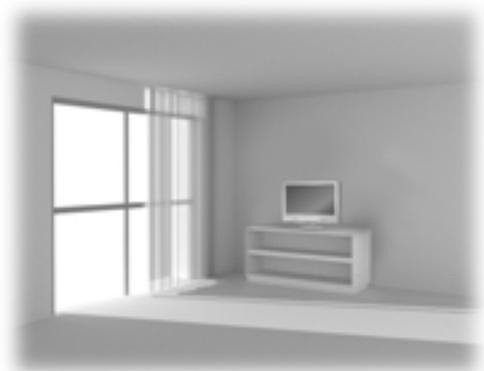
Sitúe la televisión lejos de la luz del sol directa y de las luces fuertes. Se recomienda una iluminación suave e indirecta para verla de manera cómoda. Utilice cortinas o persianas para evitar que la luz del sol directa caiga sobre la pantalla.
Coloque la televisión sobre una plataforma sólida, la superficie de soporte debe ser plana y firme. Fijela entonces en la pared con un acoplamiento sólido utilizando la abrazadera que se encuentra en la parte trasera del soporte, o bien fijela en la plataforma utilizando la cinta de fijación que se encuentra debajo del soporte para mesa. Esto evitará que se caiga.
Los paneles de VCL están fabricados con una tecnología de gran precisión; sin embargo, hay veces que algunas partes de la pantalla no tienen elementos de imagen o presentan puntos luminosos. Esto no es un signo de mal funcionamiento.
Asegúrese que la televisión se encuentre en un lugar donde no pueda ser empujada ni golpeada por objetos, ya que la presión
podría romper o dañar la pantalla, y que no se puedan introducir pequeños artículos en las ranuras o aberturas de la caja.
Por favor tome nota
CLÁUSULA DE EXCLUSIÓN
Toshiba no será responsable bajo ninguna circunstancia de pérdida y/o daño al producto causado por:
i) incendio;
ii) terremoto;
iii) daño accidental;
iv) mal empleo intencional del producto;
v) utilización del producto en condiciones inapropiadas;
vi) pérdida y/o daño causados al producto mientras que está en posesión de terceros;
vii) cualquier daño o pérdida causados como resultado de falta y/o negligencia por parte del propietario de seguir las instrucciones indicadas en el manual del propietario;
viii) cualquier daño o pérdida causados directamente como resultado de mal empleo o mal funcionamiento del producto al ser utilizado simultáneamente con equipos asociados;
Además, bajo ninguna circunstancia será responsable Toshiba de pérdida alguna y/o daño consecuente incluyendo pero no limitado a lo siguiente, pérdida de utilidades, interrupción de actividades comerciales, pérdida de información registrada causada ya sea durante el funcionamiento normal o por mal empleo del producto.
Si se dejan en la pantalla de TV imágenes inmóviles generadas por teletexto, logos de identificación de canales, pantallas de ordenador, videojuegos, menús en pantalla, etc., durante el tiempo que sea, siempre es aconsejable reducir los ajustes del brillo y del contraste.
El mando a distancia
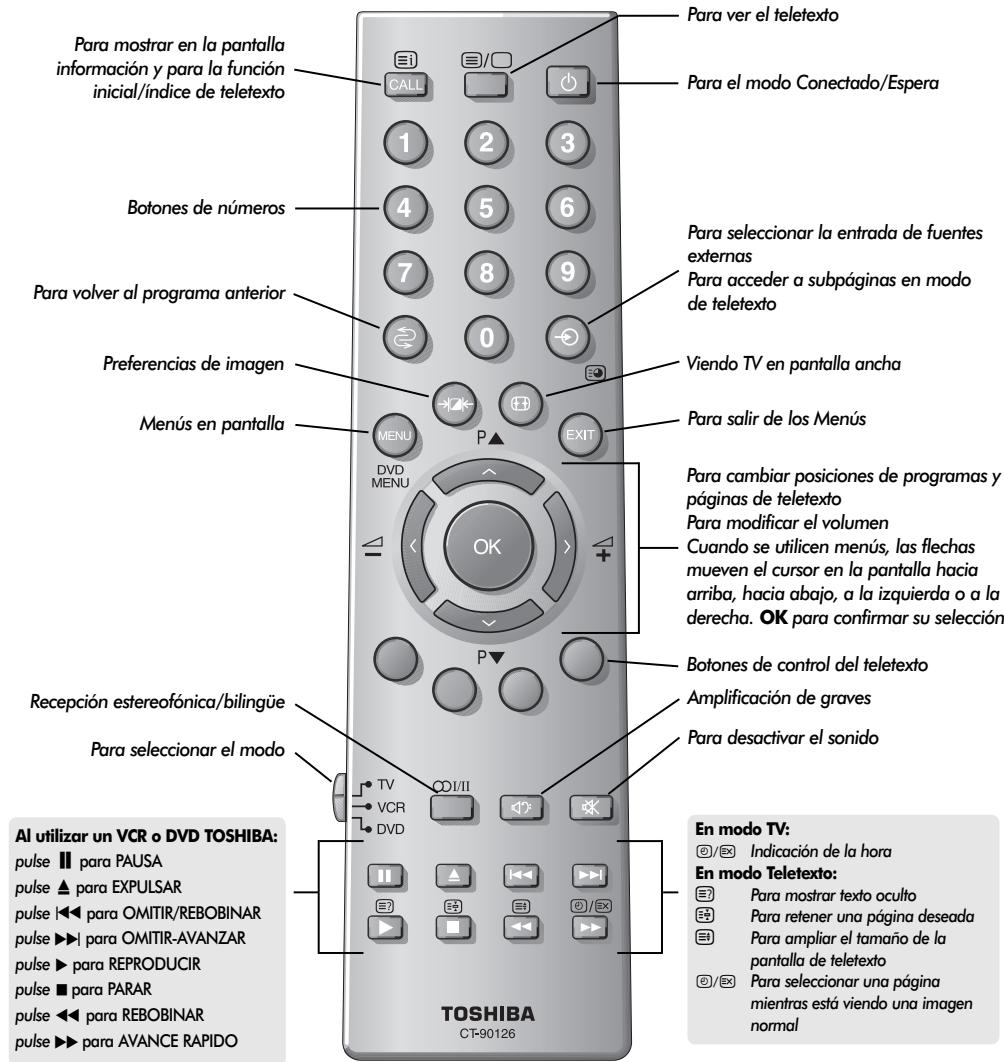
Descripción visual simple de su mando a distancia.
Inserción de las pilas y alcance efectivo del mando a distancia
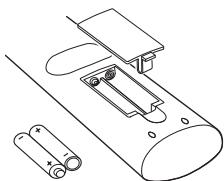
Retire la tapa posterior para dejar al descubierto el compartimiento de las pilas y asegúrese de que las pilas se colocan en la posición correcta. Los tipos de pilas correctos para este mando a distancia son los AAA, IEC R 03 de 1,5 V.
No utilice una pila vieja gastada junto con una nueva ni tampoco tipos de pila distintos. Retire las pilas agotadas inmediatamente para evitar que el ácido se introduzca en el compartimiento de las pilas. Deshágase de ellas en un punto de eliminación designado.
El funcionamiento del mando a distancia se deteriorará más allá de una distancia de cinco metros o fuera de un ángulo de 30 grados respecto al centro del televisor.
Conexión de equipos externos
Antes de conectar cualquier equipo externo, desconecte todos los interruptores de alimentación de la red. En caso de no haber ningún interruptor, retire el enchufe de alimentación de la red del enchufe de la pared.
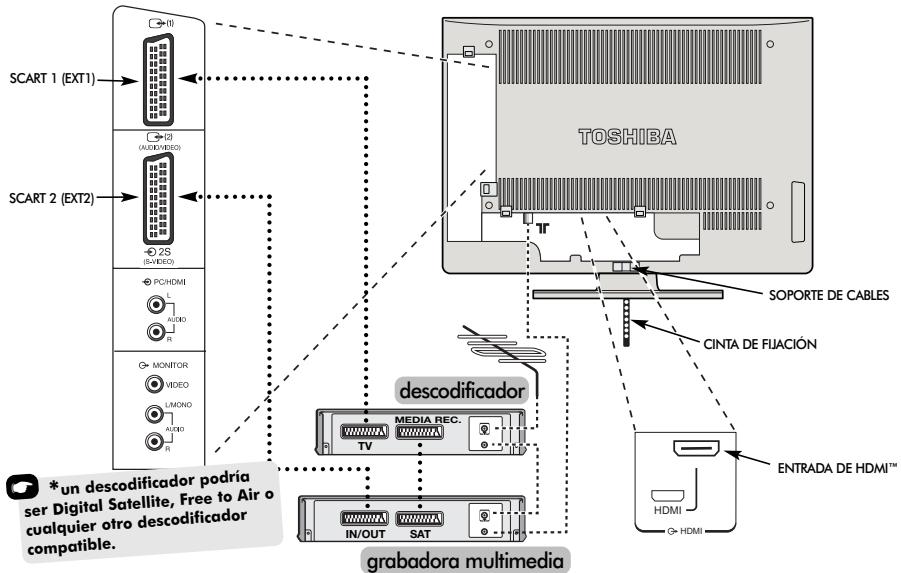
Antes de conectar los cables de antena, vídeo y audio, retire las tapas de los terminales de la parte lateral y trasera apretando la lengüeta y tirando de las tapas hacia fuera.
Cables de antena:

Conecte la antena al enchufe de la parte posterior de la televisión. Si utiliza un descodificador* y/o una grabadora multimedia, es esencial que el cable de la antena se conecte a través del descodificador y/o a través de la grabadora multimedia a la televisión.
Cables SCART:

Conecte el conector hembra IN/OUT de la grabadora multimedia a la televisión. Conecte el conector hembra TV del descodificador a la televisión. Conecte el conector hembra SAT de la grabadora multimedia al conector hembra MEDIA REC. del descodificador.
Antes de realizar la Sintonización autom. ponga su descodificador y grabadora multimedia en Espera.
Las tomas de audio debajo de la toma MONITOR VIDEO aceptarán señales de audio I y D.
HDMI™ (High-Definition Multimedia Interface – Interfaz Multimedia de Alta Definición) está destinado para utilizarse con un DVD, descodificador o equipo eléctrico con salida de audio y vídeo digital. Este está diseñado para un máximo rendimiento con señales de vídeo de alta definición 1080i pero también aceptará y visualizará señales 480i, 480p, 576i, 576p y 720p.
Se puede conectar una amplia variedad de equipos externos a la parte trasera de la TV, por tanto deberá remitirse a los manuales de los propietarios pertinentes para todos los equipos adicionales.
Se recomienda el SCART 1 para un descodificador y el SCART 2 para una grabadora multimedia.
Si se conecta equipo S-VIDEO, ponga la ENTRADA para EXT2 de acuerdo con él. Vea la página 91.
Si el televisor se conmuta automáticamente a un equipo monitor externo, vuelva a TV normal pulsando el botón de la posición del programa deseado.
Para volver a llamar al equipo externo, pulse → para seleccionar entre EXT1, EXT2, EXT3, HDMI, PC o YUV.
HDMI, el logo HDMI y High-Definition Multimedia Interface son marcas comerciales o marcas registradas de HDMI Licensing, LLC.
Conexión de un ordenador o fuente de vídeo componente
Antes de conectar cualquier equipo externo, desconecte todos los interruptores de alimentación de la red. En caso de no haber ningún interruptor, retire el enchufe de alimentación de la red del enchufe de la pared.
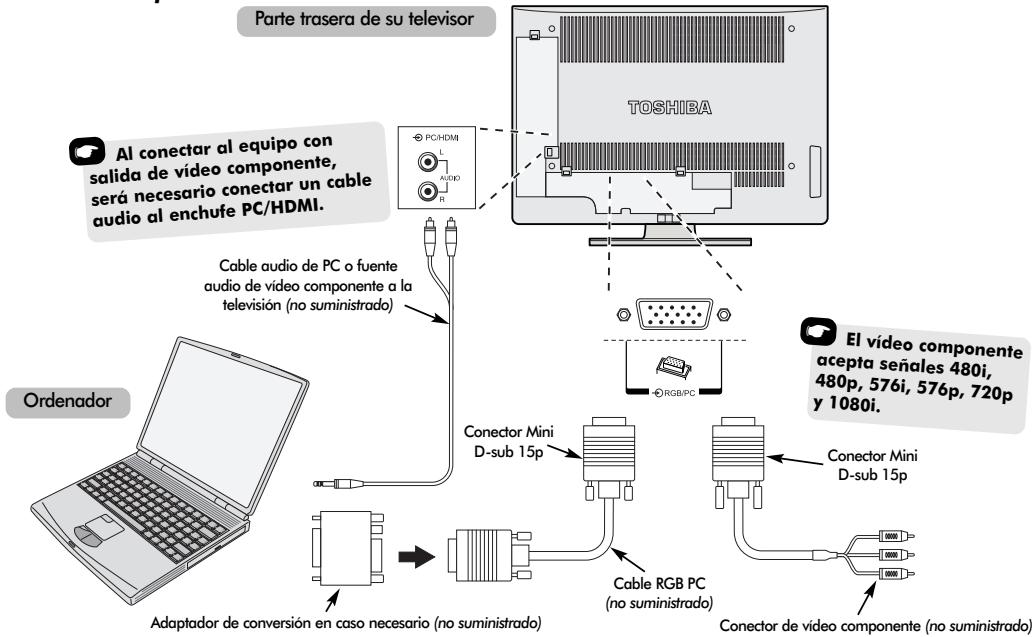
Conecte el cable de PC del ordenador al terminal PC en la parte trasera de la televisión.
Pulse el botón → para seleccionar el modo PC.
Se podrán ver las siguientes señales en pantalla:
VGA: 640 x 480/60 Hz (VESA 480-60)
SVGA: 800 x 600/60 Hz (VESA 600-60)
XGA: 1024 x 768/60 Hz (VESA 768-60)
NOTA IMPORTANTE: El modelo 27WL visualizará XGA pero no según la norma VESA.
OBSERVACION:
Ciertos modelos de PC no pueden ser conectados a esta TV.
No es necesario un adaptador para los ordenadores provistos de un terminal mini D-sub 15p compatible DOS/V.
Puede que aparezca una banda en los bordes de la pantalla o que se oscurezcan ciertas partes de la imagen. Esto se debe a la potencia de la señal, no se trata de mal funcionamiento.
Una vez selecciondo el modo Entrada PC, algunas de las funciones de la TV no estarán disponibles, por ej. Ajuste manual en el menú CONFIGURACIÓN y Color, Tono, DNR y Ajuste Negro en el menú Ajust.imag.
Información de señal para el conector Mini D-sub 15p
Asignación de pins
para el terminal
RGB/PC
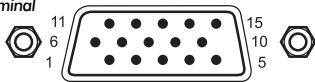
| N° de pin | Nombre de señal | N° de pin | Nombre de señal |
| 1 | R (PR*) | 9 | NC |
| 2 | G (Y*) | 10 | Tierra |
| 3 | B (PB*) | 11 | NC |
| 4 | NC (no conectado) | 12 | NC |
| 5 | NC | 13 | H-sync |
| 6 | Tierra | 14 | V-sync |
| 7 | Tierra | 15 | NC |
| 8 | Tierra |
* Component video
Conexiones laterales y mandos
Puede conectarse una gran variedad de equipos externos a través de los enchufes que se encuentran en la parte lateral de la televisión.
Aunque todos los controles y ajustes necesarios de la televisión se realizan utilizando el mando a distancia, se pueden utilizar los botones que se encuentran en la parte superior de la televisión para algunas funciones..
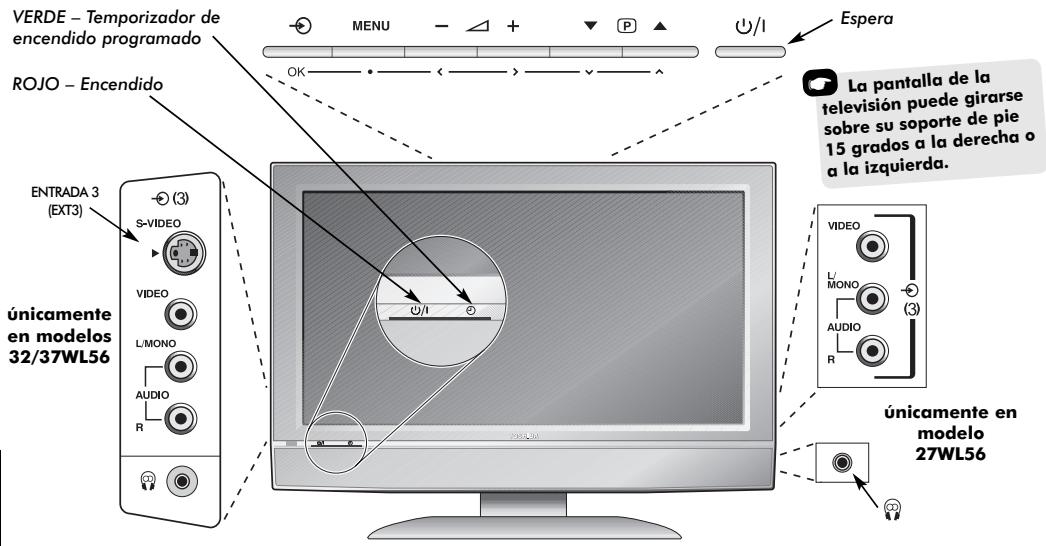
Encendido
Si está apagado el LED rojo, compruebe que el enchufe de la red esté conectado al suministro eléctrico. En caso de que no aparezca la imagen, pulse uno de los botones con número del mando a distancia. Esto puede tardar unos instantes.
Para poner el aparato en Espera, pulse ⏻ en el mando a distancia. Para ver la televisión pulse ⏻ otra vez. La imagen puede tardar unos pocos segundos en aparecer. La Espera debe utilizarse solamente durante períodos de tiempo cortos.
Para preparar el televisor necesitará ahora utilizar los menús en la pantalla. Pulse el botón MENU en el mando a distancia para ver los menús.
La barra de menús en la parte superior de las pantallas mostrará cinco tópicos diferentes mostrados en símbolos. Debido a que cada símbolo se selecciona pulsando el botón
Para utilizar las opciones pulse el botón √ en el mando a distancia para desplazarse hacia abajo por las mismas y OK, < o > para seleccionar la opción requerida. Siga las instrucciones en la pantalla. Las funciones de cada menú se describen en detalle en el manual.
Utilización de los mandos y conexiones
Para modificar el volumen, pulse - ∆ +.
Para cambiar la posición del programa, pulse ▼ Ⓓ ▲.
Pulse MENU y < o >, √ o ∧ para controlar las opciones de sonido y de imagen.
Pulse MENU para acabar.
Cuando conecte un equipo de sonido monoaural a la EXT3, conecte la salida de audio del equipo al conector hembra L/Mono del televisor.
Para seleccionar la Entrada pulse → hasta que la visualización muestre EXT3 como se describe en la página 91. El televisor automáticamente detectará el tipo de señal.
Consulte siempre el manual del propietario del equipo a conectar para ver detalles completos.
Atención: la inserción de la clavija de auricular apagará el sonido de todos los altavoces.
Sintonización del televisor utilizando Instalação rápida, Ordenación de programas
Antes de encender la televisión, ponga el descodificador y la grabadora multimedia en Espera si están conectados. Para la puesta a punto de la televisión, utilice los botones del control remoto como se indica en la página 77.
1 Conecte la televisión al suministro eléctrico. Aparecerá la pantalla Quick setup.
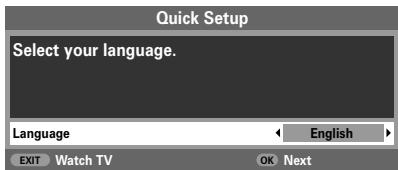
2 Utilizando < o > seleccione su idioma y luego pulse OK.
3 Luego pulse < o > para seleccionar su país y pulse OK.
4 Su Sistema habrá sido seleccionado, si hay una selección, pulse > para seleccionar de entre los sistemas visualizados.
B/G – Europa Continental, I – Reino Unido D/K – Europa Oriental, L – Francia
5 Para comenzar la Sintonización auto. Pulse OK.
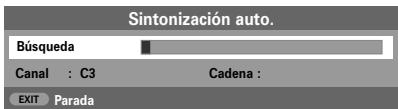
6 Comenzará la búsqueda de todas las estaciones disponibles. La barra de deslizamiento se moverá por la línea a medida que la búsqueda progrese.
Debe permitir que el televisor termine la búsqueda.
Cuando se haya completado la búsqueda, la TV seleccionará automáticamente la posición de programa 1. Puede que no sea una imagen clara o que la sintonía sea débil y, por esa razón, se puede cambiar el orden de cadenas utilizando Ordenar programas que aparecerá en la pantalla.
7 Con la lista de estaciones ahora mostrada utilice √ o ∧ para hacer resaltar la estación que quiere mover y pulse >.
La estación seleccionada se moverá a la derecha de la pantalla.
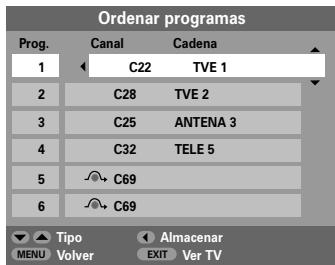
8 Utilice √ o ∧ para moverse por la lista a la posición que prefiera. Al hacer esto las otras estaciones se moverán para dejar lugar libre.
9 Pulse < para almacenar su elección.
Repita según sea necesario y luego pulse EXIT.
Si la televisión no se puede conectar a una grabadora multimedia/descodificador con un cable SCART o si se requiere una cadena en otro sistema, utilice la Sintonización manual para asignar una posición de programa (vea la página 82).
Sintonización manual
La televisión puede sintonizarse manualmente utilizando la Sintonización manual. Por ejemplo: si la televisión no se puede conectar a una grabadora multimedia/descodificador con un cable SCART o para sintonizar una cadena en otro Sistema (vea la página 81).
Utilice y para moverse por la pantalla y seleccionar cualquiera de estas opciones de Sintonización manual.
| Programa | Sistema | Sistema de Color | Saltar programa | Canal | Búsqueda | Sintoniz. manual precisa | Cadena |
Programa: El número que debe pulsarse en el mando a distancia.
Sistema: Específico de ciertos zonas. Vea la página 81.
Sistema de color: Se ha establecido en fábrica como Auto y sólo debe cambiarse si se presentan problemas, es decir, NTSC input de una fuente externa.
Saltar programa: significa que no se ha almacenado nada o que la facilidad de skip el canal está activada. Vea la página 83.
Canal: El número de canal en el que una estación está emitiendo.
Búsqueda: Búsqueda hacia arriba y hacia abajo de una señal.
Sintoniz. manual precisa: Sólo se utiliza si existe una señal de interferencia/débil. Vea la página 94.
Cadena: Identificación de la estación. Utilice los botones ∧ o √ y ⟨ o⟩ para introducir un máximo de siete caracteres.
Para asignar una posición de programa en la televisión para un descodificador y una grabadora multimedia: encienda el descodificador, introduzca una película pregrabada en la grabadora multimedia y pulse PLAY, luego sintonice manualmente.
1 Pulse MENU y utilizando < o > seleccione el menú CONFIGURACIÓN, con √ resalte Sintonización manual, pulse OK para seleccionar.
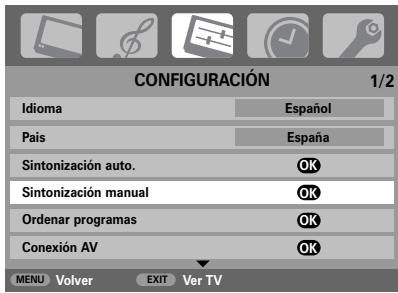
2 Utilice ▲ o √ para seleccionar la posición de programa requerida, p.ej. sugerimos Prog. 0 para una grabadora multimedia.
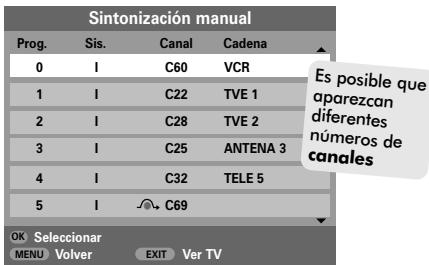
3 Pulse OK to select. para seleccionar. Si se salta el programa, Saltar programa debe eliminarse antes de almacenar.
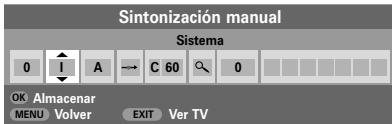
4 Pulse > para seleccionar Sistema y utilice ^ o √ para cambiar (en caso de ser necesario, vea la página 81).
5 Pulse después > para seleccionar Búsqueda.
6 Pulse ▲ o √ para iniciar la búsqueda. El símbolo de búsqueda parpadeará.
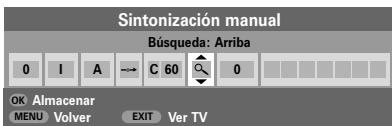
7 Cada señal aparecerá en la televisión, si no es su grabadora multimedia, vuelva a pulsar ▲ o √ para reiniciar la búsqueda.
Sintonización manual continuación
Omisión de programas
8 Una vez encontrada la señal de grabadora multimedia, pulse > para desplazarse a Cadena. Con la ayuda de ∧, ∨, < y > introduzca los caracteres requeridos, por ej. VCR.
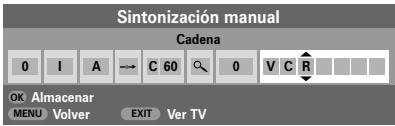
9 Pulse OK para almacenar.
10 Repita para cada posición de programa que quiera sintonizar o pulse MENU para volver a la lista de canales y seleccionar el siguiente número a sintonizar.
11 Pulse EXIT cuando haya acabado.
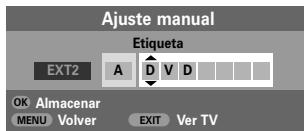
12 Para nombrar equipos externos, por ej. DVD en EXT2, pulse → para seleccionar EXT2, luego seleccione Ajuste manual del menú CONFIGURACIÓN.
13 Pulse > para seleccionar Etiqueta y luego utilizando ∧, ∨, ⟨ y » introduzca los caracteres requeridos.
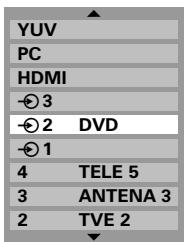
14 Si en cualquier momento se pulsa OK aparecerá una lista en la pantalla que muestra todos los programas almacenados y los equipos externos. Utilice ∧ y √ para resaltar y OK para seleccionar.
ADVERTENCIA Este televisor tiene entrada de canal directa si se conocen los números de los canales. Seleccione la pantalla Sintonización manual en el Paso 3. Introduzca el Número de programa, el Sistema, y luego el número del Canal. Pulse OK para almacenar.
Omisión de programas
Para evitar que se vean ciertos programas, se puede saltar la posición de programa. Debe eliminarse el control remoto ya que los canales todavía se encontrarán disponibles utilizando y √. La televisión se puede ver entonces de manera normal utilizando los mandos de la parte superior, pero la televisión no mostrará la posición de programa saltado.
1 Seleccione Sintonización manual en el menú CONFIGURACIÓN.
| Sintonización manual | |||
| Prog. | Sis. | Canal | Cadena |
| 0 | I | C60 | VCR |
| 1 | I | C22 | TVE 1 |
| 2 | I | C28 | TVE 2 |
| 3 | I | C25 | ANTENA 3 |
| 4 | I | C32 | TELE 5 |
| 5 | I | C69 | |
| OK Selección | |||
| MENU Volver | EXIT Ver TV | ||
2 Utilice ∧ o √ para resaltar la posición del programa que hay que omitir y pulse OK para seleccionar.
3 Pulse > para seleccionar Saltar programa.
4 Utilice ▲ o √ para activar Saltar programa. Pulse OK.
en la pantalla indica una posición de programa omitida.
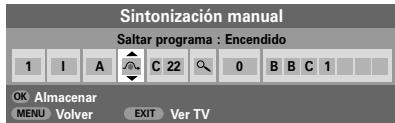
5 Pulse MENU y repita desde el Paso 2 o pulse EXIT.
Cada posición de programa debe seleccionarse individualmente. Para desactivar Saltar programa, repita el procedimiento para cada posición.
Las posiciones de programa saltadas no pueden seleccionarse con P▲(∧), P▼(∨) ni tampoco con los mandos de la parte superior de la televisión, pero si pueden accederse a través de los botones con número del mando a distancia.
Sintonización automática, mandos generales, indicación de la hora, transmisiones estereofónicas/bilingües
Utilización de la Sintonización auto.
Para preparar el televisor utilizando Sintonización auto. pulse MENU y utilice < o > para seleccionar el menú CONFIGURACIÓN.
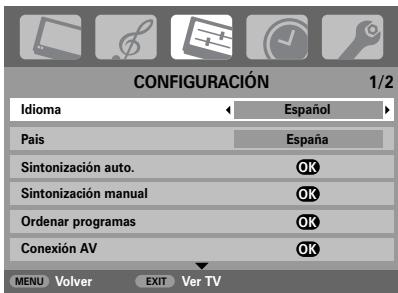
2 Pulse √ para resaltar Idioma y ⟨ o⟩ para seleccionar.
3 Utilizando √ resalte País, luego ⟨ o » para seleccionar. El televisor se sintonizará ahora a las estaciones para su país.
4 Pulse √ para resaltar Sintonización auto. y luego pulse OK.
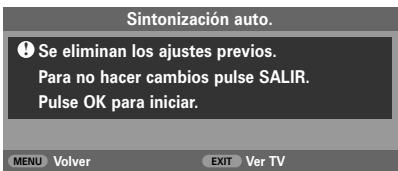
5 Su Sistema habrá sido seleccionado, si hay una selección, pulse
B/G – Europe Continental, I – Reino Unido D/K – Europe Oriental, L – Francia
Debe permitir que el televisor termine la búsqueda.
Una vez que la búsqueda ha terminado el televisor automáticamente seleccionará la posición de programa 1. Ésta podría no ser una imagen clara y se podrá cambiar el orden de las estaciones utilizando Ordenar programas. Vea la página 81.
Selección de las posiciones de programa
Para seleccionar la posición de un programa, utilice los botones numerados del mando a distancia.
Para las posiciones de programa por debajo 10, utilice 0 y el número requerido, por ej. 01 para la posición de programa 1.
Las posiciones de los programas pueden seleccionarse también utilizando P▲ (∧) y P▼ (√).
Para volver a la posición de programa anterior pulse ≈.
Para visualizar información en pantalla, es decir, posición de programa, modo de entrada o señal mono/estéreo, pulse CALL.
Indicación de la hora
La función de visualización de la hora permite ver la hora actual (teletexto) en la pantalla de TV.
Pulse Ⓑ/EX mientras ve una emisión normal de televisión para ver una indicación de la hora de la emisora. Permanecerá en la pantalla durante unos 5 segundos.
Transmisiones estereofónicas y bilingües
Si se están transmitiendo emisiones estereofónicas o en dos idiomas, aparecerá en la pantalla la palabra Estéreo o Dual, cada vez que se cambian las posiciones de los programas, desapareciendo después de unos pocos segundos. Si la emisión no es estéreo, aparecerá la palabra Mono.
Estéreo... Pulse ∞I/II para seleccionar Estéreo or Mono.
Bilingüe... Las transmisiones bilingües son raras. Si se transmiten, aparecerá la palabra Dual. Elija el número de programa requerido y, si aparece la palabra Dual, pulse ∞I/II para seleccionar Dual 1, Dual 2 o Mono.
Mandos de sonido, Efecto de sonido WOW™, dual, sonido estable®
Mandos del sonido
Volumen
Pulse ∠−(⟨) o ∠+ (⟩) para ajustar el volumen.
Desactivación del sonido
Pulse ✗ una vez para desconectar el sonido y vuelva a pulsarlo para anularlo.
Amplificación de graves – para mejorar la profundidad de sonido
Pulse ◇: y luego ◇ o para ajustar el efecto. La diferencia sólo será apreciable en el sonido con graves fuertes. Vuelva a pulsar ◇: para desactivar la Amplificación de graves.
Graves, agudos y balance
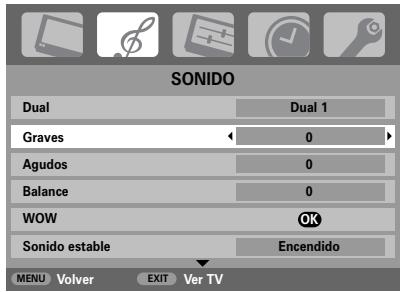
1 Pulse MENU y < o> para seleccionar la opción SONIDO.
2 Pulse √ para resaltar Graves, Agudos o Balance y ⟨ o⟩ para cambiar el ajuste.
Efecto de sonido WOW™
WOW™ le proporciona, desde los altavoces de su televisión, una experiencia de sonido surround virtual intenso utilizando las señales estéreo que se están transmitiendo. En caso de que se transmita sonido mono o que no se seleccione WOW, estas funciones no se encontrarán disponibles.
SRS 3D le proporciona al sonido un efecto más suave, FOCUS concentra el sonido y da la impresión de que este viene del centro de la televisión, TruBass altera la profundidad del sonido.
1
Pulse MENU y seleccione el menú SONIDO.
2 Utilice ∧ o √ para seleccionar WOW y, a continuación, pulse OK.
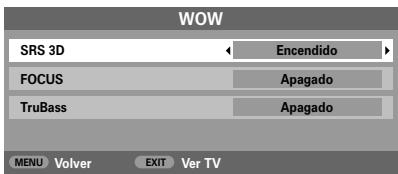
3 Pulse √ para seleccionar SRS 3D y, utilizando ⟨ o », seleccione entre Encendido o Apagado.
4 A continuación, pulse √ para seleccionar FOCUS y pulse ⟨ o⟩ para seleccionar entre Encendido o Apagado.
5 Seleccione TruBass y utilice < o> para seleccionar Apagado, Bajo o Alto según su preferencia.
Dual
Si un programa o una película se está transmitiendo con una banda sonora en más de un idioma, la función DUAL permite seleccionar entre ellos.
1 Pulse MENU y seleccione el menú SONIDO.
2 Utilice √ para seleccionar Dual y, a continuación, pulse < o > para elegir entre Dual 1 o Dual 2.
Sonido estable®
La función Sonido estable limita los niveles altos de volumen y evita los cambios extremos que se pueden producir en el volumen cuando se cambian canales o cuando se pasa de un programa a un anuncio.
1 Pulse MENU y seleccione el menú SONIDO.
2 Utilice ⚠ o √ para seleccionar Sonido estable y, a continuación, pulse < o > para seleccionar Encendido o Apagado.
SRS(●) WOW
WOW, SRS y (●) el símbolo es una marca registrada de SRS Labs, Inc.
WOW tecnología esta incorporada bajo licencia de SRS Labs, Inc.
Viendo TV en pantalla ancha
Dependiendo del tipo de transmisión que está teniendo lugar, los programas se podrán ver en varios formatos. Pulse el botón varias veces para seleccionar entre Super Live, Cine, Subtítulo, 14:9, Panorámico y 4:3. Sírvase notar: Cuando se pulsa el botón MENU cambiará la consigna del tamaño de la imagen mientras los menús estén ACTIVADOS en la pantalla. Esto es para asegurar que los menús no aparezcan por encima de los bordes del área de visión.
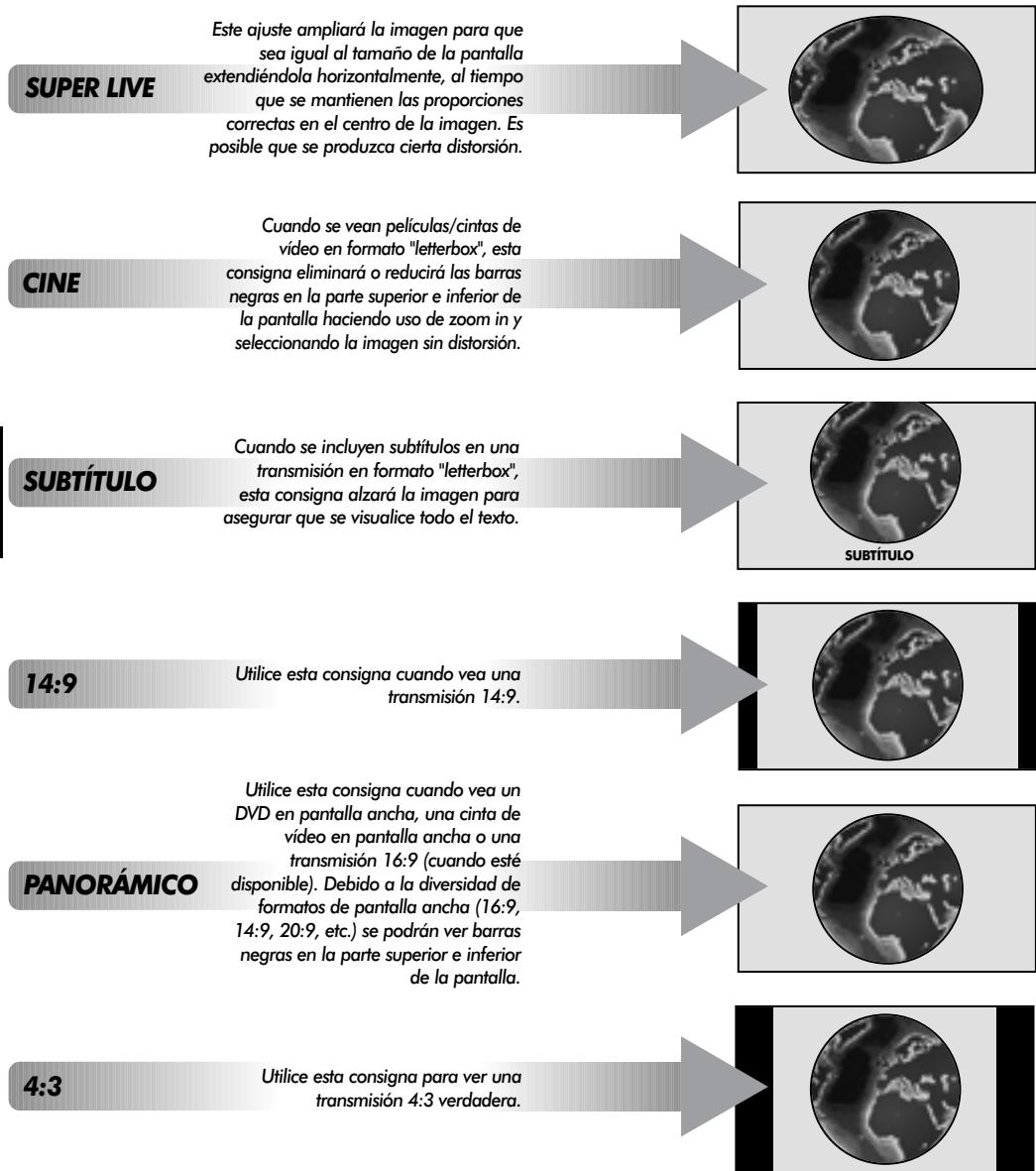
flowchart
graph LR
    A["Super LIVE"] --> B["Este ajuste ampliará la imagen para que sea igual al tamaño de la pantalla extendiéndola horizontalmente, al tiempo que se mantienen las proporciones correctas en el centro de la imagen. Es posible que se produzca cierta distorsión."]
    C["CINE"] --> D["Cuando se vean películas/cintas de vídeo en formato "letterbox", esta consigna eliminará o reducirá las barras negras en la parte superior e inferior de la pantalla haciendo uso de zoom in y seleccionando la imagen sin distorsión."]
    E["SUBTÍTULO"] --> F["Cuando se incluyen subtítulos en una transmisión en formato "letterbox", esta consigna alzará la imagen para asegurar que se visualice todo el texto."]
    G["14:9"] --> H["Utilice esta consigna cuando vea una transmisión 14:9."]
    I["PANORÁMICO"] --> J["Utilice esta consigna cuando vea un DVD en pantalla ancha, una cinta de vídeo en pantalla ancha o una transmisión 16:9 (cuando esté disponible). Debido a la diversidad de formatos de pantalla ancha (16:9, 14:9, 20:9, etc.) se podrán ver barras negras en la parte superior e inferior de la pantalla."]
    K["4:3"] --> L["Utilice esta consigna para ver una transmisión 4:3 verdadera."]
Utilizar las funciones especiales para cambiar el tamaño de la imagen visualizada (es decir, cambiar la relación altura/ancho) con el propósito de exhibición pública o beneficio comercial puede infringir leyes de derecho de propiedad.
Mandos de la imagen
Posición de la imagen
La posición de la imagen se puede ajustar para adecuarse a las preferencias personales y puede resultar especialmente útil para entradas externas.
1 En el menú CONFIGURACIÓN pulse √ hasta que se resalte Posición imagen.
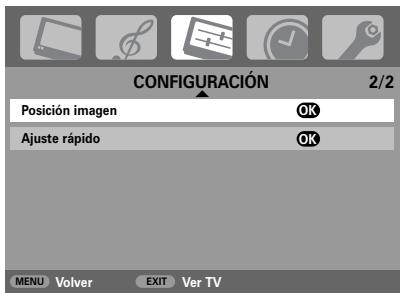
2 Pulse OK para ver las opciones disponibles para el formato de imagen que se ha seleccionado.
3 Pulse ∧ y √ para seleccionar una opción, luego ⟨ o » para ajustar las consignas.
Las opciones cambiarán dependiendo del formato de pantalla ancha seleccionado y al ver equipos conectados.
En Cine:
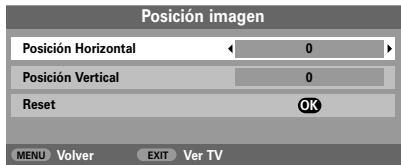
Para volver a los ajustes de fábrica originales, seleccione Reset en el menú Posición imagen y pulse OK.
Retroiluminación
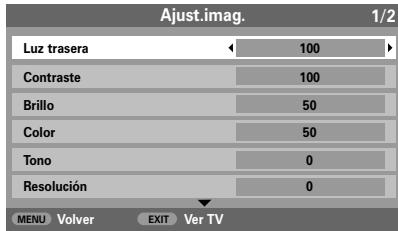
El ajuste de la Luz trasera puede mejorar la claridad de la pantalla.
1 En el menú IMAGEN, pulse √ para seleccionar Ajust.imag. y, a continuación, pulse OK.
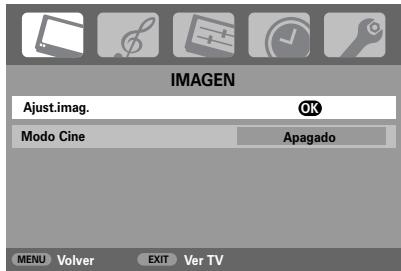
2 En el menú Ajust.imag., pulse √ para seleccionar Luz trasera.
3 Pulse < o > para ajustar.
Preferencias de imágenes
Este televisor ofrece la opción de personalizar el estilo de imagen. Pulse → para ver los diferentes estilos disponibles.
Modo imagen-1 a 3 son opciones prefijadas y el Modo imagen-M almacena sus propios ajustes:
1 Seleccione Ajust.imag. del menú IMAGEN.
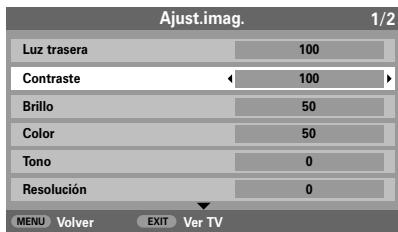
2 Utilice < o > para ajustar el Contraste, Brillo, Color, Tono y la Resolución.
Mandos de la imagen continuación
Intensificación de los colores oscuros
Intensificación de los colores oscuros incrementa la intensidad de las áreas oscuras de la imagen, lo que mejora la definición.
1 En el menú Ajust.imag. pulse √ hasta que se resalte Ajuste negro.
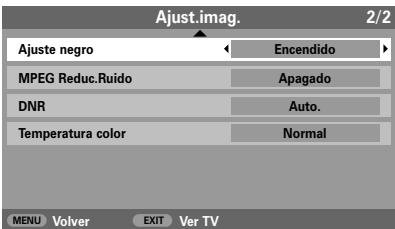
2 Pulse < o > para seleccionar entre Encendido y Apagado. El efecto depende de la transmisión y es más perceptible en colores oscuros.
MPEG NR - Reducción de Ruido
Al ver un DVD, la compresión puede causar la distorsión o pixelización de algunas de las palabras o elementos de imagen. La utilización de la función MPEG Reduc.Ruido reduce este efecto "suavizando" los bordes.
1 Seleccione MPEG Reduc.Ruido del menú Ajust.imag. Utilice < o > para seleccionar un ajuste según su preferencia.
DNR – Reducción de Ruido Digital
DNR le permite "suavizar" la representación en pantalla de una señal débil para reducir el efecto del ruido.
1 Seleccione DNR del menú Ajust.imag. Utilice < o > para ajustar. Existe la posibilidad de que las diferencias no sean siempre perceptibles (para conseguir el mejor resultado utilice ajustes más bajos, ya que la calidad de la imagen puede perderse si el ajuste es demasiado alto).
Temperatura color
Temperatura color incrementa la "calidez" o el "frío" de una imagen incrementando el tono rojo o azul.
En el menú Ajust.imag. pulse √ hasta que se resalte Temperatura color.
2 Pulse < o > para seleccionar entre Normal, Cálido y Suave según su preferencia.
Modo cine
Si hay líneas o bordes irregulares en la película o programa que se esté viendo, la selección del Modo Cine puede ayudar a corregir este problema haciendo que la imagen sea más clara.
1 En el menú IMAGEN, pulse √ para seleccionar Modo Cine.
2 Pulse < o > para seleccionar Encendido o Apagado.
Formato automático (Pantalla ancha)
Cuando este televisor recibe una imagen en pantalla ancha verdadera y Formato auto. está Encendido, la imagen se visualizará automáticamente en formato de pantalla ancha, sin importar la consigna anterior del televisor.
1 Pulse MENU y < o > para seleccionar el menú FUNCIÓN.
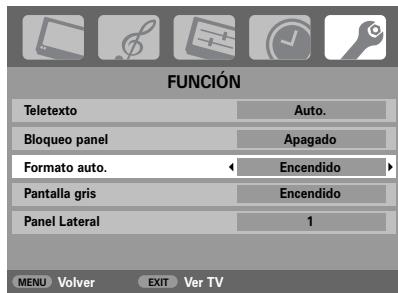
2 Pulse √ para seleccionar Formato auto. y, a continuación, < o > para seleccionar Encendido o Apagado.
Mandos de la imagen continuación, Temporizador
Pantalla gris
Cuando se seleccione Pantalla gris, la pantalla se volverá gris y el sonido se desactivará cuando no se reciba ninguna señal.
1 En el menú FUNCION, pulse ▲ o ▼ para seleccionar Pantalla gris.
2 Pulse < o> para seleccionar Encendido o Apagado.
Ajuste del panel lateral
La función de Panel Lateral hace más clara u oscura la banda de cada lado de la pantalla en formato 4:3 o 14:9. Esto permitirá evitar una imagen posterior de la banda y puede igualmente hacer que la visualización en condiciones luminosas u oscuras sea más cómoda.
1 En el menú FUNCIÓN, pulse √ hasta que se haya seleccionado Panel Lateral.
El Bloqueo de panel desactiva los botones de la parte superior de la televisión. Pueden utilizarse todos los demás botones del mando a distancia.
1 En el menú FUNCIÓN seleccione Bloqueo panel y elija Encendido o Apagado utilizando
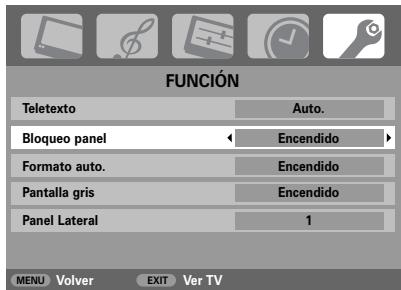
Cuando Bloqueo del panel esté activado, aparecerá un recordatorio cuando se pulsen los botones del panel superior. Si se pulsa el botón standby, la televisión se apagará y sólo se puede salir de standby utilizando el control remoto.
El temporizador
El televisor puede ser consignado para Activación o Desactivación automático después de un cierto tiempo.
1 Pulse MENU y luego
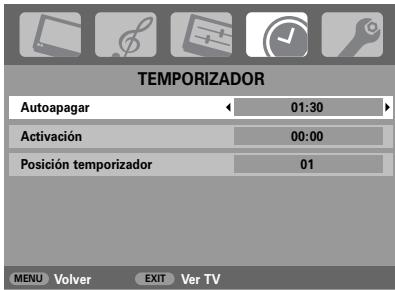
2 Pulse √ para seleccionar Temporizador Activación o Autoapagar. Utilice los botones de números para fijar el tiempo requerido. Por ejemplo, para apagar el televisor en una hora y media introduzca 01:30, o utilice > para incrementar/disminuir en incrementos de 10 minutos.
3 Si está consignando el Autoapagar, pulse EXIT para terminar. Si está consignando el Temporizador a Activación, pulse √ para seleccionar la Posición temporizador, introduzca el número de posición del programa requerido y luego pulse ⏻ para poner el televisor en Espera. El indicador VERDE de Temporizador activado en el frente del televisor estará ahora encendido.
Cualquier equipo conectado con cables SCART también se debe poner en Espera para impedir que se visualicen al activarse el temporizador.
Una vez que se ha consignado el Temporizador a Activación el televisor se podrá encender en cualquier momento pulsando ⏻. El indicador verde de Temporizador activado permanecerá encendido hasta que haya pasado el período de tiempo fijado cuando el televisor pasará al canal seleccionado. Esta característica puede ayudar a evitar que se pierdan programas favoritos.
4 Para cancelar el Activación/Autoapagar, pulse cero en cada posición.
Ajustes del PC – posición de la imagen, fase del reloj, reloj de muestreo, reset
Posición de la imagen
La posición de la imagen se puede ajustar para adecuarse a las preferencias personales.
1 Pulse → para seleccionar PC, luego seleccione Ajuste imagen en PC del menú CONFIGURACIÓN.
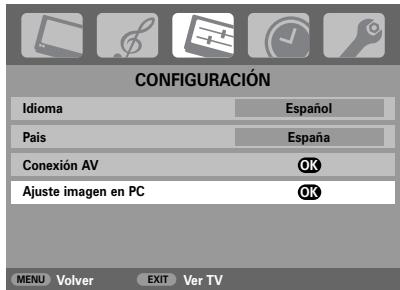
2 Pulse OK. Pulse ∧ y ∨ para seleccionar una opción, luego ⟨ o » para ajustar las consignas.
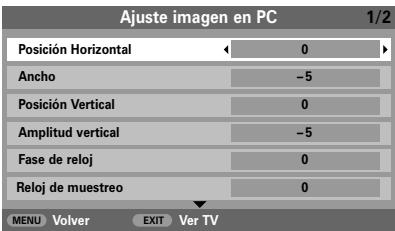
Fase del reloj
La Fase de reloj permite adaptar la señal del PC con la VCL. Este ajuste puede eliminar las rayas horizontales y el contorno borroso de la imagen.
1 En el menú CONFIGURACIÓN, pulse √ hasta que se haya seleccionado Ajuste imagen en PC.
2 Pulse OK para seleccionar y, a continuación, √ para seleccionar Fase de reloj.
3 Utilice < o > para ajustar hasta que la imagen sea clara.
Reloj de muestreo
El ajuste del Reloj de muestreo permite modificar el número de impulsos por barrido, lo que eliminará las líneas verticales en pantalla.
En el menú CONFIGURACIÓN, pulse √ hasta que se haya seleccionado Ajuste imagen en PC.
2 Pulse OK para seleccionar y, a continuación, √ para seleccionar Reloj de muestreo.
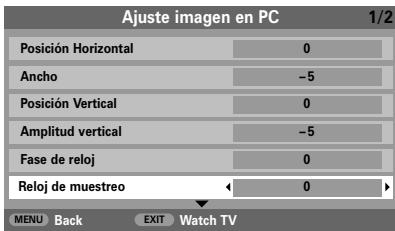
3 Utilice < o > para ajustar hasta que la imagen sea clara.
Reset
Para volver a los ajustes de fábrica originales
1 En el menú CONFIGURACIÓN, pulse √ hasta que se haya seleccionado Ajuste imagen en PC.
2 Pulse OK para seleccionar y, a continuación, √ para seleccionar Reset.
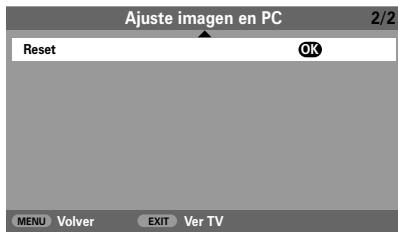
3 Pulse OK.
Selección de entradas y conexiones AV
Definición de los conectores hembra de ENTRADA y SALIDA de modo que el televisor reconozca el equipo conectado. Vea la página 78 para tener una visión clara de las recomendaciones de las conexiones en la parte trasera.
La mayoría de las grabadoras de vídeo y de los decodificadores envían una señal por el cable SCART para conmutar el televisor al conector hembra de Entrada correcto. Alternativamente, pulse el botón de selección de fuente externa hasta que aparezca la imagen procedente del equipo conectado.
Una S en pantalla, p.ej. 3S (EXT 3S), indica que la entrada está ajustada para una señal de S-Video.
Selección de entradas
Utilice la Selección de entradas si el televisor no se conmuta automáticamente.
1 Pulse → para seleccionar → 1, → 2, → 3 (EXT1-3), HDMI, PC o YUV.
HDMI™ visualiza el equipo conectado a la Entrada HDMI en la parte trasera de la televisión. Este está diseñado para un máximo rendimiento con señales de alta definición 1080i.
El PC muestra un ordenador conectado a la Entrada RGB/PC en la parte trasera de la televisión.
2 Para volver al modo TV vuelva a pulsar ➕ o uno de los botones numerados.
Selección de la señal de ENTRADA
Esto especifica el tipo de señal que entra a los SCART 2 (EXT2) en la parte trasera del televisor. Sírvase remitirse a las instrucciones del fabricante para los equipos conectados.
En el menú CONFIGURACIÓN pulse √ hasta que se resalte Conexión AV, luego pulse OK. Con ⟨ y » seleccione ya sea AV o S-VIDEO como la entrada requerida para EXT2.
Si falta el color, pruebe el ajuste alternativo.
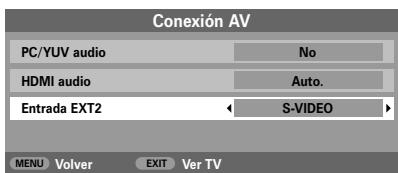
Audio PC/YUV
Para poder recibir sonido de un PC o fuente de vídeo componente conectados, enchufe el cable audio en la parte trasera de la televisión (como se muestra en la sección 'Conexión de un ordenador o fuente de vídeo componente') y, a continuación, seleccione PC/YUV audio.
En el menú Conexión AV, seleccione PC/YUV audio. Con la ayuda de < o > seleccione Si o No.
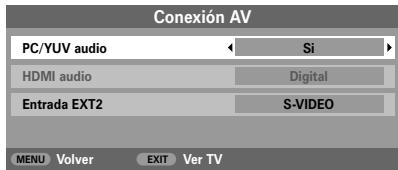
NOTA: La selección de PC/YUV audio forzará a HDMI a audio digital.
Audio HDMI
Si la fuente HDMI conectada no acepta audio digital, enchufe el cable audio en la parte trasera de la televisión (como se muestra en la sección 'Conexión de un ordenador o fuente de vídeo componente') y, a continuación, utilice los ajustes HDMI audio.
En el menú Conexión AV, pulse √ para seleccionar HDMI audio. Con la ayuda de ⟨ o » seleccione Auto. o Analog.
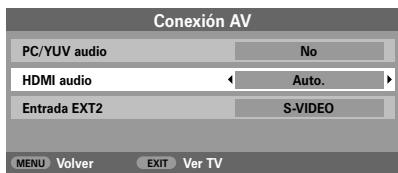
Si no hay sonido, seleccione el ajuste alternativo.
HDMI, el logo HDMI y High-Definition Multimedia Interface son marcas comerciales o marcas registradas de HDMI Licensing, LLC.
Teletexto – preparación, información general, modo Auto.
Esta TV tiene una memoria de teletexto de múltiples páginas, la cual lleva algunos momentos para cargar. Ofrece dos Modos de visualizar el texto – Auto. visualizará Fastext, si está disponible. LISTA almacenará sus cuatro páginas favoritas.
Selección de modos
El conjunto de caracteres de teletexto será elegido de forma automática mediante la configuración de idioma del menú CONFIGURACIÓN.
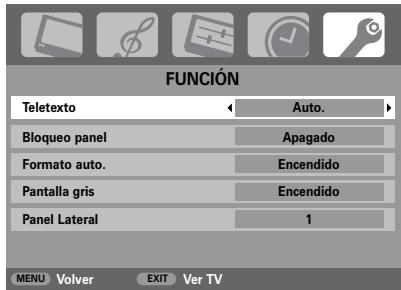
1 Seleccione Teletexto en el menú FUNCIÓN.
2 Con < o > elija Auto. o LISTA, luego pulse EXIT.
Información de teletexto
El botón ≡/□:
Para ver el teletexto, pulse ☐/☐. Vuelva a pulsarlo para superponer el teletexto a la imagen de la emisión normal y púlselo otra vez para volver a la imagen normal. Los programas no pueden cambiarse hasta que se cancele el teletexto.
La primera página de texto que se muestra será la página inicial.
En modo Auto. ésta presenta los temas principales disponibles y sus números de página correspondientes.
En modo LISTA ésta presenta el número de página que esté almacenado actualmente en el botón ROJO.
En cualquier modo puede accederse a cualquier página de teletexto introduciendo el número de página de 3 dígitos utilizando los botones numerados, pulsando los botones de color o pulsando P▲ (∧) para avanzar a la página siguiente y P▼ (√) para volver a la página anterior.
Subpáginas
Si hay subpáginas, se cargarán automáticamente en la memoria sin cambiar la página de la memoria.
Para acceder a las sub-páginas, pulse Ⓔ(→) y, a continuación, utilice ∧ y √ para verlas. Aparecerá una barra con números en el lateral de la pantalla.
La subpágina que esté viendo será resaltada y, a medida que el televisor cargue subpáginas adicionales, cambiará el color de los números indicando que se han cargado esas páginas.
Estas subpáginas permanecerán disponibles para ser vistas hasta que se elija otra página o, en el modo normal del televisor, hasta que se cambie el canal.
Navegación por las páginas utilizando Auto.
Si está disponible Fastext, aparecerán cuatro títulos en color en la base de la pantalla.
Para acceder a uno de los cuatro temas dados, pulse el botón de color correspondiente del mando a distancia.
Para más información sobre su(s) sistema(s) de texto en particular, vea la página de índice del teletexto de la emisora o consulte con el vendedor local de Toshiba.
Teletexto
continuación
- modo LISTA, botones de mando
A continuación se da una guía de las funciones de los botones de teletexto del mando a distancia.
Navegación por las páginas utilizando LISTA
Las cuatro opciones de color en la parte inferior de la pantalla son los números 100, 200, 300 y 400, que han sido programados en la memoria del televisor. Para ver estas páginas, pulse los botones de color correspondientes.
Para cambiar estas páginas almacenadas, pulse el botón de color correspondiente e introduzca el número de 3 dígitos. Este número cambiará en la parte superior izquierda de la pantalla y en el resalte en color.
Pulse OK para almacenarlo. Las barras de la parte inferior de la pantalla parpadearán en blanco. Siempre que se pulse OK se almacenarán los cuatro números de página que aparezcan en la parte inferior y se perderán los anteriores.
Si no pulsa OK, se olvidará la selección cuando se cancele el teletexto.
Pueden verse otras páginas introduciendo el número de página de 3 dígitos, pero NO pulse OK o esas páginas quedarán almacenadas.

Para ver una página de índice/inicial:
Auto.
Pulse ③i para acceder a las páginas de índice. La que aparezca en la pantalla depende de la emisora.
LISTA
Pulse Ⓔ para volver a la página almacenada actualmente en el botón ROJO.

Para ver una página de teletexto:
Pulse ☐/☐ para hacer aparecer en la pantalla el teletexto. Vuelva a pulsarlo para superponer el teletexto sobre una imagen de emisión normal. Vuelva a pulsarlo para volver a la imagen de televisión normal. No pueden cambiarse los programas hasta que vuelva a TV normal.

Para acceder a las subpáginas:
Para utilizar con

Para revelar un texto oculto:
Para descubrir las soluciones de las páginas de adivinanzas y entretenimientos, pulse el botón ☐?

Para retener una página deseada:
A veces es conveniente retener una página de texto. Pulse ✉ y aparecerá ✉ en la parte superior izquierda de la pantalla. La página se mantendrá en la pantalla hasta que se vuelva a pulsar el botón.

Para aumentar el tamaño de presentación del teletexto:
Pulse una vez ≡ para aumentar la mitad superior de la página y vuelva a pulsarlo para aumentar la mitad inferior de la página. Vuelva a pulsarlo para volver al tamaño normal.

Para seleccionar una página mientras se ve una página normal:
Introduzca el número de la página y luego pulse ☑/☒, y aparecerá en la pantalla una imagen normal. El televisor indicará cuándo está presente la página indicando el número de página en la parte superior de la pantalla. Pulse ☐/☐ para ver la página.
Para hacer aparecer noticias de última hora: Seleccione la página de noticias de última hora para el servicio de teletexto elegido (vea la página de índice del servicio de teletexto). Pulse / EX. Las notificas de última hora aparecerán en la pantalla a medida que se emiten. Vuelva a pulsar / EX para cancelar la presentación.
La página de noticias de última hora debe cancelarse antes de cambiar de programa.

Recuerde cancelar el teletexto es de cambiar de canal: pulse veces el botón ≡/□.
Preguntas y Respuestas
A continuación se dan las respuestas a algunas de las consultas más comunes.
Para más información, visite www.toshiba.co.uk
P ¿Por qué no hay sonido o imagen?
R Compruebe que el interruptor de la red está conectado y compruebe todas las conexiones.
Compruebe que el televisor no está en modo de espera.
P Hay imagen, pero ¿por qué tiene poco o ningún color?
R Cuando se utiliza una fuente externa, por ejemplo una cinta de vídeo de mala calidad, si tiene poco o ningún color, pueden conseguirse mejoras algunas veces. El color se ajusta en fábrica en Auto. para ver automáticamente el mejor color.
Para comprobar que tiene el mejor color:
1 Con la fuente externa en funcionamiento, seleccione Ajuste manual del menú CONFIGURACIÓN.
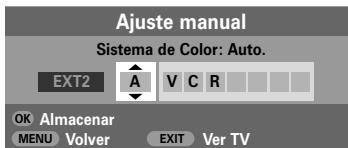
2 Con ▲ o ▼ elija entre Auto., PAL, SECAM, NTSC 4.43 o 3.58.
P ¿Qué otra cosa puede ser la causa de una mala imagen?
R Interferencias o una señal débil. Pruebe una estación de TV diferente. La Sintonización manual precisa puede ayudar.
1 Seleccione el menú Sintonización manual. Resalte la estación y pulse OK. Utilice > para seleccionar Sintoniz. manual precisa.
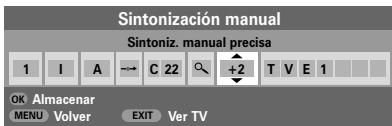
2 Utilizando ▲ o √, ajuste para obtener la mejor imagen y el mejor sonido. Pulse OK y luego EXIT.
P ¿Por qué no aparece en la pantalla el vídeo/DVD que se está reproduciendo?
R Asegúrese de que la grabadora de vídeo o el reproductor de DVD está conectado al televisor como se muestra en la página 78, y luego seleccione la entrada correcta pulsando →.
P ¿Por qué hay una buena imagen de vídeo pero no hay sonido?
R Compruebe la conexión del cable SCART.
P ¿Por qué hay imagen pero no hay sonido?
R Compruebe que no se ha bajado el volumen ni se ha seleccionado la desactivación del sonido.
P ¿Por qué está la imagen de VCR/DVD en blanco y negro?
R Compruebe que se ha elegido la entrada has correcta, S-VIDEO o AV. Vea Conexión AV.
P ¿Por qué no funcionan los mandos de la parte superior de la TV?
R Compruebe que Bloqueo panel no está Encendido.
P ¿Por qué hay un mensaje permanentemente en la pantalla?
R Elimínelo pulsando CALL.
P ¿Por qué no funciona el mando a distancia?
R Compruebe que el conmutador lateral del mando a distancia está en modo TV.
Compruebe que las pilas no se han agotado ni están colocadas incorrectamente.
P ¿Por qué hay rayas verticales en la pantalla?
R El Reloj de muestreo puede necesitar un ajuste. Seleccione Ajuste imagen en PC a partir del menú CONFIGURACIÓN, seleccione Reloj de muestreo y ajuste hasta que desaparezcan las líneas.
Preguntas y Respuestas continuación
P ¿Por qué hay rayas horizontales y/o imágenes borrosas en la pantalla?
R La Fase del reloj puede necesitar un ajuste. Seleccione Ajuste imagen en PC a partir del menú CONFIGURACIÓN, seleccione Fase del reloj y ajuste hasta que la imagen sea clara.
P ¿Por qué hay problemas con el teletexto?
R El buen funcionamiento del texto depende de una señal de la emisora buena y fuerte. Esto exige normalmente una antena en el tejado o en el desván. Si el texto es ilegible o está mutilado, compruebe la antena. Vaya a la página de índice principal principal del servicio de teletexto y busque la Guía del Usuario. Esta explicará el funcionamiento básico del teletexto con cierto detalle. Si se necesita más información sobre como utilizar el texto, vea la sección de teletexto.
P ¿Por qué no hay subpáginas de teletexto?
R No se está emitiendo ninguna o no se han cargado todavía. Pulse el botón 📞(-_) para acceder a ellas. (Vea la sección de teletexto).
P ¿Por qué son visibles los cuatro números en color pero no el texto?
R El texto ha sido seleccionado durante la visualización de una fuente externa, es decir, DVD o VCR. No aparecerá ningún texto en pantalla o puede que aparezca un recuadro para indicar que no hay información disponible. Seleccione una cadena y pulse ☐/☐ para acceder a ella.
P ¿Por qué están mal los colores cuando se reproduce una fuente NTSC?
R Conecte la fuente por medio de un cable SCART y haga funcionar. Seleccione Ajuste manual del menú CONFIGURACIÓN.
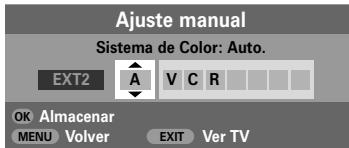
1 Ponga el Color en Auto. y salga.
2 Vaya al menú Ajust.imag. y ajuste el tono.
Limpieza de la pantalla y de la caja...
Desconecte la alimentación, limpie la pantalla y la caja con un paño suave y seco. Le recomendamos que no utilice ninguna cera o disolvente patentado en la pantalla o la caja ya que podría causar daños.
Eliminación...
La siguiente información es únicamente para los estados miembros de la UE:
El uso de este símbolo indica que este producto no puede ser tratado como basura doméstica. Asegurándose de que este producto se elimina de la forma correcta usted contribuirá a evitar el posible impacto negativo al medio ambiente y a la salud humana que, de otra forma, podría ser causado por la manipulación inapropiada de este producto. Para información más detallada acerca del reciclaje de este producto, póngase en contacto con su oficina local, su servicio de eliminación de basura doméstica o la tienda donde adquirió este producto.

Especificaciones y accesorios
Sistemas de emisión/canales
| PAL-I | UHF UK21-UK69 |
| PAL-B/G | UHF E21-E69VHF E2-E12, S1-S41 |
| SECAM-L | UHF F21-F69VHF F1-F10, B-Q |
| SECAM-D/K | UHF R21-R69VHF R1-R12 |
Entrada de vídeo PAL, SECAM, NTSC 3.58/4.43
Conexiones externas
| EXT1 | Entrada | SCART 21 patillas | RGB, A/V |
| EXT2 | Entrada/Salida | SCART 21 patillas | A/V, S-video |
| EXT3 | Entrada (lateral) | 4 patillasJack FonoJacks Fono | S-video (32/37WL)VideoAudio L + R |
| HDMI | Entrada | Conector HDMI | Señal digital de televisión y audioAudio L + R |
| Entrada | Jacks Fono | ||
| PC | Entrada VideoEntrada AudioEntrada Video(Componente) | Mini D-sub 15 pinsJacks FonoMini D-sub 15 pins | Señal analógica RGBAudio L + R Y, P_B/C_B, P_R/C_R |
| Entrada Audio | Jacks Fono |
| Posiciones de programa | 100 | |||
| Estéreo | NicamSistema de 2 portadoras | |||
| Tamaño de pantalla visible(aprox.) | 27WL | 68 cm | ||
| 32WL | 80 cm | |||
| 37WL | 94 cm | |||
| Pantalla | 16:9 | |||
| Salida de sonido(para 10% de distorsión) | Principal | 10 W + 10 W | ||
| Consumo de potenciacomo se especifica enEN60107-1:1997 | 27WL | 130 W | ||
| 32WL | 155 W | |||
| 37WL | 180 W | |||
| Espera (aprox.) | 27WL | <1 W | ||
| 32WL | <1 W | |||
| 37WL | <1 W | |||
| Dimensiones(aprox.) | 27WL | 57 cm (Al) | 69 cm (An) | 10 cm (Pr) |
| 32WL | 62 cm (Al) | 79 cm (An) | 10 cm (Pr) | |
| 37WL | 72 cm (Al) | 91 cm (An) | 11 cm (Pr) | |
| Peso (aprox.) | 27WL | 16 kg | ||
| 32WL | 22 kg | |||
| 37WL | 29 kg | |||
| Enchufe del auricular | 3,5 mm estéreo | |||
| Accesorios | Mando a distancia2 pilas(AAA, IEC R03 1,5V) | |||
TOSHIBA
DECLARACION DE CONFORMIDAD CON NORMAS, EXPEDIDO POR EL FABRICANTE
El que suscribe: TOSHIBA INFORMATION SYSTEMS (U.K.) LIMITED (Nombre del fabricante) Consumer Products Division, European Service Centre, Admiralty Way, Camberley, Surrey, GU15 3DT England (Razón social)
declara, bajo su propia responsabilidad, que el Equipo: TELEVISOR EN COLOR
En (Estado o zona geográfica): UNITED KINGDOM
Fabricado por: TOSHIBA INFORMATION SYSTEMS (U.K.) LTD Marca: TOSHIBA
27/32/37WL56P
Objecto de esta declaración, cumple con la normativa siguiente:
Artículo 9.2 del Reglamento Tecnico del servicio de Difusion de Television, aprobado en el R.D. 1160/89.
Anexo V del Reglamento sobre perturbaciones Radioelectricas aprobado en R.D. 138/89.
Exigencias de seguridad del material electrico destinado a ser utilizado en determinados límites de tension, aprobado en el R.D. 7/1988.
Hecho en PLYMOUTH (Lugar y fecha)

(Firma)
R. J. PHILLIPS (Nombre y apellidos)
QUALITY AND SAFETY MANAGER (Cargo)

Impreso en papel reciclado. 100% libre de cloro.
Quedan reservados todos los derechos
Se prohíbe estrictamente la reproducción parcial o total sin permiso escrito
La especificación está sujeta a cambio sin previo aviso.
Hecho por Kensa Creative Solutions, Saltash, Cornwall, Inglaterra.
Contenuto
IMPOSTAZIONI
Prima MENU para terminar.
Sistema: Específico para determinadas áreas. Ver página 129.
Estéreo... Prima ODI/II para seleccionar Estéreo ou Mono.
P ▼(▼) para voltar à página anterior.
Sub-páginas
Para visualizar um índice/uma página inicial:
Auto.
Prima ☐i para regressar à página actualmente memorizada no botão VERMELHO.

Para revelar texto oculto:
Para ver flashes noticiosos:
A página de flashes noticiosos tem que ser cancelada para se poder mudar de programa.
