WAVE Mobile TLK 150 - Walkie-talkies MOTOROLA - Manual de utilização gratuito
Encontre gratuitamente o manual do aparelho WAVE Mobile TLK 150 MOTOROLA em formato PDF.


| Tipo de produto | Walkie-talkie |
| Marca | Motorola |
| Modelo | WAVE Mobile TLK 150 |
| Índice de proteção | IP54 (resistente a respingos e poeira) |
| Conectividade | Wi-Fi, Bluetooth, Celular (4G LTE) |
| Bluetooth | Alcance 10 m, versão não especificada |
| Wi-Fi | Ponto de acesso pré-configurado (PWAP) para configuração inicial |
| Localização | GNSS integrado (GPS, GLONASS) |
| Tela | Display LCD com ícones de status |
| Teclas programáveis | 2 teclas (P1, P2) personalizáveis |
| Funções de chamada | Chamadas de grupo, privadas e de difusão |
| Modo emergência | Botão dedicado, alerta e chamada de emergência |
| Alerta pessoal instantâneo (IPA) | Notificação a um contato ocupado |
| Varredura | Sim, ativação/desativação no menu |
| Não perturbe (NPD) | Sim, bloqueia chamadas recebidas |
| Escuta ambiente | Permite que um usuário autorizado ouça o ambiente |
| Alimentação | Bateria recarregável (não especificada) |
| Garantia | 1 ano para o rádio e acessórios |
| Manutenção | Limpeza com solução diluída de água e detergente suave |
| Acessórios aprovados | Alto-falantes, microfones, antenas, cabos, suportes de montagem |
| Conformidade | FCC Part 15, Industry Canada |
Perguntas frequentes - WAVE Mobile TLK 150 MOTOROLA
Perguntas dos utilizadores sobre WAVE Mobile TLK 150 MOTOROLA
0 pergunta sobre este aparelho. Responda às que conhece ou faça a sua.
Faça uma nova pergunta sobre este aparelho
Baixe as instruções para o seu Walkie-talkies em formato PDF gratuitamente! Encontre o seu manual WAVE Mobile TLK 150 - MOTOROLA e retome o controlo do seu dispositivo eletrónico. Nesta página estão publicados todos os documentos necessários para a utilização do seu dispositivo. WAVE Mobile TLK 150 da marca MOTOROLA.
MANUAL DE UTILIZADOR WAVE Mobile TLK 150 MOTOROLA
Informações legais e de suporte.... 5
Propriedade intelectual e avisos regulatórios....5
Declarações legais e de conformidade....6
Declaração de conformidade do fornecedor....6
Informações de segurança importantes....7
Declarações sobre WLAN da Indústria do Canadá....8
Aviso aos usuários (FCC e Industry Canada)....8
Garantia e suporte de serviço....8
Garantia limitada....8
PRODUTOS DE COMUNICAÇÃO MOTOROLA SOLUTIONS.... 8
I. O QUE ESTA GARANTIA ABRANGE E QUAL É A SUA DURAÇÃO:......8
II. DISPOSIÇÕES GERAIS....9
V. O QUE ESTA GARANTIA NÃO ABRANGE.... 10
VI. DISPOSIÇÕES SOBRE PATENTES E SOFTWARE....10
VII. LEGISLAÇÃO VIGENTE.... 11
Capítulo 1: Leia-me primeiro....12
1.1 Versão do software....13
1.2 Cuidados com o rádio....13
Capítulo 2: Visão geral do rádio.... 14
2.1 Botões programáveis....14
2.1.1 Funções de rádio atribuíveis....15
Capítulo 3: Primeiros passos....16
3.1 Ligar e desligar o rádio.... 16
Ligar o rádio....16
Desligar o rádio....16
3.2 Ajustar o volume....16
3.3 Ativação do PWAP (Preconfigured Wi-Fi Access Point, ponto de acesso Wi-Fi pré-configurado)....17
4.2 Indicações de LED....19
Capítulo 5: Seleccionar um Grupo de conversação.... 20
Capítulo 6: Rolagem rápida da Lista de grupos de conversação.... 21
Capítulo 7: Chamadas de rádio.... 22
7.1 Fazer chamadas pelo rádio....22
7.2 Receber e atender chamadas no rádio.... 22
Capítulo 8: Cancelamento do supervisor.... 24
Capítulo 9: Verificar informações do rádio....25
Capítulo 10: Bluetooth....26
10.1 Ativar e desativar o Bluetooth....26
Ativar o Bluetooth....26
Desativar o Bluetooth....26
10.2 Exibir o status da conectividade Bluetooth....26
10.3 Excluir Emparelhamento Bluetooth.... 27
11.1 Acessar a Lista de contatos....28
12.1 Ativar e desativar Todos os tons de alerta.... 29
Ativar Todos os tons de alerta....29
Desativar Todos os tons de alerta.... 29
12.2 Ajustar o brilho do visor....30
12.3 Ativar e desativar os Anúncios de voz....30
Ativar os Anúncios de voz....30
Desativar os Anúncios de voz....30
12.4 Ativar e desativar o DND....30
Ativar o DND....30
Desativar o DND....30
12.5 Ativar e desativar a Varredura....31
Ativar a Varredura....31
Desativar a Varredura....31
12.6 Ativar e desativar a Localização....31
Ativar a Localização....31
Desativar a Localização....31
12.7 Ativar e desativar o Wi-Fi....31
Ativar o Wi-Fi.... 31
Desativar o Wi-Fi.... 31
12.8 Ativar e desativar a Rede móvel....32
Ativar a Rede móvel....32
Desativar a Rede móvel....32
12.9 Alternar o modo Alto-falante....32
Capítulo 13: Alerta pessoal instantâneo....33
MN006371A01-AE Índice
13.1 Enviar IPA....33
13.2 Receber IPAs....33
13.3 Visualizar a lista de IPA....33
13.4 Excluir a Lista de status de IPA....33
Capítulo 14: Operação de emergência....35
14.1 Declarar emergência.... 35
14.2 Cancelar emergência....35
14.3 Receber Alertas de emergência.... 36
14.4 Responder a um alerta de emergência.... 36
14.5 Receber Chamadas de emergência....36
14.6 Limpar a Lista de alerta de emergência.... 36
Capítulo 15: Grupo de conversação de área.... 38
Capítulo 16: Paralisação do rádio.... 39
Capítulo 17: Usuário desativado ou suspenso.... 40
Capítulo 19: Lista de acessórios autorizados.... 42
Informações legais e de suporte
Propriedade intelectual e avisos regulatórios
Direitos autorais
Os produtos da Motorola Solutions descritos neste documento podem incluir programas de computador da Motorola Solutions protegidos por direitos autorais. As leis dos Estados Unidos e de outros países garantem determinados direitos exclusivos da Motorola Solutions para programas de computador protegidos por direitos autorais. Consequentemente, nenhum programa de computador protegido por direitos autorais da Motorola Solutions, contido nos produtos da Motorola Solutions descritos neste documento, pode ser copiado ou reproduzido sob qualquer forma sem a permissão expressa por escrito da Motorola Solutions.
Nenhuma parte deste documento pode ser reproduzida, transmitida, armazenada em um sistema de recuperação ou traduzida para qualquer idioma ou linguagem de computador, de forma alguma ou por qualquer meio, sem a prévia permissão por escrito da Motorola Solutions, Inc.
Marcas registradas
MOTOROLA, MOTO, MOTOROLA SOLUTIONS e o logotipo "M" estilizado são marcas comerciais ou registradas da Motorola Trademark Holdings, LLC e são utilizadas sob licença. Todas as demais marcas comerciais pertencem aos seus respectivos proprietários.
Direitos de licença
A aquisição de produtos da Motorola Solutions não confere, direta ou implicitamente, por impedimento ou qualquer outra forma, licenças de direito autoral, patente ou aplicação de patente da Motorola Solutions, exceto a licença de uso regular não exclusiva, isenta de exploração de patente concedida pelas leis inerentes à venda de um produto.
Conteúdo de código aberto
Este produto pode conter software de código aberto usado sob licença. Consulte a mídia de instalação do produto para obter o conteúdo completo sobre atribuição e avisos legais de código aberto.
Diretiva WEEE (Waste of Electrical and Electronic Equipment, resíduos de equipamentos elétricos e eletrônicos) da União Europeia e do Reino Unido

A diretiva WEEE da União Europeia e a regulamentação WEEE do Reino Unido exigem que os produtos vendidos nos países da União Europeia e do Reino Unido tenham a etiqueta de lixeira cruzada no produto (ou na embalagem, em alguns casos). Conforme definido pela diretiva WEEE, essa etiqueta de lixeira cruzada indica que os clientes e os usuários finais nos países da União Europeia e do Reino Unido não devem descartar equipamentos ou acessórios elétricos ou eletrônicos em lixo doméstico.
Os clientes ou os usuários dos países da União Europeia e do Reino Unido devem entrar em contato com o representante do fornecedor do equipamento ou com o centro de assistência local para obter informações sobre o sistema de coleta de lixo em seu país.
Isenção de responsabilidade
Observe que alguns recursos, instalações e capacidades descritos neste documento podem não ser aplicáveis ou licenciados para uso em um sistema específico ou podem ser dependentes
MN006371A01-AE
Informações legais e de suporte
das características de uma determinada unidade de rádio móvel ou configuração de determinados parâmetros. Consulte seu contato da Motorola Solutions para obter mais informações.
© 2022 Motorola Solutions, Inc. Todos os direitos reservados
Declarações legais e de conformidade
Declaração de conformidade do fornecedor
Declaração de conformidade do fornecedor
De acordo com a CFR 47 Parte 2 Seção 2.1077(a) da FCC

Parte responsável
Declara que o produto:
Nome do modelo: TLK 150
está em conformidade com as seguintes normas:
Parte 15, subparte B, seção 15.107(a), 15.107(d) e seção 15.109(a) da FCC
Dispositivo digital de Classe B
Como periférico de computador pessoal, este dispositivo está em conformidade com a Parte 15 das Normas da FCC. A operação está sujeita às duas condições a seguir:
1 Este dispositivo não pode causar interferências prejudiciais e
2 Este dispositivo deve aceitar qualquer interferência, inclusive as que possam causar operação indesejável do dispositivo.

OBSERVAÇÃO:
Este equipamento foi testado e considerado em conformidade com os limites para um dispositivo digital de Classe B, nos termos da parte 15 das Normas da FCC. Esses limites foram elaborados para fornecer uma proteção aceitável contra interferências prejudiciais em uma instalação residencial. Este equipamento gera, utiliza e pode irradiar energia de radiofrequência e, caso não seja instalado e usado de acordo com as instruções, poderá causar interferência prejudicial às comunicações de rádio. Entretanto, não há garantia de que não ocorrerão interferências em uma instalação específica.
Se este equipamento provocar interferência prejudicial à recepção de rádio ou televisão, o que pode ser determinado ao ligar e desligar o equipamento, o usuário deverá tentar corrigir a interferência seguindo um ou mais dos procedimentos abaixo:
- Reorientar ou reposicionar a antena receptora.
- Aumentar a distância entre o equipamento e o receptor.
- Conectar o equipamento a uma tomada de um circuito diferente daquele ao qual o receptor está conectado.
- Consultar um revendedor ou um técnico de rádio ou TV experiente para obter ajuda.
Para uso de seleção do código do país (dispositivos WLAN)

OBSERVAÇÃO:
A seleção de código de país se aplica somente a modelos que não sejam dos EUA e não está disponível para todos os modelos dos EUA. De acordo com as regulamentações da FCC, todos os produtos Wi-Fi comercializados nos EUA devem conter apenas canais de operação dos EUA.
Marcas reguladoras de aprovações de países para dispositivos sem fio, sujeitas a certificações, são aplicadas ao dispositivo para indicar que os rádios estão aprovados para uso nos EUA. A operação do dispositivo sem aprovação regulamentada é ilegal.
Informações de segurança importantes
ATENÇÃO!
Este dispositivo foi projetado para atender às necessidades gerais de uso da população. Antes de usar o dispositivo, leia o Guia de segurança do produto e Exposição à energia de RF que acompanha o dispositivo. Este guia contém instruções de operação para uso seguro, conscientização sobre energia de RF e controle para conformidade com os padrões e regulamentos aplicáveis.
Qualquer modificação neste dispositivo, não expressamente autorizada pela Motorola Solutions, poderá invalidar a autoridade do usuário para operar este dispositivo.
No Japão, o dispositivo é restrito ao uso em ambientes internos ao operar na faixa de frequência de 5.150 a 5.350 MHz, exceto para transmissão com a estação base do Sistema de comunicação de dados de alta potência de 5,2 GHz ou com a estação de transmissão.
De acordo com os regulamentos da Industry Canada, este transmissor de dispositivo só pode operar com uma antena de um tipo e ganho máximo (ou mínimo) aprovado para o transmissor pela Industry Canada. Para reduzir a possibilidade de interferência do dispositivo a outros usuários, o tipo e o ganho de antena deverão ser escolhidos de modo que a EIRP (Equivalent Isotropically Radiated Power, potência irradiada isotrópica equivalente) não seja superior à permitida para a realização da comunicação.
Este dispositivo transmissor foi aprovado pela Industry Canada para operar com os tipos de antena aprovados pela Motorola Solutions com o ganho máximo permitido e a impedância de antena
necessária para cada tipo de antena indicado. Os tipos de antena não incluídos nesta lista, com um ganho superior ao ganho máximo indicado para esse tipo, são estritamente proibidos para utilização com este dispositivo.
Declarações sobre WLAN da Indústria do Canadá

ATENÇÃO:
1 Nas bandas de 5150 a 5250 MHz, o dispositivo se destina a ser utilizado somente em ambientes internos para reduzir o risco de interferência prejudicial em sistemas de satélite móvel cocanal.
2 O ganho máximo de antena permitido para dispositivos nas bandas de 5250 a 5350 MHz e de 5470 a 5725 MHz deverá ser tal que o equipamento ainda esteja em conformidade com o limite de EIRP.
3 O ganho máximo de antena permitido para dispositivos na banda 5,725 a 5,850 MHz deverá ser tal que o equipamento ainda esteja em conformidade com os limites de e.i.r.p. especificados para operação ponto a ponto e não ponto a ponto, conforme apropriado.
4 O pior caso de ângulos limite de inclinação necessários para permanecer em conformidade com os requisitos de máscara de elevação de EIRP estabelecidos na Seção 6.2.2 (3) deverão estar claramente indicados.
5 Usuários também devem ser informados de que radares de alta potência estão alocados como usuários principais (isto é, usuários prioritários) das bandas de 5250 a 5350 MHz e de 5650 a 5850 MHz, e de que esses radares podem provocar interferência e/ou danos aos dispositivos LE-LAN.
Aviso aos usuários (FCC e Industry Canada)
Este dispositivo está em conformidade com a Parte 15 das Normas da FCC e com a RSS (Radio Standards Specification, especificação de padrões de rádios) isentas de licença da Industry Canada, de acordo com as seguintes condições:
- Este dispositivo não pode causar interferências prejudiciais à saúde.
- Este dispositivo deve aceitar qualquer interferência, inclusive as que possam causar operação indesejável do dispositivo.
- Alterações ou modificações feitas neste dispositivo que não sejam expressamente aprovadas pela Motorola Solutions poderão anular o direito do usuário de operar o equipamento.
Garantia e suporte de serviço
Garantia limitada
PRODUTOS DE COMUNICAÇÃO MOTOROLA SOLUTIONS
I. O QUE ESTA GARANTIA ABRANGE E QUAL É A SUA DURAÇÃO:
A Motorola Solutions, Inc. ("Motorola Solutions") garante os produtos de comunicação fabricados pela Motorola Solutions descritos abaixo ("Produto") contra defeitos de material e fabricação em condições de uso e manutenção normais por um período de tempo a partir da data da compra, conforme cronograma a seguir:
Rádio móvel 1 ano
A Motorola Solutions, a seu critério, consertará o Produto (com peças novas ou recondicionadas), substituirá o Produto (com peças novas ou recondicionadas) ou reembolsará o valor da compra do Produto durante o período de garantia, sem nenhum custo adicional, desde que seja retornado de acordo com os termos da garantia. As peças ou placas substituídas são garantidas pelo período restante da garantia original aplicável. Todas as peças substituídas do Produto se tornarão propriedade da Motorola Solutions.
Esta garantia limitada expressa é estendida pela Motorola Solutions somente ao comprador usuário final original e não pode ser cedida ou transferida para terceiros. Esta é a garantia completa do Produto fabricado pela Motorola Solutions. A Motorola Solutions não assume obrigações ou responsabilidade por adições ou modificações desta garantia, a menos que sejam feitas por escrito e assinadas por um funcionário da Motorola Solutions.
A menos que seja feito um acordo separado entre a Motorola Solutions e o comprador usuário final original, a Motorola Solutions não garante a instalação, a manutenção ou a assistência técnica do Produto.
A Motorola Solutions não pode ser responsabilizada, de nenhum modo, por equipamentos auxiliares não fornecidos pela Motorola Solutions que sejam fixados ou utilizados com o Produto, nem pela operação do Produto com equipamentos auxiliares. Todos esses equipamentos estão expressamente excluídos desta garantia. Como cada sistema que pode utilizar o Produto é único, a Motorola Solutions não se responsabiliza pelo alcance, cobertura ou operação do sistema como um todo nesta garantia.
II. DISPOSIÇÕES GERAIS
Esta garantia estabelece toda a extensão das responsabilidades da Motorola Solutions com relação ao Produto. O reparo, a substituição ou o reembolso do preço de compra, a critério da Motorola Solutions, são as únicas formas de indenização. ESTA GARANTIA É CONCEDIDA NO LUGAR DE OUTRAS GARANTIAS EXPRESSAS. GARANTIAS IMPLÍCITAS, INCLUINDO, SEM LIMITAÇÃO, AS GARANTIAS IMPLÍCITAS DE COMERCIALIZAÇÃO E DE ADEQUAÇÃO A UM PROPÓSITO ESPECÍFICO, SÃO LIMITADAS À DURAÇÃO DESTA GARANTIA LIMITADA. EM HIPÓTESE ALGUMA A MOTOROLA SOLUTIONS SERÁ RESPONSABILIZADA POR DANOS QUE SUPEREM O PREÇO DA COMPRA DO PRODUTO PELA IMPOSSIBILIDADE DE USO, PERDA DE TEMPO, INCONVENIÊNCIA, PERDA COMERCIAL, LUCROS CESSANTES OU PERDA DE ECONOMIAS OU OUTROS DANOS INCIDENTAIS, ESPECIAIS OU CONSEQUENCIAIS RESULTANTES DO USO OU DA INCAPACIDADE DE UTILIZAR ESTE PRODUTO, ATÉ O LIMITE QUE ESSES DANOS POSSAM SER ISENTOS POR LEI.
ALGUNS ESTADOS NÃO PERMITEM A EXCLUSÃO OU LIMITAÇÃO DE DANOS INCIDENTAIS OU CONSEQUENCIAIS, OU A LIMITAÇÃO DA DURAÇÃO DE UMA GARANTIA IMPLÍCITA. PORTANTO, A LIMITAÇÃO OU EXCLUSÃO ACIMA PODE NÃO SER APLICÁVEL.
Esta garantia concede direitos legais específicos. Podem existir outros direitos que podem variar de estado para estado.
IV. COMO OBTER O SERVIÇO DE GARANTIA
Para obter o serviço de garantia, forneça o comprovante da compra, que mostra a data da compra e o número de série do item do Produto, e entregue ou envie o item do Produto a uma assistência técnica autorizada, com transporte e seguro pré-pagos. O serviço de garantia será prestado pela Motorola Solutions por meio de um de seus centros de serviço de garantia autorizados. Para facilitar a obtenção do serviço de garantia, primeiro, você pode entrar em contato com a empresa que vendeu o Produto,
como o revendedor ou o provedor de serviços de comunicação. Ou ligue para a Motorola Solutions pelo telefone 1-800-927-2744.
V. O QUE ESTA GARANTIA NÃO ABRANGE
1 Defeitos ou danos resultantes do uso do Produto de maneira diferente da forma normal e tradicional.
2 Defeitos ou danos resultantes de má utilização, acidentes, água ou negligência.
3 Defeitos ou danos resultantes de teste, funcionamento, manutenção, instalação, alteração, modificação ou ajuste inadequados.
4 Quebra ou danos às antenas, exceto se provocados diretamente por defeitos de fabricação do material.
5 Um Produto sujeito a modificações, desmontagens ou reparos não autorizados (incluindo, sem limitação, a adição ao Produto de equipamentos não fornecidos pela Motorola Solutions) que afetem de forma adversa o desempenho do Produto ou que interfiram na inspeção e nos testes normais de garantia da Motorola Solutions para averiguação de qualquer reivindicação de garantia.
6 Um Produto cujo número de série tenha sido removido ou esteja ilegível.
7 Baterias recarregáveis se:
- algum dos lacres do compartimento das células estiver quebrado ou com sinais de adulteração.
- o defeito ou dano tiver sido provocado pelo carregamento ou uso da bateria em equipamentos ou serviços diferentes daqueles para os quais o Produto é especificado.
8 Custos de frete para o estabelecimento de assistência técnica.
9 Um Produto que, em função de alterações ilegais ou não autorizadas do software/firmware, não funcione de acordo com as especificações publicadas pela Motorola Solutions ou pela etiqueta de certificação da FCC para o Produto no momento em que foi inicialmente distribuído pela Motorola Solutions.
10 Arranhões ou outros danos estéticos às superfícies do Produto que não afetem sua operação.
11 Uso e desgaste normais.
VI. DISPOSIÇÕES SOBRE PATENTES E SOFTWARE
A Motorola Solutions defenderá, às suas próprias custas, qualquer ação legal impetrada contra o comprador usuário final, no caso de estar baseada em uma alegação de que o produto ou determinadas peças violem uma patente nos Estados Unidos, e a Motorola Solutions pagará os custos e danos finalmente conferidos ao comprador usuário final em qualquer dessas ações que sejam atribuíveis a qualquer alegação, mas cujo pagamento e defesa estejam condicionados ao seguinte:
1 A Motorola Solutions será notificada imediatamente, por escrito, pelo comprador sobre qualquer aviso de tais alegações,
2 A Motorola Solutions terá o controle absoluto da defesa dessa ação e de todas as negociações para a decisão ou acordo, e
3 Se o produto ou as peças se tornarem ou, na opinião da Motorola Solutions, tiver(em) a probabilidade de se tornar, objeto(s) de uma alegação de violação de patente dos Estados Unidos, o comprador permitirá que a Motorola Solutions, a seu critério e às suas custas, obtenha desse comprador o direito de continuar a usar o produto ou as peças, de substituir ou modificar o mesmo para que ele não viole mais a patente ou de conceder ao comprador um crédito para o produto ou as peças, de acordo com a depreciação e aceite de sua devolução. A depreciação terá um valor igual por ano em relação à vida útil do produto ou das peças, conforme estabelecido pela Motorola Solutions.
A Motorola Solutions não se responsabiliza por nenhuma alegação de violação de patente que se baseie na combinação do produto ou peças fornecidas por este instrumento com software, instrumentos ou dispositivos não fornecidos pela Motorola Solutions e não se responsabiliza pelo uso de equipamento ou software auxiliar não fornecido pela Motorola Solutions que seja conectado ou usado com o produto. O texto acima declara a responsabilidade total da Motorola Solutions com respeito à violação de patentes pelo Produto ou por qualquer peça dele.
As leis dos Estados Unidos e de outros países garantem à Motorola Solutions determinados direitos exclusivos para softwares da Motorola Solutions protegidos por direitos autorais, como direitos exclusivos de reprodução em cópias e distribuição de cópias de tal software da Motorola Solutions. O software da Motorola Solutions pode ser utilizado somente no Produto no qual foi originalmente instalado e, nesse Produto, não pode ser substituído, copiado, distribuído, modificado de maneira alguma ou utilizado para produzir nenhum item derivado. Nenhum outro uso, incluindo, sem limitação, alteração, modificação, reprodução, distribuição ou engenharia reversa desse software da Motorola Solutions, ou o exercício de direitos desse software Motorola Solutions é permitido. Nenhuma licença é concedida por implicação, preclusão ou, de outra forma, sob direitos de patente ou direitos autorais da Motorola Solutions.
VII. LEGISLAÇÃO VIGENTE
Esta garantia é regida pelas leis do estado de Illinois, EUA.
Capítulo 1
Leia-me primeiro
Este guia do usuário aborda as operações básicas dos modelos de rádio oferecidos em sua região.
Notações usadas neste manual
Ao longo do texto desta publicação, você notará o uso de Aviso, Atenção e Nota. Essas notações são usadas para enfatizar que existem riscos à segurança e que é necessário ter cuidado.

AVISO:
Procedimentos operacionais, práticas ou condições que possam causar ferimentos ou morte se não forem cuidadosamente observadas.

ATENÇÃO:
Procedimentos operacionais, práticas ou condições que possam causar danos aos equipamentos se não forem cuidadosamente observadas.

OBSERVAÇÃO:
Procedimentos operacionais, práticas ou condições que seja essencial enfatizar.
Notações especiais
As seguintes notações especiais são usadas em todo o texto para destacar determinadas informações ou itens:
Acima 1: Notações especiais
| Exemplo Descrição | |
| Tecla Menu ou botão PTT As palavras em negrito indicam o nome de uma tecla, botão ou item do menu de funções. | |
| O rádio exibe Bluetooth ativado. As palavras datilografadas indicam strings MMI ou mensagens exibidas no rádio. | |
| As palavras em courier, negrito, itálico e em colchetes indicam as entradas do usuário. | |
| Configurar→Tom→Todos os tons | As palavras em negrito com uma seta entre elas indicam a estrutura de navegação nos itens de menu. |
Disponibilidade de recursos e de serviços
Seu revendedor ou administrador pode ter personalizado seu rádio para atender às suas necessidades específicas.

OBSERVAÇÃO:
Nem todos os recursos do manual estão disponíveis em seu rádio. Entre em contato com seu revendedor ou administrador para obter mais informações.
Você pode consultar o revendedor ou administrador do sistema para saber:
- Quais são as funções de cada botão?
- Quais acessórios opcionais podem atender às suas necessidades?
- Quais são as práticas recomendadas de uso do rádio para comunicação efetiva?
- Quais procedimentos de manutenção aumentam a vida útil do rádio?
1.1
Versão do software
Todas as funções descritas nas seções a seguir são compatíveis com a versão do software R03.01.01 ou posteriores.
Entre em contato com seu revendedor ou administrador para obter mais informações.
1.2
Cuidados com o rádio
Esta seção descreve as precauções básicas de manuseio do rádio.
Acima 2: Especificação IP
Especificação IP Descrição
IP54 Permite que o rádio suporte condições de campo adversas, como exposição a respingos de água de todas as direções ou proteção contra poeira por 2 a 8 horas.

ATENÇÃO:
O rádio não deve ser desmontado. Isso pode danificar as vedações do rádio e criar canais de vazamento para o interior dele. A manutenção do rádio deve ser feita somente em estabelecimentos de manutenção equipados para testar e substituir a vedação do rádio.
- Mantenha seu rádio limpo e evite a exposição à água para garantir o funcionamento e o desempenho adequados.
- Para limpar as superfícies externas do rádio, use uma solução de detergente neutro diluído em água (por exemplo, uma colher de chá de detergente para quatro litros de água).
- Limpe as superfícies sempre que, ao realizar uma inspeção visual periódica, você notar manchas, gordura e/ou sujeira.

ATENÇÃO:
Os efeitos de determinados produtos químicos e seus vapores podem danificar certos plásticos. Evite usar sprays de aerossol, limpadores de sintonizador e outros produtos químicos.
- Ao limpar o rádio, não use spray de jato de alta pressão, pois a água poderá vazar para o interior do rádio.
Capítulo 2
Visão geral do rádio
Este capítulo explica visão geral do rádio.
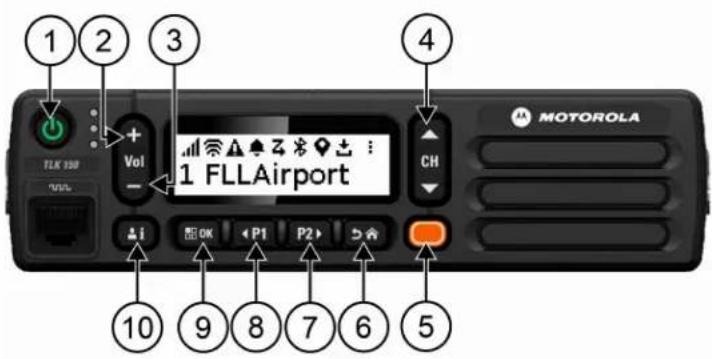
Acima 3: Visão geral do rádio
| Número Botões Descrições | |
| 1 Botão Liga/Desliga Liga e desliga o rádio. | |
| 2 Botão Aumentar volume Aumenta o nível do volume. | |
| 3 Botão Diminuir volume Diminui o nível do volume. | |
| 4 Botão Canal Navega para cima ou para baixo para o próximo canalou grupo de conversação na lista. | |
| 5 Botão Emergência Dispara a emergência. | |
| 6 Botão Voltar/Início Pressionar: volta para a página anterior.Pressionar e segurar: retorna à tela inicial. | |
| 7 Botão P2 Aciona o recurso programado.No menu, ele é o botão de navegação direito. | |
| 8 Botão P1 Aciona o recurso programado.No menu, ele é o botão de navegação esquerdo. | |
| 9 Botão Menu/OK Para acessar o modo Menu.No menu, ele é o botão de seleção. | |
| 10 Botão Contatos/Informações | Pressionar: acessa a lista de contatos.Pressionar e segurar: acessa o menu Informações. |
2.1
Botões programáveis
Você pode programar os botões programáveis como atalhos para funções de rádio específicas através do portal WAVE.
Dependendo da duração do pressionamento de um botão, os botões programáveis funcionam de forma diferente.
2.1.1
Funções de rádio atribuíveis
As seguintes funções do rádio podem ser atribuídas a botões programáveis pelo revendedor.
Pressione o botão Menu/OK para iniciar os seguintes recursos.

OBSERVAÇÃO:
Nem todos os botões programáveis estão listados na lista a seguir. Consulte o portal para obter mais informações.
Tons de alerta
Permite que você ative ou desative os Tons de alerta.
Bluetooth
Permite que você ative ou desative o Bluetooth.
DND (Do Not Disturb, Não Perturbe)
Permite que você alterne entre os estados ativado e desativado.
Localização
Permite que você ative ou desative a Localização.
Varredura
Permite que você ative ou desative a Varredura.
Anúncios de voz
Permite que você ative ou desative os Anúncios de voz.
Capítulo 3
Primeiros passos
Este capítulo oferece instruções sobre como para preparar o rádio para o uso.
3.1
Ligar e desligar o rádio

OBSERVAÇÃO:
O interruptor de ignição é configurável pelo seu revendedor. Entre em contato com o revendedor para obter mais informações.
Ligar o rádio
Procedimento:
Para ligar o rádio, pressione e segure o botão Liga/Desliga ou ative o interruptor de ignição.
Se o rádio for ligado, ele exibirá os seguintes sinais:
- O LED verde acende.
- O visor exibe uma animação de ativação.
Desligar o rádio
Procedimento:
Para desligar o rádio, pressione e segure o botão Liga/Desliga ou desative o interruptor de ignição.
Se o rádio for desligado, ele exibirá os seguintes sinais:
- Um tom é emitido.
- O visor é desligado.
3.2
Ajustar o volume
Procedimento:
Execute uma das seguintes ações:
- Para aumentar o volume do rádio, pressione o botão Aumentar volume.
- Para diminuir o volume do rádio, pressione o botão Diminuir volume.
- Para silenciar o rádio, pressione e segure o botão Diminuir volume até que o visor exiba x.
3.3
Ativação do PWAP (Preconfigured Wi-Fi Access Point, ponto de acesso Wi-Fi pré-configurado)
Esse recurso fornece uma conexão Wi-Fi temporária para que o rádio baixe as configurações por meio do portal. Em vez da configuração manual através do Servidor Web do Modo de manutenção, você pode usar o ponto de acesso Wi-Fi pré-configurado para a conexão Wi-Fi inicial.
Pré-requisitos:
Certifique-se de que o rádio esteja no Modo de usuário e não tenha conexão à Internet.

OBSERVAÇÃO:
A seguir estão as configurações do ponto de acesso Wi-Fi pré-configurado suportadas pelo rádio.
SSID Senha
Para se conectar ao PWAP, pressione os botões Menu/OK e Canal superior simultaneamente.
Se o rádio se conectar com sucesso ao PWAP, ele exibirá as seguintes indicações:
- Um tom positivo é emitido.
- O visor exibe PWAP por 2 segundos.
O rádio baixa as configurações Wi-Fi provisionadas do servidor e substitui a configuração Wi-Fi pré-configurada.

OBSERVAÇÃO:
A configuração Wi-Fi pré-configurada é excluída quando o rádio é reinicializado ou quando o Wi-Fi é desativado.
Capítulo 4
Os indicadores de status explicam os ícones e os indicadores de LED usados no rádio.
4.1
Ícones do visor
Os ícones a seguir aparecem na barra de status, na parte superior do visor do rádio. Os ícones são dispostos mais à esquerda em ordem de exibição ou de uso e são específicos do canal.
Acima 4: Ícones do visor
| Ícone Descrição | |
 | Nível de sinal da rede móvel |
 | Falha na conexão da rede móvel |
 | Rede móvel não conectada |
 | Nível de sinal do Wi-Fi |
 | Falha na conexão Wi-Fi |
 | Wi-Fi não conectado |
 | Bluetooth |
 | Bluetooth conectado |
 | Localização |
 | Varredura |
 | Software disponível |
 | Baixando software |
 | Registros disponíveis |
 | Carregando registros |
 | Emergência |
 | Alerta pessoal instantâneo |
Ícone Descrição

Não perturbe

Grupo de conversação da área

Mais
4.2
Indicações de LED
O indicador de LED mostra o status operacional do rádio.
Acima 5: Indicações de LED
| Indicação Modo operacional | |
| Verde contínuo | • O rádio está sendo ligado• O rádio está transmitindo• Audição ambiente |
| Verde piscando | • Chamada recebida• Tempo de desconexão durante a chamada |
| Verde piscando lentamente | O rádio entrou no Grupo de conversação de área |
| Âmbar sólido A emergência foi declarada | |
| Âmbar piscando rapidamente | O Alerta de emergência foi recebido |
| Âmbar piscando O Alerta pessoal instantâneo foi recebido | |
| Âmbar piscando lentamente | A Varredura prioritária está ativada |
| Vermelho piscando | O rádio está fora de alcance |
| Verde e âmbar piscando | Está no modo Não perturbe (DND) |
| Sem indicação | • Rádio desligado• O rádio está ocioso |
Capítulo 5
Seleccionar um Grupo de conversação
Procedimento:
Pressione o botão Canal.
Se for possível navegar pelos canais para cima ou para baixo, o rádio mostrará um novo índice de canais e o nome do grupo de conversação.
Se não for possível navegar pelos canais, o rádio reproduzirá um tom indicador negativo e permanecerá no canal do grupo de conversação.
Capítulo 6
Rolagem rápida da Lista de grupos de conversação
Uma lista de grupos de conversação contém até 96 canais.
A ordem dos canais é numérica. Você pode pressionar e segurar o botão Canal para executar a rolagem rápida. Depois do segundo canal, você pode percorrer rapidamente os canais em grupos de 10.
Exemplo:
Por exemplo, se o rádio tiver 93 canais, a mudança de canal será CH 80→CH 90→CH 93→CH 1→CH 10→CH 20.
Capítulo 7
Chamadas de rádio
Esse capítulo explica as operações para receber, responder, criar e encerrar chamadas. As chamadas suportadas são as Chamadas em grupo, privadas e de transmissão de difusão.
Chamada em grupo
Uma chamada para um grupo de usuários. É necessário configurar o rádio como um membro do grupo para que a comunicação seja possível.
Chamada privada
Uma chamada de um rádio individual para outro rádio individual.
Chamada de transmissão
Uma chamada de um rádio individual para cada rádio ou usuário no grupo de conversação de transmissão.
São usadas para fazer anúncios importantes, que exigem sua atenção total.
Não é possível responder a uma Chamada de transmissão de difusão.
7.1
Fazer chamadas pelo rádio
Procedimento:
1 Execute uma das seguintes ações:
- Para fazer uma chamada em grupo ou uma chamada de transmissão de difusão, selecione Canal→
. - Para fazer uma chamada privada, selecione Contatos/Informações→
.
2 Para chamar, pressione e segure o botão PTT.
Na chamada de transmissão de difusão, o visor mostra uma contagem regressiva de 3, 2 e 1.
Se o botão PTT for liberado antes da contagem regressiva terminar, a chamada não será iniciada.
3 Espere o encerramento do Tom de permissão para falar e fale ao microfone.
4 Para escutar, solte o botão PTT.

OBSERVAÇÃO:
Esta etapa não se aplica a chamadas de transmissão de difusão.
Se o rádio não detectar atividade de voz por um período predeterminado, a chamada será encerrada.
7.2
Receber e atender chamadas no rádio
Quando você recebe chamadas, o rádio exibe as seguintes indicações:
- O LED verde pisca.
- O rádio sai do estado mudo e recebe o som da chamada no alto-falante.
- O visor mostra o nome do grupo de conversação e o nome dos iniciadores.

OBSERVAÇÃO:
Em Chamadas de transmissão de difusão, você não tem permissão para responder. Se você tentar responder, o Tom de proibição de resposta será emitido ao pressionar o botão PTT.
Procedimento:
1Para responder, pressione e segure o botão PTT.
2 Espere o encerramento do Tom de permissão para falar e fale ao microfone.
3Para escutar, solte o botão PTT.
Capítulo 8
Cancelamento do supervisor
O Cancelamento do supervisor permite que um supervisor interrompa uma chamada, exceto durante uma Chamada privada, e inicie uma chamada de supervisão imediatamente.
Se o usuário estiver recebendo ou transmitindo uma chamada e for interrompido por uma chamada de supervisão, o rádio desativará a opção mudo para a chamada de supervisão e exibirá o alias do supervisor.

OBSERVAÇÃO:
Entre em contato com o revendedor ou administrador para obter mais informações sobre a configuração.
Capítulo 9
Verificar informações do rádio
Pré-requisitos:
Ligue o rádio.
Procedimento:
1 Para verificar as informações do rádio, pressione e segure o botão Contatos/Informações.
2 Execute uma das seguintes ações:
- Para visualizar os alertas de emergência recebidos, selecione Alertas.
- Para visualizar o IPA recebido, seleccione IPA.
- Para visualizar o status da rede móvel, selecione Status da rede móvel.
- Para exibir o status do Wi-Fi, selezione Status do Wi-Fi.
- Para exibir o status do Bluetooth, selecione Bluetooth.
- Para excluir o emparelhamento Bluetooth, selecione Bluetooth→Desemparelhar?→OK.
- Para visualizar o status do registro, seleccione Registros.
- Para visualizar o status de download do firmware Over The Air e do pacote de idiomas, selecione Software.
- Para visualizar o nome do rádio, seleccione ID do rádio.
- Para visualizar o número de série do rádio, seleccione Número de série.
Capítulo 10
Bluetooth
Esse recurso permite que o rádio se conecte a fones de ouvido e microfones com alto-falante remoto habilitados para Bluetooth (BT) por meio da conexão BT.
O BT opera em uma faixa de 10 metros (32 pés) de distância. A função BT do rádio tem uma potência máxima de 2,5 mW (4 dBm) dentro do alcance de 10 metros. Esse é um caminho desobstruído entre seu rádio e seu dispositivo habilitado para BT.
Caso a qualidade da voz e do tom fique distorcida ou pouco clara, posicione o rádio e o dispositivo habilitado para BT próximos um do outro para restabelecer uma recepção de áudio clara.
10.1
Ativar e desativar o Bluetooth
Ativar o Bluetooth
Procedimento:
No menu, selecione Bluetooth→√
Se o BT estiver ativado, o rádio exibirá os seguintes sinais:
- O visor mostra o ícone do BT na tela inicial.
- O Anúncio de voz é emitido.
Desativar o Bluetooth
Procedimento:
No menu, selecione Bluetooth→x.
Se o BT estiver desativado, o rádio exibirá os seguintes sinais:
- O ícone BT desaparece da tela inicial.
- O Anúncio de voz é emitido.
10.2
Exibir o status da conectividade Bluetooth
Procedimento:
Pressione e segure o botão Contatos/Informações e selecione Bluetooth.
Se o rádio estiver procurando o último dispositivo Bluetooth (BT) conectado, o rádio mostrará Pesquisando... e emitirá o Anúncio de voz.
Se o rádio estiver conectado ao dispositivo BT, ele exibirá Conectado e emitirá o Anúncio de voz.
Se o seu dispositivo BT for desconectado do rádio, o rádio emitirá um tom e tentará se reconectar ao mesmo dispositivo BT dentro de um tempo limite de reconexão.
10.3
1 Pressione e segure o botão Contatos/Informações.
2 Seleccione Emparelhamento Bluetooth→
Se a exclusão de um dispositivo Bluetooth emparelhado for realizada com êxito, um tom positivo será emitido.
Se a exclusão de um dispositivo Bluetooth não emparelhado for realizada, um tom negativo será emitido.
Capítulo 11
Lista de contatos
A lista de contatos sempre mostra o primeiro contato na lista com base no último contato chamado. A partir do segundo contato da lista, os contatos são exibidos em ordem alfabética.
A lista de contatos apresenta os usuários disponíveis e definidos como Não perturbe (DND). Se o contato estiver offline, ficará oculto na lista.
11.1
Acessar a Lista de contatos
Procedimento:
Execute uma das seguintes ações:
- Para acessar a Lista de contatos, pressione o botão Contatos/Informações.
- Para percorrer a Lista de contatos, pressione o botão P1 ou P2.
- Para percorrer rapidamente a Lista de contatos, pressione e segure o botão P1 ou P2.
- Para sair da Lista de contatos e retornar à tela inicial, pressione e segure o botão Voltar/ Início ou aguarde até que o timer de tempo limite expire.
Quando o timer de tempo limite expirar, você sairá automaticamente da Lista de contatos.
Capítulo 12
Menu
Você pode acessar o menu pelo botão Menu/OK.
A seguir, estão os recursos disponíveis no Menu.
Acima 6: Lista de recursos
| Recurso Descrição | |
| Todos os tons de alerta Permite que você ative e desative o recurso Todos os tons de alerta. | |
| Brilho do visor Permite que você ajuste o brilho do visor do rádio. | |
| Anúncios de voz Permite que você ative e desative os Anúncios de Voz. | |
| DND (Do Not Disturb, Não Perturbe) | Permite que você altere o modo do seu rádio de disponível para "não perturbe".[IMAGE] OBSERVAÇÃO:Quando o DND estiver ativado, você não poderá receber chamadas em grupo, chamadas em grupo rápidas ou chamadas privadas. |
| Varredura Permite que você ative e desative o recurso Varredura. | |
| Localização Permite que você ative e desative o relatório de localização. | |
| Wi-Fi Permite que você ative e desative os modens Wi-Fi. | |
| Rede móvel Permite que você ative e desative os modens de Rede móvel. | |
| Bluetooth Permite que você ative e desative o Bluetooth. | |
| Alto-falante Permite que você selecione entre alto-falante interno ou externo. | |
12.1
Ativar e desativar Todos os tons de alerta
Ativar Todos os tons de alerta
Procedimento:
No menu, seleccione Todos os tons de alerta→√
Todos os tons de alerta são ativados e o Anúncio de voz é emitido.
Desativar Todos os tons de alerta
Procedimento:
No menu, seleccione Todos os tons de alerta→x.
Todos os tons de alerta são desativados e o Anúncio de voz é emitido.
12.2
Ajustar o brilho do visor
Procedimento:
1 No menu, selecione Brilho.
2 Seleccione seu nível de brilho preferido de 0 a 8.
12.3
Ativar e desativar os Anúncios de voz
Ativar os Anúncios de voz
Procedimento:
No menu, selezione Anúncios de voz→√. Os Anúncios de voz são ativados.
Desativar os Anúncios de voz
Procedimento:
No menu, selecione Anúncios de voz→x. Os Anúncios de voz são desativados.
12.4
Ativar e desativar o DND
Ativar o DND
Procedimento:
Se o DND estiver ativado, o rádio exibirá os seguintes sinais:
- O Anúncio de voz é emitido.
- O LED exibirá uma luz verde piscando e uma luz âmbar periodicamente.
Desativar o DND
Procedimento:
A varredura é ativada e o Anúncio de voz é emitido.
Desativar a Varredura
Procedimento:
A Varredura é desativada e o Anúncio de voz é emitido.
12.6
Ativar e desativar a Localização
Ativar a Localização
Procedimento:
No menu, selecione Localização→√
A Localização é ativada e o Anúncio de voz é emitido.
Desativar a Localização
Procedimento:
No menu, selecione Localização→x.
A Localização é desativada e o Anúncio de voz é emitido.
12.7
Ativar e desativar o Wi-Fi
Ativar o Wi-Fi
Procedimento:
O Wi-Fi é ativado e o Anúncio de voz é emitido.
Desativar o Wi-Fi
Procedimento:
O Wi-Fi é desativado e o Anúncio de voz é emitido.
12.8
Ativar e desativar a Rede móvel
Ativar a Rede móvel
Procedimento:
No menu, seleccione Rede móvel→√.
A Rede móvel é ativada e o Anúncio de voz é emitido.
Desativar a Rede móvel
Procedimento:
No menu, seleccione Rede móvel→x.
A Rede móvel é desativada e o Anúncio de voz é emitido.
12.9
Alternar o modo Alto-falante
Procedimento:
2 Execute uma das seguintes ações:
- Para ativar o alto-falante interno, selecione Interno.
- Para ativar o alto-falante externo, seleccione Externo.
O Anúncio de voz é emitido.
Capítulo 13
Alerta pessoal instantâneo
Alerta pessoal instantâneo (IPA) é uma notificação que você pode enviar para um contato que está ocupado ou que não consegue responder a uma chamada de grupo ou privada.
Quando você recebe um IPA, seu rádio emite um tom e exibe um ícone e o alias do remetente.
O IPA recebido é armazenado na Lista de status de IPA e permite que você visualize e responda a qualquer momento. Quando vários IPAs são recebidos, o mais recente aparecerá no topo da lista. A Lista de status de IPA pode armazenar até nove alertas.
Se você tiver uma chamada privada com o remetente do IPA, o IPA será automaticamente apagado.
13.1
Enviar IPA
Procedimento:
Selecione Contatos/Informações→
O rádio exibe os seguintes sinais:
- Um tom é emitido.
- O visor exibirá Alerta enviado.
13.2
Receber IPAs
Quando receber um IPA durante o tempo ocioso, o rádio exibirá os seguintes sinais:
- O IPA é adicionado à Lista de status de IPA.
- Um tom é emitido.
- O LED âmbar pisca até que o IPA seja excluído.
- O visor exibirá o ícone do IPA e o alias.
13.3
Visualizar a lista de IPA
Procedimento:
Pressione e segure o botão Contatos/Informações e selecione IPA.
O visor mostra o último IPA recebido, seguido de até oito alertas.
13.4
Execute uma das seguintes ações:
- Na lista de contatos ou na lista de IPA, selecione o contato que deseja apagar e pressione e segure o botão PTT para fazer uma chamada.
MN006371A01-AE
Capítulo 13 : Alerta pessoal instantâneo
- Na Lista de status de IPA, selecione o IPA que deseja apagar e pressione e segure o botão Menu/OK.
- Desligue e ligue novamente o rádio para excluir todos os IPAs.
Capítulo 14
Operação de emergência
Existem duas formas de declarar ou cancelar uma emergência.
Você pode declarar ou cancelar uma emergência localmente pressionando o botão Emergência.
Você também pode declarar ou cancelar uma emergência remotamente com um usuário autorizado por meio do Aplicativo WAVE ou um despachador.
Quando a Emergência é declarada e o rádio entra no modo Emergência, seu rádio mostra que está em emergência. Quando o ícone de emergência pisca no visor, você só pode ver o controle de volume, fazer uma chamada de emergência e sair do modo Emergência.
Durante o modo Emergência, qualquer chamada iniciada é declarada como Chamada de emergência e determinados recursos, como alterar um grupo de conversação, são restritos.
Dependendo da configuração, há dois tipos de iniciação de Chamada de emergência. No tipo manual, quando uma Chamada de emergência é iniciada, o Alerta de emergência é enviado, você precisa pressionar e segurar o botão PTT para iniciar uma chamada de emergência. No tipo automático, quando uma Chamada de emergência é iniciada, o alerta é enviado e uma Chamada de emergência é iniciada sem a necessidade de pressionar e segurar o botão PTT. O microfone do rádio é ativado automaticamente por 10 segundos e para de transmitir quando esse tempo expira.
14.1
Declarar emergência
Procedimento:
Pressione e segure o botão Emergência.
O visor mostra uma contagem regressiva de 3, 2 e 1 com tom crescente.
Se o botão Emergência for liberado antes do fim da contagem regressiva, a emergência não será iniciada.
Se a emergência for declarada, o rádio exibirá os seguintes sinais:
- O tom de emergência é emitido.
• O LED âmbar acende.
- O monitor exibirá o ícone de emergência.
Se a emergência não for declarada, o rádio retornará ao canal selecionado anteriormente.
14.2
Cancelar emergência
Procedimento:
Pressione e segure o botão Emergência durante a emergência.
O visor mostra uma contagem regressiva de 3, 2 e 1 com tom crescente.
Se o botão Emergência for liberado antes do fim da contagem regressiva, a emergência não será cancelada e o rádio permanecerá no modo Emergência.
Se a emergência for cancelada, o visor retornará ao canal anteriormente selecionado.
14.3
Receber Alertas de emergência
Quando você receber um Alerta de emergência declarada, o rádio exibirá os seguintes sinais:
- O tom de emergência é emitido.
- O Alerta de emergência é adicionado à Lista de alerta de emergência.
- O LED âmbar piscará.
- O visor mostra o ícone de Alerta de emergência declarada e a barra de status e o alias do iniciador.
- O alerta é mais prioritário do que fazer ou receber chamadas.
Quando você receber um Alerta de cancelamento de emergência, o rádio exibirá os seguintes sinais:
- O tom de emergência é emitido.
- O Alerta de emergência é removido da Lista de alerta de emergência.
- O visor mostra o ícone de Alerta de cancelamento de emergência e o alias do iniciador.
- O alerta é mais prioritário do que fazer ou receber chamadas.
14.4
Responder a um alerta de emergência
Procedimento:
1 Pressione e segure o botão Contatos/Informações.
2 Seleccione Alerta de Emergência→
Se a Lista de alerta de emergência estiver vazia, o Alerta de emergência não será exibido.
3 Para chamar, pressione e segure o botão PTT.
14.5
Receber Chamadas de emergência
Quando você receber uma Chamada de emergência, o rádio exibirá os seguintes sinais:
- O tom de emergência é emitido.
- O LED verde pisca.
- Em Chamadas em grupo, o visor mostra o alias do canal do Grupo de conversação e, em seguida, rola o ícone de emergência antes do alias do iniciador.
- Em Chamadas privadas, o visor mostra o ícone de Chamada de emergência e o alias do iniciador.
14.6
Limpar a Lista de alerta de emergência
Pré-requisitos:
Um Alerta de emergência é excluído da Lista de alerta de emergência quando o Alerta de cancelamento de emergência correspondente é recebido. Caso contrário, limpe a lista manualmente com as ações a seguir.
Procedimento:
Execute uma das seguintes ações:
- Na Lista de alerta de emergência, selecione o alias do alerta de emergência e pressione e segure o botão Menu/OK.
- Desligue e ligue novamente o rádio para excluir todos os Alertas de emergência.
Quando todos os Alertas de emergência são excluídos, o ícone Alerta de emergência é removido da barra de status, o Alerta de emergência não é exibido nas opções do botão Contatos/Informações e o LED âmbar é apagado.
Capítulo 15
Grupo de conversação de área
Quando você insere uma área geográfica, pode ver e ouvir as notificações do grupo de conversação da área demarcada.
O Grupo de conversação de área é adicionado à Lista do grupo de conversação de área em ordem alfabética. Depois de ser adicionado à Lista do grupo de conversação de área, o rádio receberá chamadas do Grupo de conversação de área e do Canal do grupo de conversação antes de entrar na zona do Grupo de conversação. Você pode usar o botão Canal para navegar pela Lista de canal do grupo de conversação e pela Lista do grupo de conversação de área. O Número do canal não é exibido quando você está no Grupo de conversação de área.
Quando você está no Grupo de conversação de área, o rádio emite um Anúncio de voz, o LED pisca em verde e o visor mostra o alias do grupo de conversação quando você pressiona e segura o botão Menu/OK para se juntar ao grupo de conversação. Se você não selecionar o grupo de conversação durante esse tempo, o Grupo de conversação de área será colocado no final da lista de canais. Talvez seja necessário selecionar manualmente o grupo de conversação quando desejado.
Ao fazer uma chamada sem selecionar o Grupo de conversação de área, o grupo de conversação atual receberá a chamada.
Quando você sai do Grupo de conversação de área, o rádio emite um Anúncio de voz e o visor também mostra o alias do grupo de conversação. Se você estiver em uma chamada quando sair do Grupo de conversação de área, a chamada não será interrompida. Quando a chamada terminar, o rádio sairá do Grupo de conversação de área.
Se o Grupo de conversação de área for removido, você voltará ao seu canal anterior.
Capítulo 16
Paralisação do rádio
A Paralisação do rádio indica que o rádio está desativado.
Quando o rádio está no modo Paralisação do rádio, todos os botões são desativados, exceto os botões Liga/Desliga, Contatos/Informações (somente Informações fica disponível), P1, P2 e Aumentar volume e Diminuir volume. Todos os Tons de alerta e Anúncios de voz ficam ativados, mas todas as atividades de voz, incluindo Emergência, ficam desativadas.
No estado ligado, pressione e segure o botão Contatos/Informações para exibir a tela Paralisação do rádio antes de exibir a tela Informações de status.
Capítulo 17
Usuário desativado ou suspenso
Usuário desativado ou suspenso indica que sua conta está desativada ou suspensa. Quando sua conta estiver desativada ou suspensa, você não conseguirá efetuar login no servidor PTT.
O rádio emitirá um tom, o LED vermelho piscará e a tela exibirá Usuário desativado.
Os botões Contatos/Informações, Menu/OK e Aumentar volume e Diminuir volume ainda funcionam normalmente.
Capítulo 18
Escuta de ambiente
Este recurso permite que o usuário autorizado ouça o som ambiente de um rádio específico durante o modo ocioso.
Quando um usuário autorizado inicia a escuta de ambiente de um rádio específico, o rádio emite um tom, exibe a tela de escuta de ambiente e o alias do usuário autorizado. A escuta de ambiente é interrompida quando um tipo diferente de chamada é iniciado ou recebido ou quando o usuário autorizado encerra a chamada de escuta de ambiente.

OBSERVAÇÃO:
Este recurso funciona melhor com o microfone do visor omnidirecional (GMMN4065_).
Capítulo 19
Lista de acessórios autorizados
Acima 7: Áudio
| Número da peça Descrição | |
| AC000240A01 Alto-falante externo de banda larga de 16 W | |
| GMMN4065_Microfone do visor (omnidirecional) | |
| PMMN4127 ^1 | Bluetooth RSM |
| PMMN4129_Microfone compacto de banda larga | |
Acima 8: Antena
| Número da peça Descrição |
| AN000358A01 Antena LTE de montagem no painel (principal e de diversidade) |
| AN000359A01 Antena GNSS ativa de montagem em painel ou janela LNA ativa |
Acima 9: Cabos
| Número da peça Descrição |
| CB000935A01 Adaptador de terminal Giboshi (somente modelo do Japão) |
| HKN4137_Cabo de alimentação móvel de 3 m (10 pés), 14 AWG, 15 A |
| HKN9327_R Cabo da chave de ignição |
| PMKN4147_Cabo de programação USB frontal Telco MMP |
| PMLN8153_Cabo e adaptador da fonte de alimentação |
Acima 10: Acessório de montagem
| Número da peça Descrição |
| FTN6083_Acessório de montagem DIN |
| RLN6466_Kit de munhão de perfil baixo |
| RLN6467_Kit de munhão de perfil alto |
| RLN6468_Munhão com bloqueio de teclas |
Acima 11: Outros acessórios
| Número da peça Descrição |
| GMBN1021_ Vedação do conector de acessório traseiro com pinos |
| HLN6325_ Kit de diodo |
| HLN9457_ Kit do conector MAP de 16 pinos |
| PMLN5620_ Extensor do conector (20 peças) |
| PMPN4076_ Fonte de alimentação do Wedge |
| RLN4836_R Pedal de emergência |
| RLN4856_ PTT de pedal de montagem remota |
| RLN4857_ Botão com PTT remoto |
目次
法務およびサポート......5
知的財産および規制に関するご注意……5
法的および準拠に関する声明....6
供給元の適合宣言....6
重要な安全情報....7
カナダ産業省 WLAN 宣言....8