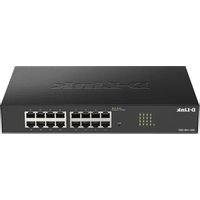
DGS-1100-16V2 - Interruptor D-LINK - Manual de utilização gratuito
Encontre gratuitamente o manual do aparelho DGS-1100-16V2 D-LINK em formato PDF.


| Marca | D-Link |
| Modelo | DGS-1100-16V2 |
| Tipo de produto | Switch de rede EasySmart 16 portas |
| Portas | 16 portas Gigabit Ethernet (10/100/1000 Mbps) |
| Dimensões (L x P x A) | 280 x 180 x 44 mm |
| Peso | Aproximadamente 2 kg |
| Alimentação | Adaptador de alimentação externo, 100-240 V CA, 50-60 Hz |
| Consumo de energia | Máximo 12 W |
| Temperatura de operação | 0 °C a 40 °C |
| Umidade de operação | 10 % a 90 % sem condensação |
| Gerenciamento | Interface Web, utilitário SmartConsole |
| Funções principais | VLAN, QoS, agregação de links, controle de fluxo, detecção de loop |
| Montagem | Mesa, prateleira, parede ou rack 19 polegadas |
| Itens fornecidos | Switch, suporte de montagem, cabo de alimentação, CD do guia, guia de início rápido, kit de aterramento |
| Manutenção e limpeza | Limpar com um pano seco e macio; não utilizar produtos líquidos ou abrasivos |
| Segurança | Usar uma tomada aterrada; garantir ventilação adequada; não colocar objetos pesados sobre o aparelho |
| Peças de reposição e reparabilidade | Fonte de alimentação externa substituível; contatar o suporte D-Link para reparos |
| Endereço IP padrão | 10.90.90.90 |
| Senha de administrador padrão | admin |
Perguntas frequentes - DGS-1100-16V2 D-LINK
Perguntas dos utilizadores sobre DGS-1100-16V2 D-LINK
0 pergunta sobre este aparelho. Responda às que conhece ou faça a sua.
Faça uma nova pergunta sobre este aparelho
Baixe as instruções para o seu Interruptor em formato PDF gratuitamente! Encontre o seu manual DGS-1100-16V2 - D-LINK e retome o controlo do seu dispositivo eletrónico. Nesta página estão publicados todos os documentos necessários para a utilização do seu dispositivo. DGS-1100-16V2 da marca D-LINK.
MANUAL DE UTILIZADOR DGS-1100-16V2 D-LINK
Este guia fornece instruções passo a passo para configurar todos os switches D-Link EasySmart. Favor observar que o modelo que você adquiriu pode ter um aspecto ligeiramente diferente dos mostrados nas ilustrações.
Para informações mais detalhadas sobre o seu switch, seus componentes, estabelecimento das conexões de rede e especificações técnicas, favor consultar o Guia do Usuário incluído com o seu switch.
Etapa 1 – Desembalando
Abra a embalagem e desembale cuidadosamente o seu conteúdo. Favor consultar o conteúdo da embalagem localizado no Guia do Usuário para certificar-se de que todos os itens estejam presentes e intactos. Se qualquer item estiver faltando ou danificado, favor contatar seu revendedor local D-Link para realizar a reposição.
- Um Switch D-Link EasySmart
- Braçadeira para montagem em rack
- Cabo de alimentação
- CD contendo o Guia do Usuário com o programa SmartConsole Utility
- Um Guia Rápido multilíngüe
- Um kit de acessórios para um parafuso de aterramento
Etapa 2 – Instalação do Switch
Para uma instalação e operação seguras do switch, é recomendável que você:
- Inspezione visualmente o cabo de alimentação para se certificar-se de que o mesmo esteja totalmente preso ao conector de alimentação CA
♦ Certifique que há dissipação de calor e ventilação adequadas em torno do switch
♦ Não coloque objetos pesados sob o switch
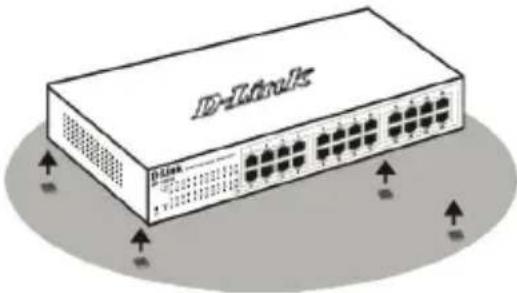
Instalação em Mesa de Trabalho ou Prateleira
Ao instalar o switch sobre uma mesa de trabalho ou prateleira, os pés de borracha incluídos com o dispositivo devem ser fixados em cada canto da base do dispositivo. Permitir espaço de ventilação suficiente entre o dispositivo e os objetos ao seu redor.
O switch pode ser montado em um rack tamanho padrão de 11 polegadas EIA que pode ser colocado em um armário de fiação com outros equipamentos. Para instalar, prenda as braçadeiras de montagem nos painéis laterais do switch (uma de cada lado), e fixe-as com os parafusos fornecidos.
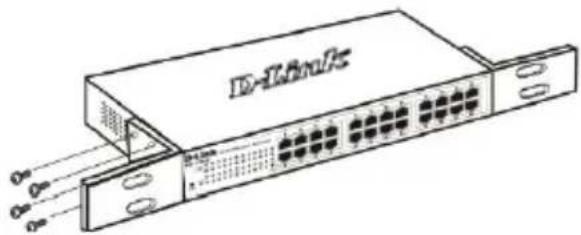
Figura 2. Fixando as braçadeiras de montagem
Em seguida, utilize os parafusos fornecidos com o rack de equipamentos para montar o switch no mesmo.
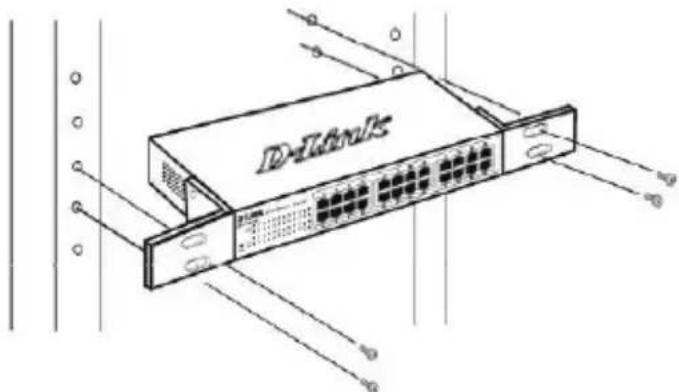
Figura 3. Instalando o switch em um rack de equipamentos tamanho padrão
Montagem do Switch em uma parede (Montagem na parede)
O switch de tamanho desktop DGS-1100 também pode ser montado em uma parede. Duas ranhuras de montagem são fornecidas na parte inferior do switch para essa finalidade. Certifique-se de que o painel frontal
esteja exposto para permitir que você veja os LEDs. Favor consultar as ilustrações abaixo:
A.) Montagem em uma parede de concreto
1. Fixe as buchas de nylon na parede de concreto.
2. Coloque os parafusos T3 x 15L nas buchas de nylon.
3. Enganche o suporte aos orifícios de montagem na parte inferior nos parafusos e a instalação está concluída.
B.) Montagem em uma parede de madeira
1. Fixe os parafusos T3 x 15 L na parede de madeira.
2. Enganche o suporte aos orifícios de montagem na parte inferior nos parafusos e a instalação está concluída.

Figura 4. Montagem de um switch tamanho desktop em uma parede
Etapa 3 – Conectando o Cabo de Alimentação CA
Você pode agora conectar o cabo de alimentação CA na parte traseira do switch a uma tomada (preferencialmente aterrada e com proteção contra surtos).
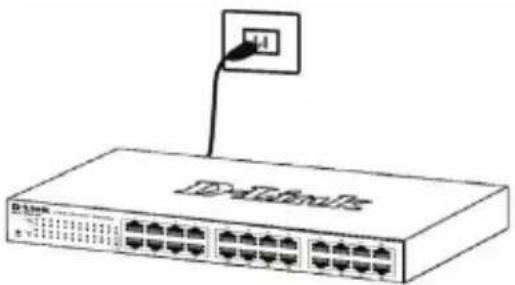
Figura 5. Conectando o switch a uma tomada
Queda de Energia
Por precaução, o switch deverá ser desplugado em caso de queda de energia. Quando a energia voltar, conecte novamente o switch.
Opções de Gerenciamento
O Switch D-Link EasySmart pode ser gerenciado através de um navegador web ou através de qualquer computador usando o utilitário SmartConsole.
Se você deseja gerenciar apenas um D-Link Switch EasySmart, o gerenciamento baseado na Web é a melhor opção. Cada mudança deve ser atribuída ao seu próprio endereço IP, que é usado para comunicação com os Web-Based Management, e o PC deve ter um endereço IP no mesmo intervalo que o Switch.
No entanto, se você deseja gerenciar múltiplos Switches D-Link EasySmart, o utilitário SmartConsole é a melhor opção. Usando o utilitário SmartConsole, você não precisa alterar o endereço IP do seu PC e é fácil iniciar a configuração de vários Switches EasySmart. Por favor, consulte as seguintes instruções de instalação detalhadas para o gerenciamento baseado na web e ou para o utilitário SmartConsole.
Interface de Gerenciamento Baseada na Web
Após uma instalação física bem sucedida, você pode configurar o switch, monitorar o painel de LEDs e exibir estatísticas graficamente utilizando um navegador web, como o Netscape Navigator (versão 6.2 e superior) ou Microsoft® Internet Explorer (versão 5.0 e superior).
Você necessita dos seguintes equipamentos para começar a configuração web do seu dispositivo:
- Um PC com uma conexão Ethernet RJ-45
- Um cabo Ethernet padrão
Etapa 1
Conecte o cabo Ethernet a qualquer uma das portas no painel frontal do switch e à porta Ethernet no PC.
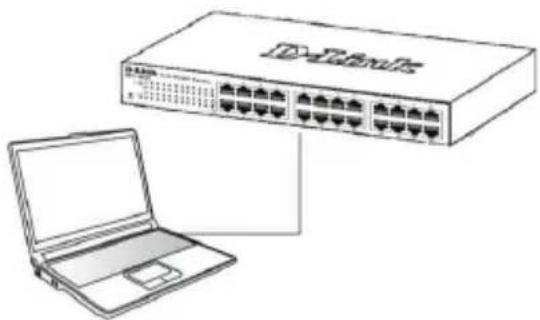
Para acessar e configurar o switch via uma conexão Ethernet, o PC deve ter um endereço IP no mesmo alcance do switch. Por exemplo, se o switch tem o endereço IP 10.90.90.90, o PC deveria ter o endereço IP 10.x.y.z (onde x/y é um número entre 0 \~ 254 e z um número entre 1 \~ 254) e a máscara de subrede 255.0.0.0.
Abra o seu navegador web e digite http://10.90.90.90 (o endereço IP padrão de fábrica) na caixa de endereços. Em seguida, pressione

Figura 7. Digite o endereço IP 10.90.90.90 no navegador web.
A configuração web também pode ser acessada via o SmartConsole Utility. Abra o SmartConsole Utility e dê um duplo clique no switch conforme ele é exibido na Lista de Dispositivos. Isso vai carregar automaticamente a configuração web no seu navegador.

OBSERVAÇÃO: O endereço IP padrão de fábrica do switch é 10.90.90.90 com uma máscara de sub-rede 255.0.0.0 e gateway padrão 0.0.0.0
Etapa 3
Quando a caixa de logon a seguir for exibida, digite "admin" como senha Pressione OK para entrar na janela de configuração principal.
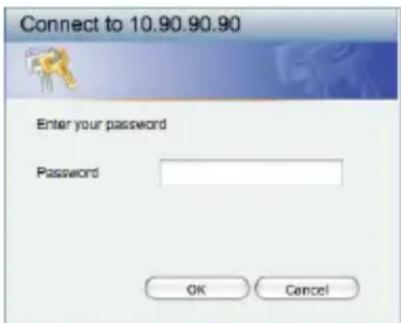
Figura 8. Janela de autenticação do usuário.
O SmartConsole Utility incluído no CD de instalação é um programa para identificar Smart Switches com o mesmo segmento de rede L2 conectados ao seu PC. Essa ferramenta é apenas para computadores que utilizam os sistemas operacionais Windows 2000, Windows XP e Windows Vista x64/86. Há duas opções para a instalação do SmartConsole Utility, uma por meio do programa de execução automática (autorun) no CD de instalação e a outra é a instalação manual.
Observação: Favor certificar-se de remover qualquer SmartConsole Utility do seu PC antes de instalar a última versão do SmartConsole Utility.
Opção 1: Siga essas etapas para instalar o SmartConsole Utility via o programa de execução automática no CD de instalação.
- Insira o CD do Utilitário na sua Unidade de CD-ROM.
- O programa de execução automática será exibido automaticamente
- Basta clicar no botão "Install SmartConsole Utility" e um assistente de instalação vai guiá-lo pelo processo.
- Após instalar com sucesso o SmartConsole Utility, você pode abrir o utilitário clicando em Iniciar > Programas > D-Link SmartConsole Utility.
- Basta conectar o EasySmart Switch no mesmo segmento de rede L2 do seu PC e utilizar o SmartConsole Utility para identificar os EasySmart Switches.
Opção 2: Siga as etapas para instalar o SmartConsole Utility manualmente.
- Insira o CD do Utilitário na sua Unidade de CD-ROM.
- No menu Startárea de trabalho do Windows, selecione Run.
- Na caixa de diálogo Run, digite D:\D-Link SmartConsole Utility\setup.exe (onde D:\ representa a letra da sua unidade de CD-ROM) e clique em OK.
- Siga as instruções na tela para instalar o utilitário.
- Ao concluir, vá para Iniciar > Programas > D-Link SmartConsole Utility e abra o SmartConsole Utility.
- Basta conectar o EasySmart Switch nno mesmo segmento de rede L2 do seu PC e utilizar o SmartConsole Utility para identificar os EasySmart Switches.
Para uma análise detalhada das funções do SmartConsole, favor consultar a introdução ao SmartConsole Utility no Manual do Usuário.
Notes




- Etapa 1 – Desembalando
- Etapa 2 – Instalação do Switch
- Instalação em Mesa de Trabalho ou Prateleira
- Montagem do Switch em uma parede (Montagem na parede)
- Etapa 3 – Conectando o Cabo de Alimentação CA
- Queda de Energia
- Opções de Gerenciamento
- Interface de Gerenciamento Baseada na Web
- Etapa 1
- Etapa 3
- Opção 1: Siga essas etapas para instalar o SmartConsole Utility via o programa de execução automática no CD de instalação.
- Opção 2: Siga as etapas para instalar o SmartConsole Utility manualmente.
- Notes
Marca : D-LINK
Modelo : DGS-1100-16V2
Categoria : Interruptor