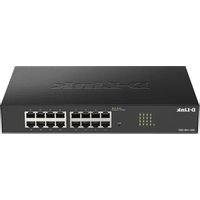
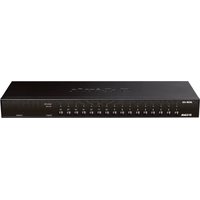
DGS-1100-16V2 - Interruptor D-LINK - Manual de uso y guía de instrucciones gratis
Encuentra gratis el manual del aparato DGS-1100-16V2 D-LINK en formato PDF.


| Marca | D-Link |
| Modelo | DGS-1100-16V2 |
| Tipo de producto | Switch de red EasySmart de 16 puertos |
| Puertos | 16 puertos Gigabit Ethernet (10/100/1000 Mbps) |
| Dimensiones (L x P x A) | 280 x 180 x 44 mm |
| Peso | Aproximadamente 2 kg |
| Alimentación | Adaptador de corriente externo, 100-240 V CA, 50-60 Hz |
| Consumo eléctrico | Máximo 12 W |
| Temperatura de funcionamiento | 0 °C a 40 °C |
| Humedad de funcionamiento | 10 % a 90 % sin condensación |
| Gestión | Interfaz web, utilidad SmartConsole |
| Funciones principales | VLAN, QoS, agregación de enlaces, control de flujo, detección de bucles |
| Montaje | Escritorio, estante, pared o armario de 19 pulgadas |
| Elementos suministrados | Switch, soporte de montaje, cable de alimentación, CD de guía, guía de inicio, kit de puesta a tierra |
| Mantenimiento y limpieza | Limpiar con un paño seco y suave; no usar productos líquidos o abrasivos |
| Seguridad | Usar un enchufe con conexión a tierra; asegurar una ventilación suficiente; no colocar objetos pesados sobre el dispositivo |
| Piezas de repuesto y reparabilidad | Alimentación externa reemplazable; contactar al soporte de D-Link para reparaciones |
| Dirección IP predeterminada | 10.90.90.90 |
| Contraseña de administrador predeterminada | admin |
Preguntas frecuentes - DGS-1100-16V2 D-LINK
Preguntas de los usuarios sobre DGS-1100-16V2 D-LINK
0 pregunta sobre este aparato. Responde a las que conoces o haz la tuya.
Hacer una nueva pregunta sobre este aparato
Descarga las instrucciones para tu Interruptor en formato PDF gratis! Encuentra tus instrucciones DGS-1100-16V2 - D-LINK y toma tu dispositivo electrónico nuevamente en la mano. En esta página están publicados todos los documentos necesarios para el uso de su dispositivo. DGS-1100-16V2 de la marca D-LINK.
MANUAL DE USUARIO DGS-1100-16V2 D-LINK
Guía de introducción
Esta guía ofrece las instrucciones detalladas para configurar todos los switches EasySmart de D-Link. Tenga en cuenta que el modelo que ha comprado puede ser algo diferente al que se muestra en las ilustraciones.
Si desea más información sobre el switch, sus componentes, la manera de realizar las conexiones de red o las especificaciones técnicas, consulte la Guía del usuario que se incluye con el switch.
Paso 1. Desempaquetar
Abra la caja y con cuidado saque el contenido. Consulte la lista de componentes en la Guía del usuario para asegurarse de que están todos los elementos y que se encuentran en perfecto estado. Si falta algún componente o ha sufrido algún daño, contacte con su distribuidor de D-Link para que se lo cambie.
- Un switch EasySmart de D-Link.
- Ángulo para montaje en rack.
- Cable de alimentación
- CD con la Guía del usuario y el programa SmartConsole.
- Una Guía de iniciación multilingüe.
- Un kit de accesorios para un tornillo con toma de tierra
Paso 2. Instalación del switch
Para que la instalación y el funcionamiento del switch sean seguros, se recomienda que:
- Inspeccione visualmente el cable de alimentación para comprobar que está correctamente conectado al conector de alimentación AC.
♦ Se asegure de que, alrededor del switch, el calor se disipa correctamente y se ventila adecuadamente.
◆ No sitúa objetos pesados sobre el switch.
Instalación de sobremesa o en estante
Para instalar el switch sobre una mesa o en un estante, debe fijar los pies de goma que se incluyen con el dispositivo en la base del mismo, uno en cada esquina. Deje suficiente espacio entre el dispositivo y los objetos que haya alrededor para la ventilación.
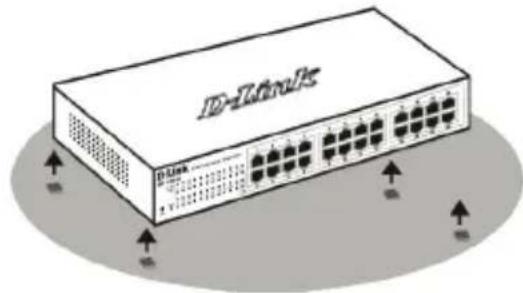
Figura 1. Fijar los pies de goma
Instalación en rack
El switch se puede montar en un rack EIA estándar de 11", que se puede colocar en un armario de cableado junto a otros equipos. Para instalarlo, fije los ángulos de montaje en los laterales del switch (uno a cada lado) con los tornillos suministrados.
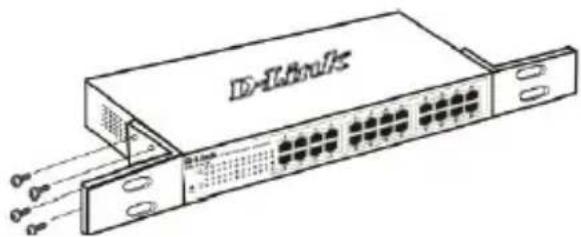
Figura 2. Fijar los ángulos de montaje
Luego, con los tornillos suministrados con el rack, monte el switch en el rack.
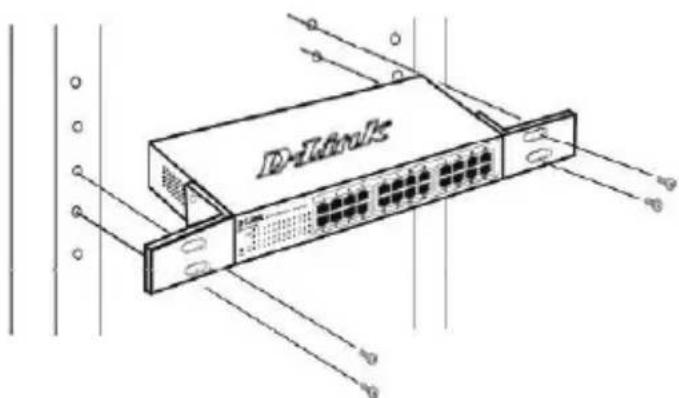
Figura 3. Instalar el switch en un rack estándar
Montaje del conmutador en la pared (montaje de pared)
El conmutador DGS-1100 de tamaño de escritorio se puede montar también en la pared. Para este fin, en la parte inferior del conmutador existen dos bahías de montaje. Asegúrese de que el panel frontal está a la vista para poder ver los LED. Consulte las ilustraciones siguientes:
A.) Montaje en una pared de hormigón
1. Fije los anclajes de nylon para tornillo en la pared de hormigón.
2. Introduzca los tornillos T3 x 15L en los anclajes de nylon para tornillo.
3. Enganche el conmutador que tiene los orificios de montaje en la parte inferior en los tornillos y habrá terminado.
B.) Montaje en una pared de madera
-
Introduzca los tornillos T3 x 15 L en la pared de madera.
-
Enganche el conmutador que tiene los orificios de montaje en la parte inferior en los tornillos y habrá terminado.
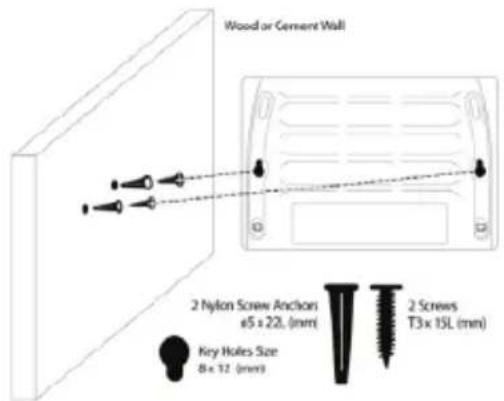
(1) Mínimo 3/4 de pulgada para pared de madera.
(2) Mínimo 3 pulgadas para pared de
Figura 4. Montaje de un conmutador de escritorio en la pared
Paso 3. Conexión del cable de alimentación AC
Ahora puede conectar el cable de alimentación AC a la parte posterior del switch y a una toma eléctrica (preferiblemente una que disponga de toma de tierra y protector de sobretensión).
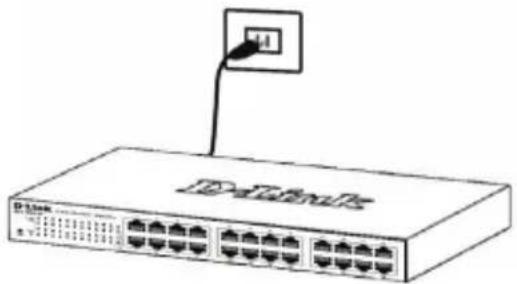
Figura 5. Conectar el switch a una toma eléctrica
Corte del suministro eléctrico
Como precaución, en caso de corte del suministro eléctrico, el switch debería desenchufarse. Cuando se restablece el consumo eléctrico, puede volver a enchufarlo.
Opciones de gestión
El conmutador EasySmart D-Link se puede gestionar a través de un explorador de web o de cualquier PC que use la utilidad SmartConsole.
Si sólo desea gestionar un conmutador EasySmart D-Link, la gestión basada en la web es la mejor opción. Se debe asignar a cada conmutador su propia dirección IP, que se utiliza para la comunicación con la gestión basada en la web, y el PC debe tener una dirección IP que esté en el mismo rango que el conmutador.
Sin embargo, si desea gestionar varios conmutadores EasySmart D-Link, la utilidad SmartConsole es la mejor opción. Al usar la utilidad SmartConsole, no es necesario cambiar la dirección IP de su PC y resulta fácil iniciar la configuración inicial de varios conmutadores EasySmart. Consulte las instrucciones de instalación detalladas que se muestran a continuación para la gestión basada en la web y para la utilidad SmartConsole.
z de gestión basada en web
Tras haber realizado la instalación física sin problemas, puede configurar el switch, controlar el panel de indicadores LED y visualizar las estadísticas gráficamente por medio de un navegador web, como Netscape Navigator (versión 6.2 o superior) o Microsoft® Internet Explorer (versión 5.0 o superior).
Para realizar la configuración web del dispositivo, necesita el equipo siguiente:
- Un PC con una conexión Ethernet RJ-45.
- Un cable Ethernet estándar.
Paso 1
Conecte el cable Ethernet a cualquiera de los puertos del panel delantero del switch y al puerto Ethernet del PC.
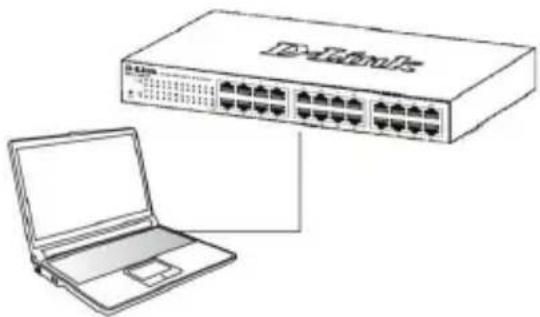
Para iniciar sesión y configurar el switch a través de una conexión Ethernet, el PC debe tener una dirección IP en el mismo rango que el switch. Por ejemplo, si el switch tiene una dirección IP de 10.90.90.90, el PC debe tener una dirección IP de 10.x.y.z (donde x/y es un número entre 0 y 254 y z es un número entre 1 y 254), y una máscara de subred de 255.0.0.0.
Abra el navegador web y escriba http://10.90.90.90 (la dirección IP por defecto) en el campo de direcciones. Luego pulse

Figura 7. Introducir la dirección IP 10.90.90.90 en el navegador web
A la configuración web también se puede acceder a través de la utilidad SmartConsole. Abra la utilidad SmartConsole y haga doble clic sobre el switch, que figura en la lista de dispositivos. De este modo, se cargará la configuración web en el navegador web.

NOTA: La dirección IP por defecto del switch es 10.90.90.90, con una máscara de subred de 255.0.0.0 y un gateway por defecto de 0.0.0.0
Paso 3
Cuando aparezca la siguiente caja de entrada al sistema, escriba «admin» en el campo contraseña. Pulse OK para entrar en la ventana principal de configuración.
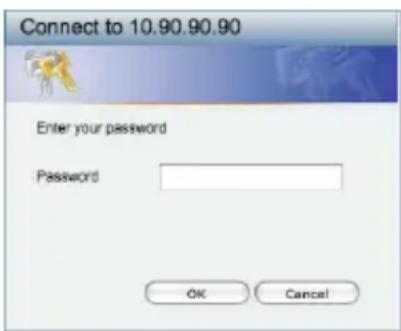
Figura 8. Ventana de autentificación del usuario
Utilidad SmartConsole
La utilidad SmartConsole incluida en el CD de instalación es un programa para detectar switches con el mismo segmento de red L2 conectados a su PC. Esta herramienta es solo para ordenadores con los sistemas operativos Windows 2000, Windows XP, y Windows Vista x64/86. Para la instalación de la utilidad SmartConsole se dispone de dos opciones: a través del programa autorun del CD de instalación, o bien del manual de instalación.
Nota: Asegúrese de que ha eliminado cualquier utilidad SmartConsole que pudiera haber en su PC antes de instalar la última versión de la utilidad SmartConsole.
Opción 1: Siga estos pasos para instalar la utilidad SmartConsole a través del programa autorun del CD de instalación.
- Introduzca el CD de la utilidad en la unidad de CD-ROM.
- El programa autorun se abrirá automáticamente.
- Haga clic en el botón «Instalar utilidad SmartConsole» y un asistente de instalación lo guiará a lo largo del proceso.
- Tras haber instalado correctamente la utilidad SmartConsole, abra la utilidad haciendo clic en Inicio > Programas > D-Link SmartConsole Utility.
- Conecte el EasySmart Switch al mismo segmento de red L2 de su PC y use la utilidad SmartConsole para detectar los switches EasySmart.
Opción 2: Siga estos pasos para instalar la utilidad SmartConsole manualmente.
- Introduzca el CD de la utilidad en la unidad de CD-ROM.
- En el menú de la escritorio de Windows, elija Ejecutar.
- En el cuadro de diálogo Ejecutar, escriba « D:\D-Link SmartConsole Utility\setup.exe» (donde D:\representa la letra de la unidad de su CD-ROM) y haga clic en OK.
- Siga las instrucciones que aparecen en la pantalla para instalar la utilidad.
- Tras completarlo, vaya a Inicio > Programas > D-Link SmartConsole Utility y abra la utilidad SmartConsole.
- Conecte el switch EasySmart Switch al mismo segmento de red L2 de su PC y use la utilidad SmartConsole para detectar los switches EasySmart.
Si desea más información sobre las funciones de la utilidad SmartConsole, consulte la introducción a la utilidad SmartConsole en el Manual del usuario.
Notes
(1) No mínimo 3/4 de polegada para a parede de madeira.
(2) No mínimo 3 polegadas para a parede de concreto.



- Paso 1. Desempaquetar
- Paso 2. Instalación del switch
- Instalación de sobremesa o en estante
- Instalación en rack
- Montaje del conmutador en la pared (montaje de pared)
- Paso 3. Conexión del cable de alimentación AC
- Corte del suministro eléctrico
- Opciones de gestión
- z de gestión basada en web
- Paso 1
- Paso 3
- Utilidad SmartConsole
- Opción 1: Siga estos pasos para instalar la utilidad SmartConsole a través del programa autorun del CD de instalación.
- Opción 2: Siga estos pasos para instalar la utilidad SmartConsole manualmente.
- Notes
Marca : D-LINK
Modelo : DGS-1100-16V2
Categoría : Interruptor