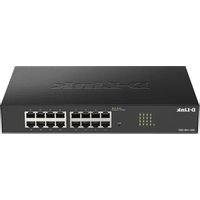
DGS-1100-16V2 - Переключатель D-LINK - Бесплатное руководство пользователя
Найдите руководство к устройству бесплатно DGS-1100-16V2 D-LINK в формате PDF.


| Бренд | D-Link |
| Модель | DGS-1100-16V2 |
| Тип продукта | Сетевой коммутатор EasySmart 16 портов |
| Порты | 16 портов Gigabit Ethernet (10/100/1000 Мбит/с) |
| Размеры (Д x Ш x В) | 280 x 180 x 44 мм |
| Вес | Около 2 кг |
| Питание | Внешний адаптер питания, 100-240 В перем. тока, 50-60 Гц |
| Потребляемая мощность | Максимум 12 Вт |
| Рабочая температура | от 0 °C до 40 °C |
| Рабочая влажность | от 10% до 90% без конденсации |
| Управление | Веб-интерфейс, утилита SmartConsole |
| Основные функции | VLAN, QoS, агрегация каналов, управление потоком, обнаружение петель |
| Монтаж | Настольный, на полку, на стену или в стойку 19 дюймов |
| Комплектация | Коммутатор, монтажный кронштейн, шнур питания, компакт-диск с руководством, руководство по началу работы, комплект заземления |
| Уход и чистка | Протирайте сухой мягкой тканью; не используйте жидкие или абразивные средства |
| Безопасность | Используйте заземленную розетку; обеспечьте достаточную вентиляцию; не ставьте тяжелые предметы на устройство |
| Запчасти и ремонтопригодность | Сменный внешний блок питания; обращайтесь в службу поддержки D-Link для ремонта |
| IP-адрес по умолчанию | 10.90.90.90 |
| Пароль администратора по умолчанию | admin |
Часто задаваемые вопросы - DGS-1100-16V2 D-LINK
Вопросы пользователей о DGS-1100-16V2 D-LINK
0 вопрос об этом устройстве. Ответьте на те, что знаете, или задайте свой.
Задать новый вопрос об этом устройстве
Скачайте инструкцию для вашего Переключатель в формате PDF бесплатно! Найдите своё руководство DGS-1100-16V2 - D-LINK и возьмите своё электронное устройство обратно в руки. На этой странице опубликованы все документы, необходимые для использования вашего устройства. DGS-1100-16V2 бренда D-LINK.
РУКОВОДСТВО ПОЛЬЗОВАТЕЛЯ DGS-1100-16V2 D-LINK
Краткое руководство пользователя
快速安装指南
Guia inicial
Petunjuk Pemasangan
本製品のご利用にあたって
About This Guide
Данное руководство содержит пошаговые инструкции для настройки всех коммутаторов серии D-Link EasySmart. Пожалуйста, имейте в виду, что приобретенная модель может незначительно отличаться от изображенной на иллюстрациях. За более подробной информацией о коммутаторе, его компонентах, подключении к сети и технической спецификацией, пожалуйста, обратитесь к руководству пользователя, включенного в комплект поставки коммутатора.
Шаг 1 – Распаковка
Откройте коробку и аккуратно достаньте ее содержимое. Пожалуйста, сверьтесь со списком комплекта поставки, расположенным в руководстве пользователя. Если какой-то из этих элементов отсутствует или поврежден, пожалуйста, обратитесь к продавцу для замены.
- Один коммутатор D-Link EasySmart
- Кронштейны для монтажа в стойку
- Шнур питания
- Компакт-диск с руководством пользователя и утилитой SmartConsole
- Одно мультиязычное руководство по быстрой установке
- Комплект для заземления
Шаг 2 – Установка коммутатора
Для безопасной работы и установки коммутатора необходимо сделать следующие шаги:
♦ Визуально проверьте силовой кабель и убедитесь в безопасности его подключения к разъему питания переменного тока
♦ Убедитесь, что вокруг коммутатора достаточно пространства для вентиляции
- Не размещайте тяжелые или нагревающиеся объекты на коммутаторе
Установка на стол или поверхность
При установке коммутатора на стол или какую-нибудь поверхность, необходимо прикрепить к нему поставляемые вместе с ним резиновые ножки. Самоклеющиеся ножки крепятся на дне устройства по его углам. Обеспечьте достаточное пространство для вентиляции между устройством и объектами вокруг него.
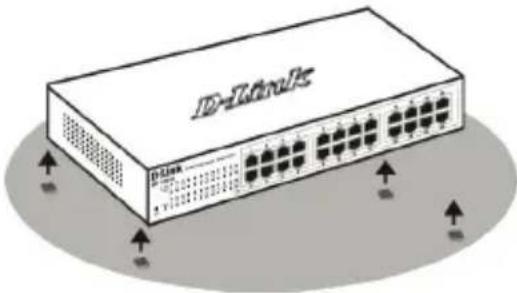
Рисунок 1. Крепление резиновых ножек
Установка в стойку
Коммутатор допускает установку в 11-дюймовую стойку EIA, которая, как правило, размещается в серверной комнате вместе с другим оборудованием. Прикрепите монтажные уголки к боковым панелям коммутатора (по одному с каждой стороны) и закрепите их прилагаемыми винтами.
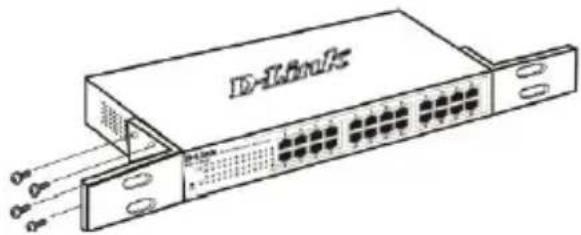
Рисунок 2. Крепление монтажных уголков
Затем, используя винты от стойки, закрепите на ней коммутатор.
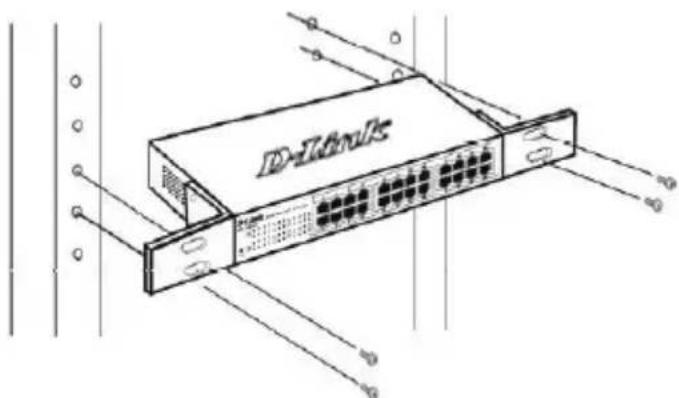
Рисунок 3. Установка коммутатора в стандартную стойку
Крепление коммутатора к стене
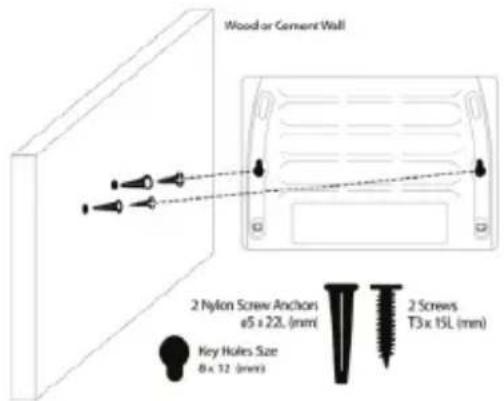
Коммутатор DGS-1100 настольного размера также может быть прикреплен к стене. Для этой цели на нижней части коммутатора предусмотрены два разъема крепления. Пожалуйста, убедитесь в том, что передняя панель расположена таким образом, что видны индикаторы. Пожалуйста, обратитесь к расположенным ниже иллюстрациям:
A.) Крепление к бетонной стене
-
Закрепите нейлоновые дюбели в бетонной стене.
-
Вкрутите шурупы Т3 x 15L в нейлоновые дюбели.
-
Повесьте коммутатор крепежными отверстиями нижней части на шурупы; монтаж завершен.
В.) Крепление к деревянной стене
-
Вкрутите шурупы Т3 x 15L в деревянную стену.
-
Повесьте коммутатор крепежными отверстиями нижней части на шурупы; монтаж завершен.
(1) 3/4 дюйма - минимум для деревянной стены.
(2) 3 дюйма - минимум для бетонной стены.
Рисунок 4. Крепление настольного коммутатора к стене
Шаг 3 – Подключение кабеля питания переменного тока
На данном шаге подключите кабель питания к розетке сети питания (желательно заземленной и защищенной от перепадов напряжения).
Шаг 3 – Подключение кабеля питания переменного тока
На данном шаге подключите кабель питания к розетке сети питания (желательно заземленной и защищенной от перепадов напряжения).
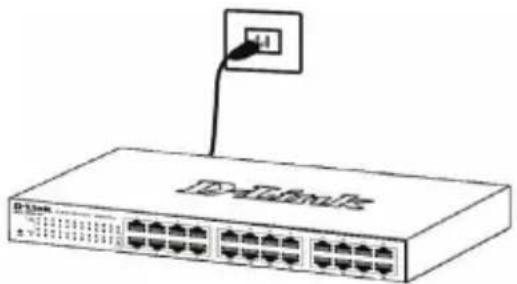
Рисунок 5. Подключение коммутатора к розетке
Сбой питания
В случае сбоя питания коммутатор должен быть отключен. При восстановлении питания включите его снова.
Функции управления
Управление коммутатором D-Link серии EasySmart осуществляется через web-браузер или через любой компьютер с помощью утилиты SmartConsole.
Если пользователю требуется управление только одним коммутатором D-Link серии EasySmart, следует выбрать управление на основе web-интерфейса. Каждому коммутатору должен быть назначен собственный IP-адрес, который используется для доступа к web-интерфейсу управления, компьютер должен обладать IP-адресом в той же сети, что и коммутатор.
Тем не менее, для управления несколькими коммутаторами D-Link серии EasySmart следует использовать утилиту SmartConsole. Использование утилиты SmartConsole исключает необходимость изменять IP-адрес компьютера и обеспечивает легкую начальную установку коммутаторов EasySmart. Пожалуйста, обратитесь к подробным инструкциям по установке для управления через web-интерфейс и утилиту SmartConsole.
Управление на основе Web-интерфейса
После успешной установки можно начать настройку коммутатора, следить за индикаторами на панели, и отображать графическую статистику с помощью Web-браузера, такого как Netscape Navigator (версии 6.2 и выше) или Microsoft ^® Internet Explorer (версии 5.0 и выше).
Для Web-настройки устройства необходимо следующее оборудование:
- Компьютер с разъемом RJ-45 для Ethernet-соединения
• Стандартный кабель Ethernet
Waz 1
Подключите кабель Ethernet к любому порту на передней панели коммутатора и к порту Ethernet на компьютере.
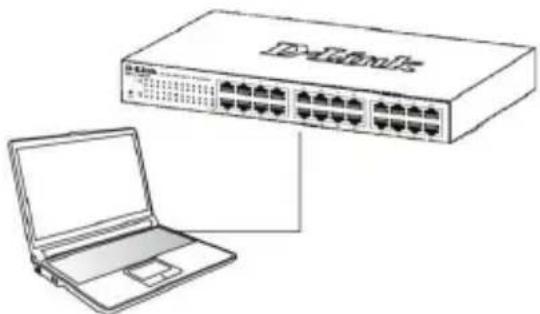
Рисунок 6. Подключение Ethernet-кабеля
Шаа 2
Чтобы зарегистрироваться и настроить коммутатор через Ethernet-соединение, необходимо назначить компьютеру IP-адрес из того же диапазона, что и IP-адрес коммутатора. Например, если коммутатору присвоен IP-адрес 10.90.90.90, то компьютеру необходимо присвоить IP-адрес вида 10.x.y.z (где x/y – числа от 0 до 254, а z – число от 1 до 254) и маску подсети 255.0.0.0.

Рисунок 7. Введите IP-адрес 10.90.90.90 в адресной строке Web-браузера
К Web-настройке также можно получить доступ с помощью утилиты SmartConsole Utility. Запустите утилиту SmartConsole Utility и дважды нажмите на нужный коммутатор из списка устройств. Это автоматически загрузит Web-конфигуратор в Webбраузере.

ПРИМЕЧАНИЕ: На
коммутаторах по умолчанию используется IP-адрес 10.90.90.90 с маской подсети - 255.0.0.0 и шлюзом по умолчанию - 0.0.0.0
Шаа 3
После того как появится окно регистрации, введите "admin" в поле пароля. Нажмите OK для входа в главное окно конфигурации.
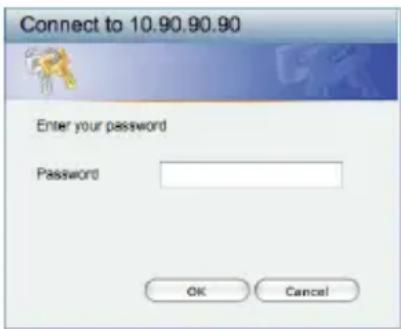
Рисунок 8. Окно аутентификации пользователя
Утилита SmartConsole
Утилита SmartConsole, включенная в установочный компакт-диск, является программой для обнаружения Smart-коммутаторов в одном сетевом сегменте 2 уровня, подключенных к компьютеру. Данную утилиту можно установить только на компьютеры под управлением следующих операционных систем: Windows 2000, Windows XP и Windows Vista x64/86. Имеется два варианта установки утилиты SmartConsole, первый – через программу автозапуска на установочном компакт-диске и другой – установка вручную.
Примечание: Перед установкой последней версии SmartConsole, пожалуйста, убедитесь в том, что любая старая версия утилиты SmartConsole удалена из компьютера.
Вариант 1: Следуйте за этими шагами по установке утилиты SmartConsole через программу автозагрузки на установочном компакт-диске.
- Поместите компакт-диск с утилитой в привод CD-ROM.
- Программа автозагрузки откроется автоматически
- Нажмите на кнопку "Install SmartConsole Utility" (Установить утилиту SmartConsole) и мастер установки проведет через процесс установки.
- После окончания установки утилиты SmartConsole можно запустить ее, нажав на Пуск > Программы > D-Link SmartConsole Utility.
- Подключите коммутатор серии EasySmart к тому же самому сетевому сегменту 2 уровня, что и компьютер и используйте утилиту SmartConsole для обнаружения коммутаторов EasySmart.
Вариант 2: Следуйте этим шагам по установке утилиты SmartConsole вручную.
- Поместите компакт-диск с утилитой в привод CD-ROM.
- Из меню Пуск на рабочем столе Windows, выберите Выполнить.
- В диалоговом окне Запуск программы, введите D:\D-Link SmartConsole Utility\setup.exe (где D:\ - буква привода CD-ROM) и нажмите OK.
- Следуйте инструкциям на экране для установки утилиты.
- После завершения установки, нажмите Пуск > Программы > D-Link SmartConsole Utility и запустите утилиту SmartConsole.
- Подключите коммутатор Smart к тому же сетевому сегменту 2 уровня, что и компьютер, затем используйте утилиту SmartConsole для обнаружения коммутаторов Smart.
За детальной информацией по функциям утилиты SmartConsole, пожалуйста, обратитесь к описанию утилиты SmartConsole в руководстве пользователя.
Notes
關於本指南



- About This Guide
- Шаг 1 – Распаковка
- Шаг 2 – Установка коммутатора
- Установка на стол или поверхность
- Установка в стойку
- Крепление коммутатора к стене
- Шаг 3 – Подключение кабеля питания переменного тока
- Сбой питания
- Функции управления
- Управление на основе Web-интерфейса
- Waz 1
- Шаа 2
- Шаа 3
- Утилита SmartConsole
- Вариант 1: Следуйте за этими шагами по установке утилиты SmartConsole через программу автозагрузки на установочном компакт-диске.
- Вариант 2: Следуйте этим шагам по установке утилиты SmartConsole вручную.
- Notes
- 關於本指南
Марка : D-LINK
Модель : DGS-1100-16V2
Категория : Переключатель