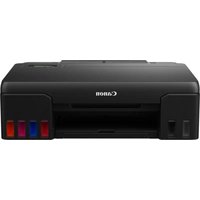
PIXMA G540 - Impressora CANON - Manual de utilização gratuito
Encontre gratuitamente o manual do aparelho PIXMA G540 CANON em formato PDF.


| Tipo de produto | Impressora jato de tinta |
| Marca | Canon |
| Modelo | PIXMA G540 |
| Tecnologia de impressão | Jato de tinta |
| Conectividade | Wi-Fi, USB |
| Funções principais | Impressão, sistema de tinta recarregável com frascos |
| Tipo de tinta | Frascos de tinta: BK (preto), C (ciano), M (magenta), Y (amarelo), GY (cinza) |
| Tela | Sim, com botões de navegação |
| Alimentação | Rede elétrica (cabo de alimentação fornecido) |
| Conteúdo da caixa | Cabeças de impressão (L e R), frascos de tinta, cabo de alimentação, CD-ROM de instalação, guia de segurança, manual de início rápido |
| Instalação inicial | Remoção dos materiais de embalagem, instalação das cabeças de impressão, despejo da tinta, carregamento do papel |
| Configuração de rede | Através de http://ij.start.canon ou aplicativo Canon PRINT |
| Suporte de papel | Papel comum, papel fotográfico; bandeja traseira |
| Manutenção | Não inclinar ao mover, evitar vazamentos de tinta; limpar respingos imediatamente |
| Segurança | Precauções contra respingos de tinta; manuseio cuidadoso das cabeças de impressão |
| Peças de reposição | Cabeças de impressão, frascos de tinta |
| Códigos de erro comuns | 1890 (material protetor restante), 1470/1471 (cabeças mal instaladas), 5200 (preparação de tinta não concluída) |
Perguntas frequentes - PIXMA G540 CANON
Perguntas dos utilizadores sobre PIXMA G540 CANON
0 pergunta sobre este aparelho. Responda às que conhece ou faça a sua.
Faça uma nova pergunta sobre este aparelho
Baixe as instruções para o seu Impressora em formato PDF gratuitamente! Encontre o seu manual PIXMA G540 - CANON e retome o controlo do seu dispositivo eletrónico. Nesta página estão publicados todos os documentos necessários para a utilização do seu dispositivo. PIXMA G540 da marca CANON.
MANUAL DE UTILIZADOR PIXMA G540 CANON
Leia Informações Importantes e Sobre Segurança (adendo) primeiro.
Instalando a impressora ...... página 1
Conectando a um computador, smartphone ou tablet......página 6
ou digitalize o código com seu dispositivo celular
- Siga as instruções abaixo se você não tiver uma conexão com a internet.

1. Conteúdo da caixa
• Cabeças de impressão
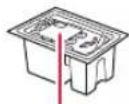
L
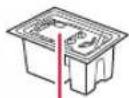
R
• Garrafas de tinta
- Cabo de alimentação
• CD-ROM de instalação
- Informações Importantes e Sobre Segurança
- Para Começar (este manual)
2. Removendo os materiais da embalagem
1 Remova e descarte quaisquer materiais de embalagem e a fita laranja.
2 Abra a tampa superior, remova e descarte a fita laranja e o material de proteção que estão dentro.
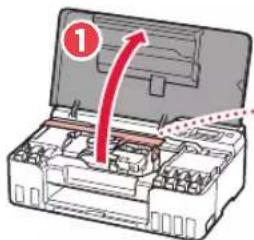
3. Instalando as cabeças de impressão
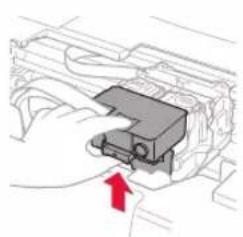
1 Abra a tampa de fixação da cabeça de impressão.
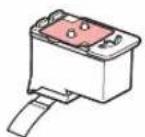
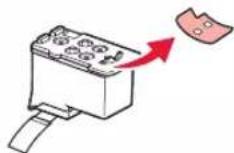
2 Retire cada cabeça de impressão do pacote e remova a etiqueta.
L R
▶
L R
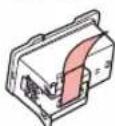
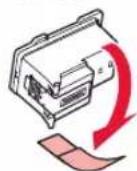
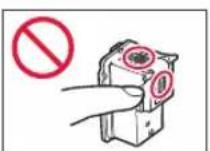
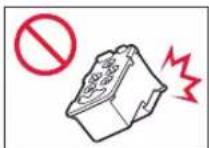
3 Remova a fita laranja.
L R
▶
L R
Configurando a impressora
4 Insira a L cabeça de impressão à esquerda e a R cabeça de impressão à direita.
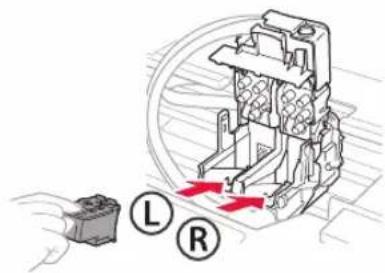
5 Feche a tampa de fixação da cabeça de impressão e pressione para baixo até ouvir um clique.

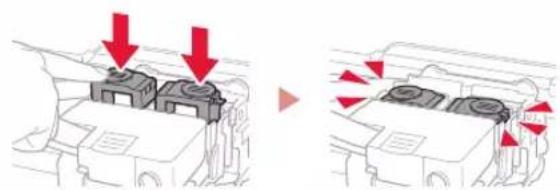
6 Pressione os dois botões acoplados completamente até que eles emitam um clique.
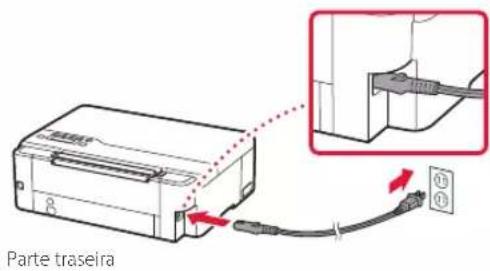
1 Conecte o cabo de alimentação.
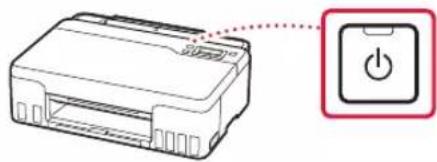
2 Pressione o botão ATIVADO (ON).
3 Quando a tela a seguir for exibida, use os botões ◀ e ▶ para selecionar um idioma e, em seguida, pressione o botão OK.
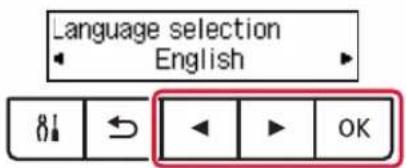
Se aparecer um erro na tela, consulte "Se uma mensagem de erro (código de suporte) aparecer na tela" na página 5 e siga as instruções.
5. Colocando tinta
Importante
Este produto requer manuseio cauteloso da tinta. A tinta pode respingar quando os cartuchos de tinta estão cheios. Se a tinta entrar em contato com roupas ou objetos, pode ser que ela não saia.
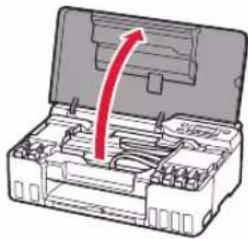
1 Abra a tampa superior.
2 Abra a tampa do cartucho cinza à esquerda da impressora.
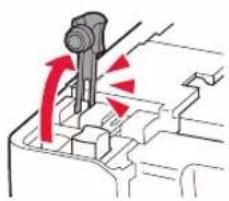
3 Segure GY a garrafa de tinta (cinza) na posição vertical e gire cuidadosamente a tampa da garrafa para removê-la.
Verificar!

4 Alinhe o bocal da garrafa de tinta com a entrada.
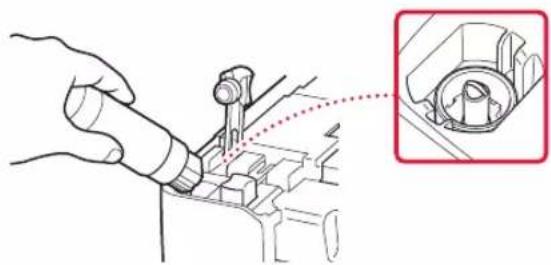
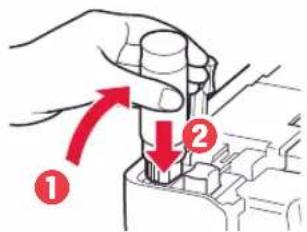
5 Levante lentamente a garrafa de tinta de cabeça para baixo e empurre para baixo para despejar a tinta.
- Se a tinta não for despejada, remova lentamente a garrafa de tinta e tente novamente.
- Tenha cuidado para não derramar a tinta.
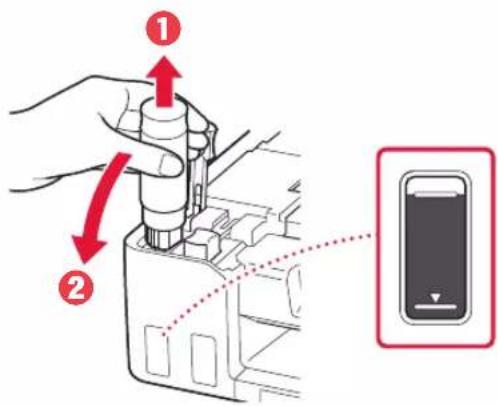
10 Use os botões ◀ e ▶ para selecionar Sim (Yes) e pressione o botão OK.

6. Colocando papel

1 Use os botões ◀ e ▶ para selecionar Sim (Yes) e pressione o botão OK.

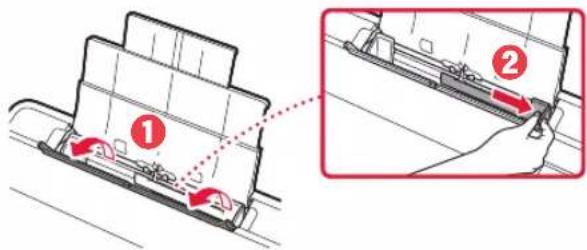
2 Abra o suporte de papel.
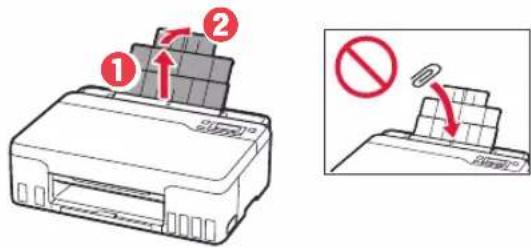
3 Abra a tampa do slot de alimentação e deslize a guia do papel do lado direito para a extrema direita.
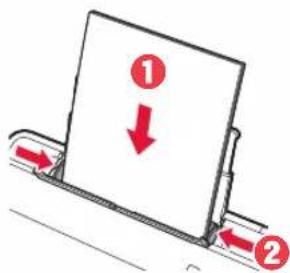
- Coloque 2 ou mais folhas de papel comum de tamanho A4 ou Carta.
- Deslize a guia do papel lateral contra a borda da pilha de papel.
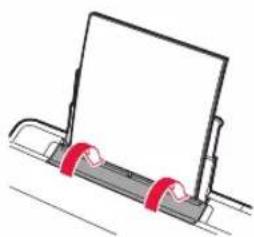
5 Feche a tampa do slot de alimentação.
7 Siga as instruções na tela e pressione o botão OK.
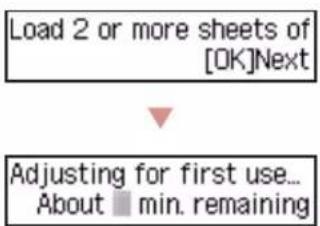
- Aguarde um momento até que a tela a seguir apareça.
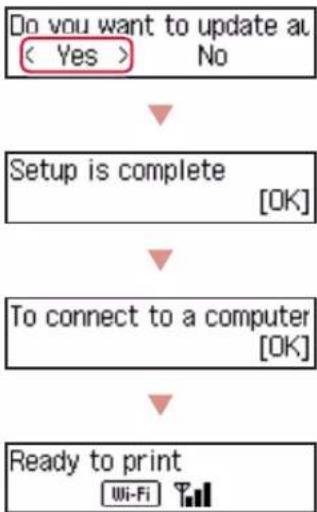
→ Prossiga para a página seguinte.

Se uma mensagem de erro (código de suporte) aparecer na tela

Verifique o código de suporte e siga as instruções se o código exibido estiver escrito abaixo.
1890
Material de proteção restante.
"2. Removendo os materiais da embalagem" na página 1
1470/1471
Cabeças de impressão não estão instaladas corretamente.
→ "3. Instalando as cabeças de impressão" na página 1
1474
Cabeças de impressão não estão instaladas corretamente. Feche a alavanca de válvula de tinta e troque as cabeças d impressão da direita e da esquerda.
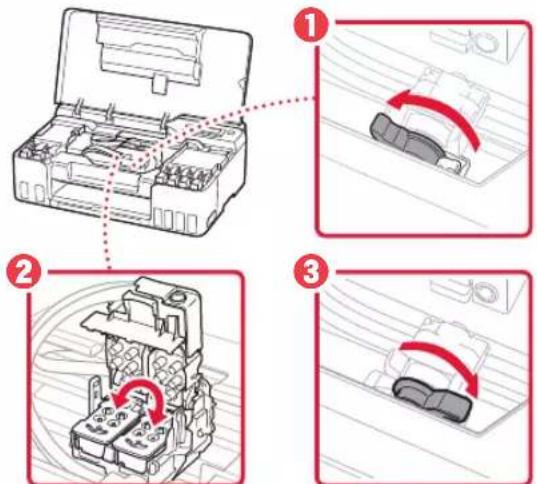
→ "3. Instalando as cabeças de impressão" na página 1
5200
A preparação do sistema de tinta não foi concluída com sucesso. Pressione o botão ATIVADO (ON) para reiniciar a impressora e consulte "5. Colocando tinta" na página 3.
Para todos os outros casos, consulte o Manual On-line.
Qual dispositivo você está conectando?
Computador

Computador e smartphone

7-a
Conectando a um Computador
Se você estiver usando vários computadores, execute estas etapas em cada computador.
1 Acesse o site Canon do seu computador.

https://ij.start.canon
2 Selezione Configurar.
3 Insira o nome do modelo da sua impressora e clique em Ir.
4 Clique em Iniciar.
5 Clique em (B) Conectar a um Computador/Smartphone.
-
As etapas a seguir são para usuários do Windows.
6 Clique em Download.
7 Execute o arquivo baixado. -
Siga as instruções na tela. Isso pode levar algum tempo.
Para conectar a um smartphone também, consulte "7-b. Conectando a um smartphone" na página 7.

Usando o CD-ROM de instalação
Clique duas vezes em EasySetup.exe no CD-ROM e, em seguida, continue a partir da etapa 3. Se você não tiver uma conexão com a internet, abra a pasta win no CD-ROM e clique duas vezes em SETUP.exe. Isso instalará o driver da impressora.
7-b
Conectando a um smartphone
Se você estiver usando vários smartphones, execute estas etapas em cada smartphone.

1 Instale o aplicativo "Canon PRINT Inkjet/SELPHY" no seu smartphone.
- Procure por "Canon PRINT" na App Store, ou Google Play.
- Acesse o site Canon para fazer o download do aplicativo.

2 Abra as configurações do seu Wi-Fi smartphone. Verifique se o nome da rede (SSID) que começa com "Canon_ij_" aparece.
(Exemplo da tela do iOS)

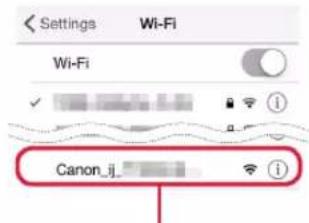
O nome da rede (SSID) que começa com "Canon_ij_"
- Se "Canon_ij_" aparecer, prossiga para a etapa 3.
- Se "Canon_ij_" não aparecer prossiga para a etapa 4.
3 Toque no nome da rede (SSID) que começa com "Canon_ij_".
4 Abra o aplicativo instalado e siga as instruções para adicionar sua impressora.
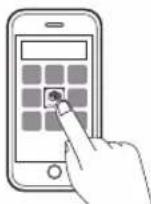
Depois que você adicionar a impressora, poderá imprimir a partir do smartphone.
2 Abra a tampa do slot de alimentação e deslize a guia do papel do lado direito para a extrema direita.
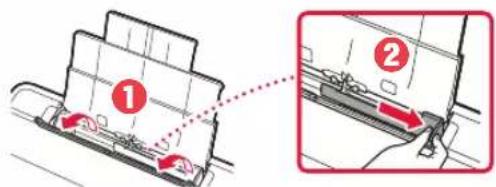
3 Coloque várias folhas de papel fotográfico com o lado a ser impresso virado para cima e deslize a guia do papel em direção à borda da pilha de papel.
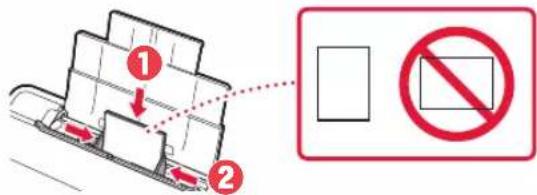
4 Feche a tampa do slot de alimentação.
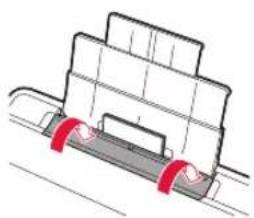
5 Quando Registrar as informações do papel da bandeja traseira (Save the rear tray paper information) aparecer na tela da impressora, pressione o botão OK.
6 Seleccione o tamanho e o tipo de papel, e depois pressione o botão OK.
7 Abra a bandeja de saída do papel.
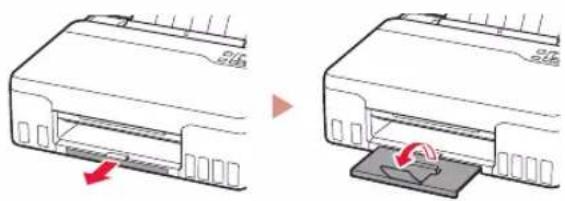
Ao mudar a posição da impressora, verifique o seguinte. Consulte o Manual On-line para obter detalhes.
Verifique se ambos os botões acoplados foram pressionados para baixo completamente para evitar vazamentos de tinta.
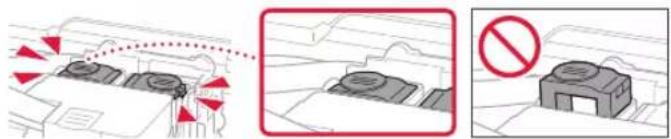
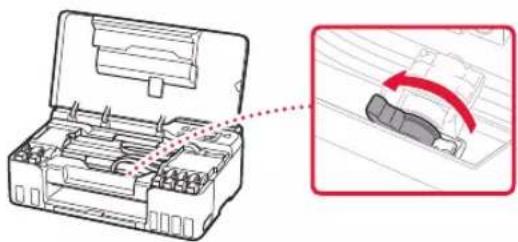
Verifique se a posição da alavanca de válvula de tinta está fechada.
Embale a impressora em um saco plástico caso ocorra vazamento de tinta.
- Coloque a impressora em uma caixa resistente de modo que a parte inferior fique virada para baixo, usando material de proteção suficiente para garantir o transporte seguro.
- Não incline a impressora. A tinta pode vazar.
- Manuseie com cuidado e garanta que a caixa permaneça na horizontal, e NÃO de cabeça para baixo ou de lado, pois a impressora pode ser danificada e a tinta da impressora pode vazar.
- Quando um agente de transporte estiver manuseando o transporte da impressora, marque a caixa com "ESTE LADO PARA CIMA" para manter a parte inferior da impressora virada para baixo. Marque também com "FRÁGIL" ou "MANUSEAR COM CUIDADO".

- Windows é uma marca comercial ou marca registrada da Microsoft Corporation nos EUA e/ou em outros países.
- App Store é uma marca registrada da Apple Inc., registradas nos EUA e em outros países.
• Google Play é uma marca registrada do Google LLC.
