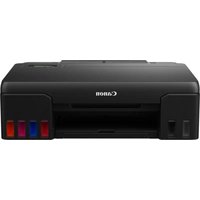
PIXMA G540 - принтер CANON - Безкоштовний посібник користувача
Знайдіть посібник до пристрою безкоштовно PIXMA G540 CANON у форматі PDF.


| Тип продукту | Струменевий принтер |
| Бренд | Canon |
| Модель | PIXMA G540 |
| Технологія друку | Струменевий |
| Підключення | Wi-Fi, USB |
| Основні функції | Друк, система перезаправки чорнила з пляшками |
| Тип чорнила | Пляшки чорнила: BK (чорний), C (блакитний), M (пурпуровий), Y (жовтий), GY (сірий) |
| Екран | Так, з кнопками навігації |
| Живлення | Мережа (шнур живлення в комплекті) |
| Вміст коробки | Друкуючі головки (L і R), пляшки чорнила, шнур живлення, інсталяційний CD-ROM, посібник з безпеки, посібник з початку роботи |
| Початкове встановлення | Видалення пакувальних матеріалів, встановлення друкуючих головок, заливання чорнила, завантаження паперу |
| Налаштування мережі | Через http://ij.start.canon або додаток Canon PRINT |
| Підтримка паперу | Звичайний папір, фотопапір; задній лоток |
| Обслуговування | Не нахиляти під час переміщення, уникати витікання чорнила; негайно очищати бризки |
| Безпека | Запобіжні заходи щодо бризок чорнила; обережне поводження з друкуючими головками |
| Запчастини | Друкуючі головки, пляшки чорнила |
| Поширені коди помилок | 1890 (залишився захисний матеріал), 1470/1471 (неправильно встановлені головки), 5200 (не завершено підготовку чорнила) |
Часті запитання - PIXMA G540 CANON
Питання користувачів про PIXMA G540 CANON
0 питання про цей пристрій. Дайте відповідь на ті, що знаєте, або поставте власне.
Поставити нове питання про цей пристрій
Завантажте інструкції для вашого принтер у форматі PDF безкоштовно! Знайдіть свій посібник PIXMA G540 - CANON і поверніть собі контроль над електронним пристроєм. На цій сторінці опубліковані всі документи, необхідні для використання вашого пристрою. PIXMA G540 бренду CANON.
ПОСІБНИК КОРИСТУВАЧА PIXMA G540 CANON
Посібник для початку роботи

Спершу прочитайте документ Інформація щодо безпеки й важливі відомості (додаток).
Установлення принтера......стор. 1
Підключення до комп'ютера, смартфона або планшета......стор. 6
Настроювання принтера

Для настроювання відвідайте URL-адресу
https://ij.start.canon
або зіскануйте код мобільним пристроєм
- Якщо у вас немає підключення до Інтернету, див. інструкції, наведені нижче.

1. Вміст коробки
• Друкуючі головки
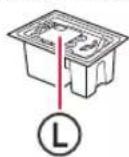
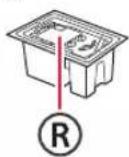
- Флакони з чорнилом
• Шнур живлення - Компакт-диск із програмою встановлення
- Інформація щодо безпеки й важливі відомості
- Посібник для початку роботи (цей посібник)
2. Зняття пакувальних матеріалів
1 Зніміть усі пакувальні матеріали й жовтогарячу стрічку й утилізуйте їх.
2 Відкрийте верхню кришку, зніміть і утилізуйте жовтогарячу стрічку та захисний матеріал усередині.
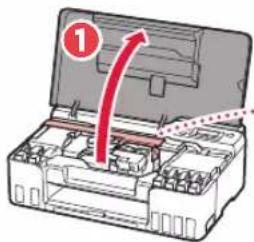
3. Встановлення друкующих головок
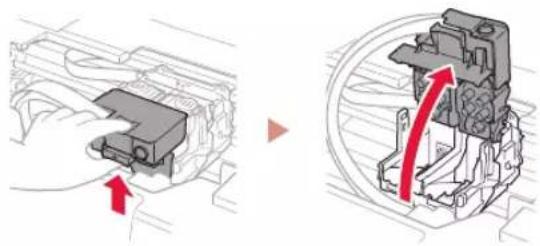
1 Відкрийте кришку фіксації друкуючої головки.
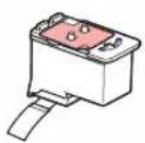
2 Витягніть кожну друкуючу головку з упаковки та зніміть етикетку.
L R
L R
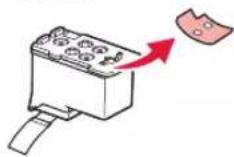
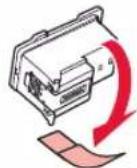
3 Зніміть жовтогарячу стрічку.
L R
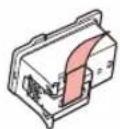
L R
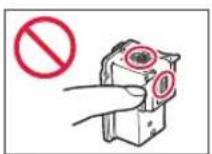
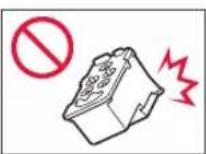
Настроювання принтера
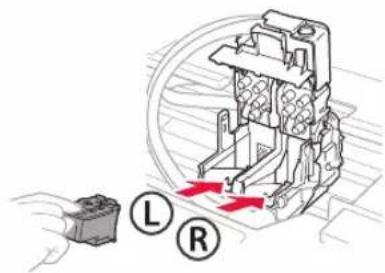
4 Установіть друкуючу головку L ліворуч, а друкуючу головку R — праворуч.
5 Закрийте кришку фіксації друкуючої головки та притискайте, доки не почуєте клацання.
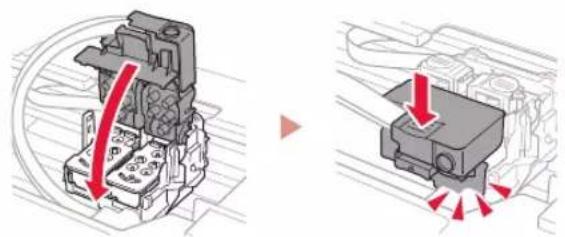
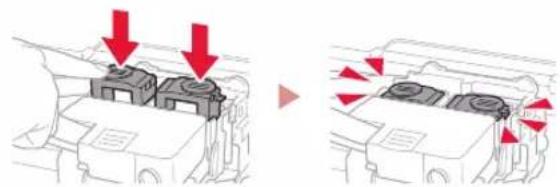
6 Натисніть обидві кнопки з'єднання до кінця, доки не почуєте клацання.
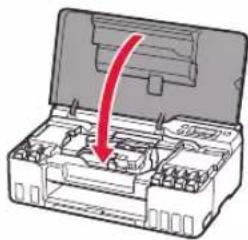
7 Закрийте верхню кришку.
4. Увімкнення принтера

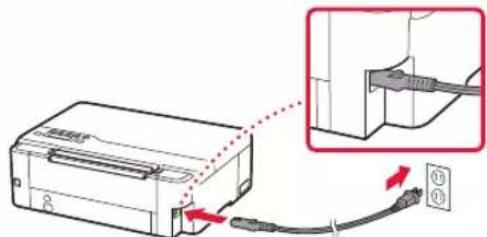
1 Приєднайте шнур живлення.
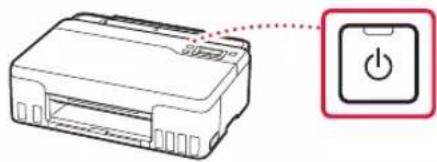
2 Натисніть кнопку УВІМК. (ОН).
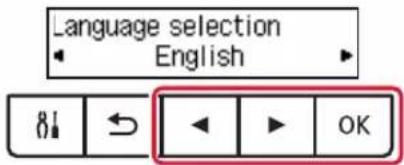
3 Якщо з'явиться наведений нижче екран, скористайтеся кнопками ◀ i ▶, щоб вибрати мову, а потім натисніть кнопку OK.

Важливо
Якщо на екрані з'явиться повідомлення про помилку, див. розділ «Якщо на екрані з'явиться повідомлення про помилку (код підтримки)» на стор. 5 і дотримуйтесь інструкцій.
5. Наливання чорнила

Важливо
Під час використання цього виробу потрібно обережно поводитися з чорнилом. Воно може розлитися з чорнильниць. Якщо чорнило потрапить на одяг або речі, плями буде важко вивести.
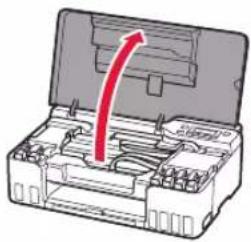
1 Відкрийте верхню кришку.
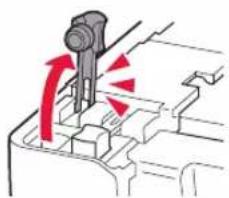
2 Відкрийте сірий ковпачок чорнильниці ліворуч на принтері.
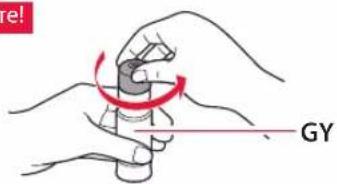
3 Тримаючи флакон із чорнилом GY (сірий) у вертикальному положенні, обережно поверніть і зніміть ковпачок флакона.
Перевірте!
4 Сумістіть наконечник флакона з чорнилом із вхідним отвором.
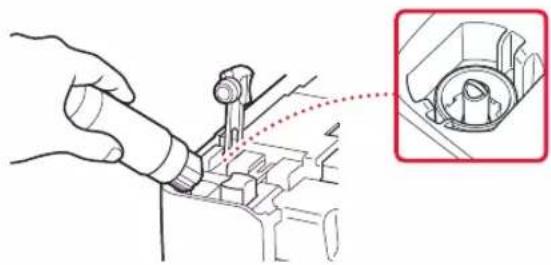
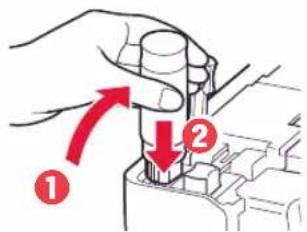
5 Повільно переверніть флакон із чорнилом догори дном і притисніть його, щоб налити чорнило.
- Якщо чорнило не наливається, обережно приберіть флакон із чорнилом і повторіть спробу.
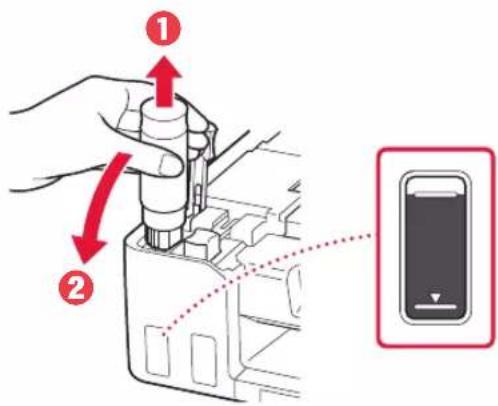
6 Обережно приберіть флакон із чорнилом від вхідного отвору.
- Будьте обережні, щоб не розлити чорнило.
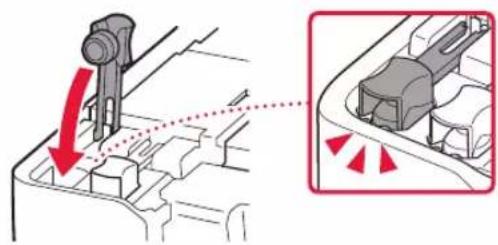
7 Надійно встановіть ковпачок чорнильниці на місце.
Настроювання принтера
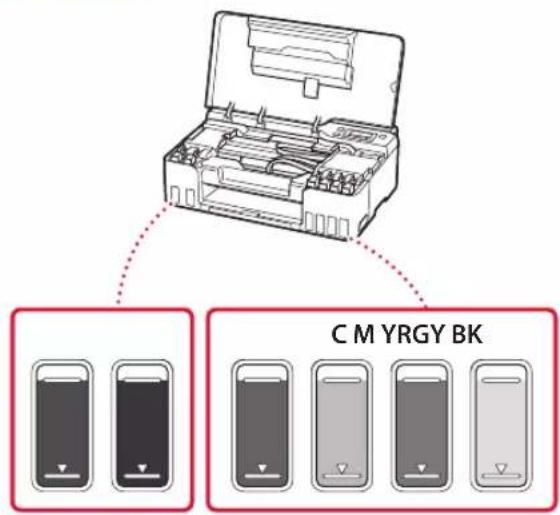
8 Повторіть кроки 2–7, щоб налити чорнила всіх кольорів у чорнильниці для кожного кольору.
- Налийте чорнило з комплекту постачання, яке відповідає кольору ковпачка чорнильниці.
Перевірте!
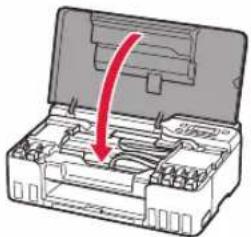
9 Закрийте верхню кришку.
10 За допомогою кнопок ◀ i ▶ виберіть Так (Yes), а потім натисніть кнопку OK.

6. Завантаження паперу
1 За допомогою кнопок ◀ i ▶ виберіть Так (Yes), а потім натисніть кнопку OK.

2 Витягніть підпору для паперу.
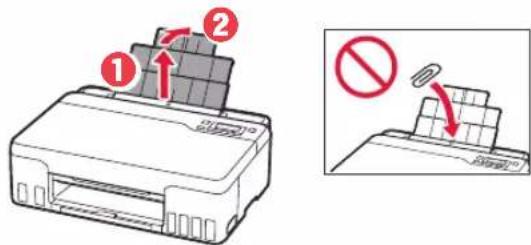
3 Відкрийте кришку отвору подавання й посуньте правий напрямник для паперу праворуч до кінця.
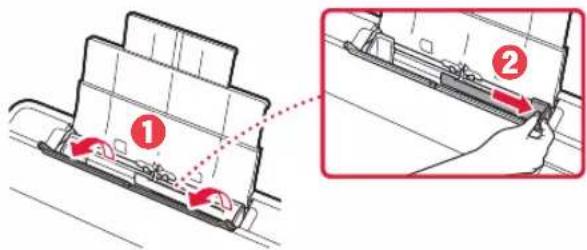
- Завантажте 2 або більше аркушів звичайного паперу формату Letter або А4. - Перемістіть бічний напрямник для паперу до краю стосу паперу.
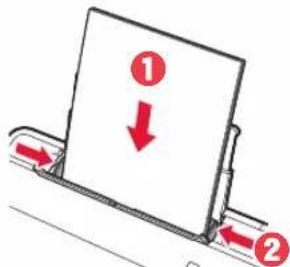
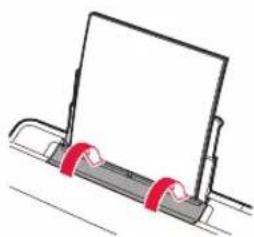
5 Закрийте кришку отвору подавання.
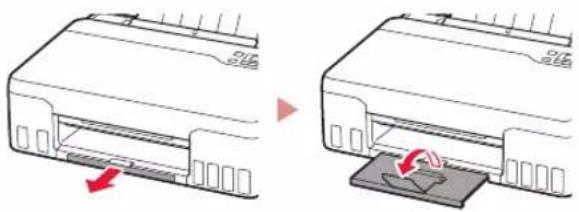
6 Витягніть лоток виведення паперу.
7 Дотримуйтесь інструкцій на екрані та натисніть кнопку OK.
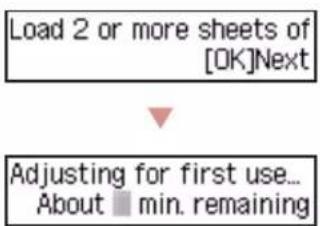
- Зачекайте, доки не з'явиться наведений нижче екран.
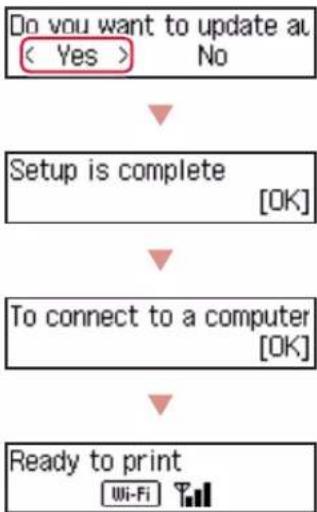
Перейдіть до наступної сторінки.

Якщо на екрані з'явиться повідомлення про помилку (код підтримки)

Код підтр. (Support code)
Перегляньте код підтримки та дотримуйтесь інструкцій, якщо це один із кодів, наведених нижче.
1890
Не знято захисні матеріали.
«2. Зняття пакувальних матеріалів» на стор. 1
1470/1471
Друкуючі головки встановлено неправильно.
«3. Встановлення друкуючих головок» на стор. 1
1474
Друкуючі головки встановлено неправильно.
Закрийте важілець чорнильного клапана та поміняйте місцями ліву й праву друкуючі головки.
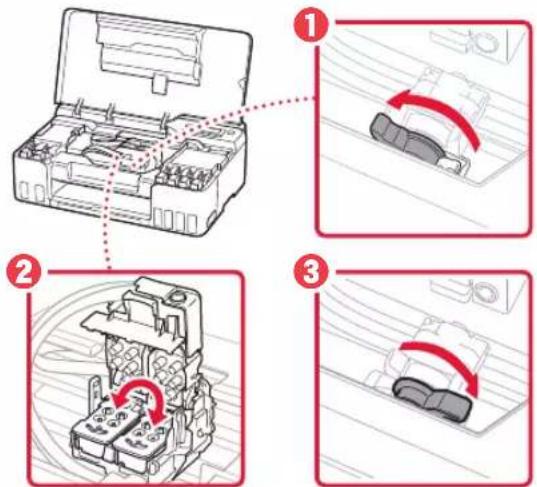
«3. Встановлення друкующих головок» на стор. 1
5200
Під час підготовки системи чорнил сталася помилка. Натисніть кнопку УВИМК. (ON), щоб перезавантажити принтер, а потім перегляньте розділ «5. Наливання чорнила» на стор. 3.
В іншому разі див. Онлайновий посібник.
До якого пристрою ви під'єднуєтеся?
Комп'ютер

Комп'ютер і
смартфон

7-a
Підключення до комп'ютера
Якщо ви користуєтеся кількома комп'ютерами, виконайте ці кроки на кожному з них.
1 Зайдіть на веб-сайт Canon зі свого комп'ютера.

https://ij.start.canon
2 Натисніть Настроювання.
3 Введите назву моделі свого принтера й клацніть Перейти.
4 Клацніть Запустити.
5 Клацніть (В) Підключення до комп'ютера/смартфона.
- Ці кроки призначено для користувачів OC Windows.
6 Клацніть Завантажити.
7 Запустіть завантажений файл.
• Дотримуйтеся інструкцій, які з'являтимуться на екрані. Це може зайняти деякий час.
- Щоб підключитися також до смартфона, див. розділ «7-в. Процедура підключення до смартфона» на стор. 7.

Використання компакт-диска з програмою встановлення
Двічі клацніть файл EasySetup.exe на компакт-диску та продовжте з кроку 3. Якщо підключення до інтернету відсутнє, відкрийте папку win на компакт-диску й двічі клацніть файл SETUP.exe. Після цього буде встановлено драйвер принтера.
7-b
Процедура підключення до смартфона
Якщо використовується кілька смартфонів, виконайте ці кроки на кожному з них.
1 Установіть програму «Canon PRINT Inkjet/SELPHY» на своєму смартфоні.
- Знайдіть програму «Canon PRINT» у магазині App Store або Google Play.
• Перейдіть на веб-сайт Canon, щоб завантажити програму.

2 Відкрийте на смартфоні параметри Wi-Fi. Переконайтеся, що відображається ім'я мережі (SSID), яке починається на «Canon_ij_».
(Приклад екрана пристрою з OC iOS)
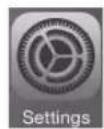
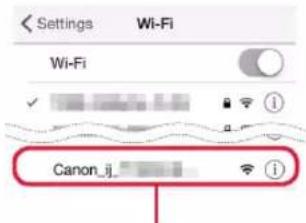
Ім'я мережі (SSID), яке починається на «Canon_ij_»
- Якщо ім'я «Canon_іj_» відображається - Перейдіть до кроку 3.
Якщо ім'я «Canon_іj_» не відображається Перейдіть до кроку 4.
3 Торкніться імені мережі (SSID), яке починається на «Canon_ij_».
4 Відкрийте завантажену програму, а потім дотримуйтесь інструкцій на екрані програми, щоб додати принтер.
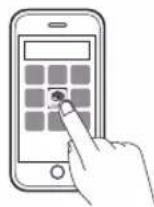
Додавши принтер, можна друкувати зі смартфона.
Щоб надрукувати фотографії, див. розділ «Завантаження фотопаперу» на стор. 8.
Завантаження фотопаперу
1 Витягніть підпору для паперу.
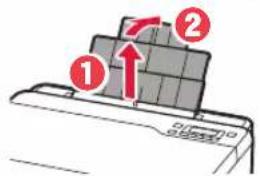
2 Відкрийте кришку отвору подавання й посуньте правий напрямник для паперу праворуч до кінця.

3 Завантажте кілька аркушів фотопаперу стороною для друку догори й перемістіть бічний напрямник для паперу до краю стосу паперу.
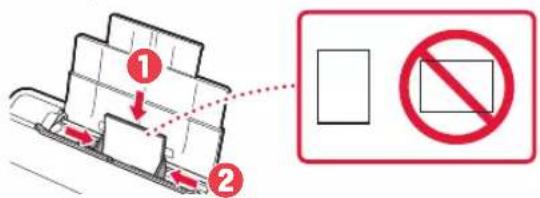
4 Закрийте кришку отвору подавання.
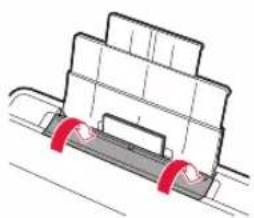
5 Коли на екрані принтера відобразиться повідомлення Зареєструвати відомості про папір у задньому лотку (Save the rear tray paper information), натисніть кнопку OK.
6 Виберіть формат і тип паперу й натисніть кнопку OK.
7 Витягніть лоток виведення паперу.
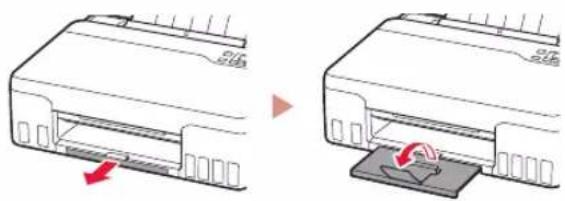
Транспортування принтера
Під час переміщення принтера дотримуйтеся наведених нижче інструкцій. Щоб отримати докладніші відомості, див. документ Онлайновий посібник.
Щоб запобігти протіканню чорнила, переконайтеся, що обидві кнопки з'єднання натиснуто повністю.
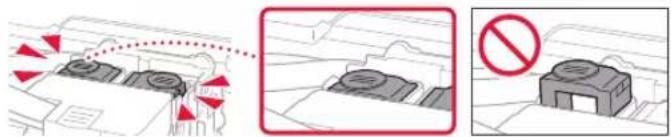
Переконайтесь, що важілець чорнильного клапана перебуває в закритому положенні.
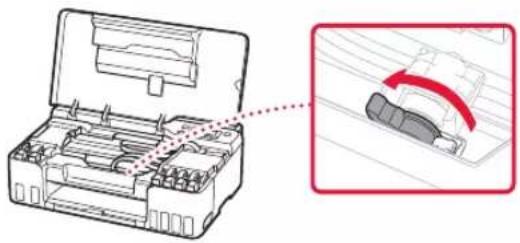
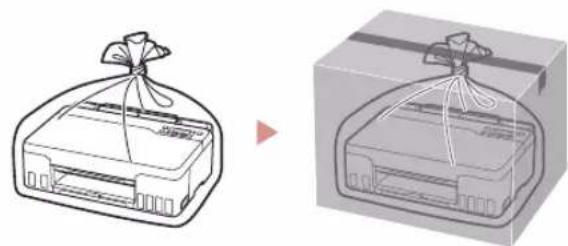
Помістіть принтер у поліетиленовий пакет, оскільки чорнило може витікати.
- Помістіть принтер у тверду коробку нижньою частиною принтера донизу й використайте достатню кількість захисного матеріалу, щоб гарантувати безпечне транспортування.
- Не нахиляйте принтер. Чорнило може витекти.
- Поводьтеся з коробкою обережно та переконайтеся, що вона зберігає форму й НЕ перевернута догори дном або на бік, оскільки принтер може бути пошкоджено, а чорнило в ньому може витекти.
- Напишіть на коробці з принтером «ЦИМ БОКОМ ДОГОРИ», щоб під час транспортування експедитор завжди тримав принтер нижньою стороною донизу. Також напишіть «КРИХКЕ» або «ПОВОДИТИСЬ ОБЕРЕЖНО».
- Windows є торговельною маркою або зареєстрованою торговельною маркою Microsoft Corporation у США та/або інших країнах.
- App Store є торговельною маркою компанії Apple Inc., зареєстрованої в США та інших країнах.
- Google Play є зареєстрованою торговельною маркою компанії Google LLC.
العلامات التجارية