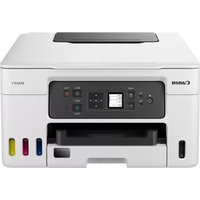
MAXIFY GX3040 - Impressora CANON - Manual de utilização gratuito
Encontre gratuitamente o manual do aparelho MAXIFY GX3040 CANON em formato PDF.


Perguntas dos utilizadores sobre MAXIFY GX3040 CANON
0 pergunta sobre este aparelho. Responda às que conhece ou faça a sua.
Faça uma nova pergunta sobre este aparelho
Baixe as instruções para o seu Impressora em formato PDF gratuitamente! Encontre o seu manual MAXIFY GX3040 - CANON e retome o controlo do seu dispositivo eletrónico. Nesta página estão publicados todos os documentos necessários para a utilização do seu dispositivo. MAXIFY GX3040 da marca CANON.
MANUAL DE UTILIZADOR MAXIFY GX3040 CANON
Leia Informacoes Importantes e Sobre Segurarca (adendo) primeiro.
Conectando a um computador, smartphone ou tablet. .pagina 7
1. Conteudo da caixa
- Garrafas de tinta
- Cabo de alimentação
CD-ROM de instalacao - Informações Importantes e Sobre Segurarça
- Para Começar (estemanual)
2. Ligando a impressora
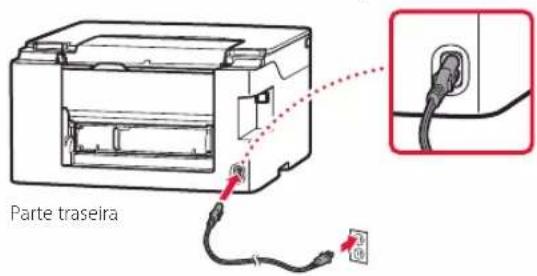
1 Conecte o cabo de alimentacao.
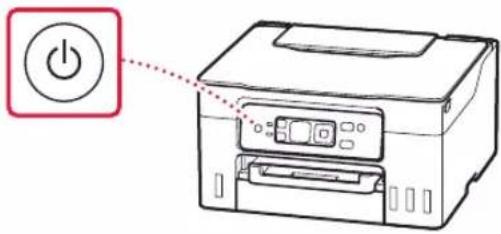
2 Pressione o botao ATIVADO (ON).
Configurando a impressora
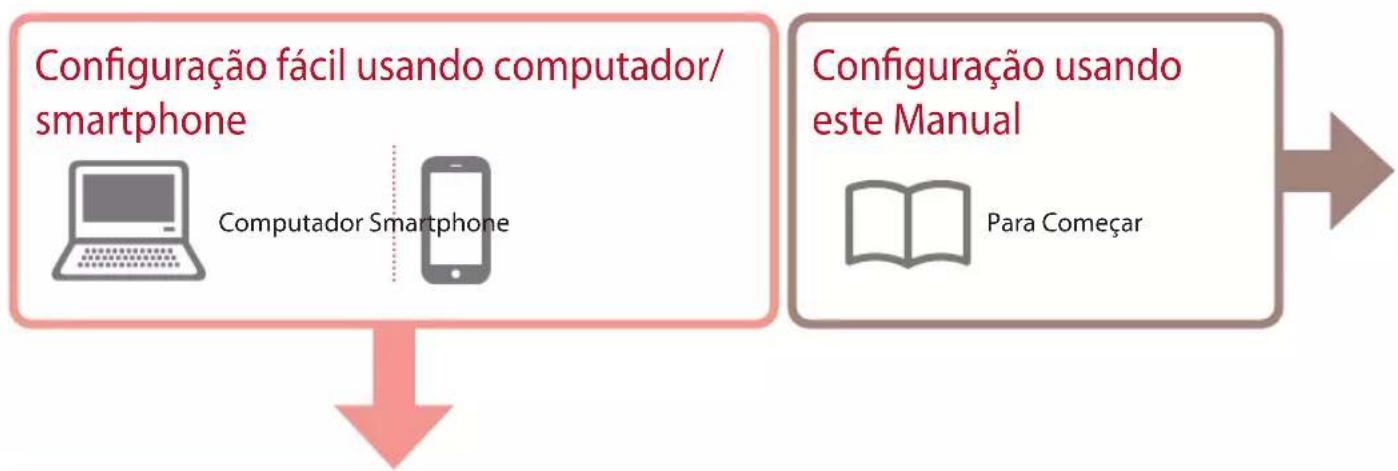
3 Configuraçao fácil using computador/smartphone
Instruções simples e fáceis de seguir sãopresentadas em seu computador ou smartphone.
1 Visite a URL abaixo para.iniciar a configuraçao.



2 Siga as instruções para conclusir a configuração e imprimir.
1

2


4. Fazendo as configurações iniciais
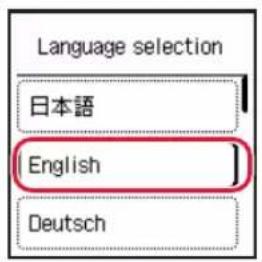
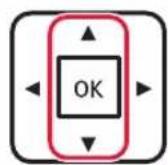
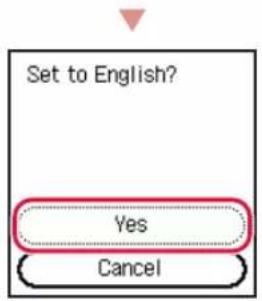
1 Use os botões e para選擇ar um idioma e pressione o botão OK.
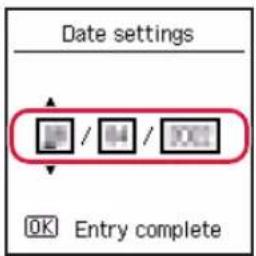
2 Defina a data e pressione o botão OK.
3 Defina a hora e pressione o botão OK.
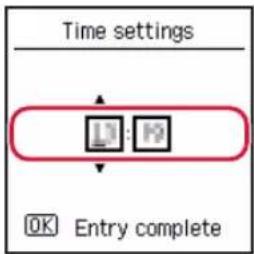
Este produit require um manuseio cuidadoso da tinta. A tinta pode respingar quando os cartuchos de tinta estiverem cheiros de tinta. Se a tinta entra em conta com suas roupas ou pertences, pode ser que não sera possivel remove-la.
1 Abra a unidade de digitalização/tampa.
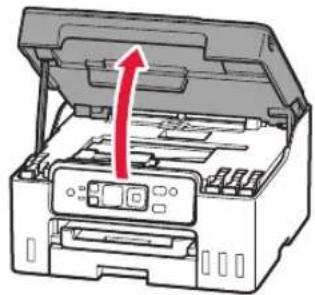
2 Abra a tampa do cartucho à esquerda da impressora.
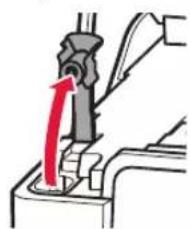
3 Segure a garrafa de tinta na posicao vertical e gire cuidadosamente a tampa da garrafa para remove-la.
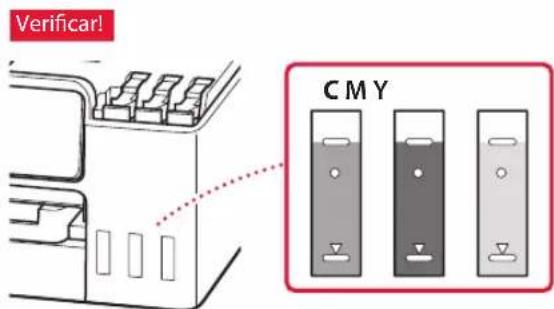
Vericar!
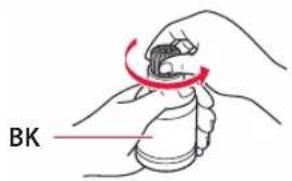
4 Alinhe o bocal da garrafa de tinta com a entrada.
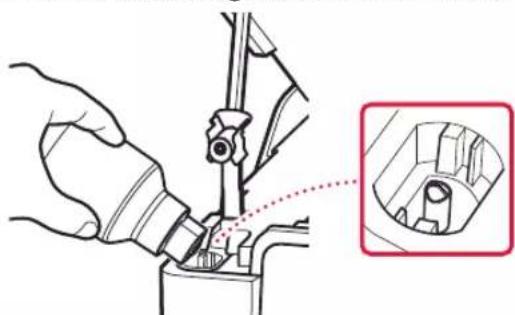
Configurando a impressora
5 Levante lentamente a garrafa de tinta de cabeca para boa e empurre para boa para despejar a tinta.
- Se a tinta não for despejada, remove lentamente a garrafa de tinta e tente novamente.
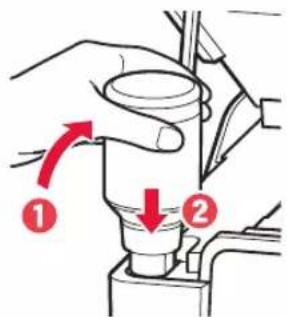
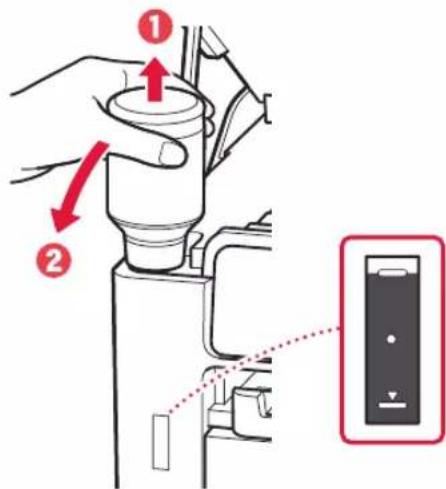
6 Remova lentamente a garrafa de tinta da entrada.
- Tenha cuidado para não derramar a tinta.
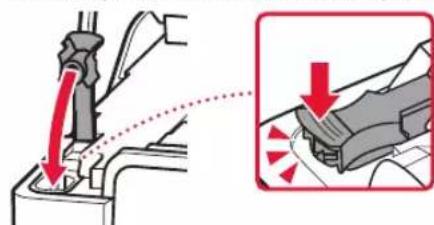
7 Recolque firmamente a tampa do cartucho.
8 Repita as etapas de 2 a 7 para colocar toda ainta nos cartuchos de tinta correspondentes à direita.
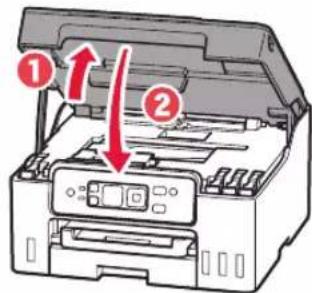
9 Feche a unidade de digitalização/tampa.
Se você levantar levamente aunities de digitalização/tampa e solta-la, ela se fechará sozinha.
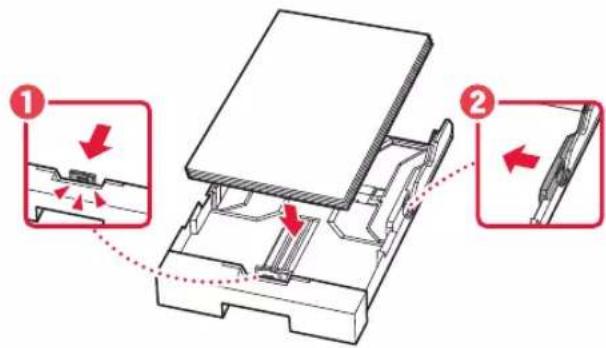
6. Colocando papel
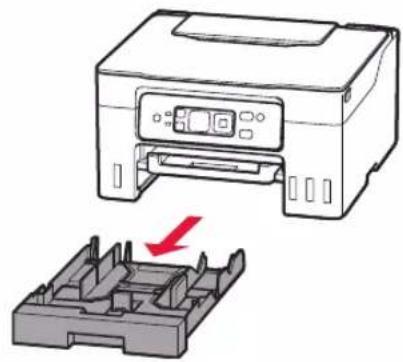
2 Remova o cassette da impressora.
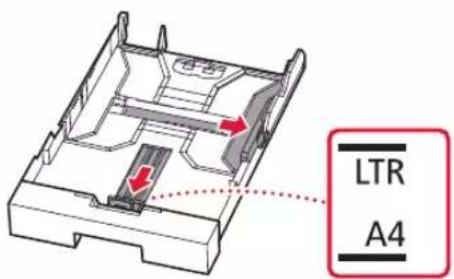
3 Deslize paraAbrirasguiasdopapel.
Deslize a guia do papel direita para a borda direita. Alinhe as guias do papel dianteiras com a marca A4 ou Letter.
4 Coloque papel comum A4 ou Letter.
- Coloque o papel na guia do papel frontal e alinne a guia do papel direita com a largura do papel.
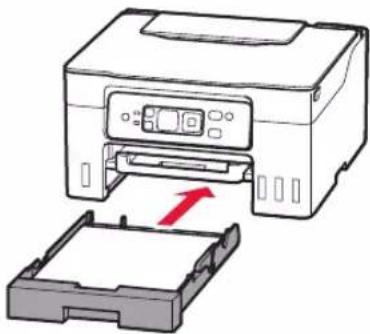
5 Substitua o cassette.
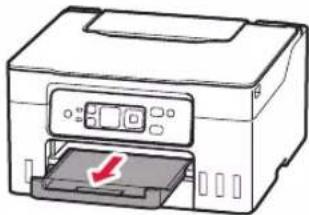
6 Retire a bandeja de saida do papel.
Seleciono o método de conexão que melhor se adequáua ao seu uso da impressora.
- Para usar a impressora sem conectá-la a nenhum除外 dispositivo
A configuração FOi conclusão. - Para usar a impressora com conexão a um computador ou smartphone
Prossiga para a páginaseguinte.
7. Conectando a um computador ou smartphone
Se você estiver usingo various computadores/smartphones, execute estas etapas em cada dispositivo.
1 Acesse o site da Canon diretamente. Não há necessidade de pesquisar.
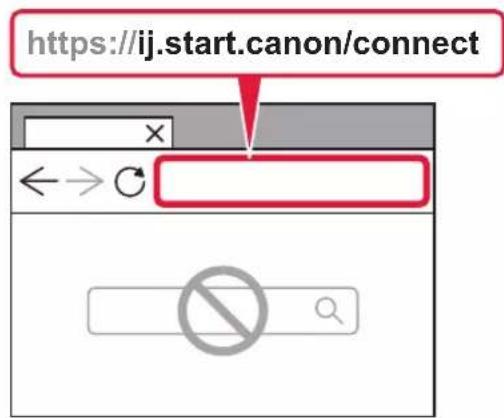


2 Insira o nome do Modelo da sua impressora e clique em Ir.
3 Siga as instruções naanela.

Usando o CD-ROM de instalacao
- Clique dosas vezes em EasySetup.exe na tela que aparece.
- Se aanela de selecao da impressora aparecer, seleciona GX3040. Se aanela de instalacao aparecer, clique em Avancar (Next).
- Siga as instruções na tela.
Se nada aparecer, abra o Explorador (Explorer) e execute o EasySetup.exe no CD-ROM.
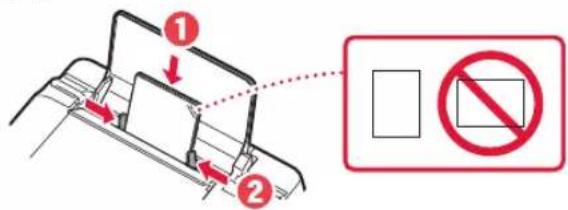
Colocando papel
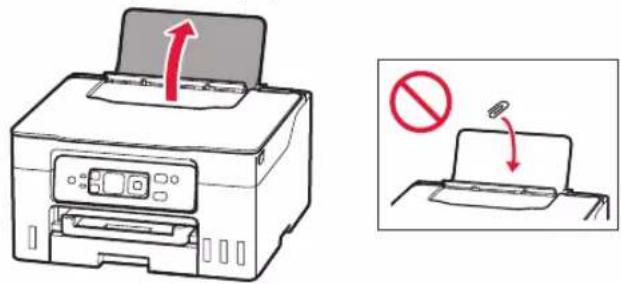
1 Abra o suporte de papel.
2 Deslize a guia do papel da direita ate a extremidade direita.
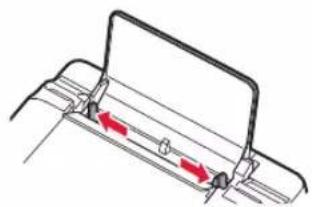
3 Coloque varias folhas de papel com o lado a ser impresso virado para cima e deslize a guia do papel lateral em direcao a borda dailha de papel.
Transportando a Impressora
Ao realocar a impressora, verifique o conteudo a seguir. Consulte o Manual On-line para obter detalles.
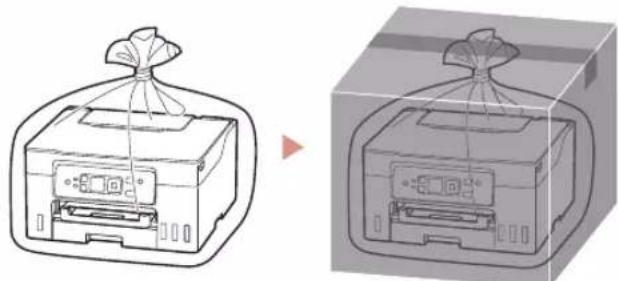
Embale a impressora em um saco plácico caso ocorravazamento de tinta.
- Coloque a impressora em uma caixa resistente de modo que a parte inferior fique virada para boa, using material de proteção sufiente para garantir o transporte seguro.
- Não inclina a impressora. A coisa pode fazer.
- Manuseie com cuidado e garantante que a caixa permaneca na horizontal, e NAO deCESSA para baixo ou de lado,PGA a impressora pode ser danificada e a tinta da impressora pode fazer.
- Quando um agente de transporte estiver manuseando o transporte da impressora, marque a caixa com "ESTE LADO PARA CIMA" para manter a parte inferior da impressora virada para baixo. Marque também com "FRÁGIL" ou "MANUSEAR COM CUIDADO".