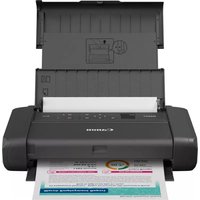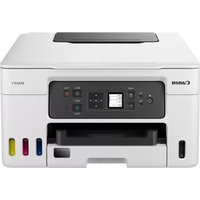
MAXIFY GX3040 - Imprimante CANON - Notice d'utilisation et mode d'emploi gratuit
Retrouvez gratuitement la notice de l'appareil MAXIFY GX3040 CANON au format PDF.


| Caractéristiques techniques | Imprimante multifonction à jet d'encre, impression recto verso automatique, connectivité Wi-Fi, USB et Ethernet. |
|---|---|
| Résolution d'impression | Jusqu'à 4800 x 1200 dpi. |
| Vitesse d'impression | Jusqu'à 24 pages par minute en noir et 15,5 pages par minute en couleur. |
| Capacité du bac à papier | 250 feuilles pour le bac principal, 100 feuilles pour le bac de sortie. |
| Fonctionnalités supplémentaires | Numérisation, copie, envoi de fax, impression mobile. |
| Utilisation | Idéale pour les petites entreprises et les bureaux à domicile, avec des coûts d'impression réduits grâce aux réservoirs d'encre. |
| Maintenance | Remplacement des réservoirs d'encre, nettoyage des têtes d'impression, mise à jour du firmware. |
| Sécurité | Fonctionnalités de sécurité réseau, protection par mot de passe pour l'accès aux paramètres de l'imprimante. |
| Informations générales | Dimensions : 43,5 x 37,2 x 16,3 cm ; poids : environ 8,5 kg. |
FOIRE AUX QUESTIONS - MAXIFY GX3040 CANON
Comment configurer mon imprimante CANON MAXIFY GX3040 pour la première fois ?
Pour configurer votre imprimante CANON MAXIFY GX3040, commencez par déballer l'imprimante et brancher le cordon d'alimentation. Allumez l'imprimante et suivez les instructions à l'écran pour sélectionner votre langue, configurer la connexion Wi-Fi et installer les cartouches d'encre.
Comment résoudre les problèmes de connexion Wi-Fi ?
Si votre imprimante ne se connecte pas au Wi-Fi, vérifiez si le routeur est allumé et fonctionne correctement. Assurez-vous que l'imprimante est à portée du routeur. Vous pouvez également essayer de réinitialiser les paramètres réseau de l'imprimante et de la reconnecter au Wi-Fi en suivant les instructions du manuel.
Pourquoi mon imprimante ne répond-elle pas lors de l'impression ?
Si votre imprimante ne répond pas, vérifiez qu'elle est allumée et que tous les câbles sont correctement connectés. Assurez-vous également qu'il n'y a pas de documents en attente dans la file d'attente d'impression de votre ordinateur. Vous pouvez essayer de redémarrer l'imprimante et votre ordinateur.
Comment remplacer les cartouches d'encre ?
Pour remplacer les cartouches d'encre, ouvrez le couvercle de l'imprimante, attendez que le chariot des cartouches se déplace au centre, puis retirez les cartouches vides en les tirant doucement. Insérez les nouvelles cartouches en vous assurant qu'elles s'enclenchent correctement, puis fermez le couvercle.
Comment nettoyer les têtes d'impression ?
Pour nettoyer les têtes d'impression, accédez au menu de l'imprimante, sélectionnez 'Maintenance', puis choisissez 'Nettoyage des têtes d'impression'. Suivez les instructions à l'écran pour effectuer le nettoyage. Cela peut aider à résoudre les problèmes d'impression floue ou de lignes manquantes.
Que faire si mon imprimante affiche un message d'erreur ?
Si un message d'erreur s'affiche, consultez le manuel de l'utilisateur pour comprendre la signification de l'erreur. Souvent, il suffit de redémarrer l'imprimante ou de vérifier si le papier est coincé ou si les cartouches d'encre sont correctement installées.
Comment imprimer en recto verso ?
Pour imprimer en recto verso, accédez aux paramètres d'impression de votre document sur votre ordinateur, sélectionnez 'Impression recto verso' ou 'Duplex', puis choisissez le mode souhaité. Assurez-vous que votre imprimante est configurée pour cette fonctionnalité.
L'imprimante ne reconnaît pas le papier, que faire ?
Si l'imprimante ne reconnaît pas le papier, assurez-vous que le papier est correctement chargé dans le bac. Vérifiez également que le type de papier utilisé est compatible avec l'imprimante. Si le problème persiste, essayez de retirer le papier, de le réajuster, puis de le recharger.
Comment mettre à jour le firmware de l'imprimante ?
Pour mettre à jour le firmware de votre imprimante, visitez le site Web de Canon et recherchez les mises à jour disponibles pour le modèle MAXIFY GX3040. Téléchargez le fichier de mise à jour et suivez les instructions fournies pour installer la mise à jour sur votre imprimante.
Questions des utilisateurs sur MAXIFY GX3040 CANON
0 question sur cet appareil. Repondez a celles que vous connaissez ou posez la votre.
Poser une nouvelle question sur cet appareil
Aucune question pour l'instant. Soyez le premier à en poser une.
Téléchargez la notice de votre Imprimante au format PDF gratuitement ! Retrouvez votre notice MAXIFY GX3040 - CANON et reprennez votre appareil électronique en main. Sur cette page sont publiés tous les documents nécessaires à l'utilisation de votre appareil MAXIFY GX3040 de la marque CANON.