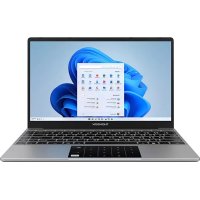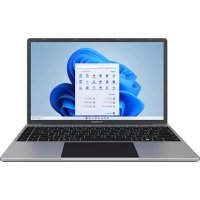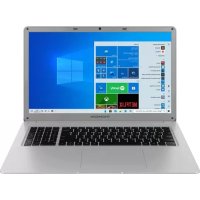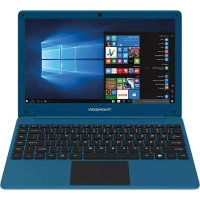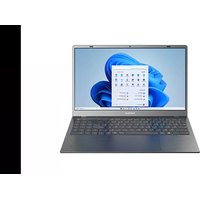
NEO-15.6 - Portátil THOMSON - Manual de utilização gratuito
Encontre gratuitamente o manual do aparelho NEO-15.6 THOMSON em formato PDF.

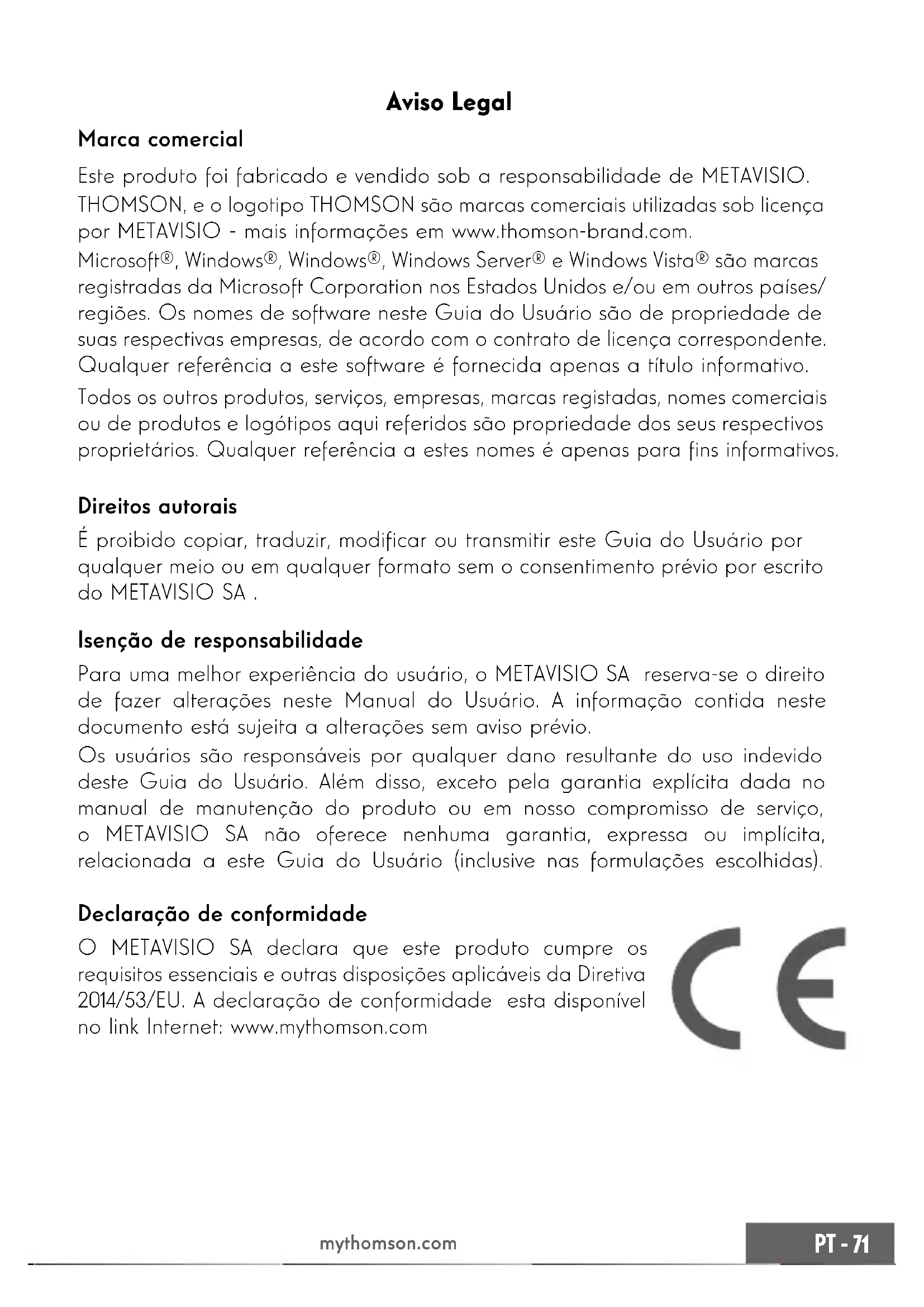


| Tipo de produto | Computador portátil |
| Marca | Thomson |
| Modelo | NEO-15.6 |
| Tamanho da tela | 15,6 polegadas |
| Dimensões (aprox.) | 360 x 240 x 20 mm |
| Peso (aprox.) | 1,8 kg |
| Alimentação | Adaptador de energia, bateria de lítio integrada |
| Sistema operacional | Windows 11 |
| Processador | Intel ou AMD (conforme versão) |
| Memória RAM | 4 a 8 GB (conforme versão) |
| Armazenamento | SSD 128 a 256 GB (conforme versão) |
| Conectividade | Wi-Fi, Bluetooth, USB Tipo-A, USB Tipo-C, HDMI, conector de fone/microfone, leitor de cartão micro-SD |
| Webcam | Câmera frontal integrada |
| Teclado | Teclado com teclas de função e retroiluminado (conforme versão) |
| Touchpad | Touchpad multigesto |
| Segurança | Slot de segurança Kensington, instruções de segurança (evitar água, impactos, temperaturas extremas) |
| Manutenção | Limpar com pano macio e seco; não usar solventes |
| Reparabilidade | Bateria não removível pelo usuário; intervenção por técnico autorizado |
| Informações gerais | Conformidade CE, reciclagem via DEEE, garantia (consulte condições) |
Perguntas frequentes - NEO-15.6 THOMSON
Perguntas dos utilizadores sobre NEO-15.6 THOMSON
0 pergunta sobre este aparelho. Responda às que conhece ou faça a sua.
Faça uma nova pergunta sobre este aparelho
Baixe as instruções para o seu Portátil em formato PDF gratuitamente! Encontre o seu manual NEO-15.6 - THOMSON e retome o controlo do seu dispositivo eletrónico. Nesta página estão publicados todos os documentos necessários para a utilização do seu dispositivo. NEO-15.6 da marca THOMSON.
MANUAL DE UTILIZADOR NEO-15.6 THOMSON
Obrigado por escolher um dispositivo Thomson Computing. Para garantir que está totalmente satisfeito com o seu dispositivo, convidamo-lo a ler as informações contidas neste manual do utilizador.
Fn + ▶▶▶ Siguiente música o vídeo
Este produto foi fabricado e vendido sob a responsabilidade de METAVISIO. THOMSON, e o logotipo THOMSON são marcas comerciais utilizadas sob licença por METAVISIO - mais informações em www.thomson-brand.com.
Microsoft®, Windows®, Windows®, Windows Server® e Windows Vista® são marcas registradas da Microsoft Corporation nos Estados Unidos e/ou em outros países/ regiões. Os nomes de software neste Guia do Usuário são de propriedade de suas respectivas empresas, de acordo com o contrato de licença correspondente. Qualquer referência a este software é fornecida apenas a título informativo.
Todos os outros produtos, serviços, empresas, marcas registadas, nomes comerciais ou de produtos e logótipos aqui referidos são propriedade dos seus respectivos proprietários. Qualquer referência a estes nomes é apenas para fins informativos.
Direitos autorais
É proibido copiar, traduzir, modificar ou transmitir este Guia do Usuário por qualquer meio ou em qualquer formato sem o consentimento prévio por escrito do METAVISIO SA.
Isenção de responsabilidade
Para uma melhor experiência do usuário, o METAVISIO SA reserva-se o direito de fazer alterações neste Manual do Usuário. A informação contida neste documento está sujeita a alterações sem aviso prévio.
Os usuários são responsáveis por qualquer dano resultante do uso indevido deste Guia do Usuário. Além disso, exceto pela garantia explícita dada no manual de manutenção do produto ou em nosso compromisso de serviço, o METAVISIO SA não oferece nenhuma garantia, expressa ou implícita, relacionada a este Guia do Usuário (inclusive nas formulações escolhidas).
Declaração de conformidade
O METAVISIO SA declara que este produto cumpre os requisitos essenciais e outras disposições aplicáveis da Diretiva 2014/53/EU. A declaração de conformidade esta disponível no link Internet: www.mythomson.com

text_image
C€- Instruções de segurança importantes -
Esta unidade deve ser utilizada num ambiente com uma temperatura ambiente entre 5°C (41°F) e 35°C (95°F).
Não exponha a unidade à chuva ou humidade e mantenha-a afastada de líquidos. Em caso de salpicos de água ou outro líquido na unidade, desligue-a imediatamente e aguarde até que esteja completamente seca antes de a ligar novamente.
Não exponha o aparelho diretamente à radiação solar
Não utilize solventes fortes, detergentes líquidos ou outros produtos químicos sobre ou perto da superfície da unidade para evitar a corrosão ou deterioração da superfície da unidade.
Não exponha a máquina a ambientes poeirentos.
Não utilize a unidade durante uma fuga de gás.
Não exponha o dispositivo a campos magnéticos ou elétricos fortes.
Você pode operar o dispositivo através de detectores de raios X do aeroporto. No entanto, recomenda-se que não passe o seu dispositivo através dos portais de detecção magnética nem o exponha a detetores portáteis.
Não coloque quaisquer objetos sobre o dispositivo.
Não coloque a unidade sobre uma superfície irregular ou instável.
Certifique-se de que protege a unidade de quedas ou qualquer outro impacto que a possa danificar.
Não deixe o aparelho sobre ou carregado no seu colo ou em qualquer outra parte do seu corpo para evitar qualquer risco de lesões relacionadas com o calor.
Desligue o aparelho antes de o transportar ou de o cobrir com um material que não permita uma circulação de ar óptima.
Não utilize cabos de alimentação, acessórios ou outros dispositivos danificados com o seu aparelho.
Recomendamos a utilização exclusiva dos acessórios (alimentação eléctrica, cabos, etc.) fornecidos com o aparelho.
Utilize apenas baterias originais. A substituição da bateria por uma bateria incorreta pode causar risco de explosão.
Não desmonte, modifique ou repare a unidade por conta própria, pois isso pode anular a garantia.
Por favor, faça cópias de segurança do seu conteúdo importante regularmente para evitar a perda de dados.
A nossa empresa não aceita qualquer responsabilidade pela perda ou remoção de itens contidos no dispositivo devido à utilização inadequada do hardware ou software, falta de manutenção ou qualquer outro evento acidental.

Este produto foi concebido para permitir a reciclagem adequada de peças e componentes. O símbolo que representa um caixote do lixo com uma cruz indica que o dispositivo não deve ser eliminado juntamente com o lixo municipal. Consulte os regulamentos locais para descarte de dispositivos eletrônicos.

O símbolo que representa um caixote do lixo com uma cruz indica que a bateria não deve ser eliminada juntamente com os resíduos municipais. Consulte os regulamentos locais para a eliminação da bateria.
Para evitar possíveis danos auditivos, não ouvir níveis de som elevados durante longos períodos de tempo.
- Apresentação do dispositivo -

text_image
Vista frontal 1 2 3 4 5 6 7
text_image
Vista esquerda 8 9 10 11 12 14 15 13 16 Vista direitaNota : A apresentação do dispositivo e alguns recursos podem variar de acordo com o país, modelo ou versão.
Vista frontal
- Microfone
O microfone permite-lhe utilizar os comandos de voz no seu dispositivo, fazer chamadas áudio/vídeo, ou fazer gravações de áudio. - Câmara frontal - Webcam
Utilize esta câmara para videochamadas ou para tirar fotografias. - Ecrã
- Indicador de fonte de alimentação
- Teclado
- Touchpad
O touchpad permite-lhe desfrutar das características de um rato. Oferece uma interface intuitiva graças às suas características multi-gesturas. - Botão de alimentação
Uma pressão prolongada deste botão permite-lhe ligar ou desligar o seu dispositivo.
Vista esquerda
- Porta de alimentação de rede
Esta porta fornece energia quando ligada a um adaptador.
- Indicador de carga
Este indicador acende-se enquanto o dispositivo está a ser carregado.
- Porta USB tipo A
Esta porta é compatível com dispositivos USB tais como teclado, rato, pen drive (pen drives, leitores de cartões de memória...), disco rígido externo, impressora.
- Porta HDMI (Alta - Interface Multimédia de Alta Definição)
Esta porta permite-lhe ligar o seu dispositivo a um dispositivo compatível com HDMI, tal como um televisor, monitor ou projector.
- Porta USB tipo C
Esta porta USB de próxima geração é versátil, permitindo a passagem de dados, vídeo, áudio e energia através dela. O leitor de cartões micro-SD permite ler ou escrever em cartões de memória micro-SDHC / micro-SDXC.
Vista direita
-
Altifalante
-
Leitor de cartões Micro-SD
O leitor de cartões micro-SD permite ler ou escrever em cartões de memória micro-SDHC / micro-SDXC.
Utilize esta porta para ligar altifalantes externos ou auscultadores ao seu dispositivo. Também pode ligar auscultadores com um microfone externo.
- O espaço de segurança de Kensington
O Kensington Security Slot (também conhecido como Kensington Lock ou K-lock) faz parte de um sistema anti-roubo desenvolvido pela Kensington Computer Products Group. É um pequeno orificio rectangular reforçado à volta dos bordos. Foi concebido para manter um sistema de encaixe associado a um cadeado, que é depois ligado a um cabo que precisa de ser fixado em torno de um objecto fixo, ou um que é difícil de mover.
- Ligar -
Nota : Carregue o seu dispositivo Thomson antes de o utilizar pela primeira vez.
Carregar a bateria no seu aparelho
Conecte o adaptador AC a uma tomada elétrica aterrada.

Leia atentamente as seguintes instruções relativas à bateria do seu dispositivo THOMSON:
- Apenas um técnico autorizado pela Thomson está autorizado a remover e manusear a bateria
- A bateria no seu dispositivo Thomson pode apresentar perigo de incêndio ou queimadura se for removida ou desmontada.
- Cumpra as informações nas etiquetas de aviso do dispositivo para evitar qualquer risco de ferimentos
- Existe risco de explosão se a bateria for substituída por um modelo incorreto
- Não descarte a bateria no fogo
- Não tente curto-circuitar a bateria da câmera Thomson
- Não tente desmontar a bateria ou remontar a bateria
- Pare de usar a bateria se ela vazar
- A bateria e seus componentes devem ser reciclados ou descartados adequadamente.
- Mantenha a bateria e os seus componentes fora do alcance das crianças
Ligar/desligar o seu dispositivo
Ligue o seu dispositivo premindo e mantendo premido o botão de alimentação durante muito tempo.

text_image
THOMSONPara desligar o dispositivo, vá para o menu Iniciar e seleccione Iniciar/Parar > Parar
Primeiro arranque do seu dispositivo
Durante a primeira inicialização, o sistema operacional Windows® 10 o guiará pelas etapas de configuração.
Uma vez concluídas estas etapas de configuração, o sistema conclui a instalação e aplica as suas definições personalizadas. Não desligue a unidade e certifique-se de que existe energia suficiente da bateria durante esta etapa.
O ecrã inicial do Windows® 10 aparece após a instalação e a configuração estar concluída.
Nota : Se pretender restaurar a configuração de fábrica ou reinstalar o sistema operativo, recomendamos a utilização da função de reinicialização do Windows® 10. Por esta razão,
- Abra o menu Iniciar e escolha «Definições».
- Selezione «Update and Update and Security» e depois «Recovery» no menu direito.
- Clique no botão «Iniciar» na secção «Repor este PC».
- Deixe-nos guiá-lo
- Usando o touchpad -
Mover o ponteiro
Deslize o dedo no touchpad para mover o cursor.

Pressione brevemente uma vez para fazer um clique. Por exemplo, para selecionar um item na área de trabalho ou no explorador de arquivos ou para abrir um aplicativo no menu Iniciar.

text_image
eno inicial.Pressione brevemente duas vezes para fazer um duplo clique. Por exemplo, na área de trabalho ou no explorador de arquivos, esta função permitirá que você abra o item selecionado.

text_image
mondu.Arrastar e largar
Pressione o trackpad brevemente duas vezes para selecionar o item e segure seu dedo no trackpad deslizando-o para a posição desejada e soltando. Você também pode selecionar um elemento e segurar um clique esquerdo enquanto desliza outro dedo no touchpad para arrastar e mover um elemento.

Clique esquerdo
Pressione brevemente o touchpad uma vez para fazer um clique com o botão esquerdo.

Pressione brevemente uma vez na parte inferior direita do touchpad para fazer um clique com o botão direito ou pressione brevemente com dois dedos no touchpad.

Deslize dois dedos para cima ou para baixo para rolar verticalmente.
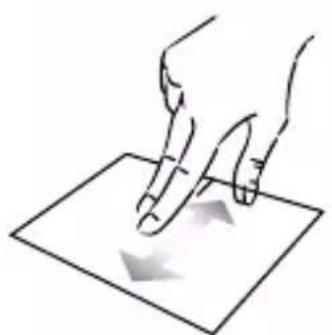
Deslize dois dedos para a esquerda ou direita para rolar horizontalmente.
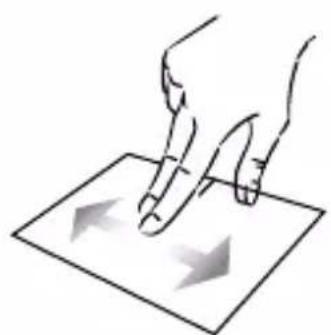
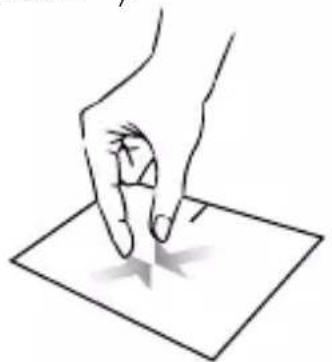
Mova dois dedos para mais perto da área do touchpad para diminuir o zoom (zoom -).
Mostrar todos os aplicativos em execução
Deslize três dedos para cima para exibir todos os aplicativos em execução.

Ver o ambiente de trabalho
Deslize três dedos para baixo para exibir a área de trabalho do Windows® 11.

Abrir o centro de ação
Pressione brevemente com quatro dedos para abrir o centro de ação do Windows® 11.

- Usando o teclado -
Teclas de função
O teclado do seu dispositivo está equipado com teclas de função para executar ações ou configurações.
Nota : Os ícones de teclas apresentados e as funções oferecidas podem variar consoante o modelo.
Fn + A^2 Coloque o computador em modo de espera
Fn + Abre o navegador web padrão
Fn + ☑ | ☐ Ativa ou desativa o touchpad
Fn + 📄) Reduzir o nível de volume
Fn + 📌 Aumenta o nível de volume
Fn + ✗ Activa ou desactiva o som
Fn + ▶/II Reprodução do Media Player ou função de pausa
Fn + ▶▶1 Próxima música ou vídeo
Fn + * - Diminui o brilho da tela
Fn + ⚙ + Aumenta o brilho da tela
Fn + ☒ Abre o software de e-mail padrão
Fn + ☐ Permite o uso de uma exibição externa
Fn + ⚙ Abre o menu de definições
Fn + ⚠ Abre o painel de pesquisa
Fn + Δ|“Δ” Habilita / Desabilita a rede wireless
Fn + Exibe aplicativos em execução em tempo de execução
Fn + ⚙ Abre o painel de partilha
Fn + ↑ Rolagem vertical para cima
Fn + ⚫ Rolagem vertical para baixo
Fn + Função Iniciar
Fn + → Função fina
Fn + Habilita ou desactiva a retroiluminação do teclado
Pause Cancela o programa atual (exemplo: um jogo)
PrtScr/ Salva uma captura de tela de Impécr sua tela
ScrLk Habilita/desabilita a rolagem Ins Ativa/desativa o modo Atualizar
Teclas de atalho
A utilização das teclas de atalho facilita a navegação no Windows® 11.
| Abrir ou fechar o ecrã Iniciar. | |
| + A Abra as Definições Rápidas. | |
| + C Abra a Conversa a partir Microsoft Teams. | |
| + D Apresentar e ocultar o ambiente de trabalho. | |
| + E Abra o Explorador de Ficheiros. | |
| + G Abra a Xbox Game Bar quando um jogo é aberto. | |
| + I Abra as Definições. | |
| + L Bloquear o PC ou mudar de conta. | |
| + M Minimizar todas as janelas. | |
| + P Escolher um modo de visualização de apresentação. | |
| + S Abrir a pesquisa. | |
| + T Percorrer as aplicações na barra de tarefas. |
- Visão geral do Windows® 11 -
Apresentação da interface
Nota : A interface pode variar de acordo com o país, modelo ou versão do Windows® 11

text_image
Ambiente de Trabalho Barra de tarefas Abre o menu Iniciar Abre o painel de pesquisa Menu Iniciar Área de notificaçãoO menu Iniciar é o ponto de entrada para o seu dispositivo. Ele permite que você acesse aplicativos, pastas e configurações.
A barra de tarefas exibe os aplicativos em uso e permite alternar entre eles.
A área de notificação exibe informações importantes sobre o uso de seu dispositivo.
O painel de pesquisa permite que você pesquise facilmente em seus arquivos, aplicativos e outros itens em seu dispositivo.
Apresentação do menu Iniciar
Nota : A interface pode variar de acordo com o país, modelo ou versão do Windows® 10
O menu Iniciar é o ponto de entrada para o seu dispositivo. Ele permite que você acesse aplicativos, pastas e configurações.

text_image
Permite abrir os parâmetros Permite-lhe terminar a sessão, bloquear a sessão do utilizador ou alterar as definições da conta Exibe aplicativos em execução em tempo de execução Pare, reinicie ou suspenda o seu dispositivoApresenta as suas aplicações favoritas como ícones para um acesso rápido e fácil.
Nota : Para exibir um ítem como um mosaico, clique com o botão direito do mouse sobre ele e selecione a opção «Fixar no menu Inician». Para remover um mosaico, clique com o botão direito do mouse sobre ele e selecione a opção: «Destaque do menu inician».
Os aplicativos instalados em seu dispositivo estão listados aqui.
Nota : Para abrir uma aplicação, mova o ponteiro do mouse sobre ela e clique para abri-la.
Localizar as notificações
Nota : A interface pode variar de acordo com o país, modelo ou versão do Windows® 11.
Windows 11 coloca as notificações no Centro de Notificações (mesmo na barra de tarefas) onde poderá vê-las instantaneamente.

Notificações de relance
Selezione a data e hora na barra de tarefas para abrir o Centro de Notificações. (Também pode ir a partir do lado direito do ecrã ou premir a tecla do ■■ + N.)
Selecione a notificação para ler mais ou tomar medidas. Não pretende executar qualquer ação? Limpe uma notificação específica ao selecionar X junto à notificação que pretende limpar. Se quiser limpar todas as suas notificações, selecione o botão Limpar tudo.
Ligar a uma rede Wi-Fi sem fios
O seu dispositivo está equipado com um módulo Wi-Fi. A ligação a uma rede sem fios Wi-Fi permitir-lhe-á aceder à Internet, verificar os seus e-mails, efetuar atualizações de dispositivos ou aceder a uma rede doméstica ou empresarial. Para se conectar, siga estas etapas:
Clique em 📋 📊 na área de notificação.
Se o Wi-Fi não estiver ativado, clique no botão
Seleccione a sua rede sem fios a partir da lista.
Clique em «Ligar». Se a sua rede sem fios necessita de uma chave de segurança, preencha a chave antes de estabelecer a ligação.
Emparelhar o seu dispositivo com um dispositivo Bluetooth
O seu dispositivo está equipado com um módulo Bluetooth. Este permite-lhe ligá-lo a um dispositivo Bluetooth (rato, altifalantes portáteis...). Para ligar os dois dispositivos, siga estes passos:
Na barra de tarefas, selecione o ícone Rede 📋. Seleccione a Bluetooth rápida para ativá-la ouDesligá-la.
Seleccione Iniciar> Definições> Bluetooth & dispositivose, em seguida, Bluetooth ou desligá-los.
Ativar o modo Avião
O modo avião desativa a conectividade Wi-Fi sem fios e Bluetooth. Para activar o modo avião :
Clique no ícone 🎯 🎯 na área de notificação.
Clique no botão
Para desactivar o modo de avião :
Clique no ícone 📞 🏠 na área de notificação.
Clique no botão
Restauração do sistema
AVISO :
Faça uma cópia de segurança dos seus dados importantes antes de executar esta opção.
O Windows® 11 oferece várias opções de recuperação para restaurar a configuração de fábrica :
- Manter os meus ficheiros: Reponha o seu dispositivo mantendo os seus ficheiros pessoais.
- Eliminar tudo: Restaura a configuração de fábrica do seu dispositivo. Faça uma cópia de segurança dos seus dados importantes antes de executar esta opção.
- Retrogradar para a versão anterior do Windows® 11: Utilize esta opção se tiver problemas com o seu dispositivo após a atualização do sistema.
- Inicialização avançada: Esta opção permite-lhe arrancar a partir de um dispositivo externo ou aceder às definições de firmware do dispositivo ou alterar as definições de arranque do Windows ou restaurar o Windows a partir de uma imagem de disco.
Para realizar uma operação de restauração, siga as seguintes etapas :
Seleccione Iniciar> Definições > de >Recuperação.
Junto a Repor este PC, selecione Repor PC. Em seguida, escolha uma das opções e/ou definições na tabela abaixo.
Seleccione a opção de restauração a ser executada.

Windows 11
Descubra mais funcionalidades no site da Microsoft :
https://support.microsoft.com/pt-PT/windows#WindowsVersion=Windows_11
text_image
Ajusta e aprendizagem do Windows
Zumcuma investigação imóveis e organização Brasil e Minimian 17 mars de fiscal datares (Incl), que do novo aquisição e o Bruttos eficiáveis da real zielho a aplicadora
减持比例为100.00%的被动稀释
Explorar o Windows
Widow 11
Molová 18
Washline 4.1
Wireless

Esso entire realizadora do umônio por queiro, oletiva e encuminação para o direcicacao 173.
Daimen am PAG comment x Ausfallabiche

Sénéficitá de atualidades com o valor informação: Moornas
Utilien minimo gênico de encasos para o superior acima.
750 1370,000.62 ± 250.85

Tópicos mais populares
Whitsea 11
Wilhelena 105
Whitney 3.1
Wireless
Resservis af Zemmin 43 Millionen €
Zumminister hygripiliz je neinkapital, je min 01 dienkmen 11
Funzional ambientos de água/1 oz
Um ponto preto ou colorido aparece na tela!
Isso não afeta o desempenho do seu dispositivo. Se o problema persistir, consulte as condições gerais de garantia e, em seguida, contacte o Serviço de Apoio ao Cliente da Thomson.
O touchpad não funciona!
Verifique se o touchpad está ativado corretamente usando as teclas de função Fn +
O indicador de carga da bateria não acende!
Certifique-se de que o carregador AC está devidamente ligado a uma tomada AC e à porta de alimentação da unidade. Se o problema persistir, entre em contacto com o Serviço de Apoio ao Cliente da Thomson.
Como otimizar a vida útil da bateria ?
Para optimizar a duração da bateria, pode ajustar o brilho do ecrã, desactivar o Wi-Fi e o Bluetooth se não o estiver a utilizar e fechar as aplicações que não estiver a utilizar.
Perdi o adaptador AC!
Contacte o Serviço de Apoio ao Cliente da Thomson.
A bateria já não funciona!
Contacte o Serviço de Apoio ao Cliente da Thomson.
O dispositivo não emite qualquer som!
Verifique se o som não foi desativado utilizando a tecla de função Fn + ou aumentando o volume utilizando a tecla de função Fn + Certifique-se de que não há auscultadores ligados ao dispositivo.
Quando o aparelho arranca, o indicador de potência acende, mas o sistema operativo não arranca!
Force o dispositivo a desligar premindo o botão de alimentação durante 10 segundos e, em seguida, desligue todos os dispositivos USB ligados. Ligue o aparelho a uma tomada com o carregador. Ligue o aparelho.
Se o problema persistir, contacte o Serviço de Apoio ao Cliente da Thomson.
O computador não acorda do modo de suspensão!
Utilize o botão de alimentação para sair do modo de espera. Verifique se o nível da bateria é suficiente ligando a unidade a uma tomada AC utilizando o carregador. Pressione o botão de alimentação novamente.
Onde encontrar os drivers para o seu dispositivo Thomson ?
Os drivers necessários para o bom funcionamento do seu dispositivo estão presentes na seguinte pasta :
C:\WINDOWS\DRIVERS\
Recomendamos que você faça backup de toda a pasta em um meio de armazenamento externo (disco rígido externo, pendrives USB, CD-R) para manter uma cópia desses drivers.
GUIDA DELL'UTENTE