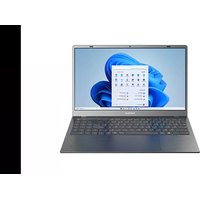
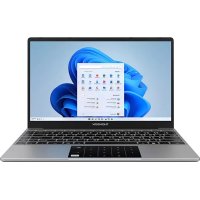
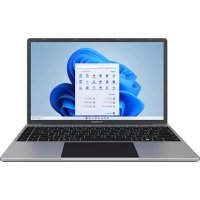
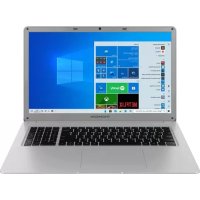
NEO-15.6 - Bærbar computer THOMSON - Gratis brugsanvisning og manual
Find enhedens vejledning gratis NEO-15.6 THOMSON i PDF-format.



| Produkttype | Bærbar computer |
| Mærke | Thomson |
| Model | NEO-15.6 |
| Skærmstørrelse | 15,6 tommer |
| Mål (ca.) | 360 x 240 x 20 mm |
| Vægt (ca.) | 1,8 kg |
| Strømforsyning | Netadapter, indbygget lithium-ion batteri |
| Operativsystem | Windows 11 |
| Processor | Intel eller AMD (afhængigt af version) |
| RAM-hukommelse | 4 til 8 GB (afhængigt af version) |
| Lagerplads | SSD 128 til 256 GB (afhængigt af version) |
| Forbindelsesmuligheder | Wi-Fi, Bluetooth, USB Type-A, USB Type-C, HDMI, hovedtelefon/mikrofonstik, micro-SD-kortlæser |
| Webkamera | Indbygget frontkamera |
| Tastatur | Tastatur med funktionstaster og bagbelysning (afhængigt af version) |
| Touchpad | Multi-gesture touchpad |
| Sikkerhed | Kensington-sikkerhedslot, sikkerhedsinstruktioner (undgå vand, stød, ekstreme temperaturer) |
| Vedligeholdelse | Rengør med en blød, tør klud; brug ikke opløsningsmidler |
| Reparationsmuligheder | Batteri kan ikke udskiftes af brugeren; udskiftning af certificeret tekniker |
| Generelle oplysninger | CE-overensstemmelse, genbrug via WEEE, garanti (se betingelser) |
Ofte stillede spørgsmål - NEO-15.6 THOMSON
Brugerspørgsmål om NEO-15.6 THOMSON
0 spørgsmål om dette apparat. Besvar dem du kender, eller stil dit eget.
Stil et nyt spørgsmål om dette apparat
Download vejledningen til din Bærbar computer i PDF-format gratis! Find din vejledning NEO-15.6 - THOMSON og tag din elektroniske enhed tilbage i hånden. På denne side er alle dokumenter nødvendige for brugen af din enhed offentliggjort. NEO-15.6 af mærket THOMSON.
BRUGSANVISNING NEO-15.6 THOMSON
THOMSON og THOMSON-logoet er varemærker, der anvendes under licens af METAVISIO - yderligere oplysninger på www.thomson-brand.com. Microsoft®, Windows®, Windows Server® og Windows Vista® er registrerede varemærker tilhørende Microsoft Corporation i USA og/eller andre lande/regioner. Navnene på softwareprodukterne i denne brugervejledning tilhører deres respektive virksomheder i henhold til den relevante licensaftale. Alle henvisninger til denne software er udelukkende til informationsformål. Alle andre produkter, tjenester, virksomheder, varemærker, handels- eller produktnavne og logoer, som der henvises til heri, tilhører deres respektive ejere. Enhver henvisning til disse navne er udelukkende vejledende.
Copyright
Ophavsretten til denne brugervejledning tilhører METAVISIO SA. Denne brugervejledning må ikke kopieres, oversættes, ændres eller overføres på nogen måde eller i noget format uden forudgående skriftligt samtykke fra METAVISIO SA.
Ansvarsfraskrivelse
For at forbedre brugeroplevelsen forbeholder METAVISIO SA. sig ret til at foretage ændringer i denne brugervejledning. Oplysningerne i dette dokument kan ændres uden varsel. Brugerne er ansvarlige for skader som følge af ukorrekt brug af denne brugervejledning. Bortset fra den udtrykkelige garanti, der er givet i produktets vedligeholdelsesmanual eller i vores serviceforpligtelse, giver METAVISIO SA. ingen garanti, hverken udtrykkelig eller implicit, i forbindelse med denne brugervejledning (herunder på de valgte formuleringer).
METAVISIO SA erklærer hermed, at dette produkt er i overensstemmelse med de væsentlige krav og andre gældende bestemmelser i direktiv 2014/53/EU. Overensstemmelseserklæringen findes på følgende link www.mythomson.com

- Vigtige sikkerhedsanvisninger -
Denne enhed skal bruges i et miljø, hvor den omgivende temperatur er mellem 5 °C (41 °F) og 35 °C (95 °F).
Udsæt ikke enheden for regn eller fugt, og hold den væk fra væsker. Hvis der spildes vand eller andre væsker på apparatet, skal du straks slukke for strømmen og vente, indtil apparatet er helt tørt, før du tænder det igen.
Udsæt ikke enheden for direkte sollys.
Brug ikke stærke opløsningsmidler, flydende rengøringsmidler eller andre kemikalier på eller i nærheden af enhedens overflade for at undgå korrosion eller skader på enhedens overflade.
Udsæt ikke enheden for støvede omgivelser.
Brug ikke apparatet under en gaslækage.
Udsæt ikke enheden for stærke magnetiske eller elektriske felter.
Du kan lade enheden passere gennem lufthavnens røntgendetektorer. Det anbefales dog, at du ikke fører din enhed gennem magnetiske detektionsportaler eller udsætter den for håndholdte detektorer.
Der må ikke placeres genstande på enheden.
Placer ikke enheden på et ujævnt eller ustabilt underlag.
Sørg for at beskytte enheden mod at falde ned eller på anden måde blive beskadiget.
Lad ikke enheden være tændt eller opladet på dit skød eller andre dele af kroppen for at undgå varmerelaterede skader.
Sluk for apparatet, før du transporterer det eller dækker det med et materiale, der ikke giver optimal luftcirkulation.
Brug ikke beskadigede netkabler, tilbehør eller andre enheder sammen med enheden.
Vi anbefaler, at du kun bruger det tilbehør (strømforsyning, kabler osv.), der leveres sammen med enheden.
Brug kun originale batterier. Udskiftning af batteriet med et forkert batteri kan medføre risiko for eksplosion
Du må ikke selv adskille, ændre eller reparere enheden, da dette kan medføre, at garantien bortfalder.
Du bedes sikkerhedskopiere dit vigtige indhold regelmæssigt for at undgå tab af data.
Vores virksomhed påtager sig intet ansvar for tab eller sletning af elementer, der er indeholdt i enheden som følge af forkert brug af hardware eller software, manglende vedligeholdelse eller andre utilsigtede hændelser.
Dette produkt er designet til at muliggøre korrekt genbrug af dele og komponenter. Symbolet med den overstregede skraldespand på hjul angiver, at apparatet ikke må bortskaffes sammen med husholdningsaffald. Se de lokale regler for bortskaffelse af elektronisk udstyr.

Symbolet med den overstregede skraldespand på hjul angiver, at batteriet ikke må bortskaffes med det kommunale affald. Se de lokale regler for bortskaffelse af batterier.

For at undgå mulige høreskader må du ikke lytte til høje niveauer i længere tid.
- Præsentation af anordningen -


Bemaerk: Enhedens udseende og visse funktioner kan variere alt efter land, model eller version.
Forside
- Mikrofon Mikrofonen giver dig mulighed for at bruge stemmekommandoerne på enheden, foretage lyd/videoopkald eller lave lydoptagelser.
- Frontkamera - Webcam Brug dette kamera til videoopkald eller til at tage billeder.
- Skaerm
- Indikator for strømforsyning
- Tastatur
- Touchpad Touchpad'en giver dig mulighed for at nyde godt af funktionerne fra en mus. Den tilbyder en intuitiv grænseflade takket være dens multi-gestus-funktioner.
- Strømknap Et langt tryk på denne knap giver dig mulighed for at tænde eller slukke for enheden ved at trykke længe på den.
Venstre side
- Netværkstilslutning Denne port leverer strøm, når den er tilsluttet en adapter.
- Opladningsindikator Denne indikator lyser, mens enheden bliver opladet.
- USB-port type A Denne port er kompatibel med USB-enheder som feks. tastatur, mus, flashdrev (USB-sticks, hukommelseskortlæsere...), ekstern harddisk og printer.
- HDMI-port (High Definition Multimedia Interface) Denne port giver dig mulighed for at tilslutte enheden til en HDMI-kompatibel enhed, f.eks. et tv, en skærm eller en projektor.
- USB Type-C-port Denne næste generation af USB-porten er alsidig og giver mulighed for at sende data, video, lyd og strøm igennem den. Micro-SD-kortlæseren giver dig mulighed for at læse eller skrive til micro-SDHC / micro-SDXC-hukommelseskort.
Højre visning
- Højttaler
- Micro-SD-kortlæser Micro-SD-kortlæseren giver dig mulighed for at læse eller skrive på micro-SDHC / micro- SDXC-hukommelseskort.
- Headset/mikrofonudtag Brug denne port til at tilslutte eksterne højttalere eller hovedtelefoner til din enhed. Du kan også tilslutte hovedtelefoner med en ekstern mikrofon.
- Kensington-sikkerhedslomme Kensington Security Slot (også kendt som Kensington Lock eller K-lock) er en del af et tyverisikringssystem, der er udviklet af Kensington Computer Products Group. Det er et lille rektangulært hul, der er forstærket i kanten. Den er designet til at indeholde et plug-in-system, der er forbundet med en hængelås, som derefter forbindes med et kabel, der skal fastgøres omkring en fast genstand eller en genstand, der er vanskelig at flytte.
- Tænding -
Bemærk: Oplad din Thomson-enhed, før du bruger den første gang.
Opladning af batteriet på din enhed
Tilslut vekselstrømsadapteren til en jordet stikkontakt.

Læs følgende vejledning om batteriet i din THOMSON-enhed omhyggeligt :
- Kun en tekniker, der er autoriseret af Thomson, må fjerne og håndtere batteriet.
- Batteriet i dit Thomson-produkt kan udgøre en brand- eller forbrændingsfare, hvis det fjernes eller adskilles
• Følg oplysningerne på apparatets advarselsetiketter for at undgå risiko for skader - Der er risiko for eksplosion, hvis batteriet udskiftes med en forkert model
• Bortskaf ikke batteriet i ilden - Forsøg ikke at kortslutte batteriet i Thomson-enheden
- Forsøg ikke at skille batteriet ad eller samle batteriet igen
- Brug ikke batteriet, hvis det er utæt
- Batteriet og dets komponenter skal genanvendes eller bortskaffes på korrekt vis.
- Opbevar batteriet og dets komponenter uden for børns rækkevidde.
Tænde/slukke din enhed
Tænd din enhed ved at trykke længe på tænd/sluk-knappen.
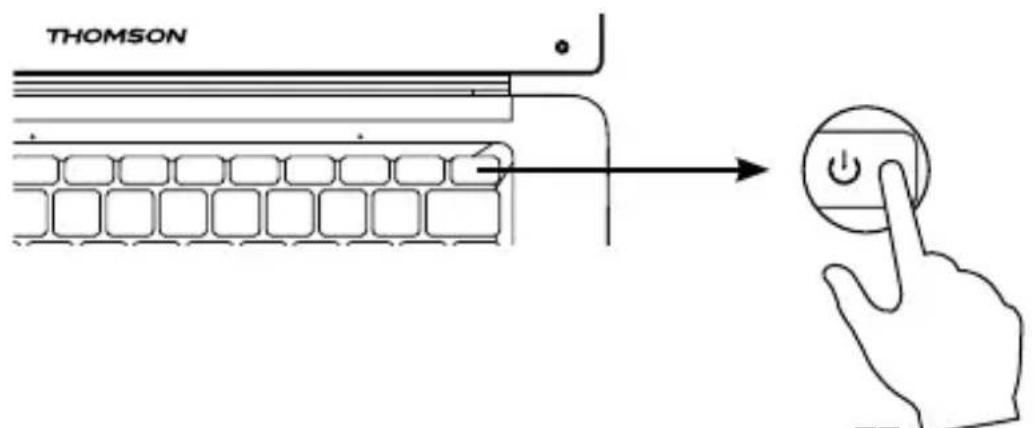
Du kan slukke enheden ved at gå til menuen Start ■ og vælge Strøm > Luk ned.
Start af enheden for første gang
Første gang du starter enheden, guider Windows® 11-operativsystemet dig gennem opsætningstrinene.
Når disse konfigurationstrin er færdige, afslutter systemet installationen og anvender dine brugerdefinerede indstillinger. Du må ikke slukke for enheden, og sørg for, at der er tilstrækkelig batteristrøm under dette trin.
Windows® 11 Velkomstskærmen vises, når installationen og konfigurationen er afsluttet.
Bemærk: Hvis du vil gendanne fabriksindstillingerne eller geninstallere dit operativsystem, anbefaler vi, at du bruger Windows-reset-funktionen. For at gøre dette skal du gøre følgende,
- Åbn startmenuen, og vælg «Indstillinger».
- Vælg «Opdatering og sikkerhed» og derefter «Gendannelse» i menuen til højre
- Klik på knappen «Start» i afsnittet «Nulstil denne pc».
- Lad os vejlede dig
- Brug af touchpad -
Flytning af markøren
Flyt fingeren på touchpad'en for at flytte markøren.
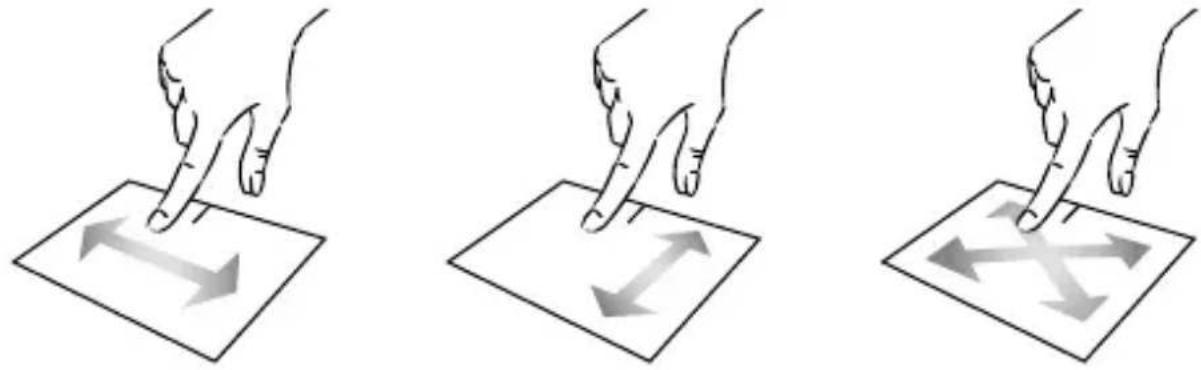
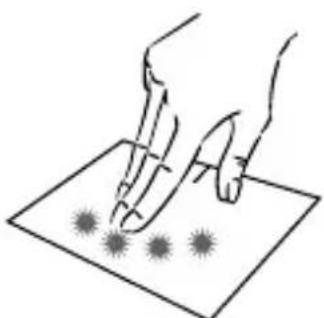
Tryk kort på en gang for at klikke. F.eks. for at vælge et element på skrivebordet eller i Stifinder eller for at åbne et program fra menuen Start.
Tryk kort to gange for at dobbeltklikke. På skrivebordet eller i Stifinder åbner du f.eks. det valgte element.
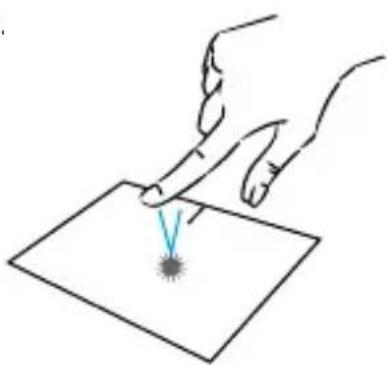
Dobbelttryk kort på pegepinden for at vælge elementet, og hold fingeren på pegepinden, mens du trækker det til den ønskede position og slipper det. Du kan også vælge et element og derefter holde et venstreklik nede, mens du trækker en anden finger på touchpad'en for at trække og slippe et element.

Tryk kort på pegepinden én gang for at venstreklikke.
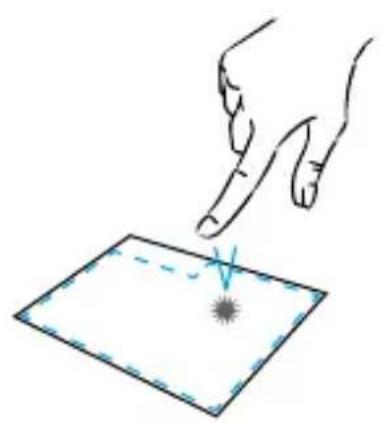
Tryk én gang kort på touchpad'ens nederste højre side for at højreklikke, eller tryk to fingre kort på touchpad'en.
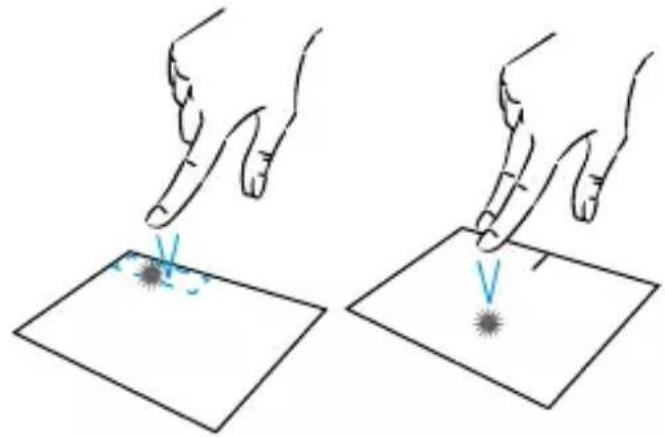
Skub to fingre til venstre eller højre for at rulle vandret.
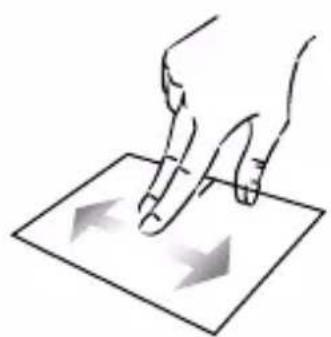
Flyt to fingre væk fra touchpad-området for at zoome ind (zoom ind +).
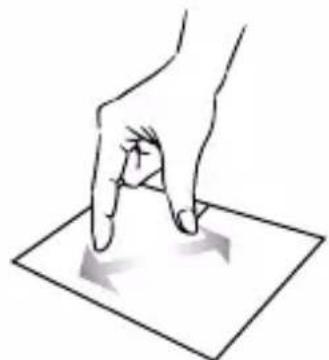
Vis alle kørende programmer
Skub tre fingre opad for at få vist alle kørende programmer.

Tryk kort med fire fingre for at åbne Windows® 11 Action Center.
Tastaturet på din enhed er udstyret med funktionstaster til at udføre handlinger eller indstillinger.
Bemærk : De viste tastesymboler og de funktioner, der tilbydes, kan variere fra model til model.
Fn + Skifter computeren til standby- tilstand
Fn + Åbner standardwebbrow-seren
Fn + ⚡‖ Aktiverer eller deaktiverer touchpad'en
Fn + 📄 Reducerer lydstyrken
Fn + 📄 ∅ger lydstyrken
Fn + ▶/II Afspilning eller pausefunktion for medieafspiller
Fn + 🐵 Tidligere musik eller video
Fn + ▶▶▶ Næste musik eller video
Fn + ✱ - Reducerer skærmens lysstyrke
Fn + ⚙ + ∅ger skærmens lysstyrke
Fn + □□ Gør det muligt at bruge en ekstern skærm
Fn + ⚙ Åbner menuen Indstillinger
Fn + ♂ Åbner søgefeltet
Fn + Δ|“Δ” Aktiver / deaktivere trådløst netværk
Fn + ☐ Viser kørende programmer
Fn + ⚙ Åbner delingsruden
Fn + ↑ Rul lodret opad
Fn + ↘ Rul lodret nedad
Fn + 🚙 Aktiverer eller deaktiverer tastaturets baggrundsbelysning
Pause Afbryder det igangværende program (f.eks. et spil)
PrtScr/ Gemmer et øjebliksbillede af Impécr din skærm
Numlck/ Aktiverer/deaktiverer det numeriske tastatur
VerrNum Aktiverer/deaktiverer vulning
Ins Åbner søgefeltet
Genvejstaster
Ved at bruge genvejstasterne er det nemmere at navigere i Windows® 11.
| ■■ | Åbne eller lukke menuen Start. |
| ■■ | + A Åbn Hurtige indstillinger. |
| ■■ | + C Åbn samtalen fra Microsoft Teams. |
| ■■ | + D Vis og skjul skrivebordet. |
| ■■ | + E Åbn File Explorer. |
| ■■ | + G Åbn Xbox Game Bar, når et spil er åbent. |
| ■■ | + I Åbn Indstillinger. |
| ■■ | + L Lås pc'en eller skift konto. |
| ■■ | + M Minimer alle vinduer. |
| ■■ | + P Vælg en visningstilstand for præsentationen. |
| ■■ | + S Åbn søgefunktionen. |
| ■■ | + T Gennemse programmer på proceslinjen. |
- Oversigt over Windows® 11 -
Oversigt over grænseflader
Bemærk : Grønsefladen kan variere alt efter land, model eller version af Windows® 11
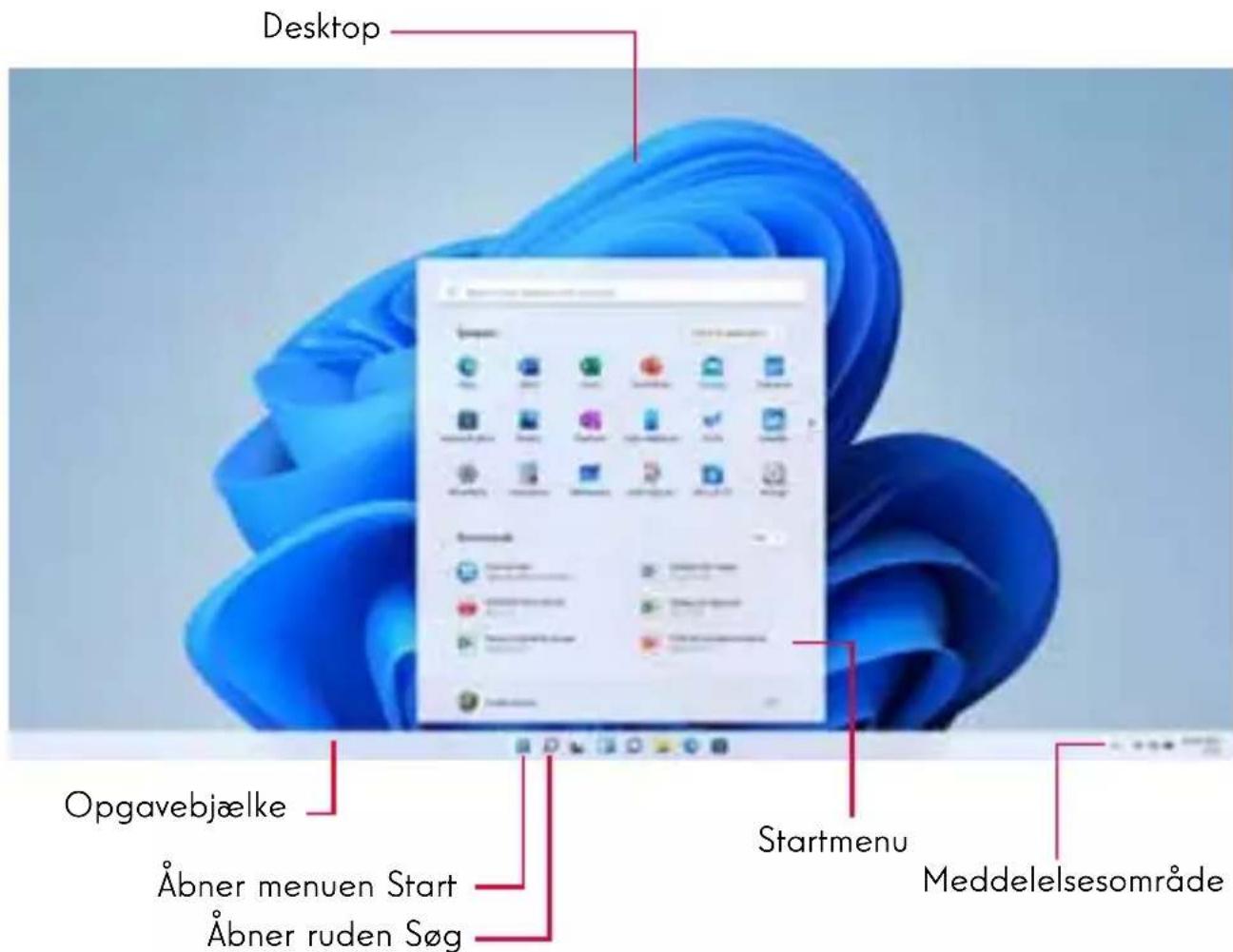
På proceslinjen vises de programmer, du bruger i øjeblikket, og du kan skifte mellem dem.
Meddelelsesområdet viser vigtige oplysninger om brugen af din enhed.
I søgefeltet kan du nemt søge i dine filer, programmer og andre elementer på din enhed.
Oversigt over startmenuen
Bemærk : Grønsefladen kan variere alt efter land, model eller version af Windows® 11 Start-menu er indgang til din enhed. Den giver dig adgang til programmer, mapper og indstillinger.

Vis dine yndlingsprogrammer som ikoner, så du hurtigt og nemt kan få adgang til dem.
Bemærk : Hvis du vil have vist et element som en flise, skal du højreklikke på det og vælge «Fastgør til startmenuen». Hvis du vil fjerne en flise, skal du højreklikke på den og vælge «Fjern fra startmenuen».
De programmer, der er installeret på din enhed, vises her.
Bemærk : Hvis du vil åbne et program, skal du føre musemarkøren hen over det og klikke for at åbne det.
Søg efter dine meddelelser
Bemærk : Grænsefladen kan variere alt efter land, model eller version af Windows® 11
Windows 11-meddelelser i Meddelelsescenter, lige i proceslinjen, hvor du kan få adgang til dem med det samme.

Meddelelser i et overblik
Vælg dato og klokkeslæt på proceslinjen for at åbne Meddelelsescenter. (Du kan også stryge fra højre kant af skærmen eller trykke på ■■ +N.)
Vælg meddelelsen for at få mere at vide eller for at handle. ∅nsker du ikke at handle? Hvis du vil slette en bestemt meddelelse, skal du markere X ud for den meddelelse, du vil slette. Hvis du vil slette alle dine meddelelser, skal du vælge knappen Ryd alle.
Oprettelse af forbindelse til et trådløst Wi-Fi-netværk
Din enhed er udstyret med et Wi-Fi-modul. Hvis du opretter forbindelse til et trådløst Wi-Fi-netværk, kan du få adgang til internettet, tjekke din e-mail, opdatere din enhed eller få adgang til et hjemme- eller virksomhedsnetværk. For at oprette forbindelse skal du følge disse trin:
Klik på ikonet 🔔 i meddelelsesområdet
Hvis Wi-Fi ikke er aktiveret, skal du klikke på knappen
Vælg dit trådløse adgangspunkt på listen
Klik på «Connect». Hvis dit trådløse adgangspunkt kræver en sikkerhedsnøgle, skal du indtaste den, før du opretter forbindelsen.
Parring af din enhed med en bluetooth-enhed
Din enhed er udstyret med et Bluetooth-modul. Dette giver dig mulighed for at tilslutte den til en Bluetooth-enhed (mus, bærbare højttalere osv.). For at oprette forbindelse mellem de to enheder skal du følge disse trin:
I proceslinjen skal du vælge netværksikonet 📋. Vælg Bluetooth-hastighedsindstillingen for at aktivere eller deaktivere den.
Vælg Start > Indstillinger > Bluetooth og enheder og derefter Bluetooth-enheder.
Aktiver flytilstand
Flytilstand deaktiverer trådløs Wi-Fi- og Bluetooth-forbindelse. Sådan aktiveres flyvemaskinetilstand:
Klik på ikonet 🎨 🔒 i meddelelsesområdet
Klik på knappen
Sådan deaktiveres flyvemaskinetilstand:
Klik på ikonet 📋 i meddelelsesområdet.
Klik på knappen
Systemgendannelse
ADVARSEL:
Lav en sikkerhedskopi af dine vigtige data, før du kører denne indstilling.
Windows® 11 tilbyder flere muligheder for at gendanne enheden til fabriksindstillingerne:
- Behold mine filer: Nulstiller enheden til fabriksindstillingerne med dine personlige filer intakte
- Slet alt: Gendanner enheden til fabriksindstillingerne. Lav en sikkerhedskopi af dine vigtige data, før du kører denne indstilling.
- Nedgradering til tidligere version af Windows® 11: Brug denne indstilling, hvis du oplever problemer med enheden efter systemopdateringen.
- Avanceret opstart: Denne indstilling giver dig mulighed for at starte op fra en ekstern enhed eller få adgang til enhedens firmwareindstillinger eller ændre opstartsindstillingerne for Windows eller gendanne Windows fra et disk image.
Følg disse trin for at udføre en gendannelse:
Vælg Start > Indstillinger > Genopretning > System.
Næste til Nulstil denne pc, vælg Nulstil pc.
Vælg den gendannelsesindstilling, du vil udføre.

Windows 11
Oplev flere funktioner på Microsofts websted :
Der vises en sort eller farvet prik på skærmen!
Dette fænomen påvirker ikke enhedens ydeevne. Hvis problemet fortsætter, skal du læse de generelle garantibetingelser og derefter kontakte Thomsons eftersalgsservice.
Touchpad'en virker ikke !
Kontroller, at touchpad'en er korrekt aktiveret ved hjælp af Fn + ⚙ funktionstasterne.
Batteriopladningsindikatoren lyser ikke !
Kontroller, at netopladeren er korrekt tilsluttet til en stikkontakt og enhedens strømport. Hvis problemet fortsætter, skal du kontakte Thomsons kundeservice.
Hvordan kan jeg optimere batteriets levetid ?
For at optimere batterilevetiden kan du justere skærmens lysstyrke, slå Wi-Fi og Bluetooth fra, hvis du ikke bruger dem, og lukke programmer, du ikke bruger.
Jeg har mistet vekselstrømsadapteren !
Kontakt Thomsons kundeservice.
Batteriet virker ikke længere!
Kontakt Thomsons kundeservice.
Enheden afspiller ikke nogen lyd !
Kontroller, at lyden ikke er blevet slået fra ved at bruge Fn + funktionstasten eller ved at øge lydstyrken ved at bruge Fn + funktionstasten. Sørg for, at der ikke er tilsluttet hovedtelefoner til din enhed.
Når enheden starter op, lyser strømindikatoren, men operativsystemet starter ikke!
Tving enheden til at lukke ned ved at trykke på tænd/sluk-knappen i 10 sekunder, og afbryd derefter alle tilsluttede USB-enheder. Tilslut enheden til en stikkontakt med opladeren. Tænd for enheden.
Hvis problemet fortsætter, skal du kontakte Thomsons kundeservice.
Computeren kommer ikke ud af dvaletilstand !
Brug tænd/sluk-knappen til at vågne op fra dvaletilstand. Kontroller, at batteriniveauet er tilstrækkeligt ved at sætte enheden i en stikkontakt med opladeren. Tryk på tænd/sluk-knappen igen.
Hvor finder du drivere til din Thomson-enhed ?
De drivere, der er nødvendige for, at enheden kan fungere korrekt, findes i følgende mappe:
C:\WINDOWS\DRIVERS\
Vi anbefaler, at du gemmer denne mappe på et eksternt lagermedie (ekstern harddisk, USB-nøgler, CD-R) for at gemme en kopi af disse drivere.
BRUKSANVISNING

Ins Åbner søgefeltet
Genvägstangenter
Sök efter dina meddelanden
Ins Åbner søgefeltet
Pikanäppäimet
Denne porten gir strøm när den er koblet til en adapter.
- Ladeindikator
Denne indikatoren lyser mens enheten lades.
- USB-port type A
Fn + Sætter datamaskinen i hvilemodus
Ins Åbner søgefeltet
Snarveistaster
Flymodus deaktiverer Wi-Fi og trådløs Bluetooth-tilkobling. Slik aktiverer du flymodus:
Pekeplaten fungerer ikke!
Hvordan optimalisere batterilevetiden?
Jeg mistet AC-adapteren!
Kontakt Thomson ettersalgsservice.
Batteriet fungerer ikke lenger!
Kontakt Thomson ettersalgsservice.
Datamaskinen kommer ikke ut av hvilemodus!


- Copyright
- Ansvarsfraskrivelse
- - Vigtige sikkerhedsanvisninger -
- Forside
- Venstre side
- Højre visning
- - Tænding -
- Opladning af batteriet på din enhed
- Tænde/slukke din enhed
- Start af enheden for første gang
- - Brug af touchpad -
- Flytning af markøren
- Vis alle kørende programmer
- Genvejstaster
- - Oversigt over Windows® 11 -
- Oversigt over grænseflader
- Oversigt over startmenuen
- Søg efter dine meddelelser
- Oprettelse af forbindelse til et trådløst Wi-Fi-netværk
- Parring af din enhed med en bluetooth-enhed
- Aktiver flytilstand
- Systemgendannelse
- ADVARSEL:
- Windows 11
- Computeren kommer ikke ud af dvaletilstand !
- Hvor finder du drivere til din Thomson-enhed ?
- C:\WINDOWS\DRIVERS\
- BRUKSANVISNING
- Genvägstangenter
- Sök efter dina meddelanden
- Pikanäppäimet
- Snarveistaster
- Datamaskinen kommer ikke ut av hvilemodus!
Mærke : THOMSON
Model : NEO-15.6
Kategori : Bærbar computer