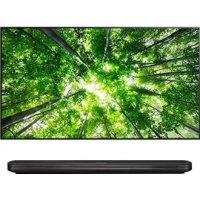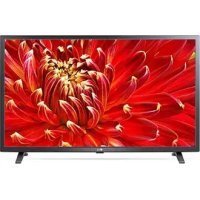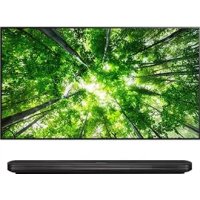
OLED55C7BO - Televisão LG - Manual de utilização gratuito
Encontre gratuitamente o manual do aparelho OLED55C7BO LG em formato PDF.



Perguntas dos utilizadores sobre OLED55C7BO LG
0 pergunta sobre este aparelho. Responda às que conhece ou faça a sua.
Faça uma nova pergunta sobre este aparelho
Baixe as instruções para o seu Televisão em formato PDF gratuitamente! Encontre o seu manual OLED55C7BO - LG e retome o controlo do seu dispositivo eletrónico. Nesta página estão publicados todos os documentos necessários para a utilização do seu dispositivo. OLED55C7BO da marca LG.
MANUAL DE UTILIZADOR OLED55C7BO LG
* As imagens neste guia podem ser diferentes da TV.
* As imagens do PC ou Telefone podem ser diferentes dependendo do sistema operacional.
* A posição dos ícones de Aplicativos podem variar na plataforma, dependendo da versão de software.
Ajustes de Rede
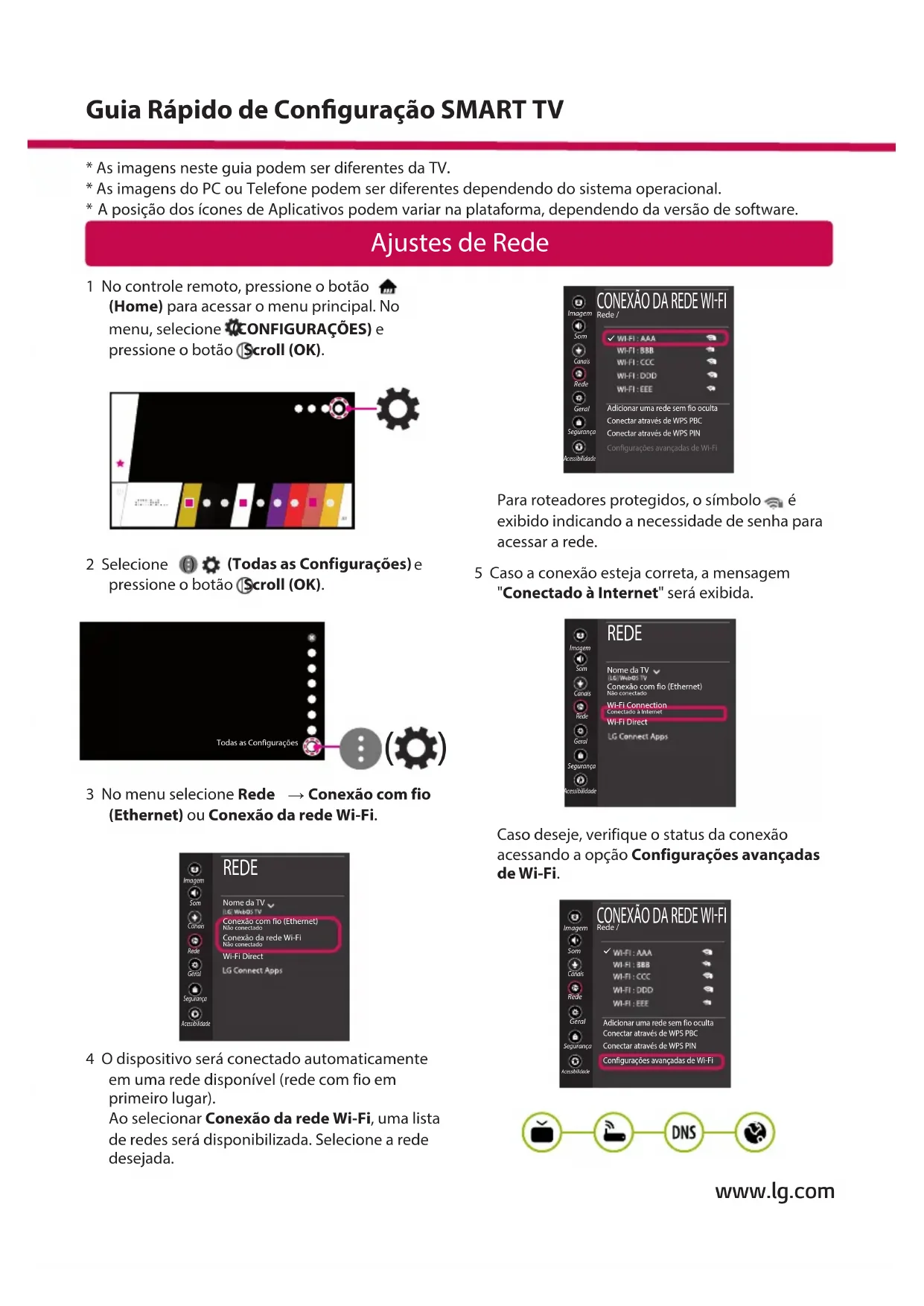
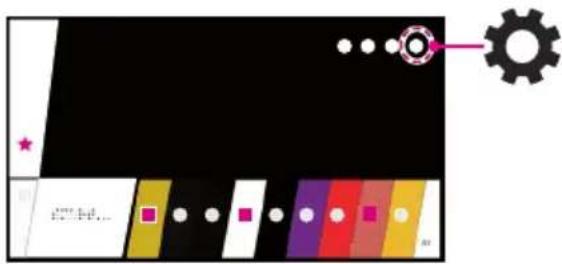
1 No controle remoto, pressione o botão (Home) para acessar o menu principal. No menu, selecione (CONFIGURAÇÕES) e pressione o botão (Scroll (OK).
2 Seleção (Todas as Configurações) e pressione o botão Scroll (OK).
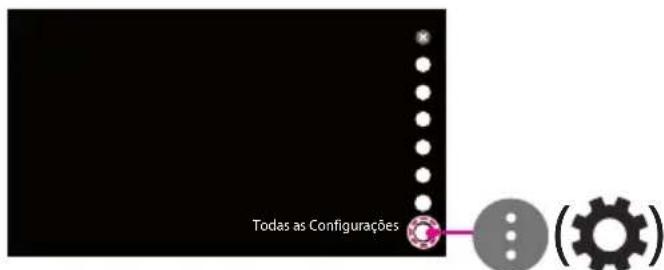
text_image
Todas as Configurações3 No menu selecione Rede → Conexão com fio (Ethernet) ou Conexão da rede Wi-Fi.

text_image
REDE Nome da TV LG WebOS TV Conexão com fio (Ethernet) Não conectado Conexão da rede Wi-Fi Não conectado Wi-Fi Direct LG Connect Apps4 O dispositivo será conectado automaticamente em uma rede disponível (rede com fio em primeiro lugar).
Ao selecionar Conexão da rede Wi-Fi, uma lista de redes será disponibilizada. Selecione a rede desejada.
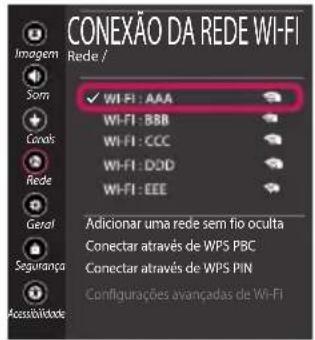
text_image
CONEXÃO DA REDE WI-FI Imagem Soma Carval Rede Gerol Segurança Acessão/idade Rede / ✓ WI-FI : AAA WI-FI : BBB WI-FI : CCC WI-FI : DDD WI-FI : EEE Adicionar uma rede sem fio oculta Conectar através de WPS PBC Conectar através de WPS PIN Configurações aviançadas de WI-FIPara roteadores protegidos, o símbolo é exibido indicando a necessidade de senha para acessar a rede.
5 Caso a conexão esteja correta, a mensagem "Conectado à Internet" será exibida.
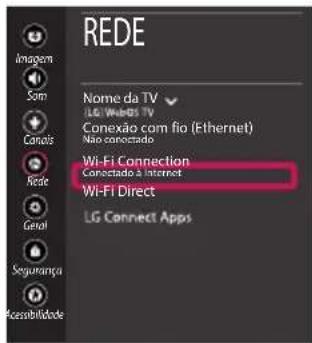
text_image
REDE Nome da TV LG WebDS TV Conexão com fio (Ethernet) Não conectado Wi-Fi Connection Connectada a Internet Wi-Fi Direct LG Connect AppsCaso deseje, verifique o status da conexão acessando a opção Configurações avançadas de Wi-Fi.
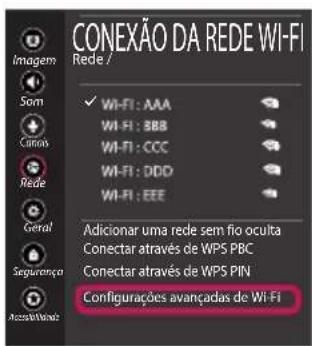
text_image
CONEXÃO DA REDE WI-FI Rede / Imagem Som Canas Rede Geral Segurança Accretion/Recid ✓ WI-FI: AAA WI-FI: 388 WI-FI: CCC WI-FI: DDD WI-FI: EEE Adicionar uma rede sem fio oculta Conectar através de WPS PBC Conectar através de WPS PIN Configurações avançadas de WI-FI
flowchart
graph LR
    A["TV"] --> B["Printer"]
    B --> C["DNS"]
    C --> D["Email Icon"]
Problemas de Rede - Soluções
1 No controle remoto, pressione o botão (Home) para acessar o menu principal. No menu, selecione (CONFIGURAÇÕES) e pressione o botão Scroll (OK).
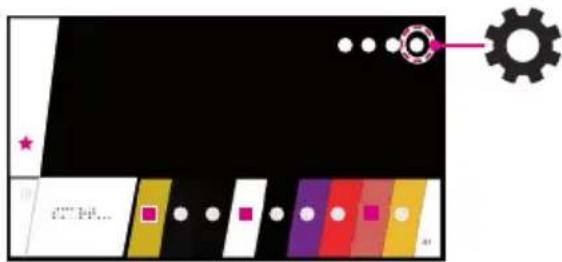
3 Selezione 📄 (Todas as Configurações) e pressione o botão Scroll (OK).
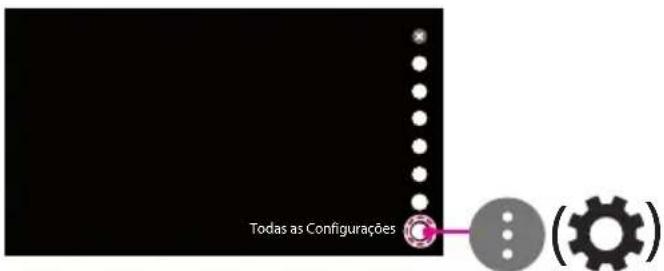
text_image
Todas as Configurações4 Seleccione Rede → Conexão com fio (Ethernet) ou Conexão da rede Wi-Fi → Configurações avançadas de Wi-Fi.

text_image
REDE Nome da TV BG Wi-Fi TV Conexão com fio (Ethernet) Não conectado Conexão da rede Wi-Fi Não conectado Wi-Fi Direct LG Connect Apps CONEXÃO DA REDE WI-FI Rede / Imagem Soma Conexão Rede Geral Segurança Anacêria/Avilack Adicionar uma rede sem fio oculta Conectar através de WPS PBC Conectar através de WPS PIN Configurações avançadas de Wi-FiAs instruções abaixo servem para verificar o status da conexão de rede.
Quando o X estiver próximo do ícone TV:
① Verifique o status da conexão na TV, Roteador e Modem.
② Desligue os equipamentos na ordem: (1°) o modem, aguarde o modem reiniciar, (2°) o roteador, aguarde o roteador reiniciar e (3°) a TV.
③ Nos casos de endereço IP estático será necessário inseri-lo manualmente.
4 Se o problema persistir, contate o provedor de internet ou o fabricante do roteador.
Verifique o roteador ou contate o provedor de internet.

Quando o X estiver próximo do ícone Gateway:
① Desconecte o cabo de força da tomada do roteador ou modem, aguarde 5 segundos e torne a conectar.
② Reinicie o roteador e o modem.
③ Contate seu provedor de internet e o fabricante do roteador.

Quando o X estiver próximo do ícone DNS:
① Desconecte o cabo de força da tomada do roteador ou modem, aguarde 5 segundos e torne a conectar.
② Reinicie o roteador e o modem e tente reconectar
③ Verifique se o endereço MAC da TV/Roteador está registrado no seu provedor de internet (o endereço MAC é exibido na janela de status de rede. Envie este número ao seu provedor para registrá-lo).
4 Verifique no site do fabricante do seu roteador se a última versão do firmware está instalada.
Instalar & Configurar o SmartShare PC Software
1 Instale o SmartShare PC em seu computador.
2 Acesse .Sevelgessário, selecione seu país ou região.
3 Seleccione Suporte.
4 Selezione Software & Drivers. Então, selecione SmartShare.
5 Faça o download e instale o software. Após a finalização da instalação será possível executar e configurar o programa.

- A função Smartshare está disponível na TV e em dispositivos conectados ao mesmo roteador.
SmartShare - Conectando um Smartphone

1 Ative a conexão Wi-Fi no Smartphone. Para conectar usando o SmartShare, os dispositivos (TV e Smartphone) devem estar conectados na mesma rede.
2 No Smartphone, instale ou execute o aplicativo de compartilhamento (se desejar instale o aplicativo LG TV Plus).
3 Ative o compartilhamento para compartilhar conteúdo com outros dispositivos.
4 Acesse (Home) e execute o aplicativo Conector de Dispositivos. No menu acesse a opção Smartphone → COMPARTILHAMENTO DE CONTEÚDO.
5 Seleccione o tipo de arquivo desejado (filme, música ou foto).
6 Seleccione o conteúdo desejado para reproduzi-lo na TV.
7 Inicie a reprodução do conteúdo selecionado na TV.
Atualizando o Software da TV
* Ao ligar a TV pela primeira vez, a inicialização do aparelho pode levar alguns minutos.
1 (hme) → (CONFIGURAÇÕES) → (Todas as Configurações) → Geral → Sobre esta TV → VERIFICAR POR ATUALIZAÇÕES
2 Após verificar, execute o processo de atualização.
Se desejar, selecione a opção "Permitir Atualizações Automáticas", para atualizar o software da TV automaticamente.
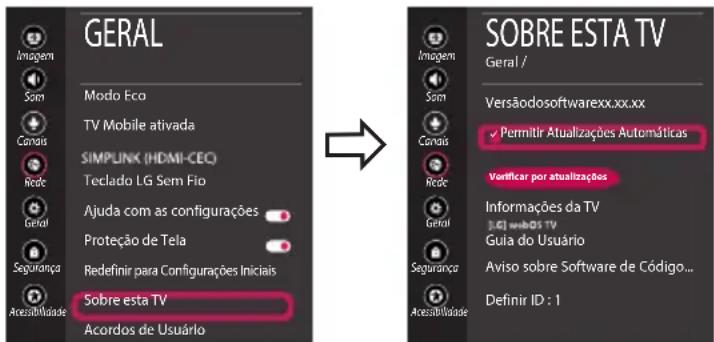
text_image
GERAL Modo Eco TV Mobile ativada SIMPUNK (HDMI-CEC) Teclado LG Sem Fio Ajuda com as configurações Proteção de Tela Redefinir para Configurações Iniciais Sobre esta TV Acordos de Usuário SOBRE ESTA TV Geral / Versãodosoftwarexx.xx.xx ✓ Permitir Atualizações Automáticas Verificar por atualizações Informações da TV JCI webOS TV Guia do Usuário Aviso sobre Software de Código... Definir ID : 1Ajustar Wi-Fi Direct
text_image
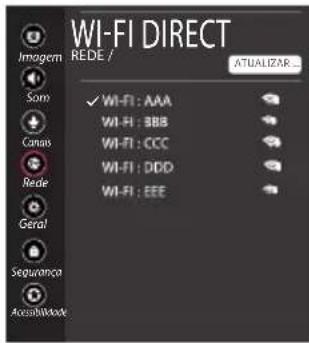
WI-FI DIRECT Imagem REDE / Soma ATUALIZAR ... Canas ✓ WI-FI: AAA WI-FI: BBB WI-FI: CCC WI-FI: DDD WI-FI: EEE Geral Segurança Accusió/Work(Home)→ CONFIGURAÇÕES) → (Todas as Configurações) → Rede → Wi-Fi Direct
Caso uma rede local não esteja disponível, conecte-se diretamente a TV usando a função Wi-Fi Direct.
Usando SmartSharel compartilhar telas ou arquivos usando Wi-Fi Direct.
1 Ao selecionar o menu Wi-Fi Direct, uma lista de dispositivos disponíveis será exibida.
2 Quando a solicitação de conexão for exibida, selecione Sim. O dispositivo Wi-Fi Direct estará conectado com sua TV.
* Somente dispositivos Wi-Fi Direct estarão disponíveis para conexão.
Ajustar Miracast
Miracast permite o compartilhamento de áudio e vídeo sem fio do dispositivo para a TV.
1 Ative a função Miracast no seu dispositivo.
2 Quando a TV detectar, selecione o seu dispositivo.
Quando a conexão estiver completa a tela do dispositivo será exibida na TV.
MANUEL D'UTILISATION