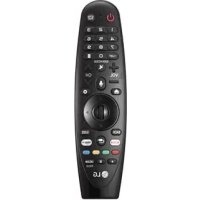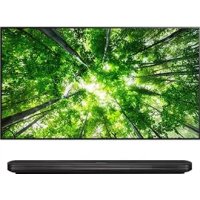
OLED55C7BO - Televisión LG - Manual de uso y guía de instrucciones gratis
Encuentra gratis el manual del aparato OLED55C7BO LG en formato PDF.



Preguntas de los usuarios sobre OLED55C7BO LG
0 pregunta sobre este aparato. Responde a las que conoces o haz la tuya.
Hacer una nueva pregunta sobre este aparato
Descarga las instrucciones para tu Televisión en formato PDF gratis! Encuentra tus instrucciones OLED55C7BO - LG y toma tu dispositivo electrónico nuevamente en la mano. En esta página están publicados todos los documentos necesarios para el uso de su dispositivo. OLED55C7BO de la marca LG.
MANUAL DE USUARIO OLED55C7BO LG
Guía de configuración rápida del SMART TV
* La imagen que se muestra puede ser diferente a su televisor.
* La imagen que se muestra en una PC o un teléfono móvil puede variar según el sistema operativo (sistema operativo).
* Las posiciones de los íconos de la aplicación pueden variar en la plataforma según la versión del software.
Configuración de la red
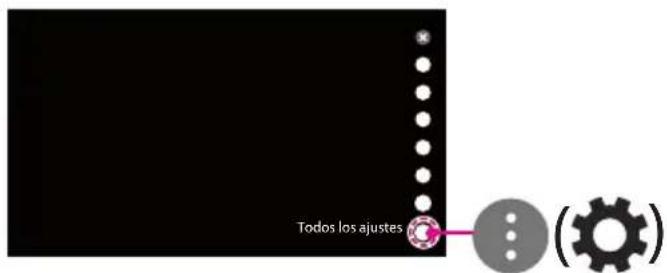
1 Presione el botón (Inicio) del control remoto para acceder al menú Inicio. Vaya al ícono (Configuración) y selecciónelo con el botón (Configuración) y seleccionelo con el botón (Rueda (Aceptar) del control remoto.
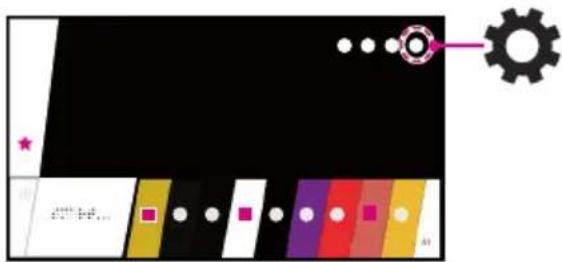
2 Vaya al ícono Ⓗ (Todos los ajustes) y selecciónelo con el botón ⓡRueda (Aceptar) del control remoto.
text_image
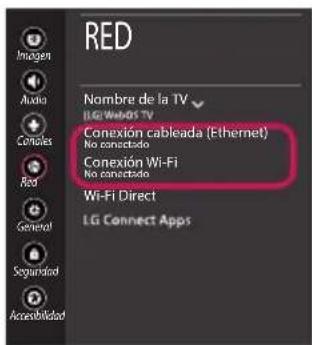
Todos los ajustes3 Seleccione Red → Conexión cableada (Ethernet) o Conexión Wi-Fi.
text_image
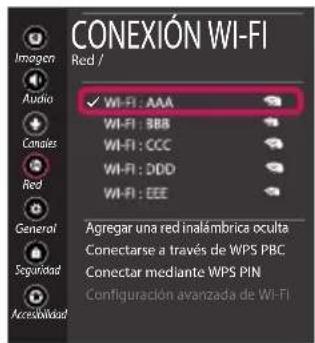
Red Nombre de la TV LG Web5 TV Conexión cableada (Ethernet) No conectado Conexión Wi-Fi No conectado Wi-Fi Direct LG Connect Apps4 El dispositivo intenta conectarse automáticamente a la red disponible (primero, la red cableada). Cuando selecciona Conexión Wi-Fi, se muestra la lista de redes disponibles. Seleccione la red que desea usar.
text_image
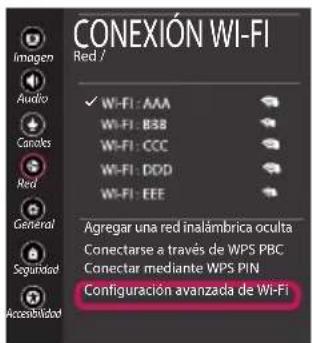
CONEXIÓN WI-FI Imagen Audio Canes Red General Seguridad Accredidad Red / ✓ WI-FI: AAA WI-FI: BBB WI-FI: CCC WI-FI: DDD WI-FI: EEE Agregar una red inalámbrica oculta Conectarse a través de WPS PBC Conectar mediante WPS PIN Configuración avanzada de WI-FIPara el AP inalámbrico (enrutador) que tiene el símbolo, debe ingresar la clave de seguridad.
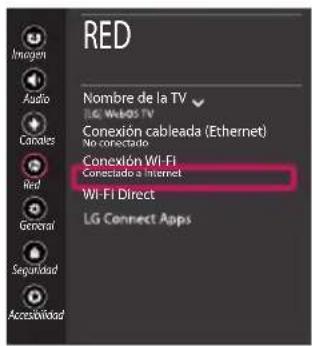
5 Si la conexión es exitosa, se muestra "Conectado a Internet".
text_image
Red Nombre de la TV LG WebOS TV Conexión cableada (Ethernet) No conectado Conexión Wi-Fi Connectado a Internet Wi-Fi Direct LG Connect AppsPuede verificar el estado de conexión en Configuración avanzada de Wi-Fi.
text_image
CONEXIÓN WI-FI Red / Imagen Audio Canals Red Général Seguridad Aconabilidad ✓ WI-FI: AAA WI-FI: B3B WI-FI: CCC WI-FI: DDD WI-FI: EEE Agregar una red inalámbrica oculta Conectarse a través de WPS PBC Conectar mediante WPS PIN Configuración avanzada de Wi-Fi
Resolución de problemas de red
1 Presione el botón (Inicio) del control remoto para acceder al menú Inicio. Vaya al ícono (Configuración) y selecciónelo con el botón (Rueda (Aceptar) del control remoto.
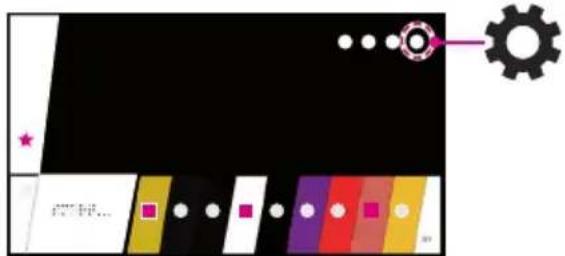
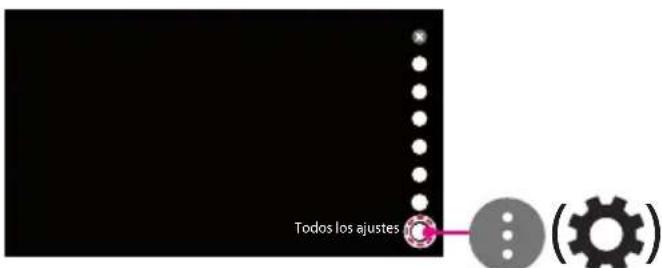
2 Vaya al ícono (Todos los ajustes) y selecciónelo con el botón Rueda (Aceptar) del control remoto.
text_image
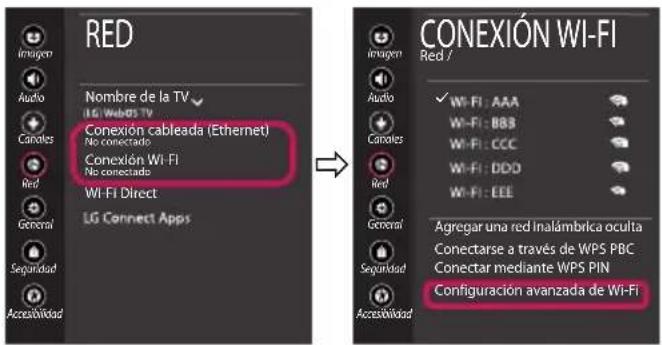
Todos los ajustes3 Seleccione Red → Conexión cableada (Ethernet) o Conexión Wi-Fi → Configuración avanzada de Wi-Fi.
text_image
RED Nombre de la TV UG WebOS TV Conexión cableada (Ethernet) No conectado Conexión Wi-Fi No conectado Wi-Fi Direct UG Connect Apps CONEXIÓN WI-FI Red / ✓ Wi-Fi: AAA Wi-Fi: BBB Wi-Fi: CCC Wi-Fi: DDD Wi-Fi: EEE Agregar una red inalámbrica oculta Conectarse a través de WPS PBC Conectar mediante WPS PIN Configuración avanzada de Wi-FiSiga las instrucciones que están a continuación y que se relacionan con el estado de red.
Revise el televisor o el AP (enrutador).

Cuando aparece X al lado del televisor:
① Revise el estado de la conexión del TV, el Punto de Acceso (Router), y módem de cable.
② Apague y encienda en el siguiente orden: (Primero) el módem de cable, espere que el módem de cable se restablezca, (Segundo) el Punto de Acceso (Router), espere a que el Punto de Acceso (Router) se restablezca, (Tercero) la TV.
③ Si usa una dirección IP estática, ingrésela directamente.
4 Comuníquese con el proveedor de servicios de Internet o la empresa de AP (enrutador).
Revise el AP (enrutador) o consulte a su proveedor de servicios de Internet.

Cuando aparece X junto a la puerta de enlace:
① Desenchufe el cable de alimentación del AP (enrutador) e intente conectarlo después de 5 segundos.
② Inicialice (restablezca) el AP (enrutador).
③ Comuníquese con el proveedor de servicios de Internet o la empresa de AP (enrutador).

flowchart
graph LR
    A["TV"] --> B["Router"]
    B --> C["DNS × 📧"]
Cuando aparece X junto a DNS:
1 Desconecte el cable de alimentación del Punto de Acceso (Router), y del módem de cable, espere 5 segundos. Vuelva a conectar los cables de alimentación, y vuelva a intentar la conexión.
② Inicialice (Reset) el Punto de Acceso (Router), o el módem de cable.
③ Verifique que la dirección MAC del TV/AP (enrutador) esté registrada con su proveedor de servicios de Internet. (La dirección MAC que se muestra en el panel derecho de la ventana de estado de red debe registrarse con su proveedor de servicios de Internet.)
④ Consulte el sitio web del fabricante del AP (enrutador) para asegurarse de que su enrutador tenga instalada la última versión de firmware.
Instalación y configuración de SmartShare PC SW
1 Instale el programa SmartShare PC SW en su PC.
2 Vaya a .wuegog seleccione su región.
3 Seleccione Soporte.
4 Select Software y actualizaciones. Then, select SmartShare.
5 Descargue el Software SmartShare PC e instálelo en su PC. Puede ejecutar el programa al finalizar la instalación.

NOTA
- El servicio Smartshare solo está disponible si el televisor y otros dispositivos están conectados a través de un solo AP (enrutador).
Conexión de SmartShare a un teléfono inteligente

1 Verifique que la conexión Wi-Fi esté activada en su teléfono inteligente. Para utilizar SmartShare, ambos dispositivos deben estar en la misma red local.
2 Instale y ejecute la aplicación para compartir contenido en su teléfono inteligente (se llama LG TV Plus en teléfonos LG).
3 Permita que su teléfono inteligente comparta archivos de contenido con otros dispositivos.
4 Abra la aplicación Conector de Dispositivo.
(Inicio) → Conector de Dispositivo → Teléfono Inteligente → COMPARTIR CONTENIDO.
5 Seleccione el tipo de archivo que desea reproducir (película, audio o foto).
6 Seleccione una película, música o archivo de fotografía para reproducir en el televisor.
7 Reproduzca el archivo multimedia para verlo y disfrutarlo en su televisor.
Actualización del firmware del televisor
* Cuando el televisor se enciende por primera vez después de que se envía de fábrica, la inicialización del televisor puede tardar unos minutos.
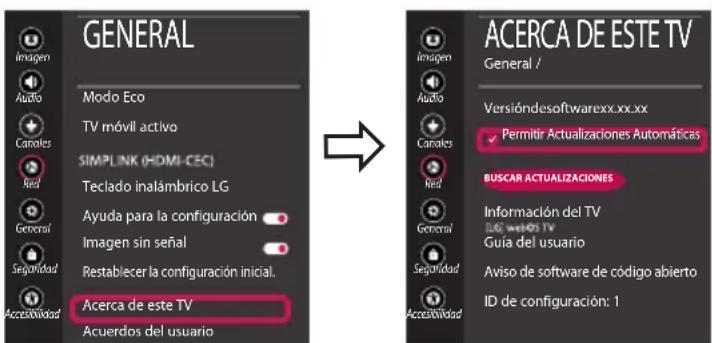
1 (Inicio) → Configuración) → (Todos los ajustes) → General → Acerca de este TV → BUSCAR ACTUALIZACIONES
2 Después de verificar la versión del software, actualícela.
Si marca la opción "Permitir Actualizaciones Automáticas", puede actualizar el software automáticamente.
text_image
GENERAL Modo Eco TV móvil activo SIMPLINK (HDMI-CEC) Teclado inalámbrico LG Ayuda para la configuración Imagen sin señal Restablecer la configuración inicial. Acerca de este TV Acuerdos del usuario ACERCA DE ESTE TV General / Versióndesoftwarexx.xx.xx ✓ Permitir Actualizaciones Automáticas BUSCAR ACTUALIZACIONES Información del TV L&G webOS TV Guía del usuario Aviso de software de código abierto ID de configuración: 1Configuración de Wi-Fi Direct
text_image
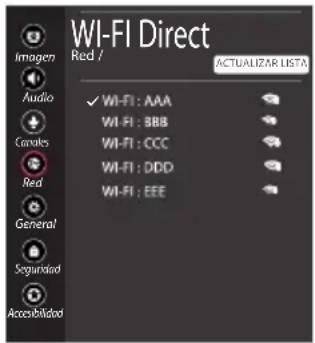
WI-FI Direct Red / Imagen Audio Camels Red General Seguidad Accobildad ACTUALIZAR LISTA ✓ WI-FI: AAA WI-FI: 3BB WI-FI: CCC WI-FI: DDD WI-FI: EEE(Inicio)→ Configuración → (Todos los ajustes) → Red → Wi-Fi Direct
Si no hay una red local disponible, puede conectar un dispositivo portátil directamente al televisor con Wi-Fi Direct.
Con SpuedShare compartir archivos o pantallas de dispositivos conectados a Wi-Fi Direct.
1 Cuando abre el menú Wi-Fi Direct, aparece una lista de los dispositivos disponibles.
2 Cuando se le indica que solicite conexión, seleccione OK. Wi-Fi Direct ahora está conectado a su televisor.
* Solo puede utilizar dispositivos compatibles con Wi-Fi Direct.
Configuraciones Miracast
Miracast permite que el dispositivo portátil envíe vídeos y sonidos al TV sin cables de
1 Miracast debe configurarse en "ENCENDIDO" en su dispositivo móvil.
2 Cuando se detecta el televisor, seleccione el dispositivo en su dispositivo portátil. Cuando se completa la conexión, aparece la pantalla del dispositivo en la pantalla del televisor.