PJ320 - Filmadora SONY - Manual de utilização gratuito
Encontre gratuitamente o manual do aparelho PJ320 SONY em formato PDF.



| Tipo de produto | Câmara de vídeo |
| Marca | SONY |
| Modelo | PJ320 |
| Dimensões (aprox.) | 58 mm × 57 mm × 125 mm (c/l/p) com bateria montada |
| Peso (aprox.) | 254 g com bateria fornecida |
| Alimentação | Bateria recarregável NP-FV30 (7,2 V CC) ou adaptador de rede 8,4 V CC |
| Suporte de gravação | Memória interna 8 GB (PJ320), cartão de memória SD/SDHC/SDXC ou Memory Stick Duo |
| Objetiva | Carl Zeiss Vario-Tessar, zoom ótico 27×, zoom estendido 32× (filme), zoom digital 320× |
| Sensor | CMOS 1/5,8", 2,39 Mp efetivos (filme) |
| Formato de gravação de vídeo | AVCHD (HD), MPEG-2 (STD), MP4 |
| Projetor integrado | DLP, LED, resolução nHD (640×360), autonomia aprox. 50 min |
| Ecrã LCD | 6,7 cm (tipo 2,7"), 230 400 pixels (960×240), formato 16:9 |
| Ligações | HDMI micro, USB integrado, multi/micro USB |
| Funções principais | Gravação vídeo/foto, zoom motorizado, SteadyShot, deteção de rosto/sorriso, modos cena, Low Lux |
| Manutenção e limpeza | Limpar com um pano macio seco; para a objetiva, usar um pano macio; evitar produtos químicos |
| Segurança | Não expor à chuva/humidade; não desmontar a bateria; usar acessórios Sony originais |
| Peças fornecidas | Câmara de vídeo, bateria NP-FV30, adaptador de rede, cabo HDMI, cabo USB, manual de instruções |
| Reparabilidade | Contacte um centro Sony autorizado; bateria substituível pelo utilizador |
| Informações gerais | Normas NTSC/PAL conforme modelo; temperatura de funcionamento 0 a 40°C |
Perguntas frequentes - PJ320 SONY
Perguntas dos utilizadores sobre PJ320 SONY
0 pergunta sobre este aparelho. Responda às que conhece ou faça a sua.
Faça uma nova pergunta sobre este aparelho
Baixe as instruções para o seu Filmadora em formato PDF gratuitamente! Encontre o seu manual PJ320 - SONY e retome o controlo do seu dispositivo eletrónico. Nesta página estão publicados todos os documentos necessários para a utilização do seu dispositivo. PJ320 da marca SONY.
MANUAL DE UTILIZADOR PJ320 SONY
Informação adicional sobre este produit e respostas a perguntas freqentes podem ser encontraras no Website do Apoio ao CLIENTE.
http://www.sony.net/
Digital HD Video Camera Recorder

Fimato.......Regista filmati.
1) não exponha aunities à chuva ou à humidade;
2) não coloque objetivos cheiros de liquidos como, por exemple, jarras, sobre o aparecido.
Não exponha as pilhas a fontes de calor excessivo, como o sol, fogo ou outras.
ATENÇAO
Bateria
Se a bateria for indevidamente utilizes,
a mesma poderebentar,provocar um
incendidou ouqueimadurasquímicas.Tenha
em atençao as seguients precauções.
- Não desmonte.
- Não esmague nem exponha a bateria a nenhumCHOque ou forca como martelar, deixar cair, oupisar a bateria.
- Não cause curto-circuitos e não toque com objetivos metalicos nos terminais da bateria.
- Não exponha a uma temperatura superior a 60^ como, por exemplo, à luz solar direta ou dentro de um automóvel estacionado ao sol.
- Não proceda à incineração nem queime.
- Não manuseie baterias de iôes de litio danificadas ou que estejam a derramar liquido.
- Certifique-se de que correga a bateria, utilizeso um carregarador de bateria Sony autentico ou um disposicao que possa fazer-lo.
- Mantenha a bateria fora do alcance das crianças.
- Não molhe a bateria.
-
Substitua-a apenas por outra do mesmo tipo ou por um tipo equivalente recomendado pela Sony.
-
Desfaca-se imeditamente de baterias usadas, tal como descririto nas instruções.
Substitua a bateria apenas por uma do tipo especialcido. Se não o fazer pode provocar um incério ou quando eletrico.
Transformador de CA
Não utilize o Transformador de CA num espoço estreito como, por exemplo, entre uma parede e ummour.
Utilize a tomatoes de parede mais proxima ao utilizear o Transformador de CA. Desligue o Transformador de CA da tomatoes de parede de imediato caso ocorrna alguma avaria ao utilizear a-camera.
Mesmo que a-camera esteja desligada, a energia (tomada de corrente electrica) é, ainda assim, fornecida ao aparelho quando este estiver ligado a tomada de parede através do Transformador de CA.
O cabo de alimentação éspecificamente concebido para'utilisation apenas com esta-camera de video e não deve ser utilizado com及其他 equipamento eletrico.
PARA OS CLIENTES DA EUROPA
NotaparaosclientenospaiesqueapiquemasDiretivasdaUE
Este produto foi fabricado por ou em nome da Sony Corporation, 1-7-1 Konan Minatoku Tokyo, 108-0075 Japan. As quostões relativas à conformidade dos produits com base na legislação da União Europeia devem ser dirigidas ao representante autorizzato, Sony Deutschland GmbH, Hedelfinger Strasse 61, 70327 Stuttgart, Alemanha. Para quaisquer assuntos de service ou garantia, consulte os endereços fornecidos nos documents de service ou de garantia.
Este produits foi testado e está em conformidade com os limites estabelecidos no regulamento EMC relativamente a utilizesao de cabos com comprimento inferior a 3 metros.
Atença
Os Campos magnéticos em frequências es particulas podem influencer a imagem o som这其中.
Nota
Se a transferrência de dados for interrompida a meio (falhar) devido a interferências electromagnéticas ou elétricidade estática, reinicie a aplicação ou desluge e voltá a ligar o cabo de comunicação (USB, etc.) de novo.

Tramento de Equipamentos Elétricos e Eletrónicos no final da sua vidautil (Aplicavel na Unión Europeia em paises Europeus com sistemas de recolha seleita de residuos)
Este símbolo, colocado no produits ou na sua embalagem, indica que este não deve ser tratado como residuo urbano indiferenciado. Deve sim ser colocado num punto de recolha destinato a residuos de equipamentos electricos e eletrónicos. Assegrando-se que este produit é corretamente depositado, irápreventir potecções consequências negativas para o ambiente bem como para a Saúde, que de outra forma poderiam ocorrore pelo mau manuseamento destes produits. A reciclagem dos materiais contribuiçá para a conservação dos recursos naturais. Para obter informação mais detaltohada sobre a reciclagem deste produits, por favor contacte o@municão onde reside, os serviços de recolha de residuos da sua area ou a loja onde adquiriu o produits.

Tramento de pilhas no final da sua vidautil (Aplicavel na Uniao Europeia e em paises Europeus com sistemas de recolha seletiva de residuos)
Este*simbolo, colocado na pilha ou na sua embalagem, indica que estas produits nao devem ser tratados como residuos urbanos indiferenciados.
Em determinadas pilhas este símbolo pode ser uso em combinação com um símbolo químico. Os símbolos químicos para o mercúrio (Hg) ou chumbo (Pb) são adiconados se ailha contiver mais de 0,0005% em mercúrio ou 0,004% em chumbo.
Devem antes ser colocados num punto de recolha destinado a residuos de pilhas e acumuladores.
PT
Assegurando-se que estas pilhas são corretamente depositadas, irá prevenir potecções consequências negativas para o ambiente bem como para a Saúde, que de outras forma poderiam ocrrorrpear mau manuseamento destas pilhas. A reciclagem dos materiais contribuiçá para a conservação dos recursos naturais.
Se por motivos de segurarca, desempenho ou protecao de dados, os produits necessitarrem de uma ligaao permanente a uma pilha integradra, esta so deve ser substituirda proffessionais qualificados. Acabado o periodo de vidautildo aparelho, colque-o no punto de recolha de produits elétricos/eletrónicos de forma a garantir o tratamento adequado da bateria integradra. Para as restantes pilhas, por favor, consulte as instruções do equipamento sobre a remocao da mesma. Deposite a bateria num ponto de recolha destinado a residuos de pilhas e baterias.
Para informações mais detailhadas sobre a reciclagem deste produto, por favor contacte o@municipo onde reside, os serviços de recolha de resíduos da sua area ou a loja onde adquiriu o produit.
Para informacoes sobre o modelo da camara de video, consulte a pagina segunte:
Funcaoes e equipamento p.7
Itens fornecidos p.8
Sobre a definição de idioma
- Os conteudos dos ecras sãoPRESENTados no idioma local e são'utilizados para ilustrar os procedimentos de functimento. Se necessário, altere o idioma do eça antes de utilizes a-camera de videoe. Selecione [MENU] [Definiçao] [Definições Gerais] [Language Setting] o idioma pretendido.
Sobre a gravacao
- Antes de partirar a gravar, teste a funcao de gravacao para se certificar de que nao existem problemas na gravacao da imagem e do som.
- Mesmo que a gravação ou a reprodução não se efetue devo a uma avaria na-camera de video, no suporte de gravacao, etc., não há lugar a indemnização por perda do respeto conteudo.
- Os sistemas de televisão a cores variam dependendo do pais/região. Para exibir as suas gravações num teletór, precisá de um teletór que suporte o formattingo do sinal da-camera de video. Para obter mais informações sobre oprogramming do sinal, consulte "Como usar este manual" (p. 7).
- Os programas de televisão, os filmes, as cassette de video e outros materiais podem estar protegidos por direitos de autor. A gravação não autorizada às vezes materiais pode representar uma violação das leis de direitos de autor.
Notas sobre a'utilização
-
Não proceda de quaisquer dosodos a seguir indicados. Se procedo, o suporte de gravacao poderá ser danificado, poderá perdcer ou não consigui reproducir as imagens gravadas, ou poderão ocorrer outras avarias.
-
ejectar o cartão de memória com o indicator luminoso de acesso (p. 17) acesso ou intermitente
- remove a bateria ou o transformador de CA (modelos com um transformador de CA) da-camera de video, ou submeter a-camera de video aCHOques mecanicos ou vibrações quando o indicator luminoso POWER/CHG (carga) (p. 14) está acesso ou intermitente e verde ou o indicator luminoso de acesso (p. 17) está acesso ou intermitente
- Quando a-camera de video estiver ligada a outros dispositivos atraves de uma ligation USB e a-camera de video estiver ligada (em funciona), não feche o painel LCD. Os dados de imagem que foram gravados podem ser perdidos.
- Utilize a-camera de video em conformidade com as regulamentacoes locais.
Panel LCD
- O écrá LCD é fabricado utilizing Tecnologia de alta precisão,elo que mais de 99,99% dos pixeis são functionais para'utilisation efetiva. No entanto,agem existir,de forma continua,��enços pontos pretos e/ou brillantes (brancos,vermelhos,azuis ou verdes) no écrá LCD. Estes pontos resultam naturalmente doprocesso de fabrico e não afetam de formaalguma a gravacao.
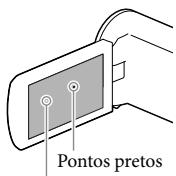
Pontos brancos, vermelhos, azuis ou verdes
Sobre este manual, ilustrações e aparezções no(ECRA
- As imagens de exemple realizadas neste manual para efeitos de ilustracao foram captadas com uma-camera fotografica digital e poderao, por isto, serDifferentes das imagens e indicadores do eira que realmente aparecem na camera de video. Além disso, as ilustracoes da camera de video e indicações no eira são exageradas ou simplificadas para a melhor compreensao.
- O design e as espécificações da-camera de video e outros acessórios está sujeitos a alterações sem征求意见 prévio.
- Neste manual, a memória interna (modelos com memória interna) da-camera de video e o cartão de memória denominam-se "suporte de gravacao".
- Neste manual, o disco DVD gravado com qualidade de imagem de alta definição (HD) denominata-se disco de gravacao AVCHD.
- As ilustrações e as imagens de ecra realizadas neste manual baseiam-se na HDR-PJ230E, salvo indicação em contrário.
Aprender mais sobre a-camera de video (Manual do uso da "Handycam")
O Manual do utilizes da "Handycam" consiste num manual interativo. Consulte-o para instruções aprofundadas relativas as inumeras funções da-camera de video.
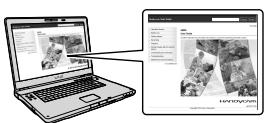
1 Aceda à paging de assistência da Sony.
http://www.sony.net/SonyInfo/ Support/
2 SeLECTIONOpaisouregiao.
3 Procure o nome do modelos da-camera de video na网页 de assistência.
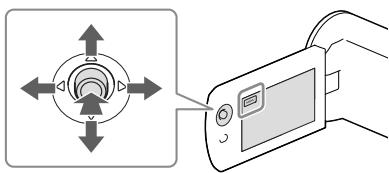
Mova o seletor multiplo para / / / para selecionar o item pretendido e, de seguida, prima o centro do seletor para finalizar a selecao.
Artigos fornecidos
Osnumbersentre()referem-seàquantidade fornecida.
Cama de video (1)
CaboHDMI(1)
Cabo de suporte de ligaço USB (1)
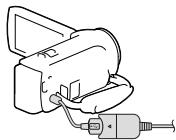
- O cabo de suporte de ligação USB destino-se a ser utilizado exclusivamente com esta-camera de video. Utilize este cabo quando o cabo USB incorpORA da-camera de video for demasiado curto para a ligação.
Bateria recarregável NP-FV30 (1)
□ "Manual de instruções" (Este manual) (1)
Apenas para a HDR-CX280/CX280E/ CX290/CX290E/PJ220E/PJ230/PJ230E
□ Transformador de CA (1)
Cabo de alimentacao (1)
Notas
- O software "PlayMemories Home" e o "Gui de Ajuda do PlayMemories Home" pourrait ser transferidos a partir do website da Sony (p. 28).
Neste manual, asopenhagenas de especificações para cada modelo são descritas em?).
Se encontrar a descrição "Modelos com ...," como indicaço em seguida, confirma esse capítulo se a descrição é aplicável à-camera de video.
- (Modelos com um projector)
- (Modelos com o Sistema de cor NTSC)
Para confirmar o nome do modelos da-camera de video
Veja a parte inferior da-camera de video.
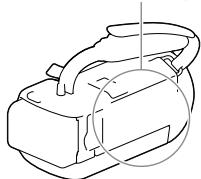
Nome do modelo (HDR-xxx)
Diferencas em funções
| Nome do modelo | Suporte de gratuação | Formato do sinal | Ligação USB | SteadyShot | |
| Memória interna + Cartão de memória | Cartão de memória | ||||
| HDR-CX220 | - | ✓ | NTSC | Entrada/Saía | Eletrónico |
| HDR-CX220E/ PJ220E | - | ✓ | PAL | Apenas saía | Eletrónico |
| HDR-CX230/ PJ230 | ✓ | - | NTSC | Entrada/Saía | Eletrónico |
| HDR-CX230E/ PJ230E | ✓ | - | PAL | Apenas saía | Eletrónico |
| HDR-CX280 | - | ✓ | NTSC | Entrada/Saía | Ótico |
| HDR-CX280E | - | ✓ | PAL | Apenas saía | Ótico |
| HDR-CX290 | ✓ | - | NTSC | Entrada/Saía | Ótico |
| HDR-CX290E | ✓ | - | PAL | Apenas saía | Ótico |
Diferencas no equipamento
As ilustrações realizadas este manual baseiam-se na HDR-PJ230E.
| Nome do Modelo | Projetor |
| HDR-CX220/CX220E/CX230/CX230E/CX280/CX280E/CX290/CX290E | - |
| HDR-PJ220E/PJ230/PJ230E | ✓ |
Diferencas nos itens fornecidos
| Nome do modelo | Transformador de CA | Cabo de alimentação |
| HDR-CX220/CX220E/CX230/CX230E | - | - |
| HDR-CX280/CX280E/CX290/CX290E/PJ220E/PJ230/PJ230E | ✓ | ✓ |
Notas
-
Para os itens segunte, as descrições são explicadas com o nome do Modelo.
-
Regulamento de Segurarca (p. 2)
- Peças e comandos (p. 11)
- Listas de menus (p. 35)
- Especificações (p. 44)
Índice
Ler primeiro 2
Aprender mais sobre a-camera de video (Manual do'utilizar da "Handycam"). 5
Selectionar itens no ecra LCD 5
Artigos fornecidos 5
Comoutilizarestemanual 7
Diferencas em funções 7
Diferencas no equipamento 8
Diferencas nos itens fornecidos 8
Peças e comandos 11
Preparativos
Carregarabateria 13
Colocar/Remover a bateria 13
Carregar a bateria utilizing o transformador de CA (modelos com um transformador de CA) 14
Carregar a bateria utilizing o computador 14
Configuração 16
Preparar a-camera de video. 16
Mudar o suporte de gravação (modelos com memória interna) 16
Introduzir um cartão de memória 17
Gravar/Reproduzir
Gravar 19
Aplicar o zoom 20
Reproduzir 22
Reproduzir imagens num televator 24
Utilizar o projector incorporeal (modelos com um projector) 25
Guardar filmes e fotografias com um computations
Reproduzir imagens num computador 27
O que pode fazer com o software "PlayMemories Home" (Windows) 27
Software para Mac. 27
Preparar um computador (Windows) 28
Vericar oistema de computadores 28
Instalar o software "PlayMemories Home" no computador 28
Iniciar o software "PlayMemories Home" 30
Guardar imagens num dispositivo externo de suporte
Criação de um disco com qualida de imagem de definicao normal (STD) com um gravador 31
Guardar imagens num dispositoivo externo de suporte com qualidade de imagem de alta definicao (HD) (modelos com um transformador de CA). 32
Personalizar a CAMERA de video
Utilizar os menus 34
Listas de menus 35
Outros/indice
Resolucao de problemas 38
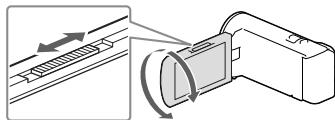
Se rodar o painel LCD 180 graus, pode fechálo, ficando com o érá LCD virado para fora.Esta possibídade é bastanteutil para o modo defunçãode reprodução.
2 Seletor multipl0 (5)
3 Botão (Ver Imagens)
4 Patilha PROJECTOR FOCUS (25)
5Objetiva do projector (25)
HDR-CX220/CX220E/CX230/CX230E/ CX280/CX280E/CX290/CX290E
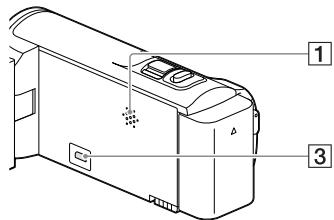
HDR-PJ220E/PJ230/PJ230E
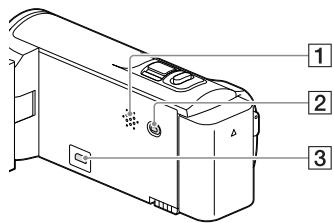
1 Altifalante
2 Botão PROJECTION (25)
3 Tomada HDMI OUT (24)
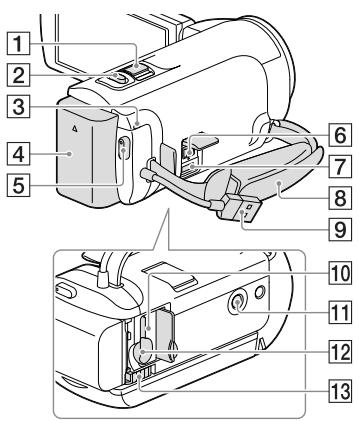
1 Patilha de zoom elétrico (20)
2 Botao PHOTO (19)
3 Indicador luminoso POWER/CHG (carga) (14)
Bateria (13)
5 Botão START/STOP (19)
6 Tomada DC IN (14)
Multi Terminal/Terminal Micro USB Suporta dispositivos compatíveis com Micro USB.
Correia da pega
9 Cabo USB incorporado (14)
10 Indicador luminoso de acesso ao cartao de memória (17)
Quando o indicator luminoso está aceso ou intermitente, a-camera de video está a ler ou a copiar dados.
11 Encaixe para tripé
Monte um tripé (vendido emeparado: o comprimento do parafuso tem de ser inferior a 5,5mm
Dependendo das espécicações do tripe, poderá não ser possível montar a-camera de video no sentido adequado.
12 Ranhura para cartão de memória (17)
13 Patilha de libertação BATT (bateria) (13)
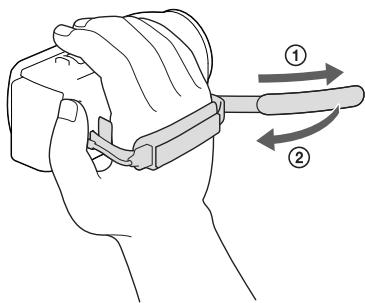
Para aperturea correia da pega
Preparativos
Carregar a bateria
Para informações sobre o modelo da-camera de video, consulte a páginasuccesse:
Funções e equipamento p. 7
Itens fornecidos p. 8
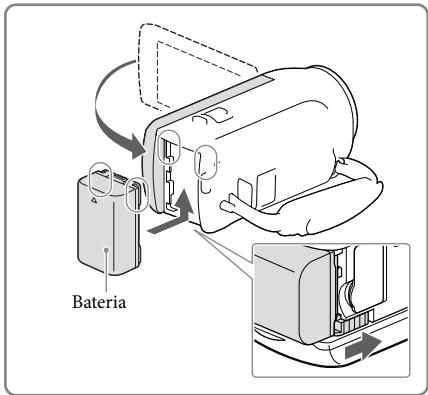
Colocar/Remover a bateria
Fech e o ecra LCD e coloque a bateria.
- Alinhe o entalhe na-camera de video e a saliência da bateria e, de seguida, para deslizar a bateria para cima.
- Para remover a bateria, feche o érá LCD,ança deslizar a patilha de libertação BATT (bateria) e, de seguida, retire a bateria.
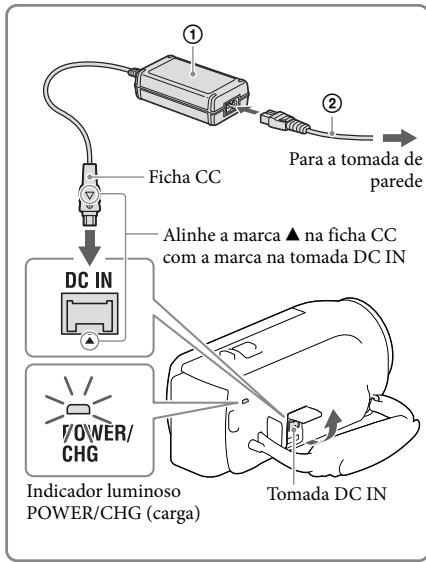
Carregar a bateria utilizing o transformador de CA (modelos com um transformador de CA)
Ligue o transformador de CA (①) e o cabo de alimentacao (②) à-camera de video e a tomada de parede.
- O indicator luminoso POWER/CHG (carga) acende-se a cor de laranja.
- Quando a bateria estiver totalmente carregada, o indicator luminoso POWER/CHG (carga) apaga-se.
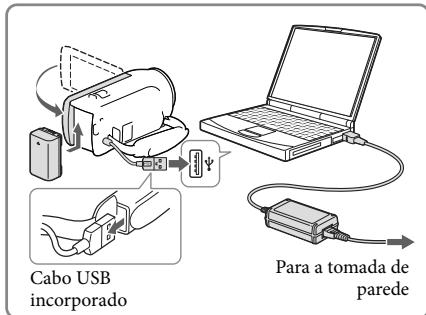
Carregar a bateria utilizing o computador
Ligue a-camera de video a um computador em functimento utilizes o cabo USB incorporado.
- O indicator luminoso POWER/CHG (carga) acende-se a cor de laranja.
- Quando a bateria estiver totalmente carregada, o indicator luminoso POWER/CHG (carga) apaga-se.
- Utilize o cabo de suporte de ligação USB quando o cabo USB incorpORA do demasiado curto para a ligação.
PararegarabateriautilizandoumcarregadorAC-UD10USB/transformador deCA(vendido emseparado)
Poderegar a bateria ligando o cabo USB incorporado a uma tomada de paredeutilizando umcarregadorAC-UD10USB/transformadordeCA(vendido emseparado).Nao podeutilizar umdispositivo de alimentacaoportafil Sony CP-AH2R,CP-AL ou AC-UP100 (vendido emseparado)para carregar a-camera de video.
Notas
- Por predefinição, a-camera de video desiga automaticamente se não for utilizes da parte da 2 horas, para assim economizar a cargo da bateria ([Economia Energia], p. 37).
Tempo de energia
Tempo aproximado (min.) necessario pararegarar totalmente una bateria NP-FV30 (fornecida) completeness decarregada.
Quando utilizar o transformador de CA (modelos com um transformador de CA): 115 min.
Quando utiliser o seu computador ligado com o cabo USB incorporeal*: 150 min.
Os tempos de corregamento àscerados anteriormente são medidos aoregarar a-camera de video a uma temperatura ambiente de 25^ . Recomenda-se que corregue a bateria num intervalo de temperatura entre 10^ a 30^
- Os tempos de corregamento são medidos sem utilizez o cabo de suporte de ligação USB.
Configuração
Para informações sobre o modelo da-camera de video, consulte a páginas segunte:
Funções e equipamento p. 7
Itens fornecidos p. 8
Selecione [MENU] [Definição] [Definições Gerais] [Bip] [Deslig].
Notas
- A data e hora de gravacao são gravadas automaticamente no suporte de gravacao. Estas não são aparecidas durante a gravacao. No entanto, pode vê-las como [Córgido de Dados] durante a reproducao. Para visualização-las, selecione [MENU] → [Definição] → [Definições Reprod.] → [Córgido de Dados] → [Data/Hora].
Mudar o suporte de gravação (modelos com memória interna)
Por predefinição, os filmes e as fotografias são gravados na memória interna. Pode mudar o suporte de gravação para um cartão de memória.
Selecione [MENu] [Definiacao] [Definições Suporte] [Selecao de Suporte] o suporte pretendido.
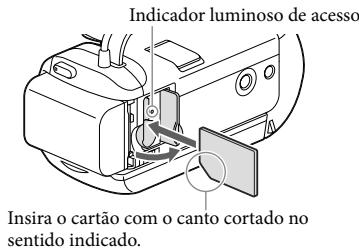
Introduzir um cartão de memória
Abra a tampa e insira o cartão de memória até encaixar.
- Para ejectar o cartão de memória, pressione ligeiramente o cartão de memória de uma boa vez.
Notas
- Para garantir um Functionamento estável do cartão de memória, recomenda-se formatar o cartão de memória com a-camera de video antes da primarya'utilização (p. 36). Formatar o cartão de memória éra apagar todos os dados guardados no mesmo e não sera possível recuperá-los. Gurde os dados importantes no computador, etc.
- Confirme a direção do cartão de memória. Se forçar a entrada do cartão de memória no sentido errado, o cartão de memória, a ranhura para cartão de memória ou os dados de imagem poderão fazer danificados.
- Quando introduzir ou ejectar o cartão de memória, proceeda com cuidado para que o cartão de memória não salte para fora e caia.
Tipos de cartão de memória que pode usar com a-camera de video
| Classe de velocidade SD | Capacidade (função-namento verificado) | Descrito nestemanual | |
| “Memory Stick PRO Duo” (Mark2) | |||
| “Memory Stick PRO-HG Duo” | - | Até 32 GB | “Memory Stick PRO Duo” |
| “Memory Stick XC-HG Duo” | Até 64 GB | ||
| Cartão de memória SD | |||
| Cartão de memória SDHC | Classe 4 ou mais rápido | Até 64 GB | Cartão SD |
| Cartão de memória SDXC |
- O funciona com todos os cartões de memória não é garantido.
Notas
- Não épossível'utilizar um MultiMediaCard com esta-camera de video.
- Os filmes gravados em cartões de memória "Memory Stick XC-HG Duo" e SDXC não podem ser importados para nem reproduzidos em computadores ou dispositivos AV que não suporem o
sistema de ficheiros exFAT* ligando a-camera de video a把这些 dispositivos com o cabo USB. Confirme antecipadamente que o equipamento de ligação suporta o Sistema exFAT. Se ligar um equipamento que não suporte o Sistema exFAT e aparecer o ereira de formatação, não efetue a formatação. Todos os dados gravados são perdidos.
- exFAT é umsystema de ficheirosutilizzato para os cartõesde memória“Memory Stick XC-HG Duo"e SDXC.
Gravar/Reproduzir
Gravar
Para informações sobre o modelo da-camera de video, consulte a páginasuccesse:
Funções e equipamento p. 7
Itens fornecidos p. 8
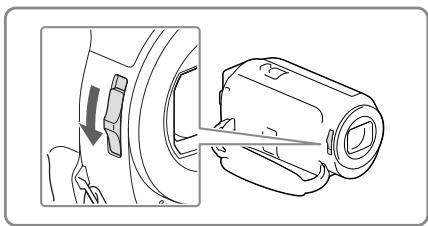
1 Abra a tampa da objetiva.
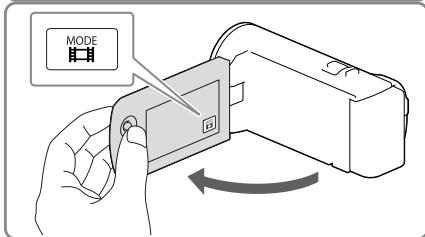
2 Abra o ecra LCD e selezione [MODE] o modo de fotografia pretendido.
Film:
Fotografia:
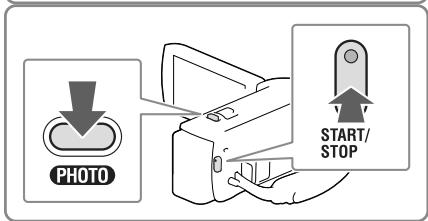
3 Filme: Prima START/STOP.
- Pode gravar fotografias durante a gravacao de um filme premindo PHOTO (Captura Dupla).
Fotografia: Prima PHOTO.
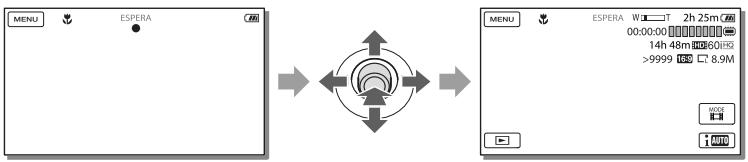
Para aparecer opções no écrá LCD
As opções aparecidas no ecra LCD desaparecem se não usar a-camera de video durante algunos segundos(before de a ligar ou alternar entre os modos de gravação de filmed ou fotografia.
Se as opções e os indicadores não estiverem visíveis, pode apareçá-los se premir o seletor multiplo.
Notas
-
Casoalreadyestejamasergravadosdadoosuporte degracaogaoapsoofinal da gravacao,seraoindicados osestadosapresentadosemseguida.Duranteeste tempo,nao submetaacamara devideoachoquesou vibrações,nemretireabateriouotransformadordeCA.
-
O indicator luminoso de acesso (p. 17) está aceso ou intermitente
- O icone do suporte no canto superior direito do ecran LCD está intermitente
Aplicar o zoom
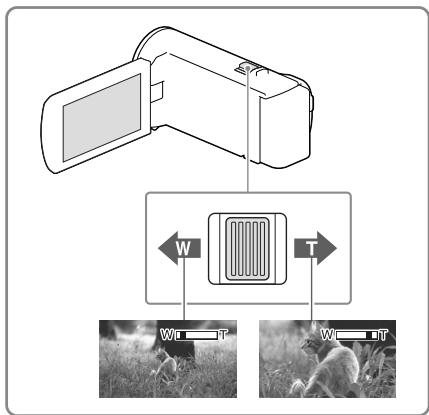
Desloque a patilha de zoom elétrico para ampliar ou reduzir o tamanho da imagem.
W (Grande angular): Maior amplitude de visão
T (Teleobjetiva): Grande plano
Por predefinição, pode ampliar as imagens da mesma forma:
-27 vezes de zoom otico (modelos com SteadyShot eletronic)
- 50 vezes de zoom ampliado (modelos com SteadyShot otico)
- Desloque ligeiramente a patilha de zoom élétrico para obter um zoom mais lento. Desloque-a um pouco mais para obter um zoom mais rápido.
Para ampliar ainda mais as imagens (Extended Zoom) (modelos com SteadyShot eletrónico)
Defina [SteadyShot] para [Normal] ou [Deslig] (p. 35).
- Pode ampliar as imagens até 32 vezes o tamanho original AUGMENTADO O ANGULO DE VIZão grande angular.
Para selecionar a definição adequada automaticamente para a situação de gravacao (Auto intelligente)
Selecione [Ligado] → [OK] no estrada de gravacao de filmes ou fotografia e, de seguida, aponte a-camera de video ao motivo e grave.
Reproduzir
Para informações sobre o modelo da-camera de video, consulte a pagina segunte:
Funções equipamento p.7
Itens forncidos p.8
Pode procurar imagens gravadas por data e hora da gravação (Vista de Eventos).
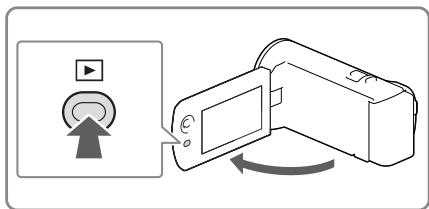
1 Abra o écra LCD e prima o botão na-camera de video para,iniciar o modo de reprodução.
- Pode,iniciar o modo de reproducao的选择nando no eira LCD.
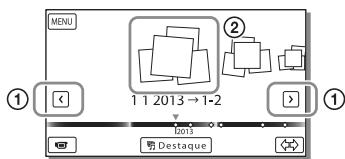
2 Seccione < para deslocar o evento pretendido para o centro (1) e, de seguida, selecciono-o (2).
- A-camera de video aparea automaticamente as imagens gravadas como um evento, com base na data e hora.
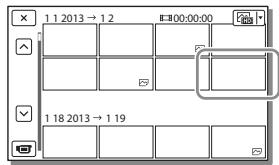
3 SeLECTIONA imagem.
- A-camera de videoança a reprodução desde a imagem selecionada até a ultima imagem no evento.
4 SeLECTIONE os botões adequados no écrá LCD para as varías operações de reprodução.
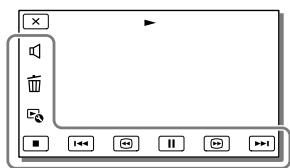
| Volume | Anterior/Seguinte |
| Apagar | Retroprocesso rápido/Avantão rápido |
| Contexto | Reproducir/Pausa |
| Parar | Iniciantar parar a apareção de slides |
-
Alguns botões descritos acima podem não aparecer, dependendo da imagem que está a ser reproduzida.
-
À medida que repete a seleção de / durante a reprodução, os filmes são reproduzidos a uma velocidade de circa de 5 vezes → circa de 10 vezes → circa de 30 vezes → circa de 60 vezes.
- Selezione / durante a pausa para reproducir filmes lentamente.
- Para repetir aPRESENTação de slides, selecione → [Def. Apres. Slides] quando tiver sido的选择ado com o botão Mudar Tipo de Imagem.
Notas
- Para evaporar perdos dados de imagem, guarde periodicamente num suporte externo todas as imagens gravadas. (p. 32)
- Por predefinição, existe um filme de demonstração protegido pré-gravado (HDR-PJ230/PJ230E).
Para reproducir imagens com outros dispositivos
- Pode não consiguiar reproducir normalmente noutros dispositivos as imagens gravadas na-camera de video. Além disso, pode não consiguiar reproducir as imagens gravadas noutros dispositivos com a-camera de video.
- Os filmes com qualida de imagem de definicao normal (STD), gravados em cartoes de memoria SD, não podem ser reproduzidos em equipamento AV de outros fabricantes.
Para apagar imagens
Selecione no ecran de reproducao de filmes ou fotografias.
Reproduzir imagens num televator
Para informações sobre o modelos da-camera de video, consulte a páginasuccesse:
Funções e equipamento p. 7
Itens fornecidos p. 8
Os métodos de ligaçao e a qualidae de imagem visualizada no éra do tevisor variam dependendo do tipo de tevisor ligado e dos connectores realizados.
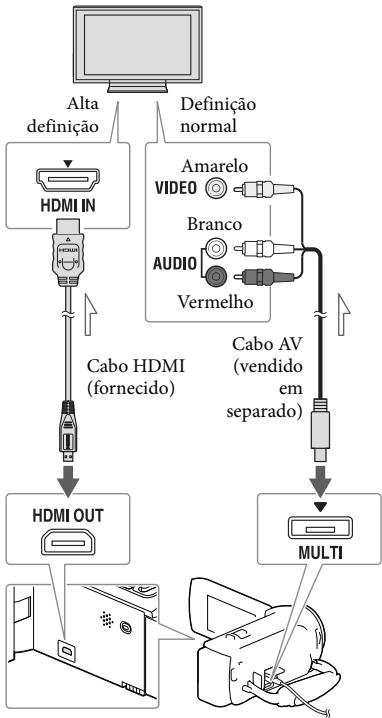

Fluxo de sinal
1 Mude a entrada do teovisor para a tomada ligada.
2 Ligue a-camera de video a um televator.
3 Reproduza um这部电影 ou uma fotografia na-camera de video (p. 22).
Notas
- Consulte también osmanuals de instruções do television.
- Deve'utilizar o transformador de CA como a fonte de alimentação (modelos com um transformador de CA) (p. 14).
- Se o tevisor não possuir a tomada de entrada HDMI, utilize um cabo AV (vendido em separado) para a líguação.
- quando os filmes são gravados com precisão de imagem de definição normal (STD), eles são reproduzidos com precisão de imagem de definição normal (STD) mesmo num teletór des alta definição.
- quando reproduz filmes com precisão de imagem de definência normal (STD) num teletóvor 4:3 que não é compatível com o sinal 16:9, defina [Modo Panorámic] para gravar filmes no sentido 4:3.
- Se ligar a CAMERA de video ao televisor utilizing mais do que um tipo de cabo para emitir imagem, a saida HDMI tem prioridade.
Sobre a forma "Photo TV HD"
Esta CAMERA de video é compatível com a norma "Photo TV HD". "Photo TV HD" permite uma representação tipo fotografia e altoamente detalhada de texturas e cores subtis.
Ao ligar dispositivos compatíveis com Photo TV HD da Sony'utilizando um cabo HDMI*, pode desfrutar de um mundo completenesse novo de fotografias com uma impressionante qualidade HD.
- O tevisor irá mudar automaticamente para o modo adequado ao aparecer fotografías.
Utilizar o projector incorporado (modelos)
com um projector)
Para informações sobre o modelo da-camera de video, consulte a网页 seguido:
Funções e equipamento p. 7
Itens fornecidos p. 8
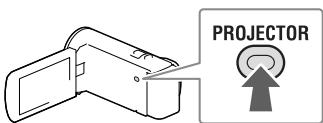
1 Vire a objetiva do projetor para uma superficie, tal como uma parede e, de seguida, prima PROJECTOR.
2 Quando aparecer o(ECRA de manual de instruções, selecione [Projetar].
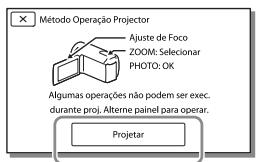
- Este écrá aparece a primeira vez que utilizes o projector incorporado antes de ligar a-camera de video.
3 Ajuste a focagem da imagem projetada'utilizando a patilha PROJECTION FOCUS.
4 Desloque a moldura de selecao utilizinga patilha de zoom elétrico e, de seguida, prima PHOTO.
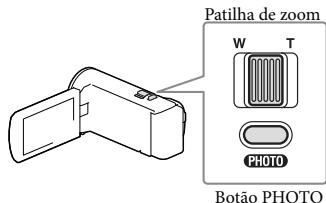
- Pode también usar o seletor多万ple para efetuar as operacoes anteriores quando projeta imagens.
- Para desiglar o projector, prima PROJECTION.
Notas
- O écrà LCD desliga-se durante a projeção de imagens.
- Tenha cuidado com as operações ou situações indicadas em seguida quando utilizes o projector.
-Certifique-se de que não projeta imagens para os olhos.
- Certifique-se de que não toca na objetiva do projector.
- O éra LCD e a objetiva do projector ficam quentes durante a utilização.
-
Utilizar o projector encurta a vidautil da bateria (e recomendada a'utilização do transformador de CA fornecido).
-
As operações indicadas em seguida não está disponible en quando utilizes o projector.
-
Saía da Reprodução de Destaque para um dispositivo como um televisor
- Funcimiento da CAMERA de video com o ecra LCD fechado
-
Varias outras funções
-
Quando as imagens projetadas incluem muito preto, pode aparecer não uniformidade das zones mais claras. Essa situação é causada pela reflexão da luz na objetiva do projector e não é sinonimo de avaria.
Guardar filmes e fotografias com um computationsdor
Reproduzir imagens num computador
O software "PlayMemories Home" permite que imports fotografias para o seu computador para utilizes las de variadas formas.
O que pode fazer com o software "PlayMemories Home" (Windows)
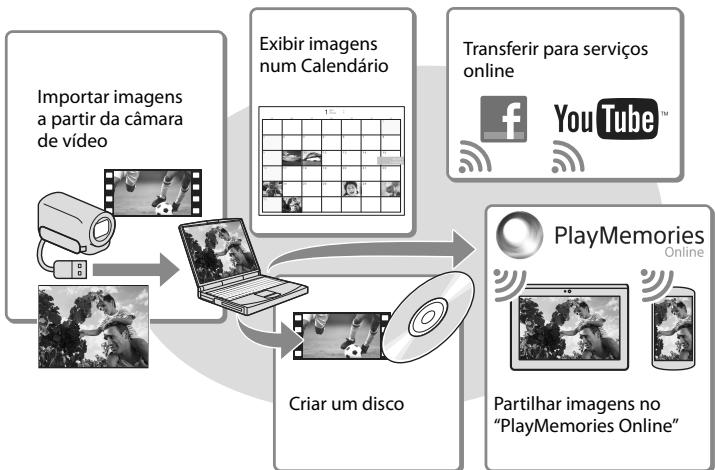
O "PlayMemories Home" pode ser transferido a partir do URL segunte:
www.sony.net/pm
Notas
- É nécessária uma ligação à Internet para instalar o "PlayMemories Home".
- É necessária uma ligaçao à Internet para utilizear "PlayMemories Online" e outros serviços online. Os serviços poderão não estar disponíveis em algunos paises/regioes.
Software para Mac
O software "PlayMemories Home" não é suportado pelos computadores Mac. Para importar imagens da-camera de video para um Mac e reproduzi-las, utilize o software adequado no Mac. Para obter mais informações, consulte o segunte URL.
Preparar um computador (Windows)
| SO*1 |
| Microsoft Windows XP SP3*2/Windows Vista SP2*3/Windows 7 SP1/Windows 8 |
| CPU*4 |
| É nécessário um Intel Core Duo a 1,66 GHz ou mais<rápido, ou um Intel Core 2 Duo a 1,66 GHz ou mais<rápido (é nécessário um Intel Core 2 Duo a 2,26 GHz ou mais<rápido para processor films FX ou FH e um Intel Core 2 Duo a 2,40 GHz ou mais<rápido para processor films PS.) |
| Memória |
| Windows XP: 512 MB ou superior (recomenda-se 1 GB ou superior) |
| Windows Vista/Windows 7/Windows 8: 1 GB ou superior |
| Disco rígido |
| Volume de disco nécessário para a instalação: Aproximamente 500 MB |
| Ecrà |
| Mínimo 1.024 × 768 pontos |
1 É necessária uma instalação normal. O funcimento não é garantido se o SO tiver sido atulazo ou se se encontrar num ambiente de multi-arranques.
2 As edições de 64 bits e Starter (Edition) não são suportadas. É necessário o Windows Image Mastering API (IMAPI) Ver.2.0 ou mais recente para usar a função decriação de discos, etc.
3 Starter (Edition) não é suportada.
4 Recomenda-se um processor mais rápido.
Notas
- O funciona em todos os ambientes de computador não é garantido.
Instalar o software "PlayMemories Home" no computador
1 Aceda ao URL segunte utilizes no seu computador um navegador da Internet e, de seguida, clique em [Instalar] [Executor].
www.sony.net/pm
2 Instale de acordo com as instruções indicadas no eça.
- Quando aparecerem as instruções no éra que lhe indicam para ligar a-camera de video a um computationsur, ligue a-camera de video ao seu computationsur o cabo USB incorporedo.
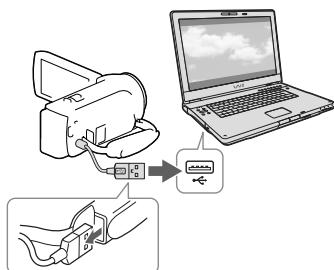
Cabo USB incorporado
Assim que a instalacao estiver conclusa, o "PlayMemories Home" inicia-se.
Notas sobre a instalacao
-
Caso ya tenha o software "PlayMemories Home" instalado no computador, ligue a-camera de video ao seu computador. As funções que poderá utilizes com esta-camera de video ficarão disponíveis.
-
Caso já tenha o software "PMB (Picture Motion Browser)" instalado no computador, este está substituídoelo software "PlayMemories Home". Neste caso, não poderáutilizaralgumas funções que estavam disponíveis com o "PMB" com this software "PlayMemories Home".
Para desligar a-camera de video do computador
1 Clique no icone no canto inferior direito do ambiente de trabalho do computador [Remover Dispositivo de armazenamento de massa USB com segurança].
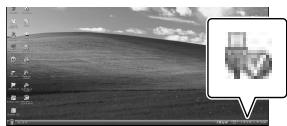
2 Selezione × [Sim] no eça da camara de video.
3 Desligue o cabo USB.
- Se estiver a utiliser o Windows 7 ou o Windows 8, clique em e, de seguida, clique em
Notas
- Para aceder a-camera de video a partir do computador, utilize o software "PlayMemories Home". O funciona não é garantido se usar os dati realizando outro software que não o software "PlayMemories Home" ou se Manipular os ficheiros e as pastas diretamente a partir de um computador.
-
As imagens não podem ser guardadas para algunos discos dependerindo da configuracao的选择ada em [Modo GRAVACAO].Os filmes gravados em Qualidade 60p PS/Qualidade 50p PS ou o modo [Mais alta qualid FX] pode ser guardados apenas num disco Blu-ray.
-
Não pode Criar um disco com filmes gravados no modo [MP4:MP4].
- A-camera de video Divide automaticamente um ficheiro de imagem com mais de 2 GB e guarda as partes como ficheiros separatados. Todos os ficheiros de imagem podem ser presentados como ficheiros separatados num computador, no entanto, os ficheiros são tratados corretramente pela:1:2:3:4:5:6:7 8 9 10 11 12 13 14 15 16 17 18 19 20 21 22 23 24 25 26 27 28 29 30 31 32 33 34 35 36 37 38 39 40 41 42 43 44 45 46 47 48 49 50 51 52 53 54 55 56 57 58 59 60 61 62 63 64 65 66 67 68
- A camera de video divide automaticamente um ficheiro de imagem com mais de 2 GB e guarda as partes como ficheiros separatados. Todos os ficheiros de imagem podem serpresentados como ficheiros separatados num computador, no entanto, os ficheiros são tratados corretamente pela:
- funcao de importacao e pela:
- funcao de reproducao da-camera de video ou do software "PlayMemories Home".
- funcao de importacao e pela:
Iniciar o software "PlayMemories Home"
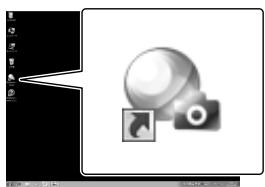
1 Clique duas vezes no icone "PlayMemories Home" no érá do computador.
2 Clique dos vezes no icone de atalho "Guiia de Ajuda do PlayMemories Home" no esra do computador para ver como utiliser o "PlayMemories Home".
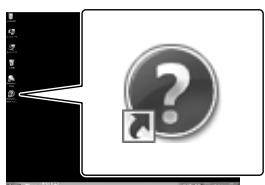
- Se utilizes o Windows 8, selezione [Guia de Ajuda do PlayMemories Home] no menu de ajuda do "PlayMemories Home".
- Se o icone não for aparecido no érá do computador, clique em [Iniciar] → [Todos os programas] → [Play Memories Home] → a opção pretendida.
- Para obter mais informacoes relativas ao "PlayMemories Home", selecione ("Gui de Ajuda do PlayMemories Home") no software ou visite a pagina de suporte do "PlayMemories Home" (http://www.sony.co.jp/pmh-se/).
Guardar imagens num dispositivo externo de suporte
Criação de um disco com precisão de imagagem de definição normal (STD) com um gravador
Para informações sobre o modelo da-camera de video, consulte a páginaseguito:
Funções e equipamento p. 7
Itens fornecidos p. 8
Ligue a-camera de video a um gravador de discos atraves de um cabo AV (vendido emeparado). Pode copiar imagens reproduzidas na-camera de video num disco ou cassette de video.
Notas
- Quando efetuar esta operacao (modelos com um transformador de CA), deve ligar a-camera de video a tomada de parede utilizing o transformador de CA (p. 14).
- Consulte o manual de instruções fornecido com o dispositorio ligado.
- Não é possível copiar imagens para gravadores ligados atraves de um cabo HDMI.
- Como a copia é efetuada atraves de uma transferência de dados analógica, a优质的 da imagem pode deteriorar-se.
- Os filmes com qualidade de imagem de alta definição (HD) são copiados com qualidade de imagem de definência normal (STD).
- Quando ligar um dispositivo mono, ligne a ficha amarela de um cabo AV (vendido em分开ado) à tomada de entrada de video e a ficha branca (canal esquerdo) ou a vermelha (canal direito) à tomada de entrada de audio no dispositivo.
1 Introduza o suporte de gracaão no dispositivo de gracaão (um gravador de discos, etc).
- Se o disposito de gravacao possuir um seletor de entrada, defina-o para o modo de entrada.
2 Ligue a-camera de video a um dispositivo de gravacao atraves de um cabo AV (vendido em separado).
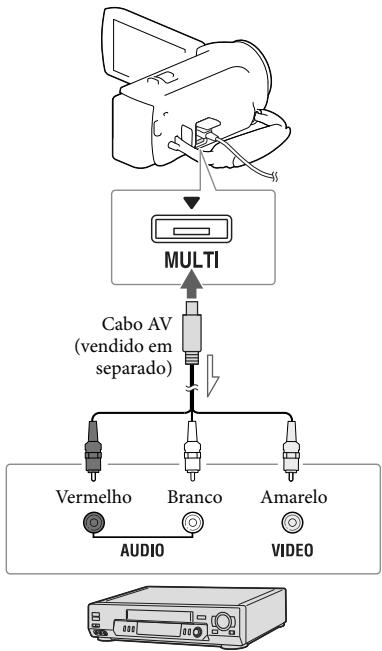

Fluxo de sinal
- Ligue a-camera de video às tomadas de entrada do disposicao de gravacao.
3 Comece a reproducao na-camera de video e grave-a no disposicao de gracaao.
4 Quando a cópia estiver terminada, pare o dispositivo de gravacao e, de seguida, a camara de video.

- Copiar informações de data e hora: [Cólico de Dados] (p. 36)
Utilizar um dispositivo com eça de formato 4:3: [Tipo TV] (p. 36)
Guardar imagens num disposicao externo de suporte com qualidade de imagem de alta definiacao (HD) (modelos com um transformador de CA)
Para informações sobre o modelo da-camera de video, consulte a páginaseguito:
Funções e equipamento p. 7
Itens fornecidos p. 8
Pode guardar filmes e fotografias num dispositivo externo de suporte (dispositivo de armazenamento USB), tal como um disco rígido externo. As funções indicadas em seguida ficarão disponíveis"Afters de guardar as imagens num dispositivo externo de suporte.
- Pode ligar a-camera de video e o dispositivo externo de suporte e, de seguida, reproducir as imagens guardadas no dispositivo externo de suporte.
- Pode ligar o computador e o dispositivo externo de suporte e importar imagens para o computador utilizing o software "PlayMemories Home" (p. 30).
Notas
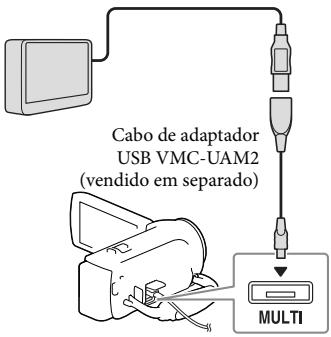
- Para esta的操作,necessita de um cabo de adaptor USB VMC-UAM2 (vendido emeparado).
- Ligue o transformador de CA e o cabo de alimentacao a tomad DC IN da camara de video e a tomad de parede.
- Consulte o manual de instruções fornecido com o dispositorio除外o de suporte.
1 Ligue a CAMERA de video e o dispositivo除外o de suporte utilizes o cabo de adaptor USB (vendido emeparado).
2 SeLECTION [Copiar.] no eça da-camera de video.
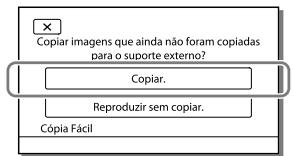
- Filmes e fotografias que são guardadas no suporte de gravacao e que não foram gravados no dispositovo externo de suporte poderm ser ahora guardadas no dispositovo de suporte que está ligado.
-Esta operacaoso está disponible quando existem novas imagens gravadas na-camera de video. - Para desiglar o dispositivo externo de suporte, selecione [2] quando a-camera de video se encontra no modo de espera de reprodução (épresentado eira Vista de Eventos ou Ónice de Eventos).
Personalizar a-camera de video
Utilizar os menus
A-camera de video tem variedo opsoes de menu em cada uma das 6 categorias de menu.
Modo Fotografia
Camara/Microfone
Qualid/Tam Imagem
Função Reproducao
Editor/Copiar
Definicao
1 Selezione [MENU].
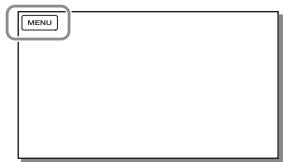
- Selecione × para conclusir a definição do menu ou para voltar ao eça do menu anterior.
Para encontrar rapidamente uma opção de menu
Os menus [Câmara/Microfone] e [Definição] tem subcategorias. SeLECTION o icone de subcategoria de modo a que o éra LCD aparece a lista de menus na subcategoria的选择法。
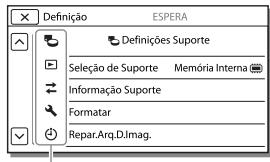
Icones da subcategoria
Quando não consuegue selecionar uma opção de menu
As opções de menu ou definições esbatidas não está disponible.
Quando seleciona uma opção de menu esbatida, a-camera de video aparece a razão pela qual não pode選擇ar a opção de menu ou fornece instruções relatives às condições em que pode definir a opção de menu.

Modo Fotografia
Film. Grava filmes.
Fotografia. Tira fotografias.

Câmara/Microfone

Definições Manuais
Equilibrio Branco....Ajusta o equilibrio de cores consoante o ambiente de gravacao.
Exposicao....Ajusta o brilho de filmes e fotografia. Se selecionar [Manual], ajusta o brilho (exposicao) utilizing + / -
Foco. _ Ajusta a focagem manualmente. Se selecionar [Manual], selecione _ para fazer a focagem para um motivo proxies e __ para fazer a focagem para um motivo distante.
Seleção de pena.......Seleciona uma definição de gravacao adequada de acordo com o tipo de pena, tal como visao noturna ou praia.

Atenuador.......Faz aparecer ou desaparecer gradualmente as cenas.

Temp. Auto......... Define o temporizador automatico quando a-camera de video está no modo de gravacao de fotografias.
Telemacro

SteadyShot.......Define a functao SteadyShot ao gravar filmes.

SteadyShot*1.......Define a funcão SteadyShot ao tirar fotografias.
Zoom digital.........Define o nivel de zoom Tmaximo do zoom digital.
Luz de Fundo Auto...... Ajusta automaticamente a exposicao para motivos em contraluz.

Cara
Detecao de Cara....... Deteta automaticamente caras.
Obturador de sorriso ... Tira automaticamente una fotografia sempre que um sorriso é detetado.
Sensib detect. sorriso....Define a sensibilitadde detecao de sorriso para a funcao Obturador de sorriso.

Microfone
Mic Zoom Incorpor....Grava filmes com som nítido adequado à posão do zoom.
Reduzao Ruido Vento...Reduz o ruido do vento gravado atraves do microfone incorporado.
Nível Referência Mic....Define o;nível do microfone para a gravacao.

Ajuda de Fotografia
Meu Botão............Atribui funções a Meu Botão.
Linha Grelha....Apresenta linhas de grelha como orientacao para se certificar de que o motivo está na horizontal ou na vertical.
Visualizar Definições.... Define a duração da apareção dos icones ou indicatoros no ecran LCD.

Qualid/Tam Imagem

Modo GRAVAÇAÑ. Define o modo para gravar.filmes.

Taxa Fotograma......... Define a taxa de fotogramas para gravar filmes.

/MP4/ /STD: Defini....Define a qualida de imagem para os Films a gravar.
Modo Panorálico.......Define a relaçao horizontal/vertical ao gravar filmes com qualida de imagem de definicao normal (STD).
x.v.Color....... Grava una mayor gama de cores. Defina esta opção quando visualizar imagens num televisor compatível com x.v.Color.
Tam imagem......... Define o tamanho da fotografia.

Função Reproducao
Cenário. Inicia a reprodução dos cenários guardados atraves da Reprodução de Destaque.

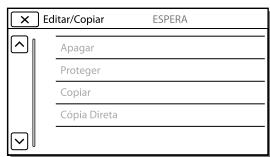
Editar/Copiar
Apagar. Apaga filmes ou fotografias.
Proteger . Protege filmes ou fotografias para fazer a eliminação.
Copiar*2 Copia imagens.
Cópia Direta............ Copia imagens guardadas na-camera de video para algo um tipo de dispositivo externo de suporte.

Definição

Definições Suporte
Seleção de Suporte*2...Seleciona o tipo de suporte de gravacao (p. 16).
Informação Suporte....Apresenta informações no suporte de gravacao.
Formatar............ Apaga e formata todos os dados do suporte de gravacao.
Repair.Arq.D.Imag.......Repara o ficheiro da base de dados de imagem no suporte de gravacao (p. 40).
Número do Ficheiro....Define como atribuiro n número de ficheiro a fotografias.
Definções Reprod.
Códio de Dados....Apresentation informações que foram automaticamente gravadas na alta da gravacao.
Definições de volume... Ajusta o volume do som de reprodução.
Trans Músic*3 Transfere, do computador para a-camera de video (enquanto a-camera de video estiver ligada ao computador), os ficheiros de música favoritos e que podem ser reproduzidos com cenas da Reprodução de Destaque.
Esvaziar Música*3 Apaga todos os ficheiros de música.
Ligação
Tipo TV....... Converte o sinal dependendo do tevisor ligado (p. 24).
Resolução HDMI....................................Seleciona a resolution de imagem de saída quando liga a-camera de video a um teletovisor com o cabo HDMI.
CONTROL. P/HDMI.... Define se o Telecomando do televisor delve ou não ser'utilizzato quando a-camera de video está ligada a um televisor compatível com "BRAVIA" Sync com o cabo HDMI.
Ligação USB....Selecione esta opcao quando nao aparecerem quaisquer instruções no escaLCD ao ligar a-camera de video a um disposicao externo atraves de USB.
Defin. Ligação USB.......Define o modo de ligação quando a-camera de video está ligada a um computador ou a um disposicao USB.
Definição LUN USB....Define a-camera de video para melhorar a compatuldade de uma ligation USB ao stringir algumas funções USB.
Definições Gerais
Bip.... Define se os sinais sonoros de functiOnamento da-camera de video está ativados ou não.
Luminosidade LCD.....Ajusta a luminosidade do ecranLCD.
Language Setting....Define o idioma de aparecao (p. 4).
Inform. da Bateria...... Apresenta o tempo de duração restante aproximado da bateria.
Economia Energia....Define o ecrā LCD e a-camera para que desliguem automaticamente.
Inicializar....... Repo todas as definições para as predefinições.
Modo Demo.......Define a reprodução do这部电影 de demonstração relativo às funções da-camera de video.
Definções Relógio
Defin. Data e Hora....Define a data e a hora.
Definição de Área......Ajusta um fuso horário sem parar o relógio (p. 16).
1 HDR-CX280/CX280E/CX290/CX290E
2 HDR-CX230/CX230E/CX290/CX290E/PJ230/PJ230E
^*3 HDR-CX220/CX230/CX280/CX290/PJ230
Outros/indices
Resolução de problemas
Para informações sobre o modelo da-camera de video, consulte a páginaseguito:
Funções e equipamento p. 7
Itens forncidos p.8
Casosepadeparcomproblemasaoutilizaracamara de video,siga os passosabaixo.
① Consulte a lista (p. 38 a 40) e verifiesque a-camera de video.
② Desligue a fonte de alimentacao, ligue-a novamente aps os circa de 1 minuto e, de seguida, volt a ligar a camara de video.
③ SeLECTIONE [MENU] → [Definição] → [Definições Gerais] → [Inicializar]. Se selecionar [Inicializar], todas as definições, incluindo a definição do relógio, voltam às predefinições.
④ Contacte o seu representante da Sony ou centro de assistencia的技术icalocal autorizzato da Sony.
- Pode ter de inicializar ou mudar a的记忆a interna atual da-camera de video (modelos com memória interna) dependendo do problema. Se o fazer, os dados guardados na的记忆a interna poderao ser apagados. Certifique-se de que guarda os dados na的记忆a interna noutro suporte (copia de segurança) antes de enviar a-camera de video para reparacao. Não o compensaremos por qualquer perda de dados dos dados da的记忆a interna.
-
Durante a reparação, PODERemos ter de verficar uma quantidade minima de dados armazenados na memória interna para investigar o problema. No entanto, o representante da Sony não copiará nem guardará os dados.
-
Consulte o Manual do utiliser da "Handycam" (p. 5) para obter mais informações sobre os sintomas da-camera de video e o "Guiá de Ajuda do PlayMemories Home" (p. 30) para obter informações sobre como ligar a-camera de video a umcomputador.
A camarara não liga.
- Coloque una bateria carregada na cámara de video (p. 13).
- A ficha do transformador de CA (modelos com um transformador de CA) não está ligada à tomada de parede. Ligue-a à tomada de parede (p. 14).
A-camera de video não funciona mesmo quando está ligada.
- Depois de ligada, a-camera de video demora algunos segundos até estar pronta para tirar fotografias. Isto não é sinonimo de avaria.
- Desligue o transformador de CA (modelos com um transformador de CA) da tomada de parede ou retire a bateria e, de seguida, volta a ligá-la circa de 1 minuto(before.
A-camera de video aquece.
- A-camera de video pode aquecer durante o funciona. Isto não é sinônimo de avaria.
A camarada desliga-se repentinamente.
- Utilize o transformador de CA (modelos com um transformador de CA) (p. 14).
- Por predefinição, a-camera de video desiga-se quando não for manuseada duranteerca de 2关键时刻 ([Economia Energia]) (p. 37), ou ligue novamente a alimentação.
- Carregue a bateria (p. 13).
Premir START/STOP ou PHOTO não grava imagens.
-
ÉHG a eocr de reproducao. Pare a reproducao selecione [MENU] [Modo Fotografia] [Filme] ou [Fotografia].
-
A-camera de video está a gravar a imagem que acabou de captar no suporte de gravacao. Não é possivel efetuar uma nova gravacao durante este periodo.
- O suporte de gravacao está cheio. Apague imagens desnecessarias (p. 23).
- O número total de cenas de filmes ou fotografías ultrapassa a capacité de gravação da-camera de video. Apague imagens desnecessarias (p. 23).
Não é possível instalar o "PlayMemories Home".
- É necessária uma liação à Internet para instalar o "PlayMemories Home".
- Verifique o ambiente do computador ou proceedimento de instalacao necessario para instalar o PlayMemories Home.
O "PlayMemories Home" não funciona corretamente.
- Encerre o "PlayMemories Home" e reinicie o computador.
A-camera de video não é reconhecida pelo computador.
- Desligue todos os dispositivos USB da tomada USB do computador, exceto o teclado, o rato e a-camera de video.
- Desligue o cabo USB incorporeal do computador, reinicie o computador e, de seguida, ligue novamente o computador e a-camera de video pela ordem correta.
- Quando o cabo USB incorporeado e a tomada USB da-camera de video está ligados ao dispositivos externos em simultâneo, deslgue um que não estêja ligado ao computations.
Para informacoes sobre o modelo da-camera de video, consulte a pagina seguinte:
Funções e equipamento p. 7
Itens fornecidos p. 8
Se aparecerem indicadores no eça LCD, verifique o segunte.
Se o problema persistir mesmo antes de tentar resolver-lo algumas vezes, contacte o seurepresentante da Sony ou o centro de assistencia的技术ica local autorizzato da Sony. Neste caso, ao contacta-los, forneça todos os números do documento de erro iniciados por C ou E.
Poderá ouvir una melodia quando algunos indicadores de avis aparecem no(ECRA.
C:04:□□
- A bateria não é uma bateria de "InfoLITHIUM" (série V). Utilize uma bateria de "InfoLITHIUM" (série V) (p. 13).
- Ligue corretamente a ficha CC do transformador de CA (modelos com um transformador de CA) à tomada DC IN da-camera de video (p. 14).
C:06:□□
- A temperatura da bateria está elevada. Substitua a bateria ou colque-a num local fresco.
C:13:□□/C:32:□□
- Desligue da fonte de alimentacao. Volte a ligal a utilize novamente a-camera de video.
E:□□:□□
- Siga os passos de ② na páginá 38.

- A bateria está quase gasta.
A[1]
- A temperatura da bateria está elevada. Substitua a bateria ou colque-a num local fresco.
![SONY PJ320 - A[1] - 1](/content/2019/11/49257/images/7b7ed3acf6f73aded35d84620e7c5dfb3040df4cd6ec6606c3837b8c466712b3.jpg)
- Nenhum cartão de memória inserido (p. 17).
- Quando o indicator fisca, não existe espaço livre suficiente paragravar imagens. Aqueve as imagens desnecessarias (p. 23) ou formate o cartão de的记忆ia après guardar as imagens noutro suporte (p. 36).
- O ficheiro de base de dados de imagem pode estar danificado. Verifique o ficheiro da base de dados的选择ando [MENU] → [Definição] → [Definições Suporte] → [Repair.Arq. D.Imag.] → o suporte de gravacao (modelos com memória interna).
![SONY PJ320 - A[1] - 2](/content/2019/11/49257/images/4fe2ecfd1c5eaf55c325bd85ad2609f51531f1a4c4d98fa3ac59422223e38cc3.jpg)
- O cartão de memória está danificado.
- Formate o cartão de memória com a-camera de video (p. 36).
![SONY PJ320 - A[1] - 3](/content/2019/11/49257/images/284982a1874b9308f1605453781bcc93e7d892a7e159968b159efd52560f4212.jpg)
- Foi inserido um cartão de memória incompatível (p. 17).
![SONY PJ320 - A[1] - 4](/content/2019/11/49257/images/5b74d4437ea782cd135df5099f6c80368f406afc8aabd1a88132b0b837382da2.jpg)
- O cartão de memória tem proteção contra gravacao.
- O acessao ao cartao de memoria foi bloqueado noutro dispositorio.
![SONY PJ320 - A[1] - 5](/content/2019/11/49257/images/06bee8d172fafb4a0c2142466b7d29172e30959e431a860e4dc0e2688196920d.jpg)
- A-camera de video está instável, o queprovoca fácilmente a sua vibração. Secure bem a-camera de video com ambas mês e comece a gravar. No entanto, tenha em atençao que o indicator de征求意见 de vibração da-camera não desaparece.
![SONY PJ320 - A[1] - 6](/content/2019/11/49257/images/0aee763ea3c70a87dd20099abcd229b6556ff73fee34c16270d415838fdad40b.jpg)
- O suporte de gravamento está cheio.
- As fotografias não podem ser gravadas durante o processamento. Aguarde uns instantes e, de seguida, grave.
Manuseamento da-camera de video
Para informações sobre o modelo da-camera de video, consulte a páginaseguito:
Funções e equipamento p. 7
Itens fornecidos p. 8
Sobre a'utilisation ecretados
- A-camera de video não é àprove de pó, de salpicos nem agua.
- Não segure na-camera de video telas partes a seguir indicadas nem telas tampas de tomas.
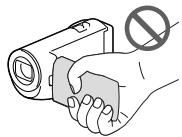
Ecrà LCD
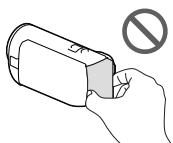
Bateria
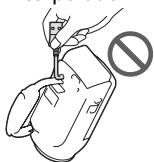
Cabo USB
incorporado
- Não aponte a-camera de video diretamente para o sol. Se o fazer, a-camera de video pode avaliar. Tire fotografia dos sol abenas quando não houver muito luz, por exemplo, ao anoitecer.
-
Não utilize nem guarde a-camera de video e os acessórios nos locals segentes:
-
Sitios demasiado quentes, frios ou humidos. Nunca exponha a-camera de video e os acessórios a temperatas superiores a 60^ como, por exemple, sob luz solar direta, proximity de aquecedores ou no interior de um automóvel estacionado ao sol. Podem fazer avariados ou deformados.
-
Próximo de Campos magnéticos fortes ou vibrations mecanicas. A-camera de video pode fazer avariada.
-
Príximo de ondas de rádio fortes ou radiações. A-camera de video pode não gravar corretramente.
- Próxico de dispositivos de sintonização, mais como televisores ou rádios. Pode provocar interferências.
- Praias de areia ou num local com pó. Se entra rareia ou pó na-camera de video, esta podeavariar. Por vezes, estasavariasão irreparáveis.
-
Próxico de janelas ou no exterior, em locais onde o eça LCD ou a objetiva possam ficar expostos a luz solar direta. Isto danifica o eça LCD.
-
Para um funciona com CC ou CA, utilize os acessosores recomendados nestas instruções deestrutura.
- Não deixe que a-camera de video fique molhada como, por exemplo, com chuva ou água do mar. Se a-camera de video ficar molhada, pode avariar. Por vezes, estas avarias são irreparaveis.
- SeDEXIAR CAIR um objecto ou umliquido dentro da-camera de video, deslige-a e solicite a assistencia de umrepresentante da Sony antes devoltar autilizá-la.
- Utilize a-camera de video com cuidado e não a desmonte, modifique nem exponha achoques fisicos ou impactos, TAS como marteladas, quedas ou pisadelas. Tenha especial cuidado com a objetiva.
- Mantenha o érá LCD fechado quando não estiver a utiliser a-camera de video.
- Não utilize a-camera de video envolvida por um的对象到 como uma toalha.
- Quando desligar o cabo de alimentacao, puxe-oPGA.
- quando acredem que acredem que acredem que acredem que acredem que acredem que acredem que acredem que acredem que acredem que acredem que acredem que acredem que acredem que acredem que acredem que acredem que acredem que acredem que acredem que acredem que acredem que acredem que acredem que acredem que acredem that
- Não coloque nada pesado em cima do cabo de alimentação porque pode danificá-lo (modelos com um transformador de CA).
- Não utilize uma bateria deformada ou danificada.
- Mantenha os contactos de metal limpos.
-
Se o liquido eletrolítico da bateria derramar: - Consulte os serviços de assistência técnica autorizados da Sony.
-
Lave bem toda a zona da pele que tenha estado em contacto com o liquido.
- Se o liquido entrada em contacto com os olhos, lave-os com agua abundante e consulte um medico.
Quando não utilizes a-camera de video durante um longo periodo de tempo
- Para fazer a-camera de video em otimas condições durante muito tempo, ligue-a e deleixe-a funcionar gravando e reproduzindo imagens, pelo menos, uma vez por mês.
- Gaste toda a entrega da bateria antes de a guardar.
Nota sobre a temperatura da-camera de video/bateria
- Quando a temperatura da-camera de video ou da bateria for extremamente alta ou extremamente baixa, pode não encontrar gravar ou reproducir na-camera de video, pelofeito de, nestas situações, serem ativadas as funções de proteção da-camera de video. Neste caso, aparece um indicator nobral LCD.
Notas sobre o carregamento atraves de cabo USB
- O curragamento pode não ser possível com todos os computadores.
- Se ligar a-camera de video a umcomputador portátil que não estálegado a uma fonte de alimentação, a bateria do computador portátil iracinnamonarastgararesepitiva carga. Nãodeixeacamera de video ligadaumutadordesta forma.
- O carregado com um computador montado pessoalmente, com um computador convertido ou atraves de um hub USB não é garantido. A-camera de video pode não funciona corretamente dependendo do disposicao USB que é utilizao com o computador.
Quando a-camera de video está ligada a umcomputador ou acessórios
- Não tente Formatting o suporte de gravação da-camera de video com umcomputador. Se o fazer, a-camera de video pode não functionar corretemente.
- Quando ligar a-camera de video a outro dispositivo utilizing cabos de訊ção, certificado-se de que introduz a ficha do conector na direção correta. Se introduzir a ficha à forca no terminal poderá danificá-lo e provocar a varia na-camera de video.
- Quando a-camera de video estiver ligada a outros dispositivos atraves de uma ligação USB e a-camera de video estiver ligada (em funciona), não Fate o panel LCD. Os dados de imagem que foram gravados podem ser perdidos.
Notas sobre acessórios-optionais
- Recomenda-se que utilize acessórios Sony genuínes.
- Os acessórios Sony genuinos podem não estar disponible em algunos paízes/regões.
Sobre o manuseamento do eça LCD
- SeDEXIERdedadas, residuos de creme para as mãos,etc.no eçaLCD,orevestimento do eça LCD deteriorar-se-a com faculdade.Limpe essas marcas e residuos logo que for possivel.
- Se limpar o écran LCD vigorosamente com um lenço de papel, etc. o revestimento do écran LCD pode fazer arranhado.
- Se o érá LCD ficar sujo com dedadas ou poeira, é recomendado que as remove com muito cuidado do érá limpando-o, de seguida, com um pano macio, etc.
Ecrà LCD
- Não exerça demasiada pressão sobre o ecra LCD, porque pode causar cores irregulares e outros danos.
- Se utilizes a-camera de video num local frio, pode aparecer uma imagem residual no éra LCD. Isto não é sinônimo de avaria.
- Enquanto estiver a utiliser a-camera de video, a parte de trás dobral LCD pode sobreaquecer. Isto não é sinônimo de avaria.
Para limpar o corpo e a objetiva do projector (modelos com um projector)
- Limpe o corpo e a objetiva suavamente com um pano macio, tal como um pano de limpeza ou um pano de limpeza de lentes de oculos.
- Se o corpo e a objetiva do projector estiverem muito sujos, limpe o corpo da-camera de video e a objetiva com um pano macio ligeiramente humedecido em água e, de seguida, enchague o corpo e a objetiva do projector com um pano macio e seco.
-
Evite o que é indicado a seguir de modo a não deformar o corpo, danIFICAR o aconteamento de superficie ou arranhar a objetiva:
-
Utilizar químicos como diluente, benzina, alcool, panos com produits químicos, repelentes de insetos, insecidas eprotetor solar
- Manusear a-camera de video com as mês sujas com as substancias indicadas anteriorsente
- Deixar a-camera de video em contacto com objetos de borracha ou vinil durante muito tempo
Sobre os cuidados e armazenamento da objetiva
-
Limpe a superficie da objetiva com um pano macio nos següentes casos:
-
Quando a superficie da objetiva tiver dedadas
- Em locais quentes ou humidos
-
Quando a objetiva estiver exposta a ar marítimo como, por exemple, numa praia
-
Guarde a objetiva num local com boa ventilacao e com pouco pó ou sujidade.
- Para evaporar o aparecido de dolor, limpe periodicamente e guarde a objetiva como é descririto anteriorsmente.
Sobre o carregamento da bateria recarregável pré-installada
A-camera de video está equipada com uma bateria recarregavel pré-instalada que mantém a data, a hora e outras definições, mesmo quando o écrá LCD está fechado. A bateria recarregavel pré-instalada está sempre carregada quando aanela de video estiver ligada à tomada de parede atraves do transformador de CA (modelos com um transformador de CA) ou quando a bateria estiver instalada. A bateria recarregavel descarrega totalmente em和地区 de 3 vezes se não utilizes, de todo, aanela de video. Carregue a bateria recarregavel pré-instalada antes de quando a utilizes aanela de video.
Contudo, mesmo que a bateria recarregável pré-instalada não esteja carregada, o aconteamento da-camera de video à excedo da gravação da data não sera afetado.
Especificações
Comoregararabateria recarregavel pre-installada
Ligue a-camera de video a uma tomada de paredeutilizando o transformador de CA (modelos com um transformador de CA) ou instale a bateria totalmente corregada e, de seguida, deixe-a com o ecran LCD fechado durante mais do que 24 horas.
Notas sobre a eliminacao/ transferencia de propriedade da câmara de video (modelos com memória interna)
Mesmo que apague todos os filmes
e fotografia, ou execute o comando
[Formatar] (p. 36), os dados contidos
na memória interna pode não ser
completely apagados. Recomenda-se
que selecione [MENU] → [Definição] →
[Definições Suporte] → [Formatar] → [Esvaziar] para fazer a recuperação dos
dados pessoais.
Sistema
Formato do sinal:
Cor NTSC, Normas EIA (HDR-CX220/
CX230/CX280/CX290/PJ230)
Cor PAL, Normas CCIR (HDR-CX220E/
CX230E/CX280E/CX290E/PJ220E/PJ230E)
Televisão HD
Formato de gravacao de filmes:
AVCHD (compatível com o formato AVCHD
Ver.2.0):
Video: MPEG-4 AVC/H.264
Áudio: Dolby Digital 2 canais Dolby Digital
Stereo Creator*1
MPEG-2 PS:
Video: MPEG-2 (Video)
Áudio: Dolby Digital 2 canais Dolby Digital
Stereo Creator*1
MP4:
Video: MPEG-4 AVC/H.264
Audio: MPEG-4 AAC-LC 2 canais
*1 Fabricado sob licença da Dolby Laboratories.
Formato de ficheiro de fotografias:
Compatével com DCF Ver.2.0
Cartao SD (Classe 4 ou mais rápido)
Capacidade que um Utilizador pode utilizear
HDR-CX230/CX230E/CX290/CX290E:
Aprox. 7,75 GB*6
HDR-PJ230/PJ230E: Aprox. 7,75 GB*2
*6 1 GB equivale a mil millones de bytes, uma coisa dos quais é'utilisation para a gestão do sistema e/ou ficheiros da aplicação.
^*2 1 GB equivale a mil milhões de bytes, uma coisa dos quais é'utilizada para a gestão do sistema e/ou ficheiros da aplicação. Apenas o影片 de demonstração pré-installado pode ser apagado.
Dispositivo de imagem:
Efetivo (filme, 16:9)*4:
Aprox. 2150000 pixels (HDR-CX220/
CX220E/CX230/CX230E/PJ220E/PJ230/ PJ230E)
Aprox. 2 290 000 pixels (HDR-CX280/
CX280E/CX290/CX290E)
Efetivo (fotografia, 16:9):
Aprox. 2 290 000 pixels
Efetivo (fotografia, 4:3):
Aprox. 1710000 pixels
Objetiva:
Objetiva Carl Zeiss Vario-Tessar
HDR-CX220/CX220E/CX230/CX230E/
PJ220E/PJ230/PJ230E:
27× (Otica)^*5, 32× (Ampliada,upon
gravar filmes)*4, 320× Digital)
HDR-CX280/CX280E/CX290/CX290E:
27× (Ottica)^*4 50× (Ampliada,upon
gravar films)*5, 320× Digital)
F1,9\~F4,0
Distancia focal:
f = 2,1 ~mm 57,0 ~mm
Quando convertido para una camarata
6 lx (lux) (na predefinição, velocidade do obturador 1/30 segundos (HDR-CX220/
3 lx (lux) ([Low Lux] está definido para
[Ligado], velocidade do obturador
1/30 segundos (HDR-CX220/CX230/CX280/
*3 O Sistema de procesamento de imagemológico da Sony's BIONZ permite uma resolução de imagem fixa equivalente aos tamanhos descritos.
*4 [SteadyShot] está definido para [Normal] ou [Deslig].
*5 [SteadyShot] está definido para [Ativa].
Conectores de entrada/saida
Tomada HDMI OUT: Microconector HDMI
Tomada USB: Tipo A (USB incorporado)
Multi Terminal/Terminal Micro USB*
-
Suporta dispositivos compataveis com Micro USB.
-
A ligation USB destino-se apenas a saída (HDR-CX220E/CX230E/CX280E/CX290E/PJ220E/PJ230E).
Ecrà LCD
Imagem: 6,7 cm (tip 2,7, fornato 16:9)
Número total de pixeis
230400 (960× 240)
Projetor (HDR-PJ220E/PJ230/PJ230E)
Tipo de projector: DLP
Fonte deluz:LED (R / G / B)
Foco: Manual
Distência de projetão: 0,5 m ou mais
Contraste: 1500:1
Resolucao (saida): nHD (640× 360)
Tempo de projeção continua (ao utilizear a bateria fornecida): Aprox. 50 min.
Geral
Requisitos de energia: CC 6,8 V/7,2 V (bateria)
CC 8,4 V (transformador de CA (HDR
CX280/CX280E/CX290/CX290E/PJ220E/
PJ230/PJ230E))
USB Carregamento: CC 5 V 500 mA/1,5 A
incluindo as peças salientes
52,5mm× 57mm× 125mm(l / a / p)
incluindo as peças salientes e a bateria
recarregável fornecida instalada
HDR-PJ220E/PJ230/PJ230E:
58~mm× 57~mm× 117~mm (l / a / p) incluindo
as peças salientes
58mm× 57mm× 125mm(l / a / p) inclindo as peças salientes e a bateria recarregavel fornecida instalada
Peso (aprox.)
HDR-CX220/CX220E/CX230/CX230E:
178 g apenas a unidade principal
222 g incluindo a bateria recarregavel fornecida
HDR-CX280/CX280E/CX290/CX290E:
180 g apenas a unidade principal
224 g incluindo a bateria recarregavel fornecida
HDR-PJ220E/PJ230/PJ230E:
210 g apenas a unidade principal
254 g incluindo a bateria recarregavel fornecida
Transformador de CA AC-L200C/AC-L200D (HDR-CX280/CX280E/CX290/CX290E/PJ220E/PJ230/PJ230E)
Requisitos de energia: CA 100 V - 240 V, 50Hz / 60Hz
Consumo atual: 0,35 A - 0,18 A
Consumo de energia: 18 W
Potência de saía: CC 8,4 V
Corrente de saida: 1,7 A
Temperatura de funciona: 0^ a 40^
Temperatura de armazenamento: -20^ a +60^
Dimensoes (aprox.): 48mm× 29mm× 81mm (l / a / p) excluindo as pecas salientes
Peso (aprox.): 150 g excluindo o cabo de alimentacao
Bateria recarregavel NP-FV30
Potência Tmaxa de saía: CC 8,4 V
Potência de saía: CC 7,2 V
Tensão de energia maxima: CC 8,4 V
Corrente de energia maxima: 2,12 A
Capacidade
Tipica: 3,6 Wh (500 mAh)
Minima: 3,6 Wh (500 mAh)
Tipó: Ióes de lítio
O design e as espécificações da-camera de video e outros acessórios está sujeitos a alterações sem征求意见 prévio.
Tempos de funciona esperados da bateria fornecida (em instantos)
As tabelas següntes indicam os temposapproximados de funcionaamento quando utilizeuma bateria totalmente corregada.
HDR-CX220/CX220E/CX230/CX230E
| Suporte de gravação | HDR-CX230/CX230E | HDR-CX220/ CX220E | |
| Memória interna | Cartão de memória | ||
| Tempo de gravaçãocontinua | 95 | 95 | |
| Tempo de gravação típico | 45 | 45 | |
| Tempo de reprodução | 145 | 145 | |
HDR-CX280/CX280E/CX290/CX290E/PJ220E/ PJ230/PJ230E
| Suporte de gravação | HDR-CX290/CX290E/PJ230/ PJ230E | HDR- CX280/ CX280E/ PJ220E | |
| Memória interna | Cartão de memória | ||
| Tempo de gravação continua | 90 | 90 | |
| Tempo de gravação típico | 45 | 45 | |
| Tempo de reprodução | 135 | 135 | |
- Cada tempo de gravacao é medido quando a-camera de video está a gravar filmes com优质的 de imagem de alta definição (HD) com [Modo GRAVACAO] definido para [Padrao HQ].
- O tempo de gravacao típico indica o tempo quando repete o inicio/paragem da gravacao, alternando entre o modo de filmed ou fotografia e aplicando o zoom.
- Quando utilizar um cartão de memória Sony.
-
Tempos medidos ao'utilizar a-camera de video a 25^ . Recomenda-se 10^ a 30^ .
-
O tempo de gravação e de reprodução sera mais curto, dependendo das condições em que utilizes a-camera de video, tal como quando utilizes a-camera de video a temperatas baixas.
- O tempo máximo de gravacao de filmes e o número de fotografia que pode ser gravadas sãopresentados no ecra (p. 48)
- O tempo de gravacao pode variar dependendo das condições de gravacao e do motivo, e do [Modo GRAVACAO].
Sobre margas commercialis
- "Handycam" e Handycam são marcas commerciais registadas da Sony Corporation.
- "AVCHD", "AVCHD Progressive", o logótno
"AVCHD" e o logótno "AVCHD Progressive"
são MARCAS comércias da Panasonic Corporation e da Sony Corporation.
"Memory Stick," "Memory Stick Duo", "MEMORY STICK DUO," "Memory Stick PRO Duo", "MEMORY STICK PRO DUO," "Memory Stick PRO-HG Duo", "MEMORY STICK PRO-HG DUO", "Memory Stick XC-HG Duo", "MEMORY STICK XC-HG DUO," MagicGate, "MagicGate Memory Stick" e "MagicGate Memory Stick Duo" sãoMarcas commerciais ou marcas commerciais registadas da Sony Corporation.
"InfoLITHIUM' é una marca commercial da Sony Corporation. - "x.v.Color" e "x.v.Color" sãoemarks commerciais da Sony Corporation.
- "BIONZ" é uma marca comercial da Sony Corporation.
- "BRAVIA" é uma marca comercial da Sony Corporation.
- Blu-ray Disc^TM e Blu-ray^TM sãoscarcas comerciais da Blu-ray Disc Association.
- Dolby e o Singles double-D sãoemarks commerciais da Dolby Laboratories.
- Os termos HDMI e HDMI High-Definition Multimedia Interface, e o logólico HDMI, são MARas comércias ou MARcas comércias registadas da HDMI Licensing LLC nos EUA e noutros paises.
- Microsoft, Windows, Windows Vista e DirectXX sãoscarcomerciais registadas oumarcas commerciais da Microsoft Corporation nos EUA e/ou noutros paises.
Mac e Mac OS são marcas commerciais registadas da Apple Inc. nos EUA e noutros paises.
- Intel, Intel Core e Pentium sãoustralianas comecarias ou marcas commerciais registadas da Intel Corporation ou das suas subsidiaries nos EUA e noutros paises.
- "E" e "PlayStation" são MARCAS commerciais registadas da Sony Computer Entertainment Inc.
- O logólico SDXC é uma marca comercial da SD-3C, LLC.
- MultiMediaCard é uma marca comercial da MultiMediaCard Association.
- Facebook e o logólico "f" sãoscarcascomerciais oumarcascomerciais registadas doFacebook,Inc.
YouTube e o logotipo YouTube sãoscarcascomerciais ouscarcascomerciais registadas daGoogle Inc.
Todo os outros nomes de produitsquiry mentionados poderao ser MARCAS comeciais ou MARCAS comeciais registadas das respetivas企业和. Além disso, as indicações ^TM e não são mentionados em todos os casos este manual.

Desfrute ainda mais da sua PlayStation 3 ao transferir a aplicacao para a PlayStation 3 a partir da loja PlayStation Store ( quando disponivel).
A aplicação para a PlayStation 3 quer uma conta PlayStation Network e transferência da aplicação. Acessível nas areas em que a loja PlayStation Store está disponível.
Indicadores no ecra
Osindicadorespresentados em seguidaparenecmundo alteraasdefinições.
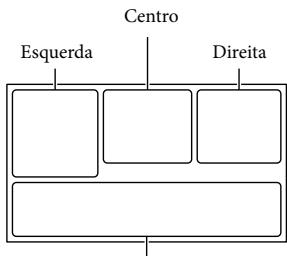
Parte inferior
Esquerda
| Indicator | Significado |
| IMENU | Botão MENU (34) |
| Gravacao com temporizador automatico (35) | |
| 4:3 | Modo Panorâmico (36) |
| Atenuador (35) | |
| OFF | [Deteçao de Cara] definido para [Deslig] (35) |
| OFF | [Obturador de sorriso] definido para [Deslig] (35) |
| Focagem manual (35) | |
| Selecao de cena (35) | |
| Equilíbio Branco (35) | |
| SteadyShot desativado (35) | |
| Telemacro (35) | |
| Destino (37) | |
| Auto inteligente (deteçao de cara/detecção de cena/ detecção de vibração) (21) |
Centro
| Indicador | Significado |
| Def. Apres. Slides | |
| Aviso (39) | |
| Modo de reprodução (22) |
Direita
| Indicador | Significado |
| 60i HQ MP4 720 | Qualidade de imagem de gravacao (HD/MP4/STD), taxa de fotogramas (60p/50p/60i/50i), modo de gravacao (PS/FX/FH/HQ/LP) e tamanho do这部电影 (35) |
| 60min @zz | Bateria restante |
| Suporte de gravacao/reproducao/edição (16) | |
| 0:00:00 | Contador ( horas:minutos:segundos) |
| 00min | Tempo restante de gravacao estimado |
| 9999 16:9 8,9M | Número aproximado de fotografias que é possivel gravar e tamanho das fotografias (36) |
| 101 | Pasta de reprodução |
| 100/112 | Filme ou fotografia atulamente em reprodução/Nétrumo total de filmes ou fotografias gravados |
| @ | Ligaçao ao dispositivo externo de suporte (31) |
Parte inferior
| Indicador | Significant |
| ↓ | [Nível Referência Mic.] baixo (35) |
| [Redução Ruido Vento] (35) | |
| [ Mic Zoom Incorpor. (35) | |
| Low Lux (35) | |
| Exposão (35) | |
| Auto | Auto inteligente (21) |
| 101-0005 | Nome do ficheiro de dados |
| Proteger (36) | |
- Os indicadores e as suas posições são aproximados e podem ser differsentes do que realmente às.
- Alguns indicadores poderao nao aparecer, dependendo do modelos da-camera de video.
A
Apresentar opoções no estrac LCD 19
Artigos fornecidos. 5
Auto intelligente. 21
B
Bateria 13
Bip. 16
C
Cabode adaptador USB 33
Cabo de suporte de ligation USB. 5
CaboHDMI 24
Cabo USB incorporado 14
Captura Duple. 19
Carga total. 15
Carregarabateria. 13
Carregar a bateria'utilizing o computador. 14
Carregar a bateria utilizes o transformador de CA.14
Configuração inicial. 16
Correia da pega. 12
Criaço de discos. 31
Cuidados. 41
D
Data/Hora. 16
Disco de gravacao AVCHD....5
Dispositivo externode suporte 32
E
Ecrà LCD 19
Especificaoes 44
Extended Zoom. 20
G
Gravar 19
Guardar imagens num dispositivo externo de suporte. 32
Guia de Ajuda do PlayMemories Home.. 6,30
D
Idioma. 4
Notas sobre o manuseamento da camara de video. 41
P)
Peças e comandos. 11
PlayMemories Home.....6,27,28
Projetor 25
R
Reparacao 38
Reproduzir. 22
Selecao de suporte. 16
Suporte de gracaio 16
T
Televisor. 24
Tempo de gravacao e
reproducao 46
Tripe 12
U
USB. 14
V
Visor de autodiagnóstico.......39
Ira encontrar as listas de menu nas páginas 35 e 37.