Notice-Facile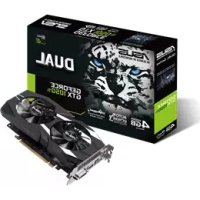
DUALGTX1050TI4GV2 - Placa gráfica ASUS - Manual de utilização gratuito
Encontre gratuitamente o manual do aparelho DUALGTX1050TI4GV2 ASUS em formato PDF.



Baixe as instruções para o seu Placa gráfica em formato PDF gratuitamente! Encontre o seu manual DUALGTX1050TI4GV2 - ASUS e retome o controlo do seu dispositivo eletrónico. Nesta página estão publicados todos os documentos necessários para a utilização do seu dispositivo. DUALGTX1050TI4GV2 da marca ASUS.
MANUAL DE UTILIZADOR DUALGTX1050TI4GV2 ASUS
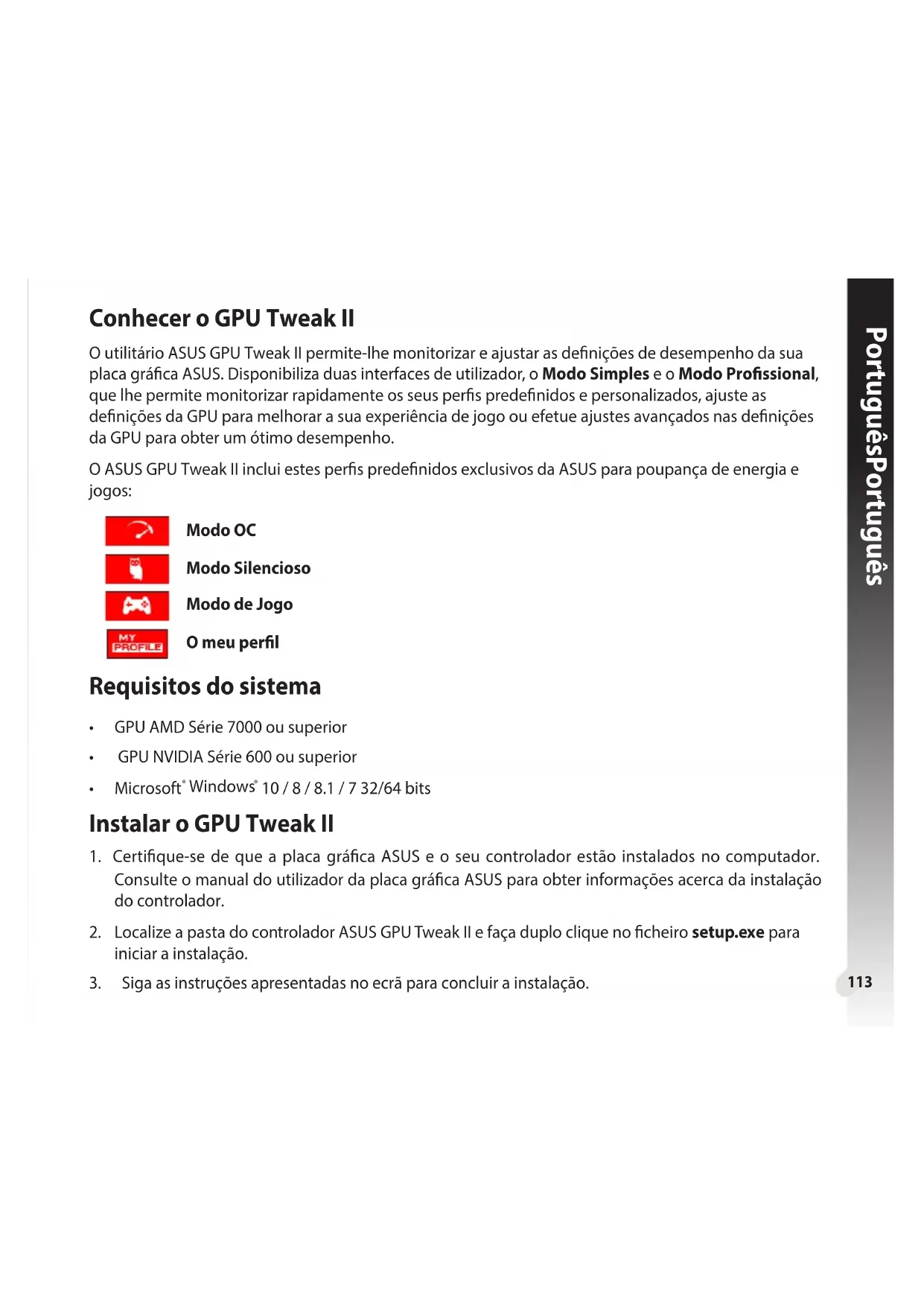
Conhecero GPU Tweak II
OutilitarioASUSGPUTwreakIpermiteIhemonitorizar eajustarasdefiniçõesdedesempenho da suapla graficaASUS.Disponibilizaduasinterfacesdutilizator,0ModoSimplesoModoProfissional,queIhepermitemonitorizarrapidamenteosseusperfispredefinidosepersonalizados,ajusteasdefiniçõesdaGPUparamelhararasaexperiênciadejogoouefetueajustesavançadosnasdefiniçõesdaGPUparaobterumótimodesempenho.
O ASUS GPU Tweak II inclui estes perfis predefinidos exclusivos da ASUS para poupanca de energia e jogos:

Modo OC
Modo Silencioso
MododeJogo
Omeu perfil
Requisitos do sistema
GPU AMD Série 7000 ou superior
GPU NVIDIA Série 600 ou superior
Microsoft*Windows 10/8/8.1/732/64 bits
InstalaroGPU TweakII
- Certifique-se de que a placá grafica ASUS e o seu controlador está instalados no computador. Consulte o manual do utilizesdor da placá grafica ASUS para obter informações acerca da instalação do controlador.
- Localize a pasta do controlador ASUS GPU Tweak II e faça duplo clique no ficheiro setup.exe para,iniciar a instalacao.
- Siga as instruções aparecês no ecra para conclusir a instalação.
Executar o GPU Tweak II

ambiente de trabajo.
- Faça duplo clique no icone GPU Tweak 845 ambiente de trabalho.
- Clique em Start (Iniciar) > All Programs (Todos os programas) > ASUS > GPU Tweak II para executar o programa.
Modo Simples
O Modelo Simples permite monitorizar rapidamente as definições da GPU em tempo real e fazer algumas definições doSYSTEMA atraves do Gaming Booster para melhorar a sua experiencia de jogo.
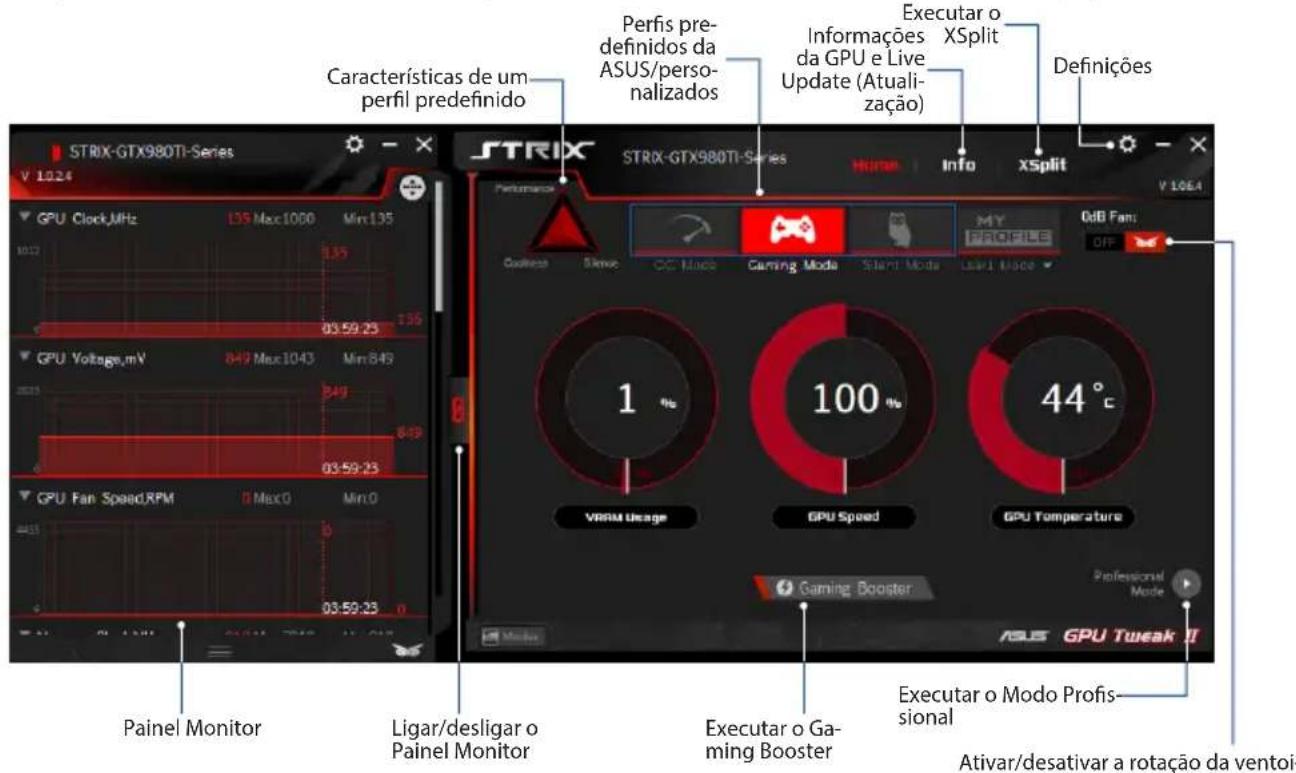
Ativar/desativar a rotação da ventoinha (Ventoinha 0dB)*
Apresentado apenas numa Plasma grifica ASUS con referencia de Ventoinha 0dB.
Gaming Booster
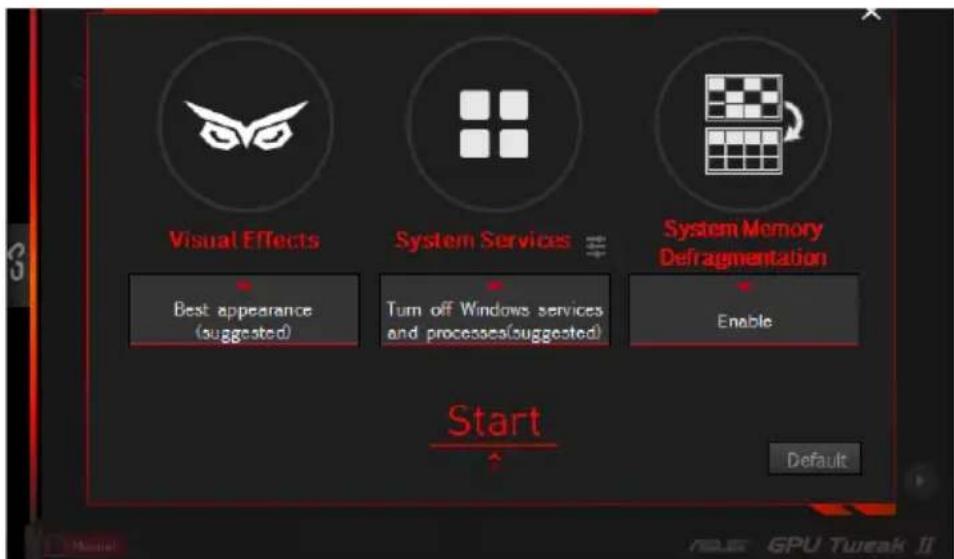
Obtenha a melhor EXPERIENCE de jogo com o Gaming Booster, que ajuda a optimizar o seu Sistema para jogar os seu jogos de computador de forma mais<rapida e com alto desempinho.
O Gaming Booster.Oferece tres (3) funcoes:
Visual Effects (Efeitos visuais): Permite-Ihe desativar os efeitos visuais do Windows® para intensificar o desempenho do processor.
-
System Services (Serviços do Sistema): Permite-lhe deslugar manualmente serviços ou processos Windows®.
-
System Services setting (Configuração de serviços doSYSTEM): Permite-lhe escolhermanualmente os serviços ou processos que deseja parar.
-
System Memory defragmentation (Desfragmentação da memória do sistema): Permite-lhe reordenar e limpar a memória do Sistema sem fechar processos.
Modo Professional
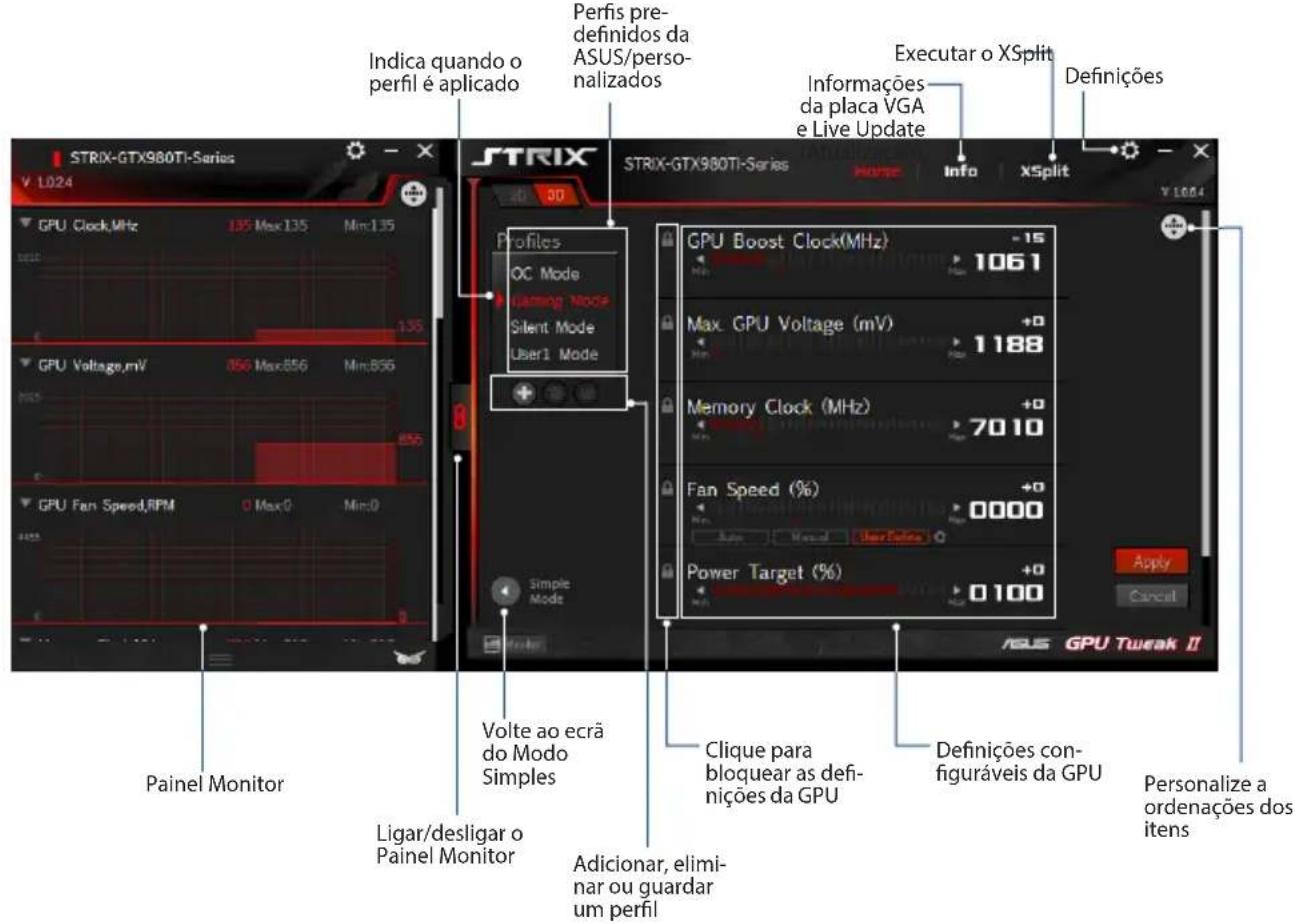
Configure as definições da GPU como um profissional e obtenha um tímo desempenho da sua placáGRAFICA ASUS.
Configurar umprofil
- SeLECTIONO perfil que deseja configurar.
- SeLECTIONA configura o da GPU e introduza o valor preferido.
- Quando terminar, clique em Apply
Adicionar um perfil
- Clique em +tribua um nome ao perfil.
- Defina os valore preferidos.
- Quando terminar, clique en para guardar o/perfil.
Aplicar um profil
- Selezione o perfil e clique em a para aplicar o perfil.
Eliminar umprofil
- Selezione o perfil eCLSique em para eliminar o perfil.
Obter informações da plac VGA e Live Update (Atualização)
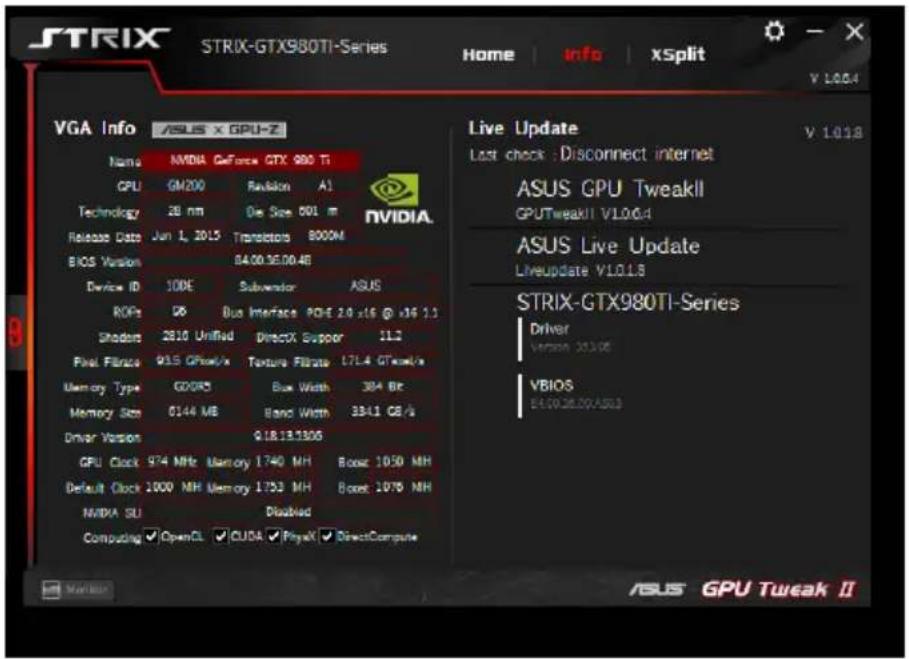
O eça de Informações disponibiliza informações e atualizacoes sobre a sua placá VGA da ASUS.
NOTA: Certifique-se de que o computador está ligado à internet para obter as atualizacoes.
Executar o XSplit
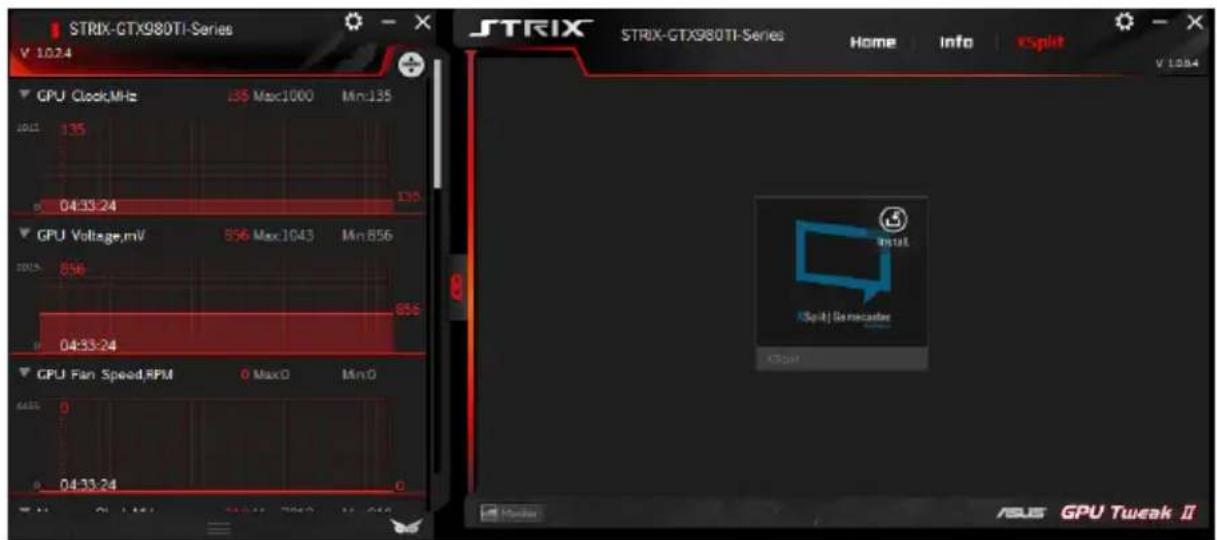
Instale e execute o XSplit Gamecaster a partir do GPU Tweak II.
Utilizar o ecra de Definições
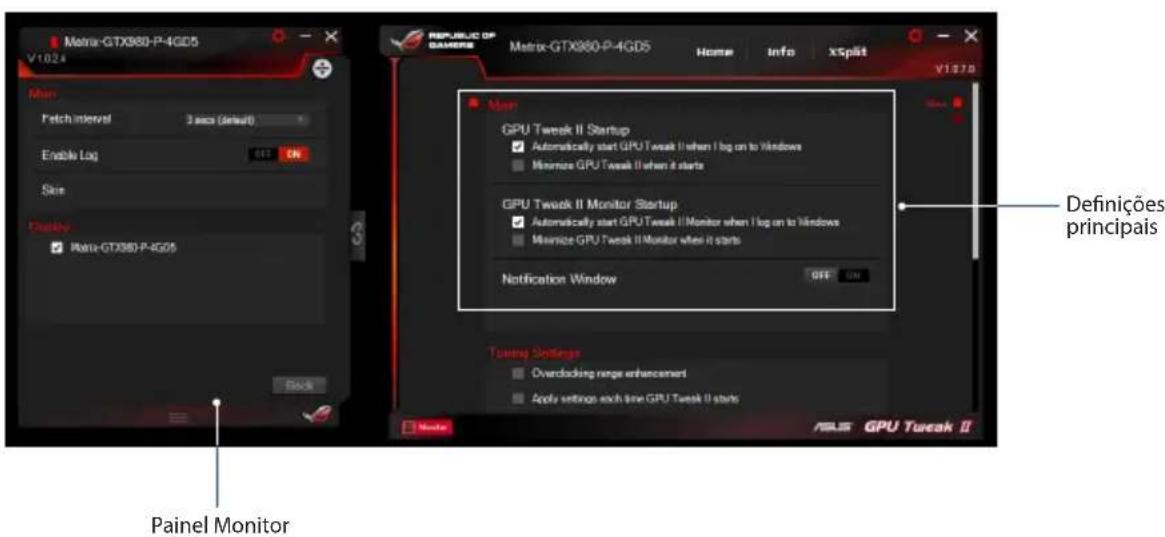
O écrá de Definições permite-lhe configurar as definições do GPU Tweak II, tíis como Main (Principal), Tuning Settings (Definições de ajuste), Live Update (Atualização) e Keyboard Shortcuts (Atalhos do teclado).
Principal
Nas definições Principais, pode選擇ar quaisquer destas opções ao executar o GPU Tweak II:
- Executor automaticamente o GPU Tweak II ou o Pailen Monitor no arrangeque do Windows®.
- Minimizar o GPU Tweak II ou o Paine Monitor depuis de executado.
- Ativar/desativar a janela de notifications.
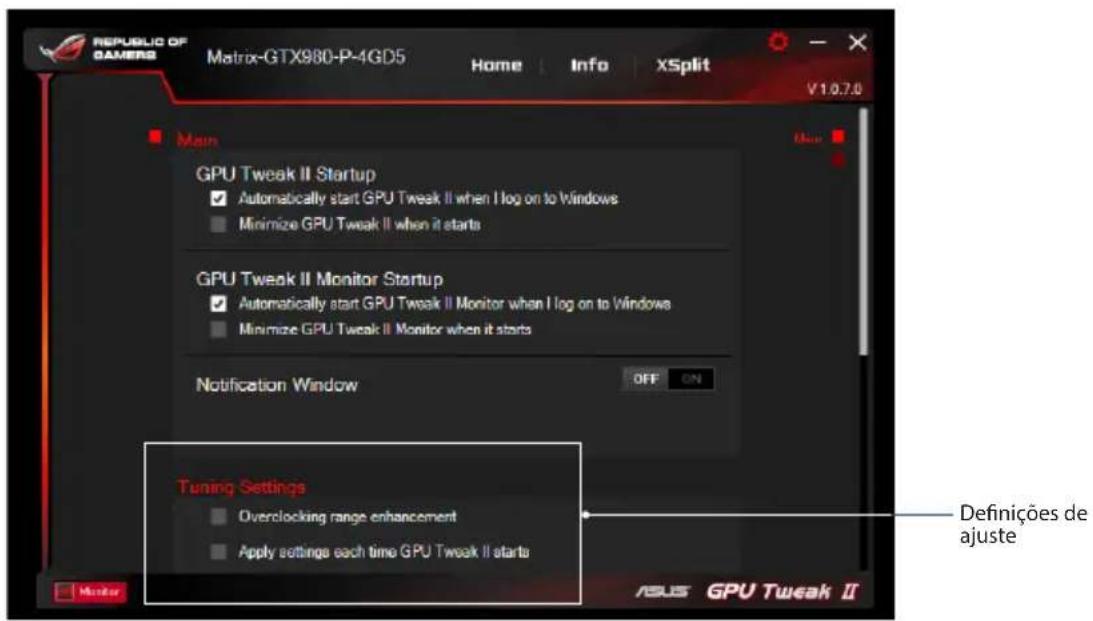
Definições de ajuste
Nas Definições de ajuste, pode選擇ar quaisquer destas opções ao aplicar as definições do GPU Tweak II:
- Aumentar o limite de overclock.
- Aplicar as definições no arranque do GPU Tweak.
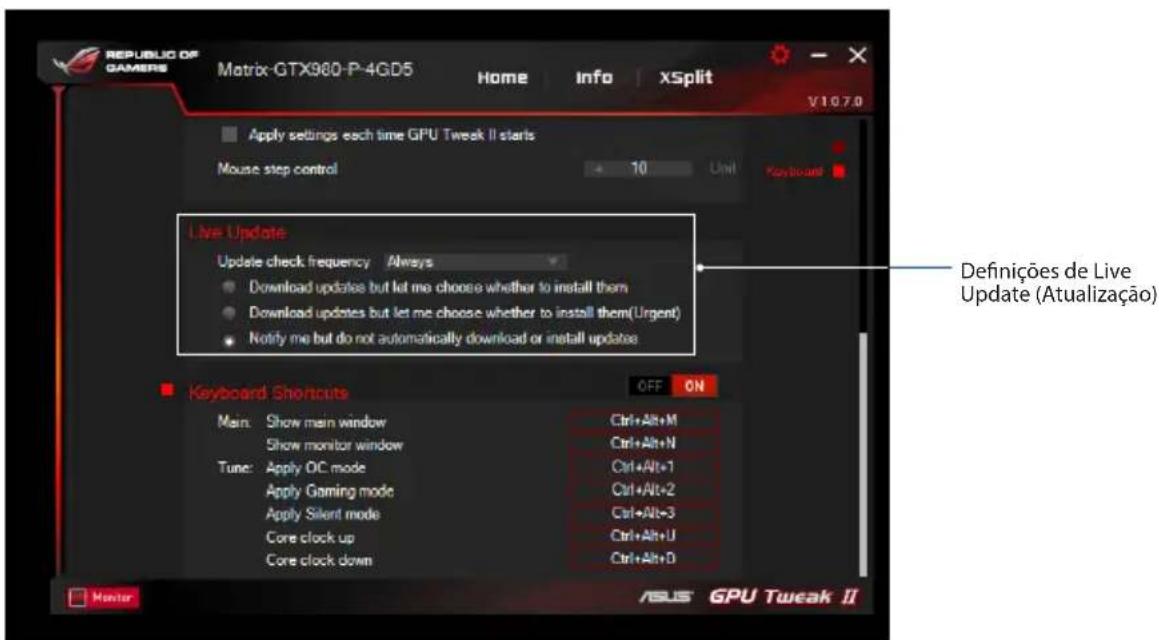
Live Update (Atualização)
Receba notifications sobre as mais recentes atualizacoes de controladores e VBIOS a partir da funcao Live Update (Atualização). Configure e selecione as segunte opções de Live Update (Atualização):
- Defina a Update check frequency (Frequência de procura de atualizações) que deseja para receber atualizações.
-
Seleciona uma das opções de Atualização para:
-
Transferir atualizações mas permitir escolher se as pretendo instalar: SeLECTIONE esta opção para transferir atualizações automaticamente e decideir se as deseja instalar manualmente.
- Transferir atualizações importantes mas permitir escolher se aspretendo instalar:Selecione esta opção para transferir atualizaçõescriticas automaticamente e decidir se as deseja instalar manualmente.
- Notificar-me mas não transferir nem instalar as atualizações automaticamente: Selecione esta opção para receber apenas notificações e decideir se deseja transferir e instalar as atualizações manualmente.