Notice Facile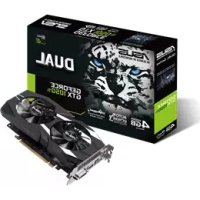
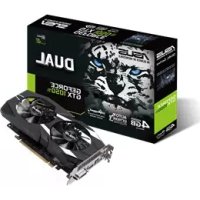
DUALGTX1050TI4GV2 - Carte graphique ASUS - Notice d'utilisation et mode d'emploi gratuit
Retrouvez gratuitement la notice de l'appareil DUALGTX1050TI4GV2 ASUS au format PDF.



| Caractéristiques techniques | ASUS DUALGTX1050TI4GV2, GPU NVIDIA GeForce GTX 1050 Ti, 4 Go GDDR5, 128 bits, fréquence de base 1290 MHz, fréquence boost 1392 MHz. |
|---|---|
| Connectivité | 1 x HDMI 2.0, 1 x DVI-D, 1 x DisplayPort 1.4. |
| Consommation énergétique | Puissance recommandée de l'alimentation : 300 W, consommation maximale : 75 W. |
| Dimensions | Longueur : 20.5 cm, largeur : 11.5 cm, hauteur : 3.8 cm. |
| Utilisation | Idéale pour les jeux en 1080p, compatible avec DirectX 12 et OpenGL 4.5. |
| Maintenance et réparation | Nettoyage régulier des ventilateurs recommandé, mise à jour des pilotes via le site officiel d'ASUS. |
| Sécurité | Utiliser uniquement avec des alimentations certifiées pour éviter les surcharges. |
| Informations générales | Garantie de 3 ans, support technique disponible sur le site d'ASUS. |
FOIRE AUX QUESTIONS - DUALGTX1050TI4GV2 ASUS
Téléchargez la notice de votre Carte graphique au format PDF gratuitement ! Retrouvez votre notice DUALGTX1050TI4GV2 - ASUS et reprennez votre appareil électronique en main. Sur cette page sont publiés tous les documents nécessaires à l'utilisation de votre appareil DUALGTX1050TI4GV2 de la marque ASUS.
MODE D'EMPLOI DUALGTX1050TI4GV2 ASUS
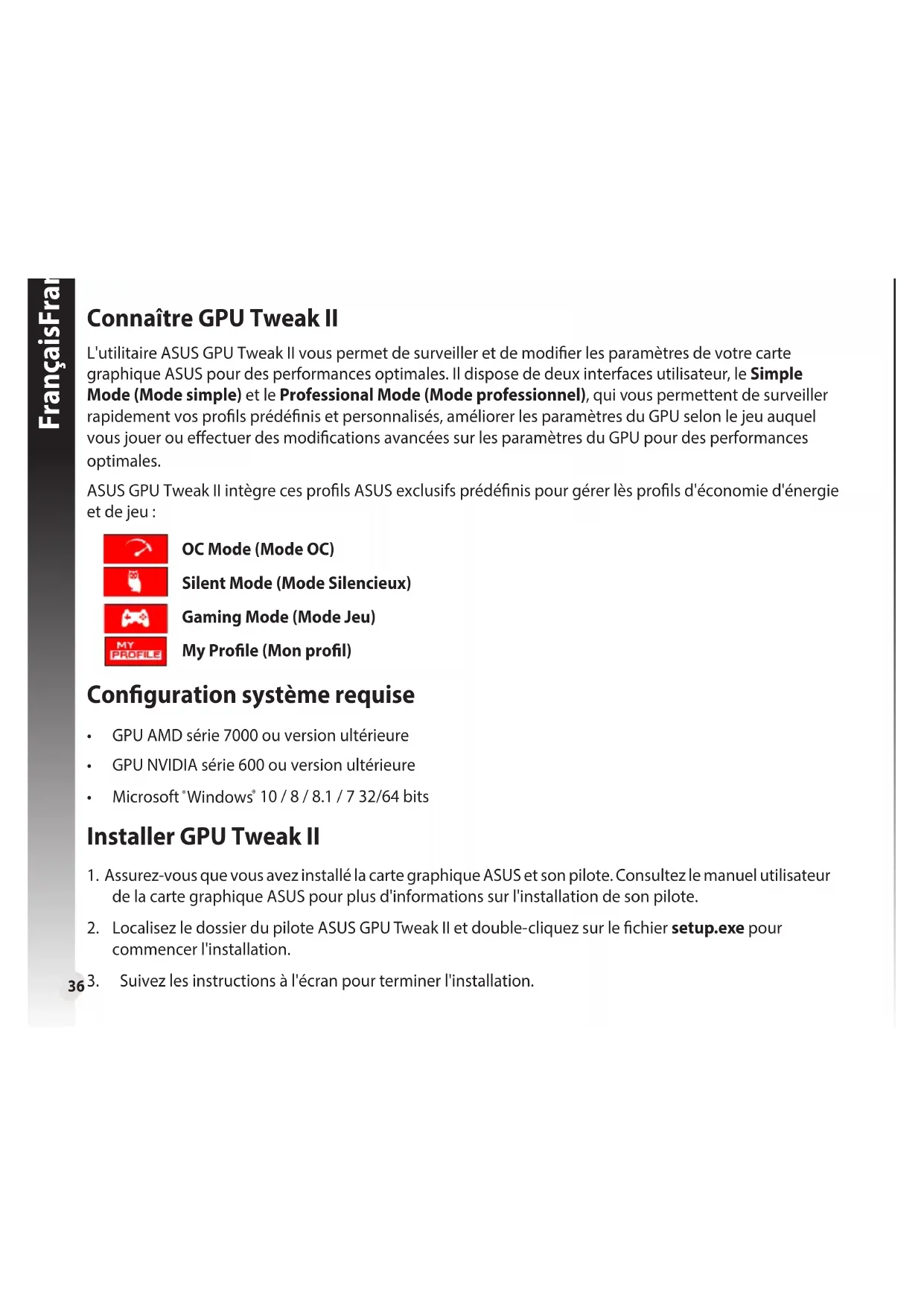
L'utilitaire ASUS GPU Tweak II vous permet de surveiller et de modifier les paramètres de votre carte graphique ASUS pour des performances optimales. Il dispose de deux interfaces utilisateur, le Simple Mode (Mode simple) et le Professional Mode (Mode professionnel), qui vous permettent de surveiller rapidement vos profils prédéfinis et personnalisés, améliorer les paramètres du GPU selon le jeu auquel vous jouez ou effectuer des modifications avancées sur les paramètres du GPU pour des performances optimales.
ASUS GPU Tweak II intègre ces profils ASUS exclusifs prédéfinis pour : gérer les profils d'économie d'énergie et de jeu :

OC Mode (Mode OC)
Silent Mode (Mode Silencieux)

Gaming Mode (Mode Jeu)

Mon profil
Configuration système requise
- GPU AMD série 7000 ou version ultérieure GPU NVIDIA série 600 ou version ultérieure Microsoft Windows 10/8/8.1/732/64 bits
Installer GPU tweak II
- Assurez-vous que vous avez installé la carte graphique ASUS et son pilote. Consultez le manuel utilisateur de la carte graphique ASUS pour plus d'informations sur l'installation de son pilote.
- Localisez le dossier du pilote ASUS GPU Tweak II et double-cliquez sur le fichier setup.exe pour commencer l'installation.
- Suivez les instructions à l'écran pour terminer l'installation.
Lancer GPU tweak II
Double-cliquez sur l'icone GPU Tweak sur le bureau. - Cliquez sur Start (Démarrer) > All Programs (Tous les programmes) > ASUS > GPU Tweak II pour lancer le programme.
Mode simple
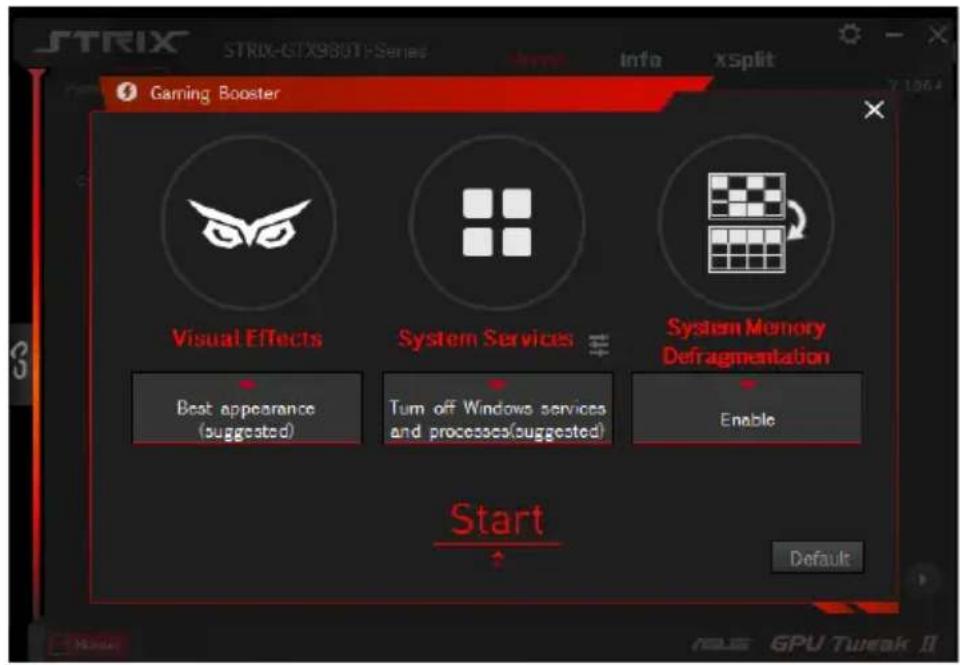
Simple Mode (Mode simple) vous fournit un moyen rapide de surveiller les paramètres de votre GPU en temps réel et de modifier certains paramètres système via Gaming Booster pour profiter encore mieux de vos yeux. Lancer XSplit
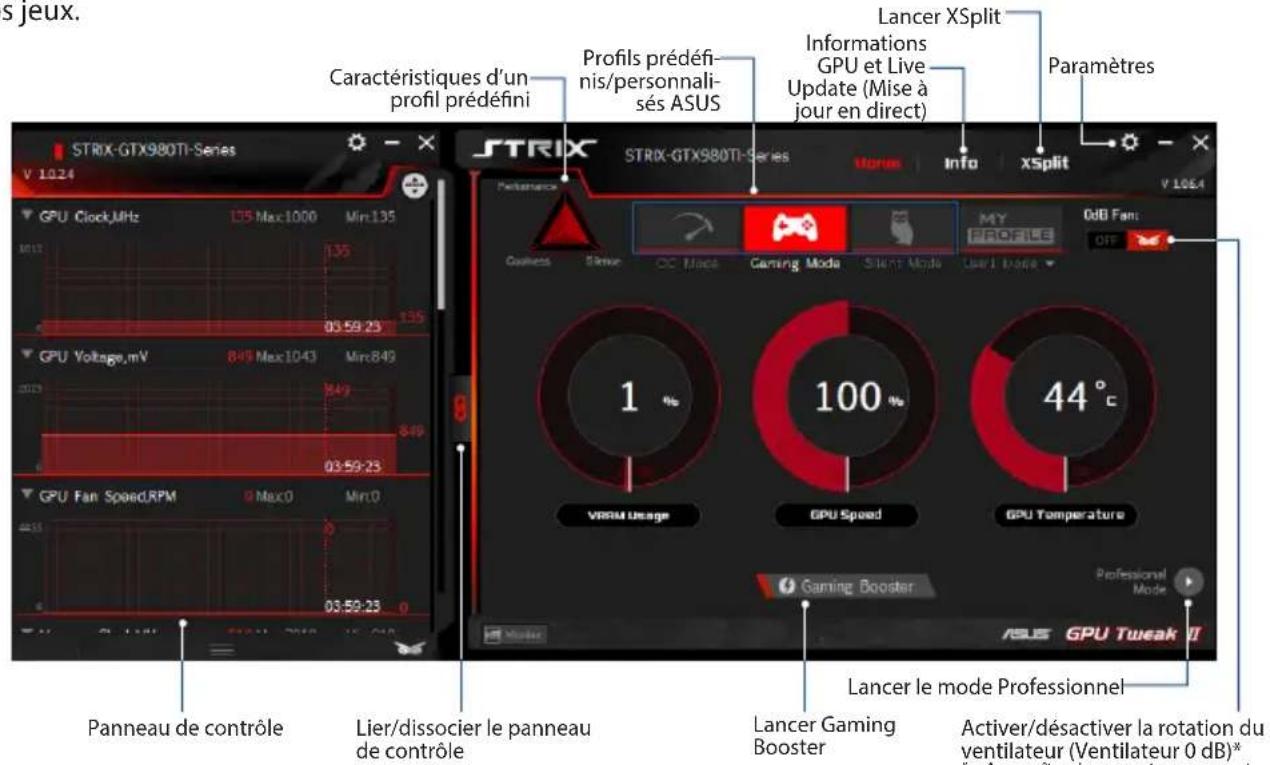
Obtenez le niveau de performance qui fera la différence avec Gaming Booster. Cette application permet d'optimiser votre système pour des jeux sans interruption et plus rapides sur votre ordinateur.
Gaming Booster vous propose trois (3) fonctions :
- Visual Effects (Effets visuels): Vous permet de désactiver les effets visuels de Windows pour intensifier les performances du processeur.
- System Services (Services système) : Vous permet de désactiver automatiquement ou manuellement les services ou les processus Windows®.
- System Services setting (Paramétrage services système): Vous permet de désactiver manuellement les services ou les processus que vous souhaitez arrêter.
- Défragmentation mémoire système : Vous permet de réorganiser et de nettoyer votre mémoire système sans interrompre de processus.
Mode professionnel
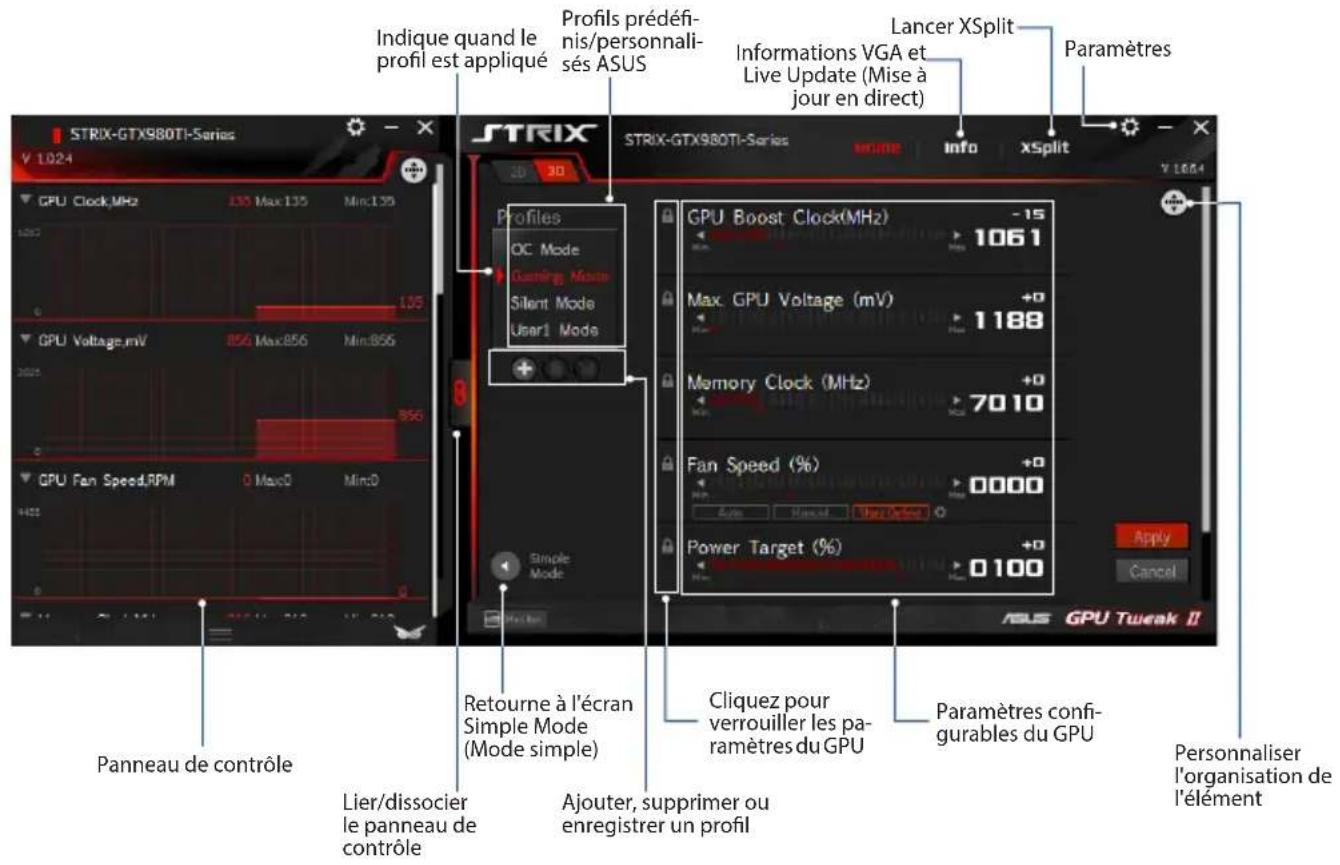
Configurez les paramètres du GPU comme un professionnel et profitez de performances optimales sur votre carte graphique ASUS.
Configurer un profil
- Sélectionnez le profil que vous souhaitez configurer.
- Sélectionnez le paramètre du GPU, puis saisissez votre valeur préférée.
- Une fois terminé, cliquez sur Apply
Ajouter un profil
- Cliquez sur attribuez le nom du profil.
- Définissez vos valeurs préférées.
- Une fois terminé, cliquez sur pour enregistrer le profil.
Appliquer un profil
- Sélectionnez le profil, puis cliquez sur A pour appliquer le profil.
Supprimer un profil
- Sélectionnez le profil, puis cliquez sur pour supprimer le profil.
Obtenir les informations VGA et live update
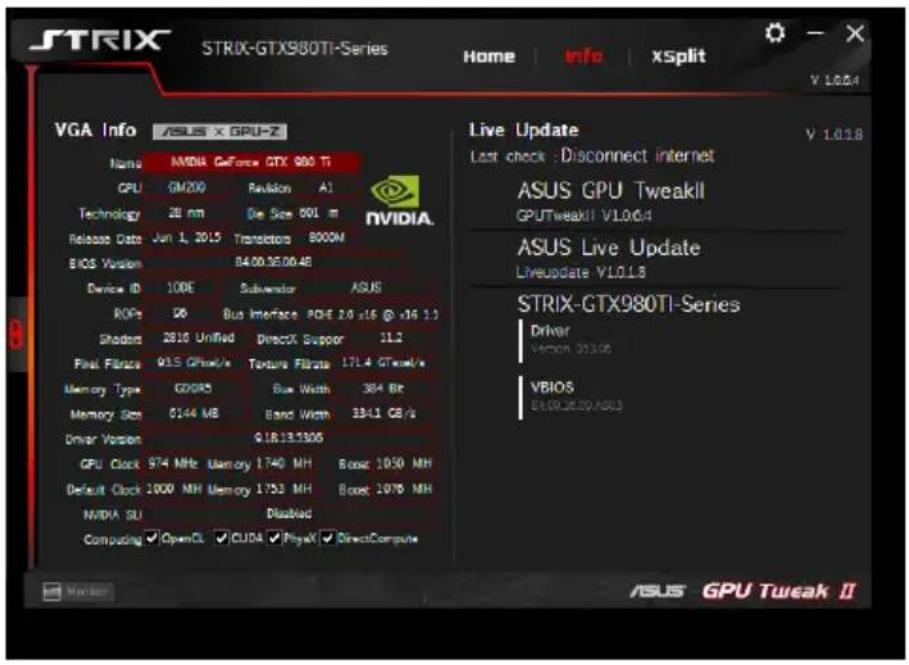
L'écran Informations vous fournit des informations et des mises à jour en direct relatives à votre carte VGA ASUS.
REMARQUE: Assurez-vous que votre ordinateur est connecté à Internet pour obtenir Live Update.
Lancer xsplit
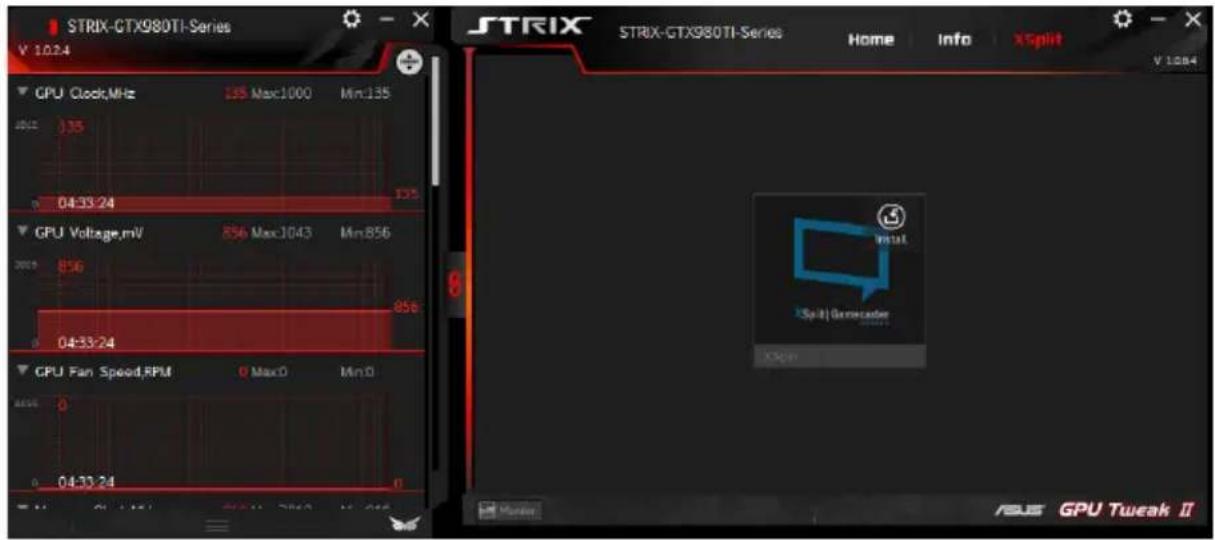
Installez et lancez XSplit Gamecaster depuis GPU Tweak II.
Utiliser l'écran des paramètres
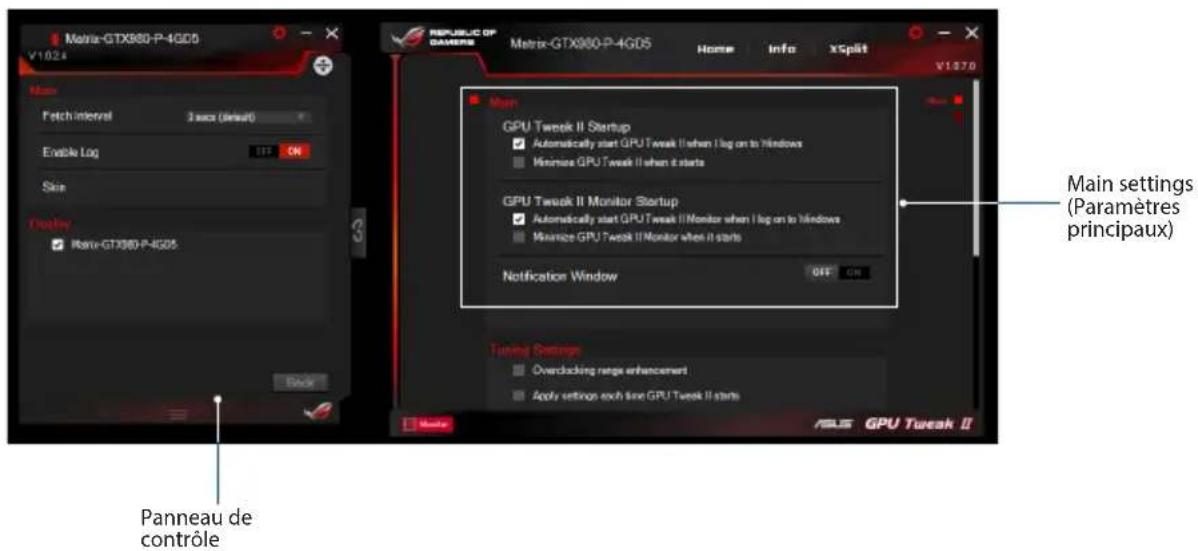
L'écran des paramètres vous permet de configurer les paramètres GPU Tweak II tels que Main (Principal), Tuning Settings (Paramètres de réglage), Live Update (Mise à jour en direct) et Keyboard Shortcuts (Raccourcis clavier).
Main (principal)
Depuis les paramètres principaux, vous pouvez sélectionner l'une de ces options au lancement de GPU Tweak II :
Lancer automatique GPU Tweak II ou son Panneau de contrôle au démarrage de Windows. - Réduire la fenêtre de GPU Tweak II ou son Panneau de contrôle une fois lancé. - Activer/désactiver la fenêtre de notification.
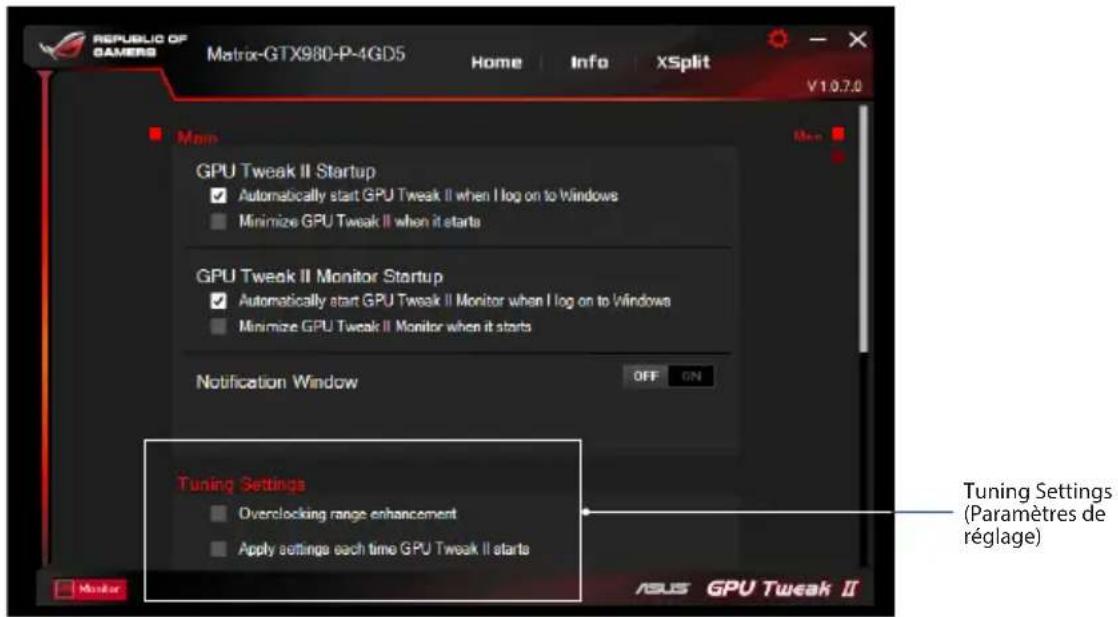
Depuis Tuning Settings (Paramètres de réglage), vous pouvez sélectionner l'une de ces options lors de l'application des paramètres de GPU Tweak II:
Augmenter la plage d'overclocking. - Appliquer les paramètres au démarrage de GPU Tweak.
Recevez des notifications sur les dernières mises à jour du VBIOS et des pilotes à partir de Live Update.
Configurez et sélectionnez les options Live Update suivantes :
- Définissez Update check frequency (Fréquence de vérification des mises à jour) en fonction de quand vous souhaitez bénéficier de Live Update.
- Sélectionnez l'une des options de Live Update pour :
- Télécharger les mises à jour mais me laisser désire puis décidez manuellement de les installer.
- Télécharger les mises à jour importantes importantes puis decide manuellement de les installer.
- M'informer mais ne pas télécharger ou installer automatiquement les mises à jour : Sélectionnez cette option pour recevoir uniquement des notifications et décidez de télécharger et d'installer manuellement les mises à jour.
Paramètres Live Update
Activer/désactiver les raccourcis clavier pour afficher rapidement l'écran principal ou appliquer des réglages rapides.
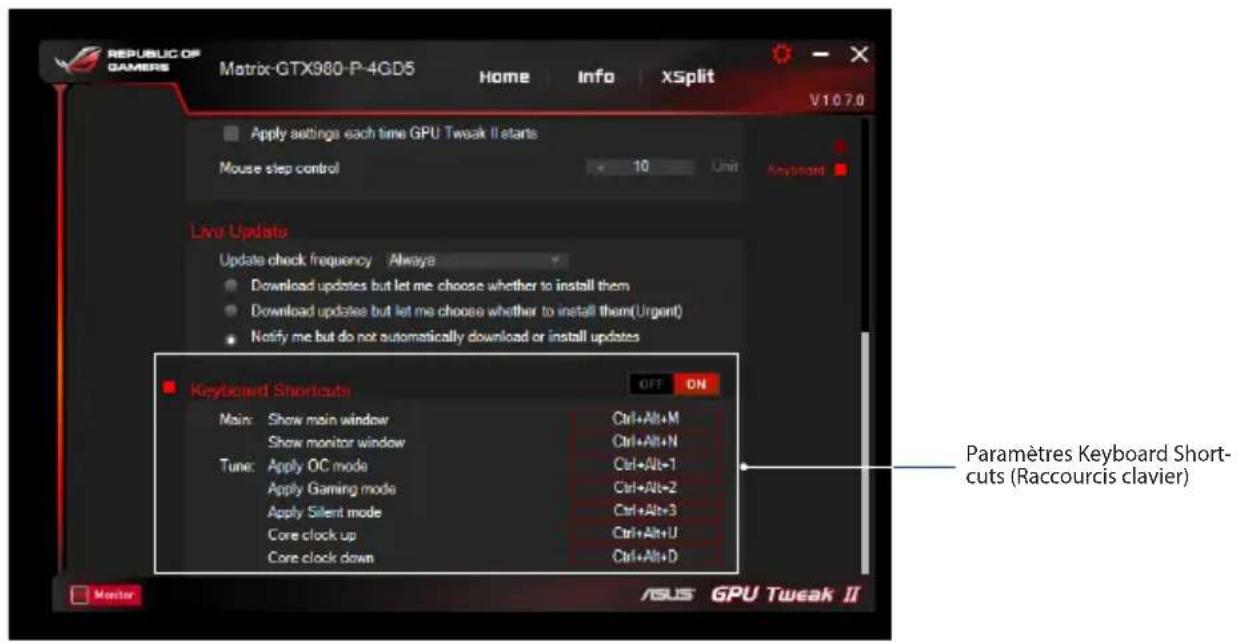
GPU tweak II
Gaming Booster le offre trois (3) fonctions: