Notice-Facile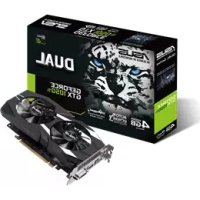
DUALGTX1050TI4GV2 - Grafická karta ASUS - Bezplatný návod k obsluze
Najděte návod k zařízení zdarma DUALGTX1050TI4GV2 ASUS ve formátu PDF.



Stáhněte si návod pro váš Grafická karta ve formátu PDF zdarma! Najděte svůj návod DUALGTX1050TI4GV2 - ASUS a vezměte svůj elektronický přístroj zpět do rukou. Na této stránce jsou zveřejněny všechny dokumenty potřebné k používání vašeho zařízení. DUALGTX1050TI4GV2 značky ASUS.
NÁVOD K OBSLUZE DUALGTX1050TI4GV2 ASUS
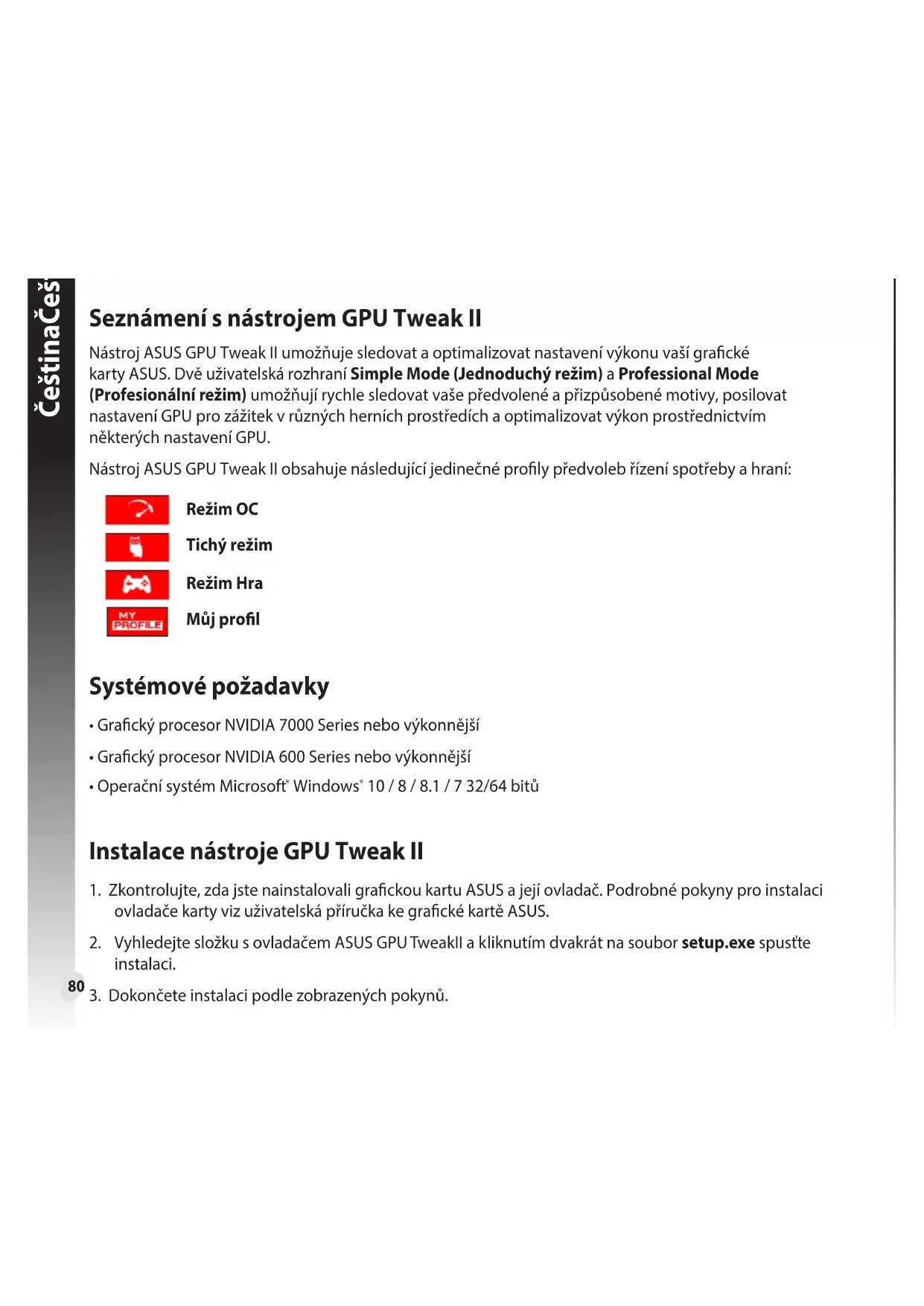
Seznáméní s nastrojem GPU Tweak II
Nastroj ASUS GPU Tweak II umožnjuje sledovat a optimalizovat nastaveni vykonu vaši grafické karty ASUS. Dve uživatská rozhrani Simple Mode (Jednoduchy režim) a Professional Mode (Profesionálni režim) umožnji rychle sledovat vase prédvolené a prizpúsobene motivity, posilovat nastavení GPU pro zážitek v ruzných hernich prostředích a optimalizovat vykon prostřednictvím některych nastavení GPU.
Nastroj ASUS GPU Tweak II obsahuje následujíci Jedinečné profily prédvoleb rizeni spotreby a hraní:

Režim OC
Tichy rezim
Režim Hra
Muj profil
Systémové pożadaky
Graficky processor NVIDIA 7000 Series nebo vykonnejsi
- Grafický procesor NVIDIA 600 Series nebo vykonnejsi
- Operacni systém Microsoft Windows 10/8/8.1/732/64 bitü
Instalace nastroje GPU Tweak II
- Zkontrolujte, zda jste nainstalovali grafickou kartu ASUS a jej ovladac. Podrobné pokyny pro instalaci ovladace karty viz uživatelská priručka ke grafické kartě ASUS.
- Vyhledejte složku s ovladačem ASUS GPU Tweakl a kliknutim dvakrát na soubor setup.exe spustte instalaci.
- Dokončete instalaci podle zobrażnychch toknú.
Spusteni nastroje GPU Tweak II
Dvakrát klikněte na ikonu GPU Tweak r 540 covni plose.
Spustte program kliknutim na Start > All Programs (Vsechny programy) > ASUS > GPU Tweak II.
Jednoduchy režim
Jednoduchy režim umožnjue rychle sledovat nastavení GPU v realnémČase a optimalizovat některá systémová nastavení prostřednictvím Gaming Booster pro zážitek v rúzních herních prostředích.
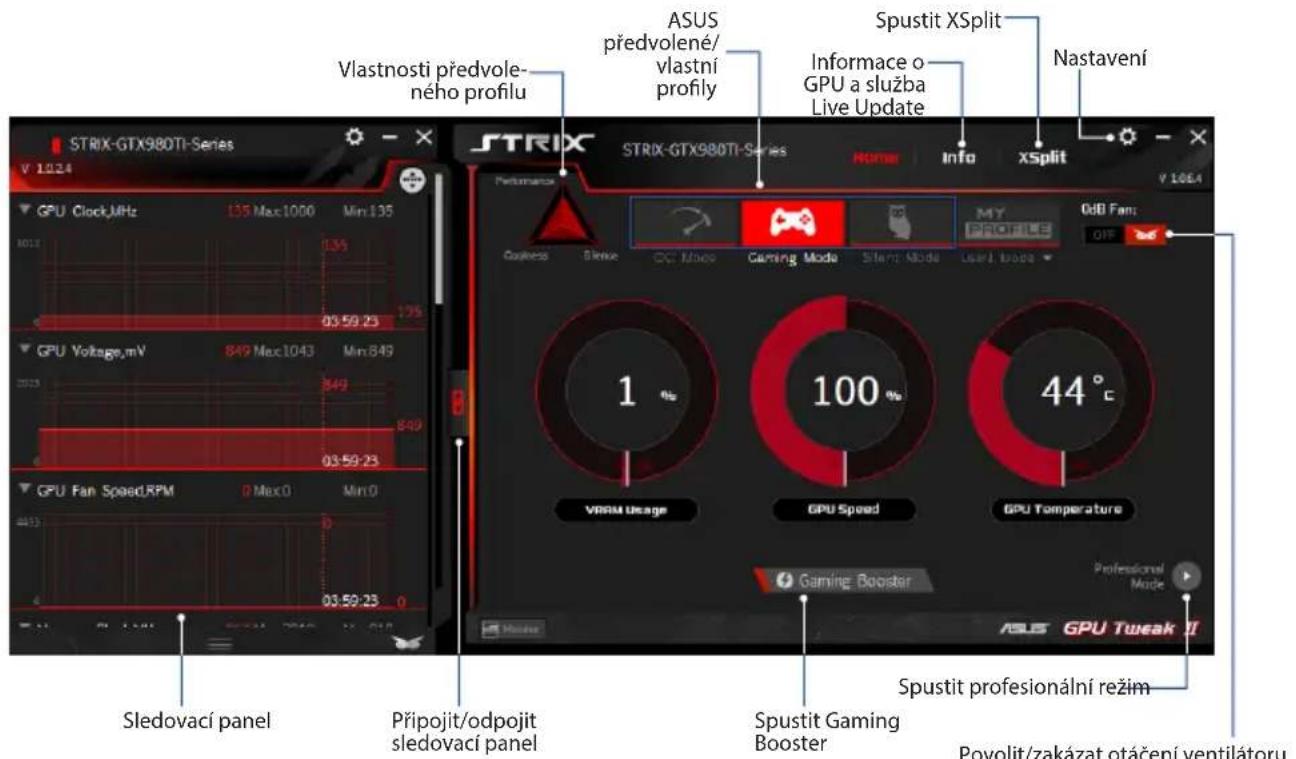
Povolit/zakazat otaceni ventilatoru (Ventilator 0dB)*
Zobrazi se pouze u ASUS grafické karty s funkci Ventilator 0dB.
Gaming Booster
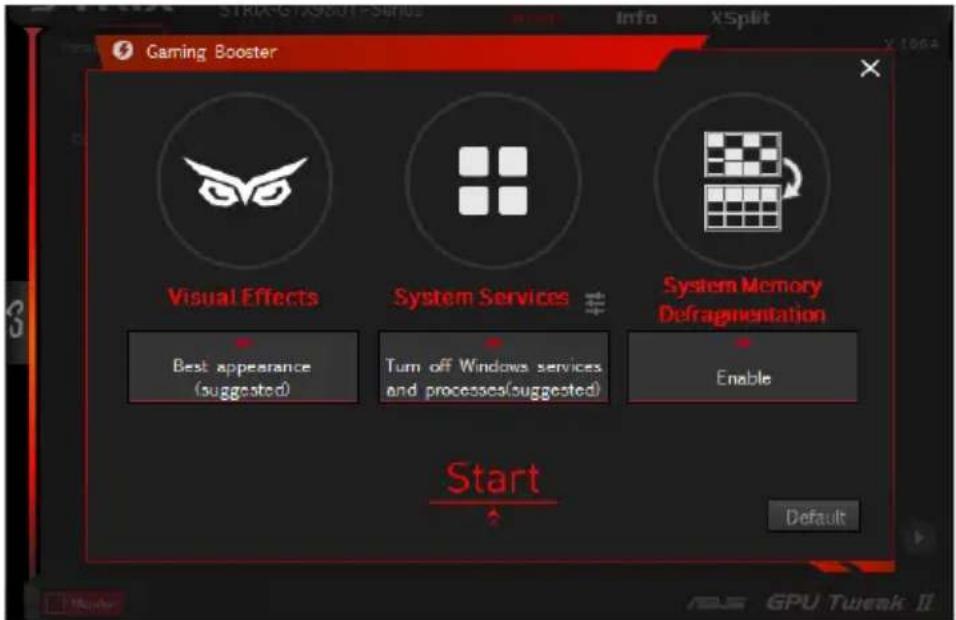
Gaming Booster prebstavuje spickovy zazitek v ruznych hernich prostredich. Pomáhá optimalizovat systém pro hladke a rychlejsi hrani her ve vašem počitači.
Gaming Booster nabíź následujći tř (3) funkce:
- Visual Effects (Vizuálni efekty): Umožnuje vypnout vizuálni efekty systému Windows® pro zintenzivnéni vykonu procesu.
- System Services (Systémové sluzby): Umožnuje automaticky nebo ručné vypínat sluzby a procesy systému Windows®.
- System Services setting (Nastavení systémovych sluzeb): Umožnjuje ručné volit sluzby a procesy, které chcete ukoncit.
- System Memory defragmentation (Defragmentace systémové paměti): Umožnuje preorganizovávat a Čistit systémovou pamět bez ukončovány procesů.
Profesionálné režim
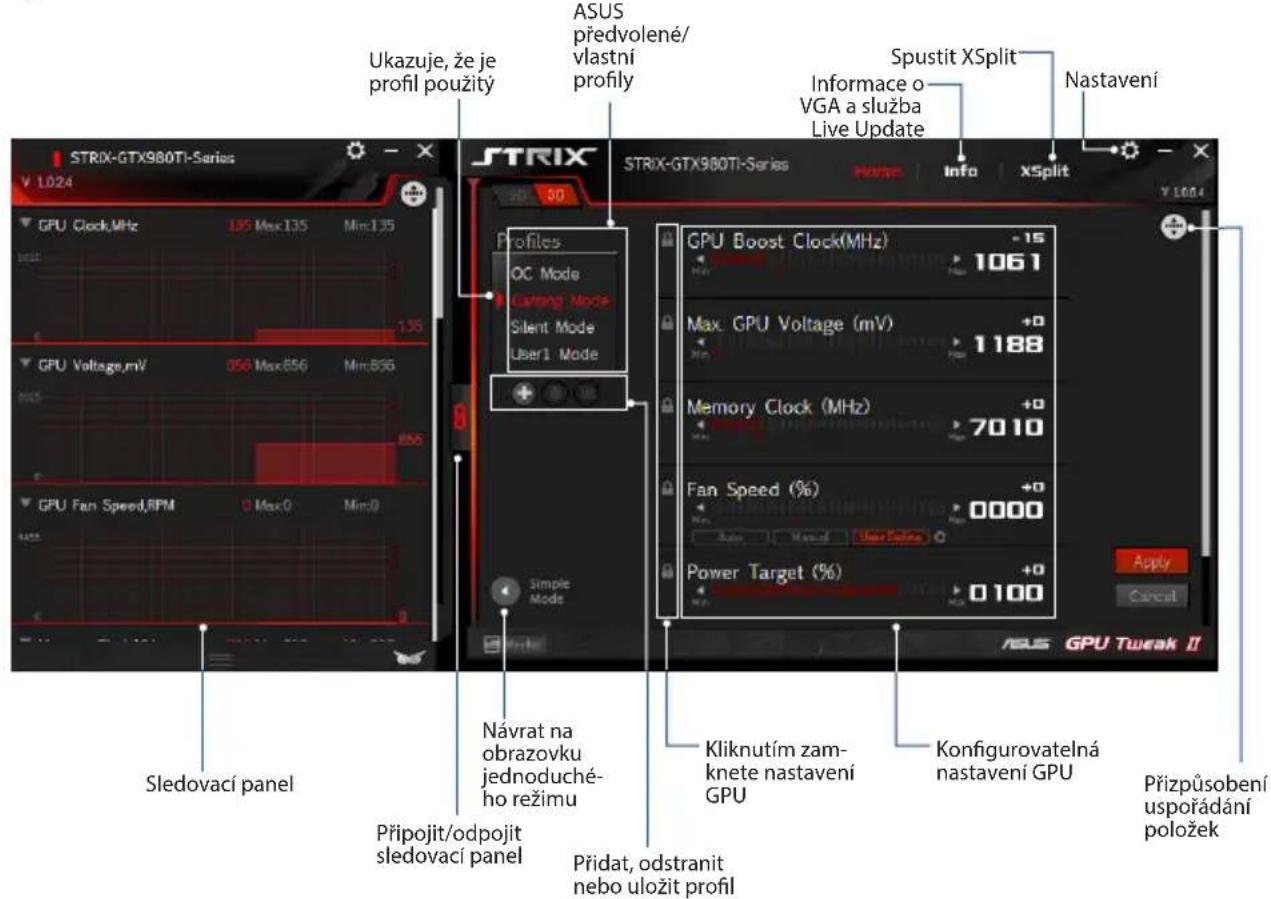
Umožnjuje provadět profesionalí konfiguraci nastavení GPU a vyuzívat optimálné vykon ASUSGPU karty.
Nakonfigurování profilu
- Vyberte profil, ktery chcete nakonfigurovat.
- Vyberte nastavení GPU a potom zadejte upřednostřovanou hodnotu.
- Po dokončeni kliknéte na Apply
Pridání profilu
- Klikněte na totom priřadte profilu název.
- Nastavte uprednostnovane hodnoty.
- Po dokonçeni uložte profil kliknutim na
Použití profilu
- Vyberte profil a potom jej použijte kliknutím na.
Apply
Odstraněni profilu
- Vyberte profil a kliknutim na jej strahte.
Zjišováni informác o VGA a sluzbě Live Update
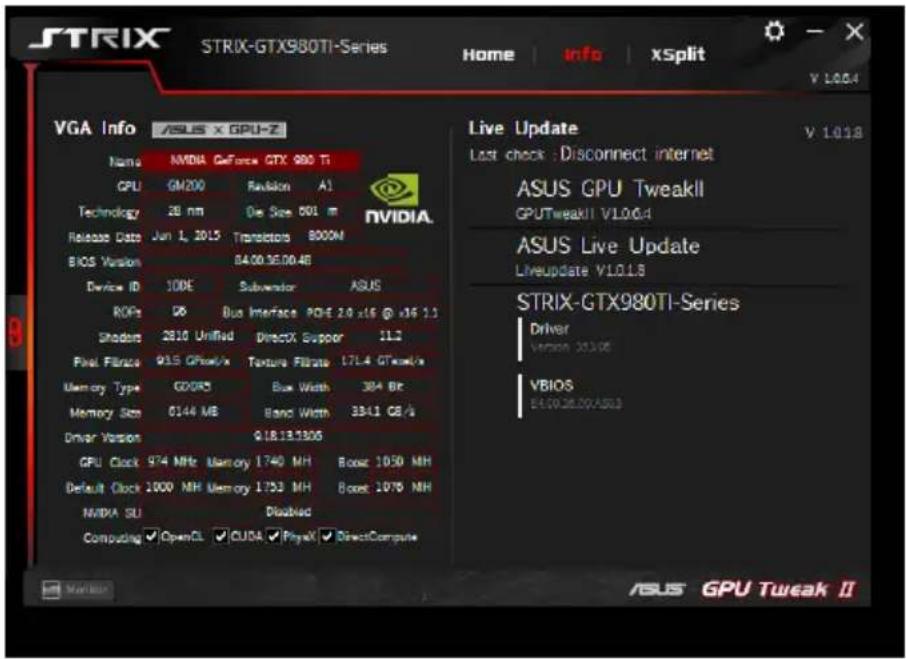
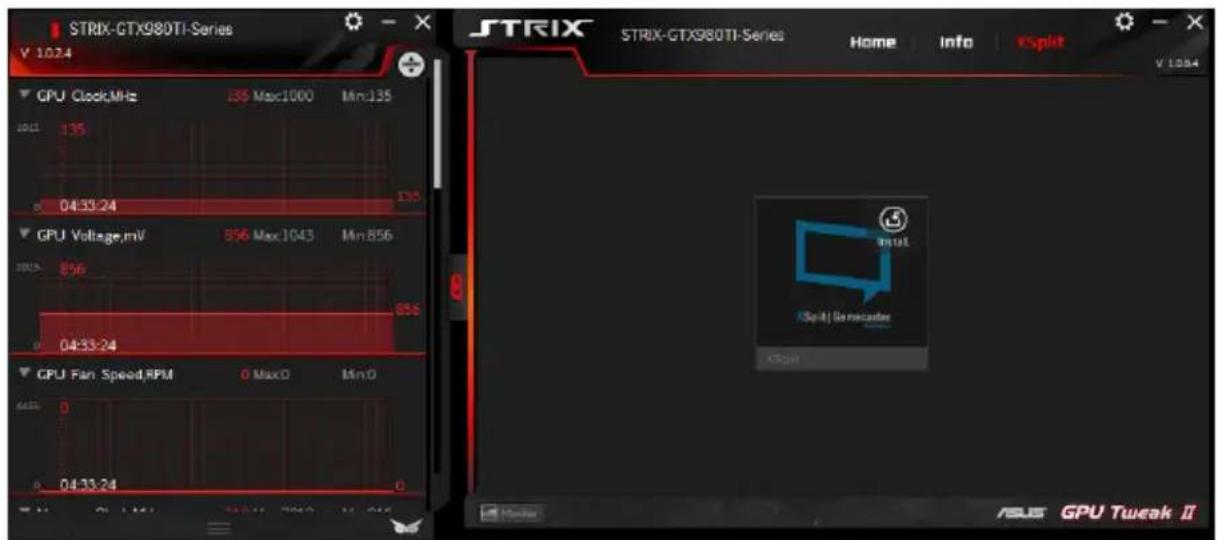
Na obrazovce Info (Informace) jsou informace a novinky o kartě ASUS VGA.
POZNÁMKA: Zkontrolujte, zda je vás počitáč pripojen k Internetu pro pristup ke sluzbě Live Update.
Spusteni XSplit
Nainstalujte a spustte XSplit Gamecaster v nastroji GPU Tweak II.
Používáni obrazovky Settings (Nastavení)
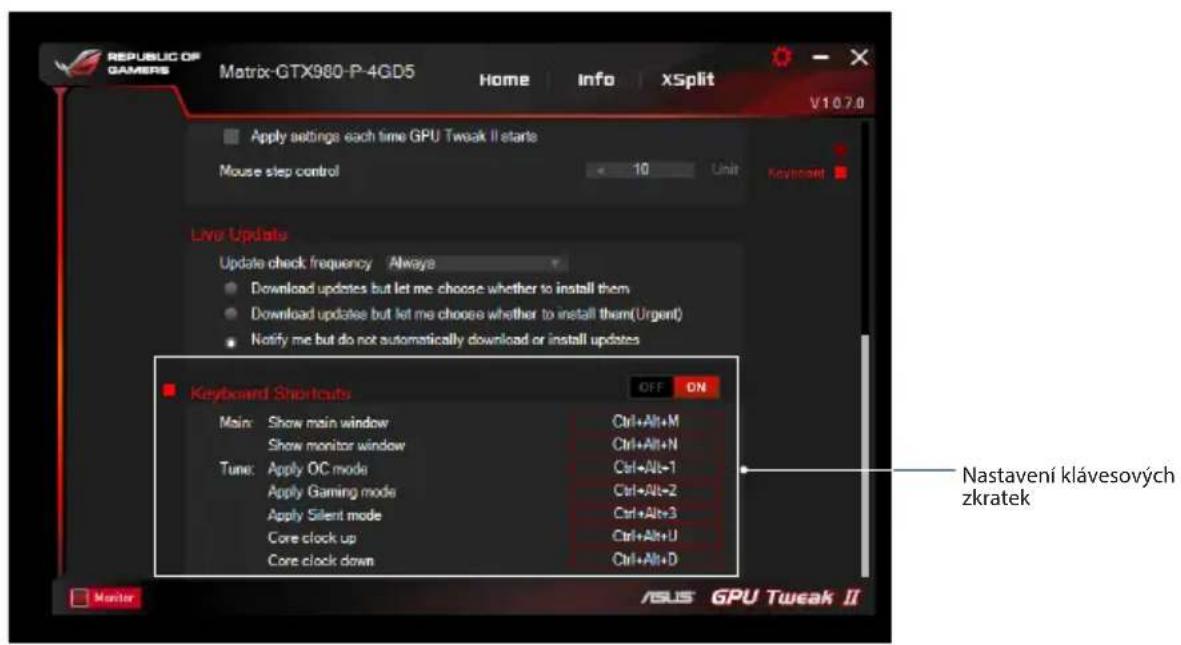
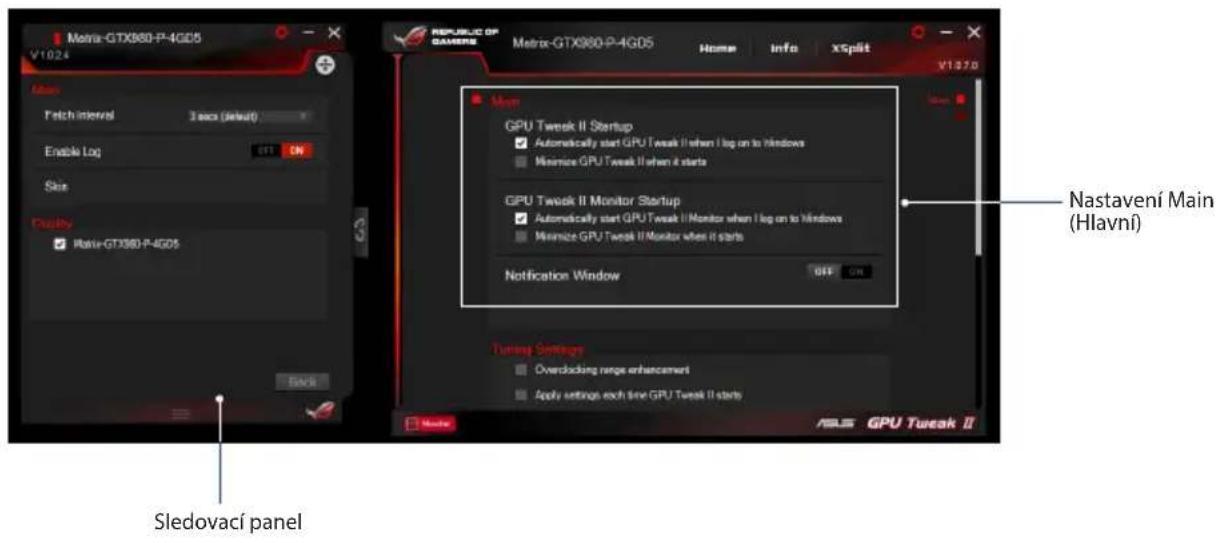
Na obrazovce Settings (Nastaveni) Ize konfigurovat nastaveni nastroje GPU Tweak II, napriklad Main (Hlavni), Tuning Settings (Nastaveni ladeni), Live Update a Keyboard Shortcuts (Klavesové zkratky).
Main (Hlavni)
V casti Main (Hlavni) nastaveni lze vybrat nasledujici moznosti pri spusteni nastroje GPU Tweak II:
Automatickspustit nastroj GPU Tweak II nebo slelovacipanel pri spusteni operacnho systemu Windows
- Po spustěni minimalizovat nastroj GPU Tweak II nebo sledováci panel.
Zapnout/vypnout okno oznamovani.
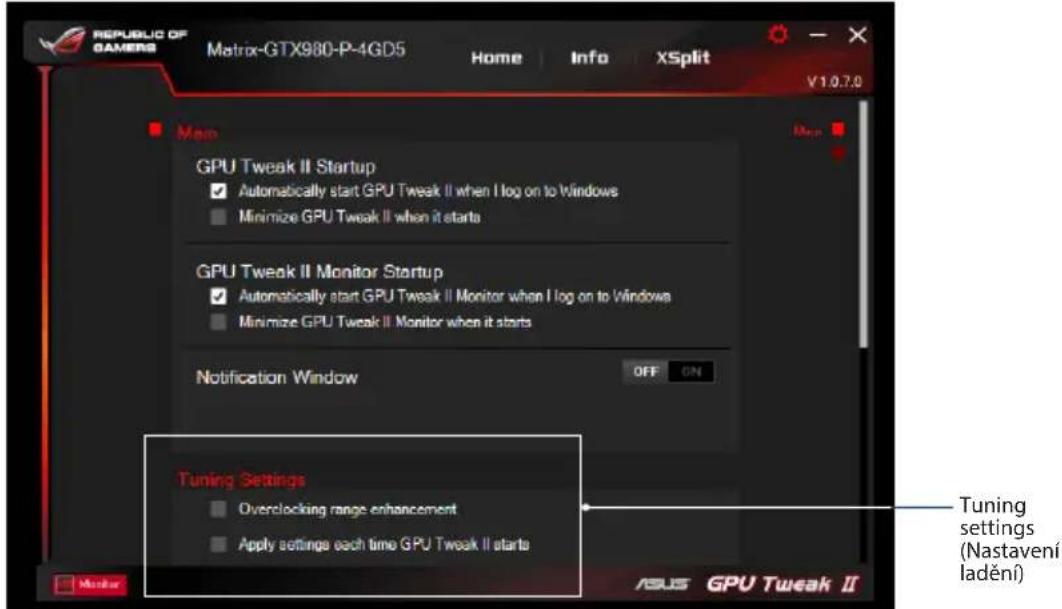
Tuning Settings (Nastaveni ladeni)
V Časti Tuning Settings (Nastaveni laděni) Ize vybrat následujíci možnosti aplikace nastavení nastroje GPU Tweak II:
Vylepsit rozah pretaktovani.
- Použít nastavení prí spustěné nástroje GPU Tweak.
Sluzba Live Update
Umožnije prijímat upozorněni na nejnovějsí actualizace systému VBIOS a ovladačú ze sluzby Live Update. Nakonfigurujte a vyberte nasledujíci možnosti Live Update:
Stahovatactualizace,ale dotazat se,zda maji byt nainstalovany:Vyberem te to moznosti budouactualizace stahovany automatickya pote se budete moci rozhodnout, zda je rucné nainstalujete.
Stahovat duleziteactualizace, ale dotazat se, zda maji byt nainstalovany: Vyberem teto moznosti budou automaticky stahovany duleziteactualizace a pote se budete moci rozhodnout, zda je ručné nainstalujete.
- Upozornovat naactualizace, ale nestahovat je ani neinstalovat automaticky: Vybrem teto moznosti vám budou zasilána pouze oznáméní a muzete se rozhodnout, zda je ručné stáhněte a nainstalujete.
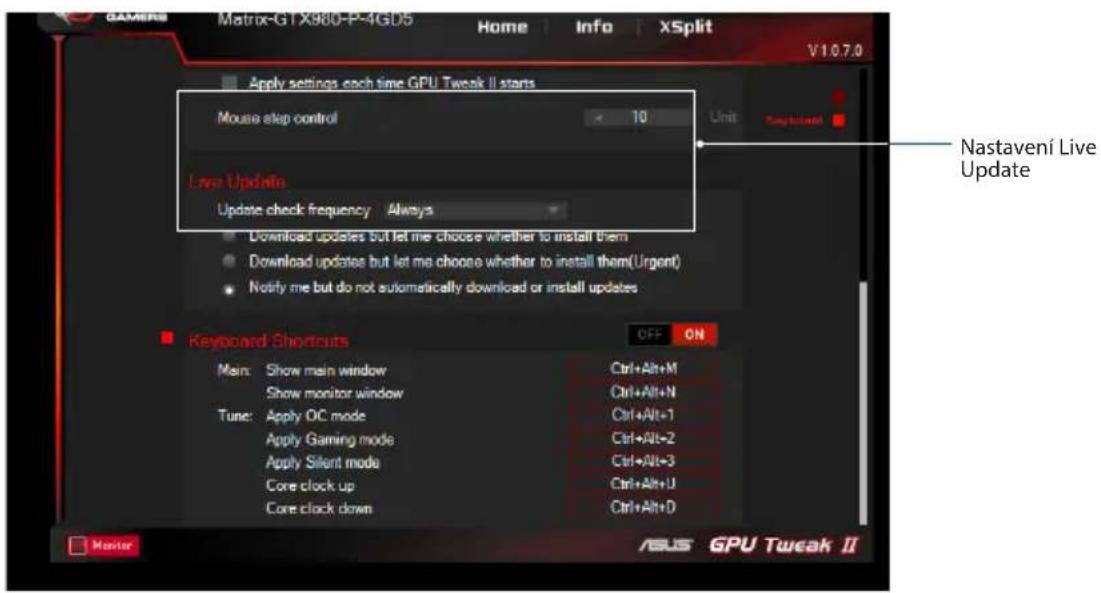
Keyboard Shortcuts (Klávesové zkratky)
Zapnutím/vypnutím klávesovych zkratek muzete rychle zobrazit hlavní obrazovku nebo provadět některé rychlé upravy.