ManualFacil
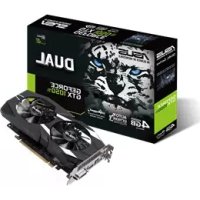
DUALGTX1050TI4GV2 - Tarjeta grafica ASUS - Manual de uso y guía de instrucciones gratis
Encuentra gratis el manual del aparato DUALGTX1050TI4GV2 ASUS en formato PDF.



Descarga las instrucciones para tu Tarjeta grafica en formato PDF gratis! Encuentra tus instrucciones DUALGTX1050TI4GV2 - ASUS y toma tu dispositivo electrónico nuevamente en la mano. En esta página están publicados todos los documentos necesarios para el uso de su dispositivo. DUALGTX1050TI4GV2 de la marca ASUS.
MANUAL DE USUARIO DUALGTX1050TI4GV2 ASUS
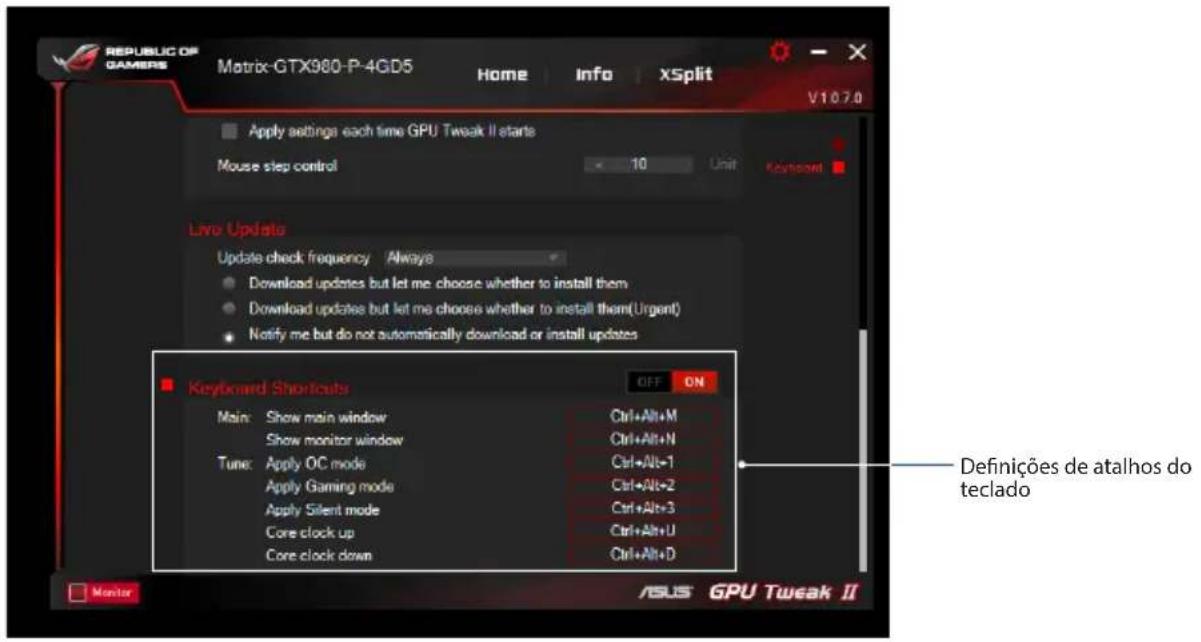
Ativar/desativar os Atalhos de teclado para做不到 rapidamente o écran principal ou aplicar algunos ajustes rápidos.
Poznanie GPU Tweak II
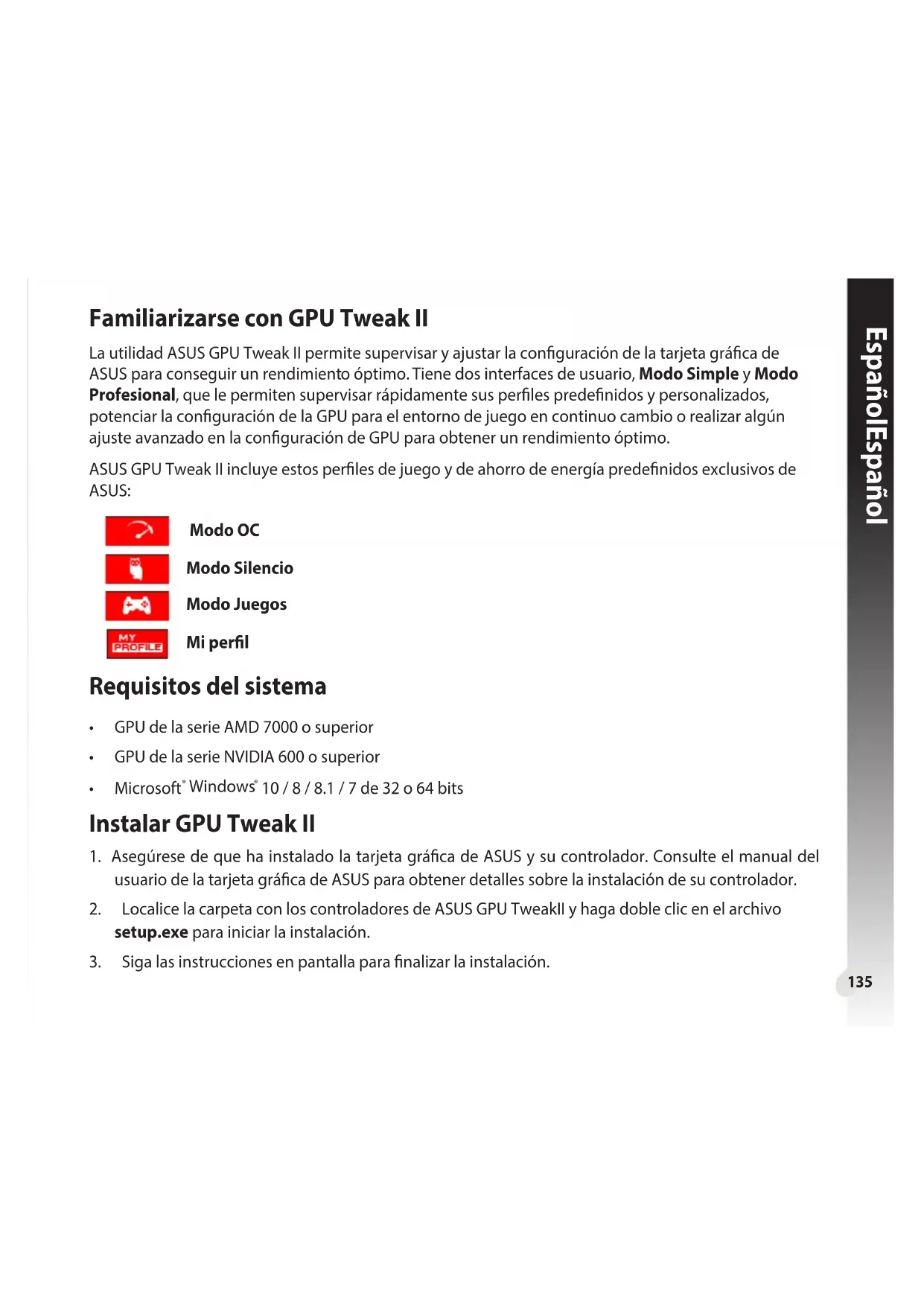
Familiarizarse con GPU Tweak II
La realizad ASUS GPU Tweak ll permite supervisar y ajustar la configuracion de la tarjeta graphical de ASUS para促成 un rendimiento optimo. Tiene dos interfaces de usuario, Modo Simple y Modo Profesional, que le permitted supervisar rapidamente sus perfiles predefinidos y personalizados, poteciar la configuracion de la GPU para el entorno de juego en continuo cambio o realizar algo ajuste avanzado en la configuracion de GPU para Obtener un rendimiento optimo.
ASUS GPU Tweak II incluye"These perfiles de juego y de ahora de energia predefinidos exclusivos de ASUS:

Modo OC
Modo Silencio
Modo Juegos
Mi perfil
Requisitos del sistema
GPU de la série AMD 7000 o superior
GPU de la série NVIDIA 600 o superior
Microsoft*Windows 10/8/8.1/7 de 32 o 64 bits
Instalar GPU Tweak II
- Asegürese de que ha instalado la tarjeta grafica de ASUS y su controlador. Consulte el manual del usuario de la tarjeta grafica de ASUS para Obtener detailles sobre la instalación de su controlador.
- Localice la carpeta con los controladores de ASUS GPU TweakII y haga doble click en el archivos setup.exe para iniciaar la instalacion.
- Siga las instrucciones en pantalla para finalizar la instalacion.
Iniciar GPU Tweak II

el escritorio.
Haga clic en Inicio > Todos los programas > ASUS > GPU Tweak II para iniciair el programa.
Modo Simple
El Modelo Simple proporcióna una forma rápida de supervisar la configuración de su GPU en tiempo real yaabstaralguna configuración del systemamedienteGaming Booster para su entorno de juego en continuochio.
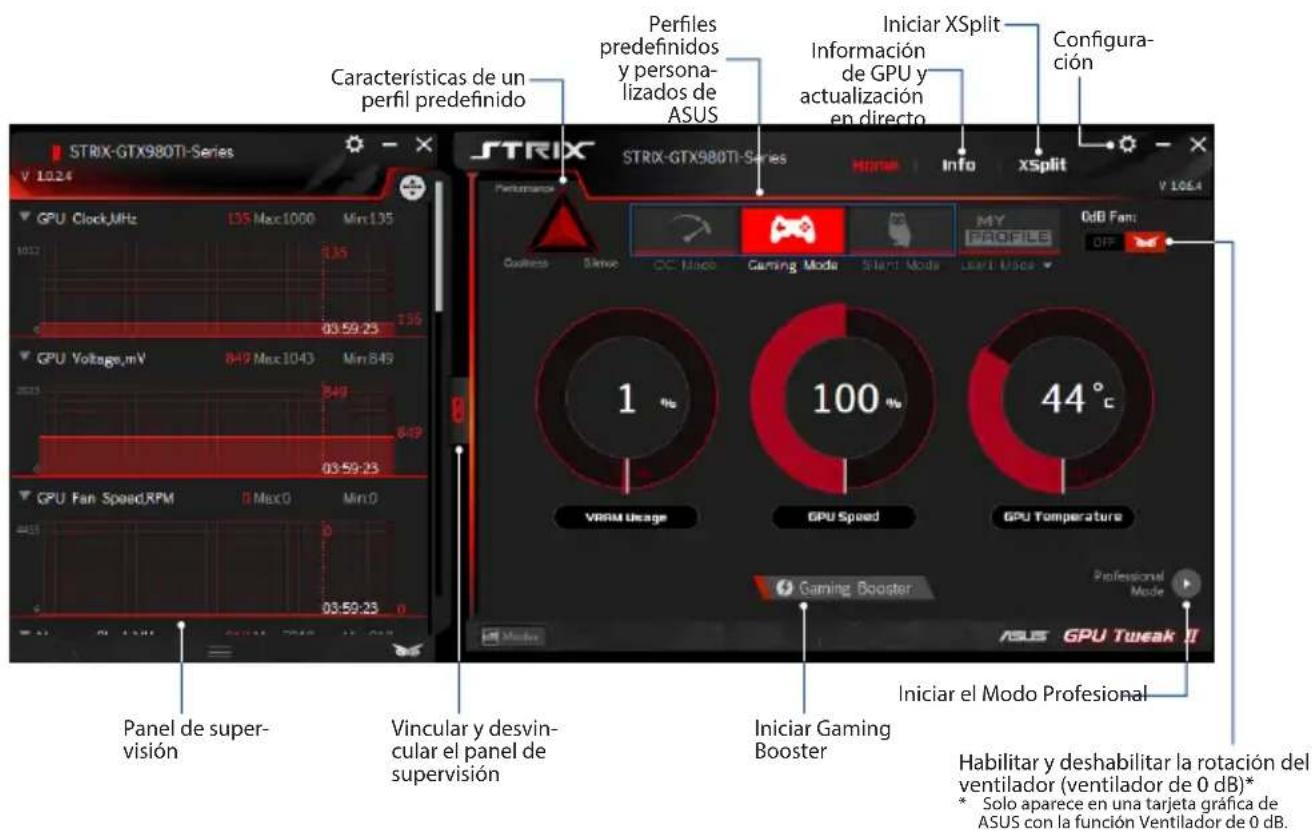
Gaming Booster
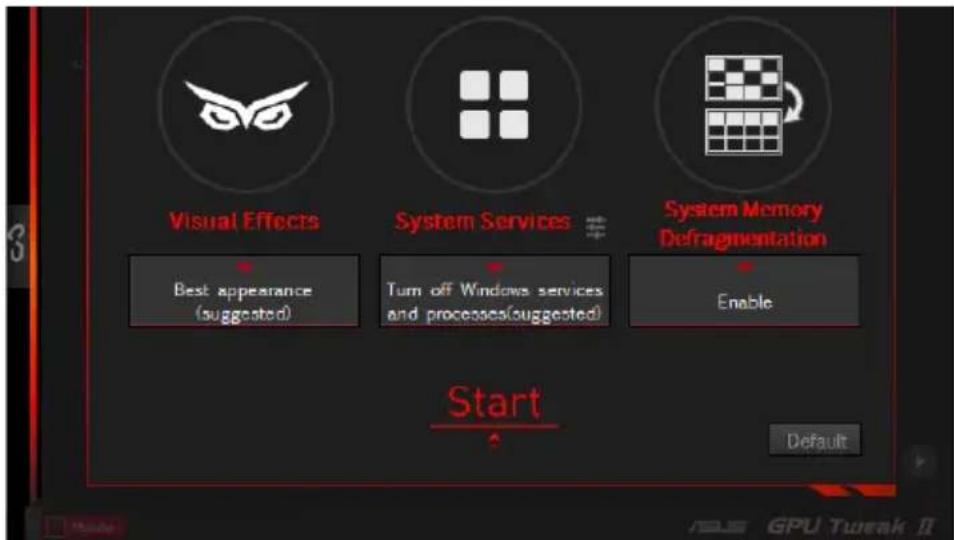
Consiga un aumento de rendimiento con el cambio de jeu con Gaming Booster, que le usa a optimizar el sistema para hacer sin problemas y más rápido con sus juegos de PC.
- Efectos visuales: Permite desactivar los efectos visuales de Windows® para intensificar el rendimiento del procesador.
- Servicios delsystems: Permite desactivar automatica omanualmente los servicios o procesos de Windows.
- Configuración de los servicios delsystems: Permite elegir manualmente los servicios o procesos que desea detener.
- Desfragmentación de la memoria del sistema: Permitreorganizar y limpiar la memoria del sistemasin cerrar nunca proceso.
Modo Profesional
Defina la configuracion de GPU como un profesional y obtenga el rendimiento optimo de la tarjeta graphicala de ASUS.
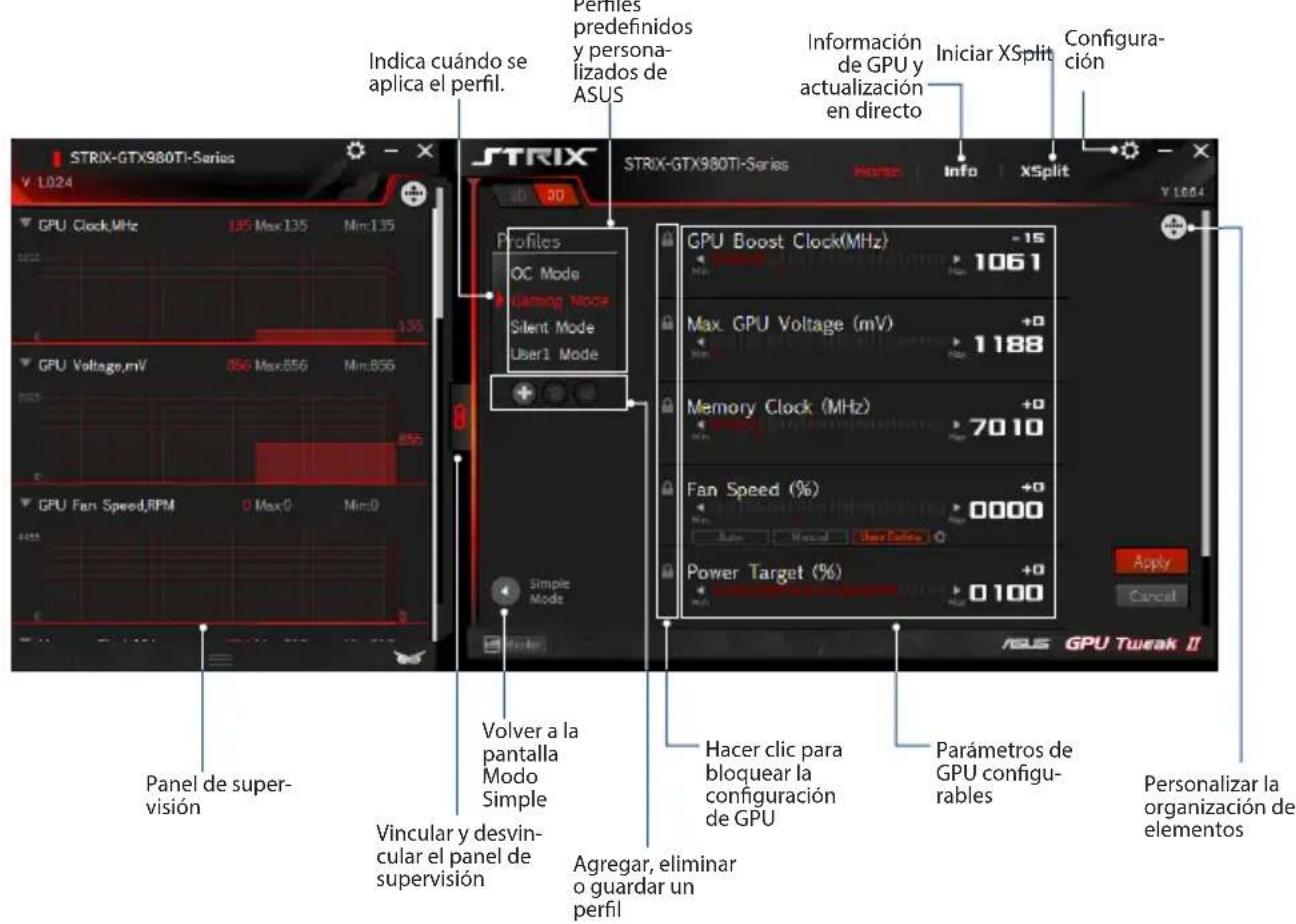
Configurar un profil
- Sezione el perfil que desea configurar.
- Selección la configuración de GPU y, a continuación,onga el valor que prefería.
- Cuando haya terminado,hawklicen Apply
Agregar un/perfil
- Haga click y, a continuacion, asigne el nombre del perfil.
- Establishzca los valores que prefera.
- Cuando termine, haga click en para guardar la configuracion.
Aplicar un profil
- Seleccione el perfil y, a continuacion, haga click en Apa para aplicarlo.
Eliminar un peril
- Seleccione el perfil y, a continuacion, haha啉 en para eliminarlo.
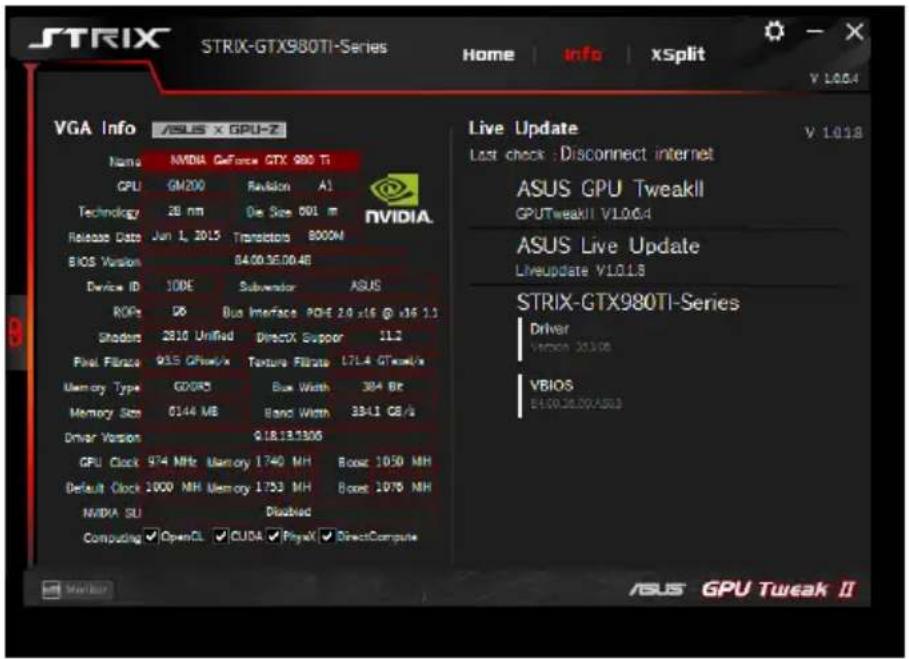
Obtener información de VGA yactualización en directo
La pantalla de informacion proportiona informacion yactualizaciones en directo acerca de su tarjeta VGA de ASUS.
NOTA: Asegürese de que su PC está connectado a Internet para Obtener laactualización en directo.
Iniciar XSplit
Instale e incicie XSplit Gamecaster desde GPU Tweak II.
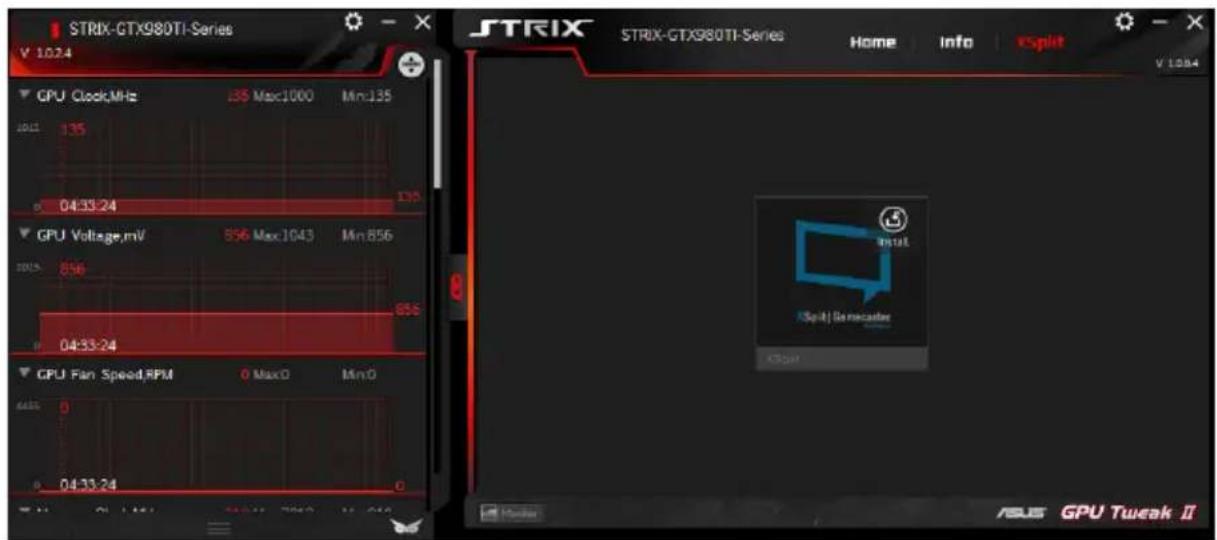
Utilizar la pantalla Configuración
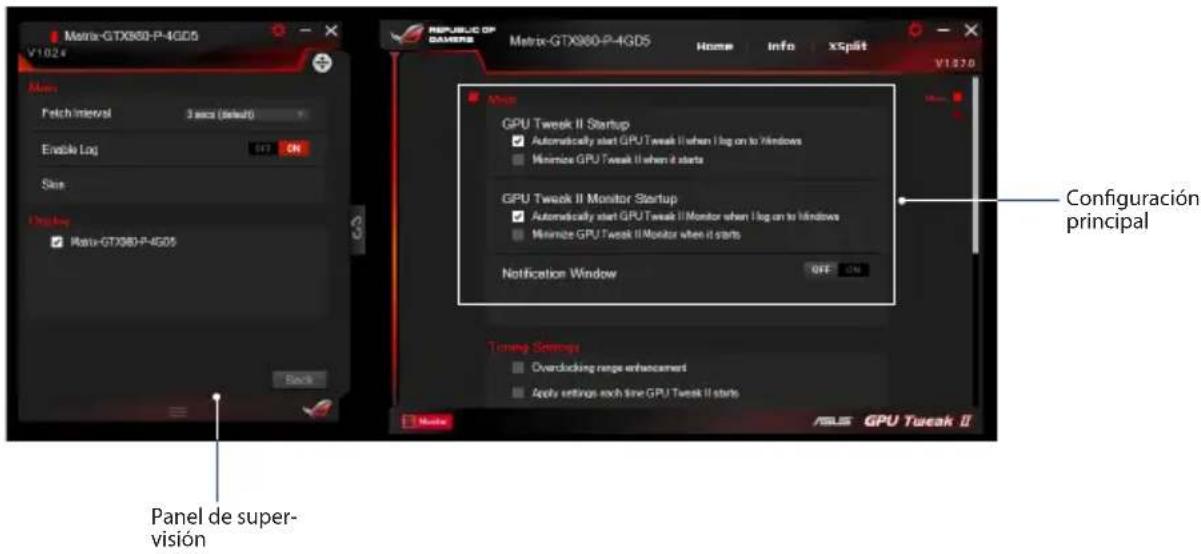
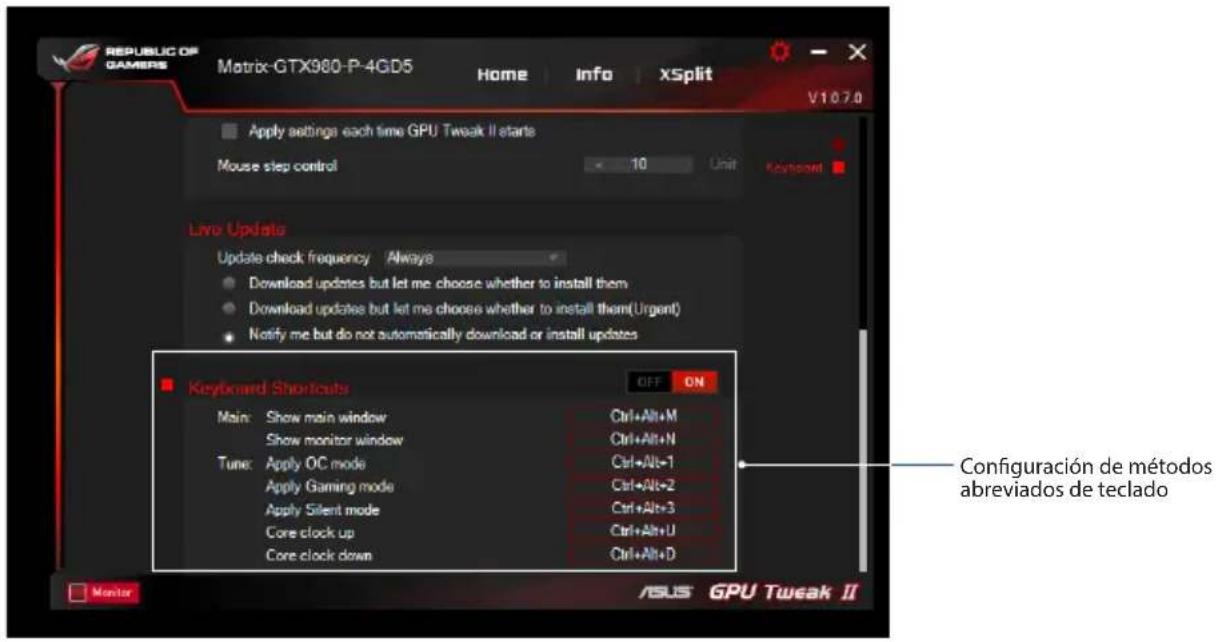
La pantalla Configuración permite definir la configuración de GPU Tweak II, como Principal, Configuración de ajuste, Actualización en directo y Metodos abreviados de teclado.
Principal
En la configuracion Principal,可以更好ar哪些 options para起初 GPU Tweak II:
- Iniciar automatically GPU Tweak II o su panel de supervisión al inciarse Windows®.
- Minimizar GPU Tweak II o su panel de supervisión una vez iniciado
- Activar y desactivar la ventana de notificationsiones.
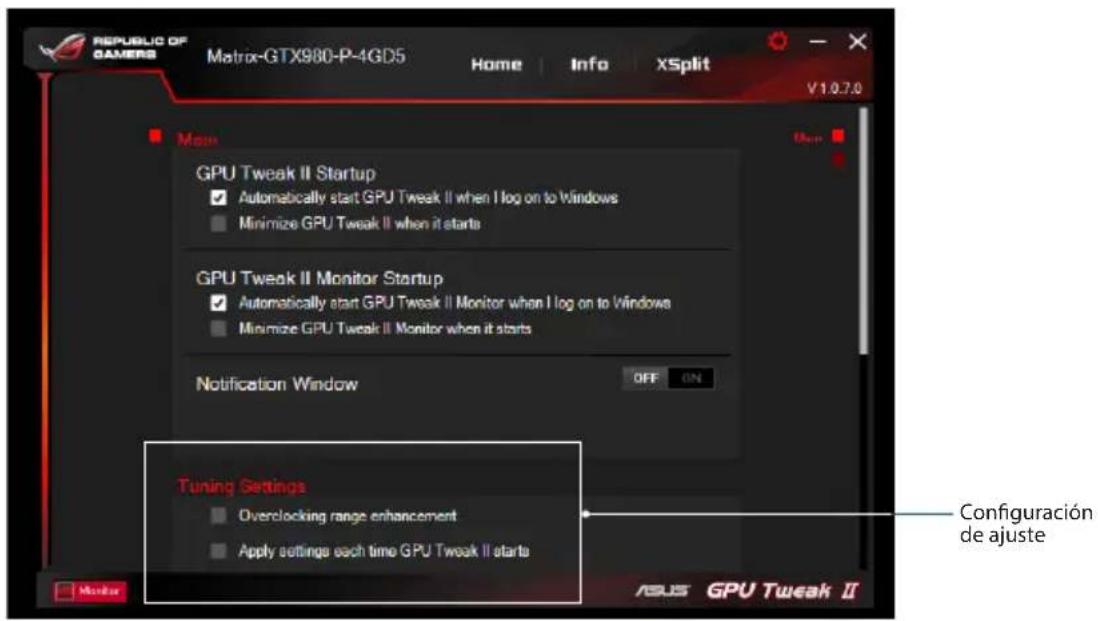
Configuración de ajuste
En Configuración de ajuste, pueda selectionar cualesera de las siguientesustralianes opuestos al aplicar la configuración de GPU Tweak II:
- Mejor el intervalo de aumento de la velocidad del reloj.
- Aplicar la configuración al iniciarse GPU Tweak.
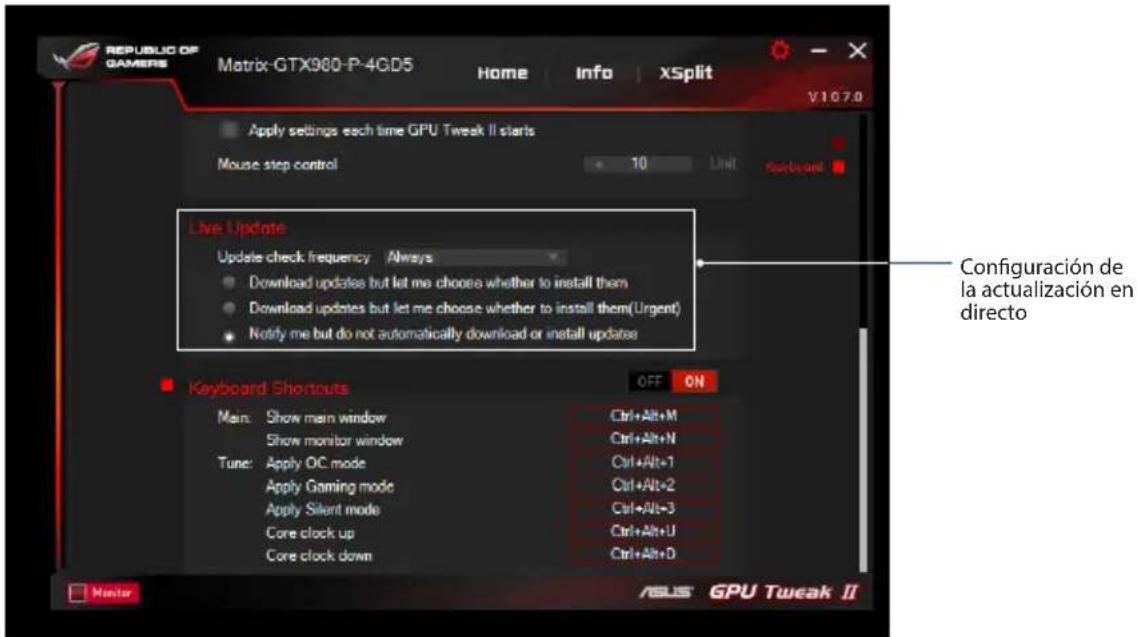
Actualización en directo
Reciba notifications sobre lasactualizaciones de controladores y de VBiOs mas recientes desde Actualizacion en directo.Configure y seleccion lassiguientesoptionedeactualizationendirecto:
Establezca Frecuencia de comprobacion deactualizaciones en el valor que desee para recibir la actualizacion en directo.
- Selección其中之一 de las options deactualización en directo siguientes:
- Download updates but let me choose whether to install them (Descargaractualizaciones, pero permiturme elegirsi deso instalarlas): seleccionesta opiconparadescendingactualizacionesautomaticamentey decidirsi instalarlas o nomanualmente.
- Download important updates but let me choose whether to install them (Descargaractualizaciones importantes, pero permiturme elegir sideo instalarias): seleccione esta option para descargaractualizacionescriticas automatisticamente y decidir si instalarias o nomanualmente.
- Notify me but do not automatically download or install updates (Informarme pero no descargar o instalaractualizaciones automaticamente): seleccione esta option para recibir notificationsolesolamente y decidir sidescargar e instalar o no lasactualizaciones.
Métodos abreviados de teclado
Active or desactive los accesos métodos abreviados de teclado para estar rápidamente la pantalla principal o aplicar algunos ajustes<rápidos.
3haioomctbo 3 ASUS GPU Tweak II
Ytunita ASUS GPU Tweak II haademozknbicb moHITOpNTi nepemKATn HanaHTyBaHHra pafichoI Kaptn ASUS, 06 otpmaTn ii onTImaJIbHi po6oHi xapaKTePncTKn.BoHa MaE Dba iHTepFeuCn KopnctyBaA: Simple Mode (Ppocthn pexum) i Professional Mode (Ppocsecn n pexum), 0o Haiaotb MOKlNbICTb WbNDKO MOHITOpNTn k nonpeedhbo HanaSTObaHi, TaK i npncTOcoBahi npoini, ndcnIObAtn HanaHTyBaHHr ceHTpaIbHOro npocopa dIra gpi a6o BCTAHOBIOBAtn BNCOKOTeHXoIqHi HanaHTyBaHHra cHTpaJIbHOro npocopa, 06 otpMaTn ONTImaJIbHi po6oHi xapaKTePncTkn.
ASUS GPU Tweak II BkIIOUaE zi, ekckIIIO3NBI biAUS, nonepeHbO hanaTobani npophi i nnaehepro36epeKHeHH Ta rpi:




OC Mode (PekmOC)
Silent Mode (PexnM Be3 3Byky)
Gaming Mode (Irpobni pekum)
My Profile (Mi npophi)
CnCTemHi Bmorn
- Пюцесор српг AMD 7000 abo виши.
- Празецор сепь NVIDIA 600 abо виши.
32-/64-6it Microsoft*Windows 10/8/8.1/7
Ihctanayia ASUS GPU Tweak II
- IpekeHaiTecra, 0BCTaHOBHeHo rpaqiuHy KapTu ASUS ta ii dpaibep. POppo6uCi 0oDo BCTaHOBHeHHdpaIBep rpaqiuHoi KapTu ASUS niv. y noci6nky KopucTyBaua do Hei.
- 3haɪdɪt b nanky dpaɪBepa ASUS GPU Tweakl i ἀνι χίκηι Φaɪn setup.exe, οʊb noʊṭn iHctānlaúciu.
- BnKohyTe iHctpykuiHa ekpaHI, 063aBepuHTn iHCTaJIaIIO.
3anyck ASUS GPU Tweak II

po60omy ctoni.
-Двici Кlaцит b niktorpamyGPU Tweak po6oуму cToI.
Klaunitb Start (Pysck) > All Programs (Bciporpamn) > ASUS > GPU Tweak II, 063aynctntnporpamy.
Ppoctni pekm
Ipoctn pexm Hadae MOxNtBcTb WbNDKO MoHITOpNTu HanaWtBaHHaHTpaJbHoro npocopa B pealbHomy yaci n HanaWTOByBatn deAki napametpn cncTeMn uepe3 Gaming Booster (PiicunIOBa rpn) Ira irpoBOrO cepeoBnua. None- 3anyCTnHaauTb
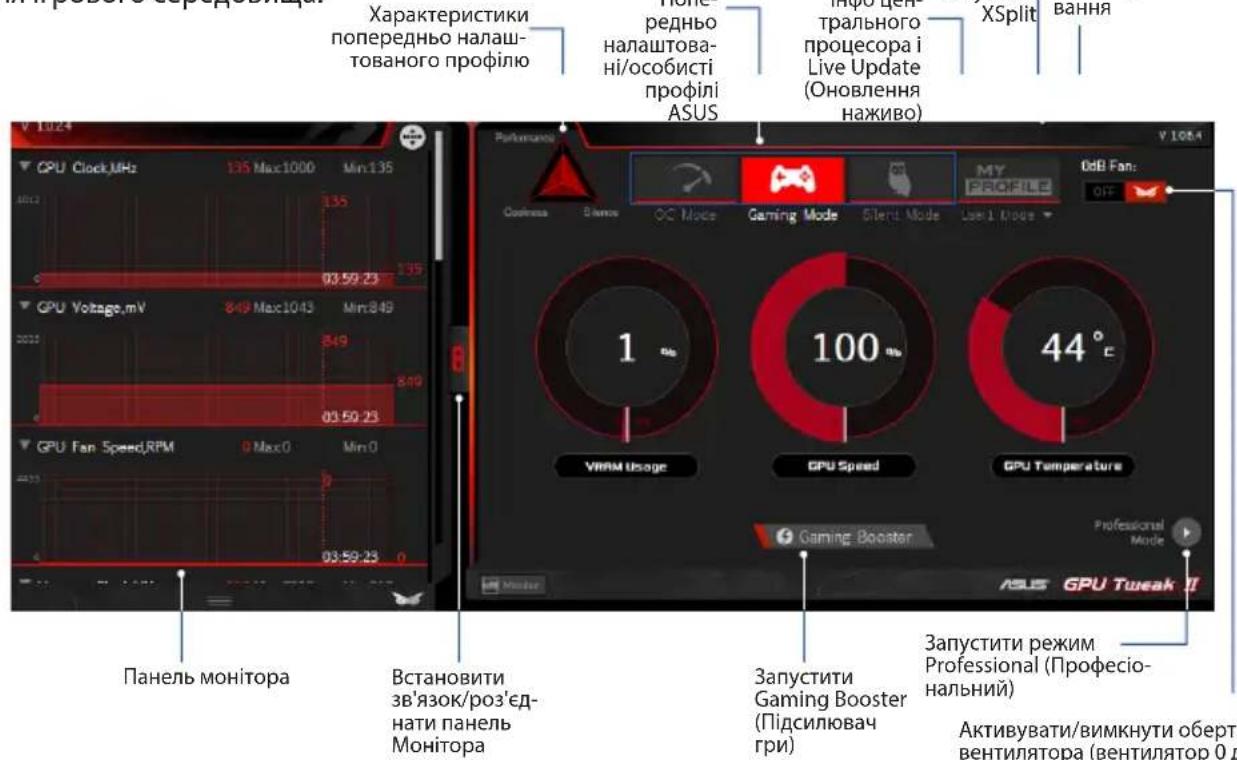
AKTNByBaTN/BUMKHYTN OepeTaHHBAHTNIATopa(BeHTNIATop 0 D)
€nneHa rpaHniKapri ASUSi3 fyHKciO BENTINrTop 0D5