
GPU Tweak II - Carte graphique ASUS - Notice d'utilisation et mode d'emploi gratuit
Retrouvez gratuitement la notice de l'appareil GPU Tweak II ASUS au format PDF.
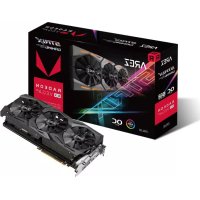



| Type de produit | Utilitaire d'optimisation et de surveillance pour carte graphique |
| Version | 2.6.4.0 |
| Système d'exploitation compatible | Windows 8.1 / 8 / 7 / Vista (32 et 64 bits) |
| Fonctions principales | Surveillance des paramètres GPU, overclocking, streaming, personnalisation des performances et de la ventilation |
| Composants inclus | Pilote graphique, ASUS GPU Tweak, ASUS APRP, ASUS Streaming |
| Fabricant | ASUSTeK COMPUTER INC. |
| Support | CD de support avec menu automatique, site web : www.asus.com |
| Référence manuel | F9733, troisième édition, septembre 2014 |
| Langues disponibles | Français, Tchèque, Allemand, Grec, Anglais, Espagnol, Italien, Japonais, Coréen, Néerlandais, Polonais, Portugais, Turc, Chinois |
| Procédure d'installation | Insérer le CD, exécuter UI.exe, suivre les instructions du menu principal |
| Procédure de désinstallation | Via Panneau de configuration > Programmes et fonctionnalités |
| Résolution de problèmes courants | Pas d'affichage, mauvaise balance des couleurs, image déformée : vérifier connexions, alimentation, pilotes |
| Précautions de sécurité | Débrancher l'alimentation avant toute manipulation, éviter courts-circuits, ne pas exposer à l'humidité |
| Entretien | Protéger de la poussière, de l'humidité et des températures extrêmes |
| Pièces détachées | Sans objet (logiciel) |
FOIRE AUX QUESTIONS - GPU Tweak II ASUS
Questions des utilisateurs sur GPU Tweak II ASUS
0 question sur cet appareil. Repondez a celles que vous connaissez ou posez la votre.
Poser une nouvelle question sur cet appareil
Téléchargez la notice de votre Carte graphique au format PDF gratuitement ! Retrouvez votre notice GPU Tweak II - ASUS et reprennez votre appareil électronique en main. Sur cette page sont publiés tous les documents nécessaires à l'utilisation de votre appareil GPU Tweak II de la marque ASUS.
MODE D'EMPLOI GPU Tweak II ASUS
Pilotes et utilitaires
Guide d'installation
F9733
Troisième édition
Septembre 2014
Copyright © 2014 ASUSTeK COMPUTER INC. Tous droits réservés.
Aucun extrait de ce manuel, incluant les produits et logiciels qui y sont décrits, ne peut être reproduit, transmis, transcrit, stocké dans un système de restitution, ou traduit dans quelque langue que ce soit sous quelque forme ou quelque moyen que ce soit, à l'exception de la documentation conservée par l'acheteur dans un but de sauvegarde, sans la permission écrite expresse de ASUSTeK COMPUTER INC. ("ASUS").
La garantie sur le produit ou le service ne sera pas prolongée si (1) le produit est réparé, modifié ou altéré, à moins que cette réparation, modification ou altération ne soit autorisée par écrit par ASUS; ou (2) si le numéro de série du produit est dégradé ou manquant.
ASUS FOURNIT CE MANUEL "TEL QUEL" SANS GARANTIE D'AUCUNE SORTE, QU'ELLE SOIT EXPRESSE OU IMPLICITE, COMPRENANT MAIS SANS Y ÊTRE LIMITÉ LES GARANTIES OU CONDITIONS DE COMMERCIALISATION OU D'APTITUDE POUR UN USAGE PARTICULIER. EN AUCUN CAS ASUS, SES DIRECTEURS, CADRES, EMPLOYÉS OU AGENTS NE POURRONT ÊTRE TENUS POUR RESPONSABLES POUR TOUT DOMMAGE INDIRECT, SPÉCIAL, SECONDAIRE OU CONSÉCUTIF (INCLUANT LES DOMMAGES POUR PERTE DE PROFIT, PERTE DE COMMERCE, PERTE D'UTILISATION DE DONNÉES, INTERRUPTION DE COMMERCE ET ÉVÉNEMENTS SEMBLABLES), MÊME SI ASUS A ÉTÉ INFORMÉ DE LA POSSIBILITÉ DE TELS DOMMAGES PROVENANT DE TOUT DÉFAUT OU ERREUR DANS CE MANUEL OU DU PRODUIT.
LES SPÉCIFICATIONS ET INFORMATIONS CONTENUES DANS CE MANUEL SONT FOURNIES À TITRE INFORMATIF SEULEMENT, ET SONT SUJETTES À CHANGEMENT À TOUT MOMENT SANS AVERTISSEMENT ET NE DOIVENT PAS ÊTRE INTERPRÉTÉES COMME UN ENGAGEMENT DE LA PART D'ASUS. ASUS N'ASSUME AUCUNE RESPONSABILITÉ POUR TOUTE ERREUR OU INEXACTITUDE QUI POURRAIT APPARAÎTRE DANS CE MANUEL, INCLUANT LES PRODUITS ET LOGICIELS QUI Y SONT DÉCRITS.
Les produits et noms de sociétés qui apparaissent dans ce manuel ne sont utilisés que dans un but d'identification ou d'explication dans l'intérêt du propriétaire, sans intention de contrefaçon.
Table des matières
Notices 4
Informations concernant la sécurité....5
À propos de ce guide....6
- Informations sur le CD de support ....7
- Pilote graphique ....8
2.1 Installer le pilote graphique....8 2.2 Désinstaller le pilote graphique....9
- Utilitaire ASUS GPU Tweak....10
3.1 Installer ASUS GPU Tweak....10 3.2 Désinstaller l'utilitaire ASUS GPU Tweak....11
- ASUS APRP....12
4.1 Installer ASUS APRP....12 4.2 Désinstaller ASUS APRP 13
- ASUS Streaming 14
5.1 Installer ASUS Streaming....14 5.2 Désinstaller ASUS Streaming....15
- Autres informations....16
6.1 Explorer le CD de support....16 6.2 Contacts....16 6.3 Visualiser le fichier readme....17
Appendice : résolution des problèmes de base ....18
Notices
Ce dispositif est conforme à l'alinéa 15 des règles établies par la FCC. L'opération est sujette aux deux conditions suivantes :
- Ce dispositif ne peut causer d'interférence nuisible, et
- Ce dispositif se doit d'accepter toute interférence reçue, y compris toute interférence pouvant causer des résultats indésirables.
Cet équipement a été testé et s'est avéré conforme aux limites établies pour un dispositif numérique de classe B, conformément à l'alinéa 15 des règles de la FCC. Ces limites sont conçues pour assurer une protection raisonnable contre les interférences nuisibles dans une installation résidentielle. Cet équipement génère, utilise et peut émettre de l'énergie radiofréquence et, s'il n'est pas installé et utilisé conformément aux instructions, peut causer des interférences nuisibles aux communications radio. Cependant, il n'est pas garanti qu'aucune interférence ne se produise dans une installation particulière. Si cet équipement cause des interférences nuisibles à la réception radio ou télévisée, ce qui peut être déterminé en éteignant puis en rallumant l'équipement, l'utilisateur est encouragé à essayer de corriger l'interférence par une ou plusieurs des mesures suivantes :
• Réorientez ou déplacez l'antenne de réception. - Augmentez la distance entre l'équipement et le récepteur. - Branchez l'équipement sur une prise située sur un circuit différent de celui du récepteur. - Consultez le revendeur ou un technicien radio/TV expérimenté pour obtenir de l'aide.

L'utilisation de câbles blindés pour connecter le moniteur à la carte graphique est requise pour assurer la conformité aux règlements de la FCC. Les changements ou modifications non expressément approuvés par la partie responsable de la conformité pourraient annuler le droit de l'utilisateur à utiliser cet équipement.
Cet appareil numérique ne dépasse pas les limites de classe B pour les émissions de bruit radioélectrique par les appareils numériques, conformément aux règlements sur les interférences radioélectriques établis par le ministère canadien des Communications.
Cet appareil numérique de classe B est conforme à la norme canadienne NMB-003.
Note relative aux produits de Macrovision Corporation
Ce produit intègre une technologie de protection des droits d'auteur protégée par certains brevets américains et d'autres droits de propriété intellectuelle appartenant à Macrovision Corporation et à d'autres détenteurs de droits. L'utilisation de cette technologie doit être autorisée par Macrovision Corporation et est destinée uniquement à un usage domestique ou à d'autres usages limités similaires, sauf autorisation contraire de Macrovision Corporation. La rétro-ingénierie et le démontage sont interdits.
Informations concernant la sécurité
Sécurité électrique
- Lorsque vous ajoutez ou retirez des périphériques, assurez-vous que les câbles d'alimentation de ces périphériques sont bien débranchés avant de connecter les câbles des signaux. Si possible, déconnectez tous les câbles d'alimentation du système avant d'ajouter un élément.
- Assurez-vous que la tension de votre alimentation est réglée sur une valeur qui corresponde à celle de votre zone géographique. Si vous n'êtes pas sûr de la tension des prises électriques que vous allez utiliser, contactez la société d'électricité du lieu où vous vous trouvez.
- Si l'alimentation ne fonctionne plus, n'essayez pas de la réparer vous-même. Contactez un service technique compétent ou votre revendeur.
Pour un fonctionnement en toute sécurité
- Avant d'installer la carte mère et de connecter des périphériques, lisez attentivement tous les manuels livrés avec votre pack.
- Avant d'utiliser le produit, assurez-vous que tous les câbles sont connectés correctement et que les câbles d'alimentation ne sont pas défectueux. Si vous détectez un problème, contactez votre revendeur immédiatement.
- Pour éviter les courts-circuits, éloignez les trombones, les vis, et les agrafes des connecteurs, des slots, des sockets et des circuits imprimés.
- Évitez la poussière, l'humidité, et les températures extrêmes. Ne placez pas le produit dans un endroit où il pourrait être mouillé.
- Placez le produit sur une surface stable.
- Si vous rencontrez des problèmes techniques avec ce produit, contactez un service technique qualifié ou votre revendeur.
À propos de ce guide
Conventions utilisées dans ce guide
Pour vous aider à accomplir certaines tâches correctement, prenez note des symboles utilisés dans ce manuel.

AVERTISSEMENT : Information pour éviter de vous blesser lors d'une
opération.

ATTENTION: Information pour éviter d'endommager les composants lors d'une opération.

IMPORTANT: Information que vous DEVEZ suivre pour mener à bien une opération. NOTE:

Astuces et informations additionnelles pour vous aider à mener à bien une opération.
Où trouver d'autres informations
Consultez les sources suivantes pour obtenir des informations supplémentaires et pour les mises à jour des produits et des logiciels.
1. Site Internet d'ASUS
Le site Internet officiel d'ASUS offre, dans le monde entier, des informations mises à jour sur les produits matériels et logiciels d'ASUS.
2. Documentation optionnelle
La boîte de votre produit peut comprendre de la documentation supplémentaire, telle que la garantie, qui peut avoir été ajoutée par votre revendeur. Ces documents ne font pas partie du pack standard.
1. Informations sur le CD de support
Le CD de support livré avec votre carte graphique contient plusieurs utilitaires et pilotes permettant de tirer le meilleur de votre carte.
- Les captures d'écran de ce manuel peuvent ne pas être exactement les mêmes que celles que vous verrez sur votre écran.
- Certains pilotes et utilitaires du CD de support ne peuvent être utilisés qu'avec certains modèles spécifiques de cartes graphiques ASUS.
- Il se peut que vous ayez besoin des droits d'administrateur pour installer les pilotes et utilitaires. Reportez-vous à la documentation de votre Windows 8.1 / 8 / 7 / Vista pour plus de détails.
- Le contenu du CD de support peut être modifié sans préavis. Visitez le site web ASUS (www.asus.com) pour les mises à jour.
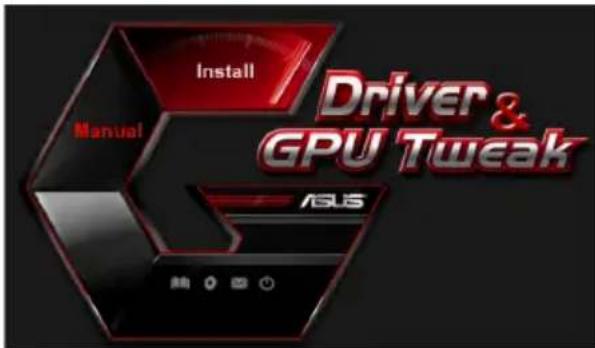
Pour commencer à utiliser le CD de support, insérez-le simplement dans votre lecteur optique. Le CD affiche automatiquement le menu principal (voir image ci-dessous) si l'Exécution automatique est activée sur votre ordinateur.
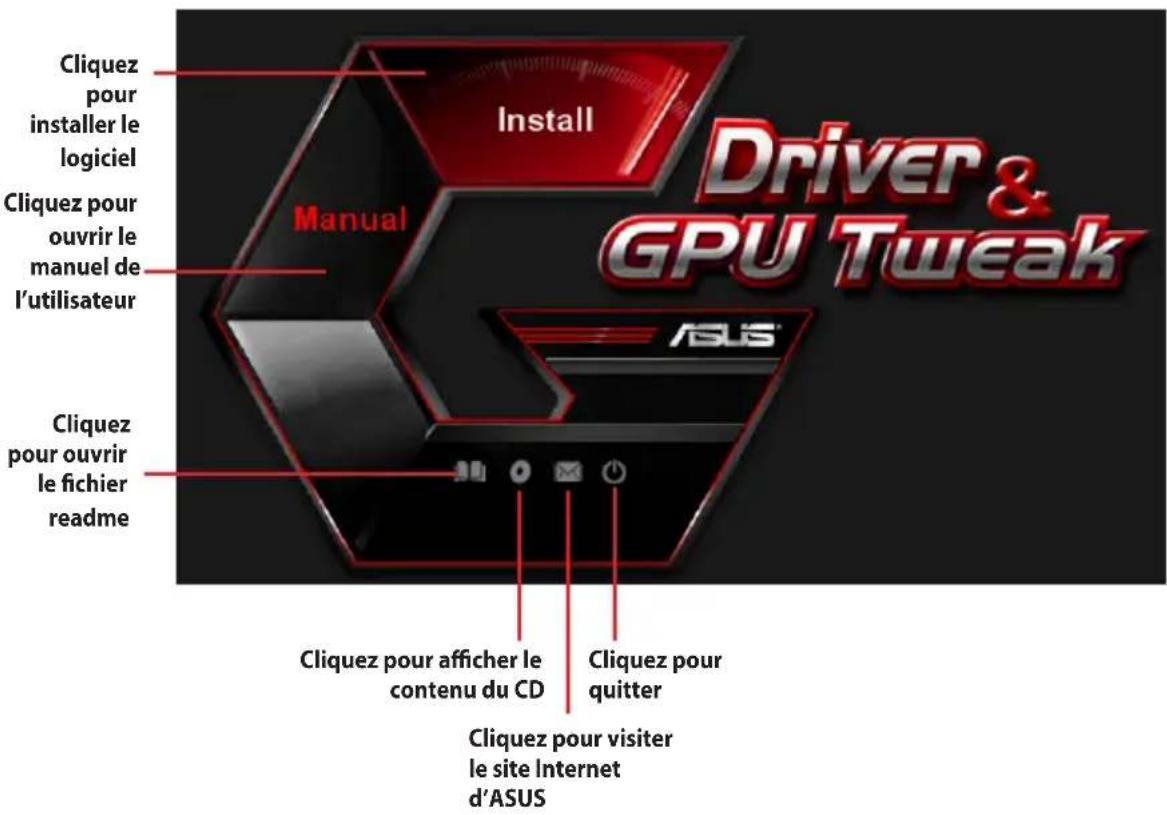

Si l'Exécution automatique n'est pas activée sur votre ordinateur, explorez le contenu du CD pour localiser le fichier UI.EXE. Double-cliquez sur UI.EXE pour exécuter le programme d'installation du CD de support.
2. Pilote graphique
Le pilote graphique est le programme logiciel qui permet à votre carte de fonctionner avec votre système d'exploitation. Vous pourrez installer, mettre à jour ou désinstaller le pilote de votre carte graphique en utilisant l'une des méthodes recommandées dans cette section.
Si vous remplacez votre ancienne carte graphique par une nouvelle carte ASUS, assurez-vous de bien désinstaller l'ancien pilote.
2.1 Installer le pilote graphique
2.1.1 Installation sous Windows
* 8.1 / 8 / 7 / Vista (versions 32 et 64 bits)
Pour installer le pilote sous Windows® 8.1 / 8 / 7 / Vista :
- Insérez le CD de support dans votre lecteur optique.
- Si l'exécution automatique est activée, le menu principal apparaît automatiquement. Si l'exécution automatique est désactivée, lancez le fichier exécutable UI.exe depuis le répertoire racine de votre CD de support.
- Depuis le menu principal, cliquez sur Install.
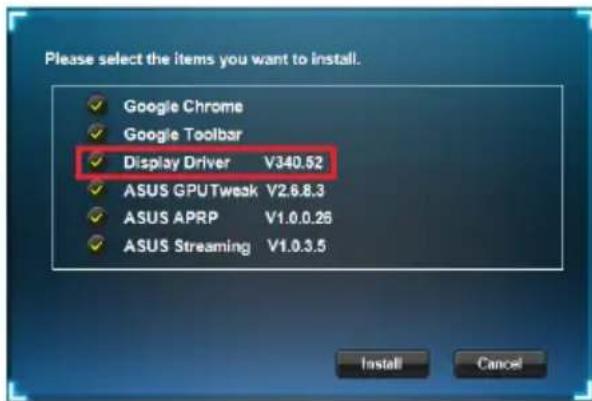
- Depuis le menu principal, cliquez d'abord sur Display Driver (Pilote graphique), puis sur le bouton Install (Installer).
- Une fois l'installation terminée, choisissez OK pour redémarrer votre ordinateur.
2.2 Désinstaller le pilote graphique
2.2.1 Désinstallation sous Windows 8.1 / 8 / 7 / Vista
Pour supprimer le pilote graphique sous Windows 8.1 / 8 / 7 / Vista :
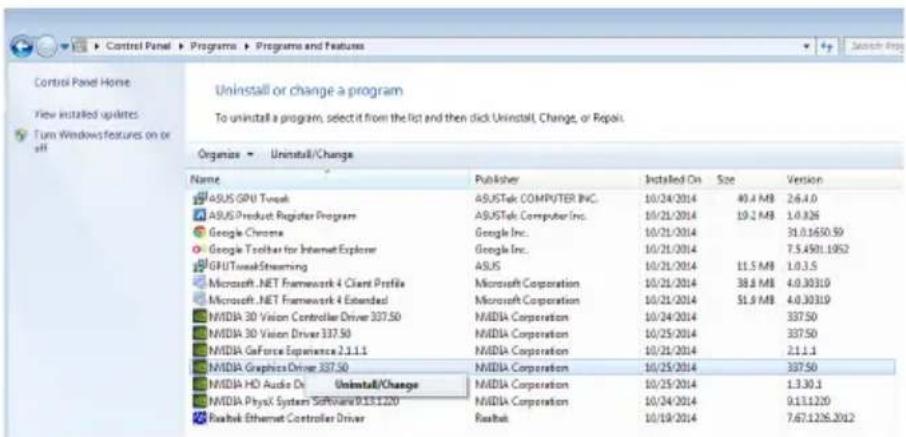
- Cliquez sur Démarrer > Panneau de configuration > Programmes > Programmes et fonctionnalités. Sélectionnez votre pilote graphique puis cliquez sur Désinstaller.
3. Utilitaire ASUS GPU Tweak
L'utilitaire ASUS GPU Tweak vous permet de surveiller et d'optimiser les paramètres de votre carte graphique.
3.1 Installer ASUS GPU Tweak
3.1.1 Installation d'ASUS GPU Tweak sous Windows 8.1 / 8 / 7 / Vista (versions 32 et 64 bits)
Pour installer ASUS GPU Tweak :
- Insérez le CD de support dans votre lecteur optique.
- Si l'exécution automatique est activée, le menu principal apparaît automatiquement.
Si l'exécution automatique est désactivée, lancez le fichier exécutable UI.exe depuis le répertoire racine de votre CD de support.
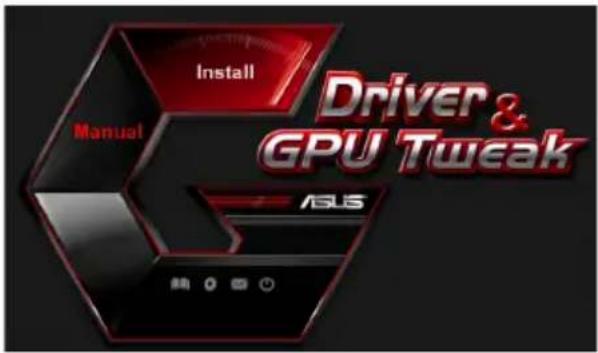
- Depuis le menu principal, cliquez Install (Installer).
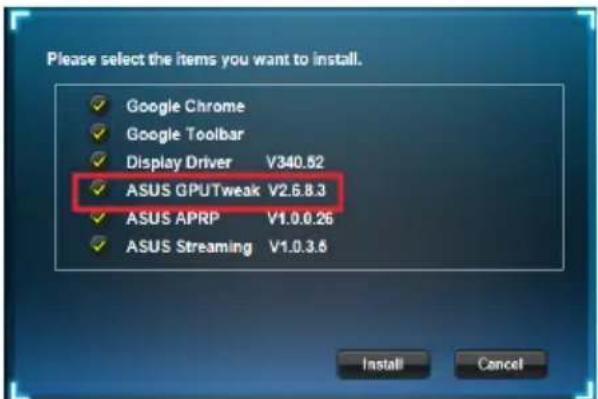
Sélectionnez ASUS GPU Tweak puis cliquez sur le bouton Install (Installer).
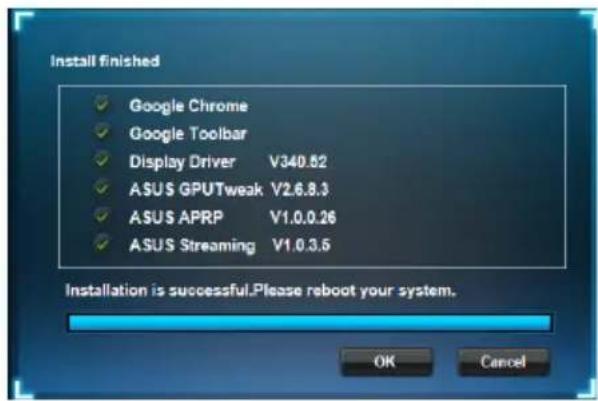
- Une fois l'installation terminée, cliquez sur OK.
3.2 Désinstaller l'utilitaire ASUS GPU Tweak
3.2.1 Désinstallation d'ASUS GPU Tweak sous Windows 8.1 / 8 / 7 / Vista
Pour supprimer le pilote d'affichage sous Windows 8.1 / 8 / 7 / Vista :
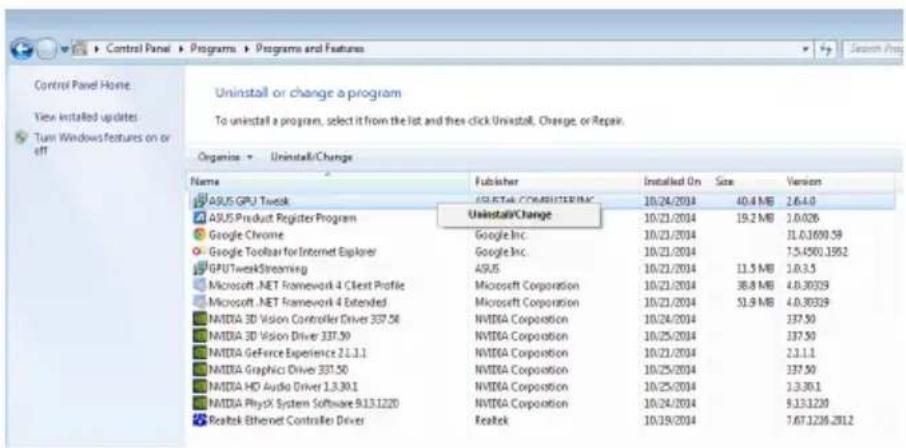
- Cliquez sur Démarrer > Panneau de configuration > Ajout/Suppression de programmes. Sélectionnez ASUS GPU Tweak et cliquez sur Modifier/Supprimer.
4. ASUS APRP
4.1 Installer ASUS APRP
4.1.1 Installation d'ASUS APRP sous Windows 8.1 / 8 / 7 / Vista (versions 32 et 64 bits)
Pour installer ASUS APRP :
- Insérez le CD de support dans votre lecteur optique.
- Si l'exécution automatique est activée, le menu principal apparaît automatiquement. Si l'exécution automatique est désactivée, cliquez sur le fichier UI.exe contenu dans le répertoire racine de votre CD de support.
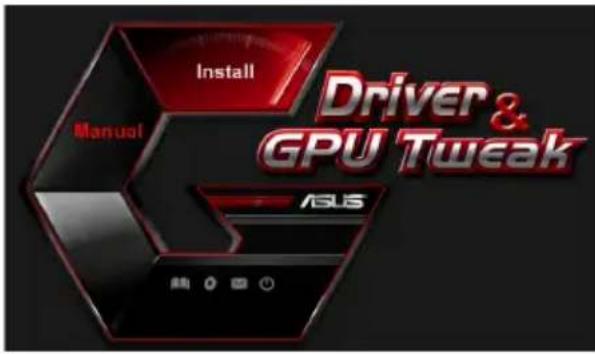
- Depuis le menu principal, cliquez sur Install (Installer).
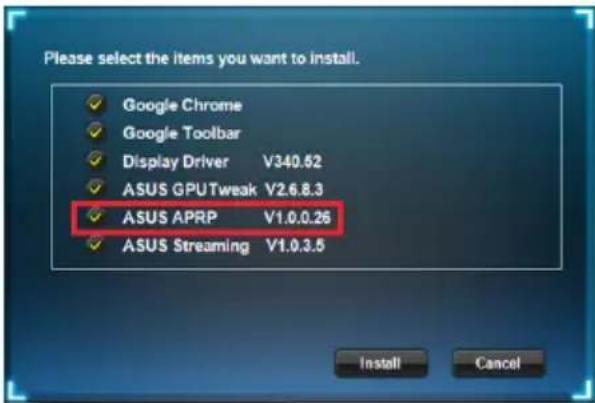
Sélectionnez ASUS APRP puis cliquez sur le bouton Install (Installer).
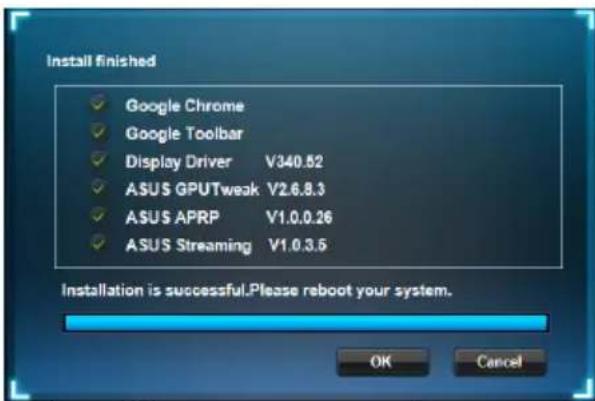
- Une fois l'installation terminée, cliquez sur OK.
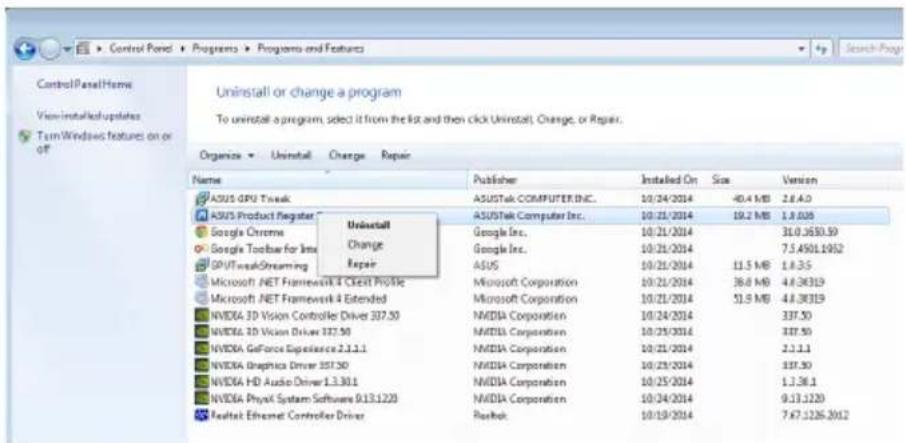
4.2.1 Désinstallation d'ASUS APRP sous Windows 8.1/8/7/Vista
Pour supprimer ASUS APRP sous Windows® 8.1 / 8 / 7 / Vista :
- Cliquez sur Démarrer > Panneau de configuration > Programmes et fonctionnalités. Sélectionnez ASUS APRP Tweak et cliquez sur Désinstaller/Modifier.
5. ASUS Streaming
5.1 Installer ASUS Streaming
5.1.1 Installation d'ASUS Streaming sous Windows 8 / 7 / Vista (versions 32 et 64 bits)
Pour installer ASUS Streaming :
- Insérez le CD de support dans votre lecteur optique.
- Si l'exécution automatique est activée, le menu principal apparaît automatiquement. Si l'exécution automatique est désactivée, cliquez sur le fichier UI.exe contenu dans le répertoire racine de votre CD de support.
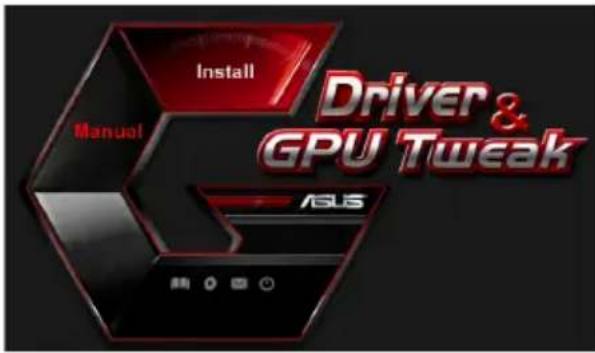
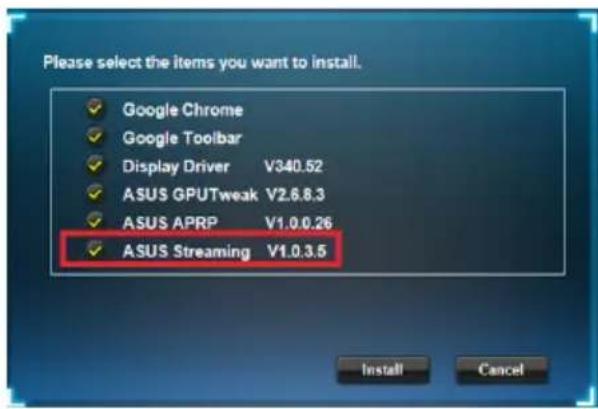
- Depuis le menu principal, cliquez sur Install (Installer). Sélectionnez ASUS Streaming puis cliquez sur le bouton Install (Installer).
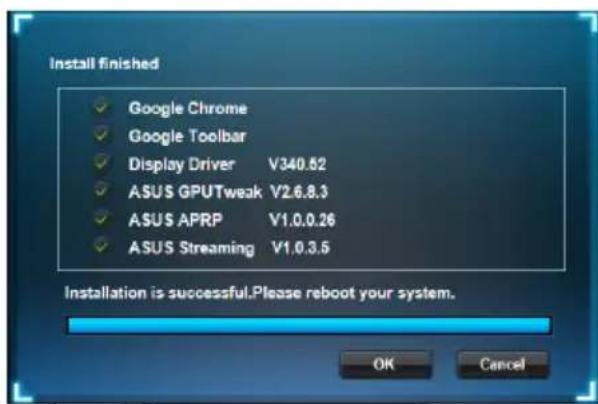
- Une fois l'installation terminée, cliquez sur OK.
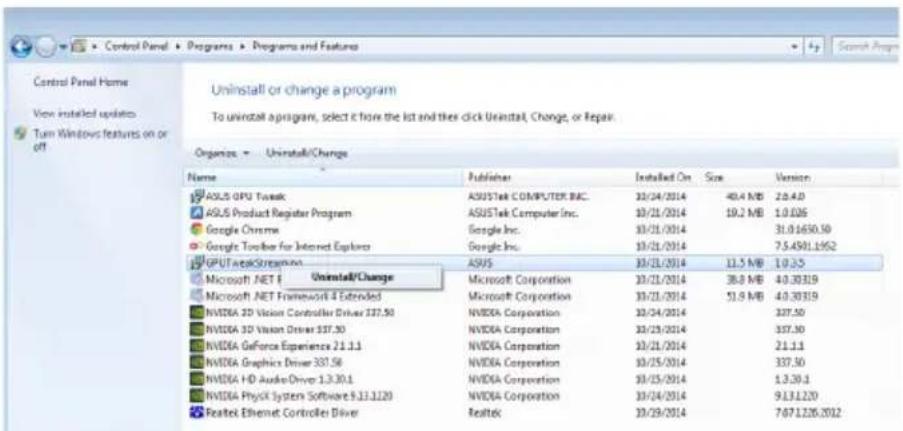
Pour supprimer ASUS Streaming sous Windows® 8.1 / 8 / 7 / Vista :
- Cliquez sur Démarrer > Panneau de configuration > Programmes et fonctionnalités. Sélectionnez ASUS Streaming Tweak et cliquez sur Désinstaller/Modifier.
6. Autres informations
6.1 Explorer le CD de support
Pour parcourir le CD de support :
- Insérez le CD de support dans votre lecteur de CD.
- Si l'exécution automatique est activée, le menu principal apparaît automatiquement.
Si l'exécution automatique est désactivée, cliquez sur le fichier exécutable Setup.exe contenu dans le répertoire racine de votre CD de support.
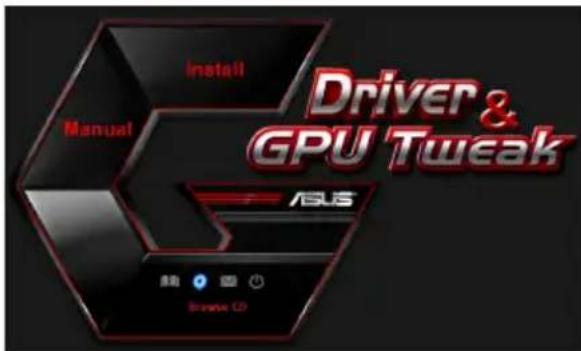
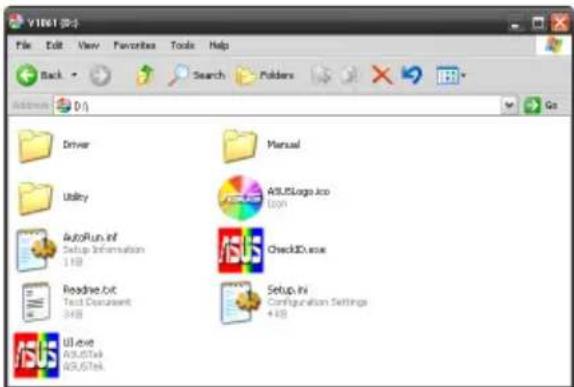
- Depuis le menu principal, cliquez sur Browse CD (Explorer ce CD).
La fenêtre ci-contre apparaît.
6.2 Contacts
- Insérez le CD de support dans votre lecteur de CD.
- Si l'exécution automatique est activée, le menu principal apparaît automatiquement. Si l'exécution automatique est désactivée, cliquez sur le fichier exécutable UI.exe contenu dans le répertoire racine de votre CD de support.
- Depuis le menu principal, cliquez sur Contact Us pour visiter le site Internet d'ASUS et obtenir les informations de contact.
6.3 Visualiser le fichier readme
Pour visualiser le fichier readme :
- Insérez le CD de support dans votre lecteur de CD.
- Si l'exécution automatique est activée, le menu principal apparaît automatiquement.
Si l'exécution automatique est désactivée, lancez le fichier exécutable UI.exe contenu dans le répertoire racine de votre CD de support.
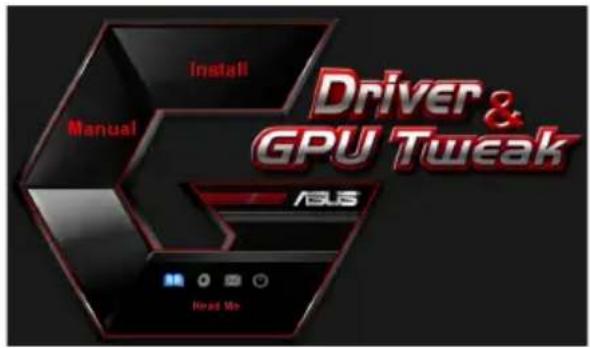
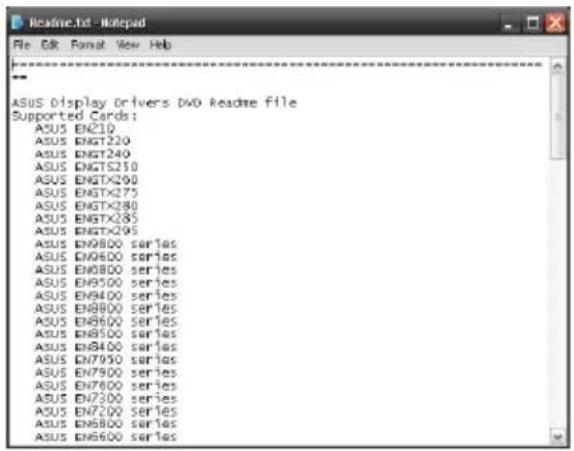
- Depuis le menu principal, cliquez sur Read Me (Lisez-moi).
La fenêtre ci-contre apparaît.
Appendice : résolution des problèmes de base
Si vous rencontrez l'un des problèmes suivants après l'installation de votre carte graphique, essayez l'une des solutions suivantes avant de contacter le centre de support technique.
| Problème | Pas d'affichage après l'installation de la carte |
| CauseSolution | Votre carte n'est pas correctement installée.Vérifiez que la carte ne soit pas tordue ou bancale dans son slot. |
| CauseSolution | Votre moniteur n'est pas correctement connecté.Vérifiez que le câble de signal soit correctement connecté à votre moniteur et à votre carte graphique. |
| CauseSolution | Votre carte graphique n'est pas supportée par la carte mère.Vérifiez la documentation technique livrée avec votre carte mère et assurez-vous que les spécifications conviennent à votre carte graphique (par exemple, le respect des tensions AGP). |
| CauseSolution | Le connecteur d'alimentation auxiliaire de la carte graphique n'est pas connecté.Vérifiez, si nécessaire, que votre carte graphique est reliée à l'alimentation. |
| CauseSolution | Alimentation insuffisante.Vérifiez que votre alimentation est capable de fournir l'alimentation adéquate à votre système. |
| CauseSolutions | Mauvais paramétrage matériel de la carte mère.Vérifiez que les câbles du panneau avant sont correctement connectés (ex: interrupteur d'alimentation ou Reset).Vérifiez que votre CPU, ventilateur CPU et/ou les modules mémoire sont correctement connectés et en bon état de marche. |
| Problème | Mauvaise balance des couleurs |
| CauseSolution | Votre carte n'est pas correctement installée.Vérifiez que la carte ne soit pas tordue ou bancale dans son slot. |
| CauseSolutions | Vos contrôles vidéo ne sont pas bien réglés.Configurez vos contrôles vidéo manuellement jusqu'à atteindre le réglage désiré.Configurez la résolution de votre carte graphique dans les propriétés d'affichage. |
| CauseSolutions | Un pilote graphique non supporté est peut-être installé.Des conflits peuvent survenir avec des pilotes de cartes graphiques de différentes marques.Désinstallez tous les pilotes graphiques inutiles sur votre système.Installez bien le pilote graphique à partir du CD de support accompagnant votre carte graphique. |
| CauseSolution | Le connecteur d'alimentation auxiliaire de la carte graphique n'est pas connecté.Vérifiez, si nécessaire, que votre carte graphique est reliée à l'alimentation. |
| CauseSolution | Si votre moniteur utilise des connecteurs BNC, un ou plusieurs connecteurs sont peut-être mal branchés.Vérifiez que tous les connecteurs BNC sont connectés au bon port. |
| CauseSolution | Le réglage logiciel de votre moniteur est incorrect.Vérifiez la configuration logicielle du moniteur. |
| CauseSolution | Votre moniteur n'est pas correctement connecté.Vérifiez que le câble de signal est correctement connecté à votre moniteur et à votre carte graphique |
| Problème | L'image est déformée |
| CauseSolution | Votre moniteur ne supporte pas les paramètres d'affichage sélectionnés.Vérifiez que votre moniteur supporte bien les paramètres d'affichage choisis. Reportez-vous à la documentation technique de votre moniteur. |
| CauseSolution | Votre carte graphique ne supporte pas les paramètres système.Vérifiez que votre carte graphique supporte vos paramètres d'affichage. Reportez-vous à la documentation technique livrée avec votre carte. |
| CauseSolution | Certains fichiers du pilote sont peut-être corrompus.Désinstallez vos pilotes actuels et réinstallez-les depuis le CD de support de la carte graphique. |
| CauseSolutions | Mauvaise dissipation thermique dans le châssis.Vérifiez que le ventilateur du châssis, du CPU et/ou de la carte graphique fonctionne bien. |
| CauseSolution | Mauvais réglage d'overclocking du GPU ou de la mémoire VGA.Restaurez les paramètres de fréquence par défaut du GPU et de la mémoire VGA. |

D'autres problèmes que vous pourrez rencontrer peuvent être liés à d'autres composants ou accessoires (par exemple la carte mère, l'alimentation, l'écran LCD/CRT, etc.) de votre système.
ASUS®


- PILOTES ET UTILITAIRES
- TABLE DES MATIÈRES
- NOTICES
- NOTE RELATIVE AUX PRODUITS DE MACROVISION CORPORATION
- INFORMATIONS CONCERNANT LA SÉCURITÉ
- SÉCURITÉ ÉLECTRIQUE
- POUR UN FONCTIONNEMENT EN TOUTE SÉCURITÉ
- À PROPOS DE CE GUIDE
- CONVENTIONS UTILISÉES DANS CE GUIDE
- OÙ TROUVER D'AUTRES INFORMATIONS
- SITE INTERNET D'ASUS
- DOCUMENTATION OPTIONNELLE
- INFORMATIONS SUR LE CD DE SUPPORT
- PILOTE GRAPHIQUE
- INSTALLER LE PILOTE GRAPHIQUE
- INSTALLATION SOUS WINDOWS
- DÉSINSTALLER LE PILOTE GRAPHIQUE
- DÉSINSTALLATION SOUS WINDOWS 8.1 / 8 / 7 / VISTA
- UTILITAIRE ASUS GPU TWEAK
- INSTALLER ASUS GPU TWEAK
- INSTALLATION D'ASUS GPU TWEAK SOUS WINDOWS 8.1 / 8 / 7 / VISTA (VERSIONS 32 ET 64 BITS)
- DÉSINSTALLER L'UTILITAIRE ASUS GPU TWEAK
- DÉSINSTALLATION D'ASUS GPU TWEAK SOUS WINDOWS 8.1 / 8 / 7 / VISTA
- ASUS APRP
- INSTALLER ASUS APRP
- INSTALLATION D'ASUS APRP SOUS WINDOWS 8.1 / 8 / 7 / VISTA (VERSIONS 32 ET 64 BITS)
- DÉSINSTALLATION D'ASUS APRP SOUS WINDOWS 8.1/8/7/VISTA
- ASUS STREAMING
- INSTALLER ASUS STREAMING
- INSTALLATION D'ASUS STREAMING SOUS WINDOWS 8 / 7 / VISTA (VERSIONS 32 ET 64 BITS)
- AUTRES INFORMATIONS
- EXPLORER LE CD DE SUPPORT
- CONTACTS
- VISUALISER LE FICHIER README
- APPENDICE : RÉSOLUTION DES PROBLÈMES DE BASE
- ASUS®
Marque : ASUS
Modèle : GPU Tweak II
Catégorie : Carte graphique