
GTX1060O3GSI - Placa gráfica ASUS - Manual de utilização gratuito
Encontre gratuitamente o manual do aparelho GTX1060O3GSI ASUS em formato PDF.
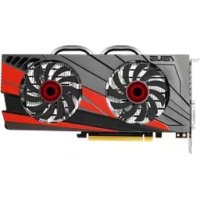



| Tipo de produto | Placa de vídeo |
| Marca | ASUS |
| Modelo | GTX1060O3GSI |
| Processador gráfico | NVIDIA GeForce GTX 1060 |
| Memória de vídeo | 3 GB GDDR5 |
| Frequência base da GPU (modo OC) | 1569 MHz |
| Frequência em modo Boost (modo OC) | 1784 MHz |
| Interface | PCI Express 3.0 x16 |
| Saídas de vídeo | 1x DVI-D, 1x HDMI 2.0b, 3x DisplayPort 1.4 |
| Resolução máxima suportada | 7680 x 4320 (8K) |
| Consumo elétrico (TDP) | 120 W |
| Conectores de alimentação | 1x 6 pinos |
| Fonte de alimentação recomendada | 400 W |
| Dimensões (L x A x P) | 242 x 130 x 43 mm |
| Peso | Aproximadamente 700 g |
| Sistema operacional suportado | Windows 10/8.1/7 64 bits |
| Software incluso | ASUS GPU Tweak II, Gaming Booster, XSplit Gamecaster |
| Funções do software | Monitoramento em tempo real, overclock, perfis predefinidos (OC, Silencioso, Gaming) |
| Manutenção e limpeza | Limpar regularmente com ar comprimido; evitar umidade |
| Segurança | Desligar o computador e desconectar antes de manusear; evitar descargas eletrostáticas |
| Peças de reposição e reparabilidade | Ventilador substituível; contatar a ASUS para peças |
Perguntas frequentes - GTX1060O3GSI ASUS
Perguntas dos utilizadores sobre GTX1060O3GSI ASUS
0 pergunta sobre este aparelho. Responda às que conhece ou faça a sua.
Faça uma nova pergunta sobre este aparelho
Baixe as instruções para o seu Placa gráfica em formato PDF gratuitamente! Encontre o seu manual GTX1060O3GSI - ASUS e retome o controlo do seu dispositivo eletrónico. Nesta página estão publicados todos os documentos necessários para a utilização do seu dispositivo. GTX1060O3GSI da marca ASUS.
MANUAL DE UTILIZADOR GTX1060O3GSI ASUS
Conhecer o GPU Tweak II
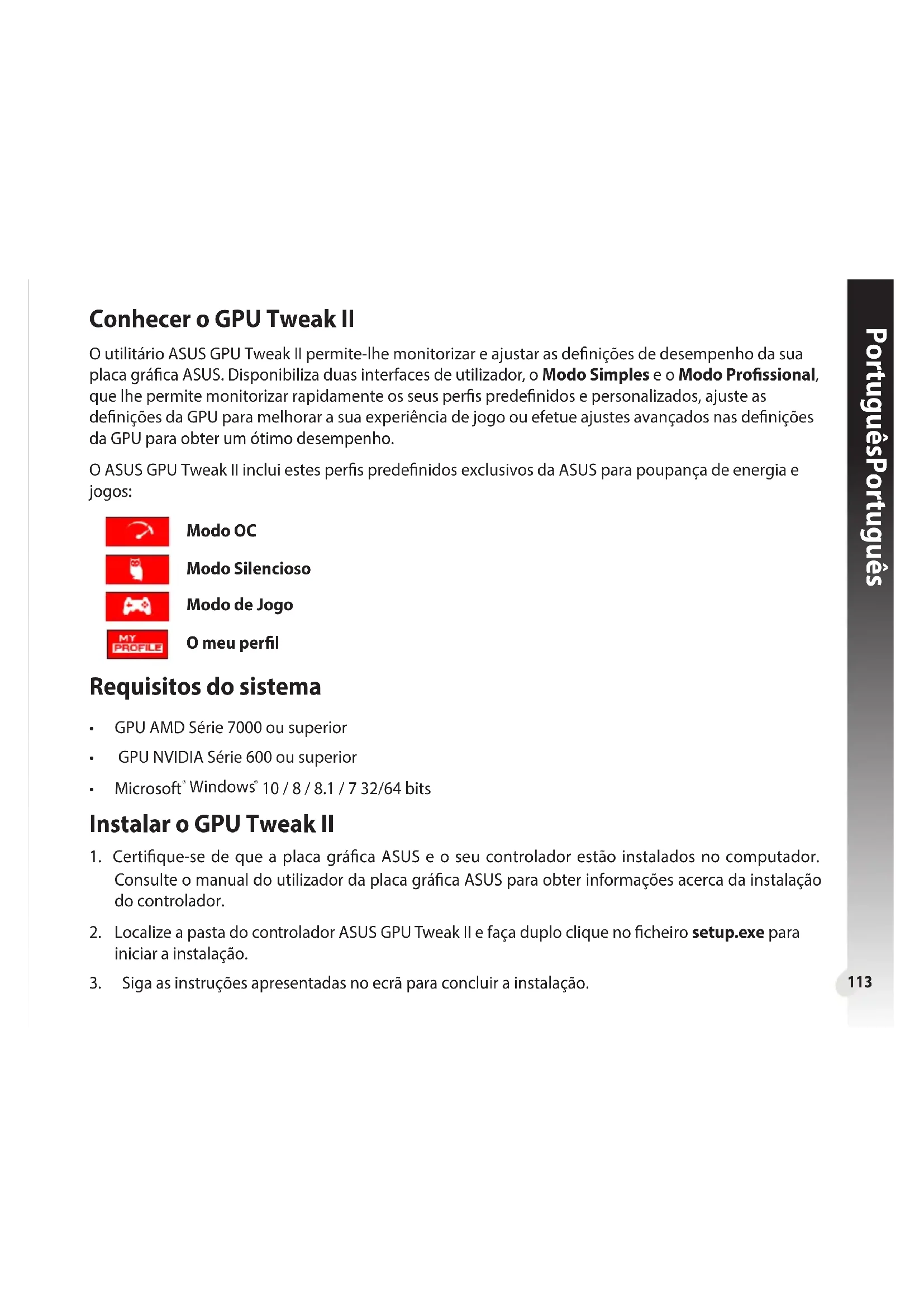
O utilitário ASUS GPU Tweak II permite-lhe monitorizar e ajustar as definições de desempenho da sua placa gráfica ASUS. Disponibiliza duas interfaces de utilizador, o Modo Simples e o Modo Profissional, que lhe permitem monitorizar rapidamente os seus perfis predefinidos e personalizados, ajustar as definições da GPU para melhorar a sua experiência de jogo ou efetuar ajustes avançados nas definições da GPU para obter um ótimo desempenho.
O ASUS GPU Tweak II inclui estes perfis predefinidos exclusivos da ASUS para poupança de energia e jogos:

Modo OC
Modo Silencioso
Modo de Jogo
O meu perfil
Requisitos do sistema
GPU AMD Série 7000 ou superior GPU NVIDIA Série 600 ou superior Microsoft* Windows 10/8/8.1/7 32/64 bits
Instalar o GPU Tweak II
- Certifique-se de que a placa gráfica ASUS e o seu controlador estão instalados no computador. Consulte o manual do utilizador da placa gráfica ASUS para obter informações acerca da instalação do controlador.
- Localize a pasta do controlador ASUS GPU Tweak II e faça duplo clique no ficheiro setup.exe para iniciar a instalação.
- Siga as instruções apresentadas no ecrã para concluir a instalação.
Executar o GPU Tweak II

ambiente de trabalho. - Faça duplo clique no ícone GPU Tweak II no ambiente de trabalho. - Clique em Start (Iniciar) > All Programs (Todos os programas) > ASUS > GPU Tweak II para executar o programa.
Modo Simples
O Modo Simples permite monitorizar rapidamente as definições da GPU em tempo real e fazer algumas definições do sistema através do Gaming Booster para melhorar a sua experiência de jogo.
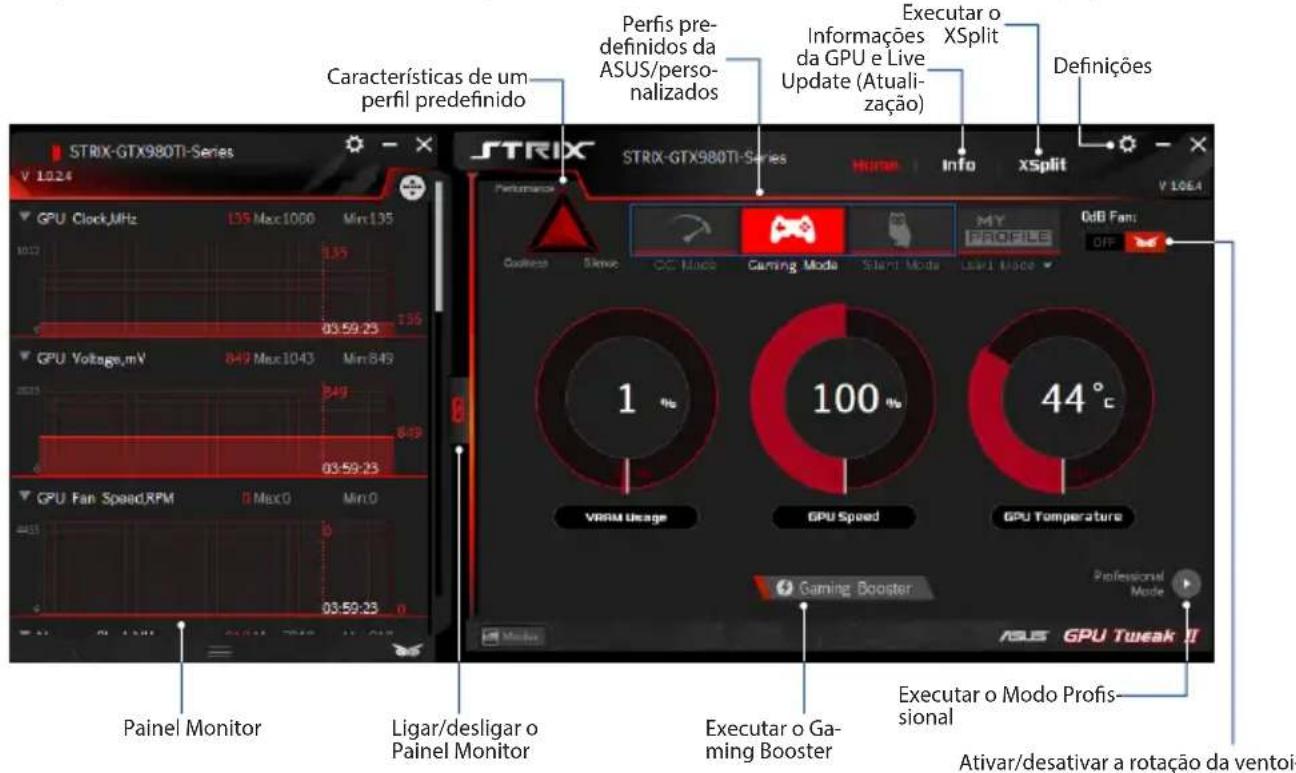
Ativar/desativar a rotação da ventoinha (Ventoinha 0dB)*
Apresentado apenas numa placa gráfica ASUS com referência de Ventoinha 0dB.
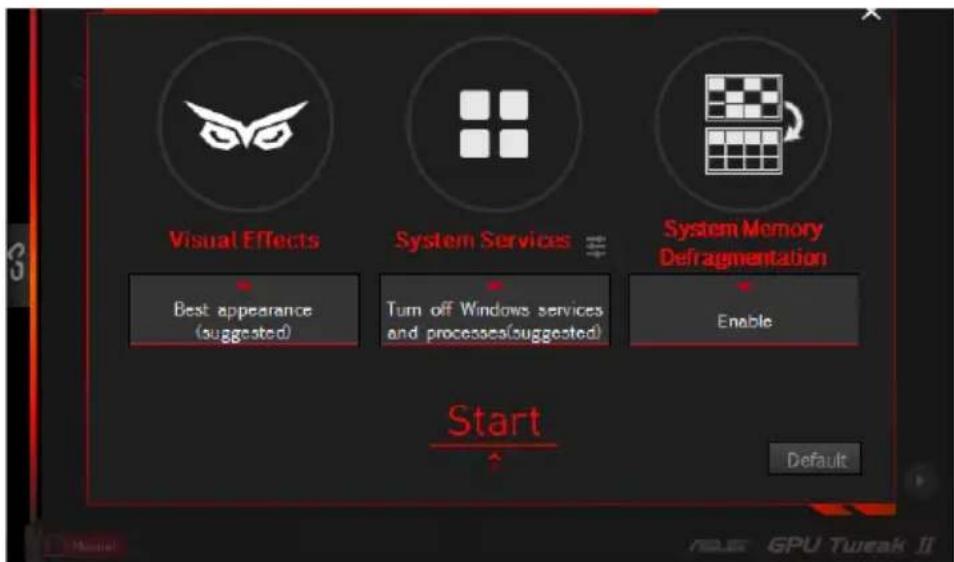
Gaming Booster
Obtenha a melhor experiência de jogo com o Gaming Booster, que ajuda a otimizar o seu sistema para jogar os seus jogos de computador de forma mais rápida e com alto desempenho.
O Gaming Booster oferece três (3) funções:
- Visual Effects (Efeitos visuais): Permite-lhe desativar os efeitos visuais do Windows® para intensificar o desempenho do processador.
- System Services (Serviços do Sistema): Permite-lhe desligar manualmente serviços ou processos Windows®.
- System Services setting (Configuração de serviços do sistema): Permite-lhe escolher manualmente os serviços ou processos que deseja parar.
- System Memory defragmentation (Desfragmentação da memória do sistema): Permite-lhe reordenar e limpar a memória do sistema sem fechar processos.
Modo Profissional
Configure as definições da GPU como um profissional e obtenha um ótimo desempenho da sua placa gráfica ASUS.
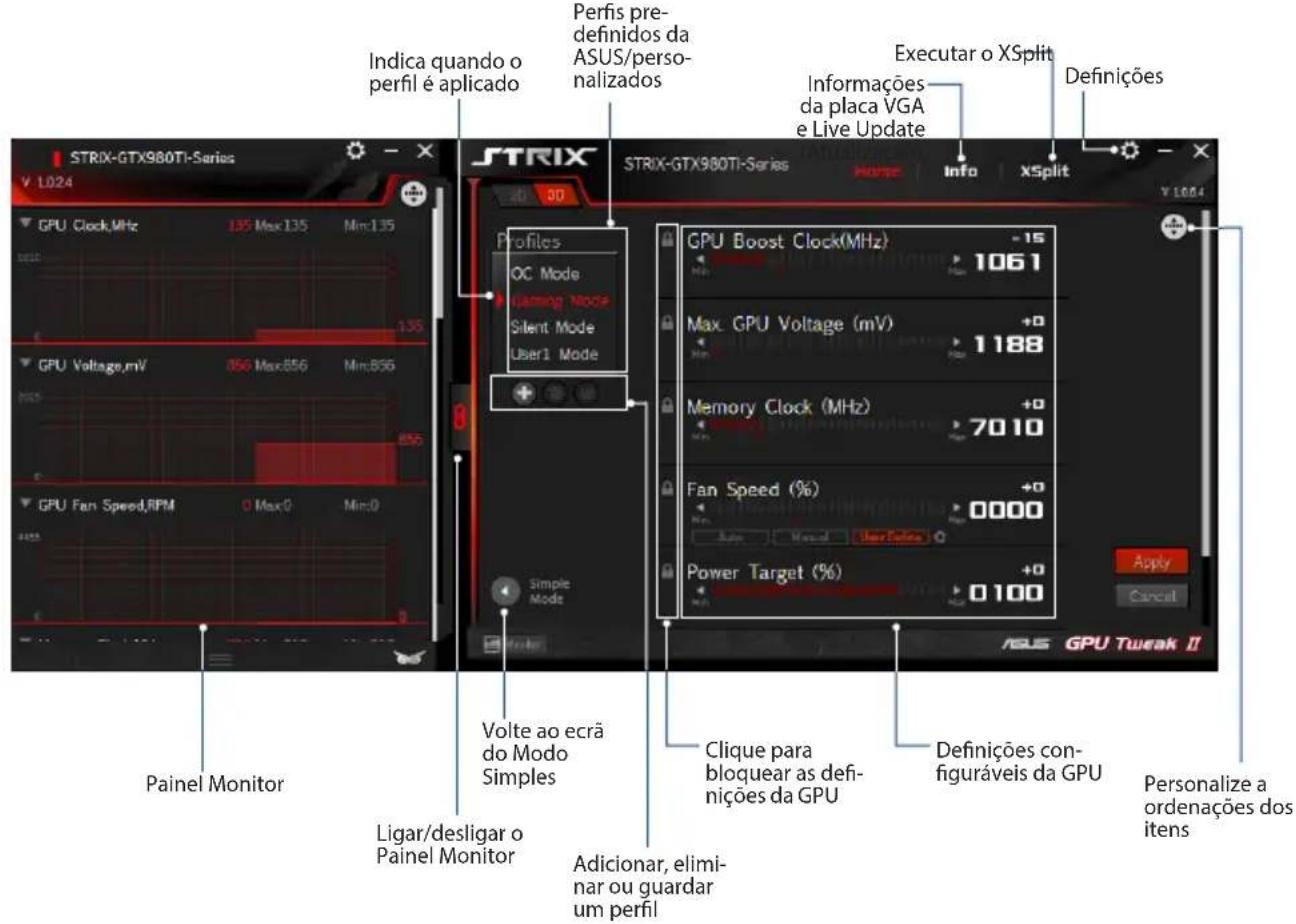
Configurar um perfil
- Selecione o perfil que deseja configurar.
- Selecione a configuração da GPU e introduza o valor preferido.
- Quando terminar, clique em Apply.
Adicionar um perfil
- Clique em + e atribua um nome ao perfil.
- Defina os valores preferidos.
- Quando terminar, clique em para guardar o perfil.
Aplicar um perfil
- Selecione o perfil e clique em para aplicar o perfil.
Eliminar um perfil
- Selecione o perfil e clique em para eliminar o perfil.
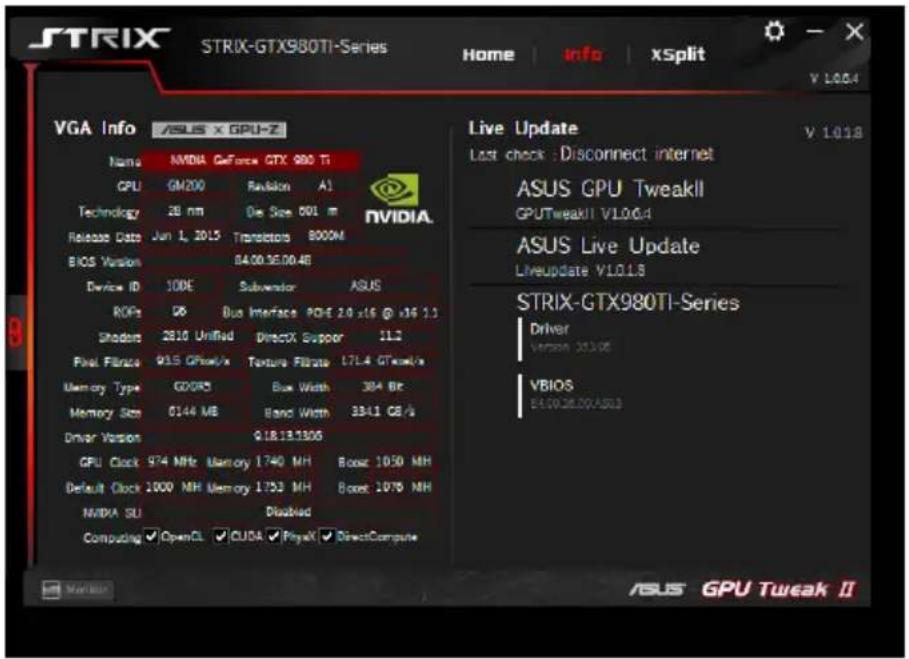
Obter informações da placa VGA e Live Update (Atualização)
O ecrã de Informações disponibiliza informações e atualizações sobre a sua placa VGA da ASUS.
NOTA: Certifique-se de que o computador está ligado à internet para obter as atualizações.
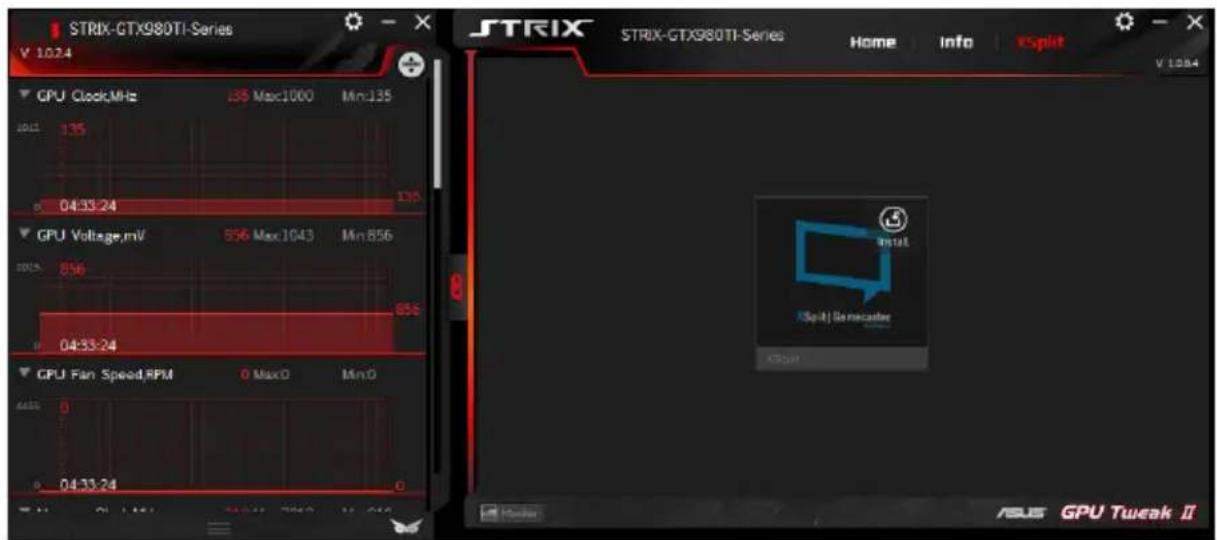
Executar o XSplit
Instale e execute o XSplit Gamecaster a partir do GPU Tweak II.
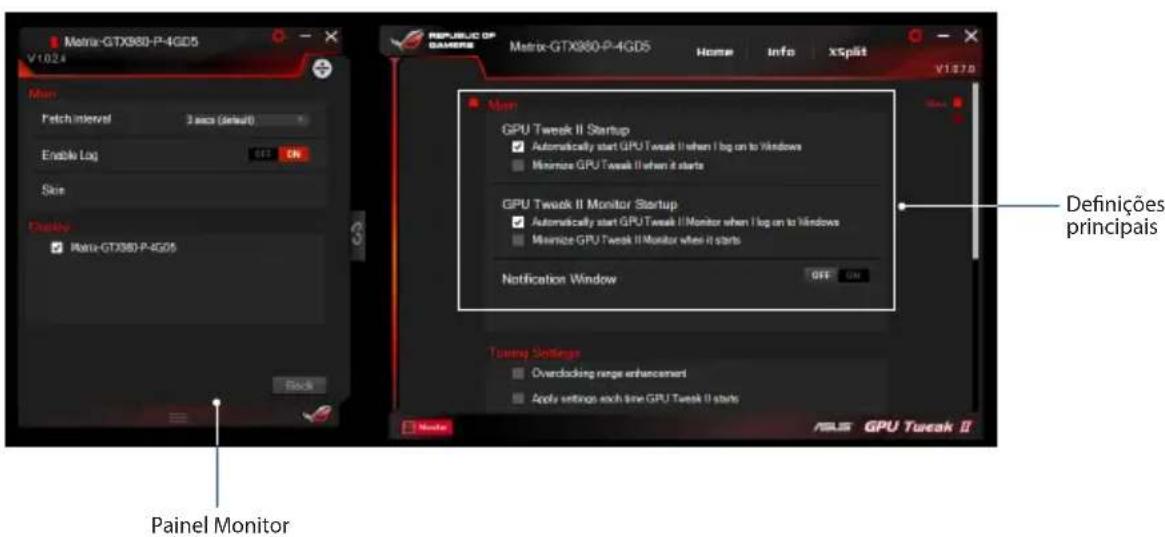
Utilizar o ecrã de Definições
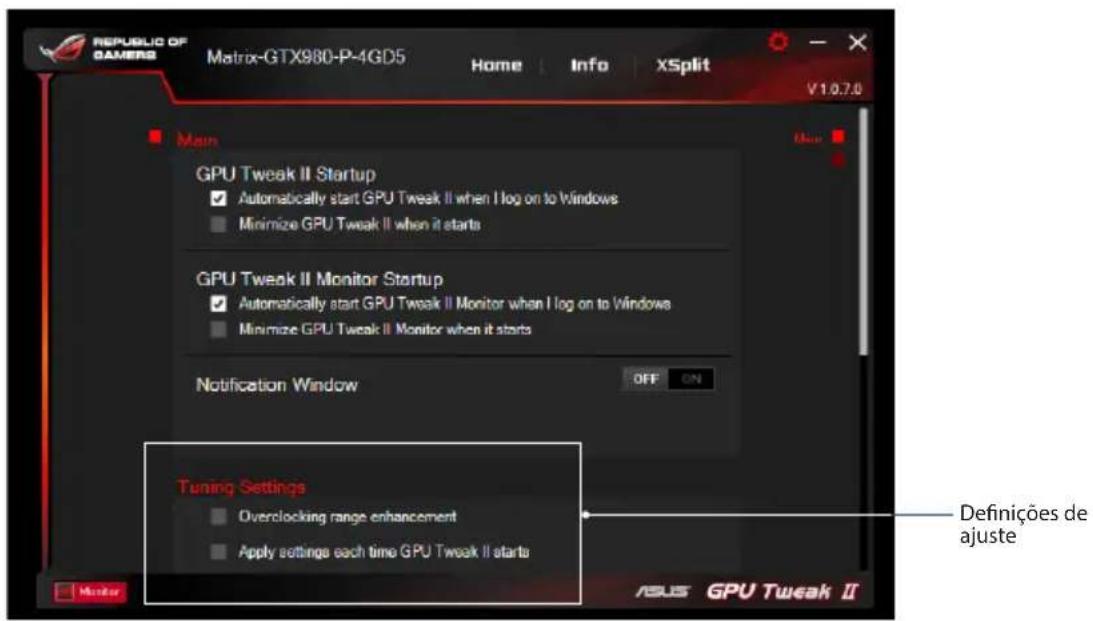
O ecrã de Definições permite-lhe configurar as definições do GPU Tweak II, tais como Main (Principal), Tuning Settings (Definições de ajuste), Live Update (Atualização) e Keyboard Shortcuts (Atalhos do teclado).
Principal
Nas definições Principais, pode selecionar quaisquer destas opções ao executar o GPU Tweak II:
- Executar automaticamente o GPU Tweak II ou o Painel Monitor no arranque do Windows®.
- Minimizar o GPU Tweak II ou o Painel Monitor depois de executado.
- Ativar/desativar a janela de notificações.
Definições de ajuste
Nas Definições de ajuste, pode selecionar quaisquer destas opções ao aplicar as definições do GPU Tweak II:
- Aumentar o limite de overclock.
- Aplicar as definições no arranque do GPU Tweak.
Live Update (Atualização)
Receba notificações sobre as mais recentes atualizações de controladores e VBIOS a partir da função Live Update (Atualização). Configure e selecione as seguintes opções de Live Update (Atualização):
- Defina a frequência de procura de atualizações que deseja para receber atualizações.
- Selecione uma das opções de Atualização para:
- Transferir atualizações mas permitir escolher se as pretendo instalar: Selecione esta opção para transferir atualizações automaticamente e decidir se as deseja instalar manualmente.
- Transferir atualizações importantes mas permitir escolher se as pretendo instalar: Selecione esta opção para transferir atualizações críticas automaticamente e decidir se as deseja instalar manualmente.
- Notificar-me mas não transferir nem instalar as atualizações automaticamente: Selecione esta opção para receber apenas notificações e decidir se deseja transferir e instalar as atualizações manualmente.
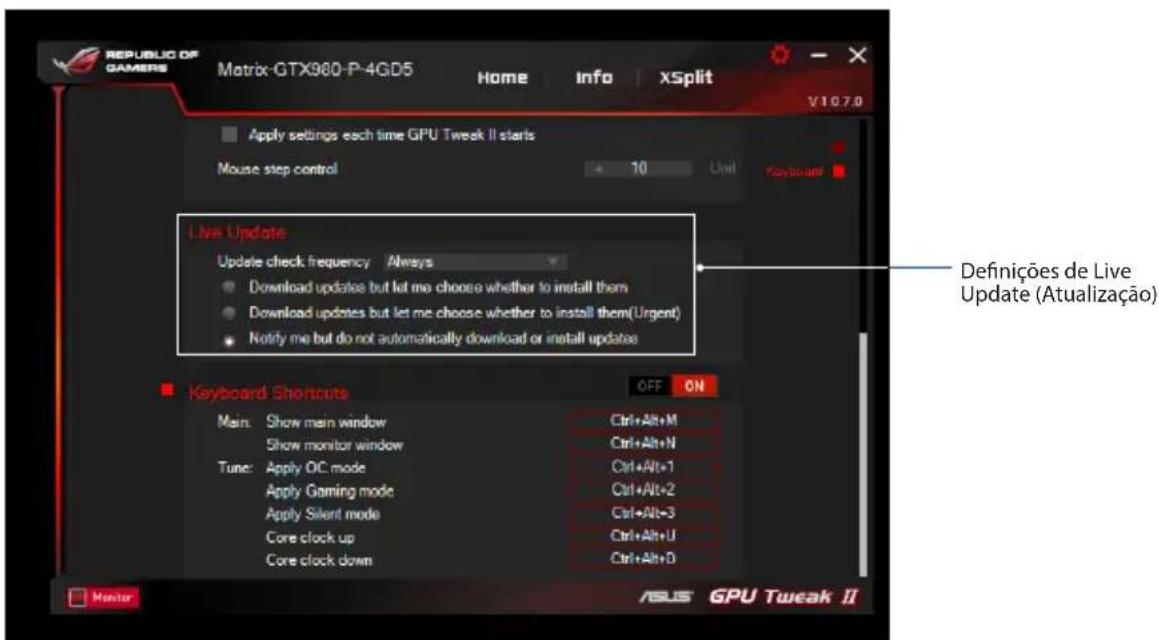
Atalhos do teclado


- CONHECER O GPU TWEAK II
- REQUISITOS DO SISTEMA
- INSTALAR O GPU TWEAK II
- EXECUTAR O GPU TWEAK II
- MODO SIMPLES
- GAMING BOOSTER
- MODO PROFISSIONAL
- CONFIGURAR UM PERFIL
- ADICIONAR UM PERFIL
- APLICAR UM PERFIL
- ELIMINAR UM PERFIL
- OBTER INFORMAÇÕES DA PLACA VGA E LIVE UPDATE (ATUALIZAÇÃO)
- EXECUTAR O XSPLIT
- UTILIZAR O ECRÃ DE DEFINIÇÕES
- PRINCIPAL
- DEFINIÇÕES DE AJUSTE
- LIVE UPDATE (ATUALIZAÇÃO)
- ATALHOS DO TECLADO
Marca : ASUS
Modelo : GTX1060O3GSI
Categoria : Placa gráfica