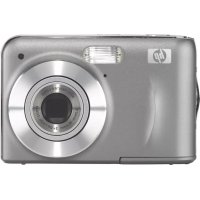
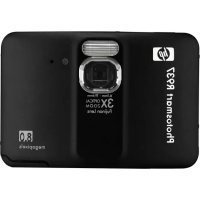
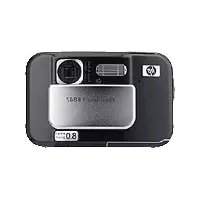
PhotoSmart M737 - Câmera HP - Manual de utilização gratuito
Encontre gratuitamente o manual do aparelho PhotoSmart M737 HP em formato PDF.


| Tipo de produto | Câmera digital compacta |
| Marca | HP |
| Modelo | PhotoSmart M737 |
| Resolução máxima | 7,2 megapixels |
| Zoom ótico | 3x |
| Zoom digital | Até 8x |
| Tela | LCD 2,5 polegadas |
| Alimentação | 2 pilhas AA (alcalinas ou recarregáveis NiMH) |
| Tipo de memória | Memória interna + cartão SD/SDHC até 8 GB |
| Formatos de imagem | JPEG |
| Formatos de vídeo | AVI (Motion JPEG) |
| Resolução máxima de vídeo | 640 x 480 pixels |
| Flash embutido | Sim (Automático, redução de olhos vermelhos, forçado, desativado) |
| Temporizador | Sim, ajustável |
| Balanço de branco | Automático, modos predefinidos |
| Conexão PC | USB 2.0 |
| Saída de vídeo | NTSC/PAL |
| Dimensões (aprox.) | 95 x 60 x 30 mm |
| Peso (sem pilhas) | Aproximadamente 130 g |
| Software fornecido | HP Photosmart |
| Manutenção e limpeza | Limpar com um pano macio e seco; evitar solventes |
| Instruções de segurança | Não desmontar, não expor à umidade, usar pilhas recomendadas |
| Peças de reposição e reparabilidade | Cartões de memória, pilhas, cabo USB, estação de acoplamento opcional |
Perguntas frequentes - PhotoSmart M737 HP
Perguntas dos utilizadores sobre PhotoSmart M737 HP
0 pergunta sobre este aparelho. Responda às que conhece ou faça a sua.
Faça uma nova pergunta sobre este aparelho
Baixe as instruções para o seu Câmera em formato PDF gratuitamente! Encontre o seu manual PhotoSmart M737 - HP e retome o controlo do seu dispositivo eletrónico. Nesta página estão publicados todos os documentos necessários para a utilização do seu dispositivo. PhotoSmart M737 da marca HP.
MANUAL DE UTILIZADOR PhotoSmart M737 HP
Deslice a para sacar fotografias o a para grabar videoclips.
Informações legais e avisos
As informaçõesquirycontidas estao sujeitas a alteracoessem avisoprevio. As unicas garantias para produits e serviços da HP são asestabelecidas nasdeclaracoesde garantia expressa queacompanhamais produits e serviços.Nenhuma informacaoquirycontida pode serconsiderada comouma garantia adicular.AHP se isenta deresponsabilitadeporeros Tecnicosoueditoraisoumissoesaquicontidas.
Windows® é uma marca registrada da Microsoft Corporation nos Estados Unidos.

O logotipo SD é uma marca comercial de seu propriétário.
Descarte de équipamento residencial na Uniao Europeia
Este=simbolo no produits ou na embalagem indica que ele não deve ser descartado juntamente com os demais lixos dométricos. É de sua responsabilité o descarte do equipamento, levando-
o a um local de coleta designado para a reciclagem de equipments eletricos eEletrônicos usados. A coleta e a reciclagem apropriadas de seu equipamento uso no momento do descarte ajudarão a conservar os recursos naturais e a garantir que a reciclagem se dará de maneira a proteger a Saúde humana e o ambiente. Para mais informações sobre ondeDEXRAR-seu equipamento para reciclagem,por favor,dirija-se à administracao municipal, ao服务于coleta de lixo ou a loja onde você adquiriu o produits.
Para referencia futura, preencha as seguintes informacoes:
-Numero do modelos:
- Nstreamo de series:
Data de aquisicao:
Conteudo
1 Introdução
Exibir a versao eletrònica do Guia do
Usuário. 5
Partes superior e traseira da camera. 6
Partes frontal, lateral e inferior da camera. 7
2 Configurar a-camera
Escolher o idioma. 10
Definir a região. 10
Definir data e hora. 10
Instalar e Formatting um cartão de memória optional. 11
Instalar o software 12
Windows 13
Macintosh. 13
3 Fotografia e gravar clipes de video
Tirarotos. 14
Gravar um clipe de video 14
4 Examinar e excluiir imagens e clipes de video
Examinar imagens e clipes de video. 16
Excluir uma imagem. 16
5 Transferire imprimir imagens
Transferir imagens. 17
Imprimir imagens daamera. 18
6 Consulta rapiida da camera 19
1 Introdução
Este Guia de Inicio Rápido fornece as informações de que você precise a partir a usufrir dos principais recursos da camera. Para obter informações detalhadas sobre os recursos da camera, consulta a versão eletrôrica do Guia do Usuário (consulate Exibir a versão eletrôrica do Guia do Usuário na网页 5).
| Guia de Inicio Rápido | Versão eletrônia do Guia do Usuário |
| Este guia impresso lhe ajudará a: • Começar a usar sua camera rapidamente • Instalar o software HP Photosmart • Conhecer melhor os recursos basics da-camera | A versão eletrônia do Guia do Usuário contém: • Descrições de todos os recursos da camera • Informações sobre bateria, incluindo: • Como prolongar a vida útil da bateria • Tipos de bateria aceitos • Descrições dos icones de指示ação de energia • Como obter assistência da HP • Solutação de problemas • Especificações da camera |
4 Camera digital HP Photosmart série M730
Exibir a versão eletrônia do Guiado Usário

A versão eletrôrica do Guia do Usuário está no HP Photosmart Software CD.
Para exibir o Guia do Usuário:
- Insira o HP Photosmart Software CD naunities de CD do computador.
- Clique em Exibir Guia do Usuário na网页 principal daanela de instalacao.
A versão eletrónica do Guia do Usuário también é copiada para o seu computador durante a instalação do software HP Photosmart. Para exibir o Guia do Usuário àsumas sua instalação no computador:
No Windows: Abra a Central de Soluções HP e clique em Ajuda e suporte.
- No Macintosh: Abra o Gerenciador de dispositivos HP e selecione Guia do Usuario no menu pop-up Information and Setting (Informacoes e configurações).
Como obter assistência
- Para obter dicas e ferramentas para auxiliar no uso mais eficiente da camera, visite www.hp.com. Lá, clique em Learn About: Digital Photography (Saiba mais sobre: fotografia digital; apenas em ingês).
- Para obter suporte técnico, incluindo atualizacoes de firmware, software e drivers, visite www.hp.com/support.
- Para obter ajuda sobre o software HP Photosmart, consulte o recurso de Ajuda online no software.
Partes superior e traseira da camera
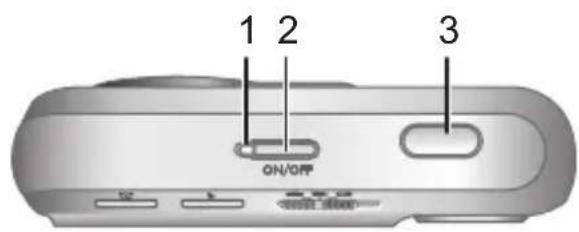
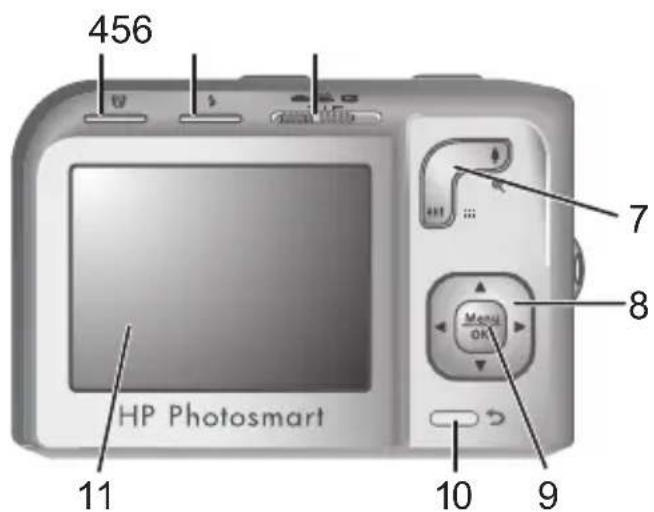
| 1 Luz de alimentação. | |
| 2 Botão . ON/OFF | |
| 3 Botão Obturator. | |
| 4 Botão ExcluiR — Acessa a função ExcluiR no modo Reproduzir. | |
| 5 Botão Flash — Acessa as configurações de flash em Capturar imagens. As configurações são: Flash automatico, Olho vermelho, Flash lig. e Flash desl. | |
| 6 | Alterna entre Capturar imagens, Gravar video e Reproduzir (consulte |
6 Camera digital HP Photosmart série M730
| Capturar imagens, Gravar video e Reproduzir na pagina 19). | |
| 7 | Controle de Zoom (digital e óptico) — Acessa / Zoom nos modos Capturar imagens ou Gravar video; acessa Miniaturas e Ampliar no modo Reproduzir. |
| 8 | Botões - Rercorrem os menus e as imagens. |
| 9 | Menu OK — Exibe menus da camera, seleciona opções e confirmá ações. |
| 10 | Botão Voltar — Retorna para um menu ou exibiência anterior. |
| 11 | Visor de imagens. |
Partes frontal, lateral e inferior da camera

| 1 Flash. |
| 2 Microfone. |
| 3 Luz do timer interno. |
Introdução 7
4 Base do tripe.
5 Conector da estaqao de acoplamento/USB.
6 Tampa da bateria/cartao de memoria.
Portugues
8 Câmeradigital HP Photosmart série M730
2 Configurar a-camera
- Abra a tampa da bateria/cartão de memória, deslizando a trava conforme o indicado.
- Coloque duas pilhas AA.
- Fecha a tampa da bateria/cartão de memória.
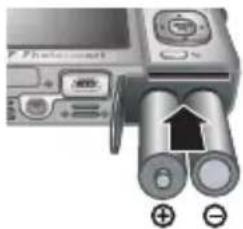

Nota Se estiver usingo pilhas NiMH recarregaveis,
carregue-as totalmente antes de usa-las pela primeira
vez. Desligue a camera antes de tirar as pilhas.
As pilhas que acompanham a camera são AA alcalinas. Essas pilhas tem pouca duração e se destinam a permitir que você comece a usar a camera imeditamente. quando a camera avisar que a entrega das pilhas está baixa, a HP recomenda substitui-las por pilhas fotograficas de litio ou recarregaveis de NiMH paraLERMAR A durabilitdade.
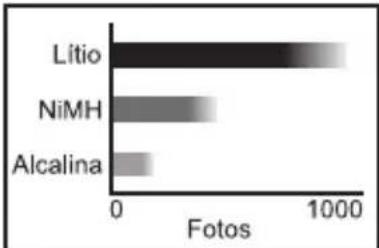
Este grafico demonstra a quantidade média aproximada deotos que poder ser tiradas com pilhas fotograficas delitio,NiMH e Alcalinas.O desempenho real pode variar de acordo com o uso, tipo e fabricante da bateria.Muitoos outros fatores afetam a quantidade real deotos que
Configurar a-camera 9
podem ser tiradas (consulte Prolongar a duração da pilha na págnina 22).
Ligar a-camera
Para ligar a camera, pressione o botão ON/OFF
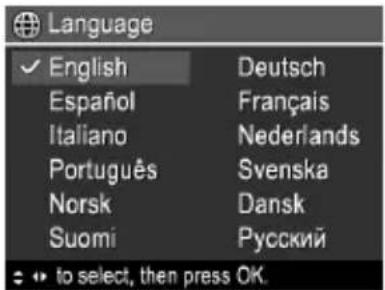
Escolher o idioma
Use paralescolher o idioma desejado, e pressione Menu OK.
Definir a região
As configurações Idioma e Região determinam o formato padrão da data.
Use ▲ para escolher a região e pressione Menu OK

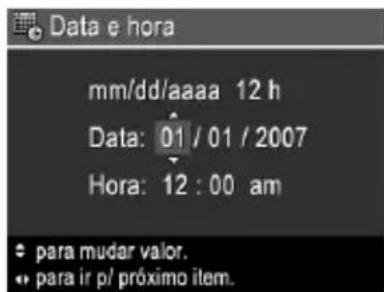
Definir data e hora
Ajustar a data e hora correctamente auxiliará a localizar imagens antes serem transferidas para o computador, àslem de assegurar que as imagens sejam correctamente
marcadas, se você usar o recurso de gravação de data e hora.
-
Use ▲▼ paraaabstaro valordestacado.
-
Use para mover para除外 os e repita a Etapa 1 até fazer a data e hora.
-
Pressione Menu任何时候 a data, para ir p/proximo item. OK hora e formatting estiverem corretos, e pressione menu OK novamente para confirmar. OK
Instalar e Formatting um cartão de memória optional
Essa-camera é compatível com cartões de memória padrão, de alta velocidade e de alta capacidade Secure Digital (SD e SDHC) de 32 MB a 8 GB.
-
Desligue a camera e abra a tampa da bateria/cartao de memória.
-
Insira o cartão de memória optional no slot menor, conforme às vezes. Verifique se o cartão de memória está fixo no lugar.
-
Fecha a tampa da bateria/cartão de memória e ligue a-camera.
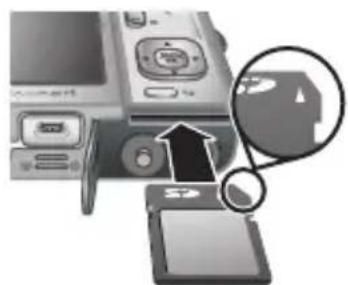

Nota A-camera, quando ligada com um cartão de memória instalado, indica a quantidade de imagens que podem ser armazenadas no cartão na configuração atual de Qualidade da imagem. Essa camera(aguenta o armazenamento de até 2.000 imagens em um cartão de memória.
Sempre formate novos cartões de memória antes de usá-los. A formação remove todas as imagens do cartão, portanto transfira as imagens existentes antes de forma-lo.
- Com a-camera ligada, deslize para
- Pressione
- Use ▲▼ para selectionar Formatar cartão no menu Exclui r e pressione Menu OK
- Use ▲▼ para escolher Sim e pressione Menu OK para Formatting o cartão.
Após instalar um cartão de memória, todas as novas imagens e clipes de video ficarão armazenados no cartão, em vez da memória interna.
Para usar a memória interna e exibir imagens lá armazenadas, desligue a camera e remove o cartão de memória.
Instalar o software
O software HP Photosmart.Oferec recursos para transferir imagens e clipes de video para o computador, bem como recursos para modifier imagens armazenadas (corrigrir olhos vermelhos, girar,URTAR, redimensionar e muito mais).
Para instalar o software HP Photosmart, seu computador deve atender acos requisitos doSYSTEMA conforme
12 Camera digital HP Photosmart série M730
descritos na embalagem da camera. Para saber mais sobre o suporte do Windows Vista à camera, consulte www.hp.com/go/windowsvista (somente em ingês).
Se tiver duvidas ao instalar ou uso o software HP Photosmart, consulte o site de suporte técnico da Hewlett-Packard para obter mais informacoes: www.hp.com/support.
Windows
- Fecha todos os programas e desativ temporariamente todos os programas antivirus.
- Insira o HP Photosmart Software CD na unidade de CD e siga as instruções naanela. Se aanela de instalação não for exibida, clique em Iniciar, clique em Executar, digite D:\Setup.exe, onde D é a letra da sua unidade de CD, e clique em OK.
- quando a instalação do software for conclusão, reative o programa antivirus.
Macintosh
- Insira o HP Photosmart Software CD na unidade de CD
- Na area de trabajo, clique das vezes no icone do CD.
- Clique das vezes no icone do instalador e sina as instruções naanela.
Quando a instalação estiver conclusão e o computador tiver reiniciado, as Preferências de sistemas exibirão automaticamente as configurações da camera HP Photosmart. É possível alterar as configurações para que o software HP Photosmart iniece automaticamente quando a-camera for connectada ao Macintosh (para obter mais informações, clique no botão Ajuda na caixa de dialogo de configurações da Camera HP Photosmart).
3 Fotografia e gravar clipes de video
Deslize para, para tirarotos, ou para para gravar clipes de video.
Tirarotos
Você poderá tirarotos quando estiver em Capturar imagens.
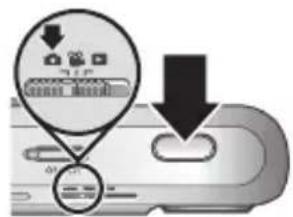
- Desynchronize

para

- Enquadrre a pessoa/objecto no Visor de imagens.
- Pressione o botão Obturador até a metade para fazer oAGO e a exposão. Os colchetes doAGO no Visor de imagens ficam de cor verde intenso quando oAGO é travado.
- Pressione o botão Obturador até o fim para tirar a Foto.
Depois de tirada, a Foto é exhibida rapidamente no Visor de imagens.
Gravar um clipe de video
Você pode gravar um video quando estiver em Gravar video.
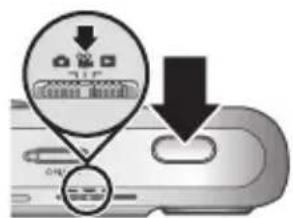
- Deslize

para

- Enquadrre a pessoa/objecto no Visor de imagens.
-
Pressione o botão Obturador até a metade para medir e fazer oAGO. Os colchetes doAGO no Visor de imagens ficarão verdes quando oAGO estiver找工作.
14 Câmeradigital HP Photosmart série M730 -
Pressione o botão Obturador todo para baixo para fazer a gravação.
- Para interromper a gravação do video, pressione e solte o botão Obturador novamente.
Depois de gravado, o clique de video aparece rapidamente no Visor de imagens.
4 Examinar e excluir imagens e clipes de video
Examinar imagens e clipes de video
É possével examinar imagens e clipes de video em Reproduzir.
- Deslize para
- Use ↓ para percorrer imagens e clipes de video. Para executar um clipe de video, pressione ↑ quando a primaryaanela do clipepaparecer no Visor de imagens. Para ouvir o audio associado a clipes de video, transfira-os para o computador (consulte Transferir e imprimir imagens na pagsina 17).
Excluir uma imagem
Você pode excluir imagens individuels quando estiver em l Reproduzir:
- Deslize para
- Use ↓ para selectionar uma imagem ou um clipe de video.
- Pressione
- Use ▲▼ para selectionarEsta imagem no menu Excluir e pressione Menu OK
16 Cârera digital HP Photosmart série M730
5 Transferire imprimin imagens
Transferir imagens
Use this procedimento para transferir imagens e clipes de video para o computador.

Nota A transferência de grandequantity de imagens de alta resolutiondo cartao de memória para o computador pode demorar atedeas horas. Ao transferir grandequantityde imagens, certificasse de que as pilhas da camera esteyam totalmentecarregadas ou use a estação de acoplamentoHP Photosmart optional ou um leitor de cartoes dememória.
- Desligue aamera.
- Conecte a camera o computador com o cabo USB que acompanha a camera.
- Ligue a camera. quando o Visor de imagens indica que a camera está connectada ao computador, siga as instruções naanela do computador para
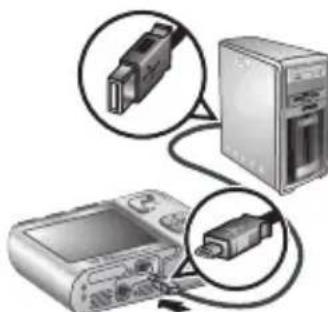
transferir as imagens. Se você tiver instalado o software HP Photosmart e precisar de mais informações, consulte o recurso da Ajuda no software HP Photosmart.
Imprimir imagens daamera
Você pode conectar a camera a qualquer impressora com o certificado PictBridge para imprimir imagens.

-
Verifique se a impressora está ligada, se há papel e se não há mensagens deerro na impressora.
-
Desligue a-camera, connecte-a impressora using o cabo USB fornecido com a-camera e ligne a-camera.
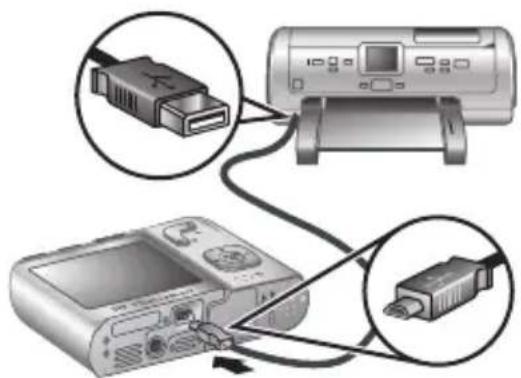
-
Quando a camera estiver conectada à impressora, o Visor de imagens irá exibir uma imagem. Use ↓ para選擇ar a imagem que deseja imprintir.
-
Pressione Menu OK
- No menu Opções de impressão, seleção Imprimir esta imagem ahora e pressione Menu OK para,iniciar a impressão.
aparece na imagem selecionada, no Visor de imagens, para indicar que a imagem está送给 impressa.
- Depois que a imagem tiver sido impressa, desconecte a camera da impressora.
Para saber mais sobre outras opções de impressão, consulte a versão eletrônia do Guia do Usuário ou a Ajuda da camera, localização em qualquer um dos menus.
18 Câmeradigital HP Photosmart série M730
6 Consulta
Use this capítilo como una referencia<rapida aos recursos da camera. Para saber mais sobre os recursos da camera, consulte a versão eletrônia do Guia do Usuário ou a Ajuda da camera.
Capturar imagens, Gravar video e Reproduzir
- Capturar imagens permite enquadrar e tirarotos no Visor de imagens. Para ativar Capturar imagens, deslize para
- Gravar video permite enquadrar e gravar videos no Visor de imagens. Para ativar Gravar video,DSLize
- Reproduzir permite examinar e excluir imagens e clipes de video. Para ativar - Reproduzir, deslize para
Menu da-camera
Os menus permitem ajustar as configurações da camera, travaíhar com imagens e acessar a Ajuda da camera.
- Em um menu, use para acessar as opções发展目标.
- Para sair do menu, pressione a qualquer momento.
Menu Capturar imagens — permite ajustar as configurações da camera que afetam as caracteristicas das imagens que são capturadas com a camera. Para
acessar esse menu, déslize pa expression Menu OK. É possével selectionar as següntes opçôes:
- Modelo de fotografia (Automático, Close-up, Foto nítida, Teatro, Panorama direita, Panorama esquerda, Paisagem, Retrato, Ação, Retrato noturno, Praia, Neve e Pôr-do-sol)
- Timer interno
- Illuminação adaptativa
- Qualid. imagem
D i s p a r o - Gravacao de data e hora
- Balanco de branco
- Medicao EA
- Con f i g u r a r
- Ajuda
Menu Gravar video — permite fazer as configurações da camera que afetam as caracteristicas dos clipes de video que serão capturados com a camera. Para acessar esse menu, deslize 🅐 🅐 🅥 para 🅐 pressione 🙪 🙪 🙪 🙪 🙪 🙪 🙪 🙪 🙪 🙪 🙪 🙪 🙪 🙪 🙪 🙪 🙪 🙪 🙪 🙪 🙪 🙪 🙪 🙪 🙪 🙪 🙪 🙪 🙪 🙪 🙪 🙪 🙪 🙪 →. É possivel的选择ar as seguintes opções:
- Timer interno
- Balanco de branco
Medicao EA - Con fi g ur a r
-
Ajuda
-
Menu Reproduzir — permite trabajoar com as imagens. Para acessar esse menu, deslize 📁 📁 para
20 Câmeradigital HP Photosmart série M730
e pressione Mé/O E possível的选择ar as següntes opções:
Corrigir olhos vermelhos
- Galeria de projetos (Aplicar efeitos artisticos, Modificar cor, Adicionar bordas, Girar e Cortar)
- Photosmart Express (Imprimir, Compartilhar, Comprar impressões online)
- Favoritos
- Exibir aparecao de slides
- Exibir panorama
- Mover imagens p/ cartão
- Configurar
A u d a
Menu Configurar — permite alterar o comportamento da camera. Para acessar esse menu, pressione Menu OK no ou selecione Configurar. É possivel的选择ar as seguiñes opções:
- Brilho do visor
• Sóns dácámera - Tempo de esperar do visor
Data e hora - Configuração USB
Idiomaa
? Menu Ajuda — fornecce descrições dos recursos da camera e dicas de fotografia. Para acessar esse menu, pressione Menu/OK no , ou e seleção ? Ajuda. É possível的选择ar as següntes opções:
- Dez melhoresDICAS
- Acessórios da-camera
Consultarapidda camera 21
- Botoes da-camera
- Usar modelos de fotografia
- Usar a galeria de projetos
- Usar o Photosmart Express
- Imprimir imagens
- Gravar clipes de video
- Examinarotos e videos
- Marcar favoritos
- Excluir imagens
- Transferir imagens
- Gerenciar baterias
Obter assistência - Conhecer os recursos da camera
- Atalhos da-camera
• S ob r e
Prolongar a duração dailha
Para conservar energia dailha, o Visor de imagens sera desligado après um periodo de inatividade. Pressionar qualquer botão tira a camera do repouso. Após cinco minutos de inatividade, a camera se desligará.
Para prolongar a duração das pilhas:
- Defina Brilho do visor como Baixo (consulte a versão eletrónica do Guia do Usuário para obter detalhes).
- Ajuste a camera em A4 Flash automatico (consulte a versao eletrònica do Guia do Usuário para obter detalhes).
- Use o zoom óptico, gravação de video e o Visor de imagens moderamente.
22 Camera digital HP Photosmart série M730
- Se você estiver ligando a camera apenas para ver imagens, deslize 📁 📁 para 📁 ligue a camera para iniciá-la no modo 📁 Reproduzir sem estender a lente.
- Ao transferir ou imprimir imagens, colocque a camera em umaestrutura de acoplamento HP Photosmart optional conectada à alimentacao AC.
Para obter mais informations sobre baterias, acesse www.hp.com/support e pesquise o documento AA-400 ou consulte o Apendice A na versao eletrònica do Guia do Usuário.
Portugues
24 Camera digital HP Photosmart série M730



- INFORMAÇÕES LEGAIS E AVISOS
- DESCARTE DE ÉQUIPAMENTO RESIDENCIAL NA UNIAO EUROPEIA
- PARA REFERENCIA FUTURA, PREENCHA AS SEGUINTES INFORMACOES
- CONTEUDO
- 1 INTRODUÇÃO
- 2 CONFIGURAR A-CAMERA
- 3 FOTOGRAFIA E GRAVAR CLIPES DE VIDEO
- 4 EXAMINAR E EXCLUIIR IMAGENS E CLIPES DE VIDEO
- 5 TRANSFERIRE IMPRIMIR IMAGENS
- EXIBIR A VERSÃO ELETRÔNIA DO GUIADO USÁRIO
- COMO OBTER ASSISTÊNCIA
- PARTES SUPERIOR E TRASEIRA DA CAMERA
- PARTES FRONTAL, LATERAL E INFERIOR DA CAMERA
- LIGAR A-CAMERA
- ESCOLHER O IDIOMA
- DEFINIR A REGIÃO
- DEFINIR DATA E HORA
- INSTALAR E FORMATTING UM CARTÃO DE MEMÓRIA OPTIONAL
- INSTALAR O SOFTWARE
- WINDOWS
- MACINTOSH
- TIRAROTOS
- GRAVAR UM CLIPE DE VIDEO
- 4 EXAMINAR E EXCLUIR IMAGENS E CLIPES DE VIDEO
- EXAMINAR IMAGENS E CLIPES DE VIDEO
- EXCLUIR UMA IMAGEM
- 5 TRANSFERIRE IMPRIMIN IMAGENS
- TRANSFERIR IMAGENS
- IMPRIMIR IMAGENS DAAMERA
- 6 CONSULTA
- CAPTURAR IMAGENS, GRAVAR VIDEO E REPRODUZIR
- MENU DA-CAMERA
- PROLONGAR A DURAÇÃO DAILHA
Marca : HP
Modelo : PhotoSmart M737
Categoria : Câmera