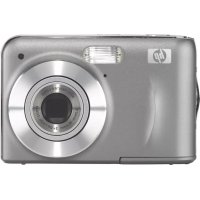
PhotoSmart M737 - מצלמה HP - מדריך משתמש חינמי
מצא את מדריך המכשיר בחינם PhotoSmart M737 HP בפורמט PDF.


Pick your language and provide your email: we'll send you a specifically translated version.
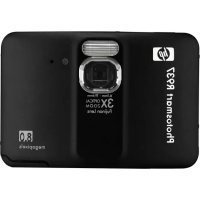
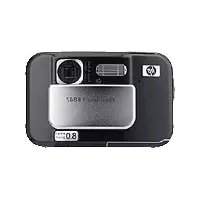
| סוג מוצר | מצלמה דיגיטלית קומפקטית |
| מותג | HP |
| דגם | PhotoSmart M737 |
| רזולוציה מקסימלית | 7.2 מגה-פיקסל |
| זום אופטי | 3x |
| זום דיגיטלי | עד 8x |
| מסך | LCD 2.5 אינץ' |
| הספקה | 2 סוללות AA (אלקליין או נטענות NiMH) |
| סוג זיכרון | זיכרון פנימי + כרטיס SD/SDHC עד 8 GB |
| פורמטי תמונה | JPEG |
| פורמטי וידאו | AVI (Motion JPEG) |
| רזולוציית וידאו מקסימלית | 640 x 480 פיקסלים |
| פלאש מובנה | כן (אוטומטי, הפחתת עיניים אדומות, מאולץ, כבוי) |
| טיימר עצמי | כן, ניתן לכוונון |
| איזון לבן | אוטומטי, מצבים מוגדרים מראש |
| חיבור למחשב | USB 2.0 |
| יציאת וידאו | NTSC/PAL |
| מידות (בקירוב) | 95 x 60 x 30 מ"מ |
| משקל (ללא סוללות) | כ-130 גרם |
| תוכנה מצורפת | HP Photosmart |
| תחזוקה וניקיון | נקה עם מטלית רכה ויבשה; הימנע מממיסים |
| הוראות בטיחות | אין לפרק, אין לחשוף ללחות, השתמש בסוללות מומלצות |
| חלקי חילוף ויכולת תיקון | כרטיסי זיכרון, סוללות, כבל USB, תחנת עגינה אופציונלית |
שאלות נפוצות - PhotoSmart M737 HP
איזה סוג סוללות להשתמש?
השתמש בשתי סוללות AA אלקליין לשימוש מיידי או סוללות נטענות NiMH לחיי סוללה ארוכים יותר. HP ממליצה על סוללות צילום נטענות ליתיום או NiMH.
כיצד להתקין כרטיס זיכרון?
כבה את המצלמה, פתח את דלת תא הסוללות/כרטיס, הכנס כרטיס SD או SDHC (עד 8 GB) לחריץ, סגור את הדלת והדלק מחדש. פרמט את הכרטיס לפני שימוש ראשון דרך תפריט מחק.
כיצד להעביר תמונות למחשב?
כבה את המצלמה, חבר אותה למחשב באמצעות כבל ה-USB המצורף, ואז הפעל את המצלמה. עקוב אחר ההוראות על מסך המחשב. תוכנת HP Photosmart מקלה על ההעברה והעריכה.
כיצד להדפיס ישירות מהמצלמה?
חבר את המצלמה למדפסת תואמת PictBridge באמצעות כבל USB. הפעל את המדפסת ולאחר מכן את המצלמה. בחר את התמונה להדפסה, לחץ על תפריט, בחר הדפס תמונה זו כעת.
מה לעשות אם המצלמה לא נדלקת?
בדוק שהסוללות מותקנות כראוי וטעונות מספיק. נסה סוללות חדשות. אם הבעיה נמשכת, פנה לאתר התמיכה של HP.
כיצד להאריך את חיי הסוללה?
הפחת את בהירות המסך, השתמש בפלאש במשורה, הימנע מזום מוגזם וצילום וידאו, והשתמש במצב צפייה מבלי לפרוש את העדשה לצפייה בתמונות.
האם המצלמה תומכת בוידאו?
כן, מקם את הבורר במצב וידאו (סמל מצלמה) ולחץ על לחצן הצילום כדי להתחיל/לעצור הקלטה. הסרטונים בפורמט AVI.
כיצד למחוק תמונה?
במצב צפייה, בחר את התמונה באמצעות החצים, לחץ על לחצן מחק, בחר תמונה זו ואשר.
אילו מצבי צילום זמינים?
המצבים כוללים אוטומטי, מאקרו, נגד טשטוש, תיאטרון, פנורמה, נוף, פורטרט, אקשן, פורטרט לילה, נוף לילה, חוף, שלג ושקיעה. גש דרך תפריט מצב צילום.
היכן למצוא את המדריך המלא?
מדריך המשתמש האלקטרוני נמצא בתקליטור תוכנת HP Photosmart. הכנס את התקליטור, לחץ על עיין במדריך המשתמש. הוא מועתק גם למחשב לאחר ההתקנה.
שאלות משתמשים בנוגע ל PhotoSmart M737 HP
0 שאלה על המכשיר הזה. ענה על אלה שאתה יודע או שאל את שלך.
שאל שאלה חדשה על המכשיר הזה
אין עדיין שאלות. היה הראשון לשאול.
הורד את ההוראות עבור מצלמה בפורמט PDF בחינם! מצא את המדריך שלך PhotoSmart M737 - HP וקח בחזרה את המכשיר האלקטרוני שלך לידיים. בדף זה מפורסמים כל המסמכים הדרושים לשימוש במכשיר שלך. PhotoSmart M737 של המותג HP.
מדריך למשתמש PhotoSmart M737 HP
| unnoun הכלה הכלה הכלה הכלה הכלה הכלה הכלה הכ,/הכ,/הכ,/- הכ,/הכ,/- הכ,/הכ,/- הכ,/- הכ,/- HP-הכ,/- HP-ה, HP-ה, HP-, HP-, HP-, HP-, HP-, HP-, HP-, HP-, HP-, HP-, HP-, HP-, HP-, HP-, HP-, HP-, HP-, HP-, HP-, HP-, HP-, HP-, HP-, HP-, HP-, HP-, HP-, HP-, HP-, HP-, HP-, HP-, HP-, HP-、 HP-、 HP-、 HP-、 HP-、 HP-、 HP-、 HP-、 HP-、 HP-、 HP-、 HP-、 HP-、 HP-、 HP-、 HP-、 HP-、 HP-、 HP-、 HP-、 HP-、 HP-、 HP-、 HP-、 HP-、 HP-、 |
wnunn nnnn nn
HHPhotosmart Software CD

:wnnnn nn n
תוכן עניינים
לחץ על כותרת כדי לגשת אליה
עוזר מדריך
מופעל על ידי Anthropic
ממתין להודעה שלך
מידע על המוצר
מותג : HP
דגם : PhotoSmart M737
קטגוריה : מצלמה