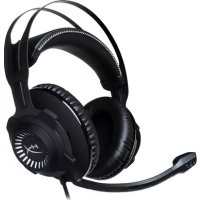
Cloud Revolver Pro - Capacete HYPERX - Manual de utilização gratuito
Encontre gratuitamente o manual do aparelho Cloud Revolver Pro HYPERX em formato PDF.



| Características | Detalhes |
|---|---|
| Tipo de fone de ouvido | Fone de ouvido para jogos |
| Conectividade | Com fio, com conector jack de 3,5 mm |
| Resposta de frequência | 13 Hz - 27 kHz |
| Impedância | 30 Ohms |
| Tipo de microfone | Microfone condensador |
| Direcionalidade do microfone | Cardioide |
| Peso | 350 g |
| Conforto | Almofadas auriculares de espuma com memória |
| Uso | Ideal para jogos de vídeo, streaming e comunicações online |
| Manutenção | Limpar regularmente as almofadas auriculares com um pano macio |
| Segurança | Evitar exposição prolongada a volumes altos para prevenir danos auditivos |
| Compatibilidade | Compatível com PC, PS4, Xbox One e dispositivos móveis |
| Acessórios incluídos | Cabo de áudio destacável, adaptador para PC |
Perguntas frequentes - Cloud Revolver Pro HYPERX
Perguntas dos utilizadores sobre Cloud Revolver Pro HYPERX
0 pergunta sobre este aparelho. Responda às que conhece ou faça a sua.
Faça uma nova pergunta sobre este aparelho
Baixe as instruções para o seu Capacete em formato PDF gratuitamente! Encontre o seu manual Cloud Revolver Pro - HYPERX e retome o controlo do seu dispositivo eletrónico. Nesta página estão publicados todos os documentos necessários para a utilização do seu dispositivo. Cloud Revolver Pro da marca HYPERX.
MANUAL DE UTILIZADOR Cloud Revolver Pro HYPERX
Por as instruções em portugues


Códio do Produto: HX-HSCR-BK/AS
HX-HSCR-BK/EE
HX-HSCR-BK/EM
HX-HSCR-BK/LA
HX-HSCR-BK/NA
Introdução
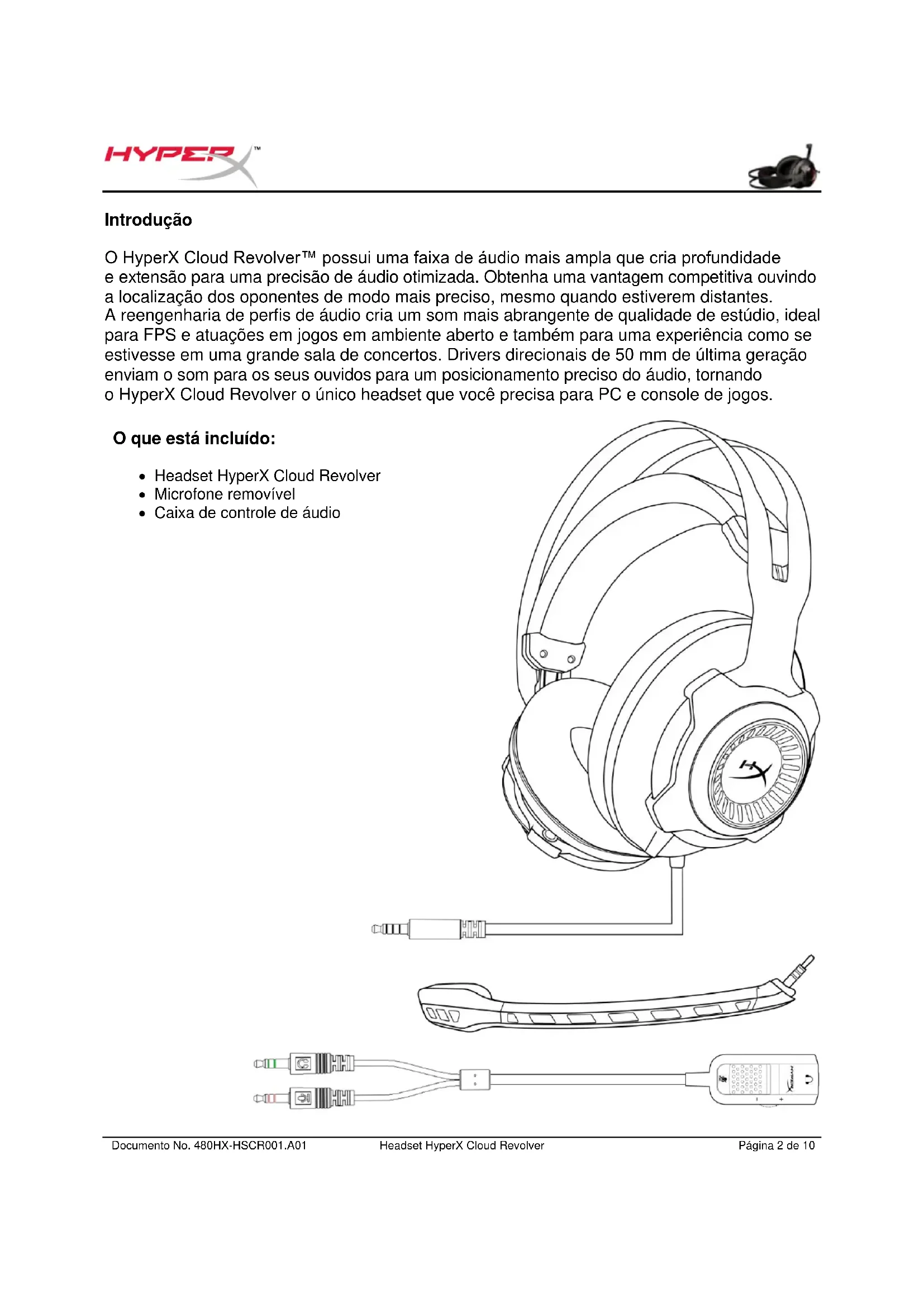
O HyperX Cloud Revolver™ possui una faixa de audio mais ampla quecria profundidade e extensao para una precisao de audio otimizada. Obtenha una vantageg competitiva ouvindo a localização dos opponentes de modo mais preciso, mesmo quando estiverem distantes. A reengenharia de perfis de audio create um som mais abrangente de qualida de estudio, ideal para FPS e atuações em jogos em ambiente aberto e tambem para uma experiência como se estivesse em uma grande sala de concertos. Drivers direcionais de 50 mm de ultima gereação enviam o som para os seuos ouvidos para um posicionamento precise do audio, tornando o HyperX Cloud Revolver o unico headset que você precise para PC e console de jogos.
O que está incluído:
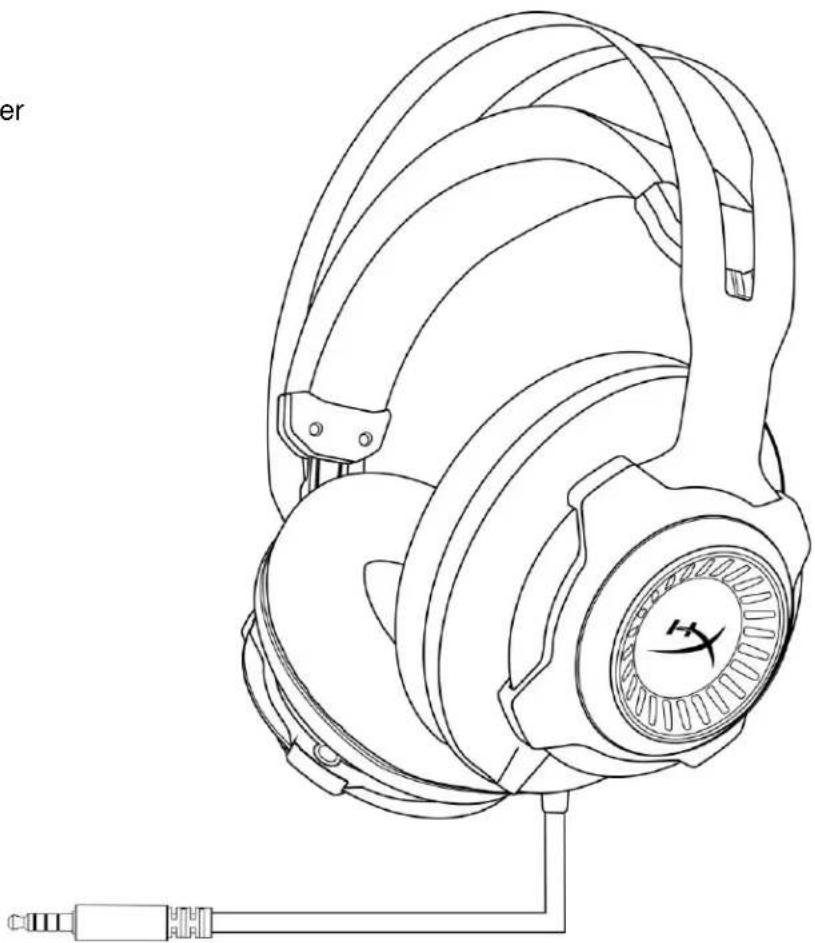
- Headset HyperX Cloud Revolver
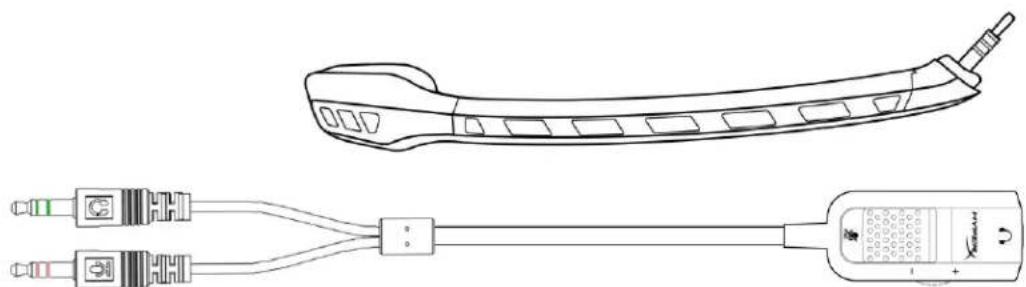
- Microfone removable
- Caixa de controle de录音
Characteristicas:
Palco sonoro com nivel de estudio
- Espuma memory foam exclusiva HyperX com couro sintético
- Estrutura durável em aço
- Microfone eliminavel com cancelamento de ruido
- Drivers direcionais de 50 mm de ultima geração
- compatibilidade com multiplas plataformas
Especificações tíncicas:
Fones de ouvido
- Driver: Dinamico 50 mm com imás de neodímio
- Tipo: Circumaural, fechado
- Resposta de frequência: 12Hz-28.000 Hz
Impedência: 30 Ω - Nível de pressão sonora: 104,5dB SPL/mW a 1kHz
T.H.D.:<2% - Potência: Nominal 30mW, Maxima 500mW
- Peso: 360 g
- Peso com microfone: 376 g
- Tipo e comprimento do fio: Headset (1 m) + Caixa de controle de audio (2 m)
- Conexão: Headset - plugue de 3,5 mm (4 polos) + caixa de controle de audio - plugues estéreo e microfone de 3,5 mm
Microfone
- Elemento: Microfone condensador Electret
- Padrao Polar: Unidirectional, cancelamento de ruido
- Resposta de frequência: 50Hz-18.000 Hz
- Sensibilidade: -40dBV (0dB=1V/Pa,1kHz)
Visão geral
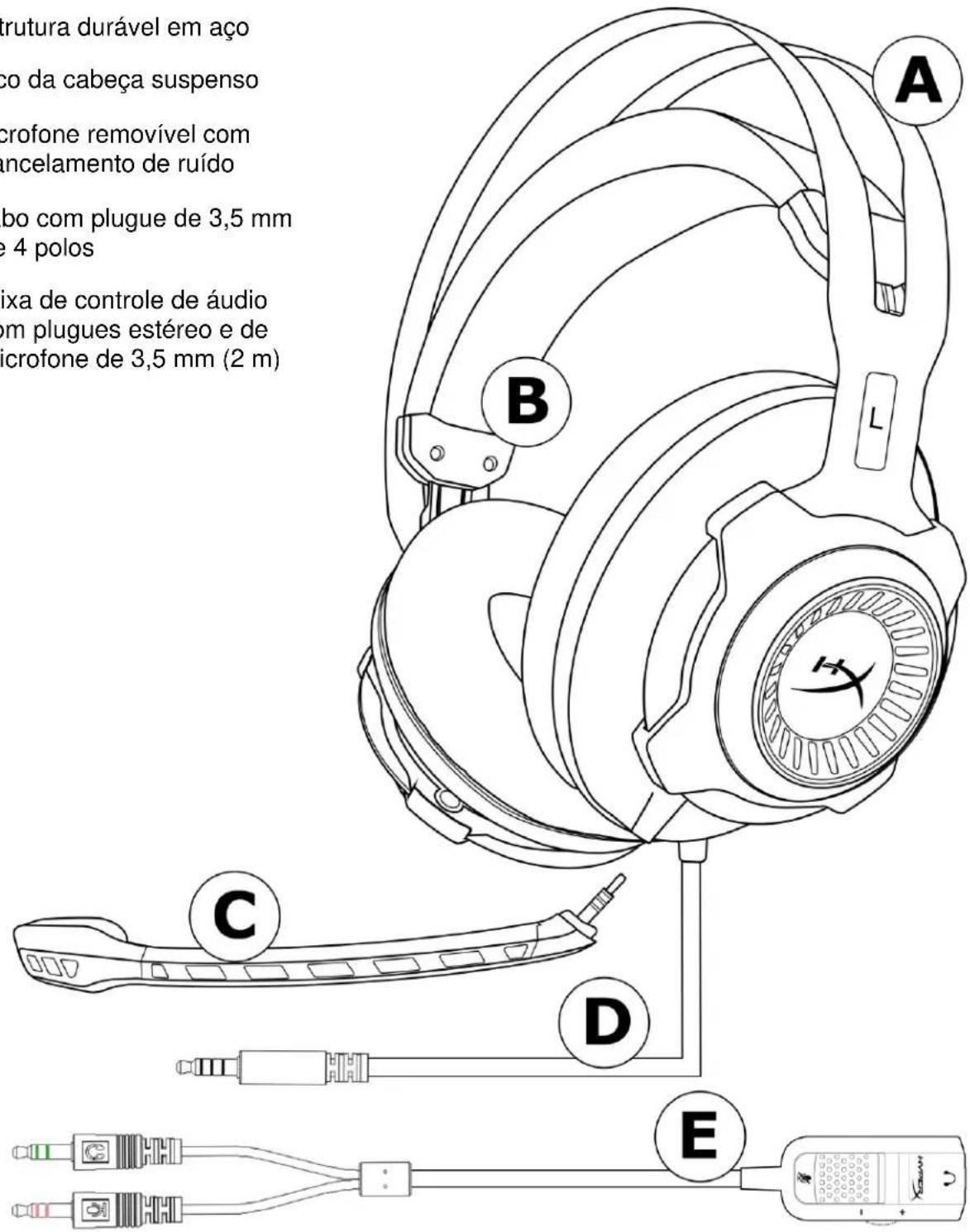
A. Estrutura duravel em aço
B. Arco da casa suspenso
C. Microfone eliminavel com cancelamento de ruido
D. Cabo com plugue de 3,5 mm de 4 polos
E. Caixa de controle de audio com plugues estereo e de microfone de 3,5 mm (2 m)
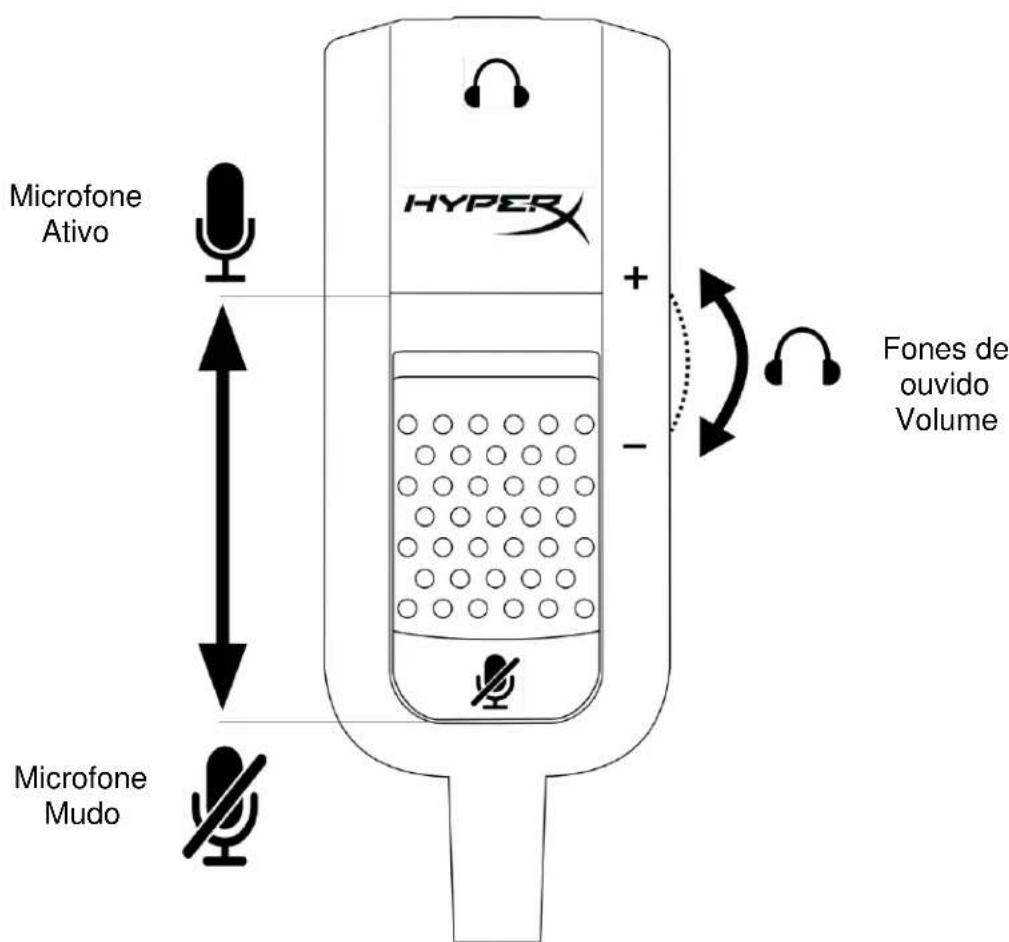
Operação da Caixa de controle de audio
A caixa de controle de audio content um botão para fazer o volume do fone de ouvido e um botão de muito para tirar o som do microfone.
Paraacular volume do fone de ouvido gire o botao de volume em direcao ao sinal de + (sentido anti-horario). Para reduzir o volume, gire o botao de volume em direcao ao sinal de - (sentido horario).
Para tirar o som do microfone, mova o botão 'mudo'do microfone para baixo. Para ativar o som do microfone, mova o botão 'mudo' do microfone para cima.
Uso (PC)
Para conectar o headset ao seu computador (ou除外 dispositivo) que tenha uma entrada para fone de ouvido e uma para microfone, conecte o plugue de 3,5 mm do headset a entrada da caixa de controle de audio. A caixa de controle de audio tem das entradas de 3,5 mm. Oplugue de audio, que possui listras verdes, conecta-se a porta marcada em verde ou com o símbolo de fones de ouvido O plugue do cabo de extensão do microfone, que possui listras rosas, conecta-se a porta marcada em rosa ou com um símbolo de microfone.
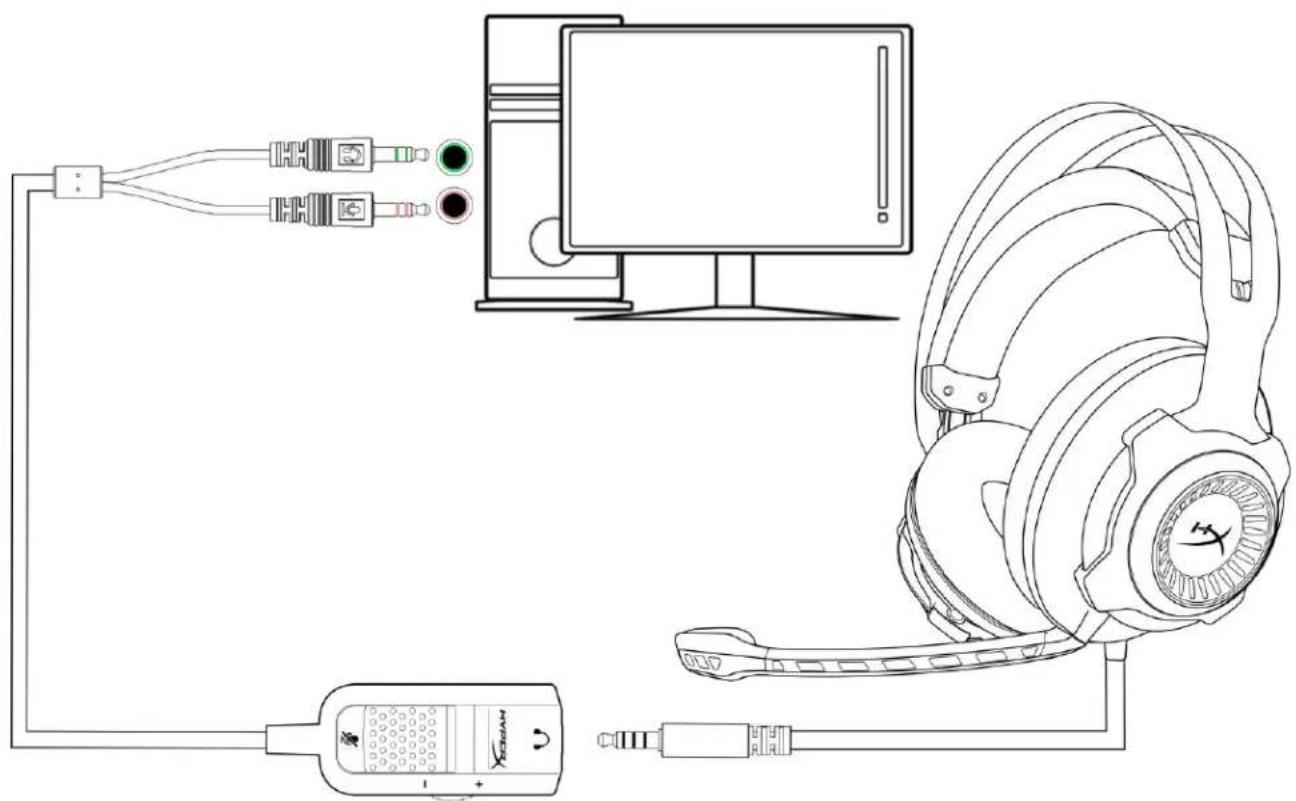
Usando com o cabo de extensão para PC
Uso (Xbox One)
Para usar o headset com o Xbox One™, conecte oplugue de 3,5 mm do headset diretamente a entrada de 3,5 mm do controle do Xbox One

Se o seu controle do Xbox One não tiver uma entrada de 3,5mm , você precisará do adaptorostéreo para Xbox One (vendido separatamente) que se conecta ao controle do Xbox One (figuraabaixo).
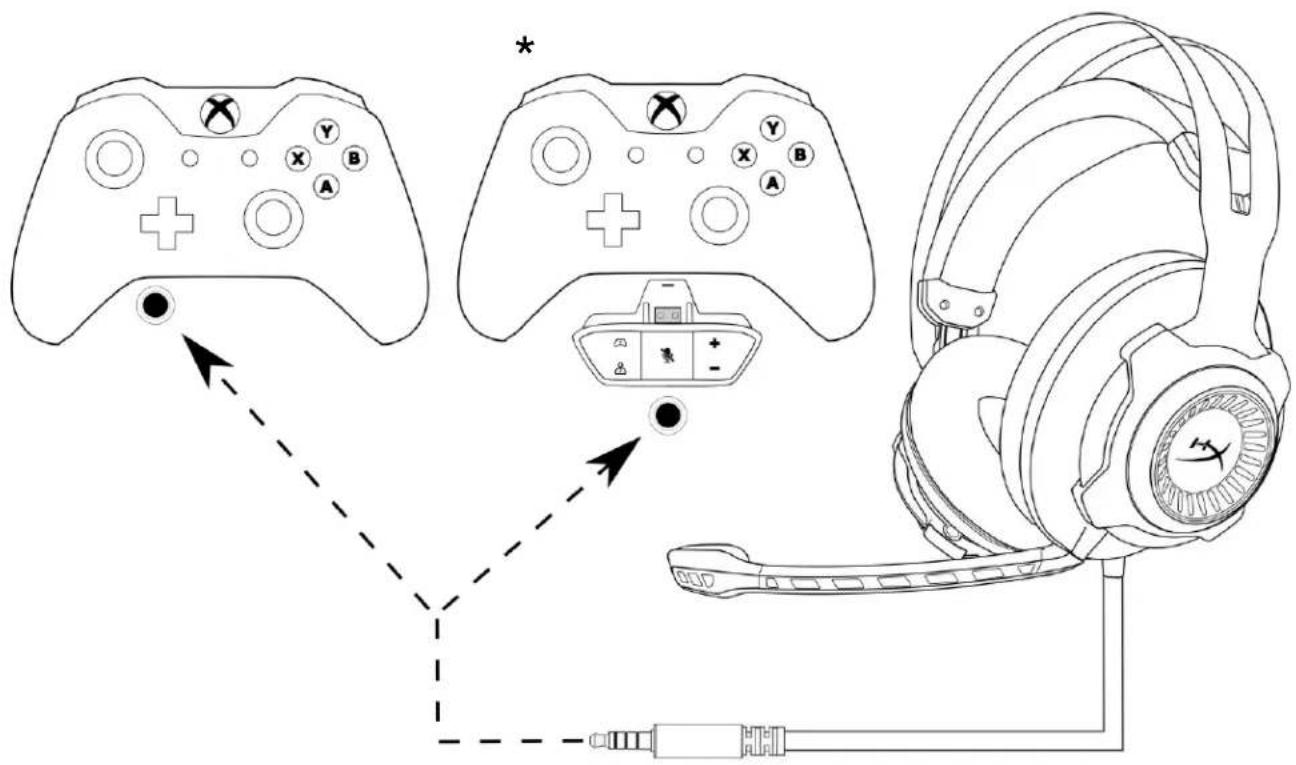
Usando com o Xbox One
Uso (PlayStation 4)
Para utiliser o headset com o PlayStation® 4 (PS4™), conecte oplugue de 3,5 mm do headset diretamente no controle do PS4 e siga as seguintes etapas:
- Ligue seu console de jogos PS4.
- Entre no Menu de Configurações e seleção-o.
- Destaque a opçao do menu Dispositivos' e seleciona-a.
- Vá para baixo e selección Dispositivos de Audio'.
- Escolha 'Saida para Fones de Ouvido' e selección 'Todo Audio'.
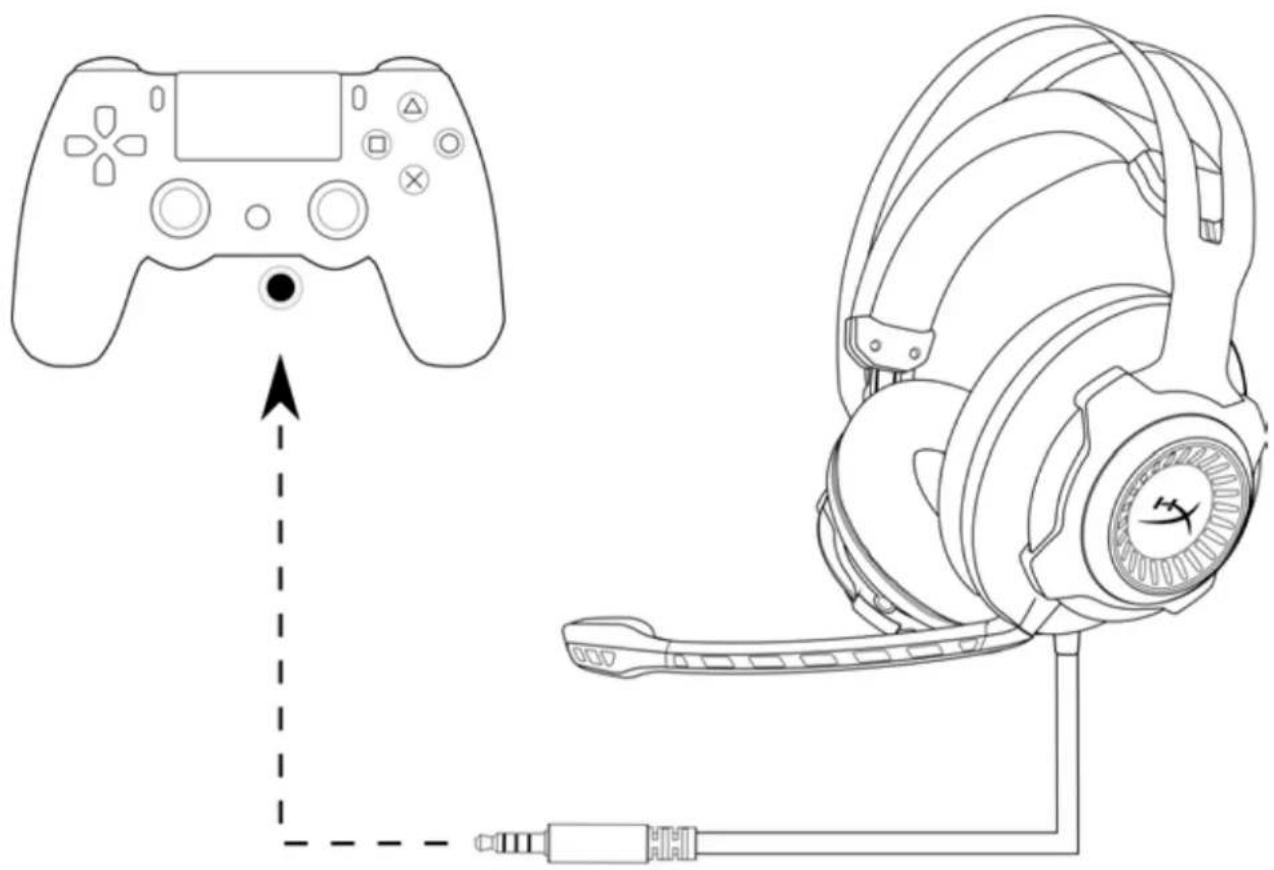
Usando com o PS4
Uso (Wii U)
Para utiliser o headset com o Wii U™, conecte oplugue de 3,5 mm do headset diretamente no controle do Wii U.
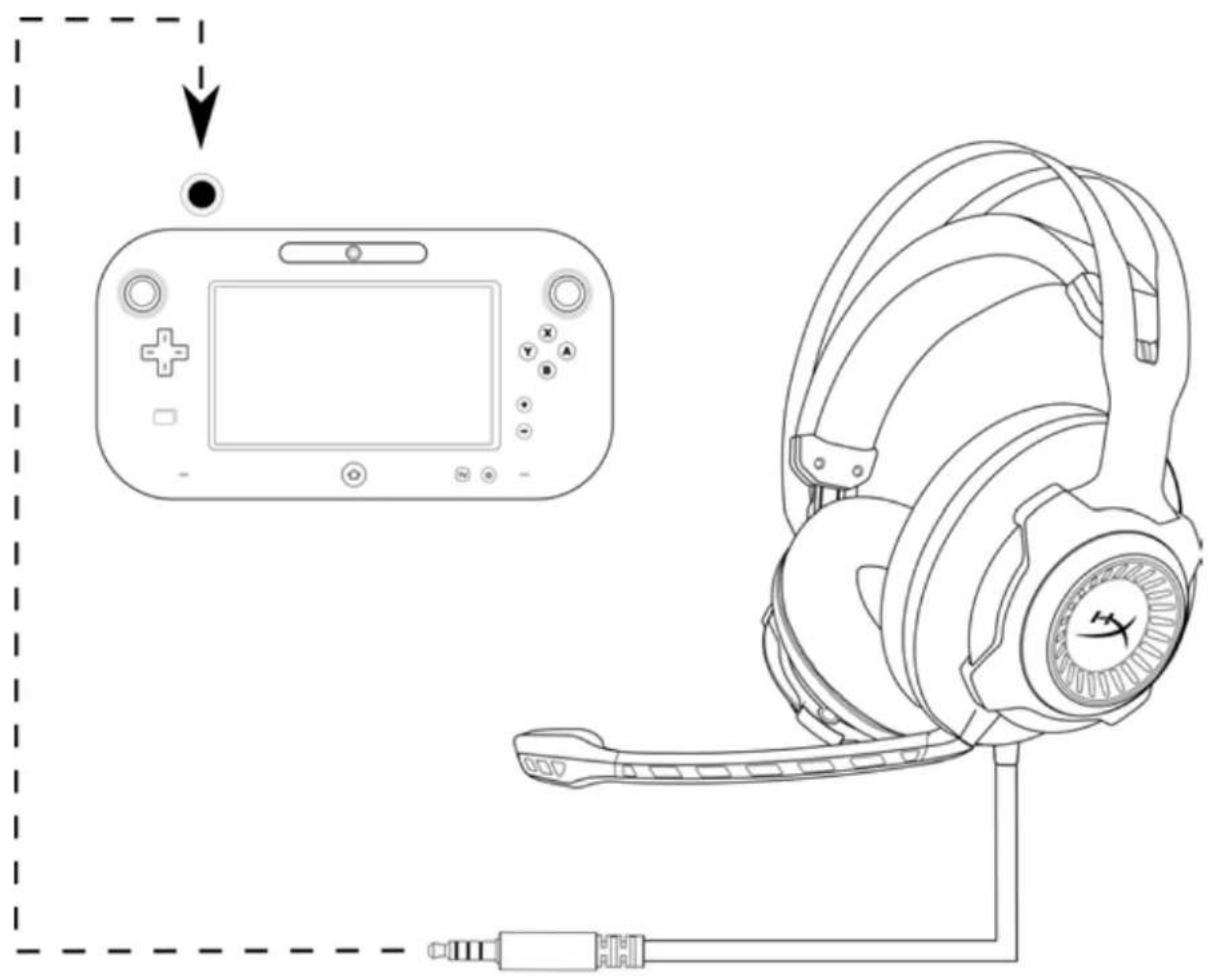
Usando com o Wii U
Uso (dispositivo movable)
Para usar o headset com um disposítivo móvil (ou除外 dispositivo) com uma entrada para headset (4 polos CTIA), conecte oplugue de 3,5 mm diretamente na entrada de headset do seu disposítivo.
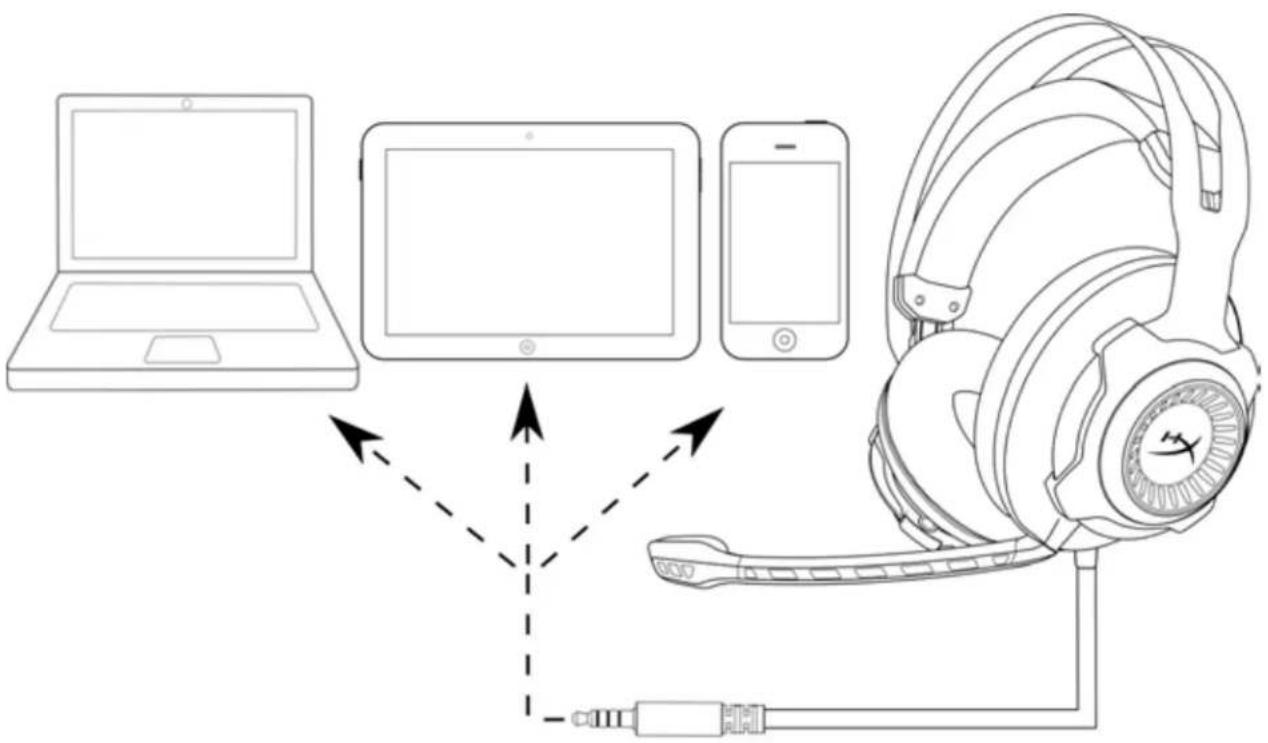
Usando com dispositivo móvil (telephone, tablet ou notebook)
海德的韵韵韵韵韵韵韵韵韵韵韵韵韵韵韵韵韵韵韵韵韵韵韵韵韵韵韵韵韵韵韵韵韵韵韵韵韵韵韵韵韵韵韵韵韵韵韵韵韵韵韵韵韵韵韵韵韵韵韵韵韵韵韵韵韵韵韵韵韵韵韵韵韵韵韵韵韵韵韵韵韵韵韵韵韵韵韵韵韵韵韵韵韵韵韵韵韵韵韵韵
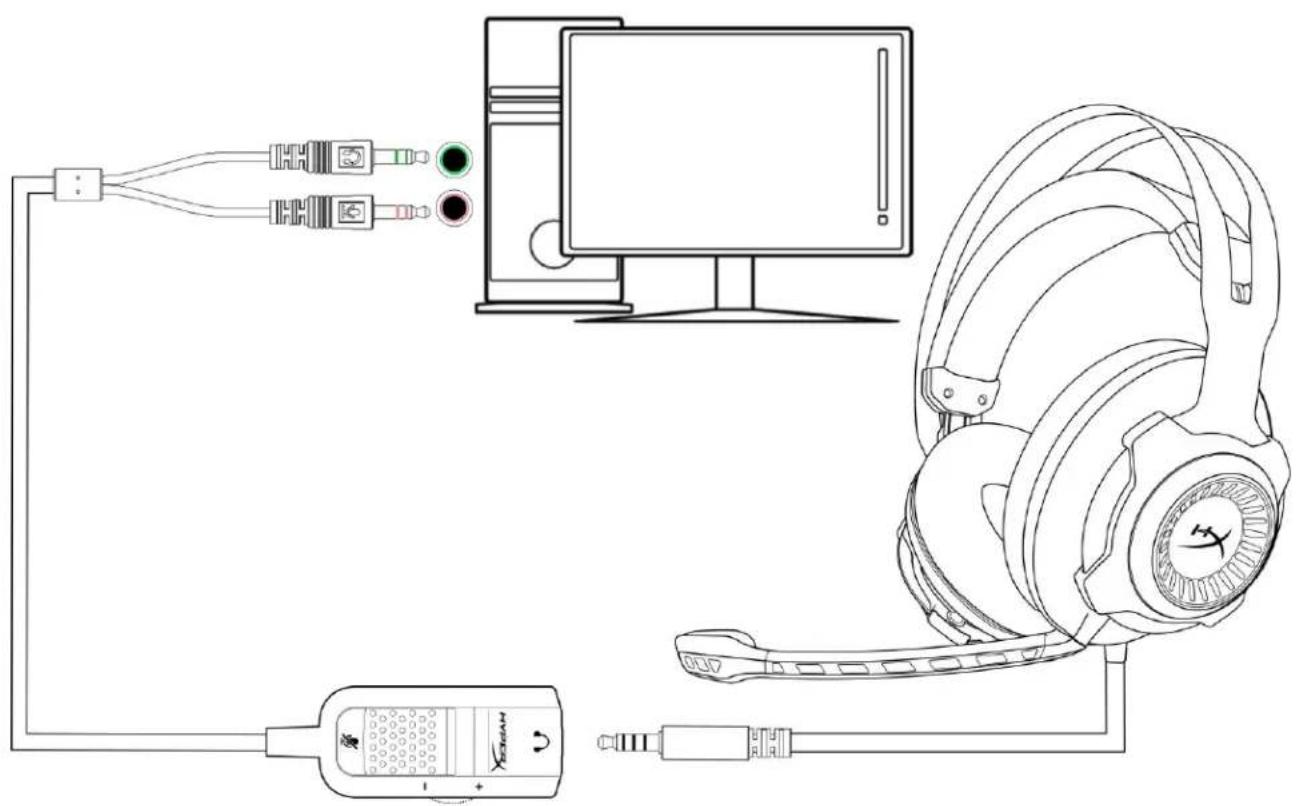
Sù dung vovi cap não dai PC
Srdung (Xbox One)
Dé sù dung tai nghe vovi Xbox One™, két nôi giac 3,5mm trén tai nghe truc tiép vao giac 3,5mm trén bó dièu khien Xbox One
- Néu bó dièu khíén Xbox One cúa bān khòng có giác 3,5mm, bān sē can bó chuyen doi Tai nghe stereo Xbox One (duoc bán riéng) dé cam vào bó dièu khíén Xbox One (nhú hinh bèn duói.)
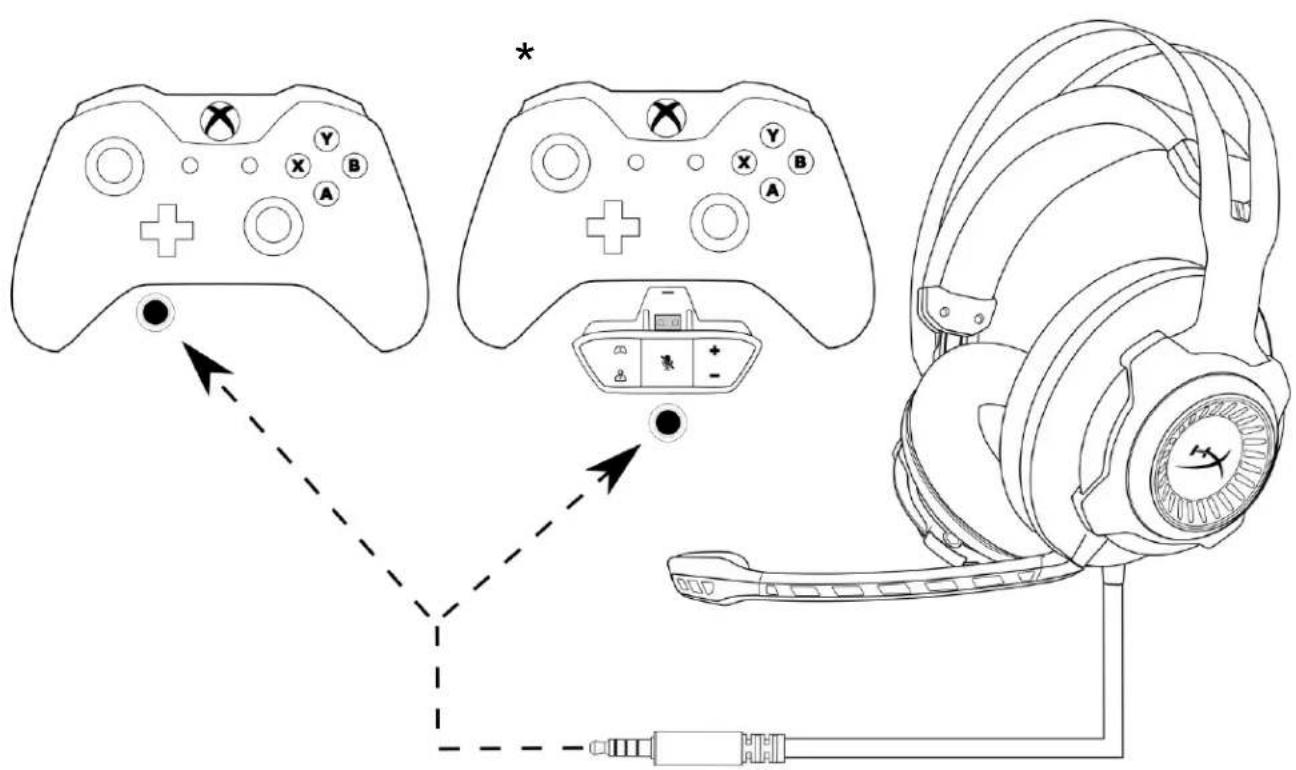
Srdung voi Xbox One TM
Sund(PlayStation4)
De su dung tai nghe voi PlayStation 4 (PS4TM), két noci giac 3,5mm trén tai nghe truc tiép vao bó diu khien PS4 va lam theo cac buoc sau:
- Bat may choi game PS4.
- Dieu hóng tói dans muc Setting (Cai dāt) va chon.
- Dänh dau tuy chon menu 'Devices (Thiet bi)' va chon.
- Cuon xuong Audio Devices (Thiet bi am thanh) va chon.
- Chon 'Output to Headphones (Dau rata nghe) va chon 'All Audio (Tat ca tai nghe).
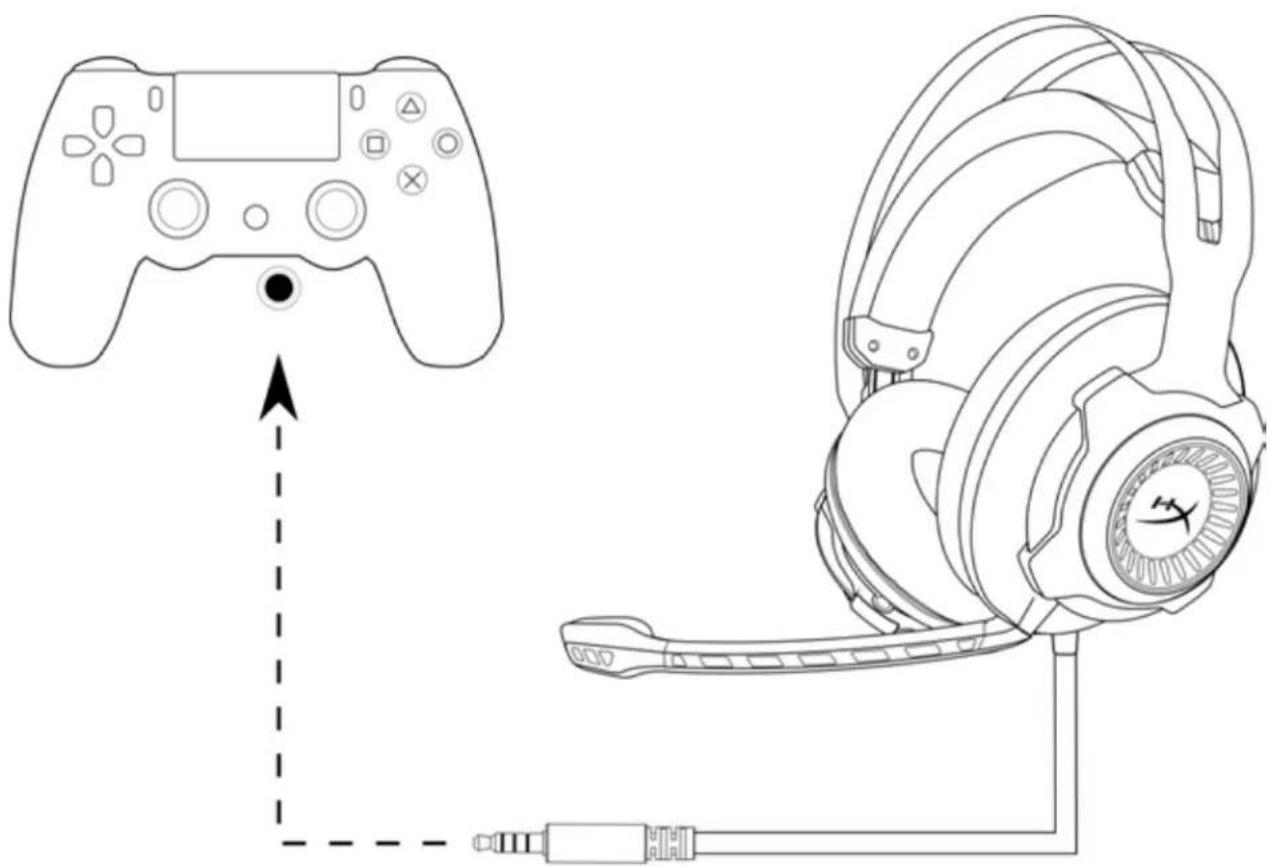
Südung voi PS4
Su dung (Wii U)
De s dung tai nghe voi Wii UTM, cam giac 3,5mm trn tai nghe truc tiep vao bo dieu khien ban choi Wii U.
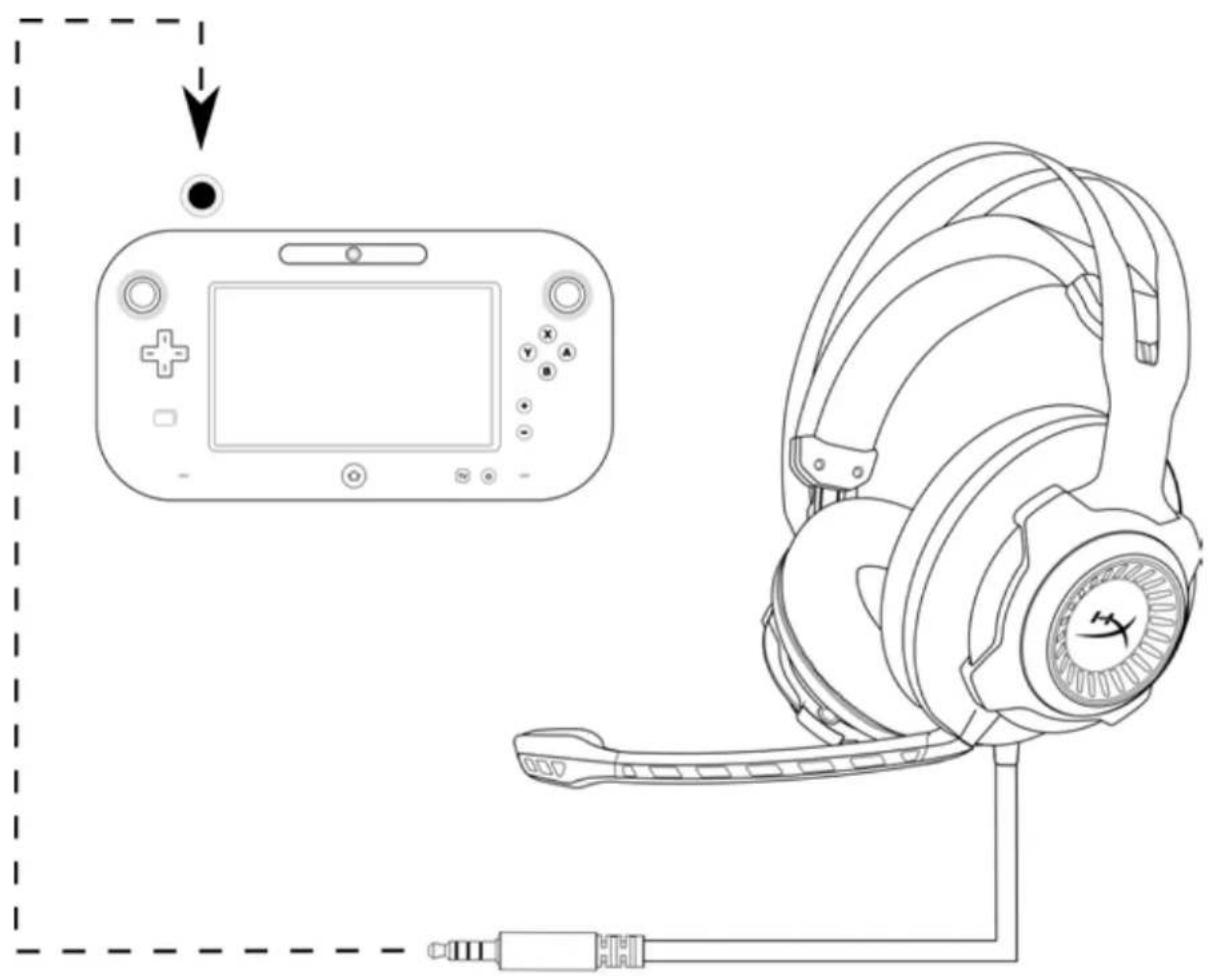
Sudung voi Wii U




