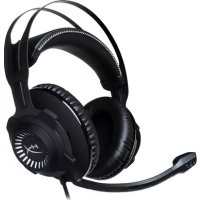
Cloud Revolver Pro - Cuffie HYPERX - Manuale utente e istruzioni gratuiti
Trova gratuitamente il manuale del dispositivo Cloud Revolver Pro HYPERX in formato PDF.



| Tipo di prodotto | Cuffia audio circumaurale chiusa |
| Marca | HyperX |
| Modello | Cloud Revolver Pro |
| Driver | Dinamici da 50 mm con magneti al neodimio |
| Risposta in frequenza | 12 Hz - 28 000 Hz |
| Impedenza | 30 Ω |
| Livello massimo di pressione sonora | 104,5 dBSPL/mW a 1 kHz |
| Distorsione armonica totale (THD) | < 2 % |
| Potenza nominale / massima | 30 mW / 500 mW |
| Peso (senza microfono) | 360 g |
| Peso (con microfono) | 376 g |
| Lunghezza cavo (cuffia) | 1 m |
| Lunghezza cavo (unità di controllo) | 2 m |
| Connettività | Jack da 3,5 mm (4 poli) + uscite stereo e microfono da 3,5 mm sull'unità di controllo |
| Tipo di microfono | Microfono a condensatore a elettrete |
| Diagramma polare del microfono | Unidirezionale con cancellazione del rumore |
| Risposta in frequenza del microfono | 50 Hz - 18 000 Hz |
| Sensibilità del microfono | -40 dBV (0 dB = 1 V/Pa, 1 kHz) |
| Materiali | Arco in acciaio, cuscinetti in pelle con schiuma a memoria di forma |
| Microfono rimovibile | Sì, con riduzione del rumore |
| Compatibilità | PC, Xbox One, PlayStation 4, Wii U, dispositivi mobili |
| Caratteristiche principali | Qualità acustica da studio, suono surround immersivo, controllo del volume e muta microfono sull'unità di controllo |
| Manutenzione e pulizia | Pulire con un panno morbido e asciutto. Non utilizzare prodotti chimici. |
| Sicurezza | Evitare volumi elevati prolungati per proteggere l'udito. |
Domande frequenti - Cloud Revolver Pro HYPERX
Domande degli utenti su Cloud Revolver Pro HYPERX
0 domanda su questo apparecchio. Rispondi a quelle che conosci o fai la tua.
Fai una nuova domanda su questo apparecchio
Scarica le istruzioni per il tuo Cuffie in formato PDF gratuitamente! Trova il tuo manuale Cloud Revolver Pro - HYPERX e riprendi in mano il tuo dispositivo elettronico. In questa pagina sono pubblicati tutti i documenti necessari per l'utilizzo del tuo dispositivo. Cloud Revolver Pro del marchio HYPERX.
MANUALE UTENTE Cloud Revolver Pro HYPERX
Per le istruzioni in italiano


Numeri di parte: HX-HSCR-BK/AS
HX-HSCR-BK/EE
HX-HSCR-BK/EM
HX-HSCR-BK/LA
HX-HSCR-BK/NA
Introduzione
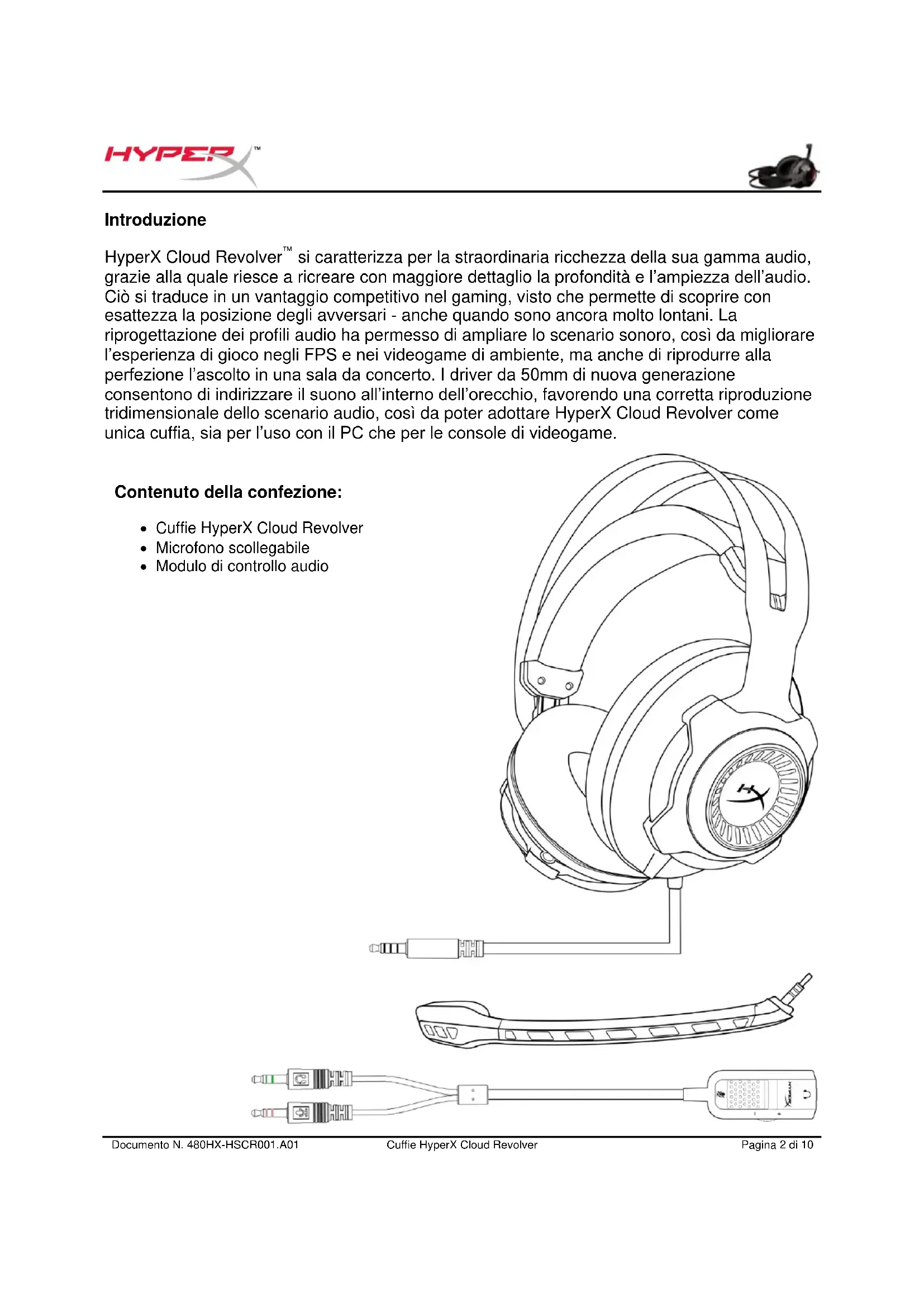
HyperX Cloud Revolver™ si caratterizza per la straordinaria ricchezza della sua gamma audio, grazie alla quale riesce a ricireare con maggiore dettaglio la profondità e l'ampiezza dell'audio. Ciò si traduce in unvantaggio competitivo nel gaming, visto che permette di scoprirere con esattezza la posizione degli avversari -anche quando sono più molto lontani. La riprogettazione dei profili audio ha permesso di ampliare lo scenario sonoro,osi da migliorare I'esperienza di gioco negli FPS e nei videogame di ambiente,ma anche di riproduire alla perfezione I'ascolto in una sala da concerto.I driver da 50mm di nuova generatione consentono di indirizzare il suono all'interno dell'orecchio,favorendo una corretta riproduzione tridimensionale dello scenario audio,osi da poter adottare HyperX Cloud Revolver come unica cuffia, sua per I'uso con il PC che per le console di videogame.
Contenuto della confezione:
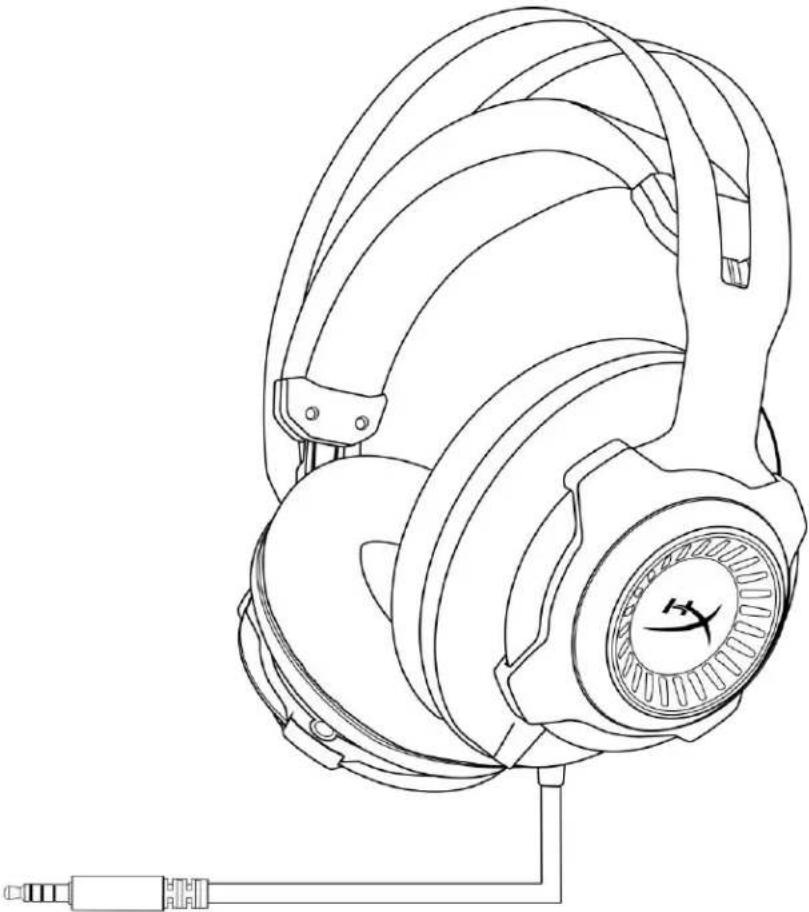
- Cuffie HyperX Cloud Revolver
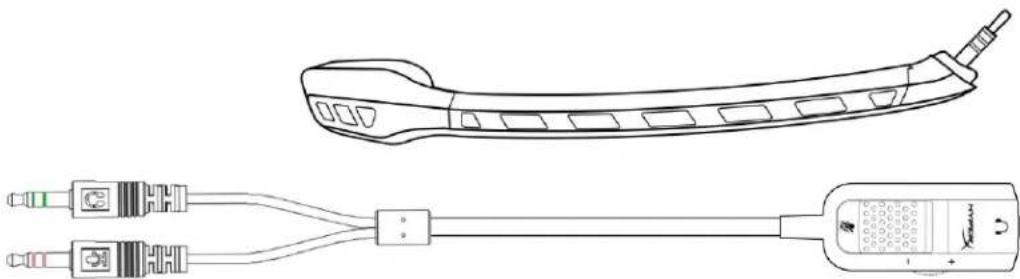
- Microfono scollegabile
Modulo di controllo audio
Caratteristica:
Audio tridimensionale di livello studio
- Esclusiva soluzione in memory foam di HyperX con similpelle di livello premium
- Telaio in robusto acciaio
- Microfono scollegabile con cancellazione del rumore
- Driver direzionali da 50mm di nuova generazione
- compatibilità con diverse piattaforme
Specifiche tecniche:
Cuffie
- Driver: dinamici da 50mm con magneti al neodimio
- Tipo: circumaurale, chiuso sul retro
- Bisposta in frequenza: 12Hz-28.000 Hz
Impedenza: 30 Ω - Livello di pressione sonora: 104.5dBSPL/mW a 1kHz
T.H.D.:<2% - Potenza in ingresso: nominale 30mW, massima 500mW
Peso:360a - Peso con microfondo: 376a
- Tipo e lunghezza del cavo: cuffie (1m) + modulo di controlledo audio (2m)
- Connessione: cuffie - jack da 3,5mm (4 poli) + modulo di controllo audio - jack microfono e jack stereo da 3,5 mm
Microfono
- Componente: microfono con condensatore a elettrete
- Pattern polare: unidirezionale, cancellazione del rumore
Risposta in frequenza: 50Hz-18.000 Hz
Sensibilità: -40dBV (0dB=1V/Pa,1kHz)
Panorama
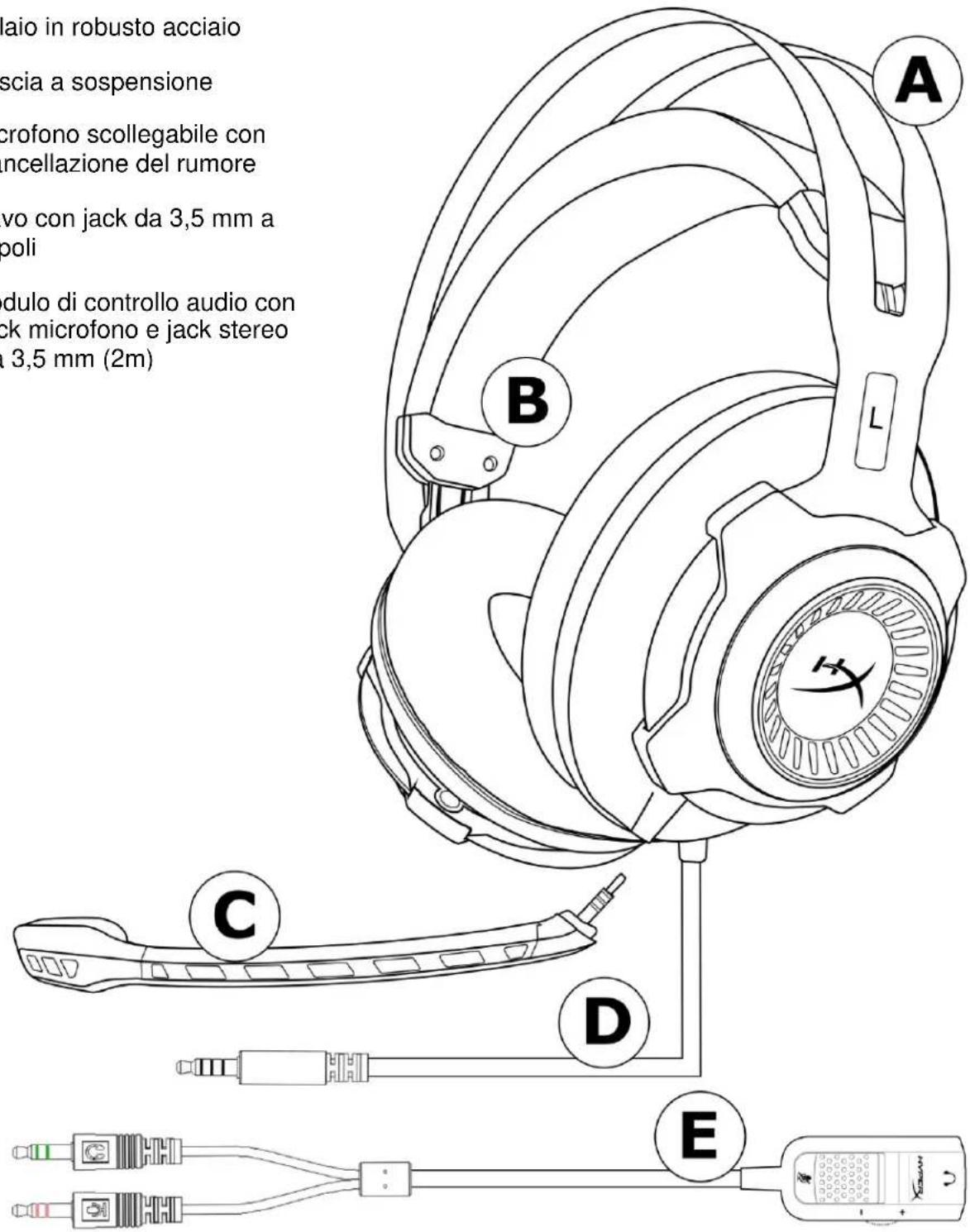
A. Telaio in robusto acciaio
B. Fascia a suspENSIONE
C. Microfono scollegabile con cancellazione del rumore
D. Cavo con jack da 3,5 mm a 4 poli
E. Modulo di controllo audio con jack microfono e jack stereo da 3,5 mm (2m)
Utilizzo del modulo di controllo audio
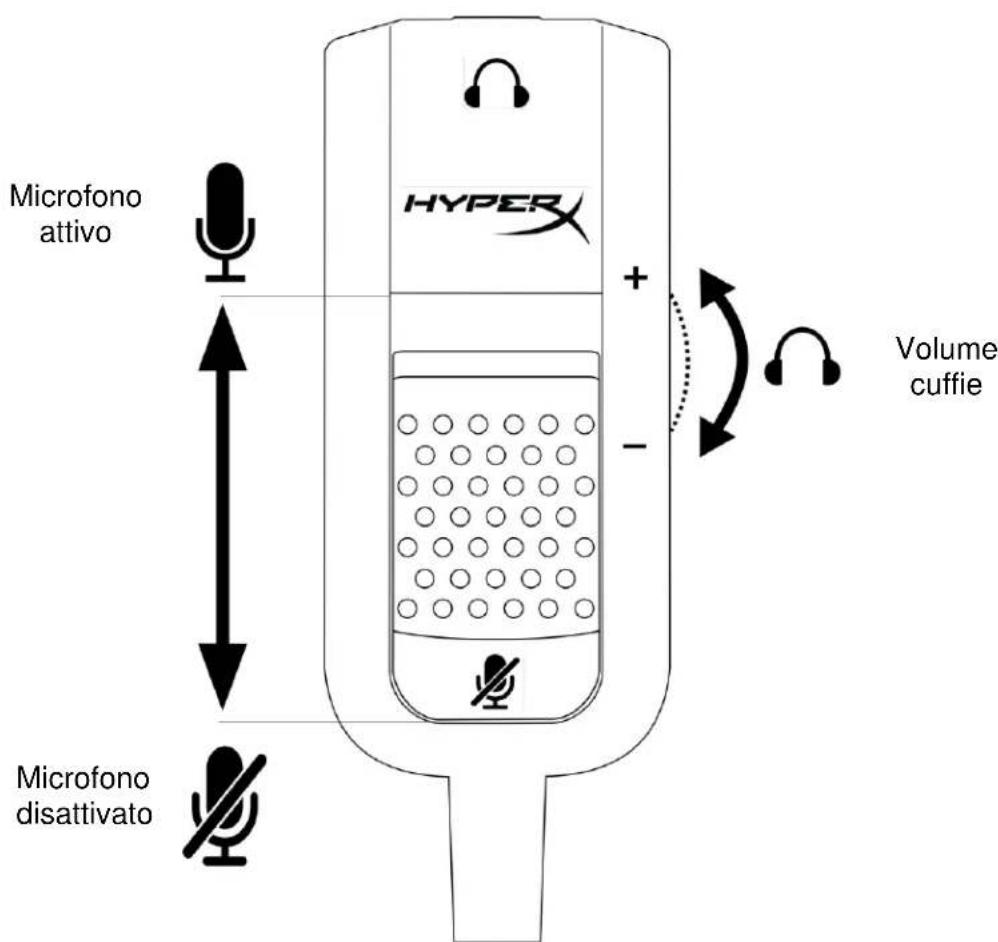
Nel modulo di controllo audio sono presenti una manopola per la regolazione del volume dell'audio emesso dalle cuffie e un cursore che permette di silenziare il microfono.
Per augmentare il volume delle cuffie, ruotare la manopola del volume verso il segno + (senso antiorario). Per ridurre il volume, ruotare la manopola del volume verso il segno - (senso orario).
Per silenziare il microfono, far scorrere il pulsante di disattivazione audio verso il basso. Al contrario, per attivare l'audio del microfono, far scorrere il pulsante verso l'alto.
Utilizzo con PC
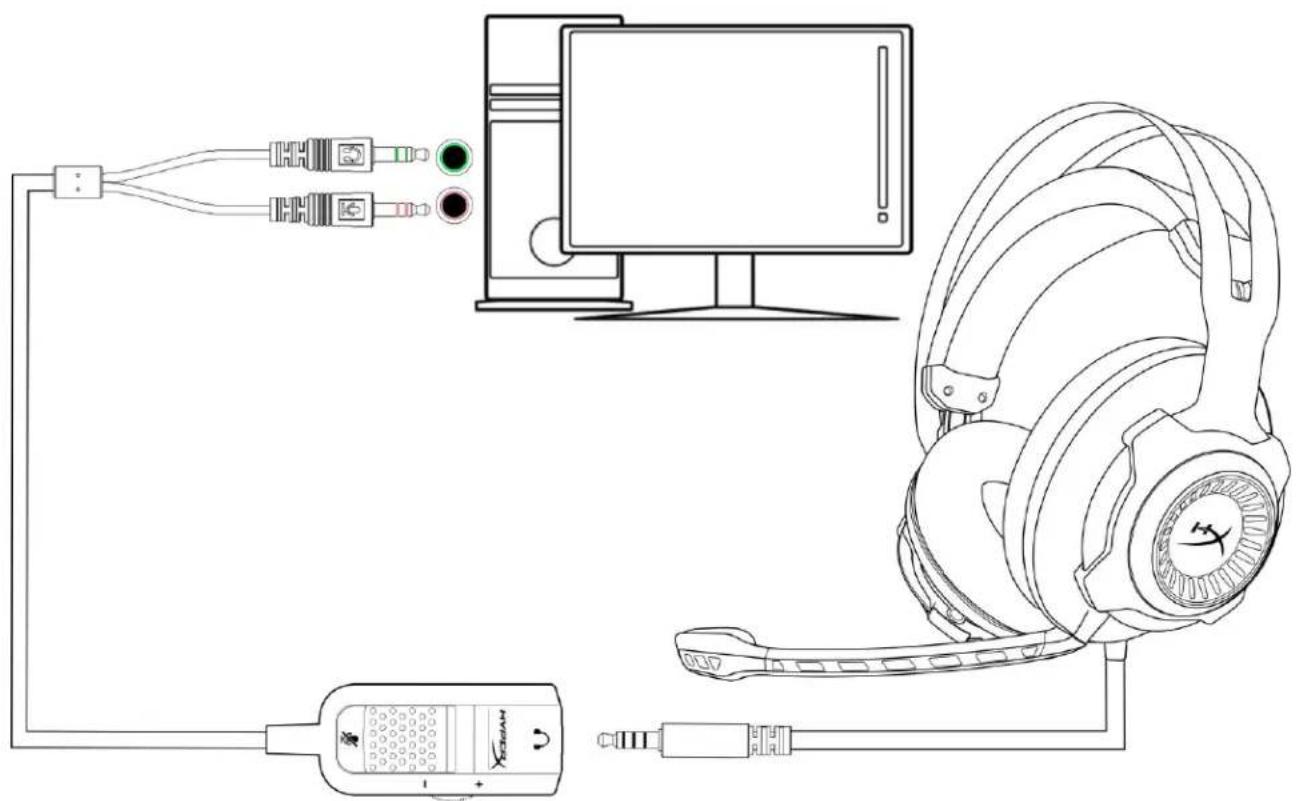
Perutilizzarele cuffie con un computer (oalto dispositivo) che disponga di connessioni separate per microfono e cuffie, collegare il jack audio da 3,5mm delle cuffie al jack femmina del modulo di controlo audio. Il modulo di controllo audio ospita due jack audio da 3,5mm. Il jack audio che presenta le bande verdi va insertito nella porta contrassegnata dal colore verde o dal symbolo delle cuffie 念 Il jack microfono della prolunga presente invece delle bande rosa e va insertito nella porta contrassegnata dal colore rosa o dal symbolo del microfono (念)
Utilizzo con prolunga PC
Utilizzo con Xbox One
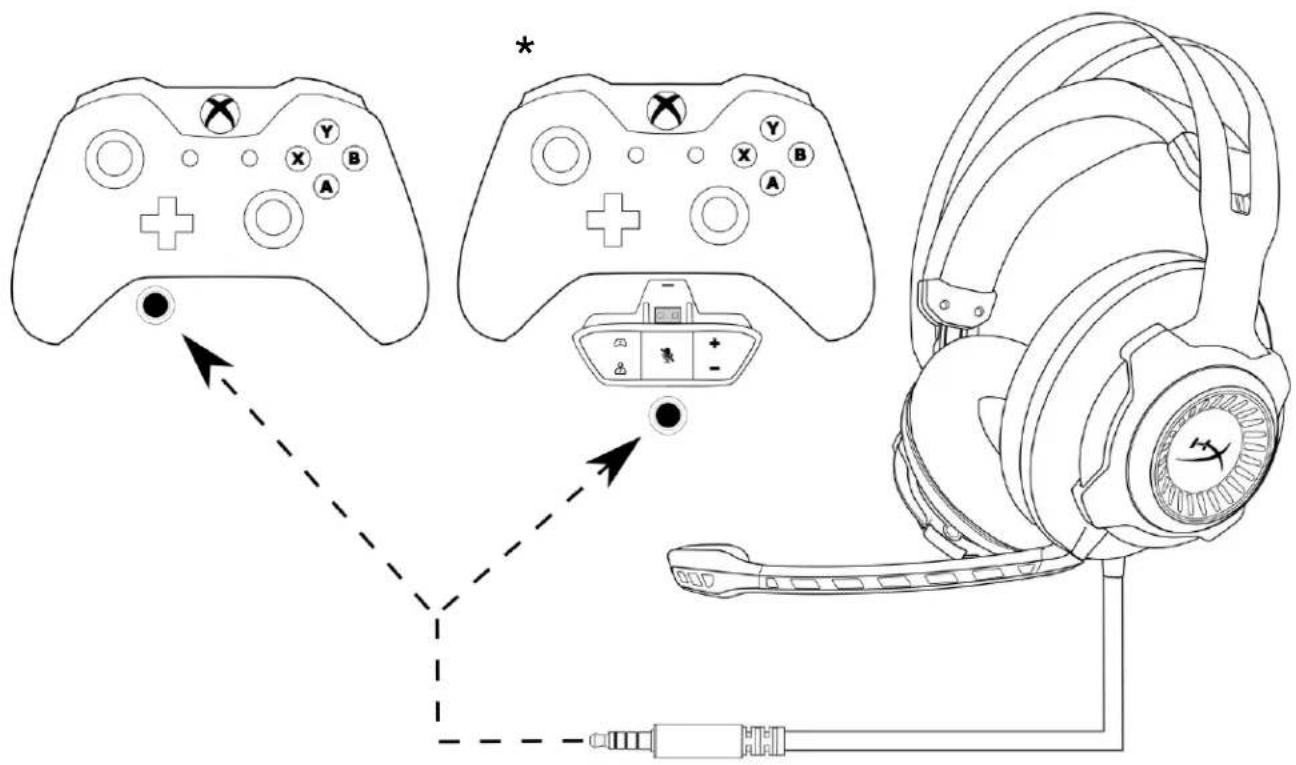
Perutilizzarele cuffie con la console Xbox OneTM,collegare il jack da 3,5mm delle cuffiedirettamente al connettore da 3,5mm presente sul controller della console Xbox One.

Se il controller della console Xbox One non è dotato di connettore da 3,5mm, è necessario procurarsi un adattatore cuffie stereo per Xbox One (venduto separamente), che andrà collegato al controller della console Xbox One (come illustrato di seguito).
Utilizzo con la console Xbox OneTM
Utilizzo con PlayStation 4
Perutilizzarele cuffie HyperX Cloud Drone con la consolePlayStation 圆 4 (PS4TM) ,collegare il jack da 3,5mm delle cuffie direttamente al controller di gioco della console PS4.Quindi procedere come descrizione di seguito:
- Accendere la console PS4.
- Accedere al menu delle impostazioni e selezionario.
- Evidenziare la voce di menu Dispositi e selezionara.
- Scorrere fino alla voce Dispositivi audioe selezionarla.
- Scegliere 'Riproduci I'audio tramite cuffie' e selezionare 'Tutto I'audio'.
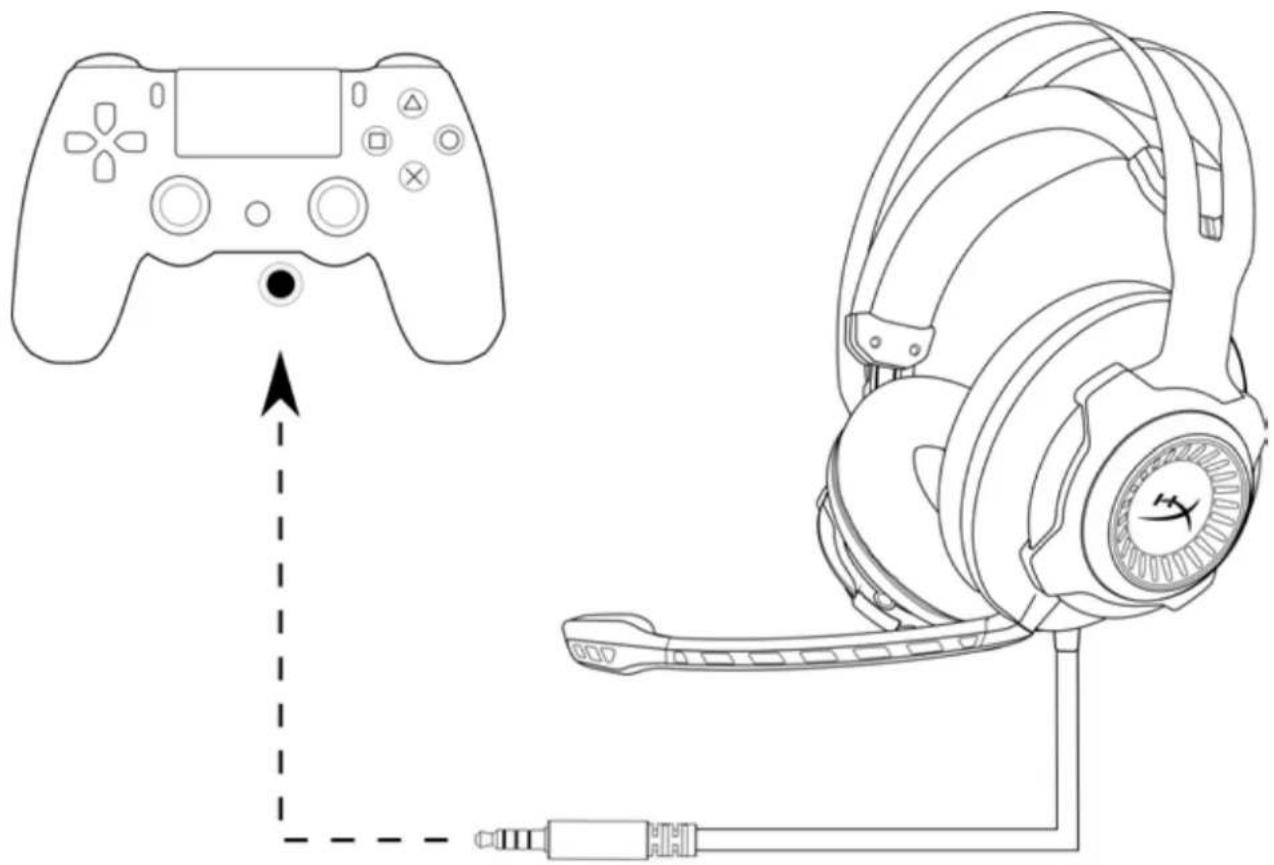
Utilizzo con la console PS4TM
Utilizzo con Wii U
Perutilizzarele cuffie con la console Wii U™,collegare il jack da 3,5mm delle cuffiedirettamente al controller gamepad della console Wii U.
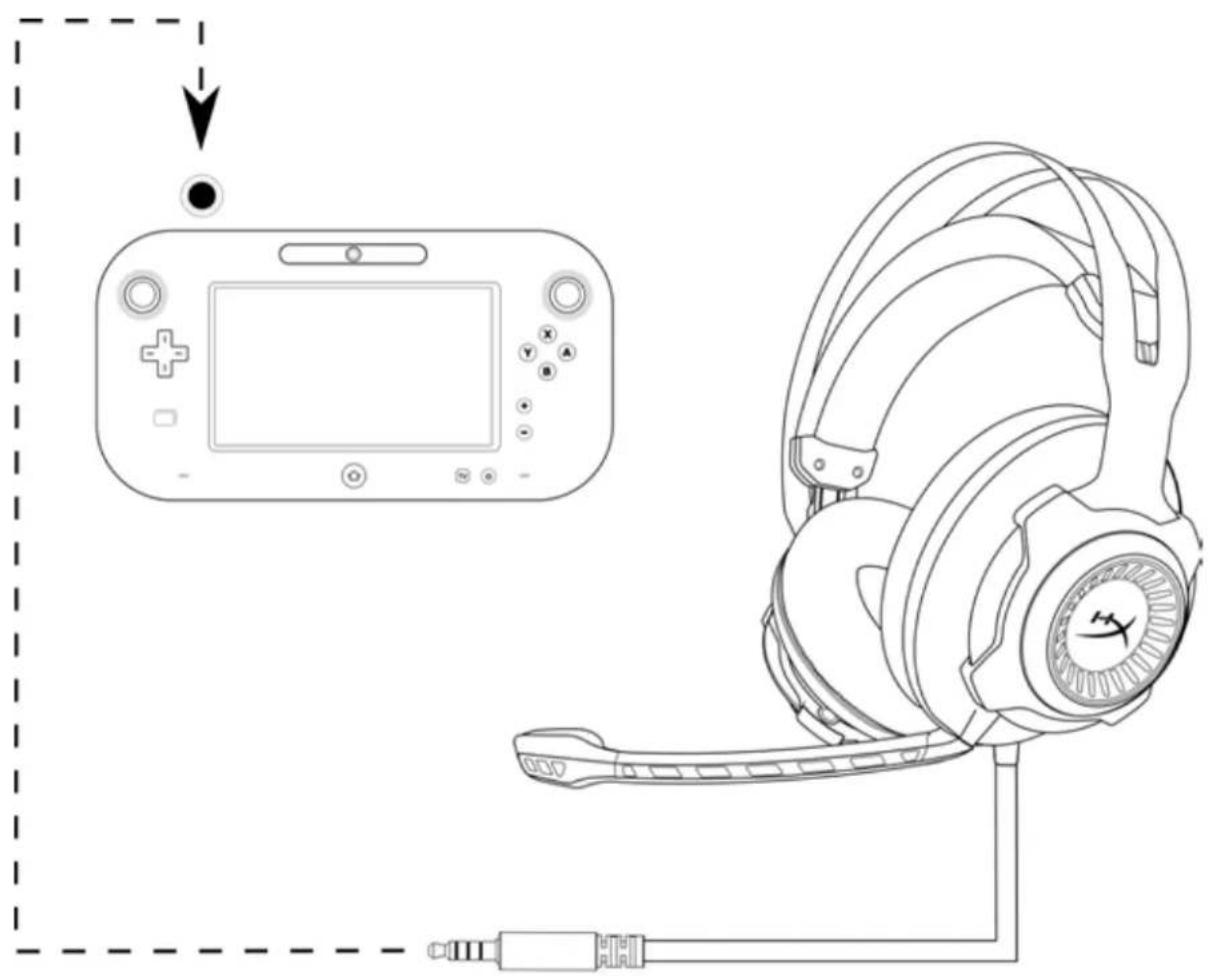
Utilizzo con la console Wii UTM
Utilizzo con dispositivi mobili
Perutilizzarele cuffie con un dispositivo mobile (oalto dispositivo)tramite un connettore per cuffie (CTIA a 4 poli),insere il jack da 3,5mm direttamente nella presa cuffie del dispositivo.
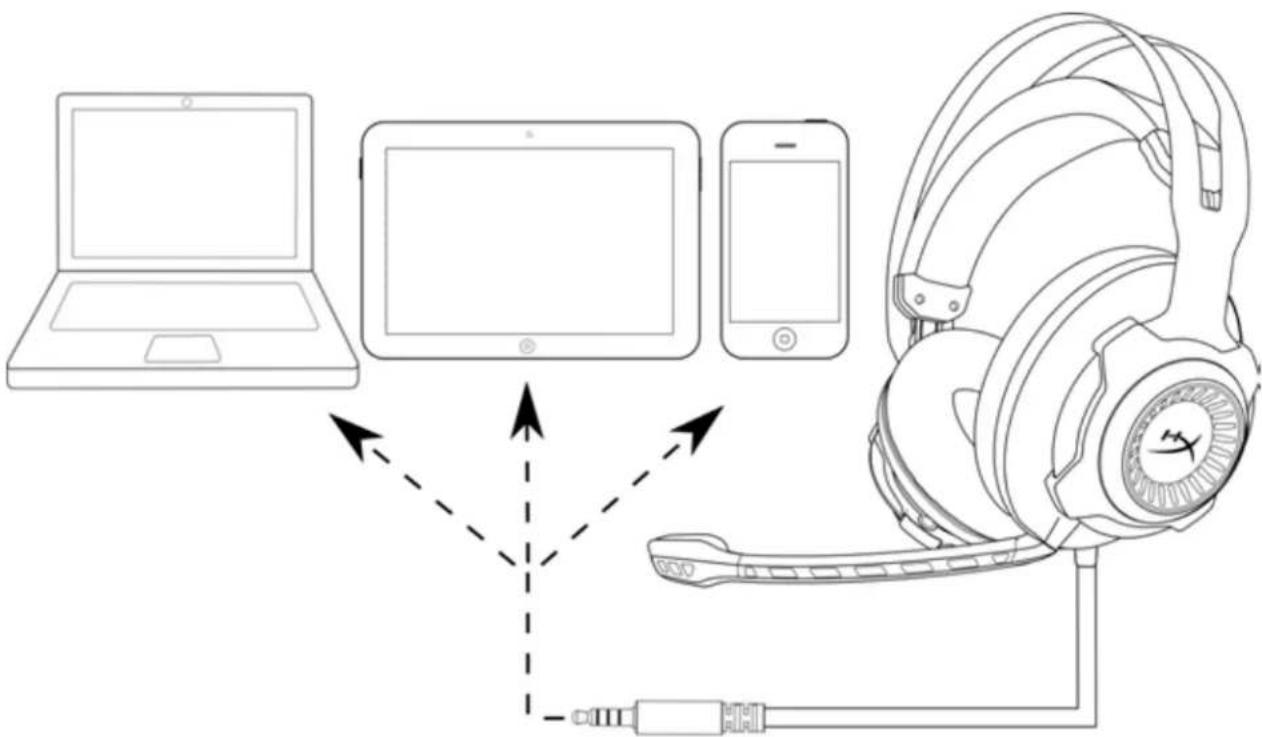
Utilizzo con dispositivo mobile (smartphone, tablet o notebook)
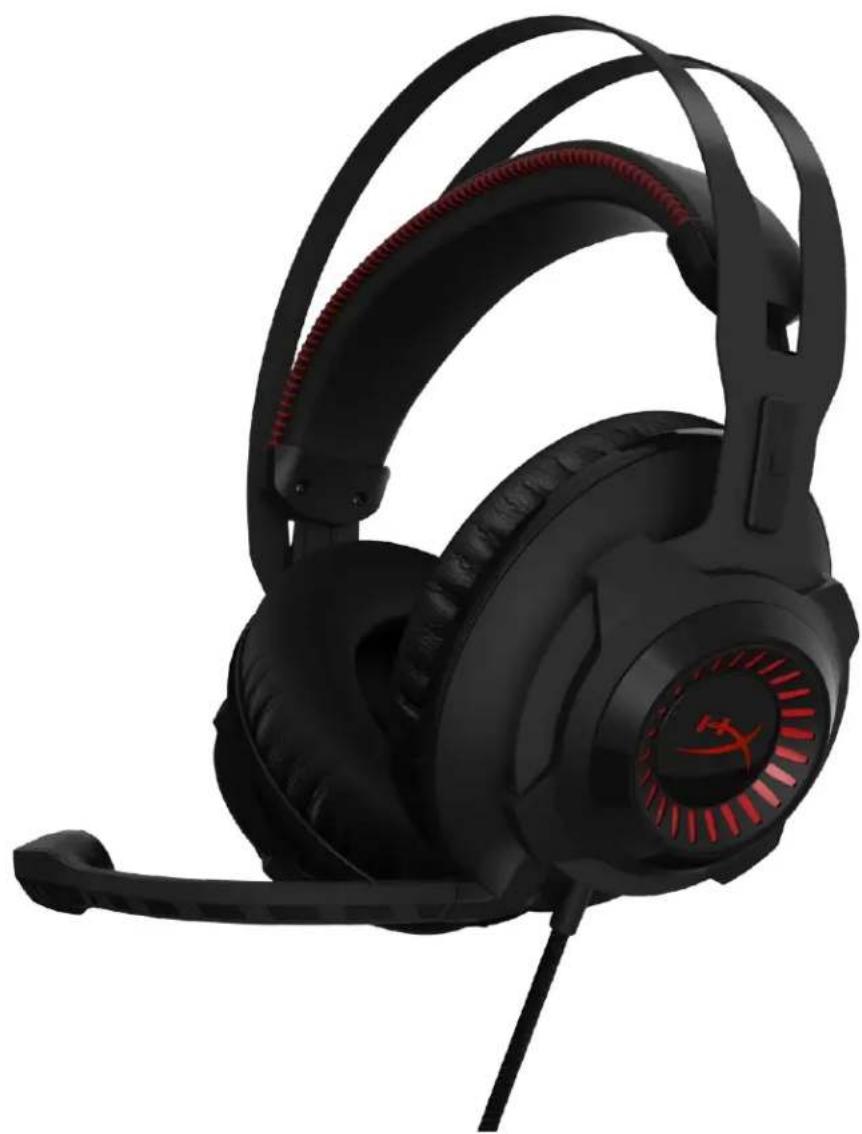
Headset HyperX Cloud Revolver
Sù dung (Thiet bi di dong)
De s dung tai nghe voi thiet bi di dong (hoac thiet bi khac) voi giac cam tai nghe (4 cyc CTIA), cam giac 3,5mm truc tiep vao giac tai nghe tren thiet bi cua ban.
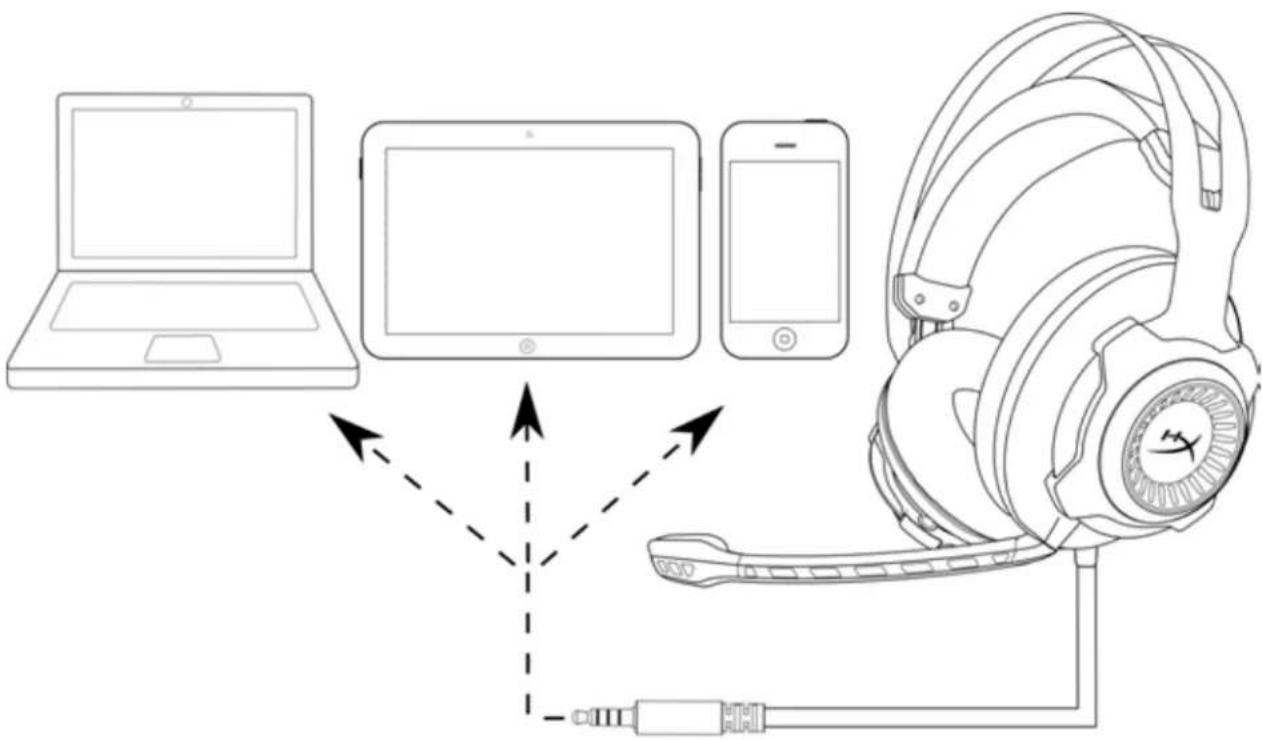
Su dung voi thiet bi di dong (dien thoai, may tinh bang hoac may tinh xach tay)
HyperX Cloud Revolver 耳机
部件号:HX-HSCR-BK/AS
HX-HSCR-BK/EE
HX-HSCR-BK/EM
HX-HSCR-BK/LA
HX-HSCR-BK/NA
介绍





- INTRODUZIONE
- CONTENUTO DELLA CONFEZIONE
- CARATTERISTICA
- SPECIFICHE TECNICHE
- CUFFIE
- MICROFONO
- PANORAMA
- UTILIZZO DEL MODULO DI CONTROLLO AUDIO
- UTILIZZO CON PC
- UTILIZZO CON XBOX ONE
- UTILIZZO CON PLAYSTATION 4
- UTILIZZO CON WII U
- UTILIZZO CON DISPOSITIVI MOBILI
- HEADSET HYPERX CLOUD REVOLVER
- SÙ DUNG (THIET BI DI DONG)
- HYPERX CLOUD REVOLVER 耳机
- 介绍
Marca : HYPERX
Modello : Cloud Revolver Pro
Categoria : Cuffie