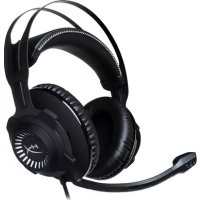
Cloud Revolver Pro - Kopfhörer HYPERX - Kostenlose Bedienungsanleitung
Finden Sie kostenlos die Bedienungsanleitung des Geräts Cloud Revolver Pro HYPERX als PDF.



| Produkttyp | Geschlossener, circumauraler Kopfhörer |
| Marke | HyperX |
| Modell | Cloud Revolver Pro |
| Treiber | 50 mm dynamisch mit Neodym-Magneten |
| Frequenzgang | 12 Hz - 28 000 Hz |
| Impedanz | 30 Ω |
| Maximaler Schalldruckpegel | 104,5 dBSPL/mW bei 1 kHz |
| Gesamtklirrfaktor (THD) | < 2 % |
| Nenn-/Maximalleistung | 30 mW / 500 mW |
| Gewicht (ohne Mikrofon) | 360 g |
| Gewicht (mit Mikrofon) | 376 g |
| Kabellänge (Kopfhörer) | 1 m |
| Kabellänge (Fernbedienung) | 2 m |
| Anschluss | 3,5-mm-Klinkenstecker (4-polig) + separate 3,5-mm-Stereo- und Mikrofonanschlüsse am Fernbedienungsmodul |
| Mikrofontyp | Elektret-Kondensatormikrofon |
| Richtcharakteristik | Nierencharakteristik mit Rauschunterdrückung |
| Frequenzgang des Mikrofons | 50 Hz - 18 000 Hz |
| Mikrofonempfindlichkeit | -40 dBV (0 dB = 1 V/Pa, 1 kHz) |
| Materialien | Stahlbügel, Lederpolster mit Memory-Schaum |
| Abnehmbares Mikrofon | Ja, mit Rauschunterdrückung |
| Kompatibilität | PC, Xbox One, PlayStation 4, Wii U, mobile Geräte |
| Hauptfunktionen | Studioklangqualität, immersiver Surround-Sound, Lautstärkeregelung und Mikrofon-Stummschaltung am Fernbedienungsmodul |
| Pflege und Reinigung | Mit einem weichen, trockenen Tuch reinigen. Keine chemischen Reinigungsmittel verwenden. |
| Sicherheit | Vermeiden Sie längere hohe Lautstärken zum Schutz Ihres Gehörs. |
Häufig gestellte Fragen - Cloud Revolver Pro HYPERX
Benutzerfragen zu Cloud Revolver Pro HYPERX
0 Frage zu diesem Gerät. Beantworten Sie die, die Sie kennen, oder stellen Sie Ihre eigene.
Eine neue Frage zu diesem Gerät stellen
Laden Sie die Anleitung für Ihr Kopfhörer kostenlos im PDF-Format! Finden Sie Ihr Handbuch Cloud Revolver Pro - HYPERX und nehmen Sie Ihr elektronisches Gerät wieder in die Hand. Auf dieser Seite sind alle Dokumente veröffentlicht, die für die Verwendung Ihres Geräts notwendig sind. Cloud Revolver Pro von der Marke HYPERX.
BEDIENUNGSANLEITUNG Cloud Revolver Pro HYPERX
Für Anleitungen in Deutschland


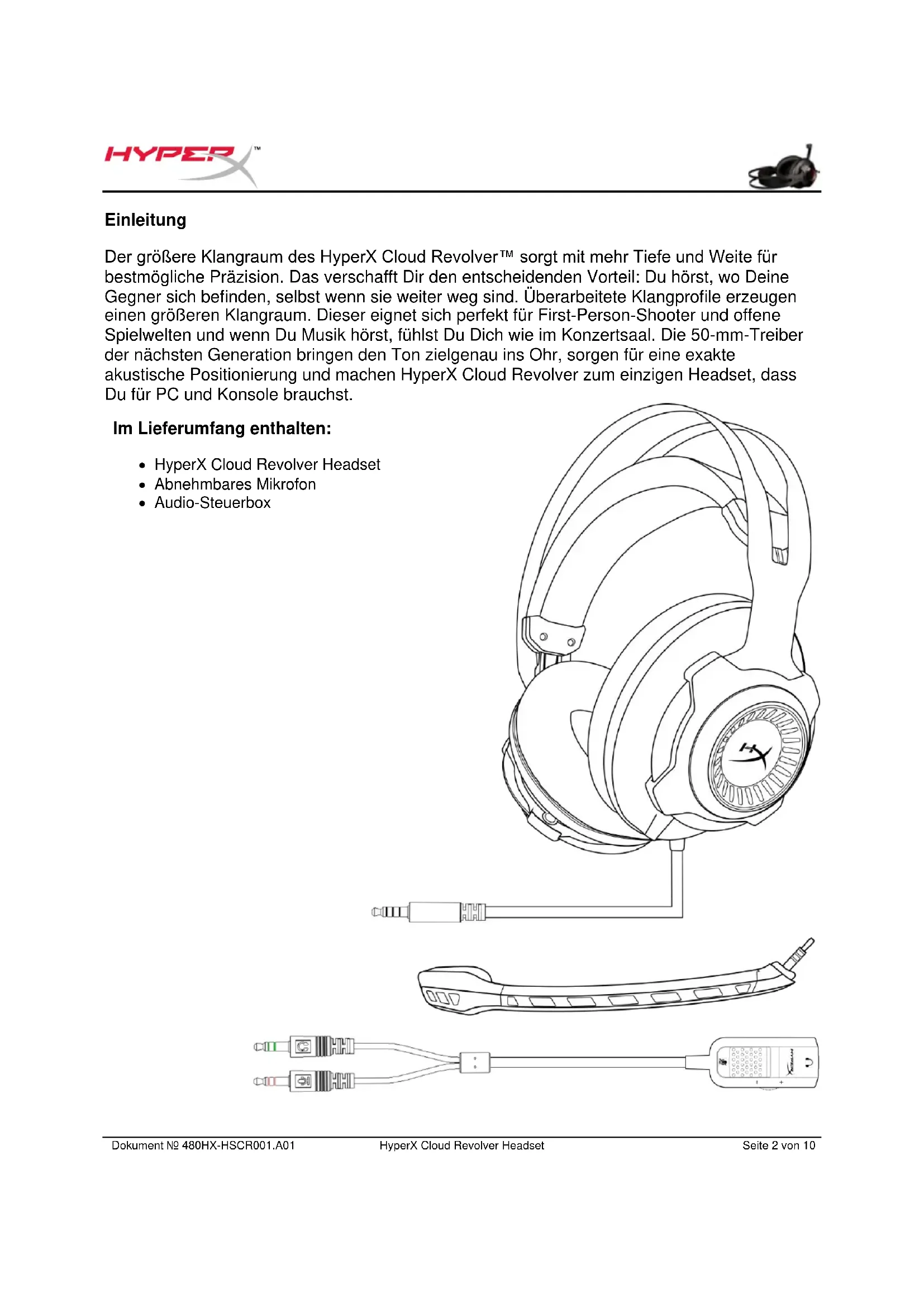
Der größere Klangraum des HyperX Cloud Revolver™ sorgt mit mehr Tiefe und Weite für bestmögliche Prazision. Das verschafft Dir den entscheidenden Vorteil: Du hörst, wo Deine Gegner sich befinden, selbst wenn sie weiter weg sind. Überarbeitete Klangprofile erzeugene einen größeren Klangraum. Diese eignet sich perfekt für First-Person-Shooter und offene Spielweltern und wenn Du Musik hörst, fuhlst Du Dich wie im Konzertsaal. Die 50-mm-Treiber der nachsten Generation bringen den Tonzielgenau ins Ohr, sorgen für eine exakte akustische Positionierung und machen HyperX Cloud Revolver zum einzigen Headset, dass Du für PC und Konsole brauchst.
Im Lieferumfang enthalten:
HyperX Cloud Revolver Headset
Abnehmbares Mikrofon
Audio-Steuerbox
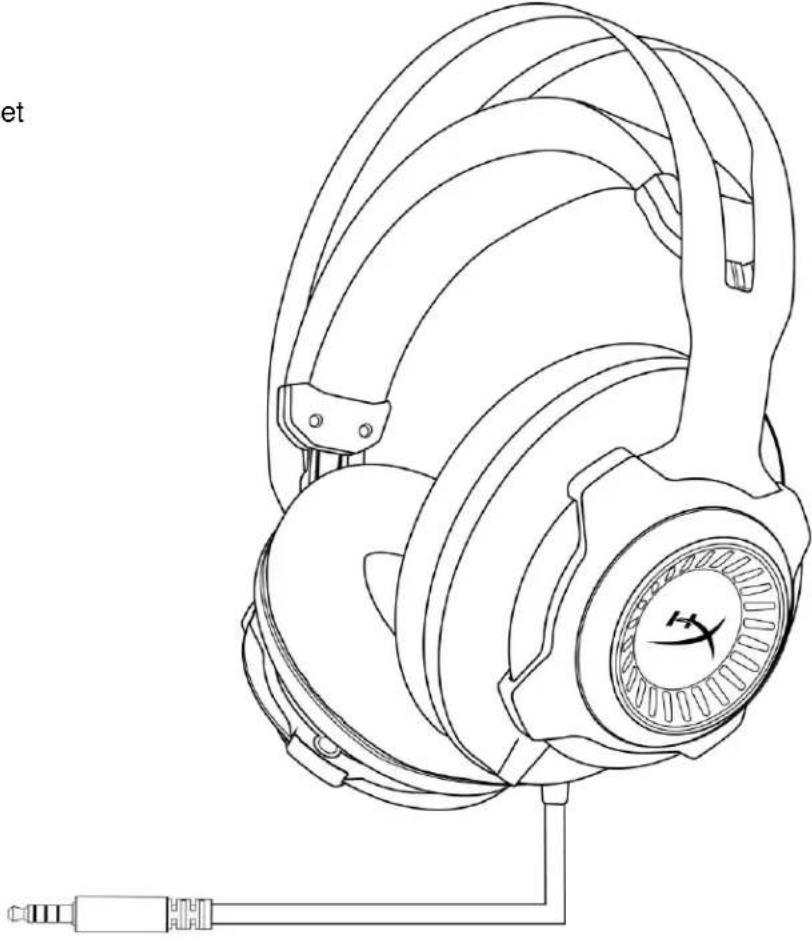


Merkmale:
- Baumklang in Studiogualität
Typischer HyperX Memoryschaum mit Premium-Kunstlederbezug
Langlebiger Stahlrahmen
Abnehmbares Mikrofon mit Rauschunterrückung - Direktionale 50-mm-Treiber der{nachsten Generation
- Kompatibel mit vielen Plattformen
Technische Spezifikationen:
Kopfhörer
Treiber: dynamisch, 50 mm, mit Neodym-Magneten
Typ: ohrumschlieBend, geschlossen
- Frequenzbereich: 12-28.000 Hz
Impedanz: 30 Ω
Schalldruckpegel: 104.5 dB SPL/mW bei 1 kHz
- Klirrfaktor (THD): < 2%
Eingangsleistung: Nenneistung 30 mW, maximal 500 mW
Gewicht: 360 a
Gewicht mit Mikrofon: 376 g
Kabellange und -typ: Headset (1 m) + Audio-Steuerbox (2 m)
- Anschluss: Headset - 3,5-mm-Klinkenstecker (4-polig) + Audio-Steuerbox - 3,5-mm-Klinkenstecker für Ton und Mikrofon
Mikrofon
Typ: Elektret-Kondensatormikrofon
- Richtcharakteristik: unidirektional, Rauschunterrückung
- Frequenzbereich: 50–18.000 Hz
- Empfindlichkeit: -40 dBV (0 dB = 1 V/Pa, 1 kHz)
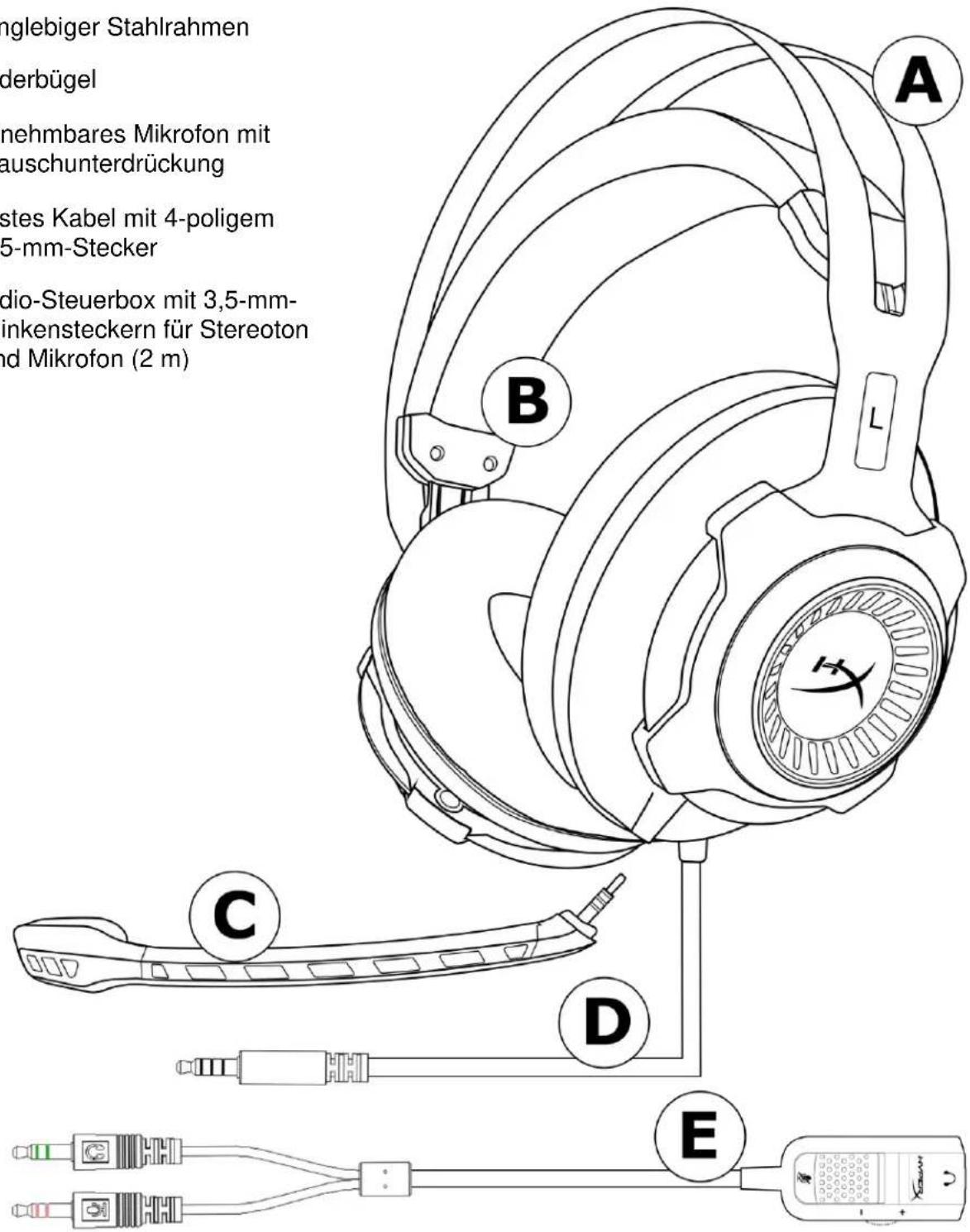
Übersicht
A. Langlebiger Stahlrahmen
B. Federbügel
C. Abnehmbares Mikrofon mit Rauschunterrückung
D. Festes Kabel mit 4-poligem 3,5-mm-Stecker
E. Audio-Steuerbox mit 3,5-mm-Klinkensteckern für Stereoton und Mikrofon (2 m)
Bedienung der Audio-Steuerbox
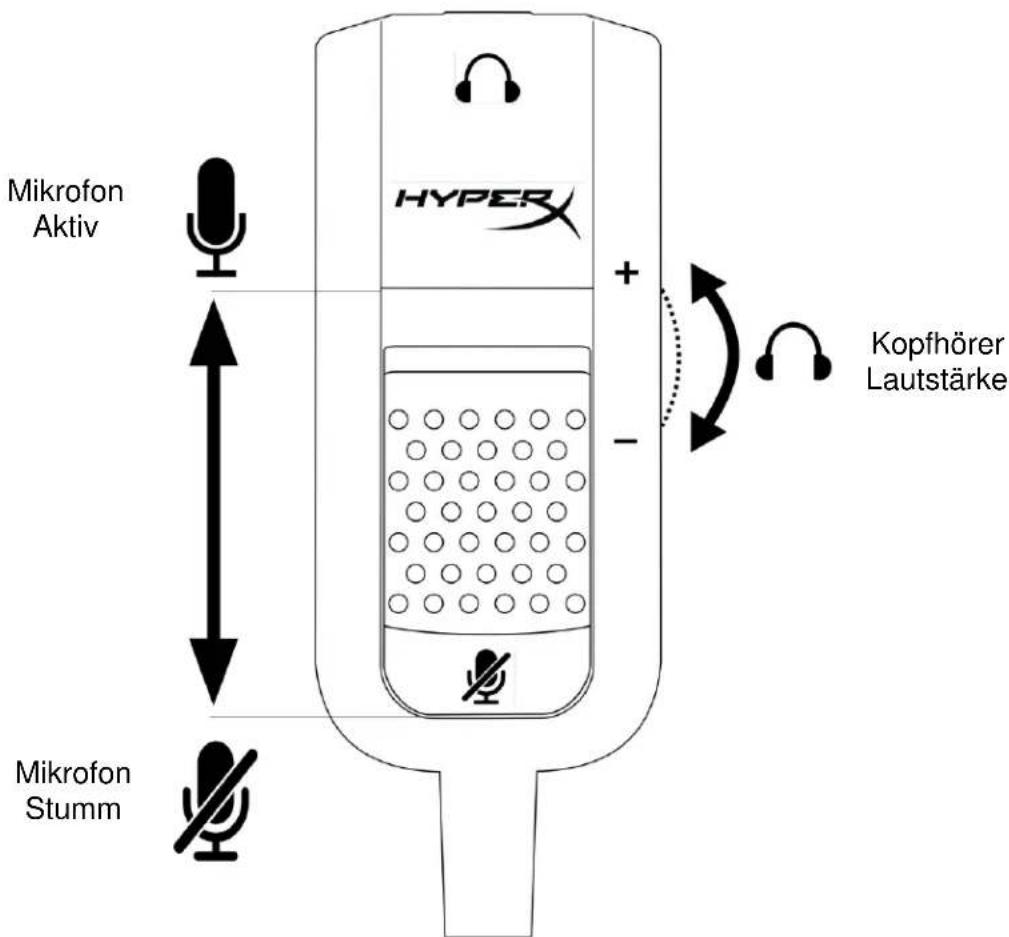
An der Audio-Steuerbox befindet sich ein Drehregler für die Ausgabelautstärke des Kopfhörers und ein Schiebeschalter zum Stummschalten des Mikrofons.
Um die Lautstärke des Kopfhörers zu erhöhen, drehst Du den Regler in Richtung des „+“ (gegen den Uhrzeigersinn). Um die Lautstärke des Kopfhörers zu verringern, drehst Du den Regler in Richtung des „-“ (im Uhrzeigersinn).
Wenn Du die Mikrofonausgabe stummschalten möchtest, schiebst Du den Schalter in dieunte Position. Um das Mikrofon wieder zu aktivieren, schiebst Du den Schalter nach oben.
Verwendung (PC)
Um das Headset mit Deinem Computer (oder einem anderen Gerät) zu verbinden, der über eine Kopfhörerbuchse und eine Mikrofonbuchse verfügbar, steckst Du den 3,5-mm-Stecker in die Buchse der Audio-Steuerbox. An der Audio-Steuerbox befinden sich zwei 3,5-mm-Stecker. Stecke den grün gestreiften Audiostocker in den grün oder mit einem Kopfhörersymbol gekennzeichneten Eingang Der rosa gestreiffe Mikrofonstecker des Verlängerungskabels wird in den rosa oder mit einem Mikrofonsymbol gekennzeichneten Eingang eingesteckt

Verwendung mit Veränderungskabel für PC
Verwendung (Xbox One)
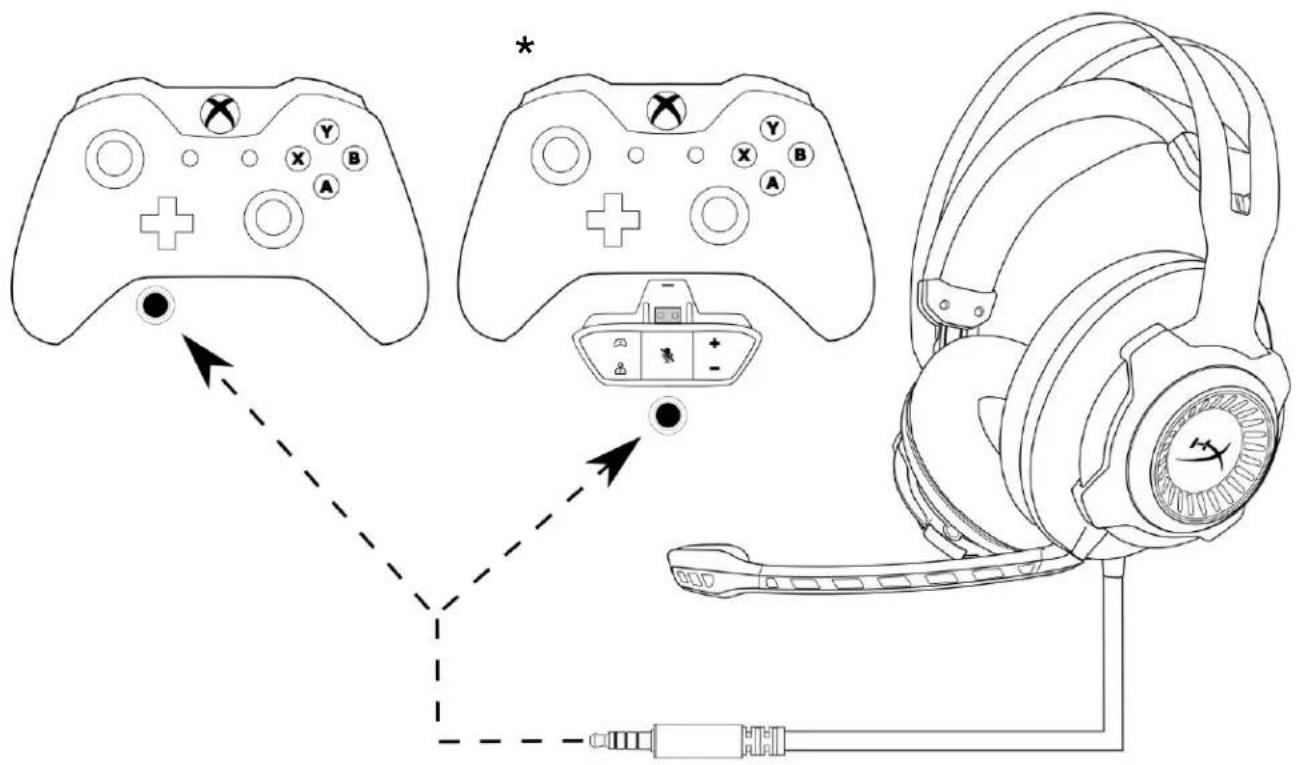
Zur Verwendung mit der Xbox One™ steckst Du den 3,5-mm-Stecker direkt in die 3,5-mm-Buchse am Xbox One Controller ein.
- Wenn Deine Xbox One keine 3,5-mm-Buchse hat, benötigst Du den Xbox One Stereo-Headset-Adapter (separat erhältlich), der mit dem Xbox One Controller verbunden wird (siehe nachstehende Abbildung).
Verwendung mit Xbox One
Verwendung (PlayStation 4)
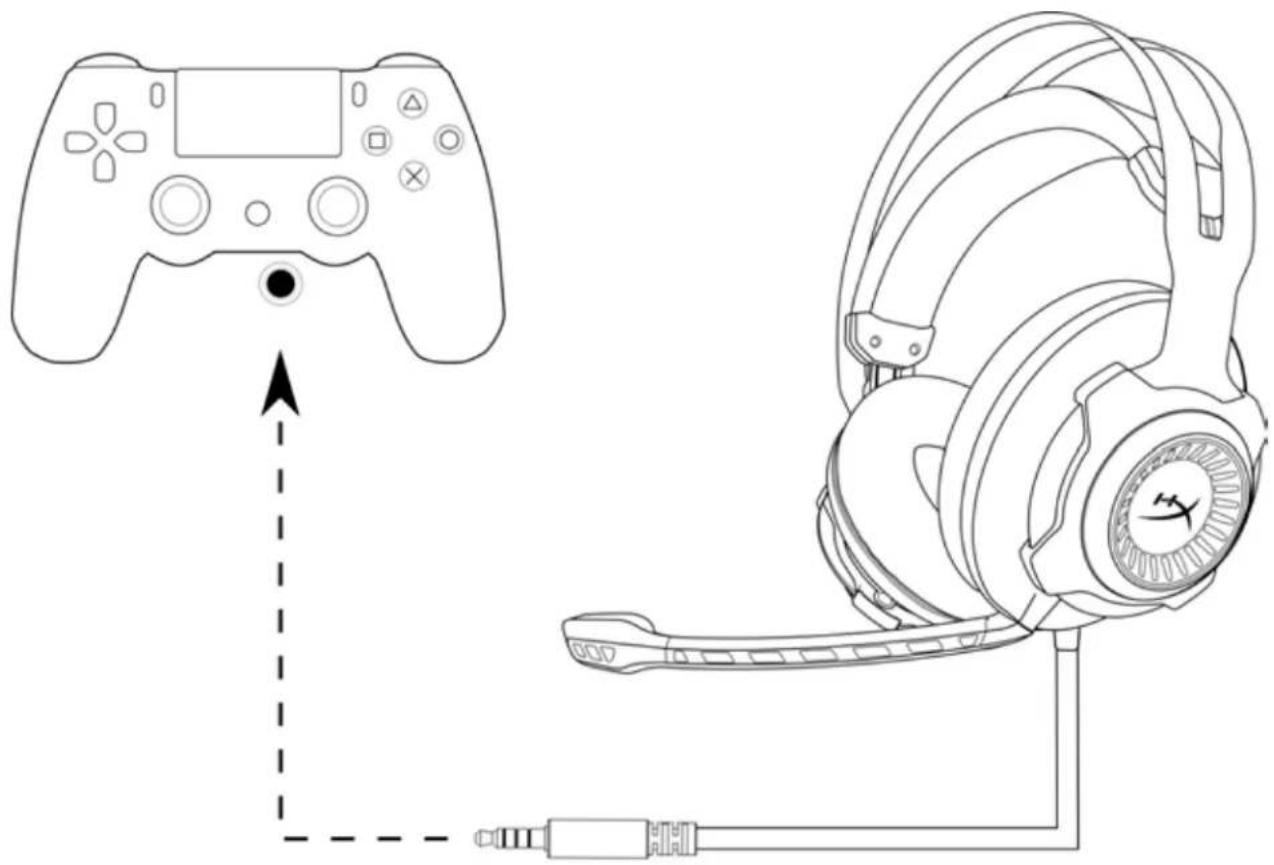
Um das Headset mit der PlayStation® 4 (PS4™) zu verwenden, steckst Du den 3,5-mm-Stecker direkt in die 3,5-mm-Buchse am PS4-Controller ein und führst die folgenden Schritte durch:
- Schalte Deine PS4®-Spielkonsole ein.
- Rufen das Menu „Einstellungen" auf.
- Wahle die Menüoption „Geräte".
- Scroll nach unter und wähle „Audiogeräte".
- Wähle „Ausgabe über Kopfhörer" und „Gesamtes Audio".
Verwendung mit PS4
Verwendung (Wii U)
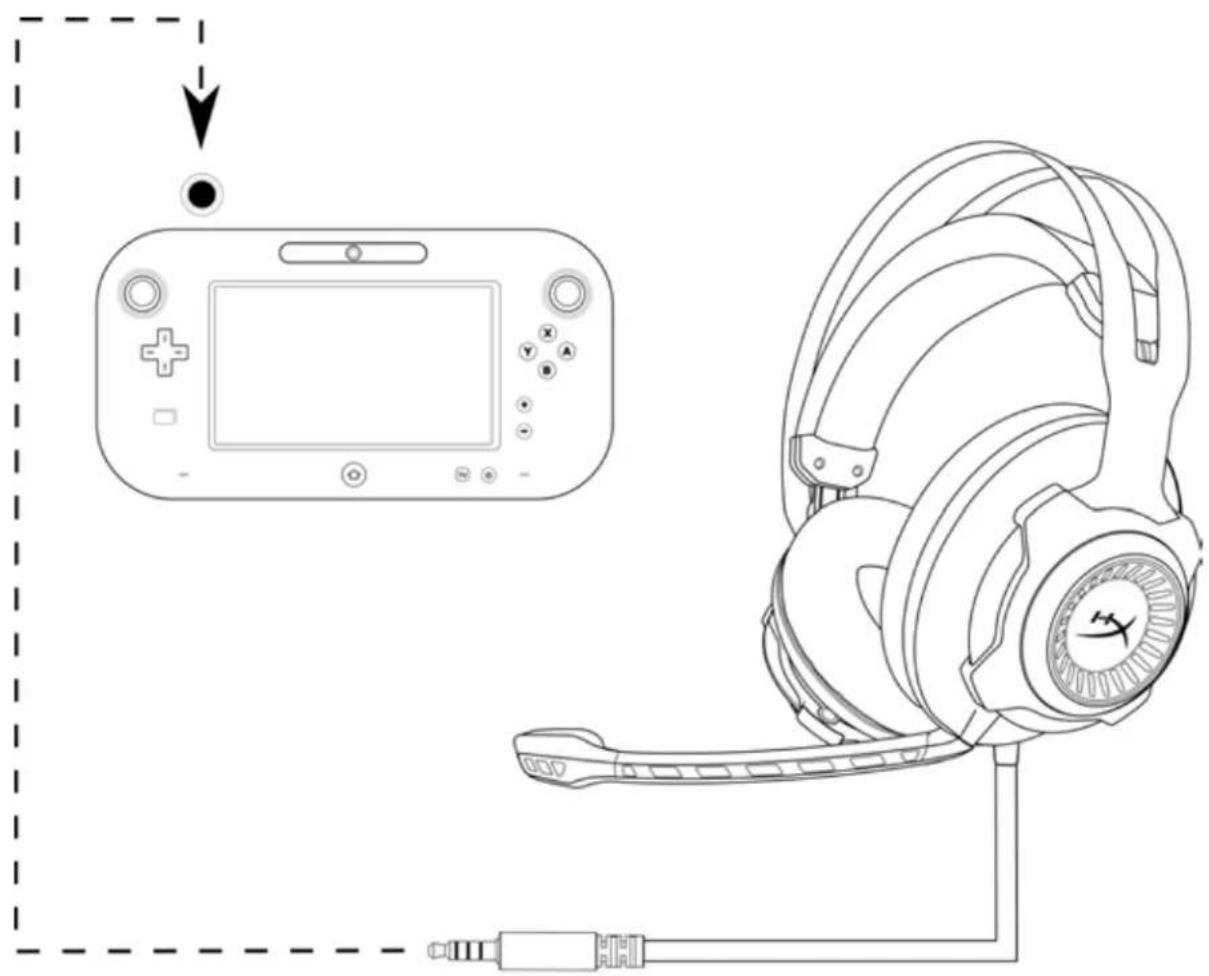
Um das Headset mit der Wii U™ zu verwenden, steckst Du den 3,5-mm-Stecker direkt in den Wii U-Controller ein.
Verwendung mit Wij UTM
Verwendung (Mobilgerät)
Um das Headset mit einem Mobilgerät (oder anderen Gerät) mit einem Headset-Anschluss (4-polig, CTIA) zu verwenden steckst Du den 3,5-mm-Stecker direkt in die Kopfhörerbuchse an dem Gerät ein.
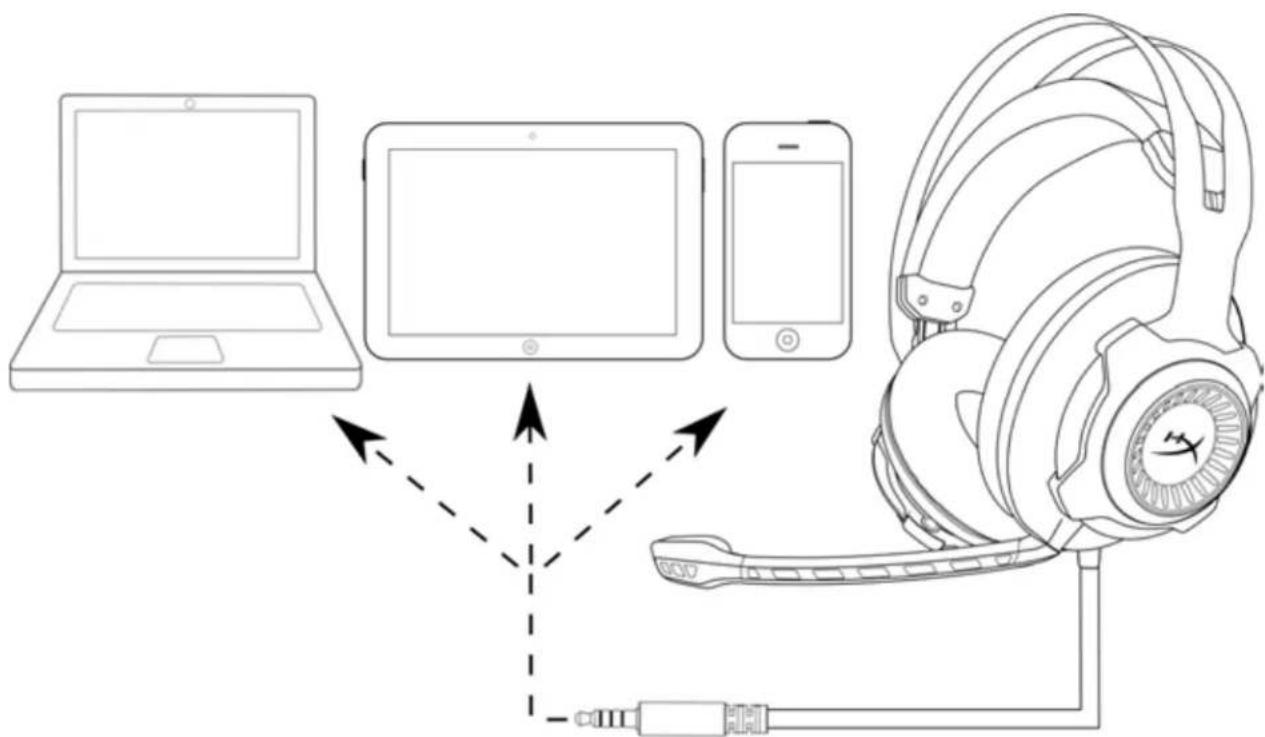
Verwendung mit Mobilgerät (Handy, Tablet, Notebook)
Casque-micro HyperX Cloud Revolver
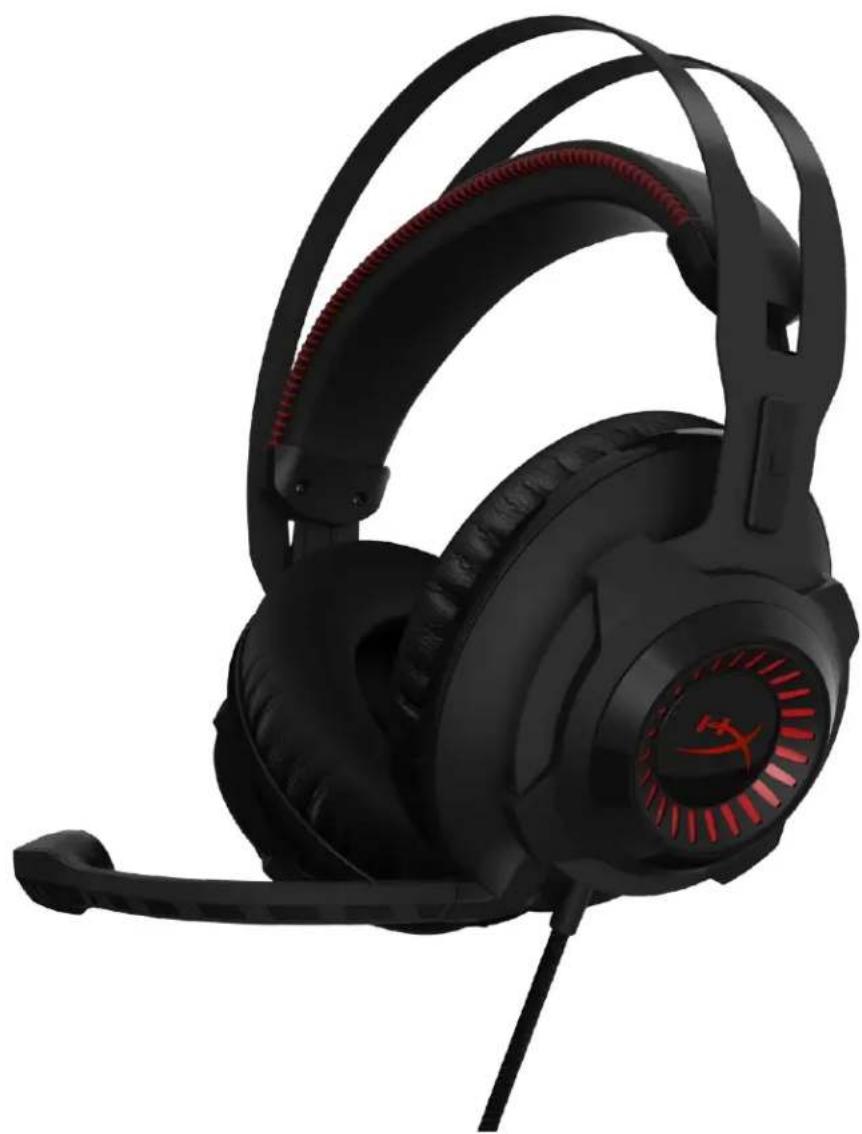





Marke : HYPERX
Modell : Cloud Revolver Pro
Kategorie : Kopfhörer