HYPERX Cloud Revolver Pro - 헬멧

Cloud Revolver Pro - 헬멧 HYPERX - 무료 사용 설명서

기기 매뉴얼을 무료로 찾기 Cloud Revolver Pro HYPERX PDF 형식.

📄 151 페이지 한국어 KO 💬 AI 질문 9 질문 ⚙️ 사양
Notice HYPERX Cloud Revolver Pro - page 102
매뉴얼 어시스턴트
ChatGPT 기반
메시지를 기다리는 중
제품 정보

브랜드 : HYPERX

모델 : Cloud Revolver Pro

카테고리 : 헬멧

특징 세부사항
헤드셋 유형 게이밍 헤드셋
연결성 유선, 3.5mm 잭 포함
주파수 응답 13 Hz - 27 kHz
임피던스 30 옴
마이크 유형 콘덴서 마이크
마이크 지향성 카디오이드
무게 350 g
편안함 메모리 폼 이어패드
용도 비디오 게임, 스트리밍 및 온라인 커뮤니케이션에 이상적
유지 관리 부드러운 천으로 이어패드를 정기적으로 청소하세요
안전 청력 손상을 방지하기 위해 높은 볼륨에 장시간 노출되는 것을 피하세요
호환성 PC, PS4, Xbox One 및 모바일 기기와 호환
포함 액세서리 분리형 오디오 케이블, PC용 어댑터

자주 묻는 질문 - Cloud Revolver Pro HYPERX

HYPERX Cloud Revolver Pro를 PC에 연결하는 방법은?
HYPERX Cloud Revolver Pro를 PC에 연결하려면 USB 케이블을 사용 가능한 USB 포트에 연결하고 헤드셋이 켜져 있는지 확인하세요. 시스템이 자동으로 인식합니다.
소리가 작을 때 어떻게 해야 하나요?
PC와 헤드셋의 볼륨을 확인하세요. 또한 헤드셋이 제대로 연결되어 있는지 확인하세요. 케이블에 있는 볼륨 조절 휠로 볼륨을 조절할 수 있습니다.
HYPERX Cloud Revolver Pro의 마이크를 조절하는 방법은?
마이크는 유연하여 원하는 위치로 조절할 수 있습니다. 음성을 더 잘 포착하려면 입 쪽으로 잘 향하게 하세요.
소리가 영상과 맞지 않을 때 어떻게 해야 하나요?
헤드셋을 분리했다가 다시 연결해 보세요. 문제가 계속되면 PC의 오디오 설정을 확인하고 오디오 드라이버를 업데이트하세요.
HYPERX Cloud Revolver Pro를 청소하는 방법은?
헤드셋을 청소할 때는 부드럽고 마른 천을 사용하세요. 부품 손상을 방지하기 위해 화학 제품이나 액체 사용은 피하세요.
헤드셋이 켜지지 않을 때 어떻게 해야 하나요?
헤드셋이 전원에 제대로 연결되어 있고 케이블이 손상되지 않았는지 확인하세요. 다른 USB 포트나 장치에 연결해 보세요.
마이크가 작동하지 않을 때 어떻게 테스트하나요?
마이크가 제대로 연결되어 있고 음소거 상태가 아닌지 확인하세요. 다른 장치에서 테스트하여 정상 작동하는지 확인하세요.
게임 내 오디오 설정을 조절하는 방법은?
게임의 오디오 설정에 들어가 HYPERX Cloud Revolver Pro가 오디오 장치로 선택되어 있는지 확인하세요. 원하는 대로 볼륨 레벨을 조절하세요.
HYPERX Cloud Revolver Pro를 게임 콘솔에서 사용할 수 있나요?
네, HYPERX Cloud Revolver Pro는 게임 콘솔과 호환되지만 필요에 따라 적절한 어댑터를 사용하세요.

기기 설명서 다운로드 헬멧 무료 PDF 형식! 매뉴얼 찾기 Cloud Revolver Pro - HYPERX 전자 기기를 다시 손에 넣으세요. 이 페이지에는 기기 사용에 필요한 모든 문서가 게시되어 있습니다. Cloud Revolver Pro 브랜드 HYPERX.

사용 설명서 Cloud Revolver Pro HYPERX

)との接続문서번호 480HX-HSCR001.A01 HyperX 클라우드 리볼버 헤드셋 페이지 1 10

HyperX 클라우드 리볼버 헤드셋 페이지 2 10

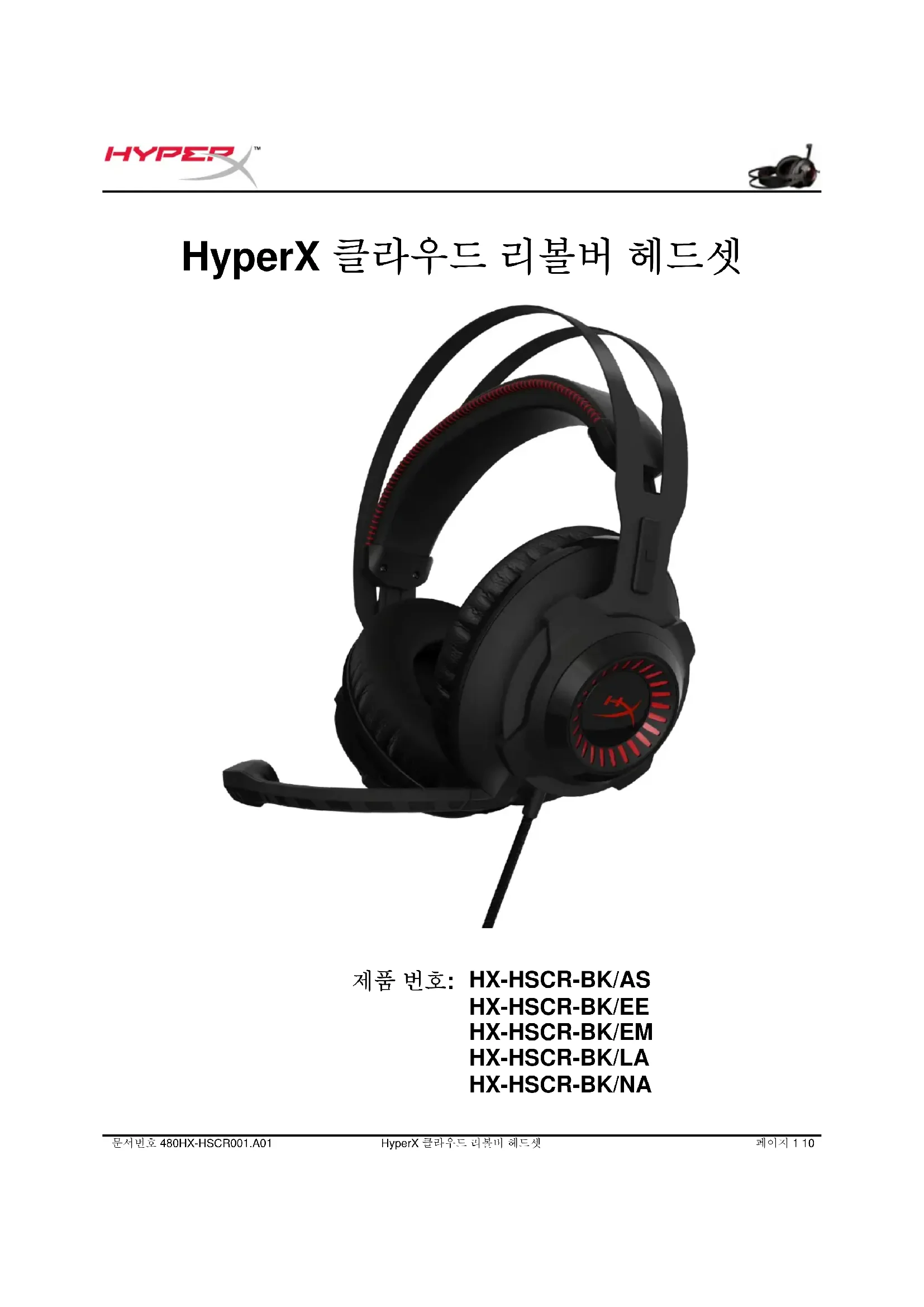
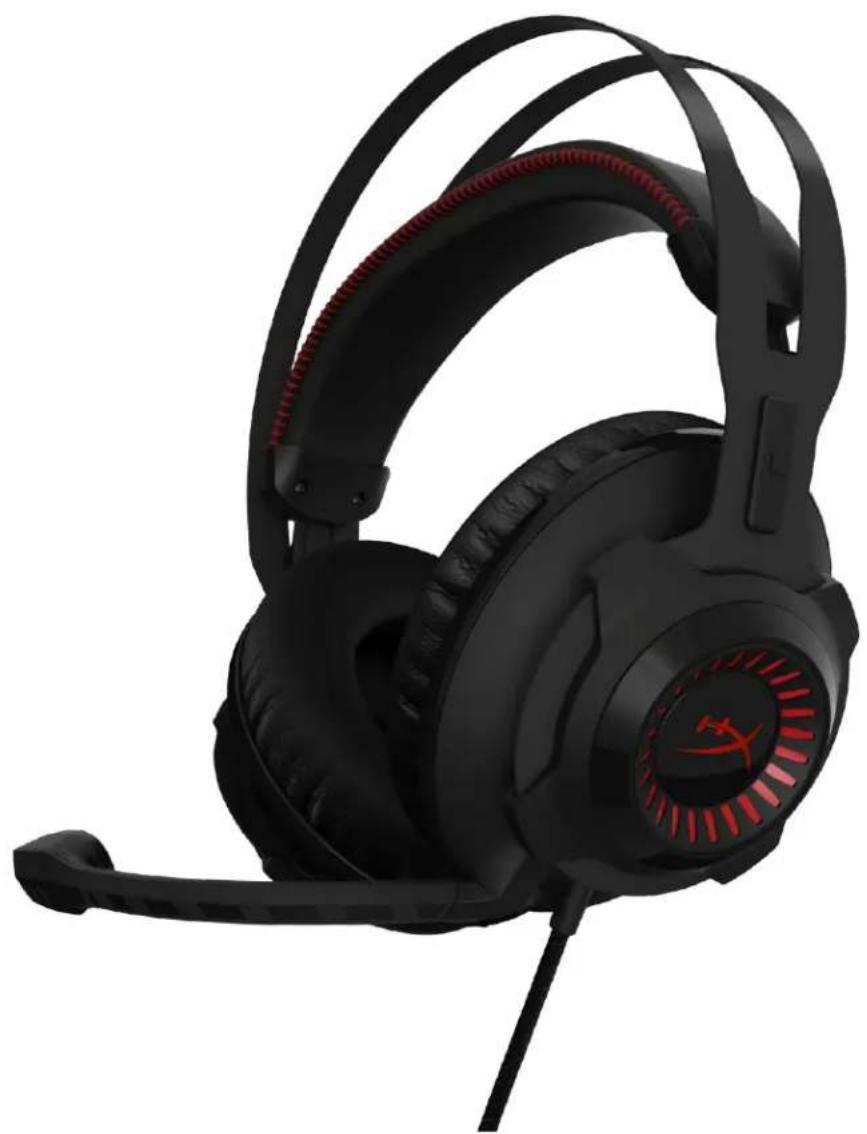
는 넓은 오디오 음역으로 정밀하게 깊고 풍부한 사운드를 만들어줍니다. 적들이 멀리 있더라도 이들의 위치를 더욱 정확하게 파악하여 경쟁력을 갖추도록 하십시오. 재가공된 오디오 프로파일은 FPS 및 열린 공간에서의 게임 플레이, 홀과 같은 공연장에서의 음악감상에 이상적인 더욱 웅장한 사운드 단계를 만들어 줍니다. 차세대 50mm 드라이버는 HyperX 클라우드 리볼버를 PC 및 콘솔 게이밍에 적합한 최고의 헤드셋으로 만들어 주는 정밀한 오디오 배치를 위해 사운드를 귀에 직접적으로 전달해 줍니다.

오디오 제어 박스문서번호 480HX-HSCR001.A01 HyperX 클라우드 리볼버 헤드셋 페이지 3 10

스튜디오 수준의 사운드 구현 고품질 인조 가죽이 장착된 시그니처 HyperX 메모리 폼 내구성이 좋은 철재 프레임 탈착식 잡음제거 마이크 차세대 50mm 방향성 드라이버

드라이버: 다이내믹, 50mm 네오디뮴 자석 사용 유형: 밀폐형, 폐쇄형 뒷면 주파수 반응: 12Hz–28,000 Hz 임피던스: 30 Ω 음압레벨: 1kHz 에서 104.5dBSPL/mW T.H.D.: < 2% 입력 전력: 정격 용량 30mW, 최대 500mW 무게: 360g 무게 w/ 마이크: 376g 케이블 길이 및 유형: 헤드셋 (1m) + 오디오 제어 박스 (2m) 연결: 헤드셋 - 3.5mm 플러그 (4 극) + 오디오 제어 박스 - 3.5mm 스테레오, 마이크

요소: 일렉트릿 콘덴서 마이크 폴라 패턴: 단방향, 잡음 제거 주파수 반응: 50Hz-18,000 Hz 민감도: -40dBV (0dB=1V/Pa,1kHz)문서번호 480HX-HSCR001.A01 HyperX 클라우드 리볼버 헤드셋 페이지 4 10

A. 내구성이 좋은 철재 프레임 B. 편안한 헤드밴드 C. 분리형 잡음제거 마이크 D. 연결 케이블 w/ 4 극 3.5mm

E. 3.5mm 스테레오 및 마이크 플러그(2m) 가 장착된 오디오 제어 박스문서번호 480HX-HSCR001.A01 HyperX 클라우드 리볼버 헤드셋 페이지 5 10

오디오 제어 박스 운영 오디오 제어 박스는 헤드폰 출력 볼륨 조절을 위한 볼륨 다이얼과 마이크 출력 음소거를 위한 음소거 슬라이더를 포함합니다. 헤드셋의 볼륨을 올리려면, 볼륨 휠을 + 쪽(반시계방향) 으로 돌려주십시오 볼륨을 줄이려면, 볼륨 휠을 - 쪽(시계 방향) 으로 돌려주십시오. 마이크를 음소거 하려면, 마이크 음소거 버튼을 아래쪽으로 움직이십시오. 마이크를 활성화 하려면, 마이크 음소거 버튼을 위쪽으로 움직이십시오.

볼륨문서번호 480HX-HSCR001.A01 HyperX 클라우드 리볼버 헤드셋 페이지 6 10

(PC) 헤드셋의 3.5mm 플러그를 오디오 제어 박스 잭에 꽂으면, 헤드폰 잭과 마이크 잭이 있는 컴퓨터(혹은 다른장치) 에 연결할 수 있습니다. 오디오 제어 박스에는 두 개의 3.5mm 잭이 있습니다. 녹색의 오디오 플러그를 녹색 입력 단자나 헤드폰 표시 가 있는 포트에 연결하십시오. 분홍색의 확장 케이블 마이크 플러그를 분홍색 입력 단자나 마이크 표시 가 있는 포트에

사용문서번호 480HX-HSCR001.A01 HyperX 클라우드 리볼버 헤드셋 페이지 7 10 사용(Xbox One) 헤드셋을 Xbox One 와 사용 하려면, 헤드셋의 3.5mm 플러그를 Xbox One 컨트롤러에 있는 3.5mm 잭에 직접 연결하십시오.

  • 만약 Xbox One 컨트롤러에 3.5mm 잭이 없다면, Xbox One 스테레오 헤드셋 어댑터 (별도 판매) 가 필요하며 이를 통해 Xbox One 컨트롤러에 연결이 가능합니다 (아래 그림).

*문서번호 480HX-HSCR001.A01 HyperX 클라우드 리볼버 헤드셋 페이지 8 10 사용(플레이 스테이션

) 과 사용 하려면, 헤드셋의 3.5mm 플러그를 PS4 게임 컨트롤러에 직접적으로 연결하고 다음의 단계를 수행하십시오:

1. PS4 게임 콘솔의 전원을 켭니다.

™문서번호 480HX-HSCR001.A01 HyperX 클라우드 리볼버 헤드셋 페이지 9 10

와 사용 하려면, 헤드셋의 3.5mm 플러그를 위 U 게임패드 컨트롤러에 직접적으로 연결하십시오.

™문서번호 480HX-HSCR001.A01 HyperX 클라우드 리볼버 헤드셋 페이지 10 10

헤드셋을 헤드셋 잭(4 극 CTIA) 이 장착된 모바일 장치(혹은 다른 장치) 와 사용 하려면, 3.5mm 플러그를 장치의 헤드셋 잭에 직접적으로 연결하십시오.