ManualFácil
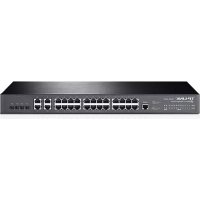
JetStream L2 Managed PoE TLSG3424P - Interruptor TP-LINK - Manual de utilização gratuito
Encontre gratuitamente o manual do aparelho JetStream L2 Managed PoE TLSG3424P TP-LINK em formato PDF.


Perguntas frequentes - JetStream L2 Managed PoE TLSG3424P TP-LINK
Perguntas dos utilizadores sobre JetStream L2 Managed PoE TLSG3424P TP-LINK
0 pergunta sobre este aparelho. Responda às que conhece ou faça a sua.
Faça uma nova pergunta sobre este aparelho
Baixe as instruções para o seu Interruptor em formato PDF gratuitamente! Encontre o seu manual JetStream L2 Managed PoE TLSG3424P - TP-LINK e retome o controlo do seu dispositivo eletrónico. Nesta página estão publicados todos os documentos necessários para a utilização do seu dispositivo. JetStream L2 Managed PoE TLSG3424P da marca TP-LINK.
MANUAL DE UTILIZADOR JetStream L2 Managed PoE TLSG3424P TP-LINK
- Instalação em Mesa
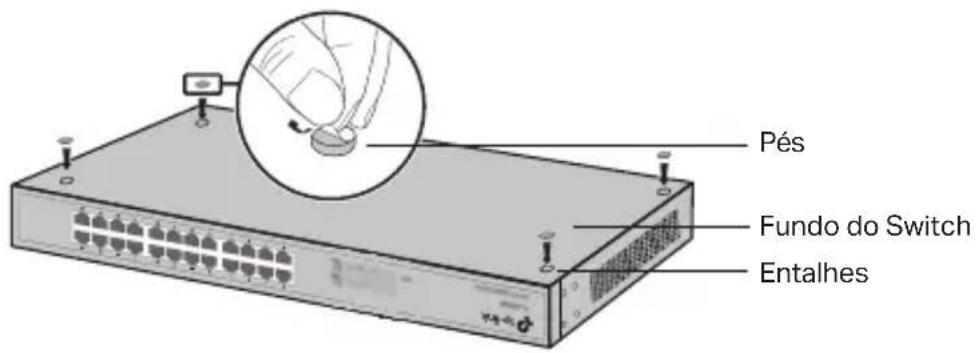
Para instalar o dispositivo em mesa, favor seguir os passos abaixo:
- Posiciono o dispositivo em superficie plana o suficiente para suportar todo seu peso com todas suas adequacoes.
- Remova as fitas adesivas dos pés de borracha.
- Vire o disposativo para colar os pés de borracha fornecidos nas和地区 rebaixadas nos cantos do fundo do switch.
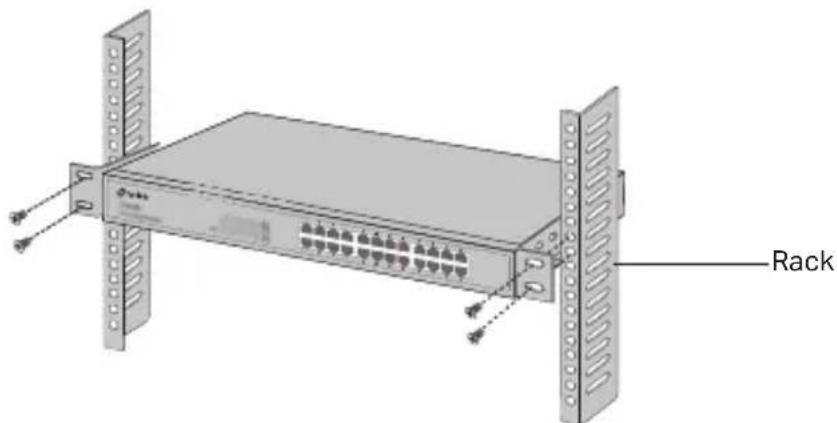
- Instalação em Rack
Para instalar o dispositivo em rack, siga as instruções descritas abaixo:
- Verifique o aterramento e a estabilitadoe rack.
- Fixe as aletas de montagem em rack em cada lado do switch com os parafusos fornecidos.
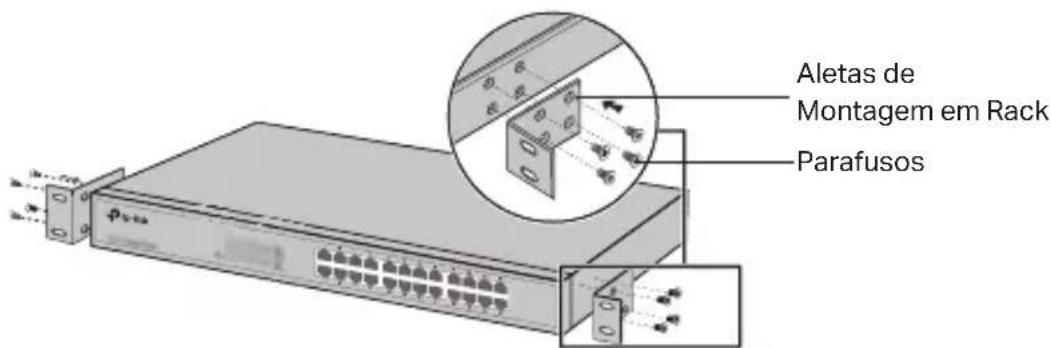
- DepoS da fixaçao das aletas ao dispositivo, utilize parafusos apropriados (não fornecidos) para segura-los ao rack.
Conexão
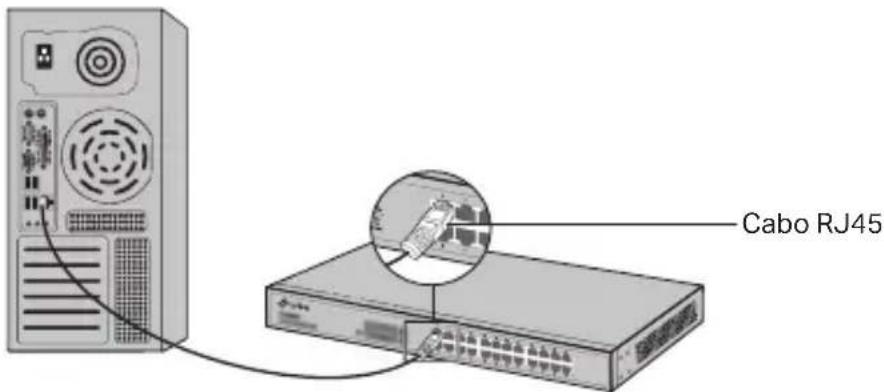
- Porta Ethernet
Conecte a porta Ethernet do switch ao computationsdo cabo RJ45 como a figura segunte demonstra.
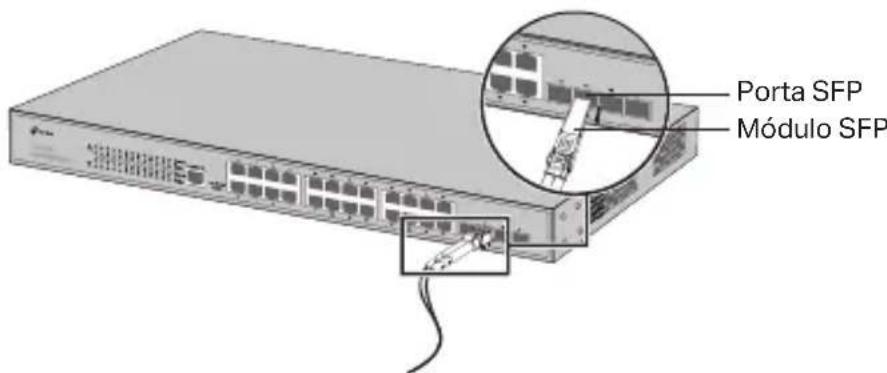
- Porta SFP
Para switches com portas SFP, você pode connectá-las a um modulo SFP. Caso um transceiver SFP estiver instalado em um slot e possui um link花瓣 na porta, a porta RJ45 associada está desabilitada e não pode ser realizada.
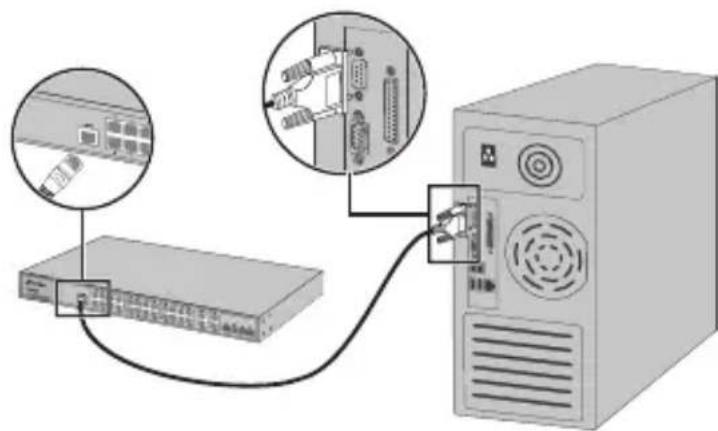
- Porta Console
Para switches com porta console, você pode se conectar ao computador pelo cabo console. Então você pode pagar o CLI para gerenciar o switch.
- Ligando
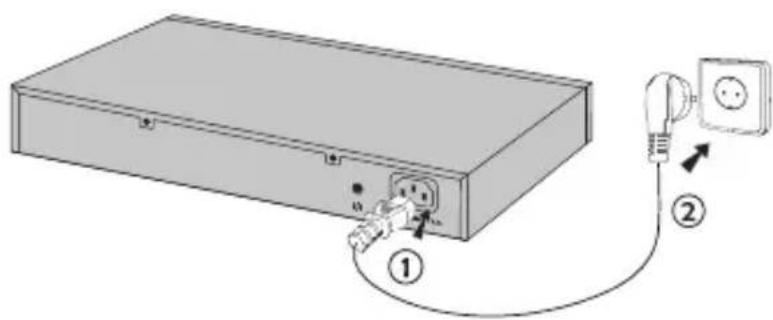
Plugue o conector femea do cabo elétrico fornecido no soque de energia do dispositivo, e o conector macho a uma tomada de energia.
Configuração
(Indisponível para Switches não Gerenciáveis)
- Configure o Switch utilizing GUI
-
Configure o endereço IP do seu PC na mesma sub-rede do switch. O endereço IP é 192.168.0.x ("x" é qualquer número de 2 a 254); a Máscara de Sub-rede é 255.255.255.0.
-
Abra um navegador web e digite o endereço de gerenciamento padrão http://192.168.0.1 no campo de endereço do navegador e em seguida pressione Enter.
-
Insira admin para Nome de Usuário e Senha padrão,ikki em letras minúsculas. Clique a seguir no botão Login ou pressione a tecla Enter.
-
Após login com exito, você pode configurar o switch na网页 de gerenciamento.
- Configure o Switch using o Controlador
(Somente para Smart Switches, Easy Managed Switches e Switches Gerenciáveis)
Você pode usar o Controlador para gerenciar centralmente toda a rede dos switches. Para obter informações detalhadas sobre como fazer istso, consulte as espécificações do produits e o Guia do Usuário do Controlador.
- Configure o Switch utilizing CLI
(Somente para Switches Smart e Gerenciáveis)
Você pode fazer login no switch e acessar o CLI para gerenciar o switch. Para instruções detalphadas sobre como fazer isto, favor consulutar o Guia CLI.
- Configure o Switch utilizing o Utilário
(Somente para Switches Easy Smart)
Você pode usar o Utilítrio de Configuração Easy Smart para gerenciantar toda a rede de Switches Easy Smart de forma centralizada. Para instruções detalhadas sobre como fazer, favor registrar o Guia do Usuário para o Utilítrio.
Para informações de aspectos de segurar eADEQUACAO do produits no territorio brasilheiro consulte: www.gov.br/anatel/pt-br/