P1130 - Monitor DELL - Manual de utilização gratuito
Encontre gratuitamente o manual do aparelho P1130 DELL em formato PDF.
Baixe as instruções para o seu Monitor em formato PDF gratuitamente! Encontre o seu manual P1130 - DELL e retome o controlo do seu dispositivo eletrónico. Nesta página estão publicados todos os documentos necessários para a utilização do seu dispositivo. P1130 da marca DELL.
MANUAL DE UTILIZADOR P1130 DELL
Precauções Leia cuidadosamente as instruções a seguir ao conectar e utilizar o seu monitor.
- Certifique-se de que o seu monitor está ajustado eletricamente para operar com a alimentação CA do local onde será utilizado.
- Coloque o monitor próximo a uma tomada da rede elétrica de fácil acesso.
- Coloque o monitor em superfícies sólidas e manuseie-o com cuidado. A tela é feita de vidro e pode se danificar se for derrubada ou se bater com objetos pontiagudos.
- Coloque o monitor em locais com pouca umidade e o mínimo de poeira possível.
- Nunca utilize o monitor com o cabo de alimentação danificado. Não permita que nada fique em cima ou passe por cima do cabo de alimentação e não coloque o monitor em locais onde o cabo de alimentação fique sujeito ao desgaste ou mau uso.
- Nunca insira objetos metálicos através dos orifícios do monitor, pois isto criará condições e perigo de choques.
- Para evitar risco de choque elétrico, nunca toque dentro do monitor. Somente uma pessoa qualificada deve abrir o gabinete do monitor.
- Desligue o cabo de alimentação da tomada da rede elétrica puxando-o pelo corpo do plugue e nunca pelo fio.
- Os furos e aberturas no gabinete do monitor são necessárias para uma ventilação adequada. Para assegurar a dissipação do calor interno do monitor e protegê-lo de superaquecimento, nunca obstrua estes furos e aberturas. Nunca cubra os furos e aberturas com tecidos ou outros tipos de materiais. Nunca bloqueie os furos e aberturas colocando o monitor em cima da cama, sofá, tapetes ou em alguma superfície similar. Instale o monitor num local com boa ventilação mantendo um espaço adequado quando instalá-lo em um espaço fechado.
- Não exponha o monitor à chuva ou umidade (por exemplo, próximos a banheiras, pias, perto de piscinas, etc.). Se o monitor for molhado acidentalmente, desconecte-o da rede elétrica e leve-o imediatamente a um Centro de Atendimento Dell. Limpe o monitor com um pano macio ligeiramente umedecido quando houver necessidade, não se esqueça de desconectar antes o monitor da tomada da rede elétrica.
- Se o monitor não estiver operando normalmente (principalmente se você notar sons ou cheiros estranhos) – desconecte-o imediatamente da tomada da rede elétrica e leve-o a um Centro de Atendimento Dell. Especificações Rápidas Voltagem/freqüência /corrente de entrada AC 100 – 240 V ~ 50 – 60 Hz Corrente 1,6 A (RMS) a 120 VAC e 0,9 A (RMS) a 220 VAC Temperatura de operação0° a 40°C Dimensões 502 mm × 497 mm × 485 mm (l × a × p) Peso (somente o monitor) 30,5 kg Outros acessórios que acompanham o monitor CD-ROM do Guia do Usuário e Cabo de alimentação Conectando o Seu Monitor a um Computador
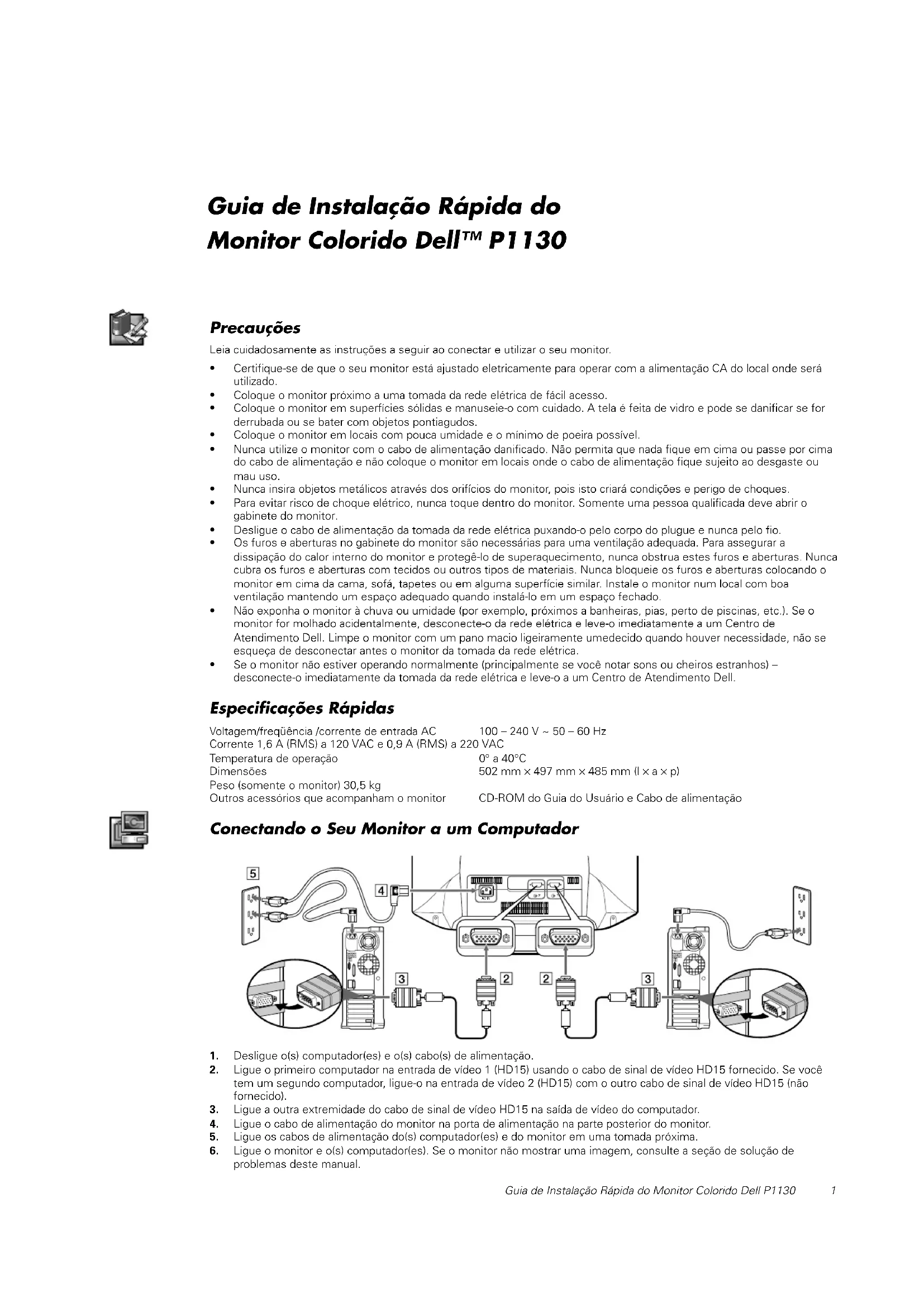
1. Desligue o(s) computador(es) e o(s) cabo(s) de alimentação.
2. Ligue o primeiro computador na entrada de vídeo 1 (HD15) usando o cabo de sinal de vídeo HD15 fornecido. Se você
tem um segundo computador, ligue-o na entrada de vídeo 2 (HD15) com o outro cabo de sinal de vídeo HD15 (não fornecido).
3. Ligue a outra extremidade do cabo de sinal de vídeo HD15 na saída de vídeo do computador.
4. Ligue o cabo de alimentação do monitor na porta de alimentação na parte posterior do monitor.
5. Ligue os cabos de alimentação do(s) computador(es) e do monitor em uma tomada próxima.
6. Ligue o monitor e o(s) computador(es). Se o monitor não mostrar uma imagem, consulte a seção de solução de
problemas deste manual. Guia de Instalação Rápida do Monitor Colorido Dell™ P11302 Guia de Instalação Rápida do Monitor Colorido Dell P1130 Controles e Indicadores do Monitor 1 Esses botões se usam para ajustar o monitor nos itens de menu desejados. 2 Esses botões mostram o menu CONTRAST ( ) /BRIGHT ( ). Esses botões também se usam para navegar no menu. 3 Esse botão se usa para mostrar o menu principal na tela. Esse botão também se usa para selecionar itens de menu e para ativar o ajuste. 4 Esse botão seleciona o sinal de entrada de vídeo INPUT 1 (conector de entrada de vídeo 1: y1) ou INPUT 2 (conector de entrada de vídeo 2: y2). 5 Esse botão liga e desliga a alimentação. O indicador LED se acende com a cor verde quando o monitor está ligado e com a cor âmbar quando o monitor está no modo de economia de energia. Se o monitor está no modo de economia de energia e você desligar com o interruptor de alimentação, poderá demorar até 10 segundos para o LED ficar em preto. Instalação do Driver Utilize o CD do monitor para instalar o driver do monitor apropriado no seu sistema operacional. As mensagens seguintes de OS poderão ser ligeiramente diferentes da mensagem real que é exibida no seu PC, entretanto o significado é o mesmo. Sistema operacional Microsoft
Millennium Para instalar ou atualizar manualmente o driver, realize os passos a seguir:
Clique Iniciar--> Configurações--> Painel de Controle e clique duas vezes Vídeo.
2. Na janela de Propriedades de Vídeo, clique em Configuração e depois clique Avançadas.
3. Clique no separador Monitor e depois Alterar--> Especificar o local do driver-->Próximo>.
4. Quando aparecer a caixa de diálogo Assistente para atualização do driver de Dispositivo, selecione “Exibir uma
lista de todos os drivers em um local específico, para que você selecione o driver que deseja” e clique Próximo>.
5. Coloque o CD do monitor na unidade de CD-ROM e depois clique Com disco...
6. Digite d:\ (mude a letra da unidade de acordo com a sua unidade de CD-ROM, se não for D) na caixa Copiar arquivos
do fabricante de:, e depois clique OK.
7. Clique Próximo>, Próximo> e depois Finalizar para completar a instalação.
8. Feche a janela Propriedades de Vídeo.
Para instalar ou atualizar manualmente o driver, realize os passos a seguir:
1. Clique Iniciar--> Configurações--> Painel de Controle e clique duas vezes Vídeo.
2. Na janela de Propriedades de Vídeo, clique em Configuração e depois clique Avançadas.
3. Clique no separador Monitor e depois Propriedades--> Driver--> Atualizar Driver.
4. Quando aparecer a caixa de diálogo Assistente para atualização do driver de Dispositivo, escolha “Procurar por um
driver adequado para o dispositivo” e clique Próximo>.
5. Coloque o CD do monitor CD na unidade de CD-ROM, digite d:\ (mude a letra da unidade de acordo com sua unidade
de CD-ROM, se não for D) na caixa Copiar arquivos do fabricante de:, e clique Próximo> e depois Finalizar para completar a instalação.
6. Feche a janela Propriedades de Vídeo.Guia de Instalação Rápida do Monitor Colorido Dell P1130 3
O Windows 98 detectará automaticamente o novo monitor e mostrará a caixa de diálogo Assistente para Adicionar Novo Hardware se a drive do monitor ainda não estiver instalada.
Insira o CD do monitor na unidade do CD-ROM, e clique Próximo> duas vezes, quando aparecer a caixa de diálogo Assistente para Adicionar Novo Hardware.
2. Clique a caixa da Unidade do CD-ROM e instale os drivers do CD e depois clique Próximo>.
3. Confirme que o driver está no CD e clique Próximo> duas vezes para instalar o driver.
4. Clique Finalizar para sair da caixa de diálogo Assistente para Adicionar Novo Hardware.
Para instalar ou atualizar manualmente o driver, realize os passos a seguir:
1. Clique Iniciar--> Configurações--> Painel de Controle e clique duas vezes Vídeo.
2. Na janela de Propriedades de Vídeo, clique em Configuração e depois clique Avançadas.
3. Clique no campo Monitor e depois clique Alterar.
4. Quando a caixa de diálogo Assistente para atualização do driver de Dispositivo aparecer, siga os passos do
parágrafo anterior. Sistema Operacional Microsoft Windows 95 Primeiro identifique a versão do Windows 95 instalada no seu computador clique, com o lado direito do mouse, o ícone Meu Computador na tela do monitor e selecione Propriedades. O número da versão é mostrado em Sistema. Realize os passos para a versão apropriada. Versão 4.00.950A
1. Clique Iniciar--> Configurações--> Painel de Controle e depois clique duas vezes Vídeo.
2. Na janela de Propriedades de Vídeo, clique Configurações e depois Alterar Tipo de Monitor.
3. Na tela Alterar Tipo de Monitor, clique Alterar e depois clique Com disco...
4. Insira o CD do monitor na unidade do CD-ROM, digite d:\ (mude a letra da unidade para coincidir com a unidade do
seu CD-ROM se não houver unidade D) na caixa de diálogo Copiar arquivos do fabricante de:, e clique OK.
5. Na janela Selecionar Dispositivo, clique o modelo apropriado do monitor e clique OK.
6. Na janela Alterar Tipo de Monitor, clique Fechar.
7. Na janela Propriedades de Vídeo, clique OK.
1. Clique Iniciar--> Configurações--> Painel de Controle e depois clique duas vezes Vídeo.
2. Na janela de Propriedades de Vídeo, clique Configurações e depois Propriedades avançadas.
3. Na tela Propriedades Avançadas de Exibição, clique Monitor e depois clique Alterar.
4. Na janela Selecionar Dispositivo, clique Com disco...
5. Insira o CD do monitor na unidade do CD-ROM, digite d:\ (mude a letra da unidade para coincidir com a unidade do
seu CD-ROM se não houver unidade D) na caixa de diálogo Copiar arquivos do fabricante de:, e clique OK.
6. Na janela Selecionar Dispositivo, clique o modelo apropriado do monitor e clique OK.
7. Na janela Mudar o Tipo de Visualização, clique Fechar.
8. Na janela Propriedades de Vídeo, clique OK.
Ajustando a resolução do display Para um ótimo desempenho do monitor enquanto você usa o Microsoft
Windows 2000, Windows 98, Windows 95 ouWindows NT , ajuste a resolução do display para 1280 × 1024 como segue:
1. Clique Iniciar--> Configurações--> Painel de Controle.
2. Clique duas veze no ícone Vídeo na janela Painel de Controle e clique o separador Configurações.
3. Na área do Ambiente de trabalho, mova a barra para 1280 × 1024 pixels. Em seguida, clique OK.
Acessando o Guia do Usuário Online ou via CD Para ver o último Manual do Usuário do monitor, acesse a seção SUPPORT do website da Dell (http://support.dell.com). Se não tiver acesso à Internet, acesse o Guia do Usuário no CD do monitor.
Insira o CD do monitor na unidade do CD-ROM. O documento de inicialização correrá automaticamente, entretanto, se o documento de inicialização não correr automaticamente, clique INICIAR--> EXECUTAR, digite D:\monitor.htm e clique OK. (substitua a letra correta para a unidade do CD-ROM se a unidade não for a letra D.)
2. Clique o ícone apropriado para visualizar o Guia do Usuário no idioma desejado.
NOTA: Todas as informações sobre garantias e regulamentações aplicáveis com relação ao seu monitor estão no Guia do Usuário do seu CD.4 Guia de Instalação Rápida do Monitor Colorido Dell P1130 Dicas de Solução de Problemas Não há alimentação no monitor Se o indicador de alimentação do monitor estiver desligado e não aparecer nenhuma imagem na tela, faça a seguinte verificação:
- Certifique-se de que o cabo de alimentação está inserido firmemente e completamente na porta de alimentação e na tomada da rede elétrica.
- Teste a tomada da rede elétrica conectando um dispositivo elétrico como uma lâmpada.
- Certifique-se de que o botão liga/desliga está pressionado, e espere que o indicador de alimentação acenda.
- Tente conectar um outro cabo de alimentação ao monitor. Utilize o cabo de alimentação do computador e ligue o monitor com o cabo de sinal desconectado. Se o monitor estiver operando corretamente, aparecerá uma tela de auto teste. Não aparece nenhuma imagem na tela do monitor Se o indicador de alimentação do monitor estiver ligado e não aparecer nenhuma imagem na tela, faça a seguinte verificação:
- Certifique-se de que o conector de vídeo está colocado adequadamente. Conecte os parafusos do conector firmemente com os dedos.
- Certifique-se de que o computador está ligado.
- Aumente o controle de contraste e brilho.
- Desligue o monitor e desconecte o cabo de sinal. Verifique se o cabo de conexão não possui nenhum pino dobrado ou quebrado.
- Com o cabo de sinal desconectado, ligue o monitor. Se o monitor estiver operando corretamente, aparecerá uma tela de auto teste.
- Realize a reinicialização do monitor. IMPORTANTE! Antes de entrar em contato com um Centro de Atendimento Dell, veja Solução de Problemas no Guia do Usuário dentro do CD do monitor. Esta seção contém informações detalhadas para resolver a maioria dos problemas do monitor. As informações deste documento estão sujeitas a alterações sem prévio aviso. © 2001 Dell Computer Corporation. Todos os direitos reservados. Qualquer tipo de reprodução sem uma autorização prévia em escrito da Dell é proibida. As marcas comerciais usadas neste texto: Dell e o logo da DELL , são marcas comerciais da Dell Computer Corporation; Microsoft e Windows são marcas registradas da Microsoft Corporation. Todos os outros logotipos e logos de produtos mencionados neste manual são marcas registradas das respectivas companhias. A Dell Computer Corporation nega qualquer interesse do proprietário em marcas e nomes comerciais que não sejam seus. Julho 2001Podręcznik szybkiej instalacji monitora kolorowego Dell P1130
Notice-Facile