P1130 - Monitor DELL - Bezpłatna instrukcja obsługi
Znajdź bezpłatnie instrukcję urządzenia P1130 DELL w formacie PDF.
Pobierz instrukcję dla swojego Monitor w formacie PDF za darmo! Znajdź swoją instrukcję P1130 - DELL i weź swoje urządzenie elektroniczne z powrotem w ręce. Na tej stronie opublikowane są wszystkie dokumenty niezbędne do korzystania z urządzenia. P1130 marki DELL.
INSTRUKCJA OBSŁUGI P1130 DELL
Instrukcje bezpieczeństwa Przy podłączaniu i użytkowaniu monitora należy przestrzegać następujących wytycznych odnośnie bezpieczeństwa:
- Upewnij się, że monitor jest przystosowany do zasilania prądem zmiennym dostępnym w danym miejscu.
- Umieść monitor w pobliżu łatwo dostępnego gniazdka elektrycznego.
- Ustaw monitor na stabilnej powierzchni i obchodź się z nim ostrożnie. Jeśli monitor zostanie upuszczony lub mocno uderzony albo ekran zostanie dotknięty przedmiotem o ostrych lub chropowatych brzegach, może on ulec uszkodzeniu.
- Umieść monitor w miejscu o niskiej wilgotności i zapyleniu.
- Nigdy nie używaj monitora, jeśli przewód zasilający jest uszkodzony. Nie stawiaj niczego na przewodzie zasilającym i umieść przewód z dala od miejsc, gdzie można się o niego potknąć.
- Nigdy nie wkładaj do otworów monitora metalowych części. Może to powodować porażenie prądem.
- Aby uchronić się przed porażeniem prądem, nigdy nie dotykaj elementów wewnątrz monitora. Tylko wykwalifikowany personel techniczny może otwierać obudowę monitora.
- Podczas odłączania monitora z gniazdka elektrycznego chwyć za wtyczkę, a nie za przewód.
- Szczeliny w monitorze służą do wentylacji. Aby uchronić monitor przed przegrzaniem, nie należy zasłaniać ani przykrywać tych szczelin. Nie należy korzystać z monitora na łóżku, kanapie, dywanie ani innych miękkich powierzchniach. Może to powodować zablokowanie szczelin wentylacyjnych u dołu obudowy. Jeśli monitor zostanie umieszczony w regale lub innej zamkniętej przestrzeni, należy upewnić się, że zapewniona jest odpowiednia wentylacja.
- Monitor należy chronić przed deszczem i nie należy używać go w pobliżu źródła wody. Jeśli monitor zostanie przypadkowo zamoczony, odłącz go i skontaktuj się niezwłocznie z autoryzowanym sprzedawcą. W razie konieczności monitor można czyścić wilgotną ściereczką, ale najpierw należy się upewnić, że odłączono go od źródła zasilania.
- Jeśli monitor nie działa prawidłowo - w szczególności, jeśli z monitora dochodzą nietypowe dźwięki lub zapach - odłącz go i niezwłocznie skontaktuj się z autoryzowanym sprzedawcą lub centrum obsługi. Dane techniczne Napięcie/częstotliwość prądu zmiennego 100 – 240 V ~ 50 – 60 Hz na wejściu Prąd o natężeniu 1,6 A (RMS) przy napięciu 120 VAC i 0,9 A (RMS) przy napięciu 220 VAC Optymalna temperatura podczas pracy 0˚ do 40˚C (32˚ do 104˚F) Wymiary 502 mm × 497 mm × 485 mm (wysokość × szerokość × głębokość) (19,8 × 19,6 × 19,1 cali) Waga (tylko monitora) 30,5 kg (67 funtów i 4 uncji) Pozostałe akcesoria w opakowaniu Podręcznik użytkownika stacji CD-ROM, przewód zasilania prądem zmiennym Podłączanie monitora do komputera
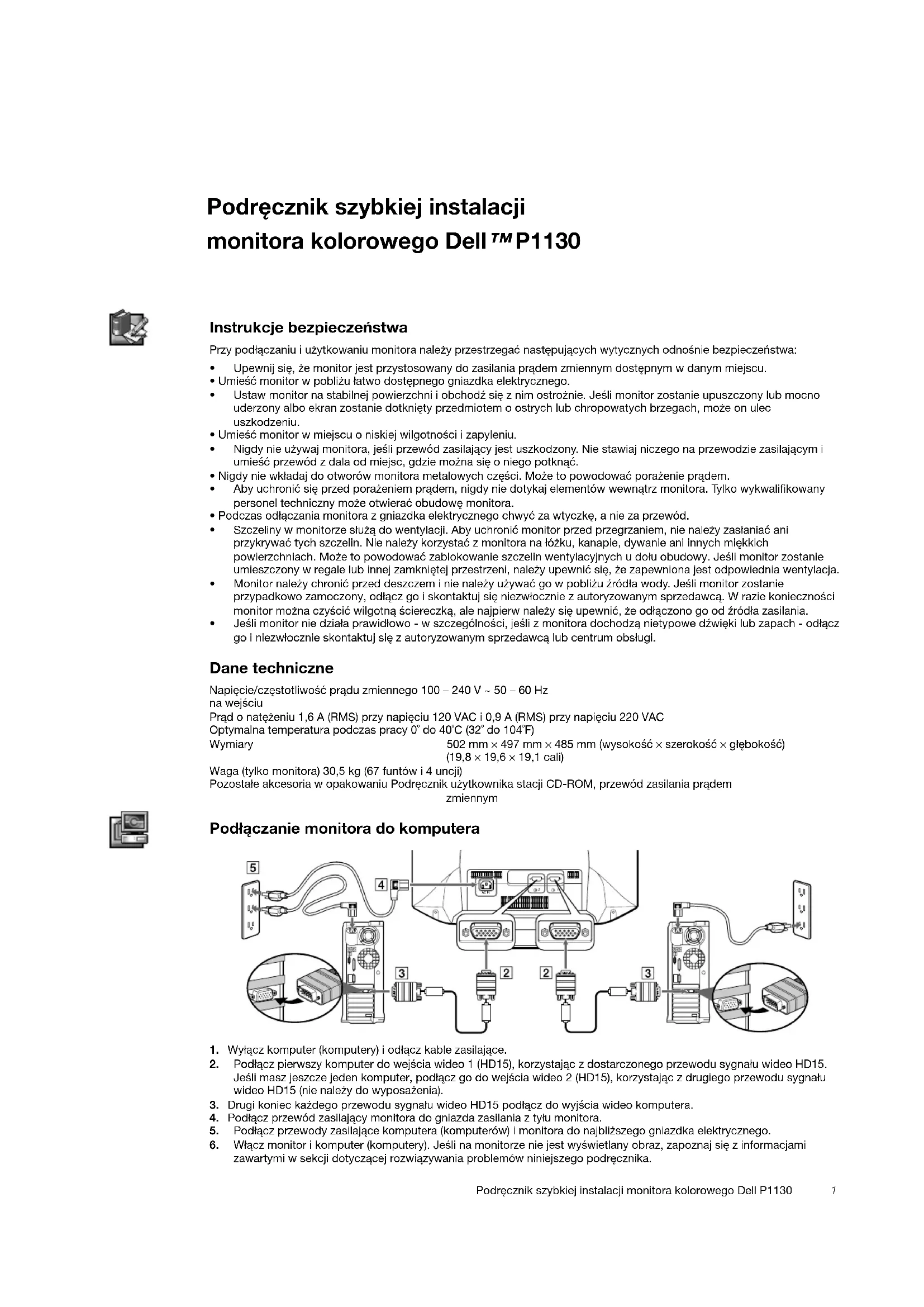
1. Wyłącz komputer (komputery) i odłącz kable zasilające.
2. Podłącz pierwszy komputer do wejścia wideo 1 (HD15), korzystając z dostarczonego przewodu sygnału wideo HD15.
Jeśli masz jeszcze jeden komputer, podłącz go do wejścia wideo 2 (HD15), korzystając z drugiego przewodu sygnału wideo HD15 (nie należy do wyposażenia).
3. Drugi koniec każdego przewodu sygnału wideo HD15 podłącz do wyjścia wideo komputera.
4. Podłącz przewód zasilający monitora do gniazda zasilania z tyłu monitora.
5. Podłącz przewody zasilające komputera (komputerów) i monitora do najbliższego gniazdka elektrycznego.
6. Włącz monitor i komputer (komputery). Jeśli na monitorze nie jest wyświetlany obraz, zapoznaj się z informacjami
zawartymi w sekcji dotyczącej rozwiązywania problemów niniejszego podręcznika. Podręcznik szybkiej instalacji monitora kolorowego Dell
P11302 Podręcznik szybkiej instalacji monitora kolorowego Dell P1130 Elementy sterujące i wskaźniki monitora 1 Przyciski te służą do regulacji ustawień monitora w odpowiednich pozycjach menu. 2 Przyciski te służą do wyświetlania menu CONTRAST ( ) /BRIGHT ( ) (kontrast/jaskrawość). Przyciski te służą również do nawigacji w menu. 3 Przycisk ten służy do wyświetlania menu głównego na ekranie monitora. Przycisk ten służy także do wybierania pozycji menu i uaktywniania ustawień. 4 Przycisk ten służy do wybierania złącza INPUT 1 (wejście wideo 1: y1) lub INPUT 2 (wejście wideo 2: y2) wejściowego sygnału wideo. 5 Przycisk ten służy do włączania i wyłączania zasilania monitora. Dioda LED świeci się na zielono, gdy monitor jest włączony, a na pomarańczowo, gdy monitor pracuje w trybie oszczędzania energii. Jeśli monitor znajdujący się w trybie oszczędzania energii zostanie wyłączony za pomocą włącznika zasilania, może upłynąć do 10 sekund, zanim dioda LED zgaśnie. Instalacja sterownika Skorzystaj z dysku CD, aby zainstalować sterownik monitora odpowiedni dla systemu operacyjnego. Poniższe komunikaty systemu operacyjnego mogą różnić się nieco od rzeczywistych komunikatów wyświetlanych na ekranie komputera, ale ich znaczenie jest takie samo. System operacyjny Microsoft
Millennium Aby ręcznie zainstalować lub zaktualizować sterownik, postępuj zgodnie z poniższymi wskazówkami:
1. Z menu Start wybierz kolejno polecenia Ustawienia--> Panel sterowania, a następnie dwukrotnie kliknij ikonę Ekran.
2. W oknie dialogowym Właściwości: Ekran kliknij kartę Ustawienia, a następnie wybierz opcję Zaawansowane.
3. Kliknij kartę Monitor, a następnie kliknij kolejno przyciski Zmień--> Określ lokalizację sterownika-->Dalej>.
4. Gdy zostanie wyświetlone okno dialogowe Kreator aktualizacji sterownika urządzenia, wybierz opcję „Wyświetlić
listę wszystkich sterowników w określonej lokalizacji, aby można było wybrać odpowiedni sterownik“, a następnie kliknij przycisk Dalej>.
5. Włóż płytę CD z oprogramowaniem monitora do stacji CD-ROM, a następnie kliknij przycisk Z dysku.
6. W polu Kopiuj pliki dostarczone przez producenta z: wpisz d:\(jeśli nie jest to dysk D, zmień literę dysku, aby
dostosować ją do posiadanej stacji dysków CD-ROM), a następnie naciśnij przycisk OK.
7. Kliknij dwa razy przycisk Dalej>, a następnie kliknij przycisk Zakończ, aby zakończyć instalację.
8. Zamknij okno Właściwości: Ekran.
System operacyjny Microsoft
Aby ręcznie zainstalować lub zaktualizować sterownik, postępuj zgodnie z poniższymi wskazówkami:
1. Z menu Start wybierz kolejno polecenia Ustawienia--> Panel sterowania, a następnie dwukrotnie kliknij ikonę Ekran.
2. W oknie dialogowym Właściwości: Ekran kliknij kartę Ustawienia, a następnie wybierz opcję Zaawansowane.
3. Kliknij kartę Monitor, a następnie kliknij kolejno przyciski Właściwości--> Sterownik--> Aktualizuj sterownik.
4. Po wyświetleniu okna dialogowego Kreator aktualizacji sterownika urządzenia wybierz opcję „Wyszukaj odpowiedni
sterownik dla tego urządzenia“, a następnie kliknij przycisk Dalej>.
5. Włóż płytę CD z oprogramowaniem monitora do stacji CD-ROM, w polu Kopiuj pliki dostarczone przez producenta
z: wpisz d:\(jeśli nie jest to dysk D, zmień literę dysku, aby dostosować ją do posiadanej stacji dysków CD-ROM), kliknij przycisk Dalej>, a następnie kliknij przycisk Zakończ, aby zakończyć instalację.
6. Zamknij okno Właściwości: Ekran.Podręcznik szybkiej instalacji monitora kolorowego Dell P1130
System operacyjny Microsoft
System Windows 98 automatycznie wykrywa nowy monitor i wyświetla okno dialogowe Kreator dodawania nowego sprzętu, jeśli sterownik monitora nie został jeszcze zainstalowany.
1. Włóż dysk CD monitora do stacji CD-ROM i po pojawieniu się okna dialogowego Kreator dodawania nowego
sprzętu dwa razy kliknij przycisk Dalej>.
2. Kliknij pole Stacja CD-ROM, aby zainstalować sterowniki z dysku CD, a następnie kliknij przycisk Dalej>.
3. Upewnij się, że sterownik został znaleziony na dysku CD, a następnie dwa razy kliknij przycisk Dalej>, aby
zainstalować ten sterownik.
4. Kliknij przycisk Zakończ, aby zamknąć okno dialogowe Kreator dodawania nowego sprzętu.
Aby ręcznie zainstalować lub zaktualizować sterownik, postępuj zgodnie z poniższymi wskazówkami:
1. Z menu Start wybierz kolejno polecenia Ustawienia--> Panel sterowania, a następnie dwukrotnie kliknij ikonę Ekran.
2. W oknie dialogowym Właściwości: Ekran kliknij kartę Ustawienia, a następnie wybierz opcję Zaawansowane.
3. Kliknij kartę Monitor, a następnie kliknij przycisk Zmień.
4. Po pojawieniu się okna dialogowego Kreator aktualizacji sterownika urządzenia postępuj zgodnie ze wskazówkami
podanymi w poprzednim akapicie. System operacyjny Microsoft Windows
Najpierw należy określić wersję systemu operacyjnego Windows 95 zainstalowanego na komputerze. W tym celu należy kliknąć prawym przyciskiem myszy ikonę Mój komputer znajdującą się na pulpicie, a następnie wybrać przycisk Właściwości. Numer wersji zostanie wyświetlony pod nagłówkiem System. Postępuj zgodnie ze wskazówkami dla odpowiedniej wersji. Wersja 4.00.950A
1. Z menu Start wybierz kolejno polecenia Ustawienia-->Panel sterowania, a następnie dwukrotnie kliknij ikonę Ekran.
2. W oknie dialogowym Właściwości: Ekran kliknij kartę Ustawienia, a następnie kliknij polecenie Zmień typ monitora.
3. W oknie dialogowym Zmiana typu monitora wybierz polecenie Zmień, a następnie kliknij przycisk Z dysku.
4. Do stacji dysków CD-ROM włóż dysk CD dostarczony z monitorem, w polu Kopiuj pliki dostarczone przez producenta
z: wpisz d:\(jeśli nie jest to dysk D, zmień literę dysku, aby dostosować ją do posiadanej stacji dysków CD-ROM), a następnie kliknij przycisk OK.
5. W oknie dialogowym Wybierz urządzenie zaznacz odpowiedni model monitora, a następnie kliknij przycisk OK.
6. W oknie dialogowym Zmiana typu monitora kliknij przycisk Zamknij.
7. W oknie Właściwości: Ekran kliknij przycisk OK.
1. Z menu Start wybierz kolejno polecenia Ustawienia-->Panel sterowania, a następnie dwukrotnie kliknij ikonę Ekran.
2. W oknie dialogowym Właściwości: Ekran kliknij kartę Ustawienia, a następnie wybierz opcję Zaawansowane
3. W oknie dialogowym Zaawansowane właściwości wyświetlania kliknij kartę Monitor, a następnie wybierz polecenie
4. W oknie dialogowym Wybierz urządzenie kliknij przycisk Z dysku.
5. Do stacji dysków CD-ROM włóż dysk CD monitora, w polu Kopiuj pliki dostarczone przez producenta z: wpisz
d:\(jeśli nie jest to dysk D, zmień literę dysku, aby odpowiadała posiadanej stacji dysków CD-ROM), a następnie kliknij przycisk OK.
6. W oknie dialogowym Wybierz urządzenie kliknij odpowiedni model monitora, a następnie kliknij przycisk OK.
7. W oknie Zaawansowane właściwości wyświetlania kliknij przycisk Zamknij.
8. W oknie Właściwości: Ekran kliknij przycisk OK.
Regulacja rozdzielczości wyświetlania Aby zapewnić optymalną pracę monitora w systemie Microsoft
, należy ustawić rozdzielczość 1280 × 1024 w następujący sposób:
1. Kliknij kolejno polecenia Start--> Ustawienia--> Panel sterowania.
2. W oknie Panel sterowania kliknij dwukrotnie ikonę Ekran, a następnie kliknij kartę Ustawienia.
3. W obszarze Pulpit przesuń suwak na pozycję 1280 × 1024 pikseli. Następnie kliknij przycisk OK.4
Podręcznik szybkiej instalacji monitora kolorowego Dell P1130 Wskazówki dotyczące rozwiązywania problemów Brak zasilania monitora Jeśli wskaźnik zasilania monitora jest wyłączony, a na ekranie nie pojawia się żaden obraz:
- Upewnij się, że przewód zasilający jest właściwie podłączony do gniazda zasilania monitora i gniazdka elektrycznego.
- Sprawdź gniazdko elektryczne, podłączając do niego inne działające urządzenie elektryczne, na przykład lampę.
- Upewnij się, że przycisk zasilania został naciśnięty i poczekaj, aż zaświeci wskaźnik zasilania.
- Spróbuj podłączyć do monitora inny przewód zasilający. Użyj przewodu zasilającego komputera i włącz monitor przy odłączonym przewodzie sygnałowym. Jeśli monitor działa właściwie, pojawi się wzór autotestu. Na ekranie nie jest wyświetlany żaden obraz Jeśli wskaźnik zasilania monitora jest włączony, ale na ekranie nie pojawia się żaden obraz:
- Upewnij się, że złącze wideo jest właściwie włożone. Przykręć mocno palcami śrubki złącza.
- Upewnij się, że komputer jest włączony.
- Zwiększ jaskrawość i kontrast.
- Wyłącz monitor i odłącz przewód sygnałowy. Sprawdź, czy w złączu przewodu nie ma wygiętych lub złamanych styków.
- Przy wciąż odłączonym przewodzie sygnałowym włącz monitor. Jeśli monitor działa właściwie, pojawi się wzór autotestu.
- Zresetuj monitor lub przywróć jego ustawienia fabryczne. WAŻNE! Zanim poprosisz firmę Dell o pomoc, przeczytaj sekcję Rozwiązywanie problemów w Podręczniku użytkownika, który znajduje się na dysku CD dołączonym do monitora. W sekcji tej znajdują się szczegółowe informacje dotyczące rozwiązywania większości problemów z monitorem. Informacje podane w tym dokumencie mogą ulec zmianie bez powiadomienia. © 2001 Dell Computer Corporation. Wszelkie prawa zastrzeżone. Jakiekolwiek kopiowanie powyższego materiału bez pisemnej zgody firmy Dell Computer Corporation jest surowo zabronione. Znaki towarowe wykorzystane w niniejszym tekście: Dell i logo DELL są znakami towarowymi firmy Dell Computer Corporation; Microsoft i Windows są zastrzeżonymi znakami towarowymi firmy Microsoft Corporation. Inne znaki handlowe i nazwy handlowe mogą być wykorzystywane w niniejszym dokumencie w odniesieniu do producentów będących właścicielami tych znaków i nazw lub do produktów tych firm. Firma Dell Computer Corporation nie ma żadnych praw do znaków i nazw handlowych innych niż jej własne. lipiec 2001 Otwieranie podręcznika użytkownika w trybie online lub z dysku CD Aby zapoznać się z najnowszym podręcznikiem użytkownika monitora, odwiedź sekcję obsługi technicznej (SUPPORT) w witrynie firmy Dell w sieci Web pod adrese http://support.dell.com. Jeśli nie masz dostępu do sieci Internet, możesz otworzyć podręcznik znajdujący się na dysku CD dołączonym do monitora:
1. Włóż dysk dostarczony wraz z monitorem do stacji CD-ROM.
Dokument początkowy powinien uruchomić się automatycznie; jeśli jednak to nie nastąpi, kliknij polecenie START--> URUCHOM, wpisz D:\monitor.htm , a następnie kliknij przycisk OK. (Zmień odpowiednio literę stacji CD-ROM, jeśli nie jest to litera D.)
2. Kliknij odpowiednią ikonę, aby otworzyć Podręcznik użytkownika w danym języku.
UWAGA: Wszystkie informacje dotyczące gwarancji oraz informacje prawne odnośnie monitora znajdują się w Podręczniku użytkownika na dysku CD.Pyководcтво по быcтpой ycтaновкe монитоpa Dell P1130
Notice-Facile