DELL P992 - Monitor

P992 - Monitor DELL - Bezpłatna instrukcja obsługi

Znajdź bezpłatnie instrukcję urządzenia P992 DELL w formacie PDF.

📄 54 strony Polski PL Pobierz 💬 Pytanie AI 10 pytania ⚙️ Dane tech.
Notice DELL P992 - page 38
Prosze wybrac swoj jezyk i podac email: wyslemy specjalnie przetlumaczona wersje.
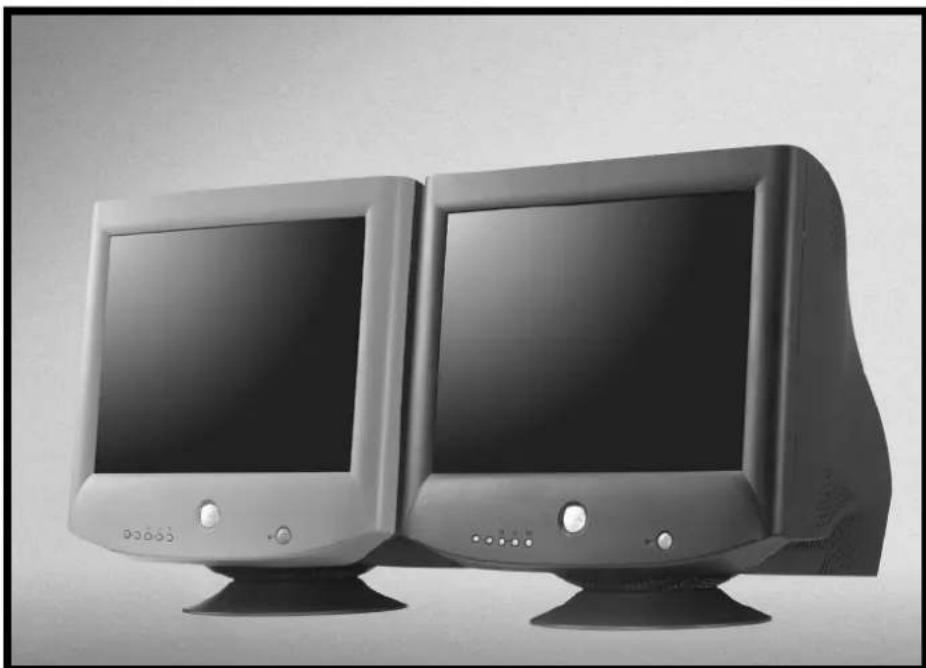
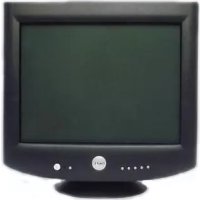
Typ produktuMonitor CRT 19 cali (widoczny)
MarkaDELL
ModelP992
Rozmiar ekranu19 cali (48 cm) przekątna
Maksymalna rozdzielczość1600 x 1200 pikseli przy 75 Hz
Rozstaw maski0,24 mm (szczelinowa maska aperturowa)
Wymiary (W x S x G)471 mm x 451 mm x 461 mm
Waga (sam monitor)25,5 kg
Zasilanie100-240 V AC, 50/60 Hz, 2,0 A (120 V) / 1,0 A (220 V)
Pobór mocyPodczas pracy: typ. 120 W; tryb czuwania: < 5 W
Temperatura pracy0°C do 40°C
Łączność1 x wejście VGA (HD15)
Główne funkcjeUstawienia OSD (jasność, kontrast, pozycja, rozmiar, geometria, temperatura barw, język), tryb oszczędzania energii (VESA DPMS), automatyczne wykrywanie sygnału
SterowaniePrzyciski menu, regulacja jasności/kontrastu, zasilanie z diodą LED (zielony = włączony, bursztynowy = czuwanie)
Dołączone akcesoriaKabel zasilający, płyta CD-ROM z instrukcją obsługi i sterownikami
Konserwacja i czyszczenieOdłączyć przed czyszczeniem; używać wilgotnej (nieściernej) ściereczki; nie używać płynów ani sprayów
BezpieczeństwoAutomatyczny wybór napięcia; nie otwierać obudowy (ryzyko porażenia prądem); nie zasłaniać otworów wentylacyjnych; unikać wilgoci i kurzu
Części zamienne i naprawialnośćCzęści niedostępne osobno; naprawy wyłącznie przez wykwalifikowanego technika
Zgodność z systemami operacyjnymiWindows 98, ME, 2000, XP (sterowniki dołączone)
StandardyVESA DPMS, Plug and Play DDC

Często zadawane pytania - P992 DELL

Co zrobić, jeśli monitor się nie włącza?
Sprawdź, czy kabel zasilający jest prawidłowo podłączony do monitora i do działającego gniazdka elektrycznego. Przetestuj gniazdko inną lampką. Upewnij się, że przycisk zasilania jest wciśnięty i świeci dioda LED. Jeśli dioda pozostaje wyłączona, spróbuj użyć innego kabla zasilającego.
Ekran pozostaje czarny, mimo że dioda LED świeci, co robić?
Sprawdź, czy kabel wideo jest prawidłowo podłączony do monitora i komputera oraz czy śruby są dokręcone. Upewnij się, że komputer jest włączony. Zwiększ ustawienia jasności i kontrastu. Odłącz kabel wideo: jeśli pojawi się automatyczny wzorzec testowy, problem leży po stronie komputera lub kabla.
Jak zainstalować sterownik monitora w Windows XP?
Włóż dołączoną płytę CD do napędu. Przejdź do Start > Panel sterowania > Wygląd i tematy > Ekran > zakładka Ustawienia > Zaawansowane > zakładka Monitor > Właściwości > Sterownik > Aktualizuj sterownik. Wybierz 'Zainstaluj automatycznie oprogramowanie', a następnie postępuj zgodnie z instrukcjami.
Jak ustawić rozdzielczość ekranu dla optymalnej jakości?
Dla tego monitora zalecana rozdzielczość to 1024 x 768 pikseli. Kliknij prawym przyciskiem myszy na pulpicie, wybierz Właściwości > zakładka Ustawienia, przesuń suwak na 1024 x 768 i zatwierdź przyciskiem OK.
Monitor wydaje buczenie lub niezwykły zapach, co robić?
Natychmiast odłącz monitor i skontaktuj się z autoryzowanym serwisem. Te objawy mogą wskazywać na wewnętrzny problem elektryczny. Nie próbuj otwierać obudowy.
Jak wyczyścić ekran i obudowę?
Najpierw odłącz monitor. Użyj miękkiej, lekko wilgotnej ściereczki (bez detergentu). Delikatnie wytrzyj ekran i obudowę. Nigdy nie rozpylaj płynu bezpośrednio na ekran. Osusz czystą ściereczką.
Monitor nie wykrywa sygnału z komputera?
Sprawdź, czy komputer jest włączony i czy kabel wideo jest prawidłowo podłączony. Spróbuj ponownie uruchomić komputer. Jeśli problem nadal występuje, przetestuj monitor z innym kablem lub innym komputerem. Upewnij się, że piny złącza nie są wygięte.
Co oznacza bursztynowa (pomarańczowa) dioda na monitorze?
Dioda bursztynowa wskazuje, że monitor znajduje się w trybie oszczędzania energii (czuwanie). Ten tryb włącza się, gdy komputer wysyła sygnał uśpienia. Przesuń myszką lub naciśnij klawisz, aby obudzić komputer; dioda zmieni kolor na zielony i obraz pojawi się ponownie.
Jak uzyskać dostęp do menu ustawień (OSD)?
Naciśnij przycisk menu (oznaczony 'Menu' lub symbolem), aby wyświetlić menu główne. Użyj przycisków nawigacyjnych (+/-) do przeglądania opcji i przycisku wyboru (Menu) do potwierdzania. Ustawienia obejmują jasność, kontrast, pozycję, rozmiar, geometrię, temperaturę barw i język.
Obraz jest zniekształcony lub źle wyśrodkowany, jak to poprawić?
Przejdź do menu OSD monitora. Użyj opcji pozycja pozioma i pionowa, aby wyśrodkować obraz, oraz opcji rozmiar poziomy i pionowy, aby dostosować wymiary. Możesz również użyć funkcji resetowania, aby przywrócić ustawienia fabryczne.

Pytania użytkowników dotyczące P992 DELL

0 pytanie dotyczące tego urządzenia. Odpowiedz na te, które znasz, lub zadaj własne.

Zadaj nowe pytanie dotyczące tego urządzenia

E-mail pozostaje prywatny: służy tylko do powiadamiania Cię, jeśli ktoś odpowie na Twoje pytanie.

Brak pytań. Zadaj pierwsze pytanie.

Pobierz instrukcję dla swojego Monitor w formacie PDF za darmo! Znajdź swoją instrukcję P992 - DELL i weź swoje urządzenie elektroniczne z powrotem w ręce. Na tej stronie opublikowane są wszystkie dokumenty niezbędne do korzystania z urządzenia. P992 marki DELL.

INSTRUKCJA OBSŁUGI P992 DELL

Podrćcznik szybkiej instalacji monitora kolorowej Dell™ P992

PykoBoDCTBO no 6bICTpoyctaHOBKe MOHTopa DellTM P992

P992

DellTM P992 nn nnn

Dell
DELL P992 - 1

DellTM P992 Color Monitor Quick Setup Guide

DELL P992 - DellTM P992 Color Monitor Quick Setup Guide - 1

Safety Instructions

Wydrukowano w Wielkiej Brytanii
Spis treści Kliknij tytuł, aby uzyskać do niego dostęp
Asystent instrukcji
Zasilane przez Anthropic
Oczekiwanie na Twoją wiadomość
Informacje o produkcie

Marka : DELL

Model : P992

Kategoria : Monitor