P992 - Monitor DELL - Kostenlose Bedienungsanleitung
Finden Sie kostenlos die Bedienungsanleitung des Geräts P992 DELL als PDF.

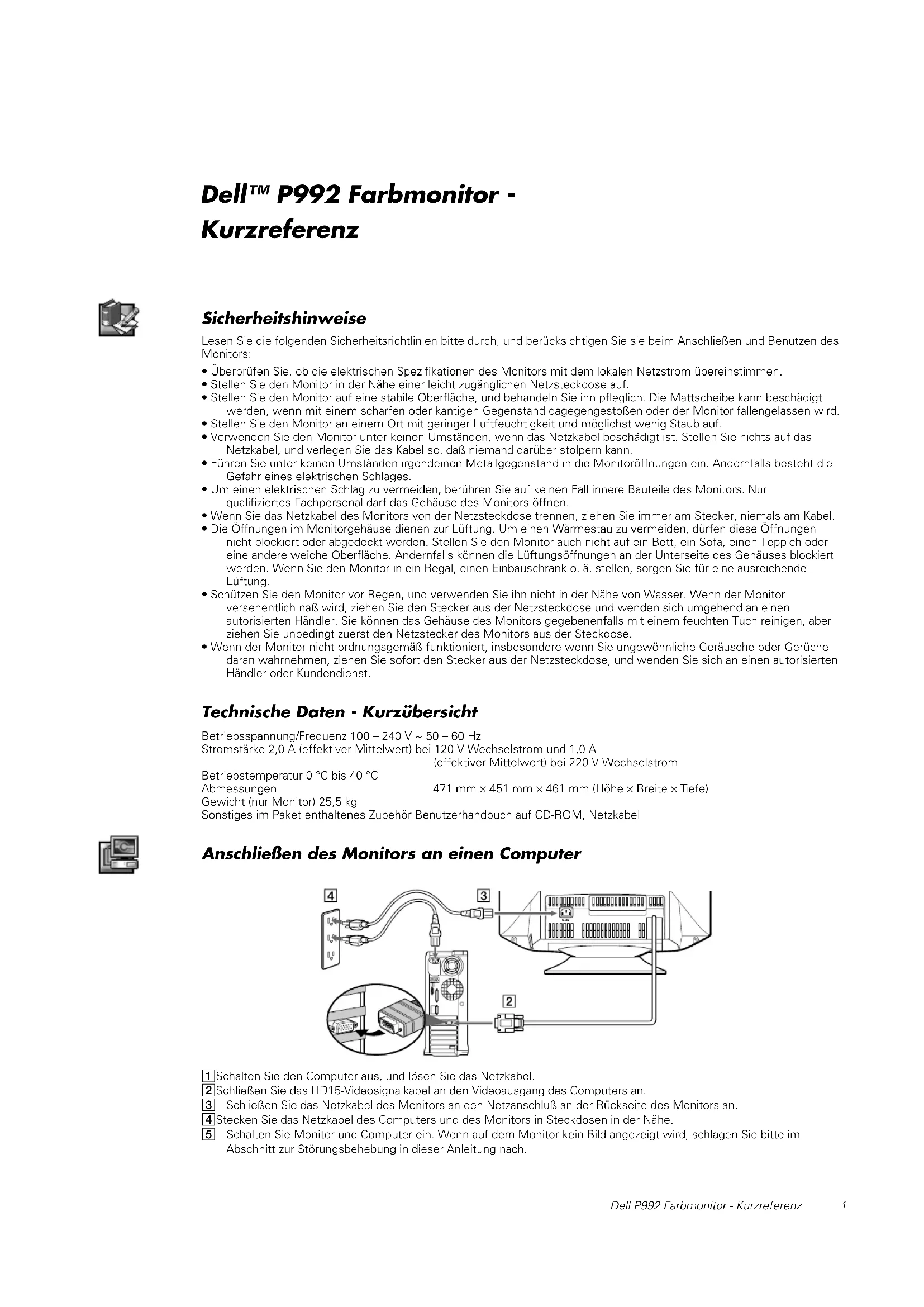


| Produkttyp | 19-Zoll-CRT-Monitor (sichtbar) |
| Marke | DELL |
| Modell | P992 |
| Bildschirmgröße | 19 Zoll (48 cm) Diagonale |
| Maximale Auflösung | 1600 x 1200 Pixel bei 75 Hz |
| Maskenabstand | 0,24 mm (Aperturgitter) |
| Abmessungen (H x B x T) | 471 mm x 451 mm x 461 mm |
| Gewicht (nur Monitor) | 25,5 kg |
| Stromversorgung | 100-240 V AC, 50/60 Hz, 2,0 A (120 V) / 1,0 A (220 V) |
| Stromverbrauch | In Betrieb: typ. 120 W; Standby: < 5 W |
| Betriebstemperatur | 0 °C bis 40 °C |
| Konnektivität | 1 x VGA-Eingang (HD15) |
| Hauptfunktionen | OSD-Einstellungen (Helligkeit, Kontrast, Position, Größe, Geometrie, Farbtemperatur, Sprache), Energiesparmodus (VESA DPMS), automatische Signalerkennung |
| Bedienelemente | Menütasten, Helligkeits-/Kontrasteinstellungen, Ein/Aus mit LED-Anzeige (grün = Betrieb, orange = Standby) |
| Mitgeliefertes Zubehör | Netzkabel, CD-ROM mit Benutzerhandbuch und Treibern |
| Wartung und Reinigung | Vor der Reinigung Netzstecker ziehen; mit einem feuchten (nicht scheuernden) Tuch reinigen; keine Flüssigkeiten oder Sprays verwenden |
| Sicherheit | Automatische Spannungswahl; Gehäuse nicht öffnen (Stromschlaggefahr); Lüftungsöffnungen nicht blockieren; Feuchtigkeit und Staub vermeiden |
| Ersatzteile und Reparierbarkeit | Teile nicht einzeln erhältlich; Eingriffe nur durch qualifizierte Techniker |
| OS-Kompatibilität | Windows 98, ME, 2000, XP (Treiber enthalten) |
| Normen | VESA DPMS, Plug-and-Play DDC |
Häufig gestellte Fragen - P992 DELL
Benutzerfragen zu P992 DELL
0 Frage zu diesem Gerät. Beantworten Sie die, die Sie kennen, oder stellen Sie Ihre eigene.
Eine neue Frage zu diesem Gerät stellen
Laden Sie die Anleitung für Ihr Monitor kostenlos im PDF-Format! Finden Sie Ihr Handbuch P992 - DELL und nehmen Sie Ihr elektronisches Gerät wieder in die Hand. Auf dieser Seite sind alle Dokumente veröffentlicht, die für die Verwendung Ihres Geräts notwendig sind. P992 von der Marke DELL.
BEDIENUNGSANLEITUNG P992 DELL
DellTM P992 Farbmonitor - Kurzreferenz
DellTM P992 Farbmonitor - Kurzreferenz

Sicherheitshinweise
Lesen Sie die folgenden Sicherheitsrichtlinienitte durch,und berücksichtigten Sie sie beim Anschlieben und Benutzen des Monitors:
- Überprüfen Sie, ob die elektrischen Spezifikationen des Monitors mit dem lokalen Netzstrom übereinstimmen.
- Stellen Sie den Monitor in der Höhe einer leicht zugänglichen Netzsteckdose auf.
- Stellen Sie den Monitor auf eine stabile Oberfläche, und behandeln Sie ihn pfleglich. Die Mattscheibe kann beschädigt werden, wenn mit einem scharfen oder kantigen Gegenstand dagegengestoen oder der Monitor fallengelassen wird.
- Stellen Sie den Monitor an einem Ort mit geringer Luftfeuchtigkeit und möglichst weniger Staub auf.
- Verwenden Sie den Monitor unter keinen Umständen, wenn das Netzkabel beschadigt ist. Stellen Sie nichts auf das Netzkabel, und verlegen Sie das Kabel so, daß niemand darüber stolper kann.
Fuhren Sie unter keinem Umständen irgendegen den Metalgegenstand in die Monitoröffnungen ein. Andernfalls besteht die Gefahr eines elektrischen Schlages. - Um einen elektrischen Schlag zu vermeiden, berühren Sie auf keinen Fall innere Bauteile des Monitors. Nur qualifiziertes Fachpersonal darf das Gehäuse des Monitors öffnen.
- Wenn Sie das Netzkabel des Monitors von der Netzsteckdose trennen,ziehen Sie immer am Stecker, niemals am Kabel.
- Die Öffnungen im Monitorgehause dnen zur Lüftung. Um einen Wärnestau zu vermeiden, dürfen diese Öffnungen nicht blockiert oder abgedeckt werden. Stellen Sie den Monitor auch nicht auf ein Bett, ein Sofa, einen Teppich oder eine andere weiche Oberfläche. Andernfalls konnen die Lüftungsöffnungen an der Unterseite des Gehäuses blockiert werden. Wenn Sie den Monitor in ein Regal, einen Einbauschrank o. ä. stellen, sorgen Sie für eine ausreichende Lüftung.
- Schützen Sie den Monitor vor Regen, und verwenden Sieihn nicht in der Nane von Wasser. Wenn der Monitor versehentlich naß wird,ziehen Sie den Stecker aus der Netzsteckdose und wenden sich umgehend an einen autorisierten Handler. Sie konnen das Gehäuse des Monitors gegebenenfalls mit einem feuchten Tuch reinigen, aberziehen Sie unbedingt zuerst den Netzstecker des Monitors aus der Steckdose.
- Wenn der Monitor nicht ordnungsgemäß Funktioniert, insbesondere wenn Sie ungewöhnliche Gerausche oder Gerüche daran wahrnehmen, ziehen Sie dazu den Stecker aus der Netzsteckdose, und wenden Sie sich an einen autorisierten Handler oder Kundendienst.
Technische Daten - Kurzübersicht
Betriebsspannung/Frequency 100 - 240 V ~ 50 - 60 Hz
Stromstärke 2,0 A (effektiver Mittelwert) bei 120 V Wechselstrom und 1,0 A
(effektiver Mittelwert) bei 220 V Wechselstrom
Betriebstemperatur 0 °C bis 40 °C
Abmessungen
471 mm × 451 mm × 461 mm (Höhe × Breite × Tiefe)
Gewicht (nur Monitor) 25,5 kg
Sonstiges im Paket enthaltenes Zubehor Benutzerhandbuch auf CD-ROM, Netzkabel

Anschlieben des Monitors an einen Computer
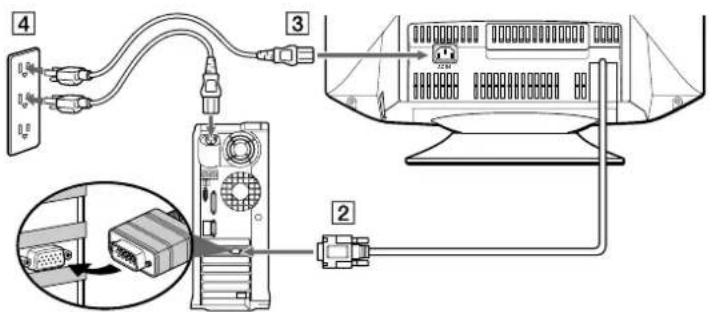
1Schalten Sie den Computer aus, und losen Sie das Netzkabel.
2Schlieben Sie das HD15-Video signalkabel an den Videoausgang des Computers an.
3 SchlieBen Sie das Netzkabel des Monitors an den Netzanschlu an der Rückseite des Monitors an.
4 Stecken Sie das Netzkabel des Computers und des Monitors in Steckdosen in der Nae.
Schalten Sie Monitor und Computer ein. Wenn auf dem Monitor kein Bild angezeigt wird, schlagen Sieitte im Abschnitt zur Störungsbehebung in dieser Anleitung nach.
Bedienelemente und Anzeigen am Monitor
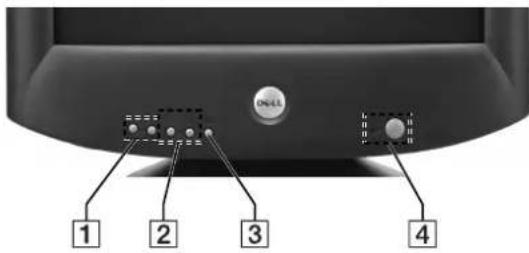
1These Tasten dienen zum Einstellen des Monitors in den verschiedenen Menüoptionen.
2 Mit diesen Tasten konnen Sie das Menu BRIGHT (X) /CONTRAST (O) aufrufen. Außer dem dennen diese Tasten zum Navigieren in den Menus.
3 Mit dieser Taste konnen Sie das Hauptmenu auf dem Monitor aufrufen. Die Taste dient außerdem zum Auswahlen von Menüoptionen und zum Aktivieren der Einstellungen.
4 These Taste dient zum Ein- und Ausschalten des Gerats. Die LED-Anzeige leuchtet grun, wenn der Monitor eingeschaltet wird, und gelb, wenn sich der Monitor im Energiesparmodus befindet. Wenn sich der Monitor im Stromsparmodus befindet und dann am Netzschalter ausgeschaltet wird, kann es bis zu 10 Sekunden dauern, bis die LED erlischt.

Treiberinstallation
Installieren Sie mit der CD für den Monitor den für Ihr Betriebssystem geeigneten Monitortreiber.
Die folgenden Bildschirmanzeigen konnen sich etwas von den Anzeigen unterscheiden, die tatsächlich auf dem Bildschirm Ihres PCs erscheinen. Die Bedeutung ist aber dieselbe.
Betriebssystem MicrosoftXP
Wenn Sie den Treiber manuell installieren oder aktualisieren wollen, gehen Sie folgendermaßen vor:
- Legen Sie die Monitor-CD in das CD-ROM-Laufwerk ein.
- Klichen Sie auf Start--> Systemsteuerung--> Darstellung & Themen und dann auf das Symbol „Display".
- Klichen Sie im Fenster Eigenschaften von Anzeige auf die Registerkarte Einstellungen, und klichen Sie anschließlich auf Erweiter.
- Klichen Sie auf die Registerkarte Bildschirm und dann auf Eigenschaften--> Registerkarte Treiber--> Treiberactualisieren.
- Wenn das Dialogfeld Assistant für Hardware-Updates erscheint, wahren Sie „Software automatisch installmenten“, und klichen Sie auf Weiter> und dann auf Fertig stellen, um die Installation abzuschreiben.
- Schließen Sie das Fenster Eigenschaften von Anzeige
Betriebssystem Microsoft Windows Millennium
Wenn Sie den Treiber manuell installieren oder aktualisieren wollen, gehen Sie folgendermaßen vor:
- Klichen Sie auf Start--> Einstellungen--> Systemsteuerung, und doppelklicken Sie auf Anzeige.
- Klichen Sie im Fenster Eigenschaften von Anzeige auf die Registerkarte Einstellungen, und klichen Sie anschließlich auf Erweiter.
- Klichen Sie auf die Registerkarte Bildschirm und dann auf Andern--> Geben Sie das Verzeichnis für den Treiber an -> Weiter>
- Wenn das Dialogfeld Assistant für Geräteüber-Updates angezeigt wird, wahren Sie „Eine Liste der Treiber in einem bestimmten Verzeichnis zum Auswahlen anziegen" und klichen auf Weiter>.
- Legen Sie die Monitor-CD in das CD-ROM-Laufwerk ein, und klichen Sie auf Diskette...
- Geben Sie d: \ (bzw. den entsprachenden Laufwerksbuchstaben, wenn das CD-ROM-Laufwerk nicht Laufwerk D ist) in das Feld Herstellerdateien kopieren von: ein, und klichen Sie auf OK.
- Klichen Sie auf Weiter>, Weiter> und dann auf Fertig stellen, um die Installation abzuschreiben
- SchlieBen Sie das Fenster Eigenschaften von Anzeige.
Betriebssystem Microsoft® Windows® 2000
Wenn Sie den Treiber manuell installieren oder aktualisieren wollen, gehen Sie folgendermaBen vor:
- Klicken Sie auf Start--> Einstellungen--> Systemsteuerung, und doppelklichen Sie auf Anzeige.
- Klichen Sie im Fenster Eigenschaften von Anzeige auf die Registerkarte Einstellungen, und klichen Sie anschließlich auf Erweiter.
- Klichen Sie auf die Registerkarte Bildschirm und dann auf Eigenschaften-- Treiber-- Treiber aktualisieren.
- Wenn das Dialogfeld Assistant für Geräteüber-Updates angezeigt wird, wahren Sie „Nach einem passenden Treiber für das Gerät suchen" und klichen auf Weiter>.
- Legen Sie die Monitor-CD in das CD-ROM-Laufwerk ein, geben Sie d: \ (bzw. den entsprichenden Laufwerksbuchstaben, wenn das CD-ROM-Laufwerk nicht Laufwerk D ist) in das Feld Herstellerdateien kopieren von: ein, und klichen Sie auf Weiter> und dann Fertig stellen, um die Installation abzuschreiben.
- Schließen Sie das Fenster Eigenschaften von Anzeige.
Betriebssystem Microsoft® Windows® 98
Windows 98 erkennt den neuen Monitor automatisch und ruft das Dialogfeld Hardware-Assistant auf, wenn der Monitortreiber noch nicht installiert ist.
- Legen Sie die Monitor-CD in das CD-ROM-Laufwerk ein, und klichen Sie zweimal auf Weiter>, wenn das Dialogfeld Hardware-Assistant angezeigt wird.
- Klichen Sie auf das Kontrollkastchen für das CD-ROM-Laufwerk, um die Treiber von der CD-ROM zu installieren, und klichen Sie anschließend auf Weiter>
- Überprüfen Sie, ob der Treiber auf der CD-ROM gefunden wurde, und klichen Sie zweimal auf Weiter, um den Treiber zu installieren.
- Klichen Sie auf Fertig stellen, um das Dialogfeld Hardware-Assistant zu schreiben.
Wenn Sie den Treiber manuell installieren oder aktualisieren wollen, gehen Sie folgendermaßen vor:
- Klichen Sie auf Start--> Einstellungen--> Systemsteuerung, und doppelklichen Sie auf Anzeige.
- Klichen Sie im Fenster Eigenschaften von Anzeige auf die Registerkarte Einstellungen, und klichen Sie anschließlich auf Erweiter.
- Klichen Sie auf die Registerkarte Bildschirm und anschließlich auf Andern.
- Wenn das Dialogfeld Assistant für Gerätebreiber-Updates entscheid, gehen Sie wie im vorherigen Absatz erläutert vor.
Einstellen der Anzeigeauflösung
Damit Sie unter Microsoft® Windows® XP, Windows® 2000, Windows® 98 und Windows NT® eine optimale Monitorleistung erzielen, stellen Sie die Anzeigeauflösung folgendermaßen auf 1024 × 768 ein:
- Klichen Sie auf Start--> Einstellungen--> Systemsteuerung.
- Doppelklichen Sie auf das Symbol Anzeige im Fenster Systemsteuerung, und klichen Sie dann auf die Registerkarte Einstellungen.
- Stellen Sie im Desktop-Bereich den Schieberegler auf 1024× 768 Pixel. Klichen Sie anschliebend auf OK.

Zugreifen auf das Benutzerhandbuch im Internet oder auf CD
Wenn Sie die neuste Version des Benutzerhandbuchs für den Monitor aneigen mochten, gehen Sie in den Abschnitt SUPPORT auf der Dell-Website (http://support.dell.com).
Wenn Sie keinen Internet-Zugang haben, konnen Sie das Handbuch auf der Monitor-CD abrufen:
- Legen Sie die Monitor-CD in das CD-ROM-Laufwerk ein.
Ein Startdokument sollte automatisch aufgerufen werden. Ist dies nicht der Fall, klichen Sie auf Start--> Ausführten, geben D: \monitor.htm ein und klichen auf OK. Wenn das CD-ROM-Laufwerk nicht das Laufwerk „D:“ ist, geben Siestatt dessen den richtigen Laufwerksbuchstaben ein. - Klichen Sie auf das entsprchende Symbol, um das Benutzerhandbuch in der gewünschten Sprache aufzurufen.

HINWEIS: Alle gultigen Gewährleistungsinformationen und gesetzlichen Vorschriften für den Monitor sind im Benutzerhandbuch auf der CD enthalten.
Störungsbehebung
Monitor wird nicht mit Strom versorgt
Wenn die Netzanzeige des Monitors nicht leuchtet und kein Bild auf dem Bildschirm erscheidt, überprüfen Sieitte folgenden:
- Sehen Sie nach, ob das Netzkabel vollständig in den Netzanschluß am Monitor und in die Netzsteckdose eingesteckt ist.
- Testen Sie die Netzsteckdose, indem Sie ein Funktionierendes elektrisches Gerät, z. B. eine Lampe, anschließen.
- Achten Sie darauf, die Netztaste richtig zu betätigten, und warten Sie, bis die Netzanzeige aufleuchtet.
- Schließen Sie den Monitor mit einem anderen Netzkabel an. Verwenden Sie das Netzkabel des Computers, und schalten Sie den Monitor mit nicht angeschlossenem Signalkabel ein. Wenn der Monitor korrekt arbeitet, erscheidt nun eine Selfstestanzeige.
Kein Bild erscheint auf dem Monitor
Wenn die Netzanzeige des Monitors leuchtet, aber kein Bild auf dem Bildschirm erscheint, überprüfen Sieitte folgenden:
- Überprüfen Sie, ob der Videoanschluss rechtig eingesteckt ist. Ziehen Sie die Schrauben am Anschluß manuell fest an.
- Überprüfen Sie, ob der Computer eingeschaltet ist.
- Verständen Sie Helligkeit und Kontrast mit den entsprechenden Reglern.
- Schalten Sie den Monitor aus, und loseu Sie das Signalkabel. Uberprüfen Sie, ob am Kabelstecker Stiffe verbogen oder abgebrochen sind.
- Schalten Sie den Monitor ein, ohne zuvor das Signalkabel wieder anzuschlieben. Wenn der Monitor korrekt arbeitet, erscheint nun eine Selfstestanzeige.
- Setzen Sie den Monitor zurück.
WICHTIG!
Bevor Sie sich wegen technischer Unterstützung an Dell wenden, schlagen Sie im Abschnitt zur Störungsbehebung im Benutzerhandbuch auf der Monitor-CD nach. Diese Abschnitt enthalt ausführliche Informationen, mit denen die meisten Monitorprobleme behoben werden konnen.
Die Informationen in thisem Dokument unterliegen unangekündigten Änderungen.
© 2001 Dell Computer Corporation. Alle Rechte vorbehalten.
Die Reproduktion deses Dokuments - ganz gleich, in welcher Art und Weise - ist ohne schriftliche Genehmigung der Dell Computer Corporation streng untersagt.
In thisem Text verwendete Warenzeichen: Dell und das DEL-Logo sind Warenzeichen der Dell Computer Corporation; Microsoft und Windows sind eingetragene Warenzeichen der Microsoft Corporation.
Andere in this document unter Umständen erwähnte Warenzeichen und Handelsmarken beziehen sich auf die Eigentümer dieser Warenzeichen und Handelsmarken oder auf deren Produkte. Die Dell Computer Corporation erhebt keinerlei Eigentumsansprüche auf andere als ihre eigenen Warenzeichen und Handelsmarken.
September 2001
Guía de instalación

Instrucciones sobre seguidad
Tenga en cuenta las siguientes directrices sobre seguridad cuando conecte y utilise el monitor:
- Asegürese de que la potencia nominal electrolytica del monitor admite la alimentación de CA de su localidad.
Instale el monitor circa de una toma de corriente electrica de fácil acceso.
Coloque el monitor sobre una superficie solida y manejelo cuidadosamente. La pantalla可以选择 dararse si la deja caer, si la golpea con fuerza o si la toca con un objeto afilado o abrasivo.
- Cologne el monitor en un lugar con poca humedad y polvo.
No utilise nunca el monitor si el cable de alimentacion esta danado. No colocque objectos sobre el cable de alimentacion, y mantengalo alejado de lugares en los que pueda pisarse.
No inserte nunca ningún objeto metalico en las aberturas del monitor. Si lo hace, pueda crearse el peligro de descarga electrica.
- Para evaporar descargas electricas, no toque nunca el interior del monitor. La caja del monitor deben estar un的专业 especializzato.
Para desconectar el monitor de la toma de corriente electrica, tire del enchufe, nunca del cable.
La finalidad de las aberturas del monitor es la ventilacion de este. Con el fin de evaporar el sobrecalentamento, estas aberratas no deben cubirse ni bloquearse. Iqualmente, evite emplear el monitor sobre una cama, sofa, manta u other superficies blandas. Si lo hace, las aberratas de ventilacion de la parte inferior de la unidad podrian bloquearse. Si colocale mon en une estanteria para libros o en qualquier otro espacio cerrado, asegurese de que elismo recibe una ventilacion adecauda.
- No exponga el monitor a la lluvia ni lo utilise circa del agua. Si dicho monitor se moja accidentalmente, desenchufelo y póngase inmediamente en contacto con un proveedor autorizzato. Cuando sea NEEDario,可以更好 limpar el exterior del monitor con un paño humedo. Asegürese de desenchufarlo primero.
- Si el monitor no funciona con normalidad, especiallye si emite sonidos extranos u olores, desenchufelo inmediamente ypongase en contacto con un proveedor o centro de serviceo专业技术o autorizzato.
Especificaiones rapiidas
Frecuencia/tension de entrada de CA 100-240 V -50-60 Hz Corriente 2,0 A (RMS) a 120 VCA y 1,0 A (RMS) a 220 VCA
Temperatura de funciona 0^40^ 32a104F
Dimensiones
471 mm × 451 mm × 461 mm (alto × ancho × profundidad)
(18,54 × 17,76 × 18,15 pulgada)
Peso (solo monitor) 25,5 kg (56 libras 1 onza)
Otros articulos accesos incluidos en el paquete
Guia del usuario en CD-ROM, Cable de CA

Conexión del monitor a un ordinador

1 Apague el ordinador y desenchufe el cable de alimentacion.
2 Conecte el cable de senal de video HD15 a la calidad de video del ordinador.
3 Conecte el cable de alimentacion del monitor al puerto de alimentacion situado en la parte posterior del monitor.
4 Enchufe el cable de alimentacion del ordinador y del monitor a una toma de corriente cercana.
5 Encienda el monitor y el ordinador. Si el monitor no muestra NingunaImagen, consulte la seccion de solucion de problemas de esta guia.

Estos botones se utilizean para realizar ajustes en los elementos de menu que deseel monitor.
Con把这些 botones se muestra el menu BRIGHT (C)/CONTRAST (D). Internacional se utilizes para navelgar por el menu.
3 Este boton se utilizes para做不到 el menu principal en pantalla. Internacional se usa para seleccionar los elementos de menu y activar el ajuste.
4 Este boton permite encender y apagar la alimentacion. El indicator LED se ilumina en verde cuando el monitor está encendido y en ambar cuando se encuentra en el modo de ahorro de energia. Si el monitor se encuentra en el mode de ahorro de energia y la alimentacion se desactiva con el interruptor de alimentacion, el indicator LED pueda tardar hasta 10seguidos en apagarse.
Instalación de los controladores
Utilice el CD del monitor para instalar el controlador de este apropiado para el sistemas operativo.
Los seguides mensajes de sistemas operativouen ser ligamente differentes de los mensajes que aprezcan en su PC,
aunque el significado es el mismo.
Sistema operativo Microsoft® Windows® XP
Paraactualizar o instalarmanualmenteelcontrolador,realice lossiguientes pasos:
1. Inserte el CD del monitor en la unidad de CD-ROM.
2. Haga clin en Inicio--> Panel de control --> Apariencia y temas y, a continuacion, en el icono Pantalla.
3. En la ventana Propiedades de Pantalla, haga tic en la ficha Configuracion y, a continuacion, en Avanzada.
4. Haga cli en la ficha Monitor y, a continuacion, en Propiedades--> ficha Controlador ---> Actualizar controlador.
5. Cuando aparezca el cuadro de dialogo Asistente para laactualizacion del hardware, elija "Instalar el software automatico" y haga clic en Siguiente> y en Finalizar para completar la instalacion.
6. Cierre la ventana Propiedades de Pantalla
Sistema operativo Microsoft® Windows® Millennium
Paraactualizar o instalarmanualmenteelcontrolador,realice lossiguientes pasos:
1. Haga cig en Inicio--> Configuracion--> Panel de contro y, a continuacion, haga doble cig en Pantalla.
2. En la ventana Propiedades de Pantalla, haga click en la ficha Configuracion y, a continuacion, en Avanzada.
3. Haga clic en la ficha Monitor y, a continuacion, en Cambiar-> Especificar la ubicacion del controlador-->Siguiente
4. Cuando se mueste el cuadro de dialogo Asistente para laactualizacion del controlador del dispositivo, seleccione "Mostrar una lista de controladores para selectionar." y haga click en Sigueiente>.
5. Inserte el CD del monitor en launidad de CD-ROM y, a continuacion, haga click en Utilizar disco...
6. Escribe a: \ (cambie la letra de unidad para que coincida con la unidad de CD-ROM si no corresponde a la unidad D) en el cuadro Copiar ARCHivos del fabricante de: y, a continuación, hagablick en Aceptar.
7. Haga Cli en Siguiente> Siguiente> y, a continuacion, en Finalizar para completar la instalacion.
8. Cierre la ventana Propiedades de Pantalla

Sistema operativo Microsoft® Windows® 2000
Paraactualizar o instalar manualmente el controlador,realice lossiguientes pasos:
1. Haga clin en Inicio---> Configuracion---> Panel de control y, a continuacion, haga doble clin en Pantalla.
2. En la ventana Propiedades de Pantalla, haga tic en la ficha Configuracion y, a continuacion, en Avanzada.
3. Haga clic en la ficha Monitor y, a continuacion, en Propietades--> Controlador---> Actualizar controlador.
4. Cuando aparezca el cuadro de dialgo Asistente para laactualizacion del controlador del dispositivo, elija "Buscar un controlador apropiado para mi dispositivo" y haga clic en Siguiente>.
5. Inserte el CD del monitor en la unidad de CD-ROM,onga d: \ (cambie la letra de unidad para que coincida con la unidad de CD-ROM si no corresponde a la unidad D) en el cuadro Copiar ARCHivos del fabricante de: y haga click en Siguiente>; a continuacion, haga ticn Finalizar para completar la instalacion.
6. Cierre la ventana Propiedades de Pantalla.
Sistema operativo Microsoft® Windows® 98
Windows 98 detecta automatically el nuevo monitor y muestra el cuadro de dialogo Asistente pararegar nuevo hardware si el controlador de monitor no está instalado aun.
1. Inserte el CD del monitor en la unidad de CD-ROM, y hagalick en Siguiente> dos vezes cuando aparezca el cuadro de dialogo Asistente pararegar nuevo hardware.
2. Haga tic en el cuadro Unidad de CD-ROM para instalar los controladores desde el CD y, a continuacion, haga tic en Siguiente>
3. Confirm que se ha localizzato el controlador en el CD y hagablick en Sigueiente> dos vezes para instalarlo.
4. HagaWhile Finalizar para salir del cuadro de dialogo Asistente para agrear nuevo hardware.
Paraactualizar o instalarmanualmenteelcontrolador,realice lossiguientes pasos:
1. Hagablick en Inicio--->Configuracion--->Panel de control y, a continuacion, haga dobleblick en Pantalla.
2. En la ventana Propiedades de Pantalla, haga tic en la ficha Configuracion y, a continuacion, en Avanzada.
3. Haga tic en la ficha Monitor y, a continuacion, en Cambiar.
4. Cuando aparezca el cuadro de dialogo Asistente para laactualizacion del controlador del dispositivo, siga los pasos que aparecen en el parrabo anterior.
Ajuste de laResolution de pantalla
Para Obtener un optimumo grade de rendimiento del monitor al utilizing MicrosoftXP,Windows2000, Windows98 o Windows NT, defina la resolution de pantalla en 1024× 768 como se indica a continuacion:
1. Haga optic en Inicio--> Configuracion->> Panel de control.
2. Haga doble tic en el icono Pantalla de la ventana Panel de control y haga tic en la ficha Configuracion.
3. En el area de escritorio, desplace la barra de deslizamente hasta 1024 × 768 pixeles. A continuacion, haga click en Aceptar.

Acceso a la Guía en linea del usuario o mediate el CD
Para visualizar la Guía del usuario del monitor másrecente, acceda a la sección SUPPORT de la párgina Web de Dell (http://support.dell.com).
Si noiene acceso a Internet, pode acceder a la guia existente en el CD del monitor:
1. Inserte el CD del monitor en launidad de CD-ROM. Un documento de inicia de避开arose automatamente; no obstarve, si no es asi, haga clin en Inicio->Ejecutar,,)描写D:\\monitor.htm,yhaga clic en Aceptar.(Introduzca la letra de unidad de CD-ROM correcta si no se tratate de launidad D.)
2. Haga click en el icono adequado para que la Guía del usuario se abra en el idioma deseado.

NOTA: La garantia aplicable y la informacion sobre las normas relativas al monitor se encuentran en la Guia del usuario existente en el CD.
SolutiOn de problemas
El monitor no recibe alimentación
Si el indicator de alimentacion del monitor está apagado y no apareceongaImagen en pantalla, realice las siguientes comprobaciones:
- Compruebe que el cable de alimentacion este complemente insertado en el puerto de alimentacion del monitor y en la toma de corriente electrica.
Examine la toma de corriente eletrica. Para ello, enchufe un dispositivo eletrico, como una lampara.
Compruebe que ha pulsado el boton de alimentacion, y espere a que se ilumine el indicator de alimentacion.
- Pruebe el monitor con除外 cable de alimentacion. Utilice el cable de alimentacion del ordinador y encienda el monitor con el cable de senal desconnectado. Si el monitor funciona correctamente, aparecer a un patron de autocomprobacion.
No apareceyinguna imagen en el monitor
Si el indicator de alimentacion del monitor está encendido pero no aparece ninguna imagen en pantalla, realice lassiguientes comprobaciones:
- Compruebe que el conector de video esté correctamente enchufado. Apriete firmamente los tornillos del conector con los dedos.
- Asegürese de que el ordinador está encendido.
- Aumente los controlles de brillo y contraste.
- Aquare el monitor y desenchufe el cable de senal. Compruebe que los terminales del conector del cable no esten doblados o rotos.
- Con el cable de senal desconectado, encienda el monitor. Si el monitor funciona correctamente, aparecerá un patrón de autocomproblación.
Restaure el monitor (RESET).
IMPORTANT!
Antes de ponserse en contacto con el service de asistencia的技术e de Dell, consulte la section de Solu tion de problemas de la Guia del usuario existente en el CD del monitor. esta seccion contiene informacion detallada para resolver la mayoria de los problemas que surjan al emplear el monitor.
La información contentsa en este documento está sujeta a Cambios sin previo aviso.
© 2001 Dell Computer Corporation todos los derechos reservados.
Está terminamente prohibida la reproducción de este documento por cualquier medio sin el consentimiento previo por escrito de Dell Computer Corporation.
Marcas comerciales aplicadas en el texto: Dell y el logotipo de DELL son MARCAS COMERCIALES DE DELL Computer Corporation. Microsoft y Windows son MARCAS REGISTRadas COMERCIALES DE Microsoft Corporation.
En este documento peuvent aparecer otheras marcas y nombres commerciales para aludir a las entidades responsables de la marca y el nombre o sus produits. Dell Computer Corporation niegarialquier interes en la propidad de marcas y nombres commerciales que no sean las suyas propias.
Septiembre de 2001
DellTM P992 カラーネモニタークイックセットアフツガイド

安全にお使いただくたの注意
M二一を接続て使用するとには、以下の安全上のガイドローは從てくさ。
- トーニーが設置場所のAC電源で動作するう電気定格に設定いたしますかうかを確認てくだい。
-王二夕一は、簡単に手が届く場所にるCONsetトの近に置てくさ。
-十二一、固い場所に置て、取り拔ご注意てく。も、落としリ激しをつは、尖の工具や表面の粗工具触たりす上、画面が損傷するお它を要求。
湿度低、成的専は非の少い場所に、毎二一を置てくさ。
電源一卡是損傷了的,三卡是、二卡一使用不等。未卡一卡上卡、物置在不等。人卡
-二一の開口部に金屬製の物を挙入しはくは。感電の危険が生るようお願いいたします。
感雪防今、二一内部手触不以下。有资格技者以外是、二一のを開かい状にしては
- マニターネのコンセINTを拔くときは、一ドではなくフラム持つようにしてくだい。
- ハニーニーマリフロー閉口部は、換気用です。過熱を防うた、こらの開口部をみきしぃいつおはんだはさ。ま、 バド、フア、敷物等、柔らか物の上ごのモニーニの使用は避けてはさ。そのよう場所で使用すると、マリデト底面の 换気用開口部がみきる可能性のは限ります。本棚なか閉たスデスにモニーニを置く场合は、十分に換気が行わるようにしては はさ。
- 二一を雨にあたてり、水の近は使用たるとは、避てckは。誤て水に用はたきは、すに�ラ格を拔て正規代理店連絡てck。必要でれは、湿せた布で二一の外側を試いもかまんが、その前にラ格を拔てくさ
- 十二一之正常動作不等場合、特に異常音及臭いが用場合は、すに予法を拔て、正規代理店ははさ一連絡てくは。
早見仕梯
AC入力電圧/周波数 100-240V~50-60Hz
電流 120VACd2.0A(RMS)、220VACd1.0A(RMS)
動作時溫度 0^ 40^ (32°~104°F)
寸法 471mm×451mm×461mm(高x幅x舆行)(18.54×17.76×18.15个
重量(モニタ一の) 25.5kg (56pnd1才nss)
CD-ROM-450000000000000000000000000000000000000000000000000000

使用のモニタ一をコンビヨ一夕に接続する

1コンビューダの電源を切り、電源ー卜のフラ格を電源CONSENTか拔きま�。
2HD15比才信号一上力端子中
3電二一の電源ケ一両を、電二一背面にあ的電源求一上接統は。
4コンビュー夕とモニタ一の電源コトを近くの電源CONSENTに差し迅みます。
5CONBUN-夕和二二一の電源を入れ。二二一画面に画像が表示ない场合は、のガイドのトラフUN-テインの項を参照てくさ。

1.105
2019年全国二卷(1)·2020年全国二卷(2)·2021年全国二卷(3)·2022年全国二卷(4)·2023年全国二卷(5)·2024年全国二卷(6)·2025年全国二卷(7)·2026年全国二卷(8)·2027年全国二卷(9)·2028年全国二卷(10)·2029年全国二卷(11)·2030年全国二卷(12)·2031年全国二卷(13)·2032年全国二卷(14)·2033年全国二卷(15)·2034年全国二卷(16)·2035年全国二卷(17)·2036年全国二卷(18)·2037年全国二卷(19)·2038年全国二卷(20)·2039年全国二卷(21)·2040年全国二卷(22)·2041年全国二卷(23)·2042年全国二卷(24)·2043年全国二卷(25)·2044年全国二卷(26)·2045年全国二卷(27)·2046年全国二卷(28)·2047年全国二卷(29)·2048年全国二卷(30)·2049年全国二卷(31)·2050年全国二卷(32)·2051年全国二卷(33)·2052年全国二卷(34)·2053年全国二卷(35)·2054年全国二卷(36)·2055年全国二卷(37)·2056年全国二卷(38)·2057年全国二卷(39)·2058年全国二卷(40)·2059年全国二卷(41)·2060年全国二卷(42)·2061年全国二卷(43)·2062年全国二卷(44)·2063年全国二卷(45)·2064年全国二卷(46)·2065年全国二卷(47)·2066年全国二卷(48)·2067年全国二卷(49)·2068年全国二卷(50)·2069年全国二卷(51)·2070年全国二卷(52)·2071年全国二卷(53)·2072年全国二卷(54)·2073年全国二卷(55)·2074年全国二卷(56)·2075年全国二卷(57)·2076年全国二卷(58)·2077年全国二卷(59)·2078年全国二卷(60)·2079年全国二卷(61)·2080年全国二卷(62)·2081年全国二卷(63)·2082年全国二卷(64)·2083年全国二卷(65)·2084年全国二卷(66)·2085年全国二卷(67)·2086年全国二卷(68)·2087年全国二卷(69)·2088年全国二卷(70)·2089年全国二卷(71)·2090年全国二卷(72)·
3.の求は、画面に×イ庁×一を表示すると与使用し。も、×一項目を選択た、調整を適用すると与也使用し。
[4]のモーニングは電源の才と才を切り替えま。LEDインジフーは、モニーニが才にると緑に点灯し、省電力モ一のとは才レンに点灯し。モニーニが省電力モ一の状態で電源モトを使て才にしはき、LEDが消るまに10秒かかは。

DralivbのInnsト一
使用載在的才レ一丁元格斯士以適了三二一多拉巴を不思上一専るには、monitor CD使い表。
一夕画面以表示的才一丁元斯之下記多異在的场合加也士
MicrosoftXP才一丁生斯
手動でド现代农业をインスローは更新するには、次のステフに徃てくだい。
1. CD-ROM フライフにmonitor CDを入れ。
2. [Sta-1]→[COnt口一L八PnL]→[Dzain&Tema]的顺习克U、画面的AionをUKKU。
3. [画面のプロバテ](文字化)、[設定]タフをクリックにして、[詳細]をクリックします。
4. [モニタ]夕テをクりはてか5、[プロバチ](→[ドロイ](夕)→[ドロイの更新]をクリツしま。
5. [八一] [六] [五] [四] [三] [二] [1] [0] [6] [5] [4] [3] [2] [1] [0] [7] [6] [5] [4] [3] [2] [1] [0] [7] [6] [5] [4] [3] [2] [1] [0] [7] [6] [5] [4] [3] [2] [1] [0] [7] [6] [5] [4] [3] [2] [1] [0] [7] [6
6. [画面のプロバーリ]ウindsを閉じます。
Microsoft Windows Millennium才レ一丁ン格斯テム
手動でド现代农业をインスローは更新するには、次のスルフに従てくだい。
1.[Sta-]→[设定]→[COnt口一L八P]
2. [画面のプロバーツ](ウindsわ、[設定]タフをクリックてから、[詳細]をクリックしります。
3. [モニタ]夕フをクルクてか、[変更]→[ドライバの場所を指定る]→[次∧]をクルクしま。
4. [徳トスローナイはの更新ウサイド]タロロガクスが表示た、「特定の場所にるすてのドロは一観を表示し、トスト一ルするドロは選択む」を選丶[次∧]をクリクレま。
5. CD-ROM フ拉动リフmonitor CDを入い、[デイスケ使用]をクルクしま。
6. [製造元フバイルのコローネン:]はスをd:(CD-ROMドバイフがDにい場合は、現状に合わせ文字を変更てくは)と入力し、[OK]をクリックします。
7. [次>、[次>]和リツくてが、[完了]をクりつはいスト一ルを終了しま�。
8. [画面のプロバテ] ユンドウを閉じます。
Microsoft®Windows®2000才一丁不斯T
手動でド现代农业をインスローは更新するには、次のスルフに従てくだい。
1. [Stata]→[設定]→[ContoL-ralneL]的顺にクりつ、[画面]をdualkrlk」。
2. [画面のプロバテ](1)ウindsこ、[設定]タフをクリックてから、[詳細]をクリックします。
3. [モニタ]タフをクリックてから、[プロバチ](→[ドロー](→[ドローの更新]をクリックします。
4. [DavaisD拉I的APBGL-1WvS-1]DAI口GpKs表示了、[次>]to kL、「D巴斯以最適下拉I为检索」为選丶[次A]to kL。
5. CD-ROM フライフにmonitor CDを入い、製造元のフィアルのコーリー元:](CD-ROM フライフにDない场合は、現状に合わて文字を変更してくさい)と入力、[OK]、[次へ>]とリクりはら、[完了]をクリクりてインスローを終了しま。
6. [画面のプロバーリ]ウindsを閉じます。
Microsoft®Windows®98才レ-テインスチム
M二夕一D拉V巴哉马德INsT-尔士。Windows98是新在毛二一自動検出、[新在八一DwE的追加Wv 一] 夏口口GbOoK表示了。
1. monitor CDをCD-ROMに插入し、[新いハーネウアの追加ウズは表示いたします、[次∧]を2回クリックします。
2. CD-ROMがらドリハをインスローするたに[CD-ROMドリア]のボーヒスをクりった後、[次∧>]をクりしら。
3. CD-ROMの中にドバイヤを確認てら、[次∧]を2回クリックてドバイヤをインストーリス。
4. [终了]をクリツくて、[新い八一冇ウアの追加ウズトロドロドスを閉じま。
手動でド现代农业をインスローは更新するには、次のStyPに従てくだい。
1.[Sta-]→[設定]→[Cunb口一L巴尔]の顺にク利克、[画面]をdulkrk。
2. [画面のプロバーテイ]ウindsわ、[設定]タフをクルクてから、[詳細]をクルクします。
3. [モニタ一] イフをクりットてか、 [変更]をクりットてす。
4. [テバイスドライバの更新ウサイ卜] ダイアロガボックスが表示くださいます、前の段落と同じスリフに徴てくはい。
画面の解像度の設定
Microsoft®Windows®XP、Windows®2000、Windows®98は Windows NT®を実行中にモニタの性能を最適化するには、以下の手順を実行て、画面の解像度を1024×768に設定いたします。
1. [スート]→[設定]→[コトローリル]とクリックします。
2. [CONTOLALPANL]VINDOWにあ[画面]のアイCONをダフルCRILCKてか、[DfUSPLYの設定]夕FをクRLL。
3. 画面の領域、1024×768×25を100円以下は100円以下。次に、[OK]を100円以下は100円以下。

才兰氏不半はCD-ROMか上一地方化下に阿克塞斯的
最新のモニタ一のエーナスガイドを見に、DellのウーパットのSUPPORTセクsch(http://support.jp.dell.com)にアケルは
1nnt-tnb中阿克s成不場合是、monitorCD收録的gaid中阿克se上
1. CD-ROM下拉伊比monitorCDを持接入す。
Stata-トアツドキ�×�トが自動のに起動ります。Stata-トアツドキは×�トが自動のに起動くださいます场合は、[Stata-1]→[フイル名を指定て実行]をクリクく、D:\\monitor.htmと入力て、[OK]をクリクくます(CD-ROMDFIAIPD:DDAIPDにい場合は、正い文字に変更し入力てくだい)。
2.適切のアトをクリクて希望る言語の一さ一スガイドを開きま。

×モ:ご使用のモニーナーにpine適用を保証と調整に開る情報はすてCD-ROM収錄のエーダスガイドに記載ていま�。
トラルシローデイングのヒnts
王二夕一の電源が人らない
モニタ一の電源インジフア、画面上にまてく画像が表示ない场合は、以下のチルを行てんだい。
電源ケ一両、モニタ一の電源を一トと電気CONSENTの两にしか持入てい的かうかを確認てくは。
-兰不的通常移動載在電気裝置を締絸て、電気融合を試状は
·電源求専を押たかうかを確認し、電源い予分一夕が点灯するまて待てくは。
- 毫二一、都別的電源を試してはさ。CONBUN-たの電源を使用し、信号を一用はは状態で毎二一を才上にてはさ。毎二一が正と動作てはば、ルフストバーニンが表示的是你
王二夕一上画像表示之
モニタ一の電源イングルーナがオフるにかかわり、画面上に画像表示ない場合は、以下のチルを行てくさ。
-比才可定夕設正以<設定也在的如方知認了<。指心一上
-CONBUN-夕が才ONに切りか元らてい的かうかを確認してくだい。
·明的卡和ト拉斯のコトロ一ルを引き上は。
-王二一を才に、信号ケ一 フのフは拔き。曲が了比もは己わた比ながいか確認てくさ。
- 信号ケーリルをはばたまご、モニタ一を才にしま�。モニタ一が正く動作ていはさ、ルフテストバタ一冂表示さ米。
-毛二夕一のリルトは再起動を行いむ。
重要!
Dellのテクニルサボートに連絡する前、monitor CDに入てる一云一云がドのトロリフUNーニンの項を参照てく。 这的項は、モニタ一聞て生出的问题はととにて、解法法詳細に述にらいは。
本書の内容は予告な<変更するとがりまむが二承}<
© 2001 すばての著作種は Dell Computer Corporationに係ります。
Dell Computer Corporationからの許可しは、いがる方法にいも本书の複写、軸載を禁じて。
本書記載載在的商標:DellおはDELLのロは Dell Computer Corporationの商標です。Microsoft おはWindowsは、Microsoft Corporationの登録商標です。
本书は、上記記載以外の商標や会社名が使用くださいます。它らの商標や会社名は、一切Dell Computer Corporationに所屬する%=はありません。
2001年9月
De11TM P992 彩色显示器
快速安装指南

安全说明
在连接和使用显示器之前,请注意以下安全准则:
- 确认您的显示器的电气额定值符合您当地的交流电源。
- 将显示器置于一个连接方便的电源插座附近。
- 将显示器放在坚固的表面上,小心使用。如果掉落、受到剧烈碰撞、被尖利或粗糙的工具接触,都会造成屏幕损坏。
- 将显示器置于湿度低并且灰尘很少的地方。
·如果电源线已损坏,切勿使用显示器。在电源线上不要放置任何物体,并且将其远离人们经常走动处以免将人绊倒。
·切勿将任何金属物品插入显示器的孔隙。这样做可能导致电击危险。
·为避免电击,切勿触摸显示器内部。只有专业技术人员才可以打开显示器外壳。
- 在断开显示器与电源插座的连接时,要握住插头,而不是电源线。
- 显示器机壳上的孔隙用于通风。不要堵住或覆盖它们,以免显示器过热。另外,应避免在床、沙发、地毯或其它柔软的表面上使用显示器,这样做可能会阻塞机壳底部的通风孔。如果您将显示器放入书柜或其它密闭的环境中,应确保这些地方通风状况良好。
- 不要将显示器暴露在雨中或在水源附近使用。如果不慎弄混了显示器,请先切断电源,然后立即与授权经销商联系,必要时您可以用湿布来清洁显示器外壳,但应确保先切断电源。
·如果您的显示器未正常运行(尤其在您听到显示器发出任何异常声音或闻到异味时),请立即切断电源,并与授权经销商或服务中心联系。
主要规格
交流输入电压/频率 100-240V~50-60Hz
电流 120 VAC 时电流为 2.0 A (RMS)、220 VAC 时电流为 1.0 A (RMS)
工作温度 0-40 摄氏度(32-104 华氏度)
体积 471mm× 451mm× 461mm (高 × 宽 × 深)(18.54×17.76×18.15英寸)
重量(显示器净重) 25.5kg(56磅1盎司)
包装箱中其它附件用户指南光盘,交流电源线

将显示器与计算机相连接

1关闭计算机并拔下电源插头。
将IID15视频信号线连接到计算机的视频输出。
[3]将用于显示器的电源线连接到显示器背后的电源接口。
4将计算机和显示器的电源插头插入附近的电源插座。
5打开显示器和计算机电源。若显示器未显示图像,请参考本指南中故障排除一节。

1这些按钮用于在所需菜单项中对显示器作调整。
这些按钮用于显示BRIGHT(/CONTRAST()菜单。这些按钮也用于引导菜单。
3此按钮用于在屏幕上显示主菜单,也能用于选择菜单项日和执行调整。
此按钮用于电源的开和关。当显示器打开时,LED指示灯点亮为绿色;当显示器处于节电模式时,点亮为黄褐色。若显示器处于节电模式时,用电源开关关闭电源,10秒钟后LED变暗。

安装驱动程序
使用显示器光盘来安装适合于您操作系统的显示器驱动程序。
以下OS信息可能与您PC机上实际出现的信息稍有不同,但意思相同。
Microsoft® WindowsXP操作系统
要手动安装或更新驱动程序,请执行以下步骤:
1. 将显示器CD装入CD-ROM驱动器。
2. 单击开始→控制面板→桌面主题,然后单击显示器图标。
3.在显示器属性窗口中,单击设置选项卡:然后单击高级
4. 单击监视器选项卡,然后单击属性→驱动器→更新驱动程序。
5.当出现更新设备驱动程序向导对话框时,选择“自动安装软件”,然后单击下一步>和完成,从而完成安装。
6.关闭显示器属性窗口。
Microsoft®Windows®Millennium操作系统
若要手动安装或更新此驱动程序,请执行以下步骤:
1. 单击开始 设置 控制面板,然后双击显示器。
2. 在显示器属性窗口中,单击设置选项卡,然后单击高级。
3.单击监视器选项卡,然后单击更改--指定位置--下一步。
4.当出现更新设备驱动程序向导对话框,选择“显示指定位置的所有驱动程序列表,以便可从列表中选择所需的驱动程序”,并单击下一步>。
5.将显示器光盘放入光盘驱动器中,然后单击从磁盘安装...
6.在要复制的厂商文件来自:框中输入d:(如果您的光盘驱动器不足D盘,则输入相应的驱动器盘符),然后单击确定,
7. 单击下一步 ,下一步 ,然后单击完成,就此完成安装。
8. 关闭显示器属性窗口。
Microsoft®Windows®2000操作系统
若要手动安装或更新此驱动程序,请执行以下步骤:
1. 单击开始->设置->控制面板,然后双击显示器。
2. 在显示器属性窗口中,单击设置选项卡,然后单击高级。
3. 单击监视器选项卡,然后单击属性-->驱动程序-->更新驱动程序
4.当出现更新设备驱动程序向导对话框,选择“搜索适于我的设备的驱动程序”,然后单击下一步>。
5.将显示器光盘放入光盘驱动器,在要复制的厂商文件来自:框中输入d:\(如果您的光盘驱动器不是D盘,则输入相应的驱动器盘符),然后单击下一步>,再单击完成,就此完成安装。
6. 关闭显示器属性窗口。
Microsoft®Windows®98作业系统
Windows98自动检测新显示器,并且如果显示器驱动程序尚未安装,将显示添加新硬件向导对话框。
1.将显示器光盘插入光盘驱动器:当添加新硬件向导对话框出现后单击两次下一步>按钮。
2.单击光盘驱动器框以从光盘安装驱动程序,然后单击下一步
3.确保在光盘中找到该驱动程序,然后单击下一步 两次来进行安装。
4. 单击完成以退出添加新硬件向导对话框。
若要手动安装或更新此驱动程序,请执行以下步骤:
1. 单击开始->设置->控制面板,然后双击显示器。
2. 在显示器属性窗口中,单击设置选项卡,然后单击高级。
3.单击监视器选项卡,然后单击更改。
4.出现更新设备驱动程序向导对话框后,按照上一段中所介绍的步骤操作。
设定显示器分辨率
在使用 Microsoft® Windows® XP, Windows® 2000, Windows® 98 或 Windows NT® 时,为使显示器处于最佳工作状态,请按以下步骤将显示器分辨率设定为 1024 × 768 :
1. 单击开始->设置->控制面板
2. 双击控制面板窗口中的显示器图标,然后单击设置选项卡。
3.在桌面区域中,移动滑杆至 1024× 768 象素。然后单击确定。
在线或通过光盘获取“用户指南”
若要查看最新的显示器用户指南,请访问Dell网站的SUPPORT部分(http://support.dell.com)。
如果您没有上网条件,可以在显示器光盘上获得该指南:
1.将显示器光盘插入光盘驱动器中。
此时将自动运行一个启动文档。但是,如果启动文档没有自动运行,则单击开始->运行,然后输入D:\monitor.htm,单击确定。(如果光驱不是D盘,则输入正确的光盘驱动器盘符。)
2. 单击有关的图标,用所需的语言打开用户指南。
注:所有有关您的显示器的保修和规定信息都包含在光盘上的“用户指南”中。


故障排除提示
显示器没有电
如果显示器的电源指示灯不亮,并且显示器上不显示任何图像,则进行以下检查:
·确保电源线已完全插入显示器的电源端口和电源插座中。
·将完好的电器设备(如台灯)插到电源插座上,以确保电源插座没有问题。
·确保已按下电源开关按钮,然后等待电源指示灯亮起
- 可尝试换一根显示器电源线。使用计算机的电源线,然后在断开信号线的情况下开启显示器。如果显示器工作正常,则出现白检模式。
显示器不显示图像
如果显示器的电源指示灯亮着,但是不显示任何图像,则进行以下检查:
·确保视频连接器固定良好。用手拧紧连接器的螺丝。
·确保计算机已开启
·增加亮度和对比度控制。
·关闭显示器并拨下信号线。检查电缆连接器是否有弯曲或折断的针。
- 仍不连接信号线,打开显示器。如果显示器工作正常,则出现白检模式。
- 进行显示器复位或恢复。
重要!
在与 Dell 技术人员联系以获得帮助之前,请参阅您显示器光盘内“用户指南”中的“故障排除”一节。该节包含了解决大多数显示器问题的详细信息。
本文档中的信息如有更改,恕不另行通知。
© 2001 Dell 计算机公司。保留所有权利。
未经 Dell 计算机公司的书面许可,严禁以任何形式进行复制。
此文件中的相关商标:De11和DELL图标是Del计算机公司的商标,Microsoft及Windows是微软公司的注册商标。
本文中可能使用了其它商标和商业名称,用来提及拥有这些商标及名称的机构或其产品。除本公司的商标和商品名称以外,De11计算机公司并不拥有其它商标和商品名称的权利。
2001年9月
De11TM P992 彩色顯示器
快速安装指南

安全指示
連接及使用顯示器前,請注意下列的安全准則:
·請確定顯示器的電源種類可用當地的AC電源。
- 將顯示器放在靠近電源插座的位置。
·將顯示器置於固定平面上,小心使用。如果掉落、重擊,或以尖銳的工具觸碰,策幕都會受到損傷。
·請將顯示器放在濕度低與灰壓少的地方
·若電源線受損,請勿使用顯示器。不要讓任何物件壓住電源線,並將其遠離人們經常走動之處以免將人斜倒。
·請勿在顯示器通風山內插入任何金屬物品。這樣做會發生電擊危險。
·爲了避免電擊,請勿觸摸顯示器內部。只有合格的技術人員才能打開顯示器外殼。
·從電源插座上拔掉顯示器電源時,請握住插頭,不要扯電線。
·顯示器的通風口是爲了通風之用。爲了防止過熱,不應該封住或覆蓋這些通風口。另外,請勿在床上、沙發、地毯或其它柔軟表面上使用顯示器。這樣做可能會封住外殼底部的通風口。若顯示器放在書櫃或其它密閉空間裡,請提供足夠的通風。
·請勿讓顯示器淋雨或碰到水。若不小心弄濕顯示器,請拔掉插頭,立即聯絡授權經銷商。若有需要,您可以使用濕布清理顯示器的外部,但請先拔掉插頭。
·若顯示器的運作不正常,尤其是發出怪聲或異味,請立即拔掉插頭,聯絡授權經銷商或服務中心。
主要規格
AC輸入電壓/頻率100-240V~50-60Hz
電流120VAC時2.0A(RMS)\~220VAC時1.0A(RMS)
操作温度0到 40^ (32到 104^ 产
體積471 mm×451 mm×461 mm(高×寬×深)(18.54×17.76×18.15时)
重量(僅顯示器)25.5kg(56磅1盎斯)
包裝內的其它配件項目 CD-ROM 使手冊、AC 電源線

將顯示器與電腦連接

1關閉電腦並拔下電源插頭。
2将HD15影像訊號綫線連接到電腦的影像輸出。
3將用於顯示器的電源線連接到顯示器背後的電源口。
4將電腦和顯示器的電源插頭插入附近的電源插座。
5打開顯示器和電腦電源。若顯示器未顯示圖像,請參考本指南中疑難排解一節。
顯示器控制按鈕以及指示燈

1這些按鍵用於在所需菜單項目中對顯示器作調整。
2這些按鈕用於顯示BRIGHT(/CONTRAST()業單。這些按鈕也用於引導業單。
3此按用於在屏幕上显示主菜,也能用於选择菜单项目和执行调整。
4此按鈕用於電源的開和關。當顯示器打開時,LED指示燈點亮為綠色;當顯示器處於節電模式時,點亮爲黃褐色。若顯示器處於節電模式時,用電源開關關閉電源,10秒鐘後LED變暗。

安装驅動程式
使用顯示器的CD,爲作業系統安裝適當的顯示器驅動程式。
以下OS信息可能與您PC機上實際出現的信息稍有不同,但意思相同。
Microsoft®WindowsXP作業系統
要手動安裝或更新驅動程序,請執行以下步驟:
1. 將顯示器 CD 裝入 CD-ROM 光碟機。
2.單擊開始-->控制台-->桌面主題,然后單擊顯示器圖標。
3.在顯示器內容窗口中,單擊設定選項卡,然后單擊進階。
4.單擊監視器選項卡,然后單擊內容--光碟機--更新驅動程式。
5.當出現更新設備驅動程式精靈對話框時,選擇“自動安裝軟件”,然后單擊下一步 > 和完成,從而完成安裝。
6.關閉顯示器內容窗口。
Microsoft Windows Millennium 作業系統
若要手動安裝或更新驅動程式,請執行下列步驟:
1.按一下開始 設定 控制台,然後連接兩下顯示器。
2.在顯示器內容視窗中,按一下設定索引標籤,然後按一下進階。
3. 按一下監視器索引標籤,然後按一下變更-->指定的位置-->下一步。
4.常出現更新裝置驅動程式精靈對話框,選擇“顯示所有驅動程式名單,我要自己選擇適合的驅動程式”,並按一下下一步>。
5. 將顯示器的 CD 放入 CD-ROM 光碟機,然後按一下從磁片安裝。
6. 在複製廠商檔案的來源:方塊鍵入 d:\(如果您的 CD-ROM 光碟機代碼不是 D 磁碟機,變更為您自己的光碟機代碼),然後按一下確定。
7. 按一下下一步 > ,下一步 > ,然後按一下完成,就此完成安装。
8.關閉顯示器內容視窗。
Microsoft®Windows 2000作業系統
若要手動安裝或更新驅動程式,請執行下列步驟:
1. 按一下開始 設定 控制台,然後連按兩下顯示器。
2.在顯示器內容視窗中,按一下設定索引標籤,然後按一下進階。
3. 按一下監視器索引標籤,然後按一下內容->光碟機->更新驅動程式
4.當出現更新裝置驅動程式精靈對話框,選擇“搜尋比現在使用中更適合的驅動裝置”,然後按一下下一步>。
5. 將顯示器的 CD 放入 CD-ROM 光碟機,在複製廠商檔案的來源:方塊鍵入 d:\(如果您的 CD-ROM 光碟機代碼不是 D 磁碟機,變更為您自己的光碟機代碼),然後按一下下一步 ,再按一下完成,就此完成安裝。
6.關閉顯示器內容視窗。
Microsoft® Windows® 98 作業系統
Windows98會自動偵測新的顯示器,並在沒有事先安裝顯示器驅動程式的情況下,顯示加入新的硬體精靈對話方塊。
1. 將顯示器的 CD 放入 CD-ROM 光碟機,然後在加入新的硬體精靈對話方塊出現時,按一下下一步>兩次。
2. 按一下 CD-ROM 光碟機方塊即可自 CD 上安裝驅動程式,然後按一下下一步>。
3.確認您在CD上找到適當的驅動程式,然後按一下下一步>兩次來安裝該驅動程式。
4. 按一下完成即可結束加入新的硬體精靈對話方塊。
若要予動安裝或更新驅動程式,請執行下列步驟:
1. 按一下開始-->設定-->控制台,然後連按兩下顯示器。
2.在顯示器內容視窗中,按一下設定索引標籤,然後按一下進階。
3.按下監視器索引標籤,然後按一下變更。
4.常更新裝置驅動程式精靈對話方塊出現時,按照前一段的步驟進行。
設定顯示器分辨率
在使用 Microsoft® Windows® XP, Windows® 2000, Windows® 98或 Windows NT® 時,為使顯示器處於最佳工作狀態,請按以下步驟將顯示器分辨率設定為 1024 × 768 :
1. 按一下開始 設定 控制台。
2.按下控制台视窗中的顯示器圖標,然後按一下設定索引標籤。
3.在桌面區域中,移動滑桿至 1024× 768 像素。然後按一下確定。
獲取在線或CD中的用戶指南
若要查看最新的顯示器使用手册,請訪問 Dell 网站的 SUPPORT 部分(http://support.dell.com)。
如果您無法存取Internet,您可以存取顯示器CD上的指南:
1. 將顯示器的 CD 放入 CD-ROM 光碟機中。
初始文件應該會自動啟動,不過,如果初始文件沒有自動啟動,按一下開始→執行,鍵入D:\monitor.htm,然後按一下確定。(如果您的CD-ROM光碟機代碼不是D磁碟機,請改為正確的磁碟機代碼。)
2. 按一下適當的圖示來開啓所需語言的使用手冊。
附註:有關顯示器的所有保修及規定資訊都包含在 CD 的用戶指南中。


顯示器沒有電源
如果顯示器的電源指示燈關閉,而且顯示器上沒有出現任何影像,請執行下列檢查:
·確定電源線是否完全插入顯示器的電源埠及電源插座。
- 插入正常的電器,如電燈,來測試電源插座。
·確定已經放開電源按鈕,並等待電源指示燈亮起。
·試試看顯示器上的另一條電源線。使用電腦的電源線,然後在中斷訊號線時,打開顯示器。如果顯示器正常運作,就會出現自我測試圖樣。
顯示器上沒有顯示任何影像
如果顯示器的電源指示燈亮起,而且顯示器上沒有出現任何影像,請執行下列檢查:
- 確定影像接頭安裝在正確位置。以手指鎖緊接頭的螺絲。
·確定電腦是否開啓。
·增加亮度及對比控制。
·打開顯示器,並拔出訊號線。檢查鋼線接頭是否彎曲或針腳斷掉。
·訊號線仍處於中斷狀態時,打開顯示器。如果顯示器正常運作,就會出現自我測試圖樣。
·執行顯示器重設或恢復。
重要!
聯絡 Dell 寻求技術上的協助之前,請參閱顯示器 CD 用户指南中的疑難排解這一節。此節包含解決顯示器常見問題的詳細資訊。
此文件中的資訊如有更新,恕不另行通知。
© 2001 Dell Computer Corporation。保留所有權利。
未經過 Dell Computer Corporation 書面授權,複製此文件的任何部份是違法的行為。
此文件中的相關商標:Dell 和 DELL 圖標是 Dell Computer Corporation 的商標,Microsoft 及 Windows 是 Microsoft Corporation 的註冊商標。
此文件亦可能提及其他組織所擁有的商標以及商用名稱。Dell Computer Corporation在此聲明除了公司本身擁有的商標以外,絕對無意佔用其他商標以及商用名稱的所有權。
2001年9月
DellTM P992 出力電
#

安
又如图, 方程有两个相等实数根, = 0 ;
- 木内田が人音音が人音を言は言は言は言は言は言は言は言は言は言は言は言は言は言は言は言は言は言は言は言は言は言は言は言は言は言は言は言は言は言は言は言は言は言は言は言は言は言は言は言は言は言は言は言は言は言は言は言は言は言は言
- 5
- 田田田田田田田田田田田田田田田田田田田田田田田田田田田田田田田田田田田田田田田田田田田田田田田田田田田田田田田田田田田田田田田田田田田田田田田田田田田田田田田田田田田田田田田田田田田田
- トナリは合きが相直直直直直直直直直直直直直直直直直直直直直直直直直直直直直直直直直直直直直直
- 1
·本向子用国中
-
·想园国国电贝贝贝贝贝贝贝贝贝贝贝贝贝贝贝贝贝贝贝贝贝贝贝贝贝贝贝贝贝贝贝贝贝贝贝贝贝贝贝贝贝贝贝贝贝贝贝贝
·贝尼贝贝贝贝贝贝贝贝贝贝贝贝贝贝贝贝贝贝贝贝贝贝贝贝贝贝贝贝贝贝贝贝贝贝贝贝贝贝贝贝贝贝贝贝贝贝贝贝贝贝贝贝贝贝贝贝贝贝贝贝贝贝贝贝贝贝贝贝贝贝贝贝贝贝贝贝贝贝贝贝贝
- 木尼拉量贝贝贝贝贝贝贝贝贝贝贝贝贝贝贝贝贝贝贝贝贝贝贝贝贝贝贝贝贝贝贝贝贝贝贝贝贝贝贝贝贝贝贝贝贝贝贝贝贝贝贝贝贝贝贝贝贝贝贝贝贝贝贝贝贝贝贝贝贝贝贝贝贝贝贝贝贝
- 木山之日,相逢而乐,自古道人,此生有别。
叫那人
AC 用国
100-240V\~50-60Hz
异
120VACA 2.0A(RMS) 220VACA 1.0A(RMS)
中
0° - 40° C (32° - 104° F)
刘中
471 mm × 451 mm × 461 mm (金) × 贝贝 × 贝贝) (18.54 × 17.76 × 18.15)
早期(吐吐吐吐)
25.5kg(56号1
明刘王普自
CD-ROM

国

1
2 HD15 mD.
③ 木NtT TnTnTnTnTnTnTnTnTnTnTnTnTnTnTnTnTnTnTnTnTnTnTnTnTnTnTnTnTnTnTnTnTnTnTnTnTnTnTnTnTnTnTnTnTnTnTnTnTnTnTn
4
5. 只山时开时量刘山人,只山时开时量山开时量山开时量山开时量山开时量山开时量山开时量山开时量山开时量山开时量山开时量山开时量山开时量山开时量山开时量山开时量山开时量山开时量山开时量山开时量山开时量山开时量山开时量山开时量山开时量山开时量
马LITI圣和王

1
② 1
30
4 1

三拉IOIT
又如CD曾象歌习云韵粤则贝贝云歌云贝贝云贝贝云贝贝云贝贝云贝贝云贝贝云贝贝云贝贝云贝贝云贝贝云贝贝云贝贝云贝贝云贝贝云贝贝云贝贝云贝贝云贝贝云贝贝云贝贝云贝贝云贝贝云贝贝云贝贝云贝贝云贝贝云贝贝云贝贝云贝贝云贝贝云贝贝云贝贝云贝贝云
douh的OS期时是当阳i是PCn
Microsoft® Windows® XP 运营师
三云州贝贝贝贝贝贝贝贝贝贝贝贝贝贝贝贝贝贝贝贝贝贝贝贝贝贝贝贝贝贝贝贝贝贝贝贝贝贝贝
1. CD-ROM三联印品印字CD量合
2. 20→TaeI→→BaeOpHaepeAe (Appearance & Themes)
3.【】
4. 4.
5. 33000000000000000000000000000000000000000000000000000000000000000000000000000000
6. 1
Microsoft* Windows* Millennium 閱讀
三时景到刘击击以山
1. 甲→乙→丙0四舍五入口△强口是是
2. DssreIeIinggEepBcAepnTsePteRgEepnEepnEepnEepnEepnEepnEepnEepnEepnEepnEepnEepnEepnEepnEepnEepnEepnEepnEepnEepnEepnEepnEepnEepnEepnEepnEepnEepnEepnEepnEepnEepnEepnEepn
3. 用LHTF 转到(Change)→三拉贝贝格全量
4. 请切三拉码用口码出“Display a list of all the drivers in a specific location, so you can select the driver you want”
5. CD-ROM 3.401138000000000000000000000000000000000000000000000000000000000
6. 3E1E1E1E1E1E1E1E1E1E1E1E1E1E1E1E1E1E1E1E1E1E1E1E1E1E1E1E1E1E1E1E1E1E1E1E1E1E1E1E1E1E1E1E1E1E1E1E1E1E1E
7. 1>,1>
8. Dus
Microsoft* Windows* 2000 完全
三
1.
2. DssnreIing粤简表首安期,自(Advanced)
3. 云山越曾普弱车,粤越→三拉0[→-]
4. 1
5. CD-ROM 32000000000000000000 CD盘硬盘,如:\CD-ROM 32000000000000000000 d:\(CD-ROM 32000000000000000000 d:\)D\)\text{山}\)
6.
Microsoft® Windows® 98 运营模块
Windows 98是原生的,如图所示,如图所示,如图所示,如图所示,如图所示,如图所示,如图所示,如图所示,如图所示,如图所示,如图所示,如图所示,如图所示,如图所示,如图所示,如图所示,如图所示,如图所示,如图所示,如图所示,如图所示,如图所示,如图所示,如图所示,如图所示,如图
1. CD-ROM三联印业印有CD的书信中书书书书书书书书书书书书书书书书书书书书书书书书书书
2.CD互三拉可贝自中
3. 三拉可时作 CD都亡 则不加正半
4. 责量为 100kg 的货物从甲、乙两处运到甲、乙两处,各运多少千米?
三
1. 1
2. D1s 番RIOI 电粤 馮本 垣歌 电 费 电 电电电电电电电电电电电电电电电电电电电电电电电电电电电电电电电电电电电电电电电电电电电电电电电电电电电电电电电电电
3.呈山贝
4.
DSS
Microsoft®WindowsXP,Windows®2000,Windows®98是WindowsNT®的常用,更叫“WindowsNT”或“WindowsNT®”,简称“WindowsNT”。
1. 人可→的型→
2. 2
3. 1024x768


云拉印·CD的音用电
g
国电电电电电电电电电电电电电电电电电电电电电电电电电电电电电电电电电电电电电电电电电电电电电电电电电电电电电电电电电电电电电电电电电电电电电电电电电电电电电电电电电电电电电电电电
1. CD-ROM三瓦机兰电可心CD
mmonitor.htm
2. 2
:A 10870E 1000000000000000000000000000000000000000000
马尼T
贝贝贝贝贝贝贝贝贝贝贝贝贝贝贝贝贝贝贝贝贝贝贝贝贝贝贝贝贝贝贝贝贝贝贝贝贝贝贝贝贝贝贝贝贝贝贝贝贝贝贝贝贝贝贝
-
-
-
· 云尼如图上所示的正方形的面积为 20cm^2 的长方体,它的体积是 15cm^3 ,求此长方形的体积可用下式计算:
MLOE
马尼的国王
- 田口日王州贝贝卡乌贝贝贝贝贝贝贝贝贝贝贝贝贝贝贝贝贝贝贝贝贝贝贝贝贝贝贝贝贝贝贝贝贝贝贝贝贝贝贝贝贝贝贝贝贝贝贝贝贝贝贝贝贝贝贝贝
-
-
- 丑山明卫卫社二进一国好音音的
- 田田田田田田田田田田田田田田田田田田田田田田田田田田田田田田田田田田田田田田田田田田田田田田田田田田田田田田田田田田田田田田田田田田田田田田田田田田田田田田田田田田田田
- 丑山日普贝
否!
DeliE
I
© 2001 Dell Computer Corporation.
Dell Computer Corporation's 100%股权的转让协议》(以下简称“本协议”)于2013年1月15日生效。
Dell, DELL プ岡県 Dell Computer Corporationの通勤通勤に限ります。Microsoft, Windowsは Microsoft Corporationの通勤通勤に限ります。
i
2001年9月
Guia de Instalação Rápida do
Monitor Colorado Dell™ P992

Precauções
Leiaguidedamente as instruções a seguir ao conectar eutilizar o seu monitor:
- Certifique-se de que o seu monitor está ajustado eletricamente para operar com a alimentacao CA do local onde serautilizzato.
- Colique o monitor proximo a una tomada da rede elétrica de fácil accesso.
- Coloque o monitor em superficies solidas e manuseie-o com cuidado. A tela pode ser danificada se for derrubada ou se bater com objetos pontiagudos.
- Colque o monitor em locais com pouca umidade e o minimo de poeira possivel.
- Nunca utilize o monitor com o cabo de alimentacao danificado. Não permita que nada fique em cima ou passe por cima do cabo de alimentacao e não colque o monitor em locais ond e cabo de alimentacao fique sujeito ao desgaste ou mau uso.
- Nunca insira objetos metalicos atraves dos orificios do monitor, pois isto criar condições e perigo de choques.
- Para evitar risco deCHOque eltrico, Nunca toque bajo do monitor. Somente uma persona qualificada deve abrir o gabinete do monitor.
Deslue o cabo de alimentacao da tomada da rede eltrica puxando-o poe plugue e nunca poe fio.
Os furos e aberturas no gabinete do monitor são necessarias para uma ventilacao adequada. Para assegurar a dissipacao do calor interno do monitor e protege-lo de supraquecimento, nunca obstrua these furos e abertas. Nunca cubra os furos e abertas com tecidos ou outros tips de materiais. Nunca bloqueie os furos e abertas colocando o monitor em cima da cama, sofa, tapetes ou em alguma superficie similar. Instale o monitor num local com boa ventilacao mantendo um espo adequado quando instalao en um espo fechado.
- Não exponha o monitor à chuva ou umidade (por exemplo,proximos a banheiras, pias, perto de piscinas, etc.). Se o monitor for molhado acidentalmente, desconnecte-o da rede elétrica e leveo imeditamente a um Centro de Atendimento Dell. Limpe o monitor com um pano macio ligeiramente umedecido quando houver necessidade, não se esqueça antes de disconnectar o monitor da tomada da rede elétrica.
Se o monitor nao estiver operando normalmente (principalmente se você notar sons ou cheiros estranhos) - desconnecte-o imeditamente da tomada da rede eletrica e leveo a um Centro de Atendimento Dell.
Especificações Rápidas
Voltagem/frequencia corrente de entrada CA 100-240 V~50-60 Hz
Corrente 2,0 A (RMS) a 120 VAC e 1,0 A (RMS) a 220 VAC
Temperatura de operacao
0^ a 40^ C
Dimensoes
471 mm × 451 mm × 461 mm (l × a × p)
Peso (somente o monitor) 25,5 kg
CD-ROM do Guia do Usuário e Cabo de alimentação

Conectando o Seu Monitor a um Computador

1 Deslique o computador e deslique o cabo de alimentacao.
2 Conecte o cabo de sinal de video HD15 na saida de video do seu computador.
3 Ligue o cabo de alimentacao do monitor na porta de alimentacao na parte posterior do monitor.
4 Ligue o cabo de alimentacao do computador e o seu monitor em uma tomada proxima
5 Ligue o monitor e o computador. Se o monitor não做不到 uma imagem, consulte a该怎么 de solucao de problemas deeste manual.

1 Esses botoes sao usados para ajustar o monitor nos itens de menu desejados.
2 Esses botoes做不到 o menu BRIGHT (O) /CONTRAST (O). Esses botoes foram osados para navelgar no menu.
Esse botao é uso para fazer o menu principal naanela. Esse botao temeuso para selecionar itens de menu e para ativar o ajuste.
Esse botao liga e desliga a alimentacao. O indicator LED se acende com a cor verde quando o monitor está ligado e com a cor ambar quando o monitor está no mode de economia de energia. Se o monitor está no mode de economia de energia e você desigar com o interruptor de alimentacao, poder demorar atc 10 segundos para o LED ficar em preto.

Instalacao do Driver
Utilize o CD do monitor para instalar o driver do monitor apropriad no seu Sistema operacional.
As segui n mensagdo OS (Sistma Operacionl) podem ser um pouco diferente da mensagem real que e xibida no seu PC, entretanto o significado e o mesmo.
Sistema Operacional Microsoft® Windows® XP
Para instalarmanualmente ou atualizar o driver, execute os seguiates passos:
1. Insira o CD do monitor na unidade de CD-ROM.
2. Clique em Iniciar--> Paine de Controle--> Aparencia e(depais clique no icone Video.
3. Na janela Propriedades de Video, clique na guia Configurações e depois em Avançadas.
4. Clique na guia Monitor e depoiis em Propriedades--> Guia Driver--> Atualizar Driver
5. Quando a caixa de dialogo Assistente para atualização do driver de disposito o aparecer, escolha "Instalar o software automaticamente," e clique em Avançar e Finalizar para conclusir a instalação.
6. Feche a janela Propriedades de Video.
Sistema operacional Microsoft® Windows® Millennium
Para instalar ou atualizar manualmente o driver, realize os passos a seguir:
1. Clique Iniciar---> Configurações---> Paine de Controle e clique vezes às vezes Video
2. Na janela de Propriedades de Video, clique em Configuração e(before clique Avançadas.
3. Clique na guia Monitor e depoiis Alterar--> Especificar o local do driver-->Avanca
4. quando aparecer a caixa de dialogo Assistente para atualização do driver de Dispositivo, seleção "Exibir uma lista de todos os drivers em um local spécifique, para que você seleciono o driver que deseja" e clique Avancar>.
5. Colique o CD do monitor na unidade de CD-ROM e depois clique Com disco..
6. Digite d: \ (mude a letra da unidade de acordo com a sua unidade de CD-ROM, se não for D) na caixa Copiar arquivos do fabricante de; e(before clique OK.
7. Clique Avançar>, Avançar> e depois Finalizar para completing a instalação.
8. Feche a janela Propriedades de Video.
Sistema operacional Microsoft® Windows® 2000
Para instalar ou atualizar manualmente o driver, realizo os passos a seguir:
1. Clique Iniciar->Configurações->Painel de Controle e clique dos vezes Video.
2. Na janela de Propriedades de Video, clique em Configuração ecede clique Avançadas.
3. Clique na guia Monitor e depoiis Propriedades--> Driver--> Atualizar Driver.
4. Quando aparecer a caixa de dialogo Assistente para atualização do driver de Dispositivo, escolha "Procurar por um driver adequado para o dispositivo" e clique Avancar>.
5. Coloque o CD do monitor CD na unidade de CD-ROM, digite a: \ (mude a letra da unidade de acordo com sua unidade de CD-ROM, se não for D) na caixa Copiar arquivos do fabricante de; e clique Avançar> e(depais Finalizar para completar a instalação.
6. Feche a janela Propriedades de Video
Sistema operacional Microsoft® Windows® 98
O Windows 98 detectar automaticamente o novo monitor e做不到 a caixa de dialgo Assistente para Adcionar Novo Hardware se o driver do monitor ainda nao estiver instalada.
1. Insira o CD do monitor na unidade do CD-ROM, e clique Avançar> duas vezes, quando aparecer a caixa de dialogo Assistente para Adicionar Novo Hardware.
2. Clique a caixa da Unidade do CD-ROM e instale os drivers do CD eOOTs clique Avancar>
3. Verifique se o driver está no CD e clique Avancar>两大izes para instalar o driver.
4. Clique Finalizar para sair da caixa de dialogo Assistente para Adcionar Novo Hardware.
Para instalar ou atualizar manualmente o driver, realize os passos a seguir:
1. Clique Iniciar->Configurações->Painel de Controle e clique dos vezes Video.
2. Na janela de Propriedades de Video, clique em Configuração ecede clique Avançadas
3. Clique na guia Monitor e depoiis clique Alterar.
4. Quando a caixa de dialogo Assistente para atualização do driver de Dispositivo aparecer, siga os passos do paragrafo anterior.
Ajustando a resolution do display
Para um otimo desempenho do monitor quando você usa o Microsoft® Windows XP, Windows 2000, Windows 98 ou Windows NT®,NJauste a resolucao do display para 1024× 768 como segue:
1. Clique Iniciar--> Configurações--> Paine de Controle.
2. Clique dos vezes no icone Video na janela Paine de Controle e clique na guia Configurações.
3. Na area do Ambiente de trabalho, mova a barra para 1024× 768 pixels. Em seguida, clique OK.

Acessando o Guia do Usuario Online ou via CD
Para ver oultimate Manual do Usuario do monitor, acesse a secao SUPPORT do website da Dell (http://support.dell.com).
Se não tiverAceço à Internet, acesse o Guia do Usuário no CD do monitor.
1. Insira o CD do monitor na unidade do CD-ROM. O documento de inicialização roda é automaticamente, entretanto, se o documento de inicialização não oradora automaticamente, clique INICIAR->EXECUTAR, digite D:\monitor.htm e clique OK. (substitua a letra correta para a unidade do CD-ROM se a unidade não para a letra D.)
2. Clique o icone apropriadopara visualizar o Guia do Usuario no idioma desejado.
NOTA: Todas as informacoes sobre garantias e regulamentoacoes aplicaveis com7a loo o seu monitor estao no Guia do Usuario do seu CD.

Dicas de Solutação de Problemas
Não há alimentação no monitor
Se o indicator de alimentacao do monitor estiver desligado e nao aparecer nenhuma imagem naanela, faça a segunte verificacao:
- Certifique-se de que o cabo de alimentacao está bem encaixado na porta de alimentacao e na tomada da rede elética.
- Teste a tomada da rede eletrica conectando um dispositivo eletrico como uma lampada.
- Certifique-se de que o botão liga/des Liga está pressionado, e espere que o indicator de alimentação acenda.
- Tente conectar um除外 cabo de alimentacao ao monitor. Utilize o cabo de alimentacao do computador e ligue o monitor com o cabo de sinal desconectado. Se o monitor estiver operando corretamente, aparecer a uma tela de auto-teste.
Não aparece nenhuma imagem naanela do monitor
Se o indicator de alimentacao do monitor estiver ligado e nao aparecer nenhuma imagem naanela, faça a segunte verificacao:
- Certifique-se de que o conector de video está colocado adequamente. Conecte os parafusos do conector firmamente com os dedos.
- Certifique-se de que o computations está ligado.
- Aumente o controle de contraste e brilho.
Desigue o monitor e desconecte o cabo de sinal. Verifique se o cabo de conexao nao possui nenhum pino dobrado ou quebrado.
- Com o cabo de sinal desconectado, ligue o monitor. Se o monitor estiver operando corretamente, aparecerá uma tela de auto-teste.
Realize a reinicialização do monitor.
IMPORTANT!
Antes de entrada em conta com um Centro de Atendimento Dell, consulte a�� Solutação de Problemas no Guia do Usuário dentro do CD do monitor. Essa seção contente informações detolhadas para resolver a maior das problemas do monitor.
As informacoes这是我 doamento estao sujeitas a alteracoes sem previo aviso.
© 2001 Dell Computer Corporation todos os direitos reservados.
Qualquer tipo de reproducao sem uma autorização prévia por escrito da Dell é estritamente proibida.
As marcas comerciais usadas neste texto: Dell e o logo da DELL, sao marcas comerciais da Dell Computer Corporation; Microsoft e Windows sao marcas registradas da Microsoft Corporation.
Todos os outros logotipos e logos de produits Mentionados neste manual sãoscaras registradas das respectivas companhias. A Dell Computer Corporation nega qualquer interesse do proprietario emscaras e nomes commerciais que nao sejam seu.
Setembro 2001
Podręcznik szybkiej instalacji monitora kolorowej Dell™ P992

Instrukcje bezpieczeni stwa
Przy podlaczani i uzytkowaniu monitora danezy przyestrzegać nastepujacych wytycznych odnosnie bezpieczne stawa:
- Upewnij sie, ze monitor jest przystosowany do zasilania pradem zmiennym dostepnym w danyl miejscu.
- Umiesc monitor w基础知识 latwo dostepnego gniazdka elektrycznego.
- Ustaw monitor na stabilnej powierzchni i obchodź są z nim ostrożnie. Ješli monitor zostanie upuszczony lub mocno uderzony albo ekran zostanie dotkniety przydmiotem o ostrych lub chropowatych brzeugach,MZe on ulec uszkodzeniu.
- Umieść monitor wmiejscu o niskiej wilgotnosci i malym zapyleniu.
- Nigdy nie uzywaj monitora, jestli przywod zasilajacy jest uszkodzony. Nie stawiaj niczego na przywodzie zasilajacym i umieszć przywod z dala od.),gdzie można są o niedo potkⁿć.
- Nigdy nie wiktadaj do otworow monitora metalowych czeci. Moze to powodowej porazenie przem.
- Aby uchronic sie przy przed porazeniem pradem, nigdy nie dotykaj elementów wewnatrz monitora. Tylko wykwalifikowy personel techniczny要去tiewrac obudow monitora.
- Podczas odłuczania monitora z gniażdka elektrycznégo chwyć za wtyczkte, aNie za przyzwód.
- Szczeliny w monitorze sluza do wentylacji. Aby uchronic monitor przy prerzegrzaniem, nie nalezy zaslaniac ani przykrywać tych szczelin. Nie nalezy korzystac z monitora na loźku, kanapie, dywanie ani innych miękkich powierzchniach. Może to powodowej zablokowanie szczelin wencylacyjnych u dołu obudowy. Jeśli monitor zostanie umieszczony w regale lub innej zamkiȩtej przyestrzeni, nalezy upewnic sie, ze zapewniona jest odpowiednia wentylacja.
Monitor nalezy chronie pred deszczem i ne alezy uzywac go w povlizu wod. Jesli monitor zostanie przypadkowo zamoczony, odacz go i skontaktuj sie niedwocznie z autoryzowanym sprawedawca. W razie koniecznosci monitor mayna czysciw wilgotna sciereczka, ale najpierw nalezy sie upewnic, ze odaczono go od zrodla zasilania.
- Jesli monitor nie działa prawidlowo - w szcęgólnosci, jesti z monitora dochodź nietypowe dzwieki lub zapach - odłucz go i niedzwocznie skontaktuj sie z autoryzowanym sprzedawca lub centrum oblsugi.
Dane techniczne
Napięcie/czȩstotiwość prȩdu zmiennego 100 - 240 V ~ 50 - 60 Hz na wejsciu
Prad o natezeniu 2,0 A (RMS) przy napieciu 120 VAC i 1,0 A (RMS) przy napieciu 220 VAC
Optymalna temperatura podczas pracy 0^ do 40^ (32° do 104°F)
Wymiary 471mm× 451mm× 461mm (wysokość × szerokość × glębokość) (18,54× 17,76× 18,15 cali)
Waga (tylko monitora) 25,5 kg (56 funtów i 1 uncja)
Pozostale akcesoria w opakowaniu Podruncznik uzytkownika staci CD-ROM, przyzwod zasilania pradem zmiennym

Podłuczanie monitora do komputera

Wylacz komputer i odłac go od zródla zasilania.
2Podlacz przewód sygnalu video HD15 do wyjscia video komputera.
3 Podlacz przyzwód zasilajacy monitora do gniażda zasilania z tylu monitora.
4Podlacz przewody zasilajace komputera i monitora do najbliszego gniazdka elektryczneo.
5 Właczmonitor i komputer. Jesli na monitorze nie jest wyświetlany obraz, zapoznajsie z informacjami zawartymi w sekci dotyczzej rozwiazywania problemów niniejszego podręcznika.
Elementy sterujuace i wskaźniki monitora

1Przyciski te sLUa do regulaCiustawien monitora w odpowiednich pozycjach menu.
2Przyciski te sluza do wyswietlania menu BRIGHT ( 念 )/CONTRAST (krontrast/jaskrawosc). Przyciski te sluza rownie z do nawigacion w menu.
3 Przycisk ten sluzy do wyswietiania menu glownego na ekranie monitora. Przycisk ten sluzy takze do wybierania pozycji menu i uaktywniania ustawien.
4 Przycisk ten stuzy do wączania i wączania zasilania monitora. Dioda LED swieci sie na Zielono, gdy monitor jest wączony, a na pomarńczowo, gdy monitor pracuje w trybie oszcżdania energii. Jeśli monitor znejdućy sie w trybie oszcźdania energii zostanie wączony za pomoczą wącznika zasilania,MZe uplynac do 10 sekund, zanim dioda LED zgaźnie.

Instalacja sterownikka
Skorzystaj z dysku CD, aby zainstalowa sterownik monitora oppowiedni dla systemu operacyjngo.
Ponijsze komunikaty systemu operacyjego moga roznic sie neco od rzechywistych komunikatow wyswietlanych na ekranie komputera, ale ich znaczenia jest takie samo.
System operacyjny Microsoft® Windows® XP
Aby recznie zainstalować lub zaktualizować sterownik, naleź wykonac nastepujace czynnosci:
1. Wlóz dysk CD monitora do staci dysków CD-ROM.
2. Kliknj kolejno polecenia Start--> Panel sterowania--> Wyglad i kompozycje, a nastepnie kliknj ikone Ekran.
3. W oknie WlasciwoSci: Ekran kliknij karte Ustawienia, a nastepnie kliknij przycisk Zaawansowane.
4. Kliknj karte Monitor, a nastepnie kliknj przycisk Wąsciwość --> Sterownik--> Aktualizuj sterownik.
5. Po wyświetleniu okna dialogowej Kreator aktaulizacja sprzemu wybierz opcje „Zainstaluj oprogramowania automatyczne“, a nastepnie kliknij przycziski Dalej> i Zakończ, aby zakończyć instalacje.
6. Zamkij okno Wlasciwość: Ekran.
System operacyjny Microsoft® Windows® Millennium
Aby récznie zainstalować lub zaktualizować sterownik, naleź wykonac nastepujuć czynnosci:
1. Z menu Start wybierz kolejno polecenia Ustawenia--> Panel sterowania, a nastepnie dwukrotnie kliknij ekran.
2. W oknie dialogowym Wlasciwosci: Ekran kliknj karte Ustawenia, a nastepnie wybierz opcje Zaawansowane.
3. Kliknj karte Monitor, a nastepnie kliknj kolejno przyciski Zmień->Okresl lokalizacja sterownikka->Dalej.
4. Gdy zostanie wyświetlone okno dialogowe Kreator aktualizacja sterownikka urzadzenia, wyjbierz opcie „Wyświetlic liste wszystkich sterowników w okreslonej lokalizacja, aby są za wybrać odpowiedni sterownik“, a nastepnie kliknij przycisk Dalej>.
5. Wlóz płyte CD z oprogramowaniem monitora do staci CD-ROM, a nastepnie kliknj przyczisk Z dysku.
6. W polu Kopuij pliki dostarczone przyez producenta z: wpisz d: (\jesli nie jest to dysk D, zmien litere dysku, aby dostosowac ja do posiadanej staci dysków CD-ROM), a nastepnie kliknij przycisk OK.
7. Kliknj dwa razy przyczisk Dalej, Dalej, a nastepnie kliknj przyczisk Zakończ, aby zakończyć instalacja
8. Zamkij okno Wlasciwosci: Ekran.
System operacyjny Microsoft® Windows® 2000
Aby ręcznie zainstalować lub zaktualizowej sterownik,NSE wykonać nastepujecznyczynnosci:
1. Z menu Start wybierz kolejno polecenia Ustawienia--> Panel sterowania, a nastepnie dwukrotnie kliknij ikone Ekran.
2. W oknie dialogowym Wlasciwocki: Ekran kliknij karte Ustawenia, a nastepnie wybierz opcje Zaawansowane.
3. Kliknj karte Monitor, a nastepnie kliknj kolejno przyciski Wlasciwość--> Sterownik--> Aktualizuj sterownik
4. Po wyświetleniu okna dialogowej Kreator aktaulizacja sterownikia urzadzenia wybierz opcje „Wyszukaj odpowiedni sterownik dla tego urzadzenia“, a nastepnie kliknij przyczisk Dalej>.
5. Wtóz pIyte CD z oprogramawianiem monitora do staci CD-ROM, w polu Kopiuj pliki dostarczone przye producenta z:wpisz d: (j esli nie jest to dysk D,zmien litere dysku,aby dostosowac ja do posiadanej staci dyskow CD-ROM), kliknij przycisk Dalej>, a nastepnie kliknij przycisk Zakończ,aby zakończyc instalacja.
6. Zamkij okno Wlasciwosci: Ekran.
System operacyjny Microsoft® Windows® 98
System Windows 98 automatycznie wykrywa nowy monitor i wyświetla okno dialogowe Kreator dodawania nowego sprętuet, jesti sterownik monitora nie zostāł sąszcie zaintalowy.
1. Włódysk CD monitora do staci CD-ROM i po povajieniu są okna dialogowej Kreator dodawania nowego spreźtu dwa razy kliknj przycisk Dalej>.
2. Kliknij pole Stacja CD-ROM, aby zainstalowa sterownik i dysku CD, a nastepnie kliknij przycisk Dalej>.
3. Upewnij sie, ze sterownik zostal znaleziony na dysku CD, a nastepnie dwa razy kliknij przycisk Dalej>, aby zaintalować ten sterownik.
4. Kliknj przycisk Zakończ, aby zamknac okno dialogowe Kreator dodawania nowego sprzetu.
Aby ręcznia zainstalować lub zaktualizowac sterownik, daneź wykonac nastepujucie czynnosci:
1. Z menu Start wybierz kolejno polecenia Ustawenia--> Panel sterowania, a nastepnie dwukrotnie kliknij ikone Ekran.
2. W oknie dialogowym Wlasciwosci: Ekran kliknij karte Ustawenia, a nastepnie wybierz opcje Zaawansowane.
3. Kliknij karte Monitor, a nastepnie kliknij przycisk Zmień
4. Po povawieniu sie okna dialogowego Kreator aktualizaci sterownika urzadzenia postepuj zgodnie ze wskazówkami podanymi w poprzednim akapicie.
Regulacja Rozdzielczość wyswietlania
Aby zapewnic optymalna prace monitora w systemie Microsoft® Windows® XP, Windows® 2000, Windows® 98 lub Windows NT®, nalezy ustawic Rozdzielczość 1024 × 768 w nastepujczy spośb:
1. Kliknij kolejno polecenia Start--> Ustawienia--> Panel sterowania.
2. W oknie Panel sterowania kliknij dwukrotnie ikone Ekran, a nastepnie kliknij karte Ustawienia.
3. W obszarpe Pulpit przesun suwak na pozycje 1024× 768 pikseli. Nastepnie kliknij przycisk OK.

Otwieranie podręcznika uzytkownika w trybie online lub z dysku CD
Aby zapoznac sie z najnowszym podręcznikiem uzytkownika monitora, odwiedź sekcję obstrugi technicznej (SUPPORT) w witrynie firmy Dell w sieci Web pod adresem http://support.dell.com.
Jesi nie masz dostepu do sieci Internet, mozesz otworzyc podrcznik znajdujacy sie na dysku CD doaczonym do monitora:
1. Wlóz dysk dostarczony wraz z monitorem do staci CD-ROM.
Dokument poczatkowy powinien uruchomic sie automatycznie; jesti jakn to nie nastapi, kliknj polecenie Start--> Uruchom, wpisz D: \monitor.htm, a nastepnie kliknj przycisk OK. (Zmień odpowiednio literę staci CD-ROM, jesti nie jest to litera D).
2. Kliknj odpowiednia ikone, aby otworzyc Podrcznik uzytkownika w danym jezyku.
UWAGA: Wszystkie informace dotyczag gwarancji oraz informace prawne odnosnie monitora znajduja sie w Podrcczniku uzytkownika na dysku CD.

Wskazówki dotyczę rozwȩzywnia problemów
Brak zasilania monitora
Jesli wskaznik zasilania monitora jest wytaczony, a na ekranie nie pojawia sie zden obraz:
Upewnij sie, ze przywod zasilajacy jest wsiuciwo podlaczony do gniazda zasilania monitori i gniazdka elektryczneo.
- Sprawdź gniażdko elektryczne, podłuczajć do niedo gość innie dzialajść urzadzenia elektryczne, na przyklad lampe.
- Upewnij sie, ze przycisk zasilania zostaf nacińskipty i poczekaj, aż zaȩwieci sie wskañnik zasilania.
- Spróbuj podłaczy do monitora inny przewód zasilajacy. Uzyj przewodu zasilajacego komputera i sącz monitor przy odłaczonym przewodzie sygnawym. Jeśli monitor działa wȩciwie, pojawi sie wzór autotestu.
Na ekranie nie jest wyświetlamyźaden obraz
Jesli wskaznik zasilania monitora jest wlaczony, ale na ekranie nie pojawia sie zden obraz:
- Upewnij sie, ze zlacze video jest wsiuciwie wlozone. Przykreć mocno palcami srbuki zlacza.
- Upewnij sie, ze komputer jest wączony.
Zwieksz jaskrawość kontrast.
- Wylacz monitor i odłacz przywośd sygnów. Sprawdz,czy w zlauszu przywodu nie ma wygietych lub zlamanych styków.
- Przy wciez odłaczonym przywodzie sygnawym wącz monitor. Jeśli monitor dziala wȩciwie, pojawsi są wzór autotestu.
Zresetuj monitor lub przywroc和他的 ustawienia fabryczne.
WAZNE!
Zanim poprosisz firmé Dell o pomoc, przyczytaj sekcjé Rozwiazywanie problemów w Podrczniku uzytkownika, ktoy znejduje sie na dysku CD dokzonym do monitora. W sekcjí tej znajduja sie szczeugolowe informacja dotyczę rozwiazywnia Większość problemów z monitorem.
Informacie podane w tym dokumencie moga ulec zmianie bez powiadomienia.
© 2001 Dell Computer Corporation. Wszelkie prawa zastrzezone.
Jakiekolwiek kopiowanie powyszego materialu bez pisemnej zgody firmy Dell Computer Corporation jest surowo zabronione.
Znaki towarowe wykorzystane w niniejszym tekscie: Dell i logo DELL sa znakami towarwymi firmy Dell Computer Corporation; Microsoft i Windows sa zastrzezonymi znakami towarwymi firmy Microsoft Corporation.
Inne znaki handlowe i nazwy handlowe moga byc wykorzystwyane w niniejszym dokumencie w odniaiesieniu do producentow bedacych wlascielami tychznakow i nazw lub do produktow tych firm. Firma Dell Computer Corporation ni ma zadnych spraw do znakow i nazw handlowych innych nig je wlasne.
Wrzesien 2001
PykoBODCTBO no 6bICTpoi
yctaHOBKe MOHNTopa DellTM P992

HCTpykunnoTexnke6e3onacchoctnJb
PnnoKKnHcHmNnKcnNpyaTcMnMOHTopaco6bIooaTeCneDyUOe npaBnna noTexnke 6e3oNaCHOCTn:
- Y6eIntecb, yTO 3JIeKTPuYeCKNe XapaKTEpNCTNK MOHITOPa I03BOJRAHT IOKJIIOUaTb erO K MeCTHOJ 3JIeKTPoCETNI nepemEHORTo TOKa.
- CeTeBaJ po3eTka DoJIKHa HaxOuITbCBA NIEKO DOCTyHOM MeCTe B6IIMN OT MOHITopa.
- YCTAHOBNTE MOHITOP Ha TBEPdoI NOBepXHOCTn I o6paauTecb C Hm6bePExHO. Pp n paDeHN, pe3Knx yapax IN COPNKOCHOBeHHN C OCTpbIMN NII WeppaABMbI NpeDMeTAMN 3kpan MoKeT NOBpeDnTbcra.
- MoHHTOp cIeNyET pa3MeuTaB B MeCtax C Hn3Km COePkaHHeM BnaRn I nbJIN.
- He noIb3yItecb MOHITOpOM, ecn noBpeXJDen Ka6enb nHTaHn. He cneNyET CTaBtB Ha Ka6enb IIObIe npedMeTb, n npoknaIbIbAte erO TaK, UTo6bI OH He MeWan XODNTb.
He BCTaBnIe MeTaNIIueCKne PpeMteB OTBepCTNa HA MOHHTope. 3TO CO3daet ONaCHOCTb IopaxKeHHN 3JIeKTPnueCKIM TOKOM.
-Дпгпсдтбрашеня пожени ЗЕктучесн IM TOKOM He npKacaiTeb K DeTaH MByTpM MOHTOPa. Kopnyc MOHITOPa DoJIkeH BCKpbIbATbCRA ToJbKO KBaJIINФИПОВAHHbIM CNEUJIACNTOM.
- PnO TKNIOHNN KABENI NHTAHN MOHITOPA O T 3NEKTPNUeCKOPO3EKCN CNe dyET TANKy, a He 3a Ka6enb.
- OTBepCTN B KOpnyce MOHITOPA cnykat dnn BeHTnlau.Bo n36eKaHne nepepeBa He cneDyet 3aropaxnBaTb nn 3aKpbIbTa 3TN OTBepCTN. Kpome TORO, He yctaHaBnBaNTe MOHITOP Ha KpOBaTI, DnBAHe, KObpKe IIN npyro MmKoN NOBepxHOCTn. Pnp 3OTOM MoXHO nepeKpbIb T DoCTyn Bo3Dyxa K BEHTnlaUIOHHbIM OTBepCTNc HnXHei CTOpOHb KOpNYca. Pnp YcTAHOBe MOHITOPA B KNHXHOM WkaCy IIN dpYROM 3aMKHYtOM IpocTpAChTBe ObecneHyTe DOCTaTOHyIO BeHTnlaUIO.
- He donnyckaai Te nonaahan MoHTop a noDdoJbN He nCnoJIb3yIte erO prdcm BdoOn. Ppi nonaahan Bnarn B MOHTOp erO cJeayet cp3y OTKIOHHTb OCTn HEmeJIeHHo 6paTnTcR K oPhiuaHOM dyHepy. Ppi Heo6xoImocTo MoXHO IpOTnpaTB MOHTOp yBnaXHHo TKAhBO, HO nepeEd 3TNm Heo6xoImo OTKnIOHHTb erO ot CETn.
- ECIN MOHITOP He pa60TaET DOJXKbIM O6pa3OM, a B YacTHocTn, ecin CblIbHb Heo6bIHybe 3ByKn INI 3aIaxN, HEMeDInEHHO OTKNIOHTeeroOTcETn IO6pATneTcB K OΦuuaJIbHOMy DInepy INI B CepBcHbI ζENTp.
KpaTkne xapaKtepuCTnKn
Параметры сетевого питань 100 - 240 B, Ток 2,0 A (среденka,bдратчhoe 3ачehné) пpr 120 B nepem. Toka i 1,0 A Равочая Temпера typa 0° - 40°C (32° - 104°F) (cpe徳енka,bдратчhoe 3ачehné) пpr 220 B nepem Toka Размени 471 MM × 451 MM × 461 MM (Выковota ×ширина × длина) (18,54 × 17,76 × 18,15 донима)
Bec (ToIbKO MOHTOPa) 25,5 Kr
Дугп e npинадлжнoctи kOMПLEKТа РКOBОДСТВО NOЛьЗOBATEЯн Ha KOMПАKT-DИСКЕ, Ka6eNB ПИТAHIN
NepemEHOR TOKa

IopKnIOueHHe MOHHTopa K KomnbioTepy

1BbIKIOHTe KOMIbIOTep IN OTKIOHTe ero KaebIb NITaHnO T3NEKTPuecko CETN.
2IOncoeHnHTe Ka6eBb BnDeocnHaHa HD15 KrHe3y BnDeoBbXoJa KOMNbHOtepa.
3PnoknIOyIe Ka6eIb NITAHIN DnMOHHTOPa K THe3Dy NITAHIN Ha 3aDHei NaHEIn MOHTOPa.
4IpoCoeMHnTe KaBJI NITaHnKOMNbIOtepa MMOHTopa K 6JIuKaJWe3JeKTpopo3eTke.
5BkHIOHTe MOHITOP N KOMNbOTep. EcHn Ha MOHITope OTCyTCTByET N3O6paXeHne, 06paTntEc b K pa3dEny "YcTaPHeHHe HncnPaBHOCTei" B daHHOM pyKOBOIDCTBE.
OpraHbI ynpaBneHn HnDnKaTOpbl MOHTopa

13THKONKINCOJb3yOTcIIN3MeHnHACTPOEKMHTOPA B HYXHBIX 3NEMEHXTAX MEHO.
2 3TN KHOKN OTo6paXaHOT MeHIO BRIGHT ()/CONTRAST(O).OHn TaKHe NcNoB3yIOTcA DnI nepeMeueHn no MEHIO
3 Θa KhoNka NcNoB3yeTcA Dn OTo6paKeHn Ha 3KpaHe mABHOro MeHIO. OHa TaXKe Hcnonb3yETcA DnR BblOpa 3JIEMEHTOB MEHO n AKTBN3aUNn HAcTPOEK.
4 Θa KHONKa BKNIOHaet N BbIKIOHaet NITaHHe. KOrda MOHTOP BKNIOeH, CBeTOBoi INHdkaTOp RopNT 3eNeHbIM, a KOrda MoHTOP HaxoNTCB PexKIMe 3KOHOMn 3Heprn, OH RopNT XeNTbIM. EcnB bIKIOaETc NITaHne MOHTopa C NOMOsbIO KHONKn NITaHnR, KOrDa OH HaxoNTCB B pEXKIMe 3HEPC6peXeHnR, Do NOJHOrO 3AtyXaHnR INHdkaTOp Moxket npoTH Do 10 cekyHd.

YcTaHOBKa dpaBepa
Iy yctahOBKn COOTBeTCTByIOUero IpaBepa MOHTopa Iya NcNoIb3yeMOI OpeaHNOHHO CnCTEmbI NcNoJIb3yTe KOMNAKT-DnCK, npIIraeMbIK MOHTOPY.
CneIyouuue coo6eHnO CC MOYr HEMHO OIT NuaTcR OT Tex, KOToPbIE NOABNIOCTcHa 3KpaHe PIK, HO O3HaiaOT OH TO JxE camoe.
Операцноная систema Microsoft® Windows® XP
YtO6bIyCTaHOBHTHmOBHOBHTDpaIeBepByHyU,BbINOnHITeCteyIOuJeWar:
1.Bctabte npnnaembK MOHNTOPY KOMNAKT-DNCK B YCTPOINCTBO YTeHNR KOMNAKT-DNCKOB.
2. BbI6epTe nocJeIOBATEbHO Nyc---> PAnEnb ynpaBHeHra---> OΦopMJIeHne H TeMbI, a 3aTeM HaxMMTe Ha 3HaQOK 3KpaH.
3. BOKHE CBOIcTBa: 3KpaH OTKpoTe BKnaKy HAcTPOJaKa, 3aTEM HAXMnTE KHOHkY DOnoHnTeBHo.
4. BbIbepnte BKJaKMy MoHnTOp n daane CBoiCTBa-->BKnAky DpaBep--> 06HOBnTB dpaBep.
5. Korda noBtca dHaJorOBoe OKHO O6HOBHeHne 6OpdyoBaHHa, BbIbepHTe KOMaHy "YCTaHOBT npOrpamMy abTomatueckn" n HaxmTe KHONK Daane> IToTOBO JIN3 ZABepHHeY VCTaHOBN.
6.3aKpOte OKHO CBoIcTBa:3KpaH.
OnepaHONHnA cnCTema Microsoft Windows Millennium
YTo6bI yCTaHOBnTb IIN O6HOBnTb dpaBep BpyHyIO, BInONHITe CJeDyUOme WArN:
1. HaxMnte Nyc-->HactpoKa--> NaHEnb ynpaBneHn, 3aTeM dBaXkbHaXMMte Ha 3HaOK 3KpaH.
2. Bokhe CboiCTBa:3KpaHOTkpOte BKnaIky HactpoIka, 3aTeM HAXMITE KHOKNy DOONHHTeBHO.
3. OTKpOte BknaKy MoHHTop, 3aTeM BbIepeuTe NImeHTb--> Ykaxnte Katanor dJa npaBepa--> Danee.
4. Korda noaBntca dnaIanoROBE oKHO O6HOBHeHne dpaBepOB, BbIbepNTe "OTo6pa3nTb cncoc Kcex dpaBepOB B onpeJeHHOM MeCTe DnR BbIbopa HyxHoro dpaBepa." n HaxMtTe KHNkY DaJIee>.
5. BcTaBbTe npunaraembl K MOHNTOpy KOMnAKT-DnCK B yCTpoIcTB O TeHnKOMnAKT-DnCKOB N BBi6epuTe YcTaHOBtB c DnCKa...
6. BBeIeTe d: (n3MeHHTe IMA IINCKOBDA B COOTBETCTBN C DeICTBNTELHBIM IMEHEM yCTPOIcTBa,ecn D He ABJIReTCBepHbIM IMEHEM) B NONE KonHpObaTb paaiIb c nckA: HAXMITE KHOKky OK.
7. Haxmte KhoNk Danee>, Danee>, a 3aTeM rOtobo dHaBepseHn yCTaHOBKn.
8.3aKpoTe OKHO CBoiCTBa:3KpaH
Операцонная систema Microsoft® Windows® 2000
YTo6bIyCTaHOBnTbnnOBHOBnTbpainBepByHyIO, BblONHnTe CneDyUoJe WArN:
1. Haxmnte Nyc--> Hactpoikka--> NaheIb ynpaBHeHn, 3aTeM DbaKDbI HaXmTe Ha 3HaOk 3KpaH.
2. BOKHE CBOICTBa: 3KpaH OTKPOITe BKlaDky HAcTpoiKa, 3aTeM HAKMITE KHOKNy DonoJHHTeJIbHO.
3. OTKpoTe BkNaDky MoHToT, 3aTeM BBiBepnte CBoiCTBa--> DpaHBeP->> O6HOBnTB dpaNBep.
4. Korda noBnTc dnaIoroBoe OKHO O6HOBHe nE dpaBepoB, BbI6epnte "PpOBeCTn nonck noXoAnero dpaBepa dnaYcTpoCTBa" n HaxMNTe KhONKy Danee>.
5. BCTaBbTe npnlaeraMbI K MOHtOpy KOMnAaT-DnCK B yCtpoiCTBO, BBeDnte d: (N3MeHIne TmR DnCKOBoDA B COOTBeTCTBnC DeIcTBnTEJIbHbIM IMHeHem ycTPOiCTBA, ecN D He ABnEeTc BePbIM ImHeHem) B NOne KonnpoBaTb faNbIc DaNcKa: n HaxMtTe KHONKy Danee>, a 3aTeM FOrToBO IINr 3aBepWeHHY cTaHOBKn.
6.3aKpOte OKHO CBoiCTBa:3KpaH.
OnepaHnHaCnTeMa Microsoft®Windows®98
Windows 98 aTOMaTnueckn onpeDenreHOBBI MOHTOp n, ecIn dpaBep MOHTopa eue He yCTaHOBNeH, oTo6paxKaet dnaIorOBoE OKHO YcTaHOBka ObOpyDobAHnn.
1. BCTabte npNJaraembIK MOHITOPY KOMNAKT-DNCKB YCTPOCTBO YEHTHIN KOMNAKT-DNCKOB, IN DBAJI HAXMITE KHOKNy DaneeKORA NOBUTCR DAANANOROBE OKHO YCTAHOBKa O6OpyOBAHnR.
2. HaxMMTE B NOLE YCTPOIcTB OYTeHnA KOMNaKT-DnCKOB DnRA YCTaHOBKn DpaIbEPoB C KOMnAKT-DnCKa N 3aTEM HaxMMTE KHOIIKy Daane>.
3. Пдтбердente,чTo Драиьер HaxoДNTсЯ HA KOMnAKT-DnCKe,ИДБaЖдI HaxMITE KHONKy Danee>ДЯу yCTaHOBKNdpaиьepa.
4. Haxmnte KhoNky IOTOBO DnBbIXoDa n3 dnaIanoROBO OKHa YctahOBKa 6obpydoBaHn.
YTo6bI yCTaHOBnTb IIN O6HOBnTb dpaBep BpyHyIO, BInONHnTe cneJeOuJe WaH:
1. Haxmnte NycK--> Hactpoikka--> NaheIb ynpaBHeHH, 3aTeM DbaXDbI HaXMnTe Ha 3HaOK 3KpaH.
2. BOKHe CBoiCTBa: 3KpaH OTkpoIe BKlaIky HAcTpoIka, 3aTeM HAnMITE KHOIIky DonoiHInTeJIbHO.
3. OTKpoIe BknaDky MoHtOp, 3aTeMaKMTe KHOINKy N3MeHHTb.
4. KOrda nOABNTCA dnaIarorOBoe OKHO O6HOBnHe IpaBepOB, BbInOnJIte WArn, yKa3aHHbIe B npdeIduyem a63aue.
yctahOBka pa3peweHn dncnn
Дя ONТIMаьнй pa6obу МOnHToPа npi nCNoIb3Oвани onepaioHHbIX cnCTeM MicrosoftXP,Window 2000,Windows98nWindows NTycTahOBHTpe p4apeuHne ekpana 1024x768,BbInonHb cneDyUoee:
1. HaxMMTe NycK---> HactpoKa---> NaHEnb ynpaBHeHnA.
2.ДвждынхмnteHa3NaOKe 3KpaH BOKHe NaHelen ynpabNeHnA, a 3aTeM Bbl6epNTe BKJaNkY HAcTpoKa.
3. B pa3dene O6laactb 3kpaHa nepetauNTe 6eryHOB b nonoxeHne 1024 × 768 ToeyK. 3aTeMaXmTe KhoNky OK.

PpocmOpr PykoBODCTBa noIb3OBaTeN B INHTepaKTUBHOM pexnme nIc NOMOsbIO KOMNaKT-dncka
ДяпnpocmTopaPykoBoOcTBaNoIb3oBaTeTn,OnncbIbAioUeRoHOByIOMoIeNbMOHITopa,6paTntecbKpa3dEny SUPPORT(ПОДDEPKKA)Ha web-y3ne Dell(http://support.dell.com).
PnO TcYCTBmIOCTyNA B Internet MoXHO O3HaKOMNtBcR C pyKOBOdCTBOM, NcONb3yH KOMNaKT-DnCK, KOtOpbl BXoNT B KOMNJIeKT DaHHOrO MOHITOPa:
1. BCTaBbTe KOMnAKT-DNCK, npnlaRaembl K DaHmOy MOHNTOpY, B yCTpoIcTB OTeHNr KOMnAKT-DNCKOB. HauNbHbI dOKyMeHT DOJKeH 3anyCTnTBcABTOMaTHueCKN; Ondako, eCN N OH He 3anyCKaETcABTOMaTHueCKN, HaxMnTE Nyck->BbInOnHnTB, BBeDnTE KOMaHdY D:\\monitor.htm, 3aTeM HaxMnTE KHOkky OK. (BBeDnTe npabunbHoE hMg YCTpoIcTB aTeHnKOMnAKT-DNCKOB, eCN D He RBNReTCB BepbIM NmHeEM.)
2. Haxmnte Ha COOTBeTCTBHyOu3 3HaQK, YTO6bI OTKpbITb PyKOBOCTBO NOJb3ObaTeNa Ha HyXHOM a3bike.

PIMMEUHNE. Bce CBeDHeN, OTHOCHUeCRA DaHHOMY MOHTOPy KAcateBHO PnIMEHMOI rapaHTM N BONPOOB npabOBoro peryuropoAHNA, CoepKATCB PykoBOCTBE NOb3OBATEHa KOMNaKT-DnCKE.
CobetbI NO yctpaHeHnIO HeNCnpaBHOCTe
He npaetc nHTanHe ha MoHntop
EcnHnHnKaTOp nHTaHnMoHtOpa He TOpNT, Hn Ha 3KpaHe Ht N3oPaxeHn, Hno6xOdmo npOBepntb CneIyUooee:
- Y6eIntecb, yTO Ka6eJIb NITaHnHaIeXHo BCTaBHeN B rHe3do NITaHn MOHITOpa N BKIOHeH B 3JeKTpUHeCKyIO pO3eTKy.
- PpOBePbTe 3eKtpueeckyio po3Eky, BkIIOuHb B Hee IcnpaBHy 3eKtpueeckn np6Op, HApIMep, JAmny.
- Haxmte KONky nHTAHn DO OTkAsa n DoXnTecb MoneHt, KOrda 3arOpntc HnDnKaTOp nTTAHn.
-ПлрбуITEЗAMeHHTbKa6eIbNITAHMOMHTOpa.IcnoIb3yIte Ka6eIbNITAHMOMNbIOTepaI BKNIOHTe MOHITOp,п徳ВарNTeHBOOTKIOUHbKa6eIbBnDEOCINHaIa.EcInMOHITOppa6OtaET HopmaJIbHO,NORBNTcTa6IIucacamOTECTNPOBaHn.
Ha 3KpaHe MoHHTopa Het n3o6paxeHHa
EcnHnDnKaTOp nHTaHm MOHTopa rOpnt, Ho Ha 3KpaHe HET N3O6paXeHn, Heo6xoDMIO npOBeprTcJeDuouee:
- 6eHTEcB, YTo pa3bem Ka6eIa BnDEocuHaHaJa HAdExo 3aKpeIHe. 3aTAnTe BInThb pa3bema BpyHyIO do ynpa.
- y6eNTecb, TTO KOMNBIOTep BKJIIOUeH.
-06abBte npKoCTb N KOHTpactHOCTb.
- BbIKIOHTe MOHITOp n OTKIOHTe Kaebn BnDEOCnHaJa. IpOBepTe pa3bem Ka6eJyTO6bl y6eINTbcB OTCYCTBnCOrHyTBIX INN CNOMAHhBX WtbpkOB.
He noKIOUyA Ka6eJIb BnDEOCIRHaJa, BkIOUHTe MOHITOp. EcIM MoHITop pa6OtaET HopMaJIbHo, NOBHTcTa6NIuCA CAMOTECTINPOBAHNA.
-ПОНЗВЕДNTE c6рoc HAcTpoeK MOHITOPA ИИ BOCCTaHOBnTE nCXOДнБte 3aBODcKne HAcTpoiKN.
BHIMAHHE!
IpeTeM, KAK O6paTbC B Dell nnoLyehn TexHuecko noDepKKn, npOHTne pa3eJ "YcTpaHHeHne HncnpaBHOCTe B PykoBOcTBe noJb3OBaTeHa npNlaRaEMOM K MOHNTOpy KOMnAkr-TnCKe. B 3tOM pa3dene COePxATc NOpO6HbIE CBeDEHH No yCTpaHEnIO 60nbwe qactn HncnpaBHOCTe MoHToPA.
HΦopMaunB HactoIeM DOKyMeHTe MoKet I3MeHATbC8 6e npEaBapntbHor OyBeOMnHeH.
© Dell Computer Corporation, 2001. Bce npaba 3aunuehbl.
KoHIOPOBaHHe IIO6bIMn CnOCo6aMn N CpeCTBAMN 6e3 NcMbEmHO rO pa3peueHrA Dell Computer Corporation cTporo 3anpeuHo.
ToBapHbIe 3HaKn, nCnONb3yEmbIe B DaHHOM TeKCTe: Dell u 3M6Jema DELL ABJIHOrTc ToBapHbIMn 3HaKaAMn Dell Computer Corporation; Microsoft u Windows ABJIHOrTCa pERiCTpnpoBaHbIMn TOBapHbIMn 3HaKaAMn KOpnpaunu Microsoft.
B DaHOM DoKymHeMe MOrY IcNoIb3OaTbc 3pyTne TOBapHbE 3HaKn H a3BaHn npOyKTob Dn8 O603aueHn Ka KOMNaHn, KOtOpbIM npHaJNeXkAT 3HaKn H a3BaHn, TaK N BbInyckaembIX MM npOyKTob. Dell Computer Corporation OTKa3bIbAeTcR OT IIObix npab CO6CTBeHHoCTN Ha TOBapHbE 3HaKn H a3BaHn npOyKTob, eCNI OHn He ABJIOTcE cO6CTBeHHbIM.
CeTb6pb 2001
DellTM P992
J 1

aHuaWnnaa
i 1
-
·
- 1
- 7777777777777777777777777777
Lilwannnnaaennnnnnae annnnnne aannnnnne nnnnne
Lalntanlantanrnnnne nnnnnnnnnnnnnnnnnnnnnnnnnnnnnnnnnnnnn
Laiuunnauan muiuueanwuauea anenannnnaealwaeon aane annnnnne nnnn
- 1
-
nannnnnnnnnnnnnnnnnnnnnnnnnnnnnnnnnnnnnnnnnnnnnnnnnnnnnnnnnnnnnnnnnnnnnnnnnnnnnnnnnnnnnnnnnnnnnnnnnnnnnnnnnnnn
mnnnneannnnnnnnnnnnnnnnnnnnnnnnnnnnnnnnnnnnnnnnnnnnnnnnnnnnnnnnnnnnnnnnnnnnnnnnnnnnnnnnnnnnnnnnnnnnnnnnnnnnnnnn
7yaa 1
AC100-240V\~50-60Hz
mua 2.0A(RMS)120VACuaz1.0A(RMS)220VAC
0-40 0000000000000000000000000000000000000000
471nn.×451nn.×461nn.(n×n+×n)
(18.54×17.76×18.15)
wn (wnnwnnn) 25.5 nn. (56 Jaua 1 aouu)
JUNTRUANWAN CD-ROM, ANTLW AC

77777777777777777

1DnAaDnAnanAnanAnAnAnAnAnAnAnAnAn
2 1
3
4
5 1

1
2 1uunn uann uunuun nanynn ()/n() unannunununununun
31
4 1

nnaa n
CDywnwnwnnnn nn nnnnnnnnnnnnnnnnnnnnnnnnnnnnnnnnnnnnnnnnnnnnnnnnnnnnnnnnnnnnnnnnnnnnnnnnnnnnnnnnnnnnnnnnnnnnnnnnnnnnnnn
nnnnnnnnnnnnnnnnnnnnnnnnnnnnnnnnnnnnnnnnnnnnnnnnnnnnnnnnnnnnnnnnnnnnnnnnnnnnnnnnnnnnnnnnnnnnnnnnnnnnnnnnnnnnnnnnnnnnnnnnnnnnnnnnnnnnnnnnn
ZUUUJUNNTNMS Microsoft WindowsXP
mnnnne nnnnnnnnnnnnnnnnnnnnnnnnnnnnnnnnnnnnnnnnnnnnnnnnnnnnnnnnnnnnnnnnnnnnnnnnnnnnnnnnnnnnnnn
1. CD yoyoyuyu CD-ROM
2. anan anan--noulnnaa--oaneiie & naeumnynn aan aalwae
3. 1
4. pan nouunuum uauunuunn wouwwoo--luuunu
5. 100000000000000000000000000000000000000000000000000000000000000000000000
6. 1
ZUULUINITNIMrMUSOfWindowsMillennium
nntnnnne nnnnnae nnne ne nnnnne nnnnne nnnnne nnnnne
1. ananan--n-- aninsswnu uonunnnn nnaa
2. 1nnn nn nnnnnnnnnnnnnnnnnnnnnnnnnnnnnnnnnnnnnnnnnnn
3. nnnn nn nnnnnnnnnnnnnnnnnnnnnnnnnnnnnnnnnnnnnnnnnnnnnnnnnnnnnnnnnnnnnnnnnnnnnnnnnnnnnnnnnnnnnnnnnnnnnnnnnnnnnnnnnnnnnnnnnnnnnnnnnnnnnnnnnnnnnnn
4. 1
5. CD vovomwlu CD-ROM wu
6. www.a: lunanu vnaaunauuunnnae aon (wuuuunrnnnnu CD-ROM laaw wuvnu lunuwrdu
7. nai jai>ni> uynn nn
8. Damiin
Microsoft Windows 2000
nnae nnnn nn nnnn nn nnnn nnnn nnnn nnnn nnnn nnnn nnnn
1. nannn--nna--nnaa
2. lununno nwnw wswwnn nn ananr nn uannnnn annnnn
3. nan nan nan nan nan nan nan nan nan nan nan nan nan nan nan nan nan nan nan nan nan nan nan nan nan nan nan nan nan nan nan nan nan nan nan nan nan nan nan nan nan nan nan nan nan nan nan nan nan nan nan nan nan nan nan nan nan nan nan nan nan nan nan nan nan nan nan nan nan nan nan nan nan nan nan nan nan nan nan nan nan nan nan nan nan nan nan nan nan nan nan nan nan nan nan nan nan nan nan nan nan
4. 4
5. CD yowwnu CD-ROM wauw d: lunou wwnwovuwwu wnu wnu wnu (wuyu uynr)
6. Dmnnnnaa nnaWaaWwWwWw
Microsoft® Windows® 98
wnnns Windows 98 wnnnnnnnnnnnnnnnnnnnnnnnnnnnnnnnnnnnnnnnnnnnnnnnnnnnnnnnnnnnnnnnnnnnnnnnnnnnnnnnnnnnnnnnnnnnnnnnnnnnnnnnnnnnnnnnnnnnnnnnnnnnnnn
1. CD Dovonw lu CD-ROM wuwnn 2 nnnnnu uunnnnnnnnnnn
2. nnnnCD-ROM 1
3. 电电电电电电电电电电电电电电电电电电电电电电电电电电电电电电电电电电电电电电电电电电电电电电电电电电电电电电电电电电电电电电电电电电电电电电电电电电电电电电电电电电电电电电电电电电电电电电电电电电
4.
mnnnns nnnnns nnns
1. anan anan--> 1000---> anunwunu uanwnu anan nn anan
2. lumunno nnaewowwne naen no uuauan uanua
3. an n nn uan annnnn nn
4. 1
nssu
Windows NT 1024 x 768
1. AN ANAN-->LADN-->AUN
2. nnnn nn nan nannn annnnnnaa aannnnnnae ann
3. wwnnnnneau 1024x768 uynann
nVnnnsaunnuauuauuauuauu uCD
wnnnnne nnnnnnne nnnnnnne nnnnnnne nnnnnnne nnnnnnne nnnnnnne nnnnnnne nnnnnnne nnnnnnne nnnnnnne nnnnnnne nnnnnnne nnnnnnne nnnnnnne nnnnnnne nnnnnnne nnnnnnne nnnnnnne nnnnnnne nnnnnnne nannnne nannnne nannnne nannnne nannnne nannnne nannnne nannnne nannnne nannnne nannnne nannnne nannnne nannnne nannnne nannnne nannnne nannnne nannnne nannnne nannnne nannnne nannnne nannnne nannnne nennnne nannnne nannnne nannnne nannnne nannnne nannnne nannnne nannnne nannnne nannnne nannnne nannnne nannnne nannnne nannnne nannnne nannnne nannnne nannnne nannnne nannnne nannnne nannnne nannnne namm
1. CD vovonwlu CD-ROM
uuuununununununununununununununun unwnnnunwnan anm-- uuznwn D:\\monitor.htm, uauovan ton (uuvnuynnuuCD-ROM Iauvnuuunnu D
2. anan lanaanannnnaaannnnnnnnnn
mnnn nnnnnnnnnnnnnnnnnnnnnnnnnnnnnnnnnnnnnnnnnnnnnnnnnnnnnnnnnnnnnnnnnnnnnnnnnnnnnnnnnnnnnnnnnnnnnnnnnnnnnnnnnnn


yauuunnuusunrnnn
anwnwainnu
nnuuunwauaaynulwuaanluiang uauuunwnuunuunuunuunuun
-
nauuunueulwuwvwnrnnoljauuuaaunnuununwunu uuuu
- 陳國國林林林林林林林林林林林林林林林林林林林林林林林林林林林林林林林林林
aannnnn nnnnnnnnnnnnnnnnnnnnnnnnnnnnnnnnnnnnnnnnnnnnnnnnnnnnnnnnnnnnnnnnnnnnnnnnnnnnnnnnnnnnnnnnnnnnnnnnnnnnnnnnnnnnnnnnnnnnnnnnn
L
muaaannnnae aaeauanrnnn nnnnne ane annnne ane ane
-
-
·
-
Lauuuaaalaaanaaaynnaa aannnnnnaaennnnaaannnnnnaaannnnnnaaannnnnnaaannnnnnaaannnnnnaaannnnnnaaannnnnnaaannnnnnaaannnnnnaaannnnnnaaannnnnnaaannnnnnaaannnnnnaaannnnnnaaannnnnnaaannnnnnaaannnnnnaaannnnnnaaannnnnnaaannnnnnaaann
-
T
nannnnnne nnnnnnnnnnnnnnnnnnnnnnnnnnnnnnnnnnnnnnnnnnnnnnnnnnnnnnnnnnnnnnnnnnnnnnnnnnnnnnnnnnnnnnnnnnnnnnnnnnnnnnnnnnnnnnnnnnnnnnnnnnnnn
yauanrnnnnaaannnnnnnnnnnnnnnnnnnnnnnnnnnnnnnnnnnnnnnnnnnnnnnnnnnnnnnnnnnnnnnnnnnnnnnnnnnnnnnnnnnnnnnnnnnnnnnnnnnnnnnnnn
Dell © 2001 w
nunuww w yw wuyuul uuluul uuuuunuunuunuunuennnnnne Dell
Wnnnnn nn nnnnnn nn nennn Dell nne DELL nnnnnnnnnnnnnnnnnnnnnnnnnnnnnnnnnnnnnnnnnnnnnnnnnnnnnnnnnnnnnnnnnnnnnnnnnnnnnnnnnnnnnnnnnnnnnnnnnnnnnnnnnnnnnnnnnnnnnnnnnnnnnnnnnnnnnnnnnnnnnnnn
nennnnn nannnnn nnne nnnnnn nee annnnn nnnnnn nnnnnn nnnnnn nnnnnn nnnnnn nnnnnn nnnnnn nnnnnn nnnnnn nnnnnn nnnnnn nnnnnn nnnnnn nnnnnn nnnnnn nnnnnn nnnnnn nnnnnn nnnnnn nnnnnn nnnnnn nnnnnn nnnnnn nnnnnn nnnnnn nannn nannn nannn nannn nannn nannn nannn nannn nannn nannn nannn nannn nannn nannn nannn nannn nannn nannn nannn nannn nannn nannn nannn nannn nannn nannn nannn nannn nannn nannn nannn nannn nannn nann
DellTM P992 1y
ynnnnn
ninn
yennnnn nnnnnnnnnnnnnnnnnnnnnnnnn

nnnn7990
γm 50-60 ~ ηm 100-240 VAC 220-ηm×1.0-(RMS) VAC 120-(RMS) ηm×2.0 (ηm·ηm·ηm·32°-104°) √ηm·ηm·0°-40° (ηm×ηm×ηm) m=461×m=451×m=471 (ηm·18.15×17.76×18.54) (ηm×1-ηm·56) m=25.5 θm √ηm √ηm √ηm √ηm √ηm √ηm √ηm √ηm √ηm √ηm √ηm √ηm √ηm √ηm √ηm √ηm √ηm √ηm √ηm √ηm √ηm √ηm √ηm √ηm √ηm √eta √ηm √ηm √ηm √ηm √ηm √ηm √ηm √ηm √ηm √ηm √ηm √ηm √ηm √ηm √ηm √ηm √ηm √ηm √ηm √ηm √ηm √ηm √ηm √ηm √η
yin /yin nnn yin yin nni ni ni ni ni yin (2) yin
n nn n 901
annn nn


nnn nn nnnnnnnnnnnnnnnnn
HDD15 HON
xnnn nn nnnnnnnnnnnnn
nnn nn nnnnnnnnnnnnnnnnnnnnn
n nnnnnnnnnnnnnnnnnnnnnnnnnnnnnnnnnnnnnnnnnnnnnnnnnnnnnnnnnnnnnnnnnnnnn

CONTRAST (O) BRIGHT (X) nnnn nn nnnn nn nnnn nn nnnn nn nnnn nn nnnn nn nnnn nn nnnn nn nnnn nn nnnn nn nnnn nn nnnn nn nnnn nn nnnn nn nnnn nn nnnn nn nnnn nn nnnn nn nnnn nn nnnn nn nnnn nn nnnn nn nnnn nn nnnn nn nnnn nn nnnn
1.07n 2
3
4
xn ninnnna
wnnnn nn nnnn nn nnnn nn nn nn nn nn
PC-0000000000000000000000000000000000000000000

Microsoft® Windows® XP®
OAN OYN N PON 10N
CD-ROM n pnnn nn oon .1
nnoyny nnaaannn 2
.3
.001 pTy <-- n0iin<- 0019nn yn7 nx-yn7 ny7 .4
nnnnn nnnn "o1 < nnynn nnnn nnnn nnnn nnnnnn nnnnnn nnnnnn nnnnnn nnnnnn nnnnnn nnnnnn nnnnnn nnnnnn nnnnnn nnnnnn nnnnnn nnnnnn nnnnnn nnnnnn nnnnnn nnnnnn nnnnnn nnnnnn nnnnnn nnnnnn nnnnnn nnnnnn nnnnnn nnennn nnnnnn nnnnnn nnnnn nn
D"SNN nn n 6
* Windows® Millennium™ Microsoft
DIN DIN 17 17 17 17 17 17 17 17 17 17
.1
.2
Xn<--nnnnn np nX<--nW np nXn no by np .3
"nnn nnnn nn nnnn nnnn nnnn nnnn nnnn nnnn nnnn nnnn nnnn nnnn nnnn nnnn nnnn nnnn nnnn nnnn nnnn nnnn nnnn nnnn nnnn nnnn nnnn nnnn nnnn nnnn nnnn nnnn nnnn nnnn nnnn nnnn nnnn nnnn nn
Xn7ywn
...nD-CD-OM -pN x n CD .5
pnnn nannn CD-ROM -n pnnn nnne npnnn nn ne nnnn nna d:
DpDC-CD-ROM
.01Windows® 2000 Windows Microsoft
Instrucciones sobre seguidad
Tenga en cuenta las siguientes directrices sobre seguridad cuando conecte y utilise el monitor: - Asegürese de que la potencia nominal electrolytica del monitor admite la alimentación de CA de su localidad. Instale el monitor circa de una toma de corriente electrica de fácil acceso. Coloque el monitor sobre una superficie solida y manejelo cuidadosamente. La pantalla可以选择 dararse si la deja caer, si la golpea con fuerza o si la toca con un objeto afilado o abrasivo. - Cologne el monitor en un lugar con poca humedad y polvo. No utilise nunca el monitor si el cable de alimentacion esta danado. No colocque objectos sobre el cable de alimentacion, y mantengalo alejado de lugares en los que pueda pisarse. No inserte nunca ningún objeto metalico en las aberturas del monitor. Si lo hace, pueda crearse el peligro de descarga electrica. - Para evaporar descargas electricas, no toque nunca el interior del monitor. La caja del monitor deben estar un的专业 especializzato. Para desconectar el monitor de la toma de corriente electrica, tire del enchufe, nunca del cable. La finalidad de las aberturas del monitor es la ventilacion de este. Con el fin de evaporar el sobrecalentamento, estas aberratas no deben cubirse ni bloquearse. Iqualmente, evite emplear el monitor sobre una cama, sofa, manta u other superficies blandas. Si lo hace, las aberratas de ventilacion de la parte inferior de la unidad podrian bloquearse. Si colocale mon en une estanteria para libros o en qualquier otro espacio cerrado, asegurese de que elismo recibe una ventilacion adecauda. - No exponga el monitor a la lluvia ni lo utilise circa del agua. Si dicho monitor se moja accidentalmente, desenchufelo y póngase inmediamente en contacto con un proveedor autorizzato. Cuando sea NEEDario,可以更好 limpar el exterior del monitor con un paño humedo. Asegürese de desenchufarlo primero. - Si el monitor no funciona con normalidad, especiallye si emite sonidos extranos u olores, desenchufelo inmediamente ypongase en contacto con un proveedor o centro de serviceo专业技术o autorizzato.Especificaiones rapiidas
Frecuencia/tension de entrada de CA 100-240 V -50-60 Hz Corriente 2,0 A (RMS) a 120 VCA y 1,0 A (RMS) a 220 VCA Temperatura de funciona 0^40^ 32a104F Dimensiones 471 mm × 451 mm × 461 mm (alto × ancho × profundidad) (18,54 × 17,76 × 18,15 pulgada) Peso (solo monitor) 25,5 kg (56 libras 1 onza) Otros articulos accesos incluidos en el paquete Guia del usuario en CD-ROM, Cable de CA Conexión del monitor a un ordinador
 1 Apague el ordinador y desenchufe el cable de alimentacion. 2 Conecte el cable de senal de video HD15 a la calidad de video del ordinador. 3 Conecte el cable de alimentacion del monitor al puerto de alimentacion situado en la parte posterior del monitor. 4 Enchufe el cable de alimentacion del ordinador y del monitor a una toma de corriente cercana. 5 Encienda el monitor y el ordinador. Si el monitor no muestra NingunaImagen, consulte la seccion de solucion de problemas de esta guia.  Estos botones se utilizean para realizar ajustes en los elementos de menu que deseel monitor. Con把这些 botones se muestra el menu BRIGHT (C)/CONTRAST (D). Internacional se utilizes para navelgar por el menu. 3 Este boton se utilizes para做不到 el menu principal en pantalla. Internacional se usa para seleccionar los elementos de menu y activar el ajuste. 4 Este boton permite encender y apagar la alimentacion. El indicator LED se ilumina en verde cuando el monitor está encendido y en ambar cuando se encuentra en el modo de ahorro de energia. Si el monitor se encuentra en el mode de ahorro de energia y la alimentacion se desactiva con el interruptor de alimentacion, el indicator LED pueda tardar hasta 10seguidos en apagarse.Instalación de los controladores
Utilice el CD del monitor para instalar el controlador de este apropiado para el sistemas operativo. Los seguides mensajes de sistemas operativouen ser ligamente differentes de los mensajes que aprezcan en su PC, aunque el significado es el mismo.Sistema operativo Microsoft® Windows® XP
Paraactualizar o instalarmanualmenteelcontrolador,realice lossiguientes pasos: 1. Inserte el CD del monitor en la unidad de CD-ROM. 2. Haga clin en Inicio--> Panel de control --> Apariencia y temas y, a continuacion, en el icono Pantalla. 3. En la ventana Propiedades de Pantalla, haga tic en la ficha Configuracion y, a continuacion, en Avanzada. 4. Haga cli en la ficha Monitor y, a continuacion, en Propiedades--> ficha Controlador ---> Actualizar controlador. 5. Cuando aparezca el cuadro de dialogo Asistente para laactualizacion del hardware, elija "Instalar el software automatico" y haga clic en Siguiente> y en Finalizar para completar la instalacion. 6. Cierre la ventana Propiedades de PantallaSistema operativo Microsoft® Windows® Millennium
Paraactualizar o instalarmanualmenteelcontrolador,realice lossiguientes pasos: 1. Haga cig en Inicio--> Configuracion--> Panel de contro y, a continuacion, haga doble cig en Pantalla. 2. En la ventana Propiedades de Pantalla, haga click en la ficha Configuracion y, a continuacion, en Avanzada. 3. Haga clic en la ficha Monitor y, a continuacion, en Cambiar-> Especificar la ubicacion del controlador-->Siguiente 4. Cuando se mueste el cuadro de dialogo Asistente para laactualizacion del controlador del dispositivo, seleccione "Mostrar una lista de controladores para selectionar." y haga click en Sigueiente>. 5. Inserte el CD del monitor en launidad de CD-ROM y, a continuacion, haga click en Utilizar disco... 6. Escribe a: \ (cambie la letra de unidad para que coincida con la unidad de CD-ROM si no corresponde a la unidad D) en el cuadro Copiar ARCHivos del fabricante de: y, a continuación, hagablick en Aceptar. 7. Haga Cli en Siguiente> Siguiente> y, a continuacion, en Finalizar para completar la instalacion. 8. Cierre la ventana Propiedades de Pantalla Sistema operativo Microsoft® Windows® 2000
Paraactualizar o instalar manualmente el controlador,realice lossiguientes pasos: 1. Haga clin en Inicio---> Configuracion---> Panel de control y, a continuacion, haga doble clin en Pantalla. 2. En la ventana Propiedades de Pantalla, haga tic en la ficha Configuracion y, a continuacion, en Avanzada. 3. Haga clic en la ficha Monitor y, a continuacion, en Propietades--> Controlador---> Actualizar controlador. 4. Cuando aparezca el cuadro de dialgo Asistente para laactualizacion del controlador del dispositivo, elija "Buscar un controlador apropiado para mi dispositivo" y haga clic en Siguiente>. 5. Inserte el CD del monitor en la unidad de CD-ROM,onga d: \ (cambie la letra de unidad para que coincida con la unidad de CD-ROM si no corresponde a la unidad D) en el cuadro Copiar ARCHivos del fabricante de: y haga click en Siguiente>; a continuacion, haga ticn Finalizar para completar la instalacion. 6. Cierre la ventana Propiedades de Pantalla.Sistema operativo Microsoft® Windows® 98
Windows 98 detecta automatically el nuevo monitor y muestra el cuadro de dialogo Asistente pararegar nuevo hardware si el controlador de monitor no está instalado aun. 1. Inserte el CD del monitor en la unidad de CD-ROM, y hagalick en Siguiente> dos vezes cuando aparezca el cuadro de dialogo Asistente pararegar nuevo hardware. 2. Haga tic en el cuadro Unidad de CD-ROM para instalar los controladores desde el CD y, a continuacion, haga tic en Siguiente> 3. Confirm que se ha localizzato el controlador en el CD y hagablick en Sigueiente> dos vezes para instalarlo. 4. HagaWhile Finalizar para salir del cuadro de dialogo Asistente para agrear nuevo hardware. Paraactualizar o instalarmanualmenteelcontrolador,realice lossiguientes pasos: 1. Hagablick en Inicio--->Configuracion--->Panel de control y, a continuacion, haga dobleblick en Pantalla. 2. En la ventana Propiedades de Pantalla, haga tic en la ficha Configuracion y, a continuacion, en Avanzada. 3. Haga tic en la ficha Monitor y, a continuacion, en Cambiar. 4. Cuando aparezca el cuadro de dialogo Asistente para laactualizacion del controlador del dispositivo, siga los pasos que aparecen en el parrabo anterior.Ajuste de laResolution de pantalla
Para Obtener un optimumo grade de rendimiento del monitor al utilizing MicrosoftXP,Windows2000, Windows98 o Windows NT, defina la resolution de pantalla en 1024× 768 como se indica a continuacion: 1. Haga optic en Inicio--> Configuracion->> Panel de control. 2. Haga doble tic en el icono Pantalla de la ventana Panel de control y haga tic en la ficha Configuracion. 3. En el area de escritorio, desplace la barra de deslizamente hasta 1024 × 768 pixeles. A continuacion, haga click en Aceptar. Acceso a la Guía en linea del usuario o mediate el CD
Para visualizar la Guía del usuario del monitor másrecente, acceda a la sección SUPPORT de la párgina Web de Dell (http://support.dell.com). Si noiene acceso a Internet, pode acceder a la guia existente en el CD del monitor: 1. Inserte el CD del monitor en launidad de CD-ROM. Un documento de inicia de避开arose automatamente; no obstarve, si no es asi, haga clin en Inicio->Ejecutar,,)描写D:\\monitor.htm,yhaga clic en Aceptar.(Introduzca la letra de unidad de CD-ROM correcta si no se tratate de launidad D.) 2. Haga click en el icono adequado para que la Guía del usuario se abra en el idioma deseado.  NOTA: La garantia aplicable y la informacion sobre las normas relativas al monitor se encuentran en la Guia del usuario existente en el CD.SolutiOn de problemas
El monitor no recibe alimentación
Si el indicator de alimentacion del monitor está apagado y no apareceongaImagen en pantalla, realice las siguientes comprobaciones: - Compruebe que el cable de alimentacion este complemente insertado en el puerto de alimentacion del monitor y en la toma de corriente electrica. Examine la toma de corriente eletrica. Para ello, enchufe un dispositivo eletrico, como una lampara. Compruebe que ha pulsado el boton de alimentacion, y espere a que se ilumine el indicator de alimentacion. - Pruebe el monitor con除外 cable de alimentacion. Utilice el cable de alimentacion del ordinador y encienda el monitor con el cable de senal desconnectado. Si el monitor funciona correctamente, aparecer a un patron de autocomprobacion.No apareceyinguna imagen en el monitor
Si el indicator de alimentacion del monitor está encendido pero no aparece ninguna imagen en pantalla, realice lassiguientes comprobaciones: - Compruebe que el conector de video esté correctamente enchufado. Apriete firmamente los tornillos del conector con los dedos. - Asegürese de que el ordinador está encendido. - Aumente los controlles de brillo y contraste. - Aquare el monitor y desenchufe el cable de senal. Compruebe que los terminales del conector del cable no esten doblados o rotos. - Con el cable de senal desconectado, encienda el monitor. Si el monitor funciona correctamente, aparecerá un patrón de autocomproblación. Restaure el monitor (RESET).IMPORTANT!
Antes de ponserse en contacto con el service de asistencia的技术e de Dell, consulte la section de Solu tion de problemas de la Guia del usuario existente en el CD del monitor. esta seccion contiene informacion detallada para resolver la mayoria de los problemas que surjan al emplear el monitor. La información contentsa en este documento está sujeta a Cambios sin previo aviso. © 2001 Dell Computer Corporation todos los derechos reservados. Está terminamente prohibida la reproducción de este documento por cualquier medio sin el consentimiento previo por escrito de Dell Computer Corporation. Marcas comerciales aplicadas en el texto: Dell y el logotipo de DELL son MARCAS COMERCIALES DE DELL Computer Corporation. Microsoft y Windows son MARCAS REGISTRadas COMERCIALES DE Microsoft Corporation. En este documento peuvent aparecer otheras marcas y nombres commerciales para aludir a las entidades responsables de la marca y el nombre o sus produits. Dell Computer Corporation niegarialquier interes en la propidad de marcas y nombres commerciales que no sean las suyas propias. Septiembre de 2001DellTM P992 カラーネモニタークイックセットアフツガイド
安全にお使いただくたの注意
M二一を接続て使用するとには、以下の安全上のガイドローは從てくさ。 - トーニーが設置場所のAC電源で動作するう電気定格に設定いたしますかうかを確認てくだい。 -王二夕一は、簡単に手が届く場所にるCONsetトの近に置てくさ。 -十二一、固い場所に置て、取り拔ご注意てく。も、落としリ激しをつは、尖の工具や表面の粗工具触たりす上、画面が損傷するお它を要求。 湿度低、成的専は非の少い場所に、毎二一を置てくさ。 電源一卡是損傷了的,三卡是、二卡一使用不等。未卡一卡上卡、物置在不等。人卡 -二一の開口部に金屬製の物を挙入しはくは。感電の危険が生るようお願いいたします。 感雪防今、二一内部手触不以下。有资格技者以外是、二一のを開かい状にしては - マニターネのコンセINTを拔くときは、一ドではなくフラム持つようにしてくだい。 - ハニーニーマリフロー閉口部は、換気用です。過熱を防うた、こらの開口部をみきしぃいつおはんだはさ。ま、 バド、フア、敷物等、柔らか物の上ごのモニーニの使用は避けてはさ。そのよう場所で使用すると、マリデト底面の 换気用開口部がみきる可能性のは限ります。本棚なか閉たスデスにモニーニを置く场合は、十分に換気が行わるようにしては はさ。 - 二一を雨にあたてり、水の近は使用たるとは、避てckは。誤て水に用はたきは、すに�ラ格を拔て正規代理店連絡てck。必要でれは、湿せた布で二一の外側を試いもかまんが、その前にラ格を拔てくさ - 十二一之正常動作不等場合、特に異常音及臭いが用場合は、すに予法を拔て、正規代理店ははさ一連絡てくは。早見仕梯
AC入力電圧/周波数 100-240V~50-60Hz 電流 120VACd2.0A(RMS)、220VACd1.0A(RMS) 動作時溫度 0^ 40^ (32°~104°F) 寸法 471mm×451mm×461mm(高x幅x舆行)(18.54×17.76×18.15个 重量(モニタ一の) 25.5kg (56pnd1才nss) CD-ROM-450000000000000000000000000000000000000000000000000000 使用のモニタ一をコンビヨ一夕に接続する
 1コンビューダの電源を切り、電源ー卜のフラ格を電源CONSENTか拔きま�。 2HD15比才信号一上力端子中 3電二一の電源ケ一両を、電二一背面にあ的電源求一上接統は。 4コンビュー夕とモニタ一の電源コトを近くの電源CONSENTに差し迅みます。 5CONBUN-夕和二二一の電源を入れ。二二一画面に画像が表示ない场合は、のガイドのトラフUN-テインの項を参照てくさ。  1.105 2019年全国二卷(1)·2020年全国二卷(2)·2021年全国二卷(3)·2022年全国二卷(4)·2023年全国二卷(5)·2024年全国二卷(6)·2025年全国二卷(7)·2026年全国二卷(8)·2027年全国二卷(9)·2028年全国二卷(10)·2029年全国二卷(11)·2030年全国二卷(12)·2031年全国二卷(13)·2032年全国二卷(14)·2033年全国二卷(15)·2034年全国二卷(16)·2035年全国二卷(17)·2036年全国二卷(18)·2037年全国二卷(19)·2038年全国二卷(20)·2039年全国二卷(21)·2040年全国二卷(22)·2041年全国二卷(23)·2042年全国二卷(24)·2043年全国二卷(25)·2044年全国二卷(26)·2045年全国二卷(27)·2046年全国二卷(28)·2047年全国二卷(29)·2048年全国二卷(30)·2049年全国二卷(31)·2050年全国二卷(32)·2051年全国二卷(33)·2052年全国二卷(34)·2053年全国二卷(35)·2054年全国二卷(36)·2055年全国二卷(37)·2056年全国二卷(38)·2057年全国二卷(39)·2058年全国二卷(40)·2059年全国二卷(41)·2060年全国二卷(42)·2061年全国二卷(43)·2062年全国二卷(44)·2063年全国二卷(45)·2064年全国二卷(46)·2065年全国二卷(47)·2066年全国二卷(48)·2067年全国二卷(49)·2068年全国二卷(50)·2069年全国二卷(51)·2070年全国二卷(52)·2071年全国二卷(53)·2072年全国二卷(54)·2073年全国二卷(55)·2074年全国二卷(56)·2075年全国二卷(57)·2076年全国二卷(58)·2077年全国二卷(59)·2078年全国二卷(60)·2079年全国二卷(61)·2080年全国二卷(62)·2081年全国二卷(63)·2082年全国二卷(64)·2083年全国二卷(65)·2084年全国二卷(66)·2085年全国二卷(67)·2086年全国二卷(68)·2087年全国二卷(69)·2088年全国二卷(70)·2089年全国二卷(71)·2090年全国二卷(72)· 3.の求は、画面に×イ庁×一を表示すると与使用し。も、×一項目を選択た、調整を適用すると与也使用し。 [4]のモーニングは電源の才と才を切り替えま。LEDインジフーは、モニーニが才にると緑に点灯し、省電力モ一のとは才レンに点灯し。モニーニが省電力モ一の状態で電源モトを使て才にしはき、LEDが消るまに10秒かかは。 DralivbのInnsト一
使用載在的才レ一丁元格斯士以適了三二一多拉巴を不思上一専るには、monitor CD使い表。 一夕画面以表示的才一丁元斯之下記多異在的场合加也士MicrosoftXP才一丁生斯
手動でド现代农业をインスローは更新するには、次のステフに徃てくだい。 1. CD-ROM フライフにmonitor CDを入れ。 2. [Sta-1]→[COnt口一L八PnL]→[Dzain&Tema]的顺习克U、画面的AionをUKKU。 3. [画面のプロバテ](文字化)、[設定]タフをクリックにして、[詳細]をクリックします。 4. [モニタ]夕テをクりはてか5、[プロバチ](→[ドロイ](夕)→[ドロイの更新]をクリツしま。 5. [八一] [六] [五] [四] [三] [二] [1] [0] [6] [5] [4] [3] [2] [1] [0] [7] [6] [5] [4] [3] [2] [1] [0] [7] [6] [5] [4] [3] [2] [1] [0] [7] [6] [5] [4] [3] [2] [1] [0] [7] [6] [5] [4] [3] [2] [1] [0] [7] [6 6. [画面のプロバーリ]ウindsを閉じます。Microsoft Windows Millennium才レ一丁ン格斯テム
手動でド现代农业をインスローは更新するには、次のスルフに従てくだい。 1.[Sta-]→[设定]→[COnt口一L八P] 2. [画面のプロバーツ](ウindsわ、[設定]タフをクリックてから、[詳細]をクリックしります。 3. [モニタ]夕フをクルクてか、[変更]→[ドライバの場所を指定る]→[次∧]をクルクしま。 4. [徳トスローナイはの更新ウサイド]タロロガクスが表示た、「特定の場所にるすてのドロは一観を表示し、トスト一ルするドロは選択む」を選丶[次∧]をクリクレま。 5. CD-ROM フ拉动リフmonitor CDを入い、[デイスケ使用]をクルクしま。 6. [製造元フバイルのコローネン:]はスをd:(CD-ROMドバイフがDにい場合は、現状に合わせ文字を変更てくは)と入力し、[OK]をクリックします。 7. [次>、[次>]和リツくてが、[完了]をクりつはいスト一ルを終了しま�。 8. [画面のプロバテ] ユンドウを閉じます。Microsoft®Windows®2000才一丁不斯T
手動でド现代农业をインスローは更新するには、次のスルフに従てくだい。 1. [Stata]→[設定]→[ContoL-ralneL]的顺にクりつ、[画面]をdualkrlk」。 2. [画面のプロバテ](1)ウindsこ、[設定]タフをクリックてから、[詳細]をクリックします。 3. [モニタ]タフをクリックてから、[プロバチ](→[ドロー](→[ドローの更新]をクリックします。 4. [DavaisD拉I的APBGL-1WvS-1]DAI口GpKs表示了、[次>]to kL、「D巴斯以最適下拉I为检索」为選丶[次A]to kL。 5. CD-ROM フライフにmonitor CDを入い、製造元のフィアルのコーリー元:](CD-ROM フライフにDない场合は、現状に合わて文字を変更してくさい)と入力、[OK]、[次へ>]とリクりはら、[完了]をクリクりてインスローを終了しま。 6. [画面のプロバーリ]ウindsを閉じます。Microsoft®Windows®98才レ-テインスチム
M二夕一D拉V巴哉马德INsT-尔士。Windows98是新在毛二一自動検出、[新在八一DwE的追加Wv 一] 夏口口GbOoK表示了。 1. monitor CDをCD-ROMに插入し、[新いハーネウアの追加ウズは表示いたします、[次∧]を2回クリックします。 2. CD-ROMがらドリハをインスローするたに[CD-ROMドリア]のボーヒスをクりった後、[次∧>]をクりしら。 3. CD-ROMの中にドバイヤを確認てら、[次∧]を2回クリックてドバイヤをインストーリス。 4. [终了]をクリツくて、[新い八一冇ウアの追加ウズトロドロドスを閉じま。 手動でド现代农业をインスローは更新するには、次のStyPに従てくだい。 1.[Sta-]→[設定]→[Cunb口一L巴尔]の顺にク利克、[画面]をdulkrk。 2. [画面のプロバーテイ]ウindsわ、[設定]タフをクルクてから、[詳細]をクルクします。 3. [モニタ一] イフをクりットてか、 [変更]をクりットてす。 4. [テバイスドライバの更新ウサイ卜] ダイアロガボックスが表示くださいます、前の段落と同じスリフに徴てくはい。画面の解像度の設定
Microsoft®Windows®XP、Windows®2000、Windows®98は Windows NT®を実行中にモニタの性能を最適化するには、以下の手順を実行て、画面の解像度を1024×768に設定いたします。 1. [スート]→[設定]→[コトローリル]とクリックします。 2. [CONTOLALPANL]VINDOWにあ[画面]のアイCONをダフルCRILCKてか、[DfUSPLYの設定]夕FをクRLL。 3. 画面の領域、1024×768×25を100円以下は100円以下。次に、[OK]を100円以下は100円以下。 才兰氏不半はCD-ROMか上一地方化下に阿克塞斯的
最新のモニタ一のエーナスガイドを見に、DellのウーパットのSUPPORTセクsch(http://support.jp.dell.com)にアケルは 1nnt-tnb中阿克s成不場合是、monitorCD收録的gaid中阿克se上 1. CD-ROM下拉伊比monitorCDを持接入す。 Stata-トアツドキ�×�トが自動のに起動ります。Stata-トアツドキは×�トが自動のに起動くださいます场合は、[Stata-1]→[フイル名を指定て実行]をクリクく、D:\\monitor.htmと入力て、[OK]をクリクくます(CD-ROMDFIAIPD:DDAIPDにい場合は、正い文字に変更し入力てくだい)。 2.適切のアトをクリクて希望る言語の一さ一スガイドを開きま。  ×モ:ご使用のモニーナーにpine適用を保証と調整に開る情報はすてCD-ROM収錄のエーダスガイドに記載ていま�。トラルシローデイングのヒnts
王二夕一の電源が人らない
モニタ一の電源インジフア、画面上にまてく画像が表示ない场合は、以下のチルを行てんだい。 電源ケ一両、モニタ一の電源を一トと電気CONSENTの两にしか持入てい的かうかを確認てくは。 -兰不的通常移動載在電気裝置を締絸て、電気融合を試状は ·電源求専を押たかうかを確認し、電源い予分一夕が点灯するまて待てくは。 - 毫二一、都別的電源を試してはさ。CONBUN-たの電源を使用し、信号を一用はは状態で毎二一を才上にてはさ。毎二一が正と動作てはば、ルフストバーニンが表示的是你王二夕一上画像表示之
モニタ一の電源イングルーナがオフるにかかわり、画面上に画像表示ない場合は、以下のチルを行てくさ。 -比才可定夕設正以<設定也在的如方知認了<。指心一上 -CONBUN-夕が才ONに切りか元らてい的かうかを確認してくだい。 ·明的卡和ト拉斯のコトロ一ルを引き上は。 -王二一を才に、信号ケ一 フのフは拔き。曲が了比もは己わた比ながいか確認てくさ。 - 信号ケーリルをはばたまご、モニタ一を才にしま�。モニタ一が正く動作ていはさ、ルフテストバタ一冂表示さ米。 -毛二夕一のリルトは再起動を行いむ。重要!
Dellのテクニルサボートに連絡する前、monitor CDに入てる一云一云がドのトロリフUNーニンの項を参照てく。 这的項は、モニタ一聞て生出的问题はととにて、解法法詳細に述にらいは。 本書の内容は予告な<変更するとがりまむが二承}< © 2001 すばての著作種は Dell Computer Corporationに係ります。 Dell Computer Corporationからの許可しは、いがる方法にいも本书の複写、軸載を禁じて。 本書記載載在的商標:DellおはDELLのロは Dell Computer Corporationの商標です。Microsoft おはWindowsは、Microsoft Corporationの登録商標です。 本书は、上記記載以外の商標や会社名が使用くださいます。它らの商標や会社名は、一切Dell Computer Corporationに所屬する%=はありません。 2001年9月De11TM P992 彩色显示器
快速安装指南
安全说明
在连接和使用显示器之前,请注意以下安全准则: - 确认您的显示器的电气额定值符合您当地的交流电源。 - 将显示器置于一个连接方便的电源插座附近。 - 将显示器放在坚固的表面上,小心使用。如果掉落、受到剧烈碰撞、被尖利或粗糙的工具接触,都会造成屏幕损坏。 - 将显示器置于湿度低并且灰尘很少的地方。 ·如果电源线已损坏,切勿使用显示器。在电源线上不要放置任何物体,并且将其远离人们经常走动处以免将人绊倒。 ·切勿将任何金属物品插入显示器的孔隙。这样做可能导致电击危险。 ·为避免电击,切勿触摸显示器内部。只有专业技术人员才可以打开显示器外壳。 - 在断开显示器与电源插座的连接时,要握住插头,而不是电源线。 - 显示器机壳上的孔隙用于通风。不要堵住或覆盖它们,以免显示器过热。另外,应避免在床、沙发、地毯或其它柔软的表面上使用显示器,这样做可能会阻塞机壳底部的通风孔。如果您将显示器放入书柜或其它密闭的环境中,应确保这些地方通风状况良好。 - 不要将显示器暴露在雨中或在水源附近使用。如果不慎弄混了显示器,请先切断电源,然后立即与授权经销商联系,必要时您可以用湿布来清洁显示器外壳,但应确保先切断电源。 ·如果您的显示器未正常运行(尤其在您听到显示器发出任何异常声音或闻到异味时),请立即切断电源,并与授权经销商或服务中心联系。主要规格
交流输入电压/频率 100-240V~50-60Hz 电流 120 VAC 时电流为 2.0 A (RMS)、220 VAC 时电流为 1.0 A (RMS) 工作温度 0-40 摄氏度(32-104 华氏度) 体积 471mm× 451mm× 461mm (高 × 宽 × 深)(18.54×17.76×18.15英寸) 重量(显示器净重) 25.5kg(56磅1盎司) 包装箱中其它附件用户指南光盘,交流电源线 将显示器与计算机相连接
 1关闭计算机并拔下电源插头。 将IID15视频信号线连接到计算机的视频输出。 [3]将用于显示器的电源线连接到显示器背后的电源接口。 4将计算机和显示器的电源插头插入附近的电源插座。 5打开显示器和计算机电源。若显示器未显示图像,请参考本指南中故障排除一节。  1这些按钮用于在所需菜单项中对显示器作调整。 这些按钮用于显示BRIGHT(/CONTRAST()菜单。这些按钮也用于引导菜单。 3此按钮用于在屏幕上显示主菜单,也能用于选择菜单项日和执行调整。 此按钮用于电源的开和关。当显示器打开时,LED指示灯点亮为绿色;当显示器处于节电模式时,点亮为黄褐色。若显示器处于节电模式时,用电源开关关闭电源,10秒钟后LED变暗。 安装驱动程序
使用显示器光盘来安装适合于您操作系统的显示器驱动程序。 以下OS信息可能与您PC机上实际出现的信息稍有不同,但意思相同。Microsoft® WindowsXP操作系统
要手动安装或更新驱动程序,请执行以下步骤: 1. 将显示器CD装入CD-ROM驱动器。 2. 单击开始→控制面板→桌面主题,然后单击显示器图标。 3.在显示器属性窗口中,单击设置选项卡:然后单击高级 4. 单击监视器选项卡,然后单击属性→驱动器→更新驱动程序。 5.当出现更新设备驱动程序向导对话框时,选择“自动安装软件”,然后单击下一步>和完成,从而完成安装。 6.关闭显示器属性窗口。Microsoft®Windows®Millennium操作系统
若要手动安装或更新此驱动程序,请执行以下步骤: 1. 单击开始 设置 控制面板,然后双击显示器。 2. 在显示器属性窗口中,单击设置选项卡,然后单击高级。 3.单击监视器选项卡,然后单击更改--指定位置--下一步。 4.当出现更新设备驱动程序向导对话框,选择“显示指定位置的所有驱动程序列表,以便可从列表中选择所需的驱动程序”,并单击下一步>。 5.将显示器光盘放入光盘驱动器中,然后单击从磁盘安装... 6.在要复制的厂商文件来自:框中输入d:(如果您的光盘驱动器不足D盘,则输入相应的驱动器盘符),然后单击确定, 7. 单击下一步 ,下一步 ,然后单击完成,就此完成安装。 8. 关闭显示器属性窗口。Microsoft®Windows®2000操作系统
若要手动安装或更新此驱动程序,请执行以下步骤: 1. 单击开始->设置->控制面板,然后双击显示器。 2. 在显示器属性窗口中,单击设置选项卡,然后单击高级。 3. 单击监视器选项卡,然后单击属性-->驱动程序-->更新驱动程序 4.当出现更新设备驱动程序向导对话框,选择“搜索适于我的设备的驱动程序”,然后单击下一步>。 5.将显示器光盘放入光盘驱动器,在要复制的厂商文件来自:框中输入d:\(如果您的光盘驱动器不是D盘,则输入相应的驱动器盘符),然后单击下一步>,再单击完成,就此完成安装。 6. 关闭显示器属性窗口。Microsoft®Windows®98作业系统
Windows98自动检测新显示器,并且如果显示器驱动程序尚未安装,将显示添加新硬件向导对话框。 1.将显示器光盘插入光盘驱动器:当添加新硬件向导对话框出现后单击两次下一步>按钮。 2.单击光盘驱动器框以从光盘安装驱动程序,然后单击下一步 3.确保在光盘中找到该驱动程序,然后单击下一步 两次来进行安装。 4. 单击完成以退出添加新硬件向导对话框。 若要手动安装或更新此驱动程序,请执行以下步骤: 1. 单击开始->设置->控制面板,然后双击显示器。 2. 在显示器属性窗口中,单击设置选项卡,然后单击高级。 3.单击监视器选项卡,然后单击更改。 4.出现更新设备驱动程序向导对话框后,按照上一段中所介绍的步骤操作。设定显示器分辨率
在使用 Microsoft® Windows® XP, Windows® 2000, Windows® 98 或 Windows NT® 时,为使显示器处于最佳工作状态,请按以下步骤将显示器分辨率设定为 1024 × 768 : 1. 单击开始->设置->控制面板 2. 双击控制面板窗口中的显示器图标,然后单击设置选项卡。 3.在桌面区域中,移动滑杆至 1024× 768 象素。然后单击确定。在线或通过光盘获取“用户指南”
若要查看最新的显示器用户指南,请访问Dell网站的SUPPORT部分(http://support.dell.com)。 如果您没有上网条件,可以在显示器光盘上获得该指南: 1.将显示器光盘插入光盘驱动器中。 此时将自动运行一个启动文档。但是,如果启动文档没有自动运行,则单击开始->运行,然后输入D:\monitor.htm,单击确定。(如果光驱不是D盘,则输入正确的光盘驱动器盘符。) 2. 单击有关的图标,用所需的语言打开用户指南。 注:所有有关您的显示器的保修和规定信息都包含在光盘上的“用户指南”中。  故障排除提示
显示器没有电
如果显示器的电源指示灯不亮,并且显示器上不显示任何图像,则进行以下检查: ·确保电源线已完全插入显示器的电源端口和电源插座中。 ·将完好的电器设备(如台灯)插到电源插座上,以确保电源插座没有问题。 ·确保已按下电源开关按钮,然后等待电源指示灯亮起 - 可尝试换一根显示器电源线。使用计算机的电源线,然后在断开信号线的情况下开启显示器。如果显示器工作正常,则出现白检模式。显示器不显示图像
如果显示器的电源指示灯亮着,但是不显示任何图像,则进行以下检查: ·确保视频连接器固定良好。用手拧紧连接器的螺丝。 ·确保计算机已开启 ·增加亮度和对比度控制。 ·关闭显示器并拨下信号线。检查电缆连接器是否有弯曲或折断的针。 - 仍不连接信号线,打开显示器。如果显示器工作正常,则出现白检模式。 - 进行显示器复位或恢复。重要!
在与 Dell 技术人员联系以获得帮助之前,请参阅您显示器光盘内“用户指南”中的“故障排除”一节。该节包含了解决大多数显示器问题的详细信息。 本文档中的信息如有更改,恕不另行通知。 © 2001 Dell 计算机公司。保留所有权利。 未经 Dell 计算机公司的书面许可,严禁以任何形式进行复制。 此文件中的相关商标:De11和DELL图标是Del计算机公司的商标,Microsoft及Windows是微软公司的注册商标。 本文中可能使用了其它商标和商业名称,用来提及拥有这些商标及名称的机构或其产品。除本公司的商标和商品名称以外,De11计算机公司并不拥有其它商标和商品名称的权利。 2001年9月De11TM P992 彩色顯示器
快速安装指南
安全指示
連接及使用顯示器前,請注意下列的安全准則: ·請確定顯示器的電源種類可用當地的AC電源。 - 將顯示器放在靠近電源插座的位置。 ·將顯示器置於固定平面上,小心使用。如果掉落、重擊,或以尖銳的工具觸碰,策幕都會受到損傷。 ·請將顯示器放在濕度低與灰壓少的地方 ·若電源線受損,請勿使用顯示器。不要讓任何物件壓住電源線,並將其遠離人們經常走動之處以免將人斜倒。 ·請勿在顯示器通風山內插入任何金屬物品。這樣做會發生電擊危險。 ·爲了避免電擊,請勿觸摸顯示器內部。只有合格的技術人員才能打開顯示器外殼。 ·從電源插座上拔掉顯示器電源時,請握住插頭,不要扯電線。 ·顯示器的通風口是爲了通風之用。爲了防止過熱,不應該封住或覆蓋這些通風口。另外,請勿在床上、沙發、地毯或其它柔軟表面上使用顯示器。這樣做可能會封住外殼底部的通風口。若顯示器放在書櫃或其它密閉空間裡,請提供足夠的通風。 ·請勿讓顯示器淋雨或碰到水。若不小心弄濕顯示器,請拔掉插頭,立即聯絡授權經銷商。若有需要,您可以使用濕布清理顯示器的外部,但請先拔掉插頭。 ·若顯示器的運作不正常,尤其是發出怪聲或異味,請立即拔掉插頭,聯絡授權經銷商或服務中心。主要規格
AC輸入電壓/頻率100-240V~50-60Hz 電流120VAC時2.0A(RMS)\~220VAC時1.0A(RMS) 操作温度0到 40^ (32到 104^ 产 體積471 mm×451 mm×461 mm(高×寬×深)(18.54×17.76×18.15时) 重量(僅顯示器)25.5kg(56磅1盎斯) 包裝內的其它配件項目 CD-ROM 使手冊、AC 電源線 將顯示器與電腦連接
 1關閉電腦並拔下電源插頭。 2将HD15影像訊號綫線連接到電腦的影像輸出。 3將用於顯示器的電源線連接到顯示器背後的電源口。 4將電腦和顯示器的電源插頭插入附近的電源插座。 5打開顯示器和電腦電源。若顯示器未顯示圖像,請參考本指南中疑難排解一節。顯示器控制按鈕以及指示燈
 1這些按鍵用於在所需菜單項目中對顯示器作調整。 2這些按鈕用於顯示BRIGHT(/CONTRAST()業單。這些按鈕也用於引導業單。 3此按用於在屏幕上显示主菜,也能用於选择菜单项目和执行调整。 4此按鈕用於電源的開和關。當顯示器打開時,LED指示燈點亮為綠色;當顯示器處於節電模式時,點亮爲黃褐色。若顯示器處於節電模式時,用電源開關關閉電源,10秒鐘後LED變暗。 安装驅動程式
使用顯示器的CD,爲作業系統安裝適當的顯示器驅動程式。 以下OS信息可能與您PC機上實際出現的信息稍有不同,但意思相同。Microsoft®WindowsXP作業系統
要手動安裝或更新驅動程序,請執行以下步驟: 1. 將顯示器 CD 裝入 CD-ROM 光碟機。 2.單擊開始-->控制台-->桌面主題,然后單擊顯示器圖標。 3.在顯示器內容窗口中,單擊設定選項卡,然后單擊進階。 4.單擊監視器選項卡,然后單擊內容--光碟機--更新驅動程式。 5.當出現更新設備驅動程式精靈對話框時,選擇“自動安裝軟件”,然后單擊下一步 > 和完成,從而完成安裝。 6.關閉顯示器內容窗口。Microsoft Windows Millennium 作業系統
若要手動安裝或更新驅動程式,請執行下列步驟: 1.按一下開始 設定 控制台,然後連接兩下顯示器。 2.在顯示器內容視窗中,按一下設定索引標籤,然後按一下進階。 3. 按一下監視器索引標籤,然後按一下變更-->指定的位置-->下一步。 4.常出現更新裝置驅動程式精靈對話框,選擇“顯示所有驅動程式名單,我要自己選擇適合的驅動程式”,並按一下下一步>。 5. 將顯示器的 CD 放入 CD-ROM 光碟機,然後按一下從磁片安裝。 6. 在複製廠商檔案的來源:方塊鍵入 d:\(如果您的 CD-ROM 光碟機代碼不是 D 磁碟機,變更為您自己的光碟機代碼),然後按一下確定。 7. 按一下下一步 > ,下一步 > ,然後按一下完成,就此完成安装。 8.關閉顯示器內容視窗。Microsoft®Windows 2000作業系統
若要手動安裝或更新驅動程式,請執行下列步驟: 1. 按一下開始 設定 控制台,然後連按兩下顯示器。 2.在顯示器內容視窗中,按一下設定索引標籤,然後按一下進階。 3. 按一下監視器索引標籤,然後按一下內容->光碟機->更新驅動程式 4.當出現更新裝置驅動程式精靈對話框,選擇“搜尋比現在使用中更適合的驅動裝置”,然後按一下下一步>。 5. 將顯示器的 CD 放入 CD-ROM 光碟機,在複製廠商檔案的來源:方塊鍵入 d:\(如果您的 CD-ROM 光碟機代碼不是 D 磁碟機,變更為您自己的光碟機代碼),然後按一下下一步 ,再按一下完成,就此完成安裝。 6.關閉顯示器內容視窗。Microsoft® Windows® 98 作業系統
Windows98會自動偵測新的顯示器,並在沒有事先安裝顯示器驅動程式的情況下,顯示加入新的硬體精靈對話方塊。 1. 將顯示器的 CD 放入 CD-ROM 光碟機,然後在加入新的硬體精靈對話方塊出現時,按一下下一步>兩次。 2. 按一下 CD-ROM 光碟機方塊即可自 CD 上安裝驅動程式,然後按一下下一步>。 3.確認您在CD上找到適當的驅動程式,然後按一下下一步>兩次來安裝該驅動程式。 4. 按一下完成即可結束加入新的硬體精靈對話方塊。 若要予動安裝或更新驅動程式,請執行下列步驟: 1. 按一下開始-->設定-->控制台,然後連按兩下顯示器。 2.在顯示器內容視窗中,按一下設定索引標籤,然後按一下進階。 3.按下監視器索引標籤,然後按一下變更。 4.常更新裝置驅動程式精靈對話方塊出現時,按照前一段的步驟進行。設定顯示器分辨率
在使用 Microsoft® Windows® XP, Windows® 2000, Windows® 98或 Windows NT® 時,為使顯示器處於最佳工作狀態,請按以下步驟將顯示器分辨率設定為 1024 × 768 : 1. 按一下開始 設定 控制台。 2.按下控制台视窗中的顯示器圖標,然後按一下設定索引標籤。 3.在桌面區域中,移動滑桿至 1024× 768 像素。然後按一下確定。獲取在線或CD中的用戶指南
若要查看最新的顯示器使用手册,請訪問 Dell 网站的 SUPPORT 部分(http://support.dell.com)。 如果您無法存取Internet,您可以存取顯示器CD上的指南: 1. 將顯示器的 CD 放入 CD-ROM 光碟機中。 初始文件應該會自動啟動,不過,如果初始文件沒有自動啟動,按一下開始→執行,鍵入D:\monitor.htm,然後按一下確定。(如果您的CD-ROM光碟機代碼不是D磁碟機,請改為正確的磁碟機代碼。) 2. 按一下適當的圖示來開啓所需語言的使用手冊。 附註:有關顯示器的所有保修及規定資訊都包含在 CD 的用戶指南中。  顯示器沒有電源
如果顯示器的電源指示燈關閉,而且顯示器上沒有出現任何影像,請執行下列檢查: ·確定電源線是否完全插入顯示器的電源埠及電源插座。 - 插入正常的電器,如電燈,來測試電源插座。 ·確定已經放開電源按鈕,並等待電源指示燈亮起。 ·試試看顯示器上的另一條電源線。使用電腦的電源線,然後在中斷訊號線時,打開顯示器。如果顯示器正常運作,就會出現自我測試圖樣。顯示器上沒有顯示任何影像
如果顯示器的電源指示燈亮起,而且顯示器上沒有出現任何影像,請執行下列檢查: - 確定影像接頭安裝在正確位置。以手指鎖緊接頭的螺絲。 ·確定電腦是否開啓。 ·增加亮度及對比控制。 ·打開顯示器,並拔出訊號線。檢查鋼線接頭是否彎曲或針腳斷掉。 ·訊號線仍處於中斷狀態時,打開顯示器。如果顯示器正常運作,就會出現自我測試圖樣。 ·執行顯示器重設或恢復。重要!
聯絡 Dell 寻求技術上的協助之前,請參閱顯示器 CD 用户指南中的疑難排解這一節。此節包含解決顯示器常見問題的詳細資訊。 此文件中的資訊如有更新,恕不另行通知。 © 2001 Dell Computer Corporation。保留所有權利。 未經過 Dell Computer Corporation 書面授權,複製此文件的任何部份是違法的行為。 此文件中的相關商標:Dell 和 DELL 圖標是 Dell Computer Corporation 的商標,Microsoft 及 Windows 是 Microsoft Corporation 的註冊商標。 此文件亦可能提及其他組織所擁有的商標以及商用名稱。Dell Computer Corporation在此聲明除了公司本身擁有的商標以外,絕對無意佔用其他商標以及商用名稱的所有權。 2001年9月DellTM P992 出力電
#
安
又如图, 方程有两个相等实数根, = 0 ; - 木内田が人音音が人音を言は言は言は言は言は言は言は言は言は言は言は言は言は言は言は言は言は言は言は言は言は言は言は言は言は言は言は言は言は言は言は言は言は言は言は言は言は言は言は言は言は言は言は言は言は言は言は言は言は言は言 - 5 - 田田田田田田田田田田田田田田田田田田田田田田田田田田田田田田田田田田田田田田田田田田田田田田田田田田田田田田田田田田田田田田田田田田田田田田田田田田田田田田田田田田田田田田田田田田田田 - トナリは合きが相直直直直直直直直直直直直直直直直直直直直直直直直直直直直直直直直直直直直直直 - 1 ·本向子用国中 - ·想园国国电贝贝贝贝贝贝贝贝贝贝贝贝贝贝贝贝贝贝贝贝贝贝贝贝贝贝贝贝贝贝贝贝贝贝贝贝贝贝贝贝贝贝贝贝贝贝贝贝 ·贝尼贝贝贝贝贝贝贝贝贝贝贝贝贝贝贝贝贝贝贝贝贝贝贝贝贝贝贝贝贝贝贝贝贝贝贝贝贝贝贝贝贝贝贝贝贝贝贝贝贝贝贝贝贝贝贝贝贝贝贝贝贝贝贝贝贝贝贝贝贝贝贝贝贝贝贝贝贝贝贝贝贝 - 木尼拉量贝贝贝贝贝贝贝贝贝贝贝贝贝贝贝贝贝贝贝贝贝贝贝贝贝贝贝贝贝贝贝贝贝贝贝贝贝贝贝贝贝贝贝贝贝贝贝贝贝贝贝贝贝贝贝贝贝贝贝贝贝贝贝贝贝贝贝贝贝贝贝贝贝贝贝贝贝 - 木山之日,相逢而乐,自古道人,此生有别。叫那人
AC 用国 100-240V\~50-60Hz 异 120VACA 2.0A(RMS) 220VACA 1.0A(RMS) 中 0° - 40° C (32° - 104° F) 刘中 471 mm × 451 mm × 461 mm (金) × 贝贝 × 贝贝) (18.54 × 17.76 × 18.15) 早期(吐吐吐吐) 25.5kg(56号1 明刘王普自 CD-ROM 国
 1 2 HD15 mD. ③ 木NtT TnTnTnTnTnTnTnTnTnTnTnTnTnTnTnTnTnTnTnTnTnTnTnTnTnTnTnTnTnTnTnTnTnTnTnTnTnTnTnTnTnTnTnTnTnTnTnTnTnTnTn 4 5. 只山时开时量刘山人,只山时开时量山开时量山开时量山开时量山开时量山开时量山开时量山开时量山开时量山开时量山开时量山开时量山开时量山开时量山开时量山开时量山开时量山开时量山开时量山开时量山开时量山开时量山开时量山开时量山开时量山开时量马LITI圣和王
 1 ② 1 30 4 1 三拉IOIT
又如CD曾象歌习云韵粤则贝贝云歌云贝贝云贝贝云贝贝云贝贝云贝贝云贝贝云贝贝云贝贝云贝贝云贝贝云贝贝云贝贝云贝贝云贝贝云贝贝云贝贝云贝贝云贝贝云贝贝云贝贝云贝贝云贝贝云贝贝云贝贝云贝贝云贝贝云贝贝云贝贝云贝贝云贝贝云贝贝云贝贝云贝贝云 douh的OS期时是当阳i是PCnMicrosoft® Windows® XP 运营师
三云州贝贝贝贝贝贝贝贝贝贝贝贝贝贝贝贝贝贝贝贝贝贝贝贝贝贝贝贝贝贝贝贝贝贝贝贝贝贝贝 1. CD-ROM三联印品印字CD量合 2. 20→TaeI→→BaeOpHaepeAe (Appearance & Themes) 3.【】 4. 4. 5. 33000000000000000000000000000000000000000000000000000000000000000000000000000000 6. 1Microsoft* Windows* Millennium 閱讀
三时景到刘击击以山 1. 甲→乙→丙0四舍五入口△强口是是 2. DssreIeIinggEepBcAepnTsePteRgEepnEepnEepnEepnEepnEepnEepnEepnEepnEepnEepnEepnEepnEepnEepnEepnEepnEepnEepnEepnEepnEepnEepnEepnEepnEepnEepnEepnEepnEepnEepnEepnEepnEepn 3. 用LHTF 转到(Change)→三拉贝贝格全量 4. 请切三拉码用口码出“Display a list of all the drivers in a specific location, so you can select the driver you want” 5. CD-ROM 3.401138000000000000000000000000000000000000000000000000000000000 6. 3E1E1E1E1E1E1E1E1E1E1E1E1E1E1E1E1E1E1E1E1E1E1E1E1E1E1E1E1E1E1E1E1E1E1E1E1E1E1E1E1E1E1E1E1E1E1E1E1E1E1E 7. 1>,1> 8. DusMicrosoft* Windows* 2000 完全
三 1. 2. DssnreIing粤简表首安期,自(Advanced) 3. 云山越曾普弱车,粤越→三拉0[→-] 4. 1 5. CD-ROM 32000000000000000000 CD盘硬盘,如:\CD-ROM 32000000000000000000 d:\(CD-ROM 32000000000000000000 d:\)D\)\text{山}\) 6.Microsoft® Windows® 98 运营模块
Windows 98是原生的,如图所示,如图所示,如图所示,如图所示,如图所示,如图所示,如图所示,如图所示,如图所示,如图所示,如图所示,如图所示,如图所示,如图所示,如图所示,如图所示,如图所示,如图所示,如图所示,如图所示,如图所示,如图所示,如图所示,如图所示,如图所示,如图 1. CD-ROM三联印业印有CD的书信中书书书书书书书书书书书书书书书书书书书书书书书书书书 2.CD互三拉可贝自中 3. 三拉可时作 CD都亡 则不加正半 4. 责量为 100kg 的货物从甲、乙两处运到甲、乙两处,各运多少千米? 三 1. 1 2. D1s 番RIOI 电粤 馮本 垣歌 电 费 电 电电电电电电电电电电电电电电电电电电电电电电电电电电电电电电电电电电电电电电电电电电电电电电电电电电电电电电电电电 3.呈山贝 4.DSS
Microsoft®WindowsXP,Windows®2000,Windows®98是WindowsNT®的常用,更叫“WindowsNT”或“WindowsNT®”,简称“WindowsNT”。 1. 人可→的型→ 2. 2 3. 1024x768  云拉印·CD的音用电
g 国电电电电电电电电电电电电电电电电电电电电电电电电电电电电电电电电电电电电电电电电电电电电电电电电电电电电电电电电电电电电电电电电电电电电电电电电电电电电电电电电电电电电电电电电 1. CD-ROM三瓦机兰电可心CD mmonitor.htm 2. 2 :A 10870E 1000000000000000000000000000000000000000000马尼T
贝贝贝贝贝贝贝贝贝贝贝贝贝贝贝贝贝贝贝贝贝贝贝贝贝贝贝贝贝贝贝贝贝贝贝贝贝贝贝贝贝贝贝贝贝贝贝贝贝贝贝贝贝贝贝 - - - · 云尼如图上所示的正方形的面积为 20cm^2 的长方体,它的体积是 15cm^3 ,求此长方形的体积可用下式计算:MLOE
马尼的国王 - 田口日王州贝贝卡乌贝贝贝贝贝贝贝贝贝贝贝贝贝贝贝贝贝贝贝贝贝贝贝贝贝贝贝贝贝贝贝贝贝贝贝贝贝贝贝贝贝贝贝贝贝贝贝贝贝贝贝贝贝贝贝贝 - - - 丑山明卫卫社二进一国好音音的 - 田田田田田田田田田田田田田田田田田田田田田田田田田田田田田田田田田田田田田田田田田田田田田田田田田田田田田田田田田田田田田田田田田田田田田田田田田田田田田田田田田田田田 - 丑山日普贝否!
DeliE I © 2001 Dell Computer Corporation. Dell Computer Corporation's 100%股权的转让协议》(以下简称“本协议”)于2013年1月15日生效。 Dell, DELL プ岡県 Dell Computer Corporationの通勤通勤に限ります。Microsoft, Windowsは Microsoft Corporationの通勤通勤に限ります。 i 2001年9月Guia de Instalação Rápida do
Monitor Colorado Dell™ P992
Precauções
Leiaguidedamente as instruções a seguir ao conectar eutilizar o seu monitor: - Certifique-se de que o seu monitor está ajustado eletricamente para operar com a alimentacao CA do local onde serautilizzato. - Colique o monitor proximo a una tomada da rede elétrica de fácil accesso. - Coloque o monitor em superficies solidas e manuseie-o com cuidado. A tela pode ser danificada se for derrubada ou se bater com objetos pontiagudos. - Colque o monitor em locais com pouca umidade e o minimo de poeira possivel. - Nunca utilize o monitor com o cabo de alimentacao danificado. Não permita que nada fique em cima ou passe por cima do cabo de alimentacao e não colque o monitor em locais ond e cabo de alimentacao fique sujeito ao desgaste ou mau uso. - Nunca insira objetos metalicos atraves dos orificios do monitor, pois isto criar condições e perigo de choques. - Para evitar risco deCHOque eltrico, Nunca toque bajo do monitor. Somente uma persona qualificada deve abrir o gabinete do monitor. Deslue o cabo de alimentacao da tomada da rede eltrica puxando-o poe plugue e nunca poe fio. Os furos e aberturas no gabinete do monitor são necessarias para uma ventilacao adequada. Para assegurar a dissipacao do calor interno do monitor e protege-lo de supraquecimento, nunca obstrua these furos e abertas. Nunca cubra os furos e abertas com tecidos ou outros tips de materiais. Nunca bloqueie os furos e abertas colocando o monitor em cima da cama, sofa, tapetes ou em alguma superficie similar. Instale o monitor num local com boa ventilacao mantendo um espo adequado quando instalao en um espo fechado. - Não exponha o monitor à chuva ou umidade (por exemplo,proximos a banheiras, pias, perto de piscinas, etc.). Se o monitor for molhado acidentalmente, desconnecte-o da rede elétrica e leveo imeditamente a um Centro de Atendimento Dell. Limpe o monitor com um pano macio ligeiramente umedecido quando houver necessidade, não se esqueça antes de disconnectar o monitor da tomada da rede elétrica. Se o monitor nao estiver operando normalmente (principalmente se você notar sons ou cheiros estranhos) - desconnecte-o imeditamente da tomada da rede eletrica e leveo a um Centro de Atendimento Dell.Especificações Rápidas
Voltagem/frequencia corrente de entrada CA 100-240 V~50-60 Hz Corrente 2,0 A (RMS) a 120 VAC e 1,0 A (RMS) a 220 VAC Temperatura de operacao 0^ a 40^ C Dimensoes 471 mm × 451 mm × 461 mm (l × a × p) Peso (somente o monitor) 25,5 kg CD-ROM do Guia do Usuário e Cabo de alimentação Conectando o Seu Monitor a um Computador
 1 Deslique o computador e deslique o cabo de alimentacao. 2 Conecte o cabo de sinal de video HD15 na saida de video do seu computador. 3 Ligue o cabo de alimentacao do monitor na porta de alimentacao na parte posterior do monitor. 4 Ligue o cabo de alimentacao do computador e o seu monitor em uma tomada proxima 5 Ligue o monitor e o computador. Se o monitor não做不到 uma imagem, consulte a该怎么 de solucao de problemas deeste manual.  1 Esses botoes sao usados para ajustar o monitor nos itens de menu desejados. 2 Esses botoes做不到 o menu BRIGHT (O) /CONTRAST (O). Esses botoes foram osados para navelgar no menu. Esse botao é uso para fazer o menu principal naanela. Esse botao temeuso para selecionar itens de menu e para ativar o ajuste. Esse botao liga e desliga a alimentacao. O indicator LED se acende com a cor verde quando o monitor está ligado e com a cor ambar quando o monitor está no mode de economia de energia. Se o monitor está no mode de economia de energia e você desigar com o interruptor de alimentacao, poder demorar atc 10 segundos para o LED ficar em preto. Instalacao do Driver
Utilize o CD do monitor para instalar o driver do monitor apropriad no seu Sistema operacional. As segui n mensagdo OS (Sistma Operacionl) podem ser um pouco diferente da mensagem real que e xibida no seu PC, entretanto o significado e o mesmo.Sistema Operacional Microsoft® Windows® XP
Para instalarmanualmente ou atualizar o driver, execute os seguiates passos: 1. Insira o CD do monitor na unidade de CD-ROM. 2. Clique em Iniciar--> Paine de Controle--> Aparencia e(depais clique no icone Video. 3. Na janela Propriedades de Video, clique na guia Configurações e depois em Avançadas. 4. Clique na guia Monitor e depoiis em Propriedades--> Guia Driver--> Atualizar Driver 5. Quando a caixa de dialogo Assistente para atualização do driver de disposito o aparecer, escolha "Instalar o software automaticamente," e clique em Avançar e Finalizar para conclusir a instalação. 6. Feche a janela Propriedades de Video.Sistema operacional Microsoft® Windows® Millennium
Para instalar ou atualizar manualmente o driver, realize os passos a seguir: 1. Clique Iniciar---> Configurações---> Paine de Controle e clique vezes às vezes Video 2. Na janela de Propriedades de Video, clique em Configuração e(before clique Avançadas. 3. Clique na guia Monitor e depoiis Alterar--> Especificar o local do driver-->Avanca 4. quando aparecer a caixa de dialogo Assistente para atualização do driver de Dispositivo, seleção "Exibir uma lista de todos os drivers em um local spécifique, para que você seleciono o driver que deseja" e clique Avancar>. 5. Colique o CD do monitor na unidade de CD-ROM e depois clique Com disco.. 6. Digite d: \ (mude a letra da unidade de acordo com a sua unidade de CD-ROM, se não for D) na caixa Copiar arquivos do fabricante de; e(before clique OK. 7. Clique Avançar>, Avançar> e depois Finalizar para completing a instalação. 8. Feche a janela Propriedades de Video.Sistema operacional Microsoft® Windows® 2000
Para instalar ou atualizar manualmente o driver, realizo os passos a seguir: 1. Clique Iniciar->Configurações->Painel de Controle e clique dos vezes Video. 2. Na janela de Propriedades de Video, clique em Configuração ecede clique Avançadas. 3. Clique na guia Monitor e depoiis Propriedades--> Driver--> Atualizar Driver. 4. Quando aparecer a caixa de dialogo Assistente para atualização do driver de Dispositivo, escolha "Procurar por um driver adequado para o dispositivo" e clique Avancar>. 5. Coloque o CD do monitor CD na unidade de CD-ROM, digite a: \ (mude a letra da unidade de acordo com sua unidade de CD-ROM, se não for D) na caixa Copiar arquivos do fabricante de; e clique Avançar> e(depais Finalizar para completar a instalação. 6. Feche a janela Propriedades de VideoSistema operacional Microsoft® Windows® 98
O Windows 98 detectar automaticamente o novo monitor e做不到 a caixa de dialgo Assistente para Adcionar Novo Hardware se o driver do monitor ainda nao estiver instalada. 1. Insira o CD do monitor na unidade do CD-ROM, e clique Avançar> duas vezes, quando aparecer a caixa de dialogo Assistente para Adicionar Novo Hardware. 2. Clique a caixa da Unidade do CD-ROM e instale os drivers do CD eOOTs clique Avancar> 3. Verifique se o driver está no CD e clique Avancar>两大izes para instalar o driver. 4. Clique Finalizar para sair da caixa de dialogo Assistente para Adcionar Novo Hardware. Para instalar ou atualizar manualmente o driver, realize os passos a seguir: 1. Clique Iniciar->Configurações->Painel de Controle e clique dos vezes Video. 2. Na janela de Propriedades de Video, clique em Configuração ecede clique Avançadas 3. Clique na guia Monitor e depoiis clique Alterar. 4. Quando a caixa de dialogo Assistente para atualização do driver de Dispositivo aparecer, siga os passos do paragrafo anterior.Ajustando a resolution do display
Para um otimo desempenho do monitor quando você usa o Microsoft® Windows XP, Windows 2000, Windows 98 ou Windows NT®,NJauste a resolucao do display para 1024× 768 como segue: 1. Clique Iniciar--> Configurações--> Paine de Controle. 2. Clique dos vezes no icone Video na janela Paine de Controle e clique na guia Configurações. 3. Na area do Ambiente de trabalho, mova a barra para 1024× 768 pixels. Em seguida, clique OK. Acessando o Guia do Usuario Online ou via CD
Para ver oultimate Manual do Usuario do monitor, acesse a secao SUPPORT do website da Dell (http://support.dell.com). Se não tiverAceço à Internet, acesse o Guia do Usuário no CD do monitor. 1. Insira o CD do monitor na unidade do CD-ROM. O documento de inicialização roda é automaticamente, entretanto, se o documento de inicialização não oradora automaticamente, clique INICIAR->EXECUTAR, digite D:\monitor.htm e clique OK. (substitua a letra correta para a unidade do CD-ROM se a unidade não para a letra D.) 2. Clique o icone apropriadopara visualizar o Guia do Usuario no idioma desejado. NOTA: Todas as informacoes sobre garantias e regulamentoacoes aplicaveis com7a loo o seu monitor estao no Guia do Usuario do seu CD. Dicas de Solutação de Problemas
Não há alimentação no monitor
Se o indicator de alimentacao do monitor estiver desligado e nao aparecer nenhuma imagem naanela, faça a segunte verificacao: - Certifique-se de que o cabo de alimentacao está bem encaixado na porta de alimentacao e na tomada da rede elética. - Teste a tomada da rede eletrica conectando um dispositivo eletrico como uma lampada. - Certifique-se de que o botão liga/des Liga está pressionado, e espere que o indicator de alimentação acenda. - Tente conectar um除外 cabo de alimentacao ao monitor. Utilize o cabo de alimentacao do computador e ligue o monitor com o cabo de sinal desconectado. Se o monitor estiver operando corretamente, aparecer a uma tela de auto-teste.Não aparece nenhuma imagem naanela do monitor
Se o indicator de alimentacao do monitor estiver ligado e nao aparecer nenhuma imagem naanela, faça a segunte verificacao: - Certifique-se de que o conector de video está colocado adequamente. Conecte os parafusos do conector firmamente com os dedos. - Certifique-se de que o computations está ligado. - Aumente o controle de contraste e brilho. Desigue o monitor e desconecte o cabo de sinal. Verifique se o cabo de conexao nao possui nenhum pino dobrado ou quebrado. - Com o cabo de sinal desconectado, ligue o monitor. Se o monitor estiver operando corretamente, aparecerá uma tela de auto-teste. Realize a reinicialização do monitor.IMPORTANT!
Antes de entrada em conta com um Centro de Atendimento Dell, consulte a�� Solutação de Problemas no Guia do Usuário dentro do CD do monitor. Essa seção contente informações detolhadas para resolver a maior das problemas do monitor.
As informacoes这是我 doamento estao sujeitas a alteracoes sem previo aviso. © 2001 Dell Computer Corporation todos os direitos reservados. Qualquer tipo de reproducao sem uma autorização prévia por escrito da Dell é estritamente proibida. As marcas comerciais usadas neste texto: Dell e o logo da DELL, sao marcas comerciais da Dell Computer Corporation; Microsoft e Windows sao marcas registradas da Microsoft Corporation. Todos os outros logotipos e logos de produits Mentionados neste manual sãoscaras registradas das respectivas companhias. A Dell Computer Corporation nega qualquer interesse do proprietario emscaras e nomes commerciais que nao sejam seu. Setembro 2001Podręcznik szybkiej instalacji monitora kolorowej Dell™ P992
Instrukcje bezpieczeni stwa
Przy podlaczani i uzytkowaniu monitora danezy przyestrzegać nastepujacych wytycznych odnosnie bezpieczne stawa: - Upewnij sie, ze monitor jest przystosowany do zasilania pradem zmiennym dostepnym w danyl miejscu. - Umiesc monitor w基础知识 latwo dostepnego gniazdka elektrycznego. - Ustaw monitor na stabilnej powierzchni i obchodź są z nim ostrożnie. Ješli monitor zostanie upuszczony lub mocno uderzony albo ekran zostanie dotkniety przydmiotem o ostrych lub chropowatych brzeugach,MZe on ulec uszkodzeniu. - Umieść monitor wmiejscu o niskiej wilgotnosci i malym zapyleniu. - Nigdy nie uzywaj monitora, jestli przywod zasilajacy jest uszkodzony. Nie stawiaj niczego na przywodzie zasilajacym i umieszć przywod z dala od.),gdzie można są o niedo potkⁿć. - Nigdy nie wiktadaj do otworow monitora metalowych czeci. Moze to powodowej porazenie przem. - Aby uchronic sie przy przed porazeniem pradem, nigdy nie dotykaj elementów wewnatrz monitora. Tylko wykwalifikowy personel techniczny要去tiewrac obudow monitora. - Podczas odłuczania monitora z gniażdka elektrycznégo chwyć za wtyczkte, aNie za przyzwód. - Szczeliny w monitorze sluza do wentylacji. Aby uchronic monitor przy prerzegrzaniem, nie nalezy zaslaniac ani przykrywać tych szczelin. Nie nalezy korzystac z monitora na loźku, kanapie, dywanie ani innych miękkich powierzchniach. Może to powodowej zablokowanie szczelin wencylacyjnych u dołu obudowy. Jeśli monitor zostanie umieszczony w regale lub innej zamkiȩtej przyestrzeni, nalezy upewnic sie, ze zapewniona jest odpowiednia wentylacja. Monitor nalezy chronie pred deszczem i ne alezy uzywac go w povlizu wod. Jesli monitor zostanie przypadkowo zamoczony, odacz go i skontaktuj sie niedwocznie z autoryzowanym sprawedawca. W razie koniecznosci monitor mayna czysciw wilgotna sciereczka, ale najpierw nalezy sie upewnic, ze odaczono go od zrodla zasilania. - Jesli monitor nie działa prawidlowo - w szcęgólnosci, jesti z monitora dochodź nietypowe dzwieki lub zapach - odłucz go i niedzwocznie skontaktuj sie z autoryzowanym sprzedawca lub centrum oblsugi.Dane techniczne
Napięcie/czȩstotiwość prȩdu zmiennego 100 - 240 V ~ 50 - 60 Hz na wejsciu Prad o natezeniu 2,0 A (RMS) przy napieciu 120 VAC i 1,0 A (RMS) przy napieciu 220 VAC Optymalna temperatura podczas pracy 0^ do 40^ (32° do 104°F) Wymiary 471mm× 451mm× 461mm (wysokość × szerokość × glębokość) (18,54× 17,76× 18,15 cali) Waga (tylko monitora) 25,5 kg (56 funtów i 1 uncja) Pozostale akcesoria w opakowaniu Podruncznik uzytkownika staci CD-ROM, przyzwod zasilania pradem zmiennym Podłuczanie monitora do komputera
 Wylacz komputer i odłac go od zródla zasilania. 2Podlacz przewód sygnalu video HD15 do wyjscia video komputera. 3 Podlacz przyzwód zasilajacy monitora do gniażda zasilania z tylu monitora. 4Podlacz przewody zasilajace komputera i monitora do najbliszego gniazdka elektryczneo. 5 Właczmonitor i komputer. Jesli na monitorze nie jest wyświetlany obraz, zapoznajsie z informacjami zawartymi w sekci dotyczzej rozwiazywania problemów niniejszego podręcznika.Elementy sterujuace i wskaźniki monitora
 1Przyciski te sLUa do regulaCiustawien monitora w odpowiednich pozycjach menu. 2Przyciski te sluza do wyswietlania menu BRIGHT ( 念 )/CONTRAST (krontrast/jaskrawosc). Przyciski te sluza rownie z do nawigacion w menu. 3 Przycisk ten sluzy do wyswietiania menu glownego na ekranie monitora. Przycisk ten sluzy takze do wybierania pozycji menu i uaktywniania ustawien. 4 Przycisk ten stuzy do wączania i wączania zasilania monitora. Dioda LED swieci sie na Zielono, gdy monitor jest wączony, a na pomarńczowo, gdy monitor pracuje w trybie oszcżdania energii. Jeśli monitor znejdućy sie w trybie oszcźdania energii zostanie wączony za pomoczą wącznika zasilania,MZe uplynac do 10 sekund, zanim dioda LED zgaźnie. Instalacja sterownikka
Skorzystaj z dysku CD, aby zainstalowa sterownik monitora oppowiedni dla systemu operacyjngo. Ponijsze komunikaty systemu operacyjego moga roznic sie neco od rzechywistych komunikatow wyswietlanych na ekranie komputera, ale ich znaczenia jest takie samo.System operacyjny Microsoft® Windows® XP
Aby recznie zainstalować lub zaktualizować sterownik, naleź wykonac nastepujace czynnosci: 1. Wlóz dysk CD monitora do staci dysków CD-ROM. 2. Kliknj kolejno polecenia Start--> Panel sterowania--> Wyglad i kompozycje, a nastepnie kliknj ikone Ekran. 3. W oknie WlasciwoSci: Ekran kliknij karte Ustawienia, a nastepnie kliknij przycisk Zaawansowane. 4. Kliknj karte Monitor, a nastepnie kliknj przycisk Wąsciwość --> Sterownik--> Aktualizuj sterownik. 5. Po wyświetleniu okna dialogowej Kreator aktaulizacja sprzemu wybierz opcje „Zainstaluj oprogramowania automatyczne“, a nastepnie kliknij przycziski Dalej> i Zakończ, aby zakończyć instalacje. 6. Zamkij okno Wlasciwość: Ekran.System operacyjny Microsoft® Windows® Millennium
Aby récznie zainstalować lub zaktualizować sterownik, naleź wykonac nastepujuć czynnosci: 1. Z menu Start wybierz kolejno polecenia Ustawenia--> Panel sterowania, a nastepnie dwukrotnie kliknij ekran. 2. W oknie dialogowym Wlasciwosci: Ekran kliknj karte Ustawenia, a nastepnie wybierz opcje Zaawansowane. 3. Kliknj karte Monitor, a nastepnie kliknj kolejno przyciski Zmień->Okresl lokalizacja sterownikka->Dalej. 4. Gdy zostanie wyświetlone okno dialogowe Kreator aktualizacja sterownikka urzadzenia, wyjbierz opcie „Wyświetlic liste wszystkich sterowników w okreslonej lokalizacja, aby są za wybrać odpowiedni sterownik“, a nastepnie kliknij przycisk Dalej>. 5. Wlóz płyte CD z oprogramowaniem monitora do staci CD-ROM, a nastepnie kliknj przyczisk Z dysku. 6. W polu Kopuij pliki dostarczone przyez producenta z: wpisz d: (\jesli nie jest to dysk D, zmien litere dysku, aby dostosowac ja do posiadanej staci dysków CD-ROM), a nastepnie kliknij przycisk OK. 7. Kliknj dwa razy przyczisk Dalej, Dalej, a nastepnie kliknj przyczisk Zakończ, aby zakończyć instalacja 8. Zamkij okno Wlasciwosci: Ekran.System operacyjny Microsoft® Windows® 2000
Aby ręcznie zainstalować lub zaktualizowej sterownik,NSE wykonać nastepujecznyczynnosci: 1. Z menu Start wybierz kolejno polecenia Ustawienia--> Panel sterowania, a nastepnie dwukrotnie kliknij ikone Ekran. 2. W oknie dialogowym Wlasciwocki: Ekran kliknij karte Ustawenia, a nastepnie wybierz opcje Zaawansowane. 3. Kliknj karte Monitor, a nastepnie kliknj kolejno przyciski Wlasciwość--> Sterownik--> Aktualizuj sterownik 4. Po wyświetleniu okna dialogowej Kreator aktaulizacja sterownikia urzadzenia wybierz opcje „Wyszukaj odpowiedni sterownik dla tego urzadzenia“, a nastepnie kliknij przyczisk Dalej>. 5. Wtóz pIyte CD z oprogramawianiem monitora do staci CD-ROM, w polu Kopiuj pliki dostarczone przye producenta z:wpisz d: (j esli nie jest to dysk D,zmien litere dysku,aby dostosowac ja do posiadanej staci dyskow CD-ROM), kliknij przycisk Dalej>, a nastepnie kliknij przycisk Zakończ,aby zakończyc instalacja. 6. Zamkij okno Wlasciwosci: Ekran.System operacyjny Microsoft® Windows® 98
System Windows 98 automatycznie wykrywa nowy monitor i wyświetla okno dialogowe Kreator dodawania nowego sprętuet, jesti sterownik monitora nie zostāł sąszcie zaintalowy. 1. Włódysk CD monitora do staci CD-ROM i po povajieniu są okna dialogowej Kreator dodawania nowego spreźtu dwa razy kliknj przycisk Dalej>. 2. Kliknij pole Stacja CD-ROM, aby zainstalowa sterownik i dysku CD, a nastepnie kliknij przycisk Dalej>. 3. Upewnij sie, ze sterownik zostal znaleziony na dysku CD, a nastepnie dwa razy kliknij przycisk Dalej>, aby zaintalować ten sterownik. 4. Kliknj przycisk Zakończ, aby zamknac okno dialogowe Kreator dodawania nowego sprzetu. Aby ręcznia zainstalować lub zaktualizowac sterownik, daneź wykonac nastepujucie czynnosci: 1. Z menu Start wybierz kolejno polecenia Ustawenia--> Panel sterowania, a nastepnie dwukrotnie kliknij ikone Ekran. 2. W oknie dialogowym Wlasciwosci: Ekran kliknij karte Ustawenia, a nastepnie wybierz opcje Zaawansowane. 3. Kliknij karte Monitor, a nastepnie kliknij przycisk Zmień 4. Po povawieniu sie okna dialogowego Kreator aktualizaci sterownika urzadzenia postepuj zgodnie ze wskazówkami podanymi w poprzednim akapicie.Regulacja Rozdzielczość wyswietlania
Aby zapewnic optymalna prace monitora w systemie Microsoft® Windows® XP, Windows® 2000, Windows® 98 lub Windows NT®, nalezy ustawic Rozdzielczość 1024 × 768 w nastepujczy spośb: 1. Kliknij kolejno polecenia Start--> Ustawienia--> Panel sterowania. 2. W oknie Panel sterowania kliknij dwukrotnie ikone Ekran, a nastepnie kliknij karte Ustawienia. 3. W obszarpe Pulpit przesun suwak na pozycje 1024× 768 pikseli. Nastepnie kliknij przycisk OK. Otwieranie podręcznika uzytkownika w trybie online lub z dysku CD
Aby zapoznac sie z najnowszym podręcznikiem uzytkownika monitora, odwiedź sekcję obstrugi technicznej (SUPPORT) w witrynie firmy Dell w sieci Web pod adresem http://support.dell.com. Jesi nie masz dostepu do sieci Internet, mozesz otworzyc podrcznik znajdujacy sie na dysku CD doaczonym do monitora: 1. Wlóz dysk dostarczony wraz z monitorem do staci CD-ROM. Dokument poczatkowy powinien uruchomic sie automatycznie; jesti jakn to nie nastapi, kliknj polecenie Start--> Uruchom, wpisz D: \monitor.htm, a nastepnie kliknj przycisk OK. (Zmień odpowiednio literę staci CD-ROM, jesti nie jest to litera D). 2. Kliknj odpowiednia ikone, aby otworzyc Podrcznik uzytkownika w danym jezyku. UWAGA: Wszystkie informace dotyczag gwarancji oraz informace prawne odnosnie monitora znajduja sie w Podrcczniku uzytkownika na dysku CD. Wskazówki dotyczę rozwȩzywnia problemów
Brak zasilania monitora
Jesli wskaznik zasilania monitora jest wytaczony, a na ekranie nie pojawia sie zden obraz: Upewnij sie, ze przywod zasilajacy jest wsiuciwo podlaczony do gniazda zasilania monitori i gniazdka elektryczneo. - Sprawdź gniażdko elektryczne, podłuczajć do niedo gość innie dzialajść urzadzenia elektryczne, na przyklad lampe. - Upewnij sie, ze przycisk zasilania zostaf nacińskipty i poczekaj, aż zaȩwieci sie wskañnik zasilania. - Spróbuj podłaczy do monitora inny przewód zasilajacy. Uzyj przewodu zasilajacego komputera i sącz monitor przy odłaczonym przewodzie sygnawym. Jeśli monitor działa wȩciwie, pojawi sie wzór autotestu.Na ekranie nie jest wyświetlamyźaden obraz
Jesli wskaznik zasilania monitora jest wlaczony, ale na ekranie nie pojawia sie zden obraz: - Upewnij sie, ze zlacze video jest wsiuciwie wlozone. Przykreć mocno palcami srbuki zlacza. - Upewnij sie, ze komputer jest wączony. Zwieksz jaskrawość kontrast. - Wylacz monitor i odłacz przywośd sygnów. Sprawdz,czy w zlauszu przywodu nie ma wygietych lub zlamanych styków. - Przy wciez odłaczonym przywodzie sygnawym wącz monitor. Jeśli monitor dziala wȩciwie, pojawsi są wzór autotestu. Zresetuj monitor lub przywroc和他的 ustawienia fabryczne.WAZNE!
Zanim poprosisz firmé Dell o pomoc, przyczytaj sekcjé Rozwiazywanie problemów w Podrczniku uzytkownika, ktoy znejduje sie na dysku CD dokzonym do monitora. W sekcjí tej znajduja sie szczeugolowe informacja dotyczę rozwiazywnia Większość problemów z monitorem. Informacie podane w tym dokumencie moga ulec zmianie bez powiadomienia. © 2001 Dell Computer Corporation. Wszelkie prawa zastrzezone. Jakiekolwiek kopiowanie powyszego materialu bez pisemnej zgody firmy Dell Computer Corporation jest surowo zabronione. Znaki towarowe wykorzystane w niniejszym tekscie: Dell i logo DELL sa znakami towarwymi firmy Dell Computer Corporation; Microsoft i Windows sa zastrzezonymi znakami towarwymi firmy Microsoft Corporation. Inne znaki handlowe i nazwy handlowe moga byc wykorzystwyane w niniejszym dokumencie w odniaiesieniu do producentow bedacych wlascielami tychznakow i nazw lub do produktow tych firm. Firma Dell Computer Corporation ni ma zadnych spraw do znakow i nazw handlowych innych nig je wlasne. Wrzesien 2001PykoBODCTBO no 6bICTpoi
yctaHOBKe MOHNTopa DellTM P992
HCTpykunnoTexnke6e3onacchoctnJb
PnnoKKnHcHmNnKcnNpyaTcMnMOHTopaco6bIooaTeCneDyUOe npaBnna noTexnke 6e3oNaCHOCTn: - Y6eIntecb, yTO 3JIeKTPuYeCKNe XapaKTEpNCTNK MOHITOPa I03BOJRAHT IOKJIIOUaTb erO K MeCTHOJ 3JIeKTPoCETNI nepemEHORTo TOKa. - CeTeBaJ po3eTka DoJIKHa HaxOuITbCBA NIEKO DOCTyHOM MeCTe B6IIMN OT MOHITopa. - YCTAHOBNTE MOHITOP Ha TBEPdoI NOBepXHOCTn I o6paauTecb C Hm6bePExHO. Pp n paDeHN, pe3Knx yapax IN COPNKOCHOBeHHN C OCTpbIMN NII WeppaABMbI NpeDMeTAMN 3kpan MoKeT NOBpeDnTbcra. - MoHHTOp cIeNyET pa3MeuTaB B MeCtax C Hn3Km COePkaHHeM BnaRn I nbJIN. - He noIb3yItecb MOHITOpOM, ecn noBpeXJDen Ka6enb nHTaHn. He cneNyET CTaBtB Ha Ka6enb IIObIe npedMeTb, n npoknaIbIbAte erO TaK, UTo6bI OH He MeWan XODNTb. He BCTaBnIe MeTaNIIueCKne PpeMteB OTBepCTNa HA MOHHTope. 3TO CO3daet ONaCHOCTb IopaxKeHHN 3JIeKTPnueCKIM TOKOM. -Дпгпсдтбрашеня пожени ЗЕктучесн IM TOKOM He npKacaiTeb K DeTaH MByTpM MOHTOPa. Kopnyc MOHITOPa DoJIkeH BCKpbIbATbCRA ToJbKO KBaJIINФИПОВAHHbIM CNEUJIACNTOM. - PnO TKNIOHNN KABENI NHTAHN MOHITOPA O T 3NEKTPNUeCKOPO3EKCN CNe dyET TANKy, a He 3a Ka6enb. - OTBepCTN B KOpnyce MOHITOPA cnykat dnn BeHTnlau.Bo n36eKaHne nepepeBa He cneDyet 3aropaxnBaTb nn 3aKpbIbTa 3TN OTBepCTN. Kpome TORO, He yctaHaBnBaNTe MOHITOP Ha KpOBaTI, DnBAHe, KObpKe IIN npyro MmKoN NOBepxHOCTn. Pnp 3OTOM MoXHO nepeKpbIb T DoCTyn Bo3Dyxa K BEHTnlaUIOHHbIM OTBepCTNc HnXHei CTOpOHb KOpNYca. Pnp YcTAHOBe MOHITOPA B KNHXHOM WkaCy IIN dpYROM 3aMKHYtOM IpocTpAChTBe ObecneHyTe DOCTaTOHyIO BeHTnlaUIO. - He donnyckaai Te nonaahan MoHTop a noDdoJbN He nCnoJIb3yIte erO prdcm BdoOn. Ppi nonaahan Bnarn B MOHTOp erO cJeayet cp3y OTKIOHHTb OCTn HEmeJIeHHo 6paTnTcR K oPhiuaHOM dyHepy. Ppi Heo6xoImocTo MoXHO IpOTnpaTB MOHTOp yBnaXHHo TKAhBO, HO nepeEd 3TNm Heo6xoImo OTKnIOHHTb erO ot CETn. - ECIN MOHITOP He pa60TaET DOJXKbIM O6pa3OM, a B YacTHocTn, ecin CblIbHb Heo6bIHybe 3ByKn INI 3aIaxN, HEMeDInEHHO OTKNIOHTeeroOTcETn IO6pATneTcB K OΦuuaJIbHOMy DInepy INI B CepBcHbI ζENTp.KpaTkne xapaKtepuCTnKn
| Параметры | сетевого | питань | 100 | - | 240 | B, |
| Ток 2,0 A (среденka,bдратчhoe 3ачehné) | пpr 120 B nepem. Toka i 1,0 A | |||||
| Равочая Temпера typa 0° - 40°C (32° - 104°F) | (cpe徳енka,bдратчhoe 3ачehné) | пpr 220 B nepem Toka | ||||
| Размени | 471 MM × 451 MM × 461 MM (Выковota ×ширина × длина) | |||||
| (18,54 × 17,76 × 18,15 донима) |
IopKnIOueHHe MOHHTopa K KomnbioTepy
 1BbIKIOHTe KOMIbIOTep IN OTKIOHTe ero KaebIb NITaHnO T3NEKTPuecko CETN. 2IOncoeHnHTe Ka6eBb BnDeocnHaHa HD15 KrHe3y BnDeoBbXoJa KOMNbHOtepa. 3PnoknIOyIe Ka6eIb NITAHIN DnMOHHTOPa K THe3Dy NITAHIN Ha 3aDHei NaHEIn MOHTOPa. 4IpoCoeMHnTe KaBJI NITaHnKOMNbIOtepa MMOHTopa K 6JIuKaJWe3JeKTpopo3eTke. 5BkHIOHTe MOHITOP N KOMNbOTep. EcHn Ha MOHITope OTCyTCTByET N3O6paXeHne, 06paTntEc b K pa3dEny "YcTaPHeHHe HncnPaBHOCTei" B daHHOM pyKOBOIDCTBE.OpraHbI ynpaBneHn HnDnKaTOpbl MOHTopa
 13THKONKINCOJb3yOTcIIN3MeHnHACTPOEKMHTOPA B HYXHBIX 3NEMEHXTAX MEHO. 2 3TN KHOKN OTo6paXaHOT MeHIO BRIGHT ()/CONTRAST(O).OHn TaKHe NcNoB3yIOTcA DnI nepeMeueHn no MEHIO 3 Θa KhoNka NcNoB3yeTcA Dn OTo6paKeHn Ha 3KpaHe mABHOro MeHIO. OHa TaXKe Hcnonb3yETcA DnR BblOpa 3JIEMEHTOB MEHO n AKTBN3aUNn HAcTPOEK. 4 Θa KHONKa BKNIOHaet N BbIKIOHaet NITaHHe. KOrda MOHTOP BKNIOeH, CBeTOBoi INHdkaTOp RopNT 3eNeHbIM, a KOrda MoHTOP HaxoNTCB PexKIMe 3KOHOMn 3Heprn, OH RopNT XeNTbIM. EcnB bIKIOaETc NITaHne MOHTopa C NOMOsbIO KHONKn NITaHnR, KOrDa OH HaxoNTCB B pEXKIMe 3HEPC6peXeHnR, Do NOJHOrO 3AtyXaHnR INHdkaTOp Moxket npoTH Do 10 cekyHd. YcTaHOBKa dpaBepa
Iy yctahOBKn COOTBeTCTByIOUero IpaBepa MOHTopa Iya NcNoIb3yeMOI OpeaHNOHHO CnCTEmbI NcNoJIb3yTe KOMNAKT-DnCK, npIIraeMbIK MOHTOPY. CneIyouuue coo6eHnO CC MOYr HEMHO OIT NuaTcR OT Tex, KOToPbIE NOABNIOCTcHa 3KpaHe PIK, HO O3HaiaOT OH TO JxE camoe.Операцноная систema Microsoft® Windows® XP
YtO6bIyCTaHOBHTHmOBHOBHTDpaIeBepByHyU,BbINOnHITeCteyIOuJeWar: 1.Bctabte npnnaembK MOHNTOPY KOMNAKT-DNCK B YCTPOINCTBO YTeHNR KOMNAKT-DNCKOB. 2. BbI6epTe nocJeIOBATEbHO Nyc---> PAnEnb ynpaBHeHra---> OΦopMJIeHne H TeMbI, a 3aTeM HaxMMTe Ha 3HaQOK 3KpaH. 3. BOKHE CBOIcTBa: 3KpaH OTKpoTe BKnaKy HAcTPOJaKa, 3aTEM HAXMnTE KHOHkY DOnoHnTeBHo. 4. BbIbepnte BKJaKMy MoHnTOp n daane CBoiCTBa-->BKnAky DpaBep--> 06HOBnTB dpaBep. 5. Korda noBtca dHaJorOBoe OKHO O6HOBHeHne 6OpdyoBaHHa, BbIbepHTe KOMaHy "YCTaHOBT npOrpamMy abTomatueckn" n HaxmTe KHONK Daane> IToTOBO JIN3 ZABepHHeY VCTaHOBN. 6.3aKpOte OKHO CBoIcTBa:3KpaH.OnepaHONHnA cnCTema Microsoft Windows Millennium
YTo6bI yCTaHOBnTb IIN O6HOBnTb dpaBep BpyHyIO, BInONHITe CJeDyUOme WArN: 1. HaxMnte Nyc-->HactpoKa--> NaHEnb ynpaBneHn, 3aTeM dBaXkbHaXMMte Ha 3HaOK 3KpaH. 2. Bokhe CboiCTBa:3KpaHOTkpOte BKnaIky HactpoIka, 3aTeM HAXMITE KHOKNy DOONHHTeBHO. 3. OTKpOte BknaKy MoHHTop, 3aTeM BbIepeuTe NImeHTb--> Ykaxnte Katanor dJa npaBepa--> Danee. 4. Korda noaBntca dnaIanoROBE oKHO O6HOBHeHne dpaBepOB, BbIbepNTe "OTo6pa3nTb cncoc Kcex dpaBepOB B onpeJeHHOM MeCTe DnR BbIbopa HyxHoro dpaBepa." n HaxMtTe KHNkY DaJIee>. 5. BcTaBbTe npunaraembl K MOHNTOpy KOMnAKT-DnCK B yCTpoIcTB O TeHnKOMnAKT-DnCKOB N BBi6epuTe YcTaHOBtB c DnCKa... 6. BBeIeTe d: (n3MeHHTe IMA IINCKOBDA B COOTBETCTBN C DeICTBNTELHBIM IMEHEM yCTPOIcTBa,ecn D He ABJIReTCBepHbIM IMEHEM) B NONE KonHpObaTb paaiIb c nckA: HAXMITE KHOKky OK. 7. Haxmte KhoNk Danee>, Danee>, a 3aTeM rOtobo dHaBepseHn yCTaHOBKn. 8.3aKpoTe OKHO CBoiCTBa:3KpaHОперацонная систema Microsoft® Windows® 2000
YTo6bIyCTaHOBnTbnnOBHOBnTbpainBepByHyIO, BblONHnTe CneDyUoJe WArN: 1. Haxmnte Nyc--> Hactpoikka--> NaheIb ynpaBHeHn, 3aTeM DbaKDbI HaXmTe Ha 3HaOk 3KpaH. 2. BOKHE CBOICTBa: 3KpaH OTKPOITe BKlaDky HAcTpoiKa, 3aTeM HAKMITE KHOKNy DonoJHHTeJIbHO. 3. OTKpoTe BkNaDky MoHToT, 3aTeM BBiBepnte CBoiCTBa--> DpaHBeP->> O6HOBnTB dpaNBep. 4. Korda noBnTc dnaIoroBoe OKHO O6HOBHe nE dpaBepoB, BbI6epnte "PpOBeCTn nonck noXoAnero dpaBepa dnaYcTpoCTBa" n HaxMNTe KhONKy Danee>. 5. BCTaBbTe npnlaeraMbI K MOHtOpy KOMnAaT-DnCK B yCtpoiCTBO, BBeDnte d: (N3MeHIne TmR DnCKOBoDA B COOTBeTCTBnC DeIcTBnTEJIbHbIM IMHeHem ycTPOiCTBA, ecN D He ABnEeTc BePbIM ImHeHem) B NOne KonnpoBaTb faNbIc DaNcKa: n HaxMtTe KHONKy Danee>, a 3aTeM FOrToBO IINr 3aBepWeHHY cTaHOBKn. 6.3aKpOte OKHO CBoiCTBa:3KpaH.OnepaHnHaCnTeMa Microsoft®Windows®98
Windows 98 aTOMaTnueckn onpeDenreHOBBI MOHTOp n, ecIn dpaBep MOHTopa eue He yCTaHOBNeH, oTo6paxKaet dnaIorOBoE OKHO YcTaHOBka ObOpyDobAHnn. 1. BCTabte npNJaraembIK MOHITOPY KOMNAKT-DNCKB YCTPOCTBO YEHTHIN KOMNAKT-DNCKOB, IN DBAJI HAXMITE KHOKNy DaneeKORA NOBUTCR DAANANOROBE OKHO YCTAHOBKa O6OpyOBAHnR. 2. HaxMMTE B NOLE YCTPOIcTB OYTeHnA KOMNaKT-DnCKOB DnRA YCTaHOBKn DpaIbEPoB C KOMnAKT-DnCKa N 3aTEM HaxMMTE KHOIIKy Daane>. 3. Пдтбердente,чTo Драиьер HaxoДNTсЯ HA KOMnAKT-DnCKe,ИДБaЖдI HaxMITE KHONKy Danee>ДЯу yCTaHOBKNdpaиьepa. 4. Haxmnte KhoNky IOTOBO DnBbIXoDa n3 dnaIanoROBO OKHa YctahOBKa 6obpydoBaHn. YTo6bI yCTaHOBnTb IIN O6HOBnTb dpaBep BpyHyIO, BInONHnTe cneJeOuJe WaH: 1. Haxmnte NycK--> Hactpoikka--> NaheIb ynpaBHeHH, 3aTeM DbaXDbI HaXMnTe Ha 3HaOK 3KpaH. 2. BOKHe CBoiCTBa: 3KpaH OTkpoIe BKlaIky HAcTpoIka, 3aTeM HAnMITE KHOIIky DonoiHInTeJIbHO. 3. OTKpoIe BknaDky MoHtOp, 3aTeMaKMTe KHOINKy N3MeHHTb. 4. KOrda nOABNTCA dnaIarorOBoe OKHO O6HOBnHe IpaBepOB, BbInOnJIte WArn, yKa3aHHbIe B npdeIduyem a63aue.yctahOBka pa3peweHn dncnn
Дя ONТIMаьнй pa6obу МOnHToPа npi nCNoIb3Oвани onepaioHHbIX cnCTeM MicrosoftXP,Window 2000,Windows98nWindows NTycTahOBHTpe p4apeuHne ekpana 1024x768,BbInonHb cneDyUoee: 1. HaxMMTe NycK---> HactpoKa---> NaHEnb ynpaBHeHnA. 2.ДвждынхмnteHa3NaOKe 3KpaH BOKHe NaHelen ynpabNeHnA, a 3aTeM Bbl6epNTe BKJaNkY HAcTpoKa. 3. B pa3dene O6laactb 3kpaHa nepetauNTe 6eryHOB b nonoxeHne 1024 × 768 ToeyK. 3aTeMaXmTe KhoNky OK. PpocmOpr PykoBODCTBa noIb3OBaTeN B INHTepaKTUBHOM pexnme nIc NOMOsbIO KOMNaKT-dncka
ДяпnpocmTopaPykoBoOcTBaNoIb3oBaTeTn,OnncbIbAioUeRoHOByIOMoIeNbMOHITopa,6paTntecbKpa3dEny SUPPORT(ПОДDEPKKA)Ha web-y3ne Dell(http://support.dell.com). PnO TcYCTBmIOCTyNA B Internet MoXHO O3HaKOMNtBcR C pyKOBOdCTBOM, NcONb3yH KOMNaKT-DnCK, KOtOpbl BXoNT B KOMNJIeKT DaHHOrO MOHITOPa: 1. BCTaBbTe KOMnAKT-DNCK, npnlaRaembl K DaHmOy MOHNTOpY, B yCTpoIcTB OTeHNr KOMnAKT-DNCKOB. HauNbHbI dOKyMeHT DOJKeH 3anyCTnTBcABTOMaTHueCKN; Ondako, eCN N OH He 3anyCKaETcABTOMaTHueCKN, HaxMnTE Nyck->BbInOnHnTB, BBeDnTE KOMaHdY D:\\monitor.htm, 3aTeM HaxMnTE KHOkky OK. (BBeDnTe npabunbHoE hMg YCTpoIcTB aTeHnKOMnAKT-DNCKOB, eCN D He RBNReTCB BepbIM NmHeEM.) 2. Haxmnte Ha COOTBeTCTBHyOu3 3HaQK, YTO6bI OTKpbITb PyKOBOCTBO NOJb3ObaTeNa Ha HyXHOM a3bike.  PIMMEUHNE. Bce CBeDHeN, OTHOCHUeCRA DaHHOMY MOHTOPy KAcateBHO PnIMEHMOI rapaHTM N BONPOOB npabOBoro peryuropoAHNA, CoepKATCB PykoBOCTBE NOb3OBATEHa KOMNaKT-DnCKE.CobetbI NO yctpaHeHnIO HeNCnpaBHOCTe
He npaetc nHTanHe ha MoHntop
EcnHnHnKaTOp nHTaHnMoHtOpa He TOpNT, Hn Ha 3KpaHe Ht N3oPaxeHn, Hno6xOdmo npOBepntb CneIyUooee: - Y6eIntecb, yTO Ka6eJIb NITaHnHaIeXHo BCTaBHeN B rHe3do NITaHn MOHITOpa N BKIOHeH B 3JeKTpUHeCKyIO pO3eTKy. - PpOBePbTe 3eKtpueeckyio po3Eky, BkIIOuHb B Hee IcnpaBHy 3eKtpueeckn np6Op, HApIMep, JAmny. - Haxmte KONky nHTAHn DO OTkAsa n DoXnTecb MoneHt, KOrda 3arOpntc HnDnKaTOp nTTAHn. -ПлрбуITEЗAMeHHTbKa6eIbNITAHMOMHTOpa.IcnoIb3yIte Ka6eIbNITAHMOMNbIOTepaI BKNIOHTe MOHITOp,п徳ВарNTeHBOOTKIOUHbKa6eIbBnDEOCINHaIa.EcInMOHITOppa6OtaET HopmaJIbHO,NORBNTcTa6IIucacamOTECTNPOBaHn.Ha 3KpaHe MoHHTopa Het n3o6paxeHHa
EcnHnDnKaTOp nHTaHm MOHTopa rOpnt, Ho Ha 3KpaHe HET N3O6paXeHn, Heo6xoDMIO npOBeprTcJeDuouee: - 6eHTEcB, YTo pa3bem Ka6eIa BnDEocuHaHaJa HAdExo 3aKpeIHe. 3aTAnTe BInThb pa3bema BpyHyIO do ynpa. - y6eNTecb, TTO KOMNBIOTep BKJIIOUeH. -06abBte npKoCTb N KOHTpactHOCTb. - BbIKIOHTe MOHITOp n OTKIOHTe Kaebn BnDEOCnHaJa. IpOBepTe pa3bem Ka6eJyTO6bl y6eINTbcB OTCYCTBnCOrHyTBIX INN CNOMAHhBX WtbpkOB. He noKIOUyA Ka6eJIb BnDEOCIRHaJa, BkIOUHTe MOHITOp. EcIM MoHITop pa6OtaET HopMaJIbHo, NOBHTcTa6NIuCA CAMOTECTINPOBAHNA. -ПОНЗВЕДNTE c6рoc HAcTpoeK MOHITOPA ИИ BOCCTaHOBnTE nCXOДнБte 3aBODcKne HAcTpoiKN.BHIMAHHE!
IpeTeM, KAK O6paTbC B Dell nnoLyehn TexHuecko noDepKKn, npOHTne pa3eJ "YcTpaHHeHne HncnpaBHOCTe B PykoBOcTBe noJb3OBaTeHa npNlaRaEMOM K MOHNTOpy KOMnAkr-TnCKe. B 3tOM pa3dene COePxATc NOpO6HbIE CBeDEHH No yCTpaHEnIO 60nbwe qactn HncnpaBHOCTe MoHToPA. HΦopMaunB HactoIeM DOKyMeHTe MoKet I3MeHATbC8 6e npEaBapntbHor OyBeOMnHeH. © Dell Computer Corporation, 2001. Bce npaba 3aunuehbl. KoHIOPOBaHHe IIO6bIMn CnOCo6aMn N CpeCTBAMN 6e3 NcMbEmHO rO pa3peueHrA Dell Computer Corporation cTporo 3anpeuHo. ToBapHbIe 3HaKn, nCnONb3yEmbIe B DaHHOM TeKCTe: Dell u 3M6Jema DELL ABJIHOrTc ToBapHbIMn 3HaKaAMn Dell Computer Corporation; Microsoft u Windows ABJIHOrTCa pERiCTpnpoBaHbIMn TOBapHbIMn 3HaKaAMn KOpnpaunu Microsoft. B DaHOM DoKymHeMe MOrY IcNoIb3OaTbc 3pyTne TOBapHbE 3HaKn H a3BaHn npOyKTob Dn8 O603aueHn Ka KOMNaHn, KOtOpbIM npHaJNeXkAT 3HaKn H a3BaHn, TaK N BbInyckaembIX MM npOyKTob. Dell Computer Corporation OTKa3bIbAeTcR OT IIObix npab CO6CTBeHHoCTN Ha TOBapHbE 3HaKn H a3BaHn npOyKTob, eCNI OHn He ABJIOTcE cO6CTBeHHbIM. CeTb6pb 2001DellTM P992
J 1
aHuaWnnaa
i 1 - · - 1 - 7777777777777777777777777777 Lilwannnnaaennnnnnae annnnnne aannnnnne nnnnne Lalntanlantanrnnnne nnnnnnnnnnnnnnnnnnnnnnnnnnnnnnnnnnnnn Laiuunnauan muiuueanwuauea anenannnnaealwaeon aane annnnnne nnnn - 1 - nannnnnnnnnnnnnnnnnnnnnnnnnnnnnnnnnnnnnnnnnnnnnnnnnnnnnnnnnnnnnnnnnnnnnnnnnnnnnnnnnnnnnnnnnnnnnnnnnnnnnnnnnnnn mnnnneannnnnnnnnnnnnnnnnnnnnnnnnnnnnnnnnnnnnnnnnnnnnnnnnnnnnnnnnnnnnnnnnnnnnnnnnnnnnnnnnnnnnnnnnnnnnnnnnnnnnnnn7yaa 1
AC100-240V\~50-60Hz mua 2.0A(RMS)120VACuaz1.0A(RMS)220VAC 0-40 0000000000000000000000000000000000000000 471nn.×451nn.×461nn.(n×n+×n) (18.54×17.76×18.15) wn (wnnwnnn) 25.5 nn. (56 Jaua 1 aouu) JUNTRUANWAN CD-ROM, ANTLW AC 77777777777777777
 1DnAaDnAnanAnanAnAnAnAnAnAnAnAnAn 2 1 3 4 5 1  1 2 1uunn uann uunuun nanynn ()/n() unannunununununun 31 4 1 nnaa n
CDywnwnwnnnn nn nnnnnnnnnnnnnnnnnnnnnnnnnnnnnnnnnnnnnnnnnnnnnnnnnnnnnnnnnnnnnnnnnnnnnnnnnnnnnnnnnnnnnnnnnnnnnnnnnnnnnnn nnnnnnnnnnnnnnnnnnnnnnnnnnnnnnnnnnnnnnnnnnnnnnnnnnnnnnnnnnnnnnnnnnnnnnnnnnnnnnnnnnnnnnnnnnnnnnnnnnnnnnnnnnnnnnnnnnnnnnnnnnnnnnnnnnnnnnnnnZUUUJUNNTNMS Microsoft WindowsXP
mnnnne nnnnnnnnnnnnnnnnnnnnnnnnnnnnnnnnnnnnnnnnnnnnnnnnnnnnnnnnnnnnnnnnnnnnnnnnnnnnnnnnnnnnnnn 1. CD yoyoyuyu CD-ROM 2. anan anan--noulnnaa--oaneiie & naeumnynn aan aalwae 3. 1 4. pan nouunuum uauunuunn wouwwoo--luuunu 5. 100000000000000000000000000000000000000000000000000000000000000000000000 6. 1ZUULUINITNIMrMUSOfWindowsMillennium
nntnnnne nnnnnae nnne ne nnnnne nnnnne nnnnne nnnnne 1. ananan--n-- aninsswnu uonunnnn nnaa 2. 1nnn nn nnnnnnnnnnnnnnnnnnnnnnnnnnnnnnnnnnnnnnnnnnn 3. nnnn nn nnnnnnnnnnnnnnnnnnnnnnnnnnnnnnnnnnnnnnnnnnnnnnnnnnnnnnnnnnnnnnnnnnnnnnnnnnnnnnnnnnnnnnnnnnnnnnnnnnnnnnnnnnnnnnnnnnnnnnnnnnnnnnnnnnnnnnn 4. 1 5. CD vovomwlu CD-ROM wu 6. www.a: lunanu vnaaunauuunnnae aon (wuuuunrnnnnu CD-ROM laaw wuvnu lunuwrdu 7. nai jai>ni> uynn nn 8. DamiinMicrosoft Windows 2000
nnae nnnn nn nnnn nn nnnn nnnn nnnn nnnn nnnn nnnn nnnn 1. nannn--nna--nnaa 2. lununno nwnw wswwnn nn ananr nn uannnnn annnnn 3. nan nan nan nan nan nan nan nan nan nan nan nan nan nan nan nan nan nan nan nan nan nan nan nan nan nan nan nan nan nan nan nan nan nan nan nan nan nan nan nan nan nan nan nan nan nan nan nan nan nan nan nan nan nan nan nan nan nan nan nan nan nan nan nan nan nan nan nan nan nan nan nan nan nan nan nan nan nan nan nan nan nan nan nan nan nan nan nan nan nan nan nan nan nan nan nan nan nan nan nan nan 4. 4 5. CD yowwnu CD-ROM wauw d: lunou wwnwovuwwu wnu wnu wnu (wuyu uynr) 6. Dmnnnnaa nnaWaaWwWwWwMicrosoft® Windows® 98
wnnns Windows 98 wnnnnnnnnnnnnnnnnnnnnnnnnnnnnnnnnnnnnnnnnnnnnnnnnnnnnnnnnnnnnnnnnnnnnnnnnnnnnnnnnnnnnnnnnnnnnnnnnnnnnnnnnnnnnnnnnnnnnnnnnnnnnnn 1. CD Dovonw lu CD-ROM wuwnn 2 nnnnnu uunnnnnnnnnnn 2. nnnnCD-ROM 1 3. 电电电电电电电电电电电电电电电电电电电电电电电电电电电电电电电电电电电电电电电电电电电电电电电电电电电电电电电电电电电电电电电电电电电电电电电电电电电电电电电电电电电电电电电电电电电电电电电电电电 4. mnnnns nnnnns nnns 1. anan anan--> 1000---> anunwunu uanwnu anan nn anan 2. lumunno nnaewowwne naen no uuauan uanua 3. an n nn uan annnnn nn 4. 1nssu
Windows NT 1024 x 768 1. AN ANAN-->LADN-->AUN 2. nnnn nn nan nannn annnnnnaa aannnnnnae ann 3. wwnnnnneau 1024x768 uynannnVnnnsaunnuauuauuauuauu uCD
wnnnnne nnnnnnne nnnnnnne nnnnnnne nnnnnnne nnnnnnne nnnnnnne nnnnnnne nnnnnnne nnnnnnne nnnnnnne nnnnnnne nnnnnnne nnnnnnne nnnnnnne nnnnnnne nnnnnnne nnnnnnne nnnnnnne nnnnnnne nnnnnnne nannnne nannnne nannnne nannnne nannnne nannnne nannnne nannnne nannnne nannnne nannnne nannnne nannnne nannnne nannnne nannnne nannnne nannnne nannnne nannnne nannnne nannnne nannnne nannnne nannnne nennnne nannnne nannnne nannnne nannnne nannnne nannnne nannnne nannnne nannnne nannnne nannnne nannnne nannnne nannnne nannnne nannnne nannnne nannnne nannnne nannnne nannnne nannnne nannnne nannnne namm 1. CD vovonwlu CD-ROM uuuununununununununununununununun unwnnnunwnan anm-- uuznwn D:\\monitor.htm, uauovan ton (uuvnuynnuuCD-ROM Iauvnuuunnu D 2. anan lanaanannnnaaannnnnnnnnn mnnn nnnnnnnnnnnnnnnnnnnnnnnnnnnnnnnnnnnnnnnnnnnnnnnnnnnnnnnnnnnnnnnnnnnnnnnnnnnnnnnnnnnnnnnnnnnnnnnnnnnnnnnnnnn  yauuunnuusunrnnn
anwnwainnu
nnuuunwauaaynulwuaanluiang uauuunwnuunuunuunuunuun - nauuunueulwuwvwnrnnoljauuuaaunnuununwunu uuuu - 陳國國林林林林林林林林林林林林林林林林林林林林林林林林林林林林林林林林林 aannnnn nnnnnnnnnnnnnnnnnnnnnnnnnnnnnnnnnnnnnnnnnnnnnnnnnnnnnnnnnnnnnnnnnnnnnnnnnnnnnnnnnnnnnnnnnnnnnnnnnnnnnnnnnnnnnnnnnnnnnnnnnL
muaaannnnae aaeauanrnnn nnnnne ane annnne ane ane - - · - Lauuuaaalaaanaaaynnaa aannnnnnaaennnnaaannnnnnaaannnnnnaaannnnnnaaannnnnnaaannnnnnaaannnnnnaaannnnnnaaannnnnnaaannnnnnaaannnnnnaaannnnnnaaannnnnnaaannnnnnaaannnnnnaaannnnnnaaannnnnnaaannnnnnaaannnnnnaaannnnnnaaannnnnnaaann -T
nannnnnne nnnnnnnnnnnnnnnnnnnnnnnnnnnnnnnnnnnnnnnnnnnnnnnnnnnnnnnnnnnnnnnnnnnnnnnnnnnnnnnnnnnnnnnnnnnnnnnnnnnnnnnnnnnnnnnnnnnnnnnnnnnnn yauanrnnnnaaannnnnnnnnnnnnnnnnnnnnnnnnnnnnnnnnnnnnnnnnnnnnnnnnnnnnnnnnnnnnnnnnnnnnnnnnnnnnnnnnnnnnnnnnnnnnnnnnnnnnnnnnn Dell © 2001 w nunuww w yw wuyuul uuluul uuuuunuunuunuunuennnnnne Dell Wnnnnn nn nnnnnn nn nennn Dell nne DELL nnnnnnnnnnnnnnnnnnnnnnnnnnnnnnnnnnnnnnnnnnnnnnnnnnnnnnnnnnnnnnnnnnnnnnnnnnnnnnnnnnnnnnnnnnnnnnnnnnnnnnnnnnnnnnnnnnnnnnnnnnnnnnnnnnnnnnnnnnnnnnnn nennnnn nannnnn nnne nnnnnn nee annnnn nnnnnn nnnnnn nnnnnn nnnnnn nnnnnn nnnnnn nnnnnn nnnnnn nnnnnn nnnnnn nnnnnn nnnnnn nnnnnn nnnnnn nnnnnn nnnnnn nnnnnn nnnnnn nnnnnn nnnnnn nnnnnn nnnnnn nnnnnn nnnnnn nnnnnn nannn nannn nannn nannn nannn nannn nannn nannn nannn nannn nannn nannn nannn nannn nannn nannn nannn nannn nannn nannn nannn nannn nannn nannn nannn nannn nannn nannn nannn nannn nannn nannn nannn nannDellTM P992 1y
ynnnnn
ninn
yennnnn nnnnnnnnnnnnnnnnnnnnnnnnn nnnn7990
| γm 50-60 ~ ηm 100-240 |
| VAC 220-ηm×1.0-(RMS) VAC 120-(RMS) ηm×2.0 |
| (ηm·ηm·ηm·32°-104°) √ηm·ηm·0°-40° |
| (ηm×ηm×ηm) m=461×m=451×m=471 |
| (ηm·18.15×17.76×18.54) |
| (ηm×1-ηm·56) m=25.5 |
| θm √ηm √ηm √ηm √ηm √ηm √ηm √ηm √ηm √ηm √ηm √ηm √ηm √ηm √ηm √ηm √ηm √ηm √ηm √ηm √ηm √ηm √ηm √ηm √ηm √ηm √eta √ηm √ηm √ηm √ηm √ηm √ηm √ηm √ηm √ηm √ηm √ηm √ηm √ηm √ηm √ηm √ηm √ηm √ηm √ηm √ηm √ηm √ηm √ηm √ηm √η |
| yin /yin nnn |
| yin |
| yin nni ni ni ni ni |
| yin |
| (2) yin |
annn nn
  nnn nn nnnnnnnnnnnnnnnnn HDD15 HON xnnn nn nnnnnnnnnnnnn nnn nn nnnnnnnnnnnnnnnnnnnnn n nnnnnnnnnnnnnnnnnnnnnnnnnnnnnnnnnnnnnnnnnnnnnnnnnnnnnnnnnnnnnnnnnnnnn  CONTRAST (O) BRIGHT (X) nnnn nn nnnn nn nnnn nn nnnn nn nnnn nn nnnn nn nnnn nn nnnn nn nnnn nn nnnn nn nnnn nn nnnn nn nnnn nn nnnn nn nnnn nn nnnn nn nnnn nn nnnn nn nnnn nn nnnn nn nnnn nn nnnn nn nnnn nn nnnn nn nnnn nn nnnn 1.07n 2 3 4xn ninnnna
wnnnn nn nnnn nn nnnn nn nn nn nn nn PC-0000000000000000000000000000000000000000000 Microsoft® Windows® XP®
OAN OYN N PON 10N CD-ROM n pnnn nn oon .1 nnoyny nnaaannn 2 .3 .001 pTy <-- n0iin<- 0019nn yn7 nx-yn7 ny7 .4 nnnnn nnnn "o1 < nnynn nnnn nnnn nnnn nnnnnn nnnnnn nnnnnn nnnnnn nnnnnn nnnnnn nnnnnn nnnnnn nnnnnn nnnnnn nnnnnn nnnnnn nnnnnn nnnnnn nnnnnn nnnnnn nnnnnn nnnnnn nnnnnn nnnnnn nnnnnn nnnnnn nnnnnn nnnnnn nnennn nnnnnn nnnnnn nnnnn nn D"SNN nn n 6* Windows® Millennium™ Microsoft
DIN DIN 17 17 17 17 17 17 17 17 17 17 .1 .2 Xn<--nnnnn np nX<--nW np nXn no by np .3 "nnn nnnn nn nnnn nnnn nnnn nnnn nnnn nnnn nnnn nnnn nnnn nnnn nnnn nnnn nnnn nnnn nnnn nnnn nnnn nnnn nnnn nnnn nnnn nnnn nnnn nnnn nnnn nnnn nnnn nnnn nnnn nnnn nnnn nnnn nnnn nnnn nn Xn7ywn ...nD-CD-OM -pN x n CD .5 pnnn nannn CD-ROM -n pnnn nnne npnnn nn ne nnnn nna d: DpDC-CD-ROM .01Gedruckt in Großbritannien


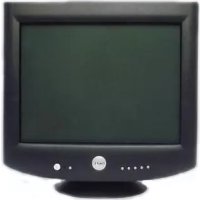
- DellTM P992 Farbmonitor - Kurzreferenz
- Sicherheitshinweise
- Technische Daten - Kurzübersicht
- Anschlieben des Monitors an einen Computer
- Bedienelemente und Anzeigen am Monitor
- Treiberinstallation
- Betriebssystem MicrosoftXP
- Betriebssystem Microsoft Windows Millennium
- Betriebssystem Microsoft® Windows® 2000
- Betriebssystem Microsoft® Windows® 98
- Einstellen der Anzeigeauflösung
- Zugreifen auf das Benutzerhandbuch im Internet oder auf CD
- Störungsbehebung
- Monitor wird nicht mit Strom versorgt
- Kein Bild erscheint auf dem Monitor
- WICHTIG!
- Bevor Sie sich wegen technischer Unterstützung an Dell wenden, schlagen Sie im Abschnitt zur Störungsbehebung im Benutzerhandbuch auf der Monitor-CD nach. Diese Abschnitt enthalt ausführliche Informationen, mit denen die meisten Monitorprobleme behoben werden konnen.
- Guía de instalación
- Especificaiones rapiidas
- Conexión del monitor a un ordinador
- Instalación de los controladores
- Sistema operativo Microsoft® Windows® XP
- Sistema operativo Microsoft® Windows® Millennium
- Sistema operativo Microsoft® Windows® 2000
- Sistema operativo Microsoft® Windows® 98
- Ajuste de laResolution de pantalla
- Acceso a la Guía en linea del usuario o mediate el CD
- SolutiOn de problemas
- El monitor no recibe alimentación
- No apareceyinguna imagen en el monitor
- IMPORTANT!
- DellTM P992 カラーネモニタークイックセットアフツガイド
- 安全にお使いただくたの注意
- 早見仕梯
- 使用のモニタ一をコンビヨ一夕に接続する
- DralivbのInnsト一
- MicrosoftXP才一丁生斯
- Microsoft Windows Millennium才レ一丁ン格斯テム
- Microsoft®Windows®2000才一丁不斯T
- Microsoft®Windows®98才レ-テインスチム
- 画面の解像度の設定
- 才兰氏不半はCD-ROMか上一地方化下に阿克塞斯的
- トラルシローデイングのヒnts
- 王二夕一の電源が人らない
- 王二夕一上画像表示之
- 重要!
- De11TM P992 彩色显示器
- 快速安装指南
- 安全说明
- 主要规格
- 将显示器与计算机相连接
- 安装驱动程序
- Microsoft® WindowsXP操作系统
- Microsoft®Windows®Millennium操作系统
- Microsoft®Windows®2000操作系统
- Microsoft®Windows®98作业系统
- 设定显示器分辨率
- 在线或通过光盘获取“用户指南”
- 故障排除提示
- 显示器没有电
- 显示器不显示图像
- De11TM P992 彩色顯示器
- 安全指示
- 主要規格
- 將顯示器與電腦連接
- 顯示器控制按鈕以及指示燈
- 安装驅動程式
- Microsoft®WindowsXP作業系統
- Microsoft Windows Millennium 作業系統
- Microsoft®Windows 2000作業系統
- Microsoft® Windows® 98 作業系統
- 設定顯示器分辨率
- 獲取在線或CD中的用戶指南
- 顯示器沒有電源
- 顯示器上沒有顯示任何影像
- DellTM P992 出力電
- #
- 安
- 叫那人
- 国
- 马LITI圣和王
- 三拉IOIT
- Microsoft® Windows® XP 运营师
- Microsoft* Windows* Millennium 閱讀
- Microsoft* Windows* 2000 完全
- Microsoft® Windows® 98 运营模块
- DSS
- 云拉印·CD的音用电
- 马尼T
- MLOE
- 否!
- Guia de Instalação Rápida do
- Monitor Colorado Dell™ P992
- Precauções
- Especificações Rápidas
- Conectando o Seu Monitor a um Computador
- Instalacao do Driver
- Sistema Operacional Microsoft® Windows® XP
- Sistema operacional Microsoft® Windows® Millennium
- Sistema operacional Microsoft® Windows® 2000
- Sistema operacional Microsoft® Windows® 98
- Ajustando a resolution do display
- Acessando o Guia do Usuario Online ou via CD
- Dicas de Solutação de Problemas
- Não há alimentação no monitor
- Não aparece nenhuma imagem naanela do monitor
- Antes de entrada em conta com um Centro de Atendimento Dell, consulte a�� Solutação de Problemas no Guia do Usuário dentro do CD do monitor. Essa seção contente informações detolhadas para resolver a maior das problemas do monitor.
- Podręcznik szybkiej instalacji monitora kolorowej Dell™ P992
- Instrukcje bezpieczeni stwa
- Dane techniczne
- Podłuczanie monitora do komputera
- Elementy sterujuace i wskaźniki monitora
- Instalacja sterownikka
- System operacyjny Microsoft® Windows® XP
- System operacyjny Microsoft® Windows® Millennium
- System operacyjny Microsoft® Windows® 2000
- System operacyjny Microsoft® Windows® 98
- Regulacja Rozdzielczość wyswietlania
- Otwieranie podręcznika uzytkownika w trybie online lub z dysku CD
- Wskazówki dotyczę rozwȩzywnia problemów
- Brak zasilania monitora
- Na ekranie nie jest wyświetlamyźaden obraz
- WAZNE!
- PykoBODCTBO no 6bICTpoi
- yctaHOBKe MOHNTopa DellTM P992
- HCTpykunnoTexnke6e3onacchoctnJb
- KpaTkne xapaKtepuCTnKn
- IopKnIOueHHe MOHHTopa K KomnbioTepy
- OpraHbI ynpaBneHn HnDnKaTOpbl MOHTopa
- YcTaHOBKa dpaBepa
- Операцноная систema Microsoft® Windows® XP
- OnepaHONHnA cnCTema Microsoft Windows Millennium
- Операцонная систema Microsoft® Windows® 2000
- OnepaHnHaCnTeMa Microsoft®Windows®98
- yctahOBka pa3peweHn dncnn
- PpocmOpr PykoBODCTBa noIb3OBaTeN B INHTepaKTUBHOM pexnme nIc NOMOsbIO KOMNaKT-dncka
- CobetbI NO yctpaHeHnIO HeNCnpaBHOCTe
- He npaetc nHTanHe ha MoHntop
- Ha 3KpaHe MoHHTopa Het n3o6paxeHHa
- BHIMAHHE!
- DellTM P992
- J 1
- aHuaWnnaa
- 7yaa 1
- 77777777777777777
- nnaa n
- ZUUUJUNNTNMS Microsoft WindowsXP
- ZUULUINITNIMrMUSOfWindowsMillennium
- Microsoft Windows 2000
- Microsoft® Windows® 98
- nssu
- nVnnnsaunnuauuauuauuauu uCD
- yauuunnuusunrnnn
- anwnwainnu
- L
- T
- DellTM P992 1y
- ynnnnn
- ninn
- nnnn7990
- annn nn
- xn ninnnna
- Microsoft® Windows® XP®
- * Windows® Millennium™ Microsoft
- Windows® 2000 Windows Microsoft
Marke : DELL
Modell : P992
Kategorie : Monitor