
UltraSharp UP2715K - Monitor DELL - Kostenlose Bedienungsanleitung
Finden Sie kostenlos die Bedienungsanleitung des Geräts UltraSharp UP2715K DELL als PDF.


| Produkttyp | Monitor |
| Marke | Dell |
| Modell | UltraSharp UP2715K |
| Bildschirmdiagonale | 68,5 cm (27 Zoll) |
| Panel-Technologie | IPS (In-Plane Switching) mit LED-Hintergrundbeleuchtung |
| Auflösung (max.) | 5120 x 2880 bei 60 Hz (über Dual DisplayPort) |
| Helligkeit | 300 cd/m² (typisch) |
| Kontrastverhältnis | 1000:1 (typisch) |
| Reaktionszeit | 8 ms (typisch, Grau zu Grau) |
| Farbtiefe | 1,07 Milliarden Farben (True 10 Bit) |
| Farbraum | 100 % sRGB, 99 % Adobe RGB |
| Betrachtungswinkel | 178° horizontal / 178° vertikal (typisch) |
| Eingänge | 2x DisplayPort, 1x Mini DisplayPort |
| USB-Anschlüsse | 1x USB 3.0 Upstream, 5x USB 3.0 Downstream (1x mit BC 1.2) |
| Integrierte Lautsprecher | 2x 16 W (Harmon Kardon) |
| Neigen / Schwenken / Höhenverstellung | Ja (Neigen -5° bis 21°, Schwenken ±60°, Höhe 114,5 mm) |
| Pivot (Drehung) | Ja (Hochformat/Querformat) |
| VESA-Montage | 100x100 mm |
| Abmessungen (mit Ständer, max. Höhe) | 637,3 mm (B) x 542,1 mm (H) x 204,5 mm (T) |
| Gewicht (mit Ständer) | 10,07 kg |
| Stromverbrauch (typisch / max.) | 100 W / 170 W |
| Standby-Verbrauch | Weniger als 0,5 W |
| Energieeffizienz | ENERGY STAR, EPEAT Gold, TCO zertifiziert |
| Umweltverträglichkeit | RoHS, BFR/PVC-frei (außer Kabel), quecksilberfrei, arsenfreies Glas |
| Lieferumfang | Monitor, Standfuß, Netzkabel, DP-Kabel (DP-DP, DP-mDP, mDP-mDP), USB-Kabel, Reinigungstuch, Treiber-CD, Kurzanleitung, Sicherheitshinweise, Kalibrierungsbericht |
Häufig gestellte Fragen - UltraSharp UP2715K DELL
Benutzerfragen zu UltraSharp UP2715K DELL
0 Frage zu diesem Gerät. Beantworten Sie die, die Sie kennen, oder stellen Sie Ihre eigene.
Eine neue Frage zu diesem Gerät stellen
Laden Sie die Anleitung für Ihr Monitor kostenlos im PDF-Format! Finden Sie Ihr Handbuch UltraSharp UP2715K - DELL und nehmen Sie Ihr elektronisches Gerät wieder in die Hand. Auf dieser Seite sind alle Dokumente veröffentlicht, die für die Verwendung Ihres Geräts notwendig sind. UltraSharp UP2715K von der Marke DELL.
BEDIENUNGSANLEITUNG UltraSharp UP2715K DELL
Richtlinienmodell: UP2715Kt

HINWEIS: Ein Hinweis zeigt wichtige Informationen an, die Ihnen helfen können, ein besseres Verständnis von Ihrem Computer zu erlangen.

ACHTUNG: Achtung zeigt mögliche Hardwareschäden und Datenverluste an, falls Anweisungen nicht befolgt werden.

WARNUNG: Eine WARNUNG weist auf die Möglichkeit von Sachschäden, Körperverletzungen oder Todesfällen hin.
Änderungen der Informationen in diesem Dokument sind vorbehalten. © 2014 Dell Inc. Alle Rechte vorbehalten.
Eine Vervielfältigung dieser Materialien ist ohne schriftliche Erlaubnis der Dell Inc. strengstens untersagt.
In diesem Text verwendete Marken: Dell und das DELL-Logo sind Marken der Dell Inc.; Microsoft und Windows sind Marken oder eingetragene Marken der Microsoft Corporation in den Vereinigten Staaten und/oder anderen Ländern, Intel ist eine eingetragene Marke der Intel Corporation in den Vereinigten Staaten und anderen Ländern; und ATI ist eine Marke der Advanced Micro Devices, Inc. ENERGY STAR ist eine eingetragene Marke der U.S. Environmental Protection Agency. Als ENERGY STAR-Partner hat Dell Inc. bestimmt, dass dieses Produkt die ENERGY STAR-Richtlinien für Energieeffizienz erfüllt.
Weitere in diesem Dokument verwendete Marken und Markennamen beziehen sich entweder auf Unternehmen, die diese Marken und Namen für sich beanspruchen, oder deren Produkte. Die Dell Inc. verzichtet auf proprietäre Interessen an Marken und Markennamen, die nicht ihr Eigentum sind.
Inhalt:
1 Über Ihren Monitor .... 5
Lieferumfang 5
Produktmerkmale. . . . . . . . . . . . . . . . . . . . . . . . . . . . . . . . . . . . . . . . . . . . . . . 7
Übersicht über Einzelteile und Bedienelemente. . . . . . . . . . 8
Technische Daten des Monitors. 12
Plug-and-Play-Fähigkeit. . . . . . . . . . . . . . . . . . . . . . . . . . . . . . . . 20
Qualität des LCD-Monitors und Pixelrichtlinie. . . . . . . . . 20
Anleitung für die Wartung 21
2 Ihren Monitor einrichten 22
Ständer anbringen 22
Ihren Monitor anschließen. 22
DP-Kabel anschließen 23
Kabel organisieren 30
Kabelabdeckung anbringen 30
Ständer entfernen 31
Wandmontage (Option) 32
3 Monitor bedienen .... 33
Die Bedienelemente an der Frontblende . . . . . . . . . . . . . 33
Bildschirmmenü (OSD) verwenden 35
Maximale Auflösung einstellen 49
Neigen, schwenken und vertikal ausziehen ..... 50
Monitor drehen 51
4 Problemlösung....52
Selbsttest 52
Integrierte Diagnose 53
Allgemeine Probleme 54
Produktspezifische Probleme ..... 57
Problemlösung beim Kartenleser 59
5 Anhang....62
WARNUNG: Sicherheitshinweise 62
FCC-Hinweis (nur USA) und Informationen zu anderen Richtlinien 62
Dell kontaktieren 62
6 Ihren Monitor einrichten 63
Einstellung der Anzeigewauflösung auf 5120 x 2880 (Maximum)63
Anleitung zum Ändern der Schriftgröße ..... 64
Wenn Sie einen Desktop-PC oder einen tragbaren Computer von Dell™ mit Internetzugang haben 65
Falls Sie einen Desktop-PC, portablen Computer oder eine Grafikkarte haben, der/die nicht von Dell™ stammt ..... 65
Einrichten von zwei Bildschirmen unter Windows Vista ^® , Windows ^® 7 oder Windows ^® 8/Windows ^® 8.1. . . . . . . . 66
Über Ihren Monitor
Lieferumfang
Ihr Monitor wird mit den nachstehend aufgelisteten Komponenten ausgeliefert. Vergewissern Sie sich, dass Sie alle Komponenten erhalten haben; falls etwas fehlen sollte: Dell kontaktieren.

HINWEIS: Bei einigen Artikeln könnte es sich um Optionen handeln, die Ihrem Monitor eventuell nicht mitgeliefert werden. Einige Funktionen oder Medien sind in bestimmten Ländern möglicherweise nicht verfügbar.

HINWEIS: Wenn Sie den Monitor mit anderen Display-Montagelösungen aufstellen möchten, sollten Sie die Anweisungen für die Montagelösung durchlesen.
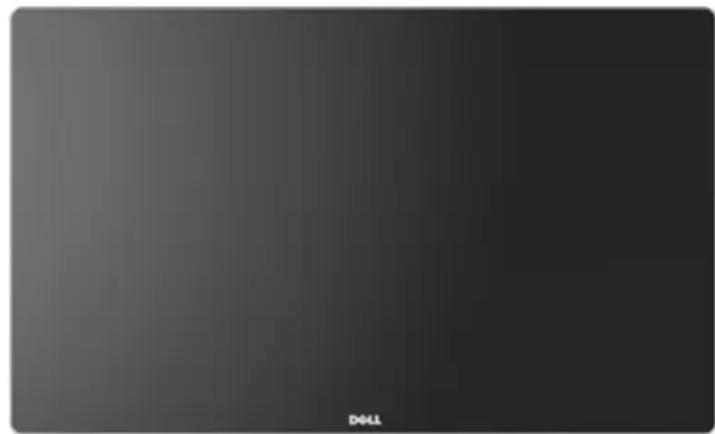
natural_image
Dark gradient background with no visible text, symbols, or identifiable objects- Monitor
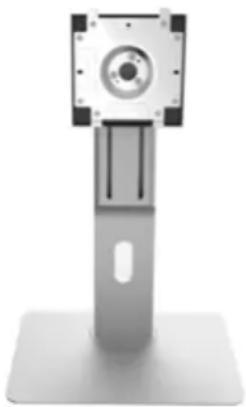
- Netzkabel (variiert je nach Land)
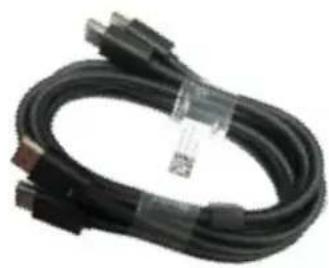
- Datenträger mit Treibern und Dokumentation
- Reinigungstuch
- Schnelleinrichtungsanleitung
- Sicherheits- und Richtlinieninformationen
• Berichtüber Kalibrierung im Fertigungsunternehmen
Produktmerkmale
Der Dell-Bildschirm UltraSharp 27 (Modell-Nr. UP2715K) verfügt über aktive Matrix, Dünnschichttransistor (TFT), Flüssigkristallanzeige (LCD) und LED-Hintergrundbeleuchtung, Zu den Merkmalen des Monitors zählen:
- 68,5 cm aktive Anzeige (diagonal gemessen), eine Auflösung von 5120 x 2880 über Dual DP-Kabelverbindung, eine Auflösung von 3840 x 2160 über Single DP-Kabelverbindung plus Vollbildunterstützung für niedrigere Auflösung.
- Breiter Blickwinkel für Betrachten im Sitzen oder Stehen oder beim Gehen von links nach rechts und umgekehrt.
- Möglichkeit zum Neigen, Schwenken und vertikalen Erweitern.
- Integrierte Lautsprecher (2 x 16 W), eingestellt von Harmon Kardon.
- Abnehmbarer Ständer und 100-mm-VESA™- (Video Electronics Standards Association-)Montagelöcher für flexible Montagelösungen.
- Plug-and-Play-Fähigkeit, sofern von Ihrem System unterstützt.
- On-Screen Display- (OSD-)Anpassungen für eine einfache Einrichtung und Bildschirmoptimierung.
- Datenträger mit Software und Dokumentation, der eine Informationsdatei (INF), eine Image Color Matching-Datei (ICM), die Dell Display Manager-Softwareapplikation sowie die Produktdokumentation enthält. Inklusive Dell Display Manager (auf der beim Monitor mitgelieferten CD).
• Schlitz für Sicherheitsschloss.
• Asset-Management-Fähigkeit.
• Energy Star-konform.
• EPEAT Gold-konform.
- RoHS-konform.
• BFR/PVC-frei (ausgenommen Kabel).
• Arsenfreies Glas und ohne Quecksilber
- Energiemessgerät zeigt den aktuellen Energieverbrauch des Monitors in Echtzeit an.
• TCO-zertifiziertes Display.
• Erfüllt die Anforderungen von NFPA 99 für Kriechstrom.
- Zu den Farbstandards von Adobe und sRGB kompatibel.
- Werksseitig kalibrierte sRGB- und Adobe RGB-Eingangsquelle (mit einem delta E-Wert unter 2) für brandneue Dell UP2715K-Bildschirme. Dedizierter Custom Color Mode (6-Achsen-Farbkontrolle) für Sättigung, Farbton, Verstärkung (RGB) und Verschiebung (RGB).
• Interne Verarbeitung von 12 Bit.
• USB 3.0-Kartenleser (SD/Mini SD, HSMS/MSPRO, MMC).
- Unterstützt DisplayPort- und Mini DisplayPort-Eingangsquellen mit DP1.2 mit HBR2, DisplayID1.3 mit Kachelfunktion. (Standards bis DP1.1a werden nicht unterstützt.)
Übersicht über Einzelteile und Bedienelemente
Vorderseite
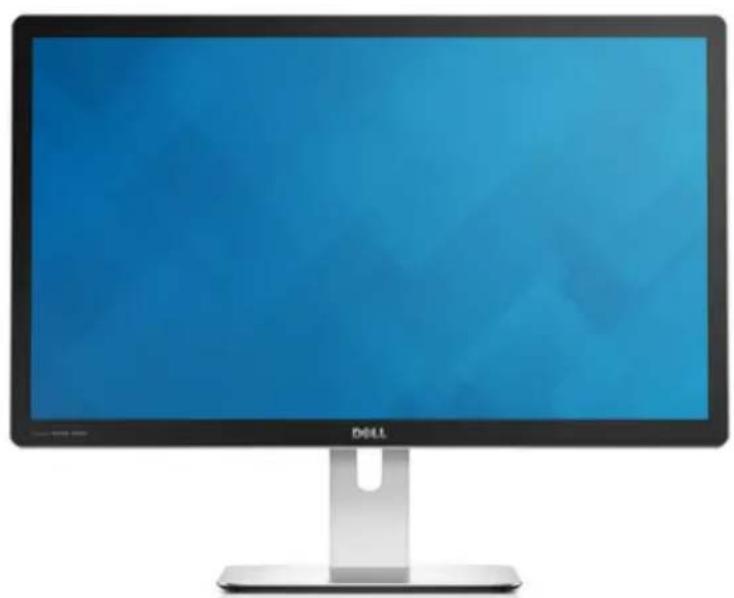
Seitliche Bedienelemente
Nummer Beschreibung
1 Funktionstasten (für weitere Informationen siehe Monitor bedienen)
2 Ein-/Austaste (mit LED-Anzeige)
Rückseite
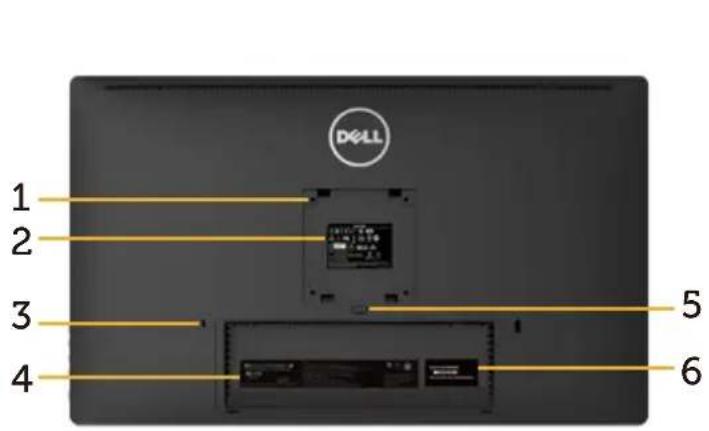
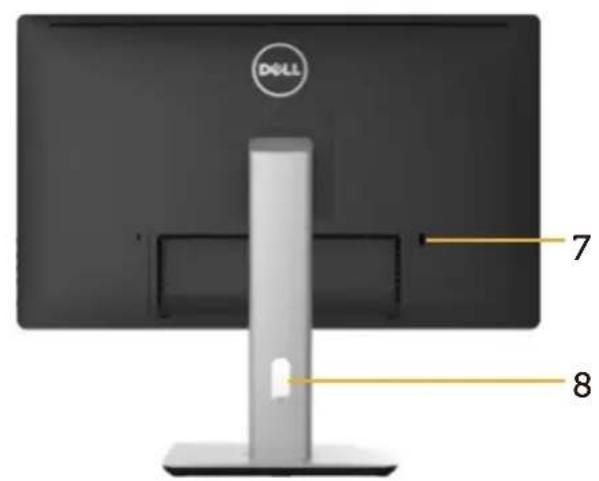
Rückseite Rückseite mit Monitorständer
| Nummer Beschreibung Verwendung | |
| 1 VESA-Montagelöcher (100 mm x 100 mm, hinter der angebrachten VESA-Abdeckung) | Zum Befestigen des Monitors mit einem VESA-kompatiblen Wandmontageset (100 mm x 100 mm) an der Wand. |
| 2 Richtlinienetikett Listet die amtlichen Zulassungen auf. | |
| 3 Schlitz für Sicherheitsschloss | Sichert den Monitor mit einem Sicherheitskabelschloss. |
| 4 Etikett mit Barcode-Seriennummer | Beachten Sie dieses Etikett, wenn Sie den technischen Kundendienst von Dell kontaktieren müssen. |
| 5 Ständerfreigabetaste Löst den Ständer vom Monitor. | |
| 6 Service-Tag-Aufkleber Das Dell-Service-Tag ist für die Garantie und den Kundendienst sowie für Angaben zum Basissystem vorgesehen. | |
| 7 USB-Downstream-Port mit Akkuladefunktion | Zum Anschließen des USB-Geräts.* Sie können diesen Anschluss erst nutzen, nachdem Sie das USB-Kabel an Computer und USB-Upstream-Anschluss des Monitors angeschlossen haben. |
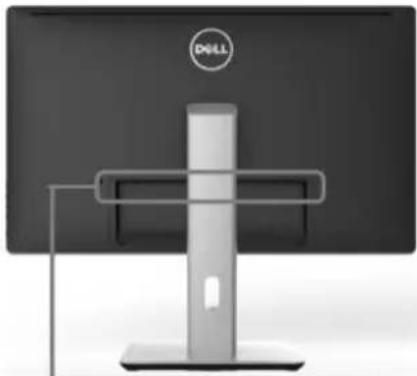
| 8 Kabelverwaltungsschlitz Organisieren Sie die Kabel, indem Sie sie durch den Schlitz verlegen. | |
* Es empfiehlt sich, diesen Anschluss für funkgesteuerte USB-Geräte zu verwenden, wann immer dies möglich ist.
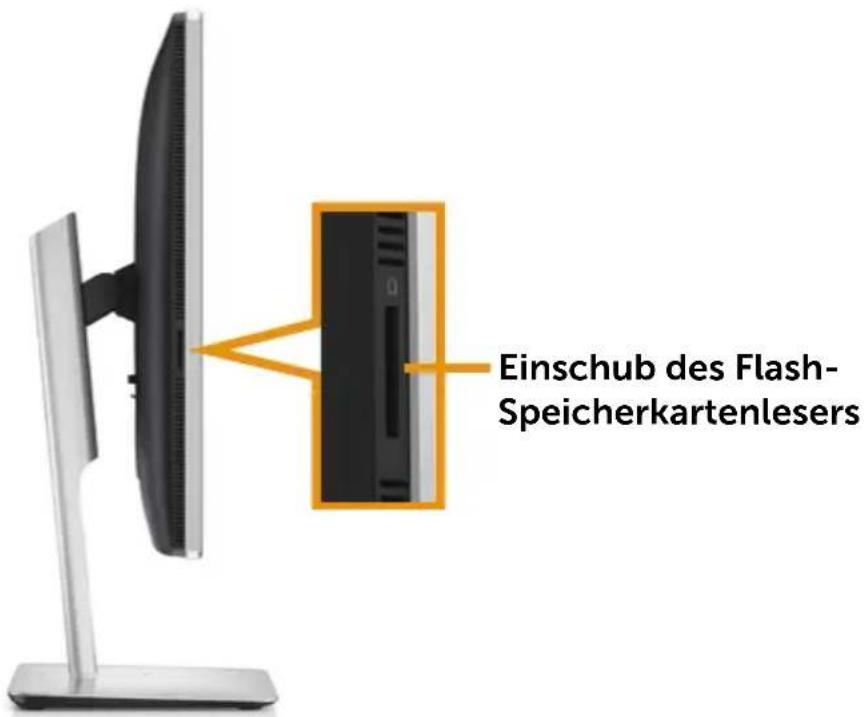
Ansicht von der Seite
Unterseite
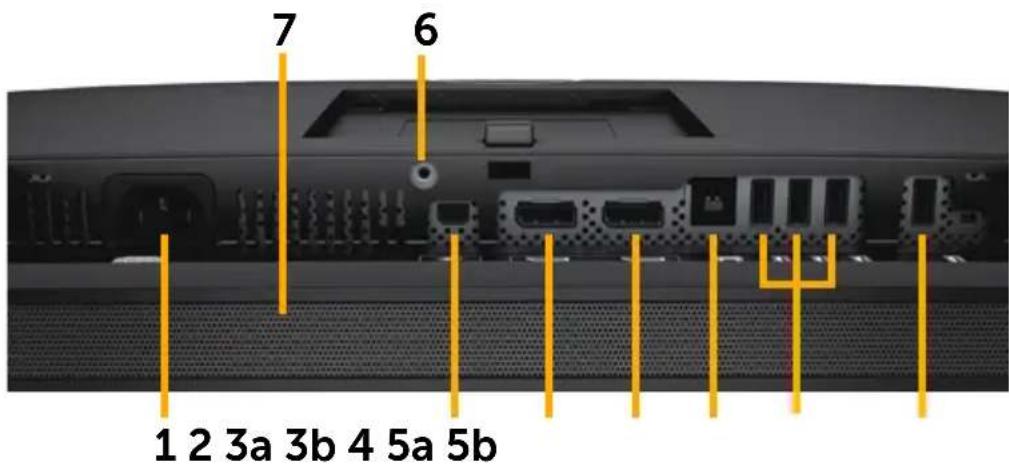
Nummer Beschreibung Verwendung
1 AC-Netzanschluss Für den Anschluss der Monitornetzleitung.
2 Mini DisplayPort connector
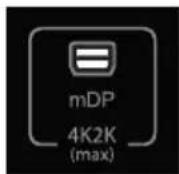
Zum Anschluss des Computers mit:
• mDP-zu-mDP-Kabel oder
• mDP-zu-DP-Kabel
für eine Auflösung von 4K2K (maximal).
3a DisplayPort in Anschluss 13b DisplayPort in Anschluss 2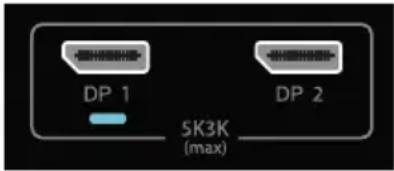 | Zum Verbinden beider Anschlüssen mit dem Computer mit einem Paar:DP-zu-DP-Kabeln oderDP-zu-mDP-Kabelnfür eine Auflösung von 5K3K (maximal). |
| 4 USB-Upstream-Port Verbinden Sie das mit Ihrem Monitor gelieferte USB-Kabel mit dem Computer. Sobald dieses Kabel angeschlossen ist, können Sie die USB-Downstream-Anschlüsse am Monitor nutzen. | |
| 5a, USB-Downstream-5b Ports | Zum Anschließen der USB-Geräte.*Sie können diese Anschlüsse erst nutzen, nachdem Sie das USB-Kabel an Computer und USB-Upstream-Anschluss des Monitors angeschlossen haben. |
| 6 Standverbindungsvorrichtung | Zum Verbinden des Ständers mit dem Bildschirm mit einer M3-Schraube (6 mm, nicht im Lieferumfang enthalten). |
| 7 Integrierte Lautsprecher | Zum Wiedergeben des Tons der Audioeingangsquelle. |
* Es empfiehlt sich, für funkgesteuerte Geräte den Anschluss (5b) oder den USB-Downstream-Port auf der Rückseite zu nutzen, wann immer dies möglich ist.
Technische Daten des Monitors
Technische Daten des Flachbildschirms
| Bildschirmtyp Aktivmatrix - TFT-LCD | |
| Paneltyp In-Plane-Switching | |
| Sichtbare Bildmaße | |
| Diagonal | 68,5 cm (27 zoll-sichtbarer Bildbereich) |
| Horizontal | 596,74 mm (23.49 zoll) |
| Vertical | 335,66 mm (13.22 zoll) |
| Pixelabstand 0,116mm (218 ppi) | |
| Blickwinkel 178° (vertical) typ., 178° (horizontal) typ. | |
| Leuchtdichte 300 cd/m2 (typisch), 50 cd/m | 2 (min.) |
| Kontrastverhältnis 1000:1 (typisch) | |
| Bildschirmbeschichtung Edge to edge optisches Bonding mitAntireflexions- und Antischmutzbeschichtung | |
| Hintergrundbeleuchtung LED-Kantenlichtsystem | |
| Ansprechzeit 8 ms gtb typisch | |
| Farbtiefe 1,07 Mrd. (True 10 bit) | |
| Farbskala (typisch) 100 % (sRGB-), 99 % (Adobe RGB-)kompatibel | |
Auflösungsspezifikationen
| Horizontaler Abtastbereich 31 kHz bis 180 kHz | |
| Vertikaler Abtastbereich 30 Hz und 60 Hz | |
| Maximale Auflösung | 5120 x 2880 bei 60Hz DP1.2* |
Unterstützte Videomodi
Videoanzeigefähigkeiten (DP-Wiedergabe) 480p, 576p, 720p und 1080p
Voreingestellte Anzeigemodi
| Anzeigemodus | Horizontale Frequenz (kHz) | Vertikale Frequenz (Hz) | Pixeltakt (MHz) |
| 640 x 480 | 31,5 | 60,0 | 25,2 |
| 800 x 600 | 37,9 | 60,0 | 40,0 |
| 1024 x 768 | 48,4 | 60,0 | 65,0 |
| 1280 x 800 49,3 | 60,0 71,0 | ||
| 1280 x 1024 | 64,0 | 60,0 | 108,0 |
| 1600 x 1200 | 75,0 | 60,0 | 148,5 |
| 1920 x 1080 67,5 60,0 193,5 |
| 2560 x 1440 88,8 60,0 241,5 |
| 3840 x 2160 133,3 60,0 297,0 |
| 5120 x 2880* 85,6 30,0 238,3 |
| 5120 x 2880* 177,7 60,0 483,3 |
* Für die Anzeige in 5120 x 2880 bei 60 Hz und 30 Hz müssen DP1 und DP2 angeschlossen sein. Die Grafikkarte der DP-Quelle muss DP1.2-zertifiziert sein und die Kachelanzeigefunktion sowie Auflösungen bis 5120 x 2880 bei 60 Hz und der Treiber muss DisplayID v1.3 unterstützen.
Elektrische Spezifikationen
| Videoeingangssignale Digitales Videosignal je differentieller Leitung, differentielle Leitung bei 100 Ohm Impedanz. Unterstützt DP 1.2-Signaleingang | |
| AC-Eingangsspannung / Frequenz / Strom | 100 V bis 240 V Wechselspannung / 50 Hz oder 60 Hz ± 3 Hz / 2,4 A (max.) |
| Einschaltstrom | 120 V:40 A (max.)240 V:80 A (max.) |
Technische Daten Lautsprecher
| Nennleistung | 2 x 16 W |
| Frequenzbereich | 200 Hz bis 20 kHz |
| Impedanz 4 Ohm |
Physikalische Eigenschaften
| Anschlusstyp DisplayPort-Anschluss. | |
| Mini DisplayPort-Anschluss.USB 3.0-Upstream-Anschluss.USB 3.0-Downstream-Anschluss x 5.(Port mit [IMAGE]-Blitzsymbol für BC 1.2) | |
| Signalkabeltyp | Digital: abnehmbar, DisplayPort-zu-Mini DisplayPort-Kabel, 1,8 m.Digital: abnehmbar, DisplayPort-zu-DisplayPort-Kabel, 1,8 m.Digital: abnehmbar, Mini DisplayPort-zu-Mini DisplayPort-Kabel, 1,8 m.Digital: abnehmbar, USB 3.0-Kabel, 1,8 m. |
| Abmessungen (mit Ständer) | |
| Höhe (erweitert) | 542,1 mm (21.3 zoll) |
| Höhe (komprimiert) 427,6 mm (16,8 zoll) | |
| Breite 637,3 mm (25,1 zoll) | |
| Tiefe 204,5 mm (8,1 zoll) | |
| Abmessungen (ohne Ständer) | |
| Höhe 384,6 mm (15,1 zoll) | |
| Breite 637,3 mm (25,1 zoll) | |
| Tiefe 47,9 mm (1,9 zoll) | |
| Ständerabmessungen | |
| Höhe (erweitert) 420,5 mm (16,6 zoll) | |
| Höhe (komprimiert) 380,6 mm (15,0 zoll) | |
| Breite 265,0 mm (10,4 zoll) | |
| Tiefe 204,5 mm (8,1 zoll) | |
| Gewicht | |
| Gewicht mit Verpackung 13,50 kg (29,70 lb) | |
| Gewicht mit Ständereinheit und Kabeln | 10,07 kg (22,15 lb) |
| Gewicht ohne Ständereinheit(für eventuelle Wand- oder VESA-Montage - ohne Kabel) | 7,14 kg (15,71 lb) |
| Gewicht der Ständereinheit 2,24 kg (4,93 lb) | |
Reflexionseigenschaften
| Frontrahmenglanz 45,0 Glanzeinheiten (60°) (max.) | |
| (Der Benutzer sollte sich überlegen, wo er den Bildschirm aufstellt, da der Rahmen an der Vorderseite störende Reflexionen von Umgebungsbeleuchtung und hellen Oberflächen verursachen kann.) | |
| Reflexionsgrad 1,5 % (typ.) | |
Umweltbezogene Eigenschaften
| Temperatur |
| Betrieb 0 °C bis 35 °C |
| Nicht im Betrieb Lagerung: -20 °C bis 65 °CTransport: -20 °C bis 65 °C |
| Luftfeuchte |
| Betrieb 10% bis 80% (nicht kondensierend) |
| Nicht im Betrieb Lagerung: 5 % bis 90 % (nicht kondensierend)Transport: 5 % bis 90 % (nicht kondensierend) |
Höhe
| Betrieb 5000 m (16,404 ft), max. |
| Nicht im Betrieb 12.191 m (40,000 ft), max. |
| Wärmeableitung 580,21 BTU/h (Maximum)341,30 BTU/h (typisch) |
Energieverwaltungsmodi
Ist eine VESA DPM™-konforme Grafikkarte oder Software in/auf Ihrem Computer installiert, kann der Monitor automatisch seinen Stromverbrauch reduzieren, wenn er nicht verwendet wird. Dies wird als Energiesparmodus* bezeichnet. Wenn der Computer Eingaben von einer Tastatur, Maus oder einem anderen Eingabegerät erkennt, nimmt der Monitor automatisch seinen normalen Betrieb wieder auf. Die folgende Tabelle zeigt den Stromverbrauch und die Signalisierung dieser automatischen Energiesparfunktion:
| VESA-Modi | Horizontale Sync | Vertikale Sync | Video | Betriebs-anzeige | Stromverbrauch |
| Normaler Betrieb | Aktiv Aktiv Aktiv Weiß | 100 W (typisch)/170 W (maximal) | |||
| Energie-sparmodus | Inaktiv Inaktiv Aus | Leuchtet weiß | Weniger als 0,5 W | ||
| Weniger als 1,2 W (mit USB-Hub) | |||||
| Ausschalten - - - Aus Weniger als 0,5 W | |||||

HINWEIS: Der Bildschirm erreicht die angegebene Stromstärke nach ca. einer Minute im Energiesparmodus.
Das OSD-Menü funktioniert nur im Normalbetrieb. Wird im Energiesparmodus eine Taste gedrückt, blendet sich folgende Meldung ein:
Dell UP2715K
Ihr Computer gibt kein Signal aus.
Zum Aufwecken eine Taste der Tastatur drücken oder die Maus bewegen.
Wenn nichts angezeigt wird, drücken Sie nun die Monitortaste
zur Auswahl der richtigen Eingangsquelle im OSD-Menü.

Aktivieren Sie Computer und Monitor, dadurch erhalten Sie Zugriff auf das OSD.

HINWEIS: Dieser Monitor ist ENERGY STAR®-konform.


Pinbelegungen
DisplayPort-Anschluss (DP-Eingang und DP-Ausgang)
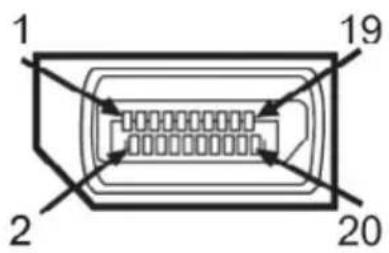
| Pin-Nummer 20-polige Seite des Monitoranschlusses | Pin-Nummer 20-polige Seite des Monitoranschlusses |
| 1 ML0 (p) 11 Erde | |
| 2 Erde 12 ML3 (n) | |
| 3 ML0 (n) 13 Erde | |
| 4 ML1 (p) 14 Erde | |
| 5 Erde 15 AUX (p) | |
| 6 ML1 (n) 16 Erde | |
| 7 ML2 (p) 17 AUX (n) | |
| 8 Erde 18 HPD | |
| 9 ML2 (n) 19 DP_PWR-Rückgabe | |
| 10 ML3 (p) 20 +3,3 V DP_PWR |
Mini DisplayPort-Anschluss
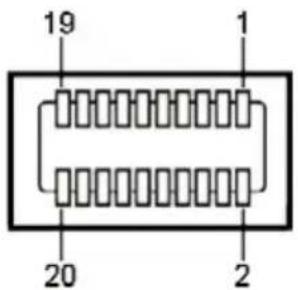
| Pin-Nummer 20-polige Seite des Monitoranschlusses | Pin-Nummer 20-polige Seite des Monitoranschlusses |
| 1 Erde 11 ML2 (p) | |
| 2 Hot-Plug-Erkennung | 12 ML0 (p) |
| 3 ML3 (n) 13 Erde | |
| 4 Erde 14 Erde | |
| 5 ML3 (n) 15 ML1 (n) | |
| 6 Erde 16 AUX (p) | |
| 7 Erde 17 ML1 (p) |
8 Erde 18 AUX (n)
9 ML2 (n) 19 Erde
10 ML0 (p) 20 +3,3 V DP_PWR
Universal Serial Bus- (USB) Schnittstelle
Diese Abschnitt liefert Ihnen Informationen über die USB-Ports an der Rück- und Unterseite Ihres Monitors.

HINWEIS: Die USB-Ports an diesem Monitor sind USB 3.0-konform.
Übertragungsgeschwindigkeit Datenrate Stromverbrauch
SuperSpeed 5 Gb/s 4,5 W (max., je Port)
High-Speed 480 Mb/s 2,5 W (max., je Port)
Full-Speed 12 Mb/s 2,5 W (max., je Port)

HINWEIS: Bis 1,5 A am USB-Downstream-Port (Port 59-47) mit Blitzsymbol) mit BC 1.2-konformen Geräten; bis 0,9 A an den anderen 4 USB-Downstream-Ports.
USB-Upstream-Anschluss
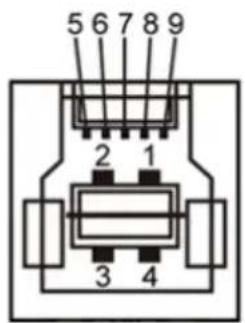
| Pin-Nummer | Signalname |
| 1 | VBUS |
| 2 | D- |
| 3 | D+ |
| 4 | Erde |
| 5 | StdB_SSTX- |
| 6 | StdB_SSTX+ |
| 7 | Erde_Drain |
| 8 | StdB_SSRX- |
| 9 | StdB_SSRX+ |
| Schale | Abschirmung |
USB-Downstream-Anschluss
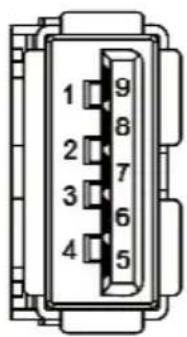
| Pin-Nummer | Signalname |
| 1 | VBUS |
| 2 | D- |
| 3 | D+ |
| 4 | Erde |
| 5 | StdA_SSRX- |
| 6 | StdA_SSRX+ |
| 7 | Erde_Drain |
| 8 | StdA_SSTX- |
| 9 | StdA_SSTX+ |
| Schale | Abschirmung |
USB-Ports
• 1 Upstream – unten
• 5 Downstream – 1 hinten, 4 unten
Ladeanschluss – einer an der Rückseite (Port mit SSBUZ symbol); unterstützt schnelle Aufladung, falls das Gerät BC 1.2-konform ist.

HINWEIS: Die USB 3.0-Funktionalität erfordert einen Computer und Geräte, die USB 3.0-kompatibel sind.

HINWEIS: Auf Computern mit Windows® 7 muss Service Pack 1 (SP1) installiert sein. Die USB-Schnittstelle des Monitors funktionieren nur, wenn der Monitor eingeschaltet oder auf den Energiesparmodus eingestellt ist. Wenn Sie den Monitor aus- und wieder einschalten, dauert es möglicherweise einige Sekunden, bis die angeschlossene Peripherie wieder normal funktioniert.
Technische Daten des Kartenlesers
Übersicht
- Der Flash-Speicherkartenleser ist ein USB-Speichergerät, mit dem Nutzer Informationen von der Speicherkarte lesen und darauf schreiben können.
- Der Flash-Speicherkartenleser wird automatisch von Microsoft ^ Windows ^ Vista, Windows ^ 7 Service Pack (SP1) und Windows ^ 8/Windows ^ 8.1 erkannt.
- Nach Installation und Erkennung erscheint die Speicherkarte (Schlitz) als Laufwerksbuchstabe.
- Alle Standarddateioperationen (Kopieren, Löschen, Ziehen-und-Ablegen etc.) können mit diesem Laufwerk durchgeführt werden.

HINWEIS: Installieren Sie den Kartenleser-Treiber (auf der Treiber- und Dokumentations-CD, die mit dem Monitor geliefert wurde) zur Sicherstellung, dass Speicherkarten beim Einstecken in den Kartenschlitz richtig erkannt werden.
Merkmale
Der Flash-Speicherkartenleser hat folgende Merkmale:
- Unterstützt die Betriebssysteme Microsoft ^ Windows ^ Vista, Windows ^ 7 Service Pack (SP1) und Windows ^ 8/Windows ^ 8.1.
- Massenspeichergerät (keine Treiber erforderlich unter Microsoft ^ Windows ^ Vista, Windows ^ 7 Service Pack (SP1) und Windows ^ 8/Windows ^ 8.1).
- Unterstützt verschiedene Speicherkartenmedien.
Folgende Tabelle listet die unterstützten Speicherkarten auf:
| Schlitznummer Flash-Speicherkartentyp | |
| 1 | MS Pro HG, High Speed Memory Stick (HSMS), Memory Stick PRO (MSPRO), Memory Stick Duo (mit Adapter), MS Duo Secure Digital (Mini-SD), Secure Digital Card, Mini Secure Digital (mit Adapter), TransFlash (SD, inklusive SDHC), MultiMediaCard (MMC) |
Maximal vom UP2715K-Kartenleser unterstützte Kartenkapazität
| Kartentyp | Unterstützte Spezifikation | Unterstützt maximale Kapazität per Spez. | UP2715K |
| MS Pro HG | Memory Stick Pro-HG unterstützt USB3.0-Geschwindigkeit | 32 GB Unterstützt | |
| MS Duo | Memory Stick Duo-Spezifikation | 32 GB Unterstützt | |
| SD | SD-Speicherkarte unterstützt USB3.0-Geschwindigkeit | 1 TB Unterstützt | |
| MMC | Multi Media Card-Systemspezifikation | 32 GB Unterstützt |
Allgemein
| Anschlusstyp | USB 2.0/3.0-High-Speed-Gerät (kompatibel mit USB-High-Speed-Gerät) |
| Unterstützte Betriebssysteme | Microsoft® Windows® Vista, Windows® 7 Service Pack (SP1) und Windows® 8/Windows® 8.1. |
Plug-and-Play-Fähigkeit
Sie können den Monitor an jedes Plug-and-Play-kompatibles System anschließen. Der Monitor versorgt den Computer über DDC- (Display Data Channel) Protokolle automatisch mit seinen EDID (Extended Display Identification Data), damit sich das System selbst konfigurieren und die Monitoreinstellungen optimieren kann. Die meisten Monitorinstallationen erfolgen automatisch; Sie können auf Wunsch verschiedene Einstellungen wählen. Weitere Informationen zum Ändern der Monitoreinstellungen finden Sie unter Monitor bedienen.
Qualität des LCD-Monitors und Pixelrichtlinie
Bei der Herstellung eines LCD-Monitors kommt es nicht selten vor, dass ein oder mehrere Pixel einen unveränderlichen Zustand einnehmen; dies sieht man kaum und wirkt sich nicht auf Qualität oder Nutzbarkeit des Anzeigegerätes aus. Weitere Informationen über die Qualitätsrichtlinie für den Dell-Monitor und die Pixel finden Sie auf der Dell Support-Site unter: http://www.dell.com/support/monitors.
Anleitung für die Wartung
Ihren Monitor reinigen

WARNUNG: Lesen und beachten Sie vor dem Reinigen des Monitors die Sicherheitshinweise.

WARNUNG: Ziehen Sie den Netzstecker aus der Steckdose, bevor Sie den Monitor reinigen.
Beachten Sie für ein bewährtes Vorgehen beim Auspacken, Reinigen oder Handhaben Ihres Monitors die nachstehend aufgelisteten Anweisungen:
- Befeuchten Sie zur Reinigung Ihres antistatischen Bildschirms ein weiches, sauberes Tuch mit Wasser. Falls möglich, verwenden Sie ein spezielles Bildschirmreinigungstuch oder eine Reinigungslösung, die für antistatische Beschichtungen geeignet ist. Verwenden Sie kein Benzol, keinen Verdünner, keine Ammoniak-haltigen oder scheuernden Reinigungsmittel oder Druckluft.
- Reinigen Sie den Monitor mit einem leicht angefeuchteten, warmen Tuch. Verwenden Sie keine Reinigungsmittel, da einige von ihnen einen milchigen Film auf dem Monitor hinterlassen.
- Sollten Sie beim Auspacken Ihres Monitors ein weißes Pulver bemerken, wischen Sie es mit einem Tuch weg.
- Gehen Sie sorgsam mit Ihrem Monitor um, da Kratzer und weiße Schrammen bei einem dunkelfarbigen Monitor stärker auffallen als bei einem hellen.
- Verwenden Sie zur Beibehaltung einer optimalen Bildqualität einen dynamisch wechselnden Bildschirmschoner an Ihrem Monitor und schalten Sie Ihren Monitor aus, wenn er nicht benutzt wird.
Ihren Monitor einrichten
Ständer anbringen

HINWEIS: Der Ständer ist bei Werksauslieferung nicht am Monitor angebracht.

HINWEIS: Diese Anweisung zum Anbringen des Ständers bezieht sich auf den zusammen mit dem Bildschirm gelieferten Ständer. Wenn Sie eine andere Montagelösung verwenden, sollten Sie die zugehörige Anleitung durchlesen.
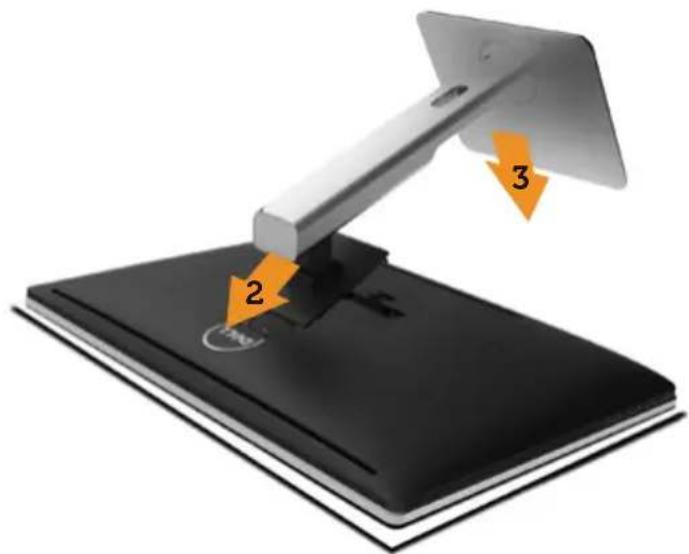
So bringen Sie den Monitorständer an:
-
Entfernen Sie die Schutzabdeckung des Monitors und stellen Sie den Monitor darauf.
-
Bringen Sie die beiden Nasen am oberen Teil des Ständers in der Kerbe an der Rückseite des Monitors an.
-
Drücken Sie auf den Ständer, bis er einrastet.
Ihren Monitor anschließen

WARNUNG: Bevor Sie eines der in diesem Abschnitt beschriebenen Verfahren beginnen, lesen Sie die Sicherheitshinweise.
So schließen Sie Ihren Monitor an den Computer an:
-
Schalten Sie Ihren Computer aus, ziehen Sie das Netzkabel.
-
Stecken Sie die DP- (DisplayPort-)Kabel in die entsprechenden Videoanschlüsse auf der Rückseite des Computers.

HINWEIS: Verwenden Sie nicht alle Kabel bei demselben Computer. Verwenden Sie die alle Kabel nur dann, wenn sie an verschiedene Computer mit geeigneten Videosystemen angeschlossen werden.
DP-Kabel anschließen
Arten von DP-Kabeln
DP-zu-DP-Kabel (2x)

DP-zu-mDP-Kabel (2x)

C D Identisches Kabel
mDP-zu-mDP-Kabel (1x)

flowchart
graph LR
    A[" "] --> B[" "]
    B --> C[" "]
    style E fill:#fff,stroke:#000
    classDef label font-weight:bold,font-size:14px;
    class A,B label;
1. Anleitung für Auflösung von 5K3K (max.) mit Grafikkarten von Nvidia (zwei DP-Kabel)
- Befolgen Sie die Anweisungen unten für die Anschluss von DP-Kabeln.
-
Schalten Sie den Bildschirm mit der Ein-/Austaste ein.
-
Schalten Sie den Computer ein bzw. fahren Sie ihn hoch.
- Ändern Sie bei Bedarf die Auflösung in 5120 x 2880, 60 Hz.
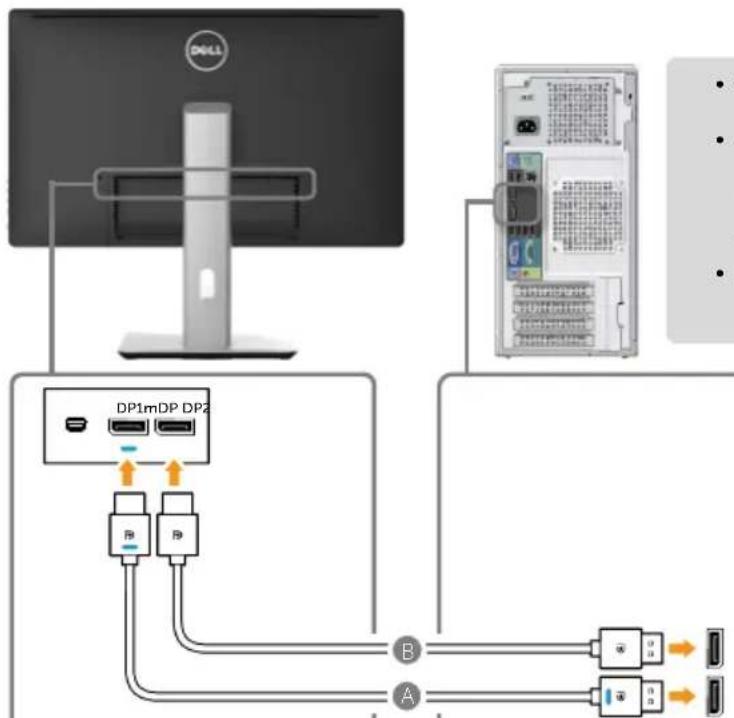
Zum Anschließen des DP1-Ports am Bildschirm an den primären DP-Port (Port0) der NVidia-Grafikkarte

DP-zu-DP-Kabel Zum Anschließen des DP2-Ports am Bildschirm an den anderen DP-Port der NVidia-Grafikkarte

HINWEIS: A und B müssen für eine Auflösung von max. 5K3K angeschlossen sein
- Quadro K5200, K5000, K6000
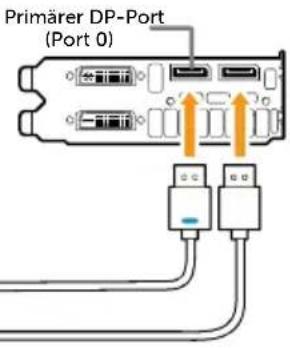
- Liste empfohlener Grafikkarten: Quadro K2200, K4200, K5200, K2000, K4000, K5000 und K6000.
- Anforderungen an Grafikkarten:
Mit zwei DP-Ports, die zu DP1.2 kompatibel sind, HBR2 unterstützen, DisplayID 1.3, Unterstützung für Kachel-funktion.
• Nvidia-Treiberversion: ab R343.00
Problemlösung
- BIOS-/POST-Bildschirm ist nicht zu sehen, schwarzer Bildschirm im BIOS-/POST-Modus, nach Reaktivierung aus Energiesparmodus bleibt der Bildschirm lange schwarz:
- DP 1 des Monitors muss an Port 0 der Grafikkarte und DP 2 an Port 1 angeschlossen sein. Schalten Sie den Monitor aus und starten Sie den PC neu.
- Zum Beschleunigen der Bildschirmini-tialisierung können Sie im OSD-Menü die Energiesparfunktion deaktivieren: (Menü > Energieeinstellungen > Monitor Sleep (Energiesparmodus) > Disable (Deaktivieren))
- Die Auflösung von 5K3K ist nach Reaktivierung aus Bereitschaftsmodus/Energiesparmodus/Neustart geändert:
- Deaktivieren Sie den Energiesparmodus im OSD-Menü: (Menü >Energieeinstellungen >Monitor Sleep (Energiesparmodus) > Disable (Deaktivieren))
- DP 1 und DP 2 müssen an Port0 und Port1 der Grafikkarte angeschlossen sein.
- Die Auflösung von 5K3K ist nicht möglich oder das Bild ist in dieser Auflösung instabil:
- Möglicherweise unterstützt die Grafikkarte diese Auflösung nicht.
- Nutzen Sie für den Anschluss an den PC nur mitgelieferte DP-Kabel. Nicht DP-zertifizierte Kabel oder Kabel von niedriger Qualität können die Signalintegrität oder die Bandbreite und damit die Leistung beeinträchtigen.
- Das Bild ist gedehnt:
- Sehen Sie nach, ob der DP2-Anschluss des Bildschirms fest mit der Grafikkarte verbunden ist.
2. Anleitung für Auflösung von 5K3K (max.) mit Grafikkarten von AMD (zwei DP-Kabel)
- Befolgen Sie die Anweisungen unten für die Anschluss von DP-Kabeln.
- Schalten Sie den Bildschirm mit der Ein-/Austaste ein.
- Schalten Sie den Computer ein bzw. fahren Sie ihn hoch.
- Im BIOS-/POST-Modus ist der Bildschirminhalt u. U. gedehnt.
- Ändern Sie bei Bedarf die Auflösung in 5120 x 2880, 60 Hz.
- Liste empfohlener Grafikkarten:
FirePro W2100, W4100, W5100 und W7100.
• Anforderungen an Grafikkarten:
Mit zwei DP-Ports, die zu DP1.2 kompatibel sind, HBR2 unterstützen, DisplayID 1.3, Unterstützung für Kachel-funktion.
• AMD-Treiberversion:
überarbeitung aktueller als 14.500.0.0
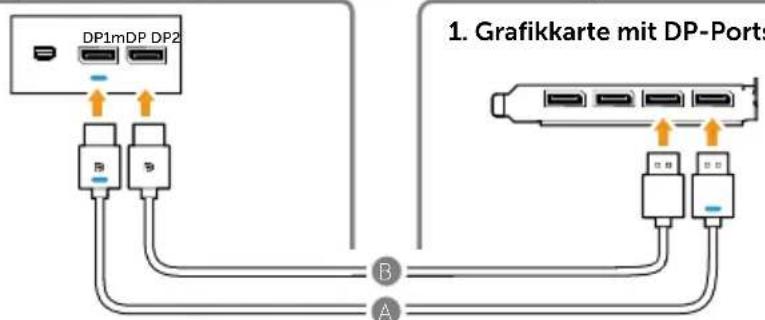
A DP-zu-DP-Kabel( )
Anschluss des DP1-Ports des Bildschirms an einen DP-Port der Grafikkarte
B DP-zu-DP-Kabel Anschluss des DP2-Ports des Bildschirms an einen DP-Port derselben Grafikkarte
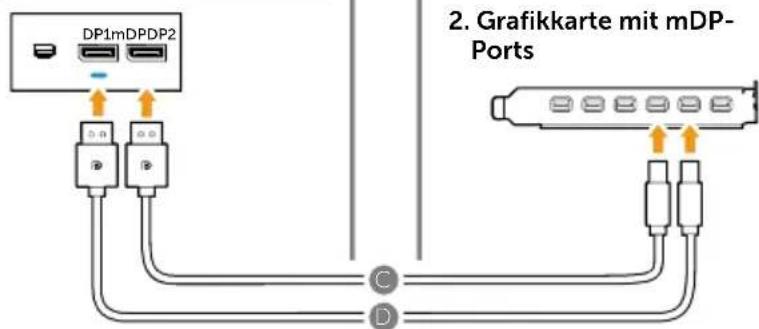
DP-zu-mDP-Kabel (2x)
Anschluss eines DP-Ports des Bildschirms an einen DP-Port derselben Grafik-karte
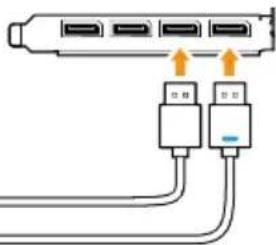
- BIOS-/POST-Bildschirm ist nicht zu sehen, schwarzer Bildschirm im BIOS-/POST-Modus, nach Reaktivierung aus Energiesparmodus bleibt der Bildschirm lange schwarz:
- Zum Beschleunigen der Bildschirminalisierung können Sie im OSD-Menü die Energiesparfunktion deaktivieren: (Menü > Energieeinstellungen > Monitor Sleep (Energiesparmodus) > Disable (Deaktivieren))
- Die Auflösung von 5K3K ist nach Reaktivierung aus Bereitschaftsmodus / Energiesparmodus / Neustart geändert:
- In einigen Fällen erkennt die Grafikkarte den Bildschirm beim Übergang in den Energiesparmodus u. U. nicht richtig.
- Deaktivieren Sie den Energiesparmodus im OSD-Menu: (Menu >Energieeinstellungen >Monitor Sleep (Energiesparmodus) > Disable (Deaktivieren))
- Starten Sie den PC neu.
- Die Auflösung von 5K3K ist nicht möglich oder das Bild ist in dieser Auflösung instabil:
- Möglicherweise unterstützt die Grafikkarte diese Auflösung nicht.
- Nutzen Sie für den Anschluss an den PC nur mitgelieferte DP-Kabel. Nicht DP-zertifizierte Kabel oder Kabel von niedriger Qualität können die SignalIntegrität oder die Bandbreite und damit die Leistung beeinträchtigen.
- Nur der DP1-Port des Bildschirms darf an einen DP-Port der Grafikkarte angeschlossen werden. Starten Sie den Monitor und den PC. Nachdem das Bild stabil ist (beispielsweise bei einer Auflösung von 4k2k), schließen Sie den DP2-Port des Bildschirms an einen anderen DP-Port derselben Grafikkarte an.
- Das Bild ist gedehnt.
- Sehen Sie nach, ob der DP2-Anschluss des Bildschirms fest mit der Grafikkarte verbunden ist.
3. Anleitung für Auflösung von 5K3K (max.) mit Grafikkarten von Intel (zwei DP-Kabel)
- Befolgen Sie die Anweisungen unten für die Anschluss von DP-Kabeln.
-
Schalten Sie den Bildschirm mit der Ein-/Austaste ein.
-
Schalten Sie den Computer ein bzw. fahren Sie ihn hoch.
- Im BIOS-/POST-Modus ist der Bildschirminhalt u. U. gedehnt.
- Ändern Sie bei Bedarf die Auflösung in 5120 x 2880, 60 Hz.

DP-zu-DP-Kabel( )
Anschluss des DP1-Ports des Bildschirms an einen DP-Port der Grafikkarte

DP-zu-DP-Kabel Anschluss des DP2-Ports des Bildschirms an einen DP-Port derselben Grafikkarte
- Liste empfohlener Grafikkarten: Dell Precision T1700, Optiplex 9020.
- Anforderungen an Grafikkarten:
Mit zwei DP-Ports, die zu DP1.2 kompatibel sind, HBR2 unterstützen, DisplayID 1.3, Unterstützung für Kachel-funktion.
• Intel-Treiberversion: überarbeitung aktueller als 10.18.10.3510
Problemlösung
- BIOS-/POST-Bildschirm ist nicht zu sehen, schwarzer Bildschirm im BIOS-/POST-Modus, nach Reaktivierung aus Energiesparmodus bleibt der Bildschirm lange schwarz:
- Zum Beschleunigen der Bildschirminitialisierung können Sie im OSD-Menü die Energiesparfunktion deaktivieren: (Menü > Energieeinstellungen > Monitor Sleep (Energiesparmodus) > Disable (Deaktivieren)).
- Die Auflösung 5120 x 2880 bei 60 Hz wird nicht angezeigt:
- Beide DP-Ports der Quelle müssen DP1.2 unterstützen. Wenn die 2 DP-Ports der Quelle von einem einzigen DP1.2-Kanal ausgehen, ist nicht genügend Bandbreite für die Unterstützung von 5K3K bei 60 Hz vorhanden (beispielsweise bei einigen Systemen mit Docking-Station).
- Die Auflösung von 5K3K ist nach Reaktivierung aus Bereitschaftsmodus/Energiesparmodus /Neustart geändert: Port1.
- In einigen Fällen erkennt die Grafikkarte den Bildschirm beim Übergang in den Energiesparmodus u. U. nicht richtig.
- Deaktivieren Sie den Energiesparmodus im OSD-Mcnü: (Menu >Energieeinstellungen >Monitor Sleep (Energiesparmodus) > Disable (Deaktivieren))
- Starten Sie den PC neu.
- Die Auflösung von 5K3K ist nicht möglich oder das Bild ist in dieser Auflösung instabil:
• Die Grafikkarte muss 5K3K unterstützen können. - Nutzen Sie für den Anschluss an den PC nur mitgelieferte DP-Kabel. Nicht DP-zertifizierte Kabel oder Kabel von niedriger Qualität können die Signalintegrität oder die Bandbreite und damit die Leistung beeinträchtigen.
- Das Bild ist gedehnt:
- Sehen Sie nach, ob der DP2-Anschluss des Bildschirms fest mit der Grafikkarte verbunden ist.
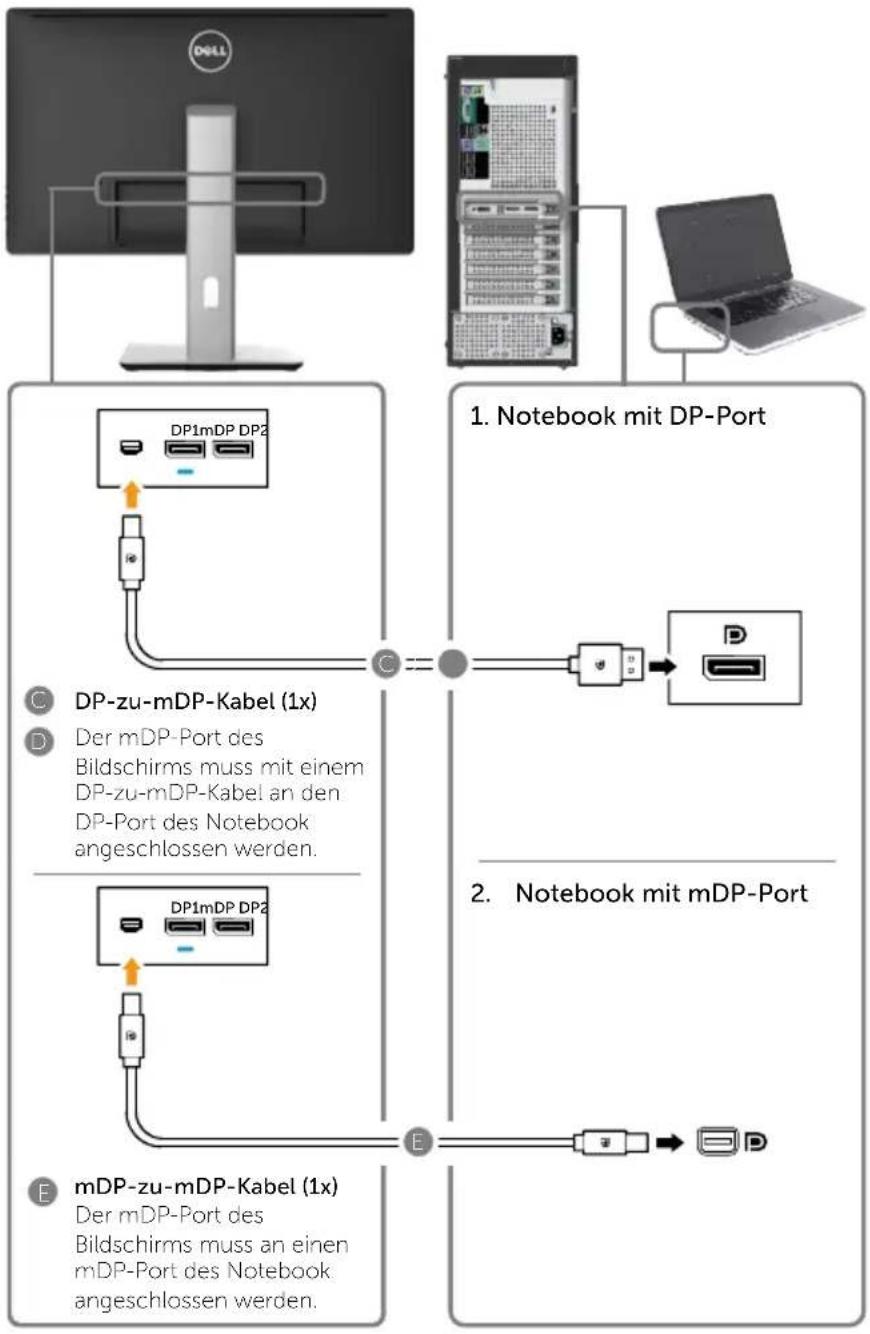
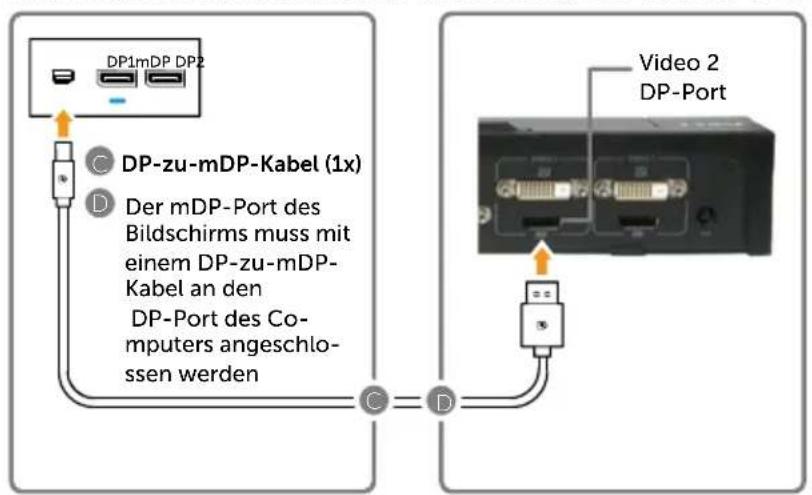
4. Anleitung für Auflösung von 4K2K (max.) (ein DP-Kabel)
- Befolgen Sie die Anweisungen unten für die Anschluss von DP-Kabeln.
-
Schalten Sie den Bildschirm mit der Ein-/Austaste ein.
-
Schalten Sie den Computer bzw. Notebook ein bzw. fahren Sie ihn hoch.
- Ändern Sie bei Bedarf die Auflösung in 3860 x 2160, 60 Hz.
flowchart
graph TD
    A["DBD"] --> B["DP1mDP DP2"]
    B --> C["C="]
    C --> D["DP-Port"]
    D --> E["mDP-Port"]
    E --> F["E"]
    F --> G["DBD"]
    style A fill:#f9f,stroke:#333
    style B fill:#ccf,stroke:#333
    style C fill:#cfc,stroke:#333
    style D fill:#fcc,stroke:#333
    style E fill:#cff,stroke:#333
    style F fill:#ffc,stroke:#333
    style G fill:#fcc,stroke:#333
• Anforderungen an Grafikkarte: Ein DP1.2-kompatibler DP-Port unterstützt HBR2.
Problemlösung
- BIOS-/POST-Bildschirm ist nicht zu sehen, schwarzer Bildschirm im BIOS-/POST-Modus, nach Reaktivierung aus Energiesparmodus bleibt der Bildschirm lange schwarz:
- Zum Beschleunigen der Bildschirminitialisierung können Sie im OSD-Menü die Energiesparfunktion deaktivieren: (Menü > Energieeinstellungen > Monitor Sleep (Energiesparmodus) > Disable (Deaktivieren)).
- Schwarzer Bildschirm:
• Die Grafikkarte muss DP1.2 unterstützen (frühere DP-Versionen werden von UP2715K nicht unterstützt). - Die Auflösung von 5K3K ist nicht möglich oder das Bild ist in dieser Auflösung instabil:
• Die Grafikkarte muss 4K2K unterstützen können.. - Nutzen Sie für den Anschluss an den PC nur mitgelieferte DP-Kabel. Nicht DP-zertifizierte Kabel oder Kabel von niedriger Qualität können die Signalintegrität oder die Bandbreite und damit die Leistung beeinträchtigen.
5. Anleitung für Auflösung von 5K3K, 30 Hz (max.) mit Docking-Station (zwei DP-Kabel)
- Befolgen Sie die Anleitung.
-
Schalten Sie den Bildschirm mit der Ein-/Austaste ein.
-
Schalten Sie den Computer ein.
- Ändern Sie bei Bedarf die Auflösung in 5120 x 2880, 30Hz.
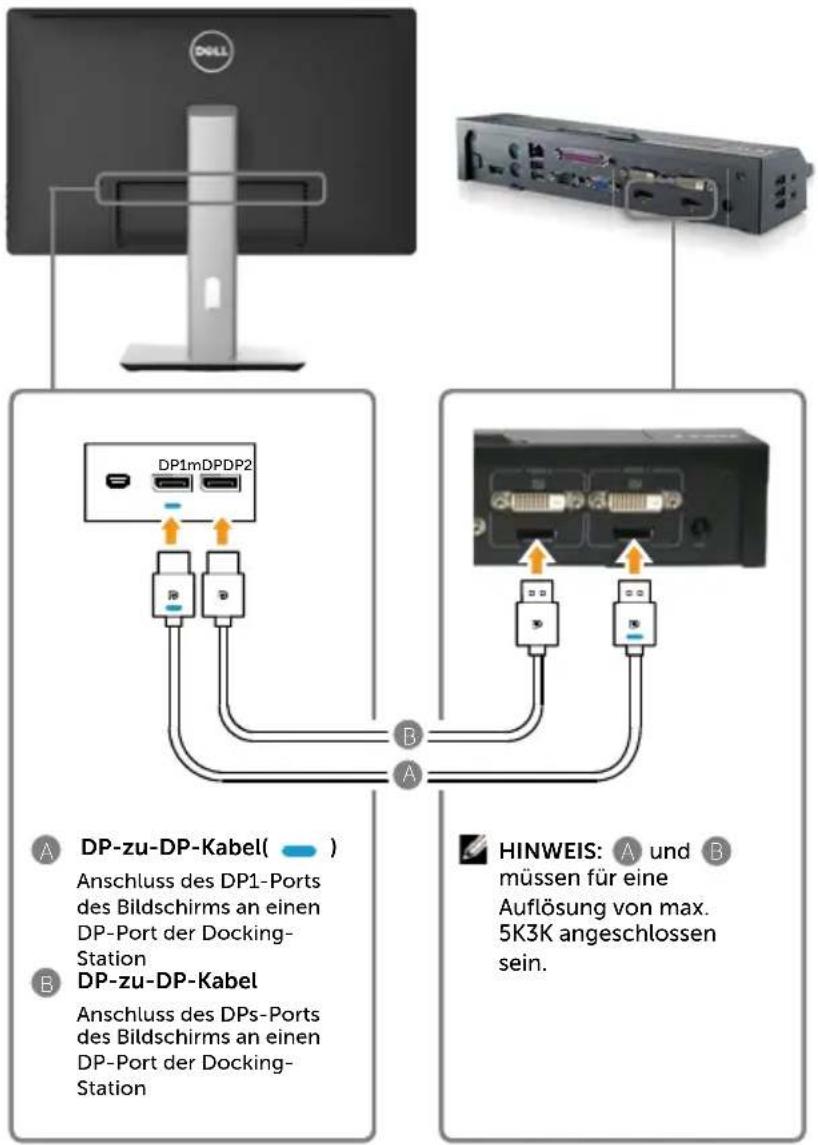
Liste empfohlener Docking-Stationen: Dell E-Port Plus Advanced Port Replicator mit USB 3.0
für Anschluss an Docking-Station von Dell-Notebooks mit folgenden internen Grafikkarten:
a) Nvidia Grafiken KX000- oder KX200-Serie (Treiber ab r343.00)
b) AMD Grafiken WX000- oder WX100-Serie (Treiber aktueller als r14.500.0.0)
Beispiel: Dell Precision M4800, M6800.
Problemlösung
- BIOS-/POST-Bildschirm ist nicht zu sehen, schwarzer Bildschirm im BIOS-/POST-Modus, nach Reaktivierung aus Energiesparmodus bleibt der Bildschirm lange schwarz
- Zum Beschleunigen der Bildschirminitialisierung können Sie im OSD-Menü die Energiesparfunktion deaktivieren: (Menü > Energieeinstellungen > Monitor Sleep (Energiesparmodus) > Disable (Deaktivieren)).
-
Die Auflösung 5120 x 2880 bei 60 Hz wird nicht angezeigt:
-
Beide DP-Ports der Quelle unterstützen DP1.2 HBR2. DisplayID 1.3 unterstützt Kachelfunktion.
- Dell E-Port Plus Advanced Port Replicator mit USB 3.0-Docking-System unterstützt nur Auflösungen bis 5K3K bei 30 Hz.
-
4K2K wird von Docking-Stationen mit 2 DP-Kabeln nicht unterstützt. Schließen Sie für eine Auflösung von 4K2K ein DP-Kabel vom "Video 2"-DP-Port an den miniDP-Port des Bildschirms an.
-
Die Auflösung von 5K3K ist nach Reaktivierung aus Bereitschaftsmodus/Energiesparmodus/Neu start geändert:
-
In einigen Fällen erkennt die Grafikkarte den Bildschirm beim Übergang in den Energiesparmodus u. U. nicht richtig.
- Deaktivieren Sie den Energiesparmodus im OSD-Menü: (Menü >Energieeinstellungen >Monitor Sleep (Energiesparmodus) > Disable (Deaktivieren))
-
Starten Sie den PC neu.
-
Die Auflösung von 5K3K ist nicht möglich oder das Bild ist in dieser Auflösung instabil:
• Die Grafikkarte muss 5K3K unterstützen können.
- Nutzen Sie für den Anschluss an den PC nur mitgelieferte DP-Kabel. Nicht DP-zertifizierte Kabel oder Kabel von niedriger Qualität können die Signalintegrität oder die Bandbreite und damit die Leistung beeinträchtigen.
5. Das Bild ist gedehnt:
- Sehen Sie nach, ob der DP2-Port des Bildschirms richtig an den DP-Port der Docking-Station angeschlossen ist.
Anleitung zum Kabelanschluss für die Auflösung von 4K2K bei 60 Hz
USB 3.0-Kabel anschließen
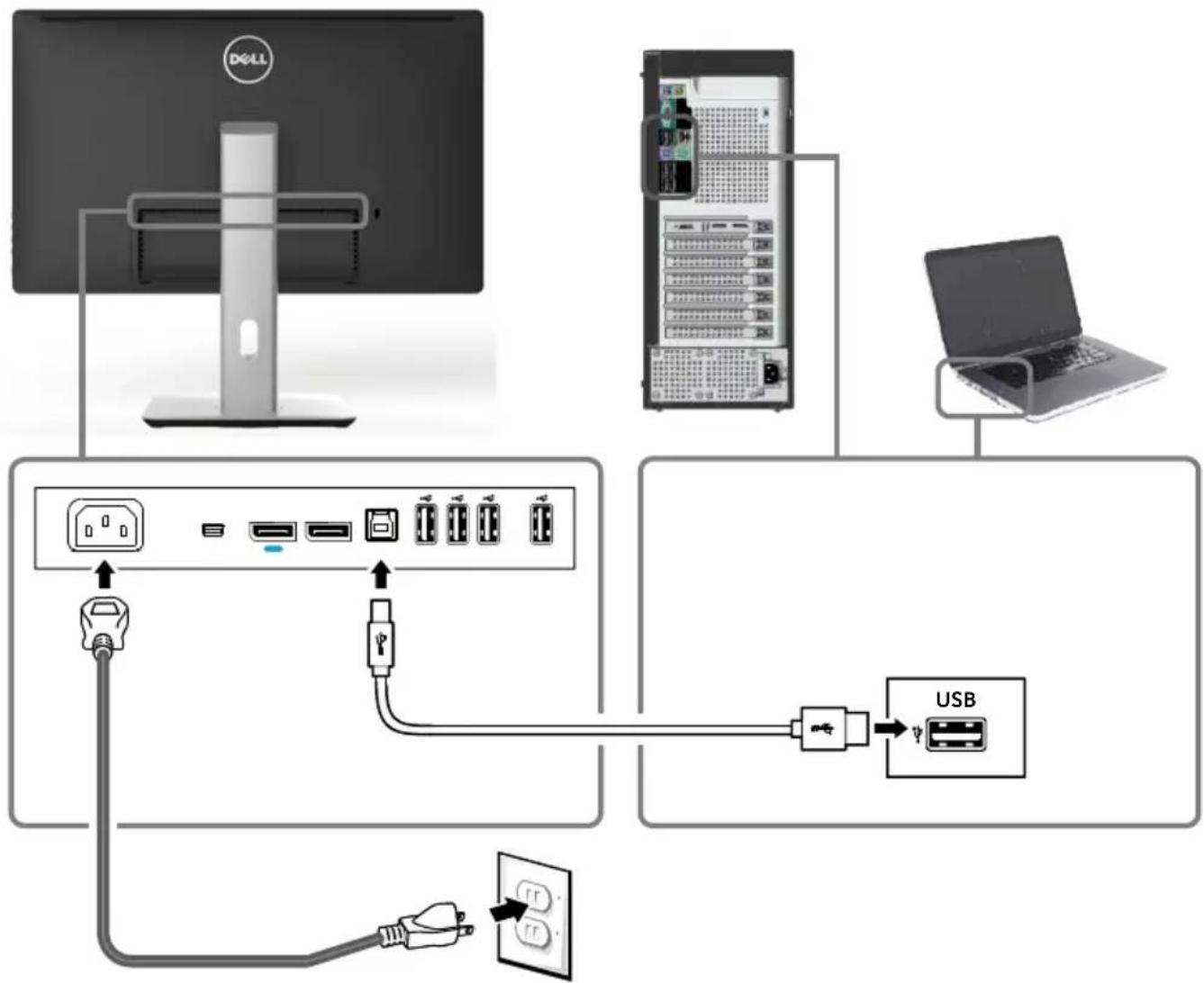
Nachdem Sie den Anschluss des DP-mDP-Kabels abgeschlossen haben, befolgen Sie die Anweisung unten zum Anschließen des USB 3.0-Kabels mit dem Computer und zum Abschließen Ihrer Monitoraufstellung.
- Verbinden Sie den USB 3.0-Upstream-Port (Kabel mitgeliefert) mit einem geeigneten USB 3.0-Port an Ihrem Computer.
- Schließen Sie die USB 3.0-Peripherie an die USB 3.0-Downstream-Ports des Monitors an.
- Stecken Sie die Netzkabel Ihres Computers und Monitors in eine nahegelegene Steckdose.
- Schalten Sie den Bildschirm und den Computer ein. Wenn auf dem Bildschirm ein Bild zu sehen ist, ist die Installation abgeschlossen. Falls nicht, beachten Sie Problemlösung.
flowchart
graph TD
    A["DCell"] --> B["Server"]
    B --> C["Laptop"]
    B --> D["USB"]
    D --> E["Power Outlet"]
    B --> F["Switch"]
    F --> G["Switch"]
    G --> H["Switch"]
    H --> I["Switch"]
    I --> J["Switch"]
    J --> K["Switch"]
    K --> L["Switch"]
    L --> M["Switch"]
    M --> N["Switch"]
    N --> O["Switch"]
    O --> P["Switch"]
    P --> Q["Switch"]
    Q --> R["Switch"]
    R --> S["Switch"]
    S --> T["Switch"]
    T --> U["Switch"]
    U --> V["Switch"]
    V --> W["Switch"]
    W --> X["Switch"]
    X --> Y["Switch"]
    Y --> Z["Switch"]

ACHTUNG: Die Abbildungen dienen nur der Veranschaulichung. Das Aussehen des Computers kann variieren.
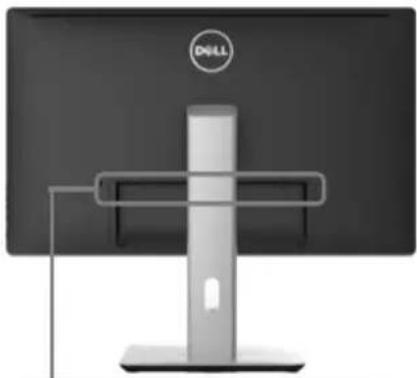
Kabel organisieren
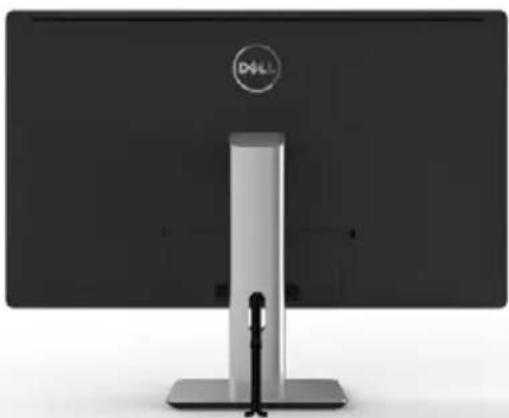
Nach Anschließen aller erforderlichen Kabel an Ihrem Monitor und Computer (siehe Ihren Monitor anschließen zum Anschließen der Kabel) organisieren Sie sämtliche Kabel wie oben abgebildet mit dem Kabelverwaltungsschlitz.
Kabelabdeckung anbringen
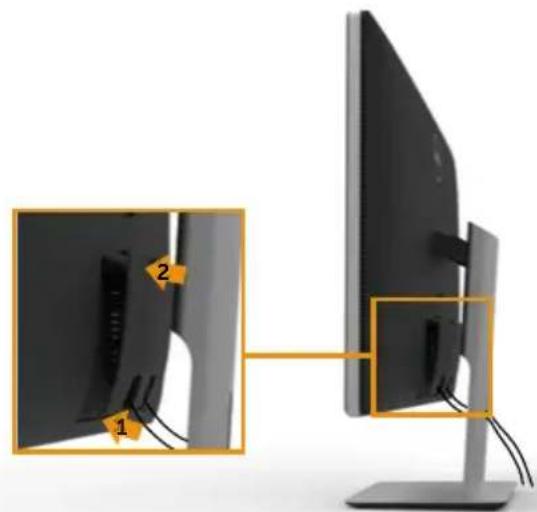
HINWEIS: Achten Sie darauf, den Monitor auf einen sauberen Untergrund zu legen, damit der LCD-Bildschirm beim Entfernen des Ständers nicht verkratzt.

HINWEIS: Dies gilt für einen Monitor mit Ständer. Wenn Sie eine andere Montagelösung verwenden möchten, lesen Sie in der Aufbauanleitung für diese Lösung nach.
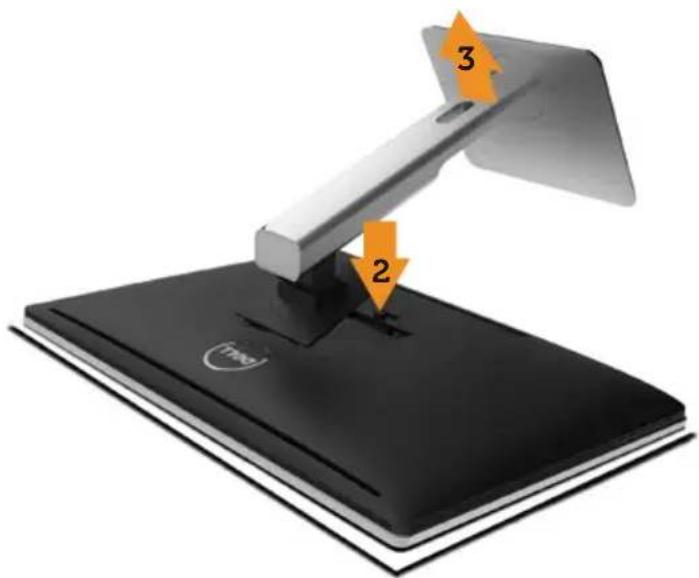
So entfernen Sie den Ständer:
- Stellen Sie den Ständer auf einen flachen Untergrund.
- Halten Sie die Ständerfreigabetaste gedrückt.
- Heben Sie den Ständer an und vom Monitor weg.
Wandmontage (Option)
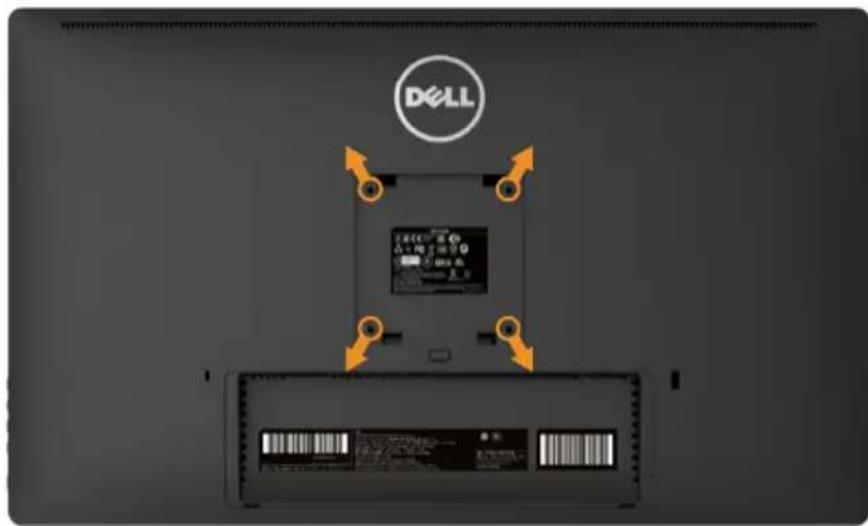
(Schraubengröße: M4 x 10 mm).
Beachten Sie die Anweisungen, die dem VESA-kompatiblen Wandmontageset beigelegt sind.
-
Legen Sie den Monitor auf ein weiches Tuch oder Polster auf einem stabilen, flachen Tisch.
-
Entfernen Sie den Ständer.
-
Entfernen Sie die vier Schrauben zum Festhalten der Kunststoffabdeckung mit einem Schraubendreher.
-
Befestigen Sie die Montagehalterung vom Wandmontageset am Monitor.
-
Montieren Sie den Monitor gemäß den Anweisungen, die dem Montageset beigelegt sind, an der Wand.

HINWEIS: Nur für die Verwendung mit einer UL-gelisteten Wandmontagehalterung mit einer Gewichts-/Lasttragkraft von mindestens 7,14 kg vorgesehen.
Monitor bedienen
Die Bedienelemente an der Frontblende
Verwenden Sie zum Anpassen der Eigenschaften des angezeigten Bildes die Tasten an der Vorderseite des Monitors. Bei Verwendung dieser Tasten zur Anpassung der Steuerung werden numerische Werte der Eigenschaften entsprechend der Veränderung angezeigt.
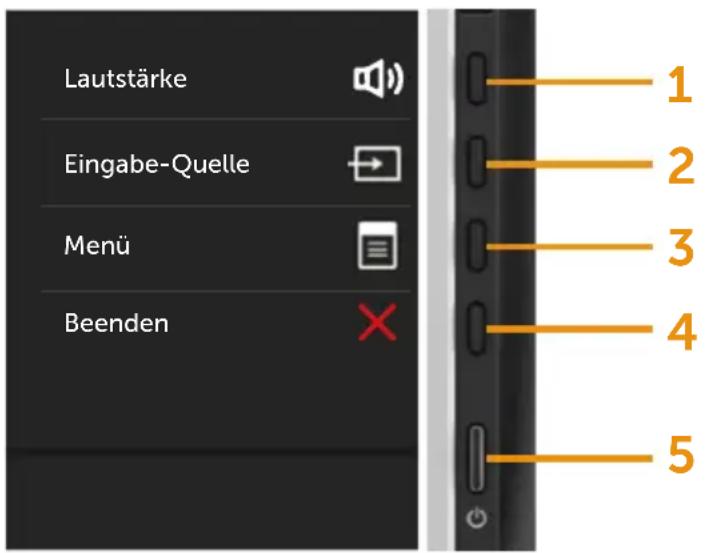
Folgende Tabelle beschreibt die Tasten an der Frontblende:
| Taste an der Frontblende | Beschreibung | |
| 1 |  Schnelltaste/Lautstärke Schnelltaste/Lautstärke | Verwenden Sie diese Taste zum direkten Zugreifen auf das Lautstärkemenü. |
| 2 |  Schnelltaste/Eingangsquelle Schnelltaste/Eingangsquelle | Mit dieser Taste wählen Sie eine Eingangsquelle aus der Liste. |
| 3 |  Menü Menü | Mit der Menü-Taste blenden Sie das OSD (On-Screen Display) ein und wählen das OSD-Menü. Siehe Menüsystem aufrufen. |
| 4 |  Verlassen Verlassen | Verwenden Sie die Verlassen-Taste zum Zurückkehren zum Hauptmenü bzw. zum Verlassen des Hauptmenüs. |
| 5 |  Ein/Aus (mit Betriebsanzeige) Ein/Aus (mit Betriebsanzeige) | Mit der Ein/Aus schalten Sie den Monitor ein und aus.Die weiße LED zeigt an, dass der Monitor eingeschaltet und voll funktionsfähig ist.Eine glühende weiße LED zeigt den DPMS-Energiesparmodus an. |
Taste an der Frontblende
Verwenden Sie zum Anpassen der Bildeinstellungen die Tasten an der Vorderseite des Monitors.
| Taste an der Frontblende | Beschreibung | |
| 1 | Aufwärts | Passen Sie die Einträge im Bildschirmmenü mit der Aufwärtstaste an (Werte erhöhen). |
| 2 | Abwärts | Passen Sie die Einträge im Bildschirmmenü mit der Abwärtstaste an (Werte verringern). |
| 3 | OK | Bestätigen Sie Ihre Auswahl mit der OK-Taste. |
| 4 | Zurück | Mit der Zurück-Taste kehren Sie zum vorherigen Menü zurück. |
Bildschirmmenü (OSD) verwenden
Menüsystem aufrufen

HINWEIS: Wenn Sie Einstellungen ändern und dann mit einem anderen Menü fortfahren oder das OSD-Menü beenden, speichert der Monitor automatisch diese Änderungen. Die Änderungen werden auch gespeichert, wenn Sie Einstellungen ändern und dann solange warten, bis sich das OSD-Menü ausblendet.
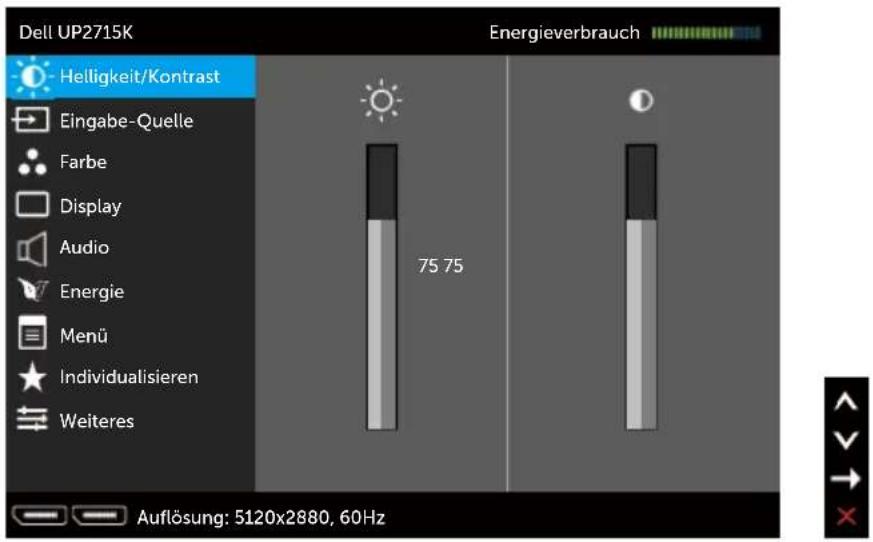
- Drücken Sie zum Öffnen des Bildschirmmenüs und Aufrufen des Hauptmenüs die Menü-Taste.
-
Bewegen Sie sich mit den Tasten 📂d zwischen den Einstellungsoptionen. Wenn Sie von einem Symbolen zum anderen springen, wird der Optionsname hervorgehoben. Die folgende Tabelle listet alle beim Monitor verfügbaren Optionen auf.
-
Drücken Sie zum Aktivieren der hervorgehobenen Option einmal die Taste oder
-
Wählen Sie mit -And -Taken den gewünschten Parameter aus.
-
Drücken Sie zum Aufruf des Schiebereglers die -taste, nehmen Sie dann Ihre Änderungen mit der Taste ▲der entsprechend den Anzeigen im Menü vor.
-
Kehren Sie zur Auswahl einer anderen Option durch einmaliges Drücken der Taste zum Hauptmenü zurück oder drücken Sie die -taste zum Verlassen des Bildschirmmenüs zwei- oder dreimal.
| Symbol | Menü und Untermenüs | Beschreibung |
| Energieverbrauch | Dieses Instrument zeigt den aktuellen Energieverbrauch des Monitors in Echtzeit an. | |
 | Helligkeit / Kontrast | Über dieses Menü aktivieren Sie die Helligkeit/Kontrast-Einstellung.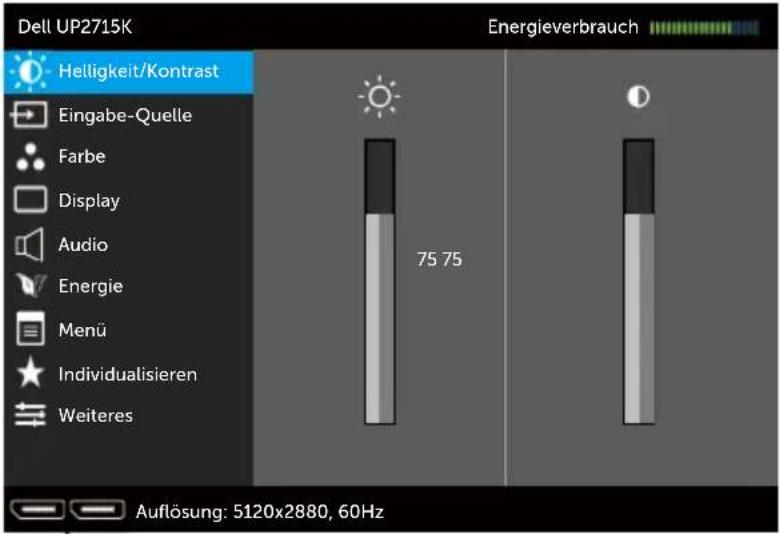 |
| Helligkeit Helligkeit passt die Leuchtkraft der Hintergrundbeleuchtung an.Mit der ▲taste erhöhen und mit der -▼ste verringern Sie die Helligkeit (min. 0 – max. 100).HINWEIS: Die manuelle Einstellung von Helligkeit ist deaktiviert, wenn Voreingestellte Modi auf CAL1 oder CAL2 eingestellt ist. | ||
| Kontrast Passen Sie zuerst die Helligkeit an; stellen Sie den Kontrast dann nur ein, wenn weitere Anpassungen erforderlich sind.Mit ▲rhöhen Sie den Kontrast, mit ▼ringern Sie den Kontrast (min. 0 bis max. 100).Die Kontrast-Funktion passt den Grad der Abweichung zwischen dunklen und hellen Bereichen auf dem Monitorbildschirm anpassen.HINWEIS: Die manuelle Einstellung von Kontrast ist deaktiviert, wenn Voreingestellte Modi auf CAL1 oder CAL2 eingestellt ist. | ||

Eingangsquelle Wählen Sie mit dem Eingangsquelle-Menü zwischen den unterschiedlichen Videosignalen aus, die möglicherweise an Ihren Monitor angeschlossen sind.
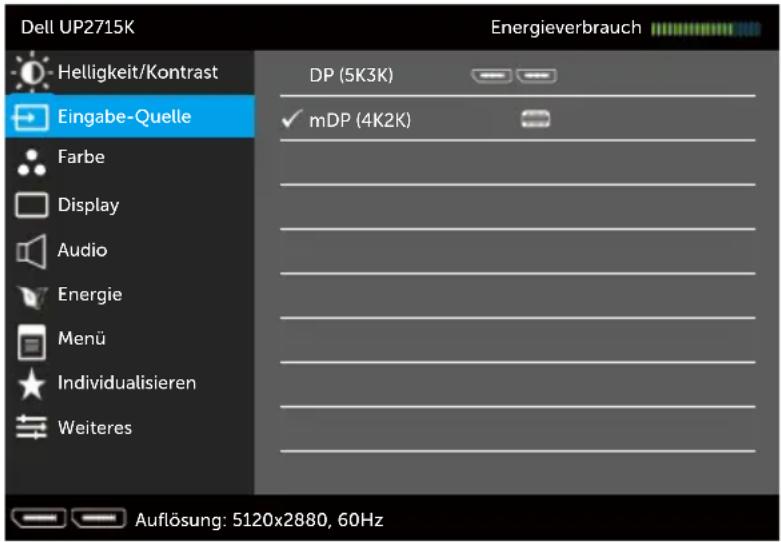
DP (5K3K) Wählen Sie DP (5K3K), wenn Sie den DisplayPort-(DP-)Anschluss verwenden. Drücken Sie die ✅Taste zur Auswahl der DisplayPort-Eingangsquelle.
mDP (4K2K) Wählen Sie mDP (4K2K), wenn Sie den DisplayPort- (DP) Anschluss verwenden. Drücken Sie die ✅Taste zur Auswahl der Mini DisplayPort-Eingangsquelle.

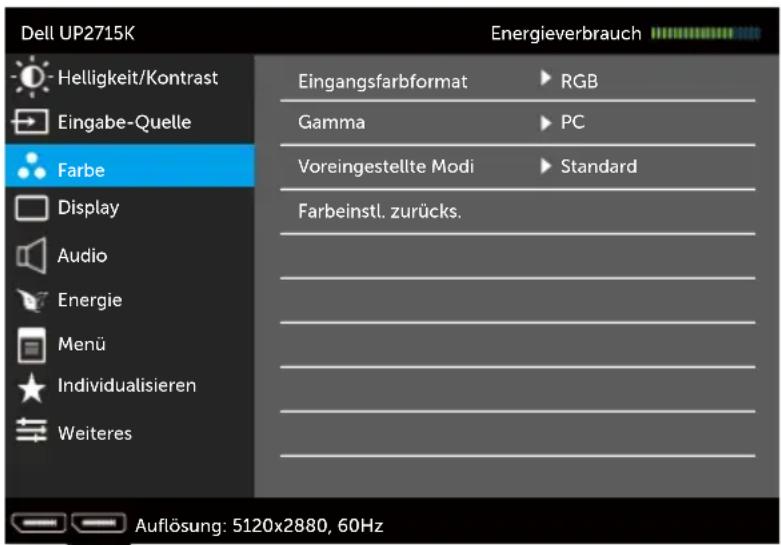
Farbe Passen Sie die Farbeinstellungen des Monitors im Farbeinstellungen-Menü an.
Eingangsfarb- format
Ermöglicht Ihnen die Einstellung des Videoeingangsmodus auf:
- RGB: Wählen Sie diese Option, wenn Ihr Monitor über das HDMI- oder DP/MiniDP-Kabel an einen Computer oder DVD-Player angeschlossen ist.
- YPbPr: Wählen Sie diese Option, wenn Ihr DVD-Player nur den YPbPr-Ausgang unterstützt.
Gamma Ermöglicht Ihnen die Einstellung des Gamma-Wertes auf PC oder MAC.
Voreingestellte Modi
Ermöglicht Ihnen die Auswahl aus einer Liste voreingestellter Farbmodi.
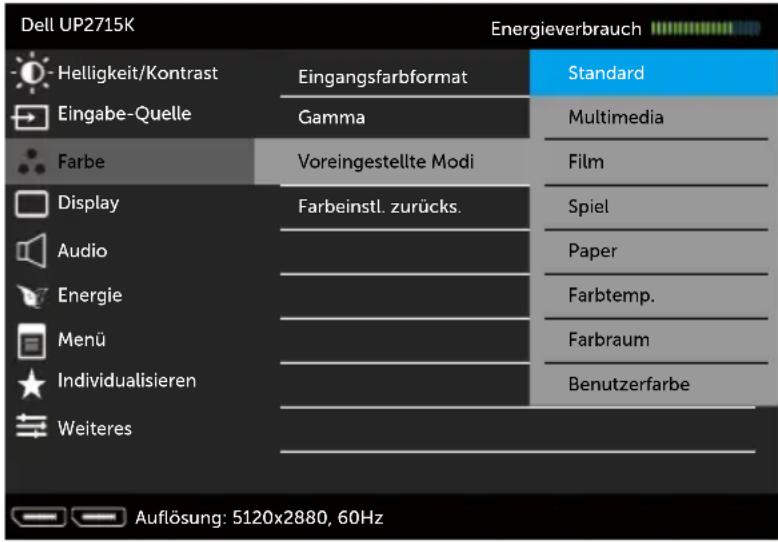

- Standard: Lädt die Standardfarbeinstellungen des Monitors. Dies ist der voreingestellte Standardmodus.
- Multimedia: Lädt Farbeinstellungen, die für Multimedia-Anwendungen am geeignetsten sind. Nur bei HDMI-Eingang mit CEA-Timing (YUV-Farbdomain).
- Film: Lädt Farbeinstellungen, die für Filme am geeignetsten sind. Nur bei HDMI-Eingang mit CEA-Timing (YUV-Farbdomain).
-
Spiel: Lädt Farbeinstellungen, die für die meisten Spielanwendungen am geeignetsten sind.
-
Papier: Lädt Helligkeits- und Schärfeeinstellungen, die sich zum Betrachten von Texten eignen. Mischen Sie den Texthintergrund zum Simulieren von Papiermedien ohne Auswirkung auf farbige Bilder. Nur bei RGB-Eingangsformat.
- Farbtemperatur: Der Bildschirm erscheint bei Einstellung des Reglers auf 5.000 K mit einem rötlichen/geblichen Farbton wärmer bzw. bei Einstellung auf 10.000 K mit einem bläulichen Farbton kühler.
- Farbraum: Erlaubt dem Nutzer die Auswahl des Farbraums: Adobe RGB, sRGB, CAL1, CAL2.
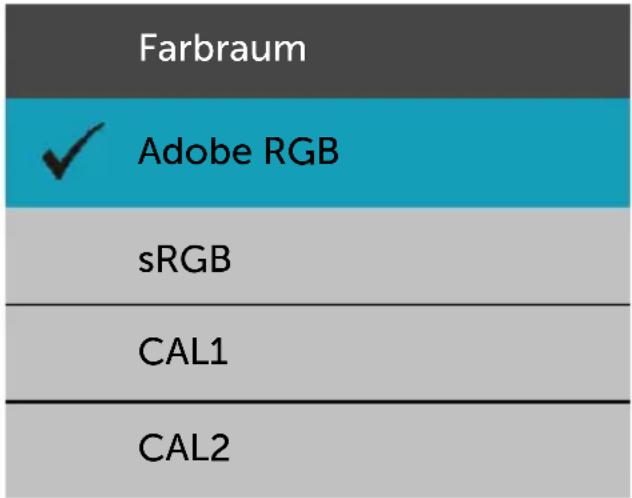

- Adobe RGB: Dieser Modus ist mit Adobe RGB kompatibel (99-prozentige Abdeckung).
- sRGB: Emuliert 100 % sRGB.
- CAL1/CAL2: Vom Benutzer mit Dell Ultrasharp Color Calibration Software oder anderer von Dell zugelassener Software vom kalibrierte voreingestellte Modi. Dell Ultrasharp Color Calibration Software arbeitet mit X-rite colorimeter i1Display Pro. i1Display Pro kann auf der Dell: Electronics, Software & Accessories-Internetseite erworben werden.
HINWEIS: Die Genauigkeit von sRGB, Adobe RGB, CAL1 und CAL2 ist für das RGB-Eingangsfarbformat optimiert.
HINWEIS: Zurücksetzen entfernt alle in CAL1 und CAL2 kalibrierten Daten.
- Angepasste Farbe: Ermöglicht Ihnen die manuelle Anpassung der Farbeinstellungen. Drücken Sie zum Anpassen der Rot-, Grün- und Blauwerte die Tasten und erstellen Ihren eigenen voreingestellten Farbmodus.
Wählen Sie mit den Tasten 🐃 und 🚪 Verstärkung, Verschiebung, Farbton, Sättigung.
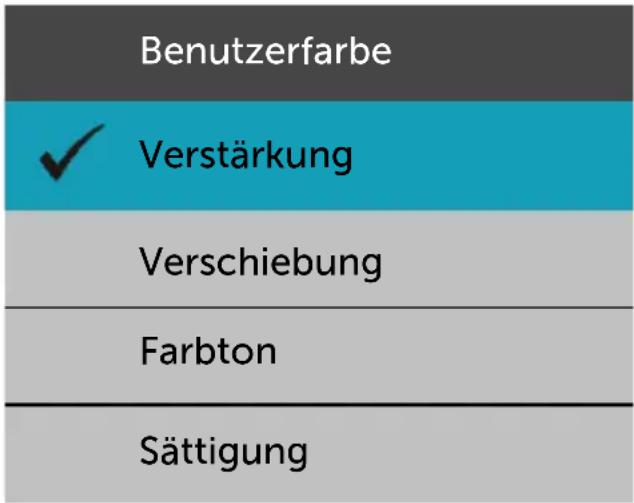
- Verstärkung: Zum Anpassen der RGB-Eingangssignalverstärkung wählen (Standardwert ist 100).
- Verschiebung: Zum Anpassen des RGB-Schwarzpegel-Versatzwertes (Standardwert ist 50) zur Steuerung der Grundfarben Ihres Monitors wählen.
- Farbton: Zum Anpassen der einzelnen RGBCMY-Farbtonwerte wählen (Standardwert ist 50).
- Sättigung: Zum Anpassen der einzelnen RGBCMY-Sättigungswerte wählen (Standardwert ist 50).
Farbton Diese Funktion kann den Grün- oder Lilawert des Videobildes anpassen. Dies dient der Anpassung des gewünschten Hauttons. Passen Sie den Farbton mit 🖱der zwischen 0 und 100 an.
Drücken Sie zum Erhöhen des Grünanteils im Videobild
Drücken Sie zum Erhöhen des Lilaanteils im Videobild ▼
HINWEIS: Die Farbtonanpassung ist nur bei den Modi Film und Spiel verfügbar.
Sättigung Diese Funktion kann die Farbsättigung des Videobildes anpassen. Passen Sie die Sättigung mit ▲ oder ▼wischen 0 und 100 an.
Drücken Sie zum Verstärken einer monochromen Darstellung des Videobildes
Drücken Sie zum Verstärken einer farbenfrohen Darstellung des Videobildes
HINWEIS: Die Sättigungsanpassung ist nur bei Videoeingabe verfügbar.
Farbeinstellungen zurücksetzen Setzt die Farbeinstellungen Ihres Monitors auf die werkseitigen Standardeinstellungen zurück.

Anzeige Verwenden Sie zum Anpassen des Bildes die Anzeigeeinstellungen.
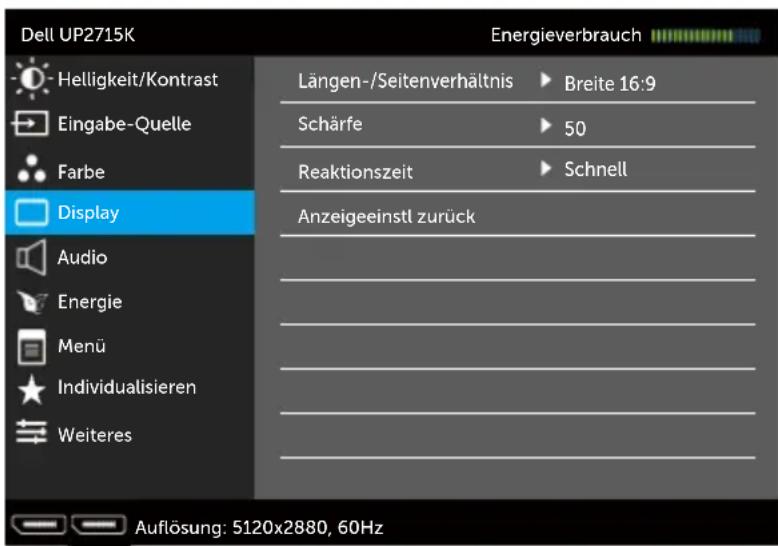
Seitenverhältnis Passen Sie das Seitenverhältnis auf Breite 16:9, Auto Größenänderung, 4:3 oder 1:1 an.
Schärfe Diese Funktion kann das Bild schärfer oder weicher wirken lassen. Passen Sie die Schärfe mit ✗ der ✕ zwischen 0 und 100 an.
Reaktionszeit Damit kann die Reaktionszeit auf Normal oder Schnell eingestellt werden.
Anzeigeeinstel- Wählen Sie diese Option, um die lungen zurück- Standardanzeigeeinstellungen wiederherzustellen. setzen

Audio Mit dem Menü für Audioeinstellungen können Sie die Toneinstellungen verändern.
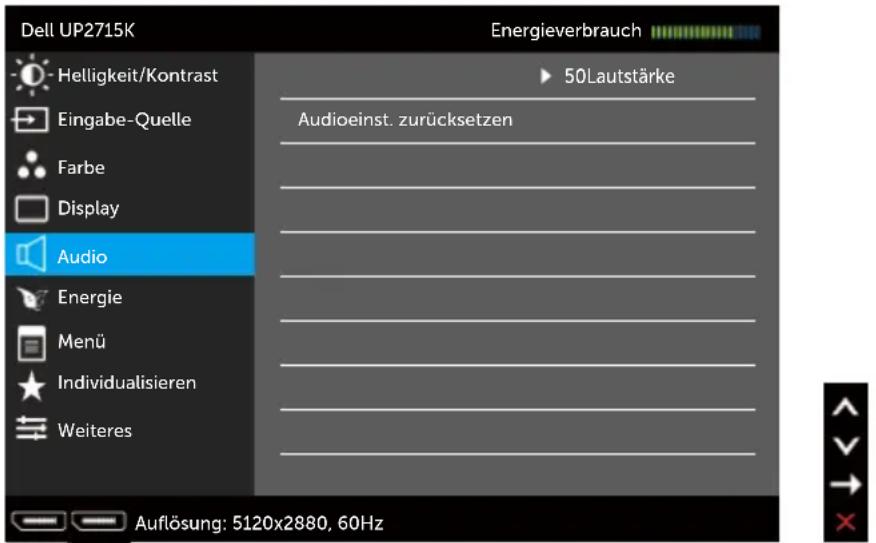
Lautstärke Damit können die Lautsprecher lauter gestellt werden.
Ändern Sie die Lautstärke der Lautsprecher mit und ▲uf Werte zwischen 0 und 100.
Audioeinstellungen zurücksetzen Setzt die Audioeinstellungen Ihres Monitors auf die werkseitigen Standardeinstellungen zurück.

Stromverbrauch
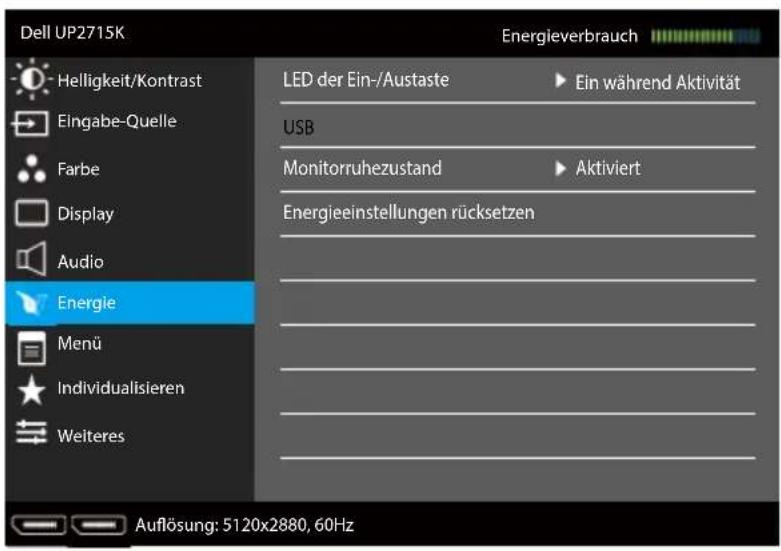
Ein-/Austaste-LED Hiermit schalten Sie die Betriebsanzeige-LED ein oder aus.
USB Ermöglicht Ihnen die De-/Aktivierung der USB-Funktion im Bereitschaftsmodus des Monitors.
HINWEIS: USB ein/aus im Bereitschaftsmodus ist nur verfügbar, wenn das USB-Upstream-Kabel nicht angeschlossen ist. Diese Option ist ausgegraut, wenn das USB-Upstream-Kabel angeschlossen ist.
Energiesparmodus Hiermit wird der Energiesparmodus des Bildschirms ein- bzw. ausgeschaltet.
Energieeinstellungen zurücksetzen Wählen Sie diese Option, um die Standard- Energieeinstellungen wiederherzustellen.

Menü
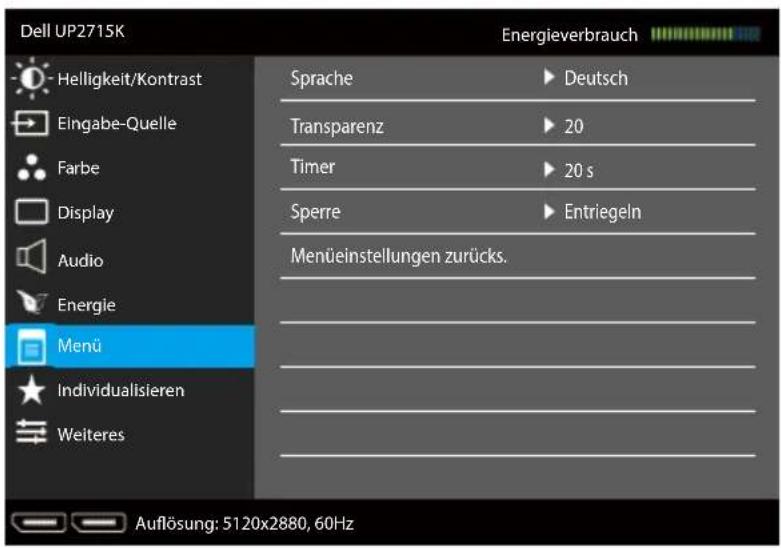
Sprache Sprachoption zur Einstellung der Bildschirmanzeige auf eine von acht Sprachen (Englisch, Spanisch, Französisch, Deutsch, Portugiesisch (Brasilien), Russisch, Vereinfachtes Chinesisch oder Japanisch).
Transparenz Diese Funktion dient der Änderung der OSD-Hintergrundes von opak zu transparent.
Timer Stellt ein, wie lange das Bildschirmmenü nach Betätigung einer Taste aktiv bleiben soll.
Passen Sie den Schieberegler mit 📂nd i 1-Sekunden-Schritten auf 5 bis 60 Sekunden an.
Sperren Kontrolliert den Benutzerzugriff auf Einstellungen. Wenn Sperren ausgewählte ist, können keine Einstellungen vorgenommen werden. Alle Tasten sind gesperrt.
HINWEIS:
Sperren-Funktion – Software-Sperre (per OSD-Menü) oder Hardware-Sperre (Taste über der Ein-/Austaste 10 Sekunden gedrückt halten)
Freigabe-Funktion – Nur Hardware-Freigabe (Taste über der Ein-/Austaste 10 Sekunden gedrückt halten)
Menüeinstellungen zurücksetzen Wählen Sie diese Option, um die Standard- Menüeinstellungen wiederherzustellen.

Anpassen Sie können zwischen Voreingestellte
Modi, Helligkeit/Kontrast, Eingangsquelle, Seitenverhältnis und PBP-Modus wählen und diese Option der Schnelltaste zuordnen.
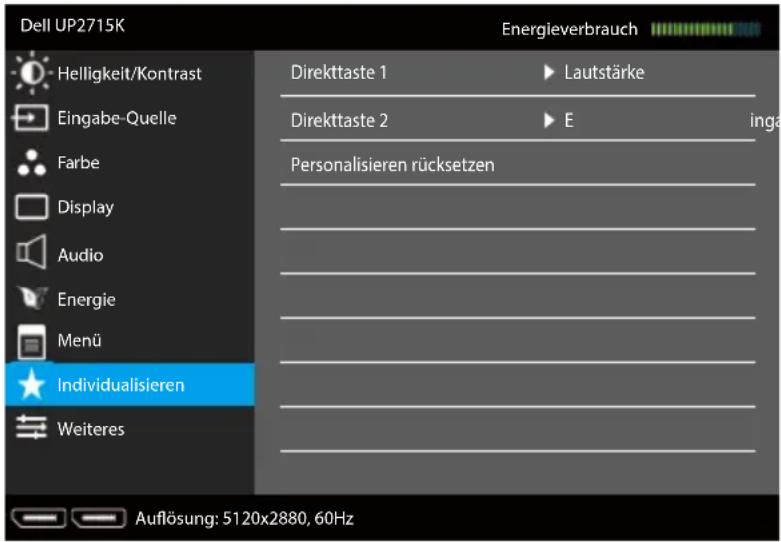
Anpassung zurücksetzen
Ermöglicht Ihnen, die Standardeinstellung der Schnelltaste wiederherzustellen.

Sonstige Einstellungen
Mit dieser Option werden die Einstellungen des Bildschirmmenüs, beispielsweise DDC/CI, LCD-Behandlung usw., geändert.
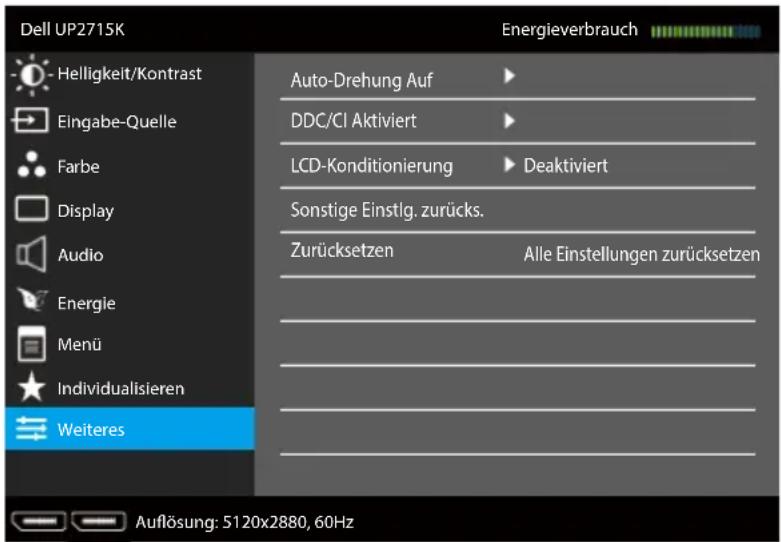
Autom. Drehen Dieses Anzeigegerät ist mit einem
Ausrichtungssensor ausgestattet. Durch Drehen des Anzeigegerätes vom Quer- ins Hochformat (bei Wandmontage) dreht sich die Bildschirmanzeige automatisch entsprechend mit.
Falls Dell Display Manager (DDM) installiert ist und eine geeignete PC-Grafikkarte verwendet wird, dreht sich der Bildschirminhalt entsprechend mit.
Stellen Sie Autom. Drehen zum Deaktivieren dieser Funktion auf Aus ein.
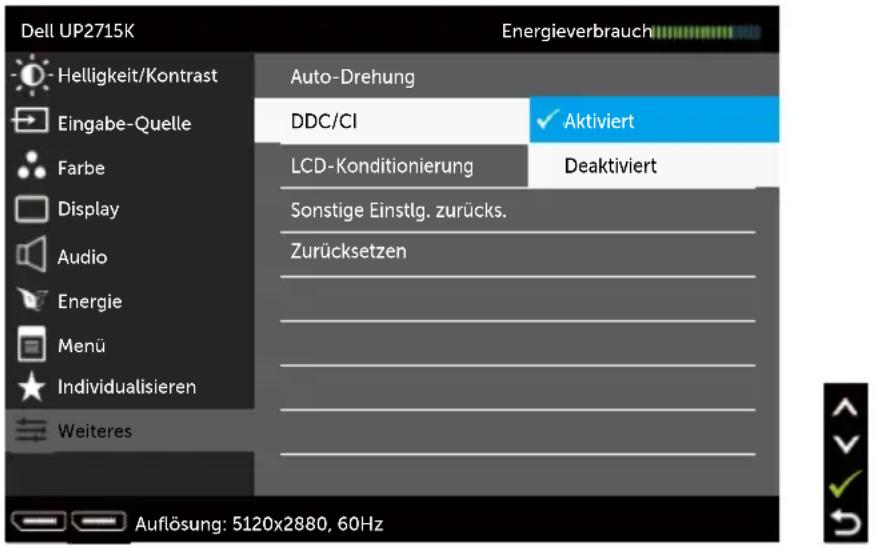
Interface) ermöglicht die Anpassung Ihrer Monitorparameter (Helligkeit, Farbbalance etc.) per Software an Ihrem Computer. Sie können diese Funktion durch Auswahl von Deaktiviert deaktivieren.
Aktivieren Sie diese Funktion zur Erzielung optimaler Benutzererfahrung und Monitorleistung.
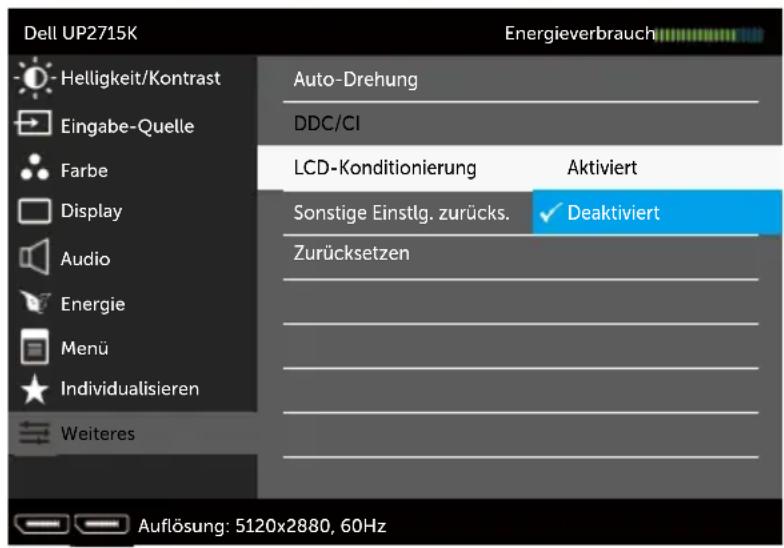
LCD- Behandlung
Hilft bei der Reduzierung schwacher Geisterbilder. Je nach Grad der Geisterbilder kann das Programm einige Zeit erfordern. Sie können diese Funktion durch Auswahl von Aktiviert aktivieren.
Sonstige Einstellungen zurücksetzen
Wählen Sie diese Option zur Wiederherstellung sonstiger Standardeinstellungen, z. B. DDC/CI.
Werkseinstellungen
Setzt alle OSD-Einstellungen auf die werkseitig voreingestellten Werte zurück.
OSD-Warnmeldungen
Wenn der Monitor einen bestimmten Auflösungsmodus nicht unterstützt, erscheint die folgende Meldung:
Dell UP2715K
Das aktuelle Eingangstiming wird von der Monitoranzeige nicht unterstützt. Ändern Sie Ihr Eingangstiming in 5120x2880 @ 60Hz oder ein anderer Monitor aufgelistetes Timing entsprechend den Monitorspezifikationen.

Das bedeutet, dass sich der Monitor mit dem vom Computer empfangenen Signal nicht synchronisieren kann. Siehe Technische Daten des Monitors für die horizontalen und vertikalen Frequenzbereiche, die für diesen Monitor adressierbar sind. Empfohlener Modus ist 5120 x 2880.
Sie sehen die folgende Meldung, bevor die DDC/CI-Funktion deaktiviert wird.
Dell UP2715K
Die Möglichkeit zum Anpassen von Anzeigeeinstellungen über PC-Anwendungen wird deaktiviert. Möchten Sie die DDC/CI-Funktion deaktivieren?
Nein
Ja
Wenn der Monitor den Energiesparmodus aufruft, erscheint folgende Meldung:
Dell UP2715K
Energiesparmodus wird aufgerufen.

Aktivieren Sie den Computer und wecken den Monitor zum Zugriff auf das OSD auf. Wenn Sie eine beliebige Taste mit Ausnahme der Ein-/Austaste drücken, erscheint je nach ausgewähltem Eingang eine der folgenden Meldungen:
Dell UP2715K
Ihr Computer gibt kein Signal aus.
Zum Aufwecken eine Taste der Tastatur drücken oder die Maus bewegen.
Wenn nichts angezeigt wird, drücken Sie nun die Monitortaste
zur Auswahl der richtigen Eingangsquelle im OSD-Menü.

Falls der DP- oder MiniDP-Eingang ausgewählt und das entsprechende Kabel nicht angeschlossen ist, erscheint ein schwebendes Dialogfenster wie unten gezeigt.
Dell UP2715K
Kein DP-Kable
Display wechselt nach 5 min in den Energiesparmodus.

Display wechselt nach 5 min in den Energiesparmodus.

Siehe Problemlösung für weitere Informationen.
Maximale Auflösung einstellen
Unter Windows Vista ^® , Windows ^® 7 Service Pack (SP1) oder Windows ^® 8/Windows ^® 8.1:
- Nur für Windows ^ 8Windows ^ 8.1: Wählen Sie die Desktop-Kachel, um zum klassischen Desktop zu schalten.
- Rechtsklicken Sie auf den Desktop und klicken Sie auf Bildschirmauflösung.
- Klicken Sie auf die Auswahlliste der Bildschirmauflösung; wählen Sie 5120 x 2880.
- Klicken Sie auf OK.
Falls 5120 x 2880 nicht zur Auswahl steht, müssen Sie möglicherweise Ihre Grafikkartentreiber aktualisieren. Wählen Sie je nach Computer einen der folgenden Vorgänge:

Wenn Sie einen Desktop-PC oder tragbaren Computer von Dell verwenden:
- Rufen Sie www.dell.com/support auf, geben Sie Ihr Service-Tag ein und laden Sie den neuesten Treiber für Ihre Grafikkarte herunter.
Wenn Sie einen Desktop-PC oder tragbaren Computer verwenden, der nicht von Dell stammt:
- Rufen Sie die Kundendienstseite Ihres Computers auf und laden Sie den neuesten Treiber für Ihre Grafikkarte herunter.
- Rufen Sie die Webseite des Grafikkartenherstellers auf und laden Sie den neuesten Treiber für Ihre Grafikkarte herunter.

HINWEIS: Möglicherweise muss bei der Maximalauflösung auf diesem Bildschirm die Schriftgröße geändert werden. Zum Ändern der Schriftgröße gehen Sie zu (Windows® 7 and Windows® 8/Windows® 8.1):
Systemsteuerung > Darstellung und Anpassung > Anzeige Weitere Hinweise finden Sie im Abschnitt "Anleitung zum Ändern der Schriftgröße".
Neigen, schwenken und vertikal ausziehen

HINWEIS: Dies gilt für einen Monitor mit Ständer. Wenn ein anderer Ständer erworben wird, beachten Sie bitte die entsprechenden Anweisungen in der zugehörigen Anleitung.
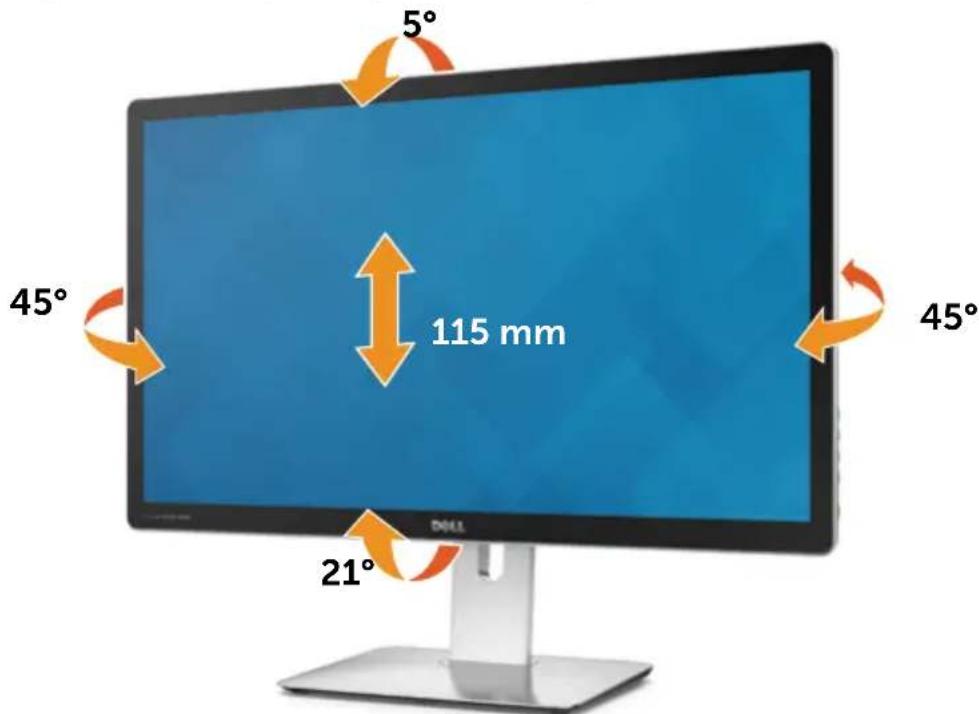

HINWEIS: Der Ständer ist bei Werksauslieferung nicht am Monitor angebracht.
Monitor drehen
Bevor Sie den Monitor drehen, sollte dieser vertikal ausgerichtet und komplett hochgeklappt sein, damit die untere Bildschirmkante nirgends aufschlägt.
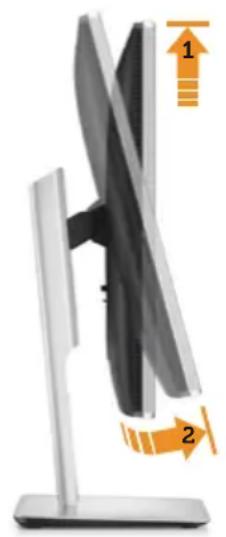
HINWEIS: Für die Anzeigerotationsfunktion (Hochformat/Querformat) auf dem Dell-Computer benötigen Sie einen aktualisierten, nicht mit diesem Bildschirm mitgelieferten Grafiktreiber. Gehen Sie zum Herunterladen des Grafiktreibers zu www.dell.com/support; im Abschnitt "Treiber und Downloads" finden Sie die aktuellen Treiberversionen.

HINWEIS: Im Hochformat ist bei grafikintensiven Anwendungen (3D-Spielen usw.) mit Leistungseinschränkungen zu rechnen.
Problemlösung

ACHTUNG: Bevor Sie eines der Verfahren in diesem Abschnitt beginnen, befolgen Sie die Sicherheitshinweise.
Selbsttest
Ihr Monitor besitzt eine Selbsttestfunktion, mit der Sie prüfen können, ob Ihr Monitor richtig funktioniert. Sind Ihr Monitor und der Computer richtig verbunden, aber der Monitorbildschirm bleibt dunkel, führen Sie anhand der nachstehenden Schritte den Monitorselbsttest durch:
- Schalten Sie den Computer und auch den Monitor aus.
- Ziehen Sie das Videokabel von der Rückseite des Computers ab.
- Schalten Sie den Monitor ein.
Das schwebende Dialogfenster sollte auf dem Bildschirm (vor schwarzem Hintergrund) erscheinen, wenn der Monitor kein Videosignal erkennen kann und richtig funktioniert. Während des Selbsttestmodus leuchtet die Betriebs-LED durchgehend blau. Je nach ausgewähltem Eingang durchläuft eines der nachstehend gezeigten Dialogfenster kontinuierlich den Bildschirm.
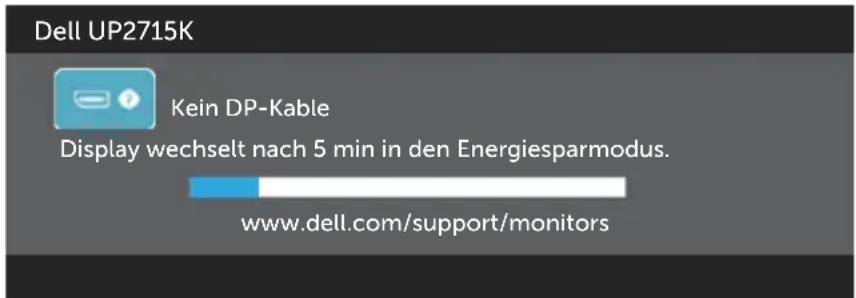
oder
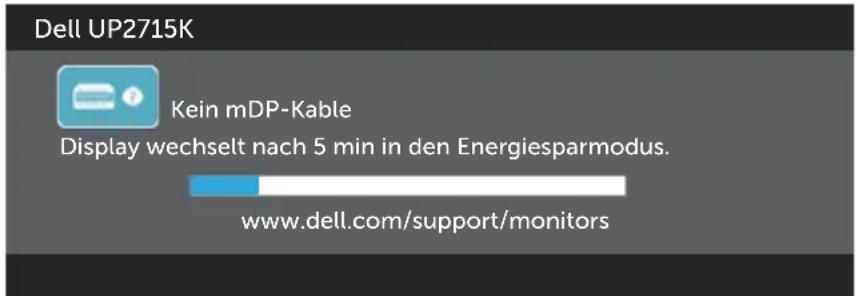
- Dieses Fenster erscheint auch während des normalen Systembetriebs, falls das Videokabel abgezogen wird oder beschädigt ist.
- Schalten Sie Ihren Monitor aus und schließen das Videokabel erneut an; schalten Sie dann Ihren Computer und den Monitor ein.
Falls Ihr Monitorbildschirm nach dem vorherigen Verfahren schwarz bleibt, prüfen Sie Ihren Videocontroller und den Computer, denn Ihr Monitor funktioniert ordnungsgemäß.
Integrierte Diagnose
Ihr Monitor hat ein integriertes Diagnosewerkzeug, das Ihnen bei der Bestimmung hilft, ob die auftretende Bildschirmstörung an Ihrem Monitor oder an Ihrem Computer und der Grafikkarte liegt.

HINWEIS: Sie können die integrierte Diagnose nur durchführen, wenn das Videokabel abgezogen ist und sich der Monitor im Selbsttestmodus befindet.
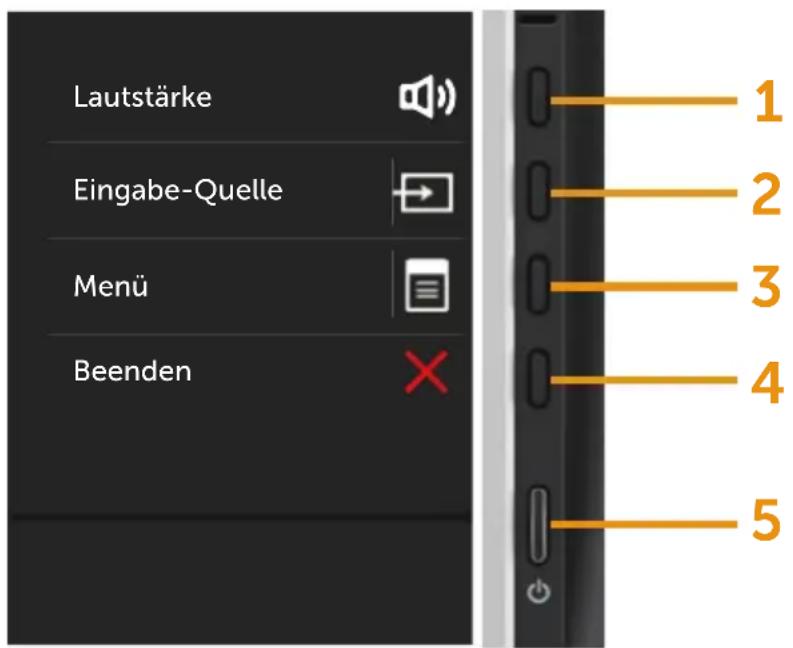
So führen Sie die integrierte Diagnose durch:
- Stellen Sie sicher, dass der Bildschirm sauber ist (keine Staubpartikel auf der Bildschirmoberfläche).
- Ziehen Sie das/die Videokabel von der Rückseite des Computers oder Monitors ab. Der Monitor ruft den Selbsttestmodus auf.
- Halten Sie Taste 1 und Taste 4 an der Frontblende 2 Sekunden lang gleichzeitig gedrückt. Ein grauer Bildschirm erscheint.
- Untersuchen Sie den Bildschirm sorgfältig auf Abweichungen.
- Drücken Sie erneut Taste 4 an der Frontblende. Der Bildschirm wird rot.
- Untersuchen Sie den Bildschirm auf Abweichungen.
- Wiederholen Sie die Schritte 5 und 6 und prüfen den Bildschirm bei grüner, blauer, schwarzer, weißer Anzeige.
Der Test ist abgeschlossen, sobald der weiße Bildschirm erscheint. Um den Vorgang zu beenden, drücken Sie erneut Taste 4.
Wenn Sie mit dem integrierten Diagnosewerkzeug keine Bildschirmstörung erkennen können, funktioniert der Monitor normal. Prüfen Sie die Grafikkarte und den Computer.
Allgemeine Probleme
Die folgende Tabelle enthält allgemeine Informationen zu üblichen Monitorproblemen, die auftreten könnten, sowie Korrekturvorschläge:
| Problem Ursache Lösung | ||
| Kein Video/Betriebs-LED aus | Kein Bild • | Stellen Sie sicher, dass das Videokabel richtig und fest mit dem Monitor und dem Computer verbunden ist.Vergewissern Sie sich, dass die Steckdose richtig funktioniert, indem Sie ein anderes elektrisches Gerät anschließen.Achten Sie darauf, die Ein-/Austaste vollständig hinunterzudrücken.Stellen Sie sicher, dass über das MenüEingangsquelledie richtige Eingangsquelle ausgewählt ist.Prüfen Sie dieEin-/Austaste-LED-Option im MenüEnergieeinstellungen. |
| Kein Video/Betriebs-LED ein | Kein Bild oder keine Helligkeit | Erhöhen Sie die Helligkeit und den Kontrast über das OSD-Menü.Führen Sie die Selbsttestfunktion des Monitors aus.Prüfen Sie, ob Kontaktstifte am Videokabelanschluss verbogen oder abgebrochen sind.Führen Sie die integrierte Diagnose aus.Stellen Sie sicher, dass über das MenüEingangsquelledie richtige Eingangsquelle ausgewählt ist. |
| Fehlende Pixel Punkte auf dem LCD-Bildschirm | Schalten Sie das Gerät aus und wieder ein.Ein durchgehend inaktiver Pixel ist ein natürlicher Defekt, der in der LCD-Technologie auftreten kann.Weitere Informationen über die Qualitätsrichtlinie für den Dell-Monitor und die Pixel finden Sie auf der Dell Support-Site unter: http://www.dell.com/support/monitors. | |
| Dauerhaft leuchtende Pixel | Helle Punkte auf dem LCD-Bildschirm | Schalten Sie das Gerät aus und wieder ein.Ein durchgehend inaktiver Pixel ist ein natürlicher Defekt, der in der LCD-Technologie auftreten kann.Weitere Informationen über die Qualitätsrichtlinie für den Dell-Monitor und die Pixel finden Sie auf der Dell Support-Site unter: http://www.dell.com/support/monitors. |
| Helligkeitsprobleme | Bild zu dunkel oder zu hell | Setzen Sie den Monitor auf die Werkseinstellungen zurück.Passen Sie Helligkeits- und Kontrastregler im OSD-Menü an. |
| Sicherheitsprobleme | Sichtbare Anzeichen von Rauch oder Funken | Nehmen Sie keine Schritte zur Problemlösung vor.Dell kontaktieren. |
| Periodisch auftretende Probleme | Monitorstörungen treten nur manchmal auf | Stellen Sie sicher, dass das Videokabel richtig und fest mit dem Monitor und dem Computer verbunden ist.Setzen Sie den Monitor auf die Werkseinstellungen zurück.Führen Sie den Selbsttest des Monitors aus und prüfen Sie, ob das intermittierende Problem auch im Selbsttestmodus auftritt. |
| Fehlende Farbe Farbloses Bild • | Führen Sie die Selbsttestfunktion des Monitors aus. | |
| Falsche Farbe Bildfarbe nicht gut | Versuchen Sie verschiedene Voreingestellte Modi im OSD Farbeinstellungen.Ändern SieEingangsfarbformatim OSD Farbeinstellungen in RGB oder YPbPr.Führen Sie die integrierte Diagnose aus. | |
| Ein auf demMonitor längere Zeit verbliebenes, statisches Bild hat sich eingebrannt | Ein schwacher Schatten von einer statischen Bildanzeige erscheint auf dem Bildschirm | Aktivieren Sie dieEnergieverwaltungsfunktion,damit sich der Monitor bei Nichtbenutzung stets ausschaltet (weitere Informationen siehe Energieverwaltungsmodi).Oder verwenden Sie einen sich dynamisch ändernden Bildschirmschoner. |
Produktspezifische Probleme
| Problem Ursache Lösung | ||
| Bild ist zu klein Bild ist zentriert, füllt jedoch nicht den gesamten Anzeigebereich aus | Prüfen Sie die Seitenverhältnis-Einstellung im OSD Anzeigeeinstellungen.Setzen Sie den Monitor auf die Werkseinstellungen zurück. | |
| Der Monitor kann mit den Tasten an der Frontblende nicht eingestellt werden | Das OSD-Menü erscheint nicht auf dem Bildschirm | Schalten Sie den Monitor aus, ziehen Sie den Netzstecker ab, schließen Sie ihn wieder an und schalten Sie den Monitor wieder ein. |
| Kein Eingangssignal bei Tasten-betätigung | Kein Bild, LED leuchtet weiß | Prüfen Sie die Signalquelle. Stellen Sie sicher, dass sich der Computer nicht im Energiesparmodus befindet, indem Sie die Maus bewegen oder eine Taste auf der Tastatur drücken.Stellen Sie sicher, dass die Videoquelle an DisplayPort, Mini DisplayPort oder HDMI eingeschaltet ist und Videomedien wiedergibt.Prüfen Sie, ob das Signalkabel richtig angeschlossen ist. Schließen Sie das Signalkabel erneut an, falls erforderlich.Setzen Sie den Computer oder den Videoplayer zurück. |
| Das Bild füllt nicht den gesamten Bildschirm aus | Das Bild kann nicht die gesamte Bildschirmhöhe oder -breite ausfüllen | Aufgrund verschiedener Videoformate (Seitenverhältnisse) von DVDs, erscheint die Anzeige am Monitor möglicherweise nicht als Vollbild.Führen Sie die integrierte Diagnose aus. |
| Der POST-Bildschirm oder die VBIOS-Einstellungen werden nicht angezeigt. | Beim Booten werden der POST-Bildschirm oder die VBIOS-Einstellungen nicht angezeigt. | Deaktivieren Sie den Energiesparmodus des Bildschirms und starten Sie den PC neu.Schalten Sie denEnergiesparmodus in denEnergieeinstellungen im OSD-Menüausund starten Sie den PC neu; danach werden der POST-Bildschirm und die VBIOS-Einstellungen angezeigt. |
| Der POST-/BIOS-Bildschirm wird auf einer Seite des Bildschirms angezeigt. | Die Darstellung kann nicht den gesamten Bildschirm ausfüllen. | Dies ist bei einigen Grafikkarten normal. Wenn der Grafiktreiber geladen ist, wird die gesamte Bildschirmfläche belegt. |
Problemlösung beim Kartenleser

ACHTUNG: Entfernen Sie das Gerät nicht, während das Medium gelesen oder beschrieben wird. Andernfalls können Datenverluste oder Fehlfunktionen im Medium auftreten.
| Problem Ursache Lösung | ||
| Laufwerksbuchstabe nicht zu-gewiesen. (Nur Windows® XP) | Konflikt mit Netz-laufwerksbuchsta-ben. | Rechtsklicken Sie auf das Computer-Symbol am Desktop.Klicken Sie auf Verwalten.Wählen Sie im eingeblendeter Computerverwaltung-BildschirmDatenträgerverwaltung.Rechtsklicken Sie in der rechts angezeigten Liste der Datenträger auf den Wechseldatenträger und klicken dann auf Laufwerksbuchstaben und -pfade ändern.Wählen Sie Ändern; legen Sie über die angezeigte Auswahlliste einen Laufwerksbuchstaben für den Wechseldatenträger fest.HINWEIS: Wählen Sie einen Laufwerksbuchstaben, der keinem abgebildeten Netzlaufwerk zugewiesen ist.Klicken Sie auf OK, dann im eingeblendeten Bildschirm noch einmal auf OK. |
| Laufwerksbuchstabe ist zuge-wiesen, Zugriff auf Medium aber nicht mög-lich | Das Medium muss neu formatiert werden. | Rechtsklicken Sie im Explorer auf das Laufwerk, wählen Sie Formatieren aus dem eingeblendeten Menü. |
| Das Medium wurde während des Schreibens oder Löschens ausgeworfen. | Die Fehlermeldung „Fehler beim Kopieren der Datei bzw. des Ordners“ erscheint Die Fehlermeldung „Kann Ordner (Ordnername) oder Datei (Dateiname) nicht schreiben.“ erscheint während des Schreibens bzw. „Kann Ordner (Ordnername) oder Datei (Dateiname) nicht entfernen.“ während des Löschens; Sie können nicht denselben Ordner- oder Dateinamen schreiben bzw. löschen. | Stecken Sie das Medium neu ein und versuchen den Schreib- oder Löschvorgang noch einmal.Formatieren Sie das Medium zum Schreiben oder Löschen desselben Ordner- oder Dateinamens. |
| Trotz Ausblendung des Fensters wurde das Medium ausgeworfen, während die LED noch geblinkt hat. | Auch wenn das Fenster während des Schreibvorgangs ausgeblendet wird, können Sie die Aktion auf dem Medium nicht abschließen, wenn Sie Ihr Medium auswerfen, während die LED noch blinkt. | Formatieren Sie das Medium zum Schreiben oder Löschen desselben Ordner- oder Dateinamens. |
| Kann Medium nicht formatieren oder darauf schreiben. | Der Schreibschutz-schalter ist aktiviert. | Prüfen Sie, ob der Schreibschutzschalter des Mediums freigegeben ist. |
| Kartenleser funktioniert nicht | USB-Schnittstelle funktioniert nicht. | Prüfen Sie, ob Ihr Monitor eingeschaltet ist.Schließen Sie das Upstream-Kabel von Ihrem Computer erneut am Monitor an.Stecken Sie das Medium noch einmal ein.Schalten Sie den Monitor aus und wieder ein.Starten Sie den Computer neu. |
Anhang
⚠️ WARNING: Sicherheitshinweise
Bei Monitoren mit glänzenden Blenden sollte sich der Benutzer überlegen, wo er das Gerät aufstellt, da die Blende störende Reflexionen der Umgebungsbeleuchtung und von hellen Oberflächen verursachen kann.
WARNING: Der Einsatz von Bedienelementen, Einstellungen und Verfahren, die nicht in dieser Dokumentation angegeben sind, kann Stromschlag, elektrische und/oder mechanische Gefahren auslösen.
Informationen zu den Sicherheitshinweisen finden Sie in der Produktinformationsanleitung.
FCC-Hinweis (nur USA) und Informationen zu anderen Richtlinien
FCC-Hinweise und Informationen zu anderen Richtlinien finden Sie auf der Richtlinienkonformitätswebseite unter: http://www.dell.com/regulatory_compliance.
Dell kontaktieren
Kunden in den Vereinigten Staaten erreichen uns unter der Telefonnummer 800-WWW-DELL (800-999-3355).

HINWEIS: Falls Sie keine aktive Internetverbindung haben, finden Sie die Kontaktinformationen auf Ihrer Kaufrechnung, dem Lieferschein, Beleg oder im Dell-Produktkatalog.
Dell bietet online und über das Telefon verschiedene Support- und Kundendienstoptionen an. Die Verfügbarkeit kann je nach Land und Produkt variieren, einige Dienste sind in Ihrer Region möglicherweise nicht verfügbar. So kontaktieren Sie Dell bei Fragen zum Kauf, zum technischen Support oder zum Kundendienst:
- Besuchen Sie http://www.dell.com/support/.
- Wählen Sie Ihr Land bzw. Ihre Region aus dem Menü Land/Region wählen im unteren Bereich der Seite.
- Klicken Sie im linken Bereich der Seite auf Kontakt.
- Wählen Sie den je nach Ihrem Bedarf den geeigneten Kundendienst- oder Support-Link.
- Wählen Sie die Methode zur Kontaktaufnahme mit Dell, die für Sie bequem ist.
Ihren Monitor einrichten
Einstellung der Anzeigewauflösung auf 5120 x 2880 (Maximum)
Stellen Sie die Anzeigewauflösung zur Erzielung maximaler Anzeigeleistung beim Einsatz von Microsoft Windows-Betriebssystemen anhand folgender Schritte auf 5120 x 2880 Pixel ein:
Unter Windows® XP:
- Rechtsklicken Sie auf den Desktop und wählen Eigenschaften.
- Wählen Sie das Einstellungen-Register.
- Verschieben Sie den Regler nach rechts, indem Sie die linke Maustaste gedrückt halten; passen Sie die Bildschirmauflösung auf 5120 x 2880 an.
- Klicken Sie auf OK.
Unter Windows Vista ^® , Windows ^® 7 und Windows ^® 8/Windows ^® 8.1:
- Rechtsklicken Sie auf den Desktop, klicken Sie auf Anpassen.
- Klicken Sie auf Anzeigeeinstellungen ändern.
- Verschieben Sie den Regler nach rechts, indem Sie die linke Maustaste gedrückt halten; passen Sie die Bildschirmauflösung auf 5120 x 2880 an.
- Klicken Sie auf OK.
Falls 5120 x 2880 nicht zur Auswahl steht, müssen Sie möglicherweise Ihre Grafikkartentreiber aktualisieren. Bitte wählen Sie nachstehend das Szenario, das am besten das von Ihnen verwendeten Computersystem beschreibt, und befolgen die Anweisungen:
1: Wenn Sie einen Desktop-PC oder einen tragbaren Computer von Dell™ mit Internetzugang haben.
2: Falls Sie einen Desktop-PC, portablen Computer oder eine Grafikkarte haben, der/die nicht von Dell™ stammt.
Anleitung zum Ändern der Schriftgröße
Bei einer Auflösung von 5120 x 2880 liegt die Pixeldichte des UP2715K bei 218 PPI. Es empfiehlt sich, für besseres Sehen das Desktop-Symbol zuvergrößern. Es folgt eine Anleitung zum Ändern der Schriftgröße auf mindestens 150 %.
Windows 7 und 8
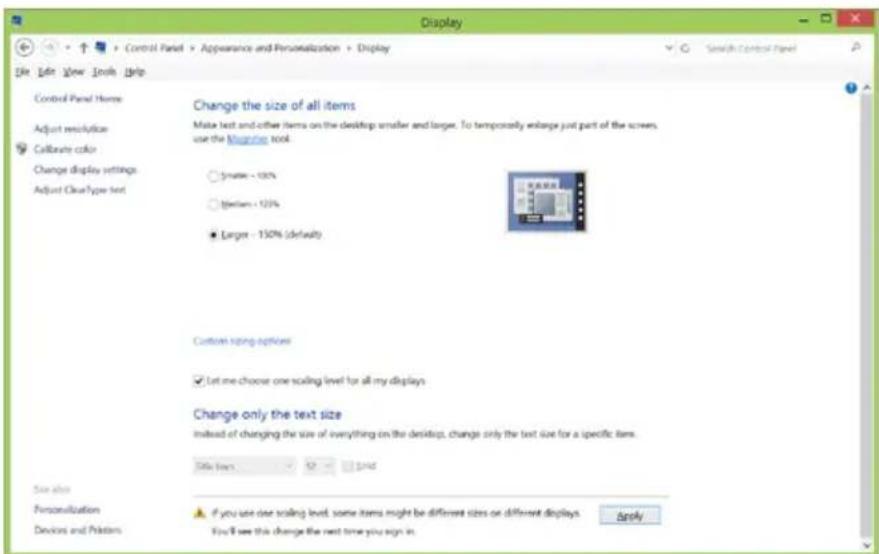
Wählen Sie "Größer - 150 %".
Systemsteuerung > Darstellung und Anpassung > Anzeige
Windows 8.1
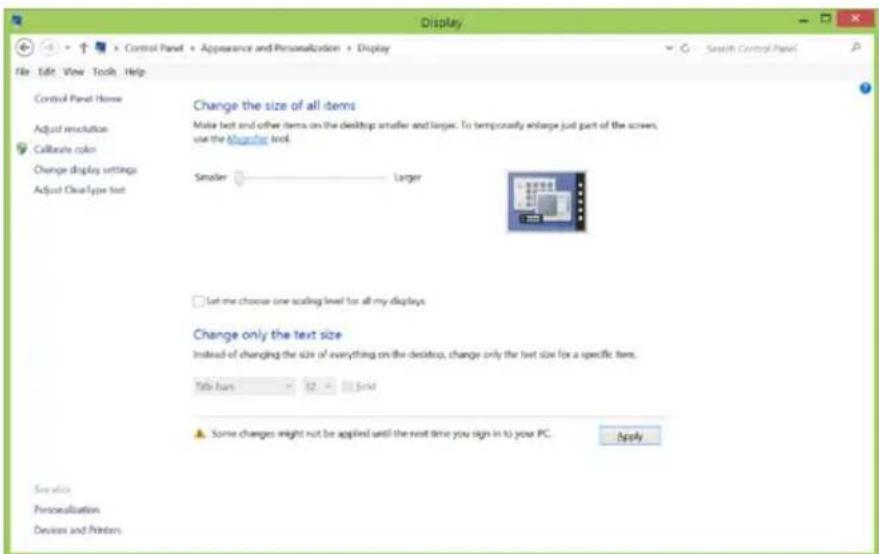
Wählen Sie "Larger, up to 200%" (Größer, bis zu 200%).
Systemsteuerung > Darstellung und Anpassung > Anzeige
Wenn Sie einen Desktop-PC oder einen tragbaren Computer von Dell™ mit Internetzugang haben
- Rufen Sie http://www.dell.com/support/ auf, geben Sie Ihr Service-Tag ein und laden Sie den neuesten Treiber für Ihre Grafikkarte herunter.
- Versuchen Sie nach Installation der Treiber für Ihre Grafikkarte erneut, die Auflösung auf 5120 x 2880 einzustellen.

HINWEIS: Falls Sie die Auflösung nicht auf 5120 x 2880 einstellen können, fragen Sie bei Dell bitte nach einer Grafikkarte, die diese Auflösung unterstützt.
Falls Sie einen Desktop-PC, portablen Computer oder eine Grafikkarte haben, der/die nicht von Dell™ stammt
Unter Windows® XP:
- Rechtsklicken Sie auf den Desktop und wählen Eigenschaften.
- Wählen Sie das Einstellungen-Register.
- Wählen Sie Erweitert.
- Ermitteln Sie den Hersteller Ihres Grafikcontrollers über die Beschreibung oben im Fenster (z. B. NVIDIA, ATI, Intel etc.).
- Aktualisierte Treiber finden Sie auf der Webseite des Grafikkartenherstellers (zum Beispiel http://www.ATI.com oder http://www.NVIDIA.com).
- Versuchen Sie nach Installation der Treiber für Ihre Grafikkarte erneut, die Auflösung auf 5120 x 2880 einzustellen.
Unter Windows Vista ^® , Windows ^® 7 oder Windows ^® 8/Windows ^® 8.1:
- Rechtsklicken Sie auf den Desktop, klicken Sie auf Anpassen.
- Klicken Sie auf Anzeigeeinstellungen ändern.
- Klicken Sie auf Erweiterte Einstellungen.
- Ermitteln Sie den Hersteller Ihres Grafikcontrollers über die Beschreibung oben im Fenster (z. B. NVIDIA, ATI, Intel etc.).
- Aktualisierte Treiber finden Sie auf der Webseite des Grafikkartenherstellers (zum Beispiel http://www.ATI.com oder http://www.NVIDIA.com).
- Versuchen Sie nach Installation der Treiber für Ihre Grafikkarte erneut, die Auflösung auf 5120 x 2880 einzustellen.

HINWEIS: Falls Sie die Auflösung nicht auf 5120 x 2880 einstellen können, wenden Sie sich bitte an den Hersteller Ihres Computers oder denken Sie über den Kauf einer Grafikkarte nach, die eine Videoauflösung von 5120 x 2880 unterstützt.
Einrichten von zwei Bildschirmen unter Windows Vista®, Windows® 7 oder Windows® 8/Windows® 8.1
Inhalt
(a) Unter Windows® Vista
(b) Unter Windows® 7
(c) Für Windows® 8/Windows® 8.1
(d) Anzeigestile für mehrere Monitore einstellen
(a) Unter Windows® Vista
Verbinden Sie die externen Monitore über ein DP-Kabel mit Ihrem Laptop oder Desktop-PC und wählen Sie eine der folgenden Einrichtungsmethoden.
Methode 1: Mit der Tastenkombination „Win+P“
- Drücken Sie die Windows-Logotaste + P auf Ihrer Tastatur.
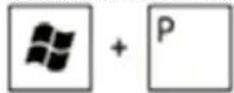
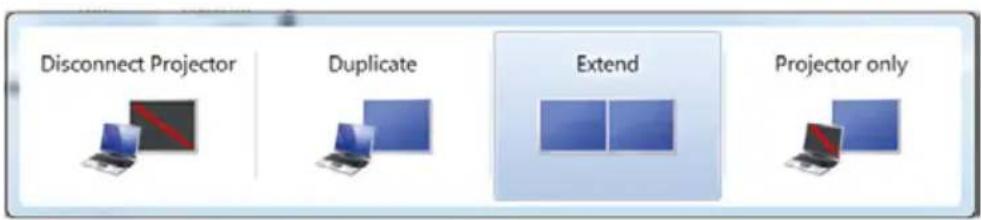
- Halten Sie die Windows-Logotaste gedrückt und drücken Sie P, um zwischen den Anzeigen hin und her zu schalten.
Methode 2: Mit „Anpassen“
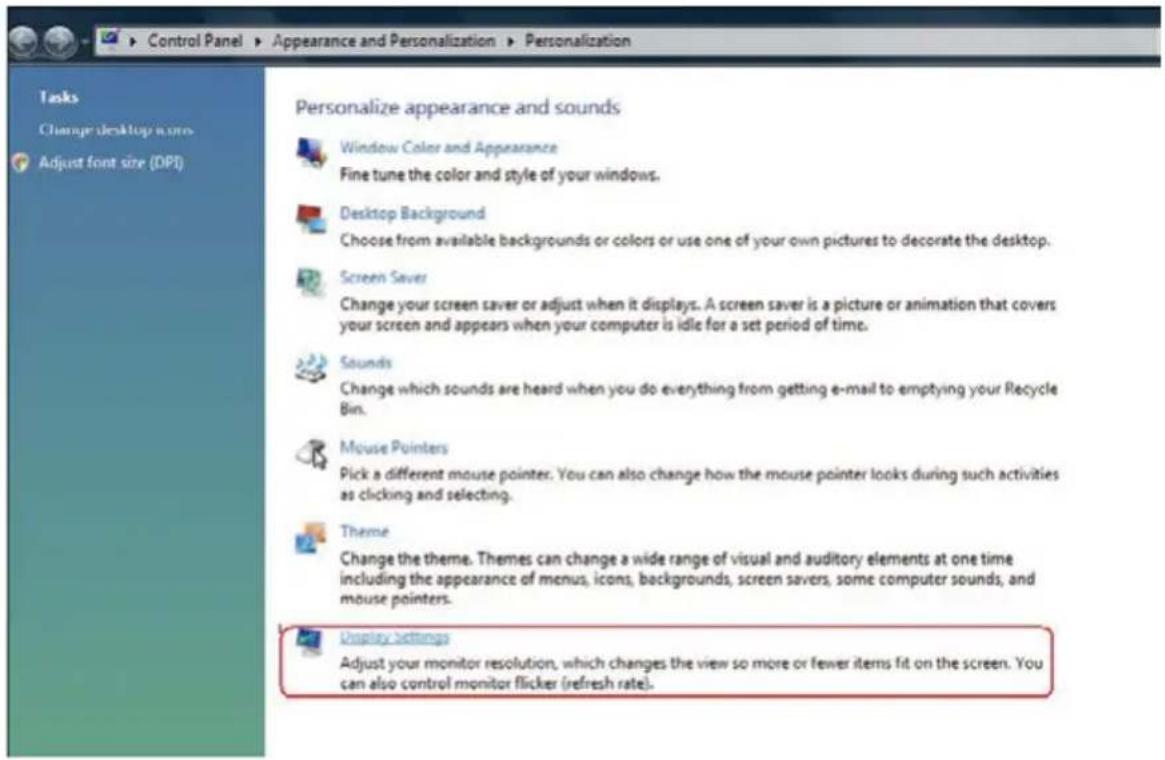
- Rechtsklicken Sie auf den Desktop und klicken Sie auf Anpassen.
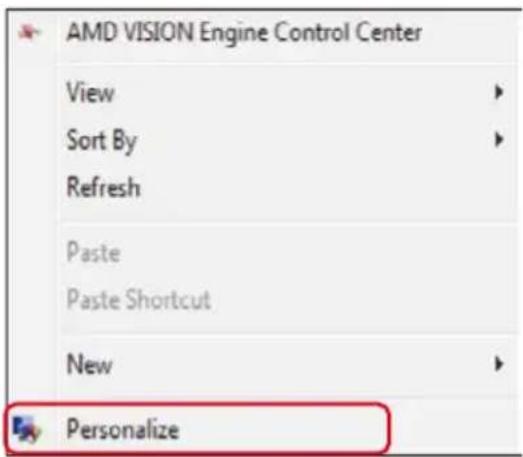
2. Klicken Sie auf Anzeigeeinstellungen.
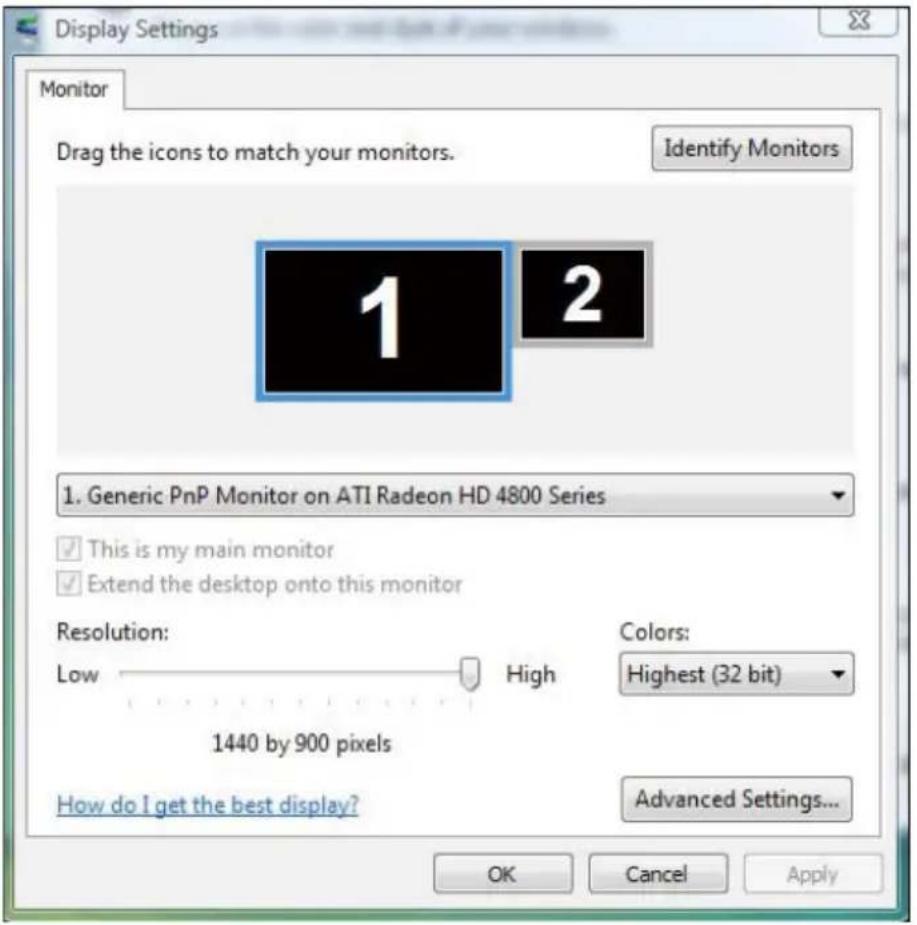
3. Klicken Sie auf Monitore identifizieren.
■ Möglicherweise müssen Sie Ihr System neu starten und die Schritte 1 bis 3 wiederholen, wenn das System keinen weiteren Monitor erkennt.
Verbinden Sie die externen Monitore über ein DP-Kabel mit Ihrem Laptop oder Desktop-PC und wählen Sie eine der folgenden Einrichtungsmethoden.
Methode 1: Mit der Tastenkombination „Win+P“
- Drücken Sie die Windows-Logotaste + P auf Ihrer Tastatur.
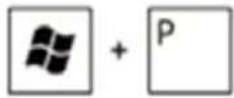
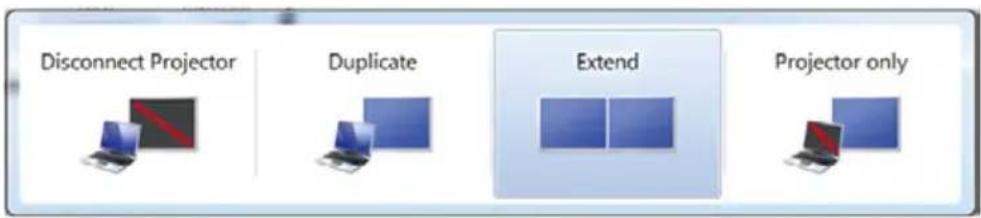
- Halten Sie die Windows-Logotaste gedrückt und drücken Sie P, um zwischen den Anzeigen hin und her zu schalten.
Methode 2: Mit dem „Bildschirmauflösung“-Menü
- Rechtsklicken Sie auf den Desktop und klicken Sie auf Bildschirmauflösung.
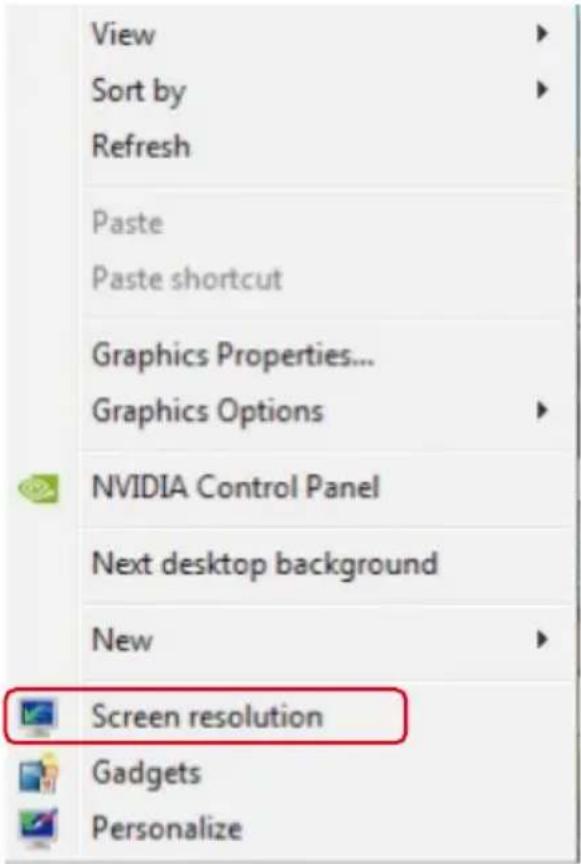
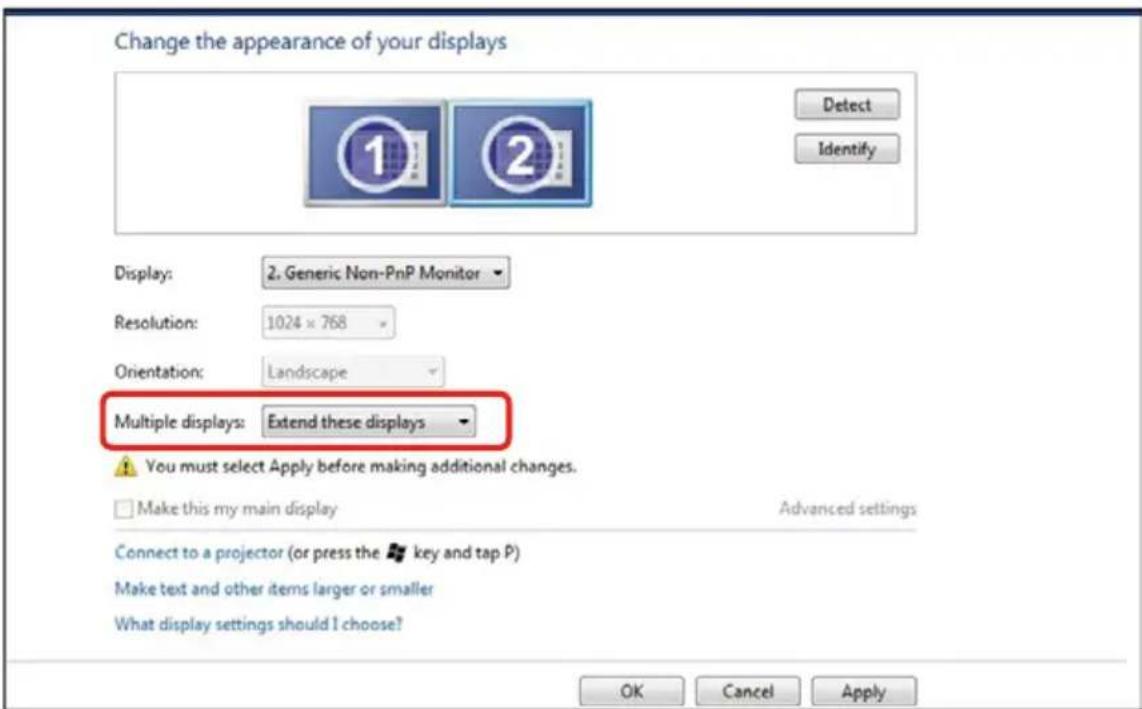
- Klicken Sie auf Mehrere Anzeigen, um eine Anzeige auszuwählen. Wenn Sie den zusätzlichen Monitor nicht in der Liste sehen, klicken Sie auf Erkennen.
■ Möglicherweise müssen Sie Ihr System neu starten und die Schritte 1 bis 2 wiederholen, wenn das System keinen weiteren Monitor erkennt.
Verbinden Sie die externen Monitore über ein Videokabel (DP, HDMI etc.) mit Ihrem Laptop oder Desktop-PC und wählen Sie eine der folgenden Einrichtungsmethoden.
Methode 1: Mit der Tastenkombination „Win+P“
- Drücken Sie die Windows-Logotaste + P auf Ihrer Tastatur.
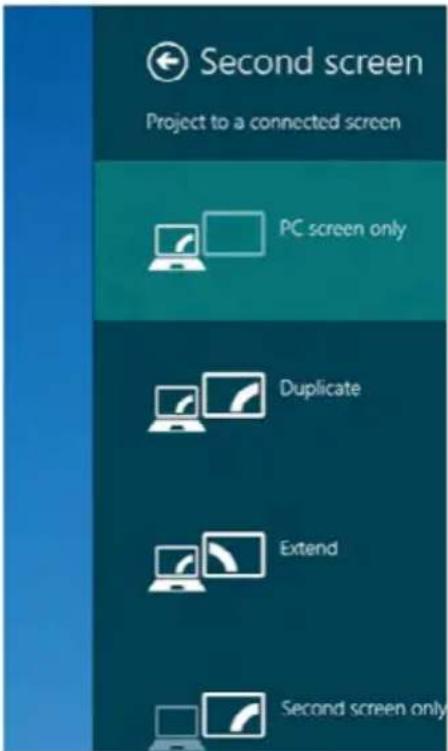
- Halten Sie die Windows-Logotaste gedrückt und drücken Sie P, um zwischen den Anzeigen hin und her zu schalten.
Methode 2: Mit dem „Bildschirmauflösung“-Menü
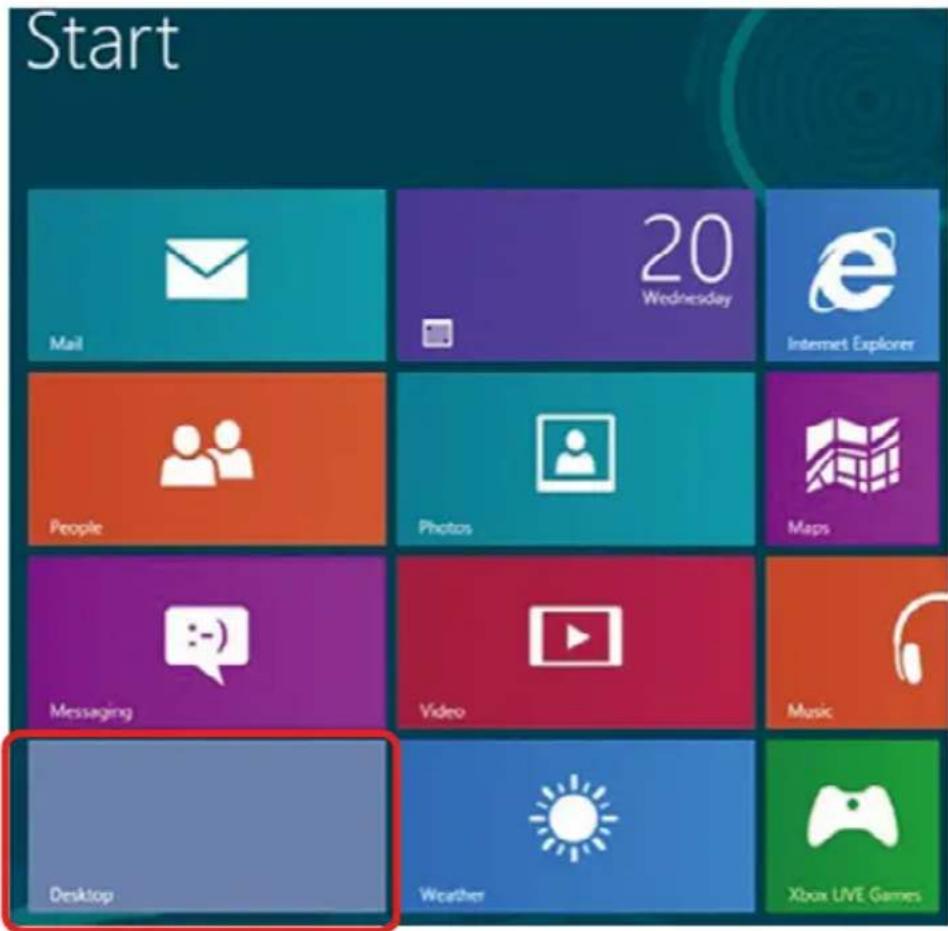
- Wählen Sie im Start-Bildschirm die Desktop-Kachel, um zum klassischen Windows-Desktop umzuschalten.
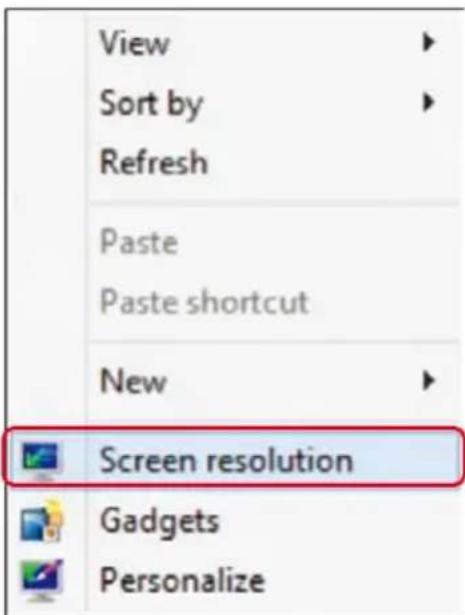
- Rechtsklicken Sie auf den Desktop und klicken Sie auf Bildschirmauflösung.
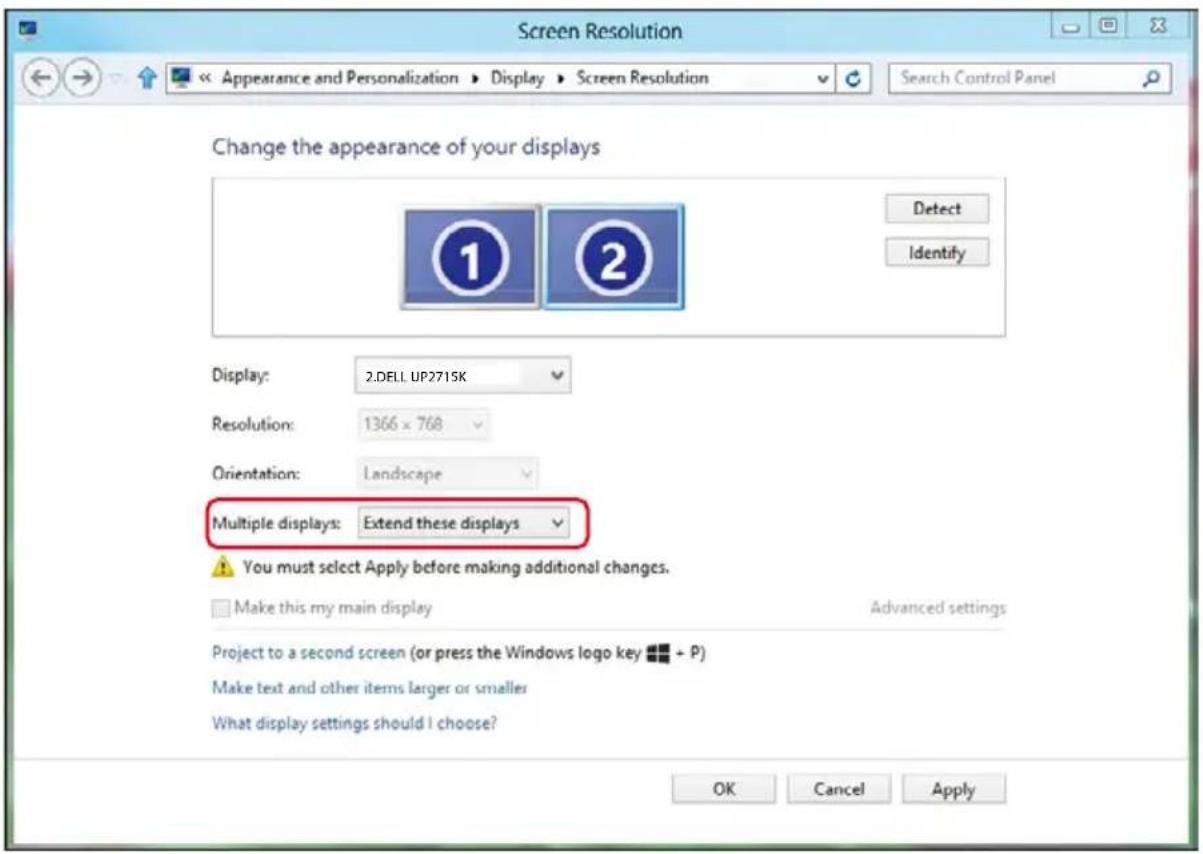
- Klicken Sie auf Mehrere Anzeigen, um eine Anzeige auszuwählen. Wenn Sie den zusätzlichen Monitor nicht in der Liste sehen, klicken Sie auf Erkennen.
■ Möglicherweise müssen Sie Ihr System neu starten und die Schritte 1 bis 3 wiederholen, wenn das System keinen weiteren Monitor erkennt.
(d) Anzeigestile für mehrere Monitore einstellen
Nach Einrichtung der externen Monitore können Sie den gewünschten Anzeigestil im Mehrere Anzeigen-Menü auswählen: Duplizieren, Erweitern, Desktop anzeigen auf.

HINWEIS: Passen Sie die Größe der Symbole und Schriften auf mehreren Monitoren an Ihre Anforderungen an.
■ Diese Anzeigen duplizieren: Dupliziert den gleichen Bildschirm auf zwei Monitoren mit der gleichen Auflösung, die auf Basis des Monitors mit der niedrigeren Auflösung gewählt wurde.
(i) Unter Windows ® Vista
[DUPLIZIERUNG NICHT VERFÜGBAR]
(ii) Unter Windows ^® 7
■ Diese Anzeigen erweitern: Diese Option wird empfohlen, wenn ein externer Monitor mit einem Laptop verbunden ist, wobei jeder Monitor einen anderen Bildschirm für bessere Benutzerfreundlichkeit auf unabhängige Weise anzeigen kann. Die relative Position der Bildschirme kann hier eingestellt werden, z. B. Monitor 1 links neben Monitor 2 oder umgekehrt. Dies hängt von der tatsächlichen Position des LCD-Monitors in Bezug zum Laptop ab. Die horizontale Linie auf beiden Monitoren kann auf den Laptop oder den externen Monitor beruhen. Dies sind alles einstellbare Optionen und alles, was ein Benutzer noch tun muss, ist den Monitor des Hauptbildschirms zum erweiterten Monitor zu ziehen.
(i) Unter Windows ® Vista
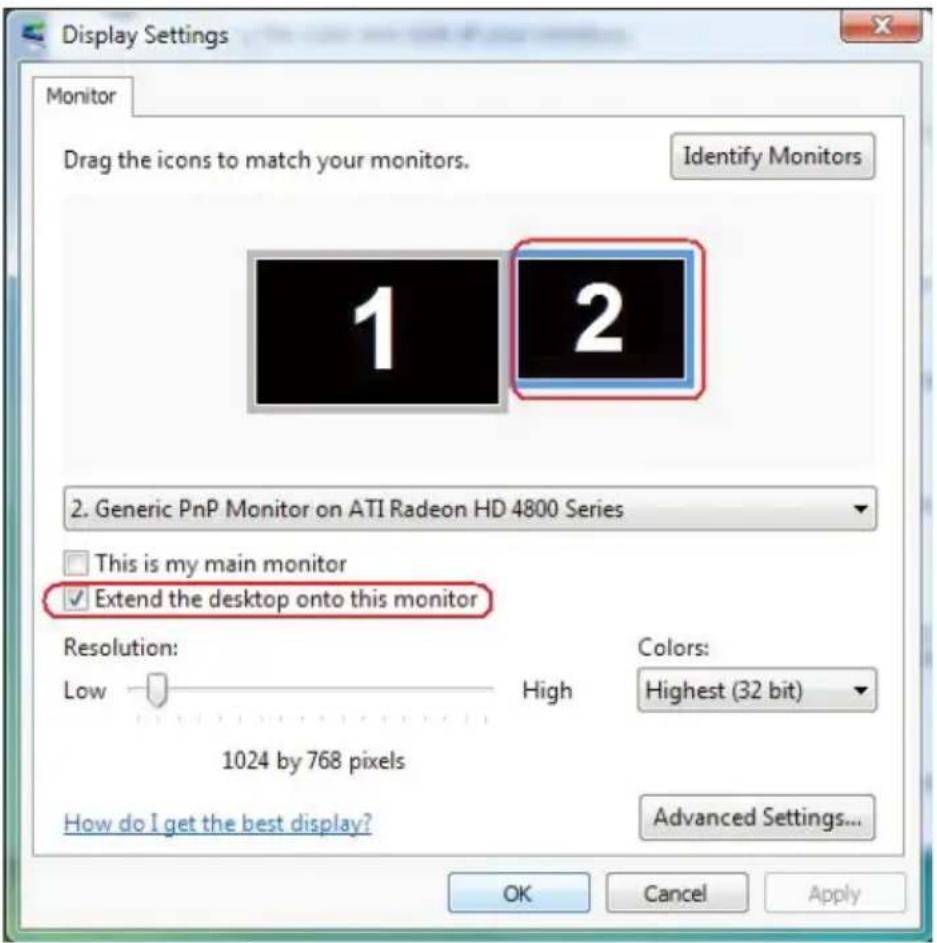
■ Desktop nur anzeigen auf...:Zeigt den Status eines bestimmten Monitors an. Diese Option wird üblicherweise dann gewählt, wenn der Laptop als PC verwendet wird, damit der Benutzer einen großen externen Monitor nutzen kann. Die meisten derzeitigen Laptops unterstützen grundlegende Auflösungen. Wie in der obigen Abbildung ersichtlich, beträgt die Auflösung des Laptop-Monitors nur 3840 x 2160, aber nach Anschluss eines externen 27-Zoll-LCD-Monitors können Benutzer ihren Sichtkomfort sofort auf 5120 x 2880 UHD-Qualität verbessern.
(i) Unter Windows ® Vista
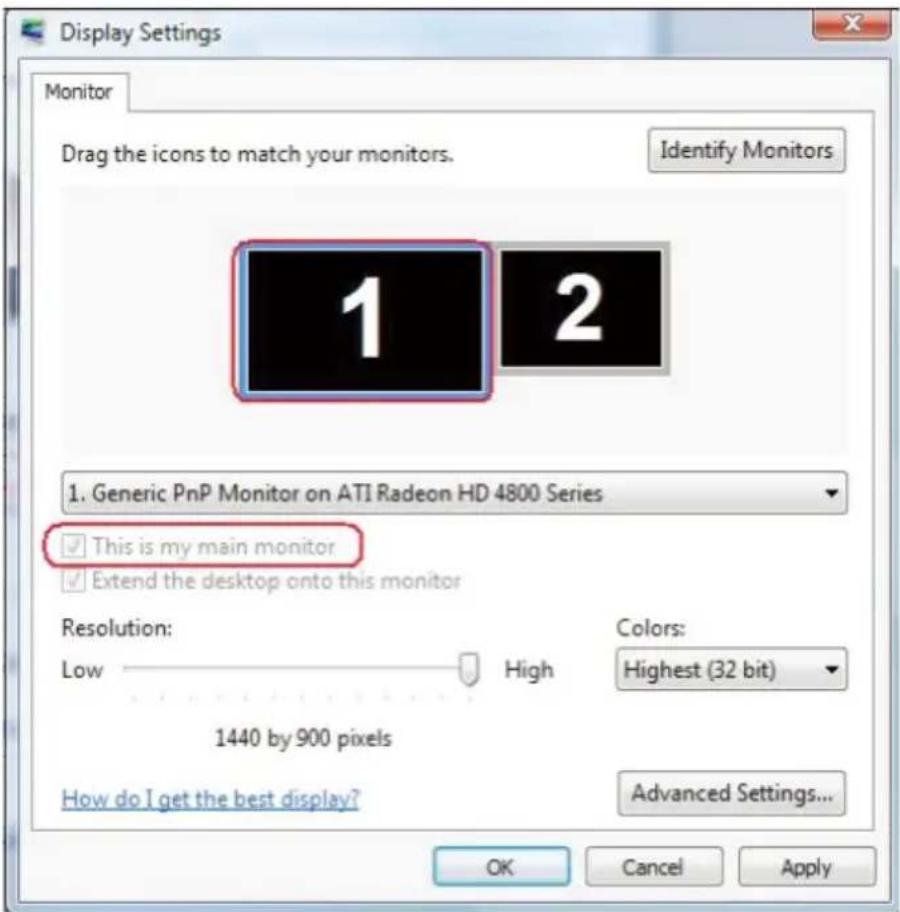

- Änderungen der Informationen in diesem Dokument sind vorbehalten. © 2014 Dell Inc. Alle Rechte vorbehalten.
- Inhalt:
- Über Ihren Monitor .... 5
- Ihren Monitor einrichten 22
- Monitor bedienen .... 33
- Problemlösung....52
- Anhang....62
- Ihren Monitor einrichten 63
- Über Ihren Monitor
- Lieferumfang
- Produktmerkmale
- Übersicht über Einzelteile und Bedienelemente
- Vorderseite
- Nummer Beschreibung
- Rückseite
- Ansicht von der Seite
- Unterseite
- Nummer Beschreibung Verwendung
- Technische Daten des Monitors
- Technische Daten des Flachbildschirms
- Auflösungsspezifikationen
- Unterstützte Videomodi
- Energieverwaltungsmodi
- Pinbelegungen
- DisplayPort-Anschluss (DP-Eingang und DP-Ausgang)
- Mini DisplayPort-Anschluss
- Universal Serial Bus- (USB) Schnittstelle
- Übertragungsgeschwindigkeit Datenrate Stromverbrauch
- USB-Upstream-Anschluss
- USB-Downstream-Anschluss
- USB-Ports
- Technische Daten des Kartenlesers
- Übersicht
- Merkmale
- Plug-and-Play-Fähigkeit
- Qualität des LCD-Monitors und Pixelrichtlinie
- Anleitung für die Wartung
- Ihren Monitor reinigen
- Ihren Monitor einrichten
- Ständer anbringen
- Ihren Monitor anschließen
- DP-Kabel anschließen
- Arten von DP-Kabeln
- Anleitung für Auflösung von 5K3K (max.) mit Grafikkarten von Nvidia (zwei DP-Kabel)
- Problemlösung
- Anleitung für Auflösung von 5K3K (max.) mit Grafikkarten von AMD (zwei DP-Kabel)
- Anleitung für Auflösung von 5K3K (max.) mit Grafikkarten von Intel (zwei DP-Kabel)
- Anleitung für Auflösung von 4K2K (max.) (ein DP-Kabel)
- Anleitung für Auflösung von 5K3K, 30 Hz (max.) mit Docking-Station (zwei DP-Kabel)
- Liste empfohlener Docking-Stationen: Dell E-Port Plus Advanced Port Replicator mit USB 3.0
- USB 3.0-Kabel anschließen
- Kabel organisieren
- Kabelabdeckung anbringen
- Wandmontage (Option)
- Monitor bedienen
- Die Bedienelemente an der Frontblende
- Taste an der Frontblende
- Bildschirmmenü (OSD) verwenden
- Menüsystem aufrufen
- Eingangsfarb- format
- Voreingestellte Modi
- Stromverbrauch
- Menü
- HINWEIS:
- Anpassen Sie können zwischen Voreingestellte
- Anpassung zurücksetzen
- Sonstige Einstellungen
- Autom. Drehen Dieses Anzeigegerät ist mit einem
- LCD- Behandlung
- Sonstige Einstellungen zurücksetzen
- Werkseinstellungen
- OSD-Warnmeldungen
- Dell UP2715K
- Maximale Auflösung einstellen
- Neigen, schwenken und vertikal ausziehen
- Monitor drehen
- Selbsttest
- Integrierte Diagnose
- Allgemeine Probleme
- Problemlösung beim Kartenleser
- Anhang
- ⚠️ WARNING: Sicherheitshinweise
- FCC-Hinweis (nur USA) und Informationen zu anderen Richtlinien
- Dell kontaktieren
- Einstellung der Anzeigewauflösung auf 5120 x 2880 (Maximum)
- Unter Windows® XP:
- Anleitung zum Ändern der Schriftgröße
- Wenn Sie einen Desktop-PC oder einen tragbaren Computer von Dell™ mit Internetzugang haben
- Falls Sie einen Desktop-PC, portablen Computer oder eine Grafikkarte haben, der/die nicht von Dell™ stammt
- Einrichten von zwei Bildschirmen unter Windows Vista®, Windows® 7 oder Windows® 8/Windows® 8.1
- Inhalt
- Methode 2: Mit „Anpassen“
- Klicken Sie auf Anzeigeeinstellungen.
- Klicken Sie auf Monitore identifizieren.
- Methode 1: Mit der Tastenkombination „Win+P“
- Methode 2: Mit dem „Bildschirmauflösung“-Menü
- Anzeigestile für mehrere Monitore einstellen
- Unter Windows ® Vista
- (ii) Unter Windows ® 7
Marke : DELL
Modell : UltraSharp UP2715K
Kategorie : Monitor