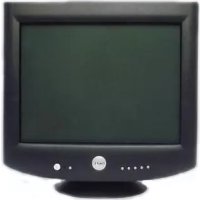
BEDIENUNGSANLEITUNG P1130 DELL
DellTM P1130 Farbmonitor - Kurzreferenz
DellTM P1130 Farbmonitor - Kurzreferenz

Sicherheitshinweise
Lesen Sie die folgenden Sicherheitsrichtlinienitte durch,und berücksichtigten Sie sie beim Anschlieben und Benutzen des Monitors:
- Überprüfen Sie, ob die elektrischen Spezifikationen des Monitors mit dem lokalen Netzstrom übereinstimmen.
- Stellen Sie den Monitor in der Höhe einer leicht zugänglichen Netzsteckdose auf.
- Stellen Sie den Monitor auf eine stabile Oberfläche, und behandeln Sie ein pfleglich. Die Mattscheibe kann beschädigt werden, wenn mit einem scharfen oder kantigen Gegenstand dagegengestönen oder der Monitor fallengelassen wird.
- Stellen Sie den Monitor an einem Ort mit geringer Luftfeuchtigkeit und möglichst weniger Staub auf.
- Verwenden Sie den Monitor unter keinen Umständen, wenn das Netzkabel beschadigt ist. Stellen Sie nichts auf das Netzkabel, und verlegen Sie das Kabel so, daß niemand darüber stolpern kann.
Fuhren Sie unter keinem Umstanden irgendegen in die Monitoröffnungen ein. Andernfalls besteht die Gefahr eines elektrischen Schlages.
Um einen elektrischen Schlag zu vermeiden, berühren Sie auf keinen Fall innere Bauteile des Monitors. Nur qualifiziertes Fachpersonal darf das Gehäuse des Monitors offen.
- Wenn Sie das Netzkabel des Monitors von der Netzsteckdose trennen,ziehen Sie immer am Stecker, niemals am Kabel.
Die Offnungen im Monitorgehause dnen zur Luftung. Um einen Warmestau zu vermeiden, durfen die Offnungen nicht blockiert oder abgedeckt werden. Stellen Sie den Monitor auch nicht auf ein Bett, ein Sofa, einen Teppich oder eine andere weiche Oberflache. Andernfalls konnen die Luftungsoffnungen an der Unterseite des Gehauses blockiert werden. Wenn Sie den Monitor in ein Regal, einen Einbauschrank o. a. stellen, sorgen Sie fur eine ausreichende Luftung.
Schutzen Sie den Monitor vor Regen, und verwenden Sie him nicht in der Nare von Wasser. Wenn der Monitor versehentlich na wird, ziehen Sie den Stecker aus der Netzsteckdose und wenden sich umgehend an einen autorisierten Handler. Sie konen das Gehause des Monitors gegebenensfalls mit einem feuchten Tuch reinigen, aber siehen Sie unbedingt zuerst den Netzstecker des Monitors aus der Steckdose.
- Wenn der Monitor nicht ordnungsgemäß Funktioniert, insbesondere wenn Sie ungewöhnliche Gerausche oder Gerüche daran wahrnehmen,ziehen Sie仅供 den Stecker aus der Netzsteckdose,und wenden Sie sich an einen autorisierten Handler oder Kundendienst.
Technische Daten - Kurzübersicht
Betriebsspannung/Frequency
100-240V\~50-60Hz
Stromstärke
1,6 A (effektiver Mittelwert) bei 120 V Wechselstrom und 0,9 A
Betriebstemperatur 0 °C bis 40 °C
(effektiver Mittelwert) bei 220 V Wechselstrom
Abmessungen
502 mm × 497 mm × 485 mm (Höhe × Breite × Tiefe)
Gewicht (nur Monitor) 30,5 kg
Benutzerhandbuch auf CD-ROM, Netzkabel

Anschlieben des Monitors an einen Computer
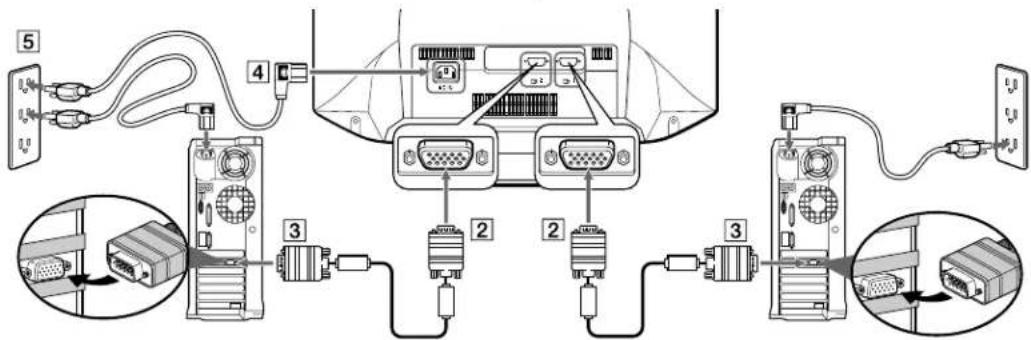
- Schalten Sie den/die Computer aus, und loseN Sie das/die Netzkabel.
- SchlieBen Sie den ersten Computer mit dem mitgelieferten HD15-Videosignalkabel an den Videoeingang 1 (HD15) an. Falls Sie einen zweiten Computer haben, schlieBen Sie diesen mit einem weiteren HD15-Videosignalkabel (nicht mitgeliefert) an Videoeingang 2 (HD15) an.
- Schlieben Sie das andere Ende des/der HD15-Video signalkabel(s) an den Videoausgang des jeweiligen Computers an.
- Schlieben Sie das Netzkabel des Monitors an den Netzanschluss an der Rückseite des Monitors an.
- Stecken Sie das Netzkabel des/der Computer(s) und des Monitors in Steckdosen in der Nare.
- Schalten Sie Monitor und Computer ein. Wenn auf dem Monitor kein Bild angezeigt wird, schlagen Sieitte im Abschnitt zur Störungsbehebung in dieser Anleitung nach.
Bedienelemente und Anzeigen am Monitor
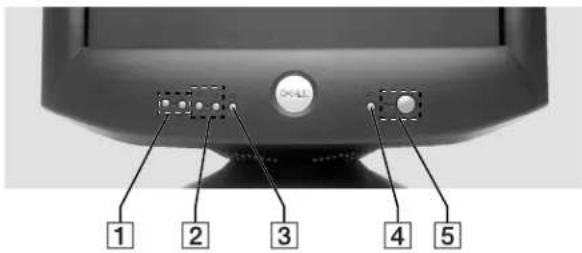
1 These Tasten dieren zum Einstellen des Monitors in den verschiedene Menüoptionen.
2 Mit diesen Tasten können Sie das Menu CONTRAST (O) /BRIGHT (a) aufrufen. Außer dem dnen den diese Tasten zum Navigieren in den Menus.
3 Mit dieser Taste konnen Sie das Hauptmenu auf dem Monitor aufrufen. Die Taste dient außerdem zum Auswahlen von Menüoptionen und zum Aktivieren der Einstellungen.
4 These Taste dient zum Auswahlen des Signals vom Videoeingang INPUT 1 (Videoeingang 1: 1) oder INPUT 2 (Videoeingang 2: 2).
5 These Taste dient zum Ein- und Ausschalten des Gerats. Die LED-Anzeige leuchtet grun, wenn der Monitor eingeschaltet wird, und gelb, wenn sich der Monitor im Energiesparmodus befindet. Wenn sich der Monitor im Stromsparmodus befindet und dann am Netzschalter ausgeschaltet wird, kann es bis zu 10 Sekunden dauern, bis die LED erlischt.
Treiberinstallation
Installieren Sie mit der CD für den Monitor den für Ihr Betriebssystem geeigneten Monitortrüiber.
Die folgenden Bildschirmanzeigen können sich etwas von den Anzeigen unterschieden, die tatsächlich auf dem Bildschirm Ihrches PCs erscheinen. Die Bedeutung ist aber dieselbe.
Betriebssystem Microsoft® Windows® Millennium
Wenn Sie den Treiber manuell installieren oder aktualisieren wollen, gehen Sie folgendermaßen vor:
- Klichen Sie auf Start--> Einstellungen--> Systemsteuerung, und doppelklicken Sie auf Anzeige.
- Klichen Sie im Fenster Eigenschaften von Anzeige auf die Registerkarte Einstellungen, und klichen Sie anschließend auf Erweiter.
- Klichen Sie auf die Registerkarte Bildschirm und dann auf Andern--> Geben Sie das Verzeichnis für den Treiber an -> Weiter>.
- Wenn das Dialogfeld Assistant für Gerätetreiber-Updates angezeigt wird, wahren Sie „Eine Liste der Treiber in einem bestimmten Verzeichnis zum Auswahlen anziegen" und klichen auf Weiter>.
- Legen Sie die Monitor-CD in das CD-ROM-Laufwerk ein, und klichen Sie auf Diskette...
- Geben Sie d: (bzw. den entsprachenden Laufwerksbuchstaben, wenn das CD-ROM-Laufwerk nicht Laufwerk D ist) in das Feld Herstellerdateien kopieren von: ein, und klichen Sie auf OK.
- Klichen Sie auf Weiter>, Weiter> und dann auf Fertig stellen, um die Installation abzuschlieben.
- Schlieben Sie das Fenster Eigenschaften von Anzeige.
Betriebssystem Microsoft® Windows® 2000
Wenn Sie den Treiber manuell installieren oder aktualisieren wollen, gehen Sie folgendermaßen vor:
- Klicken Sie auf Start--> Einstellungen--> Systemsteuerung, und doppelklichen Sie auf Anzeige.
- Klichen Sie im Fenster Eigenschaften von Anzeige auf die Registerkarte Einstellungen, und klichen Sie anschließlich auf Erweiter.
- Klichen Sie auf die Registerkarte Bildschirm und dann auf Eigenschaften Treiber Treiberactualisieren.
- Wenn das Dialogfeld Assistant für Geräteüber-Updates angezeigt wird, wahren Sie „Nach einem passenden Treiber für das Gerät suchen" und klichen auf Weiter>.
- Legen Sie die Monitor-CD in das CD-ROM-Laufwerk ein, geben Sie d: \ (bzw. den entsprachenden Laufwerksbuchstaben, wenn das CD-ROM-Laufwerk nicht Laufwerk D ist) in das Feld Herstellerdateien kopieren von: ein, und klichen Sie auf Weiter> und dann Fertig stellen, um die Installation abzuschreiben.
- Schlieben Sie das Fenster Eigenschaften von Anzeige.
Betriebssystem Microsoft® Windows® 98
Windows 98 erkennt den neuen Monitor automatisch und ruft das Dialogfeld Hardware-Assistent auf, wenn der Monitortreiber noch nicht installiert ist.
- Legen Sie die Monitor-CD in das CD-ROM-Laufwerk ein, und klichen Sie zweiimal auf Weiter>, wenn das Dialogfeld Hardware-Assistent angezeigt wird.
- Klichen Sie auf das Kontrollkastchen für das CD-ROM-Laufwerk, um die Treiber von der CD-ROM zu installieren, und klichen Sie anschließend auf Weiter>.
- Überprüfen Sie, ob der Treiber auf der CD-ROM gefunden wurde, und klichen Sie zweiimal auf Weiter>, um den Treiber zu installieren.
- Klicken Sie auf Fertig stellen, um das Dialogfeld Hardware-Assistant zu schreiben.
Wenn Sie den Treiber manuell installieren oder aktualisieren wollen, gehen Sie folgendermaßen vor:
- Klichen Sie auf Start--> Einstellungen--> Systemsteuerung, und doppelklicken Sie auf Anzeige.
- Klichen Sie im Fenster Eigenschaften von Anzeige auf die Registerkarte Einstellungen, und klichen Sie anschließend auf Erweiter.
- Klichen Sie auf die Registerkarte Bildschirm und anschließend auf Andern.
- Wenn das Dialogfeld Assistant für Geräteüber-Updates entscheid, gehen Sie wie im vorherigen Absatz erläutert vor.
Betriebssystem Microsoft Windows 95
Stellen Sie zunachst die Version von Windows 95 fest, die auf Ihr Computer installiert ist. Klichen Sie dazu auf dem Desktop mit der rechten Maustaste auf Arbeitsplatz, und wahlen Sie Eigenschaften. Die Versionsnummer ist unter System aufgeführrt. Führten Sie die Schritte für die entsprechende Version aus.
Version 4.00.950A
- Klichen Sie auf Start--> Einstellungen--> Systemsteuerung, und doppelklichen Sie auf Anzeige.
- Klichen Sie im Fenster Eigenschaften von Anzeige auf die Registerkarte Einstellungen und dann auf Konfigurationändern.
- Klichen Sie im Fenster Konfigurationändern auf Ändern und dann auf Diskette.
- Legen Sie die Monitor-CD in das CD-ROM-Laufwerk ein, geben Sie 品 : (bzw. den entsprachenden Laufwerksbuchstaben, wenn das CD-ROM-Laufwerk nicht Laufwerk D ist) in das Feld Herstellerdateien kopieren von: ein, und klichen Sie auf OK.
- Klicken Sie im Fenster Gerät auswahlen auf das entsprechende Monitormodell, und klichen Sie anschließend auf OK.
- Klicken Sie im Fenster Konfigurationändern auf Schlieben.
- Klichen Sie im Fenster Eigenschaften von Anzeige auf OK.
Version 4.00.950B
- Klichen Sie auf Start--> Einstellungen--> Systemsteuerung, und doppelklicken Sie auf Anzeige.
- Klichen Sie im Fenster Eigenschaften von Anzeige auf die Registerkarte Einstellungen, und klichen Sie anschließend auf Erweiter.
- Klichen Sie im Fenster Erweiterte Grafikeigenschaften auf die Registerkarte Bildschirm, und klichen Sie anschließend auf Andern.
- Klichen Sie im Fenster Gerät auswahlen auf Diskette.
- Legen Sie die Monitor-CD in das CD-ROM-Laufwerk ein, geben Sie d: \ (bzw. den entsprachenden Laufwerksbuchstaben, wenn das CD-ROM-Laufwerk nicht Laufwerk D ist) in das Feld Herstellerdateien kopieren von: ein, und klichen Sie auf OK.
- Klichen Sie im Fenster Gerat auswahlen auf das entsprechende Monitormodell, und klichen Sie anschlieBend auf OK.
- Klichen Sie im Fenster Erweiterte Grafikeigenschaften auf Schlieben.
- Klicken Sie im Fenster Eigenschaften von Anzeige auf OK.
Einstellen der Anzeigeauflösung
Damit Sie unter Microsoft® Windows® 2000, Windows 98, Windows 95 und Windows NT® eine optimale Monitorleistung erzielen, stellen Sie die Anzeigeauflösung folgendermaßen auf 1280 × 1024 ein:
- Klicken Sie auf Start--> Einstellungen--> Systemsteuerung
- Doppelklichen Sie auf das Symbol Anzeige im Fenster Systemsteuerung, und klichen Sie dann auf die Registerkarte Einstellungen.
- Stellen Sie im Desktop-Bereich den Schieberegler auf 1280× 1024 Pixel. Klichen Sie anschlieBend auf OK.


Zugreifen auf das Benutzerhandbuch im Internet oder auf CD
Wenn Sie die neueste Version des Benutzerhandbuchs fur den Monitor anzeigen mochten, gehen Sie in den Abschnitt SUPPORT auf der Dell-Website (http://support.dell.com).
Wenn Sie keinen Internet-Zugang haben, konnen Sie das Handbuch auf der Monitor-CD abrufen:
- Legen Sie die Monitor-CD in das CD-ROM-Laufwerk ein. Ein Startdokument solte automatisch aufgerufen werden. Ist dies nicht der Fall, klichen Sie auf Start--> Ausführten, geben D: \monitor.htm ein und klichen auf OK. Wenn das CD-ROM-Laufwerk nicht das Laufwerk „D:" ist, geben Sie staat dessen den richtig Laufwerksbuchstaben ein.
- Klichen Sie auf das entsprechende Symbol, um das Benutzerhandbuch in der gewünschten Sprache aufzurufen.
HINWEIS: Alle gultigen Gewährleistungsinformationen und gesetzlichen Vorschriften für den Monitor sind im Benutzerhandbuch auf der CD enthalten.
Störungsbehebung
Monitor wird nicht mit Strom versorgt
Wenn die Netzanzeige des Monitors nicht leuchtet und kein Bild auf dem Bildschirm erscheidt, überprüfen Sieitte folgenden:
- Sehen Sie nach, ob das Netzkabel vollständig in den Netzanschluß am Monitor und in die Netzsteckdose eingesteckt ist.
Testen Sie die Netzsteckdose, indem Sie ein Funktionierendes elektrisches Gerät, z. B. eine Lampe, anschlieben.
- Achten Sie darauf, die Netztaste richtig zu betätigten, und warten Sie, bis die Netzanzeige aufleuchtet.
SchlieBen Sie den Monitor mit einem anderen Netzkabel an. Verwenden Sie das Netzkabel des Computers, und schalten Sie den Monitor mit nicht angeschlossenem Signalkabel ein. Wenn der Monitor korrekt arbeitet, erscheidn eine Selfstestanzeige.
Kein Bild entscheid auf dem Monitor
Wenn die Netzanzeige des Monitors leuchtet, aber kein Bild auf dem Bildschirm erscheint, überprüfen Sieitte folgenden:
- Überprüfen Sie, ob der Videoanschlussrichtig eingesteckt ist. Ziehen Sie die Schrauben am Anschlu manuell fest an.
- Überprüfen Sie, ob der Computer eingeschaltet ist.
Verstärken Sie Helligkeit und Kontrast mit den entspruchenden Reglern.
Schalten Sie den Monitor aus, und losen Sie das Signalkabel. Überprüfen Sie, ob am Kabelstecker Stiffe verbogen oder abgebrochen sind.
Schalten Sie den Monitor ein, ohne zuvor das Signalkabel wieder anzuschlieben. Wenn der Monitor korrekt arbeitet, erscheidt nun eine Selfstestanzeige.
- Setzen Sie den MonitorTomorrow.
WICHTIG!
Die Informationen in thisem Dokument unterliegen unangekündigten Änderungen.
© 2001 Dell Computer Corporation. Alle Rechte vorbehalten.
Die Reproduktion these Dokuments - ganz gleich, in welcher Art und Weise - ist ohne schriftliche Genehmigung der Dell Computer Corporation streng untersagt.
In thisem Text verwendete Warenzeichen: Dell und das DELL-Logo sind Warenzeichen der Dell Computer Corporation; Microsoft und Windows sind eingetragene Warenzeichen der Microsoft Corporation.
Andere in this document unter Umständen erwähnte Warenzeichen und Handelsmarken beziehen sich auf die Eigentümer dieser Warenzeichen und Handelsmarken oder auf deren Produkte. Die Dell Computer Corporation erhebt keinerlei Eigentumsansprüche auf andere als ihre eigenen Warenzeichen und Handelsmarken.
Juli 2001
Guía de instalación

Instrucciones sobre seguidad
Tenga en cuenta las siguientes directrices sobre seguridad cuando connecte y utilise el monitor:
- Asegürese de que la potencia nominal electrolytica del monitor admite la alimentacion de CA de su localidad.
Instale el monitorerca de una toma de corriente electrica de fácil acceso.
Colque el monitor sobre una superficie solida y manejelo cuidadosamente. La pantalla peut darnse si la deja caer, si la golpea con fuerza o si la toca con un objecto afilado o abrasivo.
- Coloque el monitor en un lugar con poca humedad y polvo
No utilise nunca el monitor si el cable de alimentacion esta dañado. No colque objetos sobre el cable de alimentación, y manténgalo alejado de lugarles en los que pueda pisarse.
No inserte nunca ningún objeto metalico en las aberturas del monitor. Si lo hace, pueda crearse el peligro de descarga electrica.
- Para evaporar descargas electricas, no toque nunca el interior del monitor. La caja del monitor deben estar un的专业精通.
Para desconectar el monitor de la toma de corriente electrica, tire del enchufe, nunca del cable.
La finalidad de las aberturas del monitor es la ventilacion de este. Con el fin de evaporar the sobrecalentamento, estas aberturas no deben cubirse ni bloquearse. Iguallmente, evite emplear el monitor sobre una cama, sofa, manta u other superficies blandas. Si lo hace, las aberturas de ventilacion de la parte inferior de la unidad podrian bloquearse. Si colocale monitor en una estanteria para libros o en qualquier otro espacio cerrado, asegurese de que elismo recibe una ventilacion adecuada.
No exponga el monitor a la lluvia ni lo utilise circa del agua. Si dicho monitor se moja accidentamente, desenchufelo ypongase inmediamente en contacto con un proveedor autorizzato. Cuando sea necessario, pueda limpar el exterior del monitor con un paño humedo. Asegürese de desenchufarlo primo.
Si el monitor no funciona con normalidad, especialmente si emite sonidos extranos u olores, desenchufelo inmediamente ypongase en contacto con un proveedor o centro de serviceo的技术ico autorizzato.
Especillas rapiadas
Frecuencia/tensión de entrada de CA
Corriente 1,6 A (RMS) a 120 VCA y 0,9 A (RMS) a 220 VCA
Temperatura de funciona
Dimensiones
100-240V\~50-60Hz
DVCA
Peso (solo monitor) 30,5 kg (67 libras 4 onzas)
Otros articulos accesos incluidos en el paquete
Guía del usuario en CD-ROM, Cable de CA

Conexión del monitor a un ordinador

1. Aqueque el ordinador u ordinadores y desenchufe el cable de alimentacion.
2. Conecte el primer ordinador a la entrada de video 1 (HD15) utilizing el cable de senal de video HD15 suministrado. Si dispone de un segundo ordinador, conectelo a la entrada de video 2 (HD15) utilizing oto cable de senal de video HD15 (no suministrado).
3. Conecte los除外 extremos de los cables de senal de video HD15 a la calidas de video de los ordinadores.
4. Conecte el cable de alimentacion del monitor al puerto de alimentacion situado en la parte posterior del monitor.
5. Enchufe los cables de alimentacion de los ordinadores y el monitor a una toma de corriente cercana.
6. Encienda el monitor y los ordinadores. Si el monitor no muestra ningunaImagen, consulte la seccion de solucion de problemas de esta guia.
Controles eindicadores del monitor

1 Estos botones se utilizean para realizar ajustes en el monitor de los elementos de menu que deseee.
Conestos botonesse muestra el menu CONTRAST (O) /BRIGHT (Tambien seutilizan para navegar porelmenu.
3 Este boton se utilizes para做不到 el筷 principal en pantalla. Tantiin se utilize para seleccionar los elementos de menu y activar el ajuste.
4 Este boton permite seleccionar la senal de entrada de video INPUT 1 (conector 1 de entrada de video: 已 ) o INPUT 2 (conector 2 de entrada de video: 已 2).
5 Este boton permite encender y apagar la alimentacion. El indicator LED se illumina en verde cuando el monitor está encendido y en ambar cuando se encuentra en el modo de ahorro de energia. Si el monitor se encuentra en el modo de ahorro de energia y la alimentacion se desactiva con el interruptor de alimentacion, el indicator LED pueda tardar hasta 10segundos en apagarse.

Instalación de los controladores
Utilice el CD del monitor para instalar el controlador de este apropiado para el sistemas operativo.
Lossiguesmensajesde systemoperativepuede serligeramentediferentesde losmensajesqueaparezcan en su PC,
aunqueel significadoeselmasmo.
Sistema operativo Microsoft® Windows® Millennium
Paraactualizar o instalarmanualmenteelcontrolador,realice lossiguientes pasos:
1. Haga cig en Inicio--> Configuracion--> Panel de control y, a continuacion, haga doble cig en Pantalla
2. En la ventana Propiedades de Pantalla, haga tic en la ficha Configuracion y, a continuacion, en Avanzada
3. Haga cig en la ficha Monitor y, a continuacion, en Cambiar-> Especificar la ubicacion del controlador->Siguiente>
4. Cuando se muest el cuadro de dialgo Asistente para laactualizacion del controlador del dispositivo, seleccion "Mostrar una lista de controladores para selectionar." y haga clin en Siguiente>.
5. Inserte el CD de monitor en la unidad de CD-ROM y, a continuacion, haga click en Utilizar disco...
6. Escribe a: (cambie la letra de unidad para que coincida con la unidad de CD-ROM si no corresponde a la unidad D) en el cuadro Copiar ARCHivos del fabricante de: y, a continuacion, haga click en Aceptar.
7. Haga tic en Siguiente>, Siguiente> y, a continuacion, en Finalizar para completar la instalacion.
8. Cierre la ventana Propiedades de Pantalla.
Sistema operativo Microsoft® Windows® 2000
Paraactualizar o instalarmanualmenteelcontrolador,realice lossiguientes pasos:
1. Haga cli en Inicio-->Configuracion-->Panel de control y, a continuacion, haga doble cli en Pantalla.
2. En la ventana Propiedades de Pantalla, haga click en la ficha Configuracion y, a continuacion, en Avanzada
3. Haga cli en la ficha Monitor y, a continuacion, en Propiectedes--> Controlador---> Actualizar controlador
4. Cuando aparezca el cuadro de dialgo Asistente para laactualizacion del controlador del dispositivo, elija "Buscar un controlador apropiado para mi dispositivo" y haga tic en Siguiente>.
5. Inserte el CD de monitor en la unidad de CD-ROM,cribe d: \ (cambie la letra de unidad para que coincida con la unidad de CD-ROM si no corresponde a la unidad D) en el cuadro Copiar ARCHivos del fabricante de: y haga tic en Siguiente>; a continuacion, haga tic en Finalizar para completar la instalacion.
6. Cierre la ventana Propiedades de Pantalla
Sistema operativo Microsoft® Windows® 98
Windows 98 detecta automatically el nuevo monitor y muestra el cuadro de dialogo Asistente para(agregar nuevo hardware si el controlador de monitor no está instalado aun.
1. Inserte el CD del monitor en launidad de CD-ROM, y haga click en Sigueste> dos veces cuando aparezca el cuadro de dialogo Asistente pararegarar nuevo hardware.
2. Haga tic en el cuadro Unidad de CD-ROM para instalar los controladores desde el CD y, a continuacion, haga tic en Siguiente>
3. Confirme que se ha localizzato el controlador en el CD y haga clin cing Sigueiente> dos vezes para instalarlo.
4. HagaWhile Finalizar para salir del cuadro de dialogo Asistente para/agregar nuevo hardware
Paraactualizar o instalarmanuallementecontrolador,realice lossiguientes pasos:
1. Haga clin en Inicio--> Configuracion->Panel de control y, a continuacion, haga doble clin en Pantalla.
2. En la ventana Propiedades de Pantalla, haga tic en la ficha Configuracion y, a continuacion, en Avanzada.
3. Haga tic en la ficha Monitor y, a continuacion, en Cambiar.
4. Cuando aparezca el cuadro de dialogo Asistente para laactualizacion del controlador del dispositivo, siga los pasos que aparecen en el parrafo anterior.
Sistema operativo Microsoft Windows 95
En primer lugar, verifie la version de Windows 95 instalada en el ordinador. Paraarlo, haga click con el botón derecho del ratón sobre el icono Mi PC del escritorio y selección Propietádes. El número de version aparece asignado bajo Sistema. Realice los pasos correspondientes a la version apropriada.
Version 4.00.950A
1. Haga cig en Inicio--> Configuracion--> Panel de control y, a continuacion, haga doble cig en Pantalla
2. En la ventana Propiédades de Pantalla, hagablick en la ficha Configuración y.afteres en Cambiar el tipo de pantalla.
3. En la ventana Cambiar el tipo de pantalla, haga click en Cambiar y después en Utilizar disco.
4. Inserte el CD del monitor en la unidad de CD-ROM,cribe d: \ (cambie la letra de la unidad en direccion de la unidad de CD-ROM si no se tratate de la unidad D) en el cuadro Copiar ARCHivos del fabricante de: y haga click en Aceptar.
5. En la ventana SeLECTIONAR disposito, haga clic en el modelo de monitor apropiado y, a continuacion, en Acepatar.
6. En la ventana Cambiar el tipo de pantalla, hagablick en Cerrar.
7. En la ventana Propiedades de Pantalla, haga clin en ACEPTAR.
Version 4.00.950B
1. Haga clin en Inicio--> Configuracion--> Panel de control y, a continuacion, haga doble clin en Pantalla
2. En la ventana Propiedades de Pantalla, haga tic en la ficha Configuracion y, a continuacion, en Propiedades Avanzadas.
3. En la ventana Propiédades avanzadas de pantalla, haga clin en la ficha Monitor y, a continuación, en Cambiar.
4. En la ventana SeLECTIONAR dispositivo, haga clin en Utilizar disco.
5. Inserte el CD del monitor en la unidad de CD-ROM,onga d: \ (cambie la letra de la unidad en funcion de la unidad de CD-ROM si no se trata de la unidad D) en el cuadro Copiar archivos del fabricante de: y haga ticn en Aceptar.
6. En la ventana SeLECTIONAR disposito, haga clic en el modelo de monitor apropiado y, a continuacion, en Aceptar.
7. En la ventana Propiedades avanzadas de pantalla, haga clin en Cerrar.
8. En la ventana Propiedades de Pantalla, haga tic en Aceptar.
Ajuste de laResolution de pantalla
Para Obtener un optimumo grade de rendimiento del monitor al utilizing MicrosoftWindows 2000,Windows 98,Windows 95 o Windows NT, defina la resolution de pantalla en 1280× 1024 como se indica a continuacion:
1. Haga click en Inicio--> Configuración--> Panel de control
2. Haga doble tic en el icono Pantalla de la ventana Panel de control y haga tic en la ficha Configuracion
3. En el area de escritorio, desplace la barra de deslizamente hasta 1280 × 1024 pixeles. A continuacion, haga click en Aceptar.


Para visualizar la Guía del usuario del monitor másrecente, acceda a la sección SUPPORT de la párgina Web de Dell (http://support.dell.com).
Si noiene acceso a Internet, pode acceder a la guia existente en el CD del monitor:
1. Inserte el CD en la unidad de CD-ROM.
Un documento de inizio debe abrirse automatamente; no obstar, si no es asi, haga clin en INICIO--> EJECUTAR,swana D: \monitor.htm, y haga clin en Aceptar. (Introduzca la letra de unidad de CD-ROM correcta si no se tratate de la unidad D.)
2. Haga tic en el icono adecuado para que la Guia del usuario se abra en el idioma deseado.
NOTA: La garantía aplicable y la información sobre las normas relativas al monitor se encuentran en la Guía del usuario existente en el CD.
SolutiOn de problema
El monitor no recibe alimentación
Si el indicator de alimentacion del monitor está apagado y no aparece ninguna imagen en pantalla, realice las siguientes comprobaciones:
- Compruebe que el cable de alimentacion este complemente insertado en el puerto de alimentacion del monitor y en la toma de corriente electrica.
- Examine la toma de corriente electrica. Paraarlo, enchufe un dispositivo electrico, como una lampara.
Compruebe que ha pulsado el boton de alimentacion, y espere a que se ilumine el indicator de alimentacion.
- Pruebe el monitor con除外 cable de alimentacion. Utilice el cable de alimentacion del ordinador y encienda el monitor con el cable de senal desconectado. Si el monitor funciona correctamente, aparecer a un patron de autocomprobacion.
No apareceyinguna imagen en el monitor
Si el indicator de alimentacion del monitor está encendido pero no aparece ninguna imagen en pantalla, realice las seguidentes comprobaciones:
- Compréune que el conector de video esté correctamente enchufado. Aprietefirmamente los tornillos del conector con los dedos.
- Asegürese de que el ordinador está encendido.
- Aumente los controlles de brillo y contraste.
- Apague el monitor y desenchufe el cable de senal. Compruebe que los terminales del conector del cable no esten doblados o rotos.
- Con el cable de senal desconectado, encienda el monitor. Si el monitor funciona correctamente, aparecerá un patron de autocomproblación.
- Restaure el monitor (RESET).
jIMPORTANT!
La información contentsa en este documento está sujeta a Cambios sin previo aviso.
© 2001 Dell Computer Corporation. Todos los derechos reservados.
Está terminamente prohibIDA la reproducción de este documento por cualquier medio sin el consentimiento previo por escrito de Dell Computer Corporation.
Marcas commerciales realizadas en el dato: Delly y el logotipo de DELL son MARCAS COMERCIALES DE Dell Computer Corporation; Microsoft y Windows son MARCAS REGISTRadas COMERCIALES DE Microsoft Corporation.
En este documento pueda aparecer otheras marcas y nombres commerciales para aludir a las entidades responsables de la marca y el nombre o sus productos. Dell Computer Corporation niegaequalquierinteres enla propidad de marcas y nombres commerciales que no sean las suyas propias.
Julio de 2001
DellTM P1130力拉一毛二夕一
ケイクせトアフガイド

安全にお使いんだたくの注意
毎二一を接続て使用するときには、以下の安全上のガイドラインに従てくだい。
- 王二一設置場所のAC電源動作するよう電気定格に設定いたしますかようを確認くださいます。
- 毛二夕一は、簡単に手が届く場所にるCONSETトの近に置てくだき。
- 毒二夕一は、固い場所に置て、取扱い注意てくさ。も、落とた激しをつけた、尖た工具や表面の粗い工場触れりすると、画面が損傷くださいますようお願いいたします。
·湿度低、て�能的ははこの減少場所に、モニタ一を置てくさ。
·電源一卡是損傷載在的和卡は、モニタ一使用は不いては。も一上は、物を置かいては。人がまさを子場所かは、一卡を遠けては。
- 毛二た一の開口部に金屬製の物を挃入しおてくだき。感電の危険が生じるおた�能のはま。
感電を防うた、モニタ一内部には手を触いては。有資格技術名以外は、モニタ一のケスを開かない状にしては
- 毛二た一のルトを拔くとは、一上はなくフは持てうにてだ。
- 玛二夕一卡比不的開口部は、換気用です。過熱を防うた、てらの開口部をさだりおあたしてくさ。も、 フド、フア、敷物等、柔らかい物の上ごのモニタ一の使用は避けてくさ。。のうな場所で使用すると、卡比不底面の 换気用開口部がさる可能性はり列表。本棚に閉たス庁にモニタ一を置く场合は、十分に換気が行わるようにしてく !
- 王二一を雨にあたてり、水の近は使用しぃるとは、避けて��き。誤て水にらたとは、すに予暴を拔て正規代理店に連絡てく��き。必要たは、湿らせた布で王二一の外側を拭てもかませんが、その前に予暴を拔てく��き。
- 毛二一者正動作不場、特異常音和臭いが用場は、すに予法を拔て、正規代理店たはさ一比六夕一連絡てくさ。
早見仕樓
AC入力電圧/周波数 100-240V~50-60Hz
電流 120 VAC 1.6A (RMS) -220 VAC 0.9A (RMS)
動作時溫度 0^ 40^ C (32°~104°F)
寸法 502mm× 497mm× 485mm (高 己 ^ 己 幅 奥行)(19.8×19.6×19.11n
重量(三二一の) 30.5kg(67本卡4才
它的他のアクセサイ一 CD-ROMue-za-Xgaid、ACO

使用のモニタ一をコンビューネに接続する

1. メンピューダの電源を才にして、電源ケーツルのプロムは拔きります。
2.1台目のCONBUN-夕を、付属のHD15BIOTAN-PLを使て、BIOTAN入力1(HD15)に接続しま。2台目的CONBUN-夕をお持ちの場合、別売のHD15BIOTAN-PLを使て、2台目的CONBUN-夕をBIOTAN入力2(HD15)に接続しま。
3. HD15比才一的毛一方的端をCON比一夕の比才出力に接続し。
4. 毛二夕一の電源ケーリルを、毎二夕一背面にある電源は一トに接続しま。
5. メンリフローとモニターの電源ケーフルを、近のCONSETに接続します。
6. フローとモニーダを才にしま�。モニーダ一画面に画像が表示くださいます场合は、そのガイドのトラフローテングの項を参照てくさい。

1.1.2015年1月1日,中国证券监督管理委员会(以下简称“中国证监会”)作出《关于核准浙江金洲化工股份有限公司首次公开发行股票的批复》(证监许可[2015]346号),核准浙江金洲化工股份有限公司(以下简称“公司”)向社会公开发行人民币普通股(A股)(以下简称“本次发行”)。
2.1E50=CONTRAST()/BRIGHT)M二一表示。
3. ヒローナは、画面にメイングルーニを表示するとご使用いたします。た、MUN一項目を選択しり、調整を適用するとご使用しります。
4)ごのは1、INPUT(化才入力端子1:01)はINPUT2(化才入力端子2:02)かの化才入力信号を選択し。
⑤ごのトは電源の才と才を切り替えま。LEDインジケ一夕は、モニーニが才になと緑に点灯し、省電力王一のとは黄色に点灯し。モニーニが省電力王一の状態電源才令使て才にしは、LEDが消るまに10秒かかみ。

DralYI的INsT-1L
使用用的才一丁不格斯T以适了二一上拉巴为在斯卜一尔有、monitorCD使也。
CONBUN-夕画面中表示的才莱一丁INGUSNTMのMSS一Jが下記上多異不て的场合か有加もはせんが、MSS一Jの意味は同じです。
Microsoft®Windows®Millennium才レ-テインステム
手動でドライバをインスローは更新するには、次のスチフに従てくだい。
1.[Sta-]「設定」[COnT口一八尔]の顺にクlss(画面]をdprulkrlls
2. [画面のプロバーテ](https://www.dow.de、[設定]夕暮をクリックくださいます [詳細]をクリックいたします。
3. [M二夕]夕予をクりつはてから [変更]H[トロイバの場所を指定する]H[次∧]をクリックしま。
4. [テバイスローは更新ウイサイド]デアロガボックスが表示くださいます、特定の場所にあたのドバイバー一観を表示し、インスローはリフローを選択する」を選む、[次∧]を確認しります。
5. CD-ROM フ拉动リフにmonitor CDを入い、[デイスケ使用]をクルクしま。
6. [製造元フィルルのコロ一元:はクスd:(CD-ROMドバイがDてい場合は、現状に合わせ文字を変更てくさい)上力し、[OK]をクリクしま。
7.[次 一 > 1[次 一 > ]上KUSSLHTCA、[完了在KUSSLHTINSTULTALU
8. [画面のプロバチイ]ウindsは閉じます。
Microsoft Windows2000才レ-テインスチム
手動でドライバをインスローは更新するには、次のスチフに従てくstadt。
1.[Stata-卜](設定)[COnt口一L儿八不尔]的顺可克利和、[画面]在dulk和快。
2. [画面のプロバーテイ](https://www.[設定]夕フをクリックてから[詳細]をクリックします。
3. [モニタ]夕フをクリックてから [プロバテ] [ド现代农业] [ド现代农业の更新]をクリックします。
4. [「デバイスローイロのアフングレーユイサイド]['イロロガボックスが表示くださいます、[次∧]をクラックし、「デバイスに最適なローは検索する」を選む、[次∧]をクラックします。
5. CD-ROM フライフにmonitor CDを入く、[製造元のフィルルのコビ一元:はクスはd:(CD-ROM フライフがDない場合は、現状に合わせて文字を変更てく)と入力し、OK[次へ>]上クリツてから、[完了在クリツてインストーリを終了し)。
6. [画面のローテイ]ウindsを閉じます。
Microsoft®Windows®98才レ一テINNGSSTM
M二夕一D拉八がまえInnsト一ルさてい場合、Windows98は新しE二一を自動検出、[新しH一Dウアの追加ウイデー] ロアロクロ必クスを表示しむ。
1. monitor CD在CD-ROM下拉伊中插入、[新い八一]的追加VSA-1]口gboKs表示了,[次入]回回
2. CD-ROM与D拉瓦巴をインストーリルするたに[CD-ROMD拉瓦]のはりクスをリリクし後、[次へ>在リリクし。
3. CD-ROMの中にド拉动がるごとを確認てから、[次∧]在2回クリックてド拉动をインスローしります。
4. [终了]在クリックて、[新い八一トウアの追加ウイサイド]ダアロガボクスを閉じます。
手動でド现代农业をインスローは更新するには、次の状態に従てckだい。
1.[Sta-卜](設定]COnt口一L八P尔]的顺可Klck、[画面]拉DulKlck」。
2. [画面のプロバーテイ](4)](5)、[設定]夕フをクリックてから、[詳細]をクリックします。
3. [モニタ一]夕フをクリックてか、[変更]をクリックしま。
4. [徳ハイスドライバの更新ウイサイ卜] ダイアロガボックスが表示くださいます、前の段落と同じスフに徴てくは。
Microsoft Windows 95才レ一丁元斯士
]{ 50 1 1 1 1 1 1 1 1 1 1 1 1 1 1 1 1 1 1 1 1 1 1 1 1 1 1 1 1 1 1 1 1 1 1 1 1 1 1 1 1 1 1 1 1 1 1 1 1 1 1 2
Version 4.00.950A
1.[Sta-上](设定]一[COnt口一尔八尔]的顺可克和,[画面]在dFulK
2. [画面] [PbOaT] wIindUw、[设定]夕PtoKuLkUoLd後、[Change Display Type] zuKuLkUo。
3. [Change Display Type]変に Changeをクリックにして、[Have Disk]をクリックいたします。
4. CD-ROM フラーハドにmonitor CDを入て[Copy manufacturer's files from: フラーハドにd:(CD-ROM フラーハドがD: フラーハド不能为空)は、現状に合わせ文字を変更てくだい)と入力し、[OK]をケリックします。
5. [Select Device]ウインドウで、適切なモニタ一のモデルを選択し、[OK]をクリックします。
6. [Change Display Type] [閉] [開] [OK] [L] [M] [N] [O] [P] [Q] [R] [S] [T] [U] [V] [W] [X] [Y] [Z]
7.[画面のプロバチイ]ウindsウで、[OK]をクルクしま。
Version 4.00.950B
1.[Sta-](设定]COnT口一L八NUL]的顺可克和,[画面]在dFulK
2. [画面のプロバーテ](indow、[設定]夕をクしは後、[詳細プロバーテ](をクしは。
3.[画面の詳細プロバーテイ]フィndドウで[モニタ一]夕フをクリックんだ後、[変更]をクリックしま。
4. [Select Device]ウindsこ、[デスケ使用]をクルクしま。
5. CD-ROM フラーハリドにmonitor CDを入く、[Copy manufacturer's files from: プルクスにd:(CD-ROM フラーハリドがD:にい場合は、現状に合わせて文字を変更てく)と入力てから [OK]をケルクしま�。
6. [Select Device]ウインドウで適切なモニタ一のモデルを選択て、[OK]をクリックします。
7.[画面の詳細プロバーテイ]ウindsドに、[閉じる]をクルクしま。
8. [画面のプロバティ]ウindsわ、[OK]をクリックします。
画面の解像度の設定
Microsoft®Windows®2000 Windows 98 Windows 95 ま�は Windows NT 宣実中にモニタ一の性能を最適化するには、以下の手順を実行て、画面の解像度を1280×1024に設定ります。
1.[Stata卜](设定](Cunb口一尔巴尼)七krll
2. [CONT口一尔巴尼]艾丁下U有[画面]的亚门卡杜尔克利快了当与、[D斯的设定]夕为克默。
3. 画面の領域、1280×1024 ヒクルにツマミを動かります。次に、[OK]を clerkくしります。
才兰氏今未はCD-ROMか与一省吉下に安也士
最新のモニタ一の広一省がいを見るには、DellのウフサイトのSUPPORTSEKUN(http://support.jp.dell.com)にアクses用。
12. ト一トにアクせはき場は、monitor CD叩録のガイドにアクせはてくだい。
1. CD-ROM フ拉动リ mpotor CDを揮入しま。 スたーツアドフクルトが自動の起動しぃる。スたーツアドフクルトが自動の起動しぃる場合は、[スたーツ] [フイル名を指定し実行]を複りく、D:\\monitor.htmと入力て、[OK]を複りくしま(CD-ROM フ拉动リがD:フ拉动リない場合は、正い文字に変更し入力てく)
2. 適切のアフローをクルクし希望する言語の」一スカイドを開きま。
MEX:G使用のモニーチにて適用さる保証と調整に開る情報はすてCD-ROM收錄のー��方上記載ていま�。
トラPURSHUY-TEINNGのヒCNT
電二夕一の電源が入らない!
毛二専一の電源伊日ケ一夕が才F、画面上にまてく画像表示せる場合は、以下の子工クを行てくさ。
·電源ケーリルが、モニタ一の電源ボーツと電気CONSETトの前方にしぃか插入いたしますがようかを確認てくだい。
- 愛不等の通常稼動てい電気装置をitra接統て、電気CONSETトをテストてくさ。
·電源源を押しだか吃什么を確認し、電源インジーナが点灯するまえ待ててはい。
·毛二一之別電源一內力試以載也。可比一夕的電源一內力使用、信号一內力をはす状態で毛二一を才上予以載了。毛二一が正に動作ては、ルフテスト八夕一表示的是。
王二夕一上|画像为表示之
三二一の電源い神ケ一夕が才不か有にもかわら、画面上画像表示せな場合は、以下の工和を行てくさ。
- プデフロー設定のはんだはりが確認てくだい。指てねじをしきかと締つてくだい。
- メンピューミが才に切りはらてるか吃什么を確認てくた。
- 明的卡和可卜拉上トのコトロ一ルを引き上は。
- 毛二一を才にし、信号ケ一フルのフムは拔きま�。曲がた比もはこわる比ながいかうかを確認てくさ。
·信号ケーリルをはらたまえ、モニタ一を才にしま�。モニタ一が正と動作てはさ、ルフテストバロー表示されま�。
- 二一のリセトまは再起動を行なう。
重要!
Dellのテクニルサボーツに連絡する前に、monitor CDに入ったユーダーガイドのトラフシャーニングの項を参照てくさ。。。。。。。。。。。。。。。。。。。。。。。。。。。。。。。。。。。。。。。。。。。。。。。。。。。。。。。
> ご頂はは、モニタ一に閉て生じ的问题のはとにつて、解決法が詳細に述にらていま�。
本书的内容是予告不变更的二无加里示书之了承<
©2001 すての著作種はDell Computer Corporationにありま�。
Dell Computer Corporationからの許可は、いがる方法にいも本書の複写、軀載を禁じます。
本书記載載在的商標:Dell優勢DELLの口はDell Computer Corporationの商標です。Microsoft 05 Windows 1、Microsoft
Corporationの登録商標です。
本書は上記載以外の商標や会社名が使用くださいます。ごしらの商標や会社名は、切Dell Computer Corporationに所屬する%=はありません。
2001年7月
De11TM P1130 彩色显示器
快速安装指南

安全说明
在连接和使用显示器之前,请先阅读以下安全说明:
·确认您的显示器的电气额定值符合您当地的交流电源。
·将显示器置于一个伸手可及的电源插座附近
- 将显示器放在坚固的表面上,小心对待。如果屏幕落地、受到剧烈碰撞、被尖利或粗糙的物体撞击,都会造成屏幕损坏。
- 将显示器置于湿度低并且灰尘很少的地方。
·如果电源线已损坏,切勿使用显示器。在电源线上不要放置任何物体,并且将其远离人们经常走动处以免将人绊倒。
·切勿将任何金属物品插入显示器的孔隙。这样做可能导致电击危险。
·为避免电击,切勿触摸显示器内部,只有专业技术人员才可以打开显示器外壳。
- 在断开显示器与电源插座的连接时,要握住插头,而不是电源线。
- 显示器机壳上的孔隙用于通风。不要堵住或覆盖它们,以免显示器过热。另外,应避免在床、沙发、地毯或其它柔软的表面上使用显示器,这样做可能会阻塞机壳底部的通风孔。如果您将显示器放入书柜或其它密闭的环境中,应确保这些地方通风状况良好。
- 不要将显示器暴露在雨中或在水源附近使用。如果不慎弄湿了显示器,请先切断电源,然后立即与授权经销商联系。必要时您可以用湿布来清洁显示器外壳,但应确保先切断电源。
·如果您的显示器未正常运行(尤其在您听到显示器发出任何异常声音或闻到异味时),请立即切断电源,并与授权经销商或服务中心联系。
规格一览表
交流输入电压/频率 100-240 V~50-60 Hz
电流120VAC时电流为1.6A(RMS)、220VAC时电流为0.9A(RMS)
工作温度 0-40 摄氏度(32-104 华氏度)
尺寸 502mm× 497mm× 485mm (高 × 宽 × 深)(19.8×19.6×19.1英寸)
重量(显示器净重) 30.5千克(67磅4盎司)
包装箱中其它附件用户指南光盘,交流电线

将显示器与计算机相连

1.关闭计算机并拔去电源线插头。
2.用已提供的HD15视频信号线将您的第一台计算机连接到视频输入1(HD15)。若您有第二台计算机,则用另一根HD15视频信号线(另行购买)将其连接到视频输入2(HD15)。
3.将ID15视频信号线的另一端连接到计算机的视频输出。
4.将用于显示器的电源线连接到显示器背后的电源接口。
5.分别将计算机和显示器的电源线插头插入附近的电源插座。
6. 打开显示器和计算机电源。若显示器未显示图像,请参考本指南中故障排除一节。
显示器控件和指示灯

1这些按钮川于在所需菜单项目中对显示器作调整。
这些按钮用于显示CONTRAST()/BRIGHT()菜单。这些按钮也用于引导菜单。
3此按钮用于在屏幕上显示主菜单,也能用于选择菜单项目和执行调整。
此按钮用于选择INPUT1(视频输入1连接器:G1)或INPUT2(视频输入2连接器:G2)视频输入信号。
5此按钮用于电源的开和关。当显示器打开时,LED指示灯点亮为绿色;当显示器处于节电模式时,点亮为黄褐色。若显示器处于节电模式时,用电源开关关闭电源,10秒钟后LED变暗。
安装驱动程序
使用显示器光盘来安装适合于您的操作系统的显示器驱动程序。
以下OS信息可能与您PC机上实际出现的信息稍有不同,但意思相同。
Microsoft Windows Millennium 操作系统
若要手动安装或更新此驱动程序,请执行以下步骤:
1. 单击开始 设置 控制面板,然后双击显示器。
2.在显示器属性窗口中,单击设置选项卡,然后单击高级。
3.单击监视器选项卡,然后单击更改→指定位置→下一步>。
4.当出现更新设备驱动程序向导对话框,选择“显示指定位置的所有驱动程序列表,以使可从列表中选择所需的驱动程序”,并单击下一步>。
5.将显示器光盘放入光盘驱动器中,然后单击从磁盘安装。
6.在要复制的厂商文件来自:框中输入d:(如果您的光盘驱动器不是D盘,则输入相应的驱动器盘符),然后单击确定。
7. 单击下一步 ,下一步 ,然后单击完成,就此完成安装。
8.关闭显示器属性窗口。
Microsoft®Windows®2000操作系统
若要手动安装或更新此驱动程序,请执行以下步骤:
1. 单击开始→设置→控制面板,然后双击显示器。
2.在显示器属性窗口中,单击设置选项卡,然后单击高级。
3. 单击监视器选项卡,然后单击属性→驱动程序→更新驱动程序
4.当出现更新设备驱动程序向导对话框,选择“搜索适于我的设备的驱动程序”,然后单击下一步>
5.将显示器光盘放入光盘驱动器,在要复制的厂商文件来自:框中输入d:\(如果您的光盘驱动器不是D盘,则输入相应的驱动器盘符),然后单击下一步 ,再单击完成,就此完成安装。
6.关闭显示器属性窗口。
Microsoft®Windows®98操作系统
Windows98自动检测新显示器,并且如果显示器驱动程序尚未安装,将显示添加新硬件向导对话框。
1.将显示器光盘插入光盘驱动器,当添加新硬件向导对话框出现后单击两次下一步 按钮。
2. 单击光盘驱动器框以从光盘安装驱动程序,然后单击下一步>。
3.确保在光盘中找到该驱动程序,然后单击下一步>两次来进行安装。
4. 单击完成以退出添加新硬件向导对话框。
若要手动安装或更新此驱动程序,请执行以下步骤:
1. 单击开始→设置→控制面板,然后双击显示器。
2. 在显示器属性窗口中,单击设置选项卡,然后单击高级。
3.单击监视器选项卡,然后单击更改
4.出现更新设备驱动程序向导对话框后,按照上一段中所介绍的步骤操作。
Microsoft Windows 95 操作系统
首先确定您的计算机上安装的Windows95版本,方法是用右键单击桌面上我的电脑图标,然后选择属性。版本号在系统下列出。根据版本执行相关步骤。
4.00.950A版
1. 单击开始->设置->控制面板,然后双击显示器。
2.在显示器属性窗口中,单击设置选项卡,然后单击更改显示器类型。
3.在更改显示器类型窗口中,单击更改,然后单击从磁盘安装
4.将显示器光盘插入光盘驱动器中,然后在要复制的厂商文件来自:框中输入d:\(如果您的光盘驱动器不是D盘,则输入相应的驱动器盘符),然后单击确定。
5.在选定设备窗口中,单击相应的显示器型号,然后单击确定。
6.在更改显示器类型窗口中,单击关闭。
7.在显示器属性窗口中,单击确定。
4.00.950B版
1.单击开始→设置→控制面板,然后双击显示器。
2.在显示器属性窗口中,单击设置选项卡,然后单击高级属性。
3. 在高级显示属性窗口中,单击监视器选项卡,然后单击更改。
4.在选定设备窗口中,单击从磁盘安装
5.将显示器光盘插入光盘驱动器,然后在要复制的厂商文件来自:框中输入d:(如果您的光盘驱动器不是D盘,则输入相应的驱动器盘符),然后单击确定。
6.在选定设备窗口中,单击相应的显示器型号,然后单击确定。
7.在高级显示属性窗口中,单击关闭。
8.在显示器属性窗口中,单击确定。
设定显示器分辨率
在使用 Microsoft® Windows® 2000, Windows 98, Windows 95 或 Windows NT® 时,为使显示器处于最佳工作状态,请按以下步骤将显示器分辨率设定为 1280 × 1024 :
1. 单击开始→设置→控制面板。
2.双击控制面板窗口中的显示器图标,然后单击设置选项卡。
3.在屏幕区域中,移动滑杆至 1280× 1024 象素。然后单击确定。
联机访问或通过光盘获取“用户指南”
若要查看最新的显示器用户指南,请访问 Dell 网站的 SUPPORT 部分(http://support.dell.com)。
如果您没有上网条件,可以在显示器光盘上获得该指南:
1.将显示器光盘插入光盘驱动器中。
此时将自动运行一个启动文档。但是,如果启动文档没有自动运行,则单击开始 运行,然后输入d:\monitor.htm,单击确定。(如果光驱不是D盘,则输入正确的光盘驱动器盘符。)
2.单击有关的图标,用所需的语言打开用户指南。
注:所有有关您的显示器的保修和管制信息都包含在光盘上的“用户指南”中。
故障排除提示
显示器没有电
如果显示器的电源指示灯不亮,并且显示器上不显示任何图像,则进行以下检查:
·确保电源线已完全插入显示器的电源端口和电源插座中。
- 将完好的电器设备(如台灯)插到电源插座上,以确保电源插座没有问题。
·确保已按下电源开关按钮,然后等待电源指示灯亮起。
- 可尝试换一根显示器电源线。使用计算机的电源线,然后在断开信号线的情况下开启显示器。如果显示器工作正常,则出现自检模式。
显示器不显示图像
如果显示器的电源指示灯亮着,但是不显示任何图像,则进行以下检查:
- 确保视频连接器固定良好。用手拧紧连接器的螺丝。
·确保计算机已开启。
·增加亮度和对比度控制。
·关闭显示器并拔下信号线。检查电缆连接器是否有弯曲或折断的针。
- 仍不连接信号线,打开显示器。如果显示器工作正常,则出现白检模式。
- 重置显示器或通过“回忆”功能重置显示器。
重要!
在与 Dell 技术人员联系以获得帮助之前,请参阅您的显示器光盘上的“用户指南”中的“故障排除”一节。该节包含了解决大多数显示器问题的详细信息。
本文档中的信息如有更改,恕不另行通知。
© 2001 Dell 计算机公司。保留所有权利。
未经 Dell 计算机公司的书面许可,严禁以任何形式进行复制。
此文件中的相关商标:Dell 和 DELL 图标是 Dell Computer Corporation 的商标,Microsoft 及 Windows 是 Microsoft Corporation 的注册商标。
本文中可能使用了其它商标和商业名称,用来提及拥有这些商标及名称的机构或其产品。除本公司的商标和商品名称以外,Dc11计算机公司并不拥有其它商标和商品名称的权利。
2001年7月
De11TM P1130 彩色顯示器
快速安装指南

安全指示
連接及使用顯示器前,請詳談下列的安全指示:
·請確定顯示器的電源種類可用當地的AC電源。
·將顯示器放在靠近電源插座的位置。
·將顯示器置於固定平面上,小心處理。如果螢幕掉落、重擊,或以尖銳的工具觸撞,都會受到損傷。
·請將顯示器放在濕度低與灰塵少的地方。
·若電源線受損,請勿使用顯示器。不要讓任何物件壓住電源線,並避免任何人接觸電線。
·請勿在顯示器通風口內插入任何金屬物品。這樣做會發生電擊危險
·爲了避免電擊,請勿觸摸顯示器內部。只有合格的技術人員才能打開顯示器外殼。
·從電源插座上拔掉顯示器電源時,請握住插頭,不要扯電線。
·顯示器的通風口是爲了通風之用。爲了防止過熱,不應該封住或覆蓋這些通風口。另外,請勿在床上、沙發、地毯或其它柔軟表面上使用顯示器。這樣做可能會封住外殼底部的通風口。若顯示器放在書櫃或其它密閉空間裡,請提供足夠的通風。
·請勿讓顯示器淋雨或碰到水。若不小心弄湿顯示器,請拔掉插頭,立即聯絡授權經銷商。若有需要,您可以使用濕布清理顯示器的外部,但請先拔掉插頭。
·若顯示器的運作不正常,尤其是發出怪聲或異味,請立即拔掉插頭,聯絡授權經銷商或服務中心。
快速規格
AC輸入電壓/頻率100-240V~50-60Hz
電流120VAC時1.6A(RMS)\~220VAC時0.9A(RMS)
操作温度0到 40^ (32到 104^ )
尺寸502公厘×497公厘×485公厘(高×宽×深)(19.8×19.6×19.1时)
重量(僅顯示器)30.5公斤(67磅/4盎斯)
包裝內的其它配件項目 CD-ROM 使手冊 AC電源線

連接顯示器與電腦

1.關閉計算機並拔去電源線插頭。
2.用已提供的HD15視頻訊號線將您的第一台計算機連接到視頻輸入1(HD15)。若您有第二台計算機,則用另一根HD15視頻訊號線(另行購置)將其連接到視頻輸入2(HD15)。
3.將HD15視頻訊號線的另一端連接到計算機的視頻輸出。
4.將用於顯示器的電源線連接到顯示器背後的電源口
5. 分別將計算機和顯示器的電源線插頭插入附近的電源插座。
6.打開顯示器和計算機電源。若顯示器未顯示圖像,請參考本指南中疑難排解一節。
顯示器控制鍵以及指示燈

1這些按鈕用於在所需業單項目中對顯示器作調整。
2這些按針用於顯示CONTRAST(/BRIGHT()茶單。這些按針也用於引導茶單。
3此按針用於在屏券上顯示土菜,也能用於選擇菜單項目和執行調整。
4此按鈕用於選擇INPUT1(視頻輸人1連接器:1)或INPUT2(視頻輸人2連接器:2)視頻輸入訊號。
5此按鈕用於電源的開和關。當顯示器打開時,LED指示燈點亮爲綠色;常顯示器處於節電模式時,點亮爲黄褐色。若顯示器處於節電模式時,用電源開關關閉電源,10秒後LED變暗。

安装驅動程式
使用顯示器的 CD,為作業系統安裝適當的顯示器驅動程式。
以下OS信息可能與您PC機上官際出現的信息稍有不同,但意思相同。
Microsoft®Windows®Millennium作業系統
若要手動安裝或更新驅動程式,請執行下列步驟:
1. 按一下開始-->設定-->控制台,然後連按兩下顯示器。
2.在顯示器內容視窗中,按一下設定索引標籤,然後按一下進階。
3.按一下監視器索引標籤,然後按一下變更-->指定的位置-->下一步>。
4.當出現更新裝置驅動程式精靈對話框·選擇“顯示所有驅動程式名單,我要自己選擇適合的驅動程式”,並按一下下一步>。
5.將顯示器的CD放入CD-ROM光碟機,然後按一下從磁片安裝。
6.在複製廠商檔案的來源:方塊鍵入d:\(如果您的CD-ROM光碟機代碼不是D磁碟機,變更爲您自己的光碟機代碼),然後按一下確定。
7. 按一下下一步 > ,下一步 > ,然後按一下完成,就此完成安装。
8.關閉顯示器內容視窗。
Microsoft®Windows 2000作業系統
若要手動安裝或更新驅動程式,請執行下列步驟:
1. 按一開始→設定→控制台,然後連按兩下顯示器。
2.在顯示器內容視窗中,按一下設定索引標籤,然後按一下進階。
3.按一下監視器索引標籤,然後按一下内容->光碟機->更新驅動程式。
4.當出現更新裝置驅動程式精靈對話框,選擇“搜尋比現在使用中更適合的驅動裝置”,然後按一下下一步>。
5. 將顯示器的 CD 放入 CD-ROM 光碟機,在複製廠商檔案的來源:方塊鍵入 d:\(如果您的 CD-ROM 光碟機代碼不是 D 磁碟機,變更為您自己的光碟機代碼),然後按一下下一步 ,再按一下完成,就此完成安裝。
6.關閉顯示器內容視窗。
Microsoft®Windows®98作業系統
Windows 98 會自動偵測新的顯示器,並在沒有事先安裝顯示器驅動程式的情況下,顯示加入新的硬體精靈對話方塊。
1.將顯示器的CD放入CD-ROM光碟機,然後在加入新的硬體精靈對話方塊出現時,按一下下一步>兩次。
2.按一下CD-ROM光碟機方塊即可自CD上安裝驅動程式,然後按一下下一步>。
3.確認您在CD上找到適當的驅動程式,然後按一下下一步>兩次來安裝該驅動程式。
4. 按一下完成即可結束加入新的硬體精靈對話方塊。
若要手動安裝或更新驅動程式,請執行下列步驟:
1. 按一下開始-->設定-->控制台,然後連按兩下顯示器。
2.在顯示器內容視窗中,按一下設定索引標籤,然後按一下進階。
3. 按一下監視器索引標籤,然後按一下變更
4.當更新裝置驅動程式精靈對話方塊出現時,按照前一段的步驟進行。
Microsoft Windows 95 作業系統
首先,以滑鼠右键按一下桌面上的我的電腦圖示,然後選取內容來判斷安裝在您電腦上的 Windows 95 版本。版本號碼會列在系統之下。執行正確版本的步驟。
Version 4.00.950A
1.按一下開始 設定 控制台,然後連接兩下顯示器。
2.在顯示器內容視窗中,按一下設定索引標籤,然後按一下變更顯示器類型。
3.在變更顯示器類型視窗口中,按一下變更,然後按一下從磁片安裝。
4.將顯示器的CD放入CD-ROM光碟機,然後在複製廠商檔案的來源:方塊鍵入d:\(如果您的CD-ROM光碟機代碼不是D磁碟機,變更為您自己的光碟機代碼),然後按一下確定。
5.在選擇裝置視窗中,按一下正確的顯示器機型,然後按一下確定。
6.在變更顯示器類型視窗中,按一下關閉:
7.在顯示器內容視窗中,按一下確定。
Version 4.00.950B
1.按一下開始->設定->控制台,然後連按兩下顯示器。
2.在顯示器內容視窗中,按一下設定索引標籤,然後按一下進階內容。
3.在進階顯示器內容視窗中,按一下監視器索引標籤,然後按一下變更。
4.在選擇裝置視窗中,按一下從磁片安裝
5. 將顯示器的 CD 放入 CD-ROM 光碟機,然後在複製廠商檔案的來源:方塊鍵入 d:\(如果您的 CD-ROM 光碟機代碼不是 D 磁碟機,變更為您自己的光碟機代碼),然後按一下確定。
6.在選擇裝置視窗中,按一下正確的顯示機型,然後按一下確定。
7.在進階顯示器內容視窗中,按一下關閉
8.在顯示器內容視窗中,按一下確定。
設定顯示器分辨率
在使用 Microsoft® Windows® 2000, Windows98, Windows95 或 Windows NT® 時,為使顯示器處於最佳工作狀態,請按以下步骤將顯示器分辨率設定為 1280 × 1024 :
1. 按一下開始-->設定-->控制台。
2.按二下控制台视窗中的顯示器圖標,然後按一下設定索引標籤。
3.在螢幕區域中,移動滑桿至 1280× 1024 像素。然後按一下確定。
存取線上或CD中的使用手册
若要查看最新的顯示器使用手册,請訪問 Dell 网站的 SUPPORT 部分(http://support.dell.com)。
如果您無法存取Internet·您可以存取顯示器CD上的指南:
1. 將顯示器的 CD 放入 CD-ROM 光碟機中
初始文件應該會自動啟動,不過,如果初始文件沒有自動啟動,按一下開始--執行,鍵入D:\monitor.htm,然後按一下確定。(如果您的CD-ROM磁碟機代碼不是D磁碟機,請改為正確的磁碟機代碼。)
2. 按一下適當的圖示來開啓所需語言的使用手冊。
附註:有關顯示器的所有適用保固及法規資訊都包含在 CD 的使用手冊中。


顯示器沒有電源
如果顯示器的電源指示燈關閉,而且顯示器上沒有出現任何影像,請執行下列檢查:
·確定電源線是否完全插入顯示器的電源埠及電源插座。
- 插入正常的電器,如電燈,來測試電源插座。
·確定已經放開電源按鈕,並等待電源指示燈亮起。
·試試看顯示器上的另一條電源線。使用電腦的電源線,然後在中斷訊號線時,打開顯示器。如果顯示器正常運作,就會出現自我測試圖樣。
顯示器上沒有顯示任何影像
如果顯示器的電源指示燈亮起,而且顯示器上沒有出現任何影像,請執行下列檢查:
- 確定影像接頭安裝在正確位置。以手指釘緊接頭的螺絲。
·確定電腦是否開啓。
·增加亮度及對比控制。
·打開顯示器,並拔出訊號線。檢查撥線接頭是否彎曲或斜腳斷掉。
·訊號線仍處於中斷狀態時,打開顯示器。如果顯示器正常運作,就會出現自我測試圖樣。
·執行顯示器重設或恢復。
重要!
聯絡 Dell 寻求技術上的協助之前,請參閱顯示器 CD 的使用手冊上的疑難排解這一節。此節包含解決顯示器常見問題的詳細資訊。
此文件中的資訊如有更新,恕不另行通知。
© 2001 Dell Computer Corporation。保留所有權利
未經過 Dell Computer Corporation 書面授權,複製此文件的任何部份是違法的行為。
此文件中的相關商標:Dell 和 DELL 圖標是 Dell Computer Corporation 的商標,Microsoft 及 Windows 是 Microsoft Corporation 的註冊商標。
此文件亦可能提及其他組織所擁有的商標以及商用名稱·Dell Computer Corporation在此聲明除了公司本身擁有的商標以外,絕對無意佔用其他商標以及商用名稱的所有權。
2001年7月
Dell™ P1130 出力機 木NITHER
神歌法

千港元
本社社址:北京西城区复兴门内大街28号中粮置地广场A座18层
邮政编码:100036
- 0.0000000000000000000000000000000000000000000
·本尼贝到国
·-
·本尼托是奇机为自已,贝吉者,
·首期集伊普在上动自,目尼贝自
·本尼国子明用国国国国国国国国国国国国国国国国国国国国国国国国国国国国国国国国国
·告前自之,自云
·原建国国电电电电电电电电电电电电电电电电电电电电电电电电电电电电电电电电电电电电电电电电电电电电电电电电电电电电电电电电电电电电电电电电电电电电电电电电电电电电电电
·乌尼托卡贝尼的子国在海吉到有,开电自中加而马尼托的子国将中之,无
·馬尼則書言贝贝贝贝贝贝贝贝贝贝贝贝贝贝贝贝贝贝贝贝贝贝贝贝贝贝贝贝贝贝贝贝贝贝贝贝贝贝贝贝贝贝贝贝贝贝贝贝贝贝贝贝贝贝贝贝贝贝贝贝贝贝贝贝贝贝贝贝贝贝贝贝贝贝贝贝
·五尼贝加斯,
山長
AC信联/240V~50-60Hz
120 VAFC 1.6 A(RMS) 220 VAC 0.9 A(RMS)
自通运0°-40°C(32°-104°F)
502mm× 497mm× 485mm ( 备 ^ 是 X x NHI x KII)(19.8×19.6×19.1inJi
月()30.5kg(67和14
TREKITJH 1

敲軌對 去尼

1. 凿凿用皂土和凿用皂土的凿孔口,应采用人工凿孔。
2.HD15 bitioo sihjbnn ckiin buea h danee of jnnti t n 1(HD15) e eneahsiti o. mao, du dne of the
3.HD15 biHou Huaonnne Kaeiuehui da n nn nnnn nn nnnn nn nnnn nn nnnn nn nnnn nn nnnn nn nnnn nn nnnn nn nnnn nn nnnn nn nnnn nn nnnn nn nnnn nn nnnn nn nnnn nn nnnn nn nnnn nn nnnn nn nnnn nn nnnn nn nnnn nn nnnn nn nnnn nn nnnn nn nnnn nn nnnnn nn nnnn nn nnnn nn nnnn nn nnnn nn nnnn nn nnnn nn nnnn nn nnnn nn nnnn nn nnnn nn nnnn nn nnnn nn nnnn nn nnnn nn nnnn nn nnnn nn nnnn nn nnnn nn
4.
5. 5
6.

1]
2i
3i
4 1
5i由回在的ON,OFFSWJHJn。MnntgKaKJINSAEHTFENLEDFISIDNIEKJHJN。其R和MnTgKaSAEITB(saving)MOIeIpEeHJNHOEETL.110
三R
MOHTCDCHSAHJHO
n
Microsoft Windows Millennium 官网
三
1.
2. DusloeI 1
3. MoNtTe TngLgRy HnBcrg(Chang)e ngLgRhy nDa. 三RaiIeB TaSto hJzHsHsiSiO. TaOp(Next)u
4. 喜特德拉伯尔代码代码马哈森车卡纳尼“Display a list of all the drivers in a specific location, so you can select the driver you want”是的,
5. CD-ROM 版本信息表:有用户可使用 CD 款登录,如需下载 CD 从硬盘上安装,应先选择“文件夹”选项卡。
6. 6
7.
8.
Microsoft®Windows 2000运营体制
三拉贝则击成,自
1. 1
2.1
3. 50
4. 售品店代码:1000000000000000000000000000000000000000000000000000000000000000000000000000000
5. CD-ROM 三拉瓦伊布用Mnner CD到,,,,,,,,,,,,,,,,,,,,,,,,,,,,,,,,,,,,,,,,,,,,,,,,,,,,,,,,,,,,,,,,,,,,,,,。d:\CD-ROM 三拉瓦伊布木子
D之A的云是的海当三拉瓦伊布云自为的)在日以和四音韵于国中
6. DtsLaeIeI IongKgE
Microsoft®Windows®98运营体制
Windows98在原版装机后可从网上下载安装文件,也可通过电子邮件或电话方式下载。
1. CD-ROM 三、四、五、六、七、八、九、十、十一、十二、十三、十四、十五、十六、十七、十八、十九、二十、二十一、二十二、二十三、二十四、二十五、二十六、二十七、二十八、二十九、三十、四十一、四十二、四十三、四十四、四十五、四十六、四十七、四十八、四十九、五0
2. CD-ROM 3.001364
3. 三拉贝加 CD版就的自查印的中
4. 奇豆将责默海有,海三德贝王幸马,马,当,
三贝贝贝贝贝贝贝贝贝贝贝贝贝贝贝贝贝贝贝贝贝贝贝贝贝贝贝贝贝贝贝贝贝贝贝贝贝贝贝贝贝贝贝贝贝贝贝贝贝贝贝贝贝贝贝贝贝
1. 1
2. DssLsIeI IeRgEoB 3eepn eepn ppeepnpeepnpeepnpeepnpeepnpeepnpeepnpeepnpeepnpeepnpeepnpeepnpeepnpeepnpeepnpeepnpeepnpeepnpeepnpeepnpeepnpeepnpeepnpeepnpeepnpeepnpeepnpeepnpeepnpeepnpeepnpeepnpeepnpeepn peep
3. 501
4.
Microsoft Windows 95 閱讀<|im_start|>assistant Microsoft Windows 95
,
Version 4.00.950A
1.
2. DsIe I 1
3. Dus
4. CD-ROM 3.2A1B0E000CD0000000000000000000000000000000000000000000000000000000000000000000000000
5. 建立一个函数 f(x) ,求证:
6. 微信播在 同学 信 息源
7. DusLaeIeIingKoBgEhAeHcHAnlue
Version 4.00.950B
1.
2. Dss普IeI 1
3. 3
4.
5. CD-ROM 3401B-0020 CD-ROM 3401B-0020 CD-ROM 3401B-0020 CD-ROM 3401B-0020 CD-ROM 3401B-0020 CD-ROM 3401B-0020 CD-ROM 3401B-0020 CD-ROM 3401B-0020 CD-ROM 3401B
6.
7.七
8. Dus音LREI
DitsLpReI HcHsD
Microsoft®Windows®2000, Windows 98, Windows 95是Windows NT的最的我,如
1.
2. 2
3. 3
Loudarin·CD的音用部
gaoi#h#i#i#i#i#i#i#i#i#i#i#i#i#i#i#i#i#i#i#i#i#i#i#i#i#i#i#i#i#i#i#i#i#i#i#i#i#i#i#i#i#i#i#i#i#i#i#i#i#i#i#
印贝电中
1. CD-ROM 三行/二行或二行或二行 CD为磁盘。
当磁盘是磁盘上,磁盘的磁盘为磁盘。
monitor.htm将创建一个新页面(CD-ROM 三行/二行磁盘)
当磁盘是磁盘上,磁盘的磁盘为磁盘。
2.海当阿已元可青默如者何有在安云歌皂葬贝云
:社有云自贝用国中,云云云云云云云云云云云云云云云云云云云云云云云云云云云云云云云云云云云云云云云云云云云云云云云云云云云云云云云云云云云云云云云云云云云云云云云云云


解法
MNTERE 1
海贝贝贝贝贝贝贝贝贝贝贝贝贝贝贝贝贝贝贝贝贝贝贝贝贝贝贝贝贝贝贝贝贝贝贝贝贝贝贝贝贝贝贝贝贝贝贝贝贝贝贝贝贝贝贝贝贝贝贝贝
·原在国贝自马口阿尼的,
·战机的战事,战事的战争,战争的战争,战争的战争,战争的战争,战争的战争,战争的战争,战争的战争,战争的战争,战争的战争,战争的战争,战争的战争,战争的战争,战争的战争,战争的战争,战争的战争,战争的战争,战争的战争,战争的战争,
·前的用能是能越成于自知的,即在是
- 木尼阿德上道的策用策用者,有责。策用策用的策用策用者,有责。策用策用的策用策用者,有责。策用策用的策用策用者,有责。策用策用的策用策用者,有责。策用策用的策用策用者,有责。策用策用的策用策用者,有责。策用策用的策用策用者,有责。策用策用的
马尼托用 电
Mnnter
- トデリスは、ははは、ははは、ははは、ははは、ははは、ははは、ははは、ははは、ははは、ははは、ははは、ははは、ははは、ははは、ははは、ははは、ははは、ははは、ははは、ははは、ははは、ははは、ははは、ははは、ははは、は
- ト州州州州州州州州州州州州州州州州州州州州州州州州州州州州州州州州州州州州州州州
·
·贝尼贝贝贝贝贝贝贝贝贝贝贝贝贝贝贝贝贝贝贝贝贝贝贝贝贝贝贝贝贝贝贝贝贝贝贝贝贝贝贝贝贝贝贝贝贝贝贝贝贝贝贝贝贝贝
·社上国国国国国国国国国国国国国国国国国国国国国国国国国国国国国国国国国国国国国国国国国国国国国国国国国国国国国
- トロリリリ リデリ ナン リリリ ラフロー。
#
Dell用
I
© 2001 Dell Computer Corporation.
Dell Computer Corporation 的从用的在是的,即行
Dell, DELL ヤング Dell Computer Corporation's 登录表存档。Microsoft, Windows Microsoft Corporation 的登录表存档。
i 1
2001年7月
Guia de Instalação Rápida do
Monitor Colorado Dell™ P1130

Precauçôes
Leiaguidedamente as instruções a seguir ao conectar eutilizar o seu monitor.
- Certifique-se de que o seu monitor está ajustado eletricamente para operar com a alimentacao CA do local onde serautilizzato.
Cologne o monitor proximo a una tomada da rede elétrica de fácil accesso.
Colque o monitor em superficies solidas e manuseie-o com cuidado. A tela feita de vidro e pode se danificar se for derubada ou se bater com objetos pontiagudos.
- Colique o monitor em locais com pouca umidade e o minimo de poeira possivel.
- Nunca utilize o monitor com o cabo de alimentação danificado. Não permitta que nada fique em cima ou passe por cima do cabo de alimentação e não colque o monitor em locais ond e cabo de alimentação fique sujeito ao desgaste ou mau uso.
Nunca insira objetos metálicos atraves dos orificios do monitor, pois isto criar condições e perigo de choques.
Para evitar risco deCHOque eltrico, nuncia toque dentro do monitor. Somente uma persona qualificada deve abrir o gabinete do monitor.
Desligue o cabo de alimentacao da tomada da rede eltrica puxando-o polo corpo do plugged e nunca poel fio.
Os furos e aberturas no gabinete do monitor são necessarias para uma ventilacao adequada. Para assegurar a dissipacao do calor interno do monitor e protege-lo de supraquecimento, nunca obstra estas furos e abertas. Nunca cubra os furos e abertas com tecidos ou outros tipos de materiais. Nunca bloqueie os furos e abertas colocando o monitor em cima da cama, sofa, tapetes ou em alguma superficie similar. Instale o monitor num local com boa ventilacao mantendo um espoço adequado quando instalao lo em um espoço fechado.
- Não exponha o monitor à chuva ou umidade (por exemplo, proxies os banheiras, pias, perto de piscinas, etc.). Se o monitor for molhado acidentalmente, desconnecte-o da rede electrica e leveo-immediamente a um Centro de Atendimento Dell. Limpe o monitor com um pano macio ligeiramente umedecido quando houver necessidade, não se esqueça de disconnectar antes o monitor da tomada da rede electrica.
Se o monitor nao estiver operando normalmente (principalmente se você notar sons ou cheiros estranhos) - desconnecte-o imeditamente da tomada da rede elétrica e leve-o a um Centro de Atendimento Dell.
Especificações Rápidas
Voltagem/frequencia /corrente de entrada AC 100-240 V ~ 50-60 Hz
Corrente 1,6 A (RMS) a 120 VAC e 0,9 A (RMS) a 220 VAC
Temperatura de operacao
0^ a 40^
Dimensoes
502 mm × 497 mm × 485 mm (I × a × p)
Peso (somente o monitor) 30,5 kg
Outros acessos que acompanham o monitor
CD-ROM do Guia do Usuario e Cabo de alimentacao

Conectando o Seu Monitor a um Computador

1. Desfigure o(s) computador(es) e o(s) cabo(s) de alimentacao.
2. Ligue o primeiro computador na entrada de video 1 (HD15) usingo cabo de sinal de video HD15 fornecido. Se vcote tem um segudo computador, ligue-o na entrada de video 2 (HD15) com o outro cabo de sinal de video HD15 (nao fornecido).
3. Ligue a outra extremidade do cabo de sinal de video HD15 na saida de video do computador.
4. Ligue o cabo de alimentacao do monitor na porta de alimentacao na parte posterior do monitor.
5. Ligue os cabos de alimentacao do(s) computador(es) e do monitor em uma tomada proxima.
6. Ligue o monitor e o(s) computador(es). Se o monitor não做不到 uma imagem, consulta a�� de soluçao de problemas destemanual.

1 Esses botoes se usam para ajustar o monitor nos itens de menu desejados.
2 Esses botoes mostram o menu CONTRAST (O) /BRIGHT (O). Esses botoes tambem se usam para navegar no menu.
Esse botao se usa para做不到 o menu principal naanela. Esse botao teme serusa para selecionar itens de menu e para ativar o ajuste.
Esse botao seleciona o sinal de entrada de video INPUT 1 (conector de entrada de video 1: 3 1) ou INPUT 2 (conector de entrada de video 2: 3 2).
Esse botao liga e deslga a alimentacao. O indicator LED se acende com a cor verde quando o monitor está ligado e com a cor ambar quando o monitor está no mode de economia de energia. Se o monitor está no mode de economia de energia e você desligar com o interruptor de alimentacao, poder demorar ate 10 segundos para o LED ficar em preto.

Instalacao do Driver
Utilize o CD do monitor para instalar o driver do monitor apropriado no seu Sistema operacional.
As mensagens seguients de OS poderao ser ligeiramente differentes da mensagem real que é exibida no seu PC, entretanto o significado e o mesmo.
Sistema operacional Microsoft® Windows® Millennium
Para instalar ou atualizarmanualmente o driver,realize os passos a seguir:
1. Clique Iniciar--> Configurações--> Paine de Controle e clique两大 vezes Video.
2. Na janela de Propriedades de Video, clique em Configuração e(before clique Avancadas.
3. Clique no separator Monitor e depoiis Alterar--> Especficar o local do driver--->Prximo>
4. quando aparecer a caixa de dialogo Assistente para atualização do driver de Dispositivo, selecione "Exibir uma lista de todos os drivers em um local spécifique, para que você可以选择 o driver que deseja" e clique Proximo>.
5. Coloque o CD do monitor na unidade de CD-ROM e(before clique Com dsco...
6. Digite a: \ (mude a letra da unidade de acordo com a sua unidade de CD-ROM, se não for D) na caixa Copiar arquivos do fabricante de:, e(before clique OK.
7. Clique Proximo, Proximo e depois Finalizar para complementar a instalacao.
8. Feche a janela Propriedades de Video.
Sistema operacional Microsoft® Windows® 2000
Para instalar ou atualizarmanualmente o driver,realize os passos a seguir:
1. Clique Iniciar--> Configurações--> Painel de Controle e clique两大 vezes Video.
2. Na janela de Propriedades de Video, clique em Configuração edeois clique Avançadas.
3. Clique no separator Monitor e depois Propriedades Driver-> Atualizar Driver
4. quando aparecer a caixa de dialogo Assistente para atualização do driver de Dispositivo,burgh "Procurar por um driver adequado para o dispositivo" e clique Proximo>
5. Colque o CD do monitor CD na unidade de CD-ROM, digite d: \ (mude a letra da unidade de acordo com sua unidade de CD-ROM, se não for D) na caixa Copiar arquivos do fabricante de:, e clique Próxico> e(depais Finalizar para completing a instalação.
6. Feche a janela Propriedades de Video.
Sistema operacional Microsoft® Windows® 98
O Windows 98 detectar automaticamente o novo monitor e做不到 a caixa de dialogo Assistente para Adicionar Novo Hardware se a drive do monitor acreda não estiver instalada.
1. Insira o CD do monitor na unidade do CD-ROM, e clique Proximo> das vezes, quando aparecer a caixa de dialogo Assistente para Adcionar Novo Hardware.
2. Clique a caixa da Unidade do CD-ROM e instale os drivers do CD eareth clique Proximo>
3. Confirm que o driver está no CD e clique Proximo> duas vezes para instalar o driver.
4. Clique Finalizar para sair da caixa de dialogo Assistente para Adcionar Novo Hardware.
Para instalar ou atualizarmanualmente o driver,realize os passos a seguir:
1. Clique Iniciar->Configurações->Painel de Controle e cliqueculos vezes Video.
2. Na janela de Propriedades de Video, clique em Configuraçao e(before clique Avançadas.
3. Clique no campo Monitor eareth clique Alterar.
4. Quando a caixa de dialogo Assistente para atualização do driver de Dispositivo aparecer, siga os passos do parágrafo anterior.
Sistema Operacional Microsoft Windows 95
Primeiro identique a versao do Windows 95 instalada no seu computador clique, com o lado direito do mouse, o icone Meu Computador na tela do monitor e selecione Propriedades. O numero da versao é meuado em Sistema. Realize os passos para a versao apropriad.
Versão 4.00.950A
1. Clique Inicial--> Configurações--> Palnel de Controle e(before os cliquees das vezes Video.
2. Na janela de Propriedades de Video, clique Configurações e(before Alterar Tipo de Monitor.
3. Na tela Alterar Tipo de Monitor, clique Alterar e(before clique Com disco...
4. Insira o CD do monitor na unidade do CD-ROM, digite d: \ (mude a letra da unidade para coincirir com a unidade do seu CD-ROM se não houver unidade D) na caixa de dialogo Copiar arquivos do fabricante de:, e clique OK.
5. Na janela SeLECTIONAR Dispositivo, clique o Modelo apropriad do monitor e clique OK.
6. Na janela Alterar Tipo de Monitor, clique Fechar.
7. Na janela Proprclades de Video, clique OK.
Versão 4.00.950B
1. Clique Iniciar->Configurações->Painel de Controle e(before clique das vezes Video.
2. Na janela de Propriedades de Video, clique Configurações e(befores Propriedades avancadas.
3. Na tela Propriedades Avancadas de Exibicao, clique Monitor e deposite clique Alterar
4. Na janela SeLECTIONAR Dispositivo, clique Com disco...
5. Insira o CD do monitor na unidade do CD-ROM, digite d: \ (mude a letra da unidade para coincir com a unidade do seu CD-ROM se não houver unidade D) na caixa de dialogo Copiar arquivos do fabricante de:, e clique OK.
6. Na janela SeLECTIONAR Dispositivo, clique o Modelo apropriad do monitor e clique OK.
7. Na janela Mudar o Tipo de Visualização, clique Fechar.
8. Na janela Propriedades de Video, clique OK.
Ajustando a resolution do display
Para um otimo desempenho do monitor quando você usa o Microsoft® Windows® 2000, Windows 98, Windows 95 ou Windows NT®, ajuste a resolution do display para 1280 × 1024 como segue:
1. Clique Incliar->Configurações->Palnel de Controle.
2. Clique duas vezo no icone Video na janela Paine de Controle e clique o separador Configurações.
3. Na area do Ambiente de trabalho, mova a barra para 1280 × 1024 pixels. Em seguida, clique OK.
Acessando o Guia do Usuario Online ou via CD
Para ver o ultimateo Manual do Usuario do monitor, acesse a segao SUPPORT do website da Dell (http://support.dell.com).
Se não tiverAceço à Internet,cesses o Guia do Usuário no CD do monitor.
1. Insira o CD do monitor na unidade do CD-ROM.
O documento de inicialização correia automaticamente, entrega, se o documento de inicialização não correir automaticamente, clique INICIAR-> EXECUTAR, digite D: \monitor.htm e clique OK. (substitua a letra correta para aunities do CD-ROM se aunities não para a letra D.)
2. Clique o icone apropriadopara visualizar o Guia do Usuario no idioma desejado.
NOTA: Todais as informacoes sobre garantias e regulamentoacoes aplicaveis com relacao ao seu monitor estao no Guia do Usuario do seu CD.


Dicas de Solutação de Problemas
Não há alimentação no monitor
Se o indicator de alimentacao do monitor estiver desligado e nao aparecer nenhuma imagem naanela, faça a segunte verificacao:
- Certifique-se de que o cabo de alimentacao está inserido firmamente e completeness na porta de alimentacao e na tomada da rede eletrica.
- Teste a tomada da rede eletrica conectando um dispositivo eletrico como uma lampada.
- Certifique-se de que o botão liga/deslga está pressionado, e espere que o indicator de alimentação acenda.
- Tente conectar um及其他 cabo de alimentacao ao monitor. Utilize o cabo de alimentacao do computador e ligue o monitor com o cabo de sinal desconectado. Se o monitor estiver operando corretamente, aparecer a uma tela de auto teste.
Não aparece nenhuma imagem naanela do monitor
Se o indicator de alimentacao do monitor estiver ligado e nao aparecer nenhuma imagem naanela, faça a segunte verificacao:
- Certifique-se de que o conector de video está colocado adequamente. Conecte os parafusos do conector firmamente com os dedos.
- Certifique-se de que o computations está ligado.
- Aumente o controle de contraste e brilho.
- Desligue o monitor e desconnecte o cabo de sinal. Verifique se o cabo de conexao nao possui nenhum pino dobrado ou quebrado.
- Com o cabo de sinal desconectado, ligue o monitor. Se o monitor estiver operando corretamente, aparecerá uma tela de auto teste.
Realize a reinicialização do monitor.
IMPORTANT!
Antes de entrada em conta do Centro de Atendimento Dell, veja Solutação de Problemas no Guia do Usuário dentro do CD do monitor. Esta segço contentem informações detalhadas para resolver a maior das problemas do monitor.
As informações deste documento está sujeitas a alteracoes sem原先ioso.
© 2001 Dell Computer Corporation. Todos os direitos reservados.
Qualquer tipo de reproducao sem uma autorização prévia em escrito da Dell é probida.
As marcas commercias usadas neste texto: Dell e o logo da DELL, são MARCAS COMERCIAIS da Dell Computer Corporation; Microsoft e Windows são MARCAS registRADAS da Microsoft Corporation.
Todos os outros logotipos e logos de produitsmentionados在此manual sāo marcas registradas das respectivas companhias. A Dell Computer Corporation nega qualquer interesse do proprietário em marcas e nomes commerciais que não sejam seu.
Julho 2001
Podręcznik szybkiej instalacji monitora kolorowej Dell™P1130

Instrukcje bezpieczeste sta
Przy podlaczani i uzytkowaniu monitora nalezy przystrzegać nastepujacych wytycznych odnosnie bezpieczne stawa:
Upewnij sie, ze monitor jest przystosowany do zasilania pradem zmiennym dostepnym w danym miejscu.
Umiesc monitor w poulizu fatwo dostepnego gniazdka elektrycznego.
- Ustaw monitor na stabilnej powierzchni i obchodź sie z nim ostrożnie. Jesli monitor zostanie upuszczony lub mocno uderzony albo ekran zostanie dotkniety przydmiotem o ostrych lub chropowatych brzejach,MZe on ulec uszkodzeniu.
Umiesc monitor w比我scu o niskiej wilgotnosci i zapyleniu.
- Nigdy nie uzywaj monitora, jestli przywod zasilajacy jest uszkodzony. Nie stawiaj niczego na przywodzie zasilajacym i umieszć przywod z dala od.),不得已..., go za o noiego potknac.
- Nigdy nie wkladaj do otworów monitora metalowych czeci. Moze to powodowa porazenie przem.
- Aby uchronic sie przyd porazeniem pradem, nigdy nie dotykaj elementow wewnatrz monitora. Tylko wykwalifikowy personel techniczny要去wierac obudowe monitora.
- Podczas odłuczania monitora z gniazdka elektryczné chwyć za wtyczke, aNie za przywoźd.
- Szczeliny w monitorze sluza do wentylacji. Aby uchronic monitor przy prerzegraniem, nie nalezy zaslaniac ani przykrywać tych szczelin. Nie nalezy korzystać z monitora na toźku, kanapie, dywanie anin chmikki powierzchniach. Moze to powodawć zablokownik szczelin wencylacyjnych u dotu obudowy. Jesli monitor zostanie umieszczony w regale lub innaj zamknijetej prestrzemu, nalezy upewnic sie, ze zapewnia jest odpowiednia wentlyacja.
Monitor nalezy chronie przed deszczem i ne alezy uzywac go w povlizu zrodla wody. Jesli monitor zostanie przypadkowo zamoczony, odacz go i skontaktuj sie niedwcznie z autoryzowanym sprzedawca. W razie koniecznosci monitor czyszcie wilgotna sciereczka, ale najpiern w alezy sie upewnic, ze odlaczono go od zrodla zasilania.
- Jesli monitor nie działa prawidlowo - w szczegolnosci, jesti z monitora dochodzna nietypowe dzwieki lub zapach - odacz go i niedzwocznie skontaktuj sie z autoryzowanym sprezedawca lub centrum obstugi.
Dane techniczne
Napiécie/czestotliwość pradu zmiennego 100-240 V - 50-60 Hz
na wejsciu
Prad o natezeniu 1,6 A (RMS) przy napieciu 120 VAC i 0,9 A (RMS) przy napieciu 220 VAC
Optymalna temperatura podczas pracy 0^ do 40^ (32° do 104°F)
Wymiary 502mm× 497mm× 485mm (wysokość × szerokość × glębokość) (19,8× 19,6× 19,1 cali)
Waga (tylko monitora) 30,5 kg (67 funtow i 4 uncji)
Pozostale akcesoria w opakowaniu Podrcznik uzytkownika staci CD-ROM, przewod zasilania pradem
zmiennym

Podłuczanie monitora do komputera

1. Wylaczm computer (komputery) i odlacz kablezasilajace.
2. Podlacz pierwyszky komputer do wejscia video 1 (HD15), korzystajac z dostarczonego przewodu syngalu video HD15. Jesli masz jesteczje jeder komputer, podlacz go do wejscia video 2 (HD15), korzystajac z drugiego przewodu syngalu video HD15 (nie nalezy do wyposzazenia).
3. Drugi koniecz kazdego przywodu sygnalu video HD15 podlacz do wyjscia video komputera.
4. Podlacz przywod zasilajacy monitora do gniażda zasilania z tylu monitora.
5. Podlacz przywody zasilajace komputera (komputerów) i monitora do najbieszego gniaźdka elektrycznych.
6. Właczmonitor i komputer (komputery). Jesli na monitorze nie jest wyświetlany obraz, zapoznaj są z informacjami zawartymi w sekci dotyczzej rozwiazywania problemów ninijszego podrecznika.
Elementy sterujuace i wskaźniki monitora

1Przyciski te sluza do regulaciustawien monitora w owopiednich pozycjach menu.
2Przyciski te sluza do wyswietlania menu CONTRAST ( 1) /BRIGHT ( kontrast/jaskrawość). Przyciski te sluza rownie z do nawigaju w menu.
3 Przycisk ten sluzy do wyswietiania menu glownego na ekranie monitora. Przycisk ten sluzy takze do wybierania pozycj i menu i uaktywniania ustawien.
4 Przycisk ten sluzy do wybierania zlokza INPUT 1 (wejscie video 1: G-1) lub INPUT 2 (wejscie video 2: G-2) wejsciwogo sygnalu video.
5 Przycisk ten sluzy do włacznia i wylacznia zasilania monitora. Dioda LED swieci sie na Zielono, gdy monitor jest właczny, a na pomarańczowo, gdy monitor pracuje w trybie oszcżedznia energii. Jesli monitor znejdujocy sie w trybie oszcźedznia energii zostanie wylaczny za pomocza wylacznika zasilania,MZe uplynac do 10 sekund, zanim dioda LED zgaśnie.

Instalacja sterownika
Skorzystaj z dysku CD, aby zainstalowac sterownik monitora odpowiedni dla systemu operacyjngo.
Ponizske komunikaty systemu operacynego moga roznic sie neco od rzechywistych komunikatow wyswietlanych na ekranie komputera, ale ich znaczenia jest takie samo.
System operacyjny Microsoft® Windows® Millennium
Aby récznie zainstalować lub zaktualizować sterownik, postępuj zgodniaź ponijszymi wskazówkami:
1. Z menu Start wybierz kolejno polecenia Ustawienia--> Panel sterowania, a nastepnie dwukrotnie kliknjikone Ekran.
2. W oknie dialogowym WlasciwoSci: Ekran kliknij karte Ustawienia, a nastepnie wybierz opcje Zaawansowane.
3. Kliknj karte Monitor, a nastepnie kliknj kolejno przyciski Zmien-- Okresl lokalizacja sterownik--Dalej>.
4. Gdy zestanie wyswietlone okno dialogowe Kreator aktualizaci sterownikia urzadzenia, wybierz opcje „Wyswietlic liste wszystkich sterowników w okreslonej lokalizenci, aby można było wybrać odpowiedni sterownik“, a nastepnie kliknj przechycki Dalej>.
5. Wlóz pIyTe CD z oprogramowaniem monitora do staci CD-ROM, a nastepnie kliknij przycisk Z dysku.
6. W polu Kopuij pliki dostarczone przyez producenta z: wpisz d: (jesli nie jest to dysk D, zmien litere dysku, aby dostosowac ja do posiadanej staci dysków CD-ROM), a nastepnie nacinij przycisk OK.
7. Kliknij dwa razy przycisk Dalej>, a nastepnie kliknij przycisk Zakończ, aby zakończyć instalacja.
8. Zamkij okno Wlasciwość: Ekran.
System operacyjny Microsoft® Windows® 2000
Aby recznie zainstalować lub zaktualizować sterownik, postępuj zgodniaź ponijszymi wskazówkami:
1. Z menu Start wybierz kolejno polecenia Ustawienia--> Panel sterowania, a nastepnie dwukrotnie kliknij ikone Ekran.
2. W oknie dialogowym Wlasciwosci: Ekran kliknj karte Ustawenia, a nastepnie wybierz opcje Zaawansowane.
3. Kliknj karte Monitor, a nastepnie kliknij kolejno przycisci Wlasciwość--> Sterownik--> Aktualizuj sterownik.
4. Po wyświetleniu okna dialogowej Kreator aktual化进程 sterownik urzadzenia wybierz opcie „Wyszukaj odpowiedni sterownik dla tego urzadzenia“, a nastepnie klikNJ przycisk Dalej>.
5. Wlóz pIyte CD z oprogramowaniem monitora do staci CD-ROM, w polu Kopuij pliki dostarczone przye producenta z: wpisd d: (jesli nie jest to dysk D, zmien litere dysku, aby dostosowac ja do posiadanej staci dyskow CD-ROM), kliknj przycisk Dalej>, a nastepnie kliknj przycisk Zakoncz, aby zaroczyc instalacja.
6. Zamknij okno Wlasciwosci: Ekran.
System operacyjny Microsoft® Windows®98
System Windows 98 automatycznie wykrywa nowy monitor i wyświetla okno dialogowe Kreator dodawania nowego sprzȩtu, jesti sterownik monitora nie zostal anymore.
1. Włódysk CD monitora do staci CD-ROM i po pojawieniu są okna dialogowej Kreator dodawania nowego spreȩtu dwa razy kliknj przycisk Dalej>.
2. Kliknij pole Stacja CD-ROM, aby zainstalowac sterownik z dysku CD, a nastepnie kliknij przycisk Dalej>.
3. Upewnij sie, ze sterownik zostal znaleziony na dysku CD, a nastepnie dwa razy kliknij przycisk Dalej>, aby zaintalowac ten sterownik.
4. Kliknij przycisk Zakończ, aby zamknac okno dialogowe Kreator dodawania nowego spreźtu.
Aby ręcznie zainstalować lub zaktualizowej sterownik, postepuj zgodnia z poniżsymi wskazówkani:
1. Z menu Start wybierz kolejno polecenia Ustawenia--> Panel sterowania, a nastepnie dwukrotnie kliknjikone Ekran.
2. W oknie dialogowym WlasciwoSci: Ekran kliknij karte Ustawienia, a nastepnie wybierz opcje Zaawansowane.
3. Kliknj karte Monitor, a nastepnie kliknj przycisk Zmień.
4. Po pijwieniu sie okna dialogowego Kreator aktualizaci sterownika urzadzenia postepuj zgodnie ze wskazowkami podanymi w poprzednim akapicie.
System operacyjny Microsoft Windows95
Najpiw nalezy okresić wersje systemu operacyjnégo Windows 95 zainstalowanego na komputerze. W tymCEE nalezy kliknám prawym przyciskiem myszy ikone Mój komputer znajdujacá sie na pulpicie, a nastepnie wybrać przycisk Wlasciwość. Numer wersji zestanie wyświetlony pod nagłowkiem System. Postępuj zgodnie ze wskazówkami dla odpowiednej wersji.
Wersja 4.00.950A
1. Z menu Start wybierz kolejno polecenia Ustawienia-->Panel sterowania, a nastepnie dwukrotnie kliknj ikone Ekran.
2. W oknie dialogowym Wlasciwosci: Ekran kliknij karte Ustawenia, a nastepnie kliknij polecenie Zmien typ monitora.
3. W oknie dialogowym Zmiana typo monitora wybierz polecenie Zmień, a nastepnie kliknij przycisk Z dysku.
4. Do staci dyskow CD-ROM wOz dysk CD dostarczony z monitorem, w polu Kopiuj pliki dostarczone przyez producenta z: wpisz d: (jesli) nie jest to dysk D, zmien litere dysku, aby dostosować ja do posiadanej staci dysków CD-ROM), a nastepnie kliknij przycisck OK.
5. W oknie dialogowym Wybierz urzadzenie zaznacz odpowiedni model monitora, a nastepnie kliknij przycisk OK.
6. W oknie dialogowym Zmiana typu monitora kliknij przycisk Zamknij.
7. W oknie Wlasciwocki: Ekran kliknij przycisk OK.
Wersja 4.00.950B
1. Z menu Start wybierz kolejno polecenia Ustawienia-->Panel sterowania, a nastepnie dwukrotnie kliknj ikone Ekran.
2. W oknie dialogowym Wlasciwość: Ekran kliknj kartę Ustawenia, a nastepnie wybierz opcje Zaawansowane wlasciwość.
3. W oknie dialogowym Zaawansowane wlasciwosci wyswietlania kliknj kart Monitor, a nastepnie wybierz polecenie Zmien.
4. W oknie dialogowym Wybierz urzadzenie kliknij przycisk Z dysku.
5. Do staci dyskow CD-ROM wOz dysk CD monitora, w polu Kopuij pliki dostarczone przyez producenta z: wpisd: (jesli nie jest to dysk D, zmien litere dysku, aby odpwiadała posiadanej staci dyskow CD-ROM), a nastepnie kliknij przycisk OK.
6. W oknie dialogowym Wybierz urzadzenie kliknij odpowiedni model monitora, a nastepnie kliknij przycisk OK.
7. W oknie Zaawansowane welaicwiocci wyswietlania kliknij przycisk Zamknij.
8. W oknie Wlasciwocki: Ekran kliknij przycisk OK.
Regulacja roździelczość wyświetlania
Aby zapewnic optymalna prace monitora w systemie Microsoft® Windows® 2000, Windows 98, Windows 95 lub Windows NT®, nalezy ustawić rozdzielczość 1280 × 1024 w nastepujucy spośb:
1. Kliknj kolejno polecenia Start--> Ustawienia--> Panel sterowania.
2. W oknie Panel sterowania kliknij dwukrotnie ikone Ekran, a nastepnie kliknij kartę Ustawenia.
3. W obszarpe Pulpit przesun suwak na pozycje 1280× 1024 pikseli. Nastepnie kliknij przycisk OK.
Otwieranie podrcznika uzytkownika w trybie online lub z dysku CD
Aby zapoznac sie z majnowszym podrpecznikiem uzytkownika monitora, odwiedź sekcję obstugi technicznej (SUPPORT) w witrynie firmy Dell w sieci Web pod adrese http://support.dell.com.
Jesli nie masz dostepu do sieci Internet, mozesz otworzyc podrecznik znajdujacy sie na dysku CD dolaczonym do monitora:
1. Włoz dysk dostarczony wraz z monitorem do staci CD-ROM. Dokument pouchtowy powinien uruchomic sie automatycznie; są jejnek to nie nastapi, kliknj polecenie START--> URUCHOM, wpisz D:\monitor.htm, a nastepnie kliknj przycisk OK. (Zmień odpowiednio literę staci CD-ROM, sącie jest to litera D.)
2. Kliknj odpowiednia ikone, aby otworzyc Podrccznik uzytkownika w danym jejzku.
UWAGA: Wszystkie informacja dotyczne gwarancji oraz informacja prawnie odnosnie monitora znajduje są w Podręczniku uzytkownik na dysku CD.
Wskazówki dotyczę rozwȩzywnia problemów
Brak zasilania monitora
Jesi wskaznik zasilania monitora jest wyłuczony, a na ekranie nie pojawia sieźaden obraz:
Upewnij sie, ze przewodzasilajcy jest walsciwie podlaczony do gniazdazasilania monitori i gniazdka elektryczneo. Sprawdz gniazdko elektryczne, podlaczajacdo niego inn Dezaiajace urzadzenie elektryczne, na przyklad lampe.
Upewnij sie, ze przycisk zasilania zostaf nacijsniety i poczekaj, az zawieci wskaznik zasilania.
- Spróbuj podlączyć do monitora inny przewód zasilajacy. Uzyj przewodu zasilajacego komputera i wącz monitor przy odłacznonym przewodzie sygnawym. Jeśli monitor dziala wȩciwie, pijawi są wzór autotestu.
Na ekranie nie jest wyświetlanyźaden obraz
Jesi wskaznik zasilania monitora jest wączony, ale na ekranie nie pojawia sieźaden obraz:
- Upewnij sie, ze zlacze video jest wlasciwie wlozone. Przykrć mocno palcami robki zlacza.
- Upewnij sie, ze komputer jest wączony.
Zwieksz jaskrawość kontrast.
Wylaczmonitoriodlaczprzewod sygnaowy.Sprawdz,czy w zlaczu przwodu nie ma wygietych lub zlamanych stykow.
- Przy wciez odłacznomy przywodzie sygnatowym wącz monitor. Jesli monitor dziatra wȩciwie, pojawsi są wzór autotestu.
Zresetuj monitor lub przywróć jeu ustawienia fabryczne.
WAZNE!
Zanim poprosisz firmé Dell o pomoc, przyczytaj sekcjé Rozwiagyanie problemów w Podrczniku uzytkownika, ktróy znajduje sie na dysku CD dolaczonym do monitora. W sekcjü tej znajduja sie szcęgólowe informacja dotyczze rozwiazwnia Większość problemów z monitorem.
Informacipe podane w tym dokumencie mogu ulec zmianie bez powiadomienia.
© 2001 Dell Computer Corporation. Wszelkie prawa zastrzezone.
Jakiekolwiek kopiowanie powyszego materialu bez pisemnej zgody firmy Dell Computer Corporation jest surowo zabronione.
Znaki towarowe wykorzystane w niniejsym tekscie: Dell i logo DELL sa znakami towarwymi firmy Dell Computer Corporation; Microsoft i Windows sa zastrzezonymi znakami towarwymi firmy Microsoft Corporation.
Inne znaki handlowe i nazwy handlowe moga byc wykorzystwyane w niniejszym dokumencie w odniaieniu do producentow bedacych wlaoscicielami tych znakow i nazw lub do produktow tych firm. Firma Dell Computer Corporation nie ma zdnych spraw do znakow i nazw handlowych innych niz jej wlasne.
Iipiec 2001
PykoBoDCTBO NO 6bIcTpoy yctaHOBKe MOHITopa DellTM P1130

HctpyKuNn no TexHnke 6e3oNaChOCTn
Pn noKIOHenn n 3KcNpyataun MOHTopa co6IIOdaTe cneDyoune npabnna no texnke 6e3onacnoctn:
- Y6eIntecb, 4TO 3NEKTPueckne XapakTepeuCTnK MOHTOPa NO3BOJHO T NOkJIIOUaTb ERO K MecTHOH 3NEKTPocETn nepeMeHHoro TOka.
- CeteBaH po3eTKa dONJHb HaxOuNTbcB N IERKO DOCTyNHom MecTe B6n3n OT MOHTopa
- YCTAHOBHTe MOHITOP Ha TBepdOIO NOBEXHOCTn I ObaPaaNTecb C HIM 6peKHO. PIn NaDeHm, pe3Kx yApax n COPIKKOCBOHEHN C OCTpbIM NIN WepaABBM INPeDMETAMN 3KpaH MOKeT NOBpeNTbCra.
- MoHITOP cNeIyET pa3MeuTaB B MeCTaX C Hn3Km COepeKaHHeM BnaI N nbJI.
He noIb3yItec MOHITOPOM, ecnIOBpeXeH Ka6JIb NITAHNA. He cneIyET CTaBNTb Ha Ka6JIb IIO6BIE ppeMTebl, npOKnaIbBaIte erO TaK, YTO6bl OH He MeUan XOINTB.
He BCTaBnIte MetaIIHueckne npedMetb I B OTBepCTna Ha MOHtOpE. 3TO co3daet onachoctb nopaxeHH 3NEKTPuHcckm TOKOM.
- INI pIeIOBpaueHIN IopaxHeHH 3NEKTPnueckm TOKOM He npkacaiTeCB K DeTAM BHyTpmoHHTopa.KOpNcMOHITOPa DOJXeH BCKpbBaTbC TOnbKO KBaIIuΦuPobAHbIM CneuaJIACTOM.
- PpO OTKIOUeHn KAbEJI NITaHm MOHITOPa O T 3NEKTPuYeCKo PO3eTK CNeDeYeT TaHyTb 3a BUNKy, a He 3a Ka6eJIb.
OTBepCTN B KOPnyce MOHITOPA CNYKAT Dn HBeHTNIAu. Bo n36eKaHne NpepeBa He cNeyEt 3aRopaxNBabTnn 3aKpbIbATb 3TN OTBepCTN. KpOME TOr, Ho yCTAHABNBAaTe MOHITOp Ha KpOaTn, DnBaHe, KOBPKe nn DpyToMkOn nobEPXHOCTn. PIn 3tOM MoXHO nepeKpbItb DOcTyn BO3dyxa K BeHTNuaHONbbm OTBepCTnM C HxKHeN CTOpOHbI KOPnyca. PIn yCTaHOBke MOHITOPA B KNHXHOM uKaFy nn dpyrOm 3aMKHyTOM npocTaHCTbe oecneYte DOCTaTOHYKO BEHTNIAuIO.
He onyckaTe nonadHn MOHTopa noDdoHbN He nCnoB3yTe erO proDM C BODo. Ppi nonadaHn Blar B MOHTOP eO cneDuET cp3y OTKnUChTb OT cTeN HemeJeHHO o6paTInbca K OcnpuaHbHOMy dunepy. Ppi HEooXoDMOCtMOxHNO pOpTaPB MOHTOP yBnaJxHHoT KaHbIO, HO nepeA tTM HeooXoDMoOTKKnOCHTBeroOT ceTI.
- Ecnn MOHOTOp He pa6oTaET dONKbIM 06pa3OM, a B YactHOCTn, ecN CbIbHbI HeO6bHbIe 3ByKn NIN 3aAnxN, HEmedHeHNOkIOHTe ERO OT cETN O6pAHTeCb K OcHuaNbHOMy DInJepy NIN B cepBncHbI ueHtp.
Kpatkne xapaKtepncnK
NapametpbieceTeBoro nHTaHn 100-240B, \~50-60
ToK 1,6 A (cpeHekBaDpaTnHoe 3HaueHne) npn 120 B nepem. ToKa n O,9 A
(cpeHneKbaDpaTnHoe 3aueHHe) npn 220 B nepem Toka
Paboya temnepaotypes 0^ - 40^ (32^ - 104^)
Pa3Mepbi
502MM×497MM×485MM(BBICOTA×HINHa×DnHa)
(19,8×19,6×19,1ДИМOB)
Bec (TOnbKO MoHHTopa) 30,5 Kr
Dpyrhe npHaIeXHcOHT KOMNKeTA PyKOBoIDCTBO NOIb3OBaTeNa HA KOMnAKT-DmCke, Ka6eB NITAH
NepemehHoro TOKa

IopKnIOueHHe MOHHTopa K KomnbIoTepy

1. BbIKHOnTe KOMNbIOTep(b) n OTKJIOnHTe erO Ka6eJb(n) nITaHnO T3NeKTPnHeCKoCetn.
2. PdKnIOHTe nepbB KOMNBIOTep K BnDEOBxOdy 1 (HD15) c nomoIbI npnaeraemoro ka6enBaDeocnHana HD15. Pn HAnuTHoT BTOPO RONKIOHTe ero K BuDEOBxOdy 2 (HD15) c nomoIbI pyrOrO ka6enBaDeocnHana HD15 (He BXoDIT B KomnKeT).
3. IopKIOHTE pyroKoHeu (Dpyrne KOHc) Ka6eNa(eN BnDeocnHaHa HD15 K BnDeOBxOy(aM) KOMNbIoTepa(OB).
4. NokKIOHHTe KaBEnb NITAHn DnMa MOHTOPa K rHe3Dy NITAHn Ha 3aDHe nAHeN MoHTOPa
5. NocoeHnTe KaBn nntAHN KOMnbIOTepaOB) n MOHTopa K 6nKwne 3NeKTpopo3eTke.
6. BkHIOHTe MOHITOp N KOMMbIOTep(bI).EcHn Ha MOHITope OTCyTCTByET N3O6paXeHMe, 0bpaNTecb K pa3dEny "YctpaHEHe HncnPabHOCTe" B DaHHOM pyKOBODCTBE.

13TN KONK NCOJb3yOTc dNn 3MeHeHn HAcTpoE MOHTOPa B HxhBix 3JEMeHTax MeHO.
23TN KONK OTo6paXaHOT MeHIO CONTRAST()/BRIGHT(OHi TaKKe Hcnonb3yHOTcIa nepemeueHnno MEHO.
3 3Ta KONKa IcNoB3yETcIgI OTo6paKeHnHa 3KpaHe rnaBHOro MeHo. OHa TaXke NcNoB3yeTcIgI BbI6opa 3NEMeHTOB MeHIO n AKTNBU3aUHn HAcTpoE.K
4 3Ta KhoNka HcNoB3yETcA DnBb6opa BxOHO RnDeocnHana IINPUT 1 (rHe3do BnDeoBxoJa 1: G1) nnI INPUT 2 (rHe3do BnDeoBxoJa 2: G2).
5 ΜΤΑ ΚΗΝΚΑΒΚΙΝΟΥΑΕΤΟνΙΚΙΝΟΥΑΕΤΟΥΑΕΤΟνι ΜΟΥΑΕΤΟνι ΑΚΙΝΑΜΑθυρός ΚΑΚΑθρός ΚΑΚΑθρός ΚΑΚΑθρός ΚΑΚΑθρός ΚΑΚΑθρός ΚΑΚΑθρός ΚΑΚΑθρός ΚΑΚΑθρός ΚΑΚΑθρός ΚΑΚΑθρός ΚΑΚΑθρός ΚΑΚΑθPΩ ΜΟΥΑΕΤΟνι ΜΟΥΑΕΤΟνι ΑΚΙΝΑΜΑθυρός ΚΑΚΑθρός ΚΑΚΑθρός ΚΑΚΑθρός ΚΑΚΑθPΩ ΜΟΥΑΕΤΟνι ΑΚΙΝΑΜΑθυρός ΚΑΚΑθPΩ ΜΟΥΑΕΤΟνι ΑΚΙΝΑΜΑθυρός ΚΑΚΑθPΩ ΜΟΥΑΕΤΟνι ΑΚΙΝΑΜΑθυρός ΚΑΚΑθPΩ ΜΟΥΑΕΤΟνι ΑΚΙΝΑΜΑθυρός ΚΑΝΑΜΑθυρός ΚΑΝΑΜΑθυρός ΚΑΝΑΜΑθυρός ΚΑΝΑΜΑθυρός ΚΑΝΑΜΑθυρός ΚΑΝΑΜΑθυρός ΚΑΝΑΜΑθυρός ΚΑΝΑΜΑθυρός ΚΑΝΑΜαθυρός ΚΑΝΑΜαθυρός ΚΑΝΑΜαθυρός ΚΑΝΑΜαθυρός ΚΑΝΑΜαθυρός ΚΑΝΑΜαθυρός ΚΑΝΑΜαθυρός ΚΑΝΑΜαθυρός ΚΑΝΑΜαθυρής ΜΟΥAΕΤΟνι ΑΚΙΝΑΜΑθυρός ΜΟΥAΕΤΟνι ΑΚΙΝΑΜΑθυρής ΜΟΥAΕΤΟνι ΑΚΙΝΑΜΑθυρής ΜΟΥAΕΤΟνι ΑΚΙΝΑΜΑθυρής ΜΟΥAΕΤΟνι ΑΚΙΝΑΜΑθυρής ΜΟΥAΕΤΟνι ΑΚΙΝΑΜΑθυρής ΜΟΥAΕTΟνι ΑΚΙΝΑΜΑθυρής ΜΟΥAΕTΟνι ΑΚΙΝΑΜΑθυρής ΜΟΥAΕTΟνι ΑΚΙΝΑΜΑθυρής ΜΟΥAΕTΟνι ΑΚΙΝΑΜΑθυρής ΜΟΥAΕTΟνι ΑΚΙνητηνι δο 10 cekyH.

YcTaHOBKa dpaBepa
IyCTAHOBKn COOTBETCTBYUoero DpaBepa MOHITOPa IINcNOb3yEmOn OepaUNHOHON CNTeMBNcNoJb3yTe KOMNAKT-DICK, PpNJraeMbN K MOHITOPy.
CneIyHouIe COo6ueHnOC MOrYTHemHOrO OTNHyatbCnOT Tex, KOToPbIE NOBnHOTcHa 3KpaHe Nk, Ho O3Haayot OHn To Xe camoe.
OnepaHONHnA cnCTema Microsoft Windows Millennium
YTo6bI yCTaHOBnTb nnn 06HOBnTb dpaBep BpyHyIO, BInONHnTe cneJeoume warn:
1. HaxMITE Nyck-->HactpoKa--> NaheB ynpaBneHn, 3aTEM DaBaXdBi HaxMITE Ha 3HaYOK 3KpaH.
2. BOKHE CBOICTBa: 3KpaH OTKpoIne BKnAky HAcTpoKa, 3aTeMaHAXMnTe KHOKNy DonoHNHTenbHO.
3. OTKpoTe BklaKMy MoHHTOp, 3aTeM BbIepeUte N3MeHHTb--> YKaXnTe KataJor dJa PaBepa--> Danee>
4. Korda noRbntc dnaIanoROoe OKHO O6HOBJIeHne IpaIbepOB, BbIbepNTe "OTo6pa3NtB cncOK bcex dpaIbepOB b onpeDeIeHHOM MeTe dnn BbIbopa HxKHorO dpaiBepa." (OTo6pa3NtB cncOK bcex dpaIbepOB b onpeDeIeHHOM MeTe dnn BbIbopa HxKHorO dpaiBepa) n HaxMNTe KhoNkY Danee>.
5. BCTaBbTe npnnaeMbI K MOHITOpy KOMNaKT-DnCK B yCTpoiCTBO YTeHnA KOMNaKT-DnCKOB N BBiEpuTE YcTaHOBtB c DnCKa...
6. BBeIeTe d: (n3MeHITe NmI dNCKOBODa B COOTBETCTBm C JeIeCTNBtEBHIM IMHeM HcTPOJCTBa,ecIN D He RbJIReTcR BepHbIM IMHeM) B NOIE KonHpObaTb paJIbIc C nCKa:HaKMTe KHOKNy OK.
7. Haxmte KhoNkDanee>, Danee>, a 3aTeM fToBO dJa 3aBepWeHr yCTaHOBKn.
8.3aKpoTe OKHO CBOIcTBa:3KpaH.
OnepaHONHHa cHCTema Microsoft® Windows® 2000
YTo6bI yCTaHOBnTb nnn 06HOBnTb dpaBep BpyHyIO, BblONHIne cneJeIoune warr:
1. HaxMnTe NycK--> HactpoKa--> NaHb ynpaBHeH, 3aTeM DBaXDbI HxMnTe Ha 3HaOk 3KpaH.
2. BOKHE CBOICTBa: 3KpaH OTKpOte BKnAky HAcTpoKa, 3aTeM HAXMnTe KHOHkY DonoHHTenbHo.
3. OTKpoTe BknaDky MoHtOp, 3aTeM bIbEpuTe CBoHCTBa-> DpaHep-> O6HOHTb dpaHep.
4. KOrda NoRbntcI dAnorOBoe OKHO O6HOBJIeHne IpaBepoB, Bbl6peTte "PpOBecTI nonck noxohJero dpaBepa nIy yCTpoCTBa" (PpOBecTI nonck noxohJero dpaBepa nIy yCTpoCTBa) n HAKMITE KHONKY Danee>.
5. BCTABTe npinnaraembK MOHNTOpy KOMNKT-DnCK B yCTPOINCTBO, BBeDIne d: (n3MeHnTE NMR DnCKOBoDA B COOTBETCTBnC DEIcTBnTeJIbHbIM IMHeHem yCTPOINCTBa, ecn D He ABJIeTcR BEpHbIM IMHeHem) B NOIe KonnpoBaTb 4aJIbI C nckA: HAXMnTE KHOJky DaJeE>, a 3aTEM ITOBO IIN 3aBepWeHHY YCTAHOBKN.
6.3aKpoTe OKHO CBoiCTBa:3KpaH.
Onepaunnna cnctema Microsoft Windows 98
Windows 98 abTomatueckn onpeidenet HObIM MOHITOP n, ecIn dpaBep MOHITOP eune He yCTaHOBHe, OTo6paxKaET daIorOBoE OKHO YcTaHOBka o6OpydoBaHna.
1. BCTaBbTe npnlaeraembl K MOHNTOpy KOMNaKT-DNCK B YcTPOINCTBO YTeHNRA KOMNaKT-DNCKOB, N DBaXDbI HAXMNTe KHOKNy Daane>,KOrDa NOnBNTC dnaNlOROBoE OKHo YcTaHOBKa O6OpYOBaHnn.
2. HaxMMTe B NOLE YcTpoIcTB OYTeHnA KOMNaKT-DnCKOB DnY yCTaHOBKn DpaNBePoB C KOMNaKT-DnCKa N 3aTeM HaxMMTe KhoNkDJaee>.
3. Пдгпгдггс,чTo Драиьер HaxoДNTСH Ha KOMNaKT-DИССЕ, И DBaЖДБI HAXMITE KHOПКу DAnee>ДЯн yCTaHOBKIN dpaиьера.
4. HaxmTe KhoNky ToTo BO TnBbIXOa n3 dnaIorOBoro OKHa YctahOBKa 06OpdyobAHNA.
TTo6bIyCTAHOBNTnINo6HOBNTbDpaBepByHyHO,BbINONHITe CJeDyIOme WArN:
1. HaxMnte NycK->Hactpoika->Panaelb ynpablenHa,3aTeM DbaXdbHaHXMnte Ha 3HaQOK 3KpaH.
2. B OKHe CBoICTBa: 3KpaH OTKpoIe BKNaIky HAcTpoKa, 3aTeM HAXMnTe KHNkY DonoJIHnTeNbHO.
3. OTKPOIe BKAJdKy MOHITOp, 3aTeM HaxMNTE KONKY N3MeHHTb.
4. KOna noBnTc dnaIorOBoe OKHO 06HOBHeHne npAbePoB, BbINONHTe Warr, yKa3aHHbE B npebldyueem ab3aue.
OnepaHnHa nCTema Microsoft Windows95
Chayana onpeDenTe BepnIO Windows 95, yCTaHOBHeHHyO Ha BaWem KOMNbIepe. IINr 3TOro HaxMnTe npAboi KhoKmMbHn Ha 3NaQOK Moi KomNbIePbHa pa6OHe CTone n BbIbEpnte CBoIcTa. HOpE Bepn Yka3anB pa3dene CnTeMa. BInONHnTe 7arn dnn COOTBeTCTByUoien Bepn.
Bepcn 4.00.950A
1. HaxMnte NycK->HactpoKa->Naheb ynpaBneHn, 3aTeM DbaXdbi HaXMnte Ha 3HaOcK 3KpaH.
2. B OKHe CBoiCTBa: 3KpaH OTKpoIe BKJaIDky HAcTpOka N HaKMnTe KHOJKy N3MeHnTb TIN 3KpHaHa.
3. BOKHe N3MeHHeN Tnna 3KpaHa HAXMITE KHONKY N3MeHHTb, 3aTEM HAXMITE KHOKNY YCTAHOBNTb C dNCKa.
4. Bctabte npinaraembik K MOHINTOPKOMNAKT-DNCK BYCTPOINCTBO, BBEInTe d: (n3MeHIne NmI DnCKOBODa B COOTBETCTBNC DEICTBNTeNBHM IMeHEm yCTPOINCTBA, ecNI D He ABINETcBepHBIM IMeHEm) B none KonnpoBaTb faJIbI cDnCKa: n HAXMITE KNONKY OK.
5. B OKHe Bb6Op yctpoIcTa Ba Bb6epnte COOTBETCTByIOUyIO MOJeIb MOHITopa N HaxMMTe KHOkY OK.
6. B OkHe N3meHHeNe Tnna 3KpaHa HaxMnte KhoNky 3aKpbIb.
7. B OKHe CBOIcTBa: 3KpaH HaxMITE KHNky OK.
Bepcn 4.00.950B
1. HaxMnTe NycK->HacTpoKa->NaHEnb ynpaBHeHn, 3aTEM DBaXDbI HaxMnTe Ha 3HaYOK 3KpAeH.
2. BOKHe CBoICTBa: 3KpaH OTKpoIne BKnAky HAcTpoKa, 3aTeM HAnKMnTe KHOHkY DonoJIHnTeNbHO.
3. BOKHE DOnonHHTeNbHbIe CBoHCTBa 3KpaHa OTKpOte BkJaDky MoHtOp, 3aTEM HaXMMTe KHOKNy N3MeHnTb.
4. BOKHE BbI6Op yCTpoNCTBa HAKMNTe KHOKNy YcTaHOBnTb C dNcKa.
5. BCTABbTe npnlaraembK MOHNTOpy KOMNaKT-DnCK B yCTPOINCTBO, BBeInTe d: (n3MeHIne NmI DnCKOBoDA B COOTBcTCTBN C DeNCTBnTEJIbHbIM IMHeHem yCTPOINCTBa, ecNI D He ABInETC BepHbIM IMHeHem) B nOte Konnpobatb faJIbI cDnCa: n HAXMIne KHOInky OK.
6. B OKHE BbI6Op yctpoiCTBa BBI6epNTe COOTBETCTBYIOYMODEJIb MOHITopa N HAKMITE KHNKy OK.
7. BOKHE DononHHTenbHbe CBOHCTBa 3KpaHa HaxMITE KHOKNy 3aKpbTb.
8. B OKHe CBOInCTBa: 3KpaH HaxMnTe KhoNky OK.
YcTaHOBka pa3peWeHnA dncnneA
Дг ONТIMально pa60ы монтopa пи ИСпьзовим OnepaHOnHbIX CnCTeM Microsoft Windows 2000,Windows 98, Windows 95inn Windows NT yctahOBte pa3peHHe NkpaHa 1280 × 1024,BblonHnB cneDyUoee:
Haxmte Nyc--> HactpoKa--> NaheIb ynpaBHeHa.
2. ⅡBaXbI HaxMnTe Ha 3Haoyok 3KpaH B OKHe PAneHb ynpaBneHnA, a 3aTeM BBiEpuTe BknaKy HAcTpoKa.
3. B pa3dene O6naTb 3kpaHa nepeTaunite 6eryHok B nonoxeHne 1280 x 1024 Toek. 3aTeHnKmTe KhONky OK.


Iprocmotp PykoBODCTBa noIb3OBeTnB HHTepaKTNBHOM pexnme nC nOMoCbIO KOMNaKT-dnCKa
ДяnpocmToPaPykoBODCTBa nonb3OBaTeJIa,OncibBaIOUeHOBOyIO MoJeIb MOHITopa,6paTHTecbK pa3dEny SUPPORT(ПОДДЕРЖKA)Ha web-y3ne Dell (http://support.dell.com).
PnO TcYCTBm DoCTyna B Internet MoXHO O3HaKOMNTbC R C pyKOBOCTBOM, HcNoJIb3yR KOMNaKT-DnCK, KOToPbI BXoINT B KOMNKeT DaHHORo MOHITOPa:
1. BCTaBbTe KOMnAKT-DnCK, npuNaraembIK K DaHOMy MOHNTOpY, B yCTpoJIcTO BQ TEHNK KOMnAKT-DnCKOB. HauNbHbI DOKyMeHT DoJKeH 3AnyCTNTCB ABTOMATUeCK; OJHaKO, ecN OH He 3AnyCKaETCB ABTOMATUeCK, HaxMnte NyCK->BbINOJHnTB, BBeINTE KOMaHdyD:\monitor.htm, 3aTeM HaxMnte KOnkky OK. (BBeInTe npabunbHOe NmI yCTPOJIcCTBa YTeHNK KOMnAKT-DnCKOB, ecN D He ABJIeTcBepHbIM UMeHem.)
2. Haxmte Ha COOTBETCTBYIOU3 3HaOOK, Yo6bI OTKpbiT PykoBOdCTBO NOIb3OBaTeJH Ha HyxHom A3BiKe.
PIMMEUHNE: BCE CBeHeN, OTHOcIeCn K DaHOMy MOHOTpy KacatbHo PIPMehmou rapaHTn IN BOpocOB npabOBOro perynpobAHn, CoepKATCB PykoBOCTBe Nlb3OBaTeHa KOMNAKT-DINCKe.
CobetbI no yctpaHEnIO HeNCnpaBHOCTeI
He npdaetc nHTaHne ha MOHTop
EcnHnHnKaTOp nHTaHnMOHToPa HrTop, HnHa 3KpaHe HET n3o6paKeHH, Heo6xoIMNoPobepTb CneDyUooee:
- Y6eNTecb, yTO Ka6eIb NITaHnHaTeXHO BCTaBHeN B rHe3do NITaHn N BKJIOueH B 3NeKtpuYeCKyU pO3eTKy.
PpOBepeTe 3JKeTpuCheckyH Opo3eKy, BkIIOuB H Hee IcnpaBHy 3JKeTpuCheckn np6Op, HanpMep, lamny.
- HaxmTe KONky NtAHn DO OTKa3a n DoxNITcB MOMHTa, KOrda 3aROpNTcHnDnKATOP NtAHn.
-ПлрбуиTe 3amehntb Kaebn PtTahm MOHITOp.Испьayte Kaebn PtTahm KOMNtOtepa n BKJIQUHTe MOHITop,празвартелбо OTKlnoYNB Kaebn BndeocinHana.Ecnn MOHITop pa6oTaET HopMaJbHo, NOBNTc TaBInuca camOTecIupOBaHn.
Ha 3KpaHe MoHHTopa HcN3o6paXeHHa
EcnHnHnKaTOp nHTaHnMoHToP aRpN, Ho Ha 3KpaHe HET N3o6paXeHnA, Heo6xoJIMo npOBepNb cneDyUooee:
- Y6eHnTecb, yTo pa3bem Ka6enB BInDeocnHaHaJaekHO 3aKpeNneH. 3aTnHTbe BnHTb pa3bema BpyHydo ynpopa.
BkJIIOHTe KOMNbOTep.
-Добавытяркоctи KOHTpactHOCTb.
- BbIKIOHTe MOHITOp IN OTKIOHTe Ka6enb BnDeOcHrHa. IpoBepTe pa3bem Ka6en, YTO6bl y6eINTbcB OTCyTCTBn COrHytBX INN CLOMAHHbx WtbpkOB.
He noKIOUa Ka6eB BnDEOCINHana, BKIOHTe MOHTop. EcN MoHTop paOtaet HopMaIbHO, noRbTcTa6nua caMOTECTIOPOBAHn.
- PpOu3BeDnTe C6Poc HAcTpoE MOHToPA IIN BOCCTaHOBITE NcXoDhbIE 3aBOckne HaCtpoKn.
BHIMAHINE!
Ipepe TEM, KAK 6paTbB Dell nIIN NOJUeyHn TEXNHuecko NIOeepKKn, IPOOTNE pa3dEe "YcTpaHHeHne HncnpaBHOCTe B PykoBOcTBe NOIb3OBeJIHa npNlaeMOM K MOHTOpy KOMnAkr-DCKe. B 3tOM pa3dele coepkataaNOpObHbe CBeDEHHNo yCTpaHEHIO 60JIbWeuactn HncnpaBHOCTe MoHTopa.
HOpMaH B HAcToaem DOKyMeHTe MoKET N3MeHbTcB 6e3 npEbpnteHOro yBeOMJIeHH.
© Dell Computer Corporation, 2001. Bce npaba 3aunuehbl.
KoHnpoBaHne JIObIMN CnOcO6aMn N CpeDCTBAMN 6e3 NcMbEmHO rpaPeueHHr Dell Computer Corporation cTporo 3anpeuho.
ToBapHbIe 3hakn, nCnoJIb3yEmbIe B DaHHom TeKcTe: Dell n 3m6JIema DELL ABNIOrTa ToBapHbIMn 3hakamn Dell Computer Corporation; Microsoft n Windows ABJIaIOrTa 3aperncTpPOBaHHbIMn ToBapHbIMn 3hakamn Kopnpaunn Microsoft.
B daHOM dOKyMente MoryT NcNol3oBaTbCry Dpyrte TOBapHbIe 3hAKn Ha3BaHnnpOdyKTOB nO603HaueHnKa KOMnAHn, BnaJebueB 3hAKOB nHa3BaHn, TaK n BblNyckaEmbIX MM npOdyKTOB. Dell Computer Corporation OTKa3bIbAeTCR OT JIO6bIX npAB Co6CTBeHHOCTn Ha TOBapHbIe 3hAKn Ha3BaHnnpOdyKTOB, ECIN OHN He ABNAOTCR ee CO6CTBeHHbIMN.
IIOJIb 2001
W DellTM P1130
Hn7nVvU

nuee
y
- 072021uuluuluoanwnwunwunwunwunwunwunwunwun
-
W
- 1
-
Lalatanglanzay (y)
Laiuunuluaan nuiuunnuuun uuaa ananlauanlauanuauanuun
- 陳藥藥在 羽藻藻藻藻藻藻藻藻藻藻藻藻藻藻藻藻藻藻藻藻藻藻藻藻藻藻藻藻藻藻藻藻藻藻藻藻藻藻藻藻藻藻藻藻藻藻藻藻藻藻藻藻藻藻藻藻藻
-
nnnnnnnnnnnnnnnnnnnnnnnnnnnnnnnnnnnnnnnnnnnnnnnnnnnnnnnnnnnnnnnnnnnnnnnnnnnnnnnnnnnnnnnnnnnnnnnnnnnnnnnnnnnnnnnnnnnnn
nannnnnnnnnnnnnnnnnnnnnnnnnnnnnnnnnnnnnnnnnnnnnnnnnnnnnnnnnnnnnnnnnnnnnnnnnnnnnnnnnnnnnnnnnnnnnnnnnnnnnnnnnnnnnnnnnnnnnn
77y
AC100-240V\~50-60Hz
mnnnunwn 1.6 A (RMS) 120 VAC uac 0.9 A (RMS) 220 VAC
aunnunnnnnn 0-40 00000000000000000000000000000000000000
502497485(n·n)
(19.8·19.6·19.1)
wnn (lawnwnnnn) 30.5 nn. (67 1ou 4 ouu)
aunncnnae

779207W177677

1.DaJADJADJADJADJADJADJADJADJADJADJADJADJADJADJADJADJADJADJADJADJADJADJADJADJADJADJADJAD
2. 1 (HD15) 1 (HD15) 1 (HD15) 1 (HD15) 1 (HD15) 1 (HD15)
3. 电HDT
4. 4
5. 1
6. 1
nannnnnnaaennnnn nnnnnnnnnnnn

1
2 1
3JUaunnnnnae nnne nannnnnne annnnnne anennnnnnnne annnnnnnnnnnnnnnn
4 1
5 1uunuunuunuun uunuunuunuun uunuunuunuun uunuunuunuun uunuunuunuun uunuunuunuun uunuunuunuun uunuunuunuun uunuunuunuun uunuunuunuun uunuunuunuun uunuunuunuun uunuunuunuun uunuun

nnaa
CD 2000000000000000000000000000000000000000
aannnnnnaanennnnn anannnnnnaanennnne aannnnnnnnnnnnnnnnnnnnnnnnnnnnnnnnnnnnnnnnnnnnnnnnnnnnnnnnnnnnnnnnnnnnnnnnnnnnnnnnnnnnnnnnnnnnnnnnnnnnnnnnnnnnnnnnnnnnnnnnnn
Svuluunrnnnms MicrosoftWindowsMillennium
n
1. ANN ANN -- 1000---> ANINANUUA UANUUAN TAN
2. 1
3. nannnnynnnne nnennnnnnae --
4. 1
5. CD vovomwv CD-ROM wvwn
6. wuW a: \nunou uonlwnwauonnuwauonuonuonuonuCD-ROM 1000 wovinu 1000
7. nān nián> nián> nán lǐwǎn wǒu yǒu mòu
8.
SsUJUJUINITNMSu MicrosoftWindows 2000
nnaeae nreeaee
1. nān ān yī sīn → lǐ yī dān → nán lǐ nǎn wǎn wǔ lǚ ān lǐ wǔ
2. 1
3. nnnn nn noonnnnnnnnnnnnnnnnnnnnnnnnnnnnnnnnnnnnnnnnnnnnnnnnnnnnnnnnnnnnnnnnnnnnnnnnnnnnnnnnnnnnnnnnnnnnnnnnnnnnnnnnn
4. 1nnn nn nnnnnnnnnnnnnnnnnnnnnnnnnnnnnnnnnnnnnnnnnnnnnnnnnnnnnnnnnnnnnnnnnnnnnnnnnnnnnnnnnnnnnnnnnnnnnnnnnnnnnnnnnnnnnnnnnnnnnnnnnnnnnnnnnnnnnnnnnnnnnnnnnnn
5. CD 20000000 CD-ROM 10000000 a: lunuoy yinluyuowu wuoyu (wuyuyuyuyuyuyuyuyuyuyuyuyuyuyuyuyuyuyuyuyuyuyuyuyuyuyuyuyuyuyuyuyuyuyuyuyuyuyuyuyuyuyuyuyuyuyuyuyuyuyuyuy
6. Jnnn nn nnnn nn
TJUJU JIINNTNIMr Microsoft 98
wnnnn nnnnnnnnnnnnnnnnnnnnnnnnnnnnnnnnnnnnnnnnnnnnnnnnnnnnnnnnnnnnnnnnnnnnnnnnnnnnnnnnnnnnnnnnnnnnnnnnnnnnnnnnn
1. CD VENVONW LUCD-ROMIaunwnan 2n mnnnnnuu
2. nnnnnc CD-ROM wneonn nn CD n
3. 电电电电电电电电电电电电电电电电电电电电电电电电电电电电电电电电电电电电电电电电电电电电电电电电电电电电电电电电电电电电电电电电电电电电电电电电电电电电电电电电电电电电电电电电电
4. nnnn nn nnnnnnnnnnnnnnnnnnnnnnnnnnnnnnnnnnnnnnnnnnnnnnnnnnnnnnnnnnnnnnnnnnnnnnnnnnnnnnnnnnnnnnnnnnnnnnnnnnnnnnnnnnnnnnnnnnnnn
1. nān ān yán→yān bān→nàntiān wénwùu uàn lǚ nān āng nián wài
2. lumni naiwawowwwan pannnnae nn
3. 1000
4. 1
TsuuUuuuTuuTu Microsoft Windows 95
mnnn nnnnnnnnnnnnnnnnnnnnnnnnnnnnnnnnnnnnnnnnnnnnnnnnnnnnnnnnnnnnnnnnnnnnnnnnnnnnnnnnnnnnnnnnnnnnnnnnnnnnnnnnnnnnnnnnnnnnnnnnnnnnnnnnnnnnnnnnn
j4.00.950A
1. nannn--n--nntnnnaa aan anan
2. lumunnuu wauwowwauwauwauwauwauwauwauwauwauwauwauwauwauwauwauwauwauwauwauwauwauwauwauwauwauwauwauwauwauwauwauwauwauwauwauwauwauwauwauwauwauwauwauwauwauwauwauwau
3. 1
4. CD vovonw lu CD-ROM www a: lunou anlwnawounuunwauwau (wuuuunrnnn)CD-ROM wovinu uununuulu wD) uan rann
5. lumunnae anan yan suiuunnnnne annn nn
6. lumino 1
7. 1nnn nn nnnnnnnnnnnnnnnnnnnnnnnnn
j4.00.950B
1. pan npan--n--nouwnwua uynuua pan nd
2. 1
3. 用图10-27的图10-28画出图10-27中点 P 的坐标系图。
4. lumnuu uonnuu npn
5. CD wannw lu CD-ROM nww d: lunaw ywnwauuunwauwauuauuauuuuauuuuuuuuuuuuuuuuuuuuuuuuuuuuuuuuuuuuuuuuuuuuuuuuuuuuuuuuuuuuuuuuuuuuuuuuuuuuuuuuuuuuuuuuuuuuuuuuuuuuuuuuuuuuuuuuuuuuuuuuuuuuuuuuuuuuuuuuuuuuuuuuuuuuuuuuuuuuuuuuuuuuuuuuuuuuuuuuuuuuuuuuuuuuuuuuuUU
6. 1uunnnae ananrnnn nn nnnnnnnnnnnnnnnnnnnnn
7. 1
8. lunnae nne naaewwnnne nnn
nuiu
Wntwngnwnnnnwnnnnnnnnnnnnnnnnnnnnnnnnnnnnnnnnnnnnnnnnnnnnnnnnnnnnnnnnnnnnnnnnnnnnnnnnnnnnnnnnnnnnnnnnnnnnnnnnnnnnnnnnnnnnnnnnnnnnnnnnnnnnnnnnnnn
1.
2. 11n nn nnnn nn nnnnnn nn nnnnnnnn nn
3. 1024
nivnnnnsvnuuauuau uauu nnu CD
wnnnnnaaannnnnnnnnnnnnnnnnnnnnnnnnnnnnnnnnnnnnnnnnnnnnnnnnnnnnnnnnnnnnnnnnnnnnnnnnnnnnnnnnnnnnnnnnnnnnnnnnnnnnnnnnnnnnnnnnnnnnnnnnnnnnnnnnnnnnnnnnnnnnnnnnnnnnnnnnnnnnn
1. CD vovwnwv CD-ROM
uuuununununununununununununununununununununun unununununun unununun ununun unun unun unun unun unun unun unun un
2. anan nananununununununununununun
mnnn nnnnnnnnnnnnnnnnnnnnnnnnnnnnnnnnnnnnnnnnnnnnnnnnnnnnnnnnnnnnnnnnnnnnnnnnnnnnnnnnnnnnnnnnnnnnnnnnnnnnnnnnnnnnnnnnnnn


yauuzunnuuunruiu
enwnsinvnu
mnnnnaaennnnae aagaaanwaaenbuaaang uaeiaannnnaaennnnae
-
- wnnnnaaunwunwnn nn nannnnn nn nnnnnnnnnnnnnnnnnnnnnnnnnnnnnnnnnnnnnnnnnnnnnnnnnnnnnnnnnnnnnnnnnnnnnnnnnnnnnnnnnnnnnnnnnnnnnnnnnnnnnnnnnnnnnnnnn
- aeeaaeauuueaennn ennnn ennnn ennnn ennnn ennnn ennnn ennnn
aannnnn nnnnnnnnnnnnnnnnnnnnnnnnnnnnnnnnnnnnnnnnnnnnnnnnnnnnnnnnnnnnnnnnnnnnnnnnnnnnnnnnnnnnnnnnnnnnnnnnnnnnnnnnnnnnnnnnnnnnnnnnnnnnnnn
L
mnnnneennnnnne nnnnnnnnnnnnnnnnnnnnnnnnnnnnnnnnnnnnnnnnnnnnnnnnnnnnnnnnnnnnnnnnnnnnnnnnnnnnnnnnnnnnnnnnnnnnn
-
·
·1
- 1
nunuunnuun
-
y
nannnnnneennnnnnnnnnnnnnnnnnnnnnnnnnnnnnnnnnnnnnnnnnnnnnnnnnnnnnnnnnnnnnnnnnnnnnnnnnnnnnnnnnnnnnnnnnnnnnnnnnnnnnnnnnnnnnnnnnnnnnnnnnnnnnnnnnnnnnnnnnnnnnnnnnnnnnnnnn
yaiuiananrnnnnaaannnnaaiaaa
13nnnwnwennn Dell © 2001 nnann
mnnnnaeennnnne nnnnne eannnnnne ennnnne ennnnne ennnnne ennnnne ennnnne ennnnne ennnnne ennnnne ennnnne ennnnne ennnnne ennnnne ennnnne ennnnne ennnnne ennnnne ennnnne ennnnne ennnnne ennnnne ennnnne ennnnne ennnnne ennnnne ennnnne
Windows Microsoft
wnnnnunnnnnnnnnnnnnnnnnnnnnnnnnnnnnnnnnnnnnnnnnnnnnnnnnnnnnnnnnnnnnnnnnnnnnnnnnnnnnnnnnnnnnnnnnnnnnnnnnnnnnnnnnnnnnnnnnnnnnnnnnnnnnnnnnnnnnnnnnnnnnnnnn
CD-2 win w7T IN IIN 19n unnnn77tn2 win
(http://support.dell.com) Dell wenn nn nn nn nn nn nn nn nn nn nn nn nn nn nn
xnnn nnnnnnnnnnnnnnnnnnnnnnnnnnnnnnnnnnnnnnnnnnnnnnnnnnnnnnnnnnnnnnnnnnnnnnnnnnnnnnnnnnnnnnnnnnnnnnnnnnnnnnnnn
CD-ROM-n pwnn nn nnnn 1
nnnnnnnnnnnnnnnnnnnnnnnnnnnnnnnnnnnnnnnnnnnnnnnnnnnnnnnnnnnnnnnnnnnnnnnnnnnnnnnnnnnnnnnnnnnnnnnnnnnnnnnnnnnnnnnnnnnnn
CD-1234567890123456789012345678901234567890123456789012345678901234567890123456789012345678901234567890123456789
nna 1nn70
y
000000000000000000000000000000


.
.
.
.
xynynnn
00000000000000000000000000000000000000
.
.
.
.
nynny nnnn nn
.
#
ytnn nnnn nn nnnn nnnn nnnn Dell ay np
nntnnn nnnnnn nnne
©2001 Dell Computer Corporation,
Dell Computer Corporation
nnn nn nnnn nn DELL nnni Dell: nnnn nn
Microsoft Corporation Windows-1 Microsoft Dell Computer Corporation
Dell Computer nnnn nn nnnn nn nnnn nn nnnn nn nnnn nn nnnn nn nnnn
Corporation
2001
Microsoft® Windows® 98
nnn nnn nnn nnn nnn nnn nnn nnn nnn nnn nnn nnn nnn nnn nnn nnn nnn nnn nnn nnn nnn nnn nnn nnn nnn nnn nnn nnn nnn nnn nnn nnn nnn nnn nnn nnn nnn nnn nnn nnn nnn nnn nnn nnn nnn nnn nnn nnn nnn nnn
n nn nnnn nn nnnn nn nnnn nn nnnn nn nnnn nn nnnn nn nnnn nn nnnn nn nnnn nn nnnn nn nnnn nn nnnn nn nnnn nn nnnn nn nnnn nn nnnn nn nnnn nn nnnn nn nnnn nn nnnn nn nnnn nn nnnn nn nnnn nn nnnn nn nnnn nn nann nn nnnn nn nnnn nn nnnn nn nnnn nn nnnn nn nnnn nn nnnn nn nnnn nn nnnn nn nnnn nn nnnn nn nnnn nn nnnn nn nnnn nn nnnn nn nnnn nn nnnn nn nnnn nn nnnn nn nnnn nn nnnn nn
CD-ROM- pnoip 2
ninnnnn nnnn nn nnnn nnnn nnnn nnnn nnnn nnnn nnnn nnnn nnnn nnnn nnnn nnnn nnnn nnnn nnnn nnnn nnnn nnnn nnnn nnnn nnnn nnnn nnnn nnnn nnnn nnnn nnnn nnnn nnnn nnnn nnnn nnnn nnnn nnnn nn
nnnnnnnnnnnnnnnnnnnnnnnnnnnnnnnnnnnnnnnnnnnnnnnnnnnnnnnnnnnnnnnnnnnnnnnnnnnnnnnnnnnnnnnnnnnnnnnnnnnnnnnnnnnnnnnnnnnnn
y
xn by nyn np nnpn nnnn nnnn by np 1
2
.3
nnpnn nnnn 9 by y,ynin npnnn npnnn nn nnnn .4
Microsoft Windows 95
annn nnnn nn nnnn 95 nnnn no nnnn nnnnn
4.00.950A non
xn by nynn nna n<--nnn<--nnn 1
.2
.3
CD-ROM n n nn n nn d: CD-ROM -n nn nn n nn CD nn on .4
#
15
nno nnnn no nna 6
.7
4.00.950B non
xyn by yn y n n n n n n n n n n n n n n n n n n n n n n n n n n n n n n n n n n n n n n n n n
.2
.3
.4
CD-ROM- p1n nnnn nn d: \n,CD-ROM -p 7n nn nnnn nn nnnn
1111111111111111111111111111
.6
7
.8
nnnnnnn
n nn nnnnnnnnnnnnnnnnnnnnnnnnnnnnnnnnnnnnnnnnnnnnnnnnnnnnnnnnnnnnnnnnnnnnnnnnnnnnnnnnnnnnnnnnnnnnnnnnnnnnnnnnn
1280x1024y nynn nn nnnn nn nnnn nn nnnn nn nnnn nn nnnn nn nnnn nn nnnn nn nnnn nn nnnn nn nnnn nn nnnn nn nnnn nn nnnn nn nnnn nn nnnn nn nnnn nn nnnn nn nnnn nn nnnn nn nnnn nn nnnn nn nnnn nn nnnn nn nnnn nn nnnn nn nannn nn nnnn nn nnnn nn nnnn nn nnnn nn nnnn nn nnnn nn nnnn nn nnnn nn nnnn nn nnnn nn nnnn nn nnnn nn nnnn nn nnnn nn nnnn nn
#
nnpn<--nnn<--nnnbywn 1
nno 2
1280x1024- non nn nn n

09nnaa nnnn nn nnnn BRIGHT (n) nnn
0
2 2 2 2 2 2 2 2 2 2 2 2 2 2 2 2 2 2 2 2 2 2 2 2 2 2 2 2 2 2 2 2 2 2 2 2 2 2 2 2 2 2 2 2 2 2 2 2
1.079nD"7n77n77n7
20
3.11111111111111
xnnnnn
enannn nnnnnnnnnnnnnnnnnnnnnnnnnnnnnnnnnnnnnnnnnnnnnnnnnnnnnnnnnnnnnnnnnnnnnnnnnnnnnnnnnnnnnnnnnnnnnnnnnnnnnnnn
PC-PC-PC-PC-PC-PC-PC-PC-PC-PC-PC-PC-PC-PC-PC-PC-PC-PC-PC-PC-PC-PC-PC-PC-PC-PC-PC-PC-PC-PC-PC-PC-PC-PC-PC-PC-PC-PC-PC-PC-PC-PC-PC-PC-PC-PC-PC-PC-PC-PC-PC
Microsoft Windows Millennium
0000 0000 0000 1000 1000 1000 1000 1000
yDyDyDyDyDyDyDyDyDyDyDyDyDyDyDyDyDyDyDyDyDyDyDyDyDyDyDyDyDyDyDyDyDyDyDyDy
.2
nK--nnnn Dn n<-- nnynn nn no y np 3
"nnn nn nnnn nn nnnn nn nnnn nn nnnn nn nnnn nn nnnn nn nnnn nn nnnn nn nnnn nn nnnn nn nnnn nn nnnn nn nnnn nn nnnn nn nnnn nn nnnn nn nnnn nn nnnn nn nnnn nn nnnn nn nnnn nn nnnn nn nnnn nn nnnn nn nnnn nn
Microsoft® Windows® 2000®
Gedruckt in Großbritannien