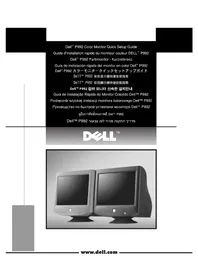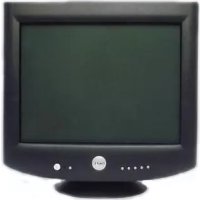
DELL P1130 - 显示器

P1130 - 显示器 DELL - 免费用户手册

免费查找设备手册 P1130 DELL PDF格式.

📄 54 页 中文 ZH 💬 AI提问
Notice DELL P1130 - page 25
手册助手
由 ChatGPT 驱动
等待您的消息
产品信息

品牌 : DELL

型号 : P1130

类别 : 显示器

下载您的设备说明 显示器 免费PDF格式!查找您的手册 P1130 - DELL 并重新掌握您的电子设备。本页发布了使用您的设备所需的所有文档。 P1130 品牌 DELL.

用户手册 P1130 DELL

在连接和使用显示器之前,请先阅读以下安全说明:

  • 确认您的显示器的电气额定值符合您当地的交流电源。
  • 将显示器置于一个伸手可及的电源插座附近。
  • 将显示器放在坚固的表面上,小心对待。如果屏幕落地、受到剧烈碰撞、被尖利或粗糙的物体撞击,都会造成屏幕损坏。
  • 如果电源线已损坏,切勿使用显示器。在电源线上不要放置任何物体,并且将其远离人们经常走动处以免将人绊倒。
  • 切勿将任何金属物品插入显示器的孔隙。这样做可能导致电击危险。
  • 为避免电击,切勿触摸显示器内部。只有专业技术人员才可以打开显示器外壳。
  • 在断开显示器与电源插座的连接时,要握住插头,而不是电源线。
  • 显示器机壳上的孔隙用于通风。不要堵住或覆盖它们,以免显示器过热。另外,应避免在床、沙发、地毯或其它柔软的表面 上使用显示器,这样做可能会阻塞机壳底部的通风孔。如果您将显示器放入书柜或其它密闭的环境中,应确保这些地方通风
  • 不要将显示器暴露在雨中或在水源附近使用。如果不慎弄湿了显示器,请先切断电源,然后立即与授权经销商联系。必要时 您可以用湿布来清洁显示器外壳,但应确保先切断电源。
  • 如果您的显示器未正常运行(尤其在您听到显示器发出任何异常声音或闻到异味时),请立即切断电源,并与授权经销商或

交流输入电压/频率 100-240 V~50-60 Hz 电流 120 VAC 时电流为 1.6 A(RMS)、220 VAC 时电流为 0.9 A(RMS) 工作温度 0-40 摄氏度(32-104 华氏度) 尺寸 502 mm×497 mm×485 mm(高×宽×深)(19.8×19.6×19.1 英寸) 重量(显示器净重) 30.5 千克(67 磅 4 盎司) 包装箱中其它附件 用户指南光盘,交流电线

2. 用已提供的 HD15 视频信号线将您的第一台计算机连接到视频输入 1(HD15)。若您有第二台计算机,则用另一根 HD15 视

频信号线(另行购买)将其连接到视频输入 2(HD15)。

3. 将 HD15 视频信号线的另一端连接到计算机的视频输出。

4. 将用于显示器的电源线连接到显示器背后的电源接口。

5. 分别将计算机和显示器的电源线插头插入附近的电源插座。

6. 打开显示器和计算机电源。若显示器未显示图像,请参考本指南中故障排除一节。

在与 Dell 技术人员联系以获得帮助之前,请参阅您的显示器光盘上的“用户指南”中的“故障排除”一节。该节包含了解决 大多数显示器问题的详细信息。 本文档中的信息如有更改,恕不另行通知。 © 2001 Dell 计算机公司。保留所有权利。 未经 Dell 计算机公司的书面许可,严禁以任何形式进行复制。

󰷅󰷅󰷅󰂦Dell P1130 彩色顯示器快速安裝指南 1 AC IN

連接及使用顯示器前,請詳讀下列的安全指示:

  • 請確定顯示器的電源種類可用當地的 AC 電源。
  • 將顯示器置於固定平面上,小心處理。如果螢幕掉落、重擊,或以尖銳的工具觸碰,都會受到損傷。
  • 若電源線受損,請勿使用顯示器。不要讓任何物件壓住電源線,並避免任何人接觸電線。
  • 請勿在顯示器通風口內插入任何金屬物品。這樣做會發生電擊危險。
  • 為了避免電擊,請勿觸摸顯示器內部。只有合格的技術人員才能打開顯示器外殼。
  • 從電源插座上拔掉顯示器電源時,請握住插頭,不要扯電線。
  • 顯示器的通風口是為了通風之用。為了防止過熱,不應該封住或覆蓋這些通風口。另外,請勿在床上、沙發、地毯或其它柔 軟表面上使用顯示器。這樣做可能會封住外殼底部的通風口。若顯示器放在書櫃或其它密閉空間裡,請提供足夠的通風。
  • 請勿讓顯示器淋雨或碰到水。若不小心弄濕顯示器,請拔掉插頭,立即聯絡授權經銷商。若有需要,您可以使用濕布清理顯 示器的外部,但請先拔掉插頭。
  • 若顯示器的運作不正常,尤其是發出怪聲或異味,請立即拔掉插頭,聯絡授權經銷商或服務中心。

操作溫度 0 到 40℃(32 到 104℉) 尺寸 502 公厘×497 公厘×485 公厘(高×寬×深)(19.8×19.6×19.1 吋) 重量(僅顯示器) 30.5 公斤(67 磅 4 盎斯) 包裝內的其它配件項目 CD-ROM 使用手冊、 AC 電源線

2. 用已提供的 HD15 視頻訊號線將您的第一台計算機連接到視頻輸入 1(HD15)。若您有第二台計算機,則用另一根 HD15 視頻

訊號線(另行購買)將其連接到視頻輸入 2 (HD15) 。

3. 將 HD15 視頻訊號線的另一端連接到計算機的視頻輸出。

4. 將用於顯示器的電源線連接到顯示器背後的電源口。

5. 分別將計算機和顯示器的電源線插頭插入附近的電源插座。

6. 打開顯示器和計算機電源。若顯示器未顯示圖像,請參考本指南中疑難排解一節。

P1130 彩色顯示器 快速安裝指南2 Dell P1130 彩色顯示器快速安裝指南 顯示器控制鍵以及指示燈 1 這些按鈕用於在所需菜單項目中對顯示器作調整。 2 這些按鈕用於顯示 CONTRAST ( ) /BRIGHT ( ) 菜單。 這些按鈕也用於引導菜單。 3 此按鈕用於在屏幕上顯示主菜單,也能用於選擇菜單項目和執行調整。 4 此按鈕用於選擇 INPUT 1(視頻輸入 1 連接器: y1)或 INPUT 2(視頻輸入 2 連接器: y2)視頻輸入訊號。 5 此按鈕用於電源的開和關。當顯示器打開時,LED 指示燈點亮為綠色;當顯示器處於節電模式時,點亮為黃褐色。若顯示 器處於節電模式時,用電源開關關閉電源,10 秒鐘後 LED 變暗。

使用顯示器的 CD,為作業系統安裝適當的顯示器驅動程式。 以下 OS 信息可能與您 PC 機上實際出現的信息稍有不同,但意思相同。 Microsoft

Millennium 作業系統 若要手動安裝或更新驅動程式,請執行下列步驟:

按一下開始-->設定-->控制台,然後連按兩下顯示器。

按一下監視器索引標籤,然後按一下變更-->指定的位置-->下一步>。

4. 當出現更新裝置驅動程式精靈對話框,選擇“顯示所有驅動程式名單,我要自己選擇適合的驅動程式”,並按一下下一步>。

5. 將顯示器的 CD 放入 CD-ROM 光碟機,然後按一下從磁片安裝。

:方塊鍵入 d:\(如果您的 CD-ROM 光碟機代碼不是 D 磁碟機,變更為您自己的光碟機代碼),然後

7. 按一下下一步>,下一步>,然後按一下完成,就此完成安裝。

2000 作業系統 若要手動安裝或更新驅動程式,請執行下列步驟:

3. 按一下監視器索引標籤,然後按一下內容-->光碟機-->更新驅動程式。

4. 當出現更新裝置驅動程式精靈對話框,選擇“搜尋比現在使用中更適合的驅動裝置”,然後按一下下一步>。

5. 將顯示器的 CD 放入 CD-ROM 光碟機,在複製廠商檔案的來源:方塊鍵入 d:\(如果您的 CD-ROM 光碟機代碼不是 D 磁碟

機,變更為您自己的光碟機代碼),然後按一下下一步>,再按一下完成,就此完成安裝。

98 作業系統 Windows 98 會自動偵測新的顯示器,並在沒有事先安裝顯示器驅動程式的情況下,顯示加入新的硬體精靈對話方塊。

1. 將顯示器的 CD 放入 CD-ROM 光碟機,然後在加入新的硬體精靈對話方塊出現時,按一下下一步>兩次。

2. 按一下 CD-ROM 光碟機方塊即可自 CD 上安裝驅動程式,然後按一下下一步>。

3. 確認您在 CD 上找到適當的驅動程式,然後按一下下一步>兩次來安裝該驅動程式。

4. 按一下完成即可結束加入新的硬體精靈對話方塊。

若要手動安裝或更新驅動程式,請執行下列步驟:

3. 按一下監視器索引標籤,然後按一下變更。

4. 當更新裝置驅動程式精靈對話方塊出現時,按照前一段的步驟進行。

Microsoft Windows 95 作業系統 首先,以滑鼠右鍵按一下桌面上的我的電腦圖示,然後選取內容來判斷安裝在您電腦上的 Windows 95 版本。版本號碼會列在 系統之下。執行正確版本的步驟。 Version 4.00.950A

類型視窗口中,按一下變更,然後按一下從磁片安裝。

將顯示器的 CD 放入 CD-ROM 光碟機,然後在

:方塊鍵入 d:\(如果您的 CD-ROM 光碟機代碼不是 D 磁碟 機,變更為您自已的光碟機代碼),然後按一下

5. 在選擇裝置視窗中,按一下正確的顯示器機型,然後按一下確定。

內容視窗中,按一下監視器索引標籤,然後按一下變更。

4. 在選擇裝置視窗中,按一下從磁片安裝。

將顯示器的 CD 放入 CD-ROM 光碟機,然後在

:方塊鍵入 d:\(如果您的 CD-ROM 光碟機代碼不是 D 磁 碟機,變更為您自已的光碟機代碼),然後按一下

6. 在選擇裝置視窗中,按一下正確的顯示機型,然後按一下確定。

2000,Windows98,Windows95 或 Windows NT

時,為使顯示器處於最佳工作狀態,請按以下 步驟將顯示器分辨率設定為 1280×1024:

3. 在螢幕區域中,移動滑桿至 1280×1024 像素。然後按一下確定。

存取線上或 CD 中的使用手冊 若要查看最新的顯示器使用手冊,請訪問 Dell 網站的 SUPPORT 部分(http://support.dell.com)。 如果您無法存取 Internet,您可以存取顯示器 CD 上的指南:

1. 將顯示器的 CD 放入 CD-ROM 光碟機中。

初始文件應該會自動啟動,不過,如果初始文件沒有自動啟動,按一下

--> 執行,鍵入 D:\monitor.htm,然後按一下 確定。(如果您的 CD-ROM 光碟機代碼不是 D 磁碟機,請改為正確的磁碟機代碼。)

2. 按一下適當的圖示來開啟所需語言的使用手冊。

附註:有關顯示器的所有適用保固及法規資訊都包含在 CD 的使用手冊中。4 Dell P1130 彩色顯示器快速安裝指南

如果顯示器的電源指示燈關閉,而且顯示器上沒有出現任何影像,請執行下列檢查:

  • 確定電源線是否完全插入顯示器的電源埠及電源插座。
  • 插入正常的電器,如電燈,來測試電源插座。
  • 確定已經放開電源按鈕,並等待電源指示燈亮起。
  • 試試看顯示器上的另一條電源線。使用電腦的電源線,然後在中斷訊號線時,打開顯示器。如果顯示器正常運作,就會出

顯示器上沒有顯示任何影像 如果顯示器的電源指示燈亮起,而且顯示器上沒有出現任何影像,請執行下列檢查:

  • 確定影像接頭安裝在正確位置。以手指鎖緊接頭的螺絲。
  • 打開顯示器,並拔出訊號線。檢查纜線接頭是否彎曲或針腳斷掉。
  • 訊號線仍處於中斷狀態時,打開顯示器。如果顯示器正常運作,就會出現自我測試圖樣。

聯絡 Dell 尋求技術上的協助之前,請參閱顯示器 CD 的使用手冊上的疑難排解這一節。此節包含解決顯示器常見問題的詳細

此文件中的資訊如有更新,恕不另行通知。 © 2001 Dell Computer Corporation。保留所有權利。 未經過 Dell Computer Corporation 書面授權,複製此文件的任何部份是違法的行為。

DELL 圖標是 Dell Computer Corporation 的商標,Microsoft 及 Windows 是 Microsoft Corporation 的註冊商標。 此文件亦可能提及其他組織所擁有的商標以及商用名稱。Dell Computer Corporation 在此聲明除了公司本身擁有的商標以 外,絕對無意佔用其他商標以及商用名稱的所有權。 2001 年 7 月Dell P1130 컬러 모니터 신속한 설치안내