מדריך למשתמש P1130 DELL
Guide d'installation rapipe du moniteur couleur DELL™ P1130
Moniteur couleur Dell™ P1130
Guide d'installation rapide

Instructions de sécurité
Veuillez observer les instructions suivantes concernant le raccordement et l'utilisation de votre moniter :
Assurez-vous que le sélecteur de tension d'alimentation de votes moniteur correspond à l'alimentation en courant alternatif fourni dans vos région.
- Installez votre moniter à proximé d'une prise de courant facilement accessible.
- Placez le moniteur sur une surface stable et manipulez-le avec precaution. Une chute, un chic brutal ou un contact avec des éléments pointus ou abrasifs risquent d'endommager l'écran.
- Placez le moniteur dans un endroit à faible humidité et représentant peu de poussière.
N'utilisez jamais vous moniteur si le cable d'alimentation a ete endommagé. Ne reposez aucun objet sur le cable d'alimentation et ne laissiez pas trainer le cable à des endroits frquentés.
N'introduisez jamais d'element métallique dans les ouvertures du monitreur. Cet acte risque de provoquer un choc électrique.
Pour eviter tout choc électricque, ne touche jamais l'intérieur du moniteur. Seul un technicien qualifié est habilité à ouvr le boitier du moniteur.
Saisissez la fiche et non le cable lorsque vous débranchez le moniteur d'une prise electrique.
Les ouvertures prevues dans le boitier du moniteur sont destinées à la ventilation. Pour éviter toute surchauffe, n'obtruez pas et ne couvrez pas ces ouvertures. De même, évitez d'utiliser le moniteur sur un lit, un fauteuil, un tapis ou sur toute autre surface molle. Ces positions risquent en effet de bloquer le passage d'air au bas du boitier. Si vous placez le moniteur dans une bibliothèque ou dans un endroit clos, prévoyez une ventilation ajustée.
N'exposez pas le moniter à la pluie et ne l'utilise pas à proximé d'une source d'eau. Si le moniter est moulé par accident, débranchez-le et adressez-vous immédiatement à un distributeur agree. Vous pouvez nettoyer l'extérieur du moniter avec un chiffon humide si nécessaire, mais n'oubliez pas de débrancher le moniter avant de commencer.
Si voire moniteur ne fonctionne pas normalement (et tout particulierement s'il émet des bruits ou des odeurs inhabituelles), débranchez-le immédiatement et contactez un distributeur/agree ou un centre de service.
Spécifications rapides
Tension d'entree CA/frequency 100-240 V\~50-60 Hz Courant 1,6 A (RMS) a 120 V CA et 0,9 A (RMS) a 220 V CA
Température de service
0a40°C(32a104°F)
Dimensions
502 mm × 497 mm × 485 mm (hauteur × largeur × profondeur)
(19,8× 19,6× 19,1 pouces)
Poids (moniteur uniquement) 30,5 kg (67 lbs 4 oz)
Autres accessoires fournis
Guide de l'utilisateur sur CD-ROM, cable d'alimentation

Raccordement de votre moniteur à l'ordinateur
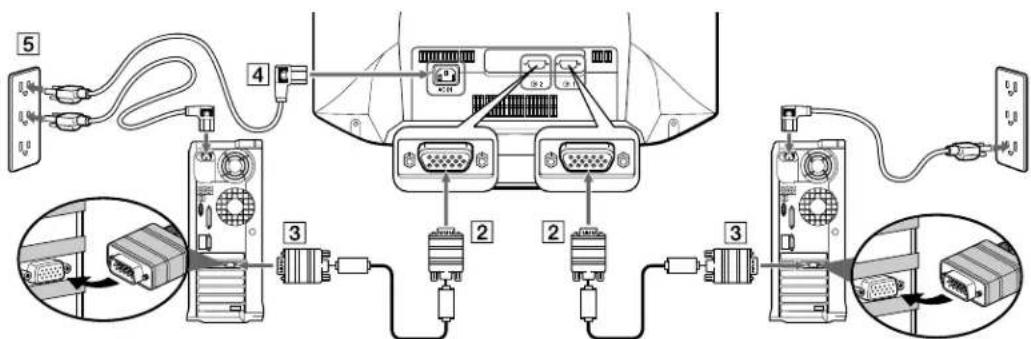
- Mettez vous /vos ordinateur(s) hors tension et débranche le/les cable(s) d'alimentation.
- RaccordezVote premier ordinateur a I'entree video 1 (HD15) a laide du cable de signal video HD15 (fourni). Si you disposez d'un second ordinateur, raccordez-le a I'entree video 2 (HD15) a laide d'un autre cable de signal video HD15 (non fourni).
- Raccordez l'autre/les autres extrémite(s) du/des cable(s) de signal video HD15 à la/aux sortie(s) video de votre/vos ordinateur(s).
- Raccordez le cable d'alimentation de votre moniteur au port d'alimentation situé à l'arrête du moniteur.
- Branchez les cables d'alimentation de votre/vos ordinateur(s) et de leur moniteur à une prise electrique proche.
- Mettez votre moniteur et vous/vos ordinateur(s) sous tension. Si le moniteur n'affiche pas d'image, reportez-vous à la section de dépannage de ce guide.
Commandes et indicateurs du monitreur
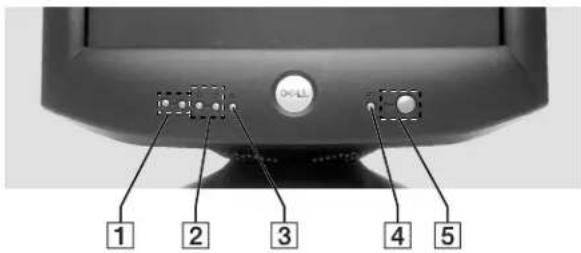
1 Ces touches sont utilisées pour proceur aux reglages du moniteur a laide des parametres de menu souhaités.
2Ces touches affichent le menu CONTRAST ( 0) /BRIGHT ( Elles permettent egalement de naviguer dans le menu.
3 Cette touche sert a afficher le menu principal sur votre écran. Elle permet egalement de selectionner les parametes de menu et d'activer le réglage souhaite.
4 Cette touche selectionne le signal d'entree video INPUT 1 (connecteur d'entree video 1: 已 ) ou INPUT 2 (connecteur d'entree video 2: 已 ).
5 Cette touche permet de metre l'appareil sous tension ou hors tension. L'indicateur s'allume en vert lorsque le moniteur est sous tension, puis devient amber lorsqu'il est en mode d'économie d'énergie. Si le moniteur est en mode d'économie d'énergie et que l'alimentation est coupée par l'interrupteur d'alimentation, l'indicateur (LED) peutmettre jusqu'à 10 secondes pour s'éteindre.

Installation du pilote
Utilisez le CD du moniter pour installer le pilote de moniter approprié correspondant à votre système d'exploitation. Les messages des systèmes d'exploitation suivants peuvent être légarement différents des messages apparaissant s leur ordinateur, mais leur signification est identique.
Système d'exploitation Microsoft® Windows® Millennium
Pour installer oumettre a jour le pilote manuellement,applique les etapes suivantes:
- Cliquez sur Demarrer->Parametes->Panneau de configuration, puis double-cliquez sur Affichage
- Dans la fenetre Propriétés de l'affichage, cliquez sur l'onglet Paramétres, puis cliquez sur Avancé.
- Cliquez sur I'onglet Moniteur, puis cliquez sur Modifier->Specifier l'emplacement du pilote--Suivant>.
- Lorsque la boite de dialogue Assistant Mise a jour de pilote de péripérisque apparait, Sélectionnéz "Afficher une liste de tous les pilotes d'un emplacement donné pour pouvoir sélectionner le pilote que vous souhaitez", puis cliquez sur Suivant>.
- Insérez le CD du moniteur dans le lecteur CD-ROM, puis cliquez sur Disquette...
- Tapez d: (replacez la lettre par celle correspondant a yours lecteur CD-ROM s'il ne s'agit du lecteur D) dans la zone Copier les fichiers du fabricant de ; , puis cliquez sur OK.
- Cliquez sur Suivant>, Suivant>, puis sur Terminer pour achiever l'installation.
- Fermez la fenetre Propriétés de l'affichage.
Système d'exploitation Microsoft® Windows® 2000
Pour installer oumettre a jour le pilote manuellement, applique les etapes suivantes:
- Cliquez sur Demarrer--> Parametes--> Panneau de configuration, puis double-cliquez sur Affichage.
- Dans la fenetre Propriétés de l'affichage, cliquez sur l'onglet Paramétres, puis cliquez sur Avance.
- Cliquez sur I'onglet Moniteur, puis cliquez sur Proprietes--Pilote--Mise a jour du pilote
- Lorsque la boite de dialogue Assistant Mise à jour de pilote de péripérisque apparait, choisissez "Rechercher un pilote adapte à mon apparéil", puis cliquez sur Suivant>.
- Insérez le CD du moniteur dans le lecteur CD-ROM, saisisse d: \ (remplacez la dette par celle correspondant à votre lecteur CD-ROM s'il ne s'agit pas du lecteur D) dans la zone Copier les fichiers du fabricant de:, cliquez sur Suivant>, puis sur Terminer pour achieve l'installation.
- Fermez la fenetre Propriétés de l'affichage.
Système d'exploitation Microsoft® Windows® 98
Windows 98 detecte automatiquement le nouveau moniter et affiche la boite de dialogue de l'assistant Ajout de nouveau matériel si le pilote du moniter n'est pas deja installé.
- Introduisez le CD du moniteur dans le lecteur CD-ROM, puis cliquez deux fois sur Suivant> lorsque la boite de dialogue Ajout de nouveau matériel apparait.
- Cliquez sur la case du lecteur CD-ROM pour installer les pilotes du CD, puis cliquez sur Suivant>.
- Assurez-vous que le pilote se trouve sur le CD et cliquez deux fois sur Suivant> pour installer le pilote.
- Cliquez sur Terminer pour quitter la boite de dialogue de l'assistant Ajout de nouveau matériel
Pour installer oumettre a jour le pilote manuellement, appliquees les etapes suivantes:
- Cliquez sur Demarrer--> Parametes--> Panneau de configuration, puis double-cliquez sur Affichage.
- Dans la fenetre Propriétés de l'affichage, cliquez sur l'onglet Paramètres, puis cliquez sur Avancé.
- Cliquez sur I'onglet Moniteur, puis cliquez sur Modifier.
- Lorsque la boite de dialogue Assistant Mise à jour de pilote de péripérisque apparait, suivez les étapes du paragraphe précédent.
Système d'exploitation Microsoft Windows95
Determinez tout d'abord la version de Windows 95 installee sur voite ordinateur en cliuant avec le bouton droit de la souris sur l'icone Poste de travail du bureau et selectionnez Proprietes. Le numero de version est repris dans la liste sous la section Systeme. Suivez les etapes correspondant a la version appropriee.
Version 4.00.950A
- Cliquez sur Demarrer--> Parametes--> Panneau de configuration, puis double-cliquez sur Affichage.
- Dans la fenetre Propriétés de l'affichage, cliquez sur l'onglet Paramètres, puis cliquez sur Modifier type d'affichage
- Dans la fenetre Modifier type d'affichage, cliquez sur Modifier, puis cliquez sur Disquette.
- Introduisez le CD du moniteur dans le lecteur CD-ROM, tape d: \ (remplacez la lecture par le lecteur CD-ROM adequat s'il ne s'agit pas du D) dans la zone Copier les fichiers du fabricant de : puis cliquez sur OK.
- Dans la fenetre Sélectionner périphérique, cliquez sur le modele de moniteur approprié, puis cliquez sur OK.
- Dans la fenetre Modifier type d'affichage, cliquez sur Fermer.
- Dans la fenetre Propriétés d'affichage, cliquez sur OK.
Version 4.00.950B
- Cliquez sur Demarrer->Parametes->Panneau de configuration, puis double-cliquez sur Affichage.
- Dans la fenetre Propriétés de l'affichage, cliquez sur l'onglet Paramétres, puis cliquez sur Propriétés avances
- Dans la fenetre Propriétés avances de l'affichage, cliquez sur I'onglet Moniteur, puis cliquez sur Modifier.
- Dans la fenetre Sélectionner péripérisque, cliquez sur Disquette.
- Introduisez le CD du moniteur dans le lecteur CD-ROM, tape d: \ (remplacez la lecture par le lecteur CD-ROM adequat s'il ne s'agit pas du D) dans la zone Copier les fichiers du fabricant de : puis cliquez sur OK.
- Dans la fenetre Sélectionner périhérique, cliquez sur le modele de moniteur approprié, puis cliquez sur OK.
- Dans la fenetre Propriétés avances d'affichage, cliquez sur Fermer.
- Dans la fenetre Propriétés d'affichage, cliquez sur OK.
Réglage de la résolution de l'affichage
Pour obtenir des performances optimes du monitour alors que vous utilisez Microsoft® Windows® 2000, Windows 98, Windows 95 ou Windows NT®, réglez la résolution de l'affichage sur 1280 × 1024 de la façon suivante :
- Clique sur Demarrer->Parametes->Panneau de configuration.
- Cliquez deux fois sur l'icone Affichage dans la fenetre Panneau de configuration, puis cliquez sur l'onglet Parametes.
- Dans la zone du bureau, faites glisser la barre de 1280 × 1024 pixels. Puis cliquez sur OK.


Accès au guide de l'utilisateur en ligne ou sur CD
Pour visionner le guide d'utiliser du moniteur le plus recent, accedez à la section SUPPORT du site Internet DELL (http://support.dell.com).
Si vous n'avez pas d'accès Internet, vous pouvez acceder au guide sur le CD du moniteur.
- Introduisez le CD du moniteur dans le lecteur de CD-ROM.
Le document de démarrage doit se lancer automatiquement; toute fois, si le document de démarrage ne se lance pas, cliquez sur Demarrer--Executer, puis tapez D: \monitor.htm et cliquez sur OK (Remplacez la dette du lecteur CD-ROM par la dette adequate s'il ne s'agit pas du D.)
- Cliquez sur l'icone appropriee pour ouvrir le Guide de I'utiliser dans la langue de suaive choix.
REMARQUE: Toutes les informations relatives à la garantie et aux législations en vigueur pour votre monieur sont intégrées dans le Guide de l'utilisateur sur le CD.
Conseils de dépannage
Le moniteur n'est pas alimenté en courant
Si I'indicateur d'alimentation du moniteur est et qu'aucune image n'apparait, efectuez les verifications suivantes:
Assurez-vous que le cable d'alimentation est bien introduit dans le port d'alimentation du moniteur et dans la prise electrique.
- Testez la prise électrique en branchant un apparéil électrique fonctionnant correctement, comme une lampe par exemple.
Assurez-vous que le bouton d'alimentation est enforcé, puis attendez que l'indicateur d'alimentation s'allume.
- Essayez un autre cable d'alimentation sur le moniter. Utilisez le cable d'alimentation de l'ordinateur et metteze le moniter sous tension avec le cable de signal débranché. Si le moniter fonctionne correctement, un motif de test automatique apparait.
Aucune image n'apparait sur le moniteur.
Si I'indicateur d'alimentation du moniteur est allumé et qu'aucune image n'apparait, effectuez les verifications suivantes :
Assurez-vous que le connecteur video est bien branché. Serrez les vis du connecteur correctement à la main.
Veillez a ce que I'ordinateur soit allumé.
- Augmentez les commandes de luminosité et de contraste.
- Eteignez le moniteur et debranchez le cable de signal. Vérifiez si les broches du connecteur du cable ne sont pas piées ou cassées.
- Tout en laissant le cable de signal branché, mettez le moniteur sous tension. Si le moniteur fonctionne correctement, un motif de test automatique apparait.
- Effectuez une réinitialisation ou un rappel du moniteur.
IMPORTANT!
Les informations contenues dans ce document sont sujettes à modification sans préavis.
© 2001 Dell Computer Corporation. Tous droits réservés.
Toute reproduction, parquel que moyen que ce soit, est strictement interdite sans l'autorisation ecrite de Dell Computer Corporation.
Marques commerciales utilisées dans ce texte : Dell et le logo DELL sont des marques commerciales de Dell Computer Corporation ; Microsoft et Windows sont des marques commerciales déposées de Microsoft Corporation.
D'autres marques de commerce ou noms commerciaux peuvent ettre utilisés dans cette documentation pour faire reference aux entités revendiquant ces marques et ces noms ou a leurs produits. Dell Computer Corporation decline tout interet de propriete à l'egard des marques commerciales et des autres noms commerciaux autres que les siennes.
Juillet 2001
Imprimé au Royaume-Uni