uSUN250 - Smartphone Sunstech - Manual de utilização gratuito
Encontre gratuitamente o manual do aparelho uSUN250 Sunstech em formato PDF.



| Tipo de produto | Smartphone |
| Marca | Sunstech |
| Modelo | uSUN250 |
| Sistema operacional | Android |
| Tela | Tela tátil colorida |
| Conectividade sem fio | Wi-Fi 802.11 b/g/n, Bluetooth |
| Rede móvel | GSM/GPRS dual SIM |
| Câmera | Frontal e traseira |
| Bateria | Íon de lítio recarregável |
| Armazenamento externo | Cartão microSD (via modo disco USB) |
| Rádio FM | Sim (necessita de fones de ouvido) |
| Áudio | Alto-falante integrado, conector de fone de ouvido |
| Mensagens | SMS, MMS, Email (Gmail, POP/IMAP) |
| Navegação na Internet | Navegador Web (Internet Explorer) |
| GPS | A-GPS com assistência EPO |
| Sensores | Sensor de proximidade, acelerômetro |
| Segurança | Bloqueio de tela (padrão, PIN, senha) |
| Manutenção e limpeza | Pano macio seco, evitar líquidos e produtos químicos |
| DAS (cabeça) | 0,285 W/kg |
| DAS (corpo) | 0,0399 W/kg |
| Garantia | 2 anos (garantia legal) |
| Acessórios fornecidos | Carregador, cabo USB, fones de ouvido |
| Idiomas disponíveis | Multilíngue (FR, EN, ES, PT…) |
Perguntas frequentes - uSUN250 Sunstech
Perguntas dos utilizadores sobre uSUN250 Sunstech
0 pergunta sobre este aparelho. Responda às que conhece ou faça a sua.
Faça uma nova pergunta sobre este aparelho
Baixe as instruções para o seu Smartphone em formato PDF gratuitamente! Encontre o seu manual uSUN250 - Sunstech e retome o controlo do seu dispositivo eletrónico. Nesta página estão publicados todos os documentos necessários para a utilização do seu dispositivo. uSUN250 da marca Sunstech.
MANUAL DE UTILIZADOR uSUN250 Sunstech
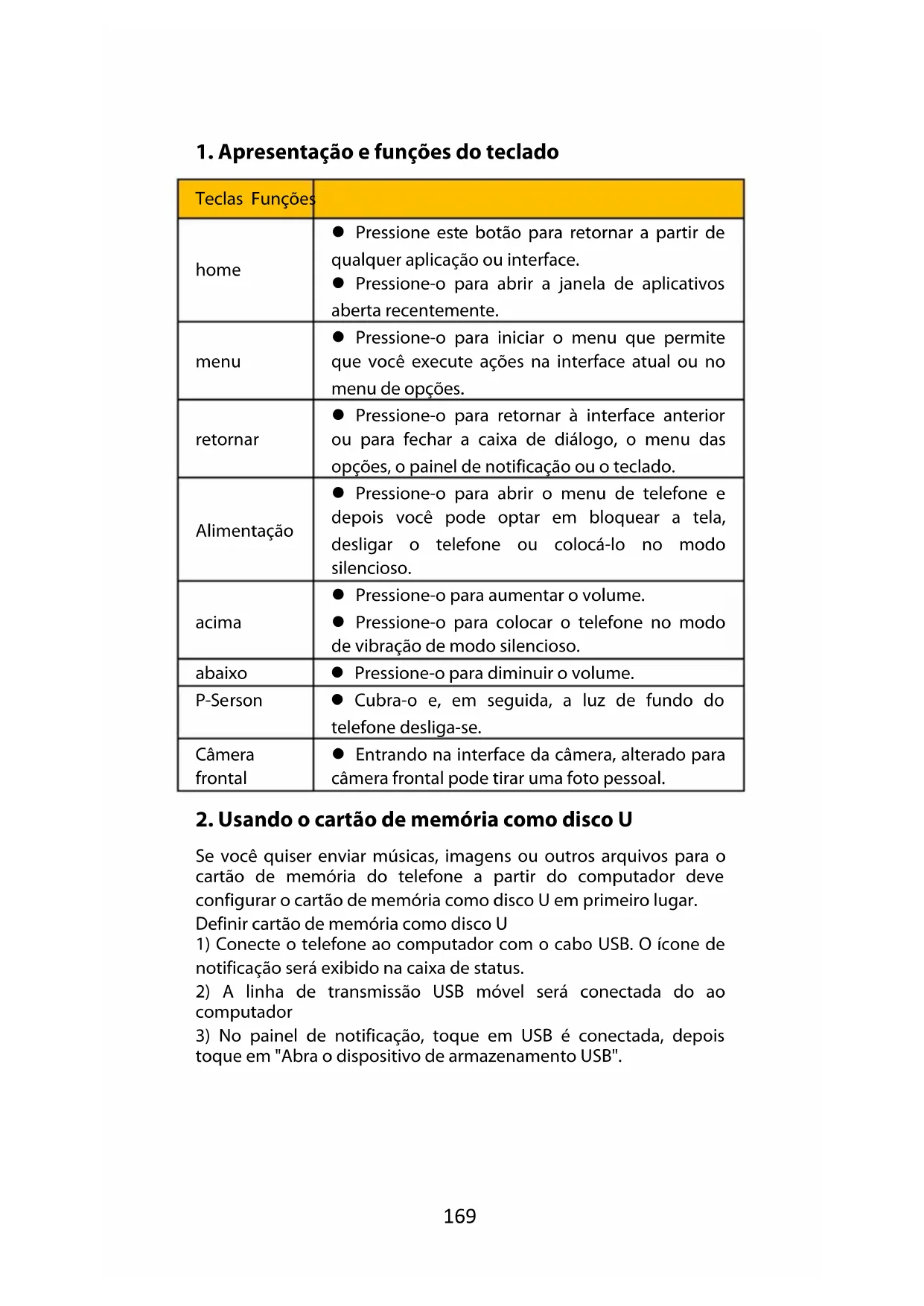
1. Apresentação e funções do teclado
| Teclas Funções | |
| home | Pressione este botão para returnar a partir de qualquer aplicação ou interface. Pressione-o paraverter a janela de aplicativos aberta recentamente. |
| menu | Pressione-o para,iniciar o menu que permit que você execute ações na interface atual ou no menu de opões. |
| returnar | Pressione-o para returnar à interface anterior ou para fechar a caixa de dialogo, o menu das opções, o pail de notificationsção ou o teclado. |
| Alimentação | Pressione-o para,abrir o menu de telephone edeois você pode optar em bloquear aanela, desligar o telephone ou colocá-lo no modo silencioso. |
| acima | Pressione-o para,aumentar o volume. Pressione-o para colocar o telephone no modo de vibração de modo silencioso. |
| abaixo | Pressione-o para diminuir o volume. |
| P-Serson | Cobra-o e, em seguida, a luz de fundo do telephone des Liga-se. |
| Cârma frontal | Entrando na interface da camera,alterado para-camera frontal pode tirar uma fotopessoal. |
2. Usando o cartão de memória como disco U
Se você quiser enviar MPEG, imagens ou outros arquivos para o cartão de memória do telephone a partir do computador deve configurar o cartão de memória como disco U em primeiro lugar.
Definir cartão de memória como disco U
1) Conecte o telephone ao computador com o cabo USB. O icone de Notificationção está exibido na caixa de status.
2) A LINHA DE TRANSMISSAO USB móvel sera conectada do ao computador
3) No paine de notifications, toque em USB é connectada, depuis toque em "Abra o disposicao de armazenamento USB".

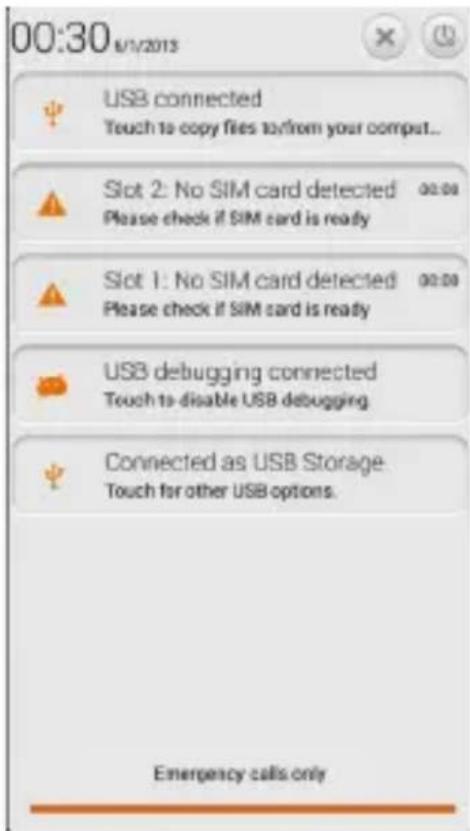
2) Depois de connectar o téléphone em um PC pode imagens tiradas pela camera.
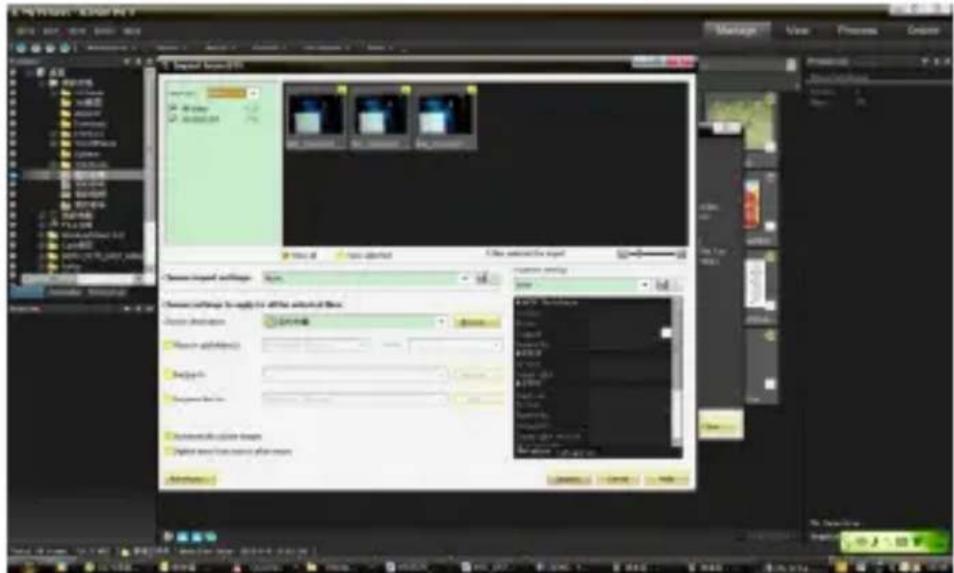
- Aviso: Diferentes sistemas operadores de PC e como usar o disco U.
1) WIN7 pode ser usada diretamente.
2) O XP atualiza o Windows media player para a versão mais recente.
3)Instale o driver wpdmtp.inf
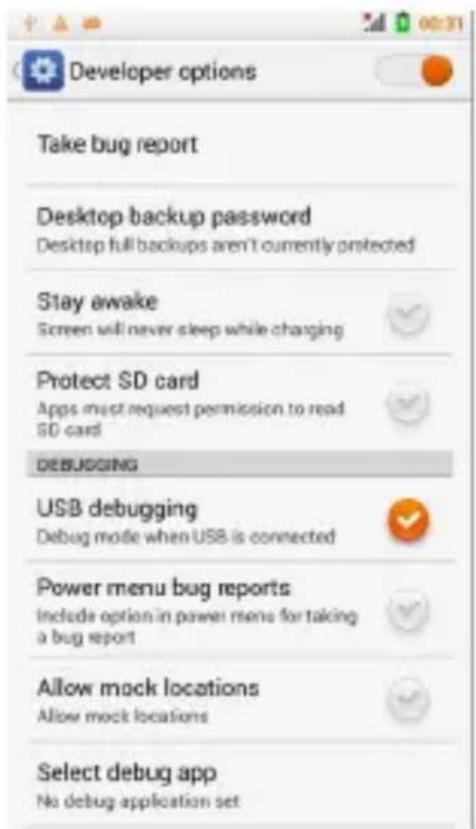
- Aviso: Na ferramenta do assistente de operação de PC, como telephone cellular, deve ser aberta a depuracao USB.
3.WIFI
Abra a Wi-fi e para se conectar à rede sem fio
1) Pressione home>menu e(depais toque em configurações>wifi e internet
2) Selección a caixa de wi-fi para Abrir a wi-Fi Gratisita. O téléphone procurará automaticamente por redes sem fio disponibleis.
3) Toque nas configurações Wi-Fi gratuiça. Em seguida, uma lista de rede Wi-Fi Showing o nome da rede e configurações de segurar as instaladas. (abra a rede ou WEP, WPA/WPA2 com senha). Se você ativar a Notificationção em Configurações de Wi-Fi, a caixa de status
mostraró o icone ( ) quando a rede sem fio aberta disponible é instalada.
4) Toque em uma das opções de Wi-Fi para se connectá. quando você escolhe uma rede aberta, o téléphone se conectará a ela automaticamente. Se escolher WEP, WPA/WPA2 com senha, você deve digitar a senha em primeiro lugar e, em seguida, toque para connectá-la.
- Avisos; quando o téléphone estiver conectado à rede sem fio.
A caixa de status做不到 o icone Wi-Fi
e a potência
aproxima do sinal (o número de barras acesas). Se tocar a rede connectada, sera exibido o nome de rede Wi-Fi, estado, velocidade, sinal, forca, segurar, informacao e endereço IP.
Se desejar excluiar as configurações sem fio, toque em "não resolver", como na imagem à direita. Se desejar se conectar aessa rede, deve reintroduzir estas definições.
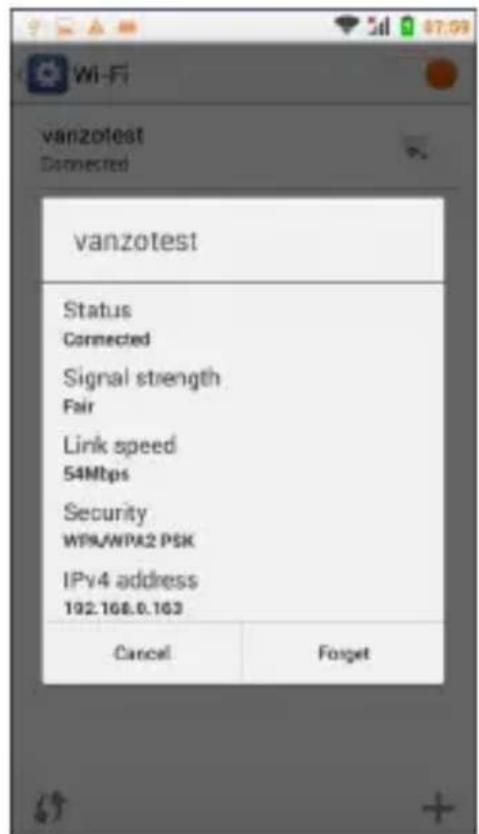
-
Avisos:
-
A menos que você opte em não reserva a rede, não há necessidade de re-inserir a senha correspondente aoproximo tempo de conexão à rede sem fio previamente criptografia. Wi-Fi irá procurar automaticamente, ou está, o telephone não precisa executar etapas adiconçais para se connectar as redes Wi-Fi.
Avisos:
A menos que você opte em não reservar a rede com senha, não há necessidade de re-inserir a senha correspondente aoproximo tempo de conexão à rede sem fio previamente cryptografia. Wi-Fi irá procurar automaticamente, ouça, o telephone não precisa executar etapas adiconçais para se connectar as redes Wi-Fi.
- Conectar-se a outras redes Wi-Fi
1) Na interface de rede e sem fio, toque em Configurações de Wi -Fi gratuita. As redes Wi-Fi instaladas são exhibidas na lista de redes Wi -Fi gratuitas.
2) Toque em outras redes Wi-Fi earethoisespe seconectar a es rede.
- Avisos: Além disso, você pode navegar na internet via GPRS. A configuração padrão é que o GPRS em SIM1 está aberto(before de iniciado. Os sistemas podem選擇ar manualmente e o local especialico é "Configurações>Redes sem fio e internet>conexão de dados", toque em "SIM1, SIM2, nenhuma conexão de dados", quando o punto ficar verde, já está aberto.
4. Bluetooth
Ligue o Bluetooth ou configure o téléphone para que possa ser detectado
1) Pressione home>menu/configurações.
2) Toque em sem fio e internet e, em seguida, escolha a caixa Bluetooth para Abrir a funcao Bluetooth. Depois de iniciada, a caixa
de status做不到 o icone ( ). Toque em "localizar dispositivos" e进驻 vai começa a procurar por todos os dispositivos no intervalo.
3) Toque nas configurações Bluetooth, todos os dispositivos发展机遇ados são exibidos na lista sob o icone.
(Marque a caixa "pode ser detectado", configure-a para ser detectado, os outros dispositivos bluetooth seront capazes de localizar o téléphone).
important: o tempo máximo de detectação do téléphone é de 2关键时刻.
- Emparelhamento e conexão de fone de ouvido Bluetooth
1) Pressione home>menu e除去toque em Configurações.
2) Toque em Configurações sem fio e internet>bluetooth e, em seguida, marque a caixa de bluetooth. Depois o téléphone procurará os dispositivos bluetooth ao redor e做不到 as dispositivos instalados na lista sob o icone.
Dicas:
a. Se a lista não encontrar seu equipamento, toque no equipamento de localização para relocalisa-lo.
b. Certifique-se de que os dispositivos são localizados sob o modo detectado.
3) Toque em fone de ouvido na lista de equipamento para terminar a conexão.
- Avisos: dispositivos bluetooth geralmente usam uma senha para ser emparelhado e costumam usar [0000] como a senha padrão.
4) O status de emparelhamento e de conexão vais做不到 sob o fone de ouvido na lista de dispositivos bluetooth. quando o fone de ouvido estiver ligado ao téléphone, a caixa de status está exibida. Este
icone ( ) significa que você está connectado. Então você pode usar o fone de ouvido para fazer ou receber chamadas.
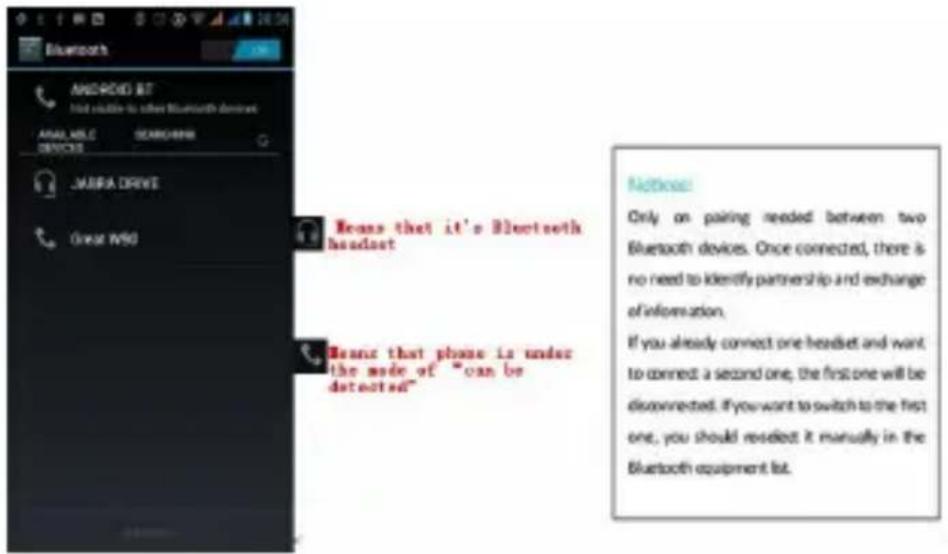
- Termine a conexão bluetooth.
1) Pressione home>menu>configurações> sem fio e internet>configurações bluetooth.
2) Na lista deequipamentos de bluetooth, toque em ou pressione e secure o fone de ouvido dePEGs livre connectado.
3) Pressione e selezione "cancelar o emparelamento".
- Sensor de proximidade de bluetooth
Depois de emparelhar osinous dispositivos, você pode ver se o sinal é forte ou fraco usingo dispositivo de sensor de proximidade bluetooth.
5.Mail
5.1 Gmail
Criar una conta de e-mail.
Selecione e-mail>configurações. Você pode ativar ou editar conta de e-mail existentes, bem como Criar uma nova conta de e-mail.
a. SeLECTION e-mail e aparece a interface de configuracao de conta do Google. Depois toque em passo segunte">criar uma conta> inserir nome, sobrenome e conta de e-mail.
b. Serviadores do Google determinam se o nome pode ser uso. Em caso affirmativo, a nova interface sera exibida solicitando inserir a senha e, em seguida, verifique a segurarca da senha, os sistemas que não atendem aos requisitos devem digitar novamente a senha.
c. Registre com succès una nova conta de Gmail. Uma mensagem sera automaticamente Criada para teste.
- Abrir a conta de e-mail
a. Abra o Gmail pula aanela de introducao>carregamento de interface aparece>Selecionar energia.
b. Digite o nome, senha e, em seguida, abra a conta.
Na abertura da conta de e-mail de inicia aparece a janela "login bem sucedido" Todas as conta do Google são sincronizadas.
- Criar e enviar e-mails
Ao Criar e-mails, selecione e-mail > criar e-mails. Insira o endereço (destinatário)、assunto e conteudo.
Pressione MENU para 'anexar', 'adicionar Cc/Bcc', selectionar Enviar ou descartar.
Receber e-mails
Eixste um tom para novos e-mails e a caixa de status做不到 esse
botao
A pressione Menu> 'atualizar', atualiza o número de uma forma adequada.
- Exclui re-mails
Ao carregar uma conta de e-mail, se desejar excluí-lo, deve restaurantas configurações de fabrica. Ao carregar um segundo e-mail, pressione o botão de menu para excluí-lo.
Avisos: muitas funções dependem da conta do Gmail, por exemplo: Mercado eletrônico, Google Talk, sincronização de contactos e calendário.
5.2 E-mail
- Abrir e-mail.
a. Abra a conexão de rede.
b. Ao estabelecer a interface da conta, insira o endereço de e-mail e senha corretos e clique em proxies. O cellular automaticamente conclusi as configurações do servidor de envio e receção. Pop-up e-mail encontra a frequência correio e interface de configurações de usuario, configurações completas, clique em Avançar.
c. Para o nome decrição da conta, digite o nome e eu人身io e clique em Avançar. Conclua a configuração, é synchronize a caixa de e-mail.
Criad e enviar e-mail
Ao Criar e-mails, selecione e-mails> Criar e-mails. Digite o endereço (destinatário), assunto e conteudo. Pressione MENU você pode 'anexar', 'adicionar Cc/Bcc', selecionar enviar ou descartar ou salvar como rascunho.
- Verificar arquivos de e-mail
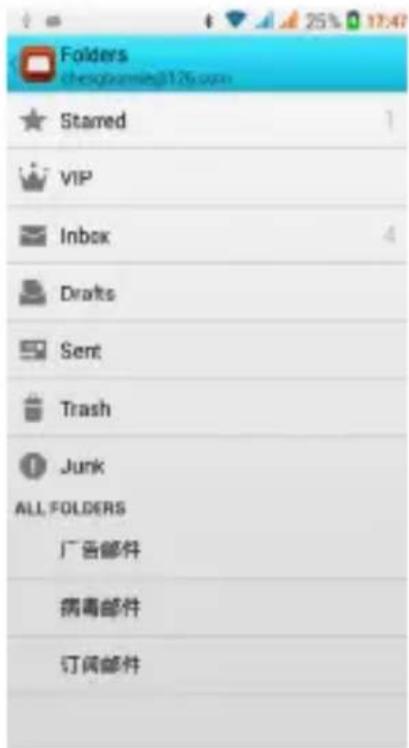
Clique nas opções de pasta de没钱. Listas todas as opções de pasta.
6. Discagem
Quando o icone do servidor de internet aparece naanela, você pode discar ou receiveber ligação. A barra de sinal no canto superior direito aostram a potência do sinal de rede (o maior com 4 barras de sinal).
- Iniciar a discagem
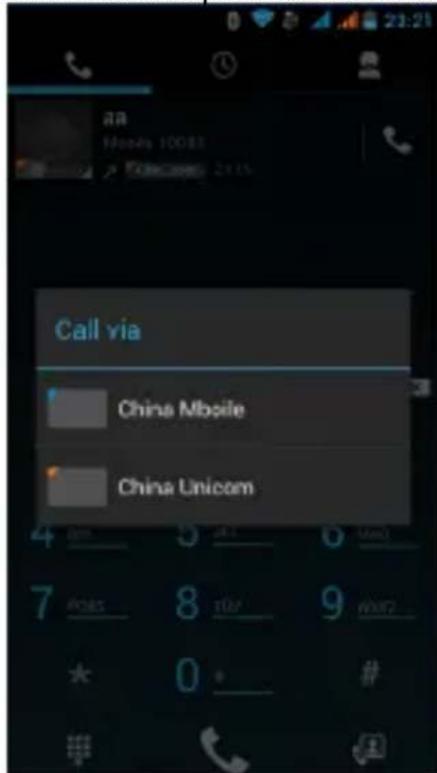
Abra o menu principal do aplicativo> discagem. Você pode escolher SIM1 ou SIM2 para fazer a discagem.
Discagem
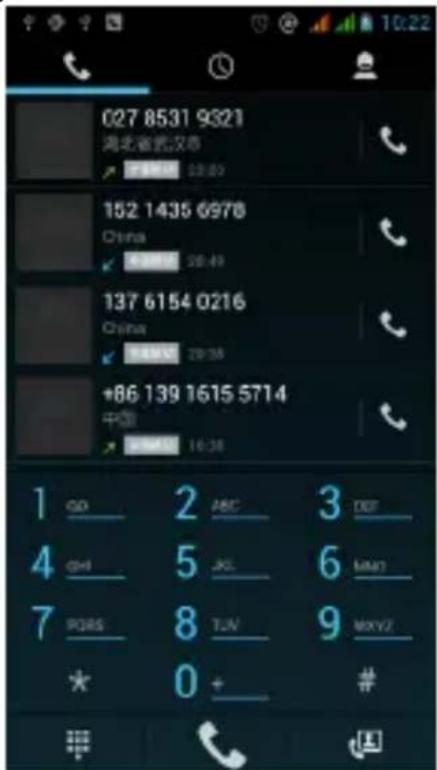
No teclado de discagem, digite o número do téléphone e, em seguida, clique na tecla de discagem. Depois disso, você deve escolher um cartão SIM ou chamadas de internet. Se for necessário chamar o ramal, clique no botão do "teclado número" na parte inferior daanela para Abrir a interface ou pressione a tecla de menu para selecionar "atraso de 2segundos" e deposites digite o número do ramal.
O número de entrada de teclado de discagem,ecer em Menu pode discar IP ou fazer discagem<rapida.
- Chamada de video: as chamada de video geralmente refere-se à internet e internet móvil com base no final (3 G Internet), atraves dotelephone entre o discusso da transmissao e imagem em tempo real (usuario de bust, fotografias, itens, etc) de uma maneira de se comunicar. Apenas 3G suporta esta funcao. Insira um numero e clique em discagem de video, cada um responde o telephone atraves da camera para chamadas de video.
- Chamadas Telefonicas no registrar de chamadas
Cada número de téléphone chamado e recebido em "SIM1, SIM2" sera reservado no menu do téléphone do registrar de chamadas. No canto esquerdo superior cada registrar de chamada做不到 "SIM1 ou SIM2"
Todoosnumeros no registo de chamadas podem serdiscadoslickando no botao "discar"no lado direito daanela.
Quando a lista de números aparece, clique nele para coletar detalles; pressione-o por algunos segundo para discard atraves de "SIM1 ou SIM2", quando thiso você pode editor, apagar, salvar o número ou fazer outras operações.
- Receber chamadas
Quando receiveber chamadas (o canto superior esquerdo vai做不到 a partir do cartão SIM) pressione "responder" e deslize para a direita até o botão do meio e então pode receber chamadas.
- Sensor de proximidade
De acordo com a distência entre o telephone e o corpo humano, ele ajustará automaticamente o interruptor da luz de fundo.
Durante a chamada, feche otelephone, a luz de fundo desliga-se automaticamente, economizando bateria e evitando que toque inadvertamente.
- Recusar atender o telephone
a. quando em espera, a chamada é recebida. Pressione o botão "recusar" e deslize para oazo esquerdo até o botão do meio e(before os meios de um dia).
b. Ao uso, a chamada é recebida. Clique no botão "recurar" para recurar a chamada.
Chamada de duas formas/multichadas (teleconferencia)
- Avisos: Esta função usa os recursos do cartão SIM para a brir as funções de conferência Telefonica.
1) Já existe uma chamada no téléphone
2) Clique em "Adicionar chamadas" e disque outras chamada (ou receba outras chamada, a definição padrão do téléphone abre "chamada em espera" (configurações-configurações de discagem -outras configurações de discagem),(before de conectado, pode visualizar o status de chamada.
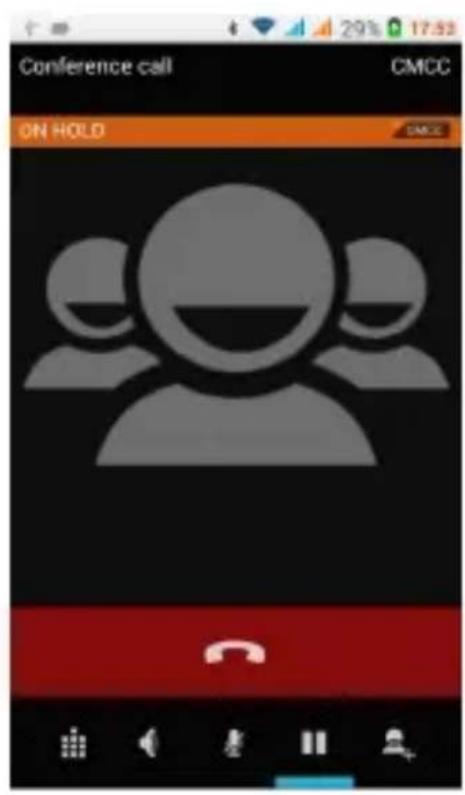
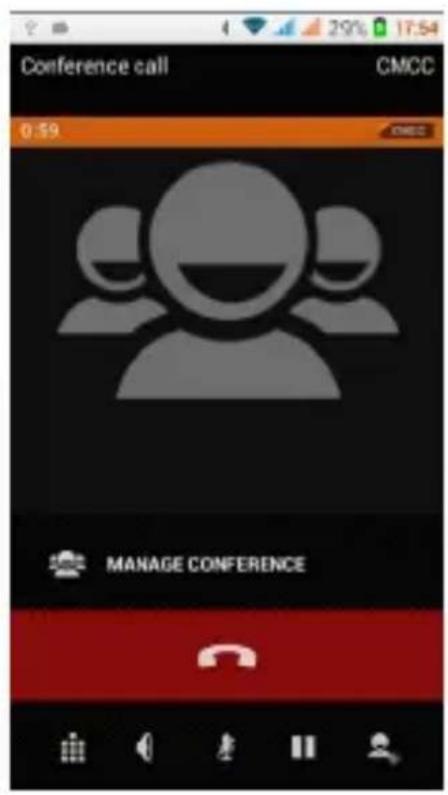
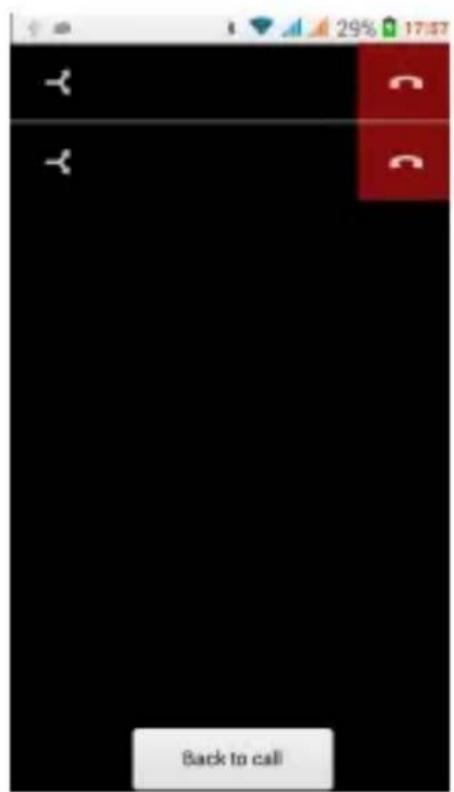
3) SeLECTION "combinar chamada" - você pode combinar两大 chamadas de uma forma.
4) après conectar a chamada de conferência, você pode Separar as chamadas ou desligar uma delas atraves "da很小a seta da chamada de conferência".
- Gravacãode telephone
Durante a chamada, mais>começar a gravar, você pode gravar o Dialogo da chamada.
1) Definições>definir outras funções da chamada nas configurações de descagem, por exemplo: Transferência de chamadas-(after) terminar todas as configurações e ligar, você pode transferir a chamada para um determinado número.
2) Em configurações>configurações de discagem>outras configurações de discagem, abra "chamada em espera". Depois de ativado, você pode receber outra chamada quando você está na LINHA, as funções de recusar e responder são igualais as dos telores comuns.
- Configurações de chamadas
Chamada de voz
(1) Correio de voz: A caixa de correio de voz na configuração da进去ada do número de correio de voz.
2)Numero de prefixo IP: Configura os differentes dos números de prefixo IP dos cartões SIM
3) Desvio de chamada: É possível definir respectivamente 2 um cartão SIM, a LINHA está occupancy e linguém tem que receiveber, não conectar-se de quatre formas.
3) Restrição de chamadas: Pode definir respectivamente das para restríções de chamada do cartão SIM
4) Configurações adcionais:Numero de téléphone
a. Meu
b. Chamada em espera.
Chamada de video
1) Substituição de video local: Define uma imagem para exibir quando a camera é desligada.
2)Exibicao de video em pares: Imagem de substituicao de video em pares quando não está disponible.
3) Substituição de video em pares: Define uma imagem para exibir quando o video em pares não está disponible.
4) Permitir-camera traseira: Disponível para alternar as cameras se ligar.
5) Maior por video: Ligue para fazer video em pares maior do que o video local.
6) Auto soltar de volta: Soltar de volta para chamada de voz com conexão automatica.
7) Chamada de video de Sauda: Mostra o video local quando faz uma chamada de video.
8) Chamada de video de entrada: Mostra o video local quando
aceitar una chamada de video.
9) Outras definições:
a. Encaminhamento de chamada
b. Restricão de chamada
c. Configurações adioniais
Chamada de internet
1) Conta
2) Use chamadas via internet
Outras configurações
1) Númos de discagem fixa
2) Lembrete rápido: Ative lembrete rápido em 50 s a cada minuto.
3) Resposta rapiça: É possível editor as mensagens de texto rejeitadas com a informação do conteudo.
7. Mensagem
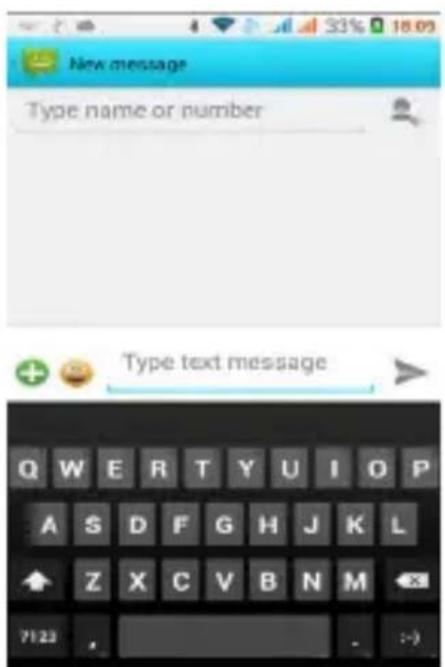
Pressione home> mensagens, toque em "novas mensagens".
2) Na interface de "editor":
a. Clique na caixa "destinatório" para.iniciar o método de entrada, você también pode fazer na caixa "entrar" para encontrar a usar o método de entrada e assim pode digitar characteres.
b. Clique em "enviar de SIM1 ou SIM2" para enviar.
- Para enviar MMS.
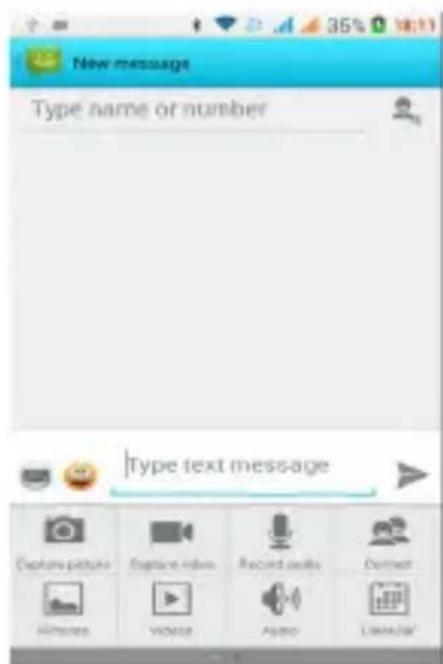
Ao Criar mensagem, foi cpredefinido como SMS; ela está transformada em MMS quando usar as seguintes operações. Você pode enviar MMS ao fazer em "enviar" antes aedinção.
1) Na interface "editor", clique no botão "Menu":
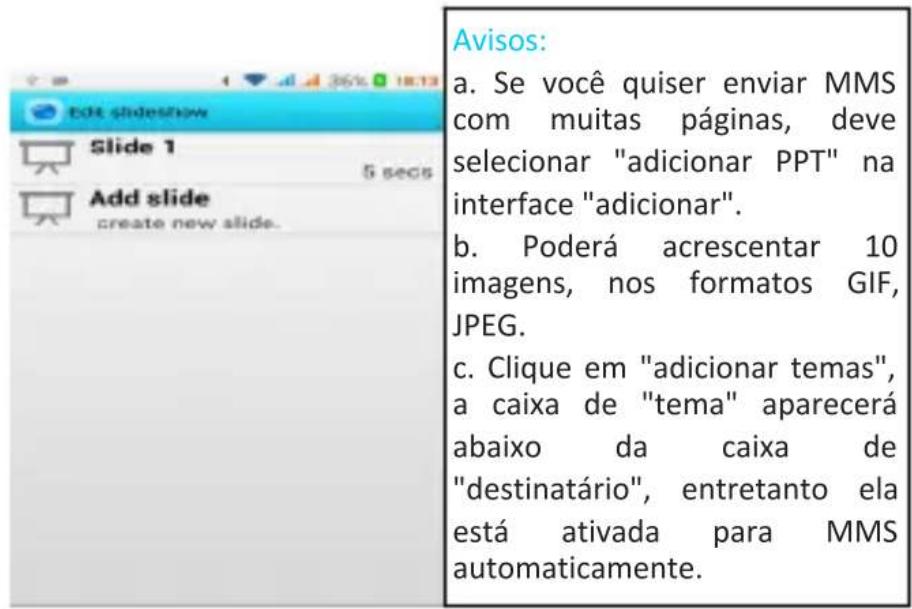
2) Clique em "anexar" para enviar os seguentes anexos. Depois vais ser transformado em MMS automaticamente.
- Enviar mensagens para variedes números
Insira various números na caixa de entrada, cada número é分开o por uma virgula.
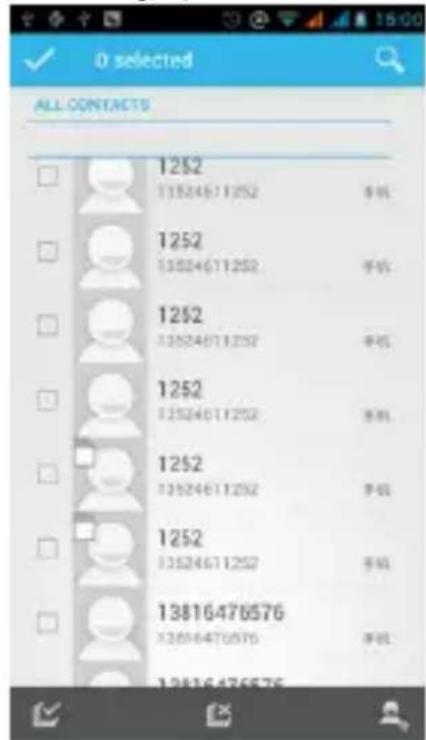
Clique no lado direito daCESSA com o receptor e icone, pode escolherroupodecontatosno catalogo deendereços.
- Avisos: Por ahora estetelephonepodenviar mensagens; vocêsó pode digitar 312carboneresna caixa de"destinatário".
Quando una mensagem é enviada ou enviada novamente, uma pequena letra amarela aparecerá. O número 1 ou 2 na letra refere-se a SIM1 ou SIM2.
Quando o envio da mensagem falhar, um triangulo vermelho com um punto de exclamação aparecerá.
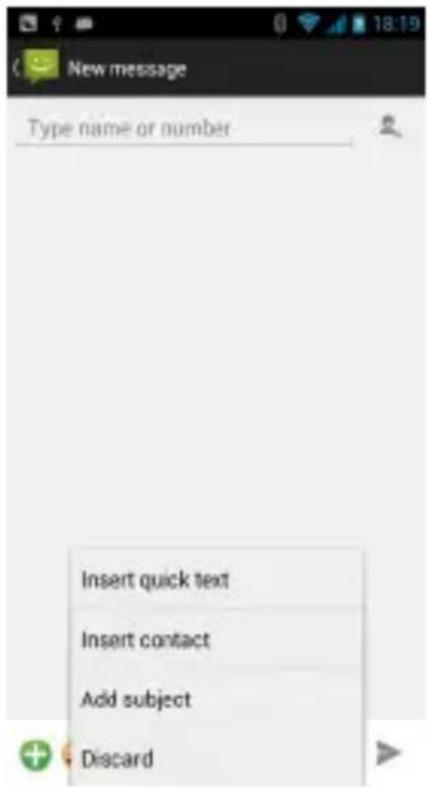
Ao editor informacao outras funcaoes do botao Menu
8. Contatos
O valor predefinido exibe ostelefones de contatos do cartao SIM e classifique os contactos pela primarya letra do alfabeto.
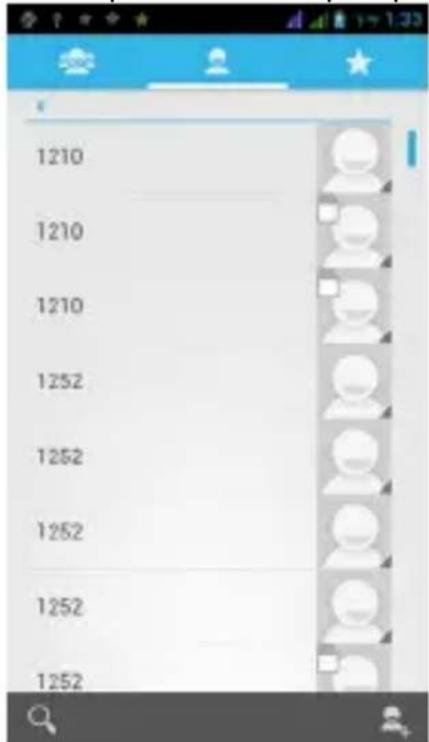
2) Clique em Pesquisar icones; você pode entra na interface de pesquisa de contatos.
a. Para digitar os números ou letras e a lista de nomes da agenda, que são presentados nos resultados da pesquisa.
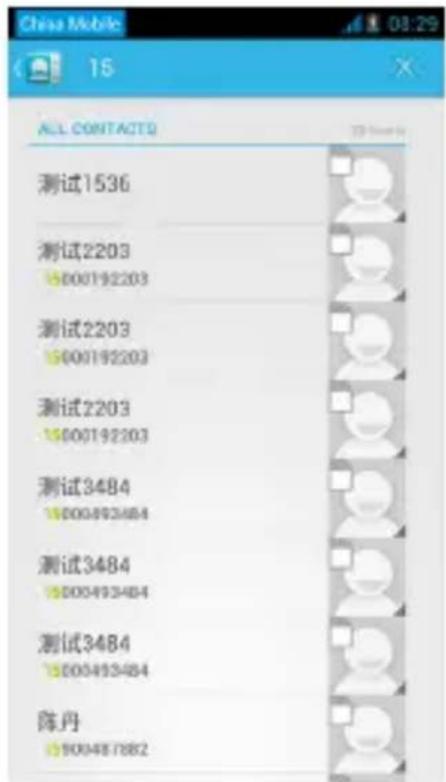
b. Se arensaisnaoencanr ocontacto,a interface vail informar que o contento naofoiencrado.
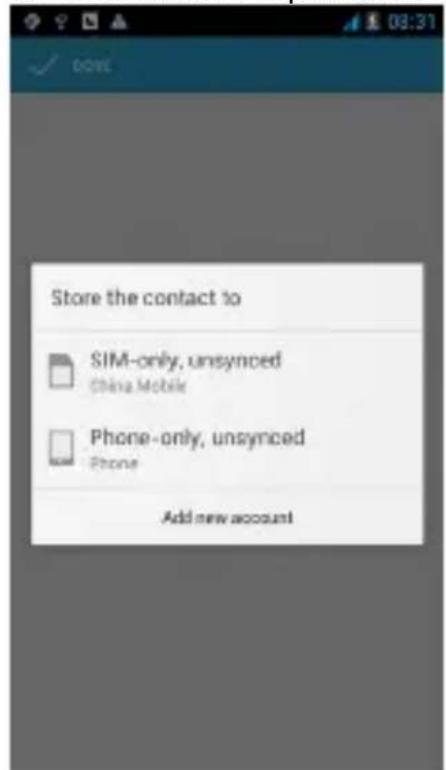
3) Clique no icone "Adicionar dato"; é possivel Criar novoselteratos.
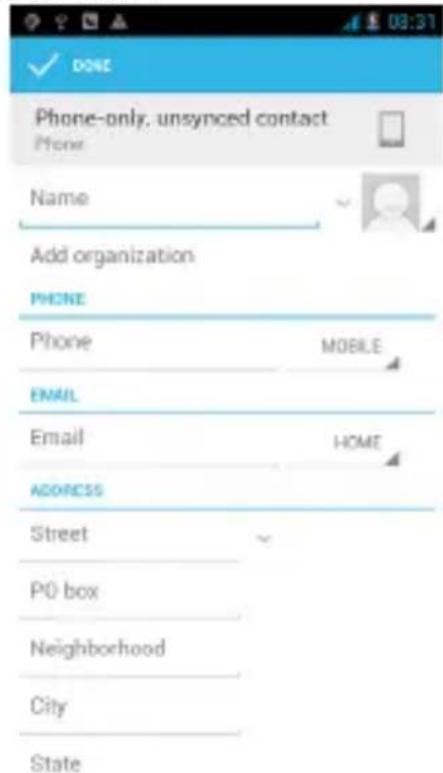
Selecione salvar contatos no telephone ou um cartao SIM e entre na interface de edicao de dato.
Vocé pode editor o nome, número de téléphone e o grupo de contacto,katar os dados e depositoscular em "concluar".
4) Na interface de dato, clique no botao Menu.
Pode選擇ar os icones "Todos" aocular no botao excluir. Exclua todos os contactos, incluindo Telefonecelular e cartao SIM de;.
contato.
Pode separar selectionar ou mais contactos aocular em excluiir para selecionar o contaço que você deseja excluir.
b. Menu> Exibir um dato
Você pode escolher todos os contatos, o cartão SIM de contatos ou contatos do cellular.
c. Escolha a opção también no cartão SIM e cellular se deve ou não做不到 todos os contatos.
d. Menu> Importar/Exportar
No cellular você pode escolher cartão SIM ou cartão SD de terreiros para pesquisar informations de conta e importar ou exportar contatos.
Primeiro, escolha a "fonte da copia" e(before seleciono oproximo passo,選擇ar copia para dato,pondeconcluaracopia do dato.
a. Menu>Contas
Conta e sincronização define as configurações de sincronização de rotina.
b. Menu>Compartilhar contactos visíveis
Todo os contatos podem ser importados para o cartão SD ou através de bluetooth, e-mail, mensagem de texto ou MMS.
- Abra a interface do aplicativo>Contato, mude para o grupo.
1) Clique em "Adicionar grupo" para Criar um novo grupo.
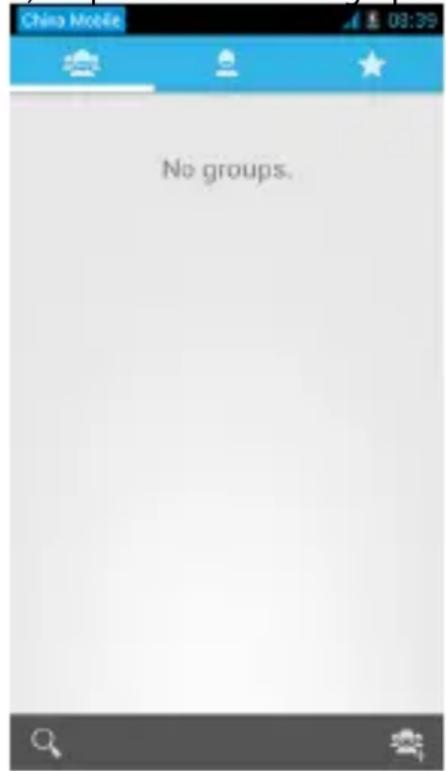
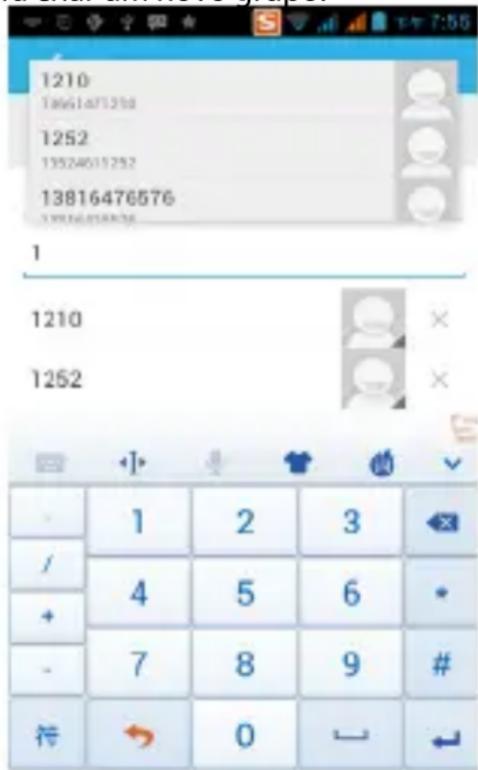
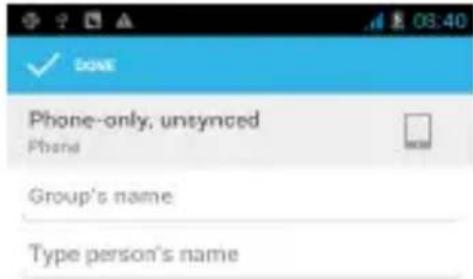
2) Na coluna "o nome do grupo" insira o nome do grupo, na coluna "digital o nome do conta" insira aPALAVRA-chave de conta, o telephone pesquisará todos os contatos e você pode adcionar um conta ao grupo. A seguir, clique em "Concluir".
(3) Em um grupo, clique no botão Menu, Funções de menu.
a. Menu> Atualizar
Vocé pode modifier o nome do grupo, excluiir ou adicionalicos de contactos
b. Menu>ExcluiR
Você pode excluir o grupo, mas você não vais excluir o conta do telephone.
c. Menu>Enviar una mensagem de grupo.
Se o conta do um grupo tem o mesmo endereço de e-mail, o novo e-mail automatico, e endereço de e-mail estarão na barra endereços adcionar ao recipienthe.
9. Internet Explorer
- Homepage
1) Na interface do Internet Explorer, toque no endereço arquivado e digite a URL.
2) Use o teclado para insertir a URL. Os sites apropriados aparecerão naanela. Você pode toca-lo diretamente para ir para a网页 ou繼續ar a acessar a URL.
- Homepage
Seleciona a "pagina inicial". Você poderegarar a网页 inicial definida. Se não a configurou, vaisumar a网页 inicial predefinida do fornecedor.
- Funções de menu
1) Menu>Returnar
Depois de navegar por variedas páginas, o navegador returnará a网页anterior, antes da网页atual.
2) Menu>Avançar
Vocé pode ver todas as janelas abertas para a atual.
1) Menu> Favoritos
5) Menu> Mais
a. Clique em "Favoritos" para tornar a URL atual como um marcador salvo.
b. Clique em favoritos e a lista de favoritos vais Abrir a URL.
a. Adicionar favoritos, salva a URL atual como favorito.
b. Localize a págin e pesquise o que você deseja na págin atual.
c. SeLECTION o texto e clique e arraste para selectionar uma parte do texto.
d. Informações da páagina, exibe o endereço da páagina e outras informações da navegação atual.
e. Compartilhar págin, selecione o bluetooth ou SMS para compartilhar a págin atual.
f. Downloads, minha todo o conteudo baixado.
g. Histórico, minha seu historico de navegao e visualiza as páginas mais visitadas.
h. Configurações, contém uma variedade de configurações do navigador.
10. Gravador
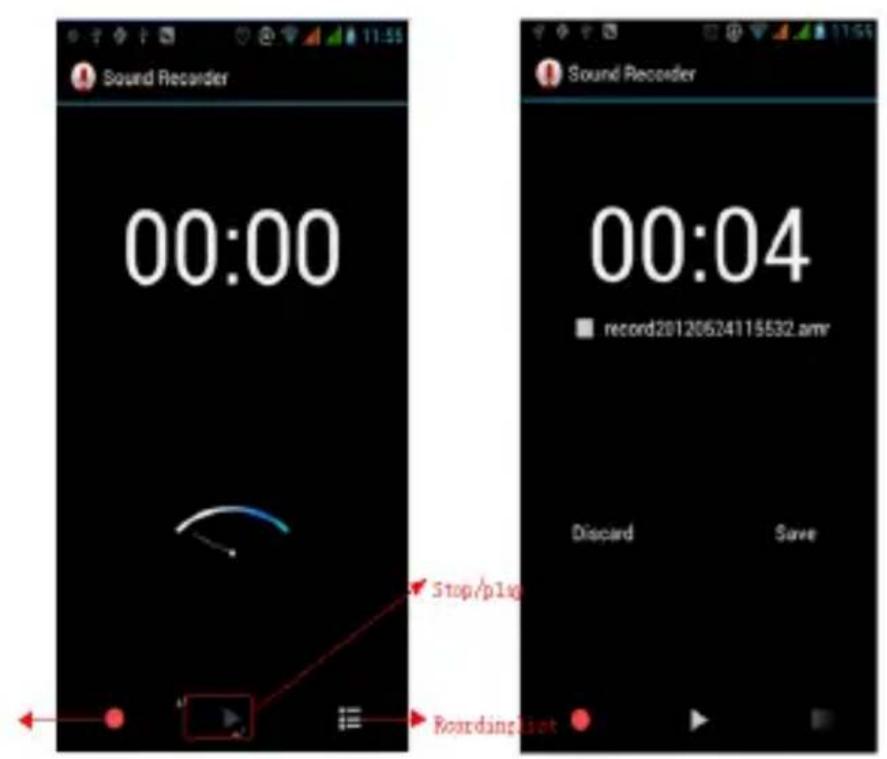
O gravador podegravar a voz, eenvia-larapidamente atraves de bluetooth ou MMS,bem como torná-la um toque de campainha.
- Avisos: o gravadorsolepode salvar os arquivos de audio como o formato AMR.
1) Clique no aplicativo de gravação.
2) Mantenha o microfone do telephone perto da fonte de voz.
3) Clique em gravador para gravar audio e clique para parar ou interromper a lista de gracaão.
Todas as gravações salvas na minha pasta de gravação no programa de música padrão.
11. Relógio
1) Abra o menu do aplicativo e clique em
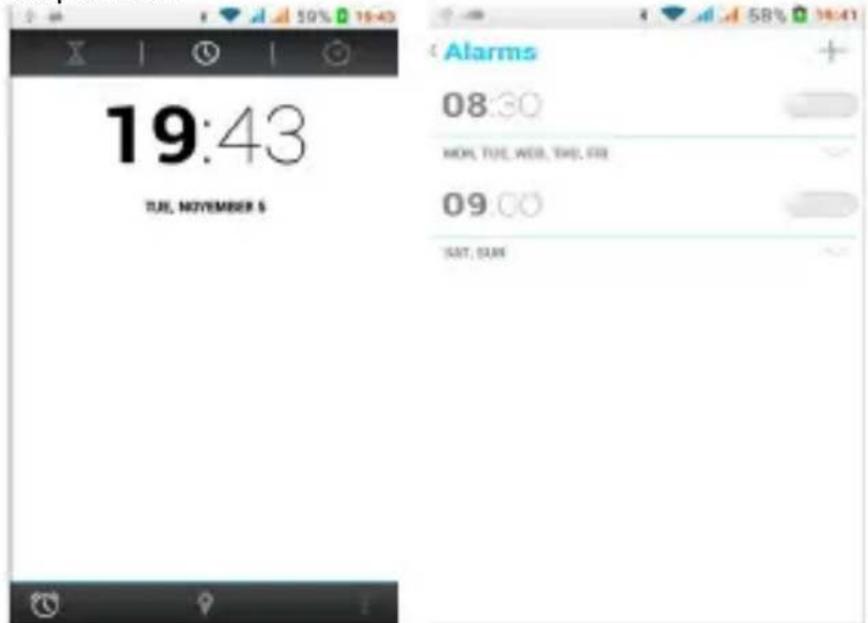
2) Clique naanela exceto no alarmem qualquer posicao, telas, preto, tempo com exibiacao em branco, esta vez, o tempo de esperara para aanela não vaidesligar aanela. Clique naanela novamente para restuarar a interface do relógio normal.
3) Clique no botãoanela de alarmedefinido e entre no modo de descentador.
- Alarme
Depois de definir o alarme ao atingir o tempo limite predefinido, você sera alertado por um toque ou vibração para ativar esta função. Pressione Menu para adcionar o alarme e pode tambem adiconá-lo a partir da interface de adiçao. Você pode definir o alarme de acordo com suas necessidades. Na interface de alarme sera exibidoTRS alarmes não definidos.
Editor
Você pode editor o alarme atual, editor o tempo, tons de toque, vibração, repetir/forms e guias.
12. Calculadora
Calculadora
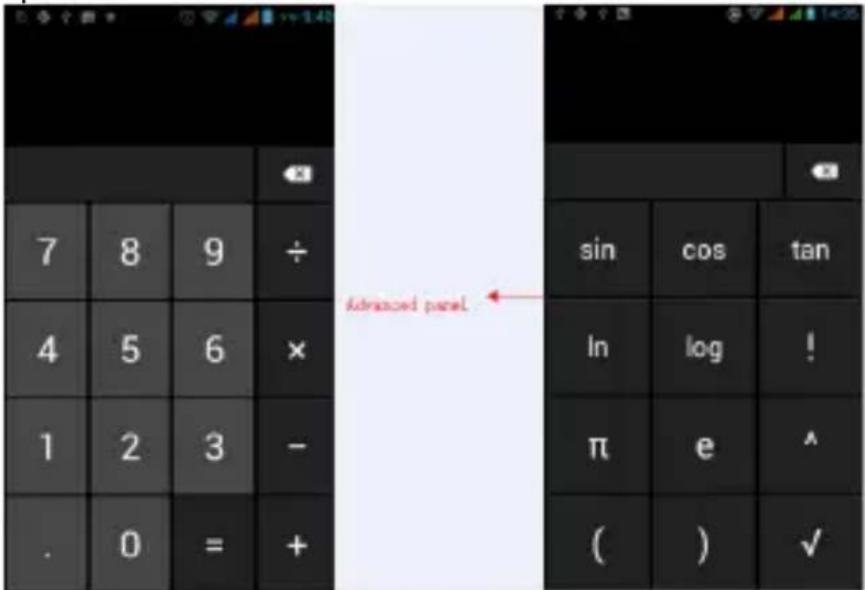
Esta funcao pode converter seu CELLAR em uma calculadora e fazer calculos simples.
- Na interface da calculadora, pressione MENU ou mantenha pressionada aanela para a esquerda e, em seguida, o pailen avançado aparece.
13. Camera
13.1 Camera
- Preparação prévia
Instale o cartão de memória antes de usar a camera ou camera de video. Todas as suas fotos ou videos feitos pelo téléphone são armazenados no cartão de memória.
- Abrir a-camera
Pressione home, toque no menu, selezione camera para tirar uma Foto.
1) Encontre o objeto que você gostaria de tirar uma Foto, olhando para aanela.
2) Toque no botão "obturador" daanela.
3) Depois de tirar a Foto que sera salva na pasta da galeria da-camera.
4) Você pode ver as fotos ao fazer no b previsualização.
5) Definições da-camera
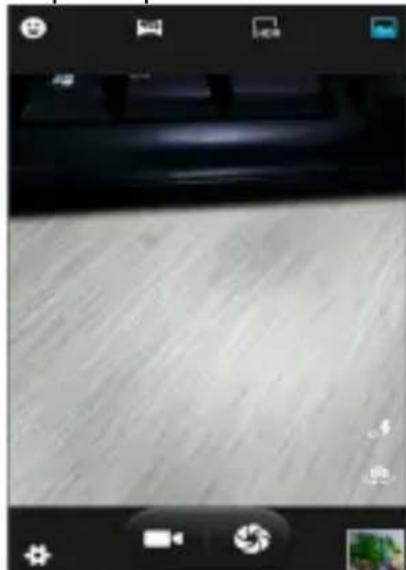
Toque em "Ajuste de menu" na interface da camera para fazer as configurações.
Sob o modo de visor daamera, pressione em Menu para alternar para video ou galeria deotos.
No canto superior direito do modo de visor de camera você pode ver uma previsualização da imagem anterior. Toque na caixa de previsualização, a Foto sera exhibida emanela cheia e você pode ampliar-a para ver os detalhes.
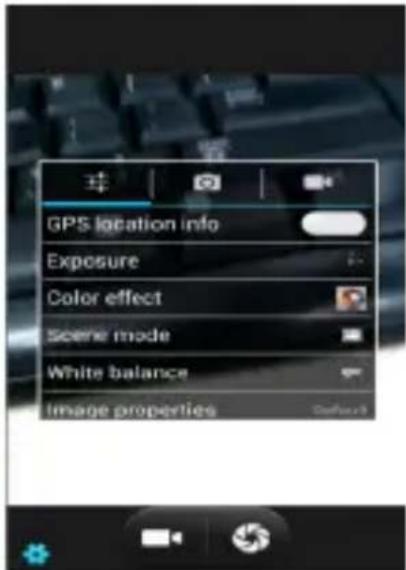
- Configurações compartilhadas da-camera e-camera de video
1) Modo Flash: Auto、ligado、desligado.
2) Equilibrio de branco: Auto, incandescente, luz do dia, fluorescente, nublado, crepúsculo, sombra, fluorescente quente.
3) Efeito de cor: Nenhum、Mono、sepia、negativo、água、quadro preto、quadro bianco.
4) Modelo de cena: Auto, noite, por do Sol, festa, retrato, paisagem, retrato noturno, teatro, praia, Neve, Foto sem tremer, fagos de artificio, esporte, luz de velas.
5) Outras configurações: localização da loja、exposão,propriedades da imagem、anti-cintilante
- Definções da-camera
1) Modo de captura: normal、HDR、beleza facial、panorama
(2) Temporizador: Desligado, 2 segundos, 10 segundos
3) Tomada continua: 40 tomas, 90 tomas
4) Tamanho de imagem: QVGA、VGA、1M pixels、1.3M pixels、2M pixels、3M pixels、5M pixels
13.2 Cârma de video
- Antes da preparação
Instale o cartão de memória antes de usar a camera ou camera de video. Todas as suas fotos ou videos feitos pelo téléphone são armazenados no cartão de memória.
Fazer o video
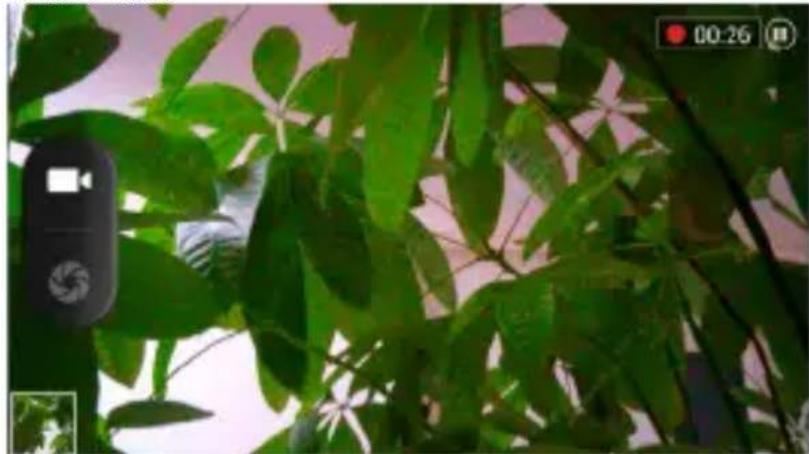
1) Aponte aanela direção do objecto que você gostaria de capturar.
2) Toque no botão "obturador" daanela.
3) Após a gravação, os videos são salvos na pasta da galeria da camera.
4) Você pode ser os videos ao fazer no北海 visualização.
5) Configurações da camera de video
Toque em "configurar" na interface da camera para editar as configurações da-camera de video
Sob o modo de visor daamera, pressione em Menu para alternar para video ou galeria deotos.
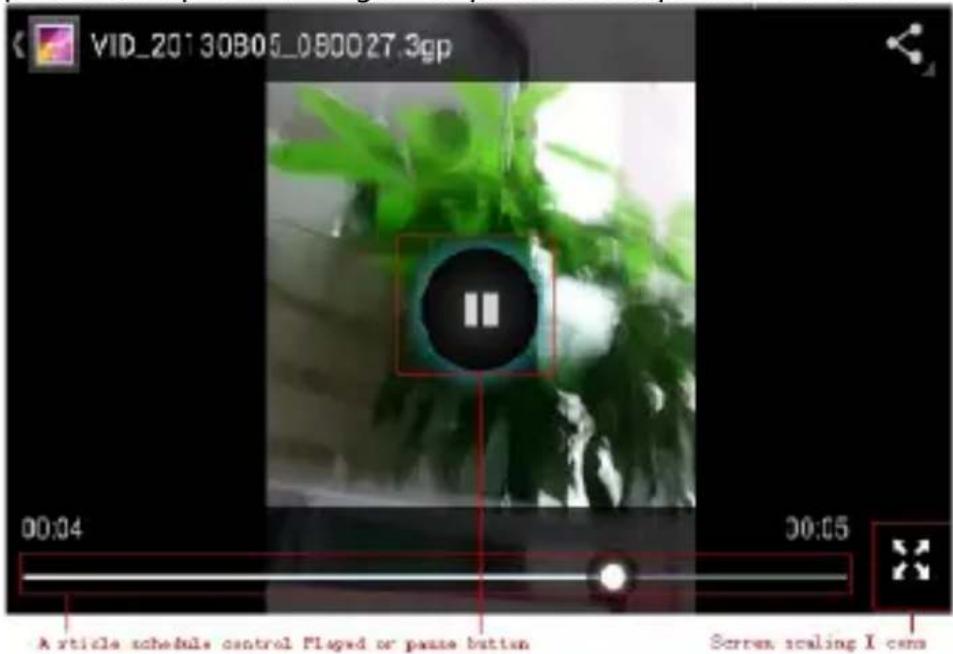
No canto superior direito do modo de visor da camera, exibe a previsualização do video anterior. Toque na caixa de previsualização para fazer o video emanela cheia e você podetocar no botão reproduzir para visualização.
Configurações compartilhadas de cameras fotografia e de video
1) Modo Flash:Auto、ligado、desligado.
2) Equilibrio de blanco: Auto, incandescente, luz do dia, fluorescente, nublado, crepúsculo, sombra, fluorescente. quente.
3) Efeito de cor: Nenhum 、 mono 、 sépia 、 negativo 、 água, quadro preto 、 quadro branco.
4) Modelo de cena: Auto, noite, pôr do sol, festa, retrato, paisagem, retrato noturno, teatro, praia, neve, sem tremer, fogo de artificio, esporte, luz de velas.
- Configurações de video
1) Microfone: desligado , ligado
2) Modo de audio: Reunion, normal
3) Intervalo de tempo decorrido: Desligado 1s, 2s, 1,5 s, 2,5 s, 3s, 5s, 10s
4) Qualidade do video: Baixo 、 médio 、 alto 、 bom
14. Imagens
- Abrir imagens
Pressione home , toque em etiqueta de aplicativos , e(before toque a galeria de fotografia.
Na interface da camera, pressione em Menu paraAbrir o menu.
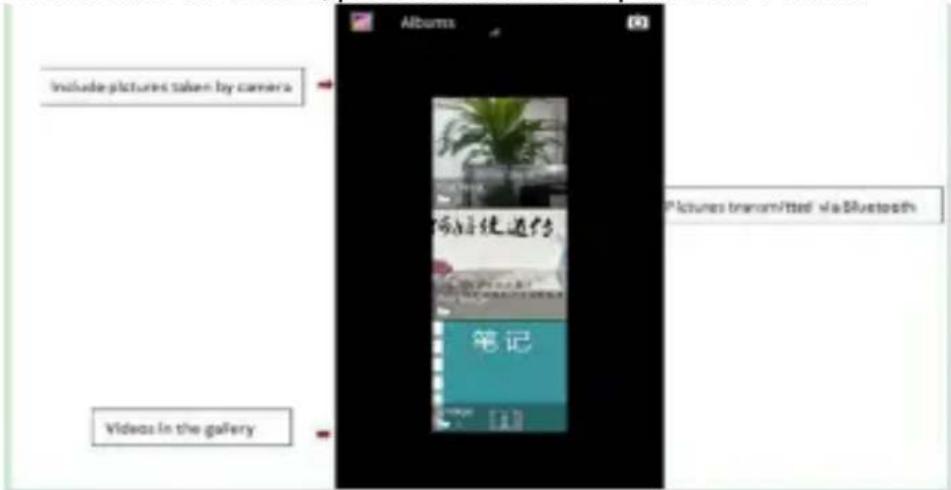
a. Na biblioteca de interface, no canto superior direito o botão de reprodução faz uma apareção de slides, clique para reproduzir os slides de todos os arquivos de imagem.
b. Clique nas imagens, entre na imagem para ver a interface.
c. Escolha um toque longo para fazer os arquivos de imagem e a janela pendente minha a operacao correspondente.
- Usar as imagens
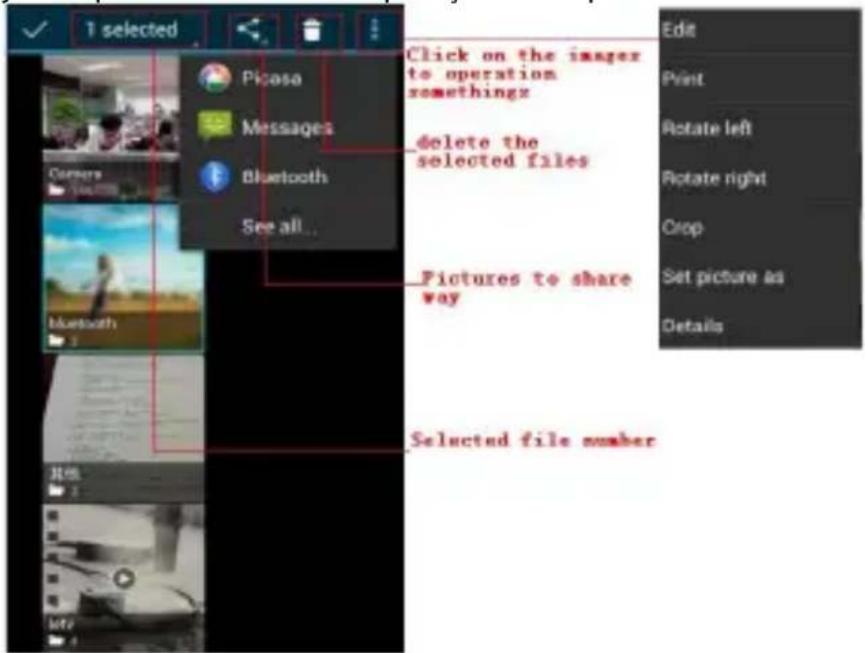
Depois de tirarotos, você pode visualizá-las e compartilhá-las com seuismigos.
a. Use e-mail para enviarotos: escolhaGmail ou o e-mail, adicione asotos automaticamente a um e-mail. Escreva o seu informacoes e
clique em enviar.
b. Use e-mails para enviar as imagens: selecione as informacoes para adiconar as imagens ao MMS. Escreva as seu informacoes e clique em enviar.
c. Use o bluetooth: lista de bluetooth, selección ja emparelhamento deequipamentos de bluetooth, você pode'eniar atraves de bluetooth para'eniar uma Foto.
4) Verificar asotos
Na interface de visualização deotos,você pode arrastar ou enviar para ver asotos.
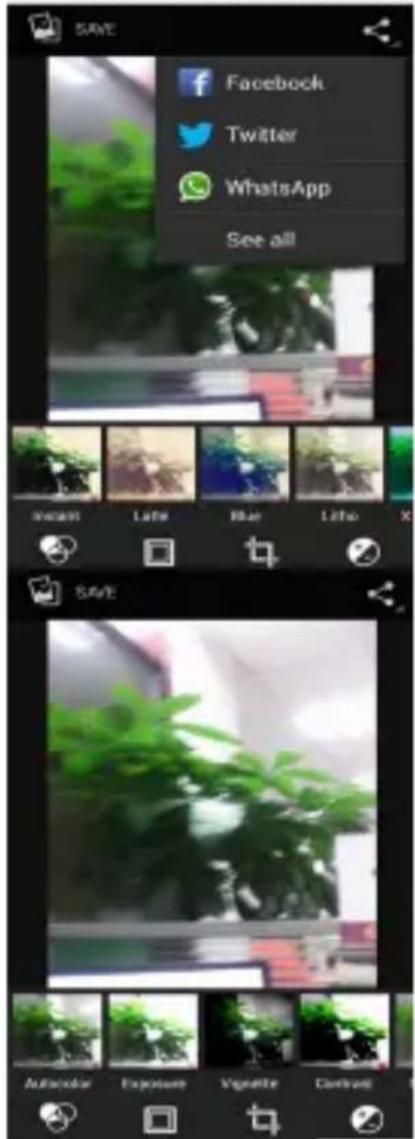
Editorimagem.
a. Editor luz: Luz de enchimento, destaques, sombras, fixação automatica.
b. Editor efeitos de imagem: Proceso cruzado, posterizar, Ilomo, documentários e assim por diante.
c. Efeitos de cor: Quente、saturação、branco e preto、negativo、doodle、matiz、tom duplo.
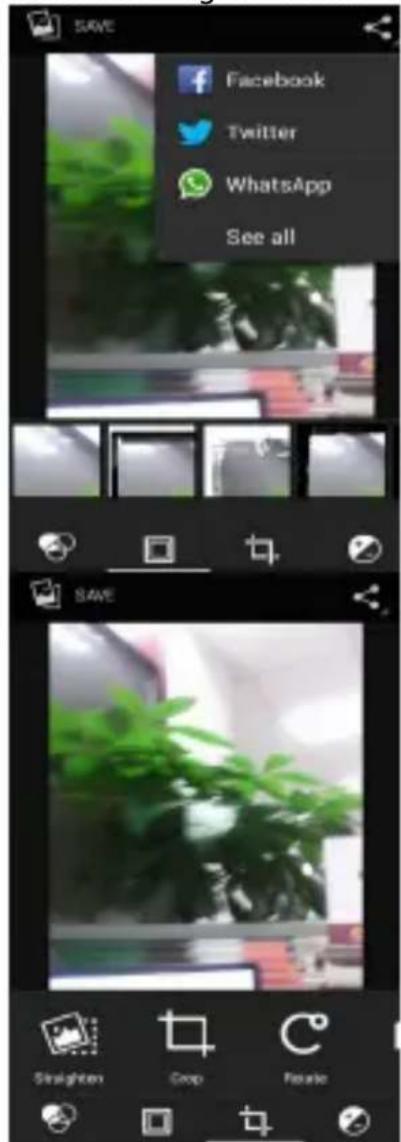
d. Cortar: Efeito olho vermelho , endireitar , girar , virar , nitidez
6)Recortar fotografia:
a. Se você quiser fazer o tamanho do clique, mantenha a borda das ferramentas de corte. A seta aparece como clique, você pode fazer seu tamanho.
b. Se você deseja fazer para o clique que guarda a proporcão, mantenha pressionado qualquer um dos quatre cantos de um.
c. Se você quiser passar para o clique da area de imagem, mantenha o corte e, em seguida, mova para arrastar para a posicao.
- Ver as imagens
1) Na interface de imagem, toque noalbum deotos para visualizar as imagens.
2) Toque na miniatura para visualizar as imagens emanela cheia.
Vocé pode optar por exibir miniativas peq Mantenha aanela para o lado esquerdo para visualizar aproxima foto ou para a direita para ver a anterior.
Noalbumdeotos,pressioneesecureaimagemparaaesquerda paraexibiraproxidimagemouparaadireita paraveranterior.
15. Música
O telephone pode reproducir os arquivos de audio digital no cartão de memória: AMR, M4A, MIDI, MP3, WAV, OGG.
- Abrir a música
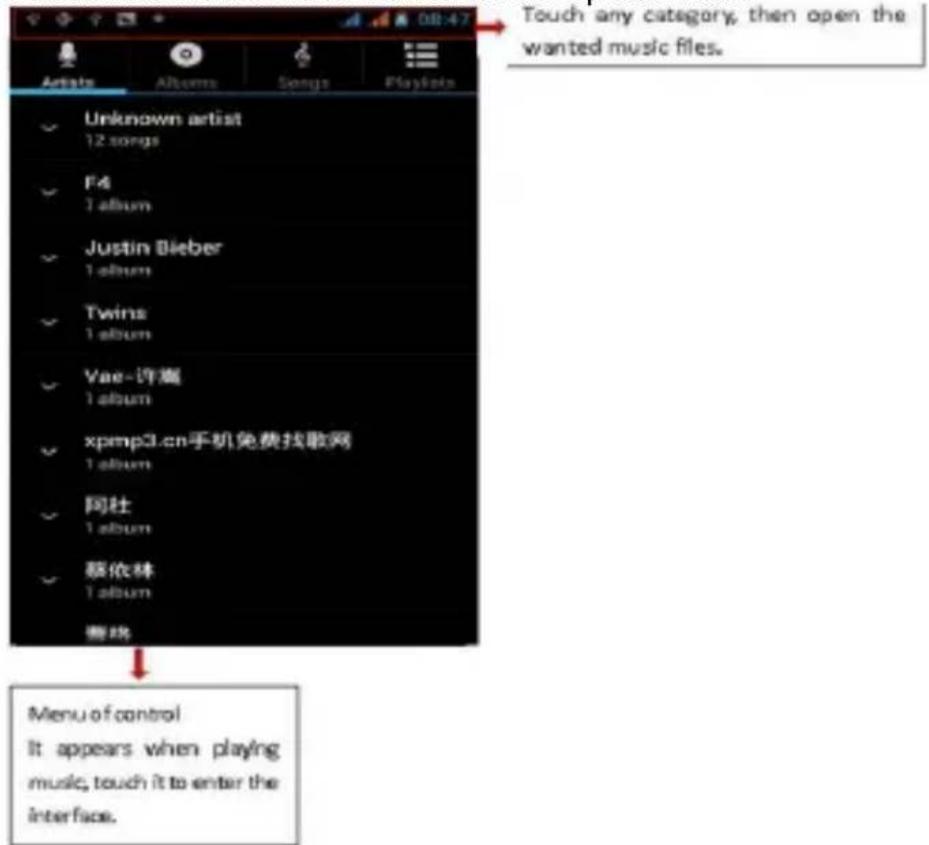
Pressione o icone home e pesquise a música do aplicativo. Em seguida, a interface de Música deMZia aparece. - Música deMZia
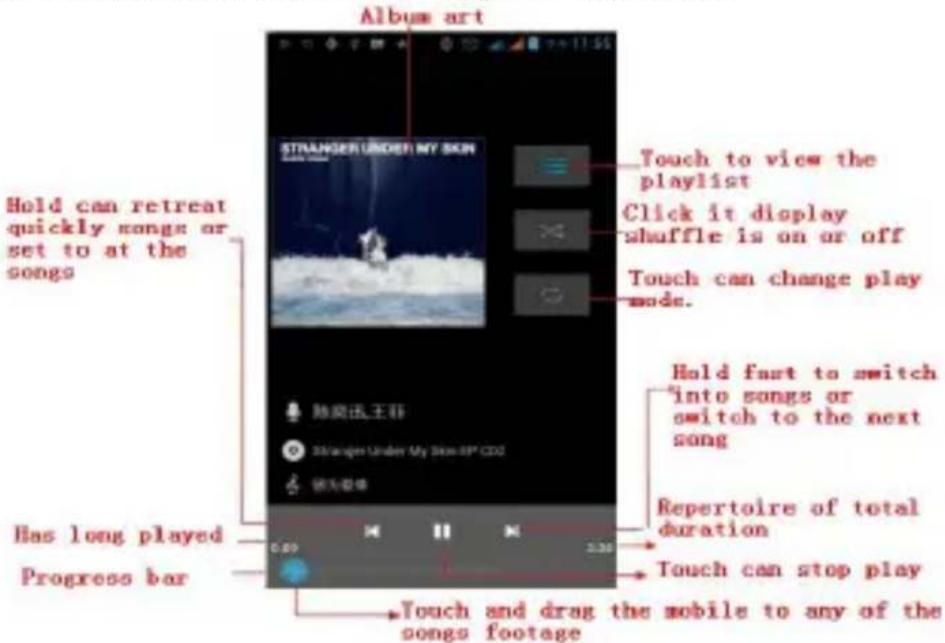
Seus arquivos de música são classificados de acordo com as seguides quatro categorias: artistas, CDs, datas elists de reproducao. Toque em uma dessas categorias, você pode ver a lista internamente.
Continuar com as funções até que a sua música desejada está
exibida. Tais como, se você escolher Artistas uma lista de artistas ordinados pelos números sera boaada. Escolha qualquer uma para Abrir a lista, entao todos os aluns e musicae seraoasnados. Selecione um album e as musicae serao reproduzidas.
- Dicas: Você pode reproducir todas as_musicas na interface deMZia de musica em ordem aleatoria. Priessione Menu e, em seguida, reproduza o Party Shuffle. Em seguida, comear a tocar a primeira musica selectionada aleatoriamente. Para fechar a Party Shuffle, pressione Menu e toque para desligar o Party Shuffle
16. Calendário
Abra as conta do Google, entre no aplicativo e na interface de mês oumana, você会使ar cinza para destacar o dia. Exibe a data padrão do mês atual.
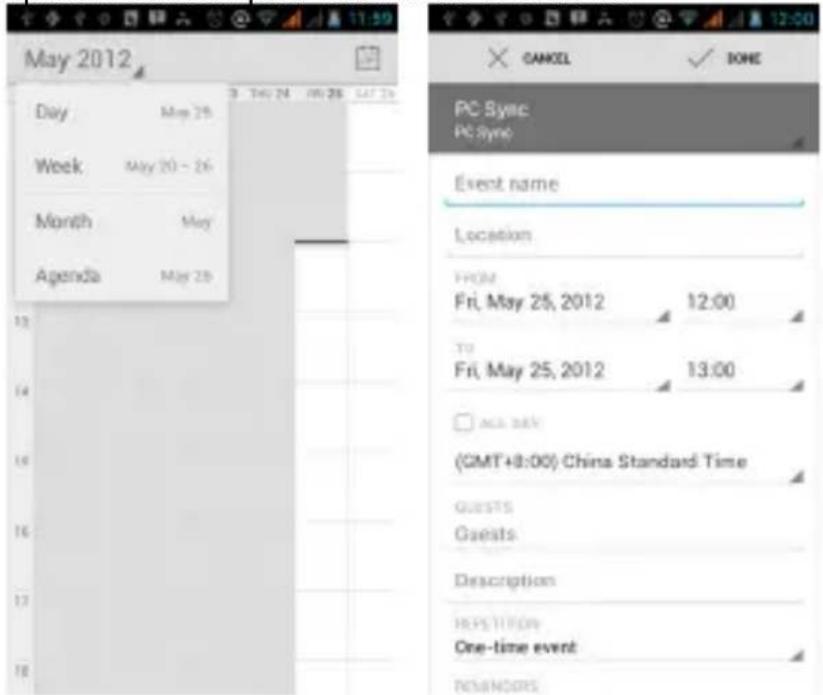
Na interface pressione Menu para exibir 4 modelos de exibição:
1) Inteface de horário minha agenda determinada (clique no tempo inicial e visualização avançada, cliquee na hora final para visualização de retroprocesso)
2) Interface de dia exibe a agenda de um dia (data da ultima vez que foi)clicado),deslize ao redor para virar a pageina de accordo com os dias.
3) Interface demana exibe a agenda de umamana (data da ultima vez que foiolicado),deslize ao redor para virar a pageda de acordo com amana.
4) Interface de hoye exibe a agenda de um dia. Na interface do mês oumana use cinza para destacar o dia.
5) Interface de mês minha a agenda de um mês (data da ultima vez que foiolicado).Deslize ao redor para virar a网页 de acordo com o mês.
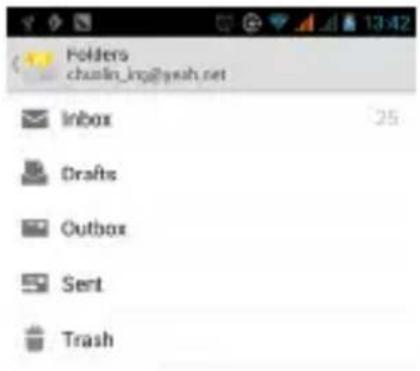
- Novas atividades
1) Pressione menu, mais<toque em novas atividades.
2) Digite o nome da atividade na caixa das atividades.
Avisos: Tal como em ocasões especials, como aniversário ou um dia com eventos, define a opção durante todo o dia para Sim. Se a atividade for em um determinado periodo, selecione as horas de iniciço e de termino.
3) Digite a descrição, convidados, repetição, local do evento, lembrar a hora.
(4) Clique em Concluar para returnar ao calendario.
17. Rádio FM
Rádio FM
Através este aplicativo, você pode ouvir rádio FM no aparecido. Para usar o rádio FM é necessário conectar um fone de ouvido com fio e ele también serve como uma antenna para ter uma receção melhor. Antes de Abrir este programa, você pode instalar o equipamento de fone de ouvido original e, ao ouvir, pode alterá-lomanualmente para alto-falante ou modo com fone de ouvido com fio.
- Abrir rádio FM
Toque neste aplicativo FM.
1) Clique no botão "pesquisar", pesquisando automaticamente o canal FM e canal na interface dalista, listing todos os canais.
2) Clique em "gravar M" para gravar o programa ou conteudo de rário. O nome de gravação é padrão e pode ser arbitrário.
3) Clique em "sair" para desligar o rádio FM.
4) Deve inserir um fone de ouvido para obter uma melhorreichacao ao selecionar um alto-falante e ouvir o RADIO atraves do alto-falante.
- Ouça nouveo rádio FM
18. Configurações
A operadora de service pode definir algumas configurações do disposítivo como predefinidas para que não alterar às configurações.
- Gestão de SIM

1) Toque-o para escolher ou desativar o cartão SIM. O cartão é cinza quando desativado.
2) No cartão SIM padrão, pode escolher chamadas de voz, chamadas de video, mensagens, conexão de dados.
Sem fio e internet

Modo de voo. Toque paraAbrir ou fechar.
Ao ligar o modo de voo a funcao Wi-Fi sera fechada automaticamente. Desligue o modo de voo e, em seguida, conecte a Wi-Fi, ele pode ser uso normalmente
1) Configurações de Wi -Fi e Wi -Fi Toque Wi -Fi
para ativar. Abra a Wi -Fi, pode pesquisar as redes disponíveis automaticamente, as redes sem senha podem ser usadas diretamente, outros precisam digital a senha primeiro.
- Bluetooth

- Uso de dados

-
Uso de dados define o limite de trajeo de dados moveris, fluir mais do que o limite sera proximo de serviços de dados moveris.
-
Mais
Sem fios e redes
a. Modo de voo
b. VPN
c. Ponto de accesso portátil e ancoragem
d. Redes moveris
e. Modelo de transferência de GPRS

- Perfis de audio
- Esta opção fornece definições dossons do telephone sob o status de chamadas de entrada ou notifications. Incluindo: Vibração, volume, toques, toques de notifications e feedback (tom de operação do botão, selecionar som, tom de bloqueio deanela, toque). Para adaptar a cada ambiente.
1) SeLECTION "Padrao / sem som / conferencia / externo. Toque no local doazo direito e, quando fica verde, é aberto.
2) Volume: incluindo as configurações do volume do toque e relógio de alarme, você pode deslizar manualmente para的选择ar.
- Exibicao

a. Brilho
b. Tela de rotação automática mudar de direção
c. Animação animações
d. Tempolimits deta la que a tela bloqueia automaticamente
AjustedobrilhoGire o tele
Escolha para exib
Ajuste o atra
- Armazenagem

a. Pode ver o uso do cartão SD e memória do téléphone cellular.
b. Pode desmontar ou apagar o cartao SD.
c. Pode escolher a memória padrão.

Bateria
Tempo de inicialização: O uso em cada modulo para usar a alimentação em geral.
1) Fontesopenhagenaspermitem instalar aplicativosdo mercado não-eletrônicos
2) Gerencia e excluir aplicativos instalados.
3) Para executar serviços toque em qualquer um dos listedos em> janela pendente 'para parar o的服务o?' caixa de operacao deinous botoes, toque em 'parar' o servicee interrompido e desaparecer da lista de "servicos em execucao".
4) Armazenagem, pode ver a todos os programas baixados no cartão SD ou sentido executados ou o volume de espaço que ocupa na memória.
5) Uso da bateria pode ver a situacao da alimentacao.
6) Desenvolvimento. Depuração USB: depuração USB são se aplicá noprocesso de desenvolvimento.Esta funcao permite copiar dados emcomputador e dispositivos MQeis.

- Aplicativos
1) Fontesopenhagenaspermiteminstalaraplicativosdomercado não-eletronicos
2) Gerencia e excluir aplicativos instalados.
3) Para executar serviços toque em qualquer um dos listedos em> janela pendente 'para parar o的服务o?' caixa de operacao deinous botoes, toque em 'parar' o service é interrompido e desaparecer da lista de "servicos em execucao".
4) Armazenagem, pode ver a todos os programas baixados no cartão SD ou sentido executados ou o volume de espaço que ocupa na memória.
5) Uso da bateria pode ver a situação da alimentação.
6) Desenvolvimento. Depuração USB: depuração USB são se aplicá noprocesso de desenvolvimento.Esta funcao permite copiar dados emcomputador e dispositivos MQeis.
- Acesso de localização

1) Use sem fio Use sem fio para encontrar locais no aplicativo (mapa do Google).
Toque paraAbrir ou fechar
2) Ao uso o posicionamento por satélite GPS, ajuste de precisão ao nthel da rua ( cancele-o para economizar bateria).
Toque paraAbrir ou fechar
3) Assistência GPS EPO, use os dados de assistência GPS (EPO) para acelerar o posicionamento de GPS
4) A- GPS UsarDados auxiliares pode acelerar o processo de posicionamento do GPS.
A breve lembra-o "produz o fluxo GPGP Armazenamento
Seguranca
1) Configurebloqueiros de tela Use imagens, PIN ou senha para bloquear aTEL.
a. Toque em "imagens", a primaira vez havara um simples instruções de desbloqueio e exemplos, clique em "proximo passo" paraContinuar o passo "tornar a imagem de desbloqueio".
b. Toque em PIN para digitar os números de PIN e desbloquear aanela.
c. Toque na senha Definir a senha para desbloquear aanela.
d. Toque em "não" Interrompe este aplicativo.
2) Configurarbloqueio do cartao SIM DTheynumeros) para definir obloqueio do SIM.
- O PIN (Personal Identification Number) do cartão SIM é para fazer o uso não autorizzato dos cartões SIM. O)c原标题 com o SIM e a operadora de serviços fornece o número inicial.
Para Mudar um)codigo PIN bloqueado,deveAbrir o "SIM Lock", em seguida,ir para a tela Mudar a senha,o
telephone Solicitará automaticamente digitar o número PIN antigo e o novo número PIN das vezes. Depois o téléphone
solicitá que mude o Código com succès. Se digitar o PIN errado tíres vezes, os cémos PIN do cartão SIM seront
bloqueados automaticamente, os@codes PUK são normalmente fornecidos com o cartao SIM. Se negativo, deve consultar a operadora de serviços para obter novos.
3) Senha visível: A senha fica visível ao inserti-la.
4) SeLECTIONe administracao dePOSITivo: Adiciona ou exclui gerenciador dePOSITivos.
5) Usar credenciais de segurar: Permite ao aplicativo visitar as credenciais de segurar ou outras credenciais.
6) Instalar o cartão SD: Instala o certificado criptografia a partir do cartão SD.
7) Definir a senha: Define ou altera a senha da loja do certificado.
8) Limpar armazenamento: Limpar o conteudo do armazenamento de certificados e redefine suas senhas.

Idiomaseteclado
1) Selezione o idioma do país: Inclui muitos idiomas no téléphone.
2) Dichoñario personalizzato: Adicóna ou excluiPALAVRAS ao dichoñario personalizzato.
3) Configurações de teclado: Vibra quando pressiona os botões, reproduc o som ao pressionar
O botão, capitaliza automaticamente, entrada de fala (por microfone no teclado), inserePALavras(a falapode sera
alterada deslizando o dedo na tecla de espaço), minha dicas (ativa a funcão de previsão ao insertar asPALAVRAS);
Auto-texto (insere automaticamentedietaspalavrasao pressionaratecla espaço ou teclas espécificas).
4) Método de entrada: Você pode選擇ar o teclado Android ou o método de entrada do Google.

- Backupajuste
1) Os dados de backup são dados de aplicativos, senha WLAN e outras configurações de backup dos servadores
do Google.
2) Reajuste as definições de fabrica e limpe todos os dados armazenados no téléphone.
- Adicionar conta

a. Corporativa
b. E-mail
c. Google
Data e hora

1) Automação: Use datas e hora fornecidas pela rede.
2) Definir a data; Toque em "+" e "-" para definir a data.
3) Seção de fuso horário: SeLECTION o fuso horário de acordo com o local ond você está.
4) Ajuste de hor: Toque em "+" e "-" para definir a hora.
5) Usar o Formatting de hora de 24 horas: LIG/DES
6) SeLECTIONAR FORMATO DE DATA: Existem 3 temas de formats que você pode escolher: Mês-Dia-Ano, Dia-Mês-Ano e Ano-mês-día, quando que Ano-Mês-Dia é a configuraçao padrão.
- Programar ligar/desligar

Você pode definir o tempo de inicialização ou desligamento ao toca-lo. Pode también的选择ar repeti-la ou um determinado dia, durante umamana.
- Acessibilitadé

1) Texto grande
2) Botão de alimentação interrompe a chamada: O botão "alimentação" interrompe a chamada para Abrir, chamar, pressione "alimentação" interromperá a chamada e não desligará aanela
3) Tela de auto-rotacao
4) Falar as senhas
5) Toque e manter atraso
6) Instalar scripts de internet
7) Inicialização rápida
- Opções de desenvolador

a. Depuração USB: a depuração USB apenas para desenvolvimento e disco USB.
b. Manter ativado: Tela fica ativada durante o corregamento.
c. Permitir locais ficticios
d. Senha de backup da area de trabalho
e. Modo estrito ativado
f. Localização do apontador
g. Mostrar toques
h. Mostrar atualizacoes de tela
i. Mostrar uso da CPU
j. Forçar renderização da GPL
k. Escala de animação de janela
I. Escala de animação de transição
m. Não mantém atividades
n. Limitar o processo de fundo
o. Mostrar todas as APRs

- Sobre o telephone
Vocé pode vericar as informações na barra de status e alimentacao restante.
19. Avisos para usar o téléphone
O telephone é um produit de qualidade superior edeerá ser tratado com cuidado. As sugestoes a seguir pode auxiliar a seguir os termos dop kit de reparo para estender a vidautildo aparelho.
1) Coloque o Cellular e suas partes e componentes fora do alcance dascrienciaspegueras.
1) Mantenha otelephone seco e fora do alcance de chuva, umidade e todos os temas de liquidos que contenham minerais que podem corrorer os circuitos eletronicos.
2) Não toque no telephone com as muitos molhadas durante o carregamento para fazer coisa quando eletrico ou danificar o aparecido.
3) Evite colocar o aparelho em ambiente de alta temperatura. Temperatasemosozudiraduraosaparelhoseletronicos, danificar as baterias e deformar ou derretercretosplasticos.
4) Evite colocar o aparelho em ambiente muito temperatura muito baixa. quando a temperatura subit, o téléphone produzira vapor de agua que pode danIFICAR o circuito eletrônico.
5) Evite colocar o téléphone em locais com poeira e sujeira para evitar danIFICAR as peças.
6) Evite colocar otelephone em um local com cigarro aceso, perto de labaredas ou qualquer fonte de calor.
7) Não abra o disposítivo, o reparo por pessoal não qualificado pode fazer danos ao téléphone.
8) Não bata, sacuda ou jogue o aparecido de alta, o manuseio brusco pode danIFICAR os circuitos internos.
9) Não pinte otelephone,pois a tinta vai bloquear od fones de ouvido, microfones ou outras partes removevei e alterar seu functimento.
10) Use um pano limpo, macio e seco para limpar a camera, as lentes do sensor de luminosidade. Proiba o uso desubstências químicas nocivas e agentes de limpeza e produits de limpeza para limpar o telephone
11) Se o cellular, bateria, corregador ou acessórios está com defeito, envie-os para o centro de assistência mais proximo para inspeção.
12) Se necessário, o pessoal da assistência técnica o auxiliará e fornecerá o reparo apropriadço para o téléphone.
Recuperacao do Modo uSUN250
Como entrada no modo de recuperacao.
Siga把这些 passos.
1- Para entrada no modo de recuperacao você pode deslugar o disposicao,
depos pressione as teclas "ON-OFF" por um segundo e, em seguida, "VOL+" ao mesmo tempo. A seguir, até a aparecer o boneco Android.
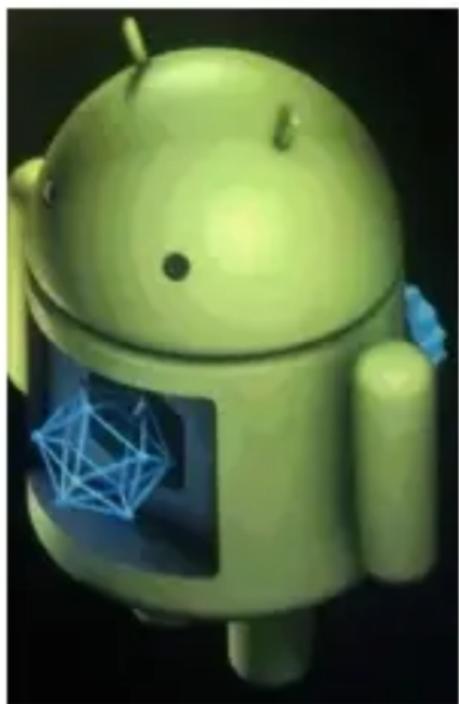
Depois aparece除外o boneco Android.
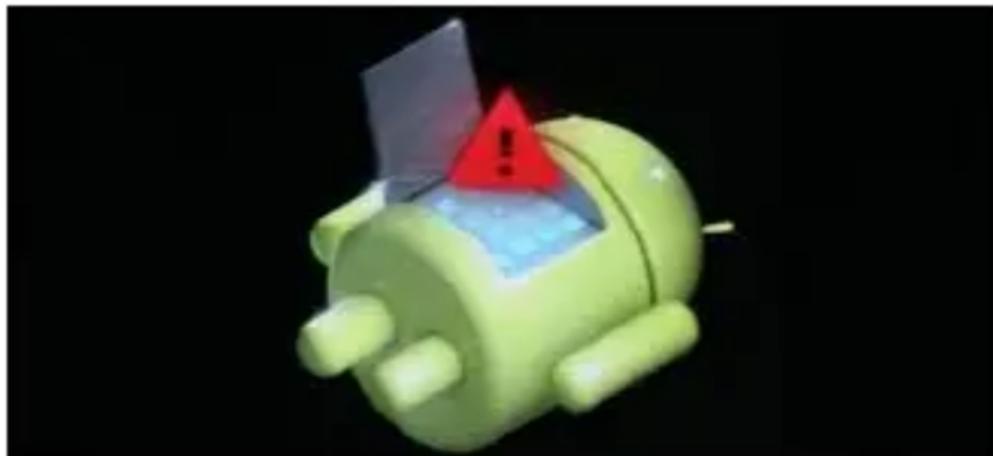
1 - Pressione "Power" (Alimentação) para fazer o menu interno.
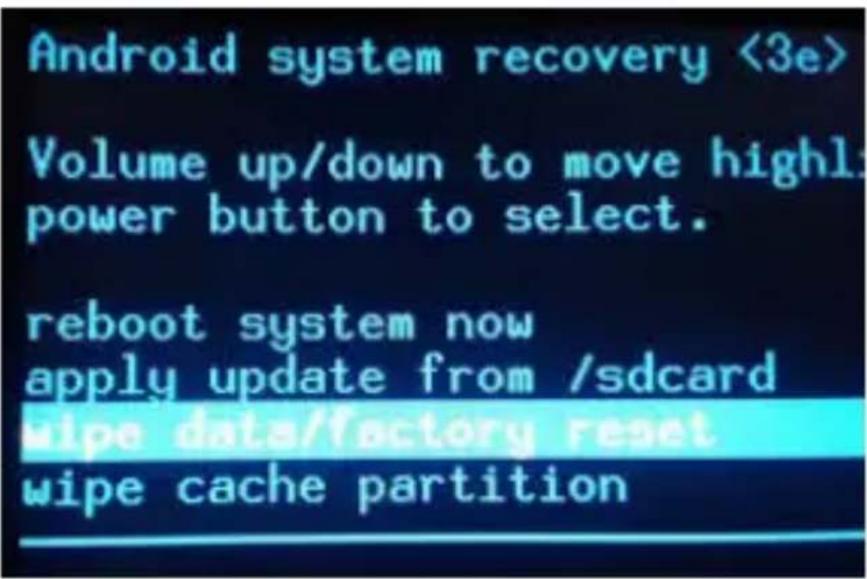
2- Pressione a tecla "VOL-" e selección "wipe data/factory reset" (Limpar+dados/Reajustar valor de fabrica) e(depis pressione "VOL+".
3 - SeLECTION "Yes, delete all user data" (Sim, exclua todos os dados de usuario) com a tecla "VOL-" e, em seguida, pressione
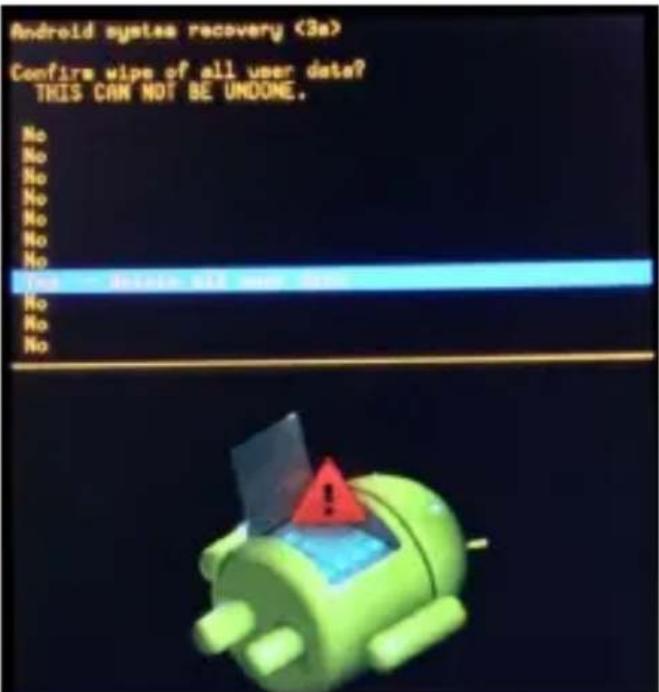
4 - Quando terminar selezione "reboot system now" (Reiniciar o sistema ahora) e pressione o botão "VOL+" e a equipe está reiniciada (este processo pode durar algunos Minutes).
Como fazer o download do software usingaunities
IMPORTANTE: Ao fazer o download do software, todos os@dados serao excluidos, comootos,videos e aplicativos instalados.
Não interrompa este processo e verifique se a bateria está totalmente_carregada.
Siga把这些 passos.
1 - Abra o navegador e pesquise o segunte endereço: www.sunstech.es/download/
2 - SeLECTION o modelos do tablet que você tem e faça o download do software (este software é instalado na memória interna SD).
3 - Ao conclusir o download, selezione o aplicativo "Wireless update" (atualizar sem fio) na sua unidade.
4 Selezione o software e aguarde até que o processo sera conclusão.
Fabricado em China
GARANTIA EUROPEIA
1. Geral
A presente garantia outorga-se sem prejuizo eLEM dos direitos reconhecidos ao consumidor face ao vendedor pelo Decreto-lei espanhol 1/2007 de 16 de novembro polo qual se aprova o texto atualcido da Lei Geral para a Defesa de Consumadores e Utilizadores (a "LCU") e demais legislacao complementar. Portanto, não se excluem, nem limitam os direitos legais reconhecidos ao consumidor em virtude da leiisilaao autonoma, nacional ou europeia aplicavel.
A presente garantia sera valida em todos os Estados-membros da Uniao Europeia com as limitacoes que correspondam legalmente no pais em que se pretendam exercer em conformidade com a sua normativa de aplicacao.
Sem prejuizo do anterior, a SUNSTECH respeitará os direitos e limitações em materia de garantia de produits que correspondam legalmente em cada um dos Estados enumerated no Anexo em conformidade com a sua normativa de aplicação para qualquer produits desdeque o mesmo sera destinado ao mercado da UE e fora adquirido e uso por um consumidor ou utilizesdoaretho EEE.
2. Garantia Legal
Este produit SUNSTECH tem garantia por um prazo deinous (2) anos a partir da data de entrega e/ou compra. Durante este prazo, a SUNSTECH responderá pelas faltas de conformidade do produits com o contrato de acordo com o disposto na LCU, o que está direito ao consumidor a solicitar a reparacao ou substituição do produits, salvo que uma destas das opções sera objetivamente impossível ou desproporcionada.
Neste sentido, considerar-se-á desproporcionada a forma de sanamento, ou está, a reparação ou substituição, quando esta imponha ao vendedor custos que não sejam razõesveis. Para determinar isto, ter-se-á em conta o segunte: (i) o valor do produits e não houver falta de conformidade; (ii) a relevância da falta de conformidade; e (iii) se a forma de sanamento alternatively se pudesse realizar sem inconvenrientes maiorres para o consumidor e utilizesador.
Para determinar se os custos não foram razoáveis, os gastos correspondentes a uma forma de sanamento devem ser, también, consideravelmente mais elevados que os gastos correspondentes à outra forma de sanamento.
Adicionalmente, o consumidor poderá optar entre solicitar a descida do preco ou a resolução do contrato, quando não puder exigir a reparação ou a substituição e nos casos em que estas não se tivessem levado a cabo em prazo razoavel ou se maiores
inconvenrientes para o consumidor e utiliser. Não obstarve, a resolution não procederia quando a falta de conformidade for de escassa importante.
Tanto a reparacao como a substituiacao do produits como consequencia da falta de conformidade do produits serao Gratisas para o consumidor e utilizesor, incluindo mao-de-obra e materiais.
Em todo o caso, as reparacoes em garantia devem ser efetuadas pelo Servico de Assistencia Técnica Oficial da SUNSTECH ou distribuidores autorizados.
3. Condições para o exercício da Garantia
Para exercer tanto a garantia legal como a garantia comercial, é indispensableavel aparecer justificacao documental que comprove a data de entrega e/ou compra do produits, sera a fatura, talao de compra, guia de entrega ou cartao de garantia Selada e fechada. Não serao aceites os documents que tiverem sido Manipulados ou falsificados.
O consumidor deverá entrada em contacto com o Serviço de Apoio ao(Cliente da SUNSTECH acedendo à páginaweb na secção suporte, onde sera informado do processo a seguir. Nessemomento, o consumidor deveráproporcionaruma descriçao clara da avaria ou da falta de conformidade do produits com o contrato.
Em todo o caso, as reparacoes em garantia deverao ser efetuadas por Servicos de Assistencia Tecnica Oficial da SUNSTECH ou distribuidores autorizados para que a SUNSTECH responda pela garantia legal e/ou a garantia comercial.
4. Exclusões
A garantia não préve, nem inclui as revisões periodicas, de manutenção ou a instalação do produits.
Além disso, não poderá parler-se que existe falta de conformidade do produits com o contrato e, portanto, este não está coberto nem pela garantia legal, nem pela comercial quando:
-
a falta de conformidade corresponda a uma discrepança com as normas de segurarou的技术icas locais ou{nacionais de um pais differente do qual originalmente foi desenhado e produzido;
-
esse produit ou qualquer um dos seuis identificativos (nromo de série, etc.) tiverem sido, total ou parcialmente, abertos, montados, desmontados, manipulados e/ou reparados por pessoas alheia ao Servicos de Assistencia Tecnica Oficial ou distribuidores autorizados da SUNSTECH
-
a falta de conformidade está consequencia de uma instalação incorrente (salvo que a instALAÇão tenha sido realizada pelo vendedor autorizzato da SUNSTECH ou sob a sua responsabilité, ou pelo consumidor seguido as instruções de instalação da SUNSTECH) ou de um uso abusivo ou indevido do produits, incluindo-se, a titulo
enunciativo e não limitativo, um uso que não se ajuste às finalidades normais do produits ou que não esteja de acordo com as instruções de uso e manutenção definidas pela SUNSTECH;
- a falta de conformidade tenha sido causada por um virus informativo, uma"ação ou uma manipulação de palavras-passe, uma instalação, Manipulação ou reinstalação de software, etc.;
- a falta de conformidade se deva ao uso de acessórios, corregadores ou consumíveis que não sejam originais da SUNSTECH e desenhados para o produit;
- a falta de conformidade se deva ao uso de qualquer software ou aplicacao de terreiros que modifique, altere ou adapte o software, aprovado e/ou incluido no produto pela SUNSTECH;
- a falta de conformidade sera consequencia da descarga ou do uso de serviços multimédia de terreiros e/ou conteudos de terreiros disponíveis ou acessveis atraves do produits;
- se produzam danos em ouPGA bateria cuja causa sera una sobrecarga da.thisa;
- fazer rutura de qualquer dos selos da caixa ou celulas da bateria, ou, indicios evidentes de manipulacao nosleasedos;e/ou
- os danos que se produzissem no produit fossem causados por qualquer causa de forca maior ou caso fortuito, em especial, por raios, agua, fogo, aplicacao da voltagem incorreto, ventilacao incorreta ou qualquer othera causa nao atribuivel ao fabrico e desinho do mesmo.
A SUNSTECH não sera responsavel, sob nenhum conceito, pela perda de quaisquerDados armazenados no produit. O consumidor sera responsavel pelas copias de seguranca e a protecao dos seuDsamos face a perdas,danos e destruiacao dosmosmos.
Nenhuma das garantiasquiryreunidas cobre a substituiacao de peças, devido ao desgaste ou rutura de mecanismos, borrachas, caixas e/ou plácicos,assim como os danos estéticos,devidos ao uso normal do produits,paraefeitos esclarecedores,oearperde o brilho com o uso do proprietary produit.Do mesmo modo,as garantias não cobrem qualquer tipo de dano produzido durante o transporte do produits (incluindo,a titulo enunciativo e não limitativo,danos estéticos,golpes,riscos,arranhoes,manchas,amolgadelas,etc.),em caso serao aplicáveis as dispositions reunidas nas condições gerais de contratação da SUNSTECH que sejam aplicáveis.
Para mais informação visite www.sunstech.es
Témém pode entrada emcontacto com:
AFEX SUNS, S.A.
Pallars, 189-191
08005 BARCELONA
AVISOS DE SEGURANÇA E PRECAUÇAO
SAR
www.sar-tick.com
Este produit ajusta-se aos limites nationais de SAR de 2,0W/Kg. Os values(Maximos ), específicos de SAR figuram na secção de informação deste guia.
Quando sustenha o produit ou o utilize sobre o corpo, mantenha uma distança de 1,5 cm do corpo para assegurar o cumprimento dos requisitos de exposicao a radiofrequencia.
Este dispositivo oferece servicos de comunicaao e entretenimento sob os altos padroes e a experiencia Tecnologica da SUNSTECH.
- O conteudo pode diferir do produit final do software proporcionado pelos fornecedores de serviços ou transmissores e encontrar-se sujeito a alteracao sem avis原先.
- Os elementos que vem com o disposítivo e qualquer acessório disponible podem variar segundo a região ou o fornecedor de serviços.
- Os elementos fornecidos está desenhados apenas para este disposítivo e poderão não ser compatíveis com outros.
- Podera comprar acessórios adicionais no seu distribuidor local da SUNSTECH. Assegure-se que sejam compatíveis com o dispositovo antes de comprá-los.
- Outros acessórios poderão não ser compatíveis com o disposítivo.
- A SUNSTECH não é responsavel pelos problemas de rendimento ou a alteração do software do sistema operativo. A tentativa de personalizar o Sistema operativo pode provocar que o dispositivo ou as aplicações funcaoem de forma incorreta.
Icones instrutivos



Aviso: Situações que podem provocar-lhe lesões ou a outras pessoas.
Precaução: Situações que podem provocar danos ao disposítivo ou a outros equipamentos.
Nota: Notas, conselhos de uso ou informacao adicular
Copyright

Copyright
2013 Afex suns, S. A.
Este guia encontra-se protegado pelas leis internzonais de direitos de autor.
Não é permitido reproducir, distribuir, traduzir ou transmitir nenhuma parte deste guia de nenhum modo ou por nenhum meio, quer-seja eletrónico ou mecâncio, incluindo fotocópias, gravações ou armazenamento em qualquerSYSTEMAde armazenamento e recuperação de informação, sem a autorização prévia por escrito de Afex Suns, S. A.
Informação sobre segurarça
Esta secção contém informação sobre segurar para dispositivos MQeis. Alguns dos conteudos poderao não se aplicar ao seu dispositivo. A fim de evaporar lesoes a si e a outras pessoas ou danos ao dispositivo, leia a informacao sobre segurar da dispositovo antes deutilizao-lo.

Aviso
No caso de não cumprir com estas normas e avisos de segurar, o utilizescer podar a sofrer lesoes graves ou morte.
Não utilize cabos de alimentação ou conectores danificados nem tomadas soltas
As ligações inseguras podem provocar uma descarga elétrica ou incência.
Não toque o cabo de alimentação com as muitos molhadas não puxe o cabo para disconnectar o carregarador
Se o fazer, poderá ser eletrocutado.
Não dobre nem danifique o cabo de alimentação
Se o fazer, poderá provocar uma descarga elétrica
Não cause um curto-circuito no corregador nem no dispositorio
Se o fazer, poderá provocar uma descarga elétrica, ou o dispositivo poderá não functionar corretemente.
Use baterias, correadores, acessórios e fornecimientos aprovados pelo fabricante
- O uso de baterias ou carregadores genéricos pode encuartar a vidautildo dispositivoouprovocar ofunçamento incorreto.
Tambemodeprovocarmun incendiooua explosao da bateria. - Use apenas baterias e corregadores aprovados pela SUNSTECH,≧especially desenhados pelo dispositivo. As baterias e corregadores não compatíveis podem causar lesões ficas graves ou danIFICAR o dispositivo.
- A SUNSTECH não é responsavel pela segurará do'utilizar em casos em que se utilizescessórios ou fornecimentos que não sejam aprovados pela marca.
Não corte nem deixe cabr o carregador ou o dispositovo
Manipule e deite fora o disposicao e o carregarao com precauacao
- Nunca atire a bateria ou o dispositivo ao fogo. Nunca coloque a bateria ou o dispositivo sobre aparehos de calor, como fornos,
micro-ondas, estufas ou radiadores. Se sobreaquecer, o dispositivo poderá explodir. Siga todas as normas locais para deitar a bateria ou o dispositivo usados no lixo.
- Nunca esmague nem perfume o dispositivo
- Evite expor o dispositivo a pressões externas altas, porque pode produzir-se um curto-circuito interno e sobraquecimento.
Proteja o dispositivo, a bateria e o_carregarador para evaporar que se estraguem
- Evite expo o dispositivo e a bateria a temperatas mucho altas ou mucho baixas.
- As temperativas extremas podem danIFICAR o dispositorico e reduzir a capacidade de energia e a duração do dispositorico e da bateria.
- Evite que a bateria entre em contacto com objetos metalicos, porque pode Criar uma ligação entre os terminais positivo e negativo da bateria e danificá-la de forma permanente ou temporária.
- Nunca utilize corregadores nem baterias danificadas.
Não guarde o disposítivo em aquecedores, micro-ondas, equipamentos de cozinha quente nem contentores de alta pressão, nem perto deles
- A bateria rode aparear fugas
- O dispositivo pode sobraquecer e produzir um incendio.
Não utilize nen guarde o disposito em zones com altas concentrações de pó ou materiais transportados pelo ar
O po ou os materiais estranhos podem provocar o mau等功能amento do disposicao e pode resultar num incendio ou numa descarga eltrica.
Informação sobre segurarça
Não morda nem chupe o disposicao nen a bateria
- Tal pode danIFICAR o disposicao ou causar uma explosao ou um incendio
- As crianças e os animais poder asfixiar com as peças preocupas
- Quando forearm crianças a utiliser o dispositorio, assegure-se que o fazem corretramente.
Não introduza o disposítivo ou os acessórios fornecidos nos seuis olhos, ouvidos ou Boca
Se o fazer poderá asfixiar ou sofrer lesões sérias.
Não Manipule baterias de iões de litio danificadas ou que aparecem fugas
Para deitar fora a bateria de iões de litio da maneira mais segura, entre em contacto com o centro de的服务o autorizzato mais proxies.

Precação
No caso de não cumprir estas normas e avisos de precação, o utilizescer poderá sofrer lesões ou provocar danos materiais Não utilize o disposítivo perto de outros dispositivos eletrónicos
- A maioria dos dispositivos eletrónicos utilize a sinais de radiofrequency. O dispositorio pode interferir com outros dispositivos eletrónicos.
- Se utilizes uma ligação de dados LTE, pode provocar a interferência com outros dispositivos, tais como equipamentos de audio e Telefones.
Não utilize o disposito num hospital, avião ou automóvel que pudesse sofrer interferências causadas por radiofrequency.
- Se for possível, evite usar o disposítivo a uma distância inferior à 15 cm de um pacemaker, porque o disposítivo pode interferir com ele.
- Para minimizar a possivel interferencia com um pacemaker, utilize o dispositivo so doazo oposto do corpo em relacao a posicao do pacemaker.
- Se utilizes equipamentos médicos, entre em contacto com o fabricante dosequipamentos antes deutilizar o dispositivo,a fim de determinar se o equipamento ver-se-a afetado pela radiofrequency emitida pelo dispositivo.
- Se se utilizes dispositivos electrónicos num avião,"These podem interferir com os instrumentos electrónicos de navegacao. Assegure-se que o disposito se encontra desligado durante os procedimentos de descolagem e aterragem. Depois da descolagem, poderá utilizeo dispositivo em modo avião, desde que permitido pela tripulacao do avião.
- Os dispositivos eletrónicos do seu automóvel podem functionar de forma incorreta devido à interferência de rádio do disposítivo. Entre em contacto com o fabricante para obter mais informação.
Não exponha o disposicao ao fumo ou a emanações pesadas
Se o fazer, poderá danIFICAR a parte externa do disposicao ouprovocar o seu mau funcaoamento.
Se utilizes aparhos auditivos, entre em contacto com o fabricante para obter informacao sobre a interferencia de rado
A radiofrequency que o dispositivo emite pode interferir com algunos aparelhos auditivos. Antes de utiliser o disposito, comunique com o fabricante a fim de determinar se o aparecido auditivo ver-se-a afetado pela radiofrequency emitida pelo disposito.
Não utilize o disposítivo perto de outros dispositivos ou apareiros que emitam frequência de rádio, como sistemas de
som ou torres de radiotransmissao
As frequências de rádio podem provocar o mau funciona do disposítivo.
Desligue o disposativo em ambientes potencialmente explosivos
- Em ambientes potencialmente explosivos, désigne o disposativo, em vez de tirar a bateria.
- Respeite sempre as normas, as instruções e os sinais de avis em ambientes potencialmente explosivos.
- Não use o disposítivo em postos de abastecimento de combustível (gasolineiras) nem perto de combustíveis ou químicos ou em和地区 de demoluição.
- Não armazene nem transporte liquidos inflamáveis, gases ou materiais explosivos no mesmo compartmento em que está o disposítivo, as suas pecas ou os seu’s acessórios.
Se perceber que o disposativo ou a bateria emitem odeores ou sons estranhos ou se vir fumo ou liquidos a sair do disposativo ou da bateria, interrompa o uso do disposativo imeditamente e leve-o a um Centro de serviços autorizzato.
Se não o fazer, poderá provocar um incério ou uma explosão.
Cumpra todos os avisos e normas de segurarça relacionadas com o uso de dispositivos moveris, quando conducuz um veiculo.
Enquanto conduc, a sua responsabilitadeprincipal écontrolo veico de forma segura. Se a lei o proibir, não utilize o dispositivo molevel enquanto conduc. Pela sua segurance e dos demais, utilize o seu senso comum e recorde os seguintes conselhos:
- Conheça o disposítivo e as suas funções de operação, como a marcação rápida e a rechamada. Estas funções permitem reduzir o tempo necessário para realizar ou receber chamadas com o disposítivo molev.
- Coloque o disposativo num local de fácil alcance. Assegure-se que consuege ter accesso ao disposativo sem fios sem tirar os olhos o caminho. Se receiveber uma chamada num momento inappropriado,axeixe que o correio de voz responda por si.
- Interrompa as chamadas em situações de transito denso ou em condições meteorológicas adversas. A chuva, a chuva misturada com neve, a neve, o gelo ou o transito denso pode ser perigosos.
- Não anote nem procureiros de telephone. Anotar alguma tarefa ou ver a agenda distraí-o da sua responsabilité principal que é conducir de forma segura.
- Marque prudentamente e avalie o transito. Realize chamadas quando não estiver em movimento ou antes de entrada no transito. Tente programar as chamadas quando o automóvel estiver estázonado.
- Não mantenha conversações stressantes nem emotivas que possam distraí-lo. De a saber ao seu interlocutor que está a conducizing
e termine as conversações que possam desviar a sua atençao do caminho.
Uso e manutenção correiros do disposítivo móvil
Mantenha o disposativo seco
- A humididade e os liquidos podem danificar as partes ou os circuitos eletronicos do disposicao.
- Não ligue o disposítivo se estiver molhado. Se ja estiver ligado, desígue-o e tire imeditamente a bateria (se não consiguireshediga-lo nem tirar a bateria, deixe como está). Depois, sequo o disposítivo com uma toalha e leve-o ao centro de service.
- Os liquidos mudarão a cor da etiqueta que indica o dano causado pela água dentro do dispositivo. O dano causado pela agua no dispositivo pode anular a garantia do fabricante.
Guarde o dispositivo apenas sobre superficies planas
Secair, o dispositivo poderá danificar-se.
Não guarde o disposítivo em和地区 de calor ou frio.
Recomenda-se utiliser o dispositivo em temperatas entre 5^ e 35^
- Não armazene o disposítivo em zones de temperatas muito elevadas, como por exemplo dentro de um automóvel no verão. Se o fazer, poderá provocar o mau functimento do eça, danos no disposítivo ou a explosão da bateria.
- Não exponha o disposito à luz direta do sol durante longos periodos (por exemplo, sobre o tablier de um automóvel).
- Guarde a bateria a temperatas entre 0^ e 45^
Não guarde o disposativo com objetos metalicos, tais como moedas, chaves e colares
- O dispositorio poderá riscar-se ou funciona de forma incorreta
- Se os TERMINais da bateria entrarem em contacto com objetos metalicos, pode ocorro um incendio
Não guarde o disposítivo perto de Campos magnéticos
- É possével que o disposítivo comece a functior mal e que se descarregue a bateria devido à exposição a estas.
- Os cartões com banda magnética, como cartões de��o, de telephone, cadernetas e passes de embarque, podem danificar-se devido aos Campos magnéticos.
1. Se o disposito aquecer, interrompa o uso do disposito ou das aplicacoes durante um tempo
A exposicao prolongada da pele a um dispositivo quente pode provocar sintomas de queimaduras com baixa temperatura, como manchas vermelhas e pigmentacao.
Não utilize o disposito se a tampa deTRS não estiver colocada
A bateria podera sair do dispositivo, o que podera provocar danos ou funciona como.
ou funccionamento incorreto
Se o seu dispositivo possuir uma lâmpada ou um flash para a-camera, não utilize perto dos olhos de pessoas ou animais.
Pode produzir uma perda temporária da visão ou danificar os olhos.
Tenha cuidado ao expor-se a luzes intermitentes
- Quando utilizes o disposativo, deixe algumas luzes acases no quarto e não tenha o ecra demasiado perto dos olhos.
- Podem ocorrer convulsões ou desmaios devido à exposicao a luzes intermitentes quando se veem videos ou se jogam jogos com Luzes intermitentes por periodos prolongados. Se sentido algo mal-estar,axe de utilizear o dispositoivo imeditamente.
- Se qualquer pessoasproxima sofreu convulsoes ou desmaios ao utilizes um dispositivo similar, consulte um medico antes de utilizes o dispositivo.
- Se sentir incómodos, tais como caibras musculares, ou se sentido desorientado, interrompa o uso do disposito imeditamente e consulte um médico.
- Para fazer o cansao da visao, interrompa o uso do disposicao com frequencia.
Reduza o risco de lesões por movimento repetitivos
Quando realizar repetidamente ações, tais como premir teclas, desenhhar carateres no eça tíctil com os dedos ou jogar, pode sentir occasionalmente incómodos nas mês, pesço, ombros ou outras partes do corpo. quando utilizes o disposítivo durante periodos prolongados, sustenha-o de forma relaxada, prima ligeiramente as teclas e descanse freqüentemente. Se continua a saber mal-estarduringe ou Depoiis de realizar estas ações, deixe de utilizez o disposítivo e consulte um médico.
Quando utiliser auriculas, proteja a sua audicao e os seu's ouvidos

- A exposicao excessiva a sons fortes pode occasionalar lesoes auditivas
-
A exposicao a sons altos quando caminha pode distrair a sua atencao e provocar um acidente.
-
Baixe sempre o volume antes de conectar os auriculares a uma fonte de audio e use a configuração de volume minimo necessária para ouvir música ou uma conversa.
- Em ambientes secs, pode acumular-se eletricidade estatica nos auriculares. Evite'utilizar auriculares em ambientes secs ou toque em algoum objeto metalico para descarregar a eletricidade estatica antes de conectar os auriculares ao disposicao.
- Não utilize um auricular quando conducç ou monta. Se o fazer, poderá distrair-se e provocar um acidente ou poderá incorrer em ações ilegais, segundo a sua região.
Use o dispositivo com precauacao quando caminha ou se move
-
Preste sempre atençao ao seu redor para evitar provocar lesoes ficasas a si eaos demais
-
Assegure-se que o cabo do auricular não se emaranha nos braços ou em objetivos proxies.
Não leve dispositivos nos bolsos da fronte nem à volta da cintura
Poderá lesionar-se ou danificar o dispositivo se cair.
Não pinte o seu disposítivo nem coloque autocolantes
- A pintura e os autocolantes podem obstruir as partes MQweis e evaporar um functimento adequado
- Se for alergico à pintura ou as partes metálicas do disposativo, poderásofarrer picadas, eczema ou inchaço na pele. Se tal acontecer, deixe de utilizeso disposativo e consulte o seu medico.
Não utilize o disposítivo se o érá estiver rachado ou parte
Ovidro parte Cause lesoes nas mao s na cara. Leve o dispositivo a um centro de servicos autorizzato para repararlo.
Instale os dispositivos MQveis e o equipamento com precaucao
- Assegure-se que todo o disposativo móvil ou equipamento relacionado que se instale no seu VGculo está montado de maneira segura.
- Evite colocar o dispositivo e os accesórios na area de saía do airbag ou perto dele. Os equipamentos sem fios instalados incorrettamente podem provoc lesões graves quando os airbags insuflam rapidamente.
Não permita que o produits caia ou se submeta a impactos fortes
- O dispositorio poderá danificar-se ou funciona de forma incorreta.
- Se o做不到 ou deformar, o dispositivo pode danificar-se e as suas peças podem functionar de forma incorreta.
Garante a maior duração da bateria e do carregarador
- Eviteregaro dispositivo por mais de una semana,porque a sobrecarga pode encunar a vidautil da bateria.
- Com o tempo, o disposito sem usar descarrega-se é necessário voltar a carregá-lo para usar.
- Desconnecte o carregarador das fontes de alimentacao quando não estiver em uso.
- Use a bateria apenas para os fins para que foi desenhada.
- Se não utilizes a bateria durante muito tempo, poderá encURTAR a sua vida úlil e o seu rendimento. Não podera provocar o acontecimiento incorreto ou a explosão da bateria, ou um incéndio.
- Siga todas as instruções deste manual para garantir a maior vida útil possível do dispositivo e da bateria. Os danos ou falhas deestruturação provocados pela falta de cumprimento com these食欲o instruções poderão anular a garantia do fabricante.
- Com o tempo, o disposicao pode desgastar-se. Algumas peças e reparacoes está cobertas pela garantia dentro do periodo de validade; no entanto, os danos ou a deterioracao provocados pelo
uso de accesórios não aprovados não possuem cobertura.
Tenha em conta a segunte informacao ao utilizear o dispositivo
- Mantenha-o em posicao vertical, tal como faria com um telephone tradicional.
- Fale diretamente perto do microfone
- Não cubra a区内a antenna com as mãos ou outros objetivos. Tal poderá provocar problemas de connectividade ou esgotar a bateria.
Não desarme, modifique nem repar o dispositorio
- Qualquer alteração ou modificação no disposítivo pode anular a garantia do fabricante. Se necessitar reparar o disposítivo, leve-o um centro de serviços autorizzato.
- Não desarme nem perfume a bateria, tal pode provocar uma explosão ou um incério.
- Desligue o dispositivo antes deOOTRAR a bateria. SeOOTRAR a bateria quando o dispositivo está ligado, poderá provocar falhas no funciona.
Tenha em conta a segunte informacao ao limpar o disposicao
- Utilize um a toal hao um pano de gom dispositivo ou o carregaror.
- Limpe os terminais da bateria com algodão ou com uma toalha
- Não utilizesubstências químicas nem detergentes. Se o fazer, poderáprovocaradescoloraçãoouacorrosao da parte externadodispositivo ou poderáprovocaruna descargaelétricaouumincéndio.
Não utilize para及其他 fim que não aquele para que fossem desenhado
O disposicao podera nao functionar corretemente.
2. Whenever possible, use the following two options: - Quando utilizes o dispositivo em pessoal, tente não incomodar os demais - Quando utilizes o dispositivo em pessoal, tente não incomodar os demais
Permita queanagan人身ai qualificado realize a manutencao do seu dispositivo
É possível que se produzam danos e se anule a garantia do fabricante se permitir que pessoal não qualificado realization a manutenção do dispositivo.
Tenha cuidado ao Manipular os cartões SIM, os cartões de memória ou os cabos
- Ao inserir um cartão ou conectar um cabo no dispositalo, assegure-se de que o cartão está inserido ou o cabo está conctado doazo correto.
- Não extraia o cartão quando o dispositivo transferir informação ou tivercesso a ela, por que poderáperderdados e danificar o cartao ou o dispositivo.
- Proteja os cartões de descarga fortes, eletricidade estática e ruidoétrico provenrientes de outros dispositivos.
- Não toque nos contactos ou nos terminals dourados com os dedos ou com objetos metalicos. Se o cartão estiver sujo, limpe com
um pano suave.
- Se inserir um cartão ou conectar um cabo àança ou de forma incorreta pode provocar danos na tomada multifunctional ou noutras partes do disposítivo.
Assegure-se que tem aaccesso aos serviços de emergência
É possével que, nalgumas和地区 ou circunstâncias, não possa efetuar chamadas de emergência. Antes de viajar para zones remotas ou em vias de desenvolvimento, planifique um método alternatively para comunicar com o pessoal dos serviços de emergência.
Proteja os seu's dados pessoas e evite a divulgacao ou o uso incorreto de informacao confidencial
- Quando utilizar o dispositivo, assegure-se que realiza copias de segurarça dos dados importantes. SUNSTECH não se responsabiliza pela perda de nenhumazo.
- quando deitar o disposítivo fora, faça uma copia de segurança de todos os dados e,deois, restabeleça o disposítivo para fazer o uso indevido da sua informação pessoal.
- Leia o Ezra de licencias@cuidadosamente ao descarregar aplicacoes. Tenha particular cuidado com as aplicacoes que tem accesso a variedes funções ou a uma quantidade importante da sua informacao pessoal.
- Controle as suas帳as regularamente para descartar o uso suspeito ou não autorizzato. Se encontrar algo sinal de mau uso da sua informação pessoal, contacte o seu fornecedor de serviços para eliminar ou alterar a informação da sua conta.
- No caso de perdir o disposítivo ou de o roubarem, altere as senhas das suasutas para proteger a sua informação pessoal.
- Evite o uso de aplicações de fontesopenhagenas e broqueie o disposicao com um padrão, uma senha ou um PIN.
Não distribua material protegado por direitos de autor
- Não distribua material protegado pelas leis de direitos de autor sem a autorização dos proprietários do conteudo. Ao fazê-lo, poderá violar as leis de direitos de autor. O fabricante não sera responsavel por nenhum problema legal provocado pelo uso ilegal de material protegado por parte do Utilizador.
Malware e virus
Siga as seguintes sugestões para proteger o dispositoivo contra malware e virus. Se não o fazer, poderá provocar danos ou perda de dados, que poderão não estar cobertos pela garantia
- Não descarregue aplicações desconhecidas.
- Não entre em sitios Web pouco fiaveis
- Elimine as mensagens de texto ou de correio eletronicos suspeitos de remitentes desconhecidos.
- Estabeleça uma senha e modifique-a regularmente
-
Desative as funções sem fios, são como Bluetooth, quando não utilizes.
-
Se o disposito se comporar de modo estranho, execute um programa de antivirus para detetar uma possivel infecao.
- Execute um programa de antivirus no dispositovo antes de iniciar aplicacoes e arquivos que acaba de descarregar.
- Instale programas de antivirus no seucomputede execute-os regularamente para detetar possivelis infeções.
- Não edite os ajustes de registo nem modifique o Sistema operativo do disposítivo.
Informação sobre a certification da taxa de absorção especialica (SAR, Specific Absorption Rate)
ESTE DISPOSITIVO CUMPRE AS NORMAS INTERNACIONALS DE EXPOSÇÃO A ONDAS DE RÁDIO
O seu dispositoivo molev é um transmissor e recetor de rádio. Foi desenhado para não excesser os limites de exposicao a ondas de rádios (campos eletromagnéticos de radiofrequency) recomendados pelas normas internzonais. As normas foram desenvolidas por uma organizeacao@cientifica independente (ICNIRP) e incluem uma margem de seguranca substancial desenhada para assegurar a seguranca de todas as pessoas, independenteamento da sua idade e saude.
As normas de exposicao a ondas de rado utilizez uma unidade de medida conhecida como Coeficiente de Absorcao Especifica o SAR. O limite de SAR para dispositivos moveris e de 2,0W/Kg. Os testes de
SAR realizam-se utilizing posções de operação standard com o disposítivo transmitindo ao seu maior[nível de energia certificado em todas as bandas de frequência. Os valuores de SAR mais alto sob as normas ICNIRP para this modelo de dispositivo são:
SAR maximalo para this modelo e condições sob as quais se registou
| SAR para posções perto dacke | 0,285 W/Kg |
| SAR para posções perto do corpo | 0,0399 W/Kg |
Durante o uso, os values reais de SAR para este dispositalo costumam encontrar-se muito abaixo dos values indicados anteriormente. Talcede-se a que para efeitos de eficiência doSYSTEMA e para minimizar a interferência com a rede, o poder de operacao do seu dispositalo movable diminui automaticamente quando não se necessita a potência Tmaxa para a chamada. Quanto menor for a saida de energia do dispositalo, menor sera o valor de SAR.
Realizou-se um teste SAR com o dispositalo sobre o corpo com uma separacao de 1,5cm. Para cumprimos requisitos de exposicao a radiofrequencia, quando usar o dispositalo sobre o corpo, o dispositalo deve situar-se a, pelo menos, 1,5cm do corpo.
Algumas organações, como a Organização Mundial da Saúde ou a Administração de Alimentos e Medicamentos dos Estados Unidos, sugeriram que, se as pessoas desejam reduzir a exposação, poderão utilizes um acessório de mais livres para manter o disposito sem
fios longe da suaCESSA e do seu corpo quando outilizar, ou reduzir a quantidade de tempo que passam autilizar o disposicao.
Eliminação correta deste produits
(Resíduos de aparelhosétricos)
(Aplica-se em Países com sistemas de recolleção em分开)
A Presence presente símbolo no produit, acessórios ou material informativo que o accompaniesham, indica que nen o produit nen os seuis acessórios eletrónicos (como o carregarador, capacetes, cabo USB)deeraoeliminar-sejuntocomoutrosresíduosdométricos.
Para fazer os possíveis danos ao meio ambiente ou a saude humana que representa a eliminacao incontrada de resíduos, separe"Theseirosdeoutrostipodesresíduoserecicle-os corretamente.Destaforma,promove-seareutilizaçãosustentavel de recursos materiais.
Os realizadores particulares podem contactar o estabelecimento onde adquiriram o produits ou as autoridades locais pertinentes para informar-se sobre como e onde poder leva-lo para submeter-se a uma reciclagem ecologica e segura.
Os realizadores commerciais podem contactar o seu fornecedor e consulutar as condições do contrato de compra. Este produit e os seules acessórios eletrónicos não devem eliminar-se jusqu'à outros residuos commerciais.
Eliminação correta das baterias deste produits
(Aplica-se em Países com sistemas de recolleção emeparado)
A Presence destaemarksasbaterias,no manual ou no pacote do produit indica que quando tiver finalizado a vidautil das baterias, não deverao eliminar-se junto com outros residuos domesticos. Os simbolos químicos Hg,Cd o Pb,se aparecerem, indicam que a bateria contémmercio, cadmio ou chumbo em niveis superiores aos values de referencia admittingos pela Diretiva 2006/66 da Uniao Europeia.
Se as baterias não foram deitadas fora corretamente, estas substancias poderão provocar lesões pessoas ou danificar o meio ambiente.
Para proteger os recursos naturais e promover a reciclagem, separe as baterias dos demais residuos e recicle-as atraves doSYSTEMA de recolha gratuita da sua localidade.
Cláusula de isença de responsabilitadé
Parte do conteudo e dos serviços acos quais se obtém acesso atraves de este dispositivo pertencem a terreiros e está protegidos por direitos de autor, patente, marca registada e/ou outras leis de
propriedade intelectual. Dito conteudo e serviços proporcionam-se apenas para uso pessoal e não comercial. É possível que não se possam'utilizar o conteudo ou os serviços de forma não autorizada pelo proprietário de conteudo ou fornecedor de serviços. Sem prejuizo do anterior, exceto se autorizzato expressamente pelo proprietário de conteudo ou fornecedor de serviços, não pode modifier, copiar, reeditor,regarar,publicar,transmitir,traduzir, vender,criarorasderivadas,explorarnem distribuirde forma alguma nem por meio algo umo conteudo ou os serviços exibidos atravesdestedespositivo.
"O CONTEUDO E OS SERVCIOS DE TERCEiros SÃO FORNECIDOS "TAL E QUAL"". SUNSTECH NÃO GARANTE O CONTEUDO NEM OS SERVCIOS PROPORIONADOS, QUER EXPRESSAMENTE OU IMPLICITAMENTE, PARA NENHUM FIM, SUNSTECH RENUNCIA EXPRESSAMENTE OUASQUER GARANTIAS IMPLICITAS, INCLUINDO, MAS NÃO LIMITANDO A TAL, GARANTIAS DE COMERCIABILIDADE OU IDONEIDAPE PARA UM FIM EM PARTICULAR. SUNSTECH NAO GARANTE A VERACIDADE, VALIDADE, REPRODUÇÃO, LEGALDADE OU INTEGRADA DE QUALQUER TIPO DE CONTEUDO OU SERVICO PROPORcionADO ATRAVES DESTE DISPOSITIVO E, SOB CIRCUNSTÂNCIA ALGUMA, INCLUINDO NEGLIGÊNCIA, SUNSTECH SERA RESPONSÁVEL. QUER EM TERMOS DE CONTRATO OU PREJUZO, DE QUALQUER DANO DIRETO, INDIRETO, ACIDENTAL, ESPECIAL OU CONSEQUENCIAL, HONORÁRIOS DE ADVOGADOS, GASTOS OU QUALQUER OUTRO DANO QUE DERIVE DE, OU EM RELÂÇÂO A, QUALQUER TIPO DE INFORMÂÇÂO RESULTADO DO USO DE QUALQUER TIPO DE CONTEUDO OU SERVICO POR SI OU UM TERCEIRO, AINDA SE CONHECE A POSSIBILDADE DE REFERIDOS DANOS".
Os serviços de terreiros podem cessar ou interromper-se a qualquermomento e a SUNSTECH não faz representações nem garantias emrelação à disponibilitadede conteudo ou service para nenhum periodo de tempo. O conteudo e os serviceso são transmitidos por terreiros atraves de redes e instalacoes de transmissao sobre as quais SUNSTECH não tem controlo. Sem limitar a generalidade这其中clausula, SUNSTECH renunciation expressamente qualquer responsabilitadepor qualquer interruptao ou suspensao de conteudo ou service proportionado atraves deste disposicao.
SUNSTECH não é responsavel pela atençao ao cliente relacionada com o conteudo e os serviços. Qualquer pergunte ou pedido de的服务o relativo ao conteudo ou serviços devem enviar-se diretamente aos fornecadores de serviços e conteudo.
DECLARACAO DE CONFORMIDADE
Diretiva do Conselho relativamente a qual é declarada conformidade:
Diretiva (1999/5/CE) - R&TTE
Diretiva (2011/65/UE) - RoHS
Aplicacao das Normas:
| EN 60950-1:2006+A11:2009+A1:2010+A12:2011 | |
| EN 62471:2008 | EN 62209-1:2006 |
| EN 62209-2:2010 | EN 50360:2001 |
| EN 62311:2008 | EN 62479:2010 |
| EN 62479:2010 | EN 301 489-1 V1.9.2 |
| EN 301 489-3 V1.4.1 | EN 301 489-7 V1.3.1 |
| EN 301 489-17 V2.1.1 | EN 301 489-24 V1.5.1 |
| EN 301 489-1 V1.9.2 | EN 301 489-34 V1.5.1 |
| EN 301 511 V9.0.2 | EN 301 908-1 V5.2.1 |
| EN 301 908-2 V5.2.1 | EN 300 328 V1.7.1 |
| EN 300 440-1 V1.6.1 | EN 300 440-2 V1.4.1 |
Nome do fabricante:
AFEX SUNS, S.A.
Endereço do fabricante:
C/Pallars 189,08005 Barcelona, Espanha
Tipodequipmento:
SMARTPHONE
Comércio:
SUNSTECH
Modeloin.
uSUN250
Nos, abaixo-assinados,PGA presente declaramos por nossa exclusiva responsabillidaque u equlpamento espeficau estac conforma Direlve a Normas supra
Local: Barcelona
(Assinatural)
Data: 27- Dezembro - 2013
Victor Planas Bas
(Name complete)
Director-Geral
(Cargo)
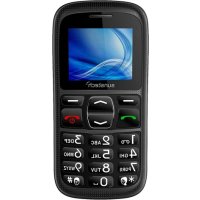
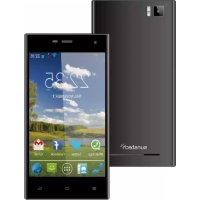
- Apresentação e funções do teclado
- Usando o cartão de memória como disco U
- 3.WIFI
- Abra a Wi-fi e para se conectar à rede sem fio
- Bluetooth
- 5.Mail
- Gmail
- botao
- - Abrir e-mail.
- Discagem
- Discagem
- - Configurações de chamadas
- Chamada de voz
- Chamada de video
- Chamada de internet
- Outras configurações
- Mensagem
- - Para enviar MMS.
- Contatos
- Internet Explorer
- - Funções de menu
- 1) Menu>Returnar
- 2) Menu>Avançar
- 1) Menu> Favoritos
- 5) Menu> Mais
- Gravador
- Relógio
- Calculadora
- Calculadora
- Camera
- Camera
- Cârma de video
- Imagens
- - Abrir imagens
- - Usar as imagens
- Música
- Calendário
- Rádio FM
- Rádio FM
- Configurações
- - Gestão de SIM
- Sem fio e internet
- - Bluetooth
- - Uso de dados
- - Perfis de audio
- - Exibicao
- - Armazenagem
- Bateria
- - Aplicativos
- - Acesso de localização
- Seguranca
- Idiomaseteclado
- - Backupajuste
- - Adicionar conta
- Data e hora
- - Programar ligar/desligar
- - Acessibilitadé
- - Opções de desenvolador
- - Sobre o telephone
- Avisos para usar o téléphone
- Recuperacao do Modo uSUN250
- Como fazer o download do software usingaunities
- IMPORTANTE: Ao fazer o download do software, todos os@dados serao excluidos, comootos,videos e aplicativos instalados.
- Fabricado em China
- GARANTIA EUROPEIA
- Geral
- Garantia Legal
- Condições para o exercício da Garantia
- Exclusões
- AVISOS DE SEGURANÇA E PRECAUÇAO
- SAR
- Icones instrutivos
- Copyright
- Informação sobre segurarça
- Aviso
- Não corte nem deixe cabr o carregador ou o dispositovo
- Proteja o dispositivo, a bateria e o_carregarador para evaporar que se estraguem
- Não guarde o disposítivo em aquecedores, micro-ondas, equipamentos de cozinha quente nem contentores de alta pressão, nem perto deles
- Não utilize nen guarde o disposito em zones com altas concentrações de pó ou materiais transportados pelo ar
- Não morda nem chupe o disposicao nen a bateria
- Não introduza o disposítivo ou os acessórios fornecidos nos seuis olhos, ouvidos ou Boca
- Não Manipule baterias de iões de litio danificadas ou que aparecem fugas
- Precação
- Não exponha o disposicao ao fumo ou a emanações pesadas
- som ou torres de radiotransmissao
- Desligue o disposativo em ambientes potencialmente explosivos
- Se perceber que o disposativo ou a bateria emitem odeores ou sons estranhos ou se vir fumo ou liquidos a sair do disposativo ou da bateria, interrompa o uso do disposativo imeditamente e leve-o a um Centro de serviços autorizzato.
- Cumpra todos os avisos e normas de segurarça relacionadas com o uso de dispositivos moveris, quando conducuz um veiculo.
- Uso e manutenção correiros do disposítivo móvil
- Mantenha o disposativo seco
- Guarde o dispositivo apenas sobre superficies planas
- Não guarde o disposítivo em和地区 de calor ou frio.
- Recomenda-se utiliser o dispositivo em temperatas entre 5°C e 35°C
- Não guarde o disposativo com objetos metalicos, tais como moedas, chaves e colares
- Não guarde o disposítivo perto de Campos magnéticos
- Se o disposito aquecer, interrompa o uso do disposito ou das aplicacoes durante um tempo
- Não utilize o disposito se a tampa deTRS não estiver colocada
- Tenha cuidado ao expor-se a luzes intermitentes
- Reduza o risco de lesões por movimento repetitivos
- Quando utiliser auriculas, proteja a sua audicao e os seu's ouvidos
- Use o dispositivo com precauacao quando caminha ou se move
- Não leve dispositivos nos bolsos da fronte nem à volta da cintura
- Não pinte o seu disposítivo nem coloque autocolantes
- Não utilize o disposítivo se o érá estiver rachado ou parte
- Instale os dispositivos MQveis e o equipamento com precaucao
- Não permita que o produits caia ou se submeta a impactos fortes
- Garante a maior duração da bateria e do carregarador
- Não desarme, modifique nem repar o dispositorio
- Tenha em conta a segunte informacao ao limpar o disposicao
- Não utilize para及其他 fim que não aquele para que fossem desenhado
- Whenever possible, use the following two options: - Quando utilizes o dispositivo em pessoal, tente não incomodar os demais - Quando utilizes o dispositivo em pessoal, tente não incomodar os demais
- Permita queanagan人身ai qualificado realize a manutencao do seu dispositivo
- Tenha cuidado ao Manipular os cartões SIM, os cartões de memória ou os cabos
- Assegure-se que tem aaccesso aos serviços de emergência
- Proteja os seu's dados pessoas e evite a divulgacao ou o uso incorreto de informacao confidencial
- Não distribua material protegado por direitos de autor
- Malware e virus
- Siga as seguintes sugestões para proteger o dispositoivo contra malware e virus. Se não o fazer, poderá provocar danos ou perda de dados, que poderão não estar cobertos pela garantia
- Informação sobre a certification da taxa de absorção especialica (SAR, Specific Absorption Rate)
- ESTE DISPOSITIVO CUMPRE AS NORMAS INTERNACIONALS DE EXPOSÇÃO A ONDAS DE RÁDIO
- Eliminação correta deste produits
- Eliminação correta das baterias deste produits
- Cláusula de isença de responsabilitadé
- DECLARACAO DE CONFORMIDADE
- Diretiva (1999/5/CE) - R&TTE
- Diretiva (2011/65/UE) - RoHS
Marca : Sunstech
Modelo : uSUN250
Categoria : Smartphone