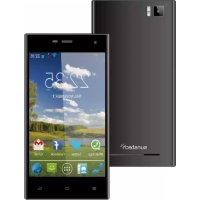
uSUN200 - Smartphone Sunstech - Manual de utilização gratuito
Encontre gratuitamente o manual do aparelho uSUN200 Sunstech em formato PDF.

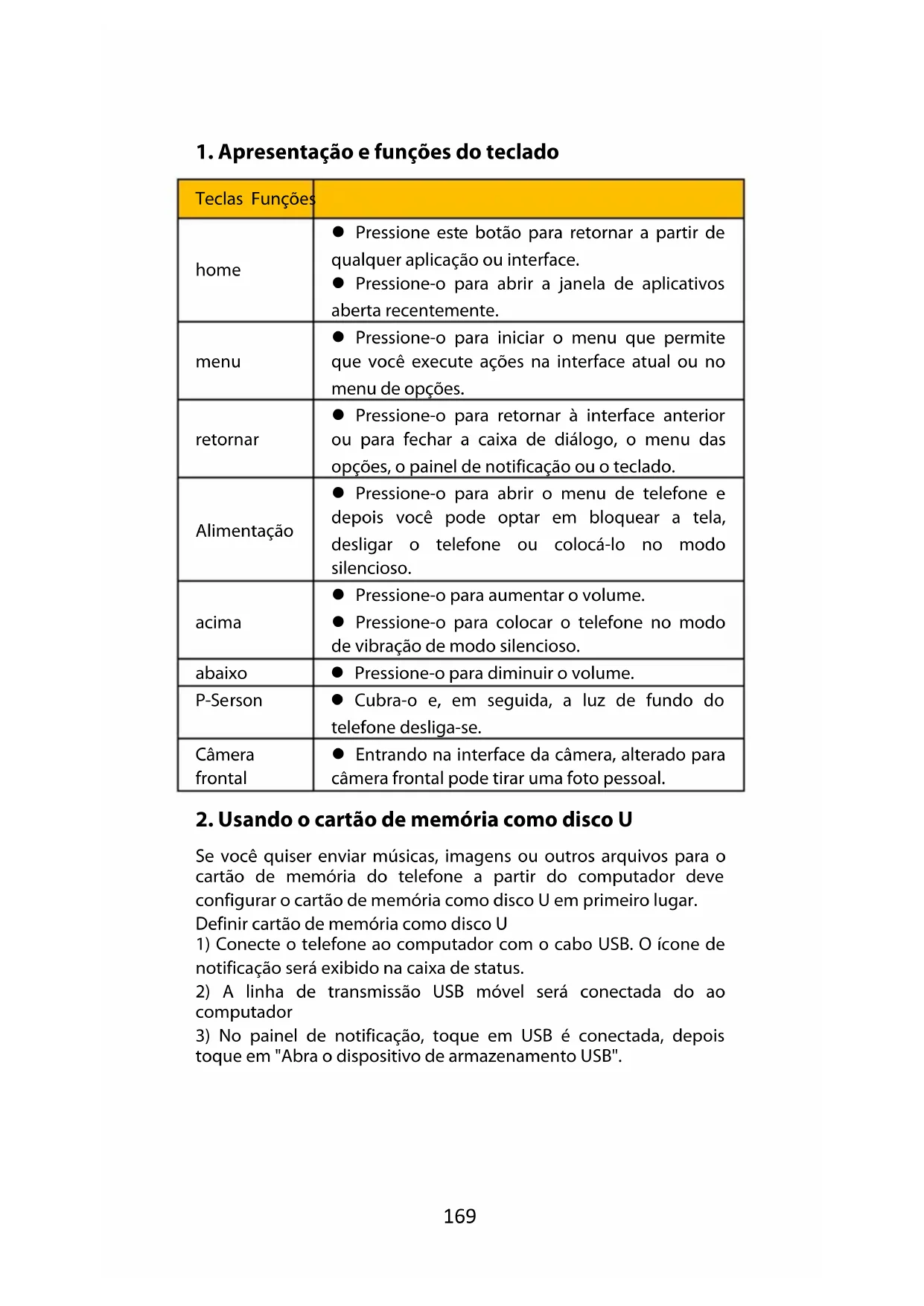


| Tipo de produto | Smartphone |
| Marca | Sunstech |
| Modelo | uSUN200 |
| Sistema operacional | Android |
| Dual SIM | Sim (SIM1 e SIM2) |
| Redes compatíveis | GSM, GPRS, WCDMA (3G) |
| Wi-Fi | Sim, 802.11 b/g/n |
| Bluetooth | Sim |
| GPS | Sim, com assistência A-GPS e EPO |
| Câmera | Câmera frontal e traseira |
| Gravação de vídeo | Sim |
| Rádio FM | Sim, requer fones de ouvido com fio |
| Bateria | Íon de lítio recarregável |
| Conectividade | Micro USB, conector P2 de 3,5 mm |
| Sensores | Sensor de proximidade, acelerômetro |
| Cartão de memória | MicroSD (até 32 GB) |
| Manutenção e limpeza | Use um pano macio e seco. Evite produtos químicos. |
| Segurança | Evite umidade, temperaturas extremas, use acessórios aprovados. |
| Garantia | 2 anos (Europa) |
| Fabricação | China |
Perguntas frequentes - uSUN200 Sunstech
Perguntas dos utilizadores sobre uSUN200 Sunstech
0 pergunta sobre este aparelho. Responda às que conhece ou faça a sua.
Faça uma nova pergunta sobre este aparelho
Baixe as instruções para o seu Smartphone em formato PDF gratuitamente! Encontre o seu manual uSUN200 - Sunstech e retome o controlo do seu dispositivo eletrónico. Nesta página estão publicados todos os documentos necessários para a utilização do seu dispositivo. uSUN200 da marca Sunstech.
MANUAL DE UTILIZADOR uSUN200 Sunstech
Tóquelo para abrir o cerrar.
Tóquelo para abrir o cerrar.
1. Apresentação e funções do teclado
| Teclas Funções | |
| home | Pressione este botão para retornar a partir de qualquer aplicação ou interface.Pressione-o para abrir a janela de aplicativos aberta recentemente. |
| menu | Pressione-o para iniciar o menu que permite que você execute ações na interface atual ou no menu de opções. |
| retornar | Pressione-o para retornar à interface anterior ou para fechar a caixa de diálogo, o menu das opções, o painel de notificação ou o teclado. |
| Alimentação | Pressione-o para abrir o menu de telefone e depois você pode optar em bloquear a tela, desligar o telefone ou colocá-lo no modo silencioso. |
| acima | Pressione-o para aumentar o volume.Pressione-o para colocar o telefone no modo de vibração de modo silencioso. |
| abaixo | Pressione-o para diminuir o volume. |
| P-Serson | Cubra-o e, em seguida, a luz de fundo do telefone desliga-se. |
| Câmera frontal | Entrando na interface da câmera, alterado para câmera frontal pode tirar uma foto pessoal. |
2. Usando o cartão de memória como disco U
Se você quiser enviar músicas, imagens ou outros arquivos para o cartão de memória do telefone a partir do computador deve configurar o cartão de memória como disco U em primeiro lugar.
Definir cartão de memória como disco U
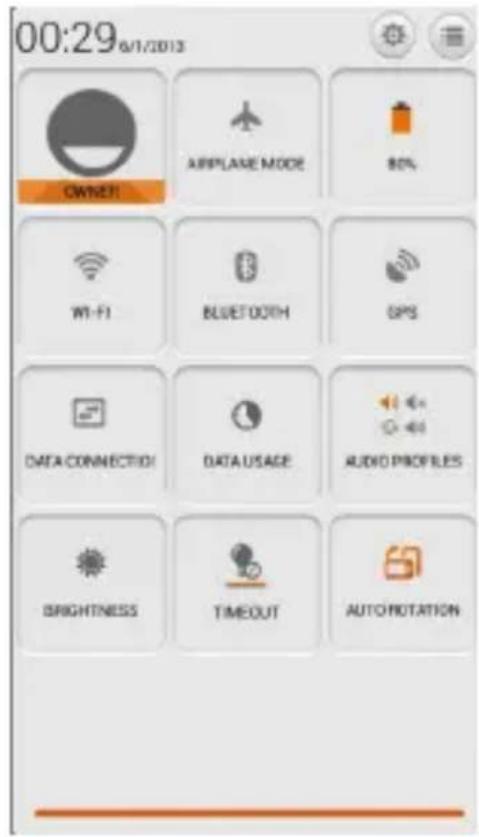
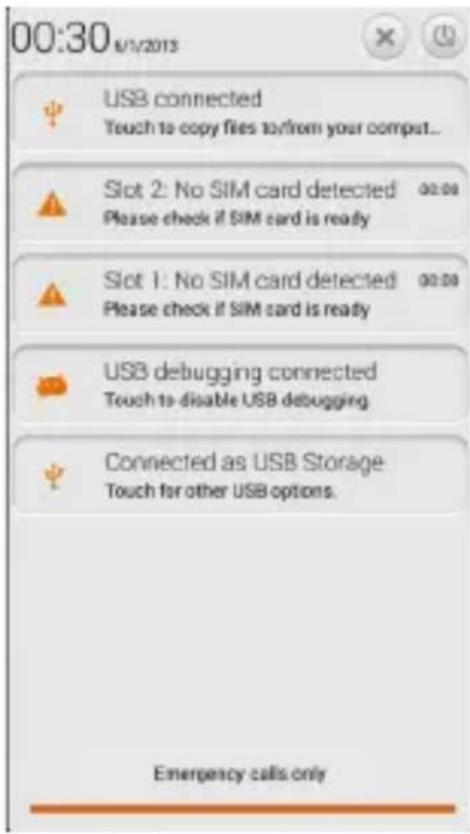
1) Conecte o telefone ao computador com o cabo USB. O ícone de notificação será exibido na caixa de status.
2) A linha de transmissão USB móvel será conectada do ao computador
3) No painel de notificação, toque em USB é conectada, depois toque em "Abra o dispositivo de armazenamento USB".
2) Depois de conectar o telefone em um PC pode imagens tiradas pela câmera.
1) WIN7 pode ser usada diretamente.
2) O XP atualiza o Windows media player para a versão mais recente.
3) Instale o driver wpdmtp.inf
- Aviso: Na ferramenta do assistente de operação de PC, como telefone celular, deve ser aberta a depuração USB.
3. WIFI
Abra a Wi-fi e para se conectar à rede sem fio
1) Pressione home>menu e depois toque em configurações>wifi e internet
2) Seleccione a caixa de wi-fi para abrir a wi-Fi gratuita. O telefone procurará automaticamente por redes sem fio disponíveis.
3) Toque nas configurações Wi-Fi gratuita. Em seguida, uma lista de rede Wi-Fi mostrará o nome da rede e configurações de segurança instaladas. (abra a rede ou WEP, WPA/WPA2 com senha). Se você ativar a notificação em Configurações de Wi-Fi, a caixa de status

mostrará o ícone ( ) quando a rede sem fio aberta disponível é instalada.
4) Toque em uma das opções de Wi-Fi para se conecta. Quando você escolhe uma rede aberta, o telefone se conectará a ela automaticamente. Se escolher WEP, WPA/WPA2 com senha, você
deve digitar a senha em primeiro lugar e, em seguida, toque pa conectá-la.
- Avisos: quando o telefone estiver conectado à rede sem fio,
A caixa de status mostrará o ícone Wi-Fi
e a potência
aproximada do sinal (o número de barras acesas). Se tocar a rede conectada, será exibido o nome de rede Wi-Fi, estado, velocidade, sinal, força, segurança, informação e endereço IP.
Se desejar excluir as configurações sem fio, toque em "não reservar", como na imagem à direita. Se desejar se conectar a essa rede, deve reintroduzir estas definições.
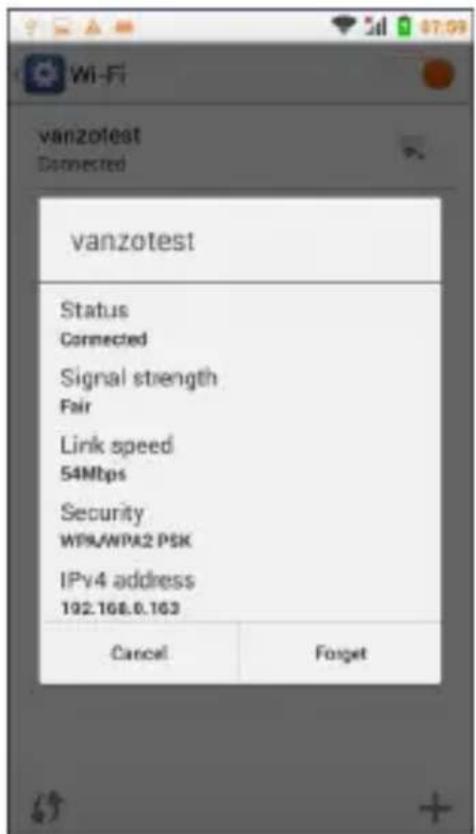
- A menos que você opte em não reservar a rede, não há necessidade de re-inserir a senha correspondente ao próximo tempo de conexão à rede sem fio previamente criptografada. Wi-Fi irá procurar automaticamente, ou seja, o telefone não precisa executar etapas adicionais para se conectar as redes Wi-Fi.
- Avisos:
A menos que você opte em não reservar a rede com senha, não há necessidade de re-inserir a senha correspondente ao próximo tempo de conexão à rede sem fio previamente criptografada. Wi-Fi irá procurar automaticamente, ou seja, o telefone não precisa executar etapas adicionais para se conectar as redes Wi-Fi.
- Conectar-se a outras redes Wi-Fi
1) Na interface de rede e sem fio, toque em Configurações de Wi-Fi gratuita. As redes Wi-Fi instaladas serão exibidas na lista de redes Wi-Fi gratuitas.
2) Toque em outras redes Wi-Fi e depois pode se conectar a es rede.
- Avisos: Além disso, você pode navegar na internet via GPRS. A configuração padrão é que o GPRS em SIM1 seja aberto depois de iniciado. Os usuários podem selecionar manualmente e o local específico é "Configurações>Redes sem fio e internet>conexão de dados", toque em "SIM1, SIM2, nenhuma conexão de dados", quando o ponto ficar verde, já está aberto.
4. Bluetooth
Ligue o Bluetooth ou configure o telefone para que possa ser detectado
1) Pressione home>menu/configurações.
2) Toque em sem fio e internet e, em seguida, escolha a caixa Bluetooth para abrir a função Bluetooth. Depois de iniciada, a caixa

de status mostrará o ícone (☐). Toque em "localizar dispositivos" e depois vai começa a procurar por todos os dispositivos no intervalo.
3) Toque nas configurações Bluetooth, todos os dispositivos encontrados serão exibidos na lista sob o ícone.
(Marque a caixa "pode ser detectado", configure-a para ser detectado, os outros dispositivos bluetooth serão capazes de localizar o telefone).
importante: o tempo máximo de detecção do telefone é de 2 minutos.
- Emparelhamento e conexão de fone de ouvido Bluetooth
1) Pressione home>menu e depois toque em Configurações.
2) Toque em Configurações sem fio e internet>bluetooth e, em seguida, marque a caixa de bluetooth. Depois o telefone procurará os dispositivos bluetooth ao redor e mostrará os dispositivos instalados na lista sob o ícone.
• Dicas:
a. Se a lista não encontrar seu equipamento, toque no equipamento de localização para relocalisá-lo.
b. Certifique-se de que os dispositivos são localizados sob o modo detectado.
3) Toque em fone de ouvido na lista de equipamento para terminar a conexão.
- Avisos: dispositivos bluetooth geralmente usam uma senha para ser emparelhado e costumam usar 「0000」 como a senha padrão.
4) O status de emparelhamento e de conexão vai mostrar sob o fone de ouvido na lista de dispositivos bluetooth. Quando o fone de ouvido estiver ligado ao telefone, a caixa de status será exibida. Este

ícone (☐) significa que você está conectado. Então você pode usar o fone de ouvido para fazer ou receber chamadas.
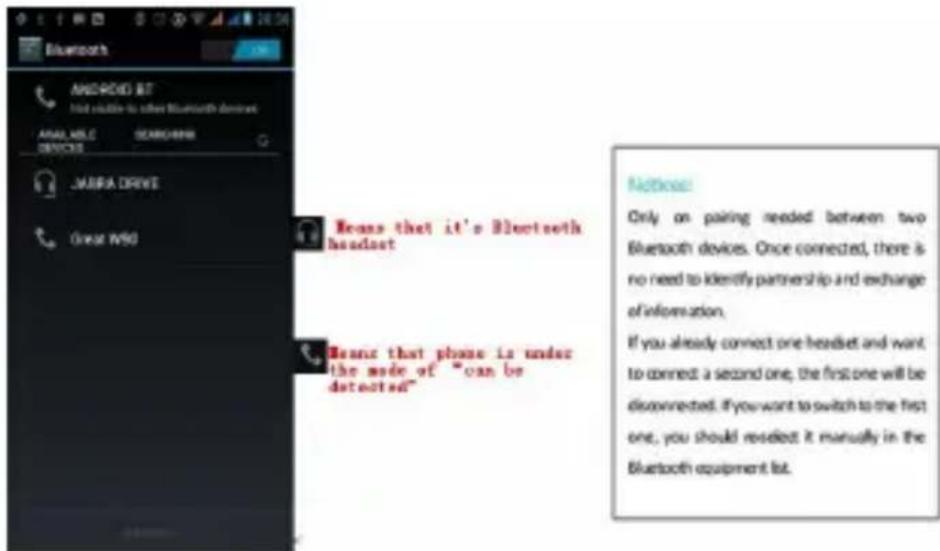
1) Pressione home>menu>configurações> sem fio e internet>configurações bluetooth.
2) Na lista de equipamentos de bluetooth, toque em ou pressione e segure o fone de ouvido de mãos livre conectado.
3) Pressione e selecione "cancelar o emparelhamento".
- Sensor de proximidade de bluetooth
Depois de emparelhar os dois dispositivos, você pode ver se o sinal é forte ou fraco usando o dispositivo de sensor de proximidade bluetooth.
5.Mail
5.1 Gmail
- Criar uma conta de e-mail.
Selecione e-mail>configurações. Você pode ativar ou editar contas de e-mail existentes, bem como criar uma nova conta de e-mail.
a. Seleccione e-mail e aparece a interface de configuração de conta do Google. Depois toque em passo seguinte">criar uma conta> inserir nome, sobrenome e conta de e-mail.
b. Servidores do Google determinam se o nome pode ser usado. Em caso afirmativo, a nova interface será exibida solicitando inserir a senha e, em seguida, verifique a segurança da senha, os usuários que não atendem aos requisitos devem digitar novamente a senha.
c. Registre com sucesso uma nova conta de Gmail. Uma mensagem será automaticamente criada para teste.
- Abrir a conta de e-mail
a. Abra o Gmail pula a tela de introdução>carregamento de interface aparece>selecionar carga.
b. Digite o nome, senha e, em seguida, abra a conta.
Na abertura da conta de e-mail de inicia aparece a janela "login bem sucedido" Todas as contas do Google serão sincronizadas.
- Criar e enviar e-mails
Ao criar e mails, selecione e-mail > criar e-mails. Insira o endereço (destinatário)、assunto e conteúdo.
Pressione MENU para 'anexar', 'adicionar Cc/Bcc', selecionar Enviar ou descartar.
- Receber e-mails
Eixste um tom para novos e-mails e a caixa de status mostrará esse
botão pressione Menu> 'atualizar', atualiza o número de e-mails não lidos de uma forma adequada.
- Excluir e-mails
Ao carregar uma conta de e-mail, se desejar excluí-lo, deve restaurar as configurações de fábrica. Ao carregar um segundo e-mail, pressione o botão de menu para excluí-lo.
Avisos: muitas funções dependem da conta do Gmail, por exemplo: Mercado eletrônico, Google Talk, sincronização de contatos e calendário.
5.2 E-mail
- Abrir e-mail.
a. Abra a conexão de rede.
b. Ao estabelecer a interface da conta, insira o endereço de e-mail e senha corretos e clique em próximo. O celular automaticamente conclui as configurações do servidor de envio e recepção. Pop-up e-mail encontra a frequência correio e interface de configurações de usuário, configurações completas, clique em Avançar.
c. Para o nome de criação da conta, digite o nome e e usuário e clique em Avançar. Conclua a configuração, e sincronize a caixa de e-mail.
- Criar e enviar e-mail
Ao criar e-mails, selecione e-mails> criar e-mails. Digite o endereço (destinatário), assunto e conteúdo. Pressione MENU você pode 'anexar', 'adicionar Cc/Bcc', selecionar enviar ou descartar ou salvar como rascunho.
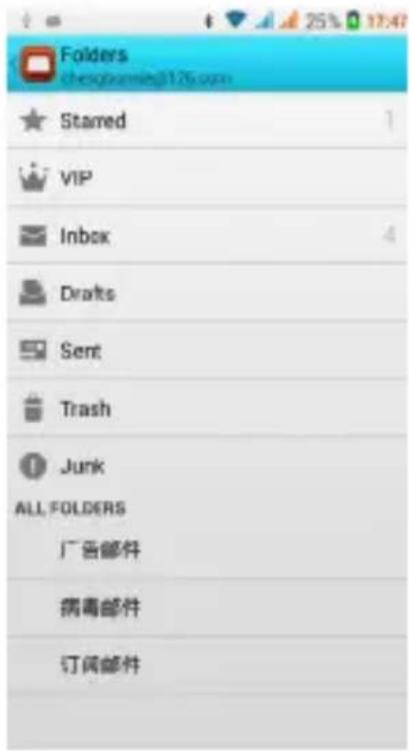
- Verificar arquivos de e-mail
Clique nas opções de pasta de fundo. Lista todas as opções de pasta.
6. Discagem
Quando o ícone do servidor de internet aparece na tela, você pode discar ou receber ligação. A barra de sinal no canto superior direito mostram a potência do sinal de rede (o máximo com 4 barras de sinal).
- Iniciar a discagem
Abra o menu principal do aplicativo> discagem. Você pode escolher SIM1 ou SIM2 para fazer a discagem.
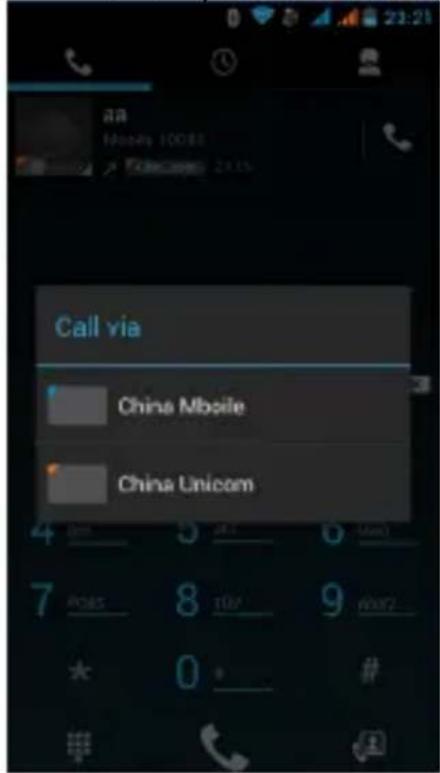
No teclado de discagem, digite o número do telefone e, em seguida, clique na tecla de discagem. Depois disso, você deve escolher u cartão SIM ou chamadas de internet. Se for necessário chamar o ramal, clique no botão do "teclado numérico" na parte inferior da tela para abrir a interface ou pressione a tecla de menu para selecionar "atraso de 2 segundos" e depois digite o número do ramal.
O número de entrada de teclado de discagem, clicar em Menu pode discar IP ou fazer discagem rápida.
- Chamada de vídeo: as chamada de vídeo geralmente refere-se à internet e internet móvel com base no final (3 G Internet), através do telefone entre o discurso da transmissão e imagem em tempo real (usuário de bust, fotografias, itens, etc) de uma maneira de se comunicar. Apenas 3G suporta esta função. Insira um número e clique em discagem de vídeo, cada um responde o telefone através da câmera para chamadas de vídeo.
- Chamadas telefônicas no registro de chamadas
Cada número de telefone chamado e recebido em "SIM1, SIM2" será reservado no menu do telefone do registro de chamadas. No canto esquerdo superior cada registro de chamada mostrará "SIM1 ou SIM2"
Todos os números no registo de chamadas podem ser discados clicando no botão "discar" no lado direito da tela.
Quando a lista de números aparece, clique nele para coletar detalhes; pressione-o por alguns segundo para discar através de "SIM1 ou SIM2", enquanto isso você pode editar, apagar, salvar o número ou fazer outras operações.
- Receber chamadas
Quando receber chamadas (o canto superior esquerdo vai mostrar a partir do cartão SIM) pressione "responder" e deslize para a direita até o botão do meio e então pode receber chamadas.
- Sensor de proximidade
De acordo com a distância entre o telefone e o corpo humano, ele ajustará automaticamente o interruptor da luz de fundo.
Durante a chamada, feche o telefone, a luz de fundo desliga-se automaticamente, economizando bateria e evitando que toque inadvertamente.
- Recusar atender o telefone
a. Quando em espera, a chamada é recebida. Pressione o botão "recusar" e deslize para o lado esquerdo até o botão do meio e depois poderá recusar a chamada.
b. Ao usar, a chamada é recebida. Clique no botão "recusar" para recusar a chamada.
- Chamada de duas formas/multichadas (teleconferência)
- Avisos: Esta função usa os recursos do cartão SIM para a brir as funções de conferência telefônica.
1 ) Já existe uma chamada no telefone
2) Clique em "Adicionar chamadas" e disque outra chamada (ou receba outra chamada, a definição padrão do telefone abre "chamada em espera" (configurações-configurações de discagem –outras configurações de discagem), depois de conectado, pode visualizar o status de chamada.
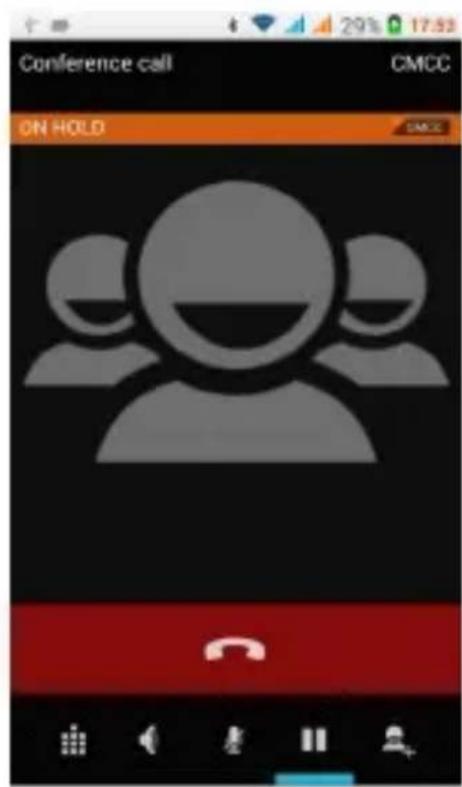
3) Seleção "combinar chamada" - você pode combinar duas chamadas de uma forma.
4) após conectar a chamada de conferência, você pode separar as chamadas ou desligar uma delas através "da pequena seta da chamada de conferência".
- Gravacãode telefone
Durante a chamada, mais>começar a gravar, você pode gravar o diálogo da chamada.
1) Definições>definir outras funções da chamada nas configurações de discagem, por exemplo: Transferência de chamadas- após terminar todas as configurações e ligar, você pode transferir a chamada para um determinado número.
2) Em configurações>configurações de discagem>outras configurações de discagem, abra "chamada em espera". Depois de ativado, você pode receber outra chamada quando você já está na linha, as funções de recusar e responder são iguais as dos telefones comuns.
- Configurações de chamadas
Chamada de voz
1) Correio de voz: A caixa de correio de voz na configuração da entrada do número de correio de voz.
2) Número de prefixo IP: Configura os diferentes dos números de prefixo IP dos cartões SIM
3) Desvio de chamada: É possível definir respectivamente 2 um cartão SIM, a linha está ocupada e ninguém tem que receber, não conectar-se de quatro formas.
3) Restrição de chamadas: Pode definir respectivamente duas para restricções de chamada do cartão SIM
4 ) Configurações adicionais: Número de telefone
a. Meu
b. Chamada em espera.
Chamada de vídeo
1 ) Substituição de vídeo local: Define uma imagem para exibir quando a câmera é desligada.
2) Exibição de vídeo em pares: Imagem o substituição de vídeo em pares quando não está disponível.
3) Substituição de vídeo em pares: Define uma imagem para exibir quando o vídeo em pares não está disponíveis.
4) Permitir câmera traseira: Disponível para alternar as câmeras se ligar.
5) Maior por vídeo: Ligue para fazer vídeo em pares maior do que o vídeo local.
6) Auto soltar de volta: Soltar de volta para chamada de voz com conexão automática.
7) Chamada de vídeo de saída: Mostra o vídeo local quando faz uma chamada de vídeo.
8) Chamada de vídeo de entrada: Mostra o vídeo local quando
aceitar uma chamada de vídeo.
9) Outras definições:
a. Encaminhamento de chamada
b. Restrição de chamada
c. Configurações adicionais
Chamada de internet
1) Conta
2) Use chamadas via internet
Outras configurações
1) Números de discagem fixa
2) Lembrete rápido: Ative lembrete rápido em 50 s a cada minuto.
3) Resposta rápida: É possível editar as mensagens de texto rejeitadas com a informação do conteúdo.
7. Mensagem
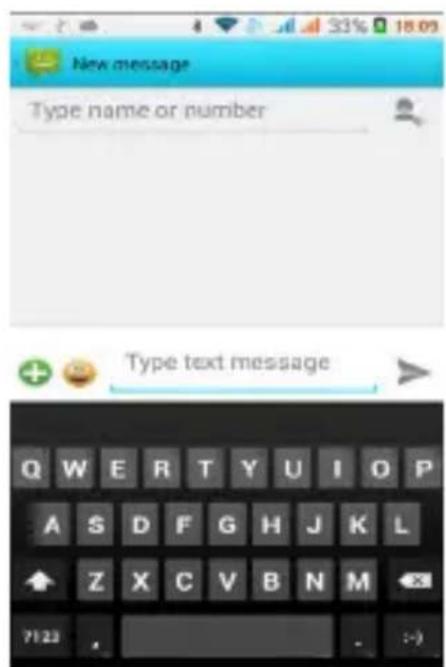
Pressione home> mensagens, toque em "novas mensagens".
2) Na interface de "editar":
a. Clique na caixa "destinatário" para iniciar o método de entrada, você também pode clicar na caixa "entrar" para começar a usar o método de entrada e assim pode digitar caracteres.
b. Clique em "enviar de SIM1 ou SIM2" para enviar.
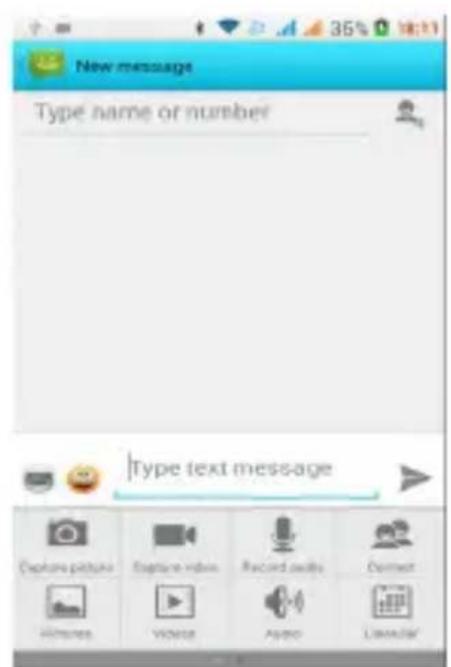
- Para enviar MMS.
Ao criar mensagem, foi cpredefinido como SMS; ela será transformada em MMS quando usar as seguintes operações. Você pode enviar MMS ao clicar em "enviar" após a edição.
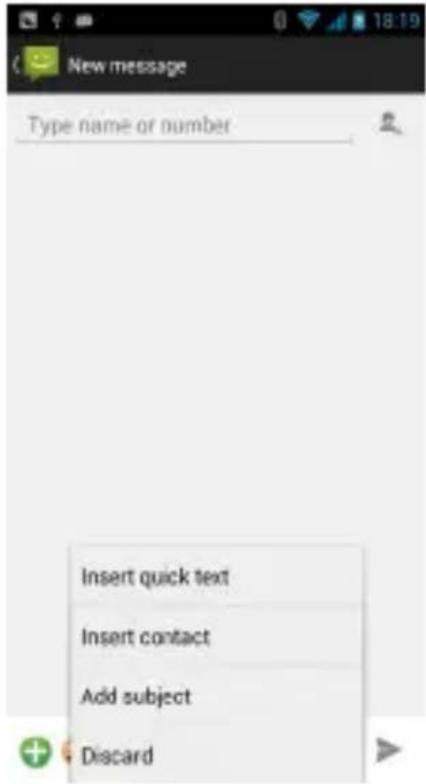
1) Na interface "editar", clique no botão "Menu":
2) Clique em "anexar" para enviar os seguintes anexos. Depois vai ser transformado em MMS automaticamente.
Avisos:
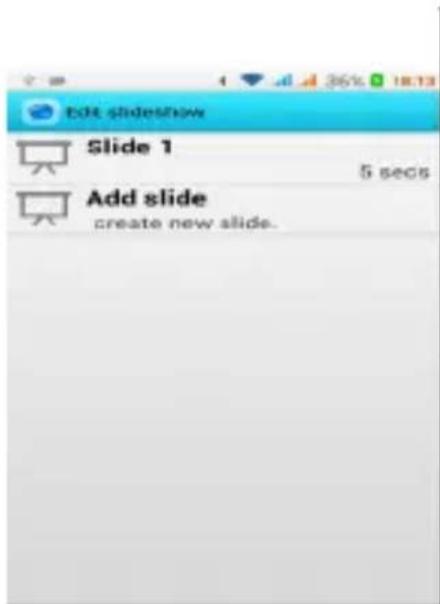
a. Se você quiser enviar MMS com muitas páginas, deve selecionar "adicionar PPT" na interface "adicionar".
b. Poderá acrescentar 10 imagens, nos formatos GIF, JPEG.
c. Clique em "adicionar temas", a caixa de "tema" aparecerá abaixo da caixa de "destinatário", entretanto ela está ativada para MMS automaticamente.
- Enviar mensagens para vários números
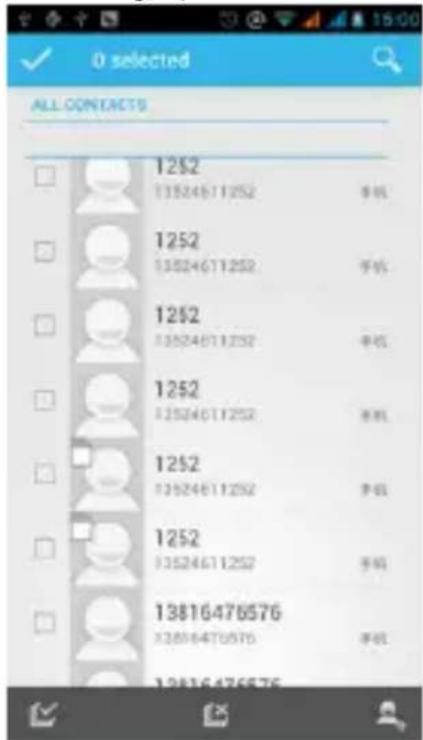
Insira vários números na caixa de entrada, cada número é separado por uma vírgula.
Clique no lado direito da cabeça com o receptor e ícone, pode escolher grupo de contatos no catálogo de endereços.
- Avisos: Por agora este telefone pode enviar mensagens; você só pode digitar 312 caracteres na caixa de "destinatário".
Quando uma mensagem é enviada ou enviada novamente, uma pequena letra amarela aparecerá. O número 1 ou 2 na letra refere-se a SIM1 ou SIM2.
Quando o envio da mensagem falhar, um triângulo vermelho com um ponto de exclamação aparecerá.
Ao editar informação outras funções do botão Menu
8. Contatos
- Abra o menu de aplicativos>contatos
O valor predefinido exibe os telefones de contatos do cartão SIM e classifique os contatos pela primeira letra do alfabeto.
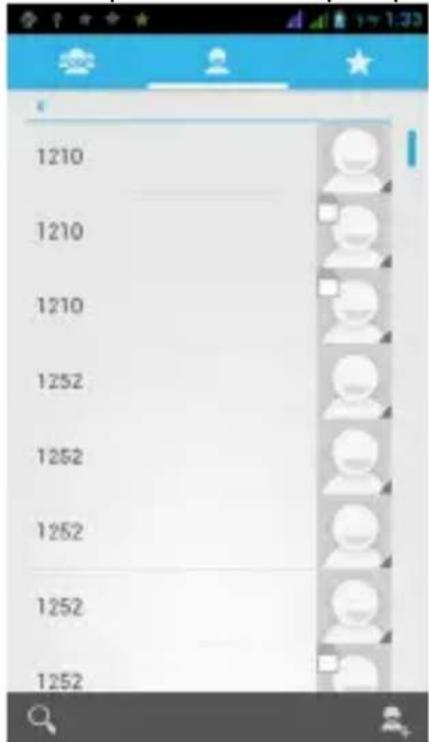
2) Clique em Pesquisar ícones;
você pode entrar na interface de pesquisa de contatos.
a. Para digitar os números ou letras e a lista de nomes da agenda, que serão apresentados nos resultados da pesquisa.
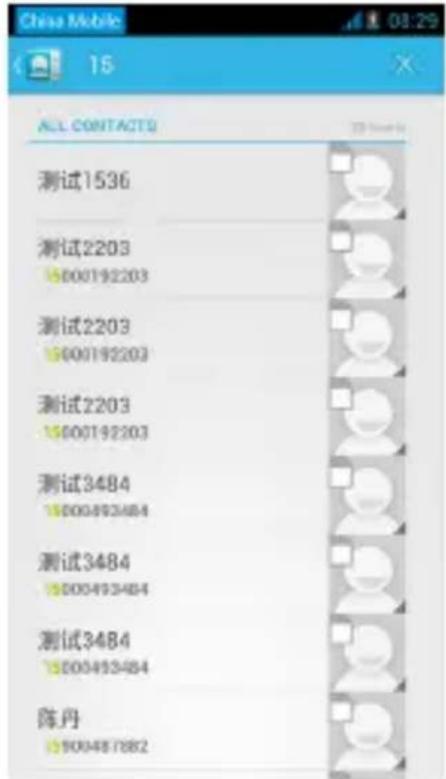
b. Se a pesquisa não encontrar o contato, a interface vai informar que o contato não foi encontrado.
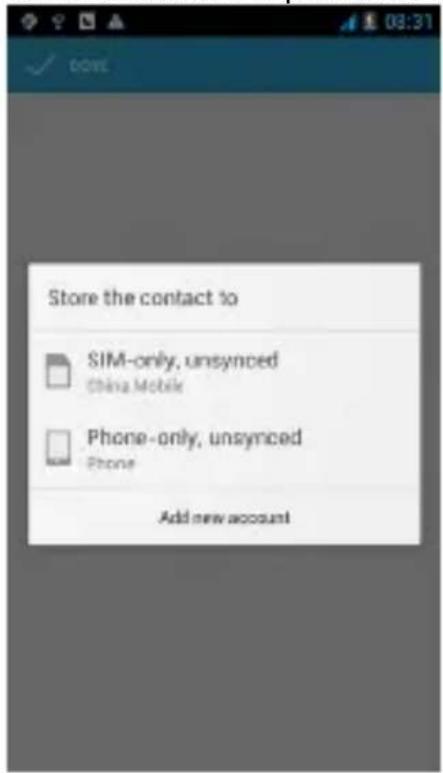
3) Clique no ícone "Adicionar contato"; é possível criar novos contatos.
Selecione salvar contatos no telefone ou um cartão SIM e entre na interface de edição de contato.
Você pode editar o nome, número de telefone e o grupo de contato, salvar os dados e depois clicar em "concluir".
4) Na interface de contato, clique no botão Menu.
Pode selecionar os ícones "Todos" ao clicar no botão excluir. Exclua todos os contatos, incluindo telefone celular e cartão SIM de contato.
Pode separar selecionar ou mais contatos ao clicar em excluir para selecionar o contato que você deseja excluir.
b. Menu> Exibir um contato
Você pode escolher todos os contatos, o cartão SIM de contatos ou contatos do celular.
c. Escolha a opção também no cartão SIM e celular se deve ou não mostrar todos os contatos.
d. Menu> Importar/Exportar
No celular você pode escolher cartão SIM ou cartão SD de terceiros para pesquisar informações de contato e importar ou exportar contatos.
Primeiro, escolha a "fonte da cópia" e depois selecione o próximo passo, selecionar cópia para contato, pode concluir a cópia do contato.
a. Menu>Contas
Conta e sincronização definem as configurações de sincronização de rotina.
b. Menu>Compartilhar contatos visíveis
Todos os contatos podem ser importados para o cartão SD ou através de bluetooth, e-mail, mensagem de texto ou MMS.
- Abra a interface do aplicativo>Contato, mude para o grupo.
1) Clique em "Adicionar grupo" para criar um novo grupo.
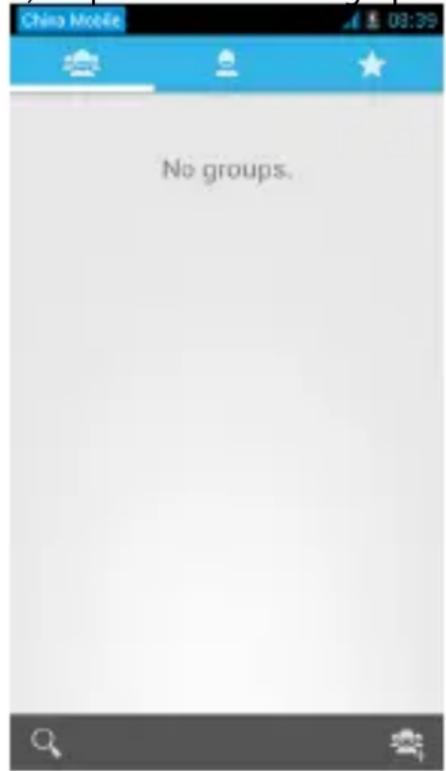
2) Na coluna "o nome do grupo" insira o nome do grupo, na coluna "digitar o nome do contato" insira a palavra-chave de contato, o telefone pesquisará todos os contatos e você pode adicionar um contato ao grupo. A seguir, clique em "Concluir".
3) Em um grupo, clique no botão Menu, Funções de menu
a. Menu> Atualizar
Você pode modificar o nome do grupo, excluir ou adicionar grupos de contatos
b. Menu>Excluir
Você pode excluir o grupo, mas você não vai excluir o contato de telefone.
c. Menu> Enviar uma mensagem de grupo.
Se o contato de um grupo têm o mesmo endereço de e-mail, o novo
e-mail automático, e endereço de e-mail estarão na barra endereços adicionar ao recipiente.
9. Internet Explorer
- Homepage
1) Na interface do Internet Explorer, toque no endereço arquivado e digite a URL.
2) Use o teclado para inserir a URL. Os sites apropriados aparecerão na tela. Você pode tocá-lo diretamente para ir para a página ou continuar a acessar a URL.
- Homepage
Selecione a "página inicial". Você pode carregar a página inicial definida. Se não a configurou, vai usar a página inicial predefinida do fornecedor.
- Funções de menu
1) Menu> Retornar
Depois de navegar por várias páginas, o navegador retornará à página anterior, antes da página atual.
2) Menu> Avançar
Depois de navegar por várias páginas, se moverá para uma página de internet depois da página atual.
3) Menu>Janelas
Você pode ver todas as janelas abertas para a atual.
1) Menu> Favoritos
a. Clique em "Favoritos" para tornar a URL atual como um marcador salvo.
b. Clique em favoritos e a a lista de favoritos vai abrir a URL.
5) Menu>Mais
a. Adicionar favoritos, salva a URL atual como favorito.
b. Localize a página e pesquise o que você deseja na página atual.
c. Seleccione o texto e clique e arraste para selecionar uma parte do texto.
d. Informações da página, exibe o endereço da página e outras informações da navegação atual.
e. Compartilhar página, selecione o bluetooth ou SMS para compartilhar a página atual.
f. Downloads, mostra todo o conteúdo baixado.
g. Histórico, mostra seu histórico de navegação e visualiza as páginas mais visitadas.
h. Configurações, contém uma variedade de configurações do navegador.
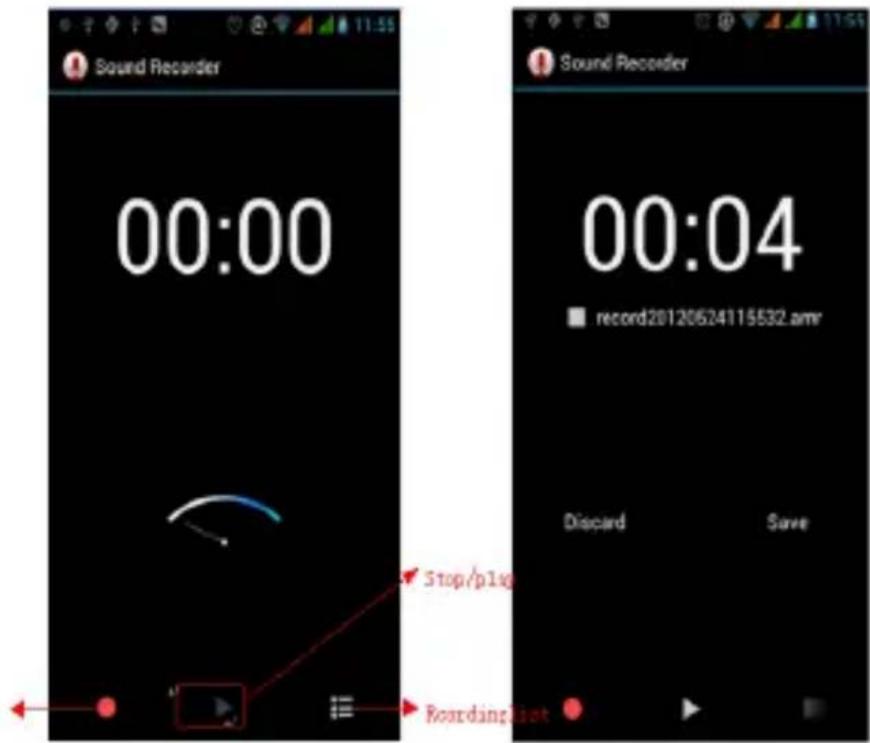
10. Gravador
O gravador pode gravar a voz, e enviá-la rapidamente através de bluetooth ou MMS, bem como torná-la um toque de campainha.
- Avisos: o gravador só pode salvar os arquivos de áudio como o formato AMR.
1) Clique no aplicativo de gravação.
2) Mantenha o microfone do telefone perto da fonte de voz.
3) Clique em gravador para gravar áudio e clique para parar ou interromper a lista de gravação.
Todas as gravações salvas na minha pasta de gravação no programa de música padrão.
1) Abra o menu do aplicativo e clique em
2) Clique na tela exceto no alarme em qualquer posição, telas, preto, tempo com exibição em branco, desta vez, o tempo de espera para a tela não vai desligar a tela. Clique na tela novamente para restaurar a interface do relógio normal.
3) Clique no botão tela de alarme definido e entre no modo de despertador.
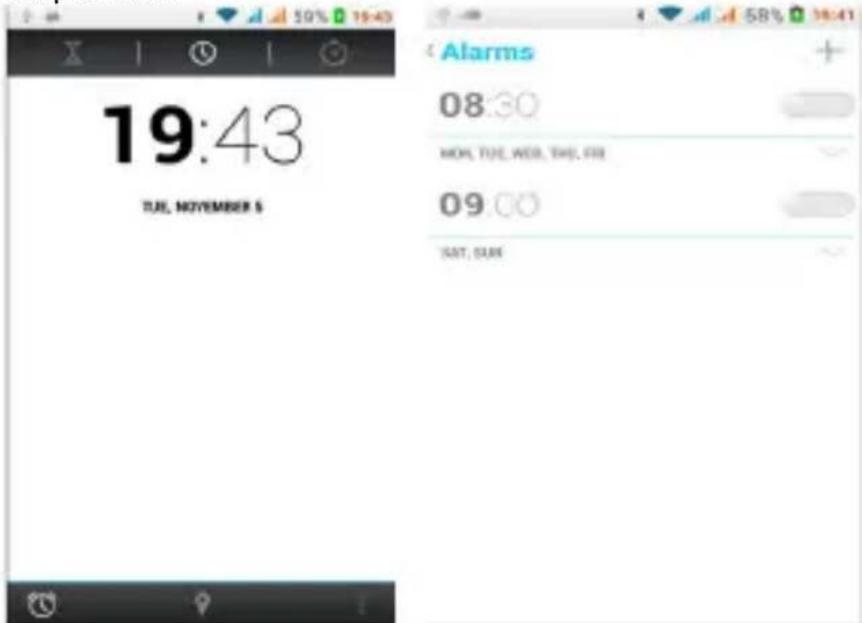
Depois de definir o alarme ao atingir o tempo limite predefinido, você será alertado por um toque ou vibração para ativar esta função. Pressione Menu para adicionar o alarme e pode também adicioná-lo a partir da interface de adição. Você pode definir o alarme de acordo com suas necessidades. Na interface de alarme será exibido três alarmes não definidos.
Editar
Você pode editar o alarme atual, editar o tempo, tons de toque, vibração, repetir formas e guias.
12. Calculadora
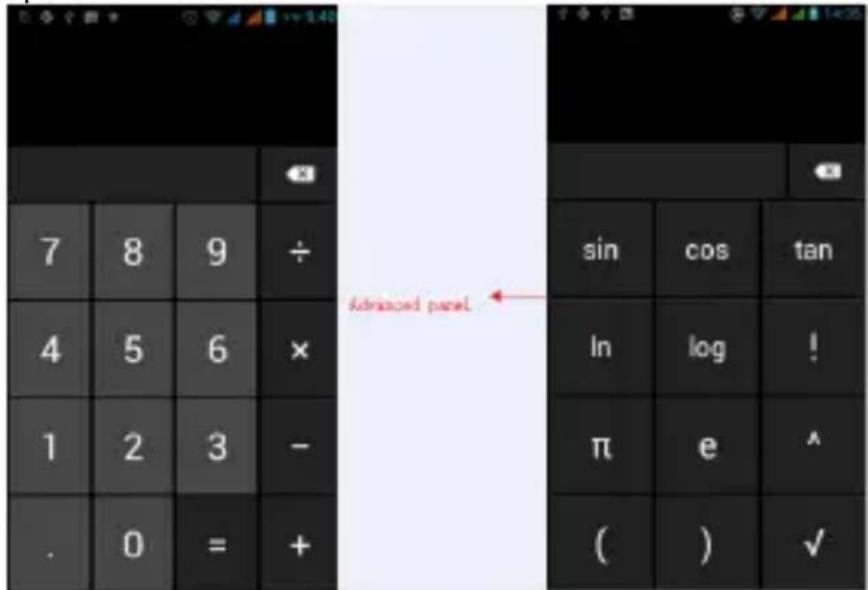
Calculadora
Esta função pode converter seu celular em uma calculadora e fazer cálculos simples.
- Na interface da calculadora, pressione MENU ou mantenha pressionada a tela para a esquerda e, em seguida, o painel avançado aparece.
13. Câmera
13.1 Câmera
- Preparação prévia
Instale o cartão de memória antes de usar a câmera ou câmera de vídeo. Todas as suas fotos ou vídeos feitos pelo telefone são armazenados no cartão de memória.
- Abrir a câmera
Pressione home, toque no menu, selecione câmera para tirar uma foto.
1) Encontre o objeto que você gostaria de tirar uma foto, olhando para a tela.
2) Toque no botão "obturador" da tela.
3) Depois de tirar a foto que será salva na pasta da galeria da câmera.
4) Você pode ver as fotos ao tocar no b previsualização.
5) Definições da câmara
Toque em "Ajuste de menu" na interface da câmera para ajustar as configurações.
Sob o modo de visor da câmera, pressione em Menu para alternar para vídeo ou galeria de fotos.
No canto superior direito do modo de visor de câmera você pode ver uma previsualização da imagem anterior. Toque na caixa de previsualização, a foto será exibida em tela cheia e você pode ampliá-la para ver os detalhes.
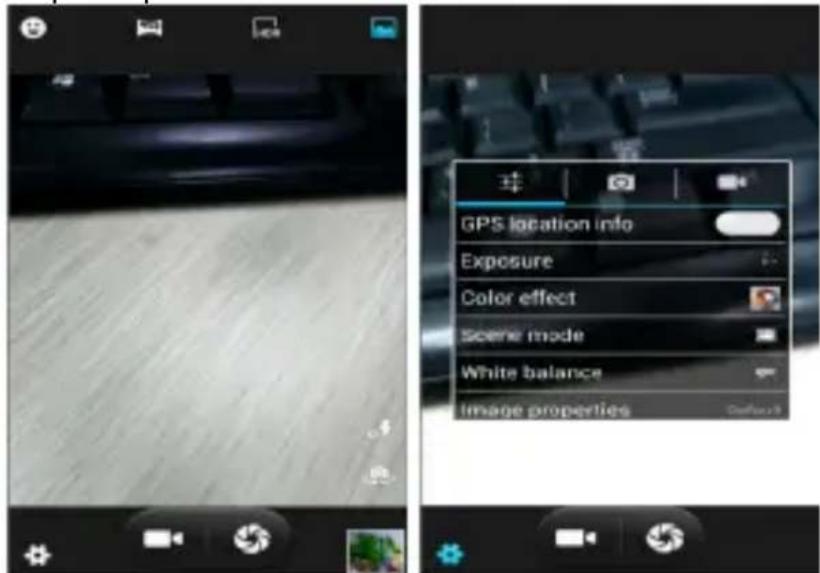
- Configurações compartilhadas da câmera e câmera de vídeo
2) Equilíbrio de branco: Auto, incandescente, luz do dia, fluorescente, nublado, crepúsculo, sombra, fluorescente quente.
3) Efeito de cor: Nenhum 、 Mono 、 sépia 、 negativo 、 água 、 quadro preto 、 quadro branco.
5) Outras configurações: localização da loja, exposição, propriedades da imagem, anti-cintilante
- Definições da câmara
1) Modo de captura: normal、HDR 、 beleza facial 、 panorama
2) Temporizador: Desligado, 2 segundos, 10 segundos
13.2 Câmera de vídeo
- Antes da preparação
Instale o cartão de memória antes de usar a câmera ou câmera de vídeo. Todas as suas fotos ou vídeos feitos pelo telefone são armazenados no cartão de memória.
Fazer o vídeo
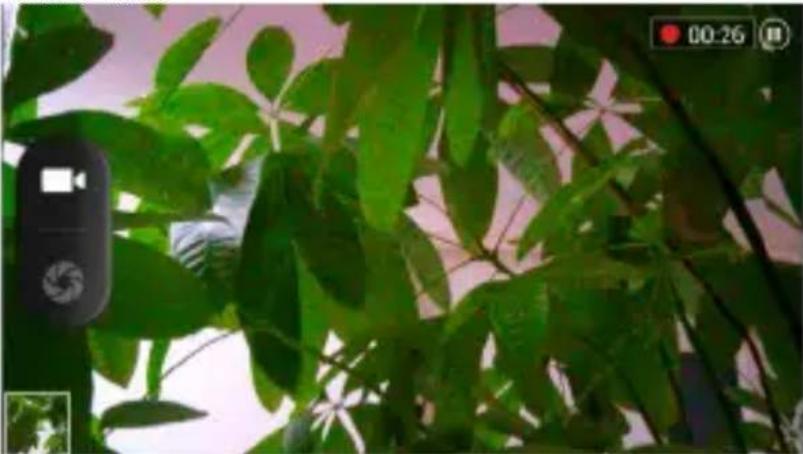
1) Aponte a tela na direção do objeto que você gostaria de capturar.
2) Toque no botão "obturador" da tela.
3) Após a gravação, os vídeos serão salvos na pasta da galeria da câmera.
4) Você pode ver os vídeos ao tocar no bo visualização.
5) Configurações da câmera de vídeo
Toque em "configurar" na interface da câmera para editar as configurações da câmera de vídeo
Sob o modo de visor da câmera, pressione em Menu para alternar para vídeo ou galeria de fotos.
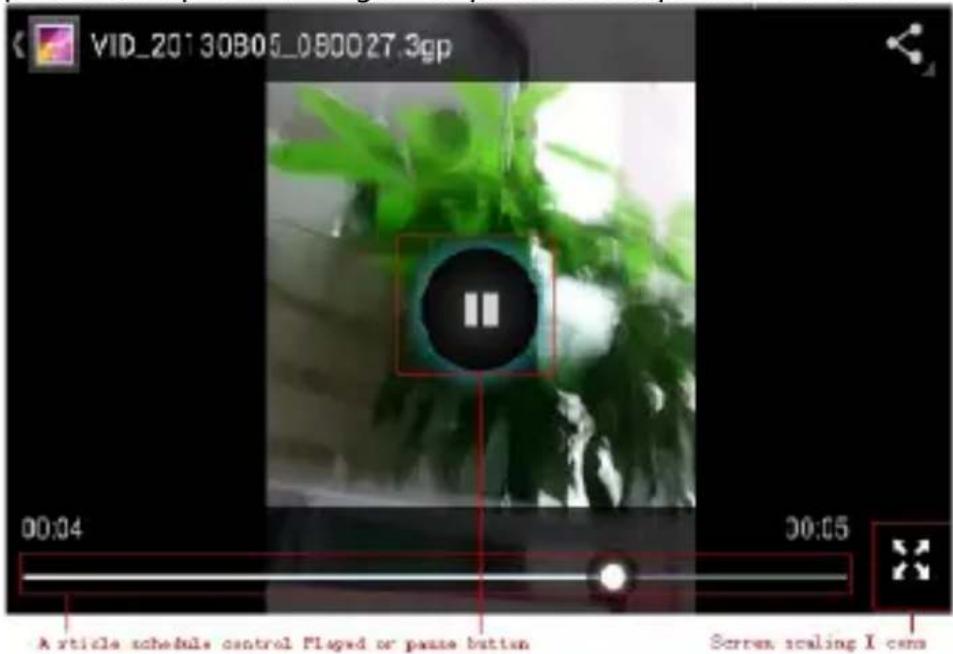
No canto superior direito do modo de visor da câmera, exibe a previsualização do vídeo anterior. Toque na caixa de previsualização para mostrar o vídeo em tela cheia e você pode tocar no botão reproduzir para visualizá-lo.
Configurações compartilhadas de câmeras fotográfica e de vídeo
1) Modo Flash: Auto 、 ligado 、 desligado.
- Configurações de vídeo
1) Microfone: desligado 、 ligado
2) Modo de áudio: Reunião, normal
3) Intervalo de tempo decorrido: Desligado 1s, 2s, 1,5 s, 2,5 s, 3s, 5s, 10s
4) Qualidade do vídeo: Baixo, médio, alto, bom
14. Imagens
- Abrir imagens
Pressione home, toque em etiqueta de aplicativos, e depois toque a galeria de fotografia.
Na interface da câmera, pressione em Menu para abrir o menu.
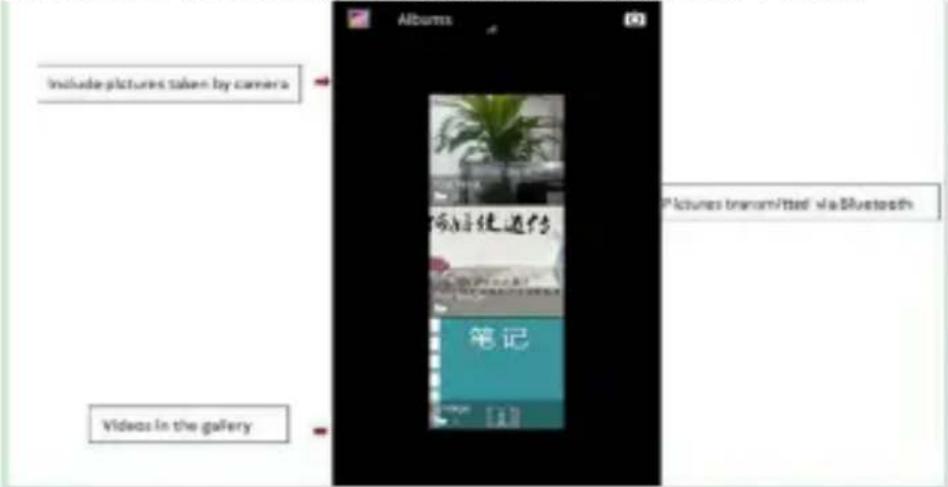
a. Na biblioteca de interface, no canto superior direito o botão de reprodução faz uma apresentação de slides, clique para reproduzir os slides de todos os arquivos de imagem.
b. Clique nas imagens, entre na imagem para ver a interface.
c. Escolha um toque longo para mostrar os arquivos de imagem e a janela pendente mostra a operação correspondente.
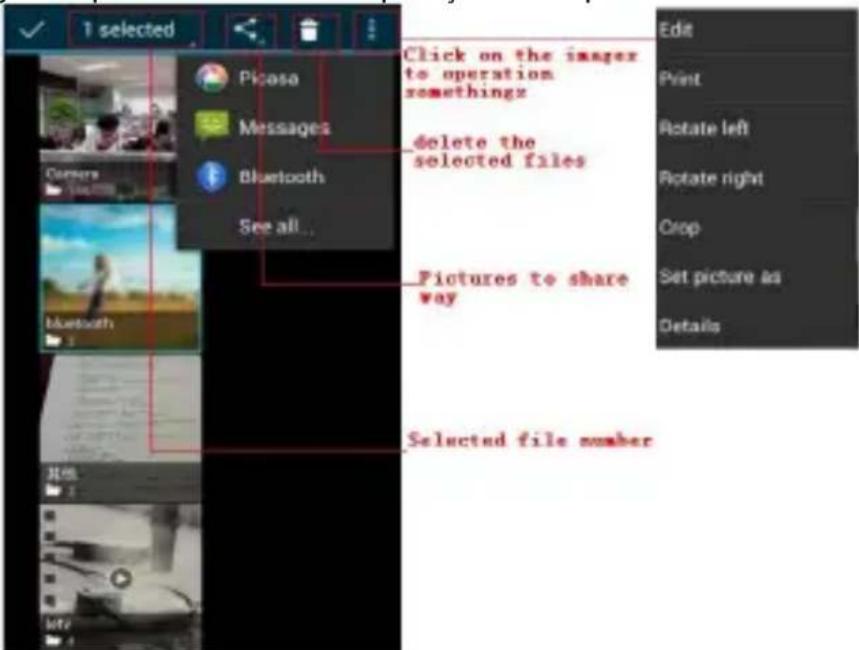
Depois de tirar fotos, você pode visualizá-las e compartilhá-las com seus amigos.
a. Use e-mail para enviar fotos: escolha Gmail ou o e-mail, adicione as fotos automaticamente a um e-mail. Escreva o seu informações e
clique em enviar.
b. Use e-mails para enviar as imagens: selecione as informações para adicionar as imagens ao MMS. Escreva as seu informações e clique em enviar.
c. Use o bluetooth: lista de bluetooth, selecione já emparelhamento de equipamentos de bluetooth, você pode enviar através de bluetooth para enviar uma foto.
Na interface de visualização de fotos, você pode arrastar ou enviar para ver as fotos.
Editar imagem.
a. Editar luz: Luz de enchimento, destaques, sombras, fixação automática.
b. Editar efeitos de imagem: Processo cruzado, posterizar, llomo, documentários e assim por diante.
c. Efeitos de cor: Quente 、saturação、branco e preto 、negativo 、doodle 、matiz 、tom duplo.
d. Cortar: Efeito olho vermelho 、endireitar 、girar 、virar 、nitidez
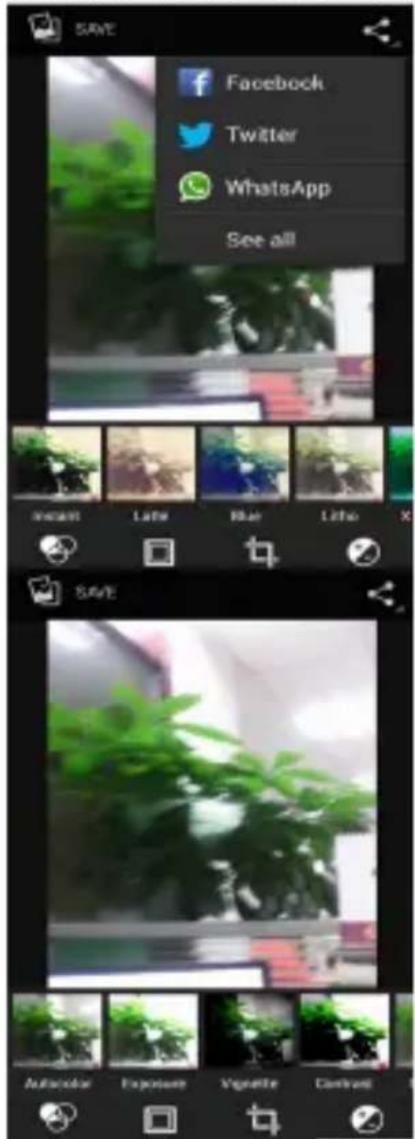
a. Se você quiser ajustar o tamanho do clipe, mantenha a borda das ferramentas de corte. A seta aparece como clipe, e você pode ajustar seu tamanho.
b. Se você deseja ajustar para o clipe que guarda a proporção, mantenha pressionado qualquer um dos quatro cantos de um.
c. Se você quiser passar para o clipe da área de imagem, mantenha o corte e, em sequida, mova para arrastar para a posição.
- Ver as imagens
1) Na interface de imagem, toque no álbum de fotos para visualizar as imagens.
2) Toque na miniatura para visualizar as imagens em tela cheia.
Você pode optar por exibir miniaturas peq Mantenha a tela para o lado esquerdo para visualizar a próxima foto ou para a direita para ver a anterior.
No álbum de fotos, pressione e segure a imagem para a esquerda para exibir a próxima imagem ou para a direita para ver a anterior.
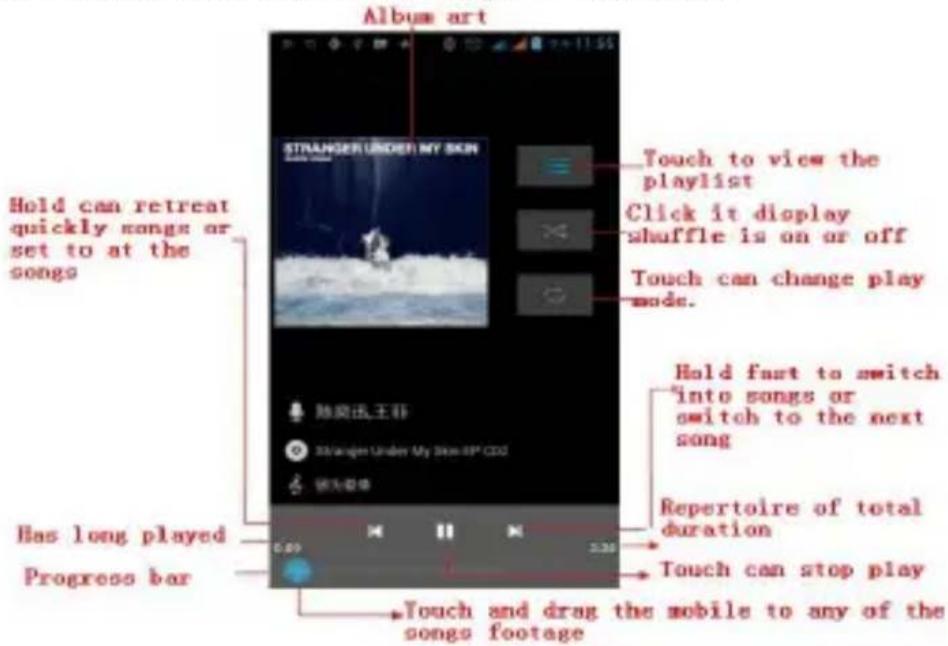
O telefone pode reproduzir os arquivos de áudio digital no cartão de memória:. AMR, M4A, MIDI, MP3, WAV, OGG.
- Abrir a música
Pressione o ícone home e pesquise a música do aplicativo. Em seguida, a interface de Música de mídia aparece.
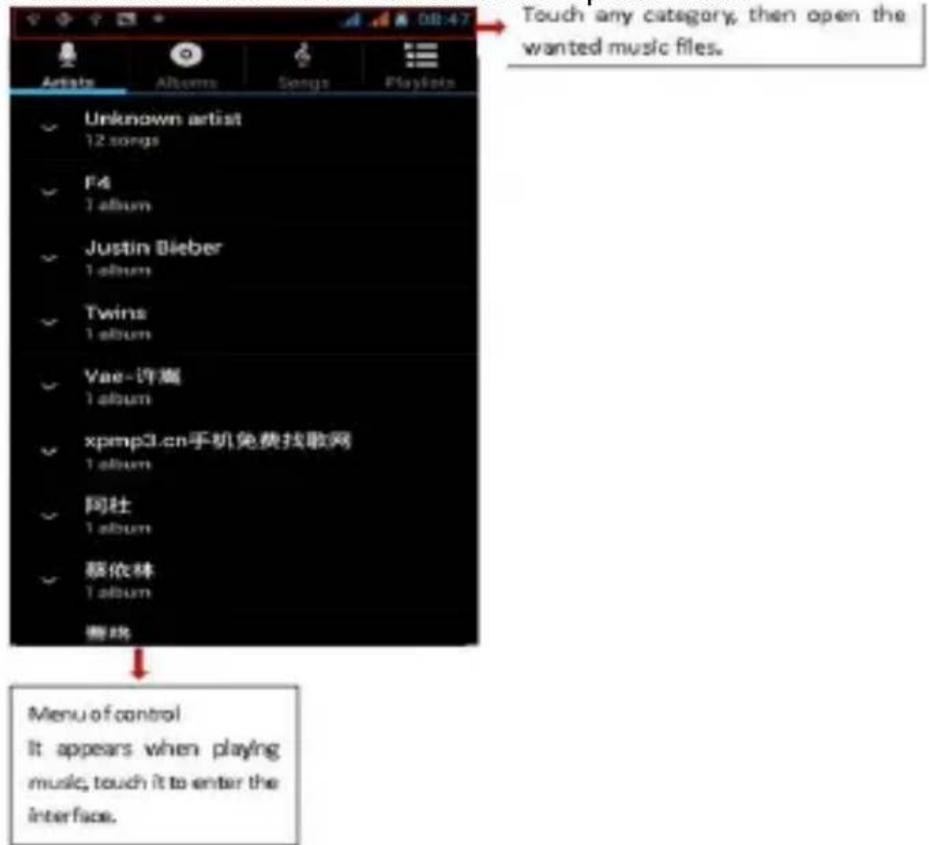
• Música de mídia
Seus arquivos de música são classificados de acordo com as seguintes quatro categorias: artistas, álbuns, músicas e listas de reprodução. Toque em uma dessas categorias, você pode ver a lista internamente.
Continuar com as funções até que a sua música desejada seja
exibida. Tais como, se você escolher Artistas uma lista de artistas ordenados pelos números será mostrada. Escolha qualquer uma para abrir a lista, então todos os álbuns e músicas serão mostrados. Seleccione um álbum e as músicas serão reproduzidas.
- Dicas: Você pode reproduzir todas as músicas na interface de mídia de música em ordem aleatória. Priessione Menu e, em seguida, reproduza o Party Shuffle. Em seguida, começará a tocar a primeira música selecionada aleatoriamente. Para fechar a Party Shuffle, pressione Menu e toque para desligar o Party Shuffle
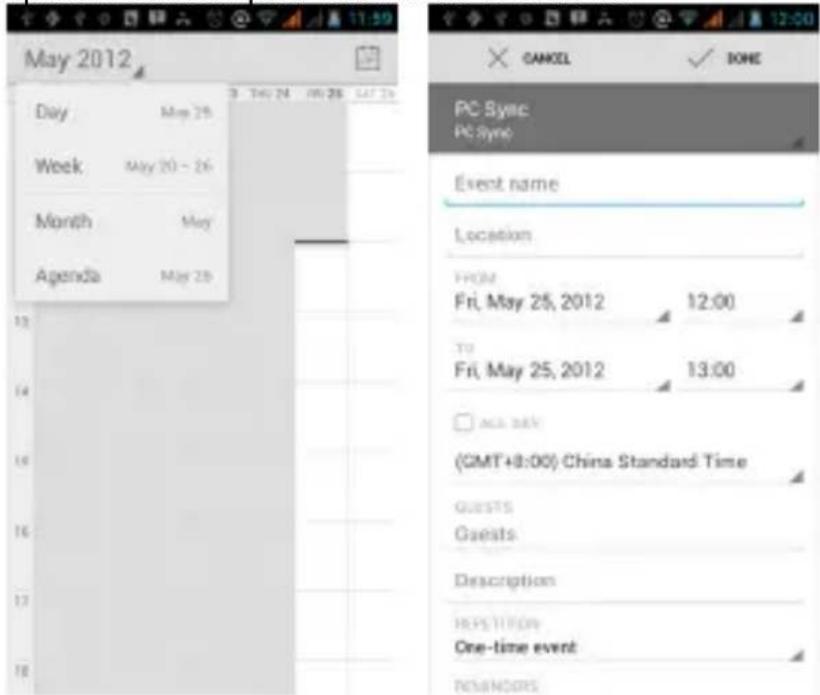
Entre no calendário do aplicativo.
Abra as contas do Google, entre no aplicativo e na interface de mês ou semana, você usará cinza para destacar o dia. Exibe a data padrão do mês atual.
Na interface pressione Menu para exibir 4 modos de exibição:
1) Inteface de horário mostra uma agenda determinada (clique no tempo inicial e visualização avançada, cliquae na hora final para visualização de retrocesso)
2) Interface de dia exibe a agenda de um dia ( data da última vez que foi clicado), deslize ao redor para virar a página de acordo com os dias.
3) Interface de semana exibe a agenda de uma semana (data da última vez que foi clicado), deslize ao redor para virar a página de acordo com a semana.
4) Interface de hoje exibe a agenda de um dia. Na interface do mês ou semana use cinza para destacar o dia.
5 ) Interface de mês mostra a agenda de um mês (data da última vez que foi clicado). Deslize ao redor para virar a página de acordo com o mês.
• Novas atividades
1) Pressione menu, mais<toque em novas atividades.
2 ) Digite o nome da atividade na caixa das atividades.
Avisos: Tal como em ocasiões especiais, como aniversário ou um dia com eventos, defina a opção durante todo o dia para Sim. Se a atividade for em um determinado período, selecione as horas de início e de término.
3) Digite a descrição, convidados, repetição, local do evento, lembrar a hora.
4) Clique em Concluir para retornar ao calendário.
Através deste aplicativo, você pode ouvir rádio FM no aparelho. Para usar o rádio FM é necessário conectar um fone de ouvido com fio e ele também serve como uma antena para ter uma recepção melhor. Antes de abrir este programa, você pode instalar o equipamento de fone de ouvido original e, ao ouvir, pode alterá-lo manualmente para alto-falante ou modo com fone de ouvido com fio.
- Abrir rádio FM
Toque neste aplicativo FM.
1) Clique no botão "pesquisar", pesquisando automaticamente o canal FM e canal na interface dalista, listando todos os canais
2) Clique em "gravar M" para gravar o programa ou conteúdo de rádio. O nome de gravação é padrão e pode ser arbitrário.
3) Clique em "sair" para desligar o rádio FM.
4) Deve inserir um fone de ouvido para obter uma melhor recepção ao selecionar um alto-falante e ouvir o rádio através do alto-falante.
- Ouça no fundo o rádio FM
18. Configurações
A operadora de serviço pode definir algumas configurações do dispositivo como predefinidas para que não alterar essas configurações.
- Gestão de SIM

1) Toque-o para escolher ou desativar o cartão SIM. O cartão é cinza quando desativado.
2) No cartão SIM padrão, pode escolher chamadas de voz, chamadas de vídeo, mensagens, conexão de dados.
Sem fio e internet

Ao ligar o modo de voo a função Wi-Fi será fechada automaticamente. Desligue o modo de voo e, em seguida, conecte a Wi-Fi, ele pode ser usado normalmente
1) Configurações de Wi -Fi e Wi -Fi Toque Wi -Fi para ativar. Abra a Wi -Fi, pode pesquisar as redes disponíveis automaticamente, as redes sem senha podem ser usadas diretamente, outros precisam digitar a senha primeiro.
- Bluetooth

- Uso de dados

-
Uso de dados define o limite de tráfego de dados móveis, fluir mais do que o limite será próximo de serviços de dados móveis.
-
Mais
Sem fios e redes
a. Modo de voo
b. VPN
c. Ponto de acesso portátil e ancoragem
d. Redes móveis
e. Modo de transferência de GPRS

- Perfis de áudio
- Esta opção fornece definições dos sons do telefone sob o status de chamadas de entrada ou notificação. Incluindo: Vibração, volume, toques, toques de notificação e feedback (tom de operação do botão, selecionar som, tom de bloqueio de tela, toque). Para adaptar a cada ambiente.
1) Seleccione "Padrão / sem som / conferência / externo. Toque no local do lado direito e, quando fica verde, é aberto.
2) Volume: incluindo as configurações do volume do toque e relógio de alarme, você pode deslizar manualmente para selecionar.

- Exibição
a. Brilho
b. Tela de rotação automática mudar de direção
c. Anima ç ã o animações
d. Tempo limite da tela que a tela bloqueia automaticamente
Ajuste do brilho
Gire o tele
Escolha para exib
Ajuste o atra
- Armazenagem

a. Pode ver o uso do cartão SD e memória do telefone celular.
b. Pode desmontar ou apagar o cartão SD.
c. Pode escolher a memória padrão.
- Bateria

Tempo de inicialização: O uso em cada módulo para usar a alimentação em geral.
1) Fontes desconhecidas permitem instalar aplicativos do mercado não-eletrônicos
2) Gerencia e excluir aplicativos instalados.
3) Para executar serviços toque em qualquer um dos listados em> janela pendente 'para parar o serviço?' caixa de operação de dois botões, toque em 'parar' o serviço é interrompido e desaparecer da lista de "serviços em execução".
4) Armazenagem, pode ver a todos os programas baixados no cartão SD ou sendo executados ou o volume de espaço que ocupa na memória.
5) Uso da bateria pode ver a situação da alimentação.
6) Desenvolvimento. Depuração USB: depuração USB só se aplica no processo de desenvolvimento. Esta função permite copiar dados em computador e dispositivos móveis.
- Aplicativos

1) Fontes desconhecidas permitem instalar aplicativos do mercado não-eletrônicos
2) Gerencia e excluir aplicativos instalados.
3) Para executar serviços toque em qualquer um dos listados em> janela pendente 'para parar o serviço?' caixa de operação de dois botões, toque em 'parar' o serviço é interrompido e desaparecer da lista de "serviços em execução".
4) Armazenagem, pode ver a todos os programas baixados no cartão SD ou sendo executados ou o volume de espaço que ocupa na memória.
5) Uso da bateria pode ver a situação da alimentação.
6) Desenvolvimento. Depuração USB: depuração USB só se aplica no processo de desenvolvimento. Esta função permite copiar dados em computador e dispositivos móveis.
- Acesso de localização

1) Use sem fio Use sem fio para encontrar locais no aplicativo (mapa do Google).
2) Ao usar o posicionamento por satélite GPS, ajuste de precisão ao nível da rua ( cancele-o para economizar bateria).
Toque para abrir ou fechar
3) Assistência GPS EPO, use os dados de assistência GPS (EPO) para acelerar o posicionamento de GPS
4) A- GPS Usar dados auxiliares pode acelerar o processo de posicionamento do GPS.
A b r e e l e m b r a - o " p r o d u z o f l u x o G P Armazenamento
Segurança

1) Configure bloqueios de tela Use imagens, PIN ou senha para bloquear a tela.
a. Toque em "imagens", a primeira vez haverá um simples instruções de desbloqueio e exemplos, clique em "próximo passo" para continuar o passo "tornar a imagem de desbloqueio".
b. Toque em PIN para digitar os números de PIN e desbloquear a tela.
c. Toque na senha Definir a senha para desbloquear a tela.
d. Toque em "não" Interrompe este aplicativo.
2) Configurar bloqueio do cartão SIM D números) para definir o bloqueio do SIM.
O PIN (Personal Identification Number) do cartão SIM é para evitar o uso não autorizado dos cartões SIM. O código PIN é fornecido com o SIM e a operadora de serviços fornece o número inicial.
Para mudar um código PIN bloqueado, deve abrir o "SIM Lock", em seguida, ir para a tela Mudar a senha, o
telefone solicitará automaticamente digitar o código PIN antigo e o novo código PIN duas vezes. Depois o telefone
solicitará que mude o código com sucesso. Se digitar o PIN errado três vezes, os códigos PIN do cartão SIM serão
bloqueados automaticamente, os códigos PUK são normalmente fornecidos com o cartão SIM. Se negativo, deve consultar a operadora de serviços para obter novos.
Se digitar o PUK errado por 10 vezes, o cartão SIM será bloqueado permanentemente.
3) Senha visível: A senha fica visível ao inserí-la.
4) Seleccione administração de dispositivo: Adiciona ou exclui gerenciador de dispositivos.
5) Usar credenciais de segurança: Permite ao aplicativo visitar as credenciais de segurança ou outras credenciais.
6) Instalar o cartão SD: Instala o certificado criptografado a partir do cartão SD.
7) Definir a senha: Define ou altera a senha da loja do certificado.
8) Limpar armazenamento: Limpar o conteúdo do armazenamento de certificados e redefine suas senhas.
- Idiomas e teclado

1) Seleccione o idioma do país: Inclui muitos idiomas no telefone.
2) Dicionário personalizado: Adiciona ou exclui palavras ao dicionário personalizado.
3) Configurações de teclado: Vibra quando pressiona os botões, reproduz o som ao pressionar
O botão, capitaliza automaticamente, entrada de fala (por microfone no teclado), insere palavras (a fala pode será
alterada deslizando o dedo na tecla de espaço), mostra dicas (ativa a função de previsão ao inserir as palavras);
Auto-texto (insere automaticamente certas palavras ao pressionar a tecla espaço ou teclas específicas).
4) Método de entrada: Você pode selecionar o teclado Android ou o método de entrada do Google.
- Backup e ajuste

1) Os dados de backup serão dados de aplicativos, senha WLAN e outras configurações de backup dos servidores
do Google.
2) Reajuste as definições de fábrica e limpe todos os dados armazenados no telefone.
- Adicionar conta

a. Corporativa
b. E-mail
c. Google
- Data e hora

1) Automação: Use dados e hora fornecidas pela rede.
2) Definir a data; Toque em "+" e "-" para definir a data.
3) Seleção de fuso horário: Selecione o fuso horário de acordo com o local onde você está.
4) Ajuste de hor: Toque em "+" e "-" para definir a hora.
5) Usar o formato de hora de 24 horas: LIG/DES
6) Seleccionar formato de data: Existem 3 tipos de formatos que você pode escolher: Mês-Dia-Ano, Dia-Mês-Ano e Ano-mês-dia, sendo que Ano-Mês-Dia é a configuração padrão.
• Programar ligar/desligar

Você pode definir o tempo de inicialização ou desligamento ao tocá-lo. Pode também selecionar repeti-la ou um determinado dia, durante uma semana.
- Acessibilidade

1) Texto grande
2) Botão de alimentação interrompe a chamada: O botão "alimentação" interrompe a chamada para abrir, chamar, pressione "alimentação" interromperá a chamada e não desligará a tela
3) Tela de auto-rotação
4) Falar as senhas
5) Toque e manter atraso
6) Instalar scripts de internet
7) Inicialização rápida
- Opções de desenvolvedor

a. Depuração USB: a depuração USB apenas para desenvolvimento e disco USB.
b. Manter ativado: Tela fica ativada durante o carregamento.
c. Permitir locais fictícios
d. Senha de backup da área de trabalho
e. Modo estrito ativado
f. Localização do apontador
g. Mostrar toques
h. Mostrar atualizações de tela
i. Mostrar uso da CPU
j. Forçar renderização da GPU
k. Escala de animação de janela
I. Escala de animação de transição
m. Não mantém atividades
n. Limitar o processo de fundo
o. Mostrar todas as APRs
- Sobre o telefone

Você pode verificar as informações na barra de status e alimentação restante.
19. Avisos para usar o telefone
O telefone é um produto de qualidade superior e deverá ser tratado com cuidado. As sugestões a seguir podem auxiliar a seguir os termos dop kit de reparo para estender a vida útil do aparelho.
1) Coloque o celular e suas partes e componentes fora do alcance das crianças pequenas.
1) Mantenha o telefone seco e fora do alcance de chuva, umidade e todos os tipos de líquidos que contenham minerais que podem corroer os circuitos eletrônicos.
2) Não toque no telefone com as mãos molhadas durante o carregamento para evitar causar choque elétrico ou danificar o aparelho.
3) Evite colocar o aparelho em ambiente de alta temperatura. Temperaturas podem reduzir a duração dos aparelhos eletrônicos, danificar as baterias e deformar ou derreter certos plásticos.
4) Evite colocar o aparelho em ambiente muito temperatura muito baixa. Quando a temperatura subit, o telefone produzirá vapor de água que pode danificar o circuito eletrônico.
5) Evite colocar o telefone em locais com poeira e sujeira para evitar danificar as peças.
6) Evite colocar o telefone em um local com cigarro aceso, perto de labaredas ou qualquer fonte de calor.
7) Não abra o dispositivo, o reparo por pessoal não qualificado pode causar danos ao telefone.
8) Não bata, sacuda ou jogue o aparelho de altura, o manuseio brusco pode danificar os circuitos internos.
9) Não pinte o telefone, pois a tinta vai bloquear od fones de ouvido, microfones ou outras partes removívei e alterar seu funcionamento.
10) Use um pano limpo, macio e seco para limpar a câmera, as lentes do sensor de luminosidade. Proiba o uso de substâncias químicas nocivas e agentes de limpeza e produtos de limpeza para limpar o telefone
11) Se o celular, bateria, carregador ou acessórios estão com defeito, envie-os para o centro de assistência mais próximo para inspeção.
12) Se necessário, o pessoal da assistência técnica o auxiliará e fornecerá o reparo apropriado para o telefone.
Recuperação do Modo uSUN200
Como entrar no modo de recuperação.
Siga estes passos.
1- Para entrar no modo de recuperação você deve desligar o dispositivo,
depois pressione as teclas "ON-OFF" por um segundo e, em seguida, "VOL+" ao mesmo tempo. até a aparecer o boneco Android.
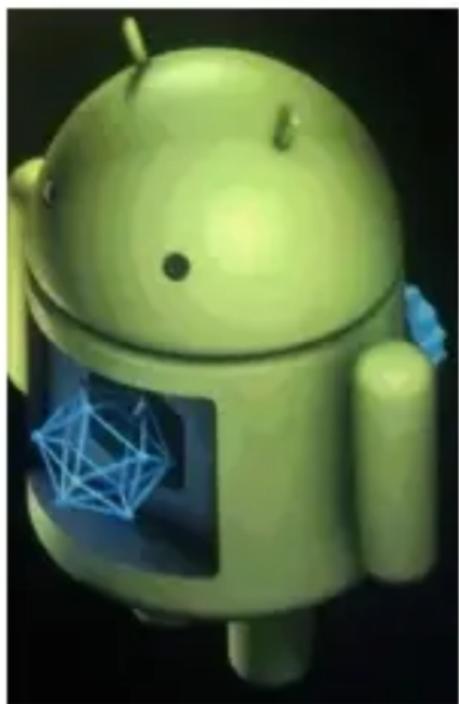
Depois aparece outro boneco Android.
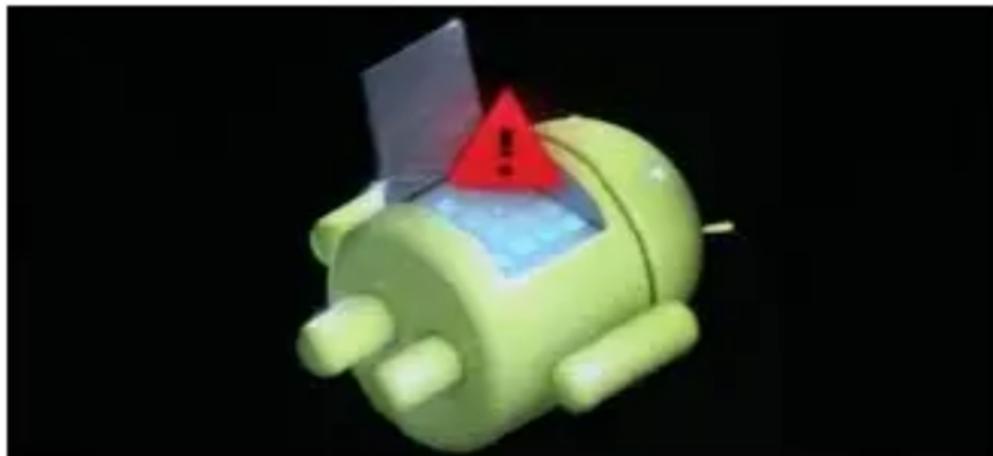
1 - Pressione "Power" (Alimentação) para mostrar o menu interno.
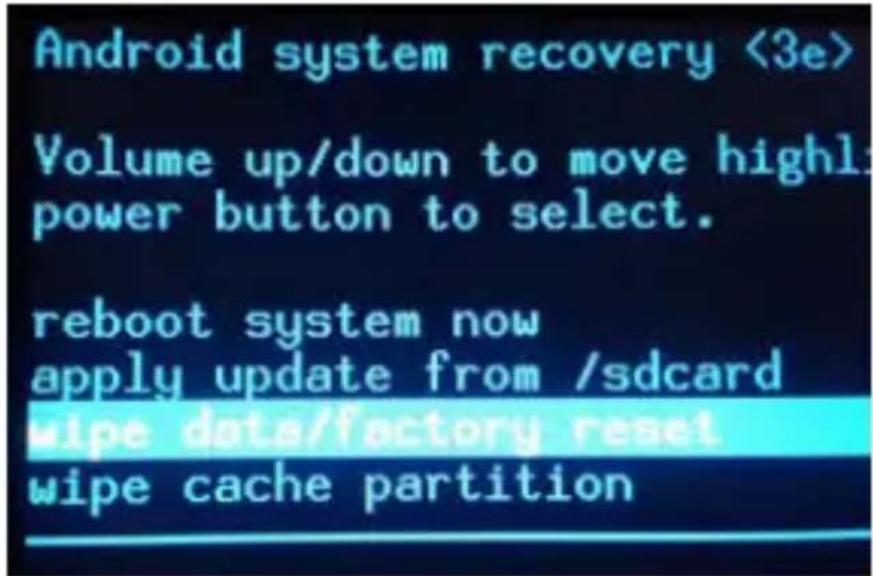
2- Pressione a tecla "VOL-" e selecione "wipe data/factory reset" (Limpar dados/Reajustar valor de fábrica) e depois pressione "VOL+". 3 - Selecione "Yes, delete all user data" (Sim, exclua todos os dados de usuário) com a tecla "VOL-" e, em seguida, pressione
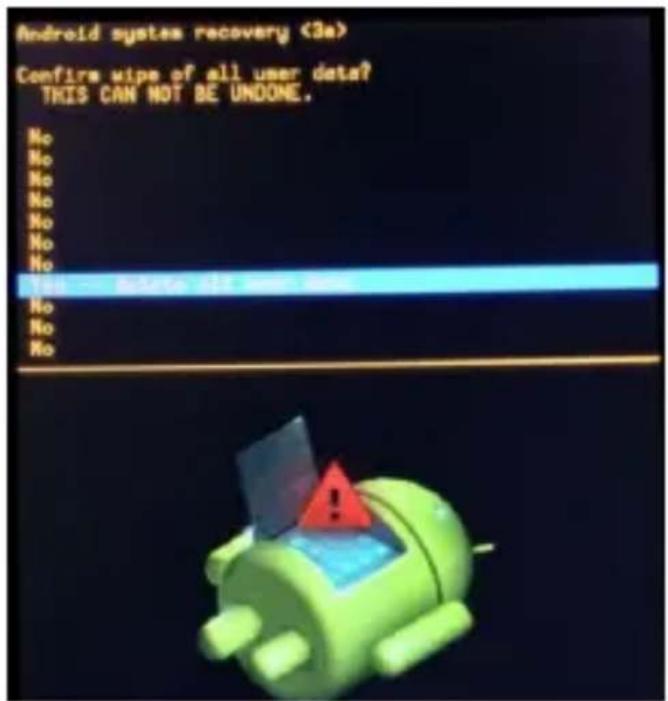
4 - Quando terminar selecione "reboot system now" (Reiniciar o sistema agora) e pressione o botão "VOL+" e a unidade será reiniciada (este processo pode durar alguns minutos).
Como fazer o download do software usando a unidade
IMPORTANTE: Ao fazer o download do software, todos os dados serão excluídos, como fotos, vídeos e aplicativos instalados.
Não interrompa este processo e verifique se a bateria está totalmente carregada.
Siga estes passos.
1 - Abra o navegador e pesquise o seguinte endereço:
www.sunstech.es/download/
2 - Seleccione o modelo do tablet que você tem e faça o download do software (este software é instalado na memória interna SD).
3 - Ao concluir o download, selecione o aplicativo " Wireless update
“(atualizar sem fio) na sua unidade.
4 Seleccione o software e aguarde até que o processo seja concluído.
Fabricado em China
GARANTIA EUROPEIA
1. Geral
A presente garantia outorga-se sem prejuízo e além dos direitos reconhecidos ao consumidor face ao vendedor pelo Decreto-lei espanhol 1/2007 de 16 de novembro pelo qual se aprova o texto atualizado da Lei Geral para a Defesa de Consumidores e Utilizadores (a "LCU") e demais legislação complementar. Portanto, não se excluem, nem limitam os direitos legais reconhecidos ao consumidor em virtude da legislação autónoma, nacional ou europeia aplicável.
A presente garantia será válida em todos os Estados-membros da União Europeia com as limitações que correspondam legalmente no país em que se pretendam exercer em conformidade com a sua normativa de aplicação.
Sem prejuízo do anterior, a SUNSTECH respeitará os direitos e limitações em matéria de garantia de produto que correspondam legalmente em cada um dos estados enumerados no Anexo em conformidade com a sua normativa de aplicação para qualquer produto desde que o mesmo seja destinado ao mercado da UE e fora adquirido e usado por um consumidor ou utilizador dentro do EEE.
2. Garantia Legal
Este produto SUNSTECH tem garantia por um prazo de dois (2) anos a partir da data de entrega e/ou compra. Durante este prazo, a SUNSTECH responderá pelas faltas de conformidade do produto com o contrato de acordo com o disposto na LCU, o que dará direito ao consumidor a solicitar a reparação ou substituição do produto, salvo que uma destas duas opções seja objetivamente impossível ou desproporcionada.
Neste sentido, considerar-se-á desproporcionada a forma de saneamento, ou seja, a reparação ou substituição, quando esta imponha ao vendedor custos que não sejam razoáveis. Para determinar isto, ter-se-á em conta o seguinte: (i) o valor do produto se não houver falta de conformidade; (ii) a relevância da falta de conformidade; e (iii) se a forma de saneamento alternativa se pudesse realizar sem inconvenientes maiores para o consumidor e utilizador.
Para determinar se os custos não forem razoáveis, os gastos correspondentes a uma forma de saneamento devem ser, também, consideravelmente mais elevados que os gastos correspondentes à outra forma de saneamento.
Adicionalmente, o consumidor poderá optar entre solicitar a descida do preço ou a resolução do contrato, quando não puder exigir a reparação ou a substituição e nos casos em que estas não se tivessem levado a cabo em prazo razoável ou se maiores
inconvenientes para o consumidor e utilizador. Não obstante, a resolução não procederá quando a falta de conformidade for de escassa importância.
Tanto a reparação como a substituição do produto como consequência da falta de conformidade do produto serão gratuitas para o consumidor e utilizador, incluindo mão-de-obra e materiais.
Em todo o caso, as reparações em garantia devem ser efetuadas pelo Serviço de Assistência Técnica Oficial da SUNSTECH ou distribuidores autorizados.
3. Condições para o exercício da Garantia
Para exercer tanto a garantia legal como a garantia comercial, é indispensável apresentar justificação documental que comprove a data de entrega e/ou compra do produto, seja a fatura, talão de compra, guia de entrega ou cartão de garantia selada e fechada. Não serão aceites os documentos que tiverem sido manipulados ou falsificados.
O consumidor deverá entrar em contacto com o Serviço de Apoio ao Cliente da SUNSTECH acedendo à página web na secção suporte, onde será informado do processo a seguir. Nesse momento, o consumidor deverá proporcionar uma descrição clara da avaria ou da falta de conformidade do produto com o contrato.
Em todo o caso, as reparações em garantia deverão ser efetuadas por Serviços de Assistência Técnica Oficial da SUNSTECH ou distribuidores autorizados para que a SUNSTECH responda pela garantia legal e/ou a garantia comercial.
4. Exclusões
A garantia não prevê, nem inclui as revisões periódicas, de manutenção ou a instalação do produto.
Além disso, não poderá entender-se que existe falta de conformidade do produto com o contrato e, portanto, este não estará coberto nem pela garantia legal, nem pela comercial quando:
- a falta de conformidade corresponda a uma discrepância com as normas de segurança ou técnicas locais ou nacionais de um país diferente do qual originalmente foi desenhado e produzido;
- esse produto ou qualquer um dos seus identificativos (número de série, etc.) tiverem sido, total ou parcialmente, abertos, montados, desmontados, manipulados e/ou reparados por pessoa alheia aos Serviços de Assistência Técnica Oficial ou distribuidores autorizados da SUNSTECH
- a falta de conformidade seja consequência de uma instalação incorreta (salvo que a instalação tenha sido realizada pelo vendedor autorizado da SUNSTECH ou sob a sua responsabilidade, ou pelo consumidor seguindo as instruções de instalação da SUNSTECH) ou de um uso abusivo ou indevido do produto, incluindo-se, a título
enunciativo e não limitativo, um uso que não se ajuste às finalidades normais do produto ou que não esteja de acordo com as instruções de uso e manutenção definidas pela SUNSTECH;
- a falta de conformidade tenha sido causada por um vírus informático, uma ação ou uma manipulação de palavras-passe, uma instalação, manipulação ou reinstalação de software, etc.;
- a falta de conformidade se deva ao uso de acessórios, carregadores ou consumíveis que não sejam originais da SUNSTECH e desenhados para o produto;
- a falta de conformidade se deva ao uso de qualquer software ou aplicação de terceiros que modifique, altere ou adapte o software aprovado e/ou incluído no produto pela SUNSTECH;
- a falta de conformidade seja consequência da descarga ou do uso de serviços multimédia de terceiros e/ou conteúdos de terceiros disponíveis ou acessíveis através do produto;
- se produzam danos em ou pela bateria cuja causa seja uma sobrecarga da mesma;
- haja rutura de qualquer dos selos da caixa ou células da bateria, ou, indícios evidentes de manipulação nos mesmos; e/ou
- os danos que se produzissem no produto fossem causados por qualquer causa de força maior ou caso fortuito, em especial, por raios, água, fogo, aplicação da voltagem incorreto, ventilação incorreta ou qualquer outra causa não atribuível ao fabrico e desenho do mesmo.
A SUNSTECH não será responsável, sob nenhum conceito, pela perda de quaisquer dados armazenados no produto. O consumidor será responsável pelas cópias de segurança e a proteção dos seus dados face a perdas, danos e destruição dos mesmos.
Nenhuma das garantias aqui reunidas cobre a substituição de peças, devido ao desgaste ou rutura de mecanismos, borrachas, caixas e/ou plásticos, assim como os danos estéticos, devidos ao uso normal do produto, para efeitos esclarecedores, o ecrã perde o brilho com o uso do próprio produto. Do mesmo modo, as garantias não cobrem qualquer tipo de dano produzido durante o transporte do produto (incluindo, a título enunciativo e não limitativo, danos estéticos, golpes, riscos, arranhões, manchas, amolgadelas, etc.), em cujo caso serão aplicáveis as disposições reunidas nas condições gerais de contratação da SUNSTECH que sejam aplicáveis.
Para mais informação visite www.sunstech.es
Também pode entrar em contacto com:
AFEX SUNS, S.A.
Pallars, 189-191
08005 BARCELONA
AVISOS DE SEGURANÇA E PRECAUÇÃO

www.sar-tick.com
Este produto ajusta-se aos limites nacionais de SAR de 2,0W/Kg. Os valores máximos específicos de SAR figuram na secção de informação deste guia.
Quando sustenha o produto ou o utilize sobre o corpo, mantenha uma distância de 1,5 cm do corpo para assegurar o cumprimento dos requisitos de exposição a radiofrequência.
Este dispositivo oferece serviços de comunicação e entretenimento sob os altos padrões e a experiência tecnológica da SUNSTECH.
- O conteúdo pode diferir do produto final do software proporcionado pelos fornecedores de serviços ou transmissores e encontra-se sujeito a alteração sem aviso prévio.
- Os elementos que vêm com o dispositivo e qualquer acessório disponível podem variar segundo a região ou o fornecedor de serviços.
- Os elementos fornecidos estão desenhados apenas para este dispositivo e poderão não ser compatíveis com outros.
- Poderá comprar acessórios adicionais no seu distribuidor local da SUNSTECH. Assegure-se que sejam compatíveis com o dispositivo antes de comprá-los.
- Outros acessórios poderão não ser compatíveis com o dispositivo.
- A SUNSTECH não é responsável pelos problemas de rendimento ou a alteração do software do sistema operativo. A tentativa de personalizar o sistema operativo pode provocar que o dispositivo ou as aplicações funcionem de forma incorreta.
Ícones instrutivos



Aviso: Situações que podem provocar-lhe lesões ou a outras pessoas.
Precaução: Situações que podem provocar danos ao dispositivo ou a outros equipamentos.
Nota: Notas, conselhos de uso ou informação adicional
Copyright
Copyright

2013 Afex suns, S. A.
Este guia encontra-se protegido pelas leis internacionais de direitos de autor.
Não é permitido reproduzir, distribuir, traduzir ou transmitir nenhuma parte deste guia de nenhum modo ou por nenhum meio, quer seja eletrónico ou mecânico, incluindo fotocópias, gravações ou armazenamento em qualquer sistema de armazenamento e recuperação de informação, sem a autorização prévia por escrito de Afex Suns, S. A.
Informação sobre segurança
Esta secção contém informação sobre segurança para dispositivos móveis. Alguns dos conteúdos poderão não se aplicar ao seu dispositivo. A fim de evitar lesões a si e a outras pessoas ou danos ao dispositivo, leia a informação sobre segurança do dispositivo antes de utilizá-lo.

Aviso
No caso de não cumprir com estas normas e avisos de segurança, o utilizador poderá sofrer lesões graves ou morte.
Não utilize cabos de alimentação ou conectores danificados nem tomadas soltas
As ligações inseguras podem provocar uma descarga elétrica ou incêndio
Não toque o cabo de alimentação com as mãos molhadas nem puxe o cabo para desconectar o carregador
Se o fizer, poderá ser eletrocutado.
Não dobre nem danifique o cabo de alimentação
Se o fizer, poderá provocar uma descarga elétrica
Não cause um curto-circuito no carregador nem no dispositivo
Se o fizer, poderá provocar uma descarga elétrica, ou o dispositivo poderá não funcionar corretamente.
Use baterias, carregadores, acessórios e fornecimentos aprovados pelo fabricante
- O uso de baterias ou carregadores genéricos pode encurtar a vida útil do dispositivo ou provocar o funcionamento incorreto. Também pode provocar um incêndio ou a explosão da bateria.
- Use apenas baterias e carregadores aprovados pela SUNSTECH, especificamente desenhados pelo dispositivo. As baterias e carregadores não compatíveis podem causar lesões físicas graves ou danificar o dispositivo.
- A SUNSTECH não é responsável pela segurança do utilizador em casos em que se utilizem acessórios ou fornecimentos que não sejam aprovados pela marca.
Não corte nem deixe cair o carregador ou o dispositivo
Manipule e deite fora o dispositivo e o carregador com precaução
- Nunca atire a bateria ou o dispositivo ao fogo. Nunca coloque a bateria ou o dispositivo sobre aparelhos de calor, como fornos,
micro-ondas, estufas ou radiadores. Se sobreaquecer, o dispositivo poderá explodir. Siga todas as normas locais para deitar a bateria ou o dispositivo usados no lixo.
- Nunca esmague nem perfure o dispositivo
- Evite expor o dispositivo a pressões externas altas, porque pode produzir-se um curto-circuito interno e sobreaquecimento.
Proteja o dispositivo, a bateria e o carregador para evitar que se estraguem
- Evite expor o dispositivo e a bateria a temperaturas muito altas ou muito baixas.
- As temperaturas extremas podem danificar o dispositivo e reduzir a capacidade de carga e a duração do dispositivo e da bateria.
- Evite que a bateria entre em contacto com objetos metálicos, porque pode criar uma ligação entre os terminais positivo e negativo da bateria e danificá-la de forma permanente ou temporária.
- Nunca utilize carregadores nem baterias danificadas.
Não guarde o dispositivo em aquecedores, micro-ondas, equipamentos de cozinha quente nem contentores de alta pressão, nem perto deles
- A bateria pode apresentar fugas
- O dispositivo pode sobreaquecer e produzir um incendio.
Não utilize nem guarde o dispositivo em zonas com altas concentrações de pó ou materiais transportados pelo ar
O pó ou os materiais estranhos podem provocar o mau funcionamento do dispositivo e podem resultar num incêndio ou numa descarga elétrica.
Informação sobre segurança
Não morda nem chupe o dispositivo nem a bateria
- Tal pode danificar o dispositivo ou causar uma explosão ou um incêndio
- As crianças e os animais podem asfixiar com as peças pequenas
- Quando forem crianças a utilizar o dispositivo, assegure-se que o fazem corretamente.
Não introduza o dispositivo ou os acessórios fornecidos nos seus olhos, ouvidos ou boca
Se o fizer poderá asfixiar ou sofrer lesões sérias.
Não manipule baterias de iões de lítio danificadas ou que apresentem fugas
Para deitar fora a bateria de iões de lítio da maneira mais segura, entre em contacto com o centro de serviço autorizado mais próximo.

Precaução
No caso de não cumprir estas normas e avisos de precaução, o utilizador poderá sofrer lesões ou provocar danos materiais
Não utilize o dispositivo perto de outros dispositivos eletrónicos
- A maioria dos dispositivos eletrónicos utiliza sinais de radiofrequência. O dispositivo pode interferir com outros dispositivos eletrónicos.
- Se utilizar uma ligação de dados LTE, poderá provocar a interferência com outros dispositivos, tais como equipamentos de áudio e telefones.
Não utilize o dispositivo num hospital, avião ou automóvel que pudesse sofrer interferências causadas por radiofrequência.
- Se for possível, evite usar o dispositivo a uma distância inferior a 15 cm de um pacemaker, porque o dispositivo pode interferir com ele.
- Para minimizar a possível interferência com um pacemaker, utilize o dispositivo só do lado oposto do corpo em relação à posição do pacemaker.
- Se utilizar equipamentos médicos, entre em contacto com o fabricante dos equipamentos antes de utilizar o dispositivo, a fim de determinar se o equipamento ver-se-á afetado pela radiofrequência emitida pelo dispositivo.
- Se se utilizarem dispositivos eletrónicos num avião, estes podem interferir com os instrumentos eletrónicos de navegação. Assegure-se que o dispositivo se encontra desligado durante os procedimentos de descolagem e aterragem. Depois da descolagem, poderá utilizar o dispositivo em modo avião, desde que permitido pela tripulação do avião.
- Os dispositivos eletrónicos do seu automóvel podem funcionar de forma incorreta devido à interferência de rádio do dispositivo. Entre em contacto com o fabricante para obter mais informação.
Não exponha o dispositivo ao fumo ou a emanações pesadas
Se o fizer, poderá danificar a parte externa do dispositivo ou provocar o seu mau funcionamento.
Se utilizar aparelhos auditivos, entre em contacto com o fabricante para obter informação sobre a interferência de rádio
A radiofrequência que o dispositivo emite pode interferir com alguns aparelhos auditivos. Antes de utilizar o dispositivo, comunique com o fabricante a fim de determinar se o aparelho auditivo ver-se-á afetado pela radiofrequência emitida pelo dispositivo.
Não utilize o dispositivo perto de outros dispositivos ou aparelhos que emitam frequência de rádio, como sistemas de
som ou torres de radiotransmissão
As frequências de rádio podem provocar o mau funcionamento do dispositivo.
Desligue o dispositivo em ambientes potencialmente explosivos
- Em ambientes potencialmente explosivos, desligue o dispositivo, em vez de tirar a bateria.
- Respeite sempre as normas, as instruções e os sinais de aviso em ambientes potencialmente explosivos.
- Não use o dispositivo em postos de abastecimento de combustível (gasolineiras) nem perto de combustíveis ou químicos ou em áreas de demolição.
- Não armazene nem transporte líquidos inflamáveis, gases ou materiais explosivos no mesmo compartimento em que está o dispositivo, as suas peças ou os seus acessórios.
Se perceber que o dispositivo ou a bateria emitem odores ou sons estranhos ou se vir fumo ou líquidos a sair do dispositivo ou da bateria, interrompa o uso do dispositivo imediatamente e leve-o a um Centro de serviços autorizado.
Se não o fizer, poderá provocar um incêndio ou uma explosão.
Cumpra todos os avisos e normas de segurança relacionadas com o uso de dispositivos móveis, enquanto conduz um veículo.
Enquanto conduz, a sua responsabilidade principal é controlar o veículo de forma segura. Se a lei o proibir, não utilize o dispositivo móvel enquanto conduz. Pela sua segurança e dos demais, utilize o seu senso comum e recorde os seguintes conselhos:
- Conheça o dispositivo e as suas funções de operação, como a marcação rápida e a rechamada. Estas funções permitem reduzir o tempo necessário para realizar ou receber chamadas com o dispositivo móvel.
- Coloque o dispositivo num local de fácil alcance. Assegure-se que consegue ter acesso ao dispositivo sem fios sem tirar os olhos o caminho. Se receber uma chamada num momento inapropriado, deixe que o correio de voz responda por si.
- Interrompa as chamadas em situações de trânsito denso ou em condições meteorológicas adversas. A chuva, a chuva misturada com neve, a neve, o gelo ou o trânsito denso podem ser perigosos.
- Não anote nem procure números de telefone. Anotar alguma tarefa ou ver a agenda distrai-o da sua responsabilidade principal que é conduzir de forma segura.
- Marque prudentemente e avalie o trânsito. Realize chamadas quando não estiver em movimento ou antes de entrar no trânsito. Tente programar as chamadas quando o automóvel estiver estacionado.
- Não mantenha conversações stressantes nem emotivas que possam distraí-lo. Dê a saber ao seu interlocutor que está a conduzir
e termine as conversações que possam desviar a sua atenção do caminho.
Uso e manutenção corretos do dispositivo móvel
Mantenha o dispositivo seco
- A humidade e os líquidos podem danificar as partes ou os circuitos eletrónicos do dispositivo.
- Não ligue o dispositivo se estiver molhado. Se já estiver ligado, desligue-o e tire imediatamente a bateria (se não conseguir desligá-lo nem tirar a bateria, deixe como está). Depois, seque o dispositivo com uma toalha e leve-o ao centro de serviço.
- Os líquidos mudarão a cor da etiqueta que indica o dano causado pela água dentro do dispositivo. O dano causado pela água no dispositivo pode anular a garantia do fabricante.
Guarde o dispositivo apenas sobre superfícies planas
Se cair, o dispositivo poderá danificar-se.
Não guarde o dispositivo em áreas de calor ou frio. Recomenda-se utilizar o dispositivo em temperaturas entre 5 °C e 35 °C
- Não armazene o dispositivo em zonas de temperaturas muito elevadas, como por exemplo dentro de um automóvel no verão. Se o fizer, poderá provocar o mau funcionamento do ecrã, danos no dispositivo ou a explosão da bateria.
- Não exponha o dispositivo à luz direta do sol durante longos períodos (por exemplo, sobre o tablier de um automóvel).
- Guarde a bateria a temperaturas entre 0°C e 45°C
Não guarde o dispositivo com objetos metálicos, tais como moedas, chaves e colares
- O dispositivo poderá riscar-se ou funcionar de forma incorreta
- Se os terminais da bateria entrarem em contacto com objetos metálicos, pode ocorrer um incêndio
Não guarde o dispositivo perto de campos magnéticos
- É possível que o dispositivo comece a funcionar mal e que se descarregue a bateria devido à exposição a estes.
- Os cartões com banda magnética, como cartões de crédito, de telefone, cadernetas e passes de embarque, podem danificar-se devido aos campos magnéticos.
Se o dispositivo aquecer, interrompa o uso do dispositivo ou das aplicações durante um tempo
A exposição prolongada da pele a um dispositivo quente pode provocar sintomas de queimaduras com baixa temperatura, como manchas vermelhas e pigmentação.
Não utilize o dispositivo se a tampa de trás não estiver colocada A bateria poderá sair do dispositivo, o que poderá provocar danos ou funcionamento incorreto
Se o seu dispositivo possuir uma lâmpada ou um flash para a câmara, não utilize perto dos olhos de pessoas ou animais.
Pode produzir uma perda temporária da visão ou danificar os olhos.
Tenha cuidado ao expor-se a luzes intermitentes
- Quando utilizar o dispositivo, deixe algumas luzes acesas no quarto e não tenha o ecrã demasiado perto dos olhos.
- Podem ocorrer convulsões ou desmaios devido à exposição a luzes intermitentes quando se veem vídeos ou se jogam jogos com luzes intermitentes por períodos prolongados. Se sentir algum mal-estar, deixe de utilizar o dispositivo imediatamente.
- Se qualquer pessoa próxima sofreu convulsões ou desmaios ao utilizar um dispositivo similar, consulte um médico antes de utilizar o dispositivo.
- Se sentir incómodos, tais como caibras musculares, ou se se sentir desorientado, interrompa o uso do dispositivo imediatamente e consulte um médico.
- Para evitar o cansaço da visão, interrompa o uso do dispositivo com frequência.
Reduza o risco de lesões por movimentos repetitivos
Quando realizar repetidamente ações, tais como premir teclas, desenhar carateres no ecrã táctil com os dedos ou jogar, pode sentir ocasionalmente incómodos nas mãos, pescoço, ombros ou outras partes do corpo. Quando utilizar o dispositivo durante períodos prolongados, sustenha-o de forma relaxada, prima ligeiramente as teclas e descanse frequentemente. Se continuar a sentir mal-estar durante ou depois de realizar estas ações, deixe de utilizar o dispositivo e consulte um médico.
Quando utilizar auriculares, proteja a sua audição e os seus ouvidos

- A exposição excessiva a sons fortes pode ocasionar lesões auditivas
-
A exposição a sons altos enquanto caminha pode distrair a sua atenção e provocar um acidente.
-
Baixe sempre o volume antes de conectar os auriculares a uma fonte de áudio e use a configuração de volume mínimo necessária para ouvir música ou uma conversa.
- Em ambientes secos, pode acumular-se eletricidade estática nos auriculares. Evite utilizar auriculares em ambientes secos ou toque em algum objeto metálico para descarregar a eletricidade estática antes de conectar os auriculares ao dispositivo.
- Não utilize um auricular enquanto conduz ou monta. Se o fizer, poderá distrair-se e provocar um acidente ou poderá incorrer em ações ilegais, segundo a sua região.
Use o dispositivo com precaução enquanto caminha ou se move
- Preste sempre atenção ao seu redor para evitar provocar lesões físicas a si e aos demais
- Assegure-se que o cabo do auricular não se emaranha nos braços ou em objetos próximos.
Não leve dispositivos nos bolsos da frente nem à volta da cintura
Poderá lesionar-se ou danificar o dispositivo se cair.
Não pinte o seu dispositivo nem coloque autocolantes
- A pintura e os autocolantes podem obstruir as partes móveis e evitar um funcionamento adequado
- Se for alérgico à pintura ou às partes metálicas do dispositivo, poderá sofrer picadas, eczema ou inchaço na pele. Se tal acontecer, deixe de utilizar o dispositivo e consulte o seu médico.
Não utilize o dispositivo se o ecrã estiver rachado ou partido
O vidro partido causar lesões nas mãos e na cara. Leve o dispositivo a um centro de serviços autorizado para repará-lo.
Instale os dispositivos móveis e o equipamento com precaução
- Assegure-se que todo o dispositivo móvel ou equipamento relacionado que se instale no seu veículo está montado de maneira segura.
- Evite colocar o dispositivo e os acessórios na área de saída do airbag ou perto dele. Os equipamentos sem fios instalados incorretamente podem provocar lesões graves quando os airbags insuflam rapidamente.
Não permita que o produto caia ou se submeta a impactos fortes
- O dispositivo poderá danificar-se ou funcionar de forma incorreta.
- Se o dobrar ou deformar, o dispositivo pode danificar-se e as suas peças podem funcionar de forma incorreta.
Garante a máxima duração da bateria e do carregador
- Evite carregar o dispositivo por mais de uma semana, porque a sobrecarga pode encurtar a vida útil da bateria.
- Com o tempo, o dispositivo sem usar descarrega-se e é necessário voltar a carregá-lo para usar.
- Desconecte o carregador das fontes de alimentação quando não estiver em uso.
- Use a bateria apenas para os fins para que foi desenhada.
- Se não utilizar a bateria durante muito tempo, poderá encurtar a sua vida útil e o seu rendimento. Também poderá provocar o funcionamento incorreto ou a explosão da bateria, ou um incêndio.
- Siga todas as instruções deste manual para garantir a maior vida útil possível do dispositivo e da bateria. Os danos ou falhas de funcionamento provocados pela falta de cumprimento com estes avisos e instruções poderão anular a garantia do fabricante.
- Com o tempo, o dispositivo pode desgastar-se. Algumas peças e reparações estão cobertas pela garantia dentro do período de validade; no entanto, os danos ou a deterioração provocados pelo
uso de acessórios não aprovados não possuem cobertura.
Tenha em conta a seguinte informação ao utilizar o dispositivo
- Mantenha-o em posição vertical, tal como faria com um telefone tradicional.
- Fale diretamente perto do microfone
- Não cubra a área da antena com as mãos ou outros objetos. Tal poderá provocar problemas de conectividade ou esgotar a bateria.
Não desarme, modifique nem repare o dispositivo
- Qualquer alteração ou modificação no dispositivo pode anular a garantia do fabricante. Se necessitar reparar o dispositivo, leve-o a um centro de serviços autorizado.
- Não desarme nem perfure a bateria, tal pode provocar uma explosão ou um incêndio.
- Desligue o dispositivo antes de retirar a bateria. Se retirar a bateria enquanto o dispositivo está ligado, poderá provocar falhas no funcionamento.
Tenha em conta a seguinte informação ao limpar o dispositivo
- Utilize uma toalha ou um pano de gom dispositivo ou o carregador.
- Limpe os terminais da bateria com algodão ou com uma toalha
- Não utilize substâncias químicas nem detergentes. Se o fizer, poderá provocar a descoloração ou a corrosão da parte externa do dispositivo ou poderá provocar una descarga elétrica ou um incêndio.
Não utilize para outro fim que não aquele para que foi desenhado
O dispositivo poderá não funcionar corretamente.
Quando utilizar o dispositivo em público, tente não incomodar os demais
Permita que apenas pessoal qualificado realize a manutenção do seu dispositivo
É possível que se produzam danos e se anule a garantia do fabricante se permitir que pessoal não qualificado realize a manutenção do dispositivo.
Tenha cuidado ao manipular os cartões SIM, os cartões de memória ou os cabos
- Ao inserir um cartão ou conectar um cabo no dispositivo, assegure-se de que o cartão está inserido ou o cabo está conectado do lado correto.
- Não extraia o cartão enquanto o dispositivo transferir informação ou tiver acesso a ela, por que poderá perder dados e danificar o cartão ou o dispositivo.
- Proteja os cartões de descarga fortes, eletricidade estática e ruído elétrico provenientes de outros dispositivos.
- Não toque nos contactos ou nos terminais dourados com os dedos ou com objetos metálicos. Se o cartão estiver sujo, limpe com
um pano suave.
- Se inserir um cartão ou conectar um cabo à força ou de forma incorreta poderá provocar danos na tomada multifuncional ou noutras partes do dispositivo.
Assegure-se que tem acesso aos serviços de emergência
É possível que, nalgumas áreas ou circunstâncias, não possa efetuar chamadas de emergência. Antes de viajar para zonas remotas ou em vias de desenvolvimento, planifique um método alternativo para comunicar com o pessoal dos serviços de emergência.
Proteja os seus dados pessoais e evite a divulgação ou o uso incorreto de informação confidencial
- Quando utilizar o dispositivo, assegure-se que realiza cópias de segurança dos dados importantes. SUNSTECH não se responsabiliza pela perda de nenhum dado.
- Quando deitar o dispositivo fora, faça uma cópia de segurança de todos os dados e, depois, restabeleça o dispositivo para evitar o uso indevido da sua informação pessoal.
- Leia o ecrã de licenças cuidadosamente ao descarregar aplicações. Tenha particular cuidado com as aplicações que têm acesso a várias funções ou a uma quantidade importante da sua informação pessoal.
- Controle as suas contas regularmente para descartar o uso suspeito ou não autorizado. Se encontrar algum sinal de mau uso da sua informação pessoal, contacte o seu fornecedor de serviços para eliminar ou alterar a informação da sua conta.
- No caso de perder o dispositivo ou de o roubarem, altere as senhas das suas contas para proteger a sua informação pessoal.
- Evite o uso de aplicações de fontes desconhecidas e bloqueie o dispositivo com um padrão, uma senha ou um PIN.
Não distribua material protegido por direitos de autor
Não distribua material protegido pelas leis de direitos de autor sem a autorização dos proprietários do conteúdo. Ao fazê-lo, poderá violar as leis de direitos de autor. O fabricante não será responsável por nenhum problema legal provocado pelo uso ilegal de material protegido por parte do utilizador.
Malware e vírus
Siga as seguintes sugestões para proteger o dispositivo contra malware e vírus. Se não o fizer, poderá provocar danos ou perda de dados, que poderão não estar cobertos pela garantia
- Não descarregue aplicações desconhecidas.
- Não entre em sítios Web pouco fiáveis
- Elimine as mensagens de texto ou de correio eletrónico suspeitos de remitentes desconhecidos.
- Estabeleça uma senha e modifique-a regularmente
-
Desative as funções sem fios, tais como Bluetooth, quando não utilizar.
-
Se o dispositivo se comportar de modo estranho, execute um programa de antivírus para detetar uma possível infeção.
- Execute um programa de antivírus no dispositivo antes de iniciar aplicações e arquivos que acaba de descarregar.
- Instale programas de antivírus no seu computador e execute-os regularmente para detetar possíveis infeções.
- Não edite os ajustes de registo nem modifique o sistema operativo do dispositivo.
Informação sobre a certificação da taxa de absorção específica (SAR, Specific Absorption Rate)
ESTE DISPOSITIVO CUMPRE AS NORMAS INTERNACIONAIS DE EXPOSIÇÃO A ONDAS DE RÁDIO
O seu dispositivo móvel é um transmissor e recetor de rádio. Foi desenhado para não exceder os limites de exposição a ondas de rádios (campos eletromagnéticos de radiofrequência) recomendados pelas normas internacionais. As normas foram desenvolvidas por uma organização científica independente (ICNIRP) e incluem uma margem de segurança substancial desenhada para assegurar a segurança de todas as pessoas, independentemente da sua idade e saúde.
As normas de exposição a ondas de rádio utilizam uma unidade de medida conhecida como Coeficiente de Absorção Específica o SAR. O limite de SAR para dispositivos móveis é de 2,0W/Kg. Os testes de SAR realizam-se utilizando posições de operação standard com o dispositivo transmitindo ao seu máximo nível de energia certificado em todas as bandas de frequência. Os valores de SAR mais altos sob as normas ICNIRP para este modelo de dispositivo são:
SAR máximo para este modelo e condições sob as quais se registou
| SAR para posições perto da cabeça | 0,285 W/Kg |
| SAR para posições perto do corpo | 0,0399 W/Kg |
Durante o uso, os valores reais de SAR para este dispositivo costumam encontrar-se muito abaixo dos valores indicados anteriormente. Tal deve-se a que para efeitos de eficiência do sistema e para minimizar a interferência com a rede, o poder de operação do seu dispositivo móvel diminui automaticamente quando não se necessita a potência máxima para a chamada. Quanto menor for a saída de energia do dispositivo, menor será o valor de SAR.
Realizou-se um teste SAR com o dispositivo sobre o corpo com uma separação de 1,5cm. Para cumprir os requisitos de exposição a radiofrequência, enquanto usar o dispositivo sobre o corpo, o dispositivo deve situar-se a, pelo menos, 1,5cm do corpo.
Algumas organizações, como a Organização Mundial da Saúde ou a Administração de Alimentos e Medicamentos dos Estados Unidos, sugeriram que, se as pessoas desejam reduzir a exposição, poderão utilizar um acessório de mãos livres para manter o dispositivo sem
fios longe da sua cabeça e do seu corpo enquanto o utilizam, ou reduzir a quantidade de tempo que passam a utilizar o dispositivo.
Eliminação correta deste produto
(Resíduos de aparelhos elétricos)
(Aplica-se em países com sistemas de recoleção em separado)
A presença deste símbolo no produto, acessórios ou material informativo que o acompanham, indica que nem o produto nem os seus acessórios eletrónicos (como o carregador, capacetes, cabo USB) deverão eliminar-se junto com outros resíduos domésticos.
Para evitar os possíveis danos ao meio ambiente ou à saúde humana que representa a eliminação incontrolada de resíduos, separe estes produtos de outros tipos de resíduos e recicle-os corretamente. Desta forma, promove-se a reutilização sustentável de recursos materiais.
Os utilizadores particulares podem contactar o estabelecimento onde adquiriram o produto ou as autoridades locais pertinentes para informar-se sobre como e onde podem levá-lo para submeter-se a uma reciclagem ecológica e segura.
Os utilizadores comerciais podem contactar o seu fornecedor e consultar as condições do contrato de compra. Este produto e os seus acessórios eletrónicos não devem eliminar-se junto a outros resíduos comerciais.
Eliminação correta das baterias deste produto
(Aplica-se em países com sistemas de recoleção em separado)
A presença desta marca nas baterias, no manual ou no pacote do produto indica que quando tiver finalizado a vida útil das baterias, não deverão eliminar-se junto com outros resíduos domésticos. Os símbolos químicos Hg, Cd o Pb, se aparecerem, indicam que a bateria contém mercúrio, cadmio ou chumbo em níveis superiores aos valores de referência admitidos pela Diretiva 2006/66 da União Europeia.
Se as baterias não forem deitadas fora corretamente, estas substâncias poderão provocar lesões pessoais ou danificar o meio ambiente.
Para proteger os recursos naturais e promover a reciclagem, separe as baterias dos demais resíduos e recicle-as através do sistema de recolha gratuita da sua localidade.
Cláusula de isenção de responsabilidade
Parte do conteúdo e dos serviços aos quais se obtém acesso através deste dispositivo pertencem a terceiros e estão protegidos por direitos de autor, patente, marca registada e/ou outras leis de
propriedade intelectual. Dito conteúdo e serviços proporcionam-se apenas para uso pessoal e não comercial. É possível que não se possam utilizar o conteúdo ou os serviços de forma não autorizada pelo proprietário de conteúdo ou fornecedor de serviços. Sem prejuízo do anterior, exceto se autorizado expressamente pelo proprietário de conteúdo ou fornecedor de serviços, não pode modificar, copiar, reeditar, carregar, publicar, transmitir, traduzir, vender, criar obras derivadas, explorar nem distribuir de forma alguma nem por meio algum o conteúdo ou os serviços exibidos através deste dispositivo.
"O CONTEÚDO E OS SERVIÇOS DE TERCEIROS SÃO FORNECIDOS "TAL E QUAL"". SUNSTECH NÃO GARANTE O CONTEÚDO NEM OS SERVIÇOS PROPORCIONADOS, QUER EXPRESSAMENTE OU IMPLICITAMENTE, PARA NENHUM FIM, SUNSTECH RENUNCIA EXPRESSAMENTE QUAISQUER GARANTIAS IMPLÍCITAS, INCLUINDO, MAS NÃO LIMITANDO A TAL, GARANTIAS DE COMERCIABILIDADE OU IDONEIDADE PARA UM FIM EM PARTICULAR. SUNSTECH NÃO GARANTE A VERACIDADE, VALIDADE, REPRODUÇÃO, LEGALIDADE OU INTEGRIDADE DE QUALQUER TIPO DE CONTEÚDO OU SERVIÇO PROPORCIONADO ATRAVÉS DESTE DISPOSITIVO E, SOB CIRCUNSTÂNCIA ALGUMA, INCLUINDO NEGLIGÊNCIA, SUNSTECH SERÁ RESPONSÁVEL. QUER EM TERMOS DE CONTRATO OU PREJUÍZO, DE QUALQUER DANO DIRETO, INDIRETO, ACIDENTAL, ESPECIAL OU CONSEQUENCIAL, HONORÁRIOS DE ADVOGADOS, GASTOS OU QUALQUER OUTRO DANO QUE DERIVE DE, OU EM RELAÇÃO A, QUALQUER TIPO DE INFORMAÇÃO RESULTADO DO USO DE QUALQUER TIPO DE CONTEÚDO OU SERVIÇO POR SI OU UM TERCEIRO, AINDA SE CONHECE A POSSIBILIDADE DE REFERIDOS DANOS".
Os serviços de terceiros podem cessar ou interromper-se a qualquer momento e a SUNSTECH não faz representações nem garantias em relação à disponibilidade de conteúdo ou serviço para nenhum período de tempo. O conteúdo e os serviços são transmitidos por terceiros através de redes e instalações de transmissão sobre as quais SUNSTECH não tem controlo. Sem limitar a generalidade desta cláusula, SUNSTECH renuncia expressamente qualquer responsabilidade por qualquer interrupção ou suspensão de conteúdo ou serviço proporcionado através deste dispositivo.
SUNSTECH não é responsável pela atenção ao cliente relacionada com o conteúdo e os serviços. Qualquer pergunta ou pedido de serviço relativo ao conteúdo ou serviços devem enviar-se diretamente aos fornecedores de serviços e conteúdo.
DECLARAÇÃO DE CONFORMIDADE
Diretiva do Conselho relativamente à qual é declarada conformidade:
Diretiva (1999/5/CE) - R&TTE
Diretiva (2011/65/UE) – RoHS
Aplicação das Normas:
EN 60950-1:2006+A11:2009+A1:2010+A12:2011
EN 62471:2008 EN 62209-1:2006
EN 62209-2:2010 EN 50360:2001
EN 62311:2008 EN 62479:2010
EN 62479:2010 EN 301 489-1 V1.9.2
EN 301 489-3 V1.4.1 EN 301 489-7 V1.3.1
EN 301 489-17 V2.1.1 EN 301 489-24 V1.5.1
EN 301 489-1 V1.9.2 EN 301 489-34 V1.5.1
EN 301 511 V9.0.2 EN 301 908-1 V5.2.1
EN 301 908-2 V5.2.1 EN 300 328 V1.7.1
EN 300 440-1 V1.6.1 EN 300 440-2 V1.4.1
Nome do fabricante:
AFEX SUNS, S.A.
Endereço do fabricante:
C/Pallars 189, 08005 Barcelona, Espanha
Tipo de equipamento:
SMARTPHONE
Comércio:
SUNSTECH
Modelo n.:
uSUN200
Nós, abaixo-assinados, pela presente declaramos por nossa exclusiva responsabilidade que o equipamento especificado está conforme à Diretiva e às Normas supra
Local: Barcelona
(Assinatura)
Victor Planas Bas
(None completo)
Data: 27 - Dezembro - 2013
Diretor-Geral
(Cargo)
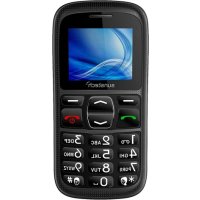
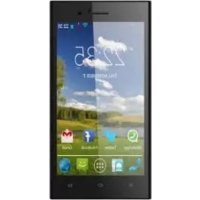
- Apresentação e funções do teclado
- Usando o cartão de memória como disco U
- WIFI
- Abra a Wi-fi e para se conectar à rede sem fio
- Bluetooth
- 5.Mail
- Gmail
- - Abrir e-mail.
- Discagem
- - Configurações de chamadas
- Chamada de voz
- Chamada de vídeo
- Chamada de internet
- Outras configurações
- Mensagem
- - Para enviar MMS.
- Avisos:
- Contatos
- Internet Explorer
- - Funções de menu
- Gravador
- Calculadora
- Calculadora
- Câmera
- Câmera
- Câmera de vídeo
- Imagens
- - Abrir imagens
- Configurações
- - Gestão de SIM
- Sem fio e internet
- - Bluetooth
- - Uso de dados
- - Perfis de áudio
- - Exibição
- - Armazenagem
- - Bateria
- - Aplicativos
- - Acesso de localização
- Segurança
- - Idiomas e teclado
- - Backup e ajuste
- - Adicionar conta
- - Data e hora
- • Programar ligar/desligar
- - Acessibilidade
- - Opções de desenvolvedor
- - Sobre o telefone
- Avisos para usar o telefone
- Recuperação do Modo uSUN200
- Como fazer o download do software usando a unidade
- IMPORTANTE: Ao fazer o download do software, todos os dados serão excluídos, como fotos, vídeos e aplicativos instalados.
- Fabricado em China
- GARANTIA EUROPEIA
- Geral
- Garantia Legal
- Condições para o exercício da Garantia
- Exclusões
- AVISOS DE SEGURANÇA E PRECAUÇÃO
- Ícones instrutivos
- Copyright
- Informação sobre segurança
- Aviso
- Proteja o dispositivo, a bateria e o carregador para evitar que se estraguem
- Não guarde o dispositivo em aquecedores, micro-ondas, equipamentos de cozinha quente nem contentores de alta pressão, nem perto deles
- Não utilize nem guarde o dispositivo em zonas com altas concentrações de pó ou materiais transportados pelo ar
- Não morda nem chupe o dispositivo nem a bateria
- Não introduza o dispositivo ou os acessórios fornecidos nos seus olhos, ouvidos ou boca
- Não manipule baterias de iões de lítio danificadas ou que apresentem fugas
- Precaução
- som ou torres de radiotransmissão
- Desligue o dispositivo em ambientes potencialmente explosivos
- Se perceber que o dispositivo ou a bateria emitem odores ou sons estranhos ou se vir fumo ou líquidos a sair do dispositivo ou da bateria, interrompa o uso do dispositivo imediatamente e leve-o a um Centro de serviços autorizado.
- Cumpra todos os avisos e normas de segurança relacionadas com o uso de dispositivos móveis, enquanto conduz um veículo.
- Uso e manutenção corretos do dispositivo móvel
- Mantenha o dispositivo seco
- Guarde o dispositivo apenas sobre superfícies planas
- Não guarde o dispositivo em áreas de calor ou frio. Recomenda-se utilizar o dispositivo em temperaturas entre 5 °C e 35 °C
- Não guarde o dispositivo com objetos metálicos, tais como moedas, chaves e colares
- Não guarde o dispositivo perto de campos magnéticos
- Se o dispositivo aquecer, interrompa o uso do dispositivo ou das aplicações durante um tempo
- Não utilize o dispositivo se a tampa de trás não estiver colocada A bateria poderá sair do dispositivo, o que poderá provocar danos ou funcionamento incorreto
- Tenha cuidado ao expor-se a luzes intermitentes
- Reduza o risco de lesões por movimentos repetitivos
- Quando utilizar auriculares, proteja a sua audição e os seus ouvidos
- Use o dispositivo com precaução enquanto caminha ou se move
- Não leve dispositivos nos bolsos da frente nem à volta da cintura
- Não pinte o seu dispositivo nem coloque autocolantes
- Não utilize o dispositivo se o ecrã estiver rachado ou partido
- Instale os dispositivos móveis e o equipamento com precaução
- Não permita que o produto caia ou se submeta a impactos fortes
- Garante a máxima duração da bateria e do carregador
- Não desarme, modifique nem repare o dispositivo
- Tenha em conta a seguinte informação ao limpar o dispositivo
- Não utilize para outro fim que não aquele para que foi desenhado
- Quando utilizar o dispositivo em público, tente não incomodar os demais
- Permita que apenas pessoal qualificado realize a manutenção do seu dispositivo
- Tenha cuidado ao manipular os cartões SIM, os cartões de memória ou os cabos
- Assegure-se que tem acesso aos serviços de emergência
- Proteja os seus dados pessoais e evite a divulgação ou o uso incorreto de informação confidencial
- Não distribua material protegido por direitos de autor
- Malware e vírus
- Siga as seguintes sugestões para proteger o dispositivo contra malware e vírus. Se não o fizer, poderá provocar danos ou perda de dados, que poderão não estar cobertos pela garantia
- Informação sobre a certificação da taxa de absorção específica (SAR, Specific Absorption Rate)
- ESTE DISPOSITIVO CUMPRE AS NORMAS INTERNACIONAIS DE EXPOSIÇÃO A ONDAS DE RÁDIO
- Eliminação correta deste produto
- Eliminação correta das baterias deste produto
- Cláusula de isenção de responsabilidade
- DECLARAÇÃO DE CONFORMIDADE
- Diretiva (1999/5/CE) - R&TTE
- Diretiva (2011/65/UE) – RoHS
Marca : Sunstech
Modelo : uSUN200
Categoria : Smartphone