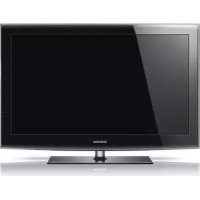
LE46B550A5WXZG - Televisor SAMSUNG - Manual de utilização gratuito
Encontre gratuitamente o manual do aparelho LE46B550A5WXZG SAMSUNG em formato PDF.



Perguntas dos utilizadores sobre LE46B550A5WXZG SAMSUNG
0 pergunta sobre este aparelho. Responda às que conhece ou faça a sua.
Faça uma nova pergunta sobre este aparelho
Baixe as instruções para o seu Televisor em formato PDF gratuitamente! Encontre o seu manual LE46B550A5WXZG - SAMSUNG e retome o controlo do seu dispositivo eletrónico. Nesta página estão publicados todos os documentos necessários para a utilização do seu dispositivo. LE46B550A5WXZG da marca SAMSUNG.
MANUAL DE UTILIZADOR LE46B550A5WXZG SAMSUNG
COLLEGAMENTO E PREPARAZIONE DEL TELEVISORE
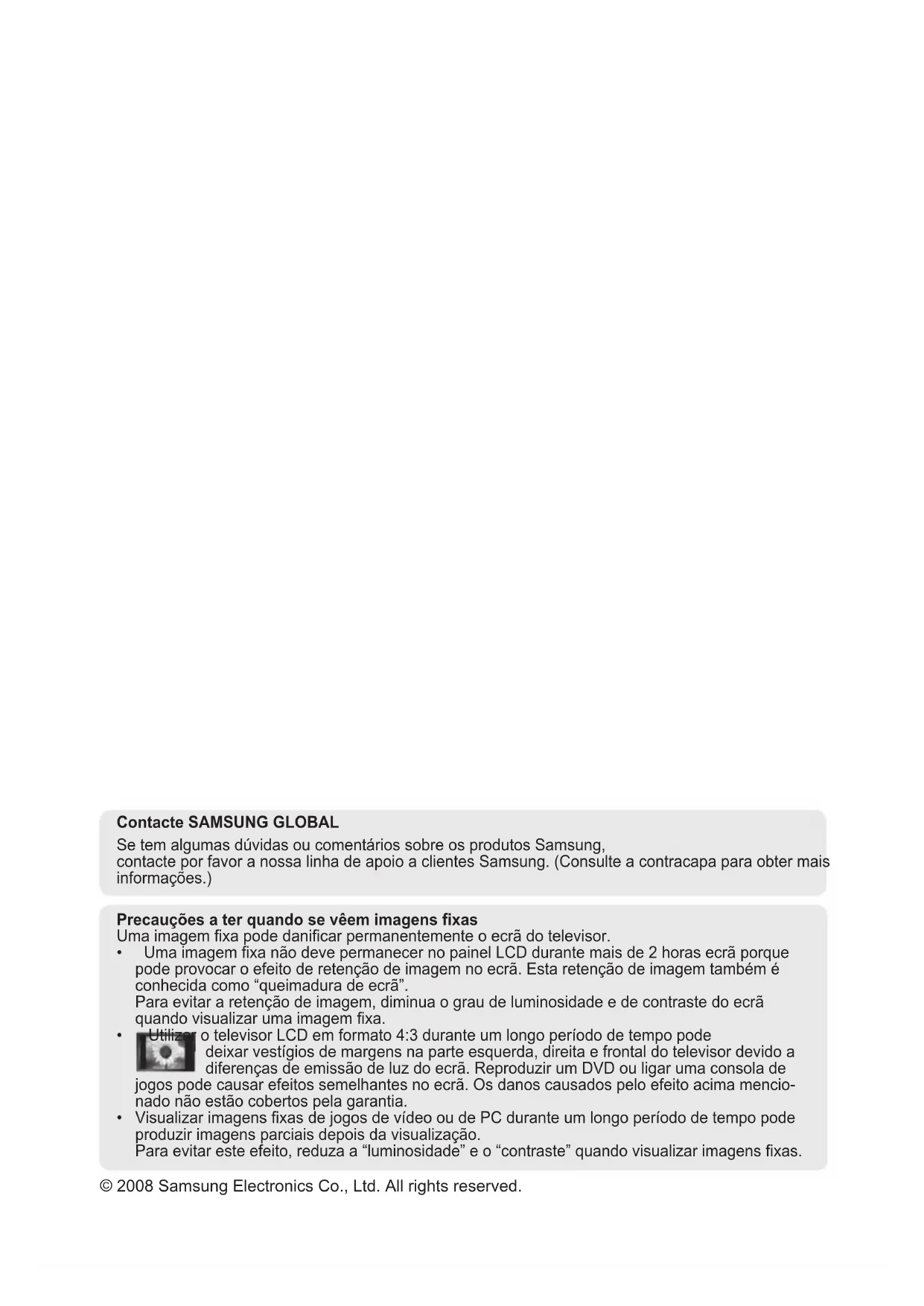
Se tem algumas duvidas ou commentários sobre os produits Samsung, contacte por favor a)nossa红线 de apoio a cliente Samsung. (Consulte a contracapa para obter mais informacoes.)
Precauçoes a ter quando se vêem imagens fixas
Uma imagem fixa pode danificar permanente o ecra do televator.
- Uma imagem fixa não deve permanecer no pailen LCD durante mais de 2 horas eça porque pode provocar oefeito de retençao de imagem no eça.Esta retençao de imagem也是非常etchedada como "queimadura de eça".
Para fazer a retenção de imagem, diminua o grau de luminosidade e de contraste do ecra quando visualizar uma imagem fixa.
-
Utiliz o teletor LCD em formato 4:3 durante um longo periodo de tempo podedeerar vestigios de margens na parte esquerda, direita e frontal do teletor devidao adiferencias de emissao de luz do eira. Reproduzir um DVD ou ligar uma consola dejogos pode causar efeitos semelhantes no eira. Os danos causados aoefeito acima mencionado não estao cobertos pela garantia.
-
Visualizar imagens fixas de jogos de video ou de PC durante um longo periodo de tempo pode produzir imagens parciais(before a visualização.
Para evaporar este efeito, reduza a "luminosidade" e o "contraste" quando visualizar imagens fixas.
Índice
LIGAREPREPARAROTELEVISOR
Lista de acessórios 2
Instalar a Base 2
Instalar o kit de montagem na parede 2
Apresentação do poinel de controlo 3
Apresentação do poinel de ligação 4
Apresentação do telecomando 6
Colocar pilhas no telecomando 7
Ligare desligar 7
Colocar o televator no modo de espera 7
Ver os Menus 8
Utilizar o Botão TOOLS 8
Plug & Play 9
PROGRAMAR OS CANAIS
Memorizar canais automaticamente 10
Memorizar canais manualmente 11
Adicionar/Bloquear canais 12
Ordenar os canais memorizados 13
Atribuir nomes a canais 13
Sintonização finala da receção de canais 14
PROGRAMAR A IMAGEM
Alterar o padrão de imagem 15
Regular a imagem padrao 16
Configurar definições detaIhadas na imagem 16
Repor as predefinições de imagem 17
Configurar Opções de Imagem 18
Ver a imagem na imagem (PIP) 20
REGULAR O SOM
Funcaoes de som 21
SeLECTIONAR o modo de som 22
Ligar auscultadores (vendidos separadamente) 22
ACERTAR A HORA
Acertareverahoraactual 23
Programar o temporizador 23
Ligare desligar o televator automaticamente.24
DESCRICAÇÃO DA FUNCAO
SeLECTIONAR o idioma 24
Configurar o Efeito de luz (consoante o Modelo) 25
Melodia/Entretenimento/Poupancaenerg.25
SeLECTIONAR a fonte 27
Editar os nomes das fontes de entrada 27
PROGRAMAR OPC
Configurar o software do PC (com base no Windows XP) 28
Modos de visualização 28
Configurar o televator com o seu PC 29
WISELINK
Utilizar a funcao WISELINK 30
Utilizar o menu WISELINK 31
Usar a lista (JPEG) de fotografias 32
Utilizar a lista MP3 35
Utilizar o menu de configuracao 36
SOBRE O ANYNET+
O que é o Anynet+? 37
Ligar dispositivos Anynet+ 37
Configurar o Anynet+ 38
Procurar e Alternar entre dispositivos Anynet+ 39
Gravar 41
Ouvir através de um receptor 41
Antes de solicitar assistencia的技术ica, verifique os seguients pontos 42
RECOMENDAÇÉS DE UTILIZAZAO
Funcao de teletexto 43
Montagem na Parede (Vendida Separadamente) 45
Utilizar oCADEO Kensington anti-roubo (consoante o Modelo) 46
Resolucao de problemas: Antes decontactar a assistencia的技术ica 47
Characteristicas techniquese ambientais 48


Lista de acessórios
Verifique se receivebu os seguintes accesorios com o tevisor LCD. Se fazer algo um dos accesorios, contacte o revendedor.


M4X L16

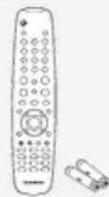
Telecomando e pilhas (AAA X 2)
Cabode alimentacao
Proteção inferior
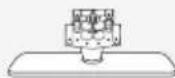
4 parafusos para base
Garantia / Manual de segurarca / Cartoes de registo (nao está disponible em todos os locais)
A base o parafuso da base poder não estar incluidos consoante o Modelo.
Instalar a Base
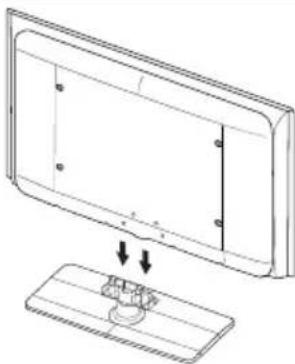
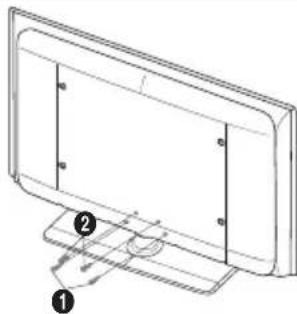
- Ligue o televator LCD e a base.
O tevisor delve ser transporte por das ou mais pessoas.
Certifique-se de que désigne a parte da fronte da parte de trás da base, ao montá-la.
- Aperte来做 parafusos na posicao 1 e antes aperte来做 parafusos na posicao 2.
Mantenha o produit na vertical e aperte os parafusos. Se apertureos parafusos com o tevisor LCD na horizontal, este pode descair para um lado.
A base está instalada em modelos com ecran de 37 polegadas e superior.
Instalar o kit de montagem na parede
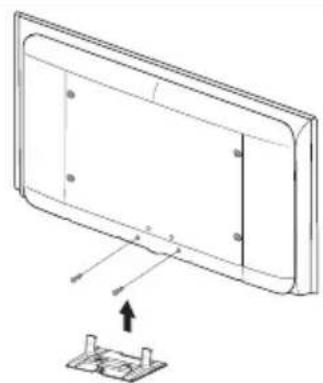
Os acessórios de montagem na parede (vendidos separadamente) permitem montar o televisor na parede. Para saber mais sobre como instalar o kit de montagem na parede, consulte as instruções que accompaniesham os respectivos acessórios. Contacte um专业技术o para obter assistência na instalação do suporte de montagem na parede. Se a instalação for feita pelo cliente, a Samsung Electronics não se responsabiliza por quaisquer danos no produitsem por ferimentos sofridos pelo cliente ou por outras pessoas.

Não instale o Kit de montagem na parede com o televator ligado. Pode resultar em ferimentos pessoais devido achoques electricos.
Retire a base, tape o orificio inferior com uma tampa e aperte osinous parafusos.
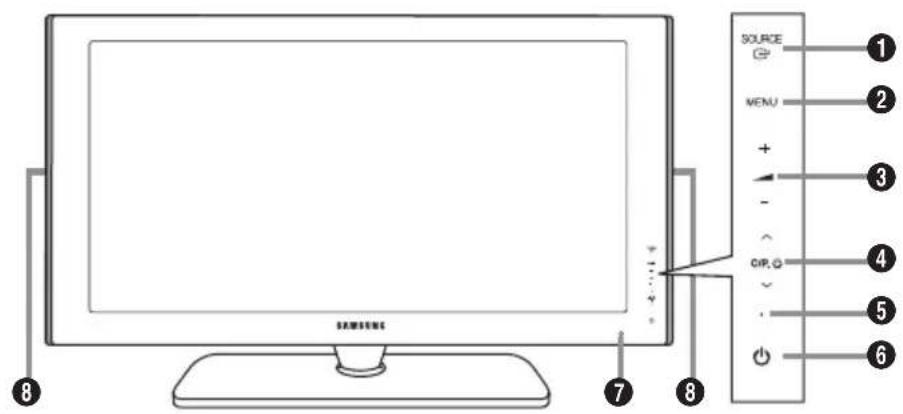
Botoes do paine frontal Toque em cada botao para osutilizar.
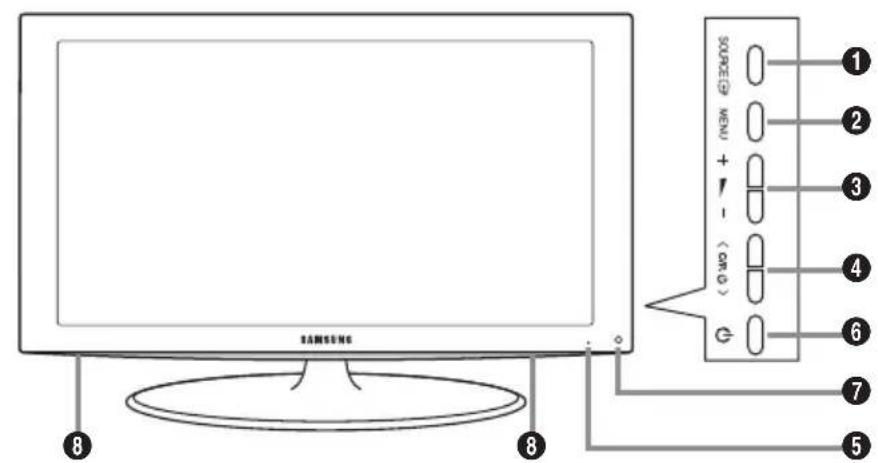
Botoes do Painel Lateral
A core a forma do produits podervariar consoante o modelo.
SOURCE
Alternata entre todas as fontes de entrada disponiveis (TV, Ext.1, Ext.2, AV, S-Video, Componente, PC, HDMI1, HDMI2, HDMI3). No menu no esra, utilize este botao tal como utilizes o botao ENTER do telecomando.
2 MENU
Carregue;neste botao para ver um menu das funcoesdo teilevisor no ecra.
3 -+
Carregue nthobao para diminuir ou augmentar o volume.
No menu no ecr,utilize os botoes - + tal comoutiliza os botoese do telecomando.
C/P. 也
Carregue nthesto botao para mudar de canal.
No menu no eira,utilize os botoes 工 ~ p ~ . 工 comoutilizaosbotoese do telecomando.
(Se naoutilizarotelecomando,pode ligar o televisor nos botoes de canais).
Pisca e apaga-se quando se liga o aparelho e acende-se no modo de espera.
6 (Corrente)
Carregue para ligar e desligar o televator.
7 Sensor do telecomando
Aponte o telecomando para este punto no televator.
Altifalantes
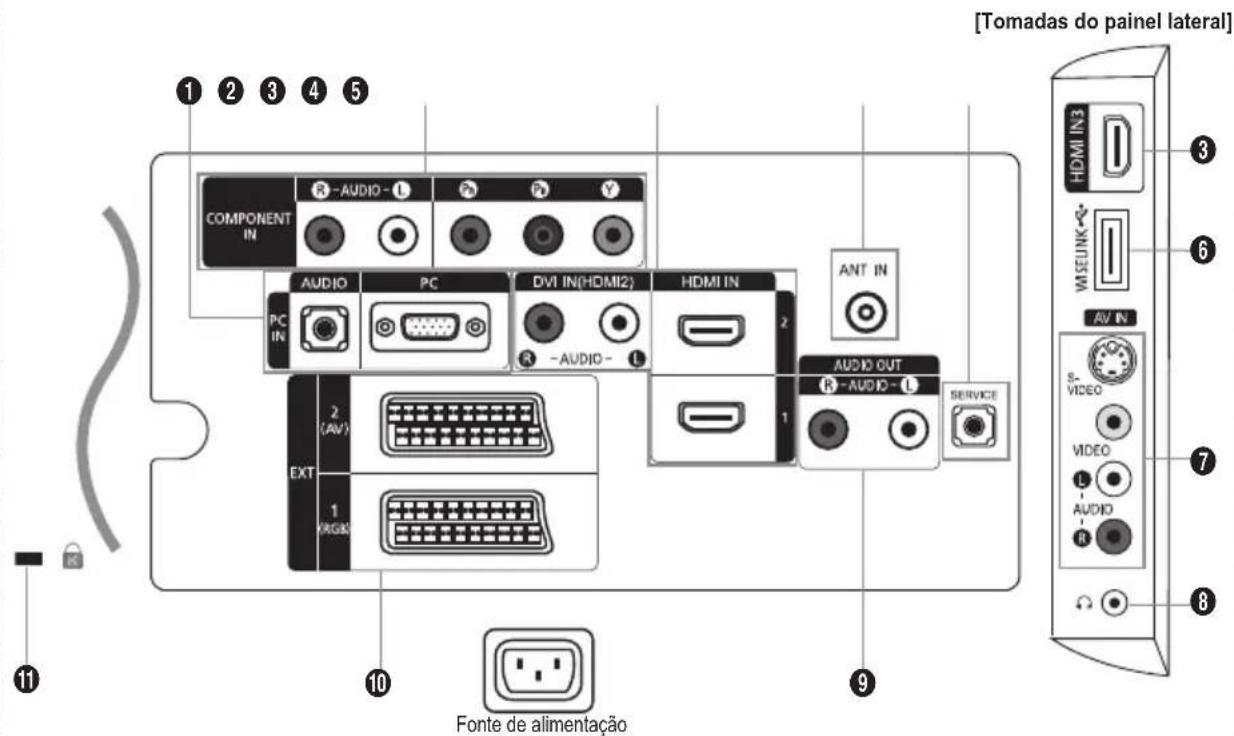
A cor e a forma do produto poder variar consoante o Modelo.
Antes de ligar um disposicao externo ao teilevisor, tem de desligar este ultimo.
Quando ligar um dispositoivo externo, faça a correspondencia de cores entre o terminal e o respectivo cabo.
PC IN (PC)/(AUDIO)
- Ligue una das extremidades dos cabos de video para componentes (optionals) ao conector de componente () () () , na parte de trás do teovisor, e as otheras extremidades acos conectores correspondentes de saida de video no ou no DVD.
- Para ligar a Set-Top Box e o DVD, delve ligar a Set-Top Box ao DVD e o DVD ao conector de componente ("PPR", "PPB", "Y") no televator.
- Os conectores PR, PB e Y dos dispositivos para componentes (DVD) são por vezes identificados como Y, B-Y e R-Y ou Y, Cb e Cr.
Ligue umas das extremidades dos cabos de audio RCA (opionais) a [R-AUDIO-L], na parte de tras do teilevisor, e as otheras extremidades ao connectores correspondentes de saida de audio no DVD.
3 HDMI IN 1, HDMI IN 2, HDMI IN 3
- Suporta ligações entre dispositivos AV aktivados para HDMI (Set-Top Boxes, leitores de DVD).
- Uma ligação HDMI a HDMI não precise de ligação audio adicional.
- Quando utilize a ligação de cabo HDMI/DVI, tem de utilizes a tomada HDMI IN2.
O que é HDMI?
- "Alto Definition Multimedia interface" permite a transmissao de dados de video digital de alta definicao e de som digital multi-canais.
- O terminal HDMI/DVI suporta uma ligação DVI a um disposito alargado, com o cabo adequado (não fornecido). Autersa entre HDMI e DVI é que o disposito HDMI é mais pouco, tem a funcao de codificacao HDCP (Alto Bandwidth Digital Copy Protection) instalada e suporta som digital multi-canais.
O som pode não sair do teletor e as imagens podem ser presentadas com cores estranhas quando está ligados leitores de DVD/boxes da televisão por cabo/receptores de satélite que suportem versões HDMI anteriores à 1.3. Se ligar um cabo HDMI mais antigo e não ouvir som, ligue o cabo HDMI à tomada HDMI IN 2 e os cabos de audio às tomadas DVI IN (HDMI2) [R-AUDIO-L] na parte deTRS do teletor. Se isto acontecer, contacte a Empresa fornecadora do leitor de DVD/box da televisão por cabo/receptor de satélite para confirmar a versão HDMI,loysça umaactualização de firmware.Os cabos de versões anteriores à 1.3 poder provocar imagens tremidas ou pode não aparecer a imagem no ecra.
Para ver os canais de televisao correctamente, o tevisor tem de receber um sinal de uma das segunte fontes:
- Antena externa / Rede de televisão por cabo / Rede de satélite
5 SERVICE
Ligue à tomada do suporte de montagem na parede optional. Isto permite-lhe ajustar o angulo de visualização do televisor com o telecomando.
6 WISELINK
- Ligue um disposicao USB de armazenamento em massa para ver ficheiros de fotografias (JPEG) e para reproducir ficheiros de audio (MP3).
S-VIDEO ou VIDEO / R-AUDIO-L
- Ligue um cabo RCA ou S-VIDEO a um dispositivo de A/V externo adequado como, por exemplo, um videogravador, DVD ou-camera de video.
- Ligue os cabos de audio RCA a [R-AUDIO-L], no tevisor e as outras extremidades acos conectores de saída de audio correspondentes no disposítivo A/V.
- Pode ligar os auscultadores à saída para auscultadores no aparelho. Enquanto os auscultadores estiverem ligados, o som dos altifalantes incorpôados mantém-se desligado.
- Ligue uma das extremidades dos cabos de audio RCA a AUDIO OUT [R-AUDIO-L], na parte deTRS do teilevisor, e as otheras extremidades ao connectores correspondentes de entrada de audio no amplificador ou systema de cinema em casa.
EXT1,EXT2
| Conector | Entrada Saía | |||
| Vídeo | Áudio (L/R) RGB | Vídeo +录音 (L/R) | ||
| EXT 1 | O | O | O | Só está disponible a saía TV. |
| EXT 2 | O | O | Saía que pode escolher. | |
- Entradas ou saidas para dispositivos externos, tais como videogravadores, consolas de jogos ou leitores de DVD.
Cadeado Kensington (consoante o Modelo)
- Ocedeo Kensington (optional) é um disposito que serve para fixar fisicamente o Sistema quando utilizes em locais Públicos.
- Se quiser utiliser um dispositivo de bloqueio, contacte o revendedor onde adquiriu o tevisor.
- A localização dobloqueio kensington pode serdifferente consoante o Modelo.
Apresentação do telecomando
Botão Espera do televisor.
2 SeLECTIONA directamente os modelos TV.
Botoes numéricos paraBotoes aaccesso directo aes canais.
4 Selecacao de canais de um/dois digitos.
5 :Aumentar volume. :Diminuir volume.
6 Desligar o somDesligar o som temporariamente.
Aparece "Lista canais" no ecra.
3 Utilize this botao para selecionar rapidamente funcoes frequenmenteutilizadas.
9 Utilize para ver informacoes na transmissao actual.
10 Botoes coloridos: Utilize把这些 botoes na lista canais e WISELINK, etc.
12 Carregue neste botão para selecionar a visualização optional e modos de som para desporto, cinema e jogos.
Utilize把这些 botões Utilize este no DMA, WISELINK, e Anynet+. (Este comando pode ser utilizeso para controlar a gravacao em gravadores Samsung com a funcao Anynet+)
14 Selecção de fonteSeleção de disponível.
15 Canal anterior.
16 P:Canal segunte. P:Canal anterior.
17 Apresenta o menuApresenta o principal no ecra.
18Esta funcao permite-lhe visualizar e reproduzir ficheiros de fotografia e musica a partir de um disposicao externo.
Volta ao menu anterior.
20 Controlar o cursor no menu.
Sair do menu no ecra.
Utilize quando ligar um dispositivo SAMSUNG numpeos Digital Media
Adapter - Adaptador Digital de Multimédia) atraves de uma interface HDMI e mudar para o modo DMA. (O botão DMA é optional.) Para obter mais informações sobre os procedimentos de funcção, consulte o manual de utilizesdo DMA. Este botao está disponible quando "Anynet+ (HDMI-CEC)" está "Lig." (consulta网页 38).
3 Selecao do tamanho de imagem.
24 SeLECTIONAR o modo HDMI directamente.
25 Selecacao de efeitos de imagem.
Funções do Teletexto
Sair da apareção do teletexto.
7 Teixe to -memorização.
3 Selecção do tamanho da págná do teletexto.
Teletexto -exibir.
10 Selecção de tópicos Fastext.
1 Selecao alternada de e forteletexto, Duplo, ou Mi (ambos).
14 Selecacao do modo do teletexto.(LIST/FLOF)
Teletexto - páginasecundária.
16 P: Teletexto -网页 seguinete.
P: Teletexto - páginainterior.
7 Indice de teletexto.
Espera de páginade teletexto.
Teletexto - cancelar.
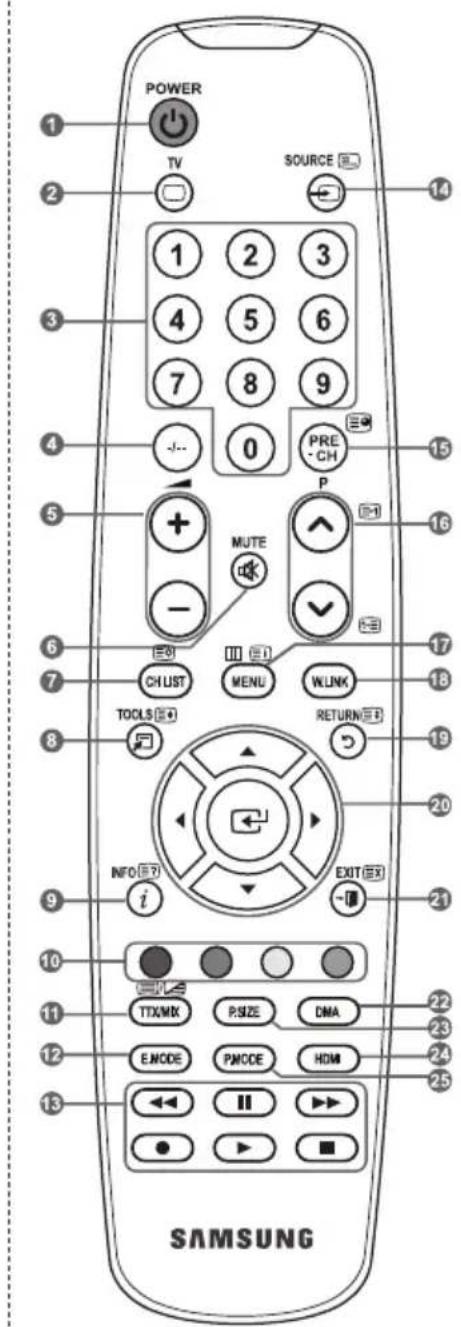
O funciona do telecomando pode ser afectado por luzes fortes.
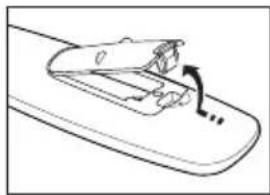
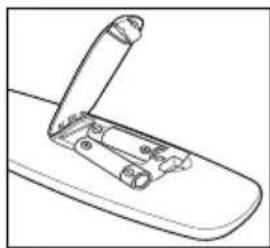
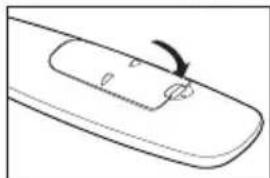
Colocar pilhas no telecomando
-
Levante a tampa na parte deTRS do telecomando como se是我的a na figura.
-
Coloque duas pilhas de tamanho AAA.
Faça corresponder os pálos "+" e "-" das pilhas com o DIAGRAMA existente no compartmento.
- Coloque novamente a tampa.
Se não tencionar usar o telecomando durante muito tempo, retire as pilhas e guarde-as num local fresco e seco.
Se o telecomando não funciona, verifique o segunte:
- O televisor está ligado?
- Os pálos + e - das pilhas está invertidos?
- As pilhas está gastas?
- Houve um corte de energia ou o cabo de alimentacao está desligado?
- Ha alguma lampada fluorescente especial ou luz de néon por perto?
Ligare desligar
O cabo de alimentação está ligado à parte deTRS do televisor.
- Ligue o cabo de alimentacao a uma tomada adequada.
O indicator do modo de suspensao acende-se no seu televator.
- Carregue no botao no seu televator.
Támbem pode carregar no botão POWER ou no botão TV do telecomando para ligar o televisor.
É selecciónado automaticamente oultimate programa a que assistiu.
- Carregue nos botões numéricos (0~9) ou no botão de canal para cima/para baixo (⊗/⊗) no telecomando, ou no botão
Televisor.
Quando liga o teilevisorPGA primeira vez,he pedido para seleccionar o idioma no qual os menus nao serpresentados.
- Para desligar o televator, corregue novamente no botao POWER
Colocar o televisor no modo de espera
Pode colocar o teletor no modo de espera para reduzir o consumo de energia. O modo de espera pode serutil quando quiser interrormper temporariamente a visualização (durante uma refeicao, porexample).
- Carregue no botao POWER @ telecomando.
O ecra apaga-se e aparece um indicator de suspensao vermelho no seu tevisor.
- Para voltar a ligar o televator, basta carregar novamente em POWER , nos botoes numéricos (0~9) TV ou no botao de canais para cima/baixo ( /)
Não deixe o teletor no modo de espera durante muito tempo ( quando estiver, por exemplo, de férias).
É aconselhável desligar o televisor da tomada e da antenna.
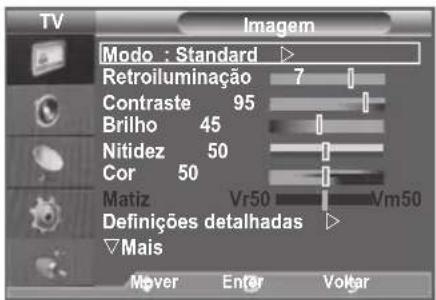
Ver os Menus
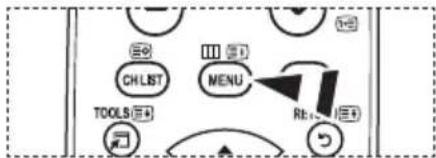
- Com o aparelho ligado, corregue no botão MENU.
O menu principal aparece no ecra. Olucke esquerdo do menu tem icones:Imagem,Som,Canal,Configurar,Entrada.
- Carregue no botão ou para seleccionar um dos icones.
Carregue no botao ENTER para aceder ao submenu do icone.
- Carregue no botão EXIT para sair.
Os menus no eça desaparecem antesecer de um minuto.
Utilizar o Botão TOOLS
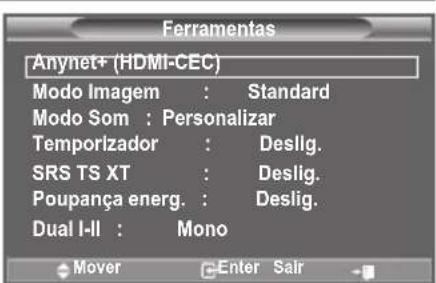
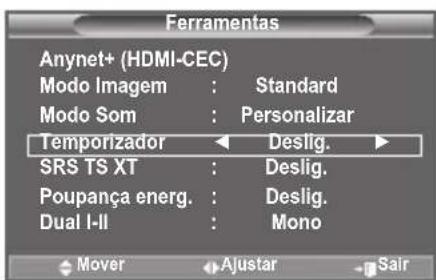
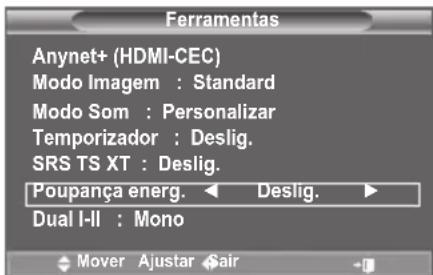
Pode usar o botão TOOLS para selecionar de modo rápido e fácil funções realizadas freqüentemente. O menu "Ferramentas" (Definição de Ferramentas) altera consoante o modo de entrada externa que está a visualizar.
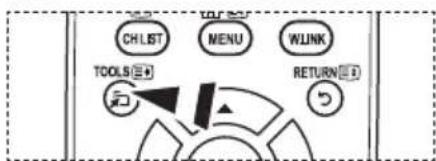
- Carregue no botão TOOLS.
Aparece o menu "Ferramentas". - Carregue no botão ▲ ou▼ para selecionar um menu.
- Carregue nos botões / / / / ENTER para ver, alterar, ou utilizes os itens selecionados. Para uma descrição mais detalhada de cada funcao, consulta a pagina correspondente.
Anynet+ (HDMI-CEC), consulte a página 38
Modo Imagem, consulte a páginá 15
Modo Som, consulte a página 21
Temporizador, consulte a páginá 23
SRS TS XT, consulte a página 21
Poupanca energ., consulte a pagina 26
Dual I-II, consulte a pagina 22
PIP, consulte a páginá 20
Ajuste auto., consulte a páginá 29
Plug & Play
Quando ligar o televisor pela primeira vez, ocorrem varias programaçõesbasicas,automática e subsequente. Estao disponiveis as segunte definições.
A Proteção de Ecran é activada quando nenhuma tecla no controlo remoto é carregada durante mais de 1 minuto quando o "Plug & Play" está em funcaoamento.
A Proteção de Ecran é activada caso não exista nenhum sinal em funcaoamento durante mais de 15 minutos.
- Carregue no botao POWER do telecomando.
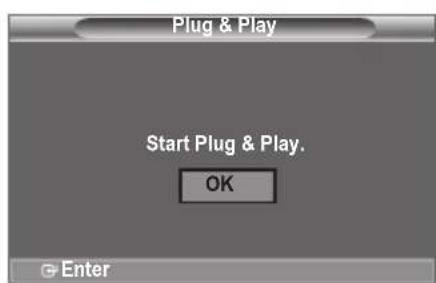
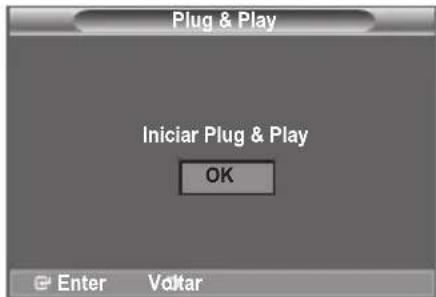
Aparece a mensagem "Start Plug & Play" com a opção "OK" selecionada.
- Selezione o idioma adequado corregando no botão ou . Carregue no botão ENTER para confirmar a sua escolha.
- Carregue no botao ou para selecionar "Demo de Loja" ou "Uso Domestico" eLEEPs no botao ENTER
Para obter a melhor imagem num ambiente dométrico, deve definir o televisor para o modo "Uso Dométrico".
O modo "Demo de Loja" destiná-se a apenas aos locais de vendà a retalho.
Se definir acidentalmente o aparecido para o modo "Demo de Loja" epretender voltar para "Uso Domestico" (Standard): Carregue no botão Volume do televisor. quando o OSD do volume épresentado, carregue sem soltar o botão MENU do televisor durante 5 segundos.
- Aparece a mensagem "Verific. entrada ant." com a opção "OK" selecionada. Carregue no botão ENTER
Verifique se o cabo da antenna está bem ligado.
- Selezione o País adequado correngando no botão ▲ ou ∇. Carregue no botão ENTER para confirmar a sua escolha.
- Aparece o menu "Memor. auto." com a opção "Iniciar" selecionada. Carregue no botão ENTER
A procura de canais começa e termina automaticamente.
Carregue no botao ENTERem qualquer alta para interromper o processo de memorização.
Concluía a memorização de todos os canais disponíveis, o menu "Ajuste o Relógio" aparece no ecra.
- Carregue no botao ENTER
Selezione "Mês", "Data", "Ano", "Hora" ou "Minuto" corregando no botão
Acerte a "Mês", "Data", "Ano", "Hora" ou "Minuto" correngando no botão ▲ ou ∇.
Támbem pode acertar o “Mês”, “Dia”, “Ano”, Hora” e “Minuto” corregrando nos botões numéricos do telecomando.
- Carregue no botão ENTER para confirmar o acerto. Aparece a mensagem "Divirta-se!" quando terminar, carregue no botão ENTER
Mesmo se não carregar no botão ENTER mensagem desaparece automaticamente passados variousometimes.
Idioma: selezione o seuidioma.
Pais: selezione o seu pais.
Memor. auto.: procura e memoriza automaticamente os canais disponiveis na sua zona.
Ajuste o Relógio: acerta a hora no relógio do televisor.
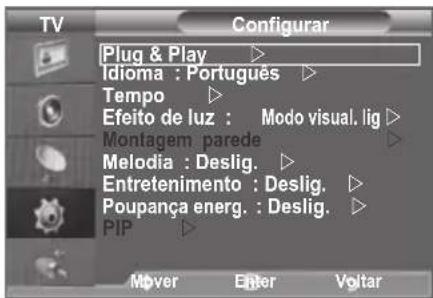
Carregue no botão ▲ ou▼ para selecionar “Configurar” e depois no botão ENTER.
- Carregue novamente no botão ENTER para selecionar "Plug & Play". Para obter mais informacoes sobre como configurar opções, consulte a págin 9.
Afuncao"Plug&Play'so estádisponivelno modoTV.
- Memorizar canais automaticamente
- Memorizar canais manualmente
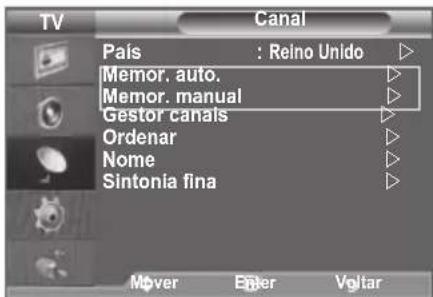
Memorizar canais automaticamente
Pode procurar os intervalos de frequência disponible (a disponibilitadé depende do País em que se conta). Os números de programas atribuções automaticamente podem não corresponder aos números de programas existentes ou pretendedos. No entanto, pode Ordersar os他们在 manualmente e apagar todos os canais que não pretende ver.
- Carregue no botão MENU para aceder ao menu.
Carregue no botao ou para seleccionar "Canal" e(depais no botao ENTER
-
Carregue no botão ENTER para selecionar "Pais".
-
Selecciono o pais adequado corrigando no botao ou .
Carregue no botao ENTER para confirmar a sua escolha.
-
Carregue no botao ou para selecionar "Memor. auto." e depois no botao ENTER
-
Carregue no botao ENTER
O televator começa a memorizar todos os canais disponíveis.
Carregue no botão ENTER em qualquer alta para interromper o processo de memorização e voltar ao menu "Canal".
- Concluía a memorização de todos os canais disponíveis, aparece o menu "Organar". (Consulte da págin 13)
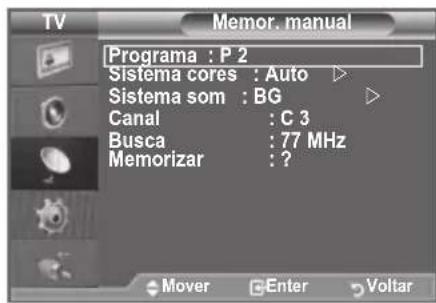
Memorizar canais manualmente
Pode memorizar canais de televisão, incluindo os canais recebidos atraves de redes de televisão por cabo.
Quando memorizar canais manualmente, pode escolher:
Se pretende memorizar ou não os canais发展机遇.
O número de programa de cada canal memorizzato que pretende identificar.
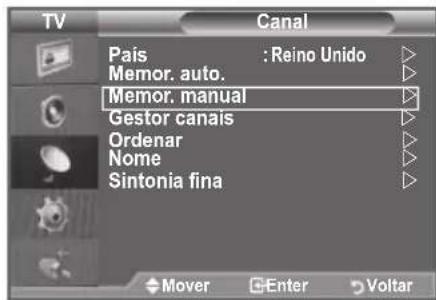
- Carregue no botão MENU para aceder ao menu.
Carregue no botão ▲ ou ▼ para selecionar "Canal" e depois no botão ENTER.
- Carregue no botão ▲ ou▼ para seleccionar
"Memor. manual" e(depais no botao ENTER - SeLECTIONA opao pretendida correngando no botao A ou V e!.
depos carregue no botao ENTERG - quando estiver satisfeito com a definição, corregue no botão ENTERG.
- Carregue no botão EXIT para sair.
Programa (Número do programa a ser atribuído a um canal)
- Carregue no botão ou até encontrar o número correto.
- Carregue no botão ▲ ou ▼ para selecionar o padrão de cor pretendido.
Sistema som:BG/DK/I/L
- Carregue no botão ou para selecionar o padrão de som pretendido.
Canal (Se souber o numero do canal a memorizar)
- Carregue no botão ▲ ou ▼ para selecionar C (canal de antenna) ou S (canal de cabo).
- Carregue no botão e(before no botão ou para selección o número pretendido.
Támbemode selecciónar directamente o número do canal carrgando nos botões numéricos (0~9).
Se não ouvir o som ou se o ouvir em mas condições, volta a selecionar o padrão de som pretendido.
Busca (Se não souber os números dos canais)
- Carregue no botão ou para iniciar a procura.
- O sintonizador procura o intervalo de frequência até aparecer o primeiro canal ou o canal的选择acionado no ecra.
Memorizar (Quando memoriar o canal e o número do programa associado)
- Defina para "OK" correngando no botão. ENTER
>Modo Canal
- P (Modo de programa): quando terminar a sintonização, não é址agem atrIBUTados今天我们 de posicao (P00 a P99) às estagens emissoras da sua area. Pode selecionar um canal, introduzindo o numero da posicao neste modo.
- C (Modo de canal de antenna): Pode selecionar um canal, introduzindo o numero atribuicao a cada estacao emissora neste modo.
- S (Modo de canal de cabo): Pode selecionar um canal, introduzindo o numero atribuicao a cada estacao de emissao por cabo;neste modo.
Adicionar/Bloquear canais
O Gestor canais permite bloquear ou adicional canais fácilmente.
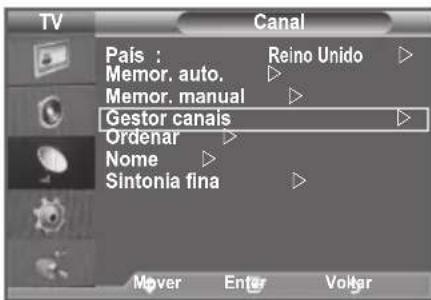
- Carregue no botão MENU para aceder ao menu.
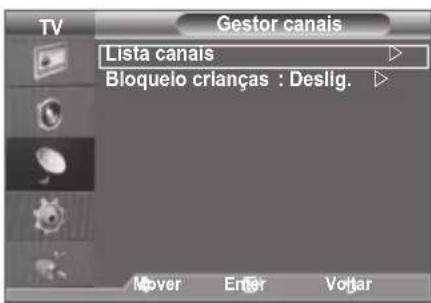
Carregue no botão ▲ ou ▼ para selecionar "Canal" e depois no botão ENTER. - Carregue no botão ▲ ou▼ para selecionar " lista canais" e depois no botão ENTER.
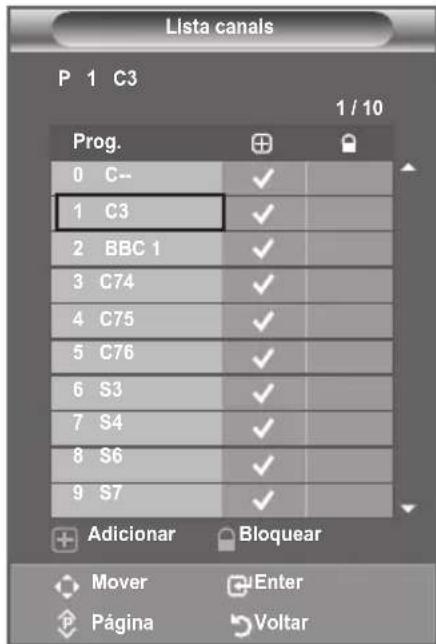
Adicionar canais
A Listacanaispermiteadiconarcanais.
- SeLECTIONA Lista canais correngando no botao ENTER
- Vá para o campo ( ) corregando nos botões ▲/▼/▲/▶, seleção um canal que pretende adiconar e corregue no botão ENTER para adiconar o canal.
Se carregar novamente no botão ENTER, o símbolo (✓), jusqu do canal desaparece e o canal não é adiconcido.
"Está activo se "Bloqueio crianças" estiver definido para "Lig."
Bloquear canais
Esta funcao permite evaporar que utilizesdores nao autorizados como, por example, crianças, assistam a programas inadequados, cortando a imagem e o som.
- Carregue no botão ▲ ou ▼ para selecionar "Bloqueio crianças" e(depais no botão ENTER.
- SeLECTIONE "Lig." .carregando no botao ou e deposito carregue no botao ENTER
- Carregue no botão ▲ ou▼ para selecionar “Lista canais” earetho botao ENTER
- Va para o campo (carregando nos botões / / / , selecione um canal que pretende bloquear e carregue no botão ENTER.
Se carregar novamente no botão ENTER, o símbolo (junto do canal desaparece e obloqueio do canal é cancelado.
Quando se activa o Bloqueio crianças, aparece um eira azul.
- Carregue no botão EXIT para sair.
Seleccione "Lig." ou "Deslig." em "Bloqueio crianças" para activar ou desactivar mais fácilmente os canais selecionados em "
Esta operação permite alterar os números de programa dos canais memorizados.
Esta operação pode ser necessária(before de'utilizar a memorização automática.
- Carregue no botao MENU para aceder ao menu.
Carregue no botão ▲ ou▼ para seleccionar "Canal" e(depais no botão ENTER. - Carregue no botão ▲ ou▼ para selecionar “Organar” e depois no botão ENTER
- Selezione o numero de canal que quer alterar correngando varias vezes no botao ou . Carregue no botao ENTERG.
O número e o nome do canal selecciónado passam a estar do lado direito.
- Carregue no botão ▲ ou▼ para ir para a posicao que pretende alterar earethospocarregue no botao ENTER
O canal seleccionado é trocado pelo canal anteriormente memorizzato no número escolhido.
- Paraordenaroutro canal,repita os passos 3 a 4.
- Carregue no botão EXIT para sair.
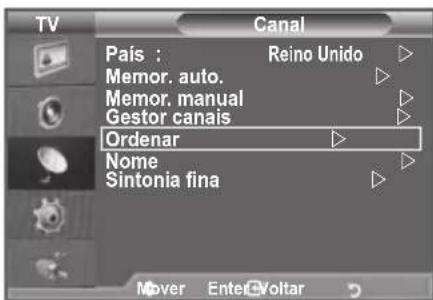
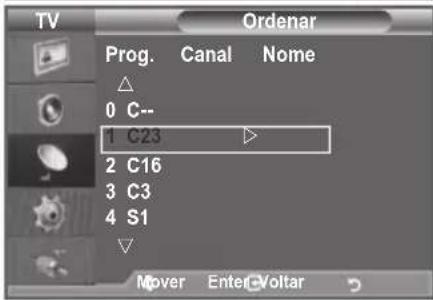
Atribuir nomes a canais
Os canais recebam automaticamente nomes quando as respectivas informacoes são transmitidas. Pode alterar these names e atribuir outros.
Carregue no botão ▲ ou▼ para selecionar "Canal" e(depais no botão ENTER.
-
Carregue no botão ▲ ou▼ para selecciónar "Nome" e depois no botão ENTER.
-
Se necessário, selecione o canal a que quer atribuir um novo nome correngando no botão ou . Carregue no botão ENTERG.
A barra de seleção aparece à volta da caixa de nome.
| Para... Em seguida... | |
| Selecionar umaleiura, nhumero ou*simbolo | Carregue no botão ▲ ou ∇. |
| Passar para aleiura segunte | Carregue no botão ▷. |
| Voltar àleiura anterior | Carregue no botão △. |
| Confirmar o nome | Carregue no botão ENTERG. |
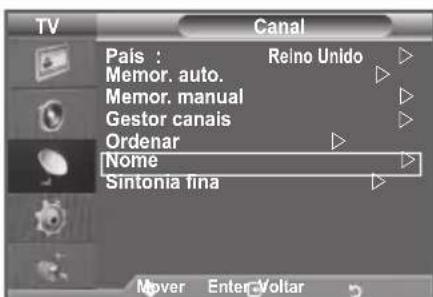
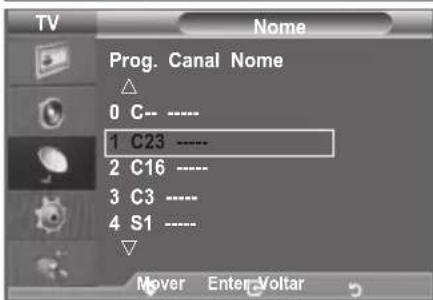
Os seguiñes caractères está disponível: Letras do alfabeto (A~Z) / Númos (0~9) / Caracteres especials (+, -, *, /, espaço)
- Repita os passos 3 a 4 para cada canal ao qual quer atribuir um novo nome.
- Carregue no botão EXIT para sair.
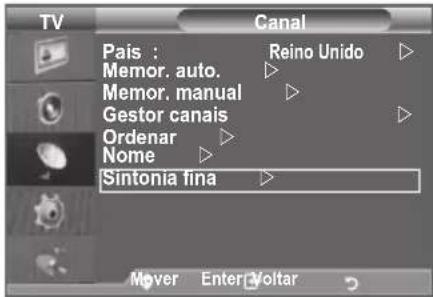
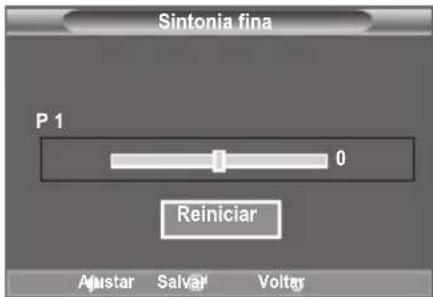
Sintonização finala da receção de canais
Utilize a sintonização boa para obter uma optima receção de um determinado canal.
- Utilize os botões Theméricos para selecionar direcimentos o canal em que pretende fazer uma sintonização final.
- Carregue no botão MENU para aceder ao menu.
Carregue no botão ▲ ou▼ para selecionar "Canal" e(depais no botão ENTER.
- Carregue no botão ▲ ou ∇ para selecionar "Sintonia boa" e(depais no botão ENTER.
-
Carregue no botão
para regular a sintonização boa.
Carregue no botão ENTER -
Carregue no botão EXIT para sair.
Os canais com sintonização final que foram guardados tem um asterisco "..." do lado direito do número de canal na respectiva faixa. E o número de canal fica vermelho.
Para reinecer a sintonização final, selecione "Reiniciar" correngando no botão ou ecede corregue no botão ENTER.
Alterar o padrão de imagem
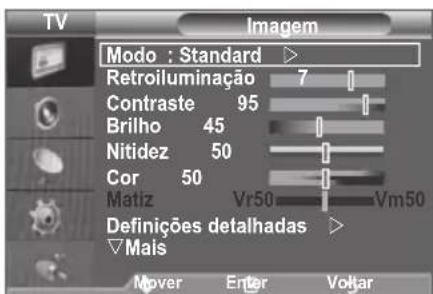
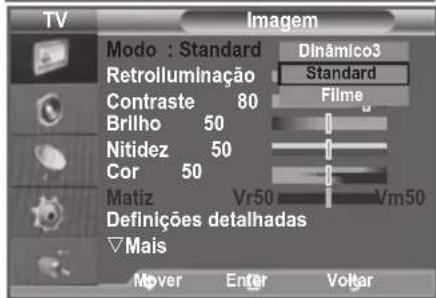
Pode selecionar o tipo de imagem que melhor corresponde ao seu requisitos de visualização.
- Carregue no botão MENU para aceder ao menu.
Carregue no botão ENTERG para selecionar "Imagem". - Carregue novamente no botão ENTER para selectionar "Modo".
- Carregue no botão ▲ ou ▼ para selecionar o efeito de imagem pretendido. Carregue no botão ENTER.
- Carregue no botão EXIT para sair.
Dinamico: seleciona uma imagem de alta definição numasa sala bem iluminada.
Standard: seleciona uma boa imagem numa sala com condições de iluminação normais.
Filme: selecciona uma boa imagem numa sala escura.
É precisoaabustar o modoImagemseparadamenteparacadafonte de entrada.
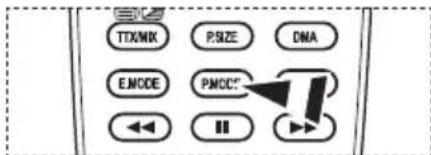
Tambemodecarregarno botaoP.MODEdo telecomando para selecionaruma das definições de imagem.
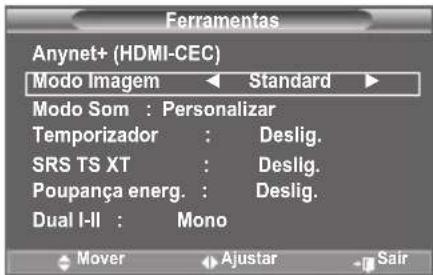
Configuração Fácil
- Carregue no botao TOOLS no telecomando.
- Carregue no botão ou para seleccionar "Modo Imagem".
- Carregue nos botões
para selecionar o modo de imagem pretendido. - Carregue no botão EXIT ou TOOLS para sair.
Regular a imagem padrão
O tevisor tem varias definições que permitem controlar a qualidade da imagem.
- Para selección o efeito de imagem pretendido, siga as instruções 1 a 3 de "Alterar o padrão de imagem". (na párgina 17)
- Carregue no botão ▲ ou▼ para selecionar uma determinada opção. Carregue no botão ENTERG.
- Carregue no botão
para diminuir ouacular valor de uma determinada opção. Carregue no botão ENTER. - Carregue no botão EXIT para sair.
Retroiluminação: Ajusta a luminosidade do ecran atraves do ajuste da luminosidade da retro-illuminação do LCD. (0~10)
Contraste: ajusta a luminosidade e a escuridade entre os objectos e ouvecho.
Brilho: ajusta a luminosidade do ecran inteiro.
Nitidez:ajustocontorno dos objectos para que fiquem mais nitidos ou mais esbatidos.
Cor:ajusta as cores, tornando-as mais claras ou mais escuras.
Matiz: ajusta a cor dos objectos, tornando-os mais avermelhados ou esverdeados, o que Ihes confere uma aparência mais natural.
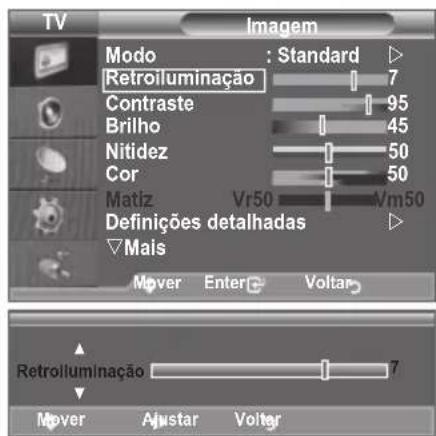
Os valore ajustados são memorizados de acordo com o modo Imagem selecionado.
Em modo PC, apenas pode efectuar alteracoes à "Retroiluminação", "Contraste" e "Brilho".
Nos modelos TV, Ext., AV, S-Video do sistemas PAL não pode'utilizar a Função "Matiz".
Para voltar as predefinições de imagem, basta selecionar "Reiniciar". (Consulte "Repor as predefinições de imagem" na párgina 17.)
Configurar definições detalphadas na imagem
Pode selectionar a tonalidade que mais lhe agrada.
- Carregue no botao MENU para aceder ao menu. Carregue no botao ENTER para seleccionar "Imagem".
- Carregue no botão ENTER para selecionar "Modo". Carregue no botão ou para selecionar "Standard" ou "Filme" earethospno botao ENTER
- Carregue no botão ▲ ou▼ para selecionar “Definições detalhadas” e(depíos no botão ENTER.
- Selezione a opção pretendida correngando no botão ▲ ou▼ e depois carregue no botão ENTER.
- quando estiver satisfeito com a definição, corregue no botão ENTER
- Carregue no botão EXIT para sair.
"Definições detalphadas" está disponible nos modos "Standard" ou "Filmé".Em modo PC, pode apenas efectuar alteracoes ao "Contraste dinam.", "Gama" e "Equilibrio do branco" nos itens de "Definições detalhadas".
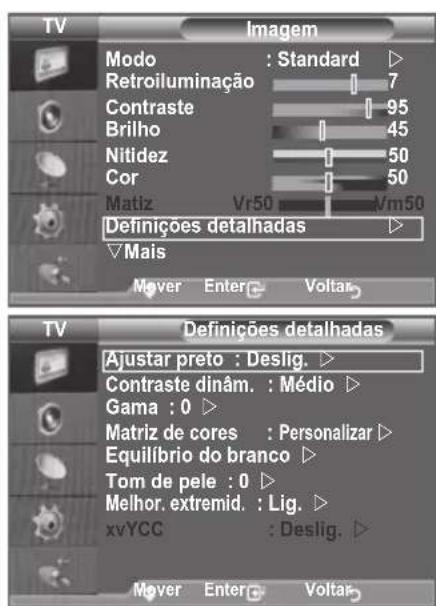
Ajustar preto: Deslig./Baixa/Médio/Alto Pode selecionar directamente o nivel de preto no ecran para ajustar a intensidade do ecran.
Contraste dinam.: Deslig./Baixa/Medio/Alto Pode ajustar o contraste do eça até obter o melhor.
Gama: -3 ~ +3
Pode ajustar a intensidade das cores primarias (vermelho, verde e azul).
Carregue no botão < ou > até obter a definição ideal.
A matriz de Cores é um esquema de Cores composto pelas Cores "Vermelho", "Verde" e "Azul".
Selezione a sua matriz de Cores favorita para obter a Cor mais natural.
Automático: A Matriz de Cores Automática ajusta automaticamente o tom de cor mais natural com base em fontes de programa.
Nativa: A Matriz de Cores Nativa fornece uma tonalidade mais rica e profunda.
Personalizar: Ajusta o intervalo de cores de acordo com a sua preferencia.
Personalizar a Matriz de Cores
Cor: Vermelho/Verde/Azul/Amarelo/Ciano/Magenta
Ajusta o intervalo de Cores de acordo com a sua preferencia. "Cor" está disponible quando a "Matriz de cores" está definida para "Personalizar".
Carregue no botão ▲ ou ▼ para selecionar “Vermelho”, “Verde”, “Azul”, “Amarelo”, “Ciano” ou “Magenta”. Carregue no botão ENTERG.
Vermelho/Verde/Azul: Em "Cor", pode ajustar os valore de RGB para a cor selecionada.
Carregue no botão ▲ ou▼ para selecionar "Vermelho", "Verde", ou "Azul" para a alterar.
Carregue no botão ENTERG. Carregue no botão ou para diminuir ouacularo valor de um item em particular. Carregue no botão ENTERG.
Pode ajustar a temperatura da cor de modo a obter imagens com cores mais naturais.
Verm.-Offset/Verde-Offset/Azul-Offset/Verm.-Gain/Verde-Gain/Azul-Gain: Se alterar os valores ajustados actualiza o ecra. Seleciona a opcao pretendida correngando no botao ou e deposito carregue no botao ENTER
Carregue no botão
Reiniciar: O equilibrio do branco ajustado anteriorsmente volta às predefinições.
Flesh Tone: -15 ~ +15
Pode realçar o tom cor-de-rosa da pele na imagem. Carregue no botão < ou > até obter a configuração ideal. Ao alterar os values ajustados, o é actualizzato.
Melhor.extremid.:Deslig./Lig.
Pode realçar os limites dos objectos na imagem.
xvYCC: Deslig./Lig.
Definir o modo xvYCC para Ligado aumento o detalhe e o espaço de cores, se estiver a ver filmes a partir de um dispositivo externo (ie. leitor de DVD) ligado às tomadas HDMI ou IN de Componente. Tem de definir o Modelo Imagem para Filme para tirar parte esta funcao.
Apenas disponivel em "HDMI" e "Componente" no modo "Filme".
Se a funcao xvYCC estiver activa, o PIP nao pode ser selecionado.
Repor as predefinições de imagem
É possével repor as predefinições de imagem.
- Para selección o efeito de imagem pretendido, siga as instruções 1 a 3 na网页 15 de "Alterar o padrão de imagem". (na网页 15)
- Carregue no botão ▲ ou▼ para selecionar "Reiniciar" e(depais no botão ENTER.
- Carregue no botão ▲ ou ↓ para selecionar “OK” ou “Cancelar”. Carregue no botão ENTER
- Carregue no botão EXIT para sair.
"Reiniciar" aplica-se a cada modo de imagem.

Configurar Opções de Imagem
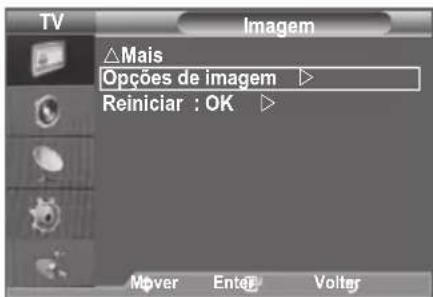
Carregue no botão ENTER para selecionar "Imagem".
-
Carregue no botão ▲ ou▼ para selecionar "Opções de imagem" earethosno botao ENTER
-
Selezione a opção pretendida correngando no botão ou . Carregue no botão ENTER
-
quando estiver satisfeito com a definição, corregue no botão ENTERG.
-
Carregue no botão EXIT para sair.
Em modo PC, apenas pode efectuar alteracoes à "Tonalidade" e "Tamanho" nos itens em "Opções de imagem".
Tonalidade: Cores frias2/cores frias1/Normal/ Cores quentes1/Cores quentes2
Pode selectionar a tonalidade que mais lhe agrada.
Os valore ajustados são memorizados de acordo com o modo Imagem selecionado.
"Cores quentes1" ou "Cores quentes2" são aktivados quando o modo de imagem é "Filme".
Tamanho: Wide Automática/16:9/Zoom 16:9/Zoom/4:3/Digitalização prec.
Pode selecionar o tamanho de imagem que melhor corresponde as suas necessidades de visualização.
Wide Automático: ajusta automaticamente a imagem para o formatting "16:9".
16:9:ajustaa imagem para 16:9 (formato adequado para DVDs ou transmissoes em banda larga).
Zoom 16:9: aumenta ainda mais o tamanho da imagem do que 4:3.
Zoom: amplia a imagem 16:9 (na direcção vertical) para se fazer ao tamanho do ecra.
4:3: predefinição para um filme de video ou transmissão normal.
Digitalização prec.: Utilize a funcção para ver a imagem completeness sem quaisquer cortes quando entram os sinais HDMI (720p/1080i/1080p) ou Component (1080i/1080p).
Afuncao"WideAutomatico"só está disponible nos modosTV"Ext1"Ext2"AVeS-Video".
No modo PC, sé é posséval ajustar os modelos "16:9" e "4:3".
As definições podem ser ajustadas e memorizadas para cada disposítivo externo ligado à entrada do televisor.
Pode ocorro retencion temporaria de imagem ao visualizar uma imagem estatica no tevisor por mais de das horas.
Zoom 16:9: mova o ecra para cima/baixo com o botao ou undy de seleccionar carregando no botao ou ENTER
Zoom: selecione carregando no botao ou . Utilize o botao ou para mover a imagem para cima e para baixo. Depois de selecionar, utilize o botao ou para ampliar ou reduzir o tamanho da imagem na direccao vertical.
Quando o modo Duplo ( ) tiver sido configurado no PIP, o Tamanho da Imagem não pode ser configurado.
Depois de selecionar "Digitalização prec." nos modos HDMI (1080i/1080p) ou Componente (1080i/1080p): Selecione carregando no botao ou. Utilize o botao , , ou para mover a imagem. Reiniciar: Carregue no botao ou para selecionar "Reiniciar" e deposito carregue no botao ENTER Pode inicializar a definição.
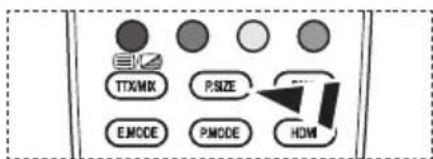
Para seleccionar estas opções, basta carregar no botão P.SIZE do telecomando.
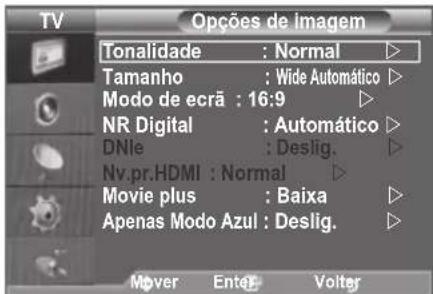
Modo de ecra: 16:9/Zoom 16:9/Zoom/4:3
Se definir o tamanho da imagem para Wide Automática (Auto Wide) num tevisor panoramicico 16:9, pode determinar o tamanho que pretende ver: a imagem 4:3 WSS (Wide Screen Service) ou nenhuma. Cada pais europeu require um tamanho de imagem diferente pelo que esta funcao permite aos utilizadores selecionar o tamanho.
16:9: define a imagem para o modo 16:9.
Zoom 16:9: augmenta ainda mais o tamanho da imagem do que 4:3.
Zoom: augmentation o tamanho da imagem na vertical.
4:3: define a imagem para o modo normal de 4:3.
Estafuncaoencontra-sedisponivelno mode"WideAutomatico".
Esta funcao nao se encontra disponible nos modos PC", "Componente" ou "HDMI".
NR Digital: Deslig./Baixa/Médio/Alto/Automática
Se o sinal de transmissão recebido pelo seu teletor for frac, pode activar a funcao de reducao do ruido digital paraaabdar a diminuir os efeitos da electricidade estatica ou de fantasma que possam aparecer no ecra.
Quando o sinal estiver frac, selecione um das otheras opoes ate aparecer a melhor imagem.
DNle: Deslig./Demo/Lig.
Este teovisor inclui a funcao DNle que proportiona uma qualidade de imagem excelente. Se definir DNle para Lig., pode ver a imagem no eira com a funcao DNle activada. Se definir DNle para Demo, pode ver a DNle aplicada e imagens normais no eira, para fins de demonstracao. Se utilizear esta funcao, pode ver a differenca na qualidade da imagem.
DNlE™ (Digital Natural Image engine) DNlE
Esta funcao permite obter uma imagem com melhor definicao gratas a reducao de ruido 3D, melhoramento de detalhes, de contraste s e de brancos. O novo algo itmo de compensao de imagem proportiona imagens mais claras, mais nítidas e com maior detalhe. Com a Tecnologia DNleTM os seu olhos adaptam-se a todos os sinais.
Esta funcao nao está disponible nos modos "Filme" e "Standard".
Nv.pr.HDMI: Normal/ Baixa
Selecciónar directamente o;nivel de preto no eça paraaabstar a intensidade do eça.
Esta funcao so está activa quando ligar a entrada externa a HDMI (sinais RGB)
Movie Plus: Deslig./Baixa/Médio/Alto/Demo
O tom de pele parece mais natural e o texto mais nitido, mesmo nas cenas com movimento rápido.
Utilize esta funcao quando estiver a ver filmes.
Esta funcao nao está disponible nos modos "Zoom 16:9" e "Zoom".
Esta funcao nao está disponible quando o "PIP" estiver configurado para "Lig."
Nao esuportado no modo HDMI 1080p/24Hz.
Modo Apenas azul: Deslig./Lig.
Esta funciona está disponible para especialistas de medicacao de dispositivos AV. Esta funcao aparece o sinal azul apenas atraves de remoao dos sinais vermelho e verde do sinal de video, de modo a dar um efeito Filtro Azul que éutilido para fazer a Core Matiz de equipamentos de video,ais como leitores de DVD,Home Theaters,etc.
Através da utilizesçao这对于a funcão, pode ajustar a Cor e Matiz para values preferenciais adequados ao navel de sinal de cada dispositivo de video que utilize Pardoes da Barra de Cores Vermelho/Verde/ Azul/Ciano/Magenta/Amarelo, sem utilize um Filtro Azul adicular.
O "Modo Apenas azul" está disponible quando o modo de imagem está definido para "Filme" ou "Standard".
Ver a imagem na imagem (PIP)
Pode ver una imagem secundária na imagem principal de um programa de televisão ou de um video. Desta forma, pode ver a imagem de um programa de televisão ou de um video a partir de qualquer equipamento ligado quando vê a imagem principal.
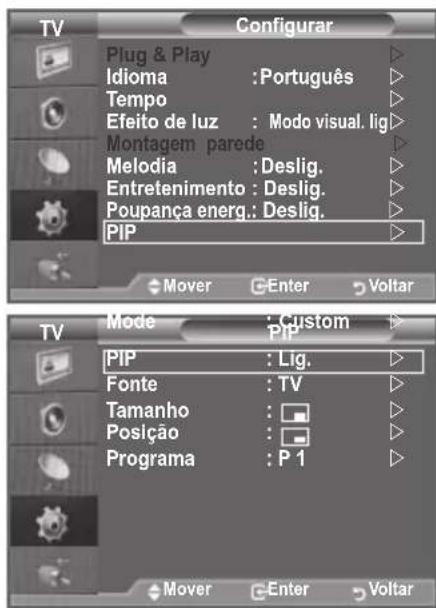
- Carregue no botao MENU para aceder ao menu.
Carregue no botao ou para selecionar "Configurar" e depois no botao ENTER. - Carregue no botão ▲ ou▼ para selecionar "PIP" e(depais no botão ENTER.
- Seleciona a opcao pretendida correngando no botao ou e进驻o carregue no botao ENTERG.
- quando estiver satisfeito com a definição, corregue no botão ENTER.
- Carregue no botão EXIT para sair.
Pode notar que a imagem que aparece na janela PIP se torna ligeiramente artificial quando utilizes o ecran principal para ver um jogo ou karaoke.
Configuração Fácil
- Carregue no botao TOOLS no telecomando.
- Carregue no botão ▲ ou▼ para selecionar "PIP", depois carregue no botão ENTER
- Carregue no botão ▲ ou ∇ para selección um item em particular.
- Carregue no botão
para selecionar a opção pretendida. - Carregue no botão EXIT ou TOOLS para sair.
PIP: Lig./Deslig.
Pode activar ou desactivar a funcao PIP.
| Imagem principal Imagem secundária |
| Componente TV, Ext.1, Ext.2, AV |
| HDMI 1, 2, 3 TV, Ext.1, Ext.2, AV |
| PC TV, Ext.1, Ext.2, AV |
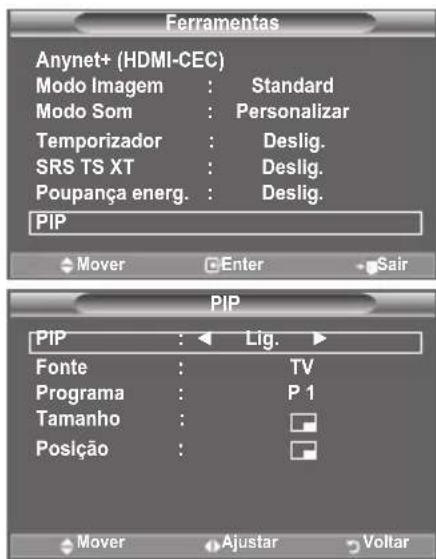
Fonte
Pode selecciónar una fonte da imagem secundária.
Tamanho:/
Pode selección o tamanho da imagem secundária.
Se a imagem principal estiver no modo "HDMI", a opcao "Tamanho" fica disponivel.
Posicao: /□/□
Pode selección a posão da imagem secundária.
No modo Duplo ( , náo é possível selecciónar "Posão".
Programa
So pode seleccionar um canal da imagem secundaria quando a opao "Fonte" estiver definida para "TV".
Funções de som
- Carregue no botão MENU para aceder ao menu.
Carregue no botão ▲ ou▼ para selecionar "Som" e(depais no botão ENTER. - Seleciona a opao pretendida correngando no botao A ou V e!.
depos carregue no botao ENTERG. - quando estiver satisfeito com a definição, corregue no botão ENTER.
- Carregue no botão EXIT para sair.
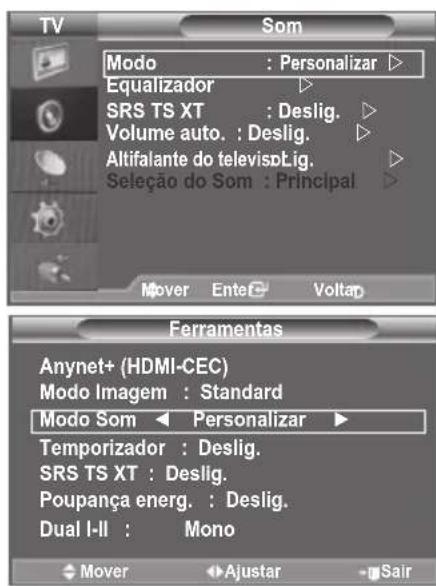
Modo: Standard/Música/Filme/Discordo/Personalizar
Pode seleccionar o tipo de efeitos sonoros especials a utiliser, quando estiver a ver um determinado programa.
Configuração Fácil
- Carregue no botão TOOLS no telecomando.
- Carregue no botão ou para seleccionar "Modo Som".
- Carregue nos botões
para selecionar o modo de som pretendido. - Carregue no botão EXIT ou TOOLS para sair.
Equalizador: Balanco/100Hz/300Hz/1kHz/3kHz/10kHz
O tevisor tem varias definições que permitem controlar a qualida do som.
Se alterar estas definições, o modo de som muda automaticamente para "Personalizar".
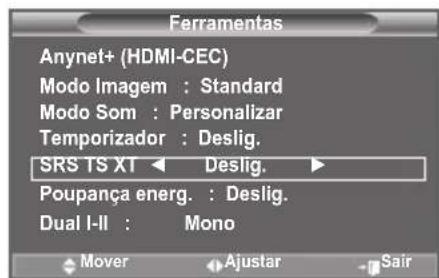
SRS TS XT: Deslig./Lig.
TruSurround XT é uma Tecnologia patenteada da SRS que permite reproduzir conteudos 5.1 multicanais abenas com两大 colunas. A Tecnologia TruSurround proporciona um excellente som surround virtual, atraves de qualquerSYSTEMA de reproducao com两大 colunas, inclindo os altifalantes internos de televisores. É totalmente compativel com todos os formatos multi-canais.
Configuração Fácil
- Carregue no botao TOOLS no telecomando.
- Carregue no botão ou para selecionar "SRS TS XT".
- Carregue no botão ▲ ou▼ para selecciónar "Deslig." ou "Lig."
- Carregue no botão EXIT ou TOOLS para sair.

TruSurround XT, SRS e o síbolo 📁o marcas commerciais da SRS Labs, Inc. A Tecnología TruSurround XT está incorpORA da sob licença da SRS Labs, Inc.
Volume auto.: Deslig./Lig.
Cada址ao emissora tem condioes de sinal especificas e, por isso, nao é fácil regular o volume sempre que muda de canal. esta funcao permite regular automaticamente o volume do canal pretendido, baixando o som quando o sinal de modulaao é alto ou augmentando o som quando o sinal de modulaao é baixo.
Altifalante do televator: Deslig./Lig.
Se quiser ouvir som através de colunas separadas, cancele o amplificador interno.
Os botões +, - e MUTE não funciona quando o "Altifalante do televisor" está definido para Deslig.
Quando o "Altifalante do televisor" está definido para "Deslig", so pode'utilizar "Seleção do Som" (no modo PIP) no menu Som.
SeLECTION do Som: Principal/Sub
Se a função PIP estiver activada, pode ouvir o som da imagem secundária (PIP).
-
Principal: utilizes-se para ouvir o som da imagem principal.
-
Sub: utilizes-se para ouvir o som da imagem secundária.
Seleccionar o modo de som
Pode configurar o modo de som no menu "Ferramentas".
Quando define para "Dual I-II", o modo de som actual aparece no(ECRA.
- Carregue no botao TOOLS no telecomando.
- Carregue no botão ▲ ou ▼ para seleccionar “Dual I-II”.
- Carregue no botão
para selecionar a opção pretendida. - Carregue no botaoCnTERno botao
Se o sinal estereo for fraco e ocorrer una mudanca automatica, mude para Mono.
Se quiser ver um programa de televisao sem incomodar as pessoas que o rodeiam, pode ligar uns auscultadores ao tevisor.
Quando introduz a ficha na porta correspondente, apenas pode'utilizar as opções "Volume auto." e "Seleção do Som" (no modo PIP) do menu de Som.
O uso prolongado dos auscultadores com o volume muito alto pode provocar lesões auditivas.
Se ligar os auscultadores aoSYSTEMA, nao ouve o som dos altifalantes.
O volume dos auscultadores e o do televator regulam-se de forma diferente.
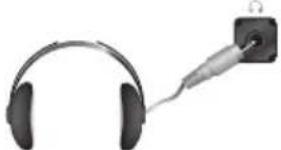
Painel lateral do televator
Pode acertar o relógio do televisor para que apareça a hora actual quando carregar no botão INFO. Não tem de acertar a hora se quiser usar os temporizadores Ligar/Desligar automatístico.
- Carregue no botão MENU para aceder ao menu.
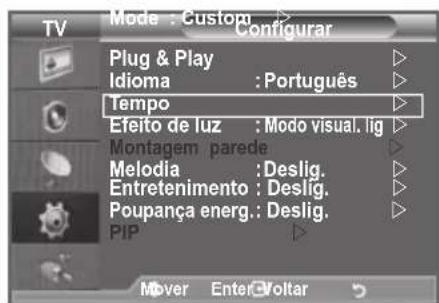
Carregue no botão ▲ ou▼ para selecionar "Configurar" e depois no botão ENTER. - Carregue no botão ▲ ou▼ para selecionar "Tempo" e depois no botão ENTER.
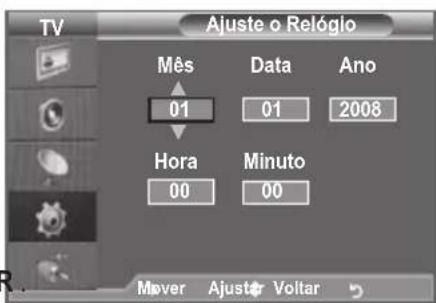
- Carregue no botão ENTER para selecionar "Ajuste o Relógio".
| Para... Carregue no... | |
| Ir para "Mês", "Data", "Ano", "Hora" ou "Minuto" | ▲ botão ou ▲ |
| Acertar a "Mês", "Data", "Ano", "Hora" ou "Minuto" | ▲ botão ou ▼ |
| Confirmar a definição. | Botão ENTERENTE |
- Carregue no botão EXIT para sair.
Sempre que carrega no botão INFO aparece a hora actual.
Tentym podacertar o"Mes",Data",Ano",Hora"eMinuto"carregando nos botoes numéricos do telecomando.
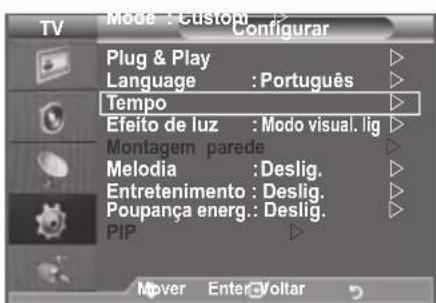
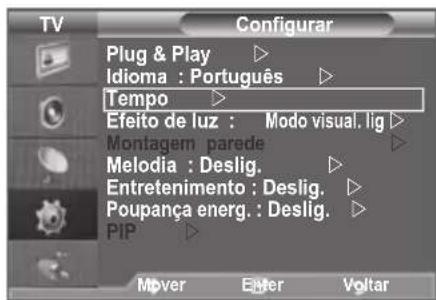
- Carregue no botão MENU para aceder ao menu.
Carregue no botão ▲ ou▼ para selecionar "Configurar" e depois no botão ENTER. - Carregue no botão ▲ ou▼ para selecionar "Tempo" e depois no botão ENTER
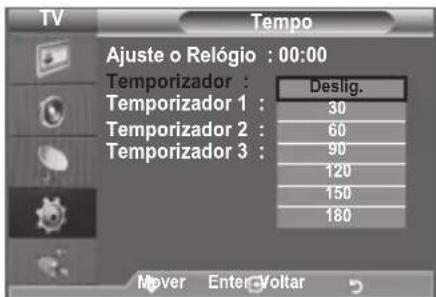
- Carregue no botão ▲ ou▼ para selecionar "Temporizador" e depois no botão ENTER
- Carregue varias vezes no botão ▲ ou ▼ até aparecer o tempo pretendido (Deslig., 30, 60, 90, 120, 150, 180). Carregue no botão ENTERG.
- Carregue no botão EXIT para sair.
Quando o temporizador chegar a 0, o tevisor passa automaticamente para o modo de esper.
Configuração Fácil
- Carregue no botao TOOLS no telecomando.
- Carregue no botão ou para seleccionar "Temporizador".
- Carregue no botão
para selecionar o minuto. - Carregue no botão EXIT ou TOOLS para sair.
Ligar e desligar o televisor automaticamente
- Carregue no botão MENU para aceder ao menu.
Carregue no botão ▲ ou▼ para selecionar "Configurar" e depois no botão ENTER.
-
Carregue no botão ▲ ou▼ para selecionar "Tempo" e depois no botão ENTER.
-
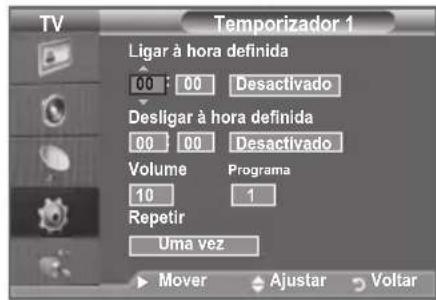
Carregue no botão ▲ ou ▼ para selecionar "Temporalizador 1", "Temporalizador 2" ou "Temporalizador 3" e(depais no botão ENTER. Podem ser efectuadas tres Configurações differs de Ligar/Desligar à Hora Definida.
Primeiro, tem de acertar o relógio.
- Carregue no botão
para selecionar a opcaopretendida abaixo. Carregue no botao ou paraselectionar a definição pretendida.
Ligar à hora definida: SeLECTIONE as horas, os minutos e "Activado"/"Desactivado". (Para fazer o temporizador com a definição pretendida, selecione "Activado".)
Desligar à hora definida: Selecione as horas, os minutos e "Activado"/"Desactivado". (Para activar o temporizador com a definição pretendida, selecione "Activado".)
Volume:Selezione o niven de som pretendido para quando ligar.
Repetir:Selezione "Uma vez",Diariamente" 一 _ 1 Sex" 一 _ 2 SabouSab \~Dom
Programa: Quando o Ligar a hora definida está activo, pode ligar um canal especialico.
Pode introduzir directamente a hora e os Minutes correngando nos botoes numéricos do telecomando.
Desligar automaticamente
Quando definir o temporizador para "Ligar" à hora definida, o tevisor desliga-se eventualmente se não carregar em nenhum commando no periodo de 3 horas après o temporizador ter ligado o tevisor. Esta função está disponible no modo "Ligar" à hora definida do temporizador e permite evitar sobreaquecimentos, que podem ocorro se o tevisor permanecer ligado durante muito tempo.
Selección o idioma
Quando usar o aparecido pela primaira vez, tem de選擇ar o idioma dos menus e indicatoros nostrados no ecra.
-
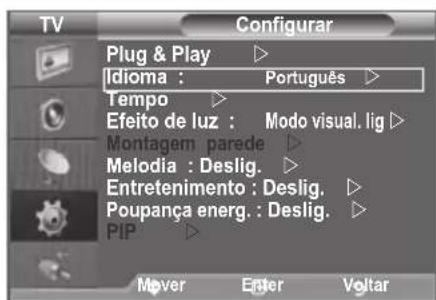
Carregue no botão MENU para aceder ao menu no écã. Carregue no botão ▲ ou▼ para selecionar “Configurar” e(depais no botão ENTER.
-
Carregue no botão ▲ ou▼ para selecionar "Idioma" e depois no botão ENTER.
-
SeLECTIONE um determinado idioma correngando varias vezes no botao ou . Carregue no botao ENTER.
-
Carregue no botão EXIT para sair.
Configurar o Efeito de luz (consoante o Modelo)
De acordo com a situação, pode ligar/desligar o LED na fronte do teletór. Faça-o para poupar energia ou quando o LED lhe perturbar a visão.
- Carregue no botão MENU para aceder ao menu no eça. Carregue no botão ▲ ou▼ para selecciónar “Configurar” e depois no botão ENTERG.
- Carregue no botão ▲ ou▼ para selecionar "Idioma" e(depais no botão ENTER
- Carregue no botão ou para seleccionar "Deslig.", "Modo Standby lig", "Modo visual. lig" ou "Lig".
Carregue no botao ENTER
Deslig.: O LED não acende.
Modo Standby lig: Liga o LED no modo de espera.
Modo visual. lig: Liga o LED quando vê televisão.
Lig.:O LED está sempre aceso.
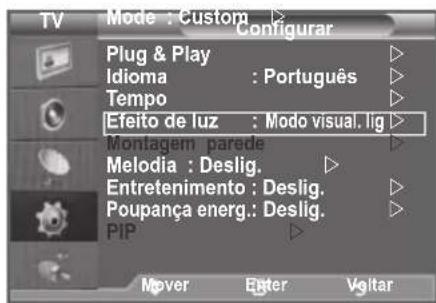
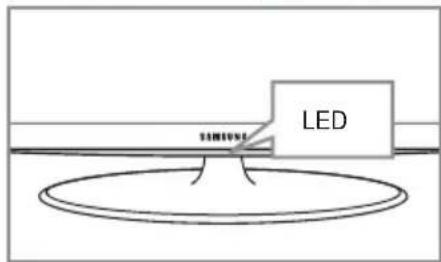
Coloque "Efeito da luz" em "Deslig." para reduzir o consumo de energia.
- Carregue no botão EXIT para sair.
Melodia / Entretenimento / Poupança energia.
- Carregue no botão MENU para aceder ao menu.
Carregue no botão ▲ ou ▼ para selecionar "Configurar" e(before no botão ENTER. - Seleciona a opao pretendia correngando no botao A ou Ve!.
depos carregue no botao ENTER - quando estiver satisfeito com a definição, corregue no botão ENTER.
- Carregue no botão EXIT para sair.
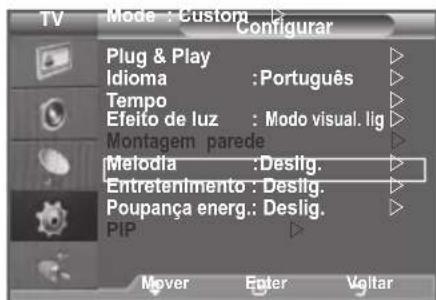
Melodia: Deslig./Baixa/Médio/Alto Pode regular a melodia que toca quando liga/desliga o televator.
A Medodia não reproduz
- Quando não sai som do teletor porque o botão MUTEuí premido.
- Quando não sai som do televisor porque o botão (Volume) foi premido.
- Quando o tevisor é desligado pela funcao Temporizador.
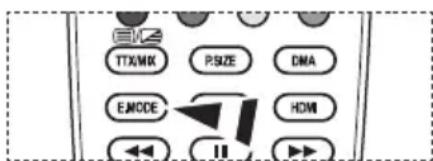
Entretenimento: Deslig./Desporto/Cinema/Jogos
O modo "Entretenimento" permite-Ihe seleccionar a imagem e som ideais para desporto, cinema e jogos.
- Deslig.: Desactiva a função "Entretenimento".
- Desporto: Fornecce a qualidade de imagem e som ideal para desporto. Pode desfrutar de uma cor e som mais arrebatadores.
- Cinema: Fornecce a qualidade de imagem e som ideal para cinema. Pode obter uma imagem mais rica e um som optimazedo.
- Jogos: Fornecce a qualidade de imagem e som ideal para jogos. Este modo augmente a velocidade de jogo quando utilizes uma consola de jogos externa ligada ao Televisor.
Se definir qualquer um dos tres modos de "Entretenimento" para Ligado, as definições seront bloqueadas e não podem ser ajustadas. Se pretende ajustar os modos Imagem ou Som, o modo "Entretenimento" deve ser desligado.
As definições de "Entrenimento" são guardadas para cada fonte de entrada.
Se definir qualquer um dos tresemodes de "Entretenimento" para Ligado, a funcao "SRS TS XT" fica indisponível.
Pode carregar repetidamente no botão E.MODE do telecomando para alterar as definições de "Entrenimento".
Poupanca energ.: Deslig./Baixa/Medio/Alto/Automática
Esta funcao regula a luminosidade do eça consoante as condições de illuminação.
- Deslig.: Desactiva a funcão de poupança de energia.
- Baixa: Programa o tevelor para o modo de baixa poupança de energia.
- Médio: Programa o televisor para o modo de poupança media de energia.
- Alto: Programa o televisor para o modo de alta poupança de energia.
- Automática: Ajusta automaticamente o brilho do televator de acordo com as cenas.
Configuração Fácil
- Carregue no botão TOOLS no telecomando.
- Carregue no botão ▲ ou▼ para selecionar “Poupança energ.”
- Carregue no botão
para seleccionar "Deslig.", "Baixa", "Médio", "Alto" ou "Automática". - Carregue no botão EXIT ou TOOLS para sair.
Seleccionar a fonte
Pode fazer uma selecao das fontes externas ligadas às tomadas de entrada do televisor.
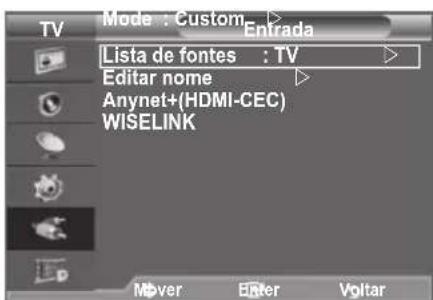
- Carregue no botão MENU para aceder ao menu.
Carregue no botao ou para seleccionar "Entrada" e bereits no botao ENTER.
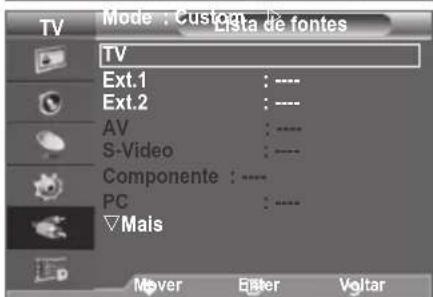
- Carregue novamente no botão ENTER para selecionar " lista de fontes".
Se não estiver ligado nenhum disposítivo externo ao televisor,sole opções "TV", "Ext.1", "Ext.2" está activadas na "Lista de fontes".As opções "AV", "S-Video", Componente",PC",HDMI1",HDMI2",e"HDMI3" são Activadas se ligar os dispositivos correspondentes ao televisor.
- SeLECTIONO dispositivo pretendido correngando no botao ou .Carregue no botao ENTER
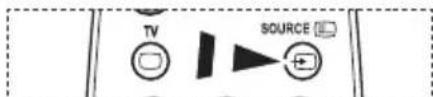
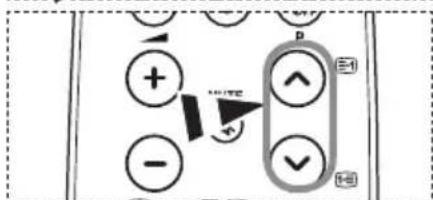
Sarregue no botao SOURCE do telecomando para alternar entre todas as fontes disponveis. E possivel seleccionar o modo TV correngando no botao TV, nos botoes numéricos (0 9) e no botao P/ do telecomando.
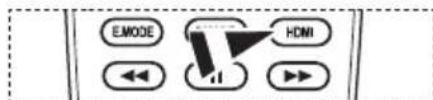
Tambemodevero modoHDMIcarregandosimplemente no botaoHDMI do telecomando.

Editor os nomes das fontes de entrada
Identifique o dispositorio ligado às tomadas de entrada para que a seleção de fontes de entrada se torne mais fácil.
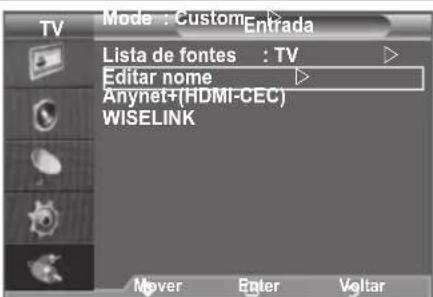
Carregue no botão ▲ ou▼ para selecionar“Entrada” e depois no botão ENTER.
-
Carregue no botão ▲ ou ∇ para selecionar "Editar nome" e depois no botão ENTER.
-
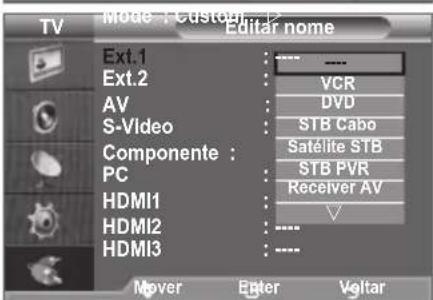
Carregue no botão ▲ ou ▼ para selecionar o dispositoivo cujo nome quer editor. Carregue no botão ENTER.
-
Carregue no botão ▲ ou ▼ para selecionar o disposito pretendido.
Carregue no botao ENTER
- Carregue no botão EXIT para sair.
Se tiver ligado um PC com uma resolucao de 1920 X 1080 a 60Hz a porta HDMI IN 2, delve definir o modo "HDMI2" para "PC" em "Editar nome" do modo "Entrada".
Configurar o software do PC (com base no Windows XP)
As definições de visualização do Windows num computador normal sãopresentadas abaixo. Os ecranas que aparecem no monitor do PC podem serdiferentes consoante a sua versão do Windows e a sua placá de video. Mesmoque os ecranas pareçam发展目标, são aplicadas, em quase todos os casos, asmosmas informações de configuraçãobasicas.(Se tal não acontecer,contacto fabricante do computador ou um revendedor Samsung.)
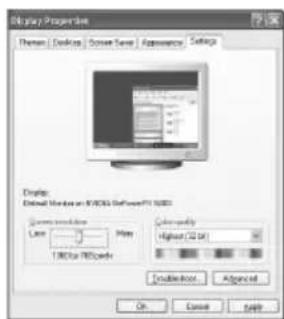
- Primeiro, clique em "Painel de controlo" no menu Iniciar do Windows.
- Como aparecer a janela do poinl de controlo, clique em "Aparencia e temas" e aparece una caixa de dialogo.
- quando aparecer a janela do poinl de controlo, clique em "Visualizacao" e aparece uma caixa de dialogo.
- Vá para o separator "Definições" na caixa deDSLgo. Definição correcta de tamanho (resoluçao): ideal - 1920 X 1080.
Se existir uma opção de frequência vertical na caixa de dialogo de definições de visualização, o valor correto é "60" ou "60 Hz". Caso contrário, boa fazer em "OK" e sair da caixa de dialogo.
Modos de visualização
A posicao e o tamanho do ecrar variam de acordo com o tipo de monitor do PC e a respectiva resolucao. Recomendam-se as resoluções indicadas naabela.
D-Sub Entrada
| Modo Resolução | Frequência horizontal (kHz) | Frequência vertical (Hz) | Frequência do relógioem pixels (MHz) | Polaridade de sincronização (H/V) | |
| IBM | 640 X 350 | 31,469 | 70,086 | 25,175 | +/- |
| 720 X 400 | 31,469 | 70,087 | 28,322 | -/+ | |
| VESA | 640 X 480 | 31,469 | 59,940 | 25,175 | -/- |
| 640 X 480 | 37,861 | 72,809 | 31,500 | -/- | |
| 640 X 480 | 37,500 | 75,000 | 31,500 | -/- | |
| 800 X 600 | 37,879 | 60,317 | 40,000 | +/+ | |
| 800 X 600 | 48,077 | 72,188 | 50,000 | +/+ | |
| 800 X 600 | 46,875 | 75,000 | 49,500 | +/+ | |
| 1024 X 768 | 48,363 | 60,004 | 65,000 | -/- | |
| 1024 X 768 | 56,476 | 70,069 | 75,000 | -/- | |
| 1024 X 768 | 60,023 | 75,029 | 78,750 | +/+ | |
| 1280 X 1024 | 63,981 | 60,020 | 108,000 | +/+ | |
| 1280 X 1024 | 79,976 | 75,025 | 135,000 | +/+ | |
| 1360 X 768 | 47,712 | 60,015 | 85,500 | +/+ | |
| 1600 X 1200 | 75,000 | 60,000 | 162,000 | +/+ | |
| CVT | 1920 X 1080RB | 66,587 | 138,500 +/- | ||
HDMI/DVI Entrada
| Modo Resolução | Frequência horizontal (kHz) | Frequência vertical (Hz) | Frequência do relógioem pixels (MHz) | Polaridade de sincronização (H/V) | |
| VESA | 640 X 480 | 31,469 | 59,940 | 25,175 | - / - |
| 800 X 600 | 37,879 | 60,317 | 40,000 | + / + | |
| 1024 X 768 | 48,363 | 60,004 | 65,000 | - / - | |
| 1280 X 1024 | 63,981 | 60,020 | 108,000 | + / + | |
| 1360 X 768 | 47,712 | 60,015 | 85,500 | + / + | |
| 1600 X 1200 | 75,000 | 60,000 | 162,000 | + / + | |
| CEA 1920 | X 1080p 67,500 | 60,000 148,500 +/- | |||
Quandoutilizaruma ligationode cabHOHMI/DVI,tem deutilizar a tomadaHDMI IN2.
O modo entrelação não é suportado.
O tevisor pode não funciona correctamente se selecionar um FORMAT de video que não sera padrão.
Os modelos Separate (Separado) e Composite (Composto) são suportados. A Tecnologia SOG não é suportada.
Um cabo VGA demasiado comprido ou de fraca qualidade pode provocar interFERencias na imagem, nos.".
modos de alta resolucao (1920x1080 ou 1600x1200).
Configurar o televisor com o seu PC
Carregue no botão SOURCE para selecionar o modo PC.
- Carregue no botão MENU para aceder ao menu.
Carregue no botão ENTER para selecionar "Imagem".
- SeLECTIONA opcao pretendida correngando no botao A ou V e!.
depos carregue no botao ENTER - quando estiver satisfeito com a programação, corregue no botão ENTER
- Carregue no botão EXIT para sair.
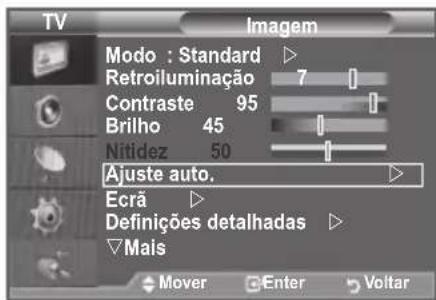
Ajuste auto.
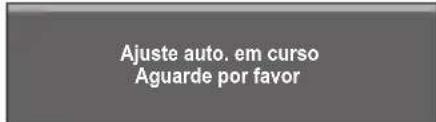
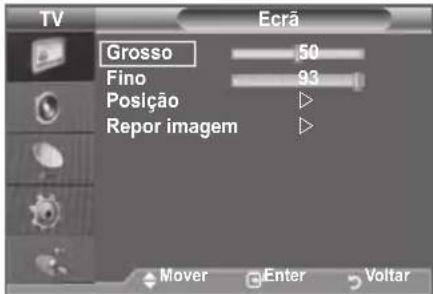
A regulação automatica permite que o érá de PC se ajuste automaticamente ao sinal de video recebido de um PC. Os values Fino, Grosso e Posicao são regulados automaticamente.
Configuraçao Fácil
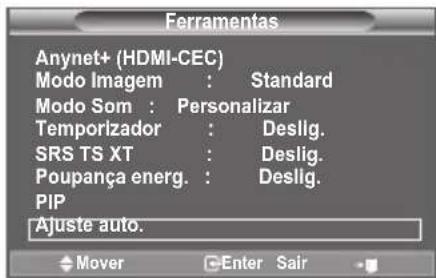
- Carregue no botao TOOLS no telecomando.
- Carregue no botão ▲ ou▼ para selecionar "Ajuste auto.",进驻 no botão ENTER
Ecra:
Grosso/Fino
A regulação da qualidade da imagem permite remover ou reduzir o ruido da imagem. Se não consiguiar retiring o ruido fazendo apenas a sintonização finala, regule a frequência o melhor possível e volté a fazer a sintonização finala. Depois de ter reduzido o ruido, volté a regular a imagem de forma a ficar alinhada no centro do ecra.
Carregue no botão ▲ ou▼ para selecionar "Grosso" ou "Fino", depuis carregue no botão ENTER
Carregue no botão
Carregue no botao ENTER
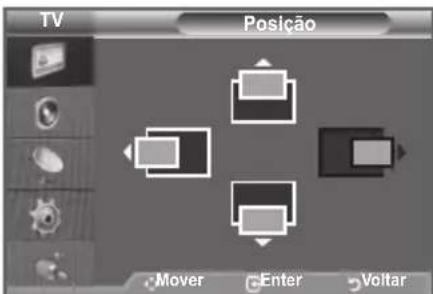
Posicao
Pode fazer a posicao do eça do PC se não aparecer por completeness no eça do televisor.
Carregue no botao ou para regular a Posicao Vertical. Carregue no botao ou para regular a Posicao Horizontal.
Carregue no botao ENTER
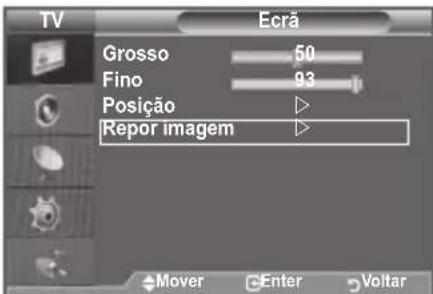
Repor imagem
Pode substituir todas as configurações de imagemços valores de fabrica.
Utilizar a funcao WISELINK
Esta funcao permite-lhe ver e ouvir fotografias (JPEG) e ficheiros audio (MP3) guardados num dispositivo da Classe de Grande Armazenamento (MSC) USB.
Carregue no botao POWER no telecomando ou no televator. Ligue um disposicao USB com ficheiros JPEG e/ou MP3 a entrada WISELINK (entrada USB) no lateral do televator.
Se entrada no modo WISELINK sem ter um disposicao USB ligado, aparece a mensagem "Nenhum disposicao ligado." Neste caso, insira o disposicao USB, saia do ecran ao
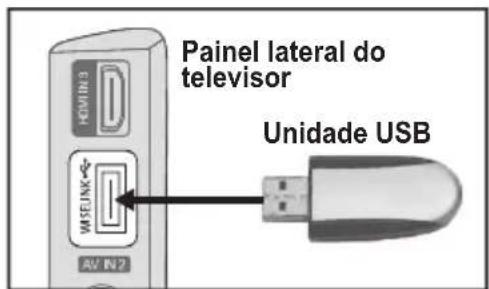
premir o botão W.LINK no controlo remot e entre novamente no eira WISELINK.
So pode usar caracteres alfanumericos para dar nome a uma pasta ou ficheiro (fotografia, musica).
O Sistema de ficheiro suporta FAT16/32 (o Sistema de ficheiro NTFS não é suportado)
Ceros típos de dispositivos audio e cármas digitais USB podem não ser compatíveis com este televisor.
O WISELINK apenas suporta o dispositivo da Classe de Grande Armazenamento (MSC) USB. O MSC é um dispositivo de transporte em massa. Exemplos de MSC são as pen drives e os leitores de cartões flash (Tanto USB HDD como HUB não são supportados.)
Antes de ligar o disposito ao teileor, faça uma copia de seguranca dos ficheiros para evitar danos ou perda de dados. A SAMSUNG nao se responsabiliza por quaisquer danos ou perda de dados.
Ligue directamente à porta USB do televisor. Se usar una ligação por cabo separada, pode haver um problema de compatibilidade USB.
So são suportados os formatos de ficheiros JPEG e MP3.
O fornato mp3 da Wiselink so suporta ficheiros de musica com alta frequencia de amostragem (32 kHz, 44.1 kHz ou 48 kHz).
Recomendamos o formato jqeg sequential. O formato jqeg progressivo usa mucha memoria e pode falhar ao descodificar.
Não desligue o dispositoo USB quando está a carregar.
O MTP - Media Transfer Protocol (Protocolo de Transferência de Ficheiros Media) não é suportado.
A duração de reprodução de um ficheiro mp3 pode serpresentada como "00:00:00" se não for encontrar a informação do tempo de reprodução no inició do ficheiro.
Quanto maior for a resolucao da imagem, maior e o tempo que demora a serpresentada no ecra.
A List de Fotografias ou de Músicas exibe até 300 pastas ou ficheiros.
O corregamento pode demorar algo um tempo, dependendo do tamanho do ficheiro.
Utilizar o menu WISELINK
- Prima o botão MENU. Prima o botão ▲ ou ∇ para selecciónar "Entrada" e prima o botão ENTER.
-
Prima o botão ▲ ou▼ para selecciónar "WISELINK" e prima o botão ENTER.
-
Prima o botão ▲ ou▼ para selección o disposítivo de memória USB e prima o botão ENTERG.
O menu "WISELINK" é diferente, consoante o dispositorio de memória USB ligado ao televisor.
Alguns dispositivos podem não ser suportados devido a problemas de compatuldade.
- Prima o botão
para mover para um icone e prima o botão ENTER.
Para sair do modo WISELINK, prima o botão W.LINK no controlo remoto.
Prima o botão W.LINK no controlo remoto para aparecer um menu WISELINK.
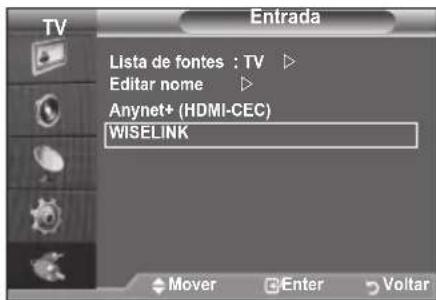
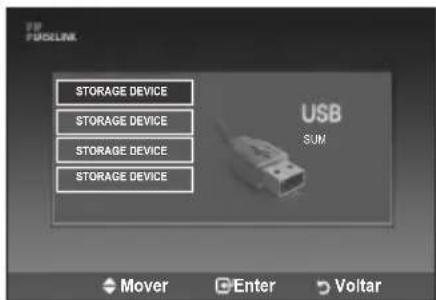
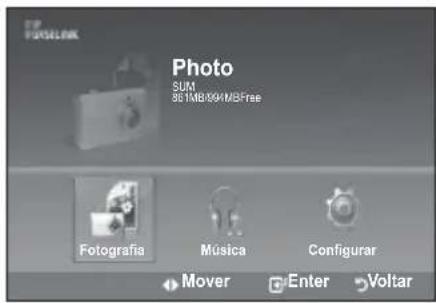
Utilizar o botão do controlo remoto no menu WISELINK
| Botão Operações | |
| ▲/▼/▲/▲ | Mover o cursor e selectionar um item. |
| ENTER | Selecionar o itemactualmente selecionado. |
| Reproduza a Apresentação de Diapositivos ou ficheiro MP3. | |
| Faça uma pausa na Apresentação de Diapositivos ou no ficheiro MP3. | |
| RETURN Regressar ao menu anterior. | |
| INFO Executar various funções a partir dos menus Fotografiais e Música. | |
| Parar a actual apareção de slides ou ficheiro MP3. | |
| Mover a páagina para cima ou para baixo (item da lista de ficheiros) | |
| EXIT Parar a função actual e voltar ao menu de alto-nível anterior. | |
Usar a lista (JPEG) de fotografias
Este menuhoa ficheiros e pastas JPEG guardados num dispositivo de memoria USB.
-
Siga os passos de 1 a 3 de "Utilizar o menu WISELINK". (Consulte a págin 31)
-
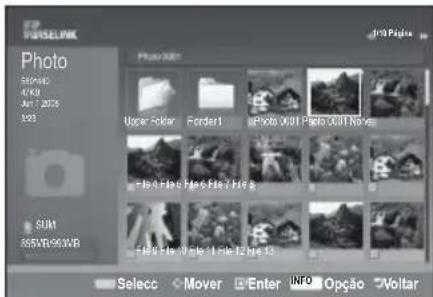
Prima o botão
para mover para "Fotografia" e prima o botão ENTER. A informação do ficheiro guardado é aparecada como uma pasta ou ficheiro. -
Prima os botões ▲, ▼, △e ▷ para selecciónar um ficheiro.
-
Premir o botão ENTERG sobre o icone de uma fotografia minha a fotografia selecionada em eça inteiro.
- Premir o botão ENTER® sobre o icone de uma pasta às vezes os ficheiros JPEG existentes na pasta.
Para sair do modo WISELINK, prima o botão W.LINK no controlo remoto.
Mover para uma fotografia pode demoraragem segudos a carregar o ficheiro. A este punto, o Carregamentoicone aparece no canto superior esquerdo do ecra.
Demora algoq tempo a mostrar os ficheiros JPEG como imagens em miniatura.
Este menu minha apenas ficheiros com extensão jpg. Ficheiros de outros formatos como bmp ou tiff não sãoPRESENTados.
Os ficheiros são aparecido numa págin. São aparecidas 15 fotografias em miniatura por página.
As miniaturas estao numeradas da esquerda para a direita e de cima para baixo, de 1 a 15.
Certostips de dispositivos audio e camaras digitais USB poder nao ser compativelis com este televisor.
As pastas são presentadas primeiro, de seguida são presentados todos os ficheiros JPEG na actual pasta. As pastas e os ficheiros JPEG está distribuidos por ordem alfabetética.
Se a fotografia for aparenda em ecran inteiro, pode fazer zoom ou rodar a fotografia no ecran.
Enquanto um ecra inteiro épresentado, o botãopermite-lhe ver outra fotografia na mesma pasta.
Carregue no botão quando o icone de uma Fotografia estiver selecionado para dar inico a uma Apresentacao de Diapositivos.
Fotografias sem informacao EXIF pode nao ser presentadas como imagens em miniatura na lista de fotografias, dependendo da qualidade de imagem e resolution.
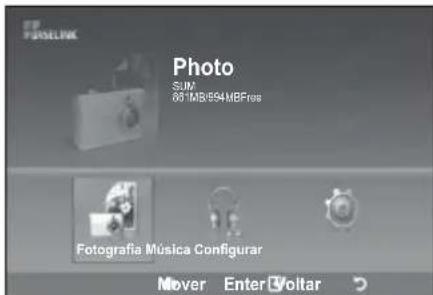
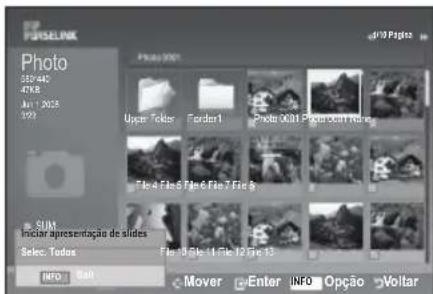
-
Prima o botão INFO para GPLar a opção ("Iniciar GPLização de slides", "Selec. Todos").
-
Prima o botão ▲ ou▼ para selecionar "Apresentação de diapositivos" e prima o botão ENTERG.
Durante a apareção de diapositivos, os ficheiros sãopresentados por ordem a partir do ficheiro做不到.
Os ficheiros MP3 podem ser automaticamente reproduzidos durante aPRESENTação de diapositivos se a predefinição Música de fundo estiver definida para Ligada. Para utilizesa estafunção, os ficheiros MP3 e outros ficheiros de fotografias, tem de estar na mesma pasta no dispositivo de memória USB.
- Prima o botão INFO durante aPRESENTação de diapos它们 para definir as opções seguiñes ("Velocidade apareção diapos它们", "Música de fundo", "Def. Música de fundo", "Lista"). Prima o botão ▲ ou▼ para selecciónar a opção e prima o botão ENTERG.
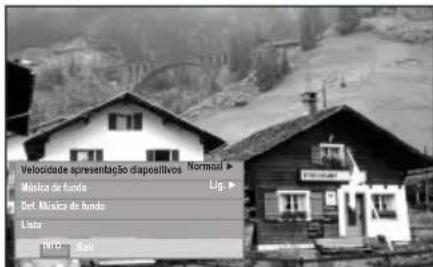
- Após definir a opção, prima o botão ENTER para efetuar uma alteração.
Utilizar o menu durante umaPRESENTação de diapositivos
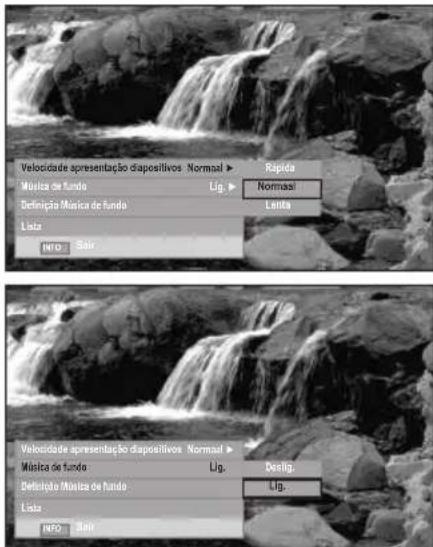
Velocidade aparecao diapositivos:
Selecione para controlar a velocidade da aparecao de diapositivos.
Prima o botão ▲ ou▼ para selecionar a opção pretendida("Rapida", "Normaal", "Lenta") e prima o botão ENTER.
Música de fundo :
Selecione se pretende reproduzir um ficheiro MP3 durante uma aparecao de diapositivos.
Prima o botão ▲ ou▼ para selecionar a opçãopretendida ("Lig.", "Deslig.")e prima o botão ENTER.
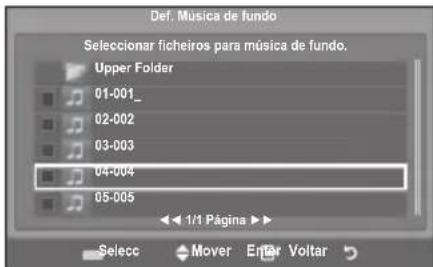
Def. Música de fundo:
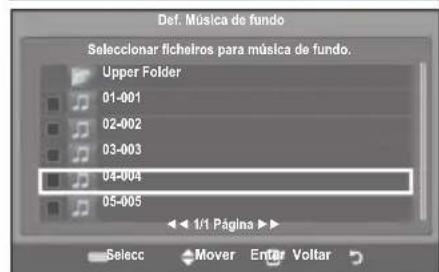
Enquanto a apareção de diapositivos está a decorrer, sãopresentados os ficheiros MP3 e as pastas existentes no mesmodiretorio.
Selecione uma pasta utilizingo o botao ou e prima o botao ENTER. A pasta selecionadatica realcada. Prima novamente o botao RETURN para regressar ao ecrda aparecao de diapositivos. A musica de fundo selecionada é reproduzida.
Se desligar a música de dato, mesmo antes definir a música de dato, esta não sera reproduzida.
Lista:
A informação do ficheiro épresentada como uma pasta ou ficheiro JPEG.
Para sair do modo WISELINK, prima o botão W.LINK no controlo remoto.
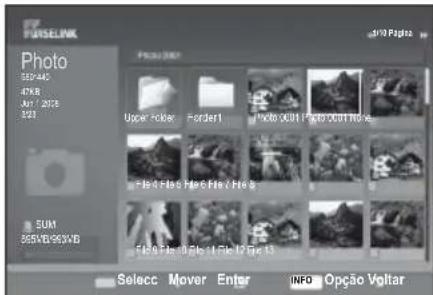
Quando selecionar um ficheiro de fotografia, a informacao do ficheiro de fotografia é aparecada no lado esquerdo do ecran, assim como a resolution, a data modificada e a ordem do ficheiro no actual directorio (ex: 10^ em 15).
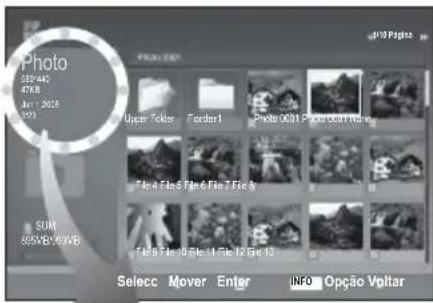

:iconede pastaicone da pasta
Utilizar o menu de opções
- Siga os passos de 1 a 3 de "Utilizar o menu WISELINK". (Consulte a págin 31)
- Prima o botão
para mover para "Fotografia" e prima o botão ENTER. A informação do ficheiro guardado é aparecada como uma pasta ou ficheiro. - Prima o botão ▲, ▼, △e ▶ para selecionar um ficheiro e prima o botão ENTER. Ao premir o botão sobre a miniatura de uma fotografia apareça a fotografia em(ECRAinteiro.
- Prima o botão INFO para aparecer a opção ("Iniciar apareçao de slides", "Zoom", "Rodar", "Lista")
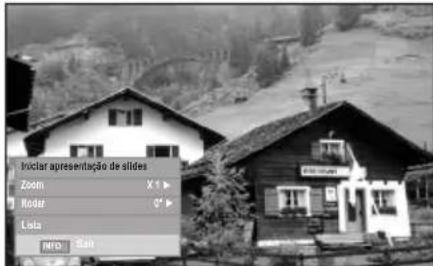
Zoom:
- Prima o botão ▲ ou▼ para selecciónar “Zoom” e prima o botão ENTERG
- Seleciona a opcaopretendida carregando no botao ou ecedeis carreque no botao ENTER@((X1,X2,X4)
Para mover para cima/baixo/esquerda/direita na imagem ampliada, corregue no botao INFO para sair do menu deopause: em seguida, corregue nos botoes . e.
Quando seleciona "Zoom", as opções "Iniciar aparecido de slides" ou "Rodar" são desactivadas.
"x1": Reporuma fotografia no tamanho original. "x2": Fazer zoom numafotografia x2. "x4": Fazer zoom numafotografia x4.
Mover a fotografia ampliada para cima/baixo/direita/esquerda
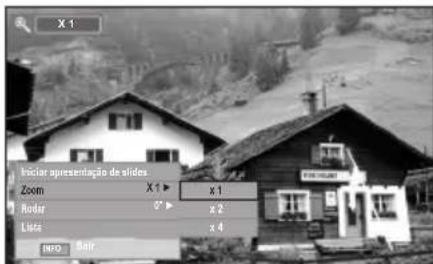
Rodar:
- Prima o botão ▲ ou▼ para selecionar "Rodar" e prima o botão ENTERG.
- Seleciona a opcaopretendida carregando no botao ou e进驻o carreque no botao ENTER. (0,90^,180^,270^)
O ficheiro rodado não é guardado.
Quando seleciona "Rodar", as opções "Iniciar aparecao de slides" ou "Zoom" são desactivadas.
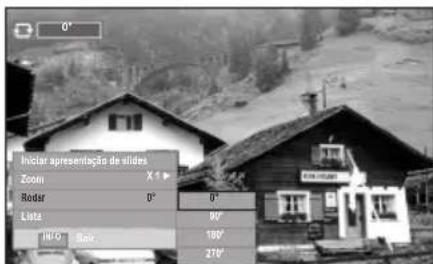
"0": Roda uma fotografia para a posicao original "90": Roda uma fotografia em 90 graus "180": Roda uma fotografia em 180 graus "270": Roda uma fotografia em 270 graus
Utilizar a lista MP3
Este menu在哪 ficheiros MP3 entre os ficheiros guardados num dispositivo de memória USB.
-
Siga os passos de 1 a 3 de "Utilizar o menu WISELINK". (Consulte a págin 31)
-
Prima o botão
para mover para "Música" e prima o botão ENTER. A informação do ficheiro guardado é apareada como uma pasta ou ficheiro. -
Prima o botão ▲ ou ▼ para mover para um icone e prima o botão ENTER.
-
Premir o botão ENTER® sobre um icone denota musical reproduz imeditamente o ficheiro de música.
- Premir o botão ENTER® sobre o icone de uma pasta minha os ficheiros de música existentes na pasta.
-
Para seleccionar um ficheiro na páginá seguinte, prima o botão eou para deslocar para a páginá seguinte.
-
Para selecionar todos os ficheiros ou um ficheiro, prima o botão INFO para aparecer os menus de música. Prima o botão ENTER® para selecionar "Reproduzir", "Repeticao de música" ou "Selec. Todos".
Utilizar o menu de opções
Reproduzir:
Selezione para reproducir ficheiros MP3.

:iconedapatastaicone da pasta
:iconede musicaicone de musica
Mover para o iconeMover para o anterior de fase da pasta
Carregue no botao enquanto reproduc um ficheiro MP3 para fazer uma pausa no ficheiro.
Prima o botao para sair do modo de reproducao.
Este menu so minha ficheiros com a extensão MP3. Não sãoPRESENTados ficheiros com outras extensões, mesmo que estejam armazenados no mesmo disposítivo USB.
O ficheiro selecionado épresentado no topo jintamente com o tempo de reproducao.
Para fazer o volume da música, prima o botão VOL+ ou VOL- no controlo remoto. Para desactivar o som, prima o botão MUTE no controlo remoto.
Repeticao de musica:
Selezione para reproducir repetidamente os ficheiros MP3 na actual pasta.
Pode selectionar Ligado ou Desligado
icone de informacoes da funcao de musica

: Quando todos os ficheiros de musica está a ser reproduzidos.

: Quando um ficheiro de musica está a ser reproduzido.


: Quando premir o botão /no controlo remoto quando a música está a reproduzir.

: Quando premir o botao no controlo remoto quando a musica está parada.
Utilizar o menu de configuração
O menu de configuração aparece as definições do'utilizar do menu WISELINK.
- Siga os passos de 1 a 3 de "Utilizar o menu WISELINK". (Consulte a páginä 31)
- Prima o botão
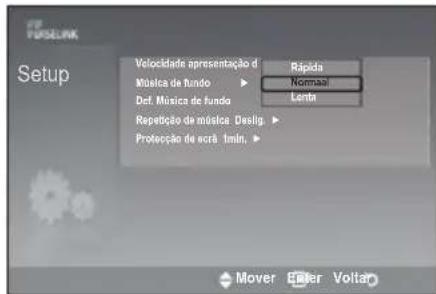
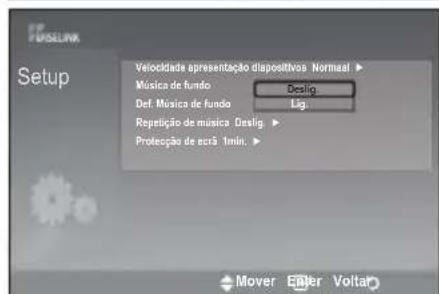
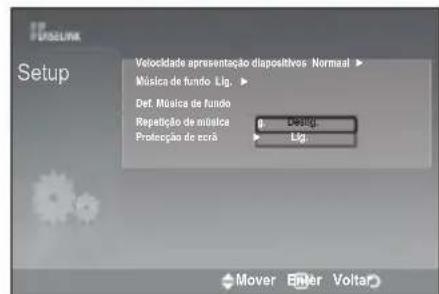
para mover para "Configurar" e prima o botão ENTER - Prima o botão à ou para selecionar um item e prima o botão ENTER (Velocidade apareçao diapositivos, "Música de fundo", "Def. Música de fundo", "Repeticao de música", "Proteção de(ECRA")
- Prima o botão ▲ ou ▼ para selecionar a opção e prima o botão ENTER
Selecione para controlar a velocidade da aparecao de diapositivos. Pode selecionar "Rapida", "Normala" ou "Lenta".
Música de fundo :
Selecione para determinarpretende reproduzir um ficheiro MP3 durante unapresentacao de diapositivos.Pode seleccionar a musica"Lig."oua musica"Deslig.
Def. Música de fundo
Enquanto umaPRESENTação de diapositivos está emleiço,utilize a"Def.Música de fundo"para selecionar um ficheiro de musica ouvir. Selecione um ficheiro MP3 como música de fundo.
Repeticao de musica
Selecione para determinar se deseja repetir a reproducao da musica quando todos os ficheiros MP3 da pasta actual ja tiverem sido reproduzidos.
Proteção de ecra
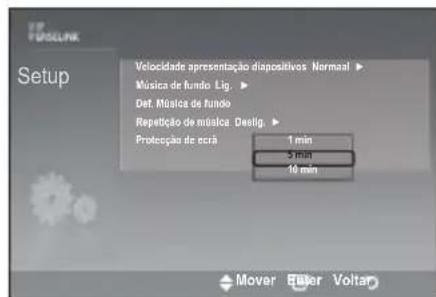
Selecione para definir o tempo de espera até que sera aparecido o protector de eça. A proteção de eça aparece quando nenhum botão for premido no espoço de 1, 5 ou 10 minutos.
O que é o Anynet+?
Anynet+ é umsystema de rede AV que permite una interface de utiliser AV fácil de utiliser, controlando todos os dispositivos de AV ligados atraves do menu Anynet+, se tiver dispositivos Samsung Electronics AV ligados.
Ligue apenas um receptor.
Pode ligar um dispositivo Anynet+ utilizing o cabo HDMI 1.3. Alguns cabos HDMI podem não suportar funções Anynet+.
O Anynet+ funciona quando o disposicao AV que suporta Anynet+ está no estado de suspensa ou ligado.
Anynet+ understands maximal 8 AV-Geräte.
Configurar o Anynet+
As seguiñes definições são para utilizes as funções Anynet+.
Utilizar a funcao Anynet+
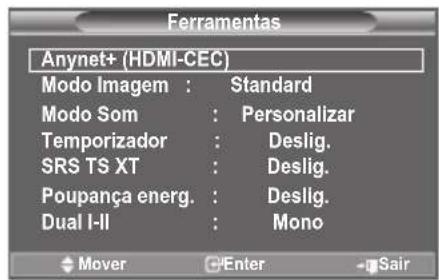
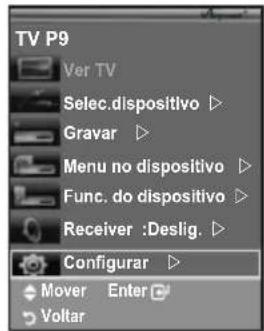
- Carregue no botão TOOLS. Depois carregue no botão ENTER para selecionar "Anynet+(HDMI-CEC)". Carregue no botão ou para selecionar "Configurar", depois carregue no botão ENTER
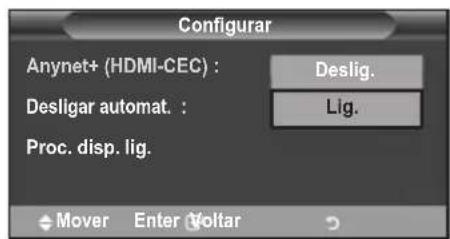
- Carregue no botão ENTER para selecionar "Anynet+ (HDMI-CEC)", depuis carregue no botão ENTER
- Carregue no botão ▲ ou ∇ para selecionar "Lig.",(before carregue no botão ENTER
Activa a funcao "Anynet+ (HDMI-CEC)".
Se selecionar "Deslig.", desactiva a funcao "Anynet+ (HDMI-CEC)".
Quando a funcao "Anynet+ (HDMI-CEC)" está desactivada, todas as operacoes relacionadas com o Anynet+ são igualmente desactivadas.
Desligar um dispositivo Anynet+ automaticamente quando o tevisor estiver desligado
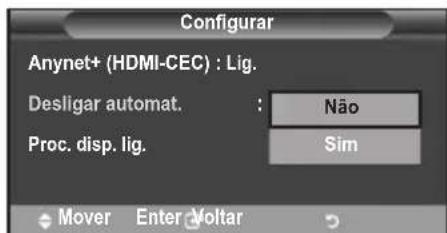
- Carregue no botão ▲ ou ▼ para selecionar “Desligar automat.”, depuis carregue no botão ENTER
- Carregue no botão ▲ ou▼ para selecionar "Sim", depuis carregue no botão ENTER
Activ a funcão Desligar automatico.
Se selecciónar "Não", a funciona Desligar automatico é desactivada.
Carregue no botão EXIT para sair.
Para poder usar a funcao Anynet+, a definicao SeLECTIONAR dispositivo do telecomando do teilevisor tem de estar definida para teilevisor.
Se definir a funcao "Desligar automat." para "Nao", os dispositivos externos ligados también são desligados quando o televisor for desligado. Contudo, se o dispositivo estiver a gravar, pode não se desligar.
Procurar e Alternar entre dispositivos Anynet+
- Carregue no botao TOOLS. Depois carregue no botao ENTER 已 para selecionar "Anynet+(HDMI-CEC)".
- Carregue no botão ▲ ou ▼ para selecionar "Selec disposítivo", depuis carregue no botão ENTERG
- Carregue no botão ▲ ou ▼ para selecionar um determinado disposito e depois no botão ENTER alterado para o disposito selecionado.
- Se não encontrar o disposito que pretende, carregue no botão ou para selecionar "Configurar", e(depais no botão ENTERG
- Carregue no botao ou para selecionar "Proc. disp. lig." earetho no botao ENTER Aparece a mensagem Configuraao Anynet+ ligaao" Quando a procura de dispositivos estiver conclusa, aparece umalisto dos dispositivos ligados no menu Anynet+.
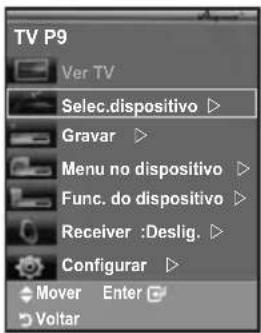
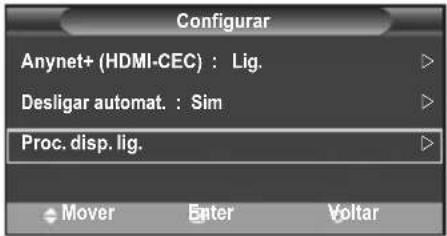
A comutation para os dispositivos selecionados pode demorar até 2 minutos. Não pode cancelar a operação durante o processo de comutation.
O tempo necessário para a procura dePOSITivos é determinado pelo número dePOSITivos ligados.
Quando a procura de dispositivos estiver conclusa, não aparece o número de dispositivos发展机遇ados.
Embora o televisor procure dispositivos automaticamente quando o ligar no botao POWER, os dispositivos ligados, quando o televisor estiver ligado ou numa另外一个 circunstancia, não aparecem na lista de dispositivos. Por isso, selezione o menu "Proc. disp. lig." para procarar os dispositivos.
Se selecionou o modo de entrada externa correngando no botao SOURCE, não pode'utilizar a funcão Anynet+. Comute para um disposicao Anynet+utilizando o botao TOOLS.
Menu Anynet+
O menu Anynet+ muda, dependendo do tipo e do estado dos dispositivos Anynet+ ligados ao televator.
| Menu Anynet+ Descrição | |
| Ver TV Passa do modo Anynet+ para o modo de transmissão televisiva. | |
| Selec.dispositivo O seu televisor | liga-se ao dispositivo correspondente. |
| Gravar A gravação Começá (este | menu的功能a是多么 com um dispositivo que suporte a gravação). |
| Menu no dispositivo Aparece o menu do dispositivo ligado. Exemplo. Se tiver ligado um Gravador DVD, aparece o menu de títulos do Gravador DVD. | |
| Func. do dispositivo | Aparece o menu de controlo da reprodução do dispositivo ligado. Exemplo. Se tiver ligado um Gravador DVD, aparece o menu de controlo da reprodução do Gravador DVD. |
| Receiver O som sai através do receptor. | |
| Configurar Pode configurar o ambiente para utilizes o Anynet+. | |
Botoes do telecomando do televator disponiveis no modo Anynet+
| Tipo de dispositalo Estado | de funcaoamento Botoes disponveis | |
| Dispositivo Anynet+ | Depois de comutar para o dispositalo, quando aparecer no ecran o menu do dispositalo correspondente. | Botoes numéricos Botoes ▲/▼/▲/■/ENTERBOToes coloridos Botão EXIT |
| Depois de comutar para o dispositalo, quando reproduz um ficheiro | (Procura para trás)/(Procura para arente)/(Parar)/(Reproducir)(Pausa) | |
| Dispositivo com sintonizador incorporado | Depoir de comutar para o dispositalo, quando estiver a ver um programa televisivo | Botão P⊗/⊗ |
| Dispositivo de Áudio | Quando o receptor estiver aktivado | Botão VOL ⊙/¯Botão MUTE |
Afuncao Anynet+so funcia para o telecomando estiver definido para o televisor.
O botão [S] função quando estiver no estado de gravação.
Não consigue controlar os dispositivos Anynet+utilizando os botões existentes no televisor. Só consigue controlar os dispositivos Anynet+utilizing o telecomando do televisor.
O telecomando do televisor pode não funciona sob determinadas condições. Neste caso, volta a selección o dispositorio Anynet+.
As funções Anynet+ não funciona com os produits de outros fabricantes.
No modo Anynet+, os botões coloridos podem não funciona devidamente.
As operaciones odoen diferir dependendo do dispositivo.
Gravar
Pode gravar um programa tevisivo'utilizing um gravador.
Carregue no botao
A gravacao comeca (so quando ligar o dispositivo Anynet+ que permite a gravacao).
O programa de televisão actual é gravado no estado Ver televisão. Se estiver a ver imagens atraves de outras dispositivo, são estas imagens que são gravadas.
Támbem pode gravar as streams de origem selecionando "Gravar" depuis de carregar no botão TOOLS
Antes de gravar, verifique se a tomada da antenna está correctamente ligada ao disposito do gravacao. Para informacoes sobre como ligar a antenna ao disposito de gravacao, consulte o manual do'utilizar o respectivo.
Ouvir através de um receptor
Pode ouvir o som através de um receptor e não pelo altifalante do televator.
-
Carregue no botão TOOLS. Depois carregue no botão ENTER para selecionar "Anynet+(HDMI-CEC)". Carregue no botão ▲ ou▼ para selecionar "Receiver", depois carregue no botão ENTER
-
Carregue no botão
para selecionar "Lig.", depuis carregue no botão ENTER Agora pode ouvir o som atraves do receptor. -
Carregue no botão EXIT para sair.
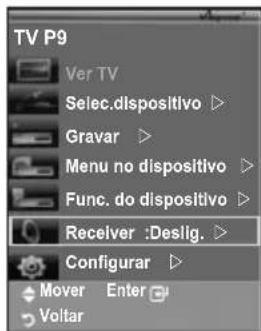
Quando o receptor estiver definido para Ligado, pode ouvir o som do televisor atraves do receptor de 2 canais.
Se o receptor for exclusivo para home theater (so suporta audio), pode não aparecer na lista de dispositivos.
Se um conteudo tiver problemas de direitos de autor, pode não consiguiar ouvir correctamente atraves do receptor.
Se houver um corte de corrente para o televisor quando o "Receiver" estiver definido para "Lig." (devido ao cabo de alimentacao não estar ligado, ou por causa de uma falha na alimentacao), o "Altifalante do televisor" pode ser configurado para "Deslig." quando ligar o televisor novamente. (consulte a pagina 22)
Antes de solicitar assistência técnica, verifique os seguentes pontos
| Sintoma Solutação | |
| O Anynet+ não funciona. | Verifique se o dispositivo é um dispositivo Anynet+. O Sistema Anynet+sole suporta dispositivos Anynet+.Ligue apenas um receptor.Verifique se o cabo de alimentação do dispositivo Anynet+ está ligado corretoamente.Verifique as ligações por cabo Video/Audio/HDMI 1.3 do dispositivo Anynet+.Verifique se Anynet+(HDMI-CEC) está definido para Lig. no menu de configuração Anynet+.Verifique se o telecomando do teletoré está no modo TV.Verifique se é um telecomando exclusivo para o Anynet+.O Anynet+ não funciona em determinadas condições (Pesquisar canais, Utilizar o WISELINK, Plug & Play, etc.)Quando ligar ou deslagar o cabo HDMI 1.3, volta a procurar os dispositivos ou reinicie o teletor. Verifique se a função Anynet+do dispositivo Anynet+ está na posicao Lig.(Ligada). |
| Quero,iniciar o Anynet+. | Verifique se o dispositivo Anynet+ está corretoamente ligado ao teletor e se o Anynet+(HDMI-CEC) está definido para Ligado no menu de configuração Anynet+.Carregue no botão TV do telecomando para mudar para o teletor. Depois carregue no botão TOOLS para aparecer o menu Anynet+seLECTIONARum menu pretendido. |
| Quero sair do Anynet+. | Selecione Ver TV no menu Anynet+.Carregue no botão SOURCE do telecomando do teletor e selecione um dispositivo que não está Anynet+.Carregue em qualquer uma das opções PCH LIST, PRE-CH, para mudar para o modo de teletor (o botão de canalsolefunção quando não estiver ligado um dispositivo Anynet+com sintonizador incorporeal). |
| A mensagem Ligação a Anynet+dispositivo aparece no alcra. | Não pode utilizear o telecomando quando estiver a configurar o Anynet+ou a mudar para um modo de visualização.Nutilize o telecomando quando a configuração do Anynet+ou a comutation para o modo de visualização estiverem conclusó. |
| O dispositivo Anynet+não reproduz. | Não pode utilizear a função de jogos quando com a função Plug &Play em coisa. |
| Não,aparece o dispositivo ligado. | Verifique se o dispositivo supporta as funções Anynet+.Verifique se o cabo HDMI 1.3 está corretoamente ligado.Verifique se Anynet+(HDMI-CEC) está programado para Lig.no menu de configuração Anynet+.Procure novamente dispositivos Anynet+.Só pode ligar um dispositivo Anynet+utilizando o cabo HDMI 1.3.Alguns cabos HDMI podem não suportar funções Anynet+.Se for interrompido por uma situação anomala, tal como a desconexão do cabo HDMI 1.3 ou do cabo de alimentação, ou por uma falha na corrente, por favor repita a pesquisa de dispositivos. |
| Não consugue gravar o programa de Televisão. | Verifique se a tomada da antenna do dispositivo de gravação está bem ligada. |
Função de teletexto
A maior das estações de televisão fornece serviços de informação por escrito atraves de funcção de teletexto. A págnia de indice do service do teletexto fomece informações sobre como utiliser o service. Além disso, pode selecionar variedes opções de acordo com os seu requisitosutilizando os botões do telecomando.
Para que as informações de teletexto sejam presentadas correctamente, é precisio que a receção dos canais se processe em boas condições. Caso contrário, pode fazer informations ou podem não aparecer algumas páginas.
Sair)
Sair do ecrä de teletexto.
2 (index)
Utiliza-se para ver a Paging de indice (conteudo) a qualquer momento em que está a visualizar o teletexto.
3 (memorizar)
Utiliza-se para memorizar as páginass do teletexto.
4 (tamanho)
Carregue para ver as letras com o dobro do tamanho na metade superior do eça. Para as ver na metade inferior do eça, carregue novamente. Para ver o eça normal, carregue mais uma vez.
5 (mostrar)
Utiliza-se para ver Texto oculto (respostas a jogos de perguntas e respostas, por exemplo) Para ver o érá normal, corregué novamente no botão.
6 (teletexto activado/visualização mista)
Carregue para activating o modo de teletexto antes de selecionar o canal com o service de teletexto. Carregue das vezes para sobrepor o eça de transmissão actual ao teletext.
7 3 (modulo)
Carregue para seleccionar o modo de teletexto (LIST/FLOF). Se carregarupon estiver no modo LIST, muda para o modo de guardar em lista. No modo de guardar em lista, pode guardar a págná de teletexto numa lista com o botão (memorizar).
8 (páginasecundária)
Utiliza-se para ver a páginas secundarias disponível.
9 (pagina para cima)
Utiliza-se para ver aproxima páginado teletexto.
10 (pagina para baixo)
Utiliza-se para ver a páginar anterior do teletexto.
1 (modo de espera)
Utiliza-se para manter o ecra numa determinada网页a, se a网页a selecionada estiver ligada a varias paginas secundarias que aparecem automaticamente em sequencia. Para retomar, corregue novamente在此 botao.
12 (cancelar)
Utiliza-se para ver a emissão quando procura uma párgina.
Botoes coloridos (vermelho/verde/amarelo/azul)
Se a estação emissora utilizes oSYSTEMA FASTEXT, os不同类型 tópicospresentados na网页 de teletexto aparecem codificados com cores. Para os selecionar, carregue nos botões coloridos. Carregue num desses botões correspondente à opçãopretendia. A网页 épresentada com outras informações—as cores que pode的选择ar da mesma forma. Para aceder à网页 anterior ou segunte, carregue no botão colorido correspondente.
Pode alterar páginas de teletexto com os botões numéricos do telecomando.
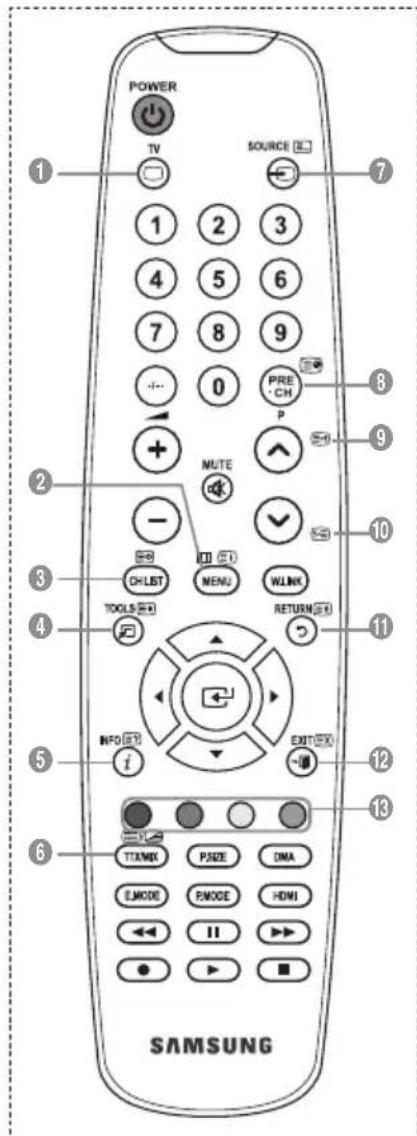
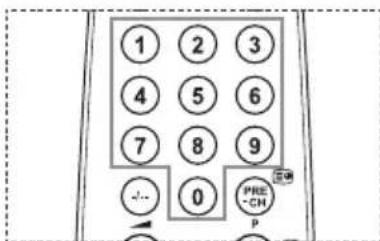
As páginas do teletexto está divididas em seiis categorias:
Parte Conteudo
A Nível da páginasecessionada.
B Nome da estaqao emissora.
C Nstreamo da pagina actual ou indications da procura.
D Data e hora.
E Texto.
F Informacoes sobre o estado.
Informacoes FASTEXT
As informações de teletexto são muitas vezes divididas em varias páginasas às vezes quando é as quando pode aceder:
Introduzindo o número da página
SeLECTIONANDO um titulo numa lista
SeLECTIONANDO um titulo a cores (sistema FASTEXT)
Carregue no botão TV para sair do teletexto.
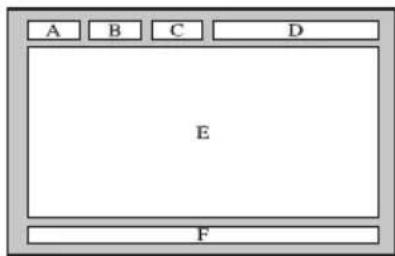
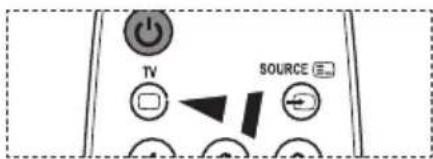
Montagem na Parede (Vendida Separadamente)
Após instalar o disposito do montagem na parede, a posicao do teilevisor pode ser ajustada fácilmente.
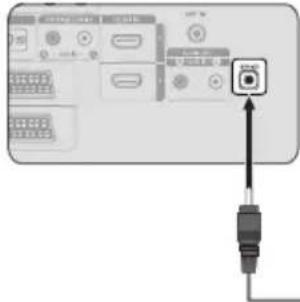
Painel traseiro do televator
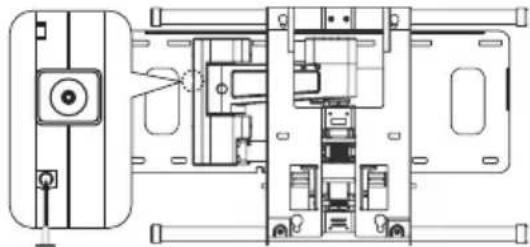
Cabo SERVICE (não incluído)
Aceder ao menu
- Carregue nos botoes , , ou no telecomando.
Aparece o ecra Montagem na Parede.
Se o ecra Montagem na Parede não aparece quando carrega num botão direcional quando vê televisão, utilize o menu para aceder ao ecra.
- Carregue no botão MENU para ver o menu.
Carregue no botão ▲ ou▼ para selecionar “Configurar”, depuis carregue no botão ENTER G!
- Carregue no botão ▲ ou ▼ para selecionar “Montagem parede”, depuis carregue no botão ENTER
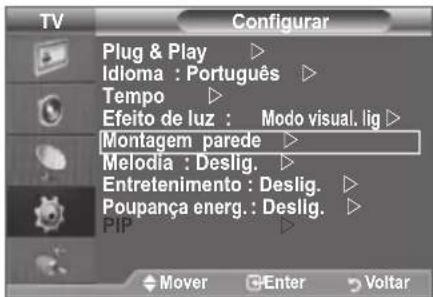
Memorizar a Posicao
- Ajuste a posicao desejada com os botoes ,▼,▲,
Quando carrega num botao de seta sem haver algo um OSD no eça do teilevisor, aparece o eça de Ajuste.
Carregue no botão INFO para repor as definições.
Carregue no botão
deposis carregue no botao ENTER
A predefinição da posicao é reposa.
Carregue nos botões e para selecionar um modo de memorização da Posicao 1, Posicao 2 ou Posicao 3 de modo a guardar a posicao actual.
Para não guardar a posicao actual, corregue no botão RETURN.
Na selecao do modo de guardar, não pode utilizear os Botoes Coloridos.
- Carregue no botao ENTER para guardar.
Quando a Posicao1e selecionada, aparece a mensagem
-
Complete o Passo 1 de "Aceder ao menu".
-
Ao corregar num Botão Colorido (Vermelho, Verde, Amarelo) muda a montagem na parede para a posicao guardada.
Pode mudar a montagem na parede para uma das 3 posições previamente definidas, correngando no botão Vermelho (Posicao 1), Verde (Posicao 2) ou Amarelo (Posicao 3).
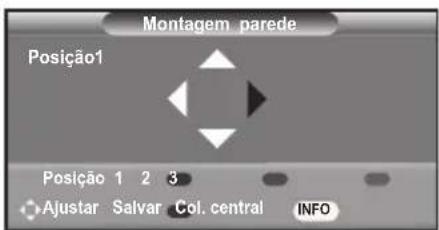
Se fazer a posicao antes ter mudado para uma posicao previamente definida, o éra de posicao desaparece.
Para instalar a montagem de parede, consulte o Manual de Instruções fornecido.
Para a instalacao do produits e a montagem e mudanca da montagem de parede, certifique-se de que consulta uma Empresa de montagem especializada.
Este manual de instalacao é valido para instalacao da montagem de parede numa parede. Para instalar noutros materiais de construcao, contacte o revendedor mais proximo.
A montagem na parede não funciona se as funções Anynet+ e WISELINK estiverem ativadas.
Os modelos de 37, 40 e 46 polegadas não são compatíveis com o antigo Modelo eletrico de montagem na parede (WMN5090A*).
Utilizar ocadeado Kensington anti-roubo (consoante o Modelo)
O dispositivo debloqueio Kensington serve para fixar' fisicamente o Sistema quando outilizar num local publico. O aspecto e o método debloqueio pode ser differses da ilustração dependendo do fabricante.Consulte o manual fornecido com obloqueio Kensington para uma utilizescão correcta. O dispositivo debloqueio tem que ser adquirido separadamente.
- Introduza o dispositivo debloqueio na ranhura Kensington do televisor LCD (Figura 1) e rode-na direcção de bloqueio (Figura 2).
- Ligue o cabo docadeado Kensington.
- Fixe o cadeado Kensington a uma secretaria ou a um objecto estatico pesado.
A posicao docadeado Kensington varia consoante o respectivo Modelo.
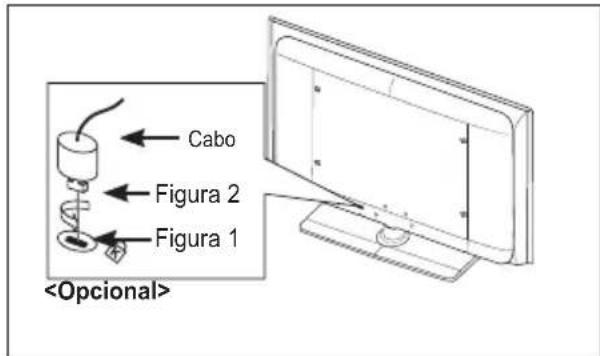
Resolução de problemas: Antes de contactar a assistência técnica
| Não há som nem imagem. Verificou se o cabo de alimentação está ligado a uma tomada de parede. • Certificado-se de que carregou no botão do seu television. • Verificou as definições de contraste e brilho da imagem. • Verificou o volume. | |
| A imagem está normal mas não se ouve o som. | • Verificou o volume. • Verificou se carregou ou não no botão MUTE do telecomando. • Verificou se o "Altifalante do televisor" está ligado |
| O ecra está preto e o indicator luminoso de corrente está a piscar. | • No computador, verificou: corrente, cabo de sinal. • O television está a utilizeso systeme de gestão de energia. • Mova o rato do computador ou carregue numa tecla do teclado. |
| Não há imagem ou a imagem está a preto e branco. | • Regule as definições de cor. • Verificou se osysteme de transmissão selecionado está correto. |
| Interferências no som e na imagem. | • Tente identificar o aparelho eletrico que está a provocar interferências no television e afaste-o. • Ligue o television a uma tomada diferente. |
| A imagem está esbatida ou tem chuva, o som sai distorcido. | • Verificou a direção, a localização e as ligações da antenna. Estas interferências ocorreim normalmente devido à utilização de uma antenna interna. |
| O Telecomando não funciona. Substitua as pilhas do telecomando. • Limpe a parte superior do telecomando (janela de transmissão). • Verificou os terminais das pilhas. | |
| Aparece a mensagem "Verificar cabo sinal." | • Verificou se o cabo de sinal está correctamente ligado ao PC ou às fontes de video. • Verificou se o PC ou as fontes de video está ligados. |
| No modo PC, aparece a mensagem "Função Não Serviço". | • Verificou a resolution maximizinga e a frequência do adaptor do video. • Compare these values com os dados antesados na sequção Modos de visualização. |
| A imagem danificada aparece no canto do ecra. | Se "Digitalização prec." for selecionado em algois dispositivos externos, a imagem danificada pode aparecer no canto do ecra. Este sintoma ékovado por dispositivos externos, nãoaveledleyator. |
| Aparece a mensagem "Repoe os valores predefinidos". | Esta mensagem aparece quando carrega no botão EXIT de modo continuo durante umgh tempo. Os values predefinidos do produits são repostos. |
| O LCD TFT utilize um painel constituicao por subpixels (6 220 800) que necessitam de uma Tecnologia sofisticada para serem reproduzidos. No entanto, pode existir algois pixels claros ou escurros no ecra. Estes pixels não afectam o desemprenho do produit. | |
Characteristicas先进技术e ambientais
| Nome do modelo | LE32A550 LE37A550 LE40A550 | ||
| Tamanho do ecra (na diagonal) | 32 polegadas | 37 polegadas | 40 polegadas |
| Resolução de PC | 1920 X 1080 @ 60 Hz | 1920 X 1080 @ 60 Hz | X 1080 @ 60 Hz |
| Som Saía | 10 W X 2 | 10 W X 2 | 10 W X 2 |
| Dimensores (L XP X A) Televisor apenas Com base | 865 X 79 X 500 mm 865 X 220 X 561 mm | 984 X 87 X 572 mm 984 X 240 X 637 mm | 1058 X 91 X 608 mm 1058 X 240 X 672 mm |
| Peso com base | 14 kg | 18 kg | 19 kg |
| Caracteristicas ambientais Temperatura de functimento Humidade de functimento Temperatura de armazenamento Humidade de armazenamento | 10 °C a 40 °C (50 °F a 104 °F) 10 % a 80 %, sem condensação -20 °C a 45 °C (-4 °F a 113 °F) 5 % a 95 %, sem condensação | ||
| Rotação da base (para a esquerda/direita) | -20° ~ 20° | ||
| Nome do modelo | LE46A550 LE52A550 | ||
| Tamanho do ecra (na diagonal) | 46 polegadas | 52 polegadas | |
| Resolução de PC | 1920 X 1080 @ 60 Hz | 1080 @ 60 Hz | |
| Som Saía | 10 W X 2 | 10 W X 2 | |
| Dimensores (L XP X A) Televisor apenas Com base | 1186 X 111 X 686 mm 1186 X 260 X 749 mm | 1330 X 120 X 779 mm 1330 X 291 X 842 mm | |
| Peso com base | 27 kg | 33 kg | |
| Caracteristicas ambientais Temperatura de functimento Humidade de functimento Temperatura de armazenamento Humidade de armazenamento | 10 °C a 40 °C (50 °F a 104 °F) 10 % a 80 %, sem condensação -20 °C a 45 °C (-4 °F a 113 °F) 5 % a 95 %, sem condensação | ||
| Rotação da base (para a esquerda/direita) | -20° ~ 20° | ||
| Nome do modelo | LE32A551 | LE37A551 | LE40A551 | |
| Tamanho do ecra (na diagonal) | 32 polegadas 37 polegadas 40 polegadas | |||
| Resolução de PC | 1920 X 1080 @ 60 Hz | 1920 X 1080 @ 60 Hz | 1920 X 1080 @ 60 Hz | |
| Som Sáida | 10 W X 2 10 W X | 2 10 W X 2 | ||
| Dimensoes (L XP X A) Televisor apenas Com base | 801 X 88 X 526 mm 801 X 252 X 574 mm | 918 X 92 X 608 mm 918 X 300 X 650 mm | 997 X 92 X 641 mm 997 X 300 X 686 mm | |
| Peso com base | 13 kg | 18 kg 21 kg | ||
| Caracteristicas ambientais Temperatura de functimento Humidade de functimento Temperatura de armazenamento Humidade de armazenamento | 10 °C a 40 °C (50 °F a 104 °F) 10 % a 80 %, sem condensação -20 °C a 45 °C (-4 °F a 113 °F) 5 % a 95 %, sem condensação | |||
| Rotação da base (para a esquerda/direita) | -20° ~ 20° | |||
| Nome do modelo | LE46A551 | LE52A551 | ||
| Tamanho do ecra (na diagonal) | 46 polegadas 52 polegadas | |||
| Resolução de PC | 1920 X 1080 @ 60 Hz | 1920 X 1080 @ 60 Hz | ||
| Som Sáida | 10 W X 2 10 W X 2 | |||
| Dimensoes (L XP X A) Televisor apenas Com base | 1127 X 100 X 716 mm 1127 X 280 X 767 mm | 1269 X 109 X 806 mm 1269 X 326 X 857 mm | ||
| Peso com base | 28 kg 32 kg | |||
| Caracteristicas ambientais Temperatura de functimento Humidade de functimento Temperatura de armazenamento Humidade de armazenamento | 10 °C a 40 °C (50 °F a 104 °F) 10 % a 80 %, sem condensação -20 °C a 45 °C (-4 °F a 113 °F) 5% a 95 %, sem condensação | |||
| Rotação da base (para a esquerda/direita) | -20° ~ 20° | |||
| Nome do modelo | LE32A552 LE37A552 LE40A552 | ||
| Tamanho do ecra (na diagonal) | 32 polegadas 37 polegadas 40 polegadas | ||
| Resolução de PC | 1920 X 1080 @ 60 Hz | 1920 X 1080 @ 60 Hz | X 1080 @ 60 Hz |
| Som Sáida | 10 W X 2 10 W X | 2 10 W X 2 | |
| Dimensoes (L XP X A) Televisor apenas Com base | 801 X 88 X 514 mm 801 X 252 X 574 mm | 918 X 92 X 592 mm 918 X 300 X 650 mm | 997 X 92 X 628 mm 997 X 300 X 686 mm |
| Peso com base | 13 kg | 18 kg 21 kg | |
| Caracteristicas ambientais Temperatura de funcaoamento Humidade de funcaoamento Temperatura de armazenamento Humidade de armazenamento | 10 °C a 40 °C (50 °F a 104 °F) 10 % a 80 %, sem condensation -20 °C a 45 °C (-4 °F a 113 °F) 5 % a 95 %, sem condensation | ||
| Rotação da base (para a esquerda/direita) | -20° ~ 20° | ||
| Nome do modelo | LE46A552 LE52A552 | ||
| Tamanho do ecra (na diagonal) | 46 polegadas 52 polegadas | ||
| Resolução de PC | 1920 X 1080 @ 60 Hz | 1920 X 1080 @ 60 Hz | |
| Som Sáida | 10 W X 2 10 W X 2 | ||
| Dimensoes (L XP X A) Televisor apenas Com base | 1127 X 100 X 700 mm 1127 X 280 X 767 mm | 1269 X 109 X 791 mm 1269 X 326 X 857 mm | |
| Peso com base | 28 kg 32 kg | ||
| Caracteristicas ambientais Temperatura de funcaoamento Humidade de funcaoamento Temperatura de armazenamento Humidade de armazenamento | 10 °C a 40 °C (50 °F a 104 °F) 10 % a 80 %, sem condensation -20 °C a 45 °C (-4 °F a 113 °F) 5 % a 95 %, sem condensation | ||
| Rotação da base (para a esquerda/direita) | -20° ~ 20° | ||
| Nome do modelo | LE32A553 LE37A553 LE40A553 | ||
| Tamanho do ecra (na diagonal) | 32 polegadas 37 polegadas 40 polegadas | ||
| Resolução de PC | 1920 X 1080 @ 60 Hz 1920 X 1080 @ 60 Hz 1920 | X 1080 @ 60 Hz | |
| Som Saía | 10 W X 2 10 W X 2 | ||
| Dimensoes (L XP X A) Televisor apenas Com base | 801 X 88 X 524 mm 801 X 252 X 574 mm | 918 X 92 X 601 mm 918 X 300 X 650 mm | 997 X 92 X 638 mm 997 X 300 X 686 mm |
| Peso com base | 13 kg | 18 kg 21 kg | |
| Caracteristicas ambientais Temperatura de functimento Humidade de functimento Temperatura de armazenamento Humidade de armazenamento | 10 °C a 40 °C (50 °F a 104 °F) 10 % a 80 %, sem condensação -20 °C a 45 °C (-4 °F a 113 °F) 5 % a 95 %, sem condensação | ||
| Rotação da base (para a esquerda/direita) | -20° ~ 20° | ||
| Nome do modelo | LE46A553 LE52A553 | ||
| Tamanho do ecra (na diagonal) | 46 polegadas 52 polegadas | ||
| Resolução de PC | 1920 X 1080 @ 60 Hz 1920 X 1080 @ 60 Hz | ||
| Som Saida | 10 W X 2 10 W X 2 | ||
| Dimensoes (L XP X A) Televisor apenas Com base | 1127 X 100 X 710 mm 1127 X 280 X 767 mm | 1269 X 109 X 800 mm 1269 X 326 X 857 mm | |
| Peso com base | 28 kg 32 kg | ||
| Caracteristicas ambientais Temperatura de functimento Humidade de functimento Temperatura de armazenamento Humidade de armazenamento | 10 °C a 40 °C (50 °F a 104 °F) 10 % a 80 %, sem condensação -20 °C a 45 °C (-4 °F a 113 °) | ||
| 5 % a 95 %, sem condensação | |||
| Rotação da base (para a esquerda/direita) | -20° ~ 20° | ||
O design e as caracteristicas痫icas estao sujeitos a alteracoes sem aviso previo.
Este dispositivo é um aparelho digital de Classe B.
Para informações sobre a fonte de alimentação e o consumo de energia, veja a etiqueta colada ao produit.
Eliminação Correcta Deste Produto (Residuo de Equipamentos Elétricos e Eletrónicos)
Estamarca,apresentada no produits ou na sua literatura indica que ele nao devera ser eliminado juntamente com osresiduoadomesticosindiferenciadosno finaldo seu periodo de vidautil.Para impedir danao ao ambiente e a saude humana causados pelae iminacionincontrolada de residuos devera separar este equipamento de outros tipos de residuos e recicla-lo de forma responsavel,para promoveruma reutilizacao sustentavellosrecursosmateriais.Osutilizadoresdomesticosdeveraocontactarouostebelecimento onedequiriramesteproduoouasidentadesoficiaislocaisparaobtereminformacoesobreondee deque forma podemlevarrestroducao parapermittireffectuarumareciclagemsegura emtermos Ambientais.Osutilizadoresprofessionaisdeveraocontactorouseforncededorceconsultorostermosecondoescontrato de compra. Esteproduo naodeferasermisturadocomoutrosresiduoadecriciaisparaeliminação.