LE46B550A5WXZG - Fernseher SAMSUNG - Kostenlose Bedienungsanleitung
Finden Sie kostenlos die Bedienungsanleitung des Geräts LE46B550A5WXZG SAMSUNG als PDF.



Benutzerfragen zu LE46B550A5WXZG SAMSUNG
0 Frage zu diesem Gerät. Beantworten Sie die, die Sie kennen, oder stellen Sie Ihre eigene.
Eine neue Frage zu diesem Gerät stellen
Laden Sie die Anleitung für Ihr Fernseher kostenlos im PDF-Format! Finden Sie Ihr Handbuch LE46B550A5WXZG - SAMSUNG und nehmen Sie Ihr elektronisches Gerät wieder in die Hand. Auf dieser Seite sind alle Dokumente veröffentlicht, die für die Verwendung Ihres Geräts notwendig sind. LE46B550A5WXZG von der Marke SAMSUNG.
BEDIENUNGSANLEITUNG LE46B550A5WXZG SAMSUNG
Falls Sie Fragen oder Anregungen zu Samsung-Produkten haben, wenden Sie sichitte an den Samsung-Kundendienst. (Weitere Informationen auf der Rückseite)
Vorsichtsmaßnahmen beim Anzeigen von Standbildern
Ein Standbild kann zu einer dauerhaften Beschädigung des Fernsehbildschirms führen.
- Zeigen Sie kein Standbild länger als 2 Stunden auf dem LCD-Monitor an, da das Bild auf diese Weise einbrennen kann.
Das Einbrennen von Standbildern wird auch als "Bildkonservierung" bezeichnet.
Sie konnen das Einbrennen vermeiden, indem Sie die Helligkeit und den Kontrast des Monitors beim Anzeigen von Standbildern verringern.
- Bei Wiedergabe im Format 4:3 über einen längeren Zeitraum konnen bedingt durch die unterscheidliche Lichtemission Nachbilder der Ränder links, rechts und in der Mitte des Bildschirms auftreten. DVD- oder Sielekonsole-Wiedergabe konnen einen ähnlichen Effekt verursachen. Schäden, die durch die o. g. Effekte verursacht wurden, unterliegen nicht der Garantie.
Die kontinuierliche Anzeige von Standbildern von Videospielen oder vom PC über einen gewissen Zeitraum hinaus kann partielle Nachbilder verursachen. Um diesen Effekt zu verhindern, verringn Sie Helligkeit und Kontrast, wenn Sie Standbilder anzeigen möchten.
Inhalt
ANSCHLIESSEN UND VORBEREITEN DES FERNSEHGERÄTS
Lieferumfang 2
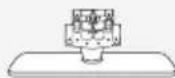
Anbringen des StandfuBes 2
Anbringen der Wandhalterung 2
Bedienfeld 3
Anschlussfeld 4
Fernbedienung 6
Batterien in die Fernbedienung einsetzen 7
Ein-und Ausschalten 7
Fernsehgerat in den Standby-Modus schalten .. 7
Menus anzeigen 8
Verwendend der Taste TOOLS 8
Plug & Play 9
EINSTELLEN DER KANÄLE
Sender automatisch speichern 10
Manuelles Speichern von Kanalen 11
Sender hinzufugen/sperren 12
Gespeicherte Sender sortieren 13
Sendernamen zuweisen 13
Senderfeinabstimmung durchfuhren 14
EINSTELLLEN DES BILDES
Bildstandardändern 15
Bild einstellen 16
Konfigurieren detailierter Bildeinstellungen ..... 16
Zurücksetzen der Bildeinstellungen auf die werkseiteig festgelegten Standardwerte 17
Konfigurierend der Bildoptionen 18
Bild-in-Bild-Funktion (PIP) verwenden 20
EINSTELLLEN DES TONS
Audiofunktionen 21
Tonmodus wahlen 22
Kopfhörer anschließen (gesondert lieferbar) .... 22
EINSTELLLEN DER ZEIT
Aktuelle Uhrzeit einstellen und anzeigen 23
Sleep-Timer einstellen 23
Fernsehgerat automatisch ein- und ausschalten 24
FUNKTIONSBESCHREIBUNG
Sprache auswahlen 24
Einstellen des Lichteffektis (modellabhängig) .. 25
Melodie / Entertainment / Energiesparmod. 25
Signalquelle auswahlen 27
Signalquellennamenbearbeiten 27
PC-Software installieren (unter Windows XP)..28
Anzeigemodi 28
Fernsehgerat mithilfe des PCs einstellen 29
WISELINK
Verwendend der WISELINK-Funktion 30
Verwendendes WISELINK-Menus 31
Verwendend der FOTO (JPEG)-Liste 32
MP3-Liste verwenden 35
Benutzen des Setup-Menus 36
INFORMATIONEN ZU ANYNET
WasistAnynet? 37
Anschlieben von Anynet+-Geräten 37
Einrichten von Anynet+ 38
Suchen von Anynet-Geräten und Umschalten zwischen diesen Geräten 39
Aufnehmen 41
Tonwiedergabe mit einem Receiver 41
Prufen Sie Folgendes, bevor Sie sich an den Service wenden 42
EMPFEHLUNGEN FÜR DEN BETRIEB
Videotext-Funktion 43
Automatische Wandhalterung (gesondert lieferbar) 45
Kensington-Schloss als Diebstahlsicherung (modellabhängig) 46
Fehlerbehebung:Vor der Kontaktaufnahme mit dem Kundendienst 47
Spezifikationen 48

Lieferumfang
Überprüfen Sie die Verpackung Ihres LCD-Fernsehgeräts auf Vollständigkeit.
Falls Komponenten fehlen sollenn, setzen Sie sichitte mit ihrem Handler in Verbindung.
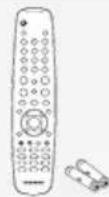
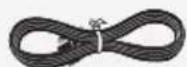
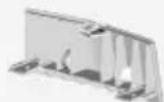

M4 X L16

Fernbedienung
& Batterien
(AAA× 2)
Netzkabel
Untere
Abdeckung
4 Schrauben fur
Standfuß
Fuß Reinigungstuch
Bedienungsanleitung - Garantiekarte - Handbuch mit Sicherheitshinweisen - Registrierkarten
Garantiekarte/Handbuch mit Sicherheitshinweisen/Registrierkarten (nicht überall verfügbar)
Der Fuß und seine Schraube gehören modellabhängig möglicherweise nicht zum Lieferumfang.
Anbringen des Standfußes
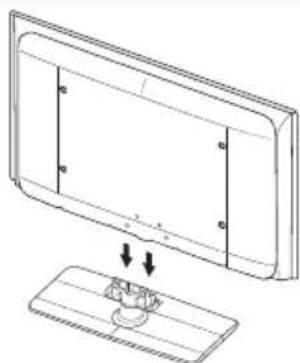
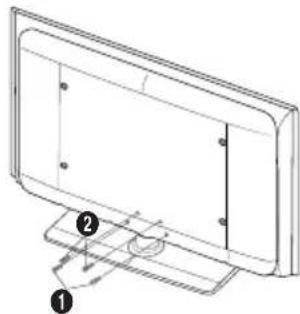
- Schlieben Sie ihren LCD-Fernseher und den StandfuAn.
Der LCD-Fernseher sollte von mindestens zwei Personen getragen werden.
Verwechseln Sie beim Zusammenbauen nicht die Vorder- und Rückseiten des Standfußes.
- Ziehen Sie zuerst die zwei Schrauben an Position 1 und dann die zwei Schrauben an Position 2 fest.
Stellen Sie das Gerät aufrecht hin und ziehen Sie die Schrauben fest. Wenn Sie die Schrauben festziehen, während der LCD-Fernseher liegt, kann es passieren, dass er seitlich geneigt ist.
Der Fuß ist bei Modellen mit einer Bildschirmdiagonalen von 93 cm und mehr bereits installiert.
Anbringen der Wandhalterung
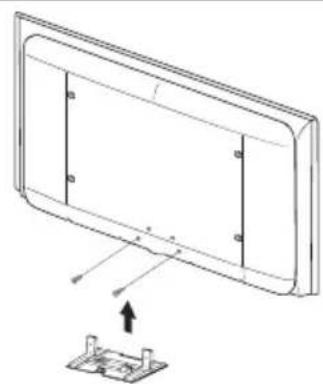
Mit der separat erhältlichen Wandhalterung konnen Sie das Fernsehgerät an einer Wand befestigen.
Detaillerte Informationen zum Montieren der Wandhalterung finden Sie in den Anweisungen, die im Lieferumfang der Wandhalterung enthalten sind. Lassen Sie sich beim Anbringen der Wandmontagehalterung von einem Techniker halten.
Samsung Electronics haftet nicht für Schäden an Gerät oder Personen, wenn die Montage vom Kunden selbst durchgeführt wird.

Installieren Sie die Wandhalterung nicht bei angeschaltetem Fernsehgerät. Sie konnten damit einen Stromschlag erhalten und sich verletzen.
Entfernen Sie den Fuß, und decken Sie die Aussparung an der Unterseite des Fernsehgerats mit einer Abdeckung ab und befestigen Sie diese mit zwei Schrauben.
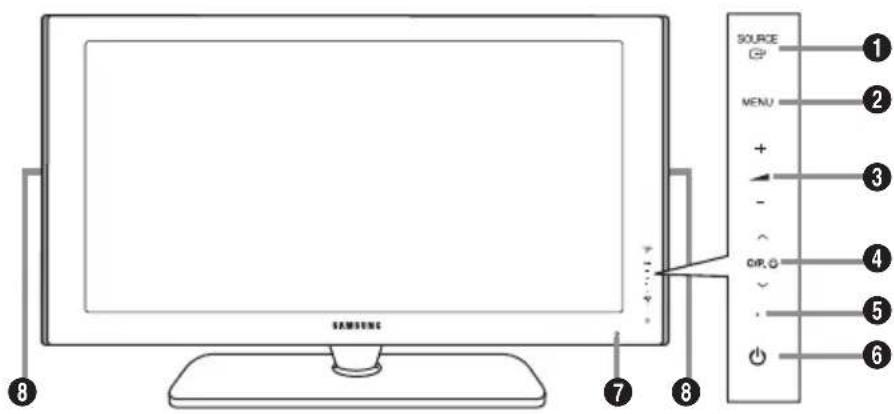
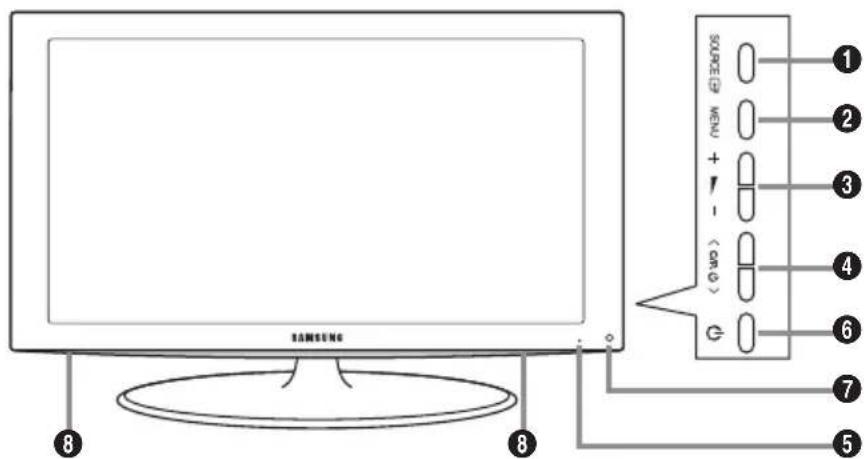
Tastenauf der Vorderseite
Berühren Sie die
verschieden Tasten,
um die gewündsten
Funktionen zu nutzen.
Tasten an der
Seitenverkleidung
Die Produktfarbe und -form kann je nach Modell unterscheidlich sein.
SOURCE
Schaltet zwischen allen verfügbaren
Signalquellen um (TV, Ext.1, Ext.2, AV, S-Video, Komp., PC, HDMI1, HDMI2, HDMI3).
Im Bildschirmenu konnen Sie diese Schaltfläche wie die ENTER auf der Fernbedienung verwenden.
2 MENU
Drücken Sie diese Taste, um ein Bildschirmmenü zu den Funktionen des Fernsehgeräts einzublenden.
3 -+
Drucken Sie diese Tasten, um die Lautstärke zu erhöhen oder zu verringn.
Im Bildschirmenu konnen Sie die Schaltflächen
-
- wie die Tasten und auf der
Fernbedienung verwenden.
C/P.
Sender wechseln.
Im Bildschirmenu konnen Sie die Schaltflächen
V C/P. wiedieTasten
und auf der Fernbedienung verwenden.
(Ohne Fernsteuerung konnen Sie das
Fernsehgerat mit den Kanaltasten einschalten.)
Stromversorgungsanzeige
Blinkt und schaltet sich aus bei eingeschalteter Stromversorgung leuchtet auf im Standbymodus.
(Netztaste)
Drücken Sie diese Taste, um das Fernsehgerät ein- und auszuschalten.
Fernbedienungssensor
Richten Sie die Fernbedienung auf diesen Sensor am Fernsehgerät.
Lautsprecher
Anschlussfeld
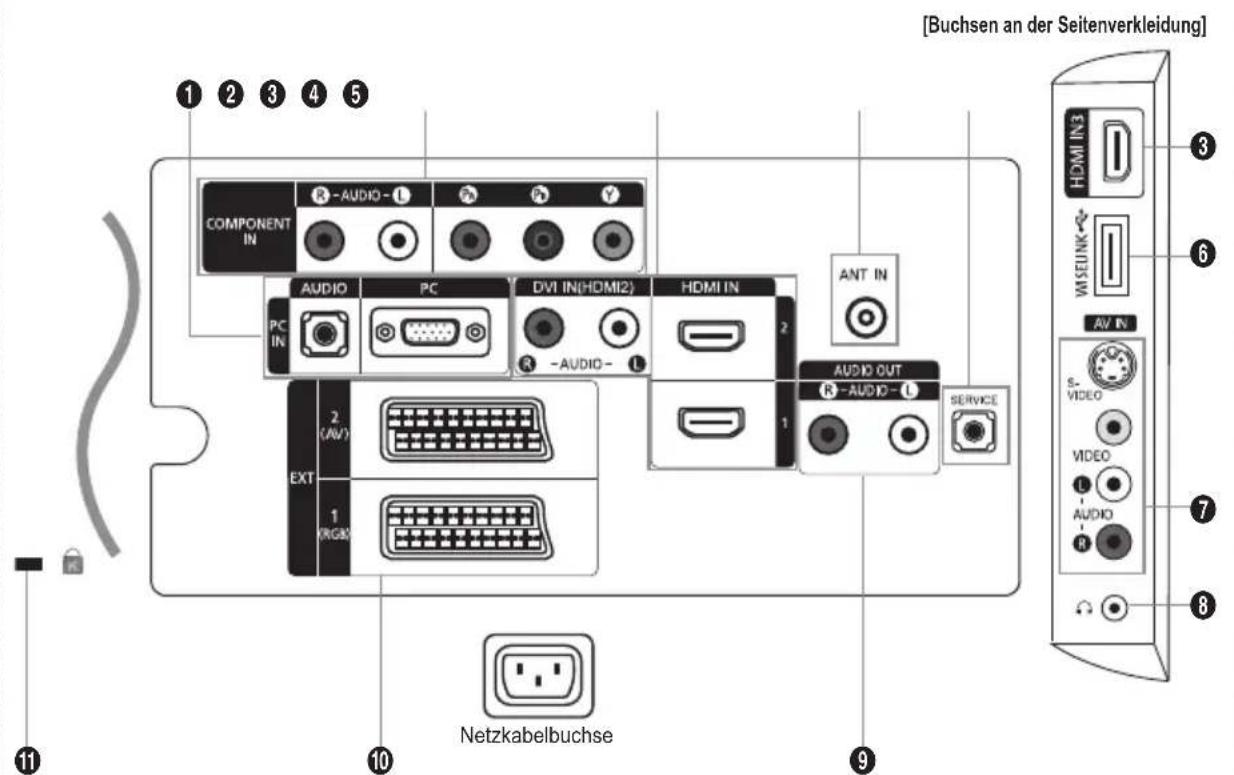
Die Produktfarbe und -form kann je nach Modell unterscheidlich sein.
Wenn Sie ein externes Gerät an das Fernsehgerät anschließen möchten, muss das Gerät unbedingt ausgeschaltet sein.
Achten Sie beim Anschlieben eines externen Geräts auf die Farbcodierung: Stecker und Buchse müssen die gleiche Farbe aufweisen.
PC IN[PC] / [AUDIO]
Zum Anschlieben an den Video- und Audioausgang eines Computers.
2 COMPONENT IN
- Verbinden Sie die Komponentenanschluss (PR, "PB", "Y") auf der Rückseite des Fernsehgerats über Komponenten-Videokabel (optional) mit den entsprechenden Komponenten-Videoausgängen des DVD-Ge
- Wenn Sie sowohl die Set-Top-Box als auch ein DVD-Gerät anschlieben möchten, verbinden Sie die Set-Top-Box mit dem DVD-Gerät, und verbinden Sie das DVD-Gerät mit dem Component-Anschluss (PR^ ,PB^ ,Y^ ) des Fernsehgeräts.
Die PR^- PB und Y-Anschlisse von Component-Geräten (DVD) sind manchmal mit Y, B-Y und R-Y bzw. Y, Cb und Cr beschriftet. - Verbinden Sie den Audioausgang "R - AUDIO - L" auf der Rückseite des Fernsehgeräts über Cinch-Audiokabel (optional) mit dem entsprechenden Audioausgang des DVD-Geräts.
HDMI IN 1, HDMI IN 2, HDMI IN 3
- Unterstützung Verbindungen zwischen AV-Geräten (Set-Top-Boxen, DVD-Playern), die für HDMI-Schnittstellen geeignet sind.
- Beim Anschluss von Geräten über eine HDMI-Schnittstelle ist keine zusätzliche Audioverbindung erforderlich.
- Eine Verbindung über HDMI/DVI-Kabel kann nur über HDMI IN2 erfolgen.
Was ist HDMI?
- HDMI, die hochauflosende Multimediachnittstelle, erhögt die Übertragung von hochauflosenden digitalen Videodaten und mehreren Kanälen mit Digitalaudio.
- Mit dem entsprechenden Kabel erhögt der HDMI/DVI-Anschluss DVI-Verbindungen zu einem erweiterten Gerät (nicht mitgeliefert). Der Unterschied zwischen HDMI und DVI besteht darin, dass ein Gerät mit HDMI kleiner ist, mit dem Kopierschutz HDCP (Hoch Bandwidth Digital Copy Protection/ digitaler Kopierschutz) ausgestellt ist und digitalen Mehrkanalton unterstützt.
Bei dem Fernsehgerat erfolgt u. U. keine Tonausgabe und das Fernsehbild weist evtl. anormale Farben auf, wenn DVD-Player/Kabelboxen/Satellitenempfänger angeschlossen werden, die ällerte HDMI-Versionen als 1.3 unterstützen. Beim Anschluss eines älteren HDMI-Kabels und fehlender Tonausgabe schlieben Sie das HDMI-Kabel an den Eingang HDMI IN 2 und die Audiokabel an die Eingänge DVI IN (HDMI2) [R-AUDIO-L] auf der Rückseite des Fernsehgerats an. Wenn dies eintritt, wenden Sie sich an die Firma, von der Sie den DVD-Player bzw. den Kabel- oder Satellinenreceiver bezogen haben, und lassen Sie sich die HDMI-Version bestätigten. Anschließlich fordern Sie ein Firmwareupdate an. HDMI-Kabel für andere Versionen als 1.3 konnen störendes Flackern des Bildschirms verursichen oder zum volligen Ausfall des Fernsehgerats führen.
DVI IN(HDMI2) [R-AUDIO-L]
- DVI-Audioausgabe für externe Geräte.
Unterstützte Modi für HDMI/DVI und Komp
| 480i 480p | 576i 576p 720p | 1080i 1080p | |||||
| HDMI/DVI 50 Hz X | X X O O O O | ||||||
| HDMI/DVI 60 Hz X | O X X O O O | ||||||
| Komp. O O O O | O O O O |
4 ANT IN
Damit die Fernsehkanäle korrekt empfangen werden, muss das Fernsehgerät an eine der folgenden Signalquellen angeschlossen sein:
Außenantenne / Kabelfernsehanschluss / Satellitenempfänger
5 SERVICE
- Schlieben Sie diesen Stecker an die optionale Wandhalterung an. Hiermit konnen Sie den Betrachtungswinkel des Fernsehgeräts mit der Fernbedienung einstellen.
6 WISELINK
- Schlieben Sie ein USB-Massenspeichergerät an, um Fotodateien (JPEG) anzuzeigen und Audiodateien (MP3) abzuspielen.
S-VIDEO oder VIDEO / R-AUDIO-L
Schlieben Sie ein Cinch- oder ein S-VIDEO-Kabel an ein geeignetes Audio/Video-Gerät an (z. B. Videorecorder, DVD-Player oder Camcorder).
- Verbinden Sie das eine Ende der Cinch-Audiokabel mit dem Anschluss "R - AUDIO - L" Ihr Geräts und das andere Ende mit den entsprechenden Audioausgängen des Audio/Video-Geräts.
8 Kopfhörerbuchse
- Kopfhörer können an den Kopfhörer-Ausgang des Geräts angeschlossen werden. Wenn Kopfhörer angeschlossen sind, ist die Tonwiedergabe über die eingebauten Lautsprecher abgeschaltet.
- Verbinden Sie die einen Enden der RCA-Audiokabel mit dem Anschluss AUDIO OUT [R-AUDIO-L] auf der Rückseite des Geräts und die anderen Enden mit den entsprechenden Audioeingängen des DVD-Heimkinosystems.
EXT 1, EXT 2
| Anschluss | Eingang Ausgang | |||
| Video Audio | (L/R) RGB Video + | Audio (L/R) | ||
| EXT 1 O O | O | Nur TV- oder | -Ausgang verfügbar. | |
| EXT 2 O O | Ausgang frei wählbar. | |||
- Ein- und Ausgabe für externe Geräte wie z. B. Videorecorder, DVD-Player, Spielekonsolen oder Video-Disc-Player.
11 Kensington-Schloss (modellabhangig)
- Das Kensington-Schloss (optional) dient zur Sicherung des Fernsehgeräts bei Verwendung an einem öffentlichen Ort.
- Wenn Sie ein Schloss verwenden möchten, wenden Sie sich an den Handler, bei dem Sie das Fernsehgerät erworben haben.
Die Position des Kensington-Schlosses ist modellabhängig.
Fernbedienung
1 Standby-Taste des Fernsehgeräts.
TV-Modus direkt aufrufen.
3 Zifferntasten für direkte Programplatzeingabe.
Taste zum Auswahlen von ein-/zweistelligen Programmplatzzen.
5 加 : Lautstärke erhöhen.
: Lautstärke verringern.
6 Hiermit schalten Sie den Ton vorübergehend aus.
Anzeige der Senderliste auf dem Bildschirm.
3 Hiermit konnen Sie hauig verwendete Funktionen mithilfe von Symbolen Schnell ausführren.
Anzeigen von Informationen zur aktuellen Sendung.
10 Farbstaten:Farbstaten: Verwenden Sie diese Tasten bei der Arbeit mit der Senderliste und in WISELINK usw.
12 Drucken Sie diese Taste, um den optionalen Anzeige- und Audiomodus für Sport, Kinofilme und Spiele auszuwahlen.
18 Verwenden Sie diese Tas bei der Arbeit mit DMA, WISELINK und Anynet+. (mit dieser Fernbedienung konnen Sie die Aufnahmen von Samsung-Rekordern mit der Anynet+-Funktion fernsteuern.)
14 Verfugbare SignalquelleVerfügb auswahlen.
15 Vorheriger Kanal.
16 P: Nächster Kanal.
P: Vorheriger Kanal.
17 Bildschirmenu anzeigen.
18 Mit dieser Funktion konnen Sie Foto- und Musikdateien von einem externen Gerät anzeigen bzw. wiedergeben.
Zurück zum vorherigen Menu.
Dient zum Steuern des Cursor im Menu.
Bildschirmenu ausblenden
22 Verwenden Sie dies, wenn Sie ein DMA-Gerät von Samsung (DMA = Digitaler Medienadapter) über eine HDMI-Schnittstelle anschließen und in den DMA-Modus wechseln. (Die DMA-Taste ist optional.) Weitere Informationen zu den Betriebsabläufen finden Sie im Benutzerhandbuch des DMA-Geräts. Diese Schaltfläche ist verfügbar, wenn "Anynet (HDMI-CEC)" auf "Ein" (siehe Seite 38) geschalteit ist.
AuswahlderBildgroBe.
24HDMI-Modus direkt aufrufen
Audioeffektauswahl
Videotextfunktionen
2 Videotextanzeige beenden.
7 Videotextseite speichern.
3 VideotextgroBe auswahlen.
Verborgen Inhalt einblenden.
10 Fastext-Thema auswahlen.
11 Alternativ wahlen Sie "Videotext", "Double" oder "Mix".
14 Videotextmodus auswahlen.(LIST/FLOF)
15 Untergeordnete Videotextseite
Signaue P: Nachste Viotextseite. P: Vorherige Videotextseite
17 Videotextindex
19 Videotextseite weiter anzeigen (nicht umblättern).
21 Videotext abbrechen.
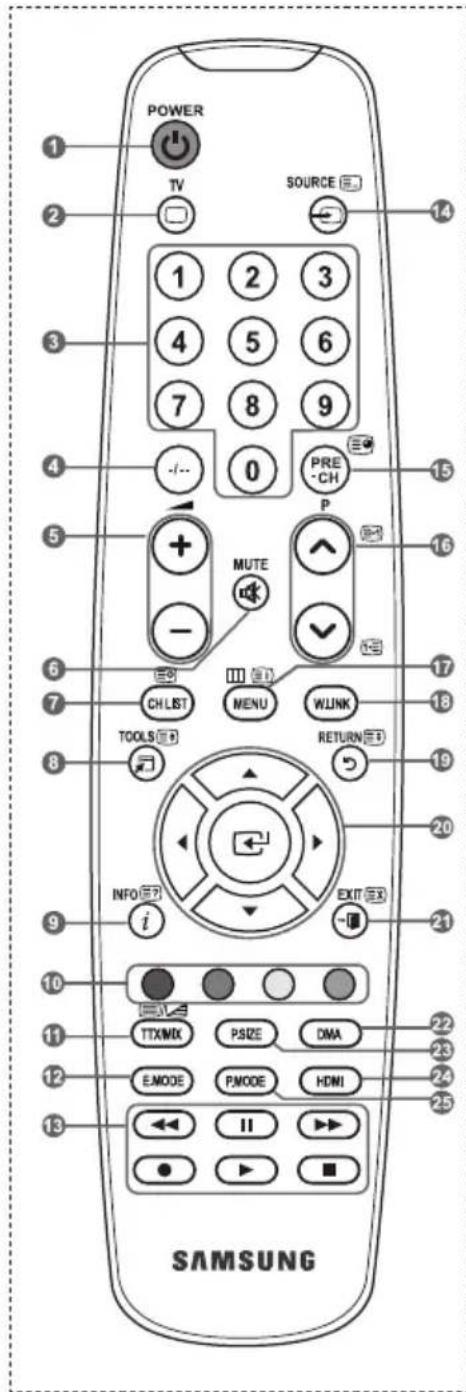
Die Leistungsfähigkeit der Fernbedienung kann durch starke Lichteinstrahlung beeinträchtigt werden.
Batterien in die Fernbedienung einsetzen
-
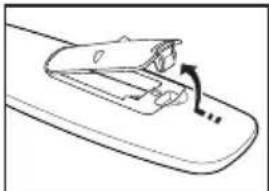
Heben Sie die Abdeckung auf der Rückseite der Fernbedienung an, wie in der Abbildung dargestellt.
-
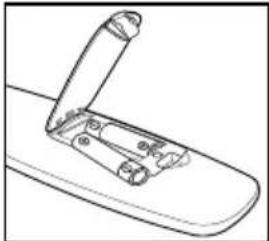
Legen Sie zwei AAA-Batterien ein.
Achten Sie darauf, dass die Pole der Batterien "+" und "-" wie im Batteriefach angezeigt ausgerichtet sind.
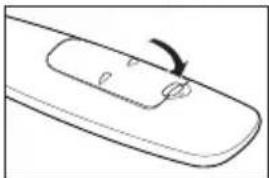
- Schiebern Sie die Abdeckung wieder auf die Fernbedienung.
Wenn die Fernbedienung für einen längeren Zeitraum nicht verwendet wird, erhnen Sie die Batterien hereaus, und lagern Sie sie an einem kühlen, trockenen Ort.
Sollte die Fernbedienung nicht Funktionieren, überprüfen Sie Folgendes:
- Ist das Fernsehgerät eingeschaltet?
- Wurden Plus- und Minuspol der Batterien vertauscht?
- Sind die Batterien leer?
- Liegt ein Stromausfall vor oder ist das Netzkabel des Fernsehgeräts nicht eingesteckt?
- Befindet sich eine Leuchtstoffrähe oder ein Neonschild in der Höhe?
Batterien und Akkus gehören nicht in den Hausmüll. Als Verbraucher sind Sie verpflichtet, alte Batterien und Akkus zur umweltschonenden Entsorgung zurückzugegeben. Sie können alte Batterien und Akkus bei den öffentlichen Sammelstellen in Ihr Gemeinde oder überall Dort abgeben, wo Batterien und Akkus der betreffenden Art verkauft werden.
Ein-und Ausschalten
Das Netzkabel wird auf der Rückseite des Fernsehgerats angeschlossen.
- Schlieben Sie das Netzkabel an eine geeignete Netzsteckdose an.
Am Gerät leuchtet die Standby-Anzeige auf.
- Drucken Sie auf der Fernbedienung die Taste 念
Zum Einschalten des Fernsehgeräts können Sie auch die Taste POWER oder die Taste TV auf der Fernbedienung drucken.
Der Sender, den Sie zuletzt gesehen haben, wird automatisch wieder aufgerufen.
- Drucken Sie auf der Fernbedienung die Zifferntasten (0 9) oder eine der Programmwahltasten ( /) , oder drucken Sie die Taste vempGekat.
Wenn Sie das Gerät zum ersten Mal einschalten, können Sie die Sprache auswahlen, in der die Menü angezeigt werden.
- Zum Ausschalten des Fernsehgerats drucken Sie erneut die Taste POWER
Fernsehgerät in den Standby-Modus schalten
Zur Verringerung des Stromverbrauchs kann das Gerät in den Standby-Modus geschältet werden. Der Standby-Modus ist nützlich, wenn Sie das Gerät vorübergehend ausschalten möchten (z. B. während einer Mahlzeit).
- Drucken Sie die Taste POWER 品 auf der Fernbedienung.
Der Bildschirm wird ausgeschaltet, und auf der Vorderseite des Fernsehgeräts leuchtet die rote Standby-Anzeige auf.
- Drücken Sie einfach erneut die Taste POWER, eine Zifferntaste (0-9) oder eine TV-oder Programmplatz-Wahltaste ( / ) , um das Gerät wieder einzuschalten.
Der Standby-Modus ist nicht für längerere Phasen der Abwesenheit gedacht (z. B. wenn Sie verreist sind). Ziehen Sie dann sicherheitshalber den Netzstecker und das Antennenkabel.
Menüs anzeigen
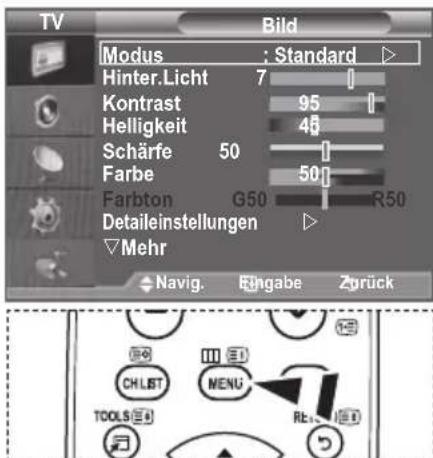
- Drücken Sie die Taste MENU bei angeschalteten Gerät. Das Hauptmenü wird auf dem Bildschirm angezeigt. Links im Menu sind Symbole zu sehen für: Bild, Ton, Kanal, Einstellungen, Eingang.
- Wahlen Sie mit den Tasten oder eines der Symbole aus.
Drücken Sie die Taste ENTER, in das Untermenü des Symbols zu wechseln.
- Zum Beenden drücken Sie die Taste EXIT.
Das Bildschirmenu wird nach etwa einer Minute vom Bildschirm gelöscht.
Verwendend der Taste TOOLS
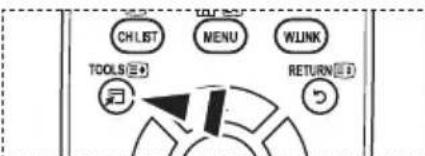
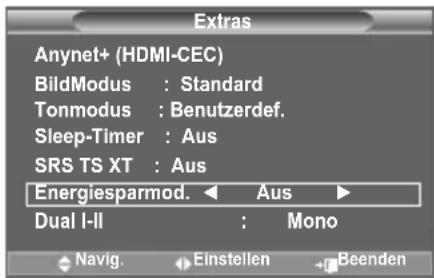
Sie können die Taste TOOLS verwenden, um früig verwendete Funktionen schnell und einfach auszuwahlen. Der Inhalt des Menüss "Extras" hangt davon ab, welche externe Signalquelle Sie für die Anzeige verwenden.
- Drucken Sie die Taste TOOLS.
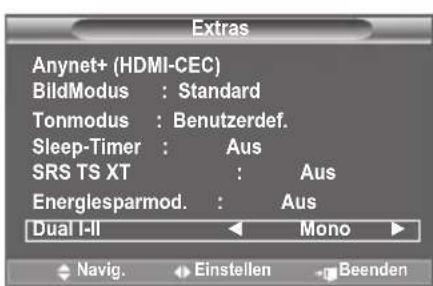
Das Menu "Extras" wird geöffnet.
- Wahlen Sie die Menüoptionen mit den Tasten ▲ oder ▼.
- Drücken Sie die Tasten / / / ENTER, um die markierten Elemente anzuzeigen, zu ändern oder zu verwenden. Ausführliche Beschreibungen der einzelnen Funktionen finden Sie auf der jeweiligen Seite.
Anynet+ (HDMI-CEC), siehe Seite 38
BildModus, siehe Seite 15
Tonmodus, siehe Seite 21
Sleep-Timer, siehe Seite 23
SRS TS XT, siehe Seite 21
Energiesparmod., siehe Seite 26
Dual I-II, siehe Seite 22
PIP, siehe Seite 20
Autom. Einstellung, siehe Seite 29
Extras
Tonmodus: Benutzerdef.
Sleep-Timer : Aus
SRS TS XT : Aus
Energiesparmod.: Aus
Dual I-II

Mono

Beenden
Plug & Play
Wenn das Fernsehgerät zum ersten Mal eingeschaltet wird, werden automatisch einige Grundeinstellungen vorgenommen. Die folgenden Einstellungen sind verfügbar.
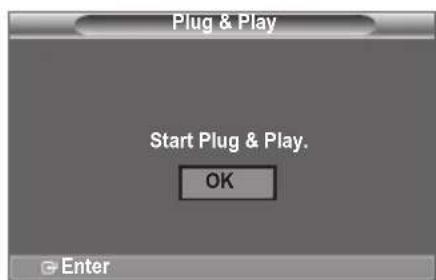
Der Bildschirmschoner wird aktiviert, wenn im "Plug&Play-Betrieb länger als 1 Minute keine Eingabe mit der Fernbedienung erfolgt.
Der Bildschirmschoner wird aktiviert, wenn länger als 15 Minuten kein Betriebssignal anliegt.
-
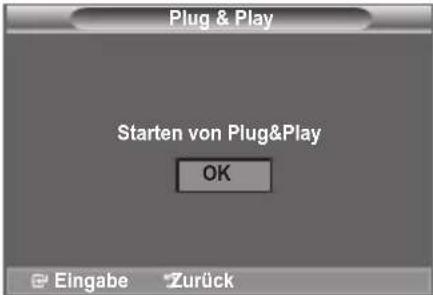
Drücken Sie die Taste POWER auf der Fernbedienung. Die Meldung "Start Plug & Play" wird angezeigt. Die Schaltfläche "OK" ist ausgewählt.
-
Wahlen Sie die entsprechende Sprache aus. Drucken Sie hierzu die Taste oder . Drucken Sie zum Bestätigen der Auswahl die Taste ENTER
-
Drücken Sie die Taste oder , um "Shop-Demo" oder "Privatgebrauch" auszuwahlen, und drucken Sie dann die Taste ENTERG
Wir empfehlen Ihnen, das Fernsehgerät im Modus "Privatgebrauch" zu verwenden, um das optimale Bild für den Privatgebrauch zu erzielen.
Der Modus "Shop-Demo" ist nur geeignet, wenn das Gerät in einem Verkaufsbereich verwendet wird.
Wenn das Gerät versehentlich auf den Modus "Shop-Demo" eingestellt ist, und Sie möchten wieder zurück zu "Privatgebrauch" (Standard) wechseln: Drücken Sie die Lautstärketaste am Fernsehgerät. Wenn das Menu "Lautstärke" angezeigt wird, halten Sie die Taste MENU am Fernsehgerät 5 Sekunden lang gedrückt.
- Die Meldung "Antenneneingang prufen" wird angezeigt, wenn "OK" ausgewähl ist. Drücken Sie die Taste ENTER
Überprüfen Sie, ob das Antennenkabel richtig angeschlossen ist.
-
Wahlen Sie die entsprechende Sprache aus. Drucken Sie hierzu die Taste oder . Drucken Sie zum Bestätigen der Auswahl die Taste ENTER
-
Das Menu "Autom. speichern" wird bei aktivierter Option "Start" angezeigt. Drücken Sie die Taste ENTER
Die Kanalsuche wird automatisch gestartet und beendet.
Zum Unterbrechen des Speichervorgangs zu einem beliebigen Zeitpunkt drücken Sie die Taste ENTER
Wenn Sie alle verfügbaren Sender gespeichert haben, wird das Menu "Zeit einstellen" angezeigt.
- Drucken Sie die Taste ENTER Zum Auswahlen von "Monat", "Datum", "Jahr", "Stunde" oder "Minute" drucken Sie die Taste oder . Stellen Sie die "Monat", "Datum", "Jahr", "Stunde" oder "Minute" durch Drucken der Taste oder ein.
Sie können "Monat", "Datum", "Jahr, "Stunde" und "Minute" auch durch Drücken der Zifferntasten auf der Fernbedienung einstellen.
- Bestätigen Sie die vorgenommenen Einstellungen mit der Taste ENTER. Die Meldung "Wir wünschen gute Unterhaltung!" wird angezeigt. Drücken Sie abschlussend die Taste ENTER.
Auch wenn Sie die Taste ENTER nicht drucken, verschwindet die Meldung nach einigen Sekunden von selbst.
Sprache: Wahlen Sie mit dieser Option die gewünschte Sprache aus.
Land: Wahlen Sie mit dieser Option das gewünschte Land aus.
Autom. speichern: Wahlen Sie diese Option aus, um Sender im Empfangsbereich des Geräts automatisch zuuchen und zu speichern.
Zeit einstellen: Wahlen Sie diese Option aus, um die Uhr des Fernsehgerats auf die aktuelle Uhrzeit einzustellen.
So setzen Sie diese Funktion zurück:
-
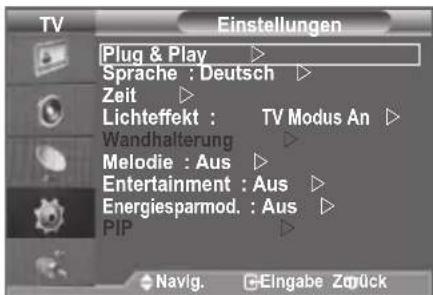
Drücken Sie zum Anzeigen des Menüs die Taste MENU. Drücken Sie die Taste ▲ oder ▼, um “Einstellungen” auszuwahlen, und drücken Sie anschließend die Taste ENTER
-
Drücken Sie die Taste ENTER erneut, um "Plug & Play" auszuwahlen. Weitere Informationen zum Einstellen der Optionen finden Sie auf Seite 9.
Die "Plug & Play"-Funktion gibt es nur im TV-Modus.
-
Sender automatisch speichern
-
Sender manuell speichern
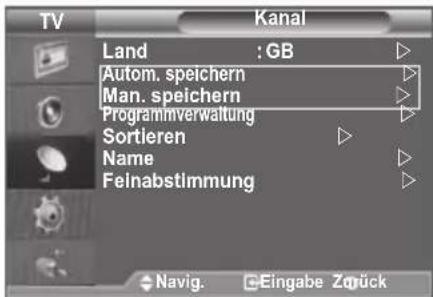
Sender automatisch speichern
Sie konnen den verfügbaren Frequenzbereich nach Sendern durchsuchen (verfügbare Sender und Frequenzbereich sind vom jeweiligen Land abhängig). Die automatisch zugewiesenen Programmplätze entsprechen unter Umständen nicht den gewünschten Programmplätzen. Sie konnen jedoch die Programmplätze manuell sortieren und nicht gewünschte Sender wieder loschen.
- Drücken Sie die Taste MENU, um das Menu anzuzeigen.
Drücken Sie die Taste ▲ oder ▼, um “Kanal” auszuwahlen, und drücken Sie dann die Taste ENTER - Drucken Sie die Taste ENTER um "Land" auszuwahlen.
- Drücken Sie zum Auswahlen des entsprechenden Landes die Taste ▲ oder ▼ Bestätigen Sie ihre Auswahl durch Drucken der Taste ENTER
- Drücken Sie die Taste ▲ oder ▼, um “Autom. speichern” auszuwahlen, und drücken Sie dann die Taste ENTER
- Drucken Sie die Taste ENTER
Das Fernsehgerät beginnt mit dem Speichern aller verfügbaren Sender.Sie können die Taste ENTERederzeit drucken, um den Speichervorgang zu unterbrechen und zum Menu "Kanal" zurückzukehren.
- Wenn Sie alle verfügbaren Kanäle gespeichert haben, wird das Menu "Sortieren" angezeigt. (Informationen hierzu finden Sie auf Seite 13)
Manuelles Speichern von Kanalen
Sie konnen Fernsehsender (einschließlich Kabelsender) speichern.
Bei der manuellen Senderspeicherung sind folgende Optionen verfügbar:
Gefundene Sender speichern.
Die Programmnummer der einzelnen Sender, die Sie festlegen möchten.
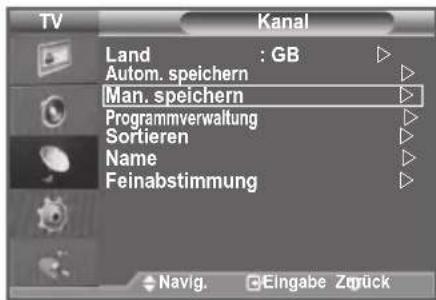
1. Drücken Sie die Taste MENU, um das Menu anzuzeigen. Drücken Sie die Taste ▲ oder ▼, um "Kanal" auszuwahlen, und drücken Sie dann die Taste ENTER
2. Drücken Sie die Taste ▲ oder ∇, um “Man. speichern” auszuwahlen, und drücken Sie dann die Taste ENTER
3. Wahlen Sie mit den Tasten ▲ oder ∇ die gewünschte Option, und drücken Sie dann die Taste ENTER
4. Wenn Sie die gewünschten Änderungen vorgenommen haben, drücken Sie die Taste ENTER
5. Drucken Sie zum Beenden die Taste EXIT.
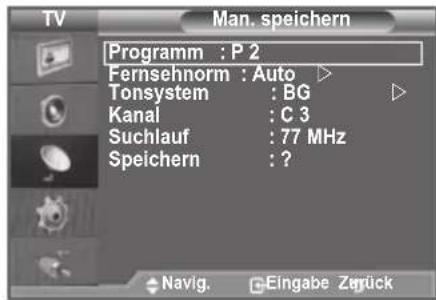
Programm (der Programmplatz, der dem Kanal zugewiesen werden soll)
- Drucken Sie die Tasten oder , um die gewünschte Nummer zu wahlen.
Die Kanalnummer konnen Sie auch direkt durch Drucken der Zifferntasten (0 9) auswahlen.
Fernsehnorm: Auto/PAL/SECAM/NTSC4.43
- Wahlen Sie mit den Tasten oder die gewünschte Farbnorm aus.
Tonsystem:BG/DK/I/L
- Wahlen Sie mit den Tasten oder die gewünschte Audionorm aus.
Kanal (Wenn Ihnen die Nummer des zu speichernden Kanalsbekannt ist)
-
Wahlen Sie mit den Tasten oder die Option C (Terrestrischer Kanal) oder S (Kabelkanal) aus.
-
Drücken Sie die Taste , und drücken Sie dann die Tasten oder , um die gewünschte Nummer auszuwahlen.
Die Kanalnummer konnen Sie auch direkt durch Drucken der Zifferntasten (0 9) auswahlen.
Falls kein oder nur schlechter Ton zu horen sein sollte, wahlen Sie einen anderen Audiostandard aus.
Suchlauf (Wenn Ihnen die Kanalnummern nichtbekannt sind)
- Drucken Sie zum Starten des Suchlausfs die Taste ▲ oder ▼.
- Der Tuner durchsucht den Frequenzbereich, bis der ersten Sender bzw. der ausgewählte Sender empfangen wird.
Speichern (zum Speichern des Kanals und des zugehörgen Programmplatzes)
- Drucken Sie die Taste ENTERGum "OK" zu wahlen.
> Kanalmodus
P (Programm-Modus): Nach Abschluss der Einstellungen sind den Sendern ihrer Region Positionsummern von P00 bis P99 zugewiesen. In dieser Modus konnen Sie Sender durch Eingabe des Programplatzes auswahlen.
- C (Antennenempfangs-Modus): In this modus konnen Sie Kanäle durch Eingabe der Nummer anwahlen, die jeder Antennensender zugeordnet ist.
- S (Kabelkanal-Modus): In this modus konnen Sie Sender durch Eingabe der Nummer wahlen, die jeder Kabelsender zugeordnet ist.
Sender hinzufugen/sperren
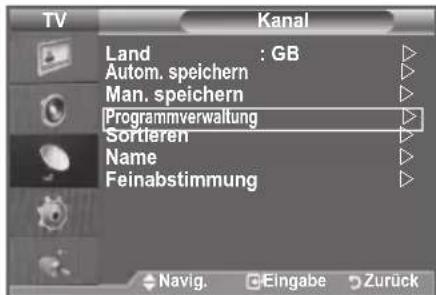
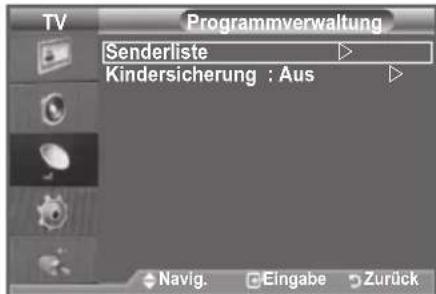
Mit Hilfe der Programmverwaltung können Sie Sender bequem sperren oder hinzufugen.
- Drücken Sie die Taste MENU, um das Menu anzuzeigen. Drücken Sie die Taste ▲ oder ∇, um “Kanal” auszuwahlen, drücken Sie dann die Taste ENTER
- Drucken Sie die Taste ▲ oder ∇, um “Programmverwaltung” auszuwahlen, und drucken Sie dann die Taste ENTER
Sender hinzufugen
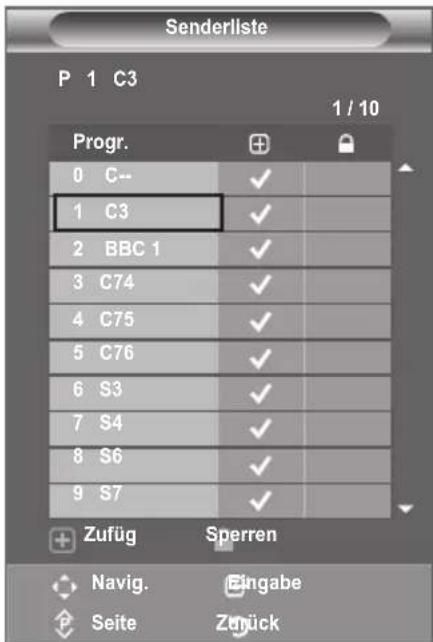
Mit Hilfe der Senderliste konnen Sie Kanäle hinzufugen.
- Wahlen Sie die "Senderliste" durch Drucken der Taste ENTER
- Wechseln Sie zum Feld (Indem Sie die Tasten / / drucken, und wahlen Sie den hinzuzufugenden Sender aus. Drucken Sie dann die Taste ENTERum den Sender hinzuzufugen.
Wenn Sie erneut die Taste ENTER drucken, wird das Symbol ( )nehmer dem Kanal angezeigt, und der Kanal wird nicht hinzugefügt.
"dist aktiviert, wenn "Kindersicherung" auf "Ein" eingestellt ist.
Sender sperren
Mit dieser Funktion konnen Sie nicht autorisierte Benutzer, z. B. Kinder, daran hindern, ungeeignete Programme anzuschauen, indem das Bild blockiert und der Ton stummgeschaltet wird.
- Drücken Sie die Taste ▲ oder ∇, um “Kindersicherung” auszuwahlen, und drücken Sie dann die Taste ENTER
- Wahlen Sie durch Drucken der Tasten oder die Option An, und drucken Sie dann die Taste ENTER
- Drücken Sie die Tasten oder , um die "Senderliste" auszuwahlen, und drücken Sie dann die Taste ENTER
- Wechseln Sie zum Feld (indem Sie die Tasten / / drucken, und wahlen Sie den zu sperrenden Sender aus. Drucken Sie dann die Taste ENTER
Wenn Sie erneut die Taste ENTER drucken, wird das Symbol (V)nehmer dem Kanal angezeigt, und die Kanalsperre wird nicht aufgehoben.
Wenn die Kindersicherung aktiviert ist, wird ein blauer Bildschirm angezeigt.
- Drucken Sie zum Beenden die Taste EXIT.
Wahlen Sie unter "Kindersicherung" die Option "Ein" oder "Aus" aus, um die für "ausgewählten Kanäle auf einfache Weise zu aktivieren oder deaktivieren.
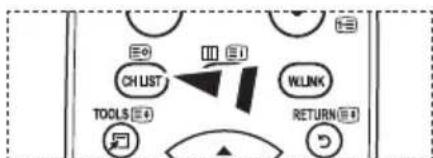
These Optionen können Sie auch durch Drucken der Taste CH List auf der Fernbedienung aufrufen.
Gespeicherte Sender sortieren
Mit diesen Vorgang konnen Sie die Programmnummern gespeicherter Sender ändern. Das ist möglicherweise nach dem automatischen Speichern von Sendern erforderlich.
-
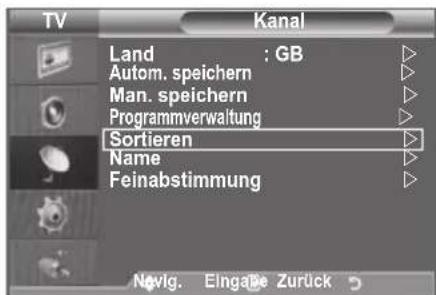
Drucken Sie die Taste MENU, um das Menu anzuzeigen. Drucken Sie die Taste ▲ oder ∇, um “Kanal” auszuwahlen, und drucken Sie dann die Taste ENTER
-
Drücken Sie die Taste ▲ oder ∇, um “Sortieren” auszuwahlen, und drücken Sie dann die Taste ENTERG
-
Wahlen Sie durch mehrfaches Drucken der Taste ▲ oder ▼ die Kanalnummer aus, die Sie ändern möchten. Drucken Sie die Taste ENTER
Die Nummer und der Name des ausgewählten Kanals werden auf die rechte Seite verschoben.
- Drücken Sie dann die Taste ▲ oder▼, um zu der Position zu gelangen, in die Sieändern möchten, und drücken Sie dann die Taste ENTER
Der Sender, der unter thisem Programmplatz gespeichert war, erhält den Programmplatz des anderen Senders (Sender werden gegeneinander ausgetauscht).
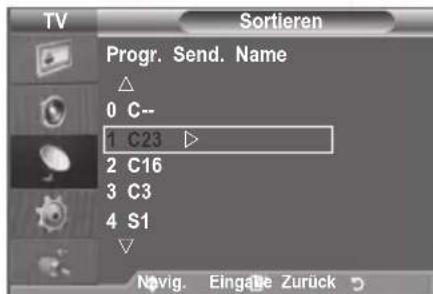
- Wiederholen Sie die Schritte 3 bis 4 für jeder weiteren Kanal, dem Sie eine andere Kanalnummer zuweisen möchten.
- Drucken Sie zum Beenden die Taste EXIT.
Sendernamen zuweisen
Sendernamen werden automatisch zugewiesen, sofern diese Information im Sendersignal enthalten ist. Sie können Sendernamen bearbeiten und ändern.
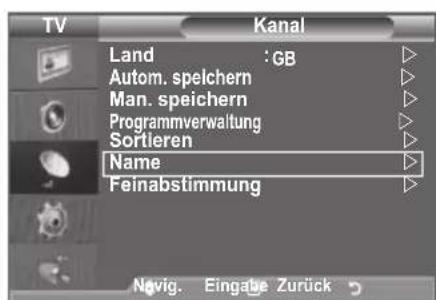
- Drücken Sie zum Anzeigen des Menüs die Taste MENU. Drücken Sie die Taste ▲ oder ∇, um “Kanal” auszuwahlen, und drücken Sie anschließend die Taste ENTER。
- Drucken Sie die Taste ▲ oder ∇, um “Name” auszuwahlen, und drucken Sie dann die Taste ENTER
- Bei Bedarf wahlen Sie durch Drücken der Taste ▲ oder ▼ den Kanal, dem Sie einen neuen Namez zuweisen möchten, aus. Drücken Sie die Taste ENTER
Die Auswahlleiste wird um das Namensfeld herum angezeigt.
| Um... Dann... | |
| Buchstabe, Zahl oder Symbol auswahlen | Drücken Sie die Taste ▲ oder ▼. |
| zur{nachsten Stelle springen möglichn | Drücken Sie die Taste ▷. |
| zur vorherigen Stelle springen möglichn | Drücken Sie die Taste △. |
| “den Name bestätigen möglichn,” | Drücken Sie die Taste ENTER □. |
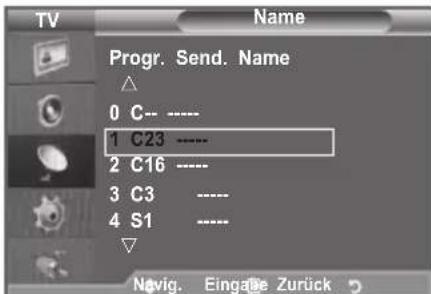
Folgende Zeichen sind verfügbar: Buchstaben des Alphabets (A~Z) / Ziffern (0~9) / Sonderzeichen (+, -, *, /, Leerzeichen)
- Wiederholen Sie die Schritte 3 bis 4 für jeder Kanal, dem Sie einen neuen Namez zuweisen möchten.
- Drucken Sie zum Beenden die Taste EXIT.
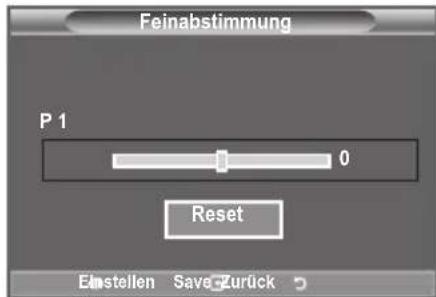
Senderfeinabstimmung durchführren
Verwenden Sie die Feinabstimmung, um für bestimmte Kanäle die Empfangseinstellungen manuell zu optimieren.
- Verwenden Sie die Zifferntasten, um den Canal, den Sie fein abstammen möchen, direkt auszuwahlen.
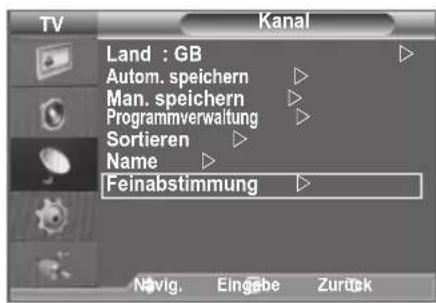
- Drücken Sie zum Anzeigen des Menüs die Taste MENU. Drücken Sie die Taste ▲ oder ∇, um “Kanal” auszuwahlen, und drücken Sie anschließend die Taste ENTER.
- Drücken Sie die Taste ▲ oder ∇, um “Feinabstimmung” auszuwahlen, und drücken Sie dann die Taste ENTER
- Stellen Sie mit den Tasten oder die Feinabstimmung ein. Drücken Sie die Taste ENTER
- Drucken Sie zum Beenden die Taste EXIT.
Gespeicherte feinabgestimmte Kanäle werden mit einem Sternchen " auf der rechten Seite der Kanalnummer im Kanal-Banner markiert. Außen dem wird die Nummer des Programmplatzes rot angezeigt.
Wahlen Sie zum Zurücksetzen der Feinabstimmung die Option "Reset" aus, indem
Sie die Taste ▲ oder ▼ drücken und dann die Taste ENTER drucken.
Bildstandardändern
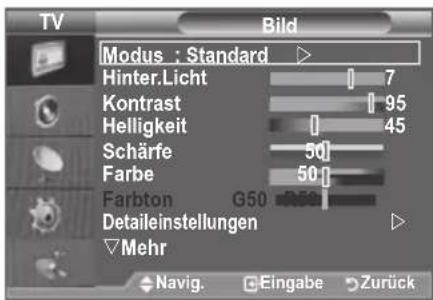
Sie können den Bildstandard auswahlen, der für ihre Sehgewohnheiten am besten geeignet ist.
- Drucken Sie die Taste MENU, um das Menu anzuzeigen. Drucken Sie die Taste ENTERum "Bild" auszuwahlen.
- Drucken Sie die Taste ENTER Gneut, um "Modus" auszuwahlen.
- Drucken Sie dann die Taste ▲ oder ▼, um den gewünschten Bildeffekt auszuwahlen. Drucken Sie die Taste ENTER
- Drucken Sie zum Beenden die Taste EXIT.
Dynamisch: Wahlen Sie diese Option für die Anzeige von hochauflosenden Fernsehbildern bei starker Umgebungsbeleuchtung aus.
Standard: Wahlen Sie diese Option für die optimale Anzeige von Fernsehbildern bei normaler Umgebungsbeleuchtung aus.
Film: Wahlen Sie diese Option für die optimale Anzeige von Fernsehbildern bei geringer Umgebungsbeleuchting aus.
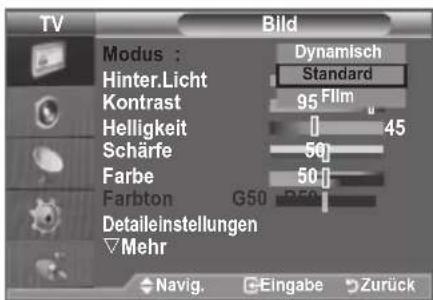
Der Bildmodus muss für jeder Signalquelle separat angepasst werden.
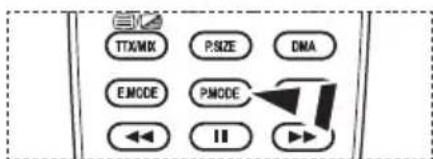
Sie können auch die Taste P.MODE auf der Fernbedienung drucken, um eine der Bildeinstellungen auszuwahlen.
Einfaches Einstellen
- Drucken Sie die Taste TOOLS auf der Fernbedienung.
- Drücken Sie die Taste ▲ oder ▼, um “BildModus”.
- Wahlen Sie den gewünschten Bildmodus mit den Tasten oder .
- Drücken Sie zum Beenden mehrmals die Taste EXIT oder TOOLS.
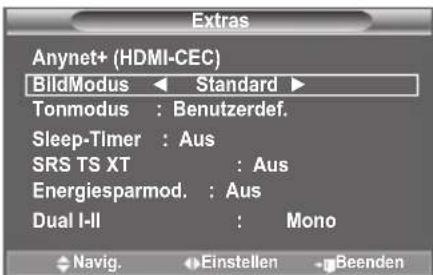
Bild einstellen
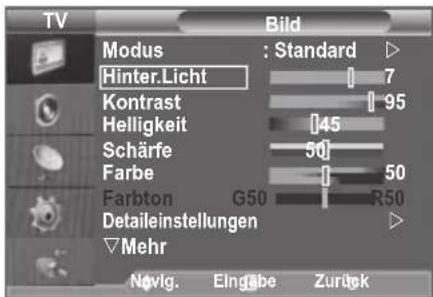
Das Gerät verfügbar über mehrere Einstellmöglichkeiten für die Bildqualität.
- Um den gewünschten Bildeffekt zu erzielen, befolgen Sie die Anweisungen 1 bis 3 unter "Bildstandardändern".
- Wahlen Sie mit den Tasten oder ein bestimmtes Element aus. Drücken Sie die Taste ENTER
- Erhöhen oder verringern Sie mit den Tasten oder den Wert für ein bestimmtes Element. Drücken Sie die Taste ENTERG
- Drucken Sie zum Beenden die Taste EXIT.
Hinter.Licht: Hiermit konnen Sie die Bildschirmhelligkeit durch Einregeln der LCD-Hintergrundhelligkeit anpassen. (0~10)
Kontrast: Wahlen Sie diese Option aus, um den Kontrast zwischen Objekten und Hintergrund einzustellen.
Helligkeit: Wahlen Sie diese Option aus, um die Helligkeit des gesamten Bildschirms einzustellen.
Scharfe: Wahlen Sie diese Option aus, um die Konturen von Objekten zu scharen oder weichzuzeichnen.
Farbe: Wahlen Sie diese Option aus, um die Farbhelligkeit einzustellen.
Farbton: Wahlen Sie diese Option aus, um natürlichere Farbtone für Objekte durch Erhöhen des Rot- oder Grünanteils einzustellen.
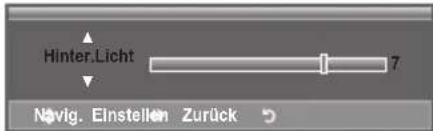
Die eingestellen Werte werden entsprechend dem jeweils ausgewählten Bildmodus gespeichert.
Im PC-Modus können nur "Hinter.Licht", "Kontrast" und "Helligkeit" eingestellt werden.
In de modi TV, Ext., AV en S-Video van het PAL-system kun t u de functie "Farbton" Niet gebruiken.
Sie können zu den werkseitig festgelegten Standardbildeinstellungen zurückkehren, indem Sie "Zurücksetzen" auswahlen. (Weitere Informationen finden Sie unter "Zurücksetzen der Bildeinstellungen auf die werkseitig festgelegten Standardwerte" auf Seite 17.)
Konfigurieren detailierter Bildeinstellungen
Sie konnen den für ihre Augen angenehmsten Farbton auswahlen.
- Drucken Sie die Taste MENU, um das Menu anzuzeigen. Drucken Sie die Taste ENTERum "Bild" auszuwahlen.
- Drucken Sie die Taste ENTERum "Modus" auszuwahlen. Drucken Sie die Taste oder , um "Standard" oder "Film" auszuwahlen, und drucken Sie dann die Taste ENTER
- Drucken Sie die Taste ▲ oder ∇, um “Detealeinstellungen” auszuwahlen, und drucken Sie dann die Taste ENTER
- Wahlen Sie die erforderliche Option durch Drucken der Taste ▲ oder ▼ aus, und drucken Sie dann die Taste ENTER.
- Wenn Sie die gewünschten Änderungen vorgenommen haben, drücken Sie die Taste ENTER
- Drucken Sie zum Beenden die Taste EXIT.
“Detaileinstellungen” stehen in den Modi “Standard” oder “Film” zur Verfügung.Im PC-Modus konnen von den "Detailedinstellungen" nur "Optimalkontrast", "Gamma" und "Weißabgleich" eingestellt werden.
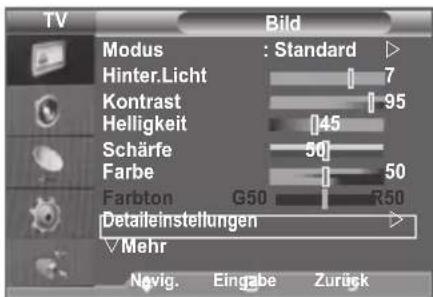
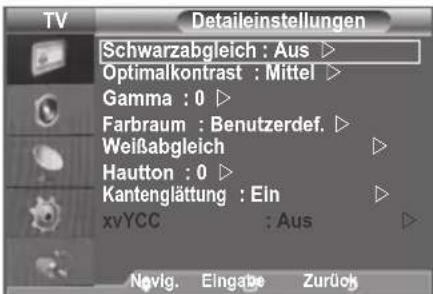
Schwarzzabgleich: Aus/Gering/Mittel/Hoch Sie können direkt auf dem Bildschirm den Schwarzwert auswahlen, um die Bildschirmtiefe anzupassen.
Optimalkontrast: Aus/Gering/Mittel/Hoch Sie können den Bildschirmkontrast so anpassen, dass ein optimaler Kontrast gewährleistet ist.
Gamma: -3 +3
Sie konnen die Intensität der Primärefarbe (Rot, Grün und Blau) einstellen. Drücken Sie die Taste oder , bis Sie die optimale Einstellung erzielt haben.
Farbraum: Auto/Nativ/Benutzerdef.
Der Farbraum ist eine Farbmatrix bestehend aus den Farben "Rot", "Grün" und "Blau". Wahlen Sie ihren bevorzugten Farbraum, um die Welt in den tatsächlichen Farben zu erfahren.
Auto: Mit dem Farbraum Auto wird, je nach Programmquelle, der natürlichste Farbston eingestellt.
Nativ: Der Farbraum Nativ erhöglich tiefe und lebhafte Farbtone.
Benutzerdef.: Hiermit stellen Sie den Farbbereich wunschgemäß ein.
Anpassendes Farbraums
Farbe: Rot/Grün/Blau/Gelb/Zyan/Magenta
Hiermit stellen Sie den Farbbereich wunschgemäß ein. Die Option "Farbe" ist verfügbar, wenn der "Farbraum" auf Benutzerdef. "eingestellt ist. Wahlen Sie mit der Taste oder die Optionen Rot", Grun", Blau", Gelb", Zyan" oder "Magenta".
Drucken Sie die Taste ENTER
Rot/Grün/Blau: Im Modus "Farbe" konnen Sie die RGB-Werte der jeweils ausgewählten Farbe einstellen.
Wahlen Sie mit den Tasten oder eine der Optionen "Rot", "Grun" oder "Blau" aus, um sie zuändern.
Drucken Sie die Taste ENTER
Drucken Sie die Tasten oder , um den Wert einer bestimmten Option zu erhöhen oder zu verringern. Drucken Sie die Taste ENTER
Reset: Setzt den Farbbereich auf die Standardwerte zurück.
WeiBabgleich: R-Offset/G-Offset/B-Offset/R-Gain/G-Gain/B-Gain/Reset
Um natürlichere Bildfarben zu erhalten, können Sie die Farbtemperatur anpassen. R-Offset/G-Offset/B-Offset/R-Gain/G-Gain/B-Gain: Wird der Anpassungswert geändert, wird der angepasste Bildschirm aktualisiert.
Wahlen Sie mit den Tasten oder die gewünschte Option, und drücken Sie dann die TasteENTER. Drücken Sie die Taste oder , bis Sie die optimale Einstellung erzielt haben.
Reset: Der zuvor angepasste Weißabgleich wird auf die Werkseinstellungen zurückgesetzt.
Hautton: -15 ~ +15
Sie konnen den 'Hautton' im Bild betonen.
Drücken Sie die Taste oder , bis Sie die optimale Einstellung erzielt haben.
Kantenglattung: Aus/Ein
Sie konnen die Objektbegrenzungen im Bild betonen.
Durch Aktivieren des xvYCC-Modus vergroßern Sie die Detailtreue und den Farbraum beim Abspielen von Filmen von einem externen Gerät (d. h. DVD-Player), das an den HDMI- oder Komponenteneingang angeschlossen ist. Dieses Feature steht nur zur Verfugung, wenn Sie den Bildmodus auf "Film" einstellen.
Nur verfügbar bei den Optionen "HDMI" und "Komp." im Modus "Film".
Wenn die xvYCC-Funktion aktiv ist, kann PIP nicht verwendet werden.
Zurücksetzen der Bildeinstellungen auf die werkseitig festgelegten Standardwerte
Sie können die Einstellungen auf die werkseitig festgelegten Standardbildeinstellungen zurücksetzen.
- Um den gewünschten Bildeffekt zu erzielen, befolgen Sie unter "Bildstandardändern" die Anweisungen 1 bis 3 (auf Seite 15).
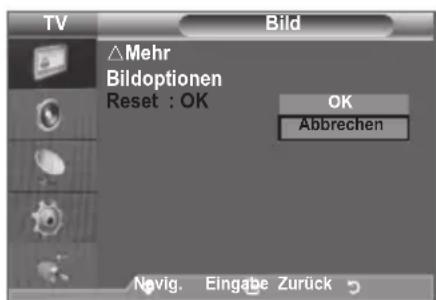
- Drucken Sie die Taste ▲ oder ∇, um “Reset” auszuwahlen, und drucken Sie dann die Taste ENTER
- Wahlen Sie mit den Tasten oder die Option "OK" oder "Abbrechen" aus. Drücken Sie die Taste ENTER
- Drucken Sie zum Beenden die Taste EXIT.
Die Option "Reset" wird auf jeder Bildmodus angewendet.
Konfigurieren der Bildoptionen
- Drücken Sie die Taste MENU, um das Menu anzuzeigen. Drücken Sie die Taste ENTER, um "Bild" auszuwahlen.
- Drücken Sie die Taste ▲ oder ∇, um "Bildoptionen" auszuwahlen, und drücken Sie dann die Taste ENTER.
- Wahlen Sie mit den Tasten oder die gewünschte Option, und drücken Sie dann die Taste ENTER
- Wenn Sie die gewünschten Änderungen vorgenommen haben, drücken Sie die Taste ENTER
- Zum Beenden drucken Sie die Taste EXIT.
Im PC-Modus können von den "Bildoptionen" nur Farbtemp. und "Format" eingestellt werden.
Farbtemp.: Kalt2/Kalt1/Normal/Warm1/Warm2
Sie konnen den für ihre Augen angenehmsten Farbton auswahlen.
Die eingestellten Werte werden entsprechend dem jeweils ausgewählten Bildmodus gespeichert.
"Warm1" oder "Warm2" werden nur aktiviert, wenn der Bildmodus auf "Film" eingestellt ist.
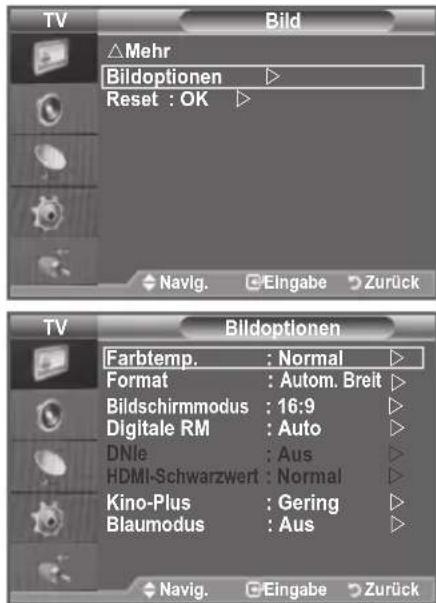
Format: Autom. Breit/16:9/Breitenzoom/Zoom/4:3/Nur Scan
Sie konnen ein Bildformat auswahlen, das ihren sehgewohnheiten am besten entspricht.
Autom. Breit: Mit dieser Option stellen Sie das Bildformat automatisch auf das Seitenverhältnis "16:9" ein.
16:9: Wahlen Sie diese Option aus, um als Bildformat das Seitenverhältnis 16:9 einzustellen (zum Anzeigen von DVDs und Fernsehsendungen im Breitbartfeldformat).
Breitenzoom: These Option vergroßert das Bild auf mehr als 4:3.
Zoom: Wahlen Sie diese Option aus, um das 16:9-Breitbild auf die volle Bildschirmbreite zu vergroßern.
4:3: Dies ist die Standardeinstellung zum Anzeigen von Videos und herkömmlichen Fernsehsendungen.
Nur Scan: Mit dieser Funktion wird dasGPCd auch bei Versorgung mit HDMI- (720p/1080i/1080p) oder Komp. (1080i/1080p) vollständig und ohne Beschneidung angezeigt.
Die Funktion "Autom. Breit" ist nur in den Modi TV,Ext.1"Ext.2AV und S-Video verflugbar.
Im PC-Modus können nur die Modi "16:9" und "4:3" eingestellt werden.
Sie können die Einstellungen für jeder externe Gerät einstellen und speichern, das Sie an einen Eingang des Fernsehgeräts angeschlossen haben.
Es kann zu vorübergehender Bildkonservierung kommt, wenn Sie auf dem Gerät mehr als zwei Stunden lang ein unbewegtes Bild angezeigt haben.
"Breitenzoom": Verschieben Sie das Bild mit den Tasten oder nach oben oder nach unten, nach dem Sie mit der Taste oder ENTER eine Auswahl getroffen haben.
"Zoom": Wahlen Sie aus, indem Sie die Taste oder drucken. Mit der Taste oder können Sie das Bild nach oben oder nach unten verschieben. Drucken Sie nach getroffener Auswahl die Tasten oder , um das Bild in vertikaler Richtung zu vergroßern oder zu verkleinern.
Wenn der Modus "Double" (□□, im PIP-Modus eingestellt wurde, können Sie die Bildgroße nicht festlegen.
Nach Auswahl von "Nur Scan" im Modus HDMI (1080i/1080p) oder Komp. (1080i/1080p): Wahlen Sie durch Drucken der Taste oder aus. Mit den Tasten , , oder konnen Sie das Bild verschieben.
Reset: Wahlen Sie "Reset" mit den Tasten oder , und drücken Sie dann die ENTER Taste. Sie können die Einstellung initialisieren.
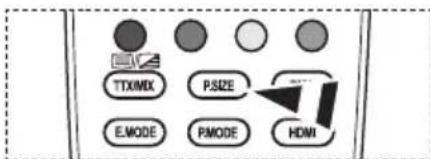
These Optionen können Sie auch durch Drucken der Taste P.SIZE auf der Fernbedienung aufrufen.
Bildschirmmodus: 16:9/Breitenzoom/Zoom/4:3
Wenn Sie die Bildgroße bei einem Fernsehgerat im 16:9-Format auf Automatisch einstellen, können Sie bestimmen, dass das Bild als 4:3 WSS (Breitbilddienst) oder gar nicht sehen angezeigt werden soll. Da jedem europäische Land eine andere Bildgroße verwendet, können die Benutzer sie damit einstehen.
16:9: These Option stell das Breitbildformat 16:9 ein.
Breitenzoom: These Option vergroßert das Bild auf mehr als 4:3.
Zoom: Vergroßert das Bild vertikal.
4:3: Stellts das Bildformat auf den Normal-Modus 4:3 ein.
These Funktion ist nur Modus "Autom. Breit" verfügbar.
These Funktion ist im "PC", "Komp." oder "HDMI" Modus nicht verfügbar.
Digitale RM: Aus/Gering/Mittel/Hoch/Auto
Wenn das vom Fernsehgerät empfangene Sendesignal schwach ist, können Sie die digitale Rauschunterrückung aktivieren, um ggf. staticische Bilder oder Doppelbildner auf dem Bildschirm zu verringern.
Bei schwachem Signal wahlen Sie diejenige der anderen Optionen, bei der das Beste Bild angezeigt wird.
DNle: Aus/Demo/Ein
Dieses Fernsehgerät weist die DNle-Funktion auf und bietet daher hohe Bildqualität. Wenn DNle eingestellt wird, ist auf dem Bildschirm die DNle-Funktion aktiviert. Wenn Sie DNle auf Demo festlegen, können Sie auf dem Bildschirm zu Demonstrationszwecken die aktivierte DNle und ein normales Bild anzeigen. Mit dieser Funktion können Sie den Unterschied in der Bildqualität sehen.
DNleTM (Digital Natural Image engine, Modul "NatuRliches digitales Bild") DNle Mit dieser Funktion erhalten Sie durch 3D-Rauschunterrückung, Detailverbesserung, Kontrastverstarkung und verbesserte WeiBdarstellung ein scharferes Bild. Der neue Bildausgleichsalgorithmus sorgt fur ein helleres, klareres und viel detailreicheres Bild. Durch die DNleTM-Technologie wird jedem Signal ihren Augen angepasst.
These Funktion ist im Modus "Film" und "Standard" nicht verfügbar.
HDMI-Schwarzwert: Normal/Gering
Sie konnen direkt auf dem Bildschirm den Schwarzwert auswahlen, um die Bildschirmtiefe anzupassen.
These Funktion ist nur bei einer Verbindung des externen Eingangs mit HDMI (RGB-Signal) aktiv.
Kino-Plus: Aus/Gering/Mittel/Hoch/Demo
Selbst in schellen Szenen wird die Haut natürlicher und Text klarer angezeigt.
Verwenden Sie bei Spielfilmen diese Funktion.
These Funktion ist im Modus "Breitenzoom" und "Zoom" nicht verfügbar.
These Funktion ist nicht verfügbar, wenn "PIP" auf "Ein" geschalteit ist.
Wird im benutzerdefinierten HDMI-Modus mit 1080p / 24Hz nicht unterstützt.
Blaumodus: Aus/Ein
These Funktion ist für Experten zum Ausmessen von AV-Geräten bestimmt. Mit dieser Funktion werden das rote und das grüne Signal aus dem Videosignal entfernt, sodass nur das blaue Signal angezeigt wird. Damit wird ein Blaufilter erzeugt, mithilfe dessen die Farbe und der Farbton von Videogeräten wie DVD-Playern, Heimkinosystemen usw. eingestellt werden können.
Mit dieser Funktion konnen Sie die Farbe und den Farbon auf Werte einstellen, die dem Signalpegel der verschiedene Videogeräte angemessen sind. Verwenden Sie hierzu die Streifenmuster für die Farben Rot/Grün/Blau/Zyan/Magenta/Gelb, ohne zusätzlich den Blaufilter zu verwenden.
Der "Blaumodus" ist verfügbar, wenn der Bildmodus auf "Film" oder "Standard" eingestellt ist.
Bild-in-Bild-Funktion (PIP) verwenden
Sie können innerhalb des Hauptbildes (Fernsehsendung oder Video) ein PIP-Bild einblenden. Dadurch konnen Sie gleichzeitige eine Fernsehsendung oder ein Video von einem angeschlossenen Gerät im Auge gehalten.
- Drucken Sie die Taste MENU, um das Menu anzuzeigen. Drucken Sie die Taste ▲ oder ▼, um “Einstellungen” auszuwahlen, und drucken Sie dann die Taste ENTER
- Drucken Sie die Taste ▲ oder ▼, um “PIP” auszuwahlen, und drucken Sie dann die Taste ENTER
- Wahlen Sie mit den Tasten oder die gewünschte Option, und drucken Sie dann die Taste ENTER
- Wenn Sie die gewünschten Änderungen vorgenommen haben, drücken Sie die Taste ENTER
- Drücken Sie zum Beenden die Taste EXIT.
Möglicherweise wirkt das Bild im PIP-Fenster weniger unnatürlich, wenn Sie den Hauptbildschirm zum Anzeigen von Spieler oder Karaoke verwenden.
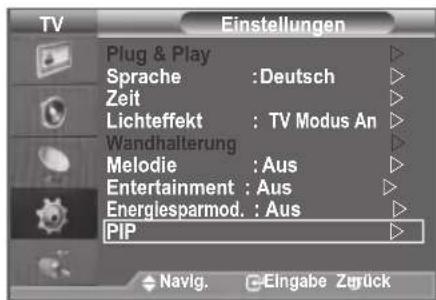
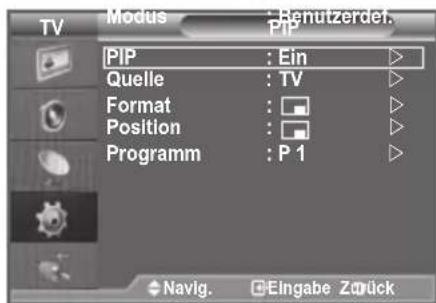
Einfaches Einstellen
- Drucken Sie die Taste TOOLS auf der Fernbedienung.
- Wahlen Sie mit den Tasten oder die Option "PIP" aus, und drücken Sie dann die Taste ENTER
- Wahlen Sie mit den Tasten oder eine bestimmte Option aus.
- Wahlen Sie mit den Tasten oder die gewünschte Option aus.
- Drücken Sie zum Beenden mehrmals die Taste EXIT oder TOOLS.
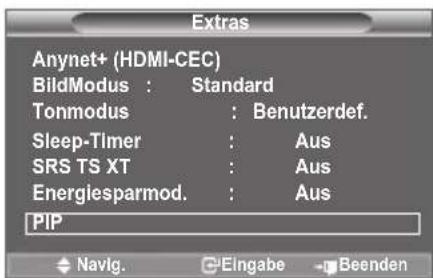
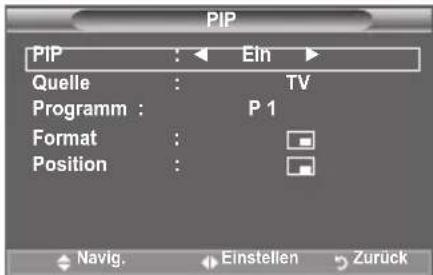
PIP: Ein/Aus
Sie konnen die PIP-Funktion aktivieren oder deaktivieren.
| Hauptbild Nebenbild | |
| Komp. TV, Ext.1, Ext.2, AV | |
| HDMI 1, 2, 3 TV, Ext.1, Ext.2, AV | |
| PC TV, Ext.1, Ext.2, AV | |
Quelle
Auswahl einer Quelle fur das PIP-Bild.
Format: / /
AuswahldrGgefurdasPIP-Bild.
Wenn sich das Hauptbild im "HDMI"-Modus befindet, ist "Format" nicht verfügbar.
Position:
Auswahl der Position des PIP-Bildes.
Im Modus "Double" (□, "Position" nicht gewählt werden.
Programm
Sie konnen nur dann einen Sender für das PIP-Bild auswahlen, wenn "Quelle" auf "TV" eingestellt ist.
Audiofunktionen
- Drücken Sie die Taste MENU, um das Menu anzuzeigen.
Drücken Sie die Taste ▲ oder ∇, um “Ton” auszuwahlen, und drücken Sie dann die Taste ENTER
- Wahlen Sie mit den Tasten oder die gewünschte Option, und drücken Sie dann die Taste ENTERG
- Wenn Sie die gewünschten Änderungen vorgenommen haben, drücken Sie die Taste ENTER
- Drucken Sie zum Beenden die Taste EXIT.
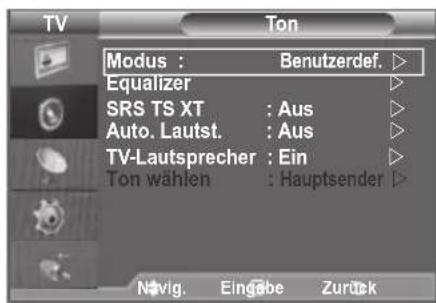
Modus: Standard/Music/Film/Sprache/Benutzerdef.
Stellen Sie den Audiomodus ein, der am besten zur jeweiligen Sendung passt.
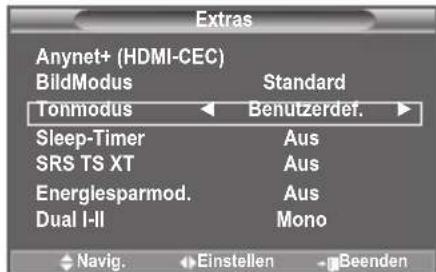
Einfaches Einstellen
- Drucken Sie die Taste TOOLS auf der Fernbedienung.
- Drucken Sie die Taste oder , um "Tonmodus".
- Wahlen Sie den gewünschten Tonmodus mit den Tasten oder .
- Drucken Sie zum Beenden mehrmals die Taste EXIT oder TOOLS.
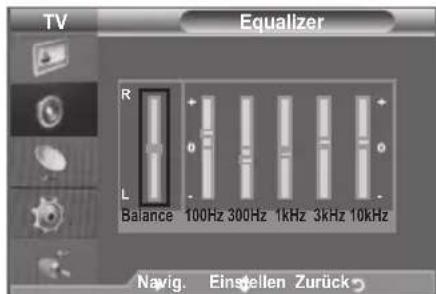
Equalizer: Balance/100Hz/300Hz/1kHz/3kHz/10kHz
Das Fernsehgerat verfügbar über mehrere Einstellmöglichkeiten für die Tonguality.
Wenn Sie Änderungen an dies en Einstellungen vornehmen, wird der Audiomodus automatisch auf "Benutzerdef." umgestellt.
SRS TS XT: Aus/Ein
TruSurround XT ist eine patentierte SRS-Technologie, die das Problem des Betriebens von 5.1-Mehrkanalinhalten über zwei Lautsprecher lost. Mit TruSurround kommt Sie mit jedem Stereo-System mit zwei Lautsprechem, auch den internen Fernsehlaufsprechem, in den Genuss überzeugender Virtual Surround-Effekte. Es ist vollständig kompatibel mit allen Mehrkanalformaten.
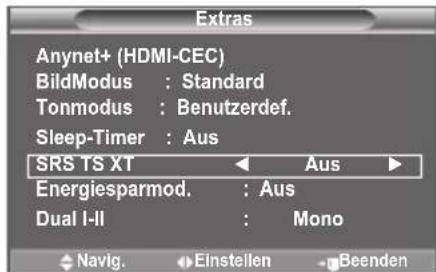
Einfaches Einstellen
- Drucken Sie die Taste TOOLS auf der Fernbedienung.
- Drucken Sie die Taste oder , um "SRS TS XT".
- Drucken Sie die Taste oder , um "Aus" oder "Ein".
- Drücken Sie zum Beenden mehrmals die Taste EXIT oder TOOLS.

SRS TruSurround XT
TruSurround XT, SRS und das Symbol sind Marken von SRS Labs, Inc. Das TruSurround XT-Verfahren wird in Lizenz von SRS Labs, Inc. verwendet.
Auto. Lautst.: Aus/Ein
Aufgrund entsprechender Signalbedingungen untersuchen sich Fernsehsender in der Lautstärke, so dass es erforderlich sein kann, die Lautstärke beim Umschalten zwischen Sendern jedem Mal nachzuregeln. Mit der Funktion für automatische Lautstärkeeinstellung wird die Lautstärke automatisch bei starkem Modulationssignal verringgert und bei schwachem Modulationssignal erhöht.
TV-Lautsprecher: Aus/Ein
Wenn Sie den Ton über separate Laufsprecher horen möhlen, deaktivieren Sie den internen Veränder.
Die Tasten +, - und MUTE Funktionieren nicht, wenn der Laufsprecher des Geräts ausgeschaltet ist.
Wenn der Geräteausprecher ausgestellt ist, können mit Ausnahme von "Sound Select" (im PIP-Modus) im Audiomenü keine Einstellungen vorgenommen werden.
Ton wahlen: Hauptsender/PIP-sender
Wenn die PIP-Funktion aktiviert ist, konnen Sie den Ton des PIP-Bildes wiedergeben.
- Hauptsender: Verwenden Sie diese Option, um den zum Hauptbild gehörenden Ton wiederzugegeben.
- PIP-sender: Verwenden Sie diese Option, um den zum PIP-Bild gehörenden Ton wiederzugegeben.
Tonmodus wahlen
Sie können den Tonwiedergabemodus im Menu "Extras" wahren.
Wenn Sie "Dual I-II" einstellen, wird der aktuelle Tonwiedergabemodus auf dem Bildschirm abgebildet.
- Drucken Sie die Taste TOOLS auf der Fernbedienung.
- Drucken Sie die Taste ▲ oder ▼, um “Dual I-II”.
- Wahlen Sie mit den Tasten oder die gewünschte Option aus.
- Drucken Sie die Taste ENTER
| Audiomodus DUAL 1/2 Standard | |||
| A2-Stereo | Mono MONO | Automatischer Wechsel | |
| Stereo | STEREO ↔ MONO | ||
| Dual | DUAL 1 ↔ DUAL 2 | DUAL 1 | |
| NICAM-Stereo | Mono MONO | Automatischer Wechsel | |
| Stereo | MONO ↔ STEREO | ||
| Dual | MONO ↔ DUAL 1-DUAL 2 | DUAL 1 | |
> Falls das Stereosignal schwach ist und automatisch umgeschaltet wird, sollen den Sie zu Mono wechseln.
These Funktion ist nur bei einem Stereosignal aktiviert. Bei Monosignalen ist es deaktiviert.
Kopfhörer anschließen (gesondert lieferbar)
Sie können Kopfhörer an das Fernsehgerät anschließen, wenn Sie ein Fernsehprogramm ansehen möchten, ohne andere Personen im selbst Raum zu stären.
Wenn Sie den Kopfhörerstecker an den entsprechenden Anschluss anschließen, können Sie im Audiomenü für den PIP-Modus nur "Auto. Lautst." und "Ton wahlen" auswahlen.
Das Verwenden von Kopfhörern bei hoher Lautstärke über einen längerem Zeitraum kann zu Hörschäden führen.
Wenn Sie Kopfhörer an das Fernsehgerat anschließen, wird über die Laufsprecher kein Ton ausgegeben.
Die Lautstärke der Kopfhörer und des Fernsehgeräts wird unterscheidlich geregelt.
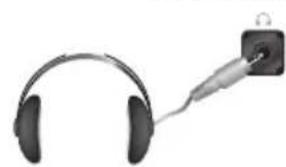
Seitenverkleidung des Fernsehgerats
Aktuelle Uhrzeit einstellen und anzeigen
Sie können die Uhr des Fernsehgeräts einstellen. Dann wird die aktuelle Uhrzeit angezeigt, wenn Sie die Taste INFO drücken. Wenn Sie die Funktion zum automatischen Ein- bzw. Ausschalten des Fernsehgeräts verwenden möchten, müssen Sie zuvor die Uhrzeit am Fernsehgerät einstellen.
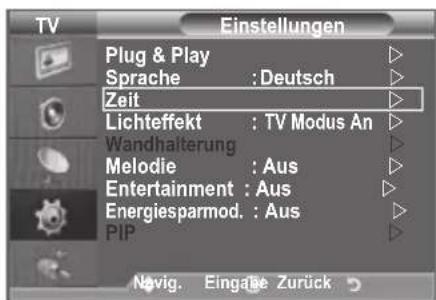
- Drucken Sie die Taste MENU, um das Menu anzuzeigen. Drucken Sie die Taste ▲ oder ▼, um “Einstellungen” auszuwahlen, und drucken Sie dann die Taste ENTER
- Drücken Sie die Taste ▲ oder ∇, um “Zeit” auszuwahlen, und drücken Sie dann die Taste ENTER
- Drücken Sie die Taste ENTER um "Zeit einstellen" auszuwahlen.
| Um... Drücken Sie die Taste... | |
| Die Option "Monat", "Datum", "Jahr", "Stunde" oder "Minute" zu wahren, | Taste < oder > |
| "Monat", "Datum", "Jahr", "Stunde" oder "Minute" einzustellen, | Taste ▲ oder ▼ |
| Bestätigten Sie die Einstellung | Taste ENTER@ |
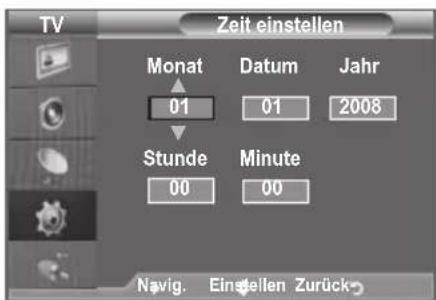
- Drucken Sie zum Beenden die Taste EXIT.
Jedes Mal, wenn Sie die Taste INFO drucken, wird die aktuelle Zeit angezeigt.
Sie konnen das Jahr, den Monat, die Stunden und Minuten auch einstellen, indem Sie die Zifferntasten auf der Fernbedienung drucken.
Sleep-Timer einstellen
Sie können ein Interval zwischen 30 und 180 Minuten auswahlen, nach dessen Ablauf das Fernsehgerät automatisch in den Standby-Modus geschalte wird.
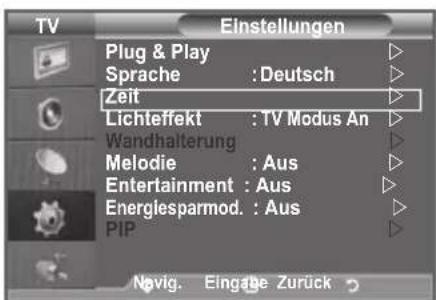
- Drücken Sie die Taste MENU, um das Menu anzuzeigen. Drücken Sie die Taste ▲ oder ∇, um “Einstellungen” auszuwahlen, und drücken Sie dann die Taste ENTER
- Drücken Sie die Taste ▲ oder ∇, um “Zeit” auszuwahlen, und drücken Sie dann die Taste ENTER
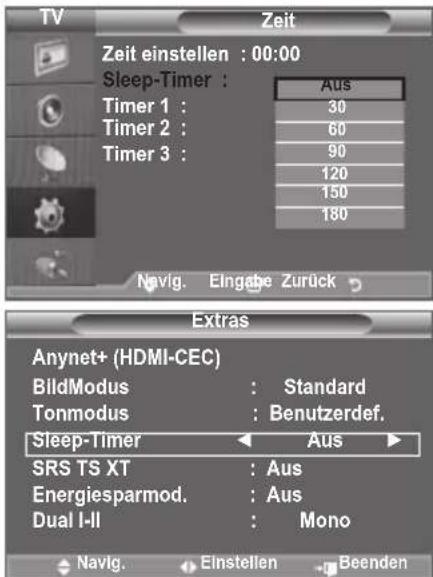
- Drucken Sie die Taste ▲ oder ∇, um “Sleep-Timer” auszuwahlen, und drucken Sie dann die Taste ENTER
- Drücken Sie mehrmals die Taste ▲ oder ▼, bis die gewünschte Zeit angezeigt wird (Aus, 30, 60, 90, 120, 150, 180). Drücken Sie die Taste ENTER
- Drücken Sie zum Beenden die Taste EXIT.
Wenn die eingestellte Zeit abgelaufen ist, schaltet das Fernsehgerät automatisch in den Standby-Modus.
Einfaches Einstellen
- Drucken Sie die Taste TOOLS auf der Fernbedienung.
- Drucken Sie die Taste oder , um "Sleep-Timer".
- Drücken Sie die Taste oder , und wahlen Sie die Minuten aus.
- Drücken Sie zum Beenden mehrmals die Taste EXIT oder TOOLS.
Fernsehgerät automatisch ein- und ausschalten
- Drücken Sie die Taste MENU, um das Menu anzuzeigen.
Drücken Sie die Taste ▲ oder ▼, um “Einstellungen” auszuwahlen, und drücken Sie dann die Taste ENTER
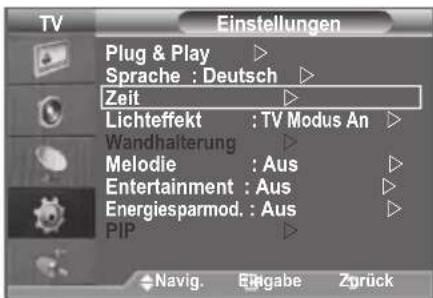
- Drücken Sie die Taste ▲ oder ∇, um “Zeit” auszuwahlen, und drücken Sie dann die Taste ENTER
- Drücken Sie die Taste ▲ oder ∇, um “Timer 1”, “Timer 2” und “Timer 3” auszuwahlen, und drücken Sie dann die Taste ENTER
Sie können drei verschiedene Einstellungen für den Ein/Ausschalttimer vornehmen.
Voraussetzung darauf, dass Sie die Uhr gestellt haben.
4. Wahlen Sie mit den Tasten oder die gewünschte Option aus.
Drucken Sie zum Ändern der Einstellung die Taste ▲ oder ▼.
Anschaltzeit: Wahlen Sie Stunde, Minute und "Aktiviert"/"Deaktiviert". (Zum Aktivieren des Timers, wenn Sie mit den Einstellungen fertig sind, wahren Sie "Aktiviert".)
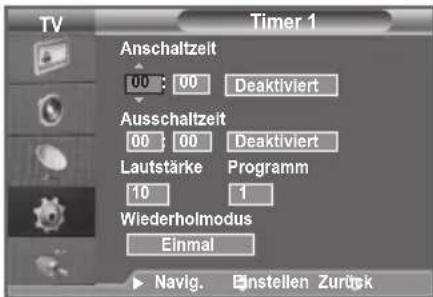
Ausschaltzeit : Wahlen Sie Stunde, Minute und "Aktiviert"/"Deaktiviert". (Zum Aktivieren des Timers, wenn Sie mit den Einstellungen fertig sind, wahren Sie "Aktiviert".)
Lautstärke: Stellen Sie die gewünschte Einschaltlautstärke ein.
Wiederholmodus: Wahlen Sie "Einma"I, "Täglich", "Mo - Fr", "Mo - Sa" oder "Sa - So".
Programm: Wanner de On Timer actief is, kurz u een specifiek kanaal inschakelen.
Sie konnen die Stunden und Minuten auch über die Zifferntasten auf der Fernbedienung einstellen.
Autom. Ausschalten
Wenn Sie den Timer einstellen, schaltet sich das Fernsehgerät drei Stunden nach dem Einsatz durch den Timer ab, wenn in dieser Zeit keine weiteren Funktionen bedient werden. Diese Funktion ist nur im Modus Ein des Timers verfügbar und verhindert Schäden durch Überhitzung, wenn das Fernsehgerät zu lange eingeschaltet ist.
Sprache auswahlen
Wenn Sie das Gerät das ersten Mal verwenden, müssen Sie die Sprache auswahlen, die für die Menüs und Hinweise verwendet wird.
- Drücken Sie die Taste MENU, um das Bildschirmmenü anzuzeigen.
Drücken Sie die Taste ▲ oder▼, um “Einstellungen” auszuwahlen, und drücken Sie dann die Taste ENTER - Drücken Sie die Taste ▲ oder ∇, um “Sprache” auszuwahlen, und drücken Sie dann die Taste ENTER
- Wahlen Sie eine bestimmte Sprache aus, indem Sie wiederholt die Taste ▲ oder ▼ drucken. Drücken Sie die Taste ENTER
- Drucken Sie zum Beenden die Taste EXIT.
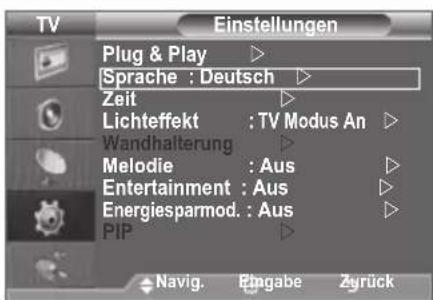
Einstellen des Lichteffekts (modellabhängig)
Sie konnen die LED an der Vorderseite des Fernsehgeräts je nach Wunsch an- bzw. abschalten. Schalten Sie sie ab, wenn Sie Energie sparen möchten oder die LED ihre Augen stört.
- Drücken Sie die Taste MENU, um das Bildschirmenu anzuzeigen. Drücken Sie die Taste ▲ oder▼, um "Einstellungen" auszuwahlen, und drücken Sie dann die Taste ENTER
- Drucken Sie die Taste ▲ oder ▼, um "Lichteffekt" auszuwahlen, und drucken Sie dann die Taste ENTERG
- Drucken Sie die Tasten oder , um "Aus", "Standby", "TV Modus An" oder "Ein" auszuwahlen.
Drucken Sie die Taste ENTER.
Aus: LED goes nicht an.
Standby: Die LED wird im Standby-Modus eingeschaltet.
TV Modus An: Die LED leuchtet beim Fernsehen.
Ein: Die LED leuchtet immer.
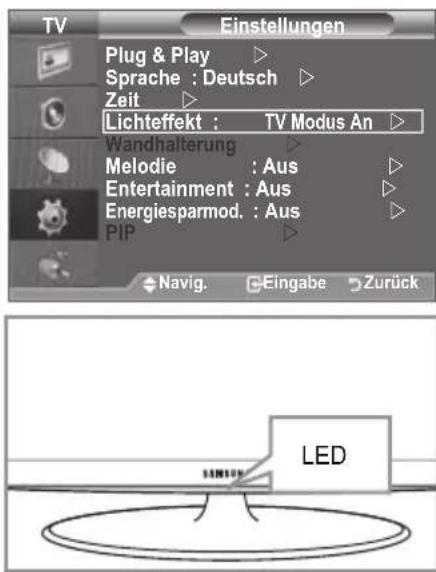
Stellen Sie diesen "Lichteffekt" "Aus", um den Stromverbrauch zu reduzieren.
- Drucken Sie zum Beenden die Taste EXIT.
Melodie / Entertainment / Energiesparmod.
- Drücken Sie die Taste MENU, um das Menu anzuzeige. Drücken Sie die Taste ▲ oder▼, um “Einstellungen” auszuwahlen, und drücken Sie dann die Taste ENTER
- Wahlen Sie mit den Tasten oder die gewünschte Option, und drücken Sie dann die Taste ENTER
- Wenn Sie die gewünschten Änderungen vorgenommen haben, drücken Sie die Taste ENTER
- Drucken Sie zum Beenden die Taste EXIT.
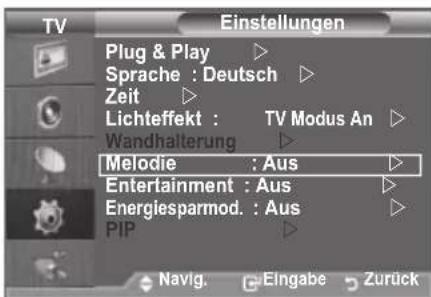
Melodie: Aus/Gering/Mittel/Hoch
Sie konnen die Melodie auswahlen, die beim Ein- und Ausschalten des Fernsehers abgespielt wird.
Die Melodie wird nicht abgespielt.
- Wenn das Fernsehgerät keinen Ton ausgibt, weil die MUTE-Taste gedrückt wurde.
- Wenn das Fernsehgerät keinen Ton ausgibt, weil die Taste (Lautstärke) gedrückt wurde.
- Wenn das Fernsehgerät mit dem Sleep-Timer ausgeschaltet wird.
Entertainment: Aus/Sport/Kino/Spiel
Im Modus "Entertainment" können Sie die optimale Anzeige und den optimalen Ton für Sport, Kinofilme und Spieler auswahlen.
-Aus:Deaktivieren Sie die Funktion "Entertainment".
- Sport: Hiermit erzielen Sie optimale Bild- und Tonqualität für Sport. Farbe und Ton sind deutlich ansprechender.
- Kino: Hiermit erzielen Sie optimale Bild-und Tonqualität für Kinofilme. Farbe und Ton sind detailreicher und ansprechender.
- Spiel: Hiermit erzielen Sie optimale Bild- und Tonqualität für Sipele. In dieser Modus konnen Sie die Spielgeschwindigkeit erhöhen, wenn Sie eine externe Spielkonsole an Ihr Fernsehgerät anschließen.
Wenn Sie einen der drei Modi von "Entertainment" auf aktivieren, werden die Einstellungen gespeit und können nicht verändert werden. Wenn Sie Änderungen am Bild- und Tonmodus vornehmen möchten, müssen Sie den Modus "Entertainment" deaktivieren.
Die Einstellungen fur "Entertainment" werden fur jeder Signalquelle gespeichert.
Wenn Sie einen der drei Modi von "Entertainment" aktivieren, werden die Funktionen für "SRS TS TXT" gespeit und können nicht mehr verwendet werden.
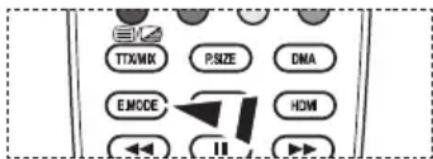
Sie können auch mehrmals die Taste E.MODE auf der Fernbedienung drücken, um eine der Einstellungen für "Entertainment" zuändern.
Energiesparmod.: Aus/Gering/Mittel/Hoch/ Auto
Mit dieser Funktion wird die Helligkeit des Bildschirms entsprechend den Lichtverhältnissen der Umgebung angepasst.
Aus: Deaktiviert die Energiesparfung.
- Gering: Hiermit stellen Sie die Energiesparfungtion auf Niedrig.
- Mittel: Hiermit stellen Sie die Energiesparfunktion auf Mittel.
- Hoch: Hiermit stellen Sie die Energiesparfungtion auf Hoch.
- Auto: Mit dieser Funktion wird die Helligkeit des Fernsehgeräts automatisch an das angezeigte Bild angepasst.
Einfaches Einstellen
- Drucken Sie die Taste TOOLS auf der Fernbedienung.
- Drücken Sie die Taste oder , um "Energiesparmod."
- Drucken Sie die Taste oder , um "Aus", "Gering", "Mittel", "Hoch" oder "Auto".
- Drücken Sie zum Beenden mehrmals die Taste EXIT oder TOOLS.
Signalquelle auswahlen
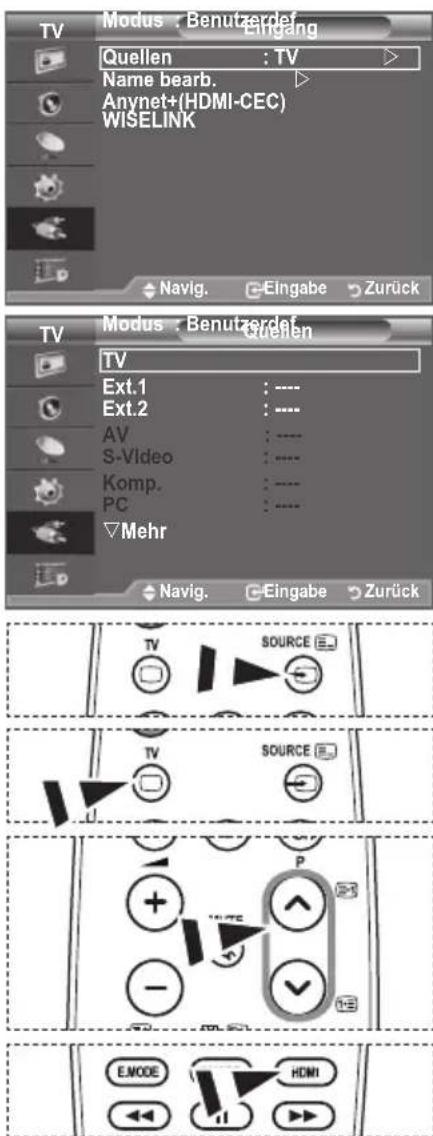
Sie konnen zwischen den an den Eingangsbuchsen des Fernsehgeräts angeschlossenen externen Quellen auswahlen.
- Drücken Sie die Taste MENU, um das Menu anzuzeigen. Drücken Sie die Taste ▲ oder▼, um “Eingang” auszuwahlen, und drücken Sie dann die Taste ENTER
- Drucken Sie die Taste ENTERum "Quelle" auszuwahlen.
Wenn keine externen Geräte mit dem Fernsehgerät verbunden sind, werden in der liste "Quellen" nur "TV", "Ext.1" und "Ext.2" aktiviert. "AV", "S-Video", "Komp.", "PC", "HDMI1", "HDMI2", "HDMI3" werden nur aktiviert, wenn sie an das Gerät angeschlossen sind.
- Wahlen Sie mit der Taste ▲ oder ▼ die gewünschte Option aus. Drucken Sie die Taste ENTER
Drücken Sie auf der Fernbedienung die Taste SOURCE, um zwischen den verfügbarbaren Quellen umzuschalten. Der TV-Modus kann durch Drucken der Taste TV, der Zifferntasten (0~9) und der Taste P/ auf der Fernbedienung ausgewählt werden. Er kann jeder nicht mit Sie konnen den HDMI-Modus auch einfach durch Drucken der Taste HDMI auf der Fernbedienung ausgehalten.
Signalquellennamen bearbeiten
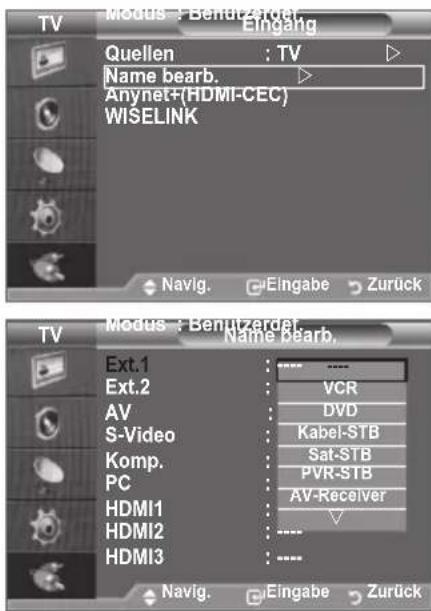
Vergehen Sie für die an die Eingangsbuchsen angeschlossenen Geräte Namen, um die Auswahl der Signalquelle zu vereinfachen.
- Drücken Sie die Taste MENU, um das Menu anzuzeigen. Drücken Sie die Taste ▲ oder▼, um “Eingang” auszuwahlen, und drücken Sie dann die Taste ENTER
- Drücken Sie die Taste ▲ oder ∇, um “Name bearb.” auszuwahlen, und drücken Sie dann die Taste ENTER
- Drücken Sie die Taste ▲ oder ∇, um das Gerät auszuwahlen, das Sie bearbeiten möchten. Drücken Sie die Taste ENTER
- Drucken Sie die Taste ▲ oder ∇, um das gewünschte Gerät auszuwahlen, und drucken Sie dann die Taste ENTER
- Drucken Sie zum Beenden die Taste EXIT.
Wenn ein PC mit einer Auflösung von 1920 x 1080 bei 60 Hz an den Anschluss HDMI IN 2 angeschlossen wird, legen Sie in "Name bearb." im Modus "Eingang" den HDMI2-Modus auf "PC" fest.
PC-Software installieren (unter Windows XP)
Im Folgenden sind die Windows-Anzeigeeinstellungen für die meisten Computer aufgeführrt. Die tatsächlich auf dem Computer angezeigten Fenster variieren je nach Version von Windows und der jeweiligen Videokarte. Selbst wenn das angezeigte Fenster abweicht, gelten in den meisten Fälle die gleichen Grundinformationen für die Einstellung. (Wenden Sie sich andernfalls an den Computerhersteller oder Samsung-Handler.)
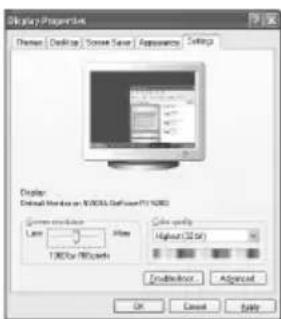
- Klichen Sie zuerst im Startmenü von Windows auf "Systemsteuerung".
- Wenn das Fenster "Systemsteuerung" angezeigt wird, doppelklichen Sie auf "Darstellung und Designs".
- Wenn das Fenster "Systemsteuerung" angezeigt wird, doppelklichen Sie auf "Anzeige". Anschließlich wird ein Dialogfeld angezeigt.
- Navigieren Sie im Dialogfeld "Anzeige" zur Registerkarte "Einstellungen". Stellen Sie die Bildschirmaufösung auf folgenden Wert: Optimum- 1920 X 1080
Wenn das Dialogfeld eine Option für die Bildschirmfrequency enthalt, muss als Einstellung "60" oder "60 Hz" ausgewählten werden. Andernfalls klichen Sie einfach auf "OK", um das Dialogfeld zu schreiben.
Anzeigemodi
Bildschirmposition und -grobe hängen vom Typ des PC-Monitors und seiner Auflösung ab. Bei den in der Tabelle angegebenen Auflösungen handelt es sich um die empfohlenen Auflösungen.
D-Sub Eingang
| Vollbildmodus Auflösung | HorizontalFrequenz (kHz) | VerticalFrequenz (Hz) | PixeltaktFrequenz (MHz) | Sync-Polarität(H/V) | |
| IBM | 640 x 350 | 31,469 | 70,086 | 25,175 | + / - |
| 720 x 400 | 31,469 | 70,087 | 28,322 | - / + | |
| VESA | 640 x 480 | 31,469 | 59,940 | 25,175 | - / - |
| 640 x 480 | 37,861 | 72,809 | 31,500 | - / - | |
| 640 x 480 | 37,500 | 75,000 | 31,500 | - / - | |
| 800 x 600 | 37,879 | 60,317 | 40,000 | + / + | |
| 800 x 600 | 48,077 | 72,188 | 50,000 | + / + | |
| 800 x 600 | 46,875 | 75,000 | 49,500 | + / + | |
| 1024 x 768 | 48,363 | 60,004 | 65,000 | - / - | |
| 1024 x 768 | 56,476 | 70,069 | 75,000 | - / - | |
| 1024 x 768 | 60,023 | 75,029 | 78,750 | + / + | |
| 1280 x 1024 | 63,981 | 60,020 | 108,000 | + / + | |
| 1280 x 1024 | 79,976 | 75,025 | 135,000 | + / + | |
| 1360 x 768 | 47,712 | 60,015 | 85,500 | + / + | |
| 1600 x 1200 | 75,000 | 60,000 | 162,000 | + / + | |
| CVT 1920 x | 1080RB 66,587 59,934 138,500 +/- | ||||
HDMI/DVI Eingang
| Vollbildmodus Auflösung | Horizontal Frequenz (kHz) | Vertical Frequenz (Hz) | Pixeltakt Frequenz (MHz) | Sync-Polarität (H/V) | |
| VESA | 640 x 480 | 31,469 | 59,940 | 25,175 | - / - |
| 800 x 600 | 37,879 | 60,317 | 40,000 | + / + | |
| 1024 x 768 | 48,363 | 60,004 | 65,000 | - / - | |
| 1280 x 1024 | 63,981 | 60,020 | 108,000 | + / + | |
| 1360 x 768 | 47,712 | 60,015 | 85,500 | + / + | |
| 1600 x 1200 | 75,000 | 60,000 | 162,000 | + / + | |
| CEA 1920 x 1080p 67,500 60,000 148,500 + / + | |||||
Eine Verbindung über HDMI/DVI-Kabel kann nur über HDMI IN 2 erfolgen.
Das Zeilensprungverfahren wird nicht unterstützt.
Das Fernsehgerat Funktioniert möglicherweise nicht ordnungsgemäß, wenn kein Standardmodus ausgewählt wird.
Separate- und Composite-Modus werden unterszt. SOG wird nicht unterszt.
Ein zu langes oder qualitatig gingertiges VGA-Kabel kann in hochauflosenden Modi (1920 x 1080 oder 1600 x 1200) zu Bildrauschen führen.
Fernsehgerät mithilfe des PCs einstellen
Drücken Sie die Taste SOURCE, um den Modus PC einzustellen.
- Drücken Sie die Taste MENU, um das Menu anzuzeigen.
Drucken Sie die Taste ENTER, um“Bild” auszuwahlen.
- Wahlen Sie mit den Tasten oder die gewünschte Option, und drücken Sie dann die Taste ENTERG
- Wenn Sie die gewünschten Änderungen vorgenommen haben, drücken Sie die Taste ENTER
- Zum Beenden drucken Sie die Taste EXIT.
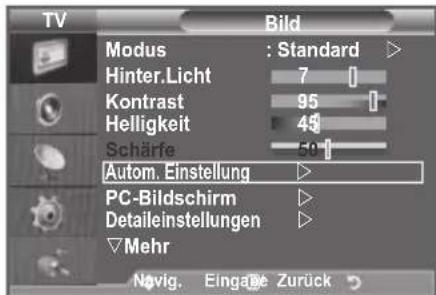
Autom. Einstellung
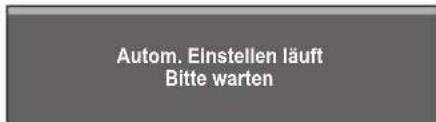
Die automatische Einstellung erhögt eine automatische Anpassung des PC-Monitors an das eingehende PC-Video signal. Die Werte für "fine", "coarse" und "position" werden automatisch eingestellt.
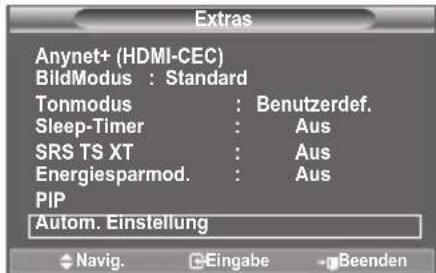
Einfaches Einstellen
- Drucken Sie die Taste TOOLS auf der Fernbedienung.
- Drücken Sie die Taste ▲ oder ∇, um “Autom. Einstellung”, auszuwahlen, und drücken Sie dann die Taste ENTER
PC-Bildschirm:
Grob/Fein
Durch das Einstellen der Bildqualität konnen Bildstörungen und Rauschen beseitigt oder verringgert werden. Falls sich Bildrauschen durch die Feinabstimmung allein nicht beheben latent, stellen Sie zunachst die Frequenz möglichst genau ein (Grob). Führn Sie dann erneut eine Feinabstimmung durch. Nachdem Sie das Bildrauschen durch die Grob- und Feinabstimmung des Bildes verringgert haben, stellen Sie die Position des Bildes so ein, dass es auf dem Bildschirm zentriert ist.
Wahlen Sie mit den Tasten oder die Option "Grob" oder "Fein" aus. Drucken Sie dann die Taste ENTER
Stellen Sie die Bildqualität mit den Tasten oder ein.
Drucken Sie die Taste ENTER
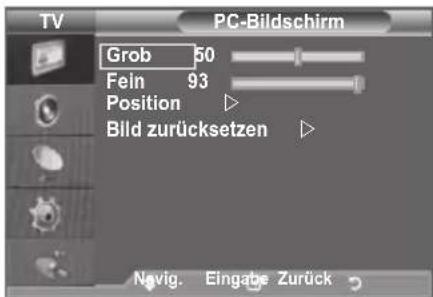
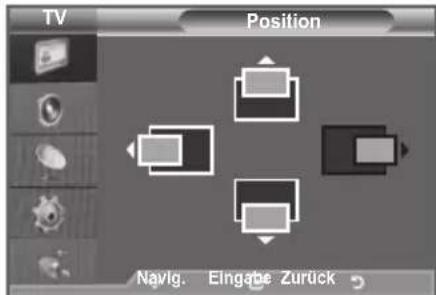
Position
Passen Sie die Position des PC-Bilds an, wenn es nicht auf das Fernsehbild passt.
Stellen Sie mit den Tasten oder die vertikale Position ein.
Stellen Sie mit den Tasten oder die horizontale Position ein.
Drucken Sie die Taste ENTER
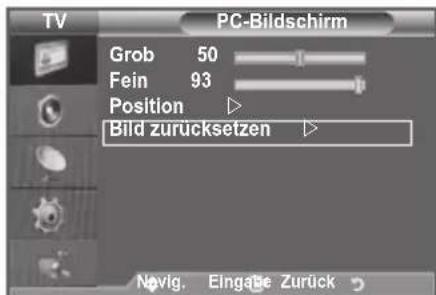
Bild zurücksetzen
Sie können alle Bildeinstellungen auf die werkseitig eingestelltten Ausgangswerte zurücksetzen.
Verwenden der WISELINK-Funktion
These Funktion ermitteligt es Ihnen Foto- (JPEG) und Audiodateien (MP3), die auf einem USB Mass Storage Class (MSC) gespeichert sind, anzusehen und abzuspielen.
Drücken Sie auf der Fernbedienung die Taste POWER Schlieben Sie ein USB-Gerät mit JPEG- und/oder MP3-Dateien an die WISELINK-Buchse (USB-Buchse) an der Seite des Fernsehers an.
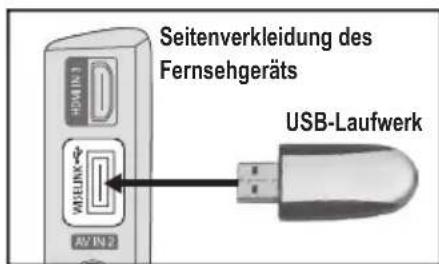
Wenn Sie in den WISELINK-Modus wechseln, ohne dass ein USB-Gerät angeschlossen wurde, erscheint die Meldung "Kein
Gerat angeschlossen". Schlieben Sie in thisem Fall das USB-Gerat an, verlassen Sie den Bildschirm, indem Sie die W.LINK -Taste auf der Fernbedienung drucken und öffnen Sie den WISELINK-Bildschirm erneut.
Es konnen nur alphanumerische Zeichen als Ordner- oder Dateinamen verwendet werden (Foto, Musik).
Das Dateisystem unterstützt nur FAT16/32 (Das NTFS-Dateisystem wird nicht unterstützen)
Manche Typen von USB-Digitalk cameras und Audiogeräten sind eventuell nicht mit dieser Fernseher kompatibel.
Wiselink unterstützt nur das USB Mass Storage Class-Gerät (MSC). MSC ist eine Massenspeicherklasse Bulk-Only Transport-Gerät. Beispiele für MSC sind Speicherkarten und Flashkartenleser (Weder USB HDD noch HUB werden unterstützen.)
Bevor Sie Ihr Gerät an den Fernseher anschließen, erstellen Sieitte Sicherheitskopien ihrer Dateien, um diese vor Schaden oder Datenverlust zu schützen. SAMSUNG haftet nicht fur eine eventuelle Datenbeschädigungen oder Datenverlust.
Bitte schlieben Sie das Gerät direkt an den USB-Anschluss Ihres Fernsehers an. Wenn Sie eine separaten Kabelanschluss verwenden, kann ein USB-Kompatibilitättsproblem entstehen.
Es werden nur MP3- und JPEG-Dateiformate unterstützt.
Das mp3-Format von Wiselink untersützt nur Musicdateien mit hoher Abtastfrequenz (32 kHz, 44,1 kHz oder 48 kHz).
Wir empfehlen das sequentielle JPEG-Format. Beim progressiven JPEG-Format Goes viel Speicherplatz verloren und die Entschlusselung kann fehlschlagen.
Trennen Sie während des "Laden" die Verbindung mit dem USB-Gerät nicht.
MTP (Media Transfer Protocol) wird nicht unterstützt.
Die Spieldauer einer MP3-Datei kann als '00:00:00' angezeigt werden, wenn die Spielzeitinformationen am Anfang der Datei nicht gefunden werden.
Je hooher die Bildauflosung, desto langer dauert es, ein Bild auf dem Bildschirm anzuzeigen.
Die Foto- oder Musikliste zeigt bis zu 300 Ordner oder Dateien an.
Das Laden kann, je nach Groß der Daten, einige Zeit dauern.
Verwendend des WISELINK-Menüs
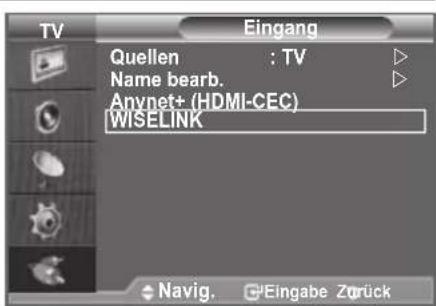
- Drücken Sie die MENU-Taste. Drücken Sie die oder - Taste, um "Eingang" zu wahren, drücken Sie anschließend die ENTER taste.
-
Drücken Sie die oder -Taste, um "WISELINK" auszuwahlen, drücken Sie anschließend die ENTER Paste.
-
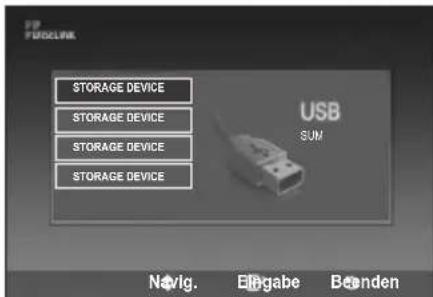
Drücken Sie die oder -Taste, um das entsprechende USB-Speichergerät auszuwahlen, drucken Sie anschließend ENTER
Das "WISELINK"-Menu kann je nach USB-Speichergerät, das an den Fernseher angeschlossen wurde, untersiedlich sein.
Einne Geräte werden aufgrund von Kompatibilitätsproblemen nicht untersätzt.
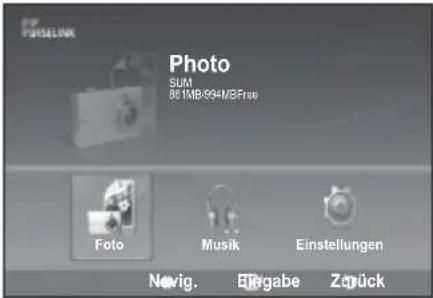
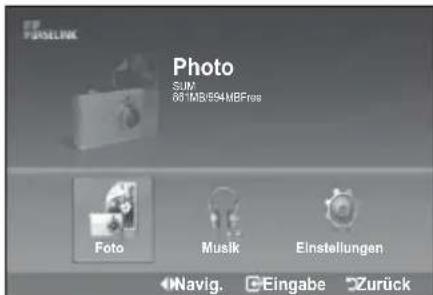
- Drücken Sie die - oder -Taste, um sich zu einem Symbol zu bewegen, drücken Sie anschließend ENTER
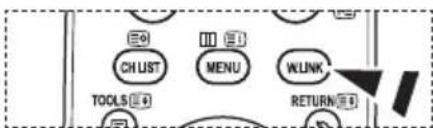
Um den WISELINK-Modus zu verlassen, drücken Sie die W.LINK-Taste auf der Fernbedienung.
Drücken Sie die W.LINK-Taste auf der Fernbedienung, um das WISELINK-MENU anzuzeigen.
Verwenden der Fernbedienungstaste im WISELINK-Menu
| Taste Vorgang | |
| ▲/▼/▲/▲ | Bewegen des Cursor und Auswählten eines Objekt. |
| ENTER | Das derzeit gewährte Objekt wahren. |
| Abspielen der Präsentation oder MP3-Datei. | |
| Anhalten der Präsentation oder MP3-Datei. | |
| RETURN Zum | vorherigen Menu zurückkehren. |
| INFO Verschiedene Fuktionen aus den Foto- und Musikmenü ausführten. | |
| Die aktuelle Diaschau oder MP3-Datei anhalten. | |
| Nach oben oder nach unten blättern (Dateilistenobjekt) | |
| EXIT | Aktuelle Funktion anhalten und zum vorherigen, übergeordneten Menu zurückkehren. |
Verwenden der FOTO (JPEG)-Liste
Dieses Menu zeigt JPEG-Dateien und Ordner, die auf einem USB-Speichergerät gespeichert sind.
-
Führer Sie die Schritte 1 bis 3 des Abschnitts "Verwenden des WISELINK-Menus" aus. (Beziehen Sie sich auf Seite 31)
-
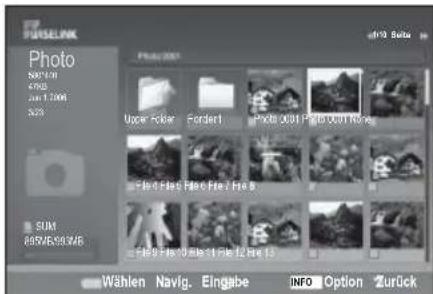
Drücken Sie die -oder -Taste, um zu "Foto" zu gelangen, drucken Sie anschließend ENTERG. Die gespeicherte Dateiinformation wird als Ordner oder als Datie angezeigt.
-
Drucken Sie die Tasten , , und , um eine Datei auszuwahlen.
-
Durch Drucken der ENTER®-Taste über einem Fotosymbol wird das aktuell ausgewählte Bild auf dem ganzen Bildschirm angezeigt.
- Durch Drücken der ENTERG-Taste über einem Ordnersymbol werden alle im Ordner enthaltenen JPEG-Dateien angezeigt.
Um den WISELINK-Modus zu verlassen, drücken Sie die W.LINK-Taste auf der Fernbedienung.
Wenn Sie den Cursor auf ein Foto bewegen, kann es einzel Sekunden dauern, um die Datei zu laden. Dann entscheidt das Laden... -Symbol oben links auf dem Bildschirm.
Es dauert einige Zeit, um JPEG-Dateien als Miniaturbilder anzuzeigen.
Dieses Menu zeigt ausschließlich Dateien mit der Endung jpg an. Dateien in anderen Formaten, wie bmp oder tiff, werden nicht angezeigt.
Die Dateien werden auf einer Seite angezeigt. Es werden 15 Miniaturfotos pro Seite angezeigt.
Die Miniaturfotos werden von links nach rechts und oben nach unten von 1 bis 15 nummeriert.
Manche Typen von USB-Digitalkameras und Audiogeräten sind eventuell nicht mit thisem Fernseher kompatibel.
Ordner werden zuerst angezeigt, gefolggt von allen JPG-Dateien im aktuellenordner. Die Ordner und JPEG-Dateien werden in alphabetischer Reihenfolge sortiert.
Wenn das Foto auf dem ganzen Bildschirm angezeigt wird, konnen Sie heran- oder wegzoomen oder das Foto auf dem Bildschirm drehen.
Während ein Foto auf dem ganzen Bildschirm angezeigt wird, können Sie mithilfe der Tasten oder ein weiteres Foto in dem selbst Ordner ansehen.
Wenn ein Foto-Symbol ausgewähl ist, können Sie durch Drücken der Taste eine Diashow starten.
Fotos ohne EXIF-Information konnen je nach Bildqualität und Auflösung eventuell nicht als Miniaturfotos in der FOTOLISTE angezeigt werden.
Eine Diaschau ansehen
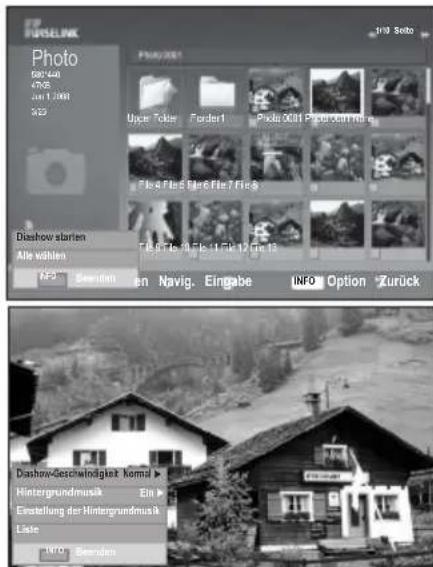
- Drücken Sie die INFO-Taste, um die Option ("Diashow starten", "Alle wahlen") auszuwahlen.
- Drücken Sie die oder - Taste, um "Diashow starten" zu wahlen und drücken Sie anschließend ENTER
Während der Diaschau werden die Dateien der aktuell gezeigten Datie der Reihenfolge nach angezeigt.
MP3-Dateien können während einer Diaschau automatisch abgespielt werden, wenn die Hintergrundmusik aktiviert ist. Um diese Funktion zu aktivieren, müssen sich MP3-Dateien und andere Fotodateien im selbst Organner auf dem USB-Speichergerät befinden.
-
Drücken Sie während einer Diaschau die INFO-Taste, um folgende Optionen einzustellen ("Diashow-Geschwindigkeit", "Hintergrundmusik", "Einstellung der Hintergrundmusik", "Liste"). Drücken Sie die oder -Taste, um die Option zu wahlen und drucken Sie anschließend ENTER.
-
Drücken Sie nach dem Einstellen der Option ENTER, um die Änderung zu übernehmen.
Benutzen des Menus während einer Diaschau
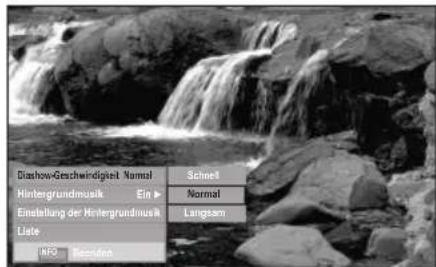
Diashow-Geschwindigkeit:
Auswahlen, um die Geschwindigkeit der Diaschau einzustellen. Drücken Sie die oder - Taste, um die gewünschte Option auszuwahlen ("Schnell", "Normal", "Langsam"), drücken Sie anschließend die ENTER ^® aste.
Hintergrundmusik :
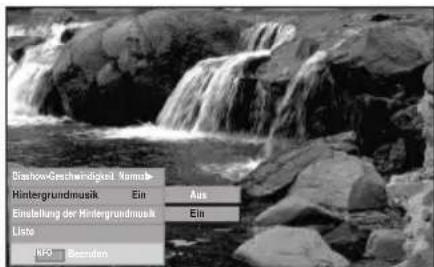
Auswahlen, um zu festzulegen, ob während einer Diaschau eine MP3-Datei abgespielt werden soll.
Drücken Sie die oder -Taste, um die gewünschte Option auszuwahlen ("Ein", "Aus"), drücken Sie anschließend die ENTER taste.
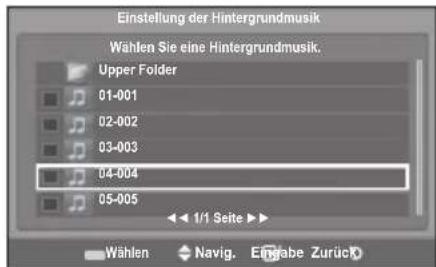
Einstellung der Hintergrundmusik:
Während eine Diaschau gezeigt wird, werden MP3-Dateien und Ordner unter dem selbst Verzeichnis angezeigt.
Wahlen Sie mit den Tasten ▲ oder ▼ einen Ordner und drücken Sie die ENTERFaste. Der gewählte Ordner wird markiert. Drücken SieRETURN, um zum Diaschau-Bildschirm zurückzukehren. Die gewählte Hintergrundmusik wird abgespielt.
Wenn Sie die Hintergrundmusik ausschalten, auch wenn Einstellungen für die Hintergrundmusik vorgenommen wurden, wird die Hintergrundmusik nicht abgespielt.
Liste:
Die Dateiinformation wird als Ordner oder als JPEG-Datei angezeigt.
Um den WISELINK-Modus zu verlassen, drücken Sie die W.LINK-Taste auf der Fernbedienung.
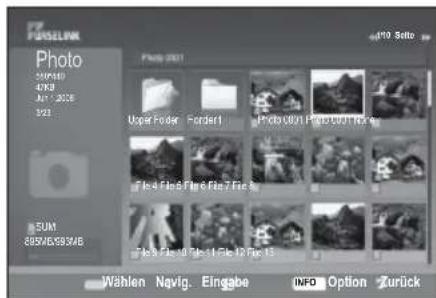
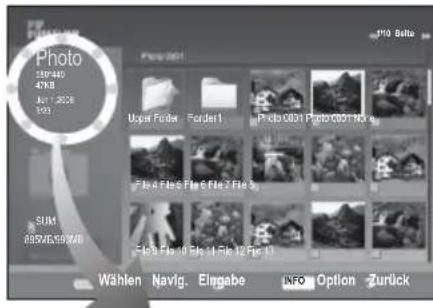
Wenn Sie eine Fotodatei wahlen, wird die Information der Fotodatei auf der linken Seite des Fernsehbildschirms angezeigt, zum Beispiel die Auflösung, das Datum der Änderung und der Ordner der Dateim aktuellen Verzeichnis (z. B. 10. von 15).
:Ordner
: Fotosymbol

:Zum vorherigen Ordnerstufensymbol zurückgehen
Zum Beispiel die Auflösung
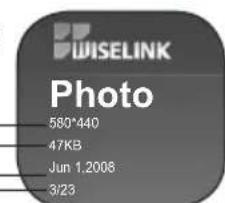
Dateigröse
Änderungsdatum
Stellung der Datei im aktuellen Verzeichnis
Benutzen des Optionsmenü
-
Führer Sie die Schritte 1 bis 3 des Abschnitts "Verwenden des WISELINK-Menus" aus. (Beziehen Sie sich auf Seite 31)
-
Drücken Sie die - oder -Taste, um zu "Foto" zu gelangen, drücken Sie anschließend ENTERDie gespeicherte Dateiinformation wird als Ordner oder als Datie angezeigt.
-
Drücken Sie die Tasten , , und , um eine Daten auszuwahlen, drücken Sie anschließend die ENTER Paste. Durch Drücken der Taste über einem Miniaturbild wird das Foto auf dem ganzen Bildschirm angezeigt.
-
Drücken Sie die INFO-Taste, um die Optionen ("Diashow starten", "Zoom", "Drehen", "Liste") anzuzeigen
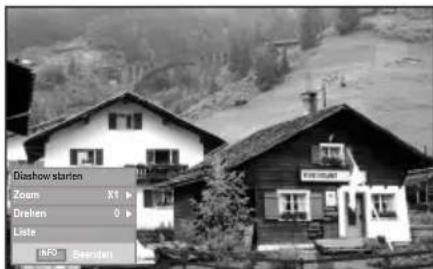
Zoom:
- Drücken Sie die oder -Taste, um “Zoom” zu wahlen, drücken Sie anschließend die ENTER ^脏 aste.
Wahlen Sie mit den Tasten oder die gewünschte Option, und drücken Sie dann die Taste ENTER (X1, X2, X4)
Wenn Sie das gezoomte Photo nach oben/unten/links/rechts versuschieben möchten, drücken Sie die INFO-Taste, um das Optionsmenu zu schreiben, und drücken Sie dann auf , - oder.
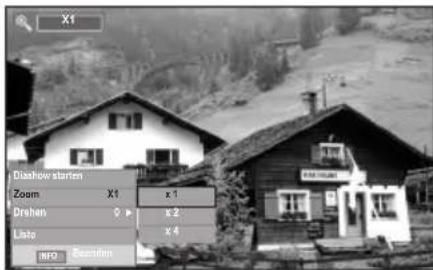
Die Optionen "Diashow starten" oder "Drehen" sind deaktiviert, wenn die Option "Zoom" aktiviert ist.
"X1"X1": OriginalgroBe des Fotos wiederherstellen. "X2": Ein Foto heranzoomen x2. "X4": Ein Foto heranzoomen x4.
: Das herangezoome Foto nach oben/unten/rechts/links bewegen.
Drehen:
- Drücken Sie die oder -Taste, um "Drehen" zu wahlen, drücken Sie anschließend die ENTERtaste.
Wahlen Sie mit den Tasten oder die gewünschte Option, und drucken Sie dann die Taste ENTERG (0°, 90°, 180°, 270°)
Das gedrehte Bild kann nicht gespeichert werden.
Die Optionen "Diashow starten" oder "Zoom" sind deaktiviert, wenn die Option "Drehen" aktiviert ist.
"0": Dreht das Foto in seine Originalposition "90": Dreht das Foto um 90 Grad "180": Dreht das Foto um 180 Grad "270": Dreht das Foto um 270 Grad
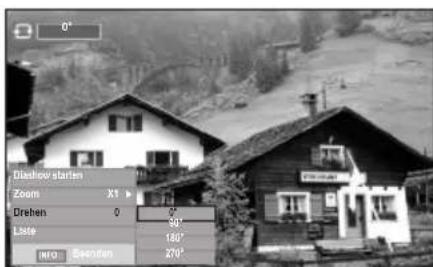
MP3-Liste verwenden
Dieses Menu zeigt die MP3-Dateien unter den auf dem USB-Speichergerät gespeicherten Dateien.
- Führn Sie die Schritte 1 bis 3 des Abschnitts "Verwenden des WISELINK-Menus" aus. (Beziehen Sie sich auf Seite 31)
- Drücken Sie die oder -Taste, um zu "Musik" zu gelangen, drucken Sie anschliebend ENTERDie gespeicherte Dateinformation wird als Ordner oder als Datie angezeigt.
-
Drücken Sie die oder -Taste, um sich zu einem Symbol zu bewegen, drücken Sie anschließend ENTER
-
Wenn Sie über einem Notensymbol die ENTER Paste drücken, wir die Musikdatei sofort abgespielt.
-
Durch Drucken der ENTERFaste über einem, Ordnersymbol werden alle in dem Ordner enthaltenen. Dateien angezeigt.
Um eine Datei auf der nachsten Seite zu wahlen, drucken Sie oderoden um zur nachsten Seite zu gelangen. -
Um alle Dateien oder eine Datei zu wahlen, drucken Sie die INFO-Taste, um die Musikmenus anzuzeigen. Drucken Sie ENTERum "Wiedergabe", "Wiederhole Musik" oder "Alle wahlen" zu wahlen.
Um den WISELINK-Modus zu verlassen, drücken Sie die W.LINK-Taste auf der Fernbedienung.
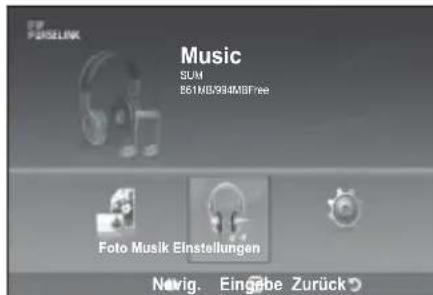
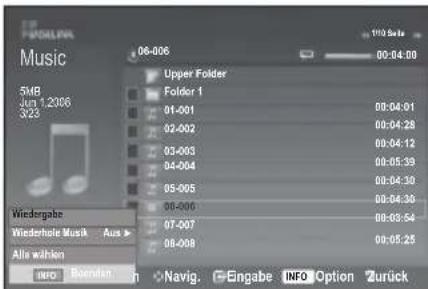

: Ordner

: Musiksymbol

:Zum vorherigen Zum vorherigenZum vo Ordnerstufensymbol zurückgehen
Benutzen des Optionsmenü
Wiedergabe:
Auswahlen, um MP3-Dateien abzuspielen.
Drücken Sie während der Wiedergabe einer MP3-Datei die Taste um die Wiedergabe anzuhalten.
Drucken Sie die taste, um den Abspielmodus zu verlassen.
Dieses Menu zeigt nur Dateien mit der Datinamenserweiterung MP3. Dateien mit anderer Datinamenserweiterung werden nicht angezeigt, auch wenn sie auf dem gleichen USB-Gerät gespeichert wurden.
Die ausgewählte Datei wird offen mit ihrer Spielzeit angezeigt.
Um die Musiklautstärke anzupassen, drücken Sie VOL ^+ , VOL auf der Fernbedienung. Um den Ton stumm zu schalten, drücken Sie die MUTE-Taste auf der Fernbedienung.
Wiederhole Musik:
Auswahlen, um wiederholt MP3-Dateien im aktuellenordner abzuspielen. Sie konnen An oder Aus wahlen
Informationssymbol fur Musikfunktion

: Wenn alle Musikdateien abgespielt werden.

: Wenn eine Musikdatei abgespielt wird.

: Wenn beim Abspielen von Music auf der Fernbedienung gedrückt wird.

: Wenn bei angehaltener Musik die taste auf der Fernbedienung gedrückt wird.
Benutzen des Setup-Menüs
Das Setup zeigt die Benutzereinstellungen des WISELINK-Menus an.
- Führer Sie die Schritte 1 bis 3 des Abschnitts "Verwenden des WISELINK-Menü" aus. (Beziehen Sie sich auf Seite31)
- Drücken Sie die - oder -Taste, um zu "Einstellungen" zu gelangen, drücken Sie anschließend ENTERG.
- Drücken Sie die oder -Taste, um ein gewündtes Object auszuwahlen und drücken Sie ENTERG. ("Diashow-Geschwindigkeit", "Hintergrundmusik", "Einstellung der Hintergrundmusik", "Wiederhole Musik", "Bildschirmschoner")
- Drucken Sie die oder -Taste, um die Option zu wahlen und drucken Sie anschlieBend ENTER Um den WISELINK-Modus zu verlassen, drucken Sie die W.LINK-Taste auf der Fernbedienung.
Diashow-Geschwindigkeit:
Auswahlen, um die Geschwindigkeit der Diaschau einzustellen. Sie können zwischen "Schnell", "Normal" oder "Langsam" wahren.
Hintergrundmusik :
Auswahlen, um zu festzulegen, ob während einer Diaschau eine MP3-Datei abgespielt werden soll. Sie konnen zwischen Musik "Ein" oder Musik "Aus" wahren.
Einstellung der Hintergrundmusik:
Wenn eine Diaschau gezeigt wird, verwenden Sie die "Einstellung der Hintergrundmusik", um die Musikdatei zu wahlen, die Sie horen möchen. Wahlen Sie eine MP3-Datei als Hintergrundmusik.
Wiederhole Musik:
Hiermit legen Sie fest, ob die Musikdateien nach Abspielen aller MP3-Dateien im aktuellen Ordner wiederholt abgespielt werden sollen.
Bildschirmschoner:
Auswahlen, um die Zeit einzustellen, bis der Bildschirmschoner erscheint. Wenn keine Taste gedrückt wird, erscheint derBildschirmschoner fur 1, 5 oder 10 Minuten.
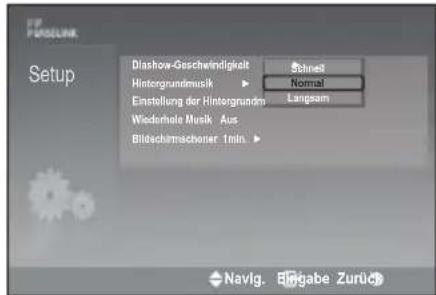
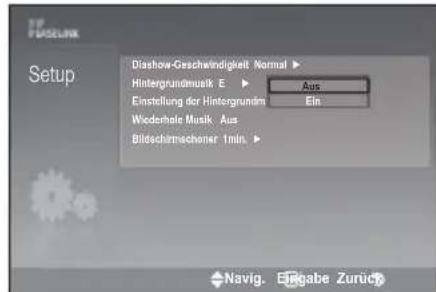
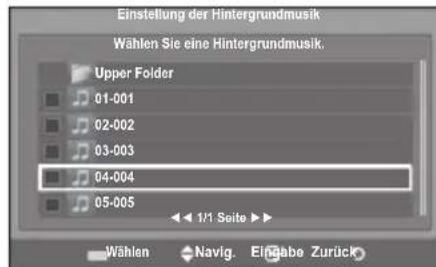
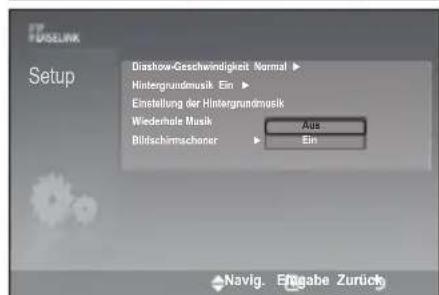
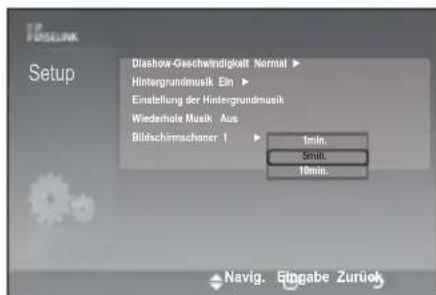
Was ist Anynet?
Anynet+ ist ein AV Netzwerksystem, mit dem die Benutzer alle angeschlossenen AV-Geräte durch das Menüsystem von Anynet+ mittels einer einheitlichen und benutzerfreundlichen AV-Benutzerschnittstelle steuern * 州 *, wenn diese AV-Geräte von Samsung Electronics in einem Netzwerk miteinander verbunden sind.
Anschlieben von Anynet+-Geräten
Das Anynet+-System unterstützt nur AV-Geräte, die ihrerseits Anynet+-fähig sind. Prüfen Sie, ob das AV-Gerät, das Sie an den Fernseher anschließen möchten, eine Anynet+-Kennzeichnung aufweist.
Direkter Anschluss an das Fernsehgerät
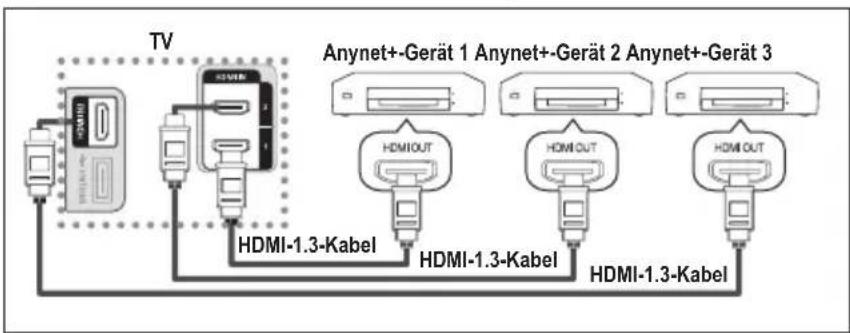
Verbinden Sie einen der Anschlüsse [HDMI 1], [HDMI 2] oder [HDMI 3] am Gerät mit dem HDMI OUT-Anschluss am entsprechenden Anynet+-Gerät. Verwenden Sie hierfür das HDMI-Kabel.
Anschluss an das Heimkinosystem
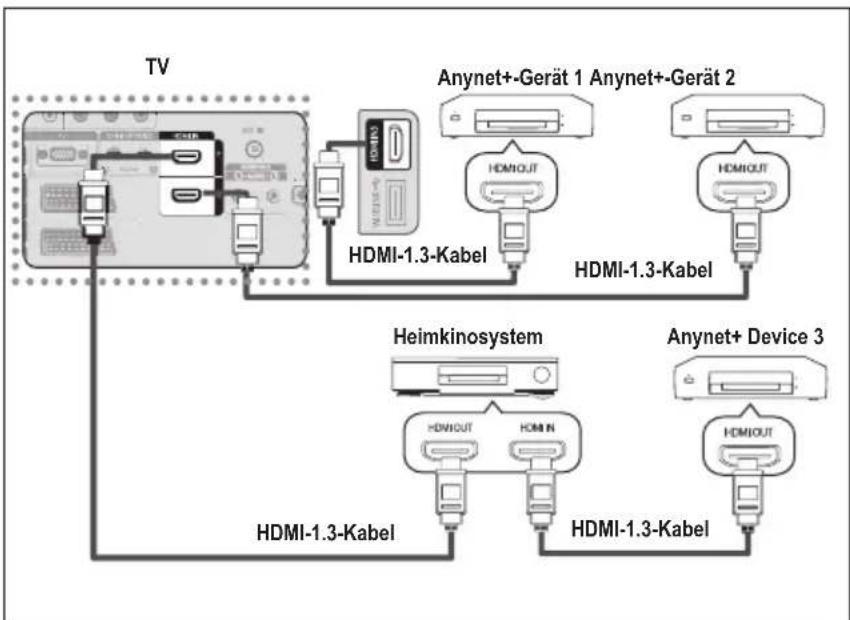
-
Verbinden Sie einen der Anschlüsse [HDMI 1], [HDMI 2] oder [HDMI 3] am Gerät mit dem HDMI OUT-Anschluss am entspruchenden Anynet+-Gerät. Verwenden Sie hierfür das HDMI-Kabel.
-
Verbinden Sie den HDMI IN-Anschluss des Heimkinosystems mit dem HDMI OUT-Anschluss des entsprechenden Anynet+-Gerats. Verwenden Sie hierfür das HDMI-Kabel.
Schlieben Sie nur einen Receiver an.
Sie können Anynet+-Geräte mithilfe eines HDMI 1.3-Kabels verbinden. Einige HDMI-Kabel Unterstützung möglichherweise keine Anynet+- Funktionen.
Schlieben Sie alle Videokabel an das Fernsehgerät an. Anynet+ arbeitet, wenn das AV-Gerät, das Anynet+ understands, im Standby-Modus oder angeschaltet ist.
Anynet+ unterstutz maximal 8 AV-Geräte.
Einrichten von Anynet
Die folgenden Einstellungen fur Anynet+ sind verfügbar.
Verwenden der Anynet+-Funktionen
- Drucken Sie die Taste TOOLS.
Drücken Sie die Taste ENTERum "Anynet+ (HDMI-CEC)" auszuwahlen.
Drücken Sie die Taste ▲ oder ▼, um “Einstellungen” auszuwahlen, und drücken Sie dann die Taste ENTER - Drucken Sie die Taste ENTER, Anynet+ (HDMI-CEC) auszuwahlen, und drucken Sie dann die Taste ENTER
- Wahlen Sie durch Drücken der Tasten oder die Option "Ein", und drucken Sie dann die Taste ENTER
Die Funktion für "Anynet+ (HDMI-CEC)" wird aktiviert.
Wenn Sie "Aus" wahlen, wird "Anynet+ (HDMI-CEC)" deaktiviert.
Wenn die "Anynet+ (HDMI-CEC)"-Funktion deaktiviert wird, werden auch alle Vorgänge in Verbindung mit Anynet+ deaktiviert.
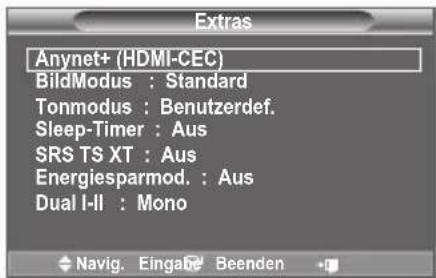
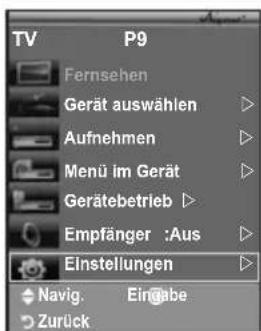
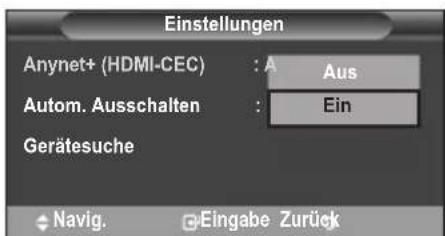
Automatisches Abschalten von Anynet+-Geräten durch Abschalten des Fernsehgeräts
- Drucken Sie die Taste ▲ oder ▼, um “Autom. Ausschalten” auszuwahlen, und drucken Sie dann die Taste ENTER
- Wahlen Sie mit der Taste ▲ oder ∇ die Option “Ja” aus, und drücken Sie dann die Taste ENTER
Die Funktion zum automatischen Ausschalten wird aktiviert.
Wenn Sie "Nein" wahren, wird die Funktion zum automatischen Ausschalten deaktiviert.
Zum Beenden drucken Sie die Taste EXIT.Damit Sie Anynet+ verwenden können, muss die Geräteauswahl der Fernbedienung auf TV eingestellt sein.
Wenn Sie die automatische Abschaltung auf Ein setzen, werden auch die angeschlossenen externen Geräte ausgeschelt, wenn Sie das Fernsehgeber aussalten. Wenn das Gerät jedoch gerade aufnimmt, damit es nicht abgeschelt werden.
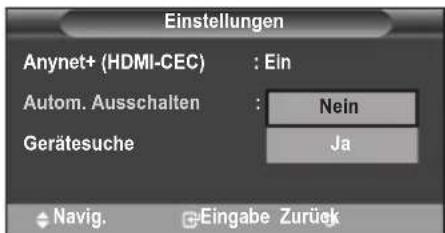
Suchen von Anynet-Geräten und Umschalten zwischen diesen Geräten
- Drücken Sie die Taste TOOLS. Drücken Sie die Taste ENTER um "Anynet+ (HDMI-CEC)" auszuwahlen.
- Drucken Sie die Taste ▲ oder ▼, um "Gerät auswahlen" auszuwahlen, und drucken Sie dann die ENTER Paste.
- Wahlen Sie ein bestimmtes Gerät durch Drücken der Tasten oder, und drücken Sie dann die ENTERtaste. Das System wechselt zum ausgewählten Gerät.
- Wenn Sie das gewünschte Gerät nicht finden, drücken Sie die Taste ▲ oder ▼, um “Einstellungen” auszuwahlen, und drücken Sie dann die ENTER □-Taste.
- Drücken Sie die Tasten oder , um "Gerätesuche" auszuwahlen, und drücken Sie dann die ENTER Paste. Die Meldung "Konfigurieren der Anynet+-Verbindung" wird angezeigt. Wenn die Suche nach Geräten abgeschlossen ist, werden die angeschlossenen Geräte im Anynet+-Menu aufgeführrt.
Das Umschalten zu den ausgewählten Geräten kann bis zu 2 Minuten dauern. Sie können diesen Vorgang während des Umschaltens nicht abbrechen.
Die zum Suchen nach Geräten erforderliche Zeit hängt von der Anzahl der angeschlossenen Geräte ab.Wenn die Gerätesuche abgeschlossen ist, wird die Anzahl der gefundenen Geräte nicht angezeigt.
Zwarucht das Fernsehgerät b eim Anschalten mit der POWER automatisch nach Geräten, aber Geräte, die bei angeschalteten Fernsehgerät oder unter bestimmten Umständen angeschlossen werden, erscheinen in der Geräteliste nicht. Wahlen Sie deshalb das Menu "Gerätesuche", um nach Geräten zuuchen.
Wenn Sie mit der Taste SOURCE eine externe Signalquelle eingestellt haben, konnen Sie die Anynet+- Funktion nicht verwenden. Achten Sie darauf, immer nur mit der Taste TOOLS zu einem Anynet+-Gerät zu wechseln.
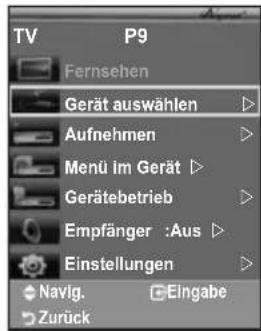
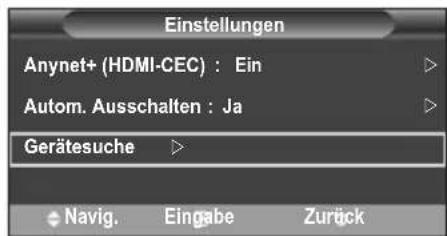
Anynet+-Menu
Der Inhalt des Anynet+-Menüs hangt vom Typ und Status der an das Fernsehgerä t angeschlossenen Anynet+-Geräte ab.
| Anynet+-Menu Beschreibung | |
| Fernsehen Wechseln vom Anynet+-Modus zum Fernsehmodus. | |
| Gerät auswahlen Ihr Fernsehgerät ist an das entsprechende Gerät angeschlossen. | |
| Aufnehmen Startet ein Aufnahme. (These Menüption Funktioniert nur bei aufnahmefähigen Geräten.) | |
| Menu im Gerät Zeigt das Menu des angeschlossenen Geräts an. Beispiel. Wenn ein DVD-Recorder angeschlossen ist, wird der Menütitel für den DVD-Recorder angezeigt. | |
| Gerätebetrieb | Zeigt das Menu für die Wiedergabsteuerung des angeschlossenen Geräts an. Beispiel. Wenn ein DVD-Recorder angeschlossen ist, wird das Menu für die Wiedergabsteuerung des DVD-Recorders angezeigt. |
| Empfänger Die Tonausgabe erfolgt über den Receiver. | |
| Einstellungen Sie konnen die Umgebung für die Verwendung von Anynet+ einstellen. | |
Im Anynet+-Modus verfügbare Tasten der TV-Fernbedienung
| Gerätotyp Betrieb | bsstatus Verfügbare Tasten | |
| Anynet+-Gerät | Wenn nach dem Wechseln zum Gerät das Menu des entsprechenden Geräts auf dem Bildschirm angezeigt wird. | Zifferntasten▲/▼/▲/▶/ENTERtastenFarbige TastenTaste EXIT |
| Nach dem Wechseln zum Gerät beim Abspielen einer Datei | (Rückwärtsuchen)/(Vorwärtsuchen)/(Stopp)/(Wiedergabe)/(Pause) | |
| Gerät mit eingebautem Tuner | Nach dem Wechseln zum Gerät beim Fernsehen | P/∼/∼-Taste |
| Audiogerät Beim Aktiv | ieren des Receivers | Taste VOL (+)/−MUTE Taste |
Die Anynet+-Funktionen konnen nur verwendet werden, wenn die Fernbedienung auf TV gestellt ist.
Die Taste fanktioniert nur im Aufnahmemodus.
Sie können Anynet+-Geräte nicht mit den Tasten an Ihr Fremsehgerät bedieten. Sie können Anynet+-Geräte nur mit der TV-Fernbedienung steuern.
Die TV-Fernbedienung Funktioniert unter bestimmen Umständen nicht. Wahlen Sie in thisem Fall das Anynet+-Gerät nochmals aus.
Die Anynet+- Funktionen sind fur Geräte anderer Hersteller nicht verfügbar.
Im Anynet+-Modus Funktionieren die Farbstanten möglicherweise nicht ordnungsgemäß.
Die Funktionen der Tasten konnej nach Gerat entsprechlich sein.
Aufnehmen
Sie konnen Fernsehprogramme mit einem Recorder aufnehmen.
Drucken Sie die kaste.
Die Aufnahme beginnt. Aber nur, wenn ein Anynet+-fahiges Aufnahmegerat angeschlossen ist.
Im Fernsehmodus wird das aktuelle Fernsehprogramm aufgenommen. Wenn Sie Bilder aus einer anderen Signalquelle anzeigen, wird das Videosignal aus dieser Quelle aufgenommen.
Sie können das Signal der jeweiligen Quelle aufnehmen. Wahlen Sie hierzu Record, nachdem Sie die TOOLS-Taste gedrückt haben.
Überprüfen Sie vor der Aufnahme, ob der Antennenstecker ordnungsgemäß am Aufnahmegerät angeschlossen ist. Informationen zur Antennenverbindung mit dem Aufnahmegerät finden Sie im Benutzerhandbuch zur Antennenverbindung.
Tonwiedergabe mit einem Receiver
Sie konnen die Tonwiedergabe über einen Receiver anstelle des TV-Lautsprechers laufen halten.
- Drucken Sie die Taste TOOLS.
Drucken Sie die Taste ENTERum "Anynet+ (HDMI-CEC)" auszuwahlen.
Drucken Sie die Taste ▲ oder ∇, um “Empfänger” auszuwahlen, und drucken Sie dann die Taste ENTER
-
Wahlen Sie durch Drucken der Tasten oder die Option "Ein", und drucken Sie dann die Taste ENTER ^® Sie können jetzt Ton mit dem Receiver wiedergeben.
-
Drucken Sie zum Beenden die Taste EXIT.
Wenn der Receiver angeschaltet ist, erfolgt die Tonwiedergabe durch den 2-Kanal-Receiver.
Wenn der Receiver ausschließlich für ein Heimkinosystem bestimmt ist (also nur Audio Unterstützung), wird er in der Gerätesleme möglicherweise nicht aufgeführrt.
Bei Inhalten mit einem Urheberrechtsproblem erfolgt die Wiedergabe über den Receiver möglichwerweise nicht störungsfrei.
Wenn es zu einer Unterrechnung der Stromversorgung des Fernsehgeräts kommt, wenn der "Empfänger" angeschaltet "Ein" ist (z. B. durch Herausziehen des Netzkabels oder einen Stromausfall), ist möglicherweise "TV-Lautsprecher" aktiviert "Aus", wenn Sie das Fernsehgerät wieder anschalten. (siehe Seite 22)
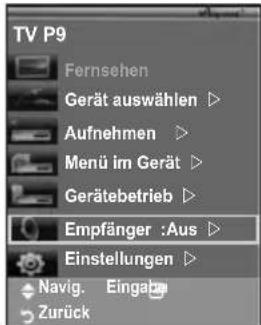
Prufen Sie Folgendes, bevor Sie sich an den Service wenden
| Problem | Lösung |
| Anynet+ Funktioniert nicht. | ■ Prufen Sie, ob es sich um ein Anynet+-Gerät handelt. Das Anynet+-System unterstützt nur Anynet+-fährige Geräte.Schreiben Sie nur einen Receiver an.Prufen Sie, ob das Netzkabel des Anynet+-Geräts richtig angeschlossen ist.Prufen Sie die Video/Audio/ HDMI 1.3 kabelverbindungen des Anynet+-Geräts.Prufen Sie, ob Anynet+ (HDMI-CEC) im Menu "Einstellungen" von Anynet+ auf An eingestellt ist.Uberprüfen Sie, ob die Fernbedienung im TV-Modus besteht.Prufen Sie, ob es sich um eine ausschließlich für Anynet+ geeignete Fernbedienung handelt.Anyet+ Funktioniert unter bestimmten Umständen nicht. (Kanalsuche,Bedierung von WISELINK, Plug&Play usw.)Stellen Sie nach dem Anschlieben oder Entfernen des HDMI 1.3-Kabels sicher,dass die Geräte wieder gesucht werden, oder starten Sie das TV-Gerät erneut.Uberprüfen Sie, ob die Funktion "Anynet+" des Anynet+-Geräts eingeschaltitetist. |
| Ich möchte Anynet+ starten. | ■ Prufen Sie, ob das Anynet+-Gerät ordnungsgemäß an das Fernsehgeratangeschlossen ist, und kontrollieren Sie zudem, ob Anynet+ (HDMI-CEC) im Menu Anynet+ Setup (Einstellungen für Anynet+) aktiviert ist.Drücken Sie die Taste TV auf der TV-Fernbedienung, um zu TV zu wechseln.Drücken Sie dann die TOOLS-Taste, um das Anynet+-Menu anzuzeigen unddie gewünschte Menüoption auszuwahlen. |
| Ich möchte Anynet+ EXIT. | ■ Wahren Sie im Anynet+-Menü die Option Fernsehen.Drucken Sie die Taste SOURCE auf der TV-Fernbedienung, und wahren Sie einGerät, bei dem es sich nicht um ein Anynet+-Gerät handelt.Drucken Sie auf eine der Tastenu CH LIST, PRE-CH um in den TV-Modus zu wechseln. (Beachten Sie, dass die Kanaltaste nur Funktioniert, wennkein Anynet+-Gerät mit integriertem Tuner angeschlossen ist.) |
| Die Meldung "Verbindenmit Anynet+-Gerät" wird angezeigt. | ■ Sie konnen die Fernbedienung nicht verwenden, während Sie Anynet+ konfigurieren, oder in einen anderen Anzeigemodus wechseln.Verwenden Sie die Fernbedienung, wenn das Konfigurieren von Anynet+ oderdas Ändern des Anzeigemodus abgeschlossen ist. |
| Keine Wiedergabe mit demAnynet+-Gerät. | Die Wiedergabefunktion kann nicht verwendet werden, wenn der Plug & Play-Vorgang lauft. |
| Das angeschlossene Gerät wird nicht angezeigt. | ■ Prufen Sie, ob das Gerät die Anynet+-Funktionen unterstützen.Vergewissem Sie sich, dass das HDMI 1.3-Kabel ordnungsgemäßangeschlossen wurde.Prufen Sie, ob Anynet+ (HDMI-CEC) im Menu "Einstellungen" von Anynet+ aufAn eingestellt ist.Suchen Sie nochmal nach Anynet+-GerätenSie konnen Anynet+-Geräte nur mithilfe eines HDMI 1.3-Kabels anschließen.Eine HDMI 1.3-Kabel Unterstützung möglichereise keine Anynet+- Funktionen.Wenn es durch eine Störung (z. B. Trennen des HDMI 1.3-Kabels, desNetzkabels oder Stromausfall) zu einer Beendigung kommt, wiederholen Siedie Gerätesuche. |
| Das Fernsehprogramm kannnicht aufgezeichnet werden. | Prufen Sie, ob der Antennenstecker des Aufnahmegeräts ordnungsgemäß angeschlossenist. |
Videotext-Funktion
Die meisten Fernsehsender bieten Informationen per Videotext an. Auf der Videotext-Indexseite finden Sie Verwendungshinweise zum Videotext. Darüber hinaus konnen Sie über die Tasten der Fernbedienung nach Bedarf verschiedene Optionen einstellen.
Fur die korrekte Anzeige von Videotextinformationen muss der Senderempfang einwandfrei sein. Andernfalls konnen Informationen unvollständig sein oder eine Seite nicht angezeigt werden.
1 (Beenden)
Videotextanzeige beenden.
2 (index)
Drucken Sie diese Taste, um die Videotext-Indexseite
(Inhaltsverzeichnis) anzuzeigen.
3 (Speichern)
Drucken Sie diese Taste, um Videotextseiten zu speichern.
4 (GröBe)
Drucken Sie diese Taste, um Videotext in doppelt so großen
Buchstaben in der oberen Hälfte des Bildschirms anzuzeigen. Drücken
Sie die Taste erneut, um den Text in der unteren Hälfte des Bildschirms
anzuzeigen. Zum Ausblenden des Videotextes drucken Sie die Taste
erneut.
5 (Verborgenen Inhalt einblenden)
Drucken Sie diese Taste, um verborgenen Text anzuzeigen (z. B.
Antwerten bei Quizsendungen). Drücken Sie die Taste erneut, um den Videotext auszublenden.
6 (Videotext anzeigen/Videotext und Fernsehsendung zugleich anzeigen)
Drucken Sie diese Taste, um den Videotextmodus zu aktivieren, nach dem Sie einen Sender ausgewählten haben, der Videotext anbietet.
Drucken Sie die Taste zweimal, um die Videotextinformationen
gleichzeitig mit der aktuellen Sendung auf dem Bildschirm einzublenden.
7 (Modus)
Drucken Sie diese Taste, um den Videotextmodus auszuwahlen
(Liste/FLOF).Wenn Sie diese Taste im Modus LIST (Liiste)
drucken, wird in den Listenspeichermodus umgeschaltet. Im
Listenspeichermodus konnen Sie mit der Taste Seite speichern
Videotextseiten in einer Liste 三 speichern.
8 (Untergeordnete Seite)
Drücken Sie diese Taste, um eine verfügbare untergeordnete Seite anzuzeigen.
9 (Nächste Seite anzeigen)
Drucken Sie diese Taste, um die{nachste Videotextseite anzuzeigen.
10 (Vorherige Seite anzeigen)
Drücken Sie diese Taste, um die vorherige Videotextseite anzuzeigen.
13 (halten)
Drucken Sié these Taste, um bei einer angezeigten Seite, die mit
weiteren, untergeordnete Seiten verknüpf ist, das automatische Umblättern zu verhindern. Drücken Sie zum
Fortfahren die Taste erneut.
12 (Abbrechen)
Drucken Sie diese Taste, um beim Suchen nach einer Seite die Sendung anzuzeigen.
Farbstasten (rot/grün/gelb/blau)
Wenn der Sender das FASTEXT-System verwendet, sind die verschiedene Themen auf den Videotextseiten farbig gekennzeichnet und können mit den Farbstaten auf der Fernbedienung angewählt werden. Drücken Sie die Farbstaste, die dem Thema entspricht, das Sie anzeigen möchten. Die Seite wird mit anderen farbig markierten Informationen angezeigt, die auf dieselbe Art ausgewählten werden können.
Drücken Sie die entsprechende Farbstaste, um die vorherige oder{nachste Seite anzuzeigen.
Sie können die Videotextseiten durch Drucken der Zifferntasten auf der Fernbedienung wechseln.
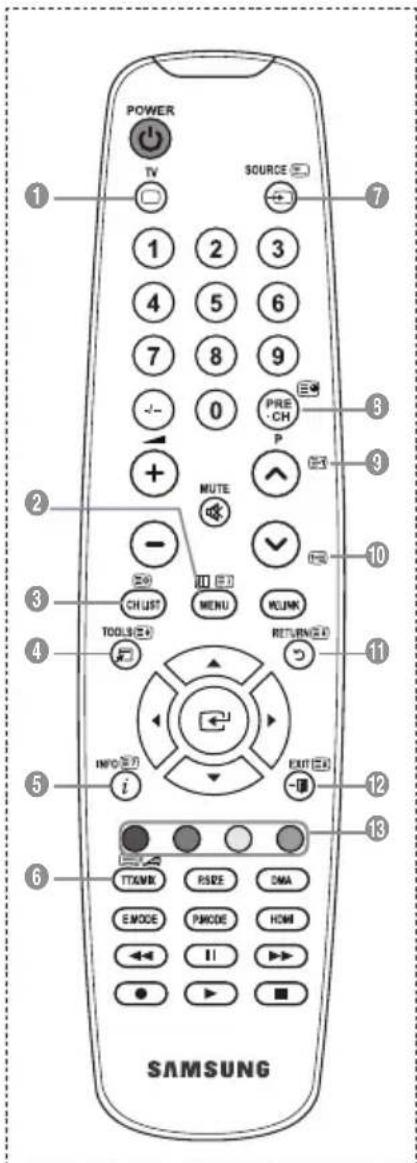
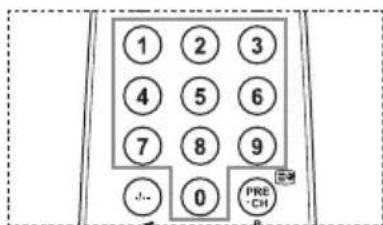
Die Videotextseiten sind in sechs Kategorien unterteilt:
Sportergebnisse Inhalt
A Gewählte Seitennummer
B Senderkennung
C Aktuelle Seitenzahl oder Suchhinweise
D Datum und Uhrzeit
E Text
Statusinformation
FASTEXT-Informationen
Videotextinformationen sind oft auf mehrere, aufeinander folgende Seiten verteil, die wie folgt aufgerufen werden konnen:
Eingebend der Seitennummer
Auswahl eines Titels in einer Liste
Auswahl einer farbigen Überschrift (FASTEXT-System)
Drücken Sie die Taste TV, um den Videotextmodus zu beenden.
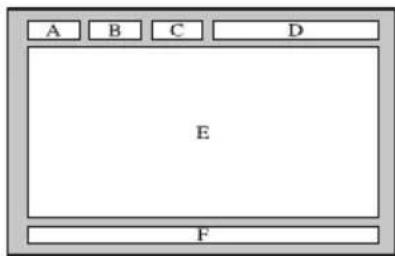
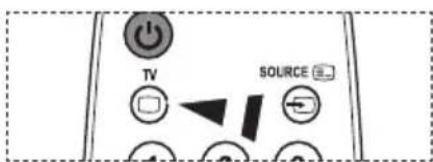
Automatische Wandhalterung (gesondert lieferbar)
Nachdem Sie die Wandhalterung montiert haben, können Sie die Position Ihres Fernsehgeräts einfach justieren.
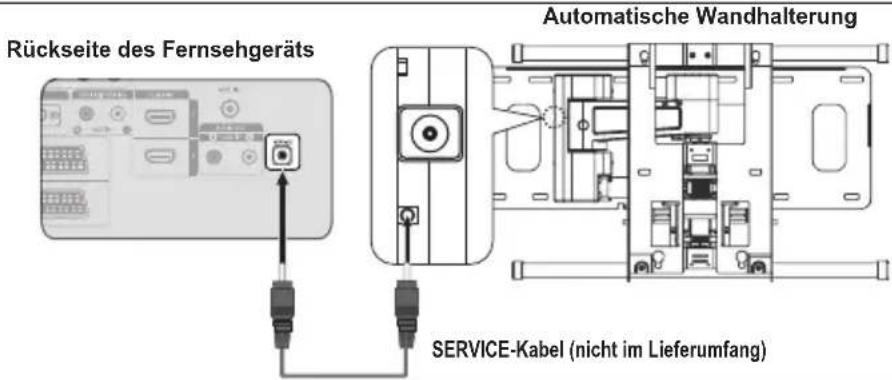
Öffnen des Menüs
- Drucken Sie auf der Fernbedienung die Taste , , oder
Das Fenster zum Justieren der automatischen Wandhalterung wird angezeigt
Wenn das Fenster zum Justieren der automatischen Wandhalterung nicht angezeigt wird, nachdem Sie beim Fernsehen auf eine der Richtungstasten gedrückt haben, offen Sie diesen Fenster mithilfe des Menus.
- Drucken Sie die Taste MENU, um das Menu anzuzeigen. Drucken Sie die Taste ▲ oder▼, um “Einstellungen” auszuwahlen, und drucken Sie dann die Taste ENTER
- Drücken Sie ▲ oder ▼ so oft, bis “Wandhalterung” erscheint, und drücken Sie dann die Taste ENTER
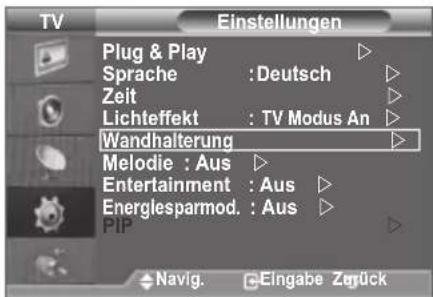
Abspeichern der Position
- Stellen Sie mit den Tasten , , oder die gewünschte Position ein.
Wenn Sie eine Pfeiltaste drucken, wenn das Bildschirmmenü nicht auf dem Bildschirm angezeigt wird, wird das Fenster zum Einstellen angezeigt.
Drücken Sie zum Zurücksetzen die Taste INFO. Wahlen Sie mit den Tasten oder "Yes" aus, und drücken Sie dann die Taste ENTER ^2 These Position wird als Standardwert gespeichert.
- Drucken Sie die blaue Taste. Drucken Sie auf die Tasten und , um eine der gespeicherten Positionen (Position1, Position2, Position3) mit der aktuellen Position zu belegen.
Wenn Sie die aktuelle Position nicht speichern möchten, drücken Sie auf die Taste RETURN.
Wenn Sie einen Speicherplatz auswahlen möchten, können Sie die Farbstanten nicht verwenden.
- Drucken Sie zum Speichern auf die Taste ENTER
Wenn Sie Position1 wahren, wird die Meldung "Current position saved as Position1" angezeigt.
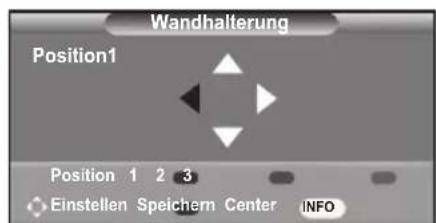
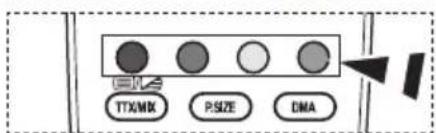
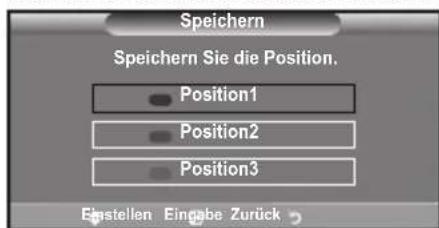
- Drucken Sie die Taste ENTER
Die gespeicherte Position wird links im Bildschirmenu angezeigt.
Einstellen einer gespeicherten Position
-
Führn Sie den 1. Schritt von "Öffnen des Menüs" aus.
-
Durch Drücken einer Farbstaste (Rot, Grün, Gelb) wird die automatische Wandhalterung in die gespeicherte Position gebracht.
Sie können die Wandhalterung in eine der 3 voreingestellt Positionen bringen. Drücken Sie hierzu auf die rote (Position 1), grüne (Position 2) oder gelbe (Position 3) Taste.
Wenn Sie die Position verändern, nachdem Sie eine gespeicherte Position eingestellt haben, wird die Anzeige der Position geschlossen.
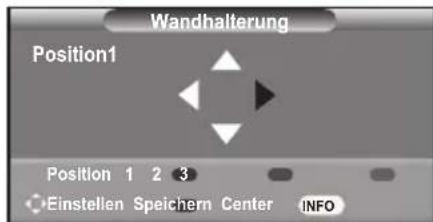
Einzelheiten zur Installation entnehmer Sieitte dem zusammen mit der Wandhalterung gelieferten Installationshandbuch.
Setzen Sie sich für die Installation des Geräts und zum Einbauen und Positionieren der Wandhalterung mit einem Fachbetrieb in Verbindung.
Verwenden Sie diesen Installationshandbuch, wenn Sie die Wandhalterung an einer Wand befestigen. Bei Installation auf anderen Trägermaterialien wenden Sie sichitte an ihren Eachhändler.
Die automatische Wandhalterung Funktioniert nicht, wenn WISELINK aktiv ist.
Die Modelle mit 94, 102 und 117 cm (37, 40 und 46 Zoll) Bildschirmdiagonale sind mit der alten elektrisch betriebenen Wandhalterung (WMN5090A*) nicht kompatibel.
Kensington-Schloss als Diebstahlsicherung (modellabhängig)
Ein Kensington-Schloss dient zur physischen Sicherung des Systems bei Verwendung in öffentlichen Bereichen. Je nach Hersteller können Aussehen und Verriegelungsverfahren von der Abbildung abweichen. Informationen zur richtigen Anwendung enthalten Sieitte der Bedienungsanleitung des Kensington-Schlosses. Das Schloss muss separat erworben werden.
- Führer Sie das Schloss in den Kensington-Einschub am LCD-Fernsehgerät ein (Abbildung 1), und drehen Sie es in die Verriegelungsposition (Abbildung 2).
- Schlieben Sie das Kabel für das Kensington-Schloss an.
- Befestigen Sie das Kensington-Schloss an einem Tisch oder einem schweren stationären Objet.
Die Position des Kensington-Schlosses ist modellabhängig.
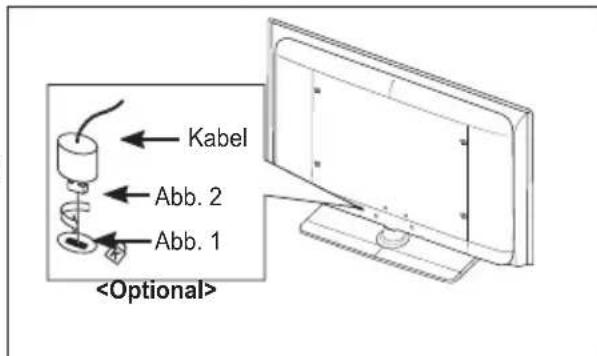
Fehlerbehebung: Vor der Kontaktaufnahme mit dem Kundendienst
| Kein Ton oder Bild. | ◆ Stellen Sie sicher, dass das Netzkabel an eine Steckdose angeschlossen ist. ◆ Stellen Sie sicher, dass Sie auf der Fernbedienung die Taste ◆gedrück haben. ◆ Überprüfen Sie die Einstellungen für Kontrast und Helligkeit. ◆ Überprüfen Sie die Lautstärke. |
| Normales Bild, aber kein Ton. | ◆ Überprüufen Sie die Lautstärke. ◆ Überprüufen Sie, ob die Taste MUTE ◆auf der Fernbedienung gedrück wurde. ◆ Prufen Sie, ob der GeräteLaufsprecher eingeschaltet ist. |
| Der Bildschirm ist schwarz und die Betriebsanzeige blinkt kontinuierlich. | ◆ Überprüufen Sie auf Ihrhem Computer Stromversorgung und Signalkabel. ◆ Das Fernsehgerät befindet sich im Energiesparmodus. ◆ Bewegen Sie die Maus des Computers, oder drücken Sie eine Taste auf der Tastatur. |
| Kein Bild oder nur schwarzweißes Bild. | ◆ Ändern Sie die Farbeinstellungen. ◆ Stellen Sie sicher, dass die korrekte Fernsehnorm ausgewählt ist. |
| Ton- und Bildstörungen. | ◆ Suchen Sie das elektrische Gerät, das die Störungen am Fernsehgerät verursacht, und stellen Sie es in einem größeren Abstand auf. ◆ Schließen Sie das Fernsehgerät an eine andere Steckdose an. |
| Verzerrtes oder verschneites Bild, verzerrter Ton. | ◆ Überprüufen Sie Ausrichtung, Standort und Anschüsse der Antenne. Interferenzen werden oft durch Zimmerantennen verursacht. |
| Fernbedienung faktioniert nicht richtig. | ◆ Tauschen Sie die Batterien der Fernbedienung aus. ◆ Reinigen Sie die Vorderseite der Fernbedienung (dort befindet sich der Infrarotsender). ◆ Überprüufen Sie die Batteriekontakte. |
| Die Meldung "Signalkabel ◆prüfen" wird angezeigt. | ◆ Stellen Sie sicher, dass das Signalkabel fest mit dem Computer oder der Videoquelle verbunden ist. ◆ Vergewissem Sie sich, dass der Computer bzw. die Videoquelle eingeschaltet ist. |
| Die Meldung "Nicht unterstützt Modus" im PC-Modus wird angezeigt. | ◆ Ermitteln Sie die maximale Auflösung und Bildwiederholfrequency der Videokarte. ◆ Vergleichen Sie diese Werte mit den Angaben in der Tabelle zu den Anzeigemodi. |
| Das beschädigte Bild wird in der Ecke des Bildschirms angezeigt. | Wenn bei manchen externen Geräten "Nur Scan" gewählt ist, erscheint das beschädigte Bild in der Ecke des Bildschirms. Dieses Symptom ist auf das externe Gerät und nicht auf das Fernsehgerät zurückzuführen. |
| Die Meldung "Setzt alle Einstellungen auf die Standardwerte darüber" wird angezeigt. | Diese erscheidt, wenn Sie die EXIT-Taste eine Weile lang gedrück halten. Die Geräteinstellungen werden auf die Werkseinstellungen zurückgesetzt. |
| Das TFT-LCD-Panel enthalt Unterpixel (6 220 800), wofür eine ausgegeilte Fertigungstechnologie erforderlich ist. Allerdings konnen ein paar zu helle oder zu dunkle Pixel auf der Bildfläche zu sehen sein. Diese Pixelfehler haben keinen Einfluss auf die Geräteleistung. | |
Spezifikationen
| Modell | LE32A550 LE37A550 LE40A550 | ||
| Bildgroße (Diagonal) | 32 Zoll 37 Zoll 40 Zoll | ||
| Vertical PC-Auflösung 1920 x 1080 @ 60 Hz 1920 x 1080 @ 60 Hz | |||
| Ton Ausgang | 10 W X 2 10 W X 2 | ||
| Abmessungen (B x T x H) GehäuseMit Fuß | 865 x 79 x 500 mm865 x 220 x 561 mm | 984 x 87 x 572 mm984 x 240 x 637 mm | 1058 x 91 x 608 mm1058 X 240 X 672 mm |
| Gewicht mit Fuß | 14 kg | 18 kg | 19 kg |
| Umgebungsbedingungen BetriebstemperaturLuftfeuchtigkeit (bei Betrieb)LagerungstemperaturLuftfeuchtigkeit (Lagerung) | 10 bis 40 °C (50 °F bis 104 °F)10 % bis 80 %, nicht kondensierend-20 bis 45 °C (-4 °F bis 113 °F)5 % bis 95 %, nicht kondensierend | ||
| Drehbarer Fuß(Links / Rechts) | -20° ~ 20° | ||
| Modell | LE46A550 LE52A550 | ||
| Bildgroße (Diagonal) | 46 Zoll 52 Zoll | ||
| Vertical PC-Auflösung 1920 x 1080 @ 60 Hz 1920 x 1080 @ 60 Hz | |||
| Ton Ausgang | 10 W X 2 10 W X 2 | ||
| Abmessungen (B x T x H) GehäuseMit Fuß | 1186 x 111 x 686 mm1186 X 260 X 749 mm | 1330 x 120 x 779 mm1330 X 291 X 842 mm | |
| Gewicht mit Fuß | 27 kg | 33 kg | |
| Umgebungsbedingungen BetriebstemperaturLuftfeuchtigkeit (bei Betrieb)LagerungstemperaturLuftfeuchtigkeit (Lagerung) | 10 bis 40 °C (50 °F bis 104 °F)10 % bis 80 %, nicht kondensierend-20 bis 45 °C (-4 °F bis 113 °F) 5 % bis 95 %, nicht kondensierend | ||
| Drehbarer Fuß(Links / Rechts) | -20° ~ 20° | ||
| Modell | LE32A551 LE37A551 LE40A551 | ||
| Bildgroße (Diagonal) | 32 Zoll 37 Zoll 40 Zoll | ||
| Vertical PC-Auflösung 1920 x | 1080 @ 60 Hz 1920 x 1080 @ 60 Hz 1920 x 1080 @ 60 Hz | ||
| Ton Ausgang | 10 W X 2 10 W X 2 | ||
| Abmessungen (B x T x H) GehäuseMit Fuß | 801 X 88 X 526 mm801 X 252 X 574 mm | 918 X 92 X 608 mm918 X 300 X 650 mm | 997 X 92 X 641 mm997 X 300 X 686 mm |
| Gewicht mit Fuß | 13 kg | 18 kg | 21 kg |
| Umgebungsbedingungen Betriebstemperatur Luftfeuchtigkeit (bei Betrieb) Lagerstemperatur Luftfeuchtigkeit (Lagerung) | 10 bis 40 °C (50 °F bis 104 °F)10 % bis 80 %, nicht kondensierend-20 bis 45 °C (-4 °F bis 113 °F)5 % bis 95 %, nicht kondensierend | ||
| Drehbarer Fuß(Links / Rechts) | -20° ~ 20° | ||
| Modell | LE46A551 LE52A551 | ||
| Bildgroße (Diagonal) | 46 Zoll 52 Zoll | ||
| Vertical PC-Auflösung 1920 x | 1080 @ 60 Hz 1920 x 1080 @ 60 Hz | ||
| Ton Ausgang | 10 W X 2 10 W X 2 | ||
| Abmessungen (B x T x H) GehäuseMit Fuß | 1127 X 100 X 716 mm1127 X 280 X 767 mm | 1269 X 109 X 806 mm1269 X 326 X 857 mm | |
| Gewicht mit Fuß | 28 kg | 32 kg | |
| Umgebungsbedingungen Betriebstemperatur Luftfeuchtigkeit (bei Betrieb) Lagerstemperatur Luftfeuchtigkeit (Lagerung) | 10 bis 40 °C (50 °F bis 104 °F)10 % bis 80 %, nicht kondensierend-20 bis 45 °C (-4 °F bis 113 °F)5 % bis95 %, nicht kondensierend | ||
| Drehbarer Fuß(Links / Rechts) | -20° ~ 20° | ||
| Modell | LE32A552 | LE37A552 | LE40A552 | |
| Bildgroße (Diagonal) | 32 Zoll 37 Zoll 40 Zoll | |||
| Vertikal PC-Auflösung 1920 x 1080 @ 60 Hz 1920 x 1080 @ 60 Hz | ||||
| Ton Ausgang | 10 W X 2 | 10 W X 2 | 10 W X 2 | |
| Abmessungen (B x T x H) GehäuseMit Fuß | 801 X 88 X 514 mm801 X 252 X 574 mm | 918 X 92 X 592 mm918 X 300 X 650 mm | 997 X 92 X 628 mm997 X 300 X 686 mm | |
| Gewicht mit Fuß | 13 kg | 18 kg | 21 kg | |
| Umgebungsbedingungen BetriebstemperaturLuftfeuchtigkeit (bei Betrieb)LagerungstemperaturLuftfeuchtigkeit (Lagerung) | 10 bis 40 °C (50 °F bis 104 °F)10 % bis 80 %, nicht kondensierend-20 bis 45 °C (-4 °F bis 113 °F)5 % bis 95 %, nicht kondensierend | |||
| Drehbarer Fuß(Links / Rechts) | -20° ~ 20° | |||
| Modell | LE46A552 | LE52A552 | ||
| Bildgroße (Diagonal) | 46 Zoll 52 Zoll | |||
| Vertikal PC-Auflösung 1920 x 1080 @ 60 Hz 1920 x 1080 @ 60 Hz | ||||
| Ton Ausgang | 10 W X 2 | 10 W X 2 | ||
| Abmessungen (B x T x H) GehäuseMit Fuß | 1127 X 100 X 700 mm1127 X 280 X 767 mm | 1269 X 109 X 791 mm1269 X 326 X 857 mm | ||
| Gewicht mit Fuß | 28 kg | 32 kg | ||
| Umgebungsbedingungen BetriebstemperaturLuftfeuchtigkeit (bei Betrieb)LagerungstemperaturLuftfeuchtigkeit (Lagerung) | 10 bis 40 °C (50 °F bis 104 °F)10 % bis 80 %, nicht kondensierend-20 bis 45 °C (-4 °F bis 113 °)5 % bis 95 %, nicht kondensierend | |||
| Drehbarer Fuß(Links / Rechts) | -20° ~ 20° | |||
| Modell | LE32A553 LE37A553 LE40A553 | ||
| Bildgroße (Diagonal) | 32 Zoll 37 Zoll 40 Zoll | ||
| Vertical PC-Auflösung 1920 x | 1080 @ 60 Hz 1920 x 1080 | @ 60 Hz 1920 x 1080 @ | 60 Hz |
| Ton Ausgang | 10 W X 2 10 W X | 2 10 W X 2 | |
| Abmessungen (B x T x H) GehäuseMit Fuß | 801 X 88 X 524 mm801 X 252 X 574 mm | 918 X 92 X 601 mm918 X 300 X 650 mm | 997 X 92 X 638 mm997 X 300 X 686 mm |
| Gewicht mit Fuß | 13 kg | 18 kg | 21 kg |
| Umgebungsbedingungen Betriebstemperatur Luftfeuchtigkeit (bei Betrieb) Lagerstemperatur Luftfeuchtigkeit (Lagerung) | 10 bis 40 °C (50 °F bis 104 °F)10 % bis 80 %, nicht kondensierend-20 bis 45 °C (-4 °F bis 113 °F)5 % bis 95 %, nicht kondensierend | ||
| Drehbarer Fuß(Links / Rechts) | -20° ~ 20° | ||
| Modell | LE46A553 LE52A553 | ||
| Bildgroße (Diagonal) | 46 Zoll 52 Zoll | ||
| Vertical PC-Auflösung 1920 x | 1080 @ 60 Hz 1920 x 1080 @ 60 Hz | ||
| Ton Ausgang | 10 W X 2 10 W X 2 | ||
| Abmessungen (B x T x H) GehäuseMit Fuß | 1127 X 100 X 710 mm1127 X 280 X 767 mm | 1269 X 109 X 800 mm1269 X 326 X 857 mm | |
| Gewicht mit Fuß | 28 kg | 32 kg | |
| Umgebungsbedingungen Betriebstemperatur Luftfeuchtigkeit (bei Betrieb) Lagerstemperatur Luftfeuchtigkeit (Lagerung) | 10 bis 40 °C (50 °F bis 104 °F)10 % bis 80 %, nicht kondensierend-20 bis 45 °C (-4 °F bis 113 °F)5 %bis 95 %, nicht kondensierend | ||
| Drehbarer Fuß(Links / Rechts) | -20° ~ 20° | ||
Änderungen der technischen Daten und des Geräte-Designs vorbehalten.
Diesistein digitales Gerat derKlasseB.
Die technischen Daten zum Stromverbrauch und zur benötigten Netzspannung finden Sie auf dem Etikett am Produkt.
Kanalen automatisch opslaan
Zoeken (Als u de kanaalnummers nicht weet)
MTP (Media Transfer Protocol) wird nicht understeund.
Tono piel: -15 ~ +15
Korrekte Entsorgung these Products (Elektromull)
(Anzuwenden in den Ländern der Europäischen Union und anderen europäischen Ländern mit einem separaten Sammelsystem)
Die Kennzeichnung auf dem Produkt bzw. auf der dazugehörigen Literatur gibt an, dass es nach seiner Lebensdauer nicht zusammen mit dem normalen Haushaltsmull entsorgt werden darf. Entsorgen Sie这点es Gerätitte getrennt von anderen Abfallen, um der Umwelt bzw. der menschlichen Gesundheit nicht durch unkontrollierte Müllbeseitigung zu schaden. Recycleln Sie das Gerät, um die nachhaltige Wiederverwertung von stofflichen Ressourcen zu fordern. Private Nutzer sollen den Handler, bei dem das Produkt gekauft wurde, oder die zuständigen Behörden kontaktieren, um in Erfahrung zu bringen, wie sie das Gerät auf umweltfreundliche Weise recycleln können. Gewerbliche Nutzer sollen sich an ihren Lieferanten wenden und die Bedingungen des Verkaufsvertrags konsultieren. Dieses Produktarf nicht zusammen mit anderen Gewerbemull entsorgt werden..