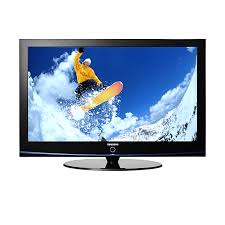
PS50A410C1 - Televisor SAMSUNG - Manual de utilização gratuito
Encontre gratuitamente o manual do aparelho PS50A410C1 SAMSUNG em formato PDF.



Perguntas dos utilizadores sobre PS50A410C1 SAMSUNG
0 pergunta sobre este aparelho. Responda às que conhece ou faça a sua.
Faça uma nova pergunta sobre este aparelho
Baixe as instruções para o seu Televisor em formato PDF gratuitamente! Encontre o seu manual PS50A410C1 - SAMSUNG e retome o controlo do seu dispositivo eletrónico. Nesta página estão publicados todos os documentos necessários para a utilização do seu dispositivo. PS50A410C1 da marca SAMSUNG.
MANUAL DE UTILIZADOR PS50A410C1 SAMSUNG
18 Índice del teletexto
text_image
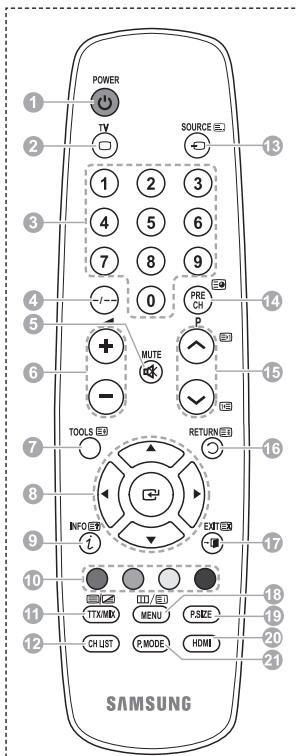
POWER TV SOURCE (E) 1 2 3 4 5 6 7 8 9 -/- 0 PRE P MUTE - TOOLS (D) RETURN (R) INFO (F) EXIT (X) TTX/MIX MENU P/SIZE CHUST P.MODE HDMI SAMSUNGContinúa...
8 (página secundaria)
◆ Retenção de imagem no ecrã
Não visualize uma imagem fixa (como, por exemplo, um videojogo ou se ligar um PC a este plasma) no ecrã de plasma durante mais de 2 horas porque pode provocar a retenção de imagem no ecrã. Esta retenção de imagem também é conhecida como “queimadura de ecrã”. Para evitar a retenção de imagem, diminua o grau de brilho e de contraste do ecrã quando visualizar uma imagem fixa.
Altitude
O plasma só pode funcionar normalmente a uma altitude inferior a 2000 m. Pode não funcionar correctamente num local que esteja a uma altitude superior a 2000 m, não sendo aconselhável instalá-lo nem utilizá-lo nesse local.
◆ Calor na parte superior do televisor plasma
A parte superior do produto pode ficar quente, se o utilizar durante muito tempo, pois o calor dissipase a partir do painel, através das aberturas de ventilação que estão em cima. Esta situação é considerada normal e não indica que exista qualquer avaria ou defeito n o produto. No entanto, deve evitar que as crianças toquem na parte superior do produto.
◆ O televisor produz um estalido.
Os estalidos podem ocorrer quando o produto se contrair ou expandir devido a mudanças ambientais no espaço circundante, como a nível de temperatura ou humidade. Isto é normal e não representa um defeito no aparelho.
◆ Defeitos nas células
O plasma utiliza um painel constituído por 1.230.000 (nível SD) a 3.150.000 (nível HD) pixels que necessitam de uma tecnologia sofisticada para serem reproduzidos. No entanto, podem existir alguns pixels claros ou escuros no ecrã. Estes pixels não afectam o desempenho do produto.
◆ Evite utilizar o televisor com temperaturas inferiores a 5°C(41°F).
Uma imagem fixa durante um longo período de tempo pode danificar permanentemente o ecrã de plasma.
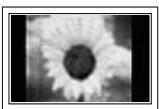
Se utilizar o televisor plasma em formato 4:3 durante um longo período de tempo, pode deixar vestígios de margens à esquerda, à direita e no centro do ecrã, causadas pela diferença da emissão de luz no ecrã. Se reproduzir um DVD ou um videojogo, pode causar efeitos semelhantes no ecrã. Os danos causados pelo efeito acima mencionado não estão cobertos pela garantia.
◆ Imagem residual no ecrã
A visualização prolongada de imagens fixas de videojogos ou de um PC pode produzir imagens residuais parciais. Para evitar este efeito, reduza o 'brilho' e o 'contraste' quando visualizar imagens fixas.
Garantia
- A garantia não cobre quaisquer danos provocados pela retenção de imagem.
- A “queimadura” não está coberta pela garantia.
Instalação
Contacte um centro de assistência autorizado quando instalar o aparelho num local sujeito a poeiras excessivas, temperaturas elevadas ou reduzidas, elevados índices de humidade, substâncias químicas, bem como em locais onde o produto seja utilizado continuamente como num aeroporto, estação de comboios, etc. Se não o fizer, pode danificar seriamente o aparelho.
Contacte a SAMSUNG WORLDWIDE
Se tiver algum comentário ou dúvida relacionados com produtos da Samsung, contacte o centro de assistência ao cliente da SAMSUNG. (Consulte a contracapa para obter mais informações.)
Índice
Informações gerais
◆ Instruções para o utilizador.... 2
◆ Verificar acessórios....4
◆ Utilizar a base 4
◆ Painel de controlo 5
◆ Painel de ligação....6
◆ Apresentação do telecomando 8
Funcionamento
◆ Ligar e desligar o televisor 9
◆ Ver os menus....9
◆ Função Plug & Play 10
◆ Utilizar o botão TOOLS 12
◆ Ver uma fonte de sinal externa ...... 12
◆ Editar nomes de dispositivos .... 13
Controlo de canais
◆ Memorizar canais automaticamente ...... 13
◆ Memorizar canais manualmente.... 14
◆ Adicionar/Bloquear canais .... 15
◆ Ordenar os canais memorizados .... 16
◆ Atribuir nomes a canais 16
◆ Sintonização fina da recepção de canais ..... 17
Controlo de imagem
◆ Alterar o padrão de imagem 18
◆ Personalizar as definições de imagem ..... 18
◆ Configurar definições detalhadas na imagem.. 19
◆ Opções de imagem....20
◆ Repor os valores de fábrica das definições de imagem....22
Controlo de som
◆ Funções de som 23
♦ Seleccionar o modo de som (consoante o modelo)....24
◆ Ligar os Auscultadores
(Vendidos em separado)......24
Descrição das funções
◆ Funções de tempo 25
Idioma / Melodia / Efeito de luz / Entretenimento / Poupança energ / PIP...... 26
Visualização do PC
◆ Configurar o software do PC (com base no Windows XP)......27
◆ Modo de entrada (PC) 28
◆ Definir o PC....29
Anexo
◆ Função de teletexto (consoante o modelo)... 30
◆ Especificações do kit de montagem na parede (VESA)....32
◆ Dispositivo de montagem na parede (vendido em separado)....33
◆ Preparação antes da instalação da Montagem na Parede na parede ...... 34
◆ Como montar a base (consoante o modelo)..34
◆ Fixar o televisor à parede....35
◆ Resolução de problemas .... 36
◆ Características técnicas....37
Símbolos

Carregue

Importante

Nota
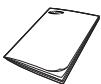
Manual do utilizador

Telecomando/Pilhas AAA

Cabo de alimentação

Pano de limpeza

Garantia/
Manual de segurança
(Não disponível em
todos os locais)
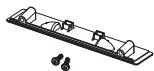
Protecção inferior / Parafusos (2 de cada)
(Consulte a página 34)

Núcleo de ferrite para cabo de alimentação (2 de cada)

Cabo de áudio para PC
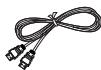
Cabo HDMI

Cabo HDMI/DVI
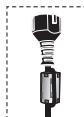
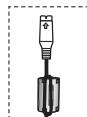
Núcleo de ferrite (Cabo de alimentação, S-Vídeo)
O núcleo de ferrite é utilizado para proteger o cabo de interferências. Quando ligar um cabo, coloque o núcleo de ferrite à volta do cabo junto da ficha.
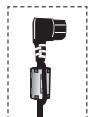
(PS42A410)
Utilizar a base

◆ O plasma deve ser transportado por duas ou mais pessoas. Nunca deite o plasma no chão porque pode danificar o ecrã. Mantenha sempre o plasma na vertical.
◆ O plasma pode rodar 20 graus para a esquerda e para a direita.
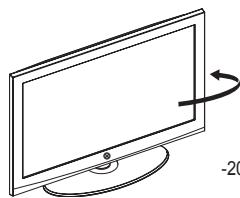
A cor e a forma do produto podem variar consoante o modelo.
1 SOURCE
Mostra um menu de todas as fontes de entrada disponíveis (TV, Ext.1, Ext.2, AV, S-Vídeo, Componente, PC, HDMI1, HDMI2).
② MENU
Carregue neste botão para ver o menu das funções do televisor no ecrã.
③ - +
Carregue nestes botões para aumentar ou diminuir o volume.
No menu no ecrã, utilize os botões - ▲ + tal como utiliza os botões ◀ e ▶ do telecomando.
4 ∧ C/P.⏻ √
Carregue neste botão para mudar de canal. No menu no ecrã, utilize os botões
^ C/P. ⏻ tal como utiliza os botões ▲ e ▼ do telecomando.
5 ENTER
No menu no ecrã, utilize este botão tal como utiliza o botão ENTER no telecomando.
6 Botão ⏻ (POWER)
Pisca e apaga-se quando o televisor está ligado; acende-se quando está no modo de suspensão.
Sensor do telecomando
Aponte o telecomando para este ponto no televisor.
7 Altifalante
flowchart
graph TD
    A["Component IN"] --> B["PC"]
    B --> C["AVI IN HDMI 2"]
    B --> D["AVI IN"]
    B --> E["AVI IN"]
    B --> F["AVI IN"]
    B --> G["AVI IN"]
    B --> H["AVI IN"]
    B --> I["AVI IN"]
    B --> J["AVI IN"]
    B --> K["AVI IN"]
    B --> L["AVI IN"]
    B --> M["AVI IN"]
    B --> N["AVI IN"]
    B --> O["AVI IN"]
    B --> P["AVI IN"]
    B --> Q["AVI IN"]
    B --> R["AVI IN"]
    B --> S["AVI IN"]
    B --> T["AVI IN"]
    B --> U["AVI IN"]
    B --> V["AVI IN"]
    B --> W["AVI IN"]
    B --> X["AVI IN"]
    B --> Y["AVI IN"]
    B --> Z["AVI IN"]
    B --> AA["AVI IN"]
    B --> AB["AVI IN"]
    B --> AC["AVI IN"]
    B --> AD["AVI IN"]
    B --> AE["AVI IN"]
    B --> AF["AVI IN"]
    B --> AG["AVI IN"]
    B --> AH["AVI IN"]
    B --> AI["AVI IN"]
    B --> AJ["AVI IN"]
    B --> AK["AVI IN"]
    B --> AL["AVI IN"]
    B --> AM["AVI IN"]
    B --> AN["AVI IN"]
    B --> AO["AVI IN"]
    B --> AP["AVI IN"]
    B --> AQ["AVI IN"]
    B --> AR["AVI IN"]
    B --> AS["AVI IN"]
    B --> AT["AVI IN"]
    B --> AU["AVI IN"]
    B --> AV["AVI IN"]
    B --> AW["AVI IN"]
    B --> AX["AVI IN"]
    B --> AY["AVI IN"]
    B --> AZ["AVI IN"]
    B --> BA["AVI IN"]
    B --> BB["AVI IN"]
    B --> BC["AVI IN"]
    B --> BD["AVI IN"]
    B --> BE["AVI IN"]
    B --> BF["AVI IN"]
    B --> BG["AVI IN"]
    B --> BH["AVI IN"]
    B --> BI["AVI IN"]
    B --> BJ["AVI IN"]
    B --> BK["AVI IN"]
    B --> BL["AVI IN"]
    B --> BM["AVI IN"]
    B --> BN["AVI IN"]
    B --> BO["AVI IN"]
    B --> BP["AVI IN"]
    B --> BQ["AVI IN"]
    B --> BR["AVI IN"]
    B --> BS["AVI IN"]
    B --> BT["AVI IN"]
    B --> BU["AVI IN"]
    B --> BV["AVI IN"]
    B --> BW["AVI IN"]
    B --> BX["AVI IN"]
    B --> BY["AVI IN"]
    B --> CA["AVI IN"]
    B --> CB["AVI IN"]
    B --> CC["AVI IN"]
    B --> CD["AVI IN"]
    B --> CE["AVI IN"]
    B --> CF["AVI IN"]
    B --> CG["AVI IN"]
    B --> CH["AVI IN"]
    B --> CI["AVI IN"]
    B --> CJ["AVI IN"]
    B --> CK["AVI IN"]
    B --> CL["AVI IN"]
    B --> CM["AVI IN"]
    B --> CN["AVI IN"]
    B --> CO["AVI IN"]
    B --> CP["AVI IN"]
    B --> CQ["AVI IN"]
    B --> CR["AVI IN"]
    B --> CS["AVI IN"]
    B --> CT["AVI IN"]
    B --> CU["AVI IN"]
    B --> CV["AVI IN"]
    B --> CW["AVI IN"]
    B --> CX["AVI IN"]
    B --> CY["AVI IN"]
    B --> CZ["AVI IN"]
    B --> DA["AVI IN"]
    B --> DB["AVI IN"]
    B --> DC["AVI IN"]
    B --> DD["AVI IN"]
    B --> DEA["AVI IN"]
    B --> DF["AV IIN (HDMI 2)"]
    B --> G["AV IIN (HDMI 1)"]

    H["Ant In"] --> I["AV IIN (HDMI 2)"]

    J["R - AUDIO - L"] --> K["AV IIN (HDMI 1)"]

    L["R - AUDIO - L"] --> M["AV IIN (HDMI 2)"]

    N["R - AUDIO - L"] --> O["AV IIN (HDMI 1)"]

    P["R - AUDIO - L"] --> Q["AV IIN (HDMI 2)"]

    R["R - AUDIO - L"] --> S["AV IIN (HDMI 1)"]

    T["R - AUDIO - L"] --> U["AV IIN (HDMI 2)"]

    V["R - AUDIO - L"] --> W["AV IIN (HDMI 1)"]

    X["R - AUDIO - L"] --> Y["AV IIN (HDMI 2)"]

    Z["R - AUDIO - L"] --> AA["AV IIN (HDMI 1)"]

    AB["R - AUDIO - L"] --> AC["AV IIN (HDMI 2)"]

    AD["R - AUDIO - L"] --> AE["AV IIN (HDMI 1)"]

    AF["R - AUDIO - L"] --> AG["AV IIN (HDMI 2)"]

    AH["R - AUDIO - L"] --> AI["AV IIN (HDMI 1)"]

    AJ["R - AUDIO - L"] --> AK["AV IIN (HDMI 2)"]

    AL["R - AUDIO - L"] --> AM["AV IIN (HDMI 1)"]

    AN["R - AUDIO - L"] --> AO["AV IIN (HDMI 2)"]

    AP["R - AUDIO - L"] --> AQ["AV IIN (HDMI 1)"]

    AR["R - AUDIO - L"] --> AS["AV IIN (HDMI 2)"]

    AT["R - AUDIO - L"] --> AU["AV IIN (HDMI 1)"]

    AV["R - AUDIO - L"] --> AW["AV IIN (HDMI 2)"]

    AX["R - AUDIO - L"] --> AY["AV IIN (HDMI 1)"]

    AZ["R - AUDIO - L"] --> BA["AV IIN (HDMI 2)"]

    BB["R - AUDIO - L"] --> BC["AV IIN (HDMI 1)"]

    BD["R - AUDIO - L"] --> BE["AV IIN (HDMI 2)"]

    BF["R - AUDIO - L"] --> BF-AU["OUT (HDMI 1)"]

    BG["R - AUDIO - L"] --> BH-AU["OUT (HDMI 2)"]

    BI["R - AUDIO - L"] --> BJ-AU["OUT (HDMI 1)"]

    BK["R - AUDIO - L"] --> BK-AU["OUT (HDMI 2)"]

    BL["R - AUDIO - L"] --> BL-AU["OUT (HDMI 1)"]

    BM["R - AUDIO - L"] --> BN-AU["OUT (HDMI 2)"]

    BO["R - AUDIO - L"] --> BO-AU["OUT (HDMI 1)"]

    BP["R - AUDIO - L"] --> BP-AU["OUT (HDMI 2)"]

    BOA["R - AUDIO - L"] --> BO-AU["OUT (HDMI 1)"]

    BPB["R - AUDIO - L"] --> BP-AU["OUT (HDMI 2)"]

    BPC["R - AUDIO - L"] --> BP-AU["OUT (HDMI 1)"]

    BPD["R - AUDIO - L"] --> BP-AU["OUT (HDMI 2)"]

    BPE["R - AUDIO - L"] --> BP-AU["OUT (HDMI 1)"]

    BPF["R - AUDIO - L"] --> BP-AU["OUT (HDMI 2)"]

    BPG["R - AUDIO - L"] --> BP-AU["OUT (HDMI 1)"]

    BPH["R - AUDIO - L"] --> BP-AU["OUT (HDMI 2)"]

    BPL["R - AUDIO - L"] --> BP-AU["OUT (HDMI 1)"]

    BPM["R - AUDIO - L"] --> BP-AU["OUT (HDMI 2)"]

    BPN["R - AUDIO - L"] --> BP-AU["OUT (HDMI 1)"]

    BPO["R - AUDIO - L"] --> BP-AU["OUT (HDMI 2)"]

    BPP["R - AUDIO - L"] --> BP-AU["OUT (HDMI 1)"]

    BPQ["R - AUDIO - L"] --> BP-AU["OUT (HDMI 2)"]

    BP_R["AV IIN (HDMI 1)"] <--> PC["IN"]
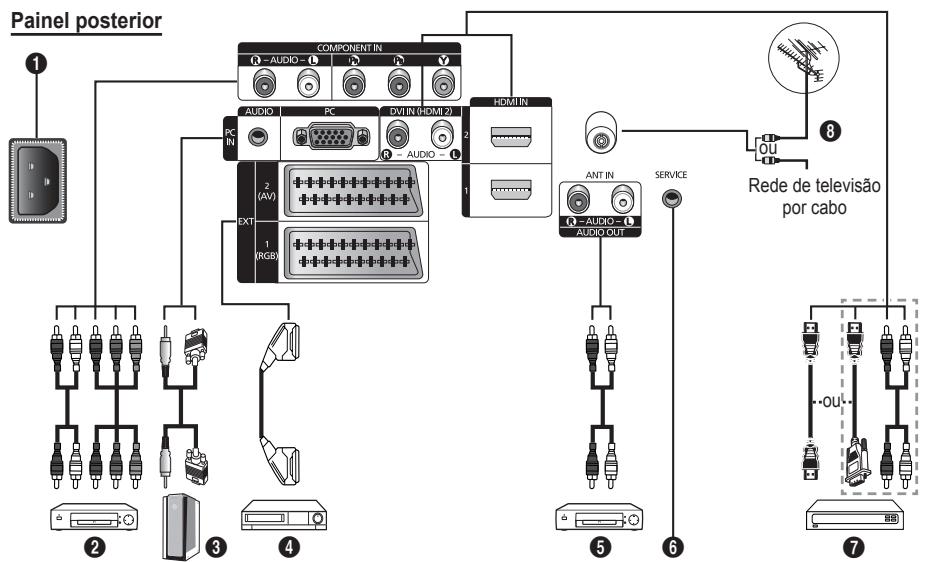
A cor e a forma do produto podem variar consoante o modelo.
Sempre que ligar um sistema de áudio ou de vídeo ao aparelho, certifique-se de que todos os elementos estão desligados.
Quando ligar um dispositivo externo, faça a correspondência de cores entre o terminal e o respectivo cabo.
① POWER IN
Ligue o cabo de alimentação fornecido.
② COMPONENT IN
Entradas de áudio (AUDIO L/R) e de vídeo (Y/PB/PR) para Componente.
③ PC IN(PC) / (AUDIO)
Ligue à tomada de saída de áudio e vídeo no PC.
4 EXT 1, EXT 2
Entradas ou saídas para dispositivos externos, tais como videogravadores, consolas de jogos ou leitores de DVD.
Especificação de entradas/saídas
| Conector | Entrada | Saída | ||
| Vídeo | Áudio (L/R) | RGB | Vídeo + Áudio (L/R) | |
| EXT 1 | √ | √ | √ | Só está disponível a saída TV. |
| EXT 2 | √ | √ | Saída que pode escolher. | |
⑤ Ligar dispositivos de áudio externos
Ligue sinais de áudio RCA entre o televisor e uma fonte externa como, por exemplo, um equipamento de áudio.
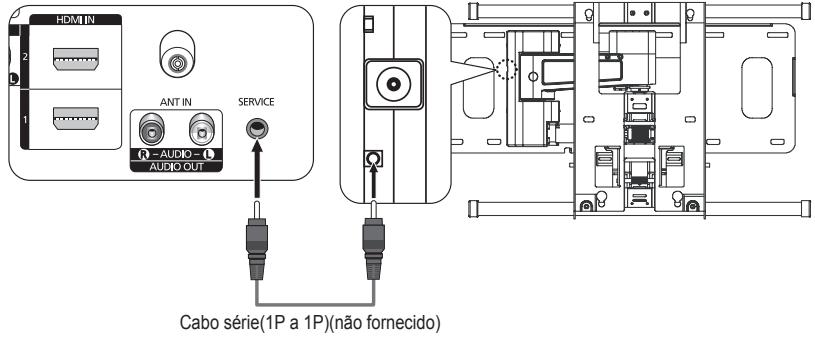
6 SERVICE
- Conector para assistência técnica.
- Ligue a tomada série entre o suporte motorizado de montagem na parede e o televisor quando quiser ajustar o ângulo de visualização deste último com o telecomando.
⑦ HDMI IN 1,2
- Uma ligação HDMI a HDMI não precisa de ligação áudio adicional.
- Quando utilizar uma ligação de cabo HDMI/DVI, tem de utilizar a tomada HDMI IN2.
O que é HDMI?
- “Alto Definition Multimedia interface” permite a transmissão de dados de vídeo digital de alta definição e de som digital multi-canais.
- O terminal HDMI/DVI suporta uma ligação DVI a um dispositivo alargado, com o cabo adequado (não fornecido). A diferença entre HDMI e DVI é que o dispositivo HDMI é mais pequeno, tem a função de codificação HDCP (Alto Bandwidth Digital Copy Protection) instalada e suporta som digital multi-canais.
DVI IN (HDMI2) AUDIO R/L
Saídas de áudio DVI para dispositivos externos.
8 ANT IN
Conector coaxial de 75Ω para rede de televisão por cabo/antena.
Modos suportados para HDMI/DVI e Componente
| 480i | 480p | 576i | 576p | 720p | 1080i | |
| HDMI/DVI 50Hz | X | X | X | O | O | O |
| HDMI/DVI 60Hz | X | O | X | X | O | O |
| Componente | O | O | O | O | O | O |
Painel lateral
1
text_image
ou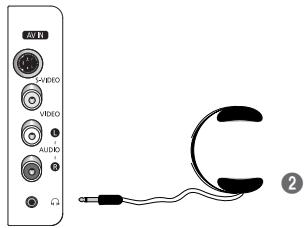
text_image
AUDIO VIDEO AUDIO 2A cor e a forma do produto podem variar consoante o modelo.
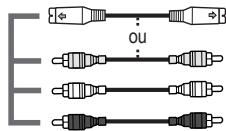
① S-VIDEO ou VIDEO / AUDIO L/R
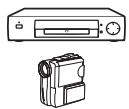
Entradas de vídeo (S-Vídeo ou Vídeo) e áudio para dispositivos externos como, por exemplo, uma câmara de vídeo ou um videogravador.
Pode ligar uns auscultadores se quiser ver um programa de televisão sem incomodar as pessoas que o rodeiam.
O uso prolongado dos auscultadores com o volume muito alto pode provocar lesões auditivas.
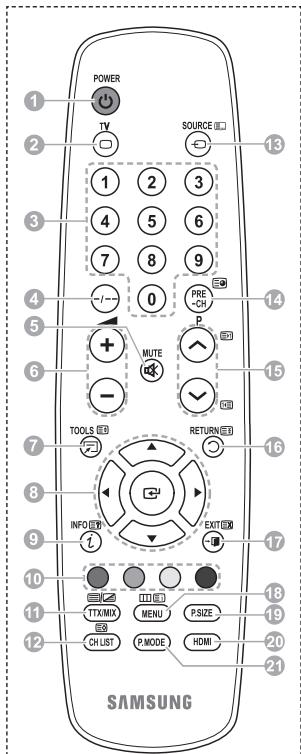
① Botão POWER
(liga e desliga o televisor)
② Seleccionar o modo TV directamente
3 Botões numéricos para acesso directo aos canais
4 Seleccção de canais de Um/Dois dígitos
5 Desligar o som temporariamente
6 + Aumentar o volume
- Diminuir o volume
⑦ Utilize este botão para seleccionar rapidamente funções frequentemente utilizadas.
8 Controlar o cursor no menu
9 Utilize este botão para ver informações sobre o programa que está a ser transmitido
12 Botão de controlo de canais (Consulte a página 15)
13 Seleção de fonte disponível
14 Canal anterior
15 🧑 Canal seguinte
✓ Canal anterior
16 Voltar ao menu anterior
17 Sair do menu no ecrã
18 Apresentar o menu no ecrã principal
19 Seleção do tamanho de imagem
20 Selecciona directamente o modo HDMI.
21 Seleção de efeitos de imagem (Consulte a página 18)
Funções do Teletexto
② Sair do ecrã do teletexto (dependendo do modelo)
⑦ Tamanho da página de teletexto
9 Mostrar teletexto
10 Seleção de tópicos Fastext
11 Visualização/mix de teletexto mostra tanto informação do teletexto como a transmissão normal
12 Memorizar teletexto
13 Modo de selecção teletexto (LIST/FLOF)
14 Página secundária do teletexto
15 P ⬇ : Página seguinte teletexto
P ⬇ : Página anterior teletexto
16 Modo de espera da página de teletexto
17 Cancelar teletexto
18 Índice de teletexto
text_image
POWER TV SOURCE 1 2 3 4 5 6 7 8 9 0 PRE CH P MUTE - TOOLS RETURN INFO EXIT 1 TTX/MIX MENU PSIZE CH LIST P.MODE HDMI SAMSUNGColocar pilhas no telecomando
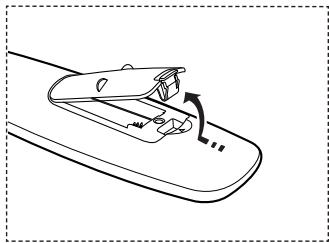
1 Levante a tampa na parte de trás do telecomando como se mostra na figura.
2 Coloque duas pilhas de tamanho AAA.
- Faça corresponder os pólos “+” e “−” das pilhas com o diagrama existente no compartimento.
- Não misture os tipos de bateria, ou seja, alcalina ou de manganésio.
3 Feche a tampa como se mostra na figura.
Se não tencionar utilizar o telecomando durante muito tempo, retire as pilhas e guarde-as num local fresco e seco. Pode utilizar o telecomando a uma distância máxima de aproximadamente 7 metros do televisor. (Em circunstâncias normais de funcionamento, as pilhas duram cerca de um ano.)
Se o telecomando não funcionar! Verifique o seguinte:
- O televisor está ligado?
- Os pólos + e - das pilhas estão invertidos?
- As pilhas estão gastas?
- Houve um corte de energia ou o cabo de alimentação está desligado?
- Há alguma lâmpada fluorescente especial ou luz de néon por perto?
Ligar e desligar o televisor
O cabo de alimentação está ligado à parte de trás do televisor.
1 Ligue o cabo de alimentação a uma tomada adequada.
A tensão de corrente está indicada na parte de trás do televisor e a frequência é de 50 ou 60 Hz.
2 Carregue no botão ⏻ (POWER) (Ligar/Desligar) existente na parte da frente do televisor ou no botão POWER do telecomando para ligar o televisor. É reseleccionado automaticamente o último programa a que assistiu. Se ainda não memorizou qualquer canal, não aparece nenhuma imagem nítida. Consulte “Memorizar canais automaticamente” na página 13 ou “Memorizar canais manualmente” na página 14.
Quando ligar o televisor pela primeira vez, ocorrem automaticamente várias programações de cliente básicas. Consulte “Função Plug & Play” na página 10.
3 Para desligar o televisor, carregue no botão ⏻ (POWER) (Ligar/Desligar) existente na parte da frente do televisor ou no botão POWER do telecomando.
4 Para ligar o televisor, carregue no botão ⏻ (POWER) (Ligar/Desligar) existente na parte da frente do televisor. Também pode carregar no botão POWER ou nos botões numéricos do telecomando.
Ver os menus
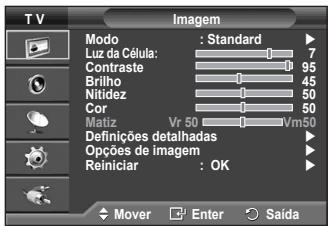
1 Carregue no botão MENU.
Aparece o menu principal no ecrã.
O lado esquerdo tem seis ícones: Imagem, Som, Canal, Configurar, Entrada.
2 Carregue no botão ▲ ou ▼ para seleccionar um dos ícones. Carregue no botão ENTER para aceder ao submenu do ícone.
3 Carregue no botão ▲ ou ▼ para percorrer as opções do menu.
Carregue no botão ENTER para aceder às opções do menu.
4 Carregue no botão ▲/▼/◄/► para alterar as opções seleccionadas.
Carregue no botão RETURN para voltar para o menu anterior.
5 Carregue no botão EXIT para sair do menu.
text_image
T V Imagem Modo : Standard Luz da Céluia: 7 Contraste: 95 Brilho: 45 Nitidez: 50 Cor: 50 Matiz Vr 50 Vm50 Definições detalhadas Opções de imagem: Reiniciar : OK Mover Enter Saída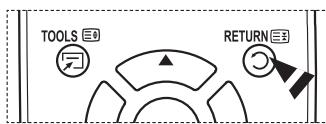
Quando ligar o televisor pela primeira vez, ocorrem várias programações de cliente básicas, automática e subsequentemente.
Estão disponíveis as seguintes definições.
Se seleccionar acidentalmente o país errado para o televisor, os caracteres podem aparecer de forma incorrecta no ecrã.
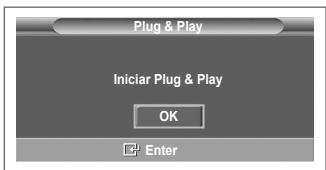
1 Se o televisor estiver no modo de espera, carregue no botão POWER do telecomando. Aparece a mensagem Iniciar Plug & Play. Carregue no botão ENTER.
2 O menu Idioma aparece automaticamente passados vários segundos.
3 Seleccione o idioma pretendido, premindo o botao ▲ ou ▼. Carregue no botão ENTER. Aparece a mensagem Seleccione “Uso Doméstico” quando instalar este televisor em casa.
4 Carregue no botão ◀ ou ▶ para seleccionar Demo de Loja ou Uso Doméstico e depois no botão ENTER. Aparece uma mensagem para verificar o estado de ligação da antena.
A seleção predefinida é Uso Doméstico.
Para obter a melhor imagem num ambiente doméstico, deve definir o televisor para o modo Casa.
O modo Demo de Loja destina-se a apenas aos locais de venda a retalho.
Se definir acidentalmente o aparelho para o modo Demo de Loja e pretender voltar para Uso Doméstico (Standard): Carregue no botão Volume. Quando é apresentado o volume OSD, carregue sem soltar o botão MENU durante 5 segundos.
5 Verifique se a antenna está ligada ao televisor. Carregue no botão ENTER. Aparece o menu País.
6 Seleccione o seu país ou região carregando no botão ▲ ou ▼. Carregue no botão ENTER.
text_image
Plug & Play Iniciar Plug & Play OK Enter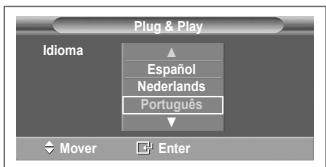
text_image
Plug & Play Idioma Español Nederlands Português Mover Enter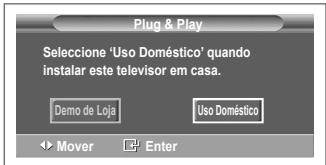
text_image
Plug & Play Selecione 'Uso Doméstico' quando instalar este telesor em casa. Demo de Loja Uso Doméstico Mover Enter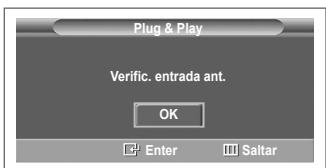
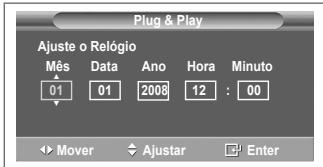
7 Carregue no botão ENTER para iniciar a procura de canais. A procura de canais começa e termina automaticamente. Depois de todos os canais disponíveis terem sido memorizados, aparece automaticamente o menu Ajuste o Relógio.
Carregue no botão ENTER.
8 Carregue no botão ◀ ou ▶ para seleccionar Mês, Data, Ano, Hora ou Minuto. Programe estas opções carregando no botão ▲ ou ▼.
Pode acertar directamente o Mês, Data, Ano, Hora ou Minuto carregando nos botões numéricos do telecomando.
9 Carregue no botão ENTER para confirmar o acerto. Aparece a mensagem Divirta-se! Quando terminar, carregue no botão ENTER.
Mesmo se não carregar no botão ENTER, a mensagem desaparece automaticamente passados vários segundos.
Se quiser reiniciar esta função...
1 Carregue no botão MENU para aceder ao menu.
2 Carregue no botão ▲ ou ▼ para seleccionar Configurar e depois no botão ENTER.
3 Carregue novamente no botão ENTER para seleccionar Plug & Play. Aparece a mensagem Iniciar Plug & Play.
text_image
Plug & Play Ajuste o Relógio Mês Data Ano Hora Minuto 01 01 2008 12 : 00 Mover Ajustar Enter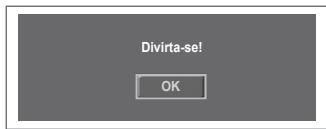
text_image
Divirta-se! OK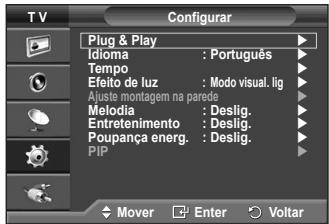
text_image
TV Configurar Plug & Play Idioma : Português Tempo Efeito de luz : Modo visual. lig Aiuste montagem na parede Melodia : Deslig. Entretenimento : Deslig. Poupança energ. : Deslig. PIP Mover Enter VoltarPode utilizar o botão TOOLS para seleccionar de modo rápido e fácil funções utilizadas frequentemente.
O menu “Ferramentas” altera consoante o modo de entrada externa que está a visualizar.
1 Carregue no botão TOOLS.
Surge o menu Ferramentas.
2 Prima o botão ▲ ou ▼ para seleccionar um menu e, depois, prima o botão ENTER.
3 Prima os botões ▲/▼/◄/►/ENTER para apresentar, alterar ou utilizar os itens seleccionados.
Para uma descrição mais detalhada de cada função, consulte a página correspondente.
Ver uma fonte de sinal externa
Pode alternar entre a visualização de sinais de equipamento ligado como, por exemplo, um videogravador, DVD, Set-Top Box e da fonte do televisor (transmissão ou cabo).
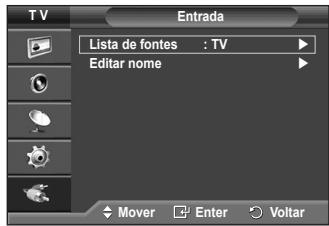
1 Carregue no botão MENU para aceder ao menu.
2 Carregue no botão ▲ ou ▼ para seleccionar Entrada e depois no botão ENTER.
3 Carregue novamente no botão ENTER para seleccionar Lista de fontes.
4 Carregue no botão ▲ ou ▼ para seleccionar a fonte de sinais e depois no botão ENTER.
Fontes de sinais disponíveis: TV, Ext.1, Ext.2, AV, S-Video, Componente, PC, HDMI1, HDMI2.
Pode escolher apenas os dispositivos externos que estão ligados ao televisor.
Para seleccionar estas opções, basta carregar no botão SOURCE do telecomando.
Para voltar a ver o programa de televisão, carregue no botão TV e seleccione o número de canal pretendido.
Pode também seleccionar estas opções carregando simplesmente no botão HDMI do telecomando.
text_image
TV Entrada Lista de fontes : TV Editar nome Mover Enter Voltar
text_image
TV Lista de fontes TV Ext.1 : ---- Ext.2 : ---- AV : ---- S-Video : ---- Componente : ---- PC : ---- HDMI1 : ---- HDMI2 : ---- Mover Enter Voltar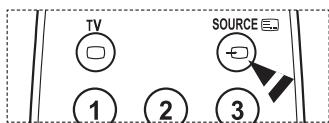
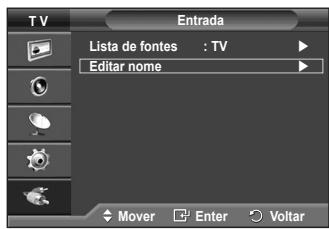
Pode atribuir um nome à fonte externa.
1 Carregue no botão MENU para aceder ao menu.
2 Carregue no botão ▲ ou ▼ para seleccionar Entrada e depois no botão ENTER.
3 Carregue no botão ▲ ou ▼ para seleccionar Editar nome e depois no botão ENTER.
4 Carregue no botão ▲ ou ▼ para seleccionar a fonte externa cujo nome pretende editar e depois no botão ENTER.
5 Seleccione o dispositivo pretendido carregando em ▲ ou ▼ e depois carregue no botão ENTER.
Nomes de dispositivos disponíveis: VCR, DVD, STB Cabo, Satélite STB, STB PVR, Receptor AV, Jogos, Câmara de Vídeo, PC, TV, IPTV, Blu-Ray, HD DVD, DMA
6 Carregue no botão EXIT para sair.
text_image
TV Entrada Lista de fontes : TV Editar nome Mover Enter Voltar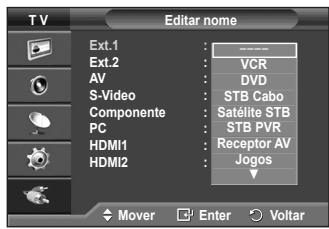
text_image
TV Editar nome Ext.1 Ext.2 AV S-Video Componente PC HDMI1 HDMI2 VCR DVD STB Cabo Satélite STB STB PVR Receptor AV Jogos Mover Enter VoltarMemorizar canais automaticamente
Pode procurar os intervalos de frequência disponíveis (a disponibilidade depende do país em que se encontre). Os números de programas atribuídos automaticamente podem não corresponder aos números de programas existentes ou pretendidos. No entanto, pode ordenar os números manualmente e apagar todos os canais que não pretende ver.
1 Carregue no botão MENU para aceder ao menu.
2 Carregue no botão ▲ ou ▼ para seleccionar Canal e depois no botão ENTER.
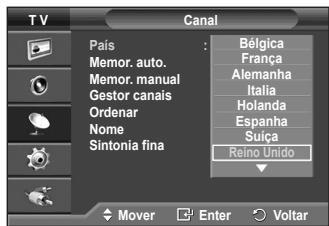
3 Volte a carregar no botão ENTER. Aparece uma lista com os países disponíveis.
4 Seleccione o seu país carregando no botão ▲ ou ▼, depois carregue no botão ENTER.
5 Carregue no botão ▲ ou ▼ para seleccionar Memor. auto. e depois carregue no botão ENTER.
6 Carregue novamente no botão ENTER para iniciar a procura. A procura termina automaticamente.
Para interromper a procura antes de terminar, carregue no botão MENU ou ENTER.
text_image
TV Canal Pais Memor. auto. Memor. manual Gestor canais Organar Nome Sintonia fina Bélgica França Alemanha Italia Holanda Espanha Suíça Reino Únido Mover Enter Voltar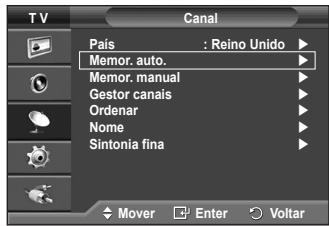
text_image
TV Canal Pais : Reino Unido Memor. auto. Memor. manual Gestor canais Organar Nome Sintonia fina Mover Enter Voltar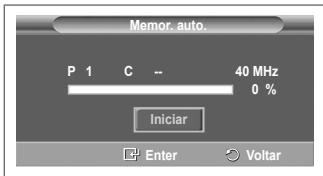
text_image
Memor. auto. P 1 C -- 40 MHz 0 % Iniciar Enter VoltarMemorizar canais manualmente
Pode memorizar canais de televisão, incluindo os canais recebidos através de redes de televisão por cabo.
Quando memorizar canais manualmente, pode escolher:
◆ Se pretende memorizar ou não os canais encontrados.
- O número de programa de cada canal memorizado que pretende identificar.
1 Carregue no botão MENU para aceder ao menu.
2 Carregue no botão ▲ ou ▼ para seleccionar Canal e depois no botão ENTER.
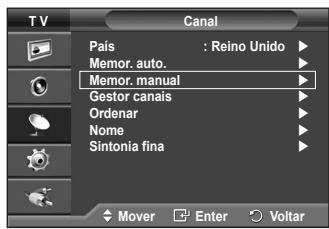
3 Carregue no botão ▲ ou ▼ para seleccionar Memor. manual e depois no botão ENTER.
4 Seleccione a opção pretendida carregando no botão ▲ ou ▼ e depois carregue no botão ENTER.
5 Quando estiver satisfeito com a definição, carregue no botão ENTER.
6 Carregue no botão EXIT para sair.
◆ Programa (Número do programa a ser atribuído a um canal)
- Carregue no botão ▲ ou ▼ até encontrar o número correcto.
Também pode seleccionar directamente o número do canal carregando nos botões numéricos (0 a 9).
text_image
TV Canal Pais : Reino Unido Memor. auto. Memor. manual Gestor canais Organar Nome Sintonia fina Mover Enter Voltar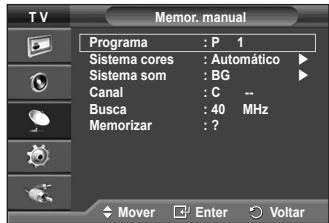
text_image
TV Memor. manual Programa : P 1 Sistema cores : Automático ▶ Sistema som : BG ▶ Canal : C -- Busca : 40 MHz Memorizar : ?◆ Sistema cores: Automático/PAL/SECAM/NTSC4.43
- Carregue no botão ▲ ou ▼ para seleccionar o padrão de cor pretendido.
◆ Sistema som: BG/DK/I/L
- Carregue no botão ▲ ou ▼ para seleccionar o padrão de som pretendido.
- Carregue no botão ▲ ou ▼ para seleccionar C (canal de antena) ou S (canal de cabo).
- Carregue no botão ▶ e depois no botão ▲ ou ▼ para seleccionar o número pretendido.
Também pode seleccionar directamente o número do canal carregando nos botões numéricos (0 a 9).
Se não ouvir o som ou se o ouvir em más condições, volte a seleccionar o padrão de som pretendido.
◆ Busca (Se não souber os números dos canais)
- Carregue no botão ▲ ou ▼ para iniciar a procura.
- O sintonizador procura o intervalo de frequência até aparecer o primeiro canal ou o canal seleccionado no ecrã.
◆ Memorizar (Quando memorizar o canal e o número do programa associado)
- Defina para OK carregando no botão ENTER.
Modo Canal
◆ P (Modo de programa): Quando terminar a sintonização, já terão sido atribuídos números de posição (P00 a P99) às estações emissoras da sua área. Pode seleccionar um canal, introduzindo o número da posição neste modo.
◆ C (Modo de canal de antena): Pode seleccionar um canal, introduzindo o número atribuído a cada estação emissora neste modo.
◆ S (Modo de canal de cabo): Pode seleccionar um canal, introduzindo o número atribuído a cada estação de emissão por cabo neste modo.
Adicionar/Bloquear canais
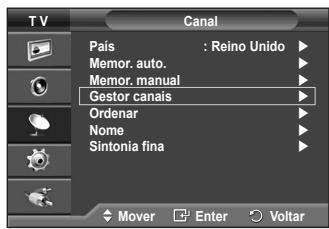
O Gestor canais permite bloquear ou adicionar canais facilmente.
1 Carregue no botão MENU para aceder ao menu.
2 Carregue no botão ▲ ou ▼ para seleccionar Canal e depois no botão ENTER.
3 Carregue no botão ▲ ou ▼ para seleccionar Gestor canais e depois no botão ENTER.
Adicionar canais
A Lista canais permite adicionar canais.
4 Seleccione Lista canais carregando no botão ENTER.
5 Vá para o campo (⊕) carregando nos botões ▲/▼/◄/►, seleccione um canal que pretende adicionar e carregue no botão ENTER para adicionar o canal.
Se carregar novamente no botão ENTER, o símbolo (√) junto do canal desaparece e o canal não é adicionado.
Bloquear canais
Esta função permite evitar que utilizadores não autorizados como, por exemplo, crianças, assistam a programas inadequados, cortando a imagem e o som.
6 Carregue no botão ▲ ou ▼ para seleccionar Bloqueio crianças e depois no botão ENTER.
7 Seleccione Lig. carregando no botão ▲ ou ▼ e depois carregue no botão ENTER.
8 Carregue no botão ▲ ou ▼ para seleccionar Lista canais e depois no botão ENTER.
9 Vá para o campo (💡) carregando nos botões ▲/▼/◄/►, seleccione um canal que pretende bloquear e carregue no botão ENTER.
Se carregar novamente no botão ENTER, o símbolo (√) junto do canal desaparece e o bloqueio do canal é cancelado.
Quando se activa o Bloqueio crianças, aparece um ecrã azul.
10 Carregue no botão EXIT para sair.
Para seleccionar estas opções, basta carregar no botão CH LIST do telecomando.
text_image
TV Canal Pais : Reino Unido Memor. auto. Memor. manual Gestor canais Organar Nome Sintonia fina Mover Enter Voltar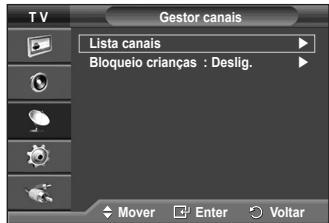
text_image
TV Gestor canais Lista canais Bloqueio crianças : Deslig. Mover Enter Voltar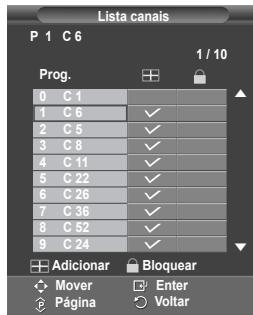
text_image
Lista canais P 1 C 6 Prog. 1 / 10 0 C 1 1 C 6 2 C 5 3 C 8 4 C 11 5 C 22 6 C 26 7 C 36 8 C 52 9 C 24 Adicionar Bloquear Mover Enter Página Voltar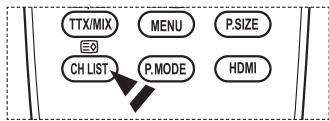
flowchart
graph TD
    A["TTX/MIX"] --> B["E9"]
    C["MENU"] --> D["P.SIZE"]
    E["CH LIST"] --> F["P.MODE"]
    G["HDMI"] --> H["HDMI"]
Ordenar os canais memorizados
Esta operação permite alterar os números de programa dos canais memorizados.
Esta operação pode ser necessária depois de utilizar a memorização automática.
1 Carregue no botão MENU para aceder ao menu.
2 Carregue no botão ▲ ou ▼ para seleccionar Canal e depois no botão ENTER.
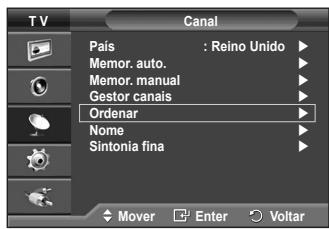
3 Carregue no botão ▲ ou ▼ para seleccionar Ordenar e depois no botão ENTER.
4 Seleccione o canal que pretende mover carregando no botão ▲ ou ▼ e depois carregue no botão ENTER.
5 Seleccione o número do programa para o qual pretende mover o canal, carregando no botão ▲ ou ▼.
Carregue no botão ENTER. O canal é transferido para a sua nova posição e todos os outros canais são mudados respectivamente.
6 Repita os passos 4 a 5 até mover todos os canais para os números de programa pretendidos.
7 Carregue no botão EXIT para sair.
text_image
TV Canal Pais : Reino Unido Memor. auto. Memor. manual Gestor canais Organar Nome Sintonia fina Mover Enter Voltar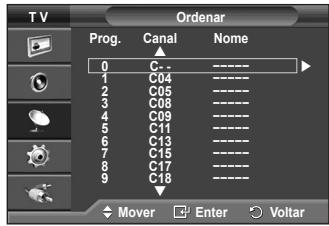
text_image
TV Prog. Canal Nome 0 C-- 1 C04 2 C05 3 C08 4 C09 5 C11 6 C13 7 C15 8 C17 9 C18 Mover Enter VoltarAtribuir nomes a canais
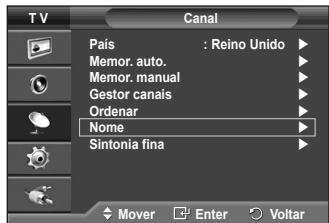
Os canais recebem automaticamente nomes quando as respectivas informações são transmitidas. Pode alterar estes nomes e atribuir outros.
1 Carregue no botão MENU para aceder ao menu.
2 Carregue no botão ▲ ou ▼ para seleccionar Canal e depois no botão ENTER.
3 Carregue no botão ▲ ou ▼ para seleccionar Nome e depois no botão ENTER.
4 Carregue no botão ▲ ou ▼ para seleccionar o canal ao qual pretende atribuir um novo nome e depois no botão ENTER.
5 Carregue no botão ▲ ou ▼ para seleccionar uma letra, um número ou um símbolo (resulta nesta sequência: A a Z, 0 a 9, +, -, *, /, espaço em branco).
Passe para a letra anterior ou seguinte carregando no botão ◀ ou ▶ e depois carregue no botão ENTER.
6 Repita os passos 4 a 5 para cada canal ao qual quer atribuir um novo nome.
7 Carregue no botão EXIT para sair.
text_image
TV Canal País : Reino Unido Memor. auto. Memor. manual Gestor canais Organar Nome Sintonia fina Mover Enter Voltar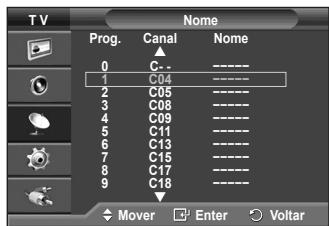
text_image
TV Prog. Canal Nome 0 C-- 1 C04 2 C05 3 C08 4 C09 5 C11 6 C13 7 C15 8 C17 9 C18 Mover Enter VoltarSintonização fina da recepção de canais
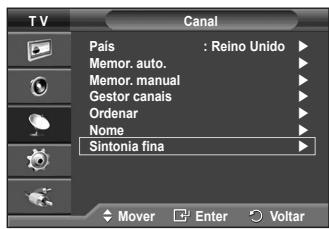
Se a recepção estiver nítida, não precisa de fazer a sintonização fina do canal, uma vez que isso é feito automaticamente durante a procura e memorização. Se, no entanto, o sinal estiver fraco ou distorcido, pode ser necessário fazer uma sintonização fina de canais manualmente.
1 Carregue no botão MENU para aceder ao menu.
2 Carregue no botão ▲ ou ▼ para seleccionar Canal e depois no botão ENTER.
3 Carregue no botão ▲ ou ▼ para seleccionar Sintonia fina e depois no botão ENTER.
4 Para obter uma imagem e som nítidos e de alta qualidade, carregue no botão ◀ ou ▶ até obter a definição ideal. Carregue no botão ENTER.
A memorização com Sintonia fina muda a cor do menu no ecrã do canal de branco para vermelho e adiciona a marca “*”.
Para repor a sintonização fina a 0, seleccione Reiniciar carregando no botão ▲ ou ▼. Carregue no botão ENTER.
5 Carregue no botão EXIT para sair.
text_image
TV Canal Pais : Reino Unido Memor. auto. Memor. manual Gestor canais Organar Nome Sintonia fina Mover Enter Voltar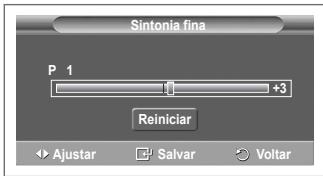
text_image
Sintonia fina P 1 +3 Reiniciar Ajustar Salvar Voltar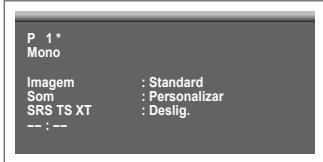
text_image
P 1* Mono Imagem : Standard Som : Personalizar SRS TS XT : Deslig. -- : --Alterar o padrão de imagem
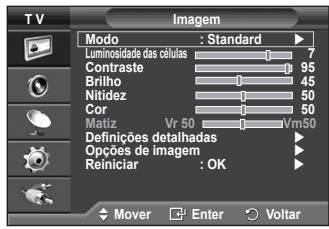
Pode seleccionar o tipo de imagem que melhor corresponde aos seus requisitos de visualização.
1 Carregue no botão MENU para aceder ao menu.
2 Carregue no botão ENTER para seleccionar Imagem.
3 Carregue novamente no botão ENTER para seleccionar Modo.
4 Seleccione o modo pretendido carregando no botão ▲ ou ▼ e depois carregue no botão ENTER.
Modos disponíveis: Dinâmico, Standard, Filme
Os valores das definições podem variar consoante a fonte de entrada.
5 Carregue no botão EXIT para sair.
◆ Seleccione Dinâmico para ver televisão durante o dia ou quando houver bastante claridade na sala.
◆ Seleccione Standard para ver televisão de um modo geral.
◆ Seleccione Filme quando quiser ver um filme.
Configuração Fácil
1 Carregue no botão TOOLS no telecomando.
2 Carregue no botão ▲ ou ▼ para seleccionar Modo de Imagem.
3 Carregue no botão ◀ ou ▶ para seleccionar a opção pretendida.
text_image
TV Imagem Modo : Standard Luminosidade das células 7 Contraste 95 Brilho 45 Nitidez 50 Cor 50 Matiz Vr 50 Vm50 Definições detalhadas Opções de imagem Reiniciar : OK Mover Enter Voltar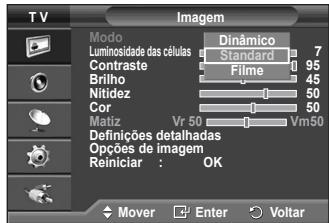
text_image
TV Imagem Modo Dinâmico Luminosidade das células 7 Contraste Standard 95 Brilho Filme 45 Nitidez 50 Cor 50 Matiz Vr 50 Vm50 Definições detalhadas Opções de imagem Reiniciar : OK Mover Enter Voltar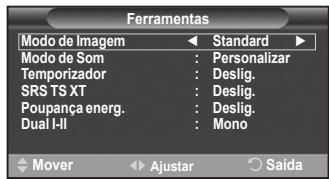
text_image
Ferramentas Modo de Imagem Standard Modo de Som : Personalizar Temporizador : Deslig. SRS TS XT : Deslig. Poupança energ. : Deslig. Dual I-II : Mono Mover Ajustar SaídaPersonalizar as definições de imagem
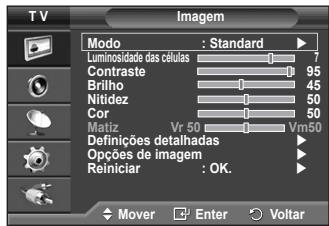
O televisor tem várias opções de definição que permitem controlar a qualidade da imagem.
1 Carregue no botão MENU para aceder ao menu.
2 Carregue no botão ENTER para seleccionar Imagem.
3 Carregue novamente no botão ENTER para seleccionar Modo.
4 Seleccione o modo pretendido carregando no botão ▲ ou ▼ e depois carregue no botão ENTER.
Modos disponíveis: Dinâmico, Standard, Filme.
5 Seleccione a opção pretendida carregando no botão ▲ ou ▼ e depois carregue no botão ENTER.
6 Quando estiver satisfeito com a definição, carregue no botão ENTER.
7 Carregue no botão EXIT para sair.
◆ Luminosidade das células – Contraste – Brilho – Nitidez – Cor – Matiz
Nos modos Televisor Analógico, Ext., AV, S-Vídeo do sistema PAL, não pode utilizar a Função Matiz.
Em modo PC, pode apenas efectuar alterações a Luminosidade das Células, Contraste, e Brilho.
Carregue no botão ◀ ou ▶ até obter a definição ideal.
text_image
TV Imagem Modo : Standard Luminosidade das células Contraste Brilho Nitidez Cor Matiz Vr 50 Vm50 Definições detalhadas Opções de imagem Reliniciar : OK. Mover Enter VoltarConfigurar definições detalhadas na imagem
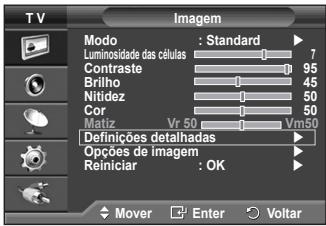
Pode especificar definições detalhadas da imagem.
1 Carregue no botão MENU para aceder ao menu.
2 Carregue no botão ENTER para seleccionar Imagem.
3 Carregue no botão ▲ ou ▼ para seleccionar Definições detalhadas e depois no botão ENTER.
4 Seleccione a opção pretendida carregando no botão ▲ ou ▼ e depois carregue no botão ENTER.
Opções disponíveis: Ajustar preto, Contraste dinâm., Gama, Matriz de cores, Equilíbrio do branco, Melhor. extremid.
5 Quando estiver satisfeito com a definição, carregue no botão ENTER.
6 Carregue no botão EXIT para sair.
Definições detalhadas estão disponíveis no modo Standard ou Filme.
Em modo PC, pode apenas efectuar alterações ao Contraste Dinâm., Gama e Equilíbrio do Branco nos itens de Definições Detalhadas
◆ Ajustar preto: Deslig./Baixa/Médio/Alto
Pode seleccionar directamente o nível de preto no ecrã para ajustar a intensidade do ecrã.
Contraste dinâm.: Deslig./Baixa/Médio/Alto
Pode ajustar o contraste do ecrã até obter o melhor.
◆ Gama: -3 \~ +3
Pode ajustar a luminosidade intermédia das imagens. Carregue no botão ◀ ou ▶ até obter a definição ideal.
A matriz de cores é um esquema de cores composto por vermelho, verde e azul. Seleccione a sua matriz de cores favorita para obter a cor mais natural.
- Automático: A opção Automático da Matriz de Cores ajusta automaticamente o tom de cor mais natural com base em fontes de programa.
- Nativa: A Matriz de Cores Nativa fornece uma tonalidade mais rica e profunda.
- Personalizar: Ajusta o intervalo de cores de acordo com a sua preferência. (consulte “Personalizar a Matriz de Cores”)
Cor: Vermelho/Verde/Azul/Amarelo/Ciano/Magenta
Ajusta o intervalo de Cores de acordo com a sua preferência.
A Cor está disponível quando a Matriz de Cores está definida para Personalizar.
Carregue no botão ▲ ou ▼ para seleccionar Vermelho, Verde, Azul, Amarelo, Ciano ou Magenta.
Carregue no botão ENTER.
- Vermelho/Verde/Azul: Em Cor, pode ajustar os valores de RGB para a cor seleccionada.
Carregue no botão ▲ ou ▼ para seleccionar Vermelho, Verde, ou Azul.
Carregue no botão ENTER.
Carregue no botão ◀ or ▶ para diminuir ou aumentar o valor de um item em particular.
Carregue no botão ENTER.
- Reiniciar: Repõe os valores predefinidos da matriz de cores.
Equilíbrio do branco: Vrm-Offset/Verde-Offset/Azul-Offset/Vrm-Gain/Verde-Gain/Azul-Gain/Reiniciar Pode ajustar a temperatura da cor de modo a obter imagens com cores mais naturais.
Vrm-Offset/Verde-Offset/Azul-Offset/Vrm-Gain/Verde-Gain/Azul-Gain: Se alterar os valores ajustados actualiza o ecrã.
Seleccione a opção pretendida carregando no botão ▲ ou ▼ e depois carregue no botão ENTER. Carregue no botão ◀ ou ▶ até obter a definição ideal.
Reiniciar: O equilíbrio do branco ajustado anteriormente volta às predefinições.
♦ Tom de pele : -15\~+15
Pode realçar o tom cor-de-rosa da imagem.
Carregue no botão ◀ or ▶ até obter a programação ideal.
Ao alterar os valores ajustados, o ecrã é actualizado.
◆ Melhor. extremid.: Deslig./Lig.
Pode realçar os limites dos objectos.
text_image
T V Imagem Modo : Standard Luminosidade das células 7 Contraste 95 Brilho 45 Nitidez 50 Cor 50 Matiz Vr 50 Vm50 Definições detalhadas Opções de imagem Reiniciar : OK Mover Enter Voltar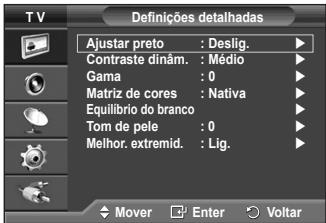
text_image
T V Definições detalhadas Ajustar preto : Deslig. Contraste dinâm. : Médio Gama : 0 Matriz de cores : Nativa Equilibrio do branco Tom de pele : 0 Melhor. extremid. : Lig. Mover Enter VoltarPode especificar definições detalhadas da imagem.
1 Carregue no botão MENU para aceder ao menu.
2 Carregue no botão ENTER para seleccionar Imagem.
3 Carregue no botão ▲ ou ▼ para seleccionar Opções de imagem e depois no botão ENTER.
4 Seleccione a opção pretendida carregando no botão ▲ ou ▼ e depois carregue no botão ENTER.
5 Quando estiver satisfeito com a definição, carregue no botão ENTER.
6 Carregue no botão EXIT para sair.
Em modo PC, apenas pode efectuar alterações à Tonalidade, Tamanho e Protecção de ecrã nos itens em Opções de Imagem.
◆ Tonalidade: Cores frias2/cores frias1/Normal/cores quentes1/cores quentes2
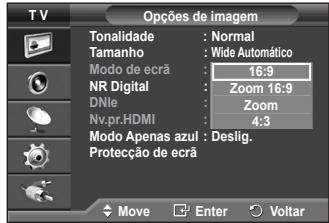
Tamanho: Wide Automático/16:9/Zoom 16:9/Zoom/4:3/Digitalização prec.
Pode seleccionar o tamanho de imagem que melhor corresponde às suas necessidades de visualização.
- Wide Automático: expande e muda o tamanho da imagem do modo 4:3 para o modo 16:9.
- 16:9: define a imagem para o modo panorâmico 16:9.
- Zoom 16:9: aumenta ainda mais o tamanho da imagem do que 4:3. Percorra o ecrã para cima/baixo com o botão
▲ ou ▼ depois de seleccionar 📋, carregando no botão ▶ ou ENTER.
- Zoom: aumenta o tamanho da imagem na vertical.
- 4:3: define a imagem para o modo normal 4:3.
- Digitalização prec.: Utilize a função para ver a imagem inteira sem cortes durante a recepção dos sinais HDMI (720p/1080i), Componente (1080i).
Depois de seleccionar “Digitalização prec” nos modos HDMI (1080i) ou Componente (1080i):
Prima o botão ◀ ou ▶ para seleccionar✉, e, depois, prima o botão ENTER.
Prima o botão ▲, ▼, ◀ ou ▶ para mover a imagem para cima, para baixo, para a esquerda e para a direita.
Reset (Repor): Prima o botão ◀ ou ▶ para seleccionar Reiniciar e, depois, prima o botão ENTER. Pode inicializar a definição.
Com o tamanho da imagem HDMI Digitalização prec., a imagem no ecrã pode aparecer cortada ou apresentar apenas uma cor, dependo do dispositivo AV.
Para uma ligação HDMI (1080p) de 24, 25, 30, 50, e 60 Hz, e para uma ligação Componente (1080p) de 50 e 60Hz, só a fonte de entrada é suportada.
Para mudar o tamanho da imagem, basta carregar no botão P.SIZE do telecomando.
Consoante a fonte de entrada, as opções de tamanho da imagem podem variar.
A função Wide Automático está disponível apenas em modo TV, Ext.1, Ext.2, AV, e S-Vídeo.
As definições podem ser ajustadas e memorizadas para cada dispositivo externo ligado à entrada do televisor.
As opções disponíveis podem variar consoante o modo seleccionado.
No modo PC, apenas os modos "16:9" e "4:3" podem ser ajustados.
Posicionar e dimensionar o ecrã utilizando a opção Zoom
Se utilizar a opção Zoom para redimensionar o ecrã, pode posicionar e dimensionar o ecrã para cima/baixo com o botão ▲ ou ▼, bem como o tamanho do ecrã.
◆ Mova o ecrã para cima/baixo com o botão ▲ ou ▼ depois de seleccionar 📋, carregando no botão ◀ ou ▶.
◆ Redimensione o ecrã na vertical com o botão ▲ ou ▼ depois de seleccionar ▼, carregando no botão ◀ ou ▶.
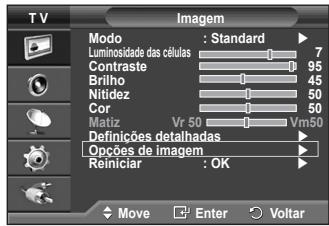
text_image
TV Imagem Modo : Standard Luminosidade das células 7 Contraste 95 Brilho 45 Nitidez 50 Cor 50 Matiz Vr 50 Vm50 Definções detalhadas Opções de imagem Reiniciar : OK Move Enter Voltar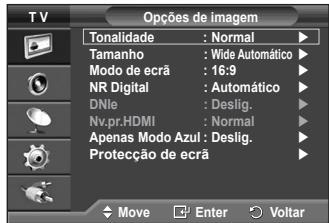
text_image
T V Opções de imagem Tonalidade : Normal Tamanho : Wide Automático Modo de ecrã : 16:9 NR Digital : Automático DNie : Deslig. Nv.pr.HDMI : Normal Apenas Modo Azul : Deslig. Protecção de ecrã Move Enter Voltar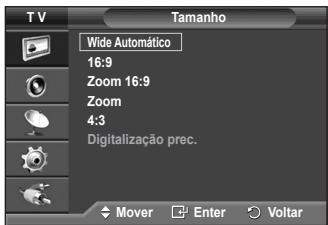
text_image
T V Wide Automático 16:9 Zoom 16:9 Zoom 4:3 Digitalização prec. Mover Enter Voltar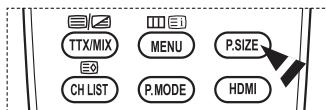
text_image
TTX/MIX MENU P.SIZE CH LIST P.MODE HDMI◆ Seleccionar o tamanho da imagem: 16:9/ Zoom 16:9/ Zoom /4:3.
Este aparelho está equipado com tecnologia de prevenção contra queimadura de ecrã, o que reduz a possibilidade de ocorrência deste efeito. Esta tecnologia permite regular o movimento da imagem para cima/baixo (Linha vertical) e lateralmente (Pt horizontal).
A definição Tempo permiteprogramar o tempo em minutos entre os movimentos da imagem.
- 16:9: define a imagem para o modo panorâmico 16:9.
- Zoom 16:9: aumenta ainda mais o tamanho da imagem do que 4:3.
- Zoom: aumenta o tamanho da imagem na vertical.
- 4:3: define a imagem para o modo normal 4:3.
Esta função está disponível no modo Wide Automático.
Esta função não está disponível em modo Componente ou HDMI.
◆ NR Digital: Deslig. /Baixa/Médio/Alto/Automático
Se o sinal recebido pelo televisor for fraco, pode activar esta função para reduzir estática ou o efeito de fantasma que possa aparecer no ecrã.
Se o sinal for fraco, seleccione uma das outras opções até que apareça no ecrã a melhor imagem.
DNle: Deslig./Demo/Lig.
Este televisor inclui a função DNle que proporciona uma qualidade de imagem excelente. Se definir DNle para Lig. (On), pode ver a imagem no ecrã com a função DNle activada. Se definir DNle para Demo, pode ver a DNle aplicada e imagens normais no ecrã, para fins de demonstração. Ao utilizar esta função, pode ver a diferença na qualidade de imagem.
DNle™ (Digital Natural Image engine) DNle™
Esta função permite obter uma imagem com melhor definição graças à redução de ruído 3D, melhoramento de detalhes, de contrastes e de brancos. O novo algoritmo de compensação de imagem proporciona imagens mais claras, mais nítidas e com maior detalhe. Com a tecnologia DNle™ os seus olhos adaptam-se a todos os sinais.
Esta função não está disponível no modo PC.
O DNle está apenas disponível em modo Dinâmico.
◆ Nv.pr.HDMI: Normal/Baixa
Com esta função, pode regular a qualidade da imagem quando é detectada a queimadura de ecrã (aparece o nível de preto, o contraste e a cor são reduzidos, etc.) pela entrada HDMI para a gama limitada de sinais RGB (16 a 235).
Esta função só está activa quando ligar a entrada externa a HDMI (sinais RGB).
◆ Modo Apenas azul: Deslig. /Lig.
Esta função está disponível para especialistas de medição de dispositivos AV. Esta função apresenta o sinal azul apenas através da remoção dos sinais vermelho e verde do sinal de vídeo, de modo a dar um efeito Filtro Azul que é utilizado para ajustar a Cor e Matiz de equipamentos de vídeo, tais como leitores de DVD, Home Theaters, etc.
Através da utilização desta função, pode ajustar a Cor e Matiz para valores preferenciais adequados ao nível de sinal de cada dispositivo de vídeo que utilize Padrões da Barra de Cores Vermelho/Verde/Azul/Ciano/Magenta/Amarelo, sem utilizar um Filtro Azul adicional.
➢ Modo Apenas azul está disponível quando o modo de imagem está definido para Filme ou Standard.
◆ Protecção de ecrã
Este aparelho está equipado com tecnologia de prevenção contra queimadura de ecrã, o que reduz a possibilidade de ocorrência deste efeito. Esta tecnologia permite regular o movimento da imagem para cima/baixo (Linha vertical) e lateralmente (Pt horizontal). A definição Tempo permite programar o tempo em minutos entre os movimentos da imagem.
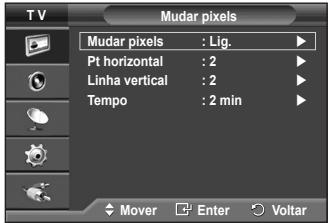
- Mudar pixels: Esta função permite mover de minuto a minuto pixels no plasma, na horizontal ou na vertical, para minimizar a imagem residual no ecrã.
- Defina Mudar pixels para Lig. carregando no botão ▲ ou ▼ e depois carregue no botão ENTER.
- Seleccione a opção pretendida carregando no botão ▲ ou ▼ e depois carregue no botão ENTER.
Opções disponíveis: Pt horizontal, Linha vertical, Tempo
text_image
T V Opções de imagem Tonalidade : Normal Tamanho : Wide Automático Modo de ecrã : 16:9 NR Digital : Zoom 16:9 DNie : Zoom Nv.pr.HDMI : 4:3 Modo Apenas azul : Deslig. Protecção de ecrã Move Enter Voltar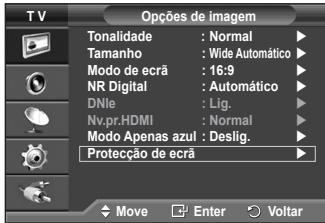
text_image
T V Opções de imagem Tonalidade : Normal Tamanho : Wide Automático Modo de ecrã : 16:9 NR Digital : Automático DNle : Lig. Nv.pr.HDMI : Normal Modo Apenas azul : Deslig. Protecção de ecrã Move Enter Voltar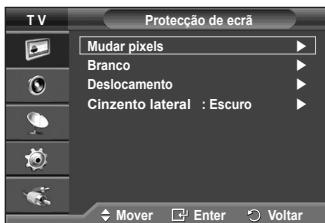
text_image
TV Protecção de ecrã Mudar pixels Branco Deslocamento Cinzento lateral : Escuro Mover Enter VoltarContinua...
Condição ideal para a mudança de pixels:
| PC | TV/Ext/AV/Componente/HDMI | |
| Pt horizontal | 1 | 2 |
| Linha vertical | 1 | 2 |
| Tempo (minuto) | 2 | 2 min |
O valor de Mudar pixels pode variar consoante o tamanho do ecrã (polegadas) e o modo.
Esta função não está disponível no modo Digitalização prec.
- Branco: Esta função permite remover as imagens residuais que aparecem no ecrã, mudando a cor dos pixels para branco. Utilize esta função quando ainda houver imagens residuais ou símbolos no ecrã, especialmente depois da visualização de uma imagem fixa no ecrã durante muito tempo.
- Deslocamento: Esta função permite remover as imagens residuais do ecrã, movendo todos os pixels no plasma de acordo com um padrão. Utilize esta função quando ainda houver imagens residuais ou símbolos no ecrã, especialmente depois da visualização de uma imagem fixa no ecrã durante muito tempo.
- Cinzento lateral: Quando vir televisão no formato 4:3, se regular o equilíbrio do branco nas extremidades esquerda e direita, pode evitar danos no ecrã.
Escuro: Se definir o tamanho do ecrã para 4:3, escurece os lados esquerdo e direito. Claro: Se definir o tamanho do ecrã para 4:3, aclara os lados esquerdo e direito.
Para remover as imagens residuais do ecrã, utilize a função Branco ou Deslocamento. Embora ambas as funções removam imagens residuais do ecrã, a função Deslocamento é mais eficaz.
A função de remoção de imagens residuais demora muito tempo (cerca de 1 hora) a remover eficazmente as imagens residuais do ecrã. Se a imagem residual não melhorar após a execução desta função, volte a repetir este procedimento.
Para cancelar esta função, carregue num botão qualquer do telecomando.
text_image
TV Mudar pixels Mudar pixels : Lig. Pt horizontal : 2 Linha vertical : 2 Tempo : 2 min Mover Enter VoltarRepor os valores de fábrica das definições de imagem
Pode especificar definições detalhadas da imagem.
1 Carregue no botão MENU para aceder ao menu.
2 Carregue no botão ENTER para seleccionar Imagem.
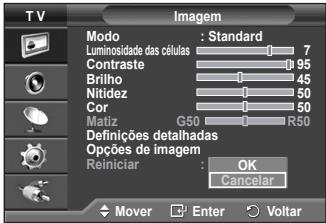
3 Carregue no botão ▲ ou ▼ para seleccionar Reiniciar e depois carregue no botão ENTER.
4 Carregue no botão ▲ ou ▼ para seleccionar OK ou Cancelar e depois no botão ENTER.
Cada modo pode ser reiniciado.
text_image
T V Imagem Modo : Standard Luminosidade das células 7 Contraste 95 Brilho 45 Nitidez 50 Cor 50 Matiz G50 R50 Definições detalhadas Opções de imagem Reiniciar : OK Cancelar Mover Enter VoltarFunções de som
1 Carregue no botão MENU para aceder ao menu.
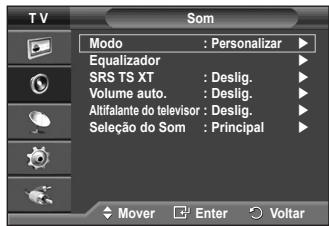
2 Carregue no botão ▲ ou ▼ para seleccionar Som e depois no botão ENTER.
3 Seleccione a opção pretendida carregando no botão ▲ ou ▼ e depois carregue no botão ENTER.
Opções disponíveis: Modo, Equalizador, SRS TS XT, Volume auto., Altifalante do televisor, Seleção do Som
4 Quando estiver satisfeito com a definição, carregue no botão ENTER.
5 Carregue no botão EXIT para sair.
◆ Modo: Standard/Música/Filme/Discurso/Personalizar
Pode seleccionar o tipo de efeitos sonoros especiais a utilizar, quando estiver a ver um determinado programa.
Configuração Fácil
1 Carregue no botão TOOLS no telecomando.
2 Carregue no botão ▲ ou ▼ para seleccionar Modo de Som.
3 Carregue no botão ◀ ou ▶ para seleccionar a opção pretendida.
◆ Equalizador: Balance/100Hz/300Hz/1kHz/3kHz/10kHz
O televisor tem várias definições que permitem controlar a qualidade do som.
Se alterar estas definições, o modo de som muda automaticamente para Personalizar.
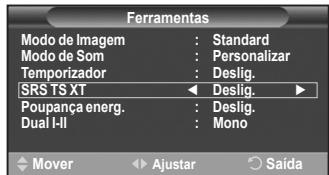
◆ SRS TS XT: Deslig./Lig.
TruSurround XT é uma tecnologia patenteada da SRS que permite reproduzir conteúdos 5.1 multi-canais apenas com duas colunas. A tecnologia TruSurround proporciona um excelente som surround virtual, através de qualquer sistema de reprodução com duas colunas, incluindo os altifalantes internos de televisores. É totalmente compatível com todos os formatos multi-canais.
text_image
TV SOM Modo : Personalizar Equalizador SRS TS XT : Deslig. Volume auto. : Deslig. Alifalante do tevisor : Deslig. Seleção do Som : Principal Mover Enter Voltar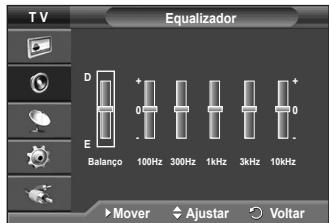
text_image
TV Equalizador D + 0 - E Balanco 100Hz 300Hz 1kHz 3kHz 10kHz Mover Ajustar Voltar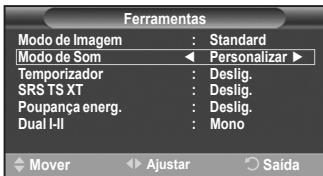
text_image
Ferramentas Modo de Imagem : Standard Modo de Som ← Personalizar ► Temporizador : Deslig. SRS TS XT : Deslig. Poupança energ. : Deslig. Dual I-II : Mono Mover ← Ajustar ○ Saída
TruSurround XT, SRS e o símbolo (●) são marcas comerciais da SRS Labs, Inc. A tecnologia TruSurround XT está incorporada sob licença da SRS Labs, Inc.
Configuração Fácil
1 Carregue no botão TOOLS no telecomando.
2 Carregue no botão ▲ ou ▼ para seleccionar SRS TS XT.
3 Carregue no botão◀ ou ▶ para seleccionar Deslig. ou Lig.
Volume auto.: Deslig./Lig.
Cada estação emissora tem condições de sinal específicas e, por isso, não é fácil regular o volume sempre que muda de automaticamente o volume do canal pretendido, baixando o so ou aumentando o som quando o sinal de modulação é baixo.
◆ Altifalante do televisor: Deslig./Lig.
Se quiser ouvir som através de colunas separadas, cancele o amplificador interno.
Os botões +, - e Sem som não funcionam se o Altifalante do televisor estiver definido para Deslig..
Quando a opção “Altifalante do televisor” estiver definida para “Deslig.”, os menus de som não podem ser ajustados.
◆ Seleção do Som: Principal/Sec
Se a função PIP estiver activada, pode ouvir o som da imagem secundária (PIP).
- Principal: Utiliza-se para ouvir o som da imagem principal.
- Sec: Utiliza-se para ouvir o som da imagem secundária.
text_image
Ferramentas Modo de Imagem : Standard Modo de Som : Personalizar Temporizador : Deslig. SRS TS XT ← Deslig. Poupança energ. : Deslig. Dual I-II : Mono Mover ← Ajustar SaídaSeleccionar o modo de som (consoante o modelo)
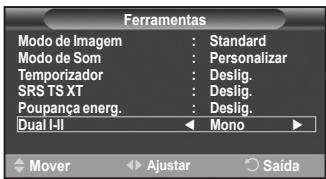
O botão DUAL I-II mostra/controla o processamento e a saída do sinal de áudio. Quando liga o televisor, o modo é automaticamente programado para “DUAL-I” ou “Estéreo” (Stereo), consoante a transmissão actual.
Configuração Fácil
1 Carregue no botão TOOLS no telecomando.
2 Carregue no botão ▲ ou ▼ para seleccionar Dual I-II.
3 Carregue no botão ◀ ou ▶ para seleccionar opção pretendida.
text_image
Ferramentas Modo de Imagem : Standard Modo de Som : Personalizar Temporizador : Deslig. SRS TS XT : Deslig. Poupança energ. : Deslig. Dual I-II Mono Mover Ajustar Saída| Tipo de transmissão | Indicação no ecrã | |||
| NICAMEstéreo | Transmissão normal(Som standard) | Mono (Utilização normal) | ||
| Normal + NICAM Mono | NICAM | Mono(Normal) | ||
| NICAM Estéreo | NICAMEstéreo | Mono(Normal) | ||
| NICAM DUAL-I/II | NICAMDual-1 | NICAMDual-2 | Mono(Normal) | |
| A2Estéreo | Transmissão normal(Som standard) | Mono (Utilização normal) | ||
| Bilingue ou DUAL-I/II | Dual I | Dual II | ||
| Estéreo | Estéreo | Mono(Mono forçado) | ||
Se as condições de recepção se deteriorarem, a audição será mais fácil se definir o modo para Mono.
◆ Se o sinal estéreo for fraco e ocorrer uma mudança automática, mude para Mono.
Ligar os Auscultadores (Vendidos em separado)
Pode ligar uns auscultadores se pretender ver um programa de televisão sem incomodar as pessoas que o rodeiam.
Quando introduz a ficha na porta correspondente, apenas pode utilizar o Volume auto. no menu Som.
O uso prolongado dos auscultadores com o volume muito alto pode provocar lesões auditivas.
Não sairá som dos altifalantes quando ligar os auscultadores ao televisor.
O volume dos auscultadores e o volume do televisor são ajustáveis em separado.
Painel lateral do Televisor

1 Carregue no botão MENU para aceder ao menu.
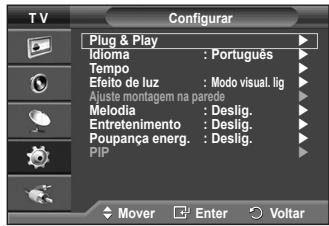
2 Carregue no botão ▲ ou ▼ para seleccionar Configurar e depois no botão ENTER.
3 Carregue no botão ▲ ou ▼ para seleccionar Tempo e depois no botão ENTER.
4 Seleccione a opção pretendida carregando no botão ▲ ou ▼ e depois carregue no botão ENTER.
Opções disponíveis: Ajuste o Relógio, Temporizador, Temporizador 1, Temporizador 2, Temporizador 3.
5 Quando estiver satisfeito com a definição, carregue no botão ENTER.
6 Carregue no botão EXIT para sair.
Ajuste o Relógio
Pode acertar o relógio do televisor para que apareça a hora actual quando carregar no botão INFO do telecomando. Também tem de acertar a hora se quiser utilizar os temporizadores automáticos para Ligar ou Desligar à hora definida.
- Carregue no botão ◀ ou ▶ para seleccionar Mês, Data, Ano, Hora ou Minuto. Programe estas opções carregando no botão ▲ ou ▼.
Pode acertar directamente o Mês, Data, Ano, Hora ou Minuto carregando nos botões numéricos do telecomando.
Se houver um corte de corrente ou se desligar o televisor da tomada, perde as definições do relógio.
◆ Temporizador
Pode seleccionar um intervalo de tempo entre 30 e 180 minutos, após o qual o televisor muda automaticamente para o modo de espera.
- Seleccione o intervalo de tempo predefinido (Deslig., 30, 60, 90, 120, 150 ou 180) para que o televisor fique ligado, carregando no botão ▲ ou ▼.
Configuração Fácil
1 Carregue no botão TOOLS no telecomando.
2 Carregue no botão ▲ ou ▼ para seleccionar Temporizador.
3 Carregue no botão ◀ ou ▶ para seleccionar o minuto e, depois, carregue no botão ENTER.
Primeiro, tem de acertar o relógio.
- Carregue no botão ◀ ou ▶ para seleccionar a opção pretendida abaixo.
Carregue no botão ▲ ou ▼ para seleccionar a definição pretendida.
Ligar à hora definida: Seleccione as horas, os minutos e Lig./Deslig.. (Para activar o temporizador com a definição pretendida, seleccione Lig.)
Desligar à hora definida: Seleccione as horas, os minutos e Lig/Deslig. (Para activar o temporizador com a definição pretendida, seleccione Lig.)
Repetir: Seleccione Uma vez, Todos os dias, Seg \~ Sex, Seg \~ Sáb ou Sáb \~ Dom.
Volume: Seleccione o nível de volume pretendido.
Também pode acertar directamente as horas e os minutos carregando nos botões numéricos do telecomando.
Desligar automaticamente
Quando definir o temporizador para “Ligar à hora definida”, o televisor desliga-se eventualmente se não carregar em nenhum comando no período de 3 horas após o temporizador ter ligado o televisor. Esta função só está disponível no modo “Ligar à hora definida” do temporizador e permite evitar sobreaquecimentos, que podem ocorrer se o televisor permanecer ligado durante muito tempo.
text_image
T V Configurar Plug & Play Idioma : Portugues Tempo Efeito de luz : Modo visual. lig Aiuste montagem na parede Melodia : Deslig. Entretenimento : Deslig. Poupança energ. : Deslig. PIP Mover Enter Voltar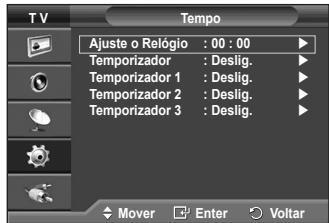
text_image
TV Tempo Ajuste o Relógio : 00 : 00 Temporizador : Deslig. Temporizador 1 : Deslig. Temporizador 2 : Deslig. Temporizador 3 : Deslig. Mover Enter Voltar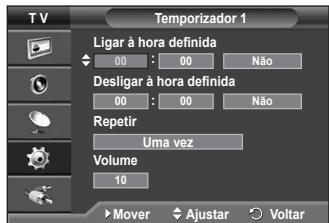
text_image
Temporizador 1 Ligar à hora definida 00 : 00 Não Desligar à hora definida 00 : 00 Não Repetir Uma vez Volume 10 Mover Ajustar Voltar
text_image
INFO E? i EXIT EX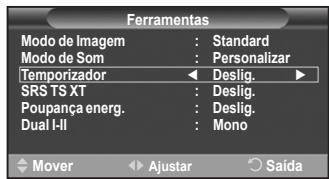
text_image
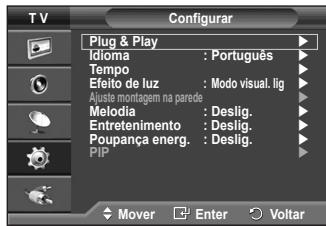
Ferramentas Modo de Imagem : Standard Modo de Som : Personalizar Temporizador ← Deslig. SRS TS XT : Deslig. Poupança energ. : Deslig. Dual I-II : Mono Mover ← Ajustar Saída1 Carregue no botão MENU para aceder ao menu.
2 Carregue no botão ▲ ou ▼ para seleccionar Configurar e depois no botão ENTER.
3 Seleccione a opção pretendida carregando no botão ▲ ou ▼ e depois carregue no botão ENTER.
Opções disponíveis: Idioma, Melodia, Efeito de luz, Entretenimento, Poupança energ.
4 Quando estiver satisfeito com a definição, carregue no botão ENTER.
5 Carregue no botão EXIT para sair.
Idioma
Varia consoante o modelo. Quando utilizar o televisor pela primeira vez, tem de seleccionar o idioma em que quer ver os menus e as indicações.
◆ Efeito de luz: Deslig./Modo Standby lig/Modo visual. lig/Lig.
Consoante a situação, pode acender/apagar o LED azul existente na parte da frente do televisor. Utilize esta opção para poupar energia ou se o LED estiver a fazer reflexo.
- Deslig.: O LED azul está sempre apagado.
- Modo Standby lig: O LED azul acende-se no modo de espera e apaga-se quando ligar o televisor.
- Modo visual. lig: O LED azul acende-se quando estiver a ver televisão e apaga-se quando desligar o televisor.
- Lig.: O LED azul acende-se sempre.
Para reduzir o consumo de energia, defina o Light Effect para Deslig.
◆ Melodia: Deslig./Baixa/Médio/Alto
Pode regular a melodia que toca quando liga/desliga o televisor.
A Medodia não reproduz:
- Quando não sai som do televisor porque o botão MUTE foi premido.
- Quando não sai som do televisor porque o botão - (Volume) foi premido.
- Quando o televisor é desligado pela função Temporizador.
◆ Entretenimento: Deslig./ Desporto/ Cinema/ Jogos
O modo Entretenimento permite-lhe seleccionar a imagem e som ideais para desporto, cinema e jogos.
- Deslig.: Desactiva a função Entretenimento
- Desporto: Fornece a imagem ideal e qualidade de som para desporto.
- Cinema: Fornece a imagem ideal e qualidade de som para visualização de filmes. Pode obter uma imagem mais rica e um som melhorado.
- Jogos: Fornece a imagem ideal e qualidade de som para jogos. Este modo aumenta a velocidade de jogo quando utiliza uma consola de jogos externa ligada ao Televisor.
Se definir qualquer um dos modos de Entretenimento para Lig. , as definições serão bloqueadas e não podem ser ajustadas. Se pretende ajustar os modos Imagem ou Som, o modo Entretenimento deve ser desligado.
As definições de Entretenimento são guardadas para cada fonte de entrada.
text_image
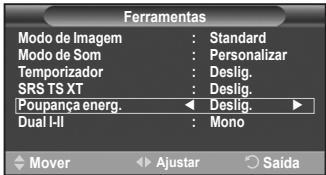
TV Configurar Plug & Play Idioma : Português Tempo Efeito de luz : Modo visual. lig Aiuste montagem na parede Melodia : Deslig. Entretenimento : Deslig. Poupança energ. : Deslig. PIP Mover Enter Voltar◆ Poupança energ.: Deslig./Baixa/Médio/Alto
Esta função regula a luminosidade do ecrã consoante as condições de iluminação.
- Deslig.: Desactiva o modo Poupança energ.
- Baixa: Funciona no modo standard independentemente das condições de iluminação.
- Médio: Acede ao modo de poupança média de energia independentemente das condições de iluminação.
- Alto: Acede ao modo de poupança máxima de energia independentemente das condições de iluminação.
text_image
Ferramentas Modo de Imagem : Standard Modo de Som : Personalizar Temporizador : Deslig. SRS TS XT : Deslig. Poupança energ. ← Deslig. Dual I-II : Mono Mover ← Ajustar ○ SaídaConfiguração Fácil
1 Carregue no botão TOOLS no telecomando.
2 Carregue no botão ▲ ou ▼ para seleccionar Poupança energ.
3 Carregue no botão ◀ ou ▶ para seleccionar a opção pretendida
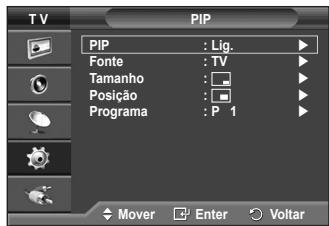
◆ PIP (Imagem em Imagem): PIP (Lig./Deslig.)/Fonte /Posição/Programa
Pode ver uma imagem secundária contida na imagem principal. Deste modo, pode assistir a programas de televisão ou controlar a entrada de vídeo a partir de qualquer dispositivo ligado.
- PIP: Lig./Deslig.
Pode activar ou desactivar a função PIP.
Tabela de definições PIP
| Imagem Principal | Imagem Secundária |
| Componente HDMI1, 2 PC | Apenas emissões Televisivas analógicas Ext1, Ext2, AV |
text_image
TV PIP PIP : Lig. Fonte : TV Tamanho : Posição : Programa : P 1 Mover Enter Voltar- Fonte: TV/Ext.1/Ext.2/AV
Pode seleccionar uma fonte da imagem secundária. - Tamanho: □ / □ /
Pode seleccionar o tamanho da imagem secundária.
Se a imagem principal estiver no modo PC e Componente, a opção Tamanho não está disponível.
- Posição: □ / □ / □ / □
Pode seleccionar a posição da imagem secundária.
No modo(□, □) Duplo, não é possível seleccionar Posição.
- Programa
Só pode seleccionar um canal da imagem secundária quando a opção Fonte estiver definida para TV.
Configurar o software do PC (com base no Windows XP)
As definições de visualização do Windows num computador normal são apresentadas abaixo. No entanto, os ecrãs que aparecem no monitor do PC são provavelmente diferentes consoante a sua versão do Windows e a sua placa de vídeo. Mas, mesmo que os ecrãs pareçam diferentes, são aplicadas, em quase todos os casos, as mesmas informações de configuração básicas. (Se tal não acontecer, contacte o fabricante do computador ou um revendedor Samsung.)
1 Clique com o botão direito do rato no ambiente de trabalho do Windows e depois clique em Propriedades. Aparecem as Propriedades de visualização.
2 Clique no separador Definições e defina o modo de visualização de acordo com a tabela dos modos de visualização. Não precisa de mudar as definições de cores.
3 Clique em Avançadas. Aparece uma nova caixa de diálogo de definições.
4 Clique no separador Monitor e depois defina a Frequência de actualização do ecrã de acordo com a tabela dos modos de visualização. Se possível, defina a frequência vertical e a frequência horizontal individualmente em vez de definir a Frequência de actualização do ecrã.
5 Clique em OK para fechar a janela e novamente no botão OK da janela Propriedades de visualização. A reinicialização automática pode começar nesta altura.
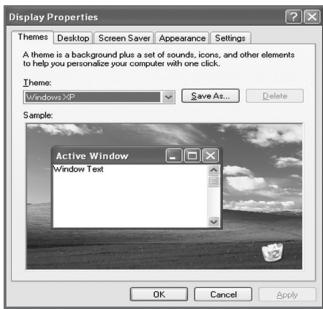
A posição e o tamanho do ecrã variam de acordo com o tipo de monitor do PC e a respectiva resolução.
A tabela abaixo mostra todos os modos de visualização suportados:
D-Sub Entrada
| Modo | Resolução | Frequência horizontal (kHz) | Frequência vertical (Hz) | Frequência do relógioem pixels (MHz) | Polaridade de sincronização (H/V) | PS42A410/ PS42A412 | PS50A410/ PS50A412 |
| IBM | 640 x 350 | 31.469 | 70.086 | 25.175 | + / - | √ | √ |
| 720 x 400 | 31.469 | 70.087 | 28.322 | - / + | √ | √ | |
| VESA | 640 x 480 | 31.469 | 59.940 | 25.175 | - / - | √ | √ |
| 640 x 480 | 37.861 | 72.809 | 31.500 | - / - | √ | √ | |
| 640 x 480 | 37.500 | 75.000 | 31.500 | - / - | √ | √ | |
| 800 x 600 | 37.879 | 60.317 | 40.000 | + / + | √ | √ | |
| 800 x 600 | 48.077 | 72.188 | 50.000 | + / + | √ | √ | |
| 800 x 600 | 46.875 | 75.000 | 49.500 | + / + | √ | √ | |
| 1024 x 768 | 48.363 | 60.004 | 65.000 | - / - | √ | √ | |
| 1024 x 768 | 56.476 | 70.069 | 75.000 | - / - | √ | √ | |
| 1024 x 768 | 60.023 | 75.029 | 78.750 | + / + | √ | √ | |
| 1360 x 768 | 47.712 | 60.015 | 85.500 | + / + | √ |
HDMI/DVI Entrada
| Modo | Resolução | Frequência horizontal (kHz) | Frequência vertical (Hz) | Frequência do relógioem pixels (MHz) | Polaridade de sincronização (H/V) | PS42A410/ PS42A412 | PS50A410/ PS50A412 |
| VESA | 640 x 480 | 31.469 | 59.940 | 25.175 | - / - | √ | √ |
| 800 x 600 | 37.879 | 60.317 | 40.000 | + / + | √ | √ | |
| 1024 x 768 | 48.363 | 60.004 | 65.000 | - / - | √ | √ | |
| 1360 x 768 | 47.712 | 60.015 | 85.500 | + / + | √ |
- Quando utilizar uma ligação de cabo HDMI/DVI, tem de utilizar a tomada HDMI IN 2.
◆ O modo entrelaçado não é suportado.
◆ O televisor pode não funcionar correctamente se seleccionar um formato de vídeo que não seja padrão.
Os modos Separate (Separado) e Composite (Composto) são suportados. A tecnologia SOG não é suportada.
No caso do modelo PS42A410/PS42A412, a qualidade de texto de PC ideal é no modo VESA (1024 x 768@60Hz).
No caso do modelo PS50A410/PS50A412, a qualidade de texto de PC ideal é no modo VESA (1360 x 768@60Hz).
Definir o PC
▶ Seleccione o modo PC carregando no botão SOURCE.
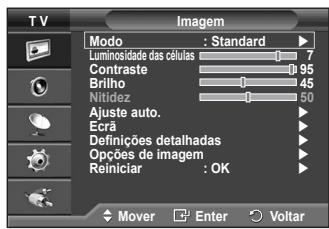
1 Carregue no botão MENU para aceder ao menu.
2 Carregue no botão ▲ ou ▼ para seleccionar Imagem e depois no botão ENTER.
3 Seleccione a opção pretendida carregando no botão ▲ ou ▼ e depois carregue no botão ENTER.
4 Quando estiver satisfeito com a definição, carregue no botão ENTER.
5 Carregue no botão EXIT para sair.
Ajuste auto.
O ajuste automático permite que o ecrã de PC no televisor se ajuste automaticamente ao sinal de vídeo recebido de um PC. Os valores de Fino, Grosso e Posição são ajustados automaticamente.
Configuração Fácil
1 Carregue no botão TOOLS no telecomando.
2 Carregue no botão ▲ ou ▼ para seleccionar Ajuste auto. e, depois, prima o botão ENTER.
Ecrã: Grosso/Fino/Posição/ Repor imagem. Grosso/Fino
A regulação da qualidade da imagem permite remover ou reduzir o ruído da imagem.
Se não conseguir remover o ruído apenas com a sintonização fina, regule a frequência o melhor possível (grosso) e volte a fazer a sintonização fina.
Depois de ter reduzido o ruído, volte a regular a imagem de forma a ficar alinhada no centro do ecrã.
1 Carregue no botão ▲ ou ▼ para seleccionar Grosso ou Fino e depois no botão ENTER.
2 Carregue no botão ◀ ou ▶ para regular a qualidade do ecrã; podem aparecer riscas verticais ou a imagem pode ficar pouco nítida. Carregue no botão ENTER.
Posição
Ajuste a posição do ecrã do PC se não aparecer por completo no ecrã do televisor.
1 Ajuste a posição carregando no botão ▲/▼/◄/►.
2 Carregue no botão ENTER.
Repor imagem
Pode substituir todas as definições da imagem pelos valores predefinidos.
text_image
TV Imagem Modo : Standard Luminosidade das células 7 Contraste 95 Briho 45 Nitidez 50 Ajuste auto. Ecrã Definições detalhadas Opções de imagem Reiniciar : OK Mover Enter Voltar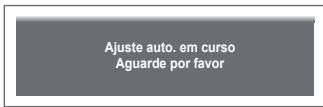
text_image
Ajuste auto. em curso Aguarde por favor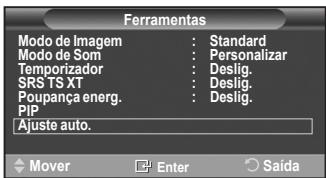
text_image
Ferramentas Modo de Imagem : Standard Modo de Som : Personalizar Temporizador : Deslig. SRS TS XT : Deslig. Poupança energ. : Deslig. PIP Ajuste auto. Mover Enter Saída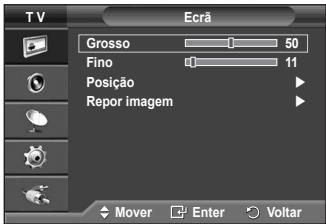
text_image
T V Ecrã Grosso 50 Fino 11 Posição ▶ Repor imagem ▶ Mover Enter Voltar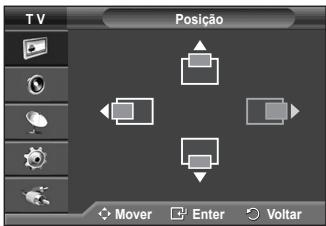
text_image
TV Posição Mover Enter Voltar
text_image
Repor imagem concluída.A maioria das estações de televisão fornece serviços de informação por escrito através da função de teletexto. A página de índice do serviço de teletexto fornece informações sobre como utilizar o serviço. Além disso, pode seleccionar várias opções de acordo com os seus requisitos utilizando os botões do telecomando.
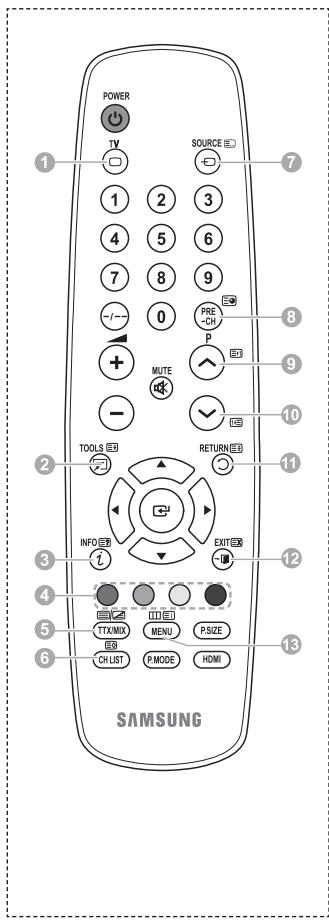
Para que as informações de teletexto sejam apresentadas correctamente, é preciso que a recepção dos canais se processe em boas condições. Caso contrário, podem faltar informações ou podem não aparecer algumas páginas.
① □ (Sair)
Sair do ecrã de teletexto (consoante o modelo)
② (tamanho)
Carregue para ver as letras com o dobro do tamanho na metade superior do ecrã. Para as ver na metade inferior do ecrã, carregue novamente. Para ver o ecrã normal, carregue mais uma vez.
③ ☐? (mostrar)
Utiliza-se para ver texto oculto (respostas a jogos de perguntas e respostas, por exemplo) Para ver o ecrã normal, carregue novamente no botão.
4 Botões coloridos (vermelho/verde/amarelo/azul)
Se a estação emissora utilizar o sistema FASTEXT, os diferentes tópicos apresentados na página de teletexto aparecem codificados com cores. Para os seleccionar, carregue nos botões coloridos. Carregue num desses botões correspondente à opção pretendida. A página é apresentada com outras informações às cores que pode seleccionar da mesma forma. Para aceder à página anterior ou seguinte, carregue no botão colorido correspondente.
5 (teletexto activado/visualização mista)
Carregue para activar o modo de teletexto depois de seleccionar o canal com o serviço de teletexto. Carregue duas vezes para sobrepor o ecrã de transmissão actual ao teletexto.
6 (memorizar)
Utiliza-se para memorizar as páginas do teletexto.
7 (modo)
Carregue para seleccionar o modo de teletexto (LIST/FLOF). Se carregar enquanto estiver no modo LIST, muda para o modo de guardar em lista. No modo de guardar em lista, pode guardar a página de teletexto numa lista com o botão (memorizar).
8 (página secundária)
Utiliza-se para ver a página secundária disponível.
9 (página para cima)
Utiliza-se para ver a próxima página do teletexto.
10 (página para baixo)
Utiliza-se para ver a página anterior do teletexto.
11 (modo de espera)
Utiliza-se para manter o ecrã numa determinada página, se a página seleccionada estiver ligada a várias páginas secundárias que aparecem automaticamente em sequência. Para retomar, carregue novamente neste botão.
12 EX (cancelar)
Utiliza-se para ver a emissão enquanto procura uma página.
13 ≡i (índice)
Utiliza-se para ver a página de índice (conteúdo) a qualquer momento em que está a visualizar o teletexto.
Pode alterar páginas de teletexto com os botões numéricos do telecomando.
text_image
POWER TV SOURCE 1 2 3 4 5 6 7 8 9 - - 0 PRE + MUTE - TOOLS RETURN 3 INFO EXIT 4 TTX/MIX MENU P.SIZE 5 CH LIST P.MODE HDMI SAMSUNG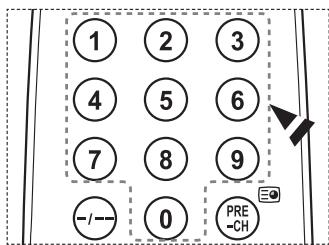
text_image
1 2 3 4 5 6 7 8 9 -/-- 0 PRE -CHContinua...
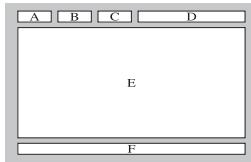
As páginas do teletexto estão divididas em seis categorias:
| Parte | Conteúdo |
| A | Número da página seleccionada. |
| B | Nome da estação emissora. |
| C | Número da página actual ou indicações da procura. |
| D | Data e hora. |
| E | Texto. |
| F | Informações sobre o estado.Informações FASTEXT. |
As informações de teletexto são muitas vezes divididas em várias páginas mostradas em sequência e às quais pode aceder:
◆ Introduzindo o número da página
◆ Seleccionando um título numa lista
◆ Seleccionando um título a cores (sistema FASTEXT)
Carregue no botão TV para sair do teletexto.
text_image
A B C D E F
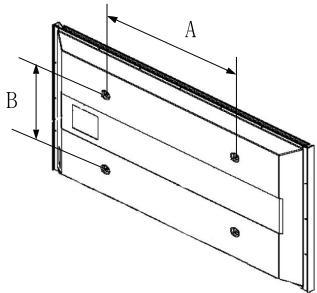
Instale o kit de montagem na parede numa parede sólida perpendicular ao chão.
Se montar noutros materiais, contacte o revendedor mais próximo.
Se instalar no tecto ou numa parede inclinada, pode cair e causar ferimentos graves.
text_image
A B| Família de produtos | polegadas | Espec. VESA (A * B) | Parafuso normal | Quantidade |
| Televisor LCD | 23 ~ 26 | 200 * 100 | M4 | 4 |
| 32 ~ 40 | 200 * 200 | M6 | ||
| 46 ~ 52 | 400 * 400600 * 400 | M8 | ||
| 57 | 700 * 400(Não conforme à VESA) | |||
| 57 ~ 70 | 800 * 400 | |||
| 80 ~ | 1400 * 800 | |||
| Televisor plasma | 42 ~ 58 | 400 * 400600 * 400 | M8 | 4 |
| 63 | 676 * 407(Não conforme à VESA) | 6 | ||
| 63 ~ 70 | 800 * 400 | 4 | ||
| 80 ~ | 1400 * 800 | 4 |
Fornecemos as medidas standard para kits de montagem na parede como se mostra na tabela acima.
Na aquisição do nosso kit de montagem na parede, são fornecidos um manual de instalação detalhada e todas as peças necessárias para a montagem.
Não utilize parafusos com medida superior à standard porque podem danificar o interior do televisor.
Para os kits de montagem na parede não conformes às especificações de parafusos da norma VESA, o comprimento dos parafusos pode ser diferente, dependo das respectivas especificações.
Não utilize parafusos não conformes às especificações de parafusos da norma VESA. Não aperte demasiado os parafusos, pois pode danificar o produto ou fazê-lo cair, causando ferimentos pessoais. A Samsung não se responsabiliza por este tipo de acidentes.
A Samsung não se responsabiliza por danos nos produtos ou por ferimentos pessoais se for utilizado um kit de montagem na parede não conforme à VESA ou não especificado ou se o consumidor não seguir as instruções de instalação do produto.
Os nossos modelos de 57" e 63" não estão em conformidade com as especificações da VESA. Deste modo, deve utilizar o nosso kit de montagem na parede dedicado a este modelo.
Não exceda uma inclinação superior a 15 graus quando montar este televisor.

Não instale o Kit de montagem na parede com o televisor ligado.
Pode resultar em ferimentos pessoais devido a choques eléctricos.
Dispositivo de montagem na parede (vendido em separado)
Após instalar o dispositivo de montagem na parede, a posição do televisor é facilmente ajustada.
Painel posterior
text_image
HDMI IN 2 1 ANT IN R AUDIO R AUDIO OUT SERVICE Cabo série(1P a 1P)(não fornecido)Montagem na parede
Aceder ao menu
1 Carregue nos botões ▲, ▼, ◀ ou ▶ no telecomando.
Aparece o ecrã Ajuste montagem na parede.
Se o ecrã Ajuste montagem na parede não aparece quando carrega num botão direccional enquanto vê televisão, utilize o menu para aceder ao ecrã.
- Carregue no botão MENU para ver o menu. Carregue no botão ▲ ou ▼ para seleccionar Configurar e depois no botão ENTER.
- Carregue no botão ▲ ou ▼ para seleccionar Ajuste montagem na parede e depois carregue no botão ENTER.
Memorizar a posição
2 Ajuste a posição desejada com os botões ▲, ▼, ◀, ▶.
Quando carrega num botão de seta sem que esteja presente no ecrã do televisor algum OSD, aparece o ecrã de Ajuste.
Carregue no botão INFO para repor as definições. Carregue no botão ◀ ou ▶ para seleccionar Sim e depois no botão ENTER. É reposta a predefinição da posição.
3 Carregue no botão azul.
Carregue no botão ▲ ou ▼ para seleccionar um modo para guardar, de entre Posição1, Posição2 ou Posição3 para guardar a posição actual.
Para não guardar a posição actual, carregue no botão RETURN.
Na seleção do modo de guardar, não pode utilizar os botões coloridos.
4 Carregue no botão ENTER para guardar.
Quando é seleccionada a Posição1, aparece a mensagem Guardou a posição actual como Posição1.
5 Carregue no botão ENTER.
A posição guardada aparece no lado esquerdo do OSD.
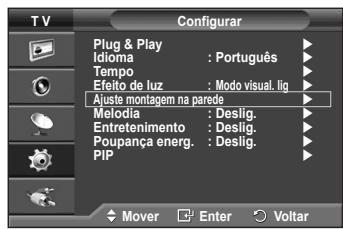
text_image
TV Configurar Plug & Play Idioma : Português Tempo Efeito de Iuz : Modo visual. lig Ajuste montagem na parede Melodia : Deslig. Entretenimento : Deslig. Poupança energ. : Deslig. PIP Mover Enter Voltar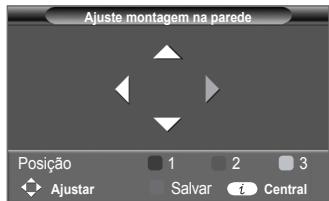
text_image
Ajuste montagem na parede Posição 1 2 3 Ajustar Salvar Central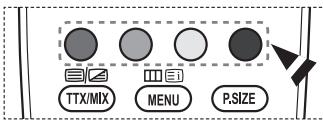
text_image
TTX/MIX MENU P.SIZE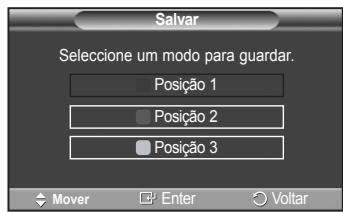
text_image
Salvar Selecione um modo para guardar. Posição 1 Posição 2 Posição 3 Mover Enter VoltarMudar para a posição memorizada
1 Complete o passo 1 de Aceder ao menu.
2 Ao carregar num botão colorido (Vermelho, Verde, Amarelo) muda a montagem na parede para a posição guardada.
Pode mudar a montagem na parede para uma de 3 posições previamente definidas, carregando no botão Vermelho (Posição 1), Verde (Posição 2) ou Amarelo (Posição 3).
Se ajustar a posição após ter mudar para uma posição previamente definida, o ecrã de posição desaparece.
Para instalar a montagem de parede, consulte o manual de instruções fornecido.
Para a montagem do produto e a montagem e mudança da montagem de parede, certifique-se de que consulta uma empresa de montagem especializada.
Este manual de instalação é válido para montagens da montagem de parede em paredes. Se montar noutros materiais, contacte o revendedor mais próximo.
O modelo de 42 polegadas não é compatível com o modelo mais antigo de montagem na parede (WMN5090A).
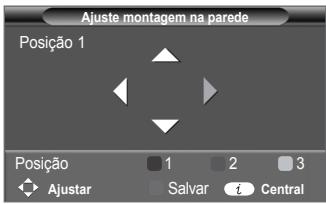
text_image
Ajuste montagem na parede Posição 1 Posição 1 2 3 Ajustar Salvar CentralPreparação antes da instalação da Montagem na Parede na parede
Caso A. Instalar a Montagem na Parede da Samsung
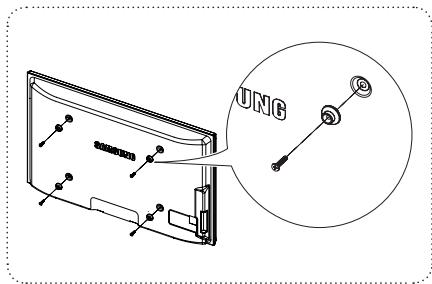
text_image
UNGCaso B. Instalar a Montagem na Parede de outra empresa
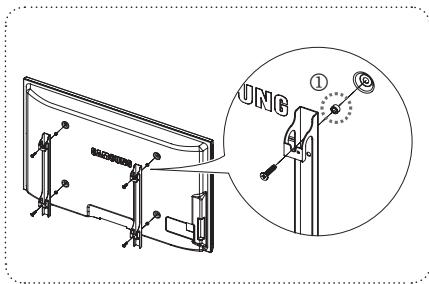
text_image
UNG ①1 Instale a Montagem na Parede com um intervalo de torque de 15 kg/cm ou inferior. As peças podem danificar-se se o torque não tiver o intervalo especificado.
2 O Kit de Acessórios inclui um Anel de Suporte [1] para a instalação de uma Montagem na Parede de outra empresa para o televisor Samsung. (Caso B)
Como montar a base (consoante o modelo)
Prenda bem o ecrã à base com os 6 parafusos fornecidos. (A parte exterior do aparelho pode ser diferente da mostrada na figura.)
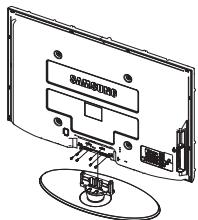
Prenda bem a base ao televisor antes de a deslocar porque pode cair e provocar graves ferimentos.

O televisor deve ser transportado por duas ou mais pessoas. Nunca deite o televisor no chão porque pode danificar o ecrã.
Guarde sempre o televisor na vertical.
Se quiser instalar o televisor na parede, feche a tampa (①) na parte de ligação da base com dois parafusos para a ocultar.
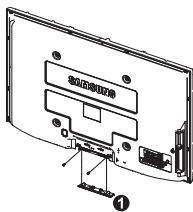
Atenção: Puxar, empurrar, ou subir para cima do televisor pode provocar a queda do mesmo. Em especial, certifique-se de que as crianças não se penduram ou desestabilizam o televisor, o que poderia provocar a queda do mesmo e resultar em acidentes graves ou morte. Siga todas as precauções de segurança fornecidas no Folheto de Segurança incluído. Para estabilidade adicional, instale o dispositivo anti-queda por razões de segurança, como descrito em seguida.
- Introduza os parafusos nos grampos e aparafuse-os com firmeza à parede. Verifique se os parafusos foram aparafusados com firmeza à parede.
Pode necessitar de material adicional, tal como um suporte, consoante o tipo de parede.
Uma vez que os grampos, parafusos e cordão não são fornecidos, adquira-os em separado.
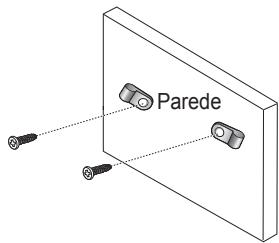
text_image
Parede- Retire os parafusos da parte central traseira do televisor, introduza os parafusos nos grampos, depois aparafuse os parafusos ao televisor novamente.
Os parafusos podem não ser fornecidos com o produto Nesse caso, adquira os parafusos com as seguintes especificações.
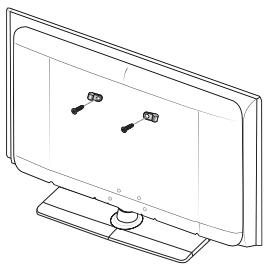
- Ligue os grampos fixados ao televisor e os grampos fixados à parede com um cordão forte, depois aperte muito bem o cordão.
Instale o televisor perto da parede de forma a não cair para trás.
É mais seguro ligar o cordão de modo a que os grampos fixados à parede estejam ao mesmo nível ou abaixo dos grampos fixados ao televisor.
Desaperte o cordão antes de transportar o televisor.
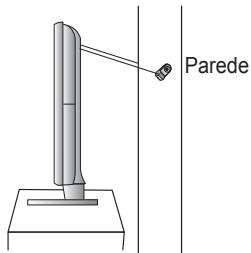
text_image
Parede- Verifique se todas as ligações estão devidamente presas. Verifique regularmente as ligações para evitar qualquer sinal de gasto ou falha. Se tiver alguma dúvida sobre a segurança das suas ligações, contacte um instalador profissional.
Resolução de problemas
Antes de contactar a assistência pós-venda da Samsung, faça as simples verificações indicadas abaixo. Se não conseguir resolver o problema com as instruções abaixo, anote o modelo bem como o número de série do televisor e contacte o revendedor local.
Não há som nem imagem
◆ Verifique se o cabo de alimentação está ligado a uma tomada de parede.
◆ Verifique se carregou no botão ⏻ (POWER) (Ligar/Desligar) existente no painel frontal ou no botão POWER do telecomando.
◆ Verifique as definições de contraste e brilho da imagem.
◆ Verifique o volume.
◆ Verifique se o Altifalante do televisor está definido para Deslig.
A imagem está normal mas não se ouve o som
◆ Verifique o volume.
◆ Verifique se carregou ou não no botão MUTE do telecomando.
Não há imagem ou a imagem está a preto e branco
◆ Regule as definições de cor.
◆ Verifique se o sistema de transmissão seleccionado está correcto.
Interferências no som e na imagem
◆ Tente identificar o aparelho eléctrico que está a provocar interferências no televisor e afaste-o.
◆ Ligue o televisor a uma tomada diferente.
A imagem está esbatida ou tem chuva, o som tem distorções
◆ Verifique a direcção, a localização e as ligações da antena. Estas interferências ocorrem normalmente devido à utilização de uma antena interna.
O telecomando não funciona
Substitua as pilhas do telecomando.
Limpe a parte superior do telecomando (janela de transmissão).
◆ Verifique se os terminais “+” e “−” das pilhas estão correctamente posicionados.
◆ Verifique se as pilhas estão gastas.
O ecrã está preto e o indicador luminoso de corrente está a piscar
◆ No computador, verifique: corrente, cabo de sinal.
◆ O televisor está a utilizar o sistema de gestão de energia.
◆ Mova o rato do computador ou carregue numa tecla do teclado.
◆ No equipamento (STB, DVD, etc), verifique: corrente, cabo de sinal.
◆ O televisor está a utilizar o sistema de gestão de energia.
◆ Carregue no botão Source no painel ou no telecomando.
◆ Desligue e volte a ligar o televisor.
A imagem danificada aparece no canto do ecrã.
Se Digitalização prec. estiver seleccionado em algum dispositivo externo, a imagem danificada pode aparecer no canto do ecrã. O sintoma é causado por dispositivos externos, não pelo televisor.
Aparece a mensagem “Resets all settings to the default values” (Repõe os valores predefinidos).
Esta mensagem aparece quando carrega sem soltar o botão EXIT durante algum tempo. Os valores de fábrica das definições do produto são repostos.
As descrições e características incluídas neste folheto destinam-se apenas a fins informativos e estão sujeitas a alterações sem aviso prévio.
| Nome do modelo | PS42A410/PS42A412 | PS50A410/PS50A412 |
| Tamanho do ecrã (na diagonal) | 42 polegadas | 50 polegadas |
| Resolução de PC | 1024 x 768 @ 60 Hz | 1360 x 768 @ 60 Hz |
| Som (Saída) | 10 W x 2 | 10 W x 2 |
| Dimensões (LxAxP) | ||
| Televisor apenas | 1055 x 700 x 95 mm | 1231 x 770 x 95 mm |
| Com base | 1055 x 760 x 316 mm | 1231 x 822 x 316 mm |
| Peso | ||
| Televisor apenas | 28 kg | 34 kg |
| Com base | 32 kg | 37 kg |
| Características ambientais | ||
| Temperatura de funcionamento | 10 °C a 40 °C | |
| Humidade de funcionamento | 10% a 80%, sem condensação | |
| Temperatura de armazenamento | -20 °C a 45 °C | |
| Humidade de armazenamento | 5% a 95%, sem condensação | |

◆ Este dispositivo é um aparelho digital de Classe B.
◆ O design e as características técnicas estão sujeitos a alterações sem aviso prévio.
Para informações sobre a fonte de alimentação e o consumo de energia, veja a etiqueta colada ao produto.
Esta página foi intencionalmente deixada em branco

Eliminação Correcta Deste Produto
Esta marca, apresentada no produto ou na sua literatura indica que ele não deverá ser eliminado juntamente com os resíduos domésticos indiferenciados no final do seu período de vida útil. Para impedir danos ao ambiente e à saúde humana causados pela eliminação incontrolada de resíduos deverá separar este equipamento de outros tipos de resíduos e reciclá-lo de forma responsável, para promover uma reutilização sustentável dos recursos materiais.
Os utilizadores domésticos deverão contactar ou o estabelecimento onde adquiriram este produto ou as entidades oficiais locais para obterem informações sobre onde e de que forma podem levar este produto para permitir efectuar uma reciclagem segura em termos ambientais.
Os utilizadores profissionais deverão contactar o seu fornecedor e consultar os termos e condições do contrato de compra. Este produto não deverá ser misturado com outros resíduos comerciais para eliminação.