PS50A410C1 - Fernseher SAMSUNG - Kostenlose Bedienungsanleitung
Finden Sie kostenlos die Bedienungsanleitung des Geräts PS50A410C1 SAMSUNG als PDF.



Benutzerfragen zu PS50A410C1 SAMSUNG
0 Frage zu diesem Gerät. Beantworten Sie die, die Sie kennen, oder stellen Sie Ihre eigene.
Eine neue Frage zu diesem Gerät stellen
Laden Sie die Anleitung für Ihr Fernseher kostenlos im PDF-Format! Finden Sie Ihr Handbuch PS50A410C1 - SAMSUNG und nehmen Sie Ihr elektronisches Gerät wieder in die Hand. Auf dieser Seite sind alle Dokumente veröffentlicht, die für die Verwendung Ihres Geräts notwendig sind. PS50A410C1 von der Marke SAMSUNG.
BEDIENUNGSANLEITUNG PS50A410C1 SAMSUNG
Contact SAMSUNG WORLD-WIDE
◆ Einbrennen von Standbildern
Zeigen Sie Standbilder (z. B. bei einem Videospiel oder bei Anschluss eines PC an diesen Plasmamonitor) niemals länger als 2 Stunden auf dem Plasmabildschirm an, da das Bild auf diese Weise einbrennen kann. Das Einbrennen von Standbildern wird auch als „Bildkonservierung“ bezeichnet. Sie können das Einbrennen vermeiden, indem Sie die Helligkeit und den Kontrast des Monitors beim Anzeigen von Standbildern verringern.
Höhe
Um normalen Betrieb zu gewährleisten, muss der Plasmabildschirm in einer Höhe unter 2000 m aufgestellt werden. Der Betrieb des Monitors wird möglicherweise gestört, wenn er in mehr als 2000 m Höhe betrieben wird. Sie dürfen den Plasmabildschirm deshalb nicht in einer Höhe von über 2000 m aufstellen und betreiben.
Wärmeentwicklung auf der Oberseite des Plasmabildschirms
Die Oberseite des Produkts kann nach längerem Betrieb warm werden, da die Wärme aus dem Monitor über die Entlüftungsöffnung im oberen Teil des Geräts abgeführt wird. Dies ist normal und weist nicht auf einen Defekt oder eine Fehlfunktion des Geräts hin. Allerdings sollten Kinder von dem oberen Teil des Geräts ferngehalten werden.
Das Gerät verursacht ein „knackendes“ Geräusch.
Ein „knackendes“ Geräusch entsteht, wenn das Gerätematerial sich aufgrund einer Änderung der Umgebung, wie z. B. Temperaturschwankungen oder Änderung der Luftfeuchtigkeit, zusammenzieht oder ausdehnt. Das ist normal und stellt keinen Defekt des Geräts dar.
◆ Pixelfehler
Der Plasmabildschirm besitzt eine Bildfläche mit 1.230.000 (bei SD-Auflösung) bis 3.150.000 (bei HD-Auflösung) Pixeln, für dessen Herstellung hoch entwickelte Technologie eingesetzt wird. Allerdings können ein paar zu helle oder zu dunkle Pixel auf der Bildfläche zu sehen sein. Diese Pixelfehler haben keinen Einfluss auf die Geräteleistung.
◆ Vermeiden Sie den Betrieb des Plasmabildschirms bei Temperaturen unter 5°C.
Ein Standbild, dass zu lange angezeigt wird, kann zu einer bleibenden Beschädigung des Plasmabildschirms führen
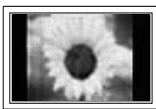
Der Betrieb des Plasmafernsehers im Format 4:3 über einen längeren Zeitraum kann links, rechts und in der Mitte des Monitors Spuren der Bildränder hinterlassen, die durch die unterschiedliche Lichtemission auf dem Bildschirm verursacht werden. Das Wiedergeben einer DVD oder der Betrieb einer Spielkonsole kann auf dem Bildschirm zu ähnlichen Effekten führen. Schäden, die durch die o. g. Effekte verursacht wurden, unterliegen nicht der Garantie.
Nachbilder auf dem Monitor
Das Anzeigen von Standbildern von Videospielen und PC-Anwendungen über einen bestimmten Zeitraum kann zu partiellen Nachbildern führen. Um diesen Effekt zu verhindern, verringern Sie Helligkeit und Kontrast, wenn Sie Standbilder anzeigen möchten.
Garantie
– Durch diese Garantie nicht abgedeckt sind Schäden, die durch Einbrennen von Bildern entstehen. – Das Einbrennen von Bildern wird von der Garantie nicht abgedeckt.
◆ Installieren
Wenden Sie sich an den autorisierten Kundendienst, wenn das Gerät an einem Ort mit hoher Konzentration an Staubpartikeln, außergewöhnlich hoher oder geringer Raumtemperatur, extrem hoher Luftfeuchtigkeit, in unmittelbarer Nähe zu chemischen Lösungsmitteln oder für den Dauerbetrieb, z.B. auf Bahn- oder Flughäfen, aufgestellt werden soll. Eine nicht fachgerechte Aufstellung kann zu schweren Schäden am Gerät führen.
Wenden Sie sich an SAMSUNG WORLD WIDE
Bei Fragen oder Hinweisen zu Produkten von Samsung setzen Sie sich bitte mit dem SAMSUNG-Kundendienstzentrum in Verbindung. (Weitere Informationen auf der Rückseite).
Inhalt
Allgemeine Informationen
Benutzerhinweise....2
◆ Lieferumfang 4
◆ Verwenden des Standfußes 4
◆ Systemsteuerung 5
◆ Anschlussfeld......6
◆ Fernbedienung für Sehbehinderte 8
Funktion
◆ Ein- und Ausschalten des Fernsehgeräts ..... 9
◆ Anzeigen von Menüs 9
◆ Plug & Play-Funktion ...... 10
◆ Verwenden der Taste TOOLS (Extras)...... 12
◆ Anzeigen externer Signalquellen .... 12
◆ Gerätenamen bearbeiten 13
Kanalsteuerung
◆ Automatisches Speichern von Kanälen ...... 13
◆ Manuelles Speichern von Kanälen ...... 14
◆ Sender hinzufügen/sperren.... 15
◆ Sortieren der gespeicherten Kanäle ...... 16
◆ Kanäle benennen.... 16
◆ Senderfeinabstimmung durchführen...... 17
Bildeinstellungen
◆ Bildstandard ändern.... 18
◆ Bildeinstellungen anpassen 18
◆ Konfigurieren detaillierter Bildeinstellungen.. 19
◆ Bildoptionen 20
Zurücksetzen der Bildeinstellungen auf die werkseitig festgelegten Standardwerte ...... 22
Toneinstellungen
◆ Audiofunktionen 23
◆ Auswählen des Tonmodus (modellabhängig) 24
◆ Anschließen von Kopfhörern (separat erhältlich) 24
Funktionsbeschreibung
◆ Zeitfunktionen 25
◆ Sprache / Melodie / Lichteffekt /
Unterhaltung Energiesparmod / PIP...... 26
PC-Anzeige
◆ Einrichten der PC-Software (unter Windows XP)......27
◆ Eingangsmodus (PC)......28
◆ Einstellungen für PC vornehmen ...... 29
Anhang
◆ Videotext-Funktion (modellabhängig) ...... 30
◆ Spezifikation (VESA) der Wandhalterung ..... 32
◆ Verstellbare Wandhalterung (gesondert lieferbar)....33
◆ Vorbereitung für die Befestigung der Wandhalterung an der Wand 34
◆ Montieren des Standfußes (modellabhängig) 34
◆ Befestigen des Fernsehgeräts an der Wand .. 35
◆ Problembehandlung 36
◆ Technische Daten 37
Symbole

Tastendruck

Wichtig

Hinweis
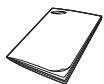
Bedienungsanleitung

Fernbedienung/AAA-Batterien

Netzkabel

Reinigungstuch

Haltering (4 Stück)
(Informationen hierzu
finden Sie auf Seite 34)

Garantiekarte/
Sicherheitshinweise
(Nicht überall
verfügbar)
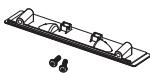
Untere Abdeckung / Schrauben (2 Stück) (Informationen hierzu finden Sie auf Seite 34)

Ferritkern für
Netzkabel
(2 Stück)

Ferritkern für S-Video
Separat erhältlich

Antennenkabel

Komponentenkabel

Audiokabel

PC-Kabel

SCART-Kabel

PC-Audio-Kabel

HDMI-Kabel

HDMI/DVI-Kabel
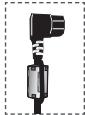
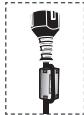
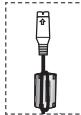
Ferritkern (Netzkabel, S-Video)
Ferritkerne werden zum Abschirmen von Kabeln gegen Störungen verwendet.
Öffnen Sie beim Anschließen eines Kabels den Ferritkern, und befestigen Sie ihn in der Nähe des Steckers am Kabel.
(PS42A410)
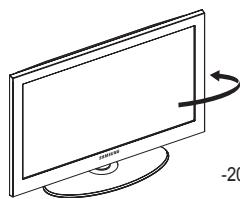
Verwenden des Standfußes
Der Plasmafernseher sollte von mindestens zwei Personen getragen werden. Um Beschädigungen zu vermeiden, legen Sie den Plasmafernseher nie auf den Fußboden. Der Plasmabildschirm muss sich immer in aufrechter Position befinden.
Der Plasmabildschirm kann um 20 Grad nach recht und links gedreht werden.
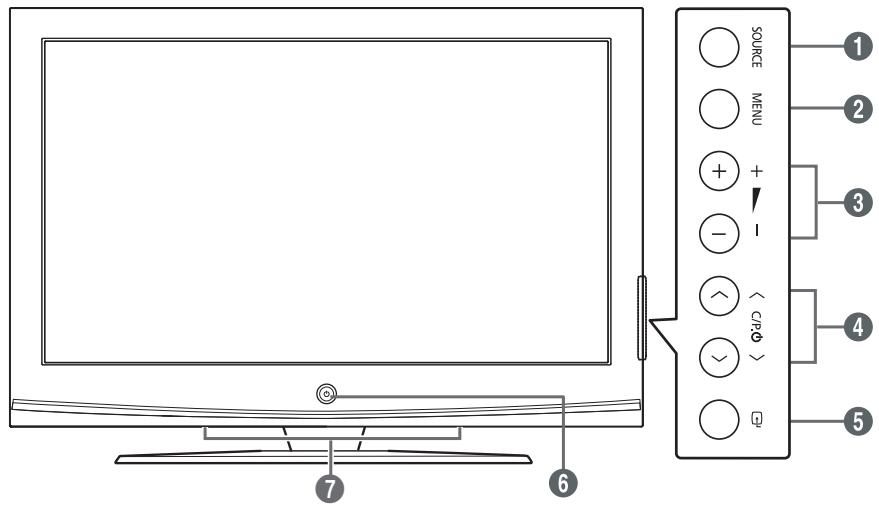
Vorderseite (oder Seitenverkleidung)
text_image
SOURCE MENU + - ( C/CP ) 1 2 3 4 5 6 7Die Produktfarbe und -form können sich je nach Modell unterscheiden.
1 SOURCE
Zeigt ein Menü mit allen verfügbaren Signalquellen an (TV, Ext.1, Ext.2, AV, S-Video, Komp, PC, HDMI1, HDMI2).
② MENU
Drücken Sie diese Taste, um die Funktionen des Fernsehgeräts in einem Bildschirmmenü anzuzeigen.
③ - +
Drücken, um die Lautstärke zu erhöhen oder zu verringern.
Wählen Sie im Bildschirmmenü die - + Schaltflächen, so wie Sie die ◀ und ▶ Tasten auf der Fernbedienung verwenden.
4 ∧ C/P.↓ √
Kanal wechseln. Wählen Sie im Bildschirmmenü die ∧ C/P.
Schaltflächen, so wie Sie die ▲ und ▼ Tasten auf der Fernbedienung verwenden.
⑤ ENTER
Im Bildschirmmenü können Sie diese Taste wie die Eingabetaste auf der Fernbedienung verwenden.
6 (POWER)-Taste
Drücken Sie diese Taste, um das Fernsehgerät ein- und auszuschalten.
Stromversorgungsanzeige
Beim Einschalten des Fernsehgeräts blinkt die Betriebsanzeige kurz und erlischt anschließend. Im Standbmodus leuchtet die Anzeige permanent.
Fernbedienungssensor
Richten Sie die Fernbedienung auf diesen Sensor am Fernsehgerät.
⑦ Lautsprecher
flowchart
graph TD
    A["Rückseite"] --> B["Component IN"]
    B --> C["PC IN"]
    B --> D["PC"]
    B --> E["DVIH (HDMI)"]
    B --> F["HDMI"]
    B --> G["EXT"]
    B --> H["1 RGB"]
    B --> I["2 (AV)"]
    B --> J["3"]
    B --> K["4"]
    B --> L["5"]
    B --> M["6"]
    B --> N["7"]
    B --> O["8"]
    P["Kabelfernsehen Netzwerk"] --> Q["oder"]
    Q --> R["ANT IN"]
    Q --> S["AUDI OUT"]
    Q --> T["SERVICE"]
    U["1"] --> V["PCI"]
    W["2"] --> X["AC"]
    Y["3"] --> Z["DC"]
    AA["4"] --> AB["USB"]
    AC["5"] --> AD["AT&T"]
    AE["6"] --> AF["Server"]
    AG["7"] --> AH["Antenna"]
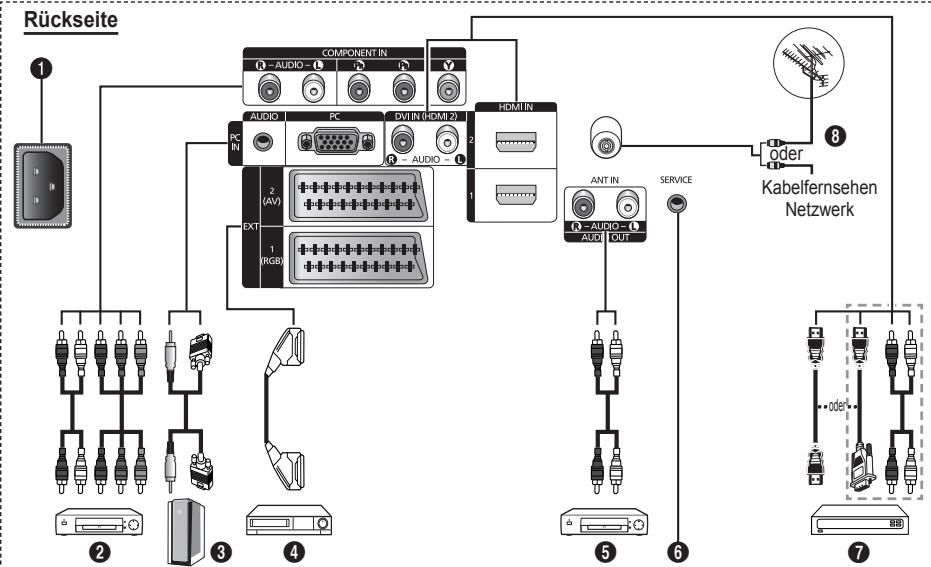
Die Produktfarbe und -form können sich je nach Modell unterscheiden.
Stellen Sie sicher, dass der Fernseher und alle angeschlossenen Geräte ausgeschaltet sind, ehe Sie weitere Geräte anschließen.
Achten Sie beim Anschließen eines externen Geräts auf die Farbcodierung: Stecker und Buchse müssen die gleiche Farbe aufweisen.
1 Netzanschluss
Zum Anschließen des mitgelieferten Netzkabels.
② COMPONENT IN
Audio (AUDIO L/R) und Videoeingänge (Y/PB/PR) für Komponentenanschluss.
③ PC IN(PC) / (AUDIO)
Zum Anschließen an den Video- und Audioausgang eines Computers.
4 EXT 1, EXT 2
Ein- und Ausgänge für externe Geräte wie z. B. Videorecorder, DVD-Player, Spielekonsolen oder Video-Disc-Player.
Anschlussmöglichkeiten
| Anschluss | Eingang | Ausgang | ||
| Video | Audio (L/R) | RGB | Video + Audio (L/R) | |
| EXT 1 | √ | √ | √ | Nur TV-Ausgang ist verfügbar. |
| EXT 2 | √ | √ | Ausgang frei wählbar. | |
⑤ Externe Audiogeräte anschließen
Schließen Sie die Cinch-Audiosignale des Fernsehgeräts an eine externe Quelle an, z. B. an ein Audiogerät.
6 SERVICE
- Anschluss für Servicezwecke
- Verbinden Sie das Fernsehgerät über den seriellen Anschluss mit der elektrisch angetriebenen Wandhalterung, wenn Sie den Betrachtungswinkel des Fernsehgeräts mit der Fernbedienung einstellen möchten.
⑦ HDMI IN 1,2
- Beim Anschluss von Geräten über eine HDMI-Schnittstelle ist keine zusätzliche Audioverbindung erforderlich.
- Eine Verbindung über HDMI/DVI-Kabel kann nur über HDMI IN 2 erfolgen.
Was ist HDMI?
- HDMI, die hochauflösende Multimediaschnittstelle, ermöglicht die Übertragung von hochauflösenden digitalen Videodaten und mehreren Kanälen mit Digitalaudio.
- Mit dem entsprechenden Kabel ermöglicht der HDMI/DVI-Anschluss DVI-Verbindungen zu einem erweiterten Gerät (nicht mitgeliefert). Der Unterschied zwischen HDMI und DVI besteht darin, dass ein Gerät mit HDMI kleiner ist, mit dem Kopierschutz HDCP (Hoch Bandwidth Digital Copy Protection/digitaler Kopierschutz) ausgestattet ist und digitalen Mehrkanalton unterstützt.
DVI-Audioausgänge für externe Geräte.
8 Antenneneingang
75 Ω-Koaxialanschluss für Antenne/Kabelanschluss.
Unterstützte Modi für HDMI/DVI und
Komponenteneingang
| 480i | 480p | 576i | 576p | 720p | 1080i | |
| HDMI/DVI 50 Hz | X | X | X | O | O | O |
| HDMI/DVI 60 Hz | X | O | X | X | O | O |
| Komp. | O | O | O | O | O | O |
Seitenverkleidung
1
text_image
oder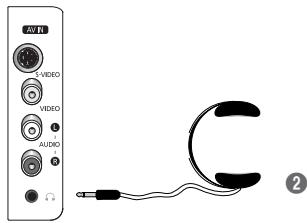
text_image
3V VIDEO VIDEO AUDIO 2Die Produktfarbe und -form können sich je nach Modell unterscheiden.
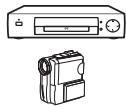
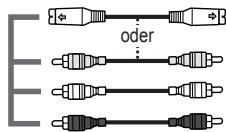
① S-VIDEO oder VIDEO / AUDIO L/R
S-Video-, Video- und Audioeingänge für externe Geräte wie z. B. Camcorder oder Videorecorder.
② Kopfhörerbuchse
Wenn Sie beim Fernsehen andere Personen im Zimmer nicht stören möchten, können Sie Kopfhörer an das Fernsehgerät anschließen.
Das Verwenden von Kopfhörern bei hoher Lautstärke über einen längeren Zeitraum kann zu Hörschäden führen.
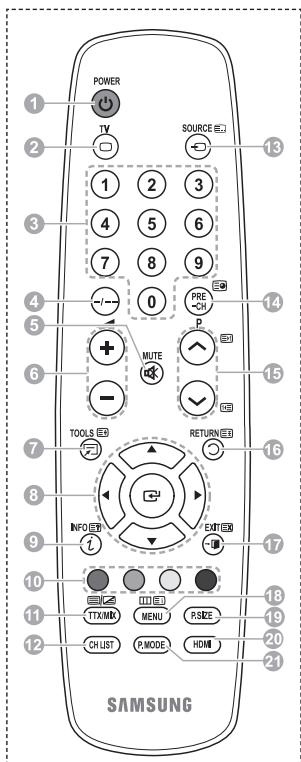
1 Netztaste (Zum An- und Ausschalten des Fernsehgeräts)
2 TV-Modus direkt aufrufen
③ Zifferntasten für direkte Programmplatzeingabe
4 Taste zum Auswählen von ein-/zweistelligen Programmplätzen
5 Ton vorübergehend ausschalten
6 ⊕ Lautstärke erhöhen
⊖ Lautstärke verringern
7 Hiermit können Sie häufig verwendete Funktionen mithilfe von Symbolen schnell ausführen.
8 Steuern des Cursors im Menü
⑨ Anzeigen von Informationen zur aktuellen Sendung
⑫ Taste für Kanalsteuerung (Informationen hierzu finden Sie auf Seite 15).
13 Verfügbare Signalquelle auswählen.
14 Vorheriger Kanal
15 ⬤ Nächster Kanal
☑ Vorheriger Kanal
16 Zurück zum vorherigen Menü
17 OSD-Menü ausblenden
18 Bildschirm-Hauptmenü anzeigen
19 Auswahl der Bildgröße
20 HDMI-Modus direkt aufrufen.
21 Bildeffekt wählen (siehe Seite 18)
Videotext-Funktionen
(Informationen hierzu finden Sie auf Seite 30.)
② Videotextanzeige beenden (modellabhängig)
⑦ Videotextgrösse
9 Verborgenen Inhalt einblenden
10 Fastext-Thema auswählen
11 Videotext anzeigen/Videotext und Fernsehsendung zugleich anzeigen
⑫ Videotext Speichern
13 Videotext-Modus auswählen (LIST/FLOF)
14 Untergeordnete Videotextseite
15 P ⬤ : Nächste Videotextseite P ⬤ : Vorige Seite
16 Seite weiter anzeigen (nicht umblättern)
17 Videotext abbrechen
18 Videotext-Index
text_image
POWER TV SOURCE 1 2 3 4 5 6 7 8 9 -/- 0 PRE + MUTE P - TOOLS RETURN INFO EXIT EXIT TTX/MK MENU P SIZE CH LIST P.MODE HDMI SAMSUNGFortsetzung...
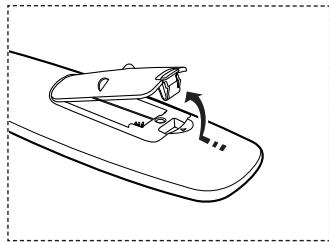
Batterien in die Fernbedienung einsetzen
1 Heben Sie die Abdeckung auf der Rückseite der Fernbedienung an, wie in der Abbildung dargestellt.
2 Legen Sie zwei AAA-Batterien ein.
Achten Sie darauf, dass die Pole der Batterien (+ und -) wie im Batteriefach angezeigt ausgerichtet sind. Verwenden Sie nicht gleichzeitig verschiedene Batterietypen (z. B. Mangan- und Alkali-Batterien)
3 Schließen Sie die Abdeckung, wie in der Abbildung dargestellt.
Wenn die Fernbedienung für einen längeren Zeitraum nicht verwendet wird, nehmen Sie die Batterien heraus, und lagern Sie sie an einem kühlen, trockenen Ort. Die Fernbedienung funktioniert bis zu einer Entfernung von 7 m zum Fernsehgerät. (Bei normaler Nutzung der Fernbedienung halten die Batterien ungefähr ein Jahr.)
Wenn die Fernbedienung nicht funktioniert: Überprüfen Sie Folgendes:
- Ist das Fernsehgerät eingeschaltet?
- Wurden Plus- und Minuspol der Batterien vertauscht?
- Sind die Batterien leer?
- Gibt es einen Stromausfall oder ist das Netzkabel nicht angeschlossen?
- Befindet sich eine Leuchtstoffröhre oder ein Neonschild in der Nähe?
Batterien und Akkus gehören nicht in den Hausmüll.
Als Verbraucher sind Sie verpflichtet, alte Batterien und Akkus zur umweltschonenden Entsorgung zurückzugeben.
Sie können alte Batterien und Akkus bei den öffentlichen Sammelstellen in Ihrer Gemeinde oder überall dort abgeben, wo Batterien und Akkus der betreffenden Art verkauft werden.
Ein- und Ausschalten des Fernsehgeräts
Das Netzkabel wird auf der Rückseite des Fernsehgeräts angeschlossen.
1 Schließen Sie das Netzkabel an eine geeignete Netzsteckdose an.
Die erforderliche Netzspannung ist auf der Rückseite des Geräts angegeben. Zulässige Netzfrequenzen sind 50 Hz und 60 Hz.
2 Drücken Siezum Einschalten des ⏻ Fernsehgeräts den Netzschalter auf der Vorderseite des Fernsehgeräts oder die Taste POWER auf der Fernbedienung. Der Sender, den Sie zuletzt gesehen haben, wird automatisch wieder aufgerufen. Falls Sie bisher keine Sender gespeichert haben, wird wahrscheinlich kein deutliches Bild angezeigt. Informationen zum Speichern von Kanälen finden Sie unter „Sender automatisch einstellen“ auf Seite 13 und unter „Sender manuell einstellen“ auf Seite 14.
Wenn das Fernsehgerät zum ersten Mal eingeschaltet wird, werden automatisch einige Grundeinstellungen vorgenommen. Weitere Informationen finden Sie unter „Plug & Play-Funktion“ auf Seite 10.
3 Drücken Sie zum Ausschalten des ⏻ Fernsehgeräts den POWERschalter auf der Vorderseite des Fernsehgeräts oder die Taste POWER auf der Fernbedienung.
4 Drücken Sie zum Einschalten des ⏻ Fernsehgeräts den POWERschalter auf der Vorderseite des Fernsehgeräts oder die Taste POWER bzw. die Zifferntasten auf der Fernbedienung.
Anzeigen von Menüs
1 Drücken Sie die Taste MENU. Auf der linken Seite befinden sich sechs Symbole: Bild, Ton, Sender, Einstellungen, Eingang.
2 Wählen Sie mit den Tasten ▲ oder ▼ eines der Symbole aus. Drücken Sie die Taste ENTER, um in das Untermenü des Symbols zu wechseln.
3 Drücken Sie die Taste ▲ oder ▼, um im Menü zu navigieren. Drücken Sie die Taste ENTER, um Menüoptionen auszuwählen.
4 Ändern Sie mit den Tasten ▲/▼/◀/▶ die gewählte Option. Durch Drücken der Taste RETURN gelangen Sie zurück ins vorherige Menü.
5 Drücken Sie zum Schließen des Menüs die Taste EXIT.
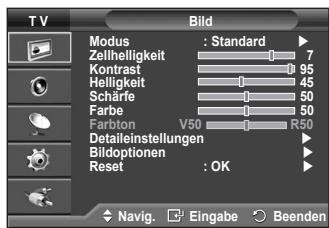
text_image
TV Bild Modus : Standard Zellhelligkeit 7 Kontrast 95 Helligkeit 45 Schärfe 50 Farbe 50 Farbton V50 R50 Deteileinstellungen Bildoptionen Reset : OK Navig. Eingabe Beenden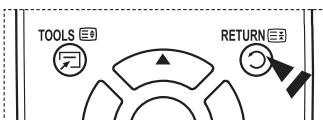
Plug & Play-Funktion
Wenn das Fernsehgerät zum ersten Mal eingeschaltet wird, werden automatisch einige Grundeinstellungen vorgenommen. Die folgenden Einstellungen sind verfügbar.
Wenn Sie versehentlich das falsche Land für Ihren Fernseher einstellen, werden die Zeichen auf dem Bildschirm möglicherweise falsch angezeigt.
1 Wenn sich das Gerät im Standby-Modus befindet, drücken Sie die POWER Taste auf der Fernbedienung. Die Meldung Starten von Plug&Play wird angezeigt. Drücken Sie die Taste ENTER.
2 Das Menü Sprache wird nach einigen Sekunden automatisch eingeblendet.
3 Wählen Sie mit den Tasten ▲ oder ▼ die gewünschte Sprache aus. Drücken Sie die Taste ENTER. Die Meldung Wählen Sie 'Privatgebrauch', wenn Sie diesen Fernseher in einem Privathaushalt verwenden. wird angezeigt.
4 Drücken Sie die Taste ◀ oder ▶, um Shop-Demo oder Privatgebrauch auszuwählen, und drücken Sie dann die Taste ENTER. Die Meldung zum Überprüfen des Verbindungsstatus der Antenne wird angezeigt.
Die Standardeinstellung ist Privatgebrauch.
Wir empfehlen Ihnen, das Fernsehgerät im Modus Privat zu verwenden, um das optimale Bild für den Privatgebrauch zu erzielen.
Der Modus Shop-Demo ist nur geeignet, wenn das Gerät in einem Verkaufsbereich verwendet wird.
Das Gerät ist versehentlich auf den Modus Shop-Demo (Shop) eingestellt, und Sie möchten wieder zurück zu Privatgebrauch (Standard) wechseln: Drücken Sie die Lautstärketaste. Wenn das Menü "Lautstärke" (Volume) angezeigt wird, halten Sie die Taste MENÜ 5 Sekunden lang gedrückt.
5 Stellen Sie sicher, dass die Antenne an den Fernseher angeschlossen ist. Drücken Sie dann die Taste ENTER. Das Menü Land wird angezeigt.
6 Wählen Sie durch Drücken der Tasten ▲ oder ▼ Ihr Land (oder Ihre Region) aus. Drücken Sie auf ENTER.
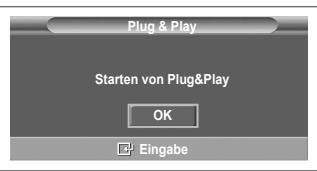
text_image
Plug & Play Starten von Plug&Play OK Eingabe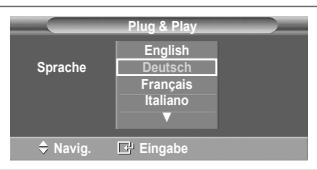
text_image
Plug & Play English Deutsch Français Italiano Sprache Navig. Eingabe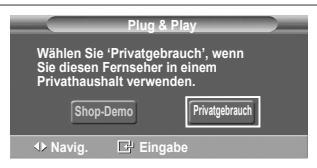
text_image
Plug & Play Wählen Sie 'Privatgebrauch', wenn Sie diesen Fernseher in einem Privathaushalt verwenden. Shop-Demo Privatgebrauch Navig. Eingabe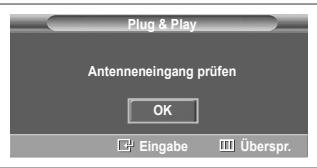
text_image
Plug & Play Antenneneingang prüfen OK Eingabe Überspr.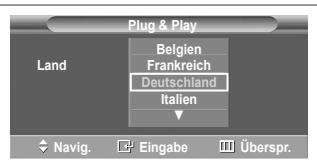
text_image
Plug & Play Belgien Frankreich Deutschland Italien Land Navig. Eingabe Überspr.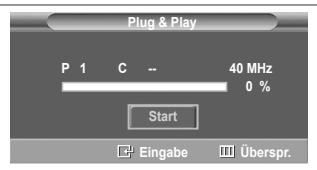
text_image
Plug & Play P 1 C -- 40 MHz Start Eingabe Überspr.7 Drücken Sie zum Starten des Suchlaufs der Kanäle die Taste ENTER. Die Kanalsuche wird automatisch gestartet und beendet. Wenn Sie alle verfügbaren Sender gespeichert haben, wird das Menü Zeit einstellen angezeigt. Drücken Sie die Taste ENTER.
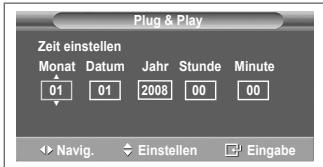
8 Drücken Sie auf ◀ oder ▶, um Monat, Datum, Jahr, Stunde oder Minute einzustellen. Nehmen Sie die Einstellungen mit den Tasten ▲ oder ▼ vor.
➢ Sie können Monat, Datum, Jahr, Stunde oder Minute durch Drücken der Zifferntasten auf der Fernbedienung direkt einstellen.
9 Bestätigen Sie die vorgenommenen Einstellungen mit der Taste ENTER. Die Meldung Wir wünschen gute Unterhaltung! wird angezeigt. Drücken Sie abschließend die Taste ENTER.
Auch wenn Sie die Taste ENTER nicht drücken, verschwindet die Meldung nach einigen Sekunden von selbst.
So setzen Sie diese Funktion zurück:
1 Drücken Sie die Taste MENU, um das Menü anzuzeigen.
2 Drücken Sie die Taste ▲ or ▼, um Einstellungen auszuwählen, und drücken Sie dann die Taste ENTER.
3 Drücken Sie die Taste ENTER, um Plug & Play auszuwählen. Die Meldung Starten von Plug & Play wird angezeigt.
text_image
Plug & Play Zeit einstellen Monat Datum Jahr Stunde Minute 01 01 2008 00 00 Navig. Einstellen Eingabe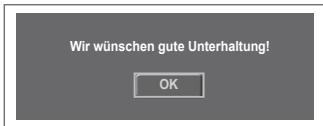
text_image
Wir wünschen gute Unterhaltung! OK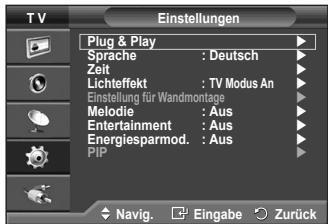
text_image
T V Einstellungen Plug & Play Sprache : Deutsch Zeit Lichteffekt : TV Modus An Einstellung für Wandmontage Melodie : Aus Entertainment : Aus Energiesparmod. : Aus PIP Navig. Eingabe ZurückVerwenden der Taste TOOLS (Extras)
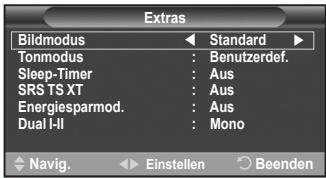
Sie können die Taste TOOLS (Extras) verwenden, um häufig verwendete Funktionen schnell und einfach auszuwählen. Der Inhalt des Menüs Extras hängt davon ab, welche externe Signalquelle Sie für die Anzeige verwenden.
1 Drücken Sie die Taste TOOLS.
Das Menü Extras wird geöffnet.
2 Wählen Sie mit der Taste ▲ oder ▼ eine Menüoption aus, und drücken Sie dann die ENTER-Taste.
3 Drücken Sie die Taste ▲/▼/◄/►/ENTER, um die ausgewählten Elemente anzuzeigen, zu ändern oder zu verwenden.
Ausführliche Beschreibungen der einzelnen Funktionen finden Sie auf der jeweiligen Seite.
• Bildmodus, siehe Seite 18
• Tonmodus, siehe Seite 23
• Sleep-Timer, siehe Seite 25
• SRS TS XT, siehe Seite 23
• Energiesparmodus, siehe Seite 27
• Dual I-II, siehe Seite 24
- PIP, siehe Seite 26
• Autom. Einstellung, siehe Seite 29
text_image
Extras Bildmodus Standard Tonmodus : Benutzerdef. Sleep-Timer : Aus SRS TS XT : Aus Energiesparmod. : Aus Dual I-II : Mono Navig. Einstellen ○ BeendenAnzeigen externer Signalquellen
Sie können zwischen dem Eingangssignal angeschlossener Geräte, wie z. B. Videorecorder, DVD-Player, Set-Top-Box und der TV-Signalquelle (Antenne oder Kabel) wechseln.
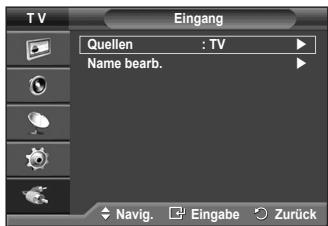
1 Drücken Sie die Taste MENU, um das Menü anzuzeigen.
2 Drücken Sie die Taste ▲ oder ▼, um Eingang auszuwählen, und drücken Sie dann die Taste ENTER.
3 Drücken Sie nochmals die Taste ENTER, um Quelle auszuwählen.
4 Drücken Sie die Taste ▲ oder ▼, um die Signalquelle auszuwählen, und drücken Sie dann die Taste ENTER. Verfügbare Signalquellen: TV, Ext.1, Ext.2, AV, S-Video, Komp., PC, HDMI1, HDMI2.
➢ Sie können nur solche externen Geräte wählen, die an das Fernsehgerät angeschlossen sind.
➢ Sie können diese Optionen auswählen, indem Sie einfach die Taste SOURCE auf der Fernbedienung drücken.
Um wieder zum regulären Fernsehprogramm zurückzukehren, drücken Sie die Taste TV und wählen die Nummer des gewünschten Kanals.
➢ Sie können diese Optionen auswählen, indem Sie einfach die Taste HDMI auf der Fernbedienung drücken.
text_image
TV Eingang Quellen : TV Name bearb. Navig. Eingabe Zurück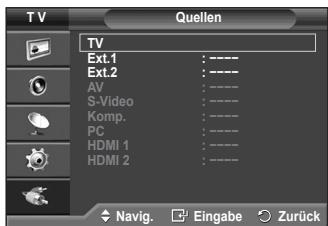
text_image
TV TV Ext.1 Ext.2 AV S-Video Komp. PC HDMI 1 HDMI 2 Navig. Eingabe Zurück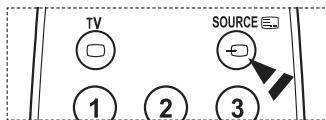
Gerätenamen bearbeiten
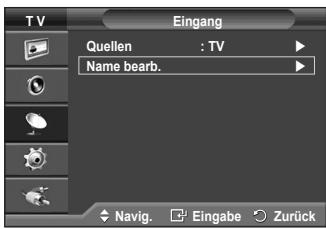
Sie können der externen Signalquelle einen Namen geben.
1 Drücken Sie die Taste MENU, um das Menü anzuzeigen.
2 Drücken Sie die Taste ▲ oder ▼, um Eingang auszuwählen, und drücken Sie dann die Taste ENTER.
3 Drücken Sie die Taste ▲ oder ▼, um Name bearb. auszuwählen, und drücken Sie dann die Taste ENTER.
4 Drücken Sie die Taste ▲ oder ▼, um die externe Signalquelle zum Bearbeiten auszuwählen, und drücken Sie dann die Taste ENTER.
5 Wählen Sie mit den Tasten ▲ oder ▼ das gewünschten Gerät, und drücken Sie dann die Taste ENTER.
Verfügbare Gerätenamen: VCR, DVD, Kabel-STB, Sat-STB, PVR-STB, AV-Receiver, Spiel, Camcorder, PC, TV, Internet-Fernsehen, Blu-Ray, HD-DVD, DMA
6 Drücken Sie zum Beenden die Taste EXIT.
text_image
TV Eingang Quellen : TV Name bearb. Navig. Eingabe Zurück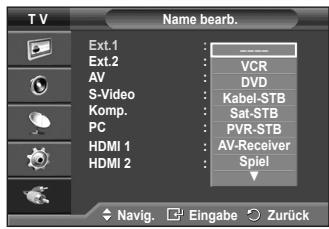
text_image
T V Name bearb. Ext.1 Ext.2 AV S-Video Komp. PC HDMI 1 HDMI 2 VCR DVD Kabel-STB Sat-STB PVR-STB AV-Receiver Spiel Navig. Eingabe ZurückAutomatisches Speichern von Kanälen
Sie können nach verfügbaren Frequenzbereichen suchen (die Verfügbarkeit ist von Land zu Land verschieden).
Die automatisch zugewiesenen Programmplätze entsprechen unter Umständen nicht den gewünschten Programmplätzen. Sie können jedoch die Programmplätze manuell sortieren und nicht gewünschte Sender wieder löschen.
1 Drücken Sie die Taste MENU, um das Menü anzuzeigen.
2 Drücken Sie die Taste ▲ oder ▼, um Kanal auszuwählen, und drücken Sie dann die Taste ENTER.
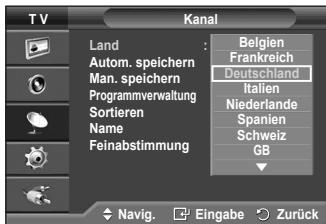
3 Drücken Sie die Taste ENTER. Es wird eine Liste der verfügbaren Länder angezeigt.
4 Wählen Sie mit den Tasten ▲ und ▼ Ihr Land aus, und drücken Sie dann die Taste ENTER.
5 Wählen Sie mit den Tasten ▲ und ▼ die Option Autom. speichern aus, und drücken Sie dann die Taste ENTER.
6 Drücken Sie zum Starten des Suchlaufs erneut die Taste ENTER. Die Suche wird automatisch beendet
Um die Suche vorzeitig abzubrechen, drücken Sie die Taste MENU oder ENTER.
text_image
TV Kanal Land Autom. speichern Man. speichern Programmverwaltung Sortieren Name Feinabstimmung Belgien Frankreich Deutschland Italien Niederlande Spanien Schweiz GB Navig. Eingabe Zurück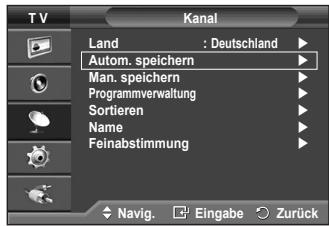
text_image
TV Kanal Land : Deutschland ▶ Autom. speichern ▶ Man. speichern ▶ Programmverwaltung ▶ Sortieren ▶ Name ▶ Feinabstimmung ▶ Navig. Eingabe Zurück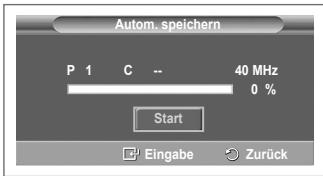
text_image
Autom. speichern P 1 C -- 40 MHz Start Eingabe ZurückSie können Fernsehsender (einschließlich Kabelsender) speichern.
Bei der manuellen Senderspeicherung sind folgende Optionen verfügbar:
◆ Gefundene Sender speichern.
◆ Die Programmnummer der einzelnen Sender, die Sie festlegen möchten.
1 Drücken Sie die Taste MENU, um das Menü anzuzeigen.
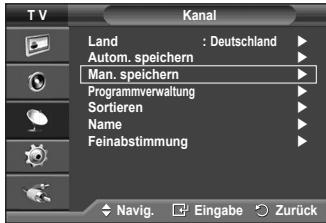
2 Drücken Sie die Taste ▲ oder ▼, um Kanal auszuwählen, und drücken Sie dann die Taste ENTER.
3 Drücken Sie die Taste ▲ oder ▼, um Man. speichern auszuwählen, und drücken Sie dann die Taste ENTER.
4 Wählen Sie mit den Tasten ▲ oder ▼ die gewünschte Option, und drücken Sie dann die Taste ENTER.
5 Wenn Sie die gewünschten Änderungen vorgenommen haben, drücken Sie die Taste ENTER.
6 Drücken Sie zum Beenden die Taste EXIT.
◆ Programm (der Programmplatz, der dem Kanal zugewiesen werden soll)
- Drücken Sie die Tasten ▲ oder ▼, um die gewünschte Nummer zu wählen. ➢ Die Kanalnummer können Sie auch direkt durch Drücken der Zifferntasten (0 \~ 9) auswählen.
◆ Fernsehnorm: Auto/PAL/SECAM/NTSC4.43
- Wählen Sie mit den Tasten ▲ oder ▼ die gewünschte Farbnorm aus.
◆ Tonsystem: BG/DK/I/L
- Wählen Sie mit den Tasten ▲ oder ▼ die gewünschte Audionorm aus.
◆ Kanal (Wenn Ihnen die Nummer des zu speichernden Kanals bekannt ist)
- Wählen Sie mit den Tasten ▲ oder ▼ die Option C (Terrestrischer Kanal) oder S (Kabelkanal) aus.
- Drücken Sie die Taste ▶, und drücken Sie dann die Tasten ▲ oder ▼, um die gewünschte Nummer auszuwählen.
Die Kanalnummer können Sie auch direkt durch Drücken der Zifferntasten (0 \~ 9) auswählen.
➢ Falls kein oder nur schlechter Ton zu hören sein sollte, wählen Sie einen anderen Audiostandard aus.
◆ Suchlauf (Wenn Ihnen die Kanalnummern nicht bekannt sind)
- Drücken Sie zum Starten des Suchlaufs die Taste ▲ oder ▼. - Der Tuner durchsucht den Frequenzbereich, bis der erste Sender bzw. der ausgewählte Sender empfangen wird.
Speichern (zum Speichern des Kanals und des zugehörigen Programmplatzes)
- Drücken Sie die Taste ENTER, um OK zu wählen.
Kanalmodus
◆ P (Programm-Modus): Nach Abschluss der Einstellungen sind den Sendern Ihrer Region Positionsnummern von P00 bis P99 zugewiesen. In diesem Modus können Sie Sender durch Eingabe des Programmplatzes auswählen.
◆ C (Antennenempfangsmodus): In diesem Modus können Sie Kanäle durch Eingabe der Nummer anwählen, die jedem Antennensender zugeordnet ist.
◆ S (Kabelkanal-Modus): In diesem Modus können Sie Sender durch Eingabe der Nummer wählen, die jedem Kabelsender zugeordnet ist.
text_image
T V Kanal Land : Deutschland ▶ Autom. speichern ▶ Man. speichern ▶ Programmverwaltung ▶ Sortieren ▶ Name ▶ Feinabstimmung ▶ Navig. Eingabe Zurück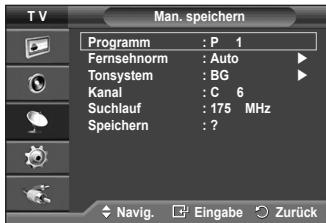
text_image
T V Man. speichern Programm : P 1 Fernsehnorm : Auto Tonsystem : BG Kanal : C 6 Suchlauf : 175 MHz Speichern : ?Sender hinzufügen/sperren
Mit Hilfe der Programmverwaltung können Sie Sender bequem sperren oder hinzufügen.
1 Drücken Sie die Taste MENU, um das Menü anzuzeigen.
2 Drücken Sie die Taste ▲ oder ▼, um Kanal auszuwählen, und drücken Sie dann die Taste ENTER.
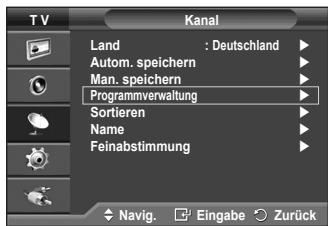
3 Drücken Sie die Taste ▲ oder ▼, um Programmverwaltung auszuwählen, und drücken Sie dann die Taste ENTER.
◆ Sender hinzufügen
Mit Hilfe der Kanalliste können Sie Kanäle hinzufügen.
4 Wählen Sie die Kanalliste durch Drücken der Taste ENTER.
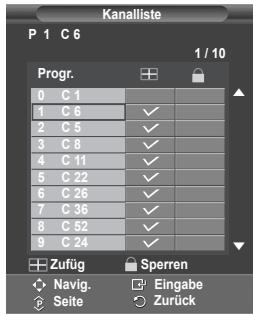
5 Wechseln Sie zum Feld (⊕), indem Sie die Tasten ▲/▼/◄/► drücken, und wählen Sie den hinzuzufügenden Sender aus. Drücken Sie dann die Taste ENTER, um den Sender hinzuzufügen.
Wenn Sie erneut die Taste ENTER drücken, wird das Symbol (√) neben dem Kanal angezeigt, und der Kanal wird nicht hinzugefügt.
text_image
TV Kanal Land : Deutschland Autom. speichern Man. speichern Programmerverwaltung Sortieren Name Feinabstimmung Navig. Eingabe Zurück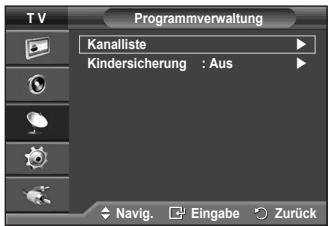
text_image
Programmverwaltung Kanalliste Kindersicherung : Aus Navig. Eingabe Zurück◆ Sender sperren
Mit dieser Funktion können Sie nicht autorisierte Benutzer, z. B. Kinder, daran hindern, ungeeignete Programme anzuschauen, indem das Bild blockiert und der Ton stummgeschaltet wird.
6 Drücken Sie die Taste ▲ oder ▼, um Kindersicherung auszuwählen, und drücken Sie dann die Taste ENTER.
7 Wählen Sie durch Drücken der Tasten ▲ oder ▼ die Option An, und drücken Sie dann die Taste ENTER.
8 Drücken Sie die Tasten ▲ oder ▼, um die Kanalliste auszuwählen, und drücken Sie dann die Taste ENTER.
9 Wechseln Sie zum Feld (☑), indem Sie die Tasten ▲/▼/◄/► drücken, und wählen Sie den zu sperrenden Sender aus. Drücken Sie dann die Taste ENTER.
text_image
Kanalliste P 1 C 6 1 / 10 Progr. 0 C 1 1 C 6 2 C 5 3 C 8 4 C 11 5 C 22 6 C 26 7 C 36 8 C 52 9 C 24 Zufüg Navig. Seite Sperren Eingabe ZurückWenn Sie erneut die Taste ENTER drücken, wird das Symbol (√) neben dem Kanal angezeigt, und die Kanalsperre wird nicht aufgehoben.
Wenn die Kindersicherung aktiviert ist, wird ein blauer Bildschirm angezeigt.
10 Drücken Sie zum Beenden die Taste EXIT.
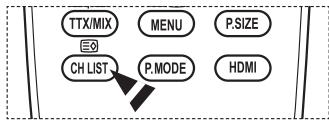
Diese Optionen können Sie auch durch Drücken der Taste CH LIST auf der Fernbedienung aufrufen.
flowchart
graph TD
    A["TTX/MIX"] --> B["Ch LIST"]
    C["MENU"] --> D["P.MODE"]
    E["P.SIZE"] --> F["HDMI"]
    B --> G["Black Arrow"]
Sortieren der gespeicherten Kanäle
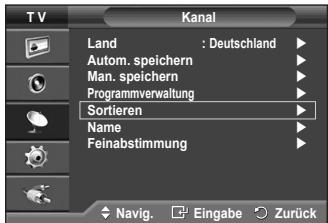
Mit diesem Vorgang können Sie die Programmnummern gespeicherter Sender ändern. Das ist möglicherweise nach dem automatischen Speichern von Sendern erforderlich.
1 Drücken Sie die Taste MENU, um das Menü anzuzeigen.
2 Drücken Sie die Taste ▲ oder ▼, um Kanal auszuwählen, und drücken Sie dann die Taste ENTER.
3 Drücken Sie die Taste ▲ oder ▼, um Sortieren auszuwählen, und drücken Sie dann die Taste ENTER.
4 Wählen Sie mit den Tasten ▲ oder ▼ den Kanal aus, den Sie verschieben möchten, und drücken Sie dann die Taste ENTER.
5 Wählen Sie mit den Tasten ▲ oder ▼ die Programmnummer, die dem Kanal zugewiesen werden soll.
Drücken Sie dann die Taste ENTER. Der Sender befindet sich nun auf dem neuen Speicherplatz, und alle anderen Sender wurden entsprechend verschoben.
6 Wiederholen Sie die Schritte 4 und 5, bis Sie allen Kanälen die gewünschten Programmnummern zugewiesen haben.
7 Drücken Sie zum Beenden die Taste EXIT.
text_image
TV Kanal Land : Deutschland Autom. speichern Man. speichern Programmverwaltung Sortieren Name Feinabstimmung Navig. Eingabe Zurück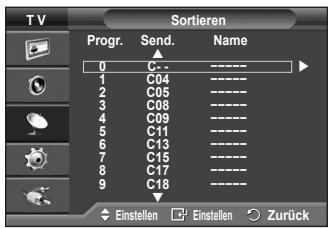
text_image
TV Sortieren Progr. Send. Name 0 C-- 1 C04 2 C05 3 C08 4 C09 5 C11 6 C13 7 C15 8 C17 9 C18 Einstellen Einstellen ZurückKanäle benennen
Sendernamen werden automatisch zugewiesen, sofern diese Information im Sendersignal enthalten ist. Sie können Sendernamen bearbeiten und ändern.
1 Drücken Sie die Taste MENU, um das Menü anzuzeigen.
2 Drücken Sie die Taste ▲ oder ▼, um Kanal auszuwählen, und drücken Sie dann die Taste ENTER.
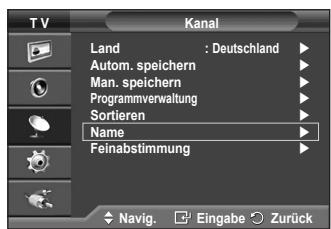
3 Drücken Sie die Taste ▲ oder ▼, um Name auszuwählen, und drücken Sie dann die Taste ENTER.
4 Drücken Sie die Taste ▲ oder ▼, um den Kanal auszuwählen, dem ein neuer Name zugewiesen werden soll, und drücken Sie dann die Taste ENTER.
5 Wählen Sie mit den Tasten ▲ oder ▼ Buchstaben (A\~Z), Zahlen (0-9) und sonstige Zeichen aus. (Führt zu dieser Reihenfolge: A \~ Z, 0 \~ 9, +, -, *, /, Leerzeichen). Blättern Sie zum vorherigen oder nächsten Zeichen, indem Sie die Taste ◀ oder ▶ und anschließend die Taste ENTER drücken.
6 Wiederholen Sie die Schritte 4 bis 5 für jeden Kanal, dem Sie einen neuen Namen zuweisen möchten.
7 Drücken Sie zum Beenden die Taste EXIT.
text_image
T V Kanal Land : Deutschland Autom. speichern Man. speichern Programmverwaltung Sortieren Name Feinabstimmung Navig. Eingabe Zurück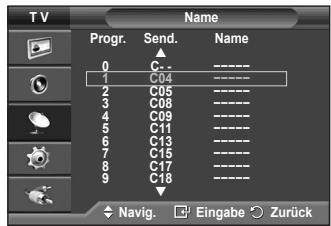
text_image
TV Progr. Send. Name 0 C-- 1 C04 2 C05 3 C08 4 C09 5 C11 6 C13 7 C15 8 C17 9 C18 ◆ Navig. Eingabe ZurückSenderfeinabstimmung durchführen
Bei klarem Empfang ist keine Feinabstimmung nötig, da diese automatisch während der Sendersuche erfolgt. Falls das Signal jedoch schwach oder das Bild verzerrt ist, müssen Sie unter Umständen eine manuelle Feinabstimmung durchführen.
1 Drücken Sie die Taste MENU, um das Menü anzuzeigen.
2 Drücken Sie die Taste ▲ oder ▼, um Kanal auszuwählen, und drücken Sie dann die Taste ENTER.
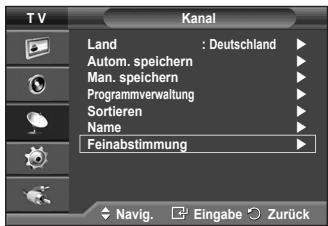
3 Drücken Sie die Taste ▲ oder ▼, um Feinabstimmung auszuwählen, und drücken Sie dann die Taste ENTER.
4 Mit den Tasten ◀ oder ▶ können Sie durch entsprechende Einstellungen die Bild- und Tonqualität optimieren. Drücken Sie die Taste ENTER.
Durch Speichern der Feinabstimmung ändert sich die Farbe des Bildschirmmenüs für den Kanal von Weiß nach Rot und die Markierung „*“ wird hinzugefügt.
Um die Feinabstimmung auf 0 zurückzusetzen, wählen Sie mit der Taste ▲ oder ▼ die Option Reset aus. Drücken Sie die Taste ENTER.
5 Drücken Sie zum Beenden die Taste EXIT.
text_image
TV Kanal Land : Deutschland Autom. speichern Man. speichern Programmverwaltung Sortieren Name Feinabstimmung Navig. Eingabe Zurück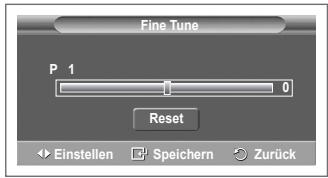
text_image
Fine Tune P 1 0 Reset Einstellen Speichern Zurück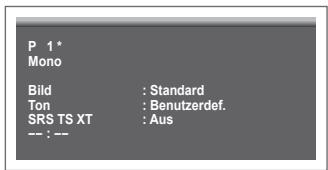
text_image
P 1* Mono Bild : Standard Ton : Benutzerdef. SRS TS XT : Aus --- : --Bildstandard ändern
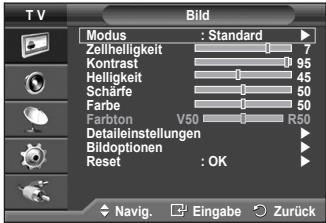
Sie können den Bildstandard auswählen, der für Ihre Sehgewohnheiten am besten geeignet ist.
1 Drücken Sie die Taste MENU, um das Menü anzuzeigen.
2 Drücken Sie die Taste ENTER, um Bild auszuwählen.
3 Drücken Sie erneut die Taste ENTER, um Modus auszuwählen.
4 Wählen Sie mit den Tasten ▲ oder ▼ den gewünschten Modus, und drücken Sie dann die Taste ENTER.
Verfügbare Modi: Dynamisch, Standard, Film
Die Einstellungswerte können je nach Eingangsquelle unterschiedlich sein.
5 Drücken Sie zum Beenden die Taste EXIT.
Wählen Sie Dynamisch aus, wenn Sie tagsüber oder bei starker Umgebungsbeleuchtung fernsehen möchten.
◆ Wählen Sie Standard für den normalen Fernsehmodus.
- Wählen Sie Film aus, wenn Sie sich einen Film ansehen möchten.
Einfaches Einstellen
1 Drücken Sie die Taste TOOLS auf der Fernbedienung.
2 Wählen Sie mit den Tasten ▲ oder ▼ den Bildmodus.
3 Wählen Sie die gewünschte Option mit den Tasten ◀ und ▶
text_image
T V Bild Modus : Standard Zellhelligkeit 7 Kontrast 95 Helligkeit 45 Schärfe 50 Farbe 50 Farbton V50 R50 Deteileinstellungen Bildoptionen Reset : OK Navig. Eingabe Zurück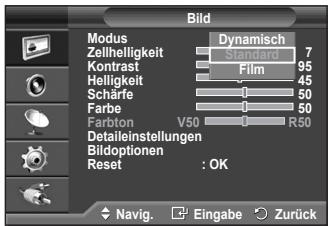
text_image
Bild Modus Zellhelligkeit Kontrast Helligkeit Schäfe Farbe Farbton Detaileinstellungen Bildoptionen Reset : OK Dynamisch Standard 7 95 45 50 50 V50 R50 Navig. Eingabe Zurück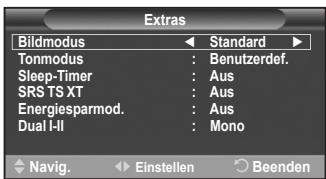
text_image
Extras Bildmodus Standard Tonmodus : Benutzerdef. Sleep-Timer : Aus SRS TS XT : Aus Energiesparmod. : Aus Dual I-II : Mono Navig. Einstellen ○ BeendenBildeinstellungen anpassen
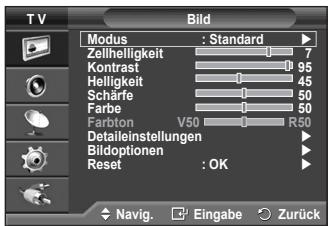
Das Gerät verfügt über mehrere Einstellmöglichkeiten für die Bildqualität:
1 Drücken Sie die Taste MENU, um das Menü anzuzeigen.
2 Drücken Sie die Taste ENTER, um Bild auszuwählen.
3 Drücken Sie erneut die Taste ENTER, um Modus auszuwählen.
4 Wählen Sie mit den Tasten ▲ oder ▼ den gewünschten Modus, und drücken Sie dann die Taste ENTER.
Verfügbare Modi: Dynamisch, Standard, Film
5 Wählen Sie mit den Tasten ▲ oder ▼ die gewünschte Option, und drücken Sie dann die Taste ENTER.
6 Wenn Sie die gewünschten Änderungen vorgenommen haben, drücken Sie die Taste ENTER.
7 Drücken Sie zum Beenden die Taste EXIT.
◆ Zellhelligkeit–Kontrast – Helligkeit – Schärfe – Farbe – Farbton
➢ Sie können die Funktion "Farbton" (Tint) im Analog-TV-, Ext.-, AV- oder S-Video-Modus des PAL-Systems nicht verwenden.
Im PC-Modus können nur Zellhelligkeit, Kontrast und Helligkeit eingestellt werden.
Drücken Sie die Taste ◀ or ▶, bis die optimale Einstellung erreicht ist.
text_image
TV Bild Modus : Standard Zellhelligkeit 7 Kontrast 95 Helligkeit 45 Schärfe 50 Farbe 50 Farbton V50 R50 Deteileinstellungen Bildoptionen Reset : OK Navig. Eingabe ZurückKonfigurieren detaillierter Bildeinstellungen
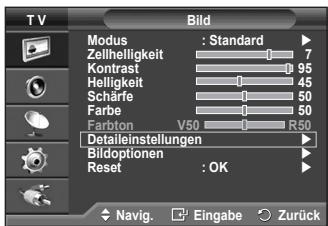
Sie können die detaillierten Bildparameter einstellen.
1 Drücken Sie die Taste MENU, um das Menü anzuzeigen.
2 Drücken Sie die Taste ENTER, um Bild auszuwählen.
3 Drücken Sie die Taste ▲ oder ▼, um Detaileinstellungen auszuwählen, und drücken Sie dann die Taste ENTER.
4 Wählen Sie mit den Tasten ▲ oder ▼ die gewünschte Option, und drücken Sie dann die Taste ENTER.
Verfügbare Optionen: Schwarzabgleich, Optimalkontrast, Gamma, Farbraum, Weißabgleich, Hautton Kantenglättung.
5 Wenn Sie die gewünschten Änderungen vorgenommen haben, drücken Sie die Taste ENTER.
6 Drücken Sie zum Beenden die Taste EXIT.
Die Option Detaileinstellungen steht in den Modi Standard oder Film zur Verfügung.
Im PC-Modus können von den Detaileinstellungen nur Optimalkontrast, Gamma und Weißabgleich eingestellt werden.
♦ Schwarzabgleich: Aus/Gering/Mittel/Hoch
Sie können direkt auf dem Bildschirm den Schwarzwert auswählen, um die Bildschirmtiefe anzupassen.
◆ Optimalkontrast: Aus/Gering/Mittel/Hoch
Sie können den Bildschirmkontrast so anpassen, dass ein optimaler Kontrast gewährleistet ist.
◆ Gamma: -3 \~ +3
Sie können die mittlere Bildhelligkeit einstellen.
Drücken Sie die Taste ◀ oder ▶, bis die optimale Einstellung erreicht ist.
◆ Farbraum : Autom./Nativ/Benutzerdef.
Der Farbraum ist eine Farbmatrix bestehend aus den Farben rot, grün und blau.
Wählen Sie Ihren bevorzugten Farbraum, um die Welt in den natürlichsten Farben zu erfahren.
- Auto: Mit dem Farbraum "Auto" wird, je nach Programmquelle, der natürlichste Farbton eingestellt.
- Nativ: Der Farbraum "Nativ" ermöglicht tiefe und lebhafte Farbtöne.
- Benutzerdef.: Hiermit stellen Sie den Farbbereich wunschgemäß ein. (siehe "Anpassen des Farbraums")
Anpassen des Farbraums
Farbe: Rot, Grün, Blau, Cyan, Magenta und Gelb
Hiermit stellen Sie den Farbbereich wunschgemäß ein.
Die Option Farbe ist verfügbar, wenn der Farbraum auf Benutzerdef. eingestellt ist.
Wählen Sie mit den Tasten ▲ order ▼ eine der Optionen Rot, Grün, Blau, Gelb, Cyan oder Magenta aus.
Drücken Sie die Enter-Taste.
- Rot/Grün/Blau: Im Farbmodus können Sie die RGB-Werte der jeweils ausgewählten Farbe einstellen.
Wählen Sie mit den Tasten ▲ order ▼ eine der Optionen Rot, Grün oder Blau aus, um sie zu ändern. Drücken Sie die Enter-Taste.
Drücken Sie die Taste ◀ order ▶, um den Wert einer bestimmten Option zu erhöhen oder zu verringern.
Drücken Sie die Enter-Taste.
- Reset: Setzt den Farbbereich auf die Standardwerte zurück.
♦ Weißabgleich: R-Offset/G-Offset/B-Offset/R-Gain/G-Gain/B-Gain/Reset
Um natürlichere Bildfarben zu erhalten, können Sie die Farbtemperatur anpassen.
R-Offset/G-Offset/B-Offset/R-Gain/G-Gain/B-Gain: Wenn Sie den Anpassungswert ändern, wird der angepasste Bildschirm aktualisiert.
Wählen Sie mit den Tasten ▲ oder ▼ die gewünschte Option, und drücken Sie dann die Taste ENTER. Drücken Sie die Taste ◀ oder ▶, bis die optimale Einstellung erreicht ist.
Reset: Der zuvor angepasste Weißabgleich wird auf die Werkseinstellungen zurückgesetzt.
◆ Hautton: -15\~+15
Sie können den Farbton Rosa im betonen.
Drücken Sie die Tasten ◀ und ▶ bis Sie die optimale Einstellung festgelegt haben.
Wenn Sie den Anpassungswert ändern, wird der angepasste Bildschirm aktualisiert.
◆ Kantenglättung: Ein/Aus
Sie können die Objektgrenzen betonen.
text_image
TV Bild Modus : Standard Zellhelligkeit 7 Kontrast 95 Helligkeit 45 Schärfe 50 Farbe 50 Farbton V50 R50 Detaileinstellungen Bildoptionen Reset : OK Navig. Eingabe Zurück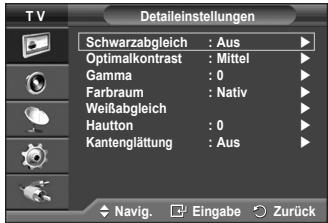
text_image
T V Deteileinstellungen Schwarzabgleich : Aus Optimalkontrast : Mittel Gamma : 0 Farbraum : Nativ Weißabgleich Hautton : 0 Kantenglättung : Aus Navig. Eingabe ZurückSie können die detaillierten Bildparameter einstellen.
1 Drücken Sie die Taste MENU, um das Menü anzuzeigen.
2 Drücken Sie die Taste ENTER, um Bild auszuwählen.
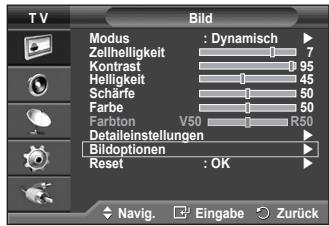
3 Drücken Sie die Tasten ▲ oder ▼, um Bildoptionen auszuwählen, und drücken Sie dann ENTER.
4 Wählen Sie mit den Tasten ▲ oder ▼ die gewünschte Option, und drücken Sie dann die Taste ENTER.
5 Wenn Sie die gewünschten Änderungen vorgenommen haben, drücken Sie die Taste ENTER.
6 Drücken Sie zum Beenden die Taste Beenden.
Im PC-Modus können von den Bildoptionen nur Farbtemp., Format und Bildschirm-Einbrennschutz eingestellt werden.
◆ Farbtemp.: Kalt2/Kalt1/Normal/Warm1/Warm2
Wenn der Bildmodus auf Dynamisch oder Standard eingestellt ist, können Sie Warm1 und Warm2 nicht wählen.
◆ Format: Autom. Breit/ 16:9/Breitenzoom/Zoom, 4:3/Nur Scan Sie können ein Bildformat auswählen, das Ihren Sehgewohnheiten am besten entspricht.
- Autom. Breit: Bild vergrößern und vom 4:3- auf 16:9-Seitenverhältnis umstellen.
- 16:9 Stellt das Bildformat auf den Breitbildmodus 16:9 ein.
- Breitenzoom: Diese Option vergrößert das Bild auf mehr als 4:3. Verschieben Sie das Bild mit den Tasten ▲ oder ▼ nach oben oder nach unten, nachdem Sie ⏻ mit der Taste ◀ oder ▶ eine Auswahl getroffen haben.
- Zoom: Vergrößert das Bild vertikal.
- 4:3 Stellt das Bildformat auf den Normalmodus 4:3 ein.
- Nur Scan: Mit dieser Funktion wird das ganze Bild auch bei Versorgung mit HDMI- (720p/1080i), Komponentensignalen (1080i) vollständig und ohne Beschneidung angezeigt.
Nach Auswahl von "Nur Scan" im HDMI (1080i) oder Komponentenmodus (1080i):
text_image
TV Bild Modus : Dynamisch ▶ Zellhelligkeit 7 Kontrast 95 Helligkeit 45 Schärfe 50 Farbe 50 Farbton V50 R50 Deteileinstellungen ▶ Bildoptionen ▶ Reset : OK ▶ Navig. Eingabe Zurück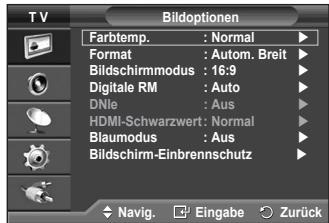
text_image
T V Bildoptionen Farbtemp. : Normal Format : Autom. Breit Bildschirmmodus : 16:9 Digitale RM : Auto DNie : Aus HDMI-Schwarzwert: Normal Blaumodus : Aus Bildschirm-Einbrennschutz Navig. Eingabe Zurück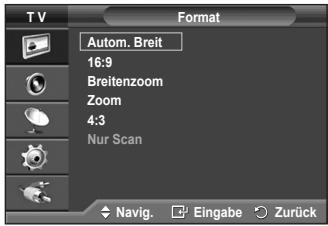
text_image
TV Format Autom. Breit 16:9 Breitenzoom Zoom 4:3 Nur Scan Navig. Eingabe Zurück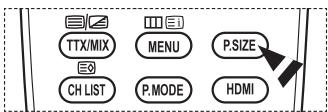
text_image
TTX/MIX MENU P.SIZE CH LIST P.MODE HDMIDrücken Sie die Tasten ◀ oder ▶, um 📋 auszuwählen, und drücken Sie dann die ENTER-Taste. Drücken Sie die Taste ▲, ▼, ◀ oder ▶, um das Bild nach oben, unten, links oder rechts zu verschieben.
Rest: Drücken Sie die Taste ◀ oder ▶, um Reset zu wählen, und Sie dann die ENTER-Taste. Sie können die Einstellung initialisieren.
Beim HDMI-Bildformat „Nur Scan“ kann es je nach AV-Gerät passieren, dass der Bildschirm am Rand abgeschnitten wird oder dass eine bestimmte Farbe auf den Bildschirm erscheint.
Bei einem HDMI-Anschluss (1080p) mit 24, 25, 30, 50 und 60 Hz und einem Komponentenanschluss (1080p) mit 50 und 60 Hz wird nur die Signalquelle unterstützt.
Sie können das Bildformat ändern, indem Sie auf der Fernbedienung einfach die Taste P.SIZE drücken.
Je nach Signalquelle können die Bildgrößenoptionen variieren.
Die Funktion Autom. Breit ist nur in den Modi TV, Ext, Ext.2, AV und S-Video verfügbar.
Sie können die Einstellungen für jedes externe Gerät einstellen und speichern, das Sie an einen Eingang des Fernsehgeräts angeschlossen haben.
Im PC-Modus können nur die Modi "16:9" und "4:3" eingestellt werden.
Bildgröße und Bildposition mit der Zoom-Funktion ändern
Wenn die Bildgröße über die Zoom-Funktion geändert wird, können die Positionierung und Größe des Bildes mit den Tasten ▲ oder ▼ vertikal angepasst werden.
Verschieben Sie das Bild mit den Tasten ▲ oder ▼ nach oben oder nach unten, nachdem Sie ⚡ mit der Taste ◀ oder ▶ eine Auswahl getroffen haben.
Verändern Sie mit den Tasten ▲ oder ▼ vertikal die Größe des Bildes, nachdem Sie ▼ mit der Taste ◀ oder ▶ eine Auswahl getroffen haben.
Fortsetzung...
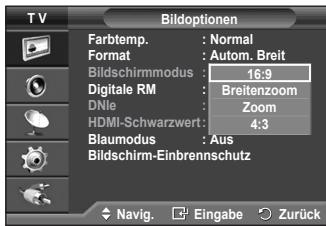
◆ Bildschirmmodus: 16:9/Breitenzoom/ Zoom/4:3
Wenn Sie die Bildgröße bei einem Fernsehgerät im 16:9-Format auf Automatisch einstellen, können Sie bestimmen, dass das Bild als 4:3 WSS (Breitbilddienst) oder gar nicht sehen angezeigt werden soll. Da jedes europäische Land eine andere Bildgröße verwendet, können die Benutzer sie damit einstellen.
- 16:9 Stellt das Bildformat auf den Breitbildmodus 16:9 ein.
- Breitenzoom: Diese Option vergrößert das Bild auf mehr als 4:3.
- Zoom: Vergrößert das Bild vertikal.
- 4:3 Stellt das Bildformat auf den Normalmodus 4:3 ein.
Diese Funktion ist im Modus Autom. Breit verfügbar.
Diese Funktion ist im Komponenten- oder HDMI-Modus nicht verfügbar
◆ Digitale RM: Aus/Gering/Mittel/Hoch/Auto
Wenn das vom Fernsehgerät empfangene Signal schwach ist, können Sie diese Funktion aktivieren, um ggf. Bildrauschen und Doppelkonturen auf dem Bildschirm zu verringern.
Bei schwachem Signal wählen Sie diejenige der anderen Optionen, bei der das beste Bild angezeigt wird.
DNle: Aus/Demo/Ein
Dieses Fernsehgerät weist die DNle-Funktion auf und bietet daher hohe Bildqualität. Wenn DNle eingestellt wird, ist auf dem Bildschirm die DNle-Funktion aktiviert. Wenn Sie DNle auf Demo festlegen, können Sie auf dem Bildschirm zu Demonstrationszwecken die aktivierte DNle und ein normales Bild anzeigen. Mit dieser Funktion können Sie den Unterschied in der Bildqualität erkennen.
DNle™ (Digital Natural Image engine) DNle™
Mit dieser Funktion erhalten Sie durch 3D-Rauschunterdrückung, Detailverbesserung, Kontrastverstärkung und verbesserte Weißdarstellung ein schärferes Bild. Der neue Bildausgleichsalgorithmus sorgt für ein helleres, klareres und viel detailreicheres Bild. Durch die DNle™-Technologie wird jedes Signal Ihren Augen angepasst.
Diese Zusatzfunktion ist im PC-Modus nicht verfügbar.
DNle ist nur im Modus Dynamisch verfügbar.
◆ HDMI-Schwarzwert: Normal/Gering
Mit dieser Funktion können Sie die Bildqualität einstellen, wenn es mit dem HDMI-Eingang im eingeschränkten RGB-Bereich (16 bis 235) zu Einbrennerscheinungen (Auftreten von Schwarzwerten, geringem Kontrast, schwachen Farben usw.) kommt.
Diese Funktion ist nur bei Verbindung des externen Eingangs mit HDMI (RGB-Signale) aktiv.
- Blaumodus: Aus/Ein
Diese Funktion ist für Experten zum Ausmessen von AV-Geräten bestimmt. Mit dieser Funktion werden das rote und das grüne Signal aus dem Videosignal entfernt, sodass nur das blaue Signal angezeigt wird. Damit wird ein Blaufilter erzeugt, mithilfe dessen die Farbe und der Farbton von Videogeräten wie DVD-Playern, Heimkinosystemen usw. eingestellt werden können.
Mit dieser Funktion können Sie die Farbe und den Farbton auf Werte einstellen, die dem Signalpegel der verschiedenen Videogeräte angemessen sind. Verwenden Sie hierzu die Streifenmuster für die Farben Rot/Grün/Blau/Cyan/Magenta/Gelb, ohne zusätzlich den Blaufilter zu verwenden.
Der Blaumodus ist verfügbar, wenn der Bildmodus auf Film oder Standard eingestellt ist.
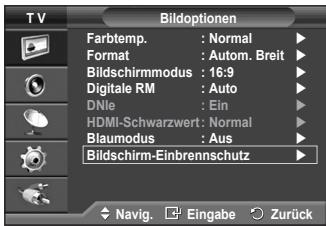
Einbrennschutz
Dieses Gerät ist mit Einbrennschutz-Technologie ausgestattet, um die Möglichkeit des Einbrennens des Monitorbildes zu verringern. Diese Technologie ermöglicht das Einstellen von vertikalen (Pixel vertical) und horizontalen (Pixel horizontal) Bildbewegungen. Die Zeiteinstellung ermöglicht das Programmieren der Dauer zwischen Bildbewegungen in Minuten.
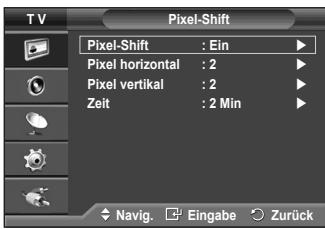
- Pixel-Shift: Diese Funktion verschiebt Pixel auf dem Plasmabildschirm horizontal oder vertikal, um die Möglichkeit des Einbrennens des Bildes zu minimieren.
- Wählen Sie durch Drücken der Tasten ▲ oder ▼ für Pixel-Shift die Optionen Aus oder An, und drücken Sie dann die Taste ENTER.
- Wählen Sie mit den Tasten ▲ oder ▼ die gewünschte Option, und drücken Sie dann die Taste ENTER.
Verfügbare Optionen: Pixel horizontal, Pixel vertikal, Zeit
text_image
T V Bildoptionen Farbtemp. : Normal Format : Autom. Breit Bildschirmmodus : 16:9 Digitale RM : Breitenzoom DNie : Zoom HDMI-Schwarzwert : 4:3 Blaumodus : Aus Bildschirm-Einbrennschutz Navig. Eingabe ZurückFortsetzung...
text_image
T V Bildoptionen Farbtemp. : Normal Format : Autom. Breit Bildschirmmodus : 16:9 Digitale RM : Auto DNie : Ein HDMI-Schwarzwert: Normal Blaumodus : Aus Bildschirm-Einbrennschutz Navig. Eingabe Zurück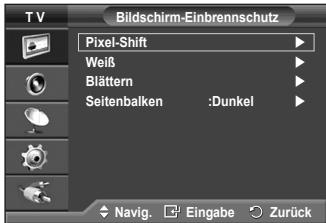
text_image
T V Bildschirm-Einbrennschutz Pixel-Shift Weiß Blättern Seitenbalken :Dunkel Navig. Eingabe Zurück▶ Optimale Einstellung für Pixel den Pixelabstand
| PC | TV/Ext/AV/Komp./HDMI | |
| Pixel horizontal | 1 | 2 |
| Pixel vertikal | 1 | 2 |
| Zeit (Minuten) | 2 | 2 Min |
Der Pixel Shift-Wert kann in Abhängigkeit von der Monitorgröße (Zoll) und dem ausgewählten Modus variieren.
Diese Funktion ist im Modus "Nur Scan" nicht verfügbar.
- Weiß : Diese Funktion dient zum Entfernen von Nachbildern auf dem Bildschirm, indem sie die Farbe aller Pixel in Weiß ändert. Verwenden Sie diese Funktion, wenn Nachbilder oder -symbole auf dem Bildschirm angezeigt werden. Diese können insbesondere dann auftreten, wenn ein Standbild über längere Zeit auf dem Bildschirm angezeigt wurde.
- Blättern: Diese Funktion dient zum Entfernen von Nachbildern auf dem Bildschirm, indem alle Pixel des Plasmabildschirms nach einem bestimmten Muster verschoben werden. Verwenden Sie diese Funktion, wenn Nachbilder oder -symbole auf dem Bildschirm angezeigt werden. Diese können insbesondere dann auftreten, wenn ein Standbild über längere Zeit auf dem Bildschirm angezeigt wurde.
- Seite grau: Sie verhindern bei Anzeige im Format 4:3 Beschädigungen des Bildschirms, indem Sie einen Weißabgleich an den beiden linken Bildschirmrändern vornehmen.
Dunkel: Bei Anzeige im Format 4:3 werden die beiden seitlichen Bildschirmränder abgedunkelt.
Hell: Bei Anzeige im Format 4:3 werden die beiden seitlichen Bildschirmränder aufgehellt.
Zum Entfernen von Nachbildern verwenden Sie entweder die Funktion Weiß oder die Funktion Blättern. Beide Funktionen entfernen Nachbilder auf dem Bildschirm, die Funktion Blättern ist jedoch effektiver.
Die Funktion zum Entfernen von Nachbildern muss über einen längeren Zeitraum (ca. 1 Stunde) ausgeführt werden, um Nachbilder auf dem Bildschirm effektiv zu entfernen. Wenn das Nachbild nach dem Ausführen der Funktion nicht entfernt ist, wiederholen Sie die Anwendung der Funktion.
Drücken Sie zum Deaktivieren dieser Funktion eine beliebige Taste auf der Fernbedienung.
Zurücksetzen der Bildeinstellungen auf die werkseitig festgelegten Standardwerte
Sie können die detaillierten Bildparameter einstellen.
1 Drücken Sie die Taste MENU, um das Menü anzuzeigen.
2 Drücken Sie die Taste ENTER, um Bild auszuwählen.
3 Wählen Sie durch Drücken der Tasten ▲ oder ▼ die Option Reset, und drücken Sie dann die Taste ENTER.
4 Drücken Sie die Taste ▲ oder ▼, um OK oder Abbrechen auszuwählen, und drücken Sie dann die Taste ENTER.
Jeder Modus kann zurückgesetzt werden.
text_image
TV Pixel-Shift : Ein Pixel horizontal : 2 Pixel vertikal : 2 Zeit : 2 Min Navig. Eingabe Zurück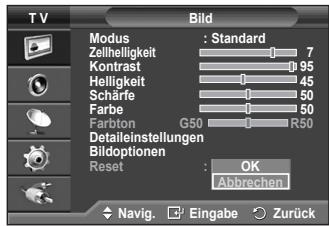
text_image
TV Bild Modus : Standard Zellhelligkeit 7 Kontrast 95 Helligkeit 45 Schäfe 50 Farbe 50 Farbton G50 R50 Deteileinstellungen Bildoptionen Reset : OK Abbrechen Navig. Eingabe ZurückAudiofunktionen
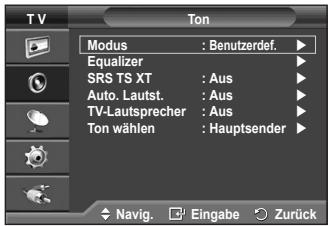
1 Drücken Sie die Taste MENU, um das Menü anzuzeigen.
2 Drücken Sie die Taste ▲ oder ▼, um Ton auszuwählen, und drücken Sie dann die Taste ENTER.
3 Wählen Sie mit den Tasten ▲ oder ▼ die gewünschte Option, und drücken Sie dann die Taste ENTER.
Verfügbare Optionen: Modus, Equalizer, SRS TS XT, Auto. Lautst., TV-Lautsprecher, Ton wählen.
4 Wenn Sie die gewünschten Änderungen vorgenommen haben, drücken Sie die Taste ENTER.
5 Drücken Sie zum Beenden die Taste EXIT.
Modus: Standard/Musik/Film/Sprache/Benutzerdef.
Stellen Sie den Audiomodus ein, der am besten zur jeweiligen Sendung passt.
Einfaches Einstellen
1 Drücken Sie die Taste TOOLS auf der Fernbedienung.
2 Wählen Sie mit den Tasten ▲ oder ▼ den Tonmodus.
3 Wählen Sie die gewünschte Option mit den Tasten ◀ und ▶
◆ Equalizer: Balance/100Hz/300Hz/1kHz/3kHz/10kHz
Das Fernsehgerät verfügt über mehrere Einstellmöglichkeiten für die Tonqualität.
Wenn Sie Änderungen an dies en Einstellungen vornehmen, wird der Audiomodus automatisch auf Benutzerdef. umgestellt.
◆ SRS TS XT: Ein/Aus
text_image
TV Modus : Benutzerdef. Equalizer SRS TS XT : Aus Auto. Lautst. : Aus TV-Lautsprecher : Aus Ton wählen : Hauptsender Navig. Eingabe Zurück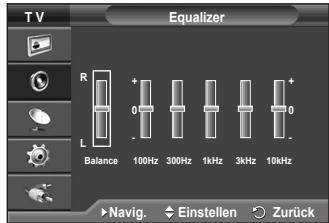
text_image
TV Equalizer R + 0 - L Balance 100Hz 300Hz 1kHz 3kHz 10kHz Navig. Einstellen Zurück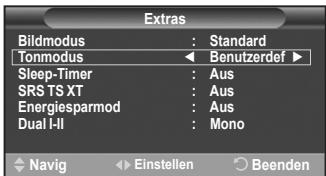
text_image
Extras Bildmodus : Standard Tonmodus ◀ Benutzerdef ▶ Sleep-Timer : Aus SRS TS XT : Aus Energiesparmod : Aus Dual I-II : Mono Navig ◀ Einstellen ○ BeendenTruSurround XT ist eine patentierte SRS-Technologie, die das Problem des Betreibens von 5.1-Mehrkanalinhalten über zwei Lautsprecher löst. Mit TruSurround kommen Sie mit jedem Stereo-System mit zwei Lautsprechern, auch den internen Fernsehlautsprechern, in den Genuss überzeugender Virtual Surround-Effekte. Es ist vollständig kompatibel mit allen Mehrkanalformaten.

TruSurround XT, SRS und das (●) Symbol sind Marken von SRS Labs, Inc. Das TruSurround XT-Verfahren wird in Lizenz von SRS Labs, Inc. verwendet."
Einfaches Einstellen
1 Drücken Sie die Taste TOOLS auf der Fernbedienung.
2 Wählen Sie mit den Tasten ▲ oder ▼ SRS TS XT.
3 Drücken Sie die Taste ◀ oder ▶ um Aus oder Ein auszuwählen.
Auto. Lautst.: Ein/Aus
Aufgrund unterschiedlicher Signalbedingungen unterscheiden sich Fernsehsender in der Lautstärke, so dass es erforderlich sein kann, die Lautstärke beim Umschalten zwischen Sendern jedes Mal nachzuregeln. Mit der Funktion für automatische Lautstärkeeinstellung wird die Lautstärke automatisch bei starkem Modulationssignal verringert und bei schwachem Modulationssignal erhöht.
TV-Lautsprecher: Ein/Aus
Wenn Sie den Ton über separate Lautsprecher hören möchten, deaktivieren Sie den internen Verstärker.
Die Tasten ▲+ , ▲- und MUTE funktionieren nicht, wenn TV-Lautsprecher aus aktiviert ist.
Wenn TV-Lautsprecher auf Aus geschaltet ist, können keine Audioeinstellungen vorgenommen werden.
◆ Ton wählen: Hauptsender/PIP-Sender
Wenn die PIP-Funktion aktiviert ist, können Sie den Ton des PIP-Bildes wiedergeben.
- Hauptsender: Verwenden Sie diese Option, um den zum Hauptbild gehörenden Ton wiederzugeben.
- PIP-sender: Verwenden Sie diese Option, um den zum PIP-Bild gehörenden Ton wiederzugeben.
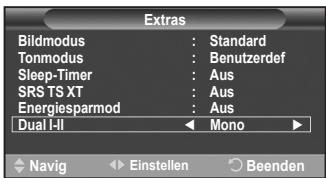
Mit der Taste DUAL I-II wird die Verarbeitung und Ausgabe des Audiosignals angezeigt und gesteuert. Beim Einschalten ist der Modus Dual-I oder Stereo automatisch voreingestellt (abhängig von der aktuellen Sendung).
Einfaches Einstellen
1 Drücken Sie die Taste TOOLS auf der Fernbedienung.
2 Wählen Sie mit den Tasten ▲ oder ▼ die Option Dual I-II.
3 Wählen Sie mit den Tasten ◀ und ▶ die gewünschte Option.
text_image
Extras Bildmodus : Standard Tonmodus : Benutzerdef Sleep-Timer : Aus SRS TS XT : Aus Energiesparmod : Aus Dual I-II Mono Navig Einstellen Beenden| Art der Sendung | Bildschirmanzeige | |||
| NICAM Stereo | Standardsendung(Standardtonwiedergabe) | Mono (normale Verwendung) | ||
| Standard und NICAM-Mono | NICAM | Mono(Normal) | ||
| NICAM-Stereo | NICAM Stereo | Mono(Normal) | ||
| NICAM Dual-I/II | NICAM Dual-1 | NICAM Dual-2 | Mono(Normal) | |
| A2 Stereo | Standardsendung(Standardtonwiedergabe) | Mono (normale Verwendung) | ||
| Zweisprachig oder Dual-I/II | Dual I | Dual II | ||
| Stereo | Stereo | Mono(Mono erzwungen) | ||
Bei schlechten Empfangsbedingungen sind Sendungen im Modus Mono besser zu hören.
◆ Falls das Stereosignal schwach ist und automatisch umgeschaltet wird, sollten Sie zu Mono wechseln.
Anschließen von Kopfhörern (separat erhältlich)
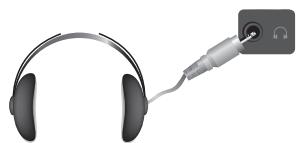
Sie können Kopfhörer an das Fernsehgerät anschließen, wenn Sie ein Fernsehprogramm ansehen möchten, ohne andere Personen im selben Raum zu stören.
Wenn Sie den Kopfhörerstecker an den entsprechenden Anschluss anschließen, können Sie im Audiomenü nur Auto. Lautst. auswählen.
Das Verwenden von Kopfhörern bei hoher Lautstärke über einen längeren Zeitraum kann zu Hörschäden führen.
Wenn Sie Kopfhörer an das Fernsehgerät anschließen, wird über die Lautsprecher kein Ton ausgegeben.
Die Lautstärke der Kopfhörer und des Fernsehgeräts werden getrennt geregelt.
TV Seitenverkleidung
1 Drücken Sie die Taste MENU, um das Menü anzuzeigen.
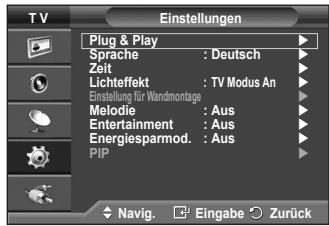
2 Drücken Sie die Taste ▲ oder ▼, um Einstellungen auszuwählen, und drücken Sie dann die Taste ENTER.
3 Drücken Sie die Taste ▲ oder ▼, um Zeit auszuwählen, und drücken Sie dann die Taste ENTER.
4 Wählen Sie mit den Tasten ▲ oder ▼ die gewünschte Option, und drücken Sie dann die Taste ENTER.
Verfügbare Optionen: Zeit einstellen, Sleep-Timer, Timer 1, Timer 2, Timer 3
5 Wenn Sie die gewünschten Änderungen vorgenommen haben, drücken Sie die Taste ENTER.
6 Drücken Sie zum Beenden die Taste EXIT.
Zeit einstellen
Sie können die Uhr des Fernsehgeräts stellen, so dass die aktuelle Uhrzeit angezeigt wird, wenn Sie auf der Fernbedienung die Taste Info drücken. Wenn Sie den automatischen Timer verwenden möchten, müssen Sie die Uhrzeit einstellen.
- Drücken Sie auf ◀ oder ▶, um Monat, Datum, Jahr, Stunde, oder Minute einzustellen. Nehmen Sie die Einstellungen mit den Tasten ▲ oder ▼ vor.
➢ Sie können Monat, Datum, Jahr, Stunde, oder Minute durch Drücken der Zifferntasten auf der Fernbedienung direkt einstellen.
Bei einem Stromausfall oder Ausschalten des Geräts über das Netzteil gehen die Einstellungen der Uhr verloren.
Sleep-Timer
Sie können ein Intervall zwischen 30 und 180 Minuten auswählen, nach dessen Ablauf das Fernsehgerät automatisch in den Standby-Modus geschaltet wird.
- Wählen Sie mit den Tasten ▲ oder ▼, nach welcher Zeit das Gerät ausgeschaltet werden soll (Aus, 30, 60, 90, 120, 150 oder 180).
Einfaches Einstellen
1 Drücken Sie die Taste TOOLS auf der Fernbedienung.
2 Wählen Sie mit der Taste ▲ oder ▼ die Option Sleep-Timer.
3 Wählen Sie mit der Taste ◀ oder ▶ die Minuten aus, und drücken Sie dann die ENTER-Taste.
◆ Timer 1 / Timer 2 / Timer 3
Sie können die Funktionen Anschaltzeit / Ausschaltzeit so einstellen, dass das Fernsehgerät zum ausgewählten Zeitpunkt automatisch ein- bzw. ausgeschaltet wird.
Voraussetzung dafür ist, dass Sie die Uhr gestellt haben.
- Wählen Sie mit den Tasten ◀ oder ▶ die gewünschte Option aus. Drücken Sie zum Ändern der Einstellung die Taste ▲ oder ▼.
Anschaltzeit: Wählen Sie Stunde, Minute und Ein/Aus. (Zum Aktivieren des Timers, wenn Sie mit den Einstellungen fertig sind, wählen Sie Ein.)
Ausschaltzeit: Wählen Sie Stunde, Minute und Ein/Aus. (Zum Aktivieren des Timers, wenn Sie mit den Einstellungen fertig sind, wählen Sie Ein.)
Wiederholmodus: Wählen Sie Einmal, Täglich, Mo - Fr, Mo - Sa oder Sa - So.
Lautstärke: Stellen Sie die gewünschte Lautstärke ein.
➢ Sie können die Stunden und Minuten direkt über die Zifferntasten auf der Fernbedienung einstellen.
Autom. Ausschalten
Wenn Sie den Timer einstellen, schaltet sich das Fernsehgerät drei Stunden nach dem Einschalten durch den Timer ab, wenn in dieser Zeit keine weiteren Funktionen bedient werden. Diese Funktion ist nur im Modus Ein des Timers verfügbar und verhindert Schäden durch Überhitzung, wenn das Fernsehgerät zu lange eingeschaltet ist.
text_image
TV Einstellungen Plug & Play Sprache : Deutsch Zeit Lichteffekt : TV Modus An Einstellung für Wandmontage Melodie : Aus Entertainment : Aus Energiesparmod. : Aus PIP Navig. Eingabe Zurück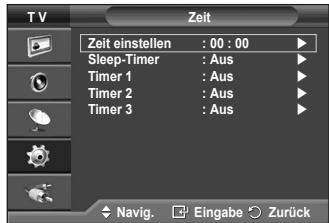
text_image
T V Zeit Zeit einstellen : 00 : 00 Sleep-Timer : Aus Timer 1 : Aus Timer 2 : Aus Timer 3 : Aus Navig. Eingabe Zurück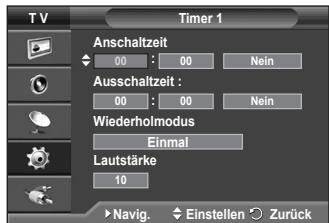
text_image
TV Timer 1 Anschaltzeit 00 : 00 Nein Ausschaltzeit : 00 : 00 Nein Wiederholmodus Einmal Lautstärke 10 Navig. Einstellen Zurück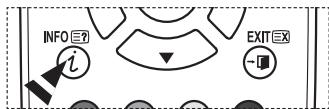
text_image
INFO E?\ni\nEXIT EX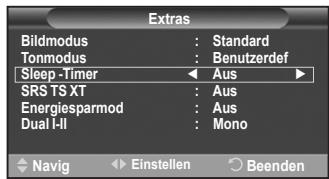
text_image
Extras Bildmodus : Standard Tonmodus : Benutzerdef Sleep-Timer ← Aus SRS TS XT : Aus Energiesparmod : Aus Dual I-II : Mono Navig Einstellen BeendenSprache / Melodie / Lichteffekt / Unterhaltung Energiesparmod. / PIP
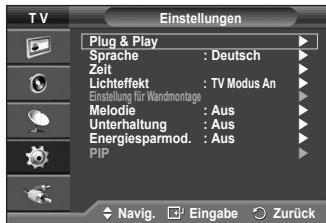
1 Drücken Sie die Taste MENU, um das Menü anzuzeigen.
2 Drücken Sie die Taste ▲ oder ▼, um Einstellungen auszuwählen, und drücken Sie dann die Taste ENTER.
3 Wählen Sie mit den Tasten ▲ oder ▼ die gewünschte Option, und drücken Sie dann die Taste ENTER.
Verfügbare Optionen: Sprache, Melodie, Lichteffekt, Unterhaltung, Energiesparmod, PIP.
4 Wenn Sie die gewünschten Änderungen vorgenommen haben, drücken Sie die Taste ENTER.
5 Drücken Sie zum Beenden die Taste EXIT.
Sprache
Die verfügbaren Optionen in diesem Menü sind modellabhängig. Wenn Sie das Fernsehgerät das erste Mal verwenden, müssen Sie die Sprache auswählen, in der Menüs und Hinweise angezeigt werden sollen.
◆ Lichteffekt: Aus/Standby/TV Modus An/Ein
Sie können die blaue LED an der Vorderseite des Fernsehgeräts je nach Wunsch an- bzw. abschalten. Schalten Sie sie ab, wenn Sie Energie sparen möchten oder die LED Ihre Augen stört.
- Aus: Die blaue LED ist immer aus.
- Standby: Die blaue LED leuchtet im Standby-Modus und wird beim Anschalten des Fernsehgeräts ausgeschaltet.
- TV-Modus An: Die blaue LED leuchtet bei angeschaltetem Fernsehgerät und wird beim Ausschalten abgeschaltet.
- Ein: Die blaue LED leuchtet immer.
Stellen Sie diesen Leichteffekt aus, um den Stromverbrauch zu reduzieren.
◆ Melodie: Aus/Gering/Mittel/Hoch
Sie können die Melodie auswählen, die beim Ein- und Ausschalten des Fernsehers abgespielt wird.
Die Melodie wird nicht abgespielt.
- Wenn das Fernsehgerät keinen Ton ausgibt, weil die MUTE-Taste gedrückt wurde.
- Wenn das Fernsehgerät keinen Ton ausgibt, weil die Taste - (Lautstärke) gedrückt wurde.
- Wenn das Fernsehgerät mit dem Sleep-Timer ausgeschaltet wird.
Unterhaltung : Aus/Sport/Kino/Spiel
Im Unterhaltungsmodus können Sie die optimale Anzeige und den optimalen Ton für Sport, Kinofilme und Spiele auswählen.
- Aus (Off): Deaktivieren der Funktion Unterhaltung (Entertainment).
- Sport (Sports): Hiermit erzielen Sie optimale Bild- und Tonqualität für Sport.
- Kino (Cinema): Hiermit erzielen Sie optimale Bild- und Tonqualität für Kinofilme. Farbe und Ton sind detailreicher und ansprechender.
- Spiel (Game): Hiermit erzielen Sie optimale Bild- und Tonqualität für Spiele. In diesem Modus können Sie die Spielgeschwindigkeit erhöhen, wenn Sie eine externe Spielkonsole an Ihr Fernsehgerät anschließen.
Wenn Sie einen der drei Modi von Unterhaltung auf An schalten, werden die Einstellungen gesperrt und können nicht verändert werden. Wenn Sie Änderungen am Bild- und Tonmodus vornehmen möchten, müssen Sie den Unterhaltungsmodus deaktivieren.
Die Unterhaltungseinstellungen werden für jede Signalquelle gespeichert.
text_image
TV Einstellungen Plug & Play Sprache : Deutsch Zeit Lichteffekt : TV Modus An Einstellung für Wandmontage Melodie : Aus Unterhaltung : Aus Energiesparmod. : Aus PIP Navig. Eingabe ZurückFortsetzung...
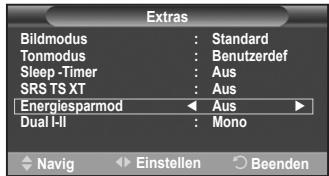
◆ Energiesparmod.: Aus/Gering/Mittel/Hoch
Mit dieser Funktion wird die Helligkeit des Bildschirms entsprechend den Lichtverhältnissen der Umgebung angepasst.
- Aus: Energiesparmodus ausschalten.
- Gering: Das Gerät wird unabhängig von den Lichtverhältnissen in der Umgebung im Standardmodus betrieben.
- Mittel: Das Gerät wird unabhängig von den Lichtverhältnissen in der Umgebung in den mittleren Stromsparmodus versetzt.
- Hoch: Das Gerät wird unabhängig von den Lichtverhältnissen in der Umgebung in den maximalen Stromsparmodus versetzt.
text_image
Extras Bildmodus : Standard Tonmodus : Benutzerdef Sleep -Timer : Aus SRS TS XT : Aus Energiesparmod ← Aus → Dual I-II : Mono Navig Einstellen BeendenEinfaches Einstellen
1 Drücken Sie die Taste TOOLS auf der Fernbedienung.
2 Wählen Sie mit den Tasten ▲ und ▼ die Option Energiesparmod.
3 Wählen Sie mit den Tasten ◀ und ▶ die gewünschte Option
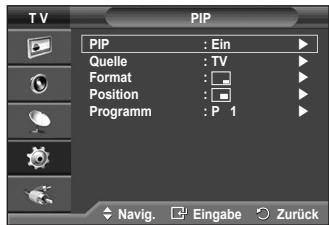
◆ PIP (Bild im Bild): PIP (Ein/Aus), Quelle/Größe/ Position/Programm
Sie können innerhalb des Hauptbildes ein PIP-Bild einblenden. Dadurch können Sie eine Fernsehsendung ansehen oder die Videosignale eines anderen angeschlossenen Geräts anzeigen.
- PIP: Ein/Aus
Sie können die PIP-Funktion aktivieren oder deaktivieren.
Tabelle der PIP-Einstellungen
| Hauptbild | PIP-Bild |
| Komponenten HDMI1, 2. PC | Analogsendungen nur Ext1 und Ext2, AV |
text_image
TV PIP PIP : Ein Quelle : TV Format : Position : Programm : P 1 Navig. Eingabe Zurück- Quelle: TV/Ext.1/Ext.2/AV
Wählen Sie eine Signalquelle für das PIP-Bild. - Größe: □ / □ /
Sie können die Größe für das PIP-Bild auswählen.
Wenn sich das Hauptbild im PC- oder Komponenten modus befindet, ist Format nicht verfügbar.
- Position: □ / □ / □ / □
Sie können die Position für das PIP-Bild auswählen.
Im Doppelmodus(□,□) können Sie Position nicht wählen.
- Programm
Sie können nur dann einen Kanal für das PIP-Bild auswählen, wenn Quelle (Source) auf TV eingestellt ist.
Einrichten der PC-Software (unter Windows XP)
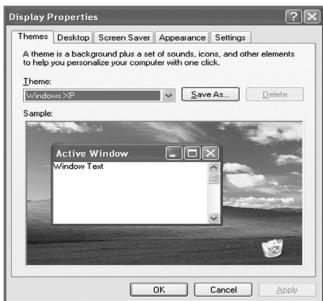
Im Folgenden sind die Windows-Anzeigeeinstellungen für die meisten Computer aufgeführt. Die auf Ihrem PC angezeigten Menüs und Fenster entsprechen je nach installierter Windows-Version und verwendeter Grafikkarte möglicherweise nicht genau der Abbildung. Trotzdem sind die hier beschriebenen grundlegenden Informationen in fast allen Fällen anwendbar. (Wenden Sie sich andernfalls an den Computerhersteller oder Samsung-Händler.)
1 Klicken Sie mit der rechten Maustaste auf den Windows-Desktop, und klicken Sie dann auf Eigenschaften. Eigenschaften von Anzeige wird angezeigt.
2 Klicken Sie auf die Registerkarte Einstellungen, und stellen Sie einen Anzeigemodus gemäß der Tabelle der Anzeigemode ein. Eine Änderung der Farbeinstellungen ist nicht erforderlich.
3 Klicken Sie auf Erweitert. Ein neues Einstellungsdialogfeld wird angezeigt.
4 Klicken Sie auf die Registerkarte Monitor, und stellen Sie anschließend die Bildschirmfrequenz anhand der Tabelle der Anzeigemodi ein. Stellen Sie wenn möglich die Vertikalfrequenz und die Horizontalfrequenz separat ein, anstatt die Einstellung Bildschirmfrequenz zu verwenden.
5 Klicken Sie auf OK, um das Fenster zu schließen, und klicken Sie dann auf OK, um das Fenster Eigenschaften von Anzeige zu öffnen. Möglicherweise wird jetzt automatisch der PC neu gestartet.
Bildschirmposition und -größe hängen vom Typ des PC-Monitors und seiner Auflösung ab. In der nachstehenden Tabelle sind alle unterstützten Monitormodi aufgeführt:
D-Sub Eingang
| Vollbildmodus | Auflösung | Horizontal Frequenz (kHz) | Vertikal Frequenz (Hz) | Pixelakt Frequenz (MmHz) | Sync-Polarität (H/V) | PS42A410/ PS42A412 | PS50A410/ PS50A412 |
| IBM | 640 x 350 | 31.469 | 70.086 | 25.175 | +/- | √ | √ |
| 720 x 400 | 31.469 | 70.087 | 28.322 | -/+ | √ | √ | |
| VESA | 640 x 480 | 31.469 | 59.940 | 25.175 | -/- | √ | √ |
| 640 x 480 | 37.861 | 72.809 | 31.500 | -/- | √ | √ | |
| 640 x 480 | 37.500 | 75.000 | 31.500 | -/- | √ | √ | |
| 800 x 600 | 37.879 | 60.317 | 40.000 | +/+ | √ | √ | |
| 800 x 600 | 48.077 | 72.188 | 50.000 | +/+ | √ | √ | |
| 800 x 600 | 46.875 | 75.000 | 49.500 | +/+ | √ | √ | |
| 1024 x 768 | 48.363 | 60.004 | 65.000 | -/- | √ | √ | |
| 1024 x 768 | 56.476 | 70.069 | 75.000 | -/- | √ | √ | |
| 1024 x 768 | 60.023 | 75.029 | 78.750 | +/+ | √ | √ | |
| 1360 x 768 | 47.712 | 60.015 | 85.500 | +/+ | √ |
HDMI/DVI Eingang
| Vollbildmodus | Auflösung | Horizontal Frequenz (kHz) | Vertikal Frequenz (Hz) | Pixelakt Frequenz (MmHz) | Sync-Polarität (H/V) | PS42A410/ PS42A412 | PS50A410/ PS50A412 |
| VESA | 640 x 480 | 31.469 | 59.940 | 25.175 | - / - | √ | √ |
| 800 x 600 | 37.879 | 60.317 | 40.000 | + / + | √ | √ | |
| 1024 x 768 | 48.363 | 60.004 | 65.000 | - / - | √ | √ | |
| 1360 x 768 | 47.712 | 60.015 | 85.500 | + / + | √ |
◆ Eine Verbindung über HDMI/DVI-Kabel kann nur über HDMI IN 2 erfolgen.
Das Zeilensprungverfahren wird nicht unterstützt.
Das Fernsehgerät funktioniert möglicherweise nicht ordnungsgemäß, wenn kein Standardmodus ausgewählt wird.
◆ Separate- und Composite-Modus werden unterstützt. SOG wird nicht unterstützt.
Der VESA-Modus (1024 x 768 @ 60 Hz) ist beim PS42A410/PS42A412 zur Anzeige von Text optimal.
Der VESA-Modus (1360 x 768 @ 60Hz) ist beim PS50A410/PS50A412 zur Anzeige von Text optimal.
Einstellungen für PC vornehmen
Wählen Sie den PC-Modus, indem Sie die Taste SOURCE drücken.
1 Drücken Sie die Taste MENU, um das Menü anzuzeigen.
2 Drücken Sie die Taste ▲ oder ▼, um Bild auszuwählen, und drücken Sie dann die Taste ENTER.
3 Wählen Sie mit den Tasten ▲ oder ▼ die gewünschte Option, und drücken Sie dann die Taste ENTER.
4 Wenn Sie die gewünschten Änderungen vorgenommen haben, drücken Sie die Taste ENTER.
5 Drücken Sie zum Beenden die Taste EXIT.
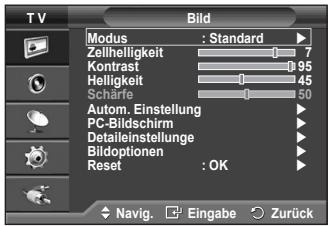
◆ Autom. Einstellung:
Die automatische Einstellung ermöglicht eine automatische Anpassung des PC-Monitors an das eingehende PC-Videosignal. Qualität (fein, grob) und Position des Bildes werden automatisch eingestellt.
Einfaches Einstellen
1 Drücken Sie die Taste TOOLS auf der Fernbedienung.
2 Wählen Sie mit den Tasten ▲ und ▼ die Option Autom. Einstellung aus, und drücken Sie dann die ENTER-Taste.
◆ PC-Bildschirm: Grob/Fein/Position/Bild zurücksetzen
Grob/Fein
Durch Einstellung der Bildqualität können Bildstörungen und Rauschen beseitigt oder verringert werden. Falls sich Bildrauschen durch die Feinabstimmung allein nicht beheben lässt, stellen Sie zunächst die Frequenz möglichst genau ein (Grob). Nachdem Sie das Bildrauschen durch die Grob- und Feinabstimmung des Bildes verringert haben, stellen Sie die Position des Bildes so ein, dass es auf dem Bildschirm zentriert ist.
1 Drücken Sie die Taste ▲ oder ▼, um Grob oder Fein auszuwählen, und drücken Sie dann die Taste ENTER.
2 Drücken Sie die Tasten ◀ oder ▶, um die Bildqualität anzupassen. Es können vertikale Streifen auftreten, oder das Bild kann verschwommen sein. Drücken Sie die Taste ENTER.
Position
Passen Sie die Position des PC-Bilds an, wenn es nicht auf das Fernsehbild passt.
1 Stellen Sie die Position mit den Tasten ▲/▼/◄/► ein.
2 Drücken Sie die Taste ENTER.
Bild zurücksetzen
Sie können alle Bildeinstellungen auf die werkseitig eingestellten Ausgangswerte zurücksetzen.
text_image
TV Bild Modus : Standard Zelhelligkeit 7 Kontrast 95 Helligkeit 45 Scharfe 50 Autom. Einstellung PC-Bildschirm Deteileinstellunge Bildoptionen Reset : OK Navig. Eingabe Zurück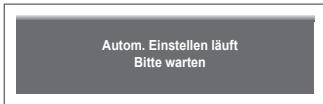
text_image
Autom. Einstellen läuft Bitte warten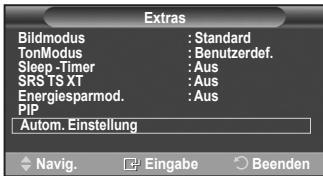
text_image
Extras Bildmodus : Standard TonModus : Benutzerdef. Sleep -Timer : Aus SRS TS XT : Aus Energiesparmod. : Aus PIP Autom. Einstellung Navig. Eingabe Beenden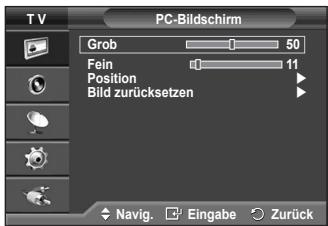
text_image
TV PC-Bildschirm Grob 50 Fein 11 Position Bild zurücksetzen Navig. Eingabe Zurück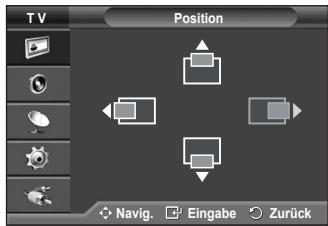
text_image
TV Position Navig. Eingabe Zurück
text_image
Bild-Reset ist abgeschlossen.Die meisten Fernsehsender bieten Informationen per Videotext an. Auf der Videotext-Indexseite finden Sie Verwendungshinweise zum Videotext. Darüber hinaus können Sie über die Tasten der Fernbedienung nach Bedarf verschiedene Optionen einstellen.
Für die korrekte Anzeige von Videotextinformationen muss der Senderempfang einwandfrei sein. Andernfalls können Informationen unvollständig sein oder einige Seiten nicht angezeigt werden.
1 □ (Beenden) Videotextanzeige beenden (modellabhängig)
2 (Größe) Drücken Sie diese Taste, um Videotext in doppelt so großen Buchstaben in der oberen Hälfte des Bildschirms anzuzeigen. Drücken Sie die Taste erneut, um den Text in der unteren Hälfte des Bildschirms anzuzeigen.
3 ☐? (Verborgenen Inhalt einblenden) Drücken Sie diese Taste, um verborgenen Text anzuzeigen (z. B. Antworten bei Quizsendungen). Drücken Sie die Taste erneut, um den Videotext auszublenden.
4 Farbtasten (rot/grün/gelb/blau) Wenn der Sender das FASTEXT-System verwendet, sind die verschiedenen Themen auf den Videotextseiten farbig gekennzeichnet und können mit den Farbtasten auf der Fernbedienung angewählt werden. Drücken Sie die Farbtaste, die dem Thema entspricht, das Sie anzeigen möchten. Die Seite wird mit anderen farbig markierten Informationen angezeigt, die auf dieselbe Art ausgewählt werden können. Drücken Sie die entsprechende Farbtaste, um die vorherige oder nächste Seite anzuzeigen.
③ (Videotext anzeigen/Videotext und Fernsehsendung zugleich anzeigen) Drücken Sie diese Taste, um den Videotextmodus zu aktivieren, nachdem Sie einen Sender ausgewählt haben, der Videotext anbietet. Drücken Sie die Taste zweimal, um die Videotextinformationen gleichzeitig mit der aktuellen Sendung auf dem Bildschirm einzublenden.
6 (Speichern) Drücken Sie diese Taste, um Videotextseiten zu speichern.
7 (Modus) Drücken Sie diese Taste, um den Videotextmodus auszuwählen (LISTE/FLOF). Wenn Sie diese Taste im Modus LIST (Liste) drücken, wird in den Listenspeichermodus umgeschaltet. Im Listenspeichermodus können Sie mit der Taste Seite speichern Videotextseiten in einer Liste speichern.
8 (Untergeordnete Seite) Drücken Sie diese Taste, um eine verfügbare untergeordnete Seite anzuzeigen.
9 ☐1 (Nächste Seite anzeigen) Drücken Sie diese Taste, um die nächste Videotextseite anzuzeigen.
10 (Vorherige Seite anzeigen) Drücken Sie diese Taste, um die vorherige Videotextseite anzuzeigen. Zum Ausblenden des Videotextes drücken Sie die Taste erneut.
10 ☒ (halten) Drücken Sie diese Taste, um bei einer angezeigten Seite, die mit weiteren, untergeordnete Seiten verknüpft ist, das automatische Umblättern zu verhindern. Drücken Sie zum Fortfahren die Taste erneut.
12 ☒ (Abbrechen) Drücken Sie diese Taste, um beim Suchen nach einer Seite die Sendung anzuzeigen.
13 ☐i (Index) Drücken Sie diese Taste, um die Videotext-Indexseite (Inhaltsverzeichnis) anzuzeigen.

text_image
POWER TV SOURCE 1 2 3 4 5 6 7 8 9 - - 0 PRE + MUTE - TOOLS RETURN INFO EXIT 4 TTX/MIX MENU P.SIZE CH LIST P.MODE HDMI SAMSUNG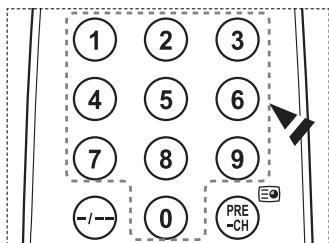
text_image
1 2 3 4 5 6 7 8 9 -/-- 0 PRE- -CHSie können die Videotextseiten durch Drücken der Zifferntasten auf der Fernbedienung wechseln.
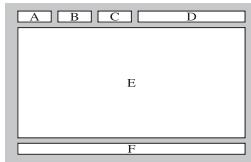
Die Videotextseiten sind in sechs Kategorien unterteilt:
| Sportergebnisse | Inhalt |
| A | Gewählte Seitennummer |
| B | Senderkennung |
| C | Aktuelle Seitenzahl oder Suchhinweise |
| D | Datum und Uhrzeit |
| E | Text |
| F | Statusinformation |
| FASTEXT-Informationen |
Videotextinformationen sind oft auf mehrere, aufeinander folgende Seiten verteilt, die wie folgt aufgerufen werden können:
◆ Eingeben der Seitennummer
◆ Auswahl eines Titels in einer Liste
◆ Auswahl einer farbigen Überschrift (FASTEXT-System)
Drücken Sie die Taste TV, um Videotext zu beenden.
text_image
A B C D E F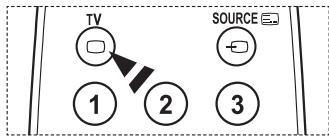
Spezifikation (VESA) der Wandhalterung
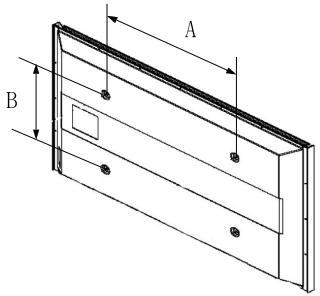
Montieren Sie die Wandhalterung an einer soliden Wand, die senkrecht zum Boden steht. Bei Installation auf anderen Trägermaterialien wenden Sie sich bitte an Ihren Fachhändler. Bei Montage an einer Decke oder schrägen Wand kann es herunterfallen und zu Verletzungen kommen.
text_image
A B| Produktfamilie | Zoll | VESA-Spezifikation (A * B) | Standardschraube | Menge |
| LCD-TV | 23 ~ 26 | 200 * 100 | M4 | 4 |
| 32 ~ 40 | 200 * 200 | M6 | ||
| 46 ~ 52 | 400 * 400600 * 400 | M8 | ||
| 57 | 700 * 400(No VESA) | |||
| 57 ~ 70 | 800 * 400 | |||
| 80 ~ | 1400 * 800 | |||
| PDP-TV | 42 ~ 58 | 400 * 400600 * 400 | M8 | 4 |
| 63 | 676 * 407(No VESA) | 6 | ||
| 63 ~ 70 | 800 * 400 | 4 | ||
| 80 ~ | 1400 * 800 | 4 |
Die von uns empfohlenen Standardabmessungen der Wandhalterung finden Sie in der obigen Tabelle.
Beim Kauf unserer Wandhalterung erhalten Sie ein detailliertes Installationshandbuch sowie alle für die Montage erforderlichen Teile.
Verwenden Sie keine Schrauben, die länger sind als hier angegeben, da damit innen liegende Bauteile des Fernsehers beschädigt werden können.
Bei Wandhalterungen, die nicht der VESA-Standardspezifikation für Schrauben entsprechen, kann die Länge der Schrauben je nach Spezifikation unterschiedlich sein.
Verwenden Sie keine Schrauben, die nicht der VESA-Standardspezifikation für Schrauben entsprechen. Ziehen Sie die Schrauben nicht zu fest an, weil Sie so das Produkt beschädigen könnten oder das Produkt dadurch herunterfallen könnte, was zu Verletzungen führen kann. Samsung haftet nicht bei derartigen Unfällen.
Samsung haftet nicht für Geräteschäden oder Verletzungen, wenn eine Wandhalterung verwendet wird, die nicht dem VESA-Standard entspricht oder nicht spezifiziert ist, oder wenn der Verbraucher die Installationsanleitung für das Produkt nicht befolgt.
Unsere 57- und 63-Zoll-Modelle entsprechen nicht der VESA-Spezifikation. Verwenden Sie für dieses Modell deshalb unseren speziellen Wandmontagesatz.
Bei der Montage dieses Fernsehgeräts dürfen Sie eine Neigung von 15 Grad nicht überschreiten.

Installieren Sie die Wandhalterung nicht bei angeschaltetem Fernsehgerät. Sie könnten dabei einen Stromschlag erhalten und sich verletzen.
Nachdem Sie die Wandhalterung montiert haben, können Sie die Position Ihres Fernsehgeräts einfach justieren.
Rückseite
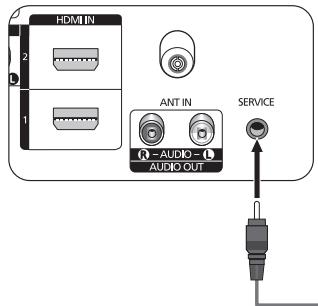
text_image
HDMI IN 2 1 ANT IN AUDIO AUDIO OUT SERVICESerielles Kabel (1 zu 1) (nicht im Lieferumfang)
Automatische Wandhalterung
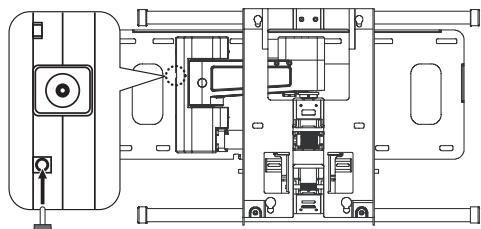
1 Drücken Sie auf der Fernbedienung die Taste ▲, ▼, ◀ oder ▶.
Das Fenster zum Justieren der Wandhalterung wird angezeigt
Wenn das Fenster zum Justieren der Wandhalterung nicht angezeigt wird, nachdem Sie beim Fernsehen auf eine der Richtungstasten gedrückt haben, öffnen Sie dieses Fenster mithilfe des Menüs.
- Drücken Sie die Taste MENU, um das Menü zu öffnen. Drücken Sie die Taste ▲ oder ▼, um Einstellungen auszuwählen, und drücken Sie dann die Taste ENTER.
- Drücken Sie die Taste ▲ oder ▼, um Einstellung für Wandmontage auszuwählen, und drücken Sie dann die Taste ENTER.
Abspeichern der Position
2 Stellen Sie mit den Tasten ▲, ▼, ◀ oder ▶ die gewünschte Position ein.
Wenn Sie eine Pfeiltaste drücken, während das Bildschirmmenü nicht auf dem Bildschirm angezeigt wird, wird das Fenster zum Einstellen angezeigt.
Drücken Sie die Taste INFO, um zurückzusetzen.
Wählen Sie mit der Taste ◀ oder ▶ Ja, und drücken Sie dann auf ENTER. Diese Position wird als Standardwert gespeichert.
3 Drücken Sie die blaue Taste.
Drücken Sie auf die Tasten ▲ und ▼, um eine der gespeicherten Positionen Position1, Position2 oder Position3 mit der aktuellen Position zu belegen.
Wenn Sie die aktuelle Position nicht speichern möchten, drücken Sie auf die Taste RETURN.
Wenn Sie einen Speicherplatz auswählen möchten, können Sie die Farbtasten nicht verwenden.
4 Drücken Sie zum Speichern auf die Taste ENTER.
Wenn Sie Position1 wählen, wird die Meldung Aktuelle Position wird als Position1 gespeichert angezeigt.
5 Drücken Sie ENTER.
Die gespeicherte Position wird links im Bildschirmmenü angezeigt.
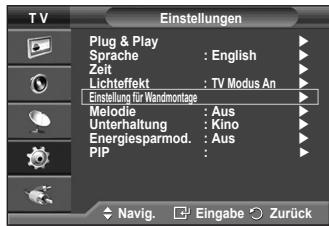
text_image
TV Einstellungen Plug & Play Sprache : English Zeit Lichteffekt : TV Modus An Einstellung für Wandmontage Melodie : Aus Unterhaltung : Kino Energiesparmod. : Aus PIP Navig. Eingabe Zurück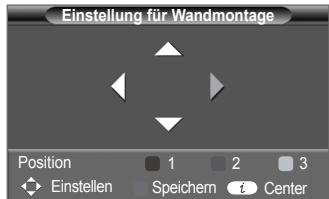
text_image
Einstellung für Wandmontage Position 1 2 3 Einstellen Speichern i Center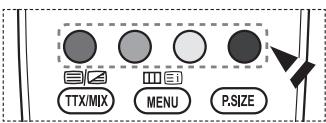
text_image
TTX/MIX MENU P.SIZE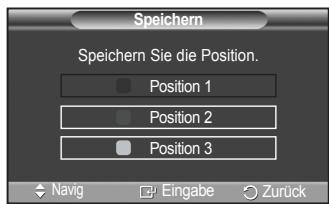
text_image
Speichern Speichern Sie die Position. Position 1 Position 2 Position 3 Navig Eingabe ZurückEinstellen einer gespeicherten Position
1 Führen Sie den 1. Schritt von Öffnen des Menüs aus.
2 Durch Drücken einer Farbtaste (Rot, Grün, Gelb) wird die automatische Wandhalterung in die gespeicherte Position gebracht.
➢ Sie können die Wandhalterung in eine der 3 voreingestellten Positionen bringen. Drücken Sie hierzu auf die rote (Position 1), grüne (Position 2) oder gelbe (Position 3) Taste.
Wenn Sie die Position verändern, nachdem Sie eine gespeicherte Position eingestellt haben, wird die Anzeige der Position geschlossen.
Einzelheiten zur Installation entnehmen Sie bitte dem zusammen mit der Wandhalterung gelieferten Installationshandbuch.
➢ Setzen Sie sich für die Installation des Geräts und zum Einbauen und Positionieren der Wandhalterung mit einem Fachbetrieb in Verbindung.
Verwenden Sie dieses Installationshandbuch, wenn Sie die Wandhalterung an einer Wand befestigen. Bei Installation auf anderen Trägermaterialien wenden Sie sich bitte an Ihren Fachhändler.
Das 102 cm-Modell ist nicht kompatibel mit dem älteren Wandhalterungsmodell (WMN5090A).
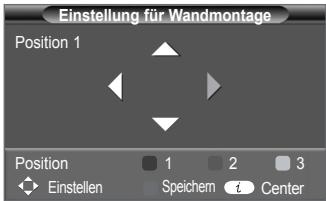
text_image
Einstellung für Wandmontage Position 1 Position 1 2 3 Einstellen Speichern i CenterVorbereitung für die Befestigung der Wandhalterung an der Wand
Fall A: Installieren der SAMSUNG-Wandhalterung
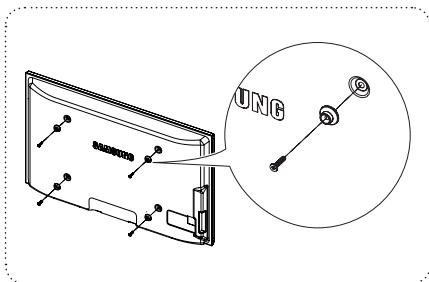
text_image
UNGFall B: Installieren der Wandhalterung eines anderen Anbieters
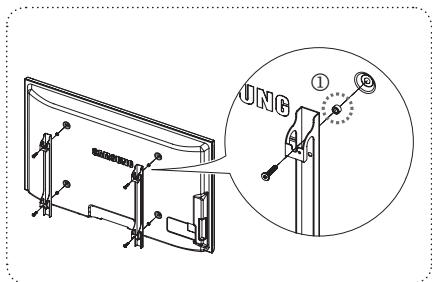
1 Befestigen Sie die Wandhalterung mit einem Anzugsmoment von maximal 15kgf·cm. Denken Sie daran, dass Bauteile bei einem höheren Anzugsmoment beschädigt werden können.
2 Zum Zubehörsatz gehört ein Haltering [①] zum Befestigen der Wandhalterungen von Drittanbietern am Samsung-Fernseher. (Fall B)
Montieren des Standfußes (modellabhängig)
Verwenden Sie die 6 mitgelieferten Schrauben, um den Monitor fest mit der Bodenplatte zu verschrauben.
(Das Gehäuse Ihres Fernsehers entspricht möglicherweise nicht genau der Abbildung.)
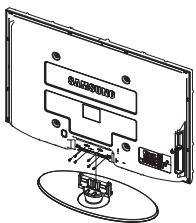
Befestigen Sie den Standfuß sicher am Fernsehgerät, ehe Sie ihn bewegen, da der Standfuß umfallen und schwere Verletzungen verursachen kann.
Der PDP-Fernseher sollte von mindestens zwei Personen getragen werden. Um Beschädigungen zu vermeiden, legen Sie den Fernseher nie auf den Fußboden. Bewahren Sie ihn stets aufrecht stehend auf.
Bei Wandinstallation Ihres Fernsehgeräts schließen Sie die Abdeckung (1) am Verbindungsteil des Standfußes mithilfe der zwei Verblendschrauben.
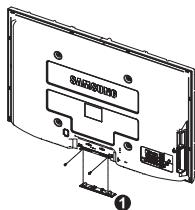
Achtung: Das Fernsehgerät kann hinfallen, wenn Sie daran ziehen, es schieben oder darauf klettern. Stellen Sie insbesondere sicher, dass sich keine Kinder an das Gerät hängen oder es aus dem Gleichgewicht bringen. Anderenfalls könnte das Gerät umkippen und schwere Verletzungen oder den Tod verursachen. Beachten Sie alle Anweisungen der beigefügten Sicherheitshinweise. Noch mehr Stabilität erreichen Sie, wenn Sie den Kippschutz installieren. Gehen Sie hierzu folgendermaßen vor.
So verhindern Sie, dass das Fernsehgerät umkippt:
- Stecken Sie die Schrauben durch die Halterungen und befestigen Sie sie fest an der Wand. Vergewissern Sie sich, dass die Schrauben gut halten.
Je nach Ausführung der Wand benötigen Sie zum Befestigen weiteres Material, wie z. B. einen Dübel.
Da die benötigten Halterungen, Schrauben und das Band nicht zum Lieferumfang gehören, müssen Sie diese Teile gesondert erwerben.
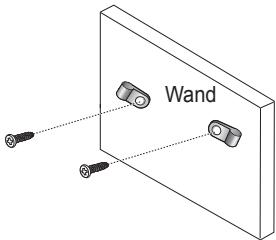
text_image
Wand- Entfernen Sie die Schrauben in der Mitte auf der Rückseite des Fernsehgeräts. Setzen Sie diese Schrauben in die Halterungen ein und befestigen Sie die Schrauben dann wieder am Fernsehgerät.
Die Schrauben werden möglicherweise nicht zusammen mit dem Gerät geliefert. Kaufen Sie in diesem Fall Schrauben entsprechend den folgenden Angaben.

- Verbinden Sie die Halterungen an der Wand und die Halterung am Fernsehgerät mit einem festen Band miteinander und ziehen Sie das Band dann fest.
Stellen Sie das Fernsehgerät in der Nähe der Wand auf, damit es nicht nach hinten kippen kann.
Es ist noch sicherer, wenn die Halterungen an der Wand niedriger als die Halterungen am Fernsehgerät sind.
Lösen Sie das Band, ehe Sie den Fernsehapparat bewegen.
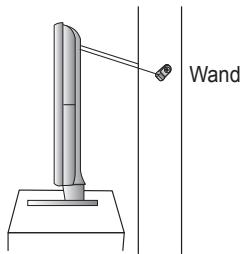
text_image
Wand- Kontrollieren Sie, ob alle Anschlüsse weiterhin fest verbunden sind. Prüfen Sie regelmäßig die Verbindungen auf Zeichen von Ermüdung oder Versagen. Bei Zweifeln hinsichtlich der Sicherheit Ihrer Halterung wenden Sie sich an einen professionellen Installationsbetrieb..
Bevor Sie sich über Ihren Fachhändler an den Kundendienst von Samsung wenden, führen Sie bitte die nachstehend beschriebenen einfachen Maßnahmen durch. Wenn Sie das Problem nicht anhand der angegebenen Hinweise lösen können, notieren Sie Modell- und Seriennummer des Fernsehgeräts, und wenden Sie sich an Ihren Fachhändler.
Kein Ton oder Bild
◆ Stellen Sie sicher, dass das Netzkabel an eine Steckdose angeschlossen ist.
Stellen Sie sicher, dass Sie die Netztaste (Ein/Aus) am vorderen Bedienfeld gedrückt haben, oder drücken Sie die Taste POWER auf der Fernbedienung.
Überprüfen Sie die Einstellungen für Kontrast und Helligkeit.
◆ Kontrollieren Sie die Lautstärke.
Überprüfen Sie, ob „TV-Lautsprecher“ auf Aus gestellt ist.
Normales Bild, aber kein Ton
◆ Kontrollieren Sie die Lautstärke.
Überprüfen Sie, ob die Taste Stumm auf der Fernbedienung gedrückt wurde.
Kein Bild oder nur schwarzweißes Bild
- Ändern Sie die Farbeinstellungen.
◆ Stellen Sie sicher, dass die korrekte Fernsehnorm ausgewählt ist.
Ton- und Bildstörungen
Suchen Sie das elektrische Gerät, das die Störungen am Fernsehgerät verursacht, und stellen Sie es in einem größeren Abstand auf.
Schließen Sie das Fernsehgerät an eine andere Steckdose an.
Verzerrtes oder verschneites Bild, verzerrter Ton
Überprüfen Sie Ausrichtung, Standort und Anschlüsse der Antenne. Interferenzen werden oft durch Zimmerantennen verursacht.
Fernbedienung funktioniert nicht richtig
◆ Tauschen Sie die Batterien der Fernbedienung aus.
◆ Reinigen Sie die Vorderseite der Fernbedienung (dort befindet sich der Infrarotsender).
Überprüfen Sie, ob die Pole („+“ und „−“) der Batterien wie im Batteriefach angezeigt ausgerichtet sind.
Überprüfen Sie, ob die Batterien möglicherweise leer sind.
Der Bildschirm ist schwarz und die Betriebsanzeige blinkt kontinuierlich.
Überprüfen Sie auf Ihrem Computer Stromversorgung und Signalkabel.
Das Fernsehgerät befindet sich im Energiesparmodus.
◆ Bewegen Sie die Maus des Computers, oder drücken Sie eine Taste auf der Tastatur.
Überprüfen Sie bei den Geräten (Set-Top-Box, DVD usw.) Stromversorgung und Signalkabel.
Das Fernsehgerät befindet sich im Energiesparmodus.
◆ Drücken Sie auf der Fernbedienung die Taste SOURCE.
♦ Schaltet das Fernsehgerät ein oder aus.
Das beschädigte Bild wird in der Ecke des Bildschirms angezeigt.
Wenn bei manchen externen Geräten Nur Scan gewählt ist, erscheint das beschädigte Bild in der Ecke des Bildschirms. Dieses Symptom ist auf das externe Gerät und nicht auf das Fernsehgerät zurückzuführen.
Die Meldung wird angezeigt.
Diese erscheint, wenn Sie die EXIT-Taste eine Weile lang gedrückt halten. Die Geräteeinstellungen werden auf die Werkseinstellungen zurückgesetzt.
Technische Daten
Die Beschreibungen und Eigenschaften in diesem Handbuch werden nur zu Informationszwecken herausgegeben und können ohne vorherige Ankündigung geändert werden.
| Modell | PS42A410/PS42A412 | PS50A410/PS50A412 |
| Bildgröße (Diagonal) | 42 Zoll | 50 Zoll |
| Vertikal PC-Auflösung | 1024 x 768 bei 60 Hz | 1360 x 768 bei 60 Hz |
| Audio (Ausgang) | 10W x 2 | 10W x 2 |
| Abmessungen (BxHxT) | ||
| Gehäuse | 1055 x 700 x 95 mm | 1231 x 770 x 95 mm |
| Mit Fuß | 1055 x 760 x 316 mm | 1231 x 822 x 316 mm |
| Gewicht | ||
| Gehäuse | 28 Kg | 34 kg |
| Mit Fuß | 32 Kg | 37 kg |
| Umgebungsbedingungen | ||
| Betriebstemperatur | 10 °C bis 40 °C (50 °F bis 104 °F) | |
| Luftfeuchtigkeit (bei Betrieb) | 10% bis 80%, nicht kondensierend | |
| Lagerungstemperatur | -20 °C bis 45 °C (-20,00 °C bis 45,00 °C) | |
| Luftfeuchtigkeit (Lagerung) | 5% bis 95%, nicht kondensierend | |

◆ Dies ist ein digitales Gerät der Klasse B.
- Änderungen der technischen Daten und des Geräte-Designs vorbehalten.
◆ Die technischen Daten zum Stromverbrauch und zur benötigten Netzspannung finden Sie auf dem Etikett am Produkt.
Diese Seite wurde absichtlich leer belassen.

Korrekte Entsorgung von Altgeräten (Elektroschrott)
(In den Ländern der Europäischen Union und anderen europäischen Ländern mit einem separaten Sammelsystem)
Die Kennzeichnung auf dem Produkt bzw. auf der dazugehörigen Dokumentation gibt an, dass es nach seiner Lebensdauer nicht zusammen mit dem normalen Haushaltsmüll entsorgt werden darf. Entsorgen Sie dieses Gerät bitte getrennt von anderen Abfällen, um der Umwelt bzw. der menschlichen Gesundheit nicht durch unkontrollierte Müllbeseitigung zu schaden. Helfen Sie mit, das Altgerät fachgerecht zu entsorgen, um die nachhaltige Wiederverwertung von stofflichen Ressourcen zu fördern.
Private Nutzer wenden sich an den Händler, bei dem das Produkt gekauft wurde, oder kontaktieren die zuständigen Behörden, um in Erfahrung zu bringen, wo Sie das Altgerät für eine umweltfreundliche Entsorgung abgeben können.
Gewerbliche Nutzer wenden sich an ihren Lieferanten und gehen nach den Bedingungen des Verkaufsvertrags vor. Dieses Produkt darf nicht zusammen mit anderem Gewerbemüll entsorgt werden.
Beeldretentie
Kanalen automatisch opslaan
0800-SAMSUNG (7267864)
www.samsung.com/sk