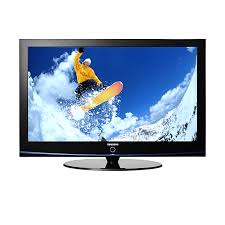
PS50A410C1 - Televízió SAMSUNG - Ingyenes használati útmutató
Találja meg az eszköz kézikönyvét ingyenesen PS50A410C1 SAMSUNG PDF formátumban.



Felhasználói kérdések a következőről PS50A410C1 SAMSUNG
0 kérdés erről a készülékről. Válaszolj azokra, amiket ismersz, vagy tedd fel a sajátod.
Tegyél fel egy új kérdést erről a készülékről
Töltse le az útmutatót a következőhöz Televízió PDF formátumban ingyenesen! Találja meg kézikönyvét PS50A410C1 - SAMSUNG és vegye vissza elektronikus eszközét a kezébe. Ezen az oldalon közzé van téve az eszköze használatához szükséges összes dokumentum. PS50A410C1 márka SAMSUNG.
HASZNÁLATI ÚTMUTATÓ PS50A410C1 SAMSUNG
Két óránál hosszabb ideig ne jelenítsen meg állóképet a plazmaképernyőn (pl. egy videojátékról vagy a készülékhez csatlakoztatott számítógépról), mert ilyenkor a megjelenő képek tartósan a képernyőn maradhatnak. Ezt a jelenséget „képernyőbeégésnek” is nevezik. A képernyőbeégés elkerülése érdekében állókép megjelenítésekor csökkentse a kép fényerejét és kontrasztját.
Magasság
A Plazma TV csak 2000 méternél alacsonyabb területeken működtethető a megszokott módon. 2000 méter feletti területen a készülék működése eltérhet a normálistól, ezért ilyen helyen ne helyezze üzembe, és ne működtesse azt.
◆ A PDP TV-készülék felső részén keletkező hő
A készülék felső része huzamosabb használatot követően felmelegedhet, mivel a működés közben keletkező hő a készülék felső részén kialakított szellőzőnyíláson keresztül távozik. Ez normális jelenség, nem utal meghibásodásra vagy egyéb működési rendellenességre. Arra azonban ügyelni kell, hogy gyermekek ne érinthessék meg a készülék felső részét.
◆ A készülék kattogó hangot ad.
A kattogó hangot okozhatja a készüléknek a környezeti hömérséklet-ingadozások és a páratartalom-változások által előidézett tágulása vagy zsugorodása. Ez általános jelenség, nem utal meghibásodásra vagy egyéb működési rendellenességre.
Cellahiba
A PDP-eljárást alkalmazó panel 1 230 000 (SD-szint) és 3 150 000 (HD-szint) közötti számú képpontból áll. A panel előállításához a gyártó magas szintű műszaki felkészültséget és felszereltséget alkalmaz. Előfordulhat azonban, hogy a képernyőn ennek ellenére néhány világos és sötét képpont jelenik meg. Ezek a képpontok a készülék teljesítményét nem befolyásolják.
◆ Ne üzemeltesse a televíziókészüléket 5 °C(41°F) alatti hömérsékleten
◆ A huzamosabb ideig megjelenített állóképek a PDP-paneljének maradandó károsodását okozhatják
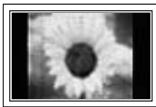
A PDP-készülék huzamosabb ideig tartó, 4:3 képarányú módban történő használata esetén a kibocsátott fényerősség eltérése miatt a képernyő közepén, valamint bal és jobb oldalán sávok alakulhatnak ki. A DVD-filmek lejátszása és a játékprogramok is hasonló jelenséget okozhatnak. A garancia az ilyen esetekben keletkezett károkra nem terjed ki.
◆ A képernyőn megjelenő utókép
A PDP kialakításából eredően állóképek (pl. videojátékok) bizonyos időt meghaladó megjelenítését követően a képernyőn ún. utókép jelenhet meg. A jelenség megelőzése érdekében állóképek megjelenítése esetén csökkentse a fényerőt és kontrasztot.
Garancia
- A garancia nem vonatkozik a monitor képernyőbeégésére.
- A garancia nem vonatkozik a képbeégésre..
Felszerelés
Ha a készüléket szélsőséges hőmérsékleti körülmények között, kifejezetten poros, magas páratartalmú vagy kémiai anyagoknak kitett környezetben használja, vagy folyamatosan üzemelteti például repülőtéri vagy vasútállomási várótermekben, az üzembe helyezés előtt kérje hivatalos szakember tanácsát. Ha ezt elmulasztja, azzal a készülék komoly károsodását okozhatja.
Kapcsolatfelvétel: SAMSUNG WORLDWIDE
Ha a Samsung termékekkel kapcsolatban kérdése vagy megjegyzése van, vegye fel a kapcsolatot a SAMSUNG ügyfélszolgálatával. (További információ a hátoldalon)
Tartalom
Általános tudnivalók
◆ Használati útmutató 2
♦ Tartozékok ellenőrzése .... 4
◆ Az állvány használata 4
♦ Vezérlőpanel 5
◆ Csatlakoztató panel 6
◆ A távvezérlő áttekintése 8
Működtetés
◆ A televízió be- és kikapcsolása 9
◆ A menü megtekintése ...... 9
◆ A Plug & Play funkció....10
◆ A TOOLS gomb használata ...... 12
◆ Külső jelforrások megtekintése ...... 12
◆ Az eszközök nevének módosítása...... 13
Csatornakezelés
◆ Csatornák automatikus tárolása ...... 13
◆ Csatornák kézi tárolása 14
◆ Csatornák hozzáadása / zárolása...... 15
◆ Tárolt csatornák rendezése .... 16
◆ Név hozzárendelése a csatornákhoz...... 16
◆ Csatornák finomhangolása 17
Képkezelés
◆ Képnorma választása 18
◆ A képbeállítások testreszabása ...... 18
◆ A kép részletes beállításainak konfigurálása... 19
◆ Képopciók 20
◆ Képbeállítások visszaállítása gyári alapbeállításra....22
Hangszabályzás
◆ Hangbeállítások 23
◆ Fejhallgató csatlakoztatása (Külön kapható).. 24
Funkcióleírás
◆ A dátum és időpont beállításai 25
◆ Nyelv, Dallam, Fényeffektus, Szórakoztatás, Energiagazd, PIP 26
Számítógép képernyője
◆ A (Windows XP alapú) számítógépes szoftver beállítása....27
◆ Bemeneti mód (PC) 28
◆ A számítógép beállítása....29
Függelék
◆ A Teletext funkció (a típustól függően) ...... 30
◆ A fali konzol tartozékainak szabványadatai (VESA)....32
◆ A (külön kapható) fali konzol állítása...... 33
◆ A fali konzol felszerelésének előkészületei ... 34
◆ Az állvány összeszerelése (modelltől függő).. 34
◆ A TV falra rögzítése....35
◆ Hibaelhárítás....36
◆ Műszaki leírás 37
CE
Jelzések

Gombnyomás
Használati útmutató
Kérjük, hogy a készülék működtetése előtt gondosan olvassa végig a kezelési útmutatót és őrizze meg, mert később szüksége lehet rá.

Fontos

Megjegyzés
Használati utasítás

Távvezérlő és AAA méretű elemek

Tápkábel

Törlöruha

Rögzítőpánt (4ea)
(Lásd az 34. oldalt)

Garanciakártya/
Biztonsági útmutató (Nem
minden régióban elérhető)
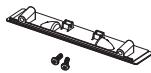
Takarólemez / Csavarok
(2ea)
(Lásd az 34. oldalt)

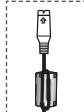
Ferritgyűrű a
tápvezetékhez
(2ea)

Ferritgyűrű az S-video csatlakoztatáshoz
Külön megvásárolható tartozékok

Antennakábel

Kábel komponens csatlakozóhoz

Audiokábel

PC-kábel

Scart kábel

PC-audiokábel
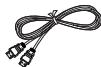
HDMI-kábel

HDMI/DVI-kábel
Ferritgyűrű (tápvezeték, S-Video)
A ferritgyűrű célja, hogy megóvja a kábelt az interferenciától. A kábel csatlakoztatásakor nyissa fel a ferritgyűrűt, és kapcsolja a kábel köré, közel a csatlakozóhoz.
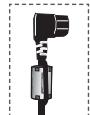
(PS42A410)
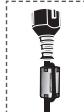
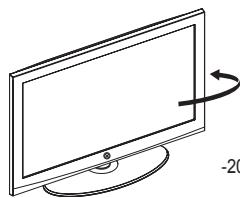
Az állvány használata

◆ A plazmaképernyő mozgatásához legalább két ember szükséges.
Ne helyezze a plazmaképernyőt a padlóra, mert ez a készülék megrongálódásához vezethet.
A plazmaképernyőt mindig függőlegesen kell tárolni.
◆ A plazmaképernyő jobbra és balra 20 fokkal forgatható el.
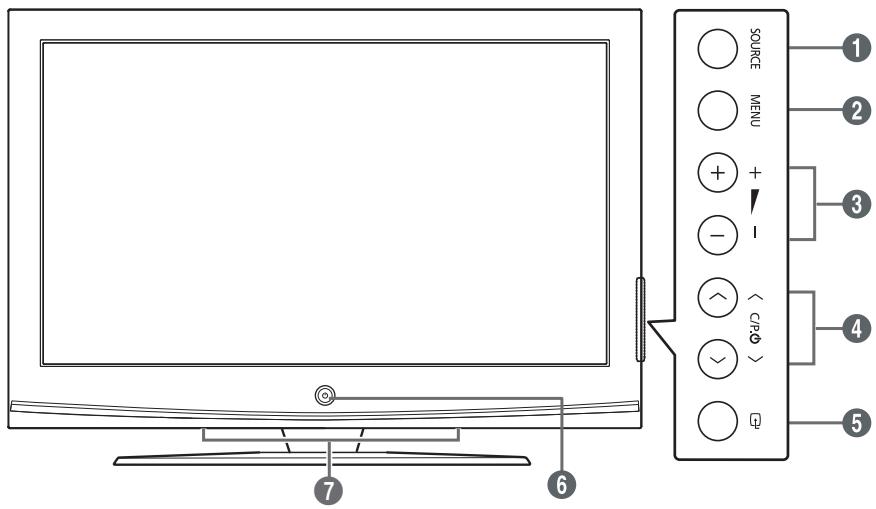
Elülső (vagy oldalsó) kezelőpanel
text_image
SOURCE MENU + - + - φ φ φ 1 2 3 4 5 6 7A termék színe és formája típusonként különbözhet.
1 SOURCE
Megjeleníti az összes hozzáférhető beviteli forrás menüjét (TV, 1. külső, 2. külső, AV, S-Video, Komponens, PC, HDMI1, HDMI2).
② MENU
Nyomja meg, ha a képernyőmenüt kívánja megjeleníteni.
③ - +
Megnyomás ával növeli vagy csökkenti a hangerőt.
A képernyőn úgy használja a - + gombot, mint a távirányító ◀ és ▶ gombját használná.
4 ∧ C/P. ⏻ √
Csatornaváltáshoz használható. A képernyőn úgy használja a ▲ C/P.○▼ gombot, mint a távirányító ▲ és ▼ gombját használná.
5 ENTER
A képernyőmenüben ezt a gombot használhatja a távvezérlő ENTER gombjának megfelelő beviteli gombként.
⑥ ⏻ (Power) gomb
A televízió be- és kikapcsolására való.
Tápfeszültségjelző
Villog és elalszik, ha a készülék be van kapcsolva, készenléti állapotban pedig folyamatosan világít.
Távirányító érzékelője
A távvezérlőt a TV-nek erre a pontjára kell irányítani.
7 Hangszóró
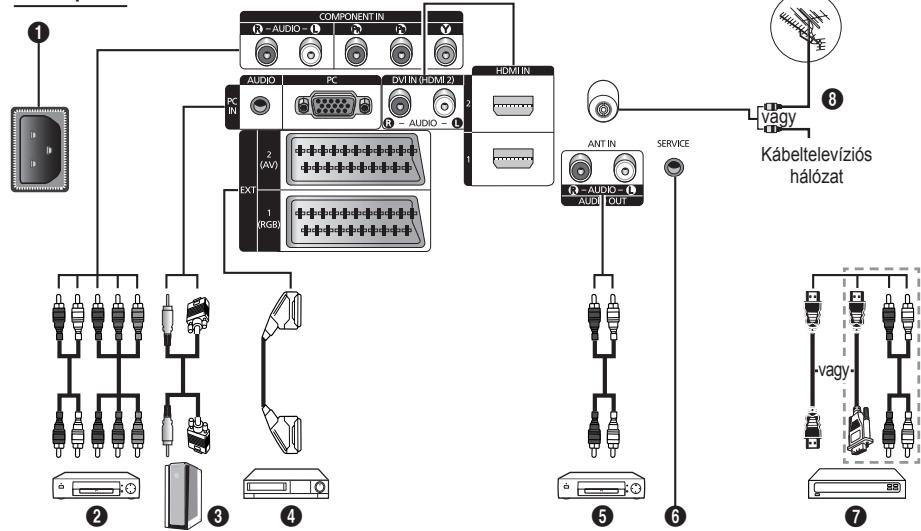
Hátsó panel
flowchart
graph TD
    A["Component IN"] --> B["PC"]
    A --> C["DVIN (HDMI 2)"]
    A --> D["HDMI IN"]
    B --> E["EXT"]
    C --> F["EXT"]
    D --> G["EXT"]
    H["Ant In"] --> I["AUDI OUT"]
    J["Vagy"] --> K["Kábeltelevíziós hálózat"]
    L["vagy"] --> M["Server"]
    N["1"] --> O["Component In"]
    N --> P["DVIN (HDMI 2)"]
    N --> Q["HDMI IN"]
    R["2"] --> S["Component In"]
    R --> T["DVIN (HDMI 2)"]
    R --> U["ANT IN"]
    V["3"] --> W["Component In"]
    V --> X["DVIN (HDMI 2)"]
    V --> Y["ANT IN"]
    Z["4"] --> AA["Component In"]
    AA --> AB["DVIN (HDMI 2)"]
    AA --> AC["ANT IN"]
    AD["5"] --> AE["Component In"]
    AE --> AF["DVIN (HDMI 2)"]
    AE --> AG["ANT IN"]
    AH["6"] --> AI["Component In"]
    AI --> AJ["DVIN (HDMI 2)"]
    AI --> AK["ANT IN"]
    AL["7"] --> AM["Component In"]
    AM --> AN["DVIN (HDMI 2)"]
    AM --> AO["ANT IN"]
A termék színe és formája típusonként különbözhet.
Ha audio- vagy videoszközt csatlakoztat a készülékhez, győződjön meg arról, hogy minden egység ki van-e kapcsolva.
Külső eszköz csatlakoztatása esetén ügyeljen a csatlakozó és a kábel színének egyeztetésére.
① ELEKTROMOS CSATLAKOZÓ
A készülék tápkábelének csatlakoztatásához.
② COMPONENT IN
Csak (AUDIO L/R) és video (Y/PB/PR) csatlakoztatható bemenetként.
③ PC IN(PC) / (AUDIO)
A számítógép video- és audiokimenetét lehet rá csatlakoztatni.
4 EXT 1, EXT 2
Bemenetek és kimenetek külső berendezések, például videomagnó, DVD-, videojáték- vagy videolemez-lejátszó számára.
Bemenetek/kimenetek müszaki adatai
| Csatlakozó | Bemenet | Kimenet | ||
| Videó Audió(bal/jobb) RGB | Videó + Audió (bal/jobb) | |||
| EXT 1 | √ | √ | √ | Csak TV csatlakoztatható. |
| EXT 2 | √ | √ | Választható kimeneti eszköz. | |
⑤ Külső audiokészülékek csatlakoztatása
RCA-audiokábelek csatlakoztatása a TV-készülékről külső forrásra, például audioeszközre.
6 SERVICE
- Csak szervizeléshez.
- Ha a távvezérlővel akarja a TV rálátási szögét változtatni, soros csatlakozással kösse a készülékhez a fali tartószerkezet elektromotorját.
⑦ HDMI IN 1,2
- HDMI–HDMI összeköttetés esetén nincs szükség kiegészítő hangkapcsolatra.
- HDMI/DVI csatlakoztatás esetén HDMI IN2 csatlakozót kell használni.
Mi az a HDMI?
- A „High Definition Multimedia interface” (nagy felbontású multimédiás interfész) nagy felbontású digitális videoanyag és digitális audiofelvételek többcsatornás átvitelét teszi lehetővé.
- A HDMI/DVI-csatlakozó támogatja a DVI-kapcsolatot egy kiterjesztett eszközre, a megfelelő kábelen keresztül (nincs mellékelve). A HDMI és a DVI között az a különbség, hogy a HDMleszköz mérete kisebb, telepítve van rá a HDCP (Nagy sávszélességű digitális másolásvédelem) kódolási funkció, valamint támogatja a többsatornás digitális hangátvitelt.
DVI IN (HDMI2) AUDIO R/L
DVI audiokimenetek külső eszközökhöz.
8 ANT IN
75 Ω-os koaxiális csatlakozó az antennához / kábeltelevíziós hálózathoz.
A HDMI/DVI és a komponens csatlakoztató
támogatása
| 480i | 480 p | 576 i | 576 p | 720 p | 1080 i | |
| HDMI/DVI 50Hz | X | X | X | O | O | O |
| HDMI/DVI 60Hz | X | O | X | X | O | O |
| Komponens | O | O | O | O | O | O |
Oldallap
1
text_image
vagy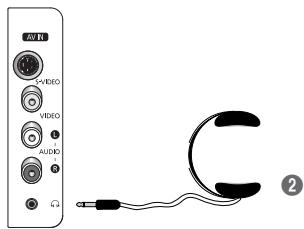
text_image
AVI VIDEO VIDEO AUDIO 1 2 3 4 ②A termék színe és formája típusonként különbözhet.
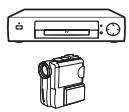
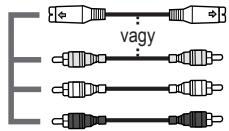
① S-VIDEO vagy VIDEO / AUDIO L/R
Video- (S-Video vagy Video) és audiobemenetek külső készülékek, például videokamera vagy videomagnó számára.
② Fejhallgató-csatlakozó
A televízióhoz fejhallgatót csatlakoztathat, így a helyiségben tartózkodók zavarása nélkül nézheti a műsort.
A nagy hangerővel és hosszantartóan használt fejhallgató halláskárosodást okozhat.
① POWER gomb (A televízió be- és kikapcsolása
② A TV-üzemmód közvetlen kiválasztása
③ Számgombok közvetlen csatornaeléréshez
4 Egyjegyű/kétjegyű csatornaválasztás
⑤ A hang ideiglenes kikapcsolása
6 + Hangerő növelése
- Hangerő csökkentése
7 A gyakran használt funkciók kiválasztásához használható.
8 A menüben található kurzor vezérlése
9 A sugárzott műsor információinak megtekintésére szolgál
12 Csatornakezelő gomb (lásd a 15. oldalt)
13 Elérhető forrás kiválasztása
14 Előző csatorna
15 ⬇ Következő csatorna
Ⓧ Előző csatorna
16 Visszatérés az előző menühöz
⑰ Kilépés a képernyőmenüböl
18 A fö képernyömenü megjelenítése
19 Képméret kiválasztása 20 A HDMI-üzemmód közvetlen kiválasztása 21 Képhatás kiválasztása (Lásd a 18. oldalt)
Teletext funkciók
(Lásd a 30. oldalt)
② Kilépés a teletext képernyőről (típusfüggő)
⑨ Teletext megjelenítése
10 Fastext témaválasztás
⑪ Teletext megjelenítése/a normál adás és a teletext együttese
12 Teletext Tárolás
13 Teletext mód kiválasztása (LIST vagy FLOF)
14 Teletext aloldal
15 P ⬇ :Teletext következő oldala
P ⬇ :Teletext előző oldala
16 Teletext törlése
17 Teletext mérete
18 Teletext tartalomjegyzék

text_image
POWER TV SOURCE E: 1 2 3 4 5 6 7 8 9 - - 0 PRE P MUTE - TOOLS RETURN INFO EXIT TTX/MK MENU P SIZE CH LIST P.MODE HDMI SAMSUNGFolytatás...
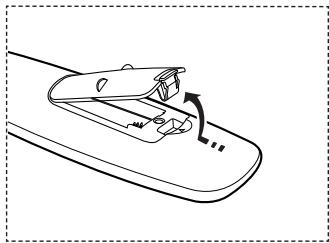
Elemek behelyezése a távirányítóba
1 Az ábrán látható módon tolja felfelé a távvezérlő hátlapját.
2 Tegyen be két AAA méretű elemet.
Az elemek „+” és „-” pólus helyzete az elemtartóban lévő jelzésnek megfelelő legyen.
◆ Ne használjon együtt különböző típusú elemeket, pl. alkáli- és mangánelemeket.
3 Az ábrának megfelelően tegye vissza a hátlapot.
Ha hosszabb ideig nem használja a távirányítót, vegye ki az elemeket, és tárolja őket hűvös, száraz helyen. A távvezérlő legfeljebb 7 m távolságra használható a TV-készüléktől. (Átlagos TV-használat esetén az elemek körülbelül egy évig használhatók.)
Ha a távirányító nem működik, ellenőrizze a következőket:
- Be van kapcsolva a TV?
- Felcserélődött az elemek plusz és mínusz pólusa?
- Kifogytak az elemek?
- Áramkimaradás van vagy nincs csatlakoztatva a tápkábel?
- Van a közelben fluoreszkáló fény vagy neonfényjel?
A televízió be- és kikapcsolása
A tápfeszültségvezeték a televízió hátoldalához van csatlakoztatva.
1 Dugja be a tápfeszültség csatlakozóját a megfelelő aljzatba.
A tápfeszültség értéke a televízió hátoldalán van feltüntetve. A frekvencia 50 vagy 60 Hz.
2 A készülék bekapcsolásához nyomja meg a készülék elején található (Főkapcsoló) gombot (Be/Ki) vagy a távvezérlő POWER gombját. A készülék automatikusan a legutoljára megtekintett csatornát választja ki. Ha még nem tárolt csatornát, akkor nem jelenik meg tiszta kép. Tanulmányozza az „A csatornák automatikus tárolása” című részt a 13. oldalon, vagy az „A csatornák kézi tárolása” című részt a 14. oldalon.
A televízió első bekapcsolásakor több alapvető felhasználói beállítás végezhető el egymás után automatikusan. Lásd a „Plug & Play funkció” c. részt a 10. oldalon.
3 A készülék kikapcsolásához nyomja meg a készülék elején található (Főkapcsoló) gombot (Be/Ki) vagy a távvezérlő POWER gombját.
4 A készülék bekapcsolásához nyomja meg a televízió elején található (Főkapcsoló) gombot (Be/Ki) vagy a távvezérlő POWER gombját, illetve a számgombokat.
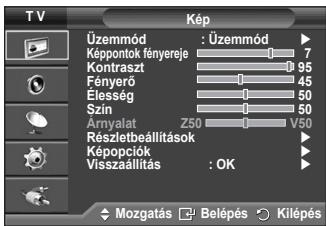
A menü megtekintése
1 Nyomja meg a MENU gombot.
A fömenü megjelenik a képernyön.
A bal oldalon öt ikon látható: Kép, Hang, Csatorna, Beállítás és Bemenet.
2 A ▲ vagy a ▼ gombbal választhatja ki az ikont, majd az ENTER gombbal léphet be az almenübe.
3 A ▲ vagy a ▼ gombbal léphet a kívánt menüpontra.
Az ENTER gomb lenyomásával választhatja ki a menüpontot.
4 A ▲, ▼, ◀, ▶ gomb megnyomása megváltoztatja a kijelölt elemet. A RETURN gomb megnyomása pedig az előző menüre léptet vissza.
5 A menüböl történő kilépéshez az EXIT gombot kell megnyomni.
text_image
TV Kép Üzemmód : Üzemmód ▶ Képpontok fényereje 7 Kontraszt 95 Fényerő 45 Elesség 50 Szín 50 Árnyalat Z50 V50 Részletbeállítások ▶ Képopciók ▶ Visszaállítás : OK ▶ Mozgatás Belépés Kilépés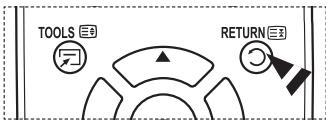
A televízió első bekapcsolásakor több alapvető felhasználói beállítás végezhető el egymás után automatikusan.
A lehetőségek az alábbiak:
Ha véletlenül rosszul választja meg a készülékhez az országot, a betük a képernyőn esetleg rosszul jelennek meg.
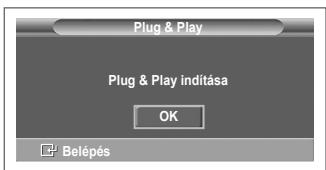
1 Ha a televízió készenléti üzemmódban van, nyomja meg a távirányító POWER gombját. Megjelenik a Plug & Play indítása felirat. Nyomja meg az ENTER gombot.
2 A Nyelv menü néhány másodperc múlva automatikusan megjelenik.
3 Válassza ki a megfelelő nyelvet a ▲ vagy ▼ gomb lenyomásával. Nyomja meg az ENTER gombot. Megjelenik a. Az “Otthon” beállítás a TV otthoni használatára szolgál. üzenet.
4 A ◀ vagy a ▶ gombbal válassza ki az Üzlet mód vagy az Otthon gombot, majd nyomja meg az ENTER gombot. Az antenna csatlakoztatásának ellenőrzésére felszólító üzenet jelenik meg.
Az alapbeállítás az Otthon.
Azt javasoljuk, hogy TV-készülékét állítsa Otthon módra, hogy otthonában a legkiválóbb képminőséget élvezhesse.
➢ Az Üzlet mód használata kereskedelmi környezetben javasolt.
Ha véletlenül Üzlet mód üzemmódra állította a készüléket, nyomja meg a hangerő gombját. és tartsa lenyomva a TV-készüléken a MENU gombot öt másodpercig, így a TV visszatér a Normál (Otthon) módba.
5 Győződjön meg arról, hogy az antenna helyesen csatlakozik a TV-készülékhez.Nyomja meg az ENTER gombot. Megjelenik az Ország menü.
6 Válassza ki a megfelelő országot vagy térséget a ▲ vagy ▼ gombbal.
Nyomja meg az ENTER gombot. A csatorna-kiválasztás menü jelenik meg.
text_image
Plug & Play Plug & Play inditása OK Belépés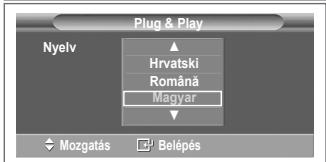
text_image
Plug & Play Nyelv Hrvatski Română Magyar Mozgatás Belépés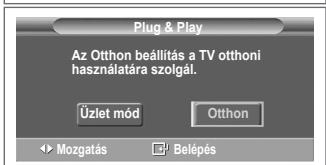
text_image
Plug & Play Az Otthon beállítás a TV otthoni használatára szolgál. Üzlet mód Otthon Mozgatás Belépés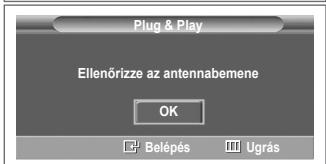
text_image
Plug & Play Ellenőrizze az antennabemene OK Belépés Ugrás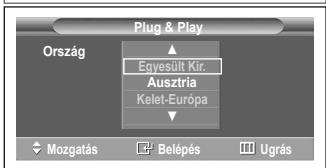
text_image
Plug & Play Ország Egyesült Kir. Austria Kelet-Európa Mozgatás Belépés Ugrás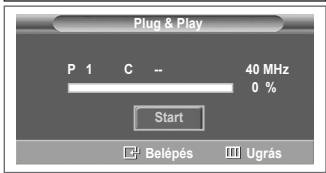
text_image
Plug & Play P 1 C -- 40 MHz Start Belépés Ugrás7 A csatornatárolás elindításához nyomja le az ENTER gombot. A keresés automatikusan leáll. A televízió elkezdi az elérhető csatornák letárolását.
Az óra beállításához nyomja meg az ENTER gombot.
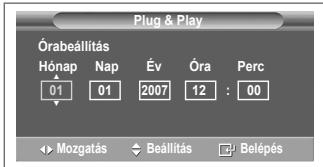
8 A ◀ vagy ▶ gombbal léptesse a Hónap, Nap, Év, Óra és Perc értékeit. Állítsa be az értékeket a ▲ vagy a ▼ gomb megnyomásával.
A távvezérlőn található számgombok segítségével közvetlenül beállíthatja a Hónapot, Napot, Évet, Órát és a Percet.
9 Az ENTER gombbal hagyja jóvá választását. Megjelenik az Jó szórakozást! üzenet.
Ha végzett, nyomja meg az ENTER gombot.
Akkor is, ha nem nyomta meg az ENTER gombot, az üzenet néhány másodperc múlva automatikusan eltűnik.
Ha vissza kívánja állítani ezt a funkciót ...
1 A menü megjelenítéséhez nyomja meg a MENU gombot.
2 A ▲ vagy a ▼ gombbal válassza ki a Beállítás menüpontot, majd nyomja meg az ENTER gombot.
3 A Plug & Play menüpont kiválasztásához nyomja meg ismét az ENTER gombot.
text_image
Plug & Play Órabeállítás Hónap Nap Év Óra Perc 01 01 2007 12 : 00 Mozgatás Beállítás Belépés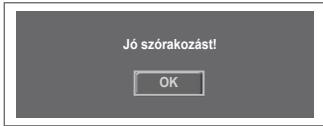
text_image
Jó szórakozást! OK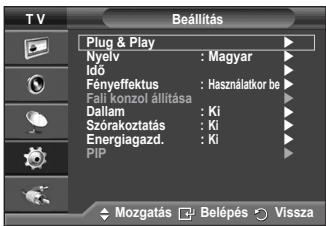
text_image
TV Plug & Play Nyelv : Magyar Idő Fényeffektus : Használatkor be Fali konzol állítása Dallam : Ki Szórakoztatás : Ki Energiagazd. : Ki PIP Mozgatás Belépés VisszaA TOOLS gomb használata
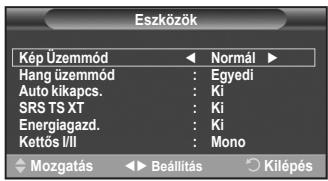
A TOOLS gombbal gyorsan és könnyen kiválaszthatja a leggyakrabban használt funkciókat. A „Tools (Eszközök)” menü a megtekintés külső bemeneti módjától függően változik.
1 Nyomja meg a TOOLS gombot. Megnyílik a Eszközök menü.
2 A ▲ vagy a ▼ gombbal válasszon menüt, majd nyomja meg az ENTER gombot.
3 A ▲/▼/◄/►/ENTER gombokkal jelenítheti meg, módosíthatja és használhatja a kiválasztott elemeket. Az egyes funkciók részletesebb ismertetését a megfelelő oldalon találja.
• Kép Üzemmód: lásd 18. oldal
• SHang üzemmód: lásd 23. oldal
• Auto kikapcs.: lásd 25. oldal
• SRS TS XT, lásd 23. oldal
- Energiagazd. lásd: 27. oldal
• Kettős I/II: lásd: 24. oldal
- PIP: lásd: 26. oldal
• Autom. beállítás: lásd: 29. oldal
text_image
Eszközök Kép Üzemmód ▶ Normál ▶ Hang üzemmód : Egyedi Auto kikapcs. : Ki SRS TS XT : Ki Energlagazd. : Ki Kettős l/ll : Mono Mozgatás ▶ Beállítás ○ KilépésKülső jelforrások megtekintése
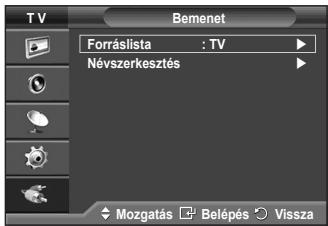
Válthat a csatlakoztatott készülékek (videomagnó, DVD-egység, beltéri egység) és a televíziós forrás (hagyományos adás vagy kábel) között.
1 A menü megjelenítéséhez nyomja meg a MENU gombot.
2 A ▲ vagy a ▼ gombbal válassza ki a Bemenet menüpontot, majd nyomja meg az ENTER gombot.
3 A Forráslista menüpont kiválasztásához nyomja meg ismét az ENTER gombot.
4 A ▲ vagy a ▼ gombbal válassza ki a jelforrást, majd nyomja meg az ENTER gombot.
Elérhető jelforrások: TV, 1. külső, 2. külső, AV, S-Video, Komponens, PC, HDMI1, HDMI2
Csak a TV-készülékhez csatlakoztatott külső eszközök választhatók.
Ezeket az opciókat egyszerűen kiválaszthatja a távvezérlő SOURCE gombjával is.
Ha ismét a TV-műsort szeretné nézni, akkor a TV gomb megnyomása után válassza ki a kívánt csatorna számát.
HDMI módba úgy is átválthat, hogy egyszerűen megnyomja a távvezérlő HDMI gombját.
text_image
TV Bemenet Forráslista : TV Névszerkesztés Mozgatás Belépés Vissza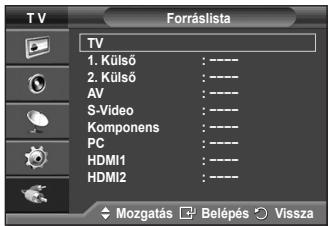
text_image
TV TV 1. Külso : ---- 2. Külso : ---- AV : ---- S-Video : ---- Komponens : ---- PC : ---- HDMI1 : ---- HDMI2 : ---- Mozgatás Belépés Vissza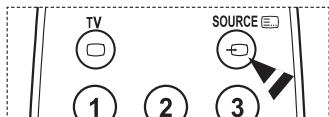
Az eszközök nevének módosítása
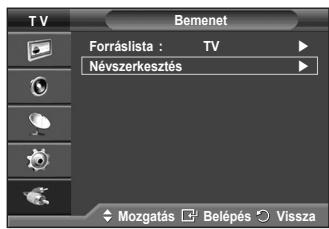
A külső jelforrásokat névvel lehet ellátni.
1 A menü megjelenítéséhez nyomja meg a MENU gombot.
2 A ▲ vagy a ▼ gombbal válassza ki a Bemenet menüpontot, majd nyomja meg az ENTER gombot.
3 A ▲ vagy a ▼ gombbal válassza ki a Névszerkesztés menüpontot, majd nyomja meg az ENTER gombot.
4 A ▲ vagy a ▼ gombbal válassza ki az átnevezni kívánt külső jelforrást, majd nyomja meg az ENTER gombot.
5 Válassza ki a megfelelő eszközt a ▲ vagy a ▼ gombbal, majd nyomja meg az ENTER gombot.
Elérhető eszköznevek: Videomagnó, DVD, Kábelvevő egység, Múholdvevő, PVR-vevő, AV-vevő egység, Játék, Videokamera, PC, TV, IPTV, Blu-Ray, HD DVD, DMA.
6 A menüböl történő kilépéshez az EXIT gombot kell megnyomni.
text_image
TV Bemenet Forráslista : TV Névserkesztés Mozgatás Belépés Vissza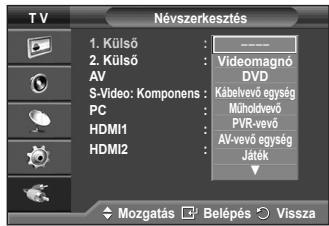
text_image
TV Névserkesztés 1. Külső : ---- 2. Külső : Videomagnó AV S-Video: Komponens : Kábelvevő egység PC : Műholdvevő HDMI1 : PVR-vevő HDMI2 : AV-vevő egység Játék Mozgatás Belépés VisszaCsatornák automatikus tárolása
Végigpásztázhatja a rendelkezésre álló frekvenciatartományt (a lehetőségek országonként különbözőek). Elképzelhető, hogy a csatornákhoz automatikusan hozzárendelt programszámok nem egyeznek az aktuális vagy a kívánt programszámokkal. Azonban a számokat kézileg is megadhatja, és bármely csatornát törölheti, amelyet nem kíván nézni.
1 A menü megjelenítéséhez nyomja meg a MENU gombot.
2 A ▲ vagy a ▼ gombbal válassza ki a Csatorna menüpontot, majd nyomja meg az ENTER gombot.
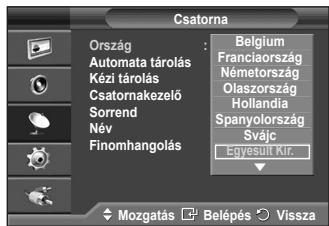
3 Nyomja meg az ENTER gombot. A rendszer megjeleníti a rendelkezésre álló országokat.
4 Válassza ki az országot a ▲ vagy a ▼ gombbal, majd nyomja meg az ENTER gombot.
5 A ▲ vagy a ▼ gombbal válassza ki az Automata tárolás opciót, majd nyomja meg az ENTER gombot.
6 Az ENTER gombbal indítsa el a csatornakeresést. A keresés automatikusan leáll.
A keresést befejeződése előtt a MENU vagy az ENTER gombbal leállíthatja.
text_image
Csatorna Ország Automata tárolás Kézi tárolás Csatornakezelő Sorrend Név Finomhangolás Belgium Franciaország Németország Olaszország Hollandia Spanyolország Svájc Egyesult Kir. Mozgatás Belépés Vissza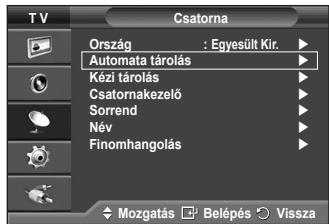
text_image
T V Csatorna Ország : Egyesült Kir. Automata tárolás Kézi tárolás Csatornakezelő Sorrend Név Finomhangolás Mozgatás ▼ Belépés ▼ Vissza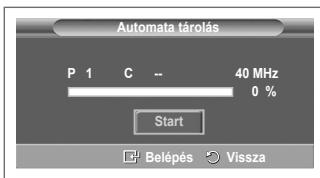
text_image
Automata tárolás P 1 C -- 40 MHz 0 % Start Belépés VisszaTárolhatja a kívánt televíziós csatornákat, beleértve a kábeltévés hálózaton fogadott csatornákat is.
A csatornák kézi tárolásakor:
◆ Eldöntheti, hogy kívánja-e tárolni mindegyik talált csatornát.
Kiválaszthatja az egyes tárolt csatornák azonosítására szolgáló programszámot.
1 A menü megjelenítéséhez nyomja meg a MENU gombot.
2 A ▲ vagy a ▼ gombbal válassza ki a Csatorna menüpontot, majd nyomja meg az ENTER gombot.
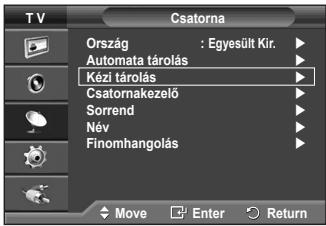
3 A ▲ vagy a ▼ gombbal válassza ki a Kézi tárolás menüpontot, majd nyomja meg az ENTER gombot.
4 Válassza ki a megfelelő beállítást a ▲ vagy a ▼ gombbal, majd nyomja meg az ENTER gombot.
5 Ha megfelelőnek találja a beállítást, nyomja meg az ENTER gombot.
6 A menüböl történő kilépéshez az EXIT gombot kell megnyomni.
◆ Program (a csatornához rendelni kívánt program száma) - A ▲ vagy a ▼ gombbal választható ki a megfelelő szám.
A számot a távirányítón a (0\~9) számgombbal közvetlenül is ki lehet választhatni.
text_image
T V Csatorna Ország : Egyesült Kir. Automata tárolás Kézi tárolás Csatornakezelő Sorrend Név Finomhangolás Move Enter Return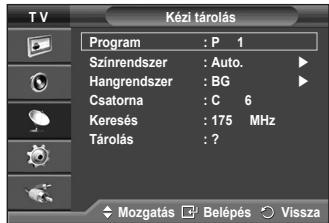
text_image
T V Kezi tárolás Program : P 1 Szinrendszer : Auto. Hangrendszer : BG Csatorna : C 6 Keresés : 175 MHz Tárolás : ? Mozgatás Belépés Vissza◆ Színrendszer: Auto/PAL/SECAM/NTSC4.43
- Válassza ki a kívánt színnormát a ▲ vagy a ▼ gombbal.
◆ Hangrendszer: BG/DK/I/L
- Válassza ki a kívánt hangnormát a ▲ vagy a ▼ gombbal.
◆ Csatorna (Ha tudja a tárolni kívánt csatorna számát)
- A ▲ vagy a ▼ gombbal válassza a C (antenna) vagy az S (kábel) csatornatípust.
- Nyomja meg a ▶ gombot, majd a ▲ vagy ▼ gombbal válassza ki a kívánt számot.
A számot a távirányítón a (0\~9) számgombbal közvetlenül is ki lehet választhatni.
Ha nincs vagy nem megfelelő a hang, válasszon ki másik hangnormát.
◆ Keresés (Ha nem ismeri a csatorna számát)
- A ▲ vagy a ▼ gombbal indítsa el a keresést.
- A hangolóegység addig pásztázza a frekvenciatartományt, amíg az első csatorna vagy a kiválasztott csatorna meg nem jelenik a képernyőn.
♦ Tárolás (Store – a csatorna és a hozzá társított programszám tárolásakor)
- Válassza az OK beállítást az ENTER gombbal.
Csatorna mód
◆ P (Program mód): A hangolás befejezésekor a térségben fogható műsorszóró állomásokat a készülék a P00 és P99 pozíciószámhoz rendeli. A csatornát a pozíciószám megadásával választhatja ki.
◆ C (Antennás csatorna mód): Ha ebben az üzemmódban megadja az adott csatornához tartozó számot, előhívhatja a kívánt (antennán keresztül sugárzott) csatornát.
◆ S (Kábeltelevíziós mód): Ha ebben az üzemmódban megadja az adott csatornához tartozó számot, előhívhatja a kívánt (kábel)csatornát.
Csatornák hozzáadása / zárolása
A Csatornakezelő elemmel kényelmesen zárolhat vagy hozzáadhat csatornákat.
1 A menü megjelenítéséhez nyomja meg a MENU gombot.
2 A ▲ vagy a ▼ gombbal válassza ki a Csatorna menüpontot, majd nyomja meg az ENTER gombot.
3 A ▲ vagy a ▼ gombbal válassza ki a Csatornakezelő menüpontot, majd nyomja meg az ENTER gombot.
◆ Csatornák hozzáadása
A Csatornalista kényelmesen bővíthető csatornákkal.
4 A Csatornalista kiválasztásához nyomja meg az ENTER gombot.
5 Lépjen a (⊕) mezőre a ▲/▼/◄/► gombbal, válassza ki a hozzáadni kívánt csatornát, és az ENTER gomb megnyomásával adja hozzá.
Ha újra megnyomja az ENTER gombot, a (√) jelzés eltűnik a csatorna mellől, és a csatorna nem adódik hozzá.
◆ Csatornák zárolása
A kép eltüntetését és a hang némítását lehetővé tévő funkció segítségével megakadályozhatja, hogy illetéktelen személyek, például gyermekek nézhessék a számukra nem megfelelő műsorokat.
6 A ▲ vagy a ▼ gombbal válassza ki a Gyermekzár menüpontot, majd nyomja meg az ENTER gombot.
7 A ▲ vagy a ▼ gombbal válassza ki a Be beállítást, majd nyomja meg az ENTER gombot.
8 A ▲ vagy a ▼ gombbal válassza ki a Csatornalista menüpontot, majd nyomja meg az ENTER gombot.
9 Lépjen a (💡) mezőre a ▲/▼/◀/▶ gombbal, válassza ki a zárolni kívánt csatornát, és az ENTER gomb megnyomásával zárolja.
Ha újra megnyomja az ENTER gombot, a (√) jelölés eltűnik a csatorna mellől, és a csatorna nem lesz zárolt.
Ha a Gyermekzár be van kapcsolva, egy kék képernyő jelenik meg.
10 A menüböl történő kilépéshez az EXIT gombot kell megnyomni.
Ezeket az opciókat egyszerűen kiválaszthatja a távvezérlő CH LIST gombjával is.
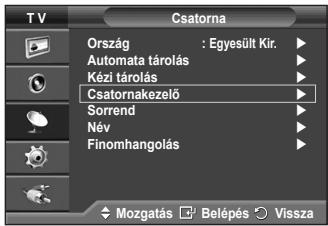
text_image
TV Ország : Egyesült Kir. Automata tárolás Kézi tárolás Csatornakezelő Sorrend Név Finomhangolás Mozgatás Belépés Vissza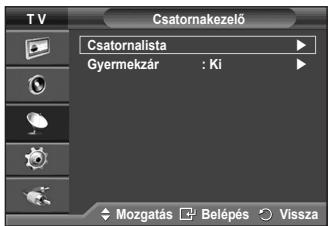
text_image
Csatormakezelő Csatornalista Gyermekzár : Ki Mozgatás Belépés Vissza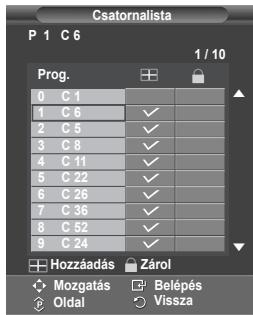
text_image
Csatornalista P 1 C 6 1 / 10 Prog. 0 C 1 1 C 6 2 C 5 3 C 8 4 C 11 5 C 22 6 C 26 7 C 36 8 C 52 9 C 24 Hozzáadás Zárol Mozgatás Belépés Oldal Vissza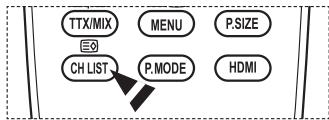
flowchart
graph TD
    A["TTX/MIX"] --> B["Menu"]
    B --> C["P.SIZE"]
    D["CH LIST"] --> E["P.MODE"]
    E --> F["HDMI"]
Tárolt csatornák rendezése
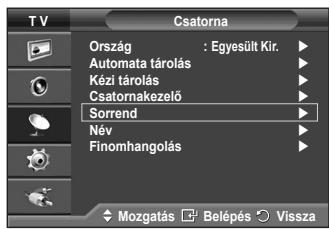
Ezzel a művelettel módosíthatja a tárolt csatornák programszámát.
Erre a müveletre az automatikus mentés használata után lehet szüksége.
1 A menü megjelenítéséhez nyomja meg a MENU gombot.
2 A ▲ vagy a ▼ gombbal válassza ki a Csatorna menüpontot, majd nyomja meg az ENTER gombot.
3 A ▲ vagy a ▼ gombbal válassza ki a Sorrend menüpontot, majd nyomja meg az ENTER gombot.
4 A ▲ vagy a ▼ gombbal válassza ki a kívánt csatornát, majd nyomja meg az ENTER gombot.
5 A ▲ vagy ▼ gombbal választhatja ki azt a programszámot, amelyhez a csatornát hozzá szeretné rendelni.
Nyomja meg az ENTER gombot. A csatorna az új helyre kerül, a többi csatorna pedig ennek megfelelően tolódik el.
6 A többi csatorna megfelelő programszámhoz rendeléséhez ismételje meg a 4. és 5. lépést.
7 A menüböl történő kilépéshez az EXIT gombot kell megnyomni.
text_image
TV Ország : Egyesült Kir. Automata tárolás Kézi tárolás Csatornakezelő Sorrend Név Finomhangolás Mozgatás Belépés Vissza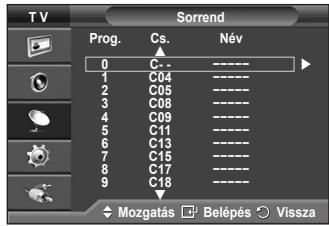
text_image
T V Sorrend Prog. Cs. Név 0 C-- 1 C04 2 C05 3 C08 4 C09 5 C11 6 C13 7 C15 8 C17 9 C18 Mozgatás Belépés VisszaNév hozzárendelése a csatornákhoz
A csatornainformációk sugárzásakor a készülék a csatornaneveket automatikusan hozzárendeli a csatornákhoz. Ezek a nevek azonban módosíthatók, tehát a csatornákhoz új neveket is hozzárendelhet.
1 A menü megjelenítéséhez nyomja meg a MENU gombot.
2 A ▲ vagy a ▼ gombbal válassza ki a Csatorna menüpontot, majd nyomja meg az ENTER gombot.
3 A ▲ vagy a ▼ gombbal válassza ki a Név menüpontot, majd nyomja meg az ENTER gombot.
4 A ▲ vagy a ▼ gombbal válassza ki az átnevezendő csatornát, majd nyomja meg az ENTER gombot.
5 Nyomja meg a ▲ vagy a ▼ gombot, hogy kiválassza a megfelelő betűt (A-Z), a megfelelő számot (0-9), egyéb jelet (+, -, *, /) vagy a szóközt.
Lépjen az előző vagy következő betűre a ◀ vagy ▶ gomb megnyomásával, majd nyomja meg az ENTER gombot.
6 Valamennyi átnevezendő csatorna esetén ismételje meg a 4–5. lépést.
7 A menüböl történő kilépéshez az EXIT gombot kell megnyomni.
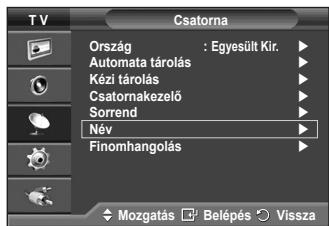
text_image
TV Ország : Egyesült Kir. Automata tárolás Kézi tárolás Csatornakezelő Sorrend Név Finomhangolás Mozgatás □ Belépés ▼ Vissza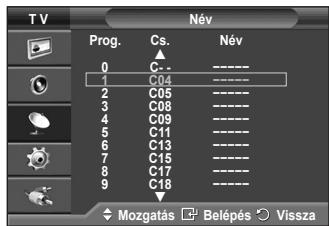
text_image
TV Prog. Cs. Név 0 C- 1 C04 2 C05 3 C08 4 C09 5 C11 6 C13 7 C15 8 C17 9 C18 Mozgatás □ Belépés ○ VisszaCsatornák finomhangolása
Ha a vétel teljesen tiszta, akkor nem kell a csatornát finomra hangolni, mivel a készülék ezt a keresés és tárolás során automatikusan elvégezte.
Ha gyenge a jel, akkor lehetséges, hogy kézileg kell csatornát finomra hangolnia.
1 A menü megjelenítéséhez nyomja meg a MENU gombot.
2 A ▲ vagy a ▼ gombbal válassza ki a Csatorna menüpontot, majd nyomja meg az ENTER gombot.
3 A ▲ vagy a ▼ gombbal válassza ki a Finomhangolás menüpontot, majd nyomja meg az ENTER gombot.
4 Éles és tiszta kép, valamint a jó hangminőség eléréséhez nyomja a ◀ vagy a ▶ gombot addig, amíg meg nem találja az optimális beállítást. Nyomja meg az ENTER gombot.
A finomhangolás tárolásával a csatorna kijelzése a képernyőn fehér helyett piros lesz, és mellette a „*” jel lesz látható.
A ▲ vagy a ▼ gombbal válassza ki a Visszaállítás gombot, hogy a finomhangolást a 0 értékre állítsa vissza. Nyomja meg az ENTER gombot.
5 A menüböl történő kilépéshez az EXIT gombot kell megnyomni.
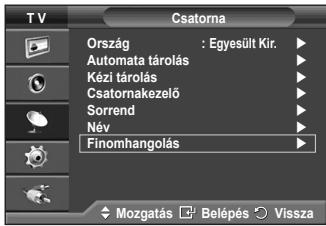
text_image
T V Csatorna Ország : Egyesült Kir. Automata tárolás Kézi tárolás Csatornakezelő Sorrend Név Finomhangolás ♦ Mozgatás □ Belépés ○ Vissza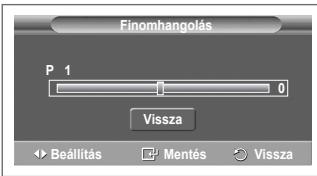
text_image
Finomhangolás P 1 0 Vissza Beállítás Mentés Vissza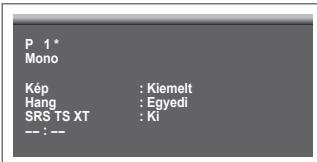
text_image
P 1* Mono Kép : Kiemelt Hang : Egyedi SRS TS XT : Ki -- : --Kiválaszthatja az elvárásainak leginkább megfelelő képtípust.
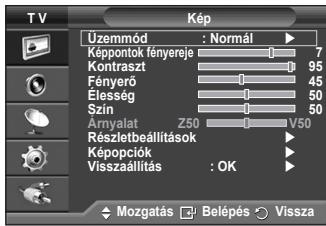
1 A menü megjelenítéséhez nyomja meg a MENU gombot.
2 A Kép menüpont kiválasztásához nyomja meg az ENTER gombot.
3 Az Üzemmód menüpont kiválasztásához nyomja meg ismét az ENTER gombot.
4 Válassza ki a megfelelő üzemmódot a ▲ vagy a ▼ gombbal, majd nyomja meg az ENTER gombot.
Választható üzemmódok: Kiemelt, Normál, Film
A beállítási értékek a bemeneti forrás jellegétől függenek.
(pl. TV, komponens, PC vagy HDMI)
5 A menüböl történő kilépéshez az EXIT gombot kell megnyomni.
A Kiemelt beállítást napközben vagy erősen kivilágított szobában történő tévézéshez célszerű használni.
◆ A Normál beállítást a szokásos körülmények közötti tévézéshez célszerű használni.
◆ Filmnézéshez a Film beállítást célszerű használni.
text_image
T V Kép Üzemmód : Normál Képontok fényereje 7 Kontraszt 95 Fényerő 45 Élesség 50 Szín 50 Árnyalat Z50 V50 Részletbeállítások Képopciók Visszaállítás : OK Mozgatás Belépés Vissza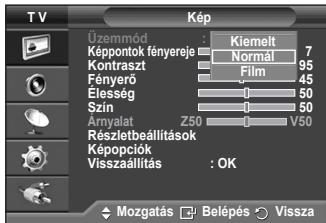
text_image
T V Kép Üzemmód : Kiemelt Képontok fényereje Normal 7 Kontraszt 95 Fényerő Film 45 Élesség 50 Szín 50 Árnyalat Z50 V50 Részletbeállítások Képopciók Visszaállítás : OK Mozgatás Belépés VisszaEgyszerű beállítás
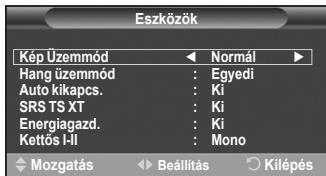
1 Nyomja meg a távvezérlő TOOLS gombját.
2 A ▲ vagy a ▼gombbal válassza ki a Kép Üzemmód (Picture Mode) elemet.
3 A ◀ vagy a ▶ zvolte požadovanou možnost
text_image
Eszközök Kép Üzemmód ▶ Normál ▶ Hang üzemmód : Egyedi Auto kikapcs. : Ki SRS TS XT : Ki Energiagazd. : Ki Kettős l-ll : Mono Mozgatás ▶ Beállítás ○ KilépésA képbeállítások testreszabása
A TV-készülék számos olyan beállítással rendelkezik, amelyekkel szabályozni lehet a képminőséget.
1 A menü megjelenítéséhez nyomja meg a MENU gombot.
2 A Kép menüpont kiválasztásához nyomja meg az ENTER gombot.
3 Az Üzemmód menüpont kiválasztásához nyomja meg ismét az ENTER gombot.
4 Válassza ki a megfelelő üzemmódot a ▲ vagy a ▼ gombbal, majd nyomja meg az ENTER gombot.
Választható üzemmódok: Kiemelt, Normál, Film
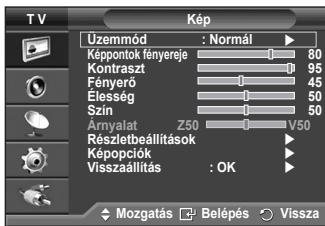
text_image
TV Kép Üzemmód : Normál Képpontok fényereje 80 Kontraszt 95 Fényerő 45 Élesség 50 Szín 50 Árnyalat Z50 V50 Részletbeállítások Képopciók Visszaállítás : OK ♦ Mozgatás □ Belépés ○ Vissza5 Válassza ki a megfelelő beállítást a ▲ vagy a ▼ gombbal, majd nyomja meg az ENTER gombot.
6 Ha megfelelőnek találja a beállítást, nyomja meg az ENTER gombot.
7 A menüböl történő kilépéshez az EXIT gombot kell megnyomni.
- Képpontok fényereje – Kontraszt – Fényerő – Élesség – Szín – Árnyalat
PAL rendszer használata esetén TV, EXT, AV és S-Video üzemmódokban az Árnyalat funkció nem használható.
PC módban csak a Képpontok fényereje, a Kontraszt és a Fényerő beállítás módosítható.
PAL rendszer használata esetén TV, EXT, AV és S-Video üzemmódokban az Árnyalat funkció nem használható. PC módban csak a Képpontok fényereje, a Kontraszt és a Fényerő beállítás módosítható.
Nyomja az ◀ vagy a ▶ gombot, amíg el nem éri az optimális beállítást.
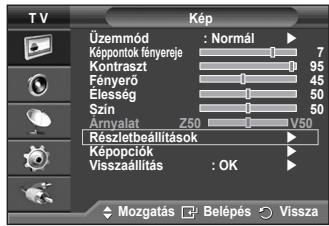
A kép részletes beállításainak konfigurálása
A képbeállítások részletesen is konfigurálhatók.
1 A menü megjelenítéséhez nyomja meg a MENU gombot.
2 A Kép menüpont kiválasztásához nyomja meg az ENTER gombot.
3 A ▲ vagy a ▼ gombbal válassza ki a Részletbeállítások menüpontot, majd nyomja meg az ENTER gombot.
4 Válassza ki a megfelelő beállítást a ▲ vagy a ▼ gombbal, majd nyomja meg az ENTER gombot.
A választható beállítások: Fekete beállítás, Dinamikus kontraszt, Gamma, Színköz, Fehéregyensúly, Börszín tónus, Éljavítás.
5 Ha megfelelőnek találja a beállítást, nyomja meg az ENTER gombot.
6 A menüböl történő kilépéshez az EXIT gombot kell megnyomni.
A Detailed Settings Standard vagy Movie módban használható.
PC módban csak a Dinamikus kontraszt, a Gamma és a Fehéregyensúly beállítás módosítható a Részletbeállítások közül.
◆ Fekete beállítás: Ki, Alacsony, Közepes, Magas
A feketeség szintje a képernyőn a képmélység szabályozása érdekében közvetlenül is megválasztható.
◆ Dinamikus kontraszt: Ki, Alacsony, Közepes, Magas
A képernyőn a kontraszt állítható, hogy a legjobb kiemelést biztosítsa.
♦ Gamma: -3 \~ +3
Beszabályozható a képek közepes fényerőssége.
Nyomja az ◀ vagy a ▶ gombot, amíg el nem éri az optimális beállítást.
◆ Színköz : Auto./Természetes/Egyedi
A színköz, színtér vörös, zöld és kék színekből álló mátrix.
Kedvenc színterének kiválasztásával fedezze fel a legtermészetesebb színeket.
- Auto. : Az Automatikus színskála automatikusan beállítja a természetes színtónust a programforrások alapján.
- Természetes : A Természetes színskála mély és színgazdag tónust jelent.
- Egyedi :A színtartomány egyéni ízlésnek megfelelő beállítása. (lásd: „A színskála testreszabása”)
A színskála testreszabása
Szín : Vörös /Zöld /Kék /Sárga /Cián /Bíbor
A színtartományt egyéni ízlésének megfelelően állíthatja be.
A Szín menü csak akkor választható, ha a Színköz beállításnál az Egyedi érték van megadva.
A▲ vagy a ▼ gombbal válasszon a Vörös, a Zöld, a Kék, a Sárga, a Cián és a Bíbor beállítás közül. Nyomja meg az ENTER gombot.
- Vörös/Zöld/Kék : A „Szín” menüben beállíthatja a kiválasztott szín RGB (vörös/zöld/kék) értékeit.
A módosításhoz a ▲ vagy a ▼ gombbal válasszon a Vörös, a Zöld és a Kék beállítás közül. Nyomja meg az ENTER gombot.
A ◀ és a ▶gomb lenyomásával növelheti, illetve csökkentheti az egyes beállítások értékét.
Nyomja meg az ENTER gombot.
- Visszaállítás: A színtér visszaállítása az alapértelmezett értékekre.
◆ Fehéregyensúly: P-eltolás, Z-eltolás, K-eltolás, P-erősítés, Z-erősítés, K-erősítés és Visszaállítás
A természetesebb képszínezés érdekében a színhőmérséklet beállítható.
P-eltolás, Z-eltolás, K-eltolás, P-erősítés, Z-erősítés, K-erősítés A módosított értékek megjelennek a módosított képernyőn.
Válassza ki a megfelelő beállítást a ▲ vagy a ▼ gombbal, majd nyomja meg az ENTER gombot. Nyomja az ◀ vagy a ▶ gombot, amíg el nem éri az optimális beállítást.
Visszaállítás: A korábban beállított fehéregyensúly visszaáll a gyári alapértékre.
Börszín tónus:-15\~+15
Hangsúlyozhatja a képen a rózsaszín árnyalatát.
Nyomja addig a ◀ vagy a ▶ gombot, amíg el nem éri az optimális beállítást.
A beállítőértékek hatása megjelenik a módosított képernyőn.
◆ Éljavítás: Ki/Be
Az objektumok kontúrja kiemelhető.
text_image
TV Kép Üzemmód : Normál Képpontok fényereje 7 Kontraszt 95 Fényerő 45 Élesség 50 Szín 50 Árnavalat Z50 V50 Részletbeállítások Képopciók Visszaállítás : OK Mozgatás Belépés Vissza
text_image
T V Részletbeállítások Fekete beállítás : Ki Dinámikus kontraszí : Ki Gamma : 0 Szinköz : Auto. Fehéregyensúly Börszin tónus Éljavítás : Ki ♦ Mozgatás □ Belépés ○ VisszaRészletesen megadhatja a képbeállításokat.
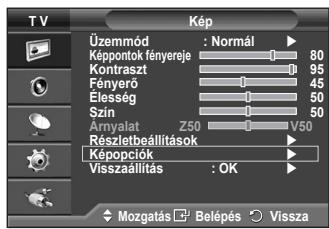
- A menü megjelenítéséhez nyomja meg a MENU gombot.
- Az ENTER gombbal válassza ki a Kép elemet.
- A ▲ vagy a ▼ gombbal válassza ki a Képopciók elemet, majd nyomja meg az ENTER gombot.
- A ▲ vagy a ▼ gombbal válassza ki a kívánt lehetőséget, majd nyomja meg az ENTER gombot.
- Ha megfelelőnek találja a beállításokat, nyomja meg az ENTER gombot.
- A kilépéshez nyomja meg a Kilépés gombot.
PC üzemmódban csak a Színtónus és a Méret módosítható a következő elemek közül: Képopciók.
◆ Színtónus: Hideg2/ Hideg1 / Normál/ Meleg1/ Meleg2
Ha a Kiemelt vagy a Normál képmód van megadva, akkor a Meleg1 és a Meleg2 színtónus nem választható ki.
◆ Méret : Auto széles / 16:9 / Széles nagyítás / Nagyítás / 4:3 / Csak pásztázás
Beállíthatja az igényeinek legjobban megfelelő képméretet.
- Auto széles : A kép arányainak megváltoztatása 4:3-ról 16:9-re.
- 16:9: 16:9 arányú széles módba állítja a képet.
– Széles nagyítás : A 4:3-as aránynál jobban felnagyítja a képet. A ▶ vagy az ENTER gombbal a ☐ elem kiválasztása után a ▲ és a ▼ gombbal helyezheti feljebb vagy lejjebb a képernyőt. - Nagyítás : Függőlegesen felnagyítja a képet a képernyőn.
- 4:3: 4:3 arányú normál módba állítja a képet.
- Csak pásztázás : A HDMI (720p/1080i), komponens (1080i) bemeneti jelek esetén ebben a beállításban teljes terjedelmében jelenítheti meg a képet.
A Csak pásztázás HDMI (1080i) vagy komponens (1080i) üzemmódban való kiválasztását követően:
A ◀ vagy a ▶ gombbal válassza ki a ⏻ elemet, majd nyomja meg az ENTER gombot.
A képet a ▲, ▼, ◀ vagy ▶ gombbal mozgathatja fel, le, balra vagy jobbra.
Visszaállítás: A ◀ vagy a ▶ gombbal válassza ki aVisszaállítás elemet, majd nyomja meg az ENTER gombot. A beállítás alaphelyzetbe állítható.
HDMI üzemmódban a Csak pásztázás (Just Scan) képméretnél – az AV-eszközöktől függően – a kép egy része lemaradhat a képernyőről, illetve adott színek jelenhetnek meg a képernyőn.
A 24, 25, 30, 50 és 60 Hz-es HDMI (1080p) és az 50 illetve 60 Hz-es komponens (1080p) csatlakoztatások esetén csak a bemeneti forrás van támogatva.
A kép méretét a távvezérlő P.SIZE gombjával módosíthatja.
A bemenet forrásától függően a képméret beállítási lehetőségei különfélék lehetnek.
Az elérhető elemek a kiválasztott módtól függően eltérőek lehetnek.
Auto széles funkció csak TV, 1. Külső, Ext.2, AV és S-Video módban használható.
A TV bemenetéhez csatlakoztatott minden külső eszköz beállításai módosíthatók és tárolhatók.
PC üzemmódban csak a „16:9” és a „4:3” mód állítható be.
A képernyő helyzetének és méretének beállítása a Nagyítás funkcióval
◆ A képernyőt a Nagyítás funkcióval átméretezve a képernyő helyzete és mérete fel/le irányba módosítható a ▲ és a ▼ gombbal.
◆ A ◀ vagy a ▶ gombbal a ⚫ elem kiválasztása után a ▲ és a ▼ gombbal fel/le mozgathatja a képernyőt.
A ◀ vagy a ▶ gombbal a ▽ elem kiválasztása után a ▲ és a ▼ gombbal megváltoztathatja a képernyő függőleges méretét.
text_image
TV Kép Üzemmód : Normál Képpontok fényereje 80 Kontraszt 95 Fényerő 45 Élesség 50 Szín 50 Árnyalat Z50 V50 Részletbeállítások Képopciók Visszaállítás : OK Mozgatás Belépés Vissza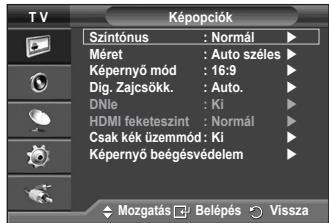
text_image
T V Képopciók Szintónus : Normál ▶ Méret : Auto széles ▶ Képernyő mód : 16:9 ▶ Dig. Zajcsökk. : Auto. DNle : Ki ▶ HDMI feketeszint : Normál ▶ Csak kék üzemmód: Ki ▶ Képernyő beégésvédelem ▶ Mozgatás □ Belépés ▼ Vissza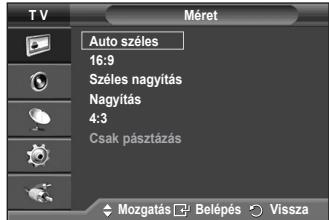
text_image
TV Auto széles 16:9 Széles nagyítás Nagyítás 4:3 Csak pásztázás Méret ♦ Mozgatás + Belépés ○ Vissza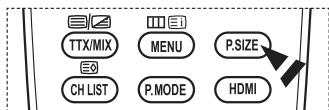
text_image
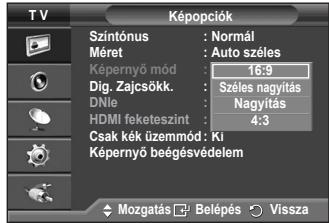
TTX/MIX MENU P.SIZE CH LIST P.MODE HDMI◆ Képernyő mód : 16:9 / Széles nagyítás / Nagyítás / 4:3
Ha egy 16:9 arányú, széles képernyőjű TV-készüléken Auto széles képméretet ad meg, akkor meghatározhatja, hogy milyen képméretben vagy sehogy se jelenjen meg a 4:3 WSS (Széles képernyős jeladás). Az európai országok mindegyikében eltérő képméret van használatban, ezért a felhasználóknak célszerű ezt a beállítást választaniuk.
- 16:9: 16:9 arányú széles módba állítja a képet.
– Széles nagyítás : A 4:3-as aránynál jobban felnagyítja képet. - Nagyítás : Függőlegesen felnagyítja a képet a képernyőn.
- 4:3: 4:3 arányú normál módba állítja a képet.
Ez a funkció Auto széles módban használható.
A funkció Komponens és HDMI módban nem használható.
◆ Dig. Zajcsökk. : Ki/Alacsony/Közepes/Magas/Auto.
Ha gyenge a készülék által fogott jel, akkor aktiválhatja ezt a funkciót, hogy csökkentse a statikus és szellemképet, amely megjelenhet a képernyőn.
Ha gyenge a jel, válasszon olyat a többi lehetőség közül, amellyel a legjobb minőségű képet lehet megjeleníteni.
DNle: Ki/Bemutató/Be
A kiváló képminőség érdekében a televízió DNle-funkcióval rendelkezik. Ha bekapcsolja DNle funkciót, aktivált DNle módban nézheti a képernyőn megjelenített képeket. Ha a DNle Bemutató (DNle Demo) beállítást választja, akkor bemutató gyanánt megtekintheti a képernyőn a DNle-funkcióval javított és a normal képeket is. Igy megláthatja a különbséget a kép minőségében.
DNle™ (Digital Natural Image engine) DNle™
Ez a szolgáltatás a 3D zajszűréssel, részletkiemeléssel, kontraszterősítéssel és fehérerősítéssel még részletgazdagabb képet varázsol Ön elé. Az új képkompenzáló algoritmus világosabb, tisztább, részletesebb képet biztosít. A DNle™ technológia minden jelet a néző szeméhez igazít.
Ez a funkció PC módban nem használható.
A DNle csak Kiemelt (Dynamic) módban használható.
◆ HDMI feketeszint : Normál/Alacsony
E funkció segítségével beállíthatja a képminőséget, ha a HDMI bemenetnél a korlátolt tartományú (16–235) RGB képeknél képernyő beégést tapasztal (feketeszint megjelenése, alacsony kontraszt, kevés szín).
A funkció csak akkor aktív, ha a külső bemenet csatlakozón (RGB-jel) keresztül van csatlakoztatva.
Csak kék üzemmód : Ki/Be
Ez a funkció AV készülékek bemérésével foglalkozó szakemberek számára hasznos. Ez a funkció csak a kék jelet jeleníti meg, eltávolítva a vörös és a zöld jeleket a videojelből, így kék szűrő hatást biztosít, amely a videoberendezések (pl. DVD-lejátszók, házimozirendszerek stb.) Szín és Színárnyalat beállításának módosításához használatos.
E funkcióval a Szín és Színárnyalat értékét az egyes videoszközök jelszintjének megfelelő értékre állíthatja a vörös, zöld, kék, cián, bíbor és sárga színoszlop-mintával, további kék szűrő használata nélkül.
Csak kék üzemmód csak akkor használható, ha a Film vagy a Standard képmód van kiválasztva.
♦ Képernyő beégésvédelem
A „képernyőbeégés” lehetőségének csökkentése érdekében a készüléket képernyőbeégés-védelmi technológiával látták el. Ez az eljárás lehetővé teszi a kép fel/le (Függ. képsor és oldaltól-oldalig (Vízsz. képpont történő mozgatását. Az Idő menüpont segítségével percekben adhatja meg a kép mozgatása közötti időt.
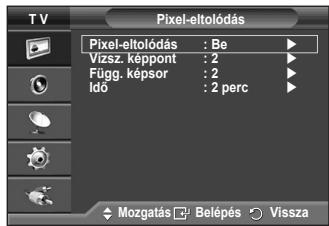
- Pixel-eltolódás : E funkció segítségével a képernyő beégését minimalizálandó mozgathatja a képpontokat a plazmaképernyőn függőleges vagy vízszintes irányban.
- A ▲ vagy a ▼ gombbal váltsa a Pixel-eltolódás beállítást Be értékre, majd nyomja meg az ENTER gombot.
• A ▲ vagy a ▼ gombbal válassza ki a kívánt lehetőséget, majd nyomja meg az ENTER gombot. A választható lehetőségek: Vízsz. képpont, Függ. képsor, Idő
text_image
TV Képopciók Színtónus : Normál Méret : Auto széles Képernyő mód : 16:9 Dig. Zajcsökk. : Széles nagytás DNie : Nagytás HDMI feketeszint : 4:3 Csak kék üzemmód : Ki Képernyő beégésvédelem ♦ Mozgatás □ Belépés Vissza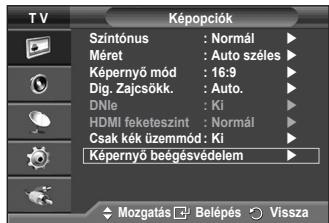
text_image
T V Képopciók Szintónus : Normál ▶ Méret : Auto széles ▶ Képernyő mód : 16:9 ▶ Dig. Zajcsökk. : Auto. DNle : Ki HDMI feketeszint : Normál ▶ Csak kék üzemmód : Ki Képernyő beégésvédelem ▶ ♦ Mozgatás □ Belépés ▼ Vissza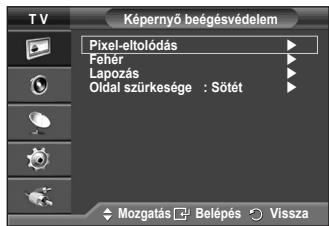
text_image
T V Képernyő beégésvédelem Pixel-eltolódás Fehér Lapozás Oldal szürkesége : Sötét Mozgatás Belépés VisszaA Pixel-eltolódás optimális beállítása;
| PC | TV/Külső/AV/Komponens/HDMI | |
| Vízsz. képpont | 1 | 2 |
| Függ. képsor | 1 | 2 |
| Idő (perc) | 2 | 2 perc |
A Pixel-eltolódás értéke a monitor méretétől (hüvelyk) és üzemmódjától függően változhat.
Ez a funkció Csak pásztázás módban nem használható.
– Fehér: Ez a funkció eltávolítja az utóképeket a képernyőről azáltal, hogy a képpontok színét fehérre változtatja. Akkor használja ezt a funkciót, ha a képernyőn utóképek vagy szímbólumok maradtak, főként állókép hosszabb idejű megtekintése után.
- Lapozás: Ez a funkció úgy távolítja el beégett utóképet, hogy egy mintának megfelelően mozgatja el a PDP-képernyőn a képpontokat. Akkor használja ezt a funkciót, ha a képernyőn utóképek vagy szimbólumok maradtak, főként állókép hosszabb idejű megtekintése után.
- Oldal szürkesége: 4:3 oldalarányú megjelenítéskor a rendszer a fehéregyensúly jobb és bal oldalon való módosításával védi a képernyőt a károsodástól.
Sötét: 4:3 oldalarány kiválasztásakor elsötétíti a képernyő jobb és bal oldalát.
Fényes: 4:3 oldalarány kiválasztásakor világossá alakítja a képernyő jobb és bal oldalát.
A képernyő utóképeinek eltávolításához használja vagy a Fehér vagy a Lapozás funkciót. Bár mindkét funkció a képernyőn beégett utókép eltávolítására szolgál, a Lapozás unkció hatékonyabb.
Az utókép eltávolítása műveletet hosszú ideig (kb. 1 órán át) kell végeznie, hogy hatékonyan eltávolítsa az utóképet a képernyőről. Ha az utókép minőségének javítása a művelet után sem sikerül, ismételje meg újra a műveletet.
A funkció törléséhez nyomja meg a távvezérlő bármelyik gombját.
Képbeállítások visszaállítása gyári alapbeállításra
Részletesen megadhatja a képbeállításokat.
1 A menü megjelenítéséhez nyomja meg a MENU gombot.
2 Az ENTER gombbal válassza ki a Kép elemet.
3 A ▲ vagy a ▼ gombbal válassza ki a Visszaállítás elemet, majd nyomja meg az ENTER gombot.
4 A ▲ vagy a ▼ gombbal válassza ki az OK vagy a Kilépés gombot, majd nyomja meg az ENTER gombot.
Valamennyi üzemmód visszaállítható.
text_image
TV Pixel-eltolódás Pixel-eltolódás : Be Vizsz. képpont : 2 Függ. képsor : 2 Idő : 2 perc Mozgatás □ Belépés ○ Vissza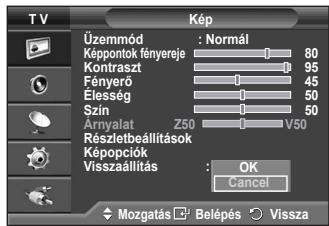
text_image
TV Kép Üzemmód : Normál Képpontok fényereje 80 Kontraszt 95 Fényerő 45 Élesség 50 Szín 50 Árnyalat Z50 V50 Részetbeállítások Képopciók Visszaállítás : OK Cancel Mozgatás Belépés VisszaHangbeállítások
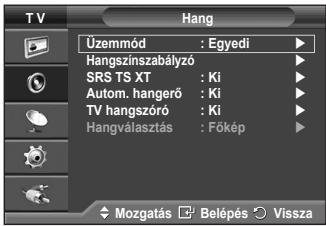
1 A menü megjelenítéséhez nyomja meg a MENU gombot.
2 A ▲ vagy a ▼ gombbal válassza ki a Hang menüpontot, majd nyomja meg az ENTER gombot.
3 Válassza ki a megfelelő beállítást a ▲ vagy a ▼ gombbal, majd nyomja meg az ENTER gombot.
A választható beállítások: Üzemmód, Hangszínszabályzó, SRS TS XT, Autom. hangerő, TV hangszóró, Hangválasztás.
4 Ha megfelelőnek találja a beállítást, nyomja meg az ENTER gombot.
5 A menüböl történő kilépéshez az EXIT gombot kell megnyomni.
Üzemmód: Normál, Zene, Film, Beszéd, Egyedi Kiválaszthatja az adott műsor megtekintéséhez használni kívánt speciális hanghatásokat.
Egyszerű beállítás
1 Nyomja meg a távvezérlő TOOLS gombját.
2 A ▲ vagy a ▼ gombbal válassza ki a Hang üzemmód elemet.
3 A ◀ vagy a ▶ gombbal válassza ki a kívánt opciót.
◆ Hangszínszabályzó: Balance/100Hz/300Hz/1kHz/3kHz/10kHz
A TV-készülék számos olyan beállítással rendelkezik, amelyekkel szabályozni lehet a hangminőséget.
Ha ezeknek a beállításoknak valamelyikét módosítja, a hangmód automatikusan az Egyedi beállításra vált.
◆ SRS TS XT: Ki/Be
A TruSurround XT szabadalmaztatott SRS technológia, amely megoldja az 5.1 többsatornás tartalmak két hangsugárzón keresztül történő lejátszásának problémáját. A TruSurround lenyűgöző virtuális térhatás élményét kínálja bármely két
hangszórós lejátszó rendszerrel, akár a televízió belső hangszóróin keresztül. A rendszer teljesen kompatibilis az összes többcsatornás formátummal.
text_image
T V Hang Üzemmód : Egyedi Hangszínszabályzó SRS TS XT : Ki Autom. hangerő : Ki TV hangszóró : Ki Hangválasztás : Főkép Mozgatás ▼ Belépés ○ Vissza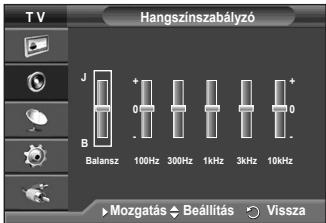
text_image
T V Hangszínszabályó J B Balansz 100Hz 300Hz 1kHz 3kHz 10kHz + 0 - 0 Mozgatás Beállítás Vissza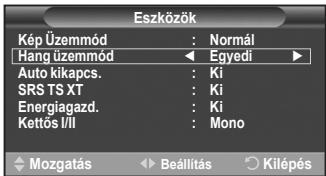
text_image
Eszközök Kép Üzemmód : Normál Hang üzemmód ← Egyedi ► Auto kikapcs. : Ki SRS TS XT : Ki Energiagazd. : Ki Kettős l/ill : Mono Mozgatás Beállítás KilépésSRS(●)°
TruSurround XT
A TruSurround XT, az SRS és (●) szimbólum az SRS Labs, Inc. védjegye. Ezeket az opciókat könnyedén kiválaszthatja a távvezérlő SRS gombjával is.
Egyszerű beállítás
1 Nyomja meg a távvezérlő TOOLS gombját.
2 A ▲ vagy a ▼ gombbal válassza ki az SRS TS XT elemet.
3 A ◀ vagy a ▶ gombbal válasszon a Ki és a Be beállítás közül.
◆ Automatikus hangerő: Ki/Be
Valamennyi műsorszóró állomás saját jelviszonyokkal rendelkezik, ezért nem egyszerű és nem kényelmes, ha minden egyes csatornaváltáskor be kell állítania a hangerőt. Ezzel a
funkcióval automatikusan beállíthatja a kívánt csatorna hangerejét: magas moduláló jel esetén a hangkimenet csökkentésével, alacsony moduláló jel esetén pedig a hangkimenet növelésével.
TV hangszóró: Ki/Be
Ha külön hangszórókból szeretné hallgatni a hangokat, kapcsolja Be a belső erősítőt.
A ▲+ , ▲- és a MUTE gomb nem működik, ha a TV hangszóró funkció aktiválva van.
◆ Hangválasztás: Főkép/Alkép
Amíg a PIP funkció aktív, hallgathatja az alkép (PIP) müsorának hangját.
- Főkép: A főkép hangjának hallgatására használható.
- Alkép: Az alkép hangjának hallgatására használható.
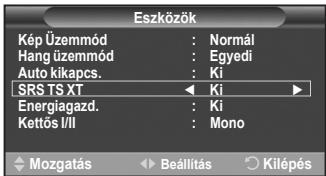
text_image
Eszközök Kép Üzemmód : Normál Hang üzemmód : Egyedi Auto kikapcs. : Ki SRS TS XT ← Ki ► Energiagazd. : Ki Kettős I/II : Mono Mozgatás Beáilitás KilépésA Hang mód kiválasztása (típusfüggő)
A DUAL I-II gombbal az audiojelek feldolgozását és kimenetét jelenítheti meg, illetve vezérelheti. A készülék a bekapcsolásakor – az aktuális átviteltől függően – automatikusan a “DUAL-I” vagy a „Stereo” módba vált.
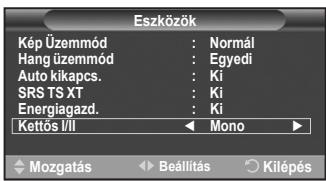
text_image
Eszközök Kép Üzemmód : Normál Hang üzemmód : Egyedi Auto kikapcs. : Ki SRS TS XT : Ki Energiagazd. : Ki Kettős l/ll Mono ► Mozgatás Beállítás KilépésEgyszerű beállítás
1 Nyomja meg a távvezérlő TOOLS gombját.
2 A ▲ vagy a ▼ gombbal válasszon a Kettős I/II beállítások közül.
3 A ◀ vagy a ▶ button to select the required option.
| Műsorszórás típusa | Képernyőkijelzés | |
| NICAM Sztereó | Normál műsorszórás (Szabványos audió) | Mono (Normál használat) |
| Általános + NICAM Mono | NICAM ↔ Monó(Normál) | |
| NICAM Stereo | NICAM ↔ Monó(Stereo (Normál) | |
| NICAM DUAL-I/II | NICAMDual-1 → NICAMDual-2 → Monó(Normál) | |
| A2 Sztereó | Normál műsorszórás(Szabványos audió) | Mono (Normál használat) |
| Kétnyelvű vagy DUAL-I/II | Dual-I ↔ Dual-II | |
| Sztereó | Sztereó ↔ Monó(Mono saját álasztásként) |
Ha a vételi körülmények gyengülnek, akkor könnyebb a készüléket Mono üzemmódban hallgatni.
◆ Ha a sztereójel gyenge és automatikus váltás történik, kapcsoljon Mono módba.
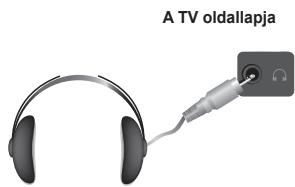
Fejhallgató csatlakoztatása (Külön kapható)
A készülékhez fejhallgatót csatlakoztathat, így a helyiségben tartózkodók zavarása nélkül nézheti a TV-műsort.
Ha csatlakoztatja a fejhallgató csatlakozóját a megfelelő aljzatba, a Hang menüben csak az „Autom. hangerő” beállítás módosítható.
A nagy hangerővel és hosszantartóan használt fejhallgató halláskárosodást okozhat.
Amikor fejhallgatót csatlakoztat a rendszerhez, akkor a hangszórók nem szólnak.
Külön állítható a fejhallgató és a televízió hangereje.
A dátum és időpont beállításai
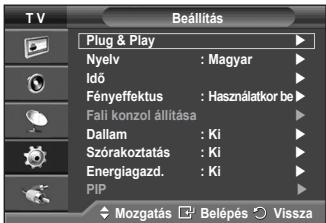
1 A menü megjelenítéséhez nyomja meg a MENU gombot.
2 A ▲ vagy a ▼ gombbal válassza ki a Beállítás menüpontot, majd nyomja meg az ENTER gombot.
3 A ▲ vagy a ▼ gombbal válassza ki az Idő menüpontot, majd nyomja meg az ENTER gombot.
4 Válassza ki a megfelelő beállítást a ▲ vagy a ▼ gombbal, majd nyomja meg az ENTER gombot.
A választható beállítások: Órabeállítás, Auto kikapcs., 1. időzítő, 2. időzítő, 3. időzítő
5 Ha megfelelőnek találja a beállítást, nyomja meg az ENTER gombot.
6 A menüböl történő kilépéshez az EXIT gombot kell megnyomni.
◆ Órabeállítás:
Beállíthatja a TV-készülék óráját úgy, hogy az INFO gomb megnyomásakor megjelenjen az aktuális idő. Akkor is be kell állítania az időt, amikor az automatikus be-/kikapcsolás időzítőt szeretné használni.
- A ◀ vagy a ▶ gombbal válassza ki a Hónap, Nap, Év, Óra vagy a Perc beállítását. Állítsa be ezeket a ▲ vagy a ▼ gomb lenyomásával.
A Hónap, Nap, Év, Óra vagy Perc a távvezérlőn található számgombokkal is beállítható.
Ha áramkimaradás következik be, vagy a készülék áramellátását lekapcsolják, az óra beállításai elvesznek.
A Hónap, Nap, Év, Óra vagy Perc a távvezérlőn található számgombokkal is beállítható. Ha áramkimaradás következik be, vagy a készülék áramellátását lekapcsolják, az óra beállításai elvesznek.
◆ Auto kikapcs.
Megadhat egy olyan – 30 és 180 perc közötti – időtartamot, amelynek letelte után a televízió automatikusan készenléti üzemmódba kapcsol.
- Válassza ki a ▲ vagy a ▼ gombbal, hogy milyen időtartamra állítja be az időzítést (Ki, 30, 60, 90, 120, 150 vagy 180).
Egyszerű beállítás
1 Nyomja meg a távvezérlő TOOLS gombját.
2 A ▲ vagy a ▼ gombbal válassza ki az Auto kikapcs. elemet.
3 A ◀ vagy a ▶gombbal válassza ki a perc értékét, majd nyomja meg az ENTER gombot.
◆ 1. időzítő, 2. időzítő, 3. időzítő
Beállíthatja a televízió óráját és a bekapcsolási, illetve kikapcsolási időzítőt aszerint, hogy a készülék a kiválasztott időpontban be- vagy kikapcsoljon.
Először az órát kell beállítania.
- Válassza ki a beállítási mezőket a ◀ vagy a ▶ gombbal. A beállítást végezze a ▲ vagy a ▼ gombbal.
text_image
T V Beállítás Plug & Play Nyelyv : Magyar Idő Fényeffektus : Használatkor be Fali konzol állítása Dallam : Ki Szórakoztatás : Ki Energiagazd. : Ki PIP Mozgatás □ Belépés ▼ Vissza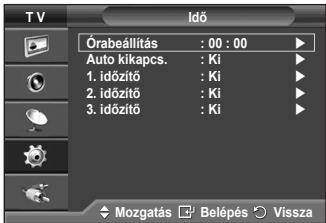
text_image
T V Ídő Órabeállítás : 00 : 00 Auto kíkapcs. : Ki 1. időzító : Ki 2. időzító : Ki 3. időzító : Ki Mozgatás □ Belépés ▼ Vissza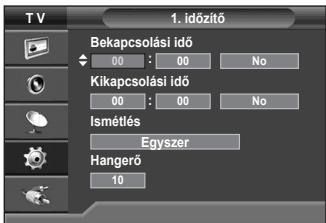
text_image
TV 1. időztő Bekapcsolási idő 00 : 00 No Kikapcsolási idő 00 : 00 No Ismétlés Egyszer Hangerő 10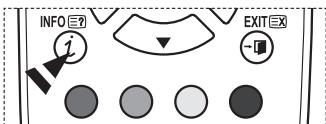
text_image
INFO EXIT i -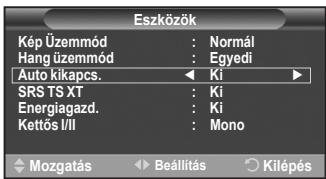
text_image
Eszközök Kép Üzemmód : Normál Hang üzemmód : Egyedi Auto kikapcs. Ki SRS TS XT : Ki Energiagazd. : Ki Kettős I/II : Mono Mozgatás Beállítás KilépésBekapcsolási idő: Allítsa be az órát, a percet és válasszon az Nem/Igen beállítás közül. (Az időzítésnek a megadott beállítással történő aktiválásához válassza ki az Igen opciót.)
Kikapcsolási idő: Allítsa be az órát, a percet és válasszon az Nem/Igen beállítás közül. (Az időzítésnek a megadott beállítással történő aktiválásához válassza ki az Igen opciót.)
Ismétlés: Választható az Egyszer, Minden nap, Hétfő\~Péntek, Hétfő\~Szombat, illetve a Szombat\~Vasárnap beállítás. Hangerő: Válassza ki a kívánt hangerősségi szintet.
A távvezérlön található számgombok segítségével közvetlenül beállíthatja az órát és a percet.
Automatikus kikapcsolás
Az időzítő bekapcsolt állapotában a TV végül kikapcsol, ha az időzítő kapcsolta be a készüléket, és 3 órán keresztül nem működtetik a kezelőszerveket. Ez a funkció kizárólag az időzítő bekapcsolt állapotában működik és megakadályozza, hogy a TV a túlságosan hosszú használat során felmelegedjen.
1 A menü megjelenítéséhez nyomja meg a MENU gombot.
2 A ▲ vagy a ▼ gombbal válassza ki a Beállítás menüpontot, majd nyomja meg az ENTER gombot.
3 Válassza ki a megfelelő beállítást a ▲ vagy a ▼ gombbal, majd nyomja meg az ENTER gombot.
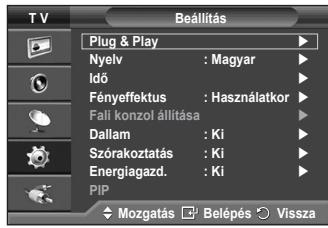
A választható beállítások: Nyelv, Dallam, Fényeffektus, Szórakoztatás, Energiagazd., PIP.
4 Ha megfelelőnek találja a beállítást, nyomja meg az ENTER gombot.
5 A menüböl történő kilépéshez az EXIT gombot kell megnyomni.
◆ Nyelv
Készüléktípustól függően eltérő lehet. A készülék első használatakor meg kell adnia, hogy milyen nyelven jelenjenek meg a menük és üzenetek.
◆ Fényeffektus: Ki/Készenléti be/Használatkor be/Be
A TV előoldalán található kék jelzőfény a helyzetnek megfelelően kapcsolható BE/KI. Kikapcsolhatja ha takarékoskodni akar az energiával vagy zavarja szemét a jelzőfény.
- Ki: A kék LED mindig ki lesz kapcsolva.
- Készenléti be: A kék LED készenléti állapotban világít, és a TV-készülék bekapcsolása után kikapcsol.
- Használatkor be: A kék LED a tévénézéskor világít, és a készülék kikapcsolása után kikapcsol.
- Be: A kék LED mindig világít.
Kapcsolja ki a fényjelzést, hogy az energiafelhasználás minimális legyen.
◆ Dallam: Ki, Alacsony, Közepes, Magas
A TV be- és kikapcsolásakor hallható dallam beállítására szolgál.
Nem hallható a dallam:
- A TV-röl nem érkezik hang, mert megnyomta a MUTE gombot.
- A TV-röl nem érkezik hang, mert megnyomta a - (Hangerő) gombot.
- Ha az Alváskapcsoló funkció kikapcsolta a TV-t.
◆ Szórakoztatás : Ki/Sport/ Mozi/Játék
A Szórakoztatás módban kiválaszthatja a legjobb megjelenítést és hangot a sporthoz, filmhez, játékhoz.
- Ki : A Szórakoztatás funkció kikapcsolása.
- Sport : Optimális kép- és hangminőség sportközvetítéshez.
- Mozi : Optimális kép- és hangminőség filmekhez. Gazdagabb kép és tovább javított hang.
- Játék : Optimális kép- és hangminőség játékokhoz. A TV-hez külső játékkonzol csatlakoztatásakor ez a mód megnöveli a játék sebességét.
Ha a három Szórakoztatás üzemmód bármelyikét bekapcsolja, a készülék lezárja a beállításokat, és azok tovább nem módosíthatók. Ha szeretne további beállításokat végezni a kép- vagy a hangmódban, akkor ki kell kapcsolnia a Szórakoztatás üzemmódot.
A Szórakoztatás beállításait minden bemeneti forráshoz elmenti a készülék.
text_image
T V Plug & Play Nyelv : Magyar Idő Fényeffektus : Használatkor Fali konzol állítása Dallam : Ki Szórakoztatás : Ki Energiagazd. : Ki PIP Mozgatás □ Belépés □ Vissza◆ Energiagazd: Ki, Alacsony, Közepes, Magas
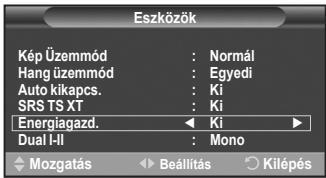
Ez a funkció automatikusan beállítja a képernyő fényerejét a környezeti fényviszonyoknak megfelelően.
- Ki: Az Energiagazdaságos mód kikapcsolása.
- Alacsony: Normál módban működik, a környező megvilágítástól függetlenül.
- Közepes: A maximális energiatakarékossági módot használja a környezeti megvilágítástól függetlenül.
- Magas: A maximális energiatakarékossági módot használja, a környező megvilágítástól függetlenül.
Egyszerű beállítás
1 Nyomja meg a távvezérlő TOOLS gombját.
2 A ▲ vagy a ▼ gombbal válasszon a Energiagazd. beállítások közül.
3 A ◀ vagy a ▶ button to select the required option.
◆ PIP : PIP(Be/Ki)/Forrás/Méret/Helyzet/Program
A föképen belül alkép megjelenítésére is lehetőség van. Így bármilyen csatlakoztatott eszköz videobemenetén keresztül nézheti a TV-műsort.
- PIP: Be/Ki
Aktiválhatja vagy kikapcsolhatja a PIP funkciót.
A PIP-beállítások táblázata
| Főkép | Alkép |
| Komponens HDMI1,2 PC | TV 1. külső, 2. külső |
text_image
Eszközök Kép Üzemmód : Normál Hang üzemmód : Egyedi Auto kikapcs. : Ki SRS TS XT : Ki Energiagazd. ← Ki ► Dual I-II : Mono Mozgatás Beállítás Kilépés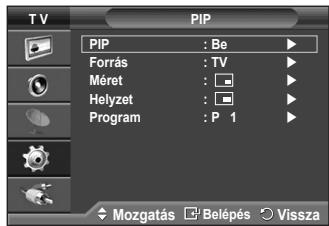
text_image
TV PIP PIP : Be Forrás : TV Méret : Helyzet : Program : P 1 Mozgatás □ Belépés ○ Vissza- Forrás: TV, 1. külső, 2. külső, AV
Kiválaszthatja az alkép forrását.
- Méret: □/□/□
Kiválaszthatja az alkép méretét.
Ha a fő képablak PC és Komponens módban van, a Méret lehetőség nem választható.
Kiválaszthatja az alkép helyzetét.
- Program
Csak akkor választhat csatornát az alképhez, ha a Forrás TV-re lett állítva.
A (Windows XP alapú) számítógépes szoftver beállítása
Az alábbiakban a Windows képernyőbeállításait láthatja egy szokványos számítógép esetében. A saját számítógépén megjelenő képek azonban az adott Windows verziótól és videokártyától függően az itt látottól valószinűleg eltérőek lesznek. Ha a tényleges párbeszédpanelek különböznek is, az esetek többségében ugyanazok az alapbeállítási információk érvényesek. (Ellenkező esetben lépjen kapcsolatba a számítógép gyártójával vagy a Samsung márkakereskedőjével.)
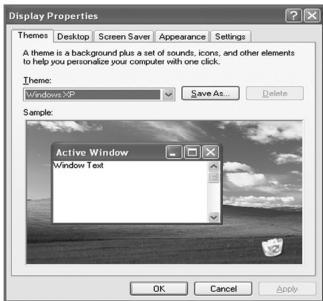
1 Kattintson az egér jobb gombjával a Windows asztalra, majd a Tulajdonságok menüpontra.
Ekkor megjelenik a Képernyőtulajdonságok párbeszédablak.
2 Kattintson a Beállítások lapfülre, majd állítsa be a Megjelenés lehetőségeit a képernyőmódokat tartalmazó táblázatnak megfelelően. A színek beállításait nem kell módosítania.
3 Kattintson a Speciális gombra. Új beállítási párbeszédablak jelenik meg.
4 Kattintson a Monitor fülre, majd állítsa be a Képernyő-frissítési gyakoriság értékét a képernyőmódokat tartalmazó táblázatnak megfelelően. Ha van rá lehetőség, a Frissítési gyakoriság értéke helyett állítsa be a Függőleges frekvencia és a Vízszintes frekvencia értékét külön-külön.
5 Az ablak bezárásához kattintson az OK gombra, majd kattintson a Képernyőtulajdonságok párbeszédpanelen az OK gombra. Ekkor a számítógép automatikusan újraindulhat.
A képernyő pozíciója és mérete a számítógép monitorától és annak felbontásától függően egyaránt változik. Az alábbi táblázat bemutatja az összes támogatott megjelenítés módot:
D-Sub Bemenet
| Mód | Felbontás | Vízszintes frekvencia (Hz) | Függőleges frekvencia (kHz) | Képpontfrissítés gyakorisága (MHz) | Szink, polaritás (V/F) | PS42A410/ PS42A412 | PS50A410/ PS50A412 |
| IBM | 640 x 350 | 31.469 | 70.086 | 25.175 | +/- | √ | √ |
| 720 x 400 | 31.469 | 70.087 | 28.322 | -/+ | √ | √ | |
| VESA | 640 x 480 | 31.469 | 59.940 | 25.175 | -/- | √ | √ |
| 640 x 480 | 37.861 | 72.809 | 31.500 | -/- | √ | √ | |
| 640 x 480 | 37.500 | 75.000 | 31.500 | -/- | √ | √ | |
| 800 x 600 | 37.879 | 60.317 | 40.000 | +/+ | √ | √ | |
| 800 x 600 | 48.077 | 72.188 | 50.000 | +/+ | √ | √ | |
| 800 x 600 | 46.875 | 75.000 | 49.500 | +/+ | √ | √ | |
| 1024 x 768 | 48.363 | 60.004 | 65.000 | -/- | √ | √ | |
| 1024 x 768 | 56.476 | 70.069 | 75.000 | -/- | √ | √ | |
| 1024 x 768 | 60.023 | 75.029 | 78.750 | +/+ | √ | √ | |
| 1280 x 1024 | 63.981 | 60.020 | 108.000 | +/+ | √ | √ | |
| 1280 x 1024 | 79.976 | 75.025 | 135.000 | +/+ | √ | √ | |
| 1360 x 768 | 47.712 | 60.015 | 85.500 | +/+ | √ | √ | |
| 1600 x 1200 | 75.000 | 60.000 | 162.000 | +/+ | √ |
HDMI/DVI Bemenet
| Mód | Felbontás | Vizszintes frekvencia (Hz) | Függőleges frekvencia (kHz) | Képpontfrissítés gyakorisága (MHz) | Szink, polaritás (V/F) | PS42A410/ PS42A412 | PS50A410/ PS50A412 |
| VESA | 640 x 480 | 31.469 | 59.940 | 25.175 | - / - | √ | √ |
| 800 x 600 | 37.879 | 60.317 | 40.000 | + / + | √ | √ | |
| 1024 x 768 | 48.363 | 60.004 | 65.000 | - / - | √ | √ | |
| 1280 x 1024 | 63.981 | 60.020 | 108.000 | + / + | √ | √ | |
| 1360 x 768 | 47.712 | 60.015 | 85.500 | + / + | √ | √ | |
| 1600 x 1200 | 75.000 | 60.000 | 162.000 | + / + | √ |
◆ HDMI/DVI csatlakoztatás esetén HDMI IN2 csatlakozót kell használni.
◆ A sorváltós módot a rendszer nem támogatja.
◆ Nem szabványos videoformátum kiválasztása esetén az egység működése rendellenes lehet.
◆ Az önálló és az összetett módokat támogatja a készülék. Az SOG-módot nem támogatja.
◆ PS42A410/PS42A412, szövegminősége VESA üzemmódra van optimalizálva (1024 x 768, 60 Hz).
◆ PS50A410/PS50A412, szövegminősége VESA üzemmódra van optimalizálva (1360 x 768, 60 Hz).
A számítógép beállítása
A SOURCE gomb megnyomásával állítsa be a PC üzemmódot.
1 A menü megjelenítéséhez nyomja meg a MENU gombot.
2 A ▲ vagy a ▼ gombbal válassza ki a Kép elemet, majd nyomja meg az ENTER gombot.
3 A ▲ vagy a ▼ gombbal válassza ki a kívánt lehetőséget, majd nyomja meg az ENTER gombot.
4 Ha megfelelőnek találja a beállításokat, nyomja meg az ENTER gombot.
5 A kilépéshez nyomja meg a Kilépés (EXIT) gombot.
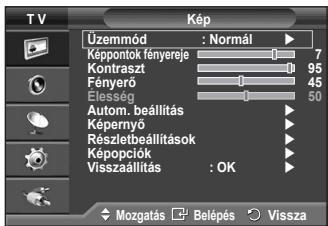
◆ Autom. beállítás :
Az automatikus beállítás segítségével a készülék PC-képernyője önmagát állítja be a bejövő videojel alapján.Ennek során a finom, a durva és a helyzet beállítás értékei lesznek automatikusan beállítva.
Egyszerű beállítás
- Nyomja meg a távvezérlő TOOLS gombját.
- A ▲ vagy a ▼ gombbal válassza ki az Autom. beállítás elemet, majd nyomja meg az ENTER gombot.
Képernyő : Durva /Finom /Helyzet /Kép visszaáll. Durva /Finom
A képminőség-szabályozás lényege, hogy megszüntesse vagy csökkentse a zavaró képhatásokat. Ha a zavar a finomhangolással nem szűnik meg, akkor a lehető legmegfelelőbben (durva) állítsa be a frekvenciát, majd végezzen ismét finomhangolást. A zavar csökkentése után igazítsa újra a képet úgy, hogy az a képernyő közepére illeszkedjen.
- A ▲ vagy a ▼ gombbal válassza ki a Durva vagy a Finom beállítást, majd nyomja meg az ENTER gombot.
- A ◀ vagy a ▶ gombbal állítsa be a képminőséget, ekkor függőleges csíkok jelenhetnek meg, vagy elhomályosodhat a kép. Nyomja meg az ENTER gombot.
Helyzet
Módosítsa a PC-képernyő helyzetét, ha nem illeszkedik a TV-képernyőre.
- Állítsa be a pozíciót a ▲/▼/◄/► gombokkal.
- Nyomja meg az ENTER gombot.
Kép visszaáll.
Valamennyi képbeállítást helyettesítheti a gyári alapbeállított értékekkel.
text_image
TV Kép Üzemmód : Normál Képpontok fényereje 7 Kontraszt 95 Fényerő 45 Élesség 50 Autom. beállítás Képernyő Részletbeállítások Képopciók Visszaállítás : OK ♦ Mozgatás ▪ Belépés √ Vissza
text_image
Automata beállitás folyamatban. Várjon!
text_image
Eszközök Anynet+ (HDMI-CEC) Kép Uzemmód : Normál Hang üzemmód : Egyedi Auto kikapcs. : Ki SRS TS XT : Ki Energiagazd. : Ki Autom. beállítás Mozgatás Beállítás Kilépés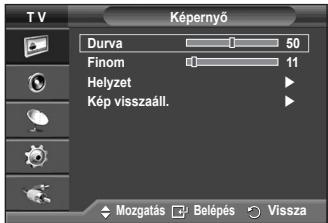
text_image
T V Képernyő Durva 50 Finom 11 Helyzet Kép visszaáll. Mozgatás Belépés Vissza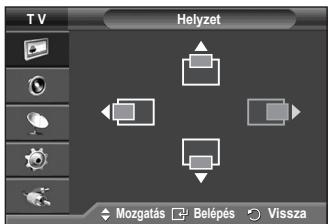
text_image
T V Helyzet Mozgatás Belépés Vissza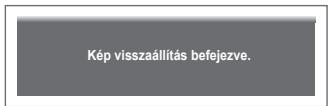
text_image
Kép visszaállítás befejezve.A legtöbb televíziós csatorna teletexten keresztül írásos információt szolgáltat. A teletext szolgáltatás tartalommutató oldala leírja, hogyan használhatja ezt a szolgáltatást. Továbbá tetszés szerint választhat a különböző opciók közül a távvezérlő gombjainak segítségével.
A teletext-információ pontos megjelenítéséhez megbízható vételre van szükség, különben információ veszhet el, és nem mindegyik oldal jeleníthető meg.
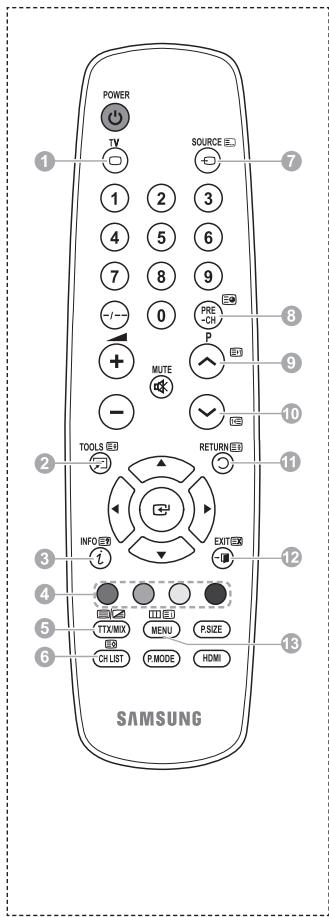
① □ (kilépés)
Kilépés a teletext képernyöröl (típusfüggő)
② (méret)
Megnyomásával dupla méretben jelenítheti meg a betűket a képernyő felső részén. A képernyő alsó részén ugyanehhez a művelethez nyomja meg ismét a gombot.A normál képernyőhöz a gomb ismételt megnyomásával térhet vissza.
3 ≡? (felfedés)
Rejtett szöveg (pl. fejtörök megfejtései) megjelenítése. A normal képernyőhöz a gomb ismételt megnyomásával térhet vissza.
④ Színes gombok (vörös/zöld/sárga/kék)
Ha a műsorszolgáltató FASTEXT rendszert használ, a teletext oldalon található, színköddal jelölt különböző témák a színes gombokkal is kíválaszthatók. A kívánt művelethez nyomja meg a megfelelő színű gombot. Megjelenik egy további színes információkat tartalmazó oldal, amelyben ugyanezzel a módszerrel választhat. Az előző vagy a következő oldal előhívásához nyomja meg a megfelelő színes gombot.
5 (teletext be/vegyes)
A teletext mód aktiválása egy teletext szolgáltatást tartalmazó csatorna kiválasztását követően. Két alkalommal való megnyomásával egyszerre jelenítheti meg, átfedésben, a teletext oldalt és a csatornán vett képet.
6 (tárolás)
Teletext oldalak tárolására szolgál.
⑦ Ⓝ... (mód)
A teletext mód kiválasztásához nyomja meg (LIST/FLOF). Ha LIST módban nyomja meg, a lista mentése módba vált. A lista mentése módban a ☐ (tárolás) gombbal mentheti a teletextoldalt.
8 (aloldal)
Az elérhető aloldal megjelenítése.
9 (következő oldalra)
A következő teletext oldalt jeleníti meg.
10 (előző oldalra)
Az előző teletext oldalt jeleníti meg.
11 (tartás)
A képernyő tartása egy adott oldalon, ha az oldalhoz még további oldalak is tartoznak, amelyek automatikusan töltödnek be. Az üzemmódból a gomb ismételt lenyomásával léphet ki.
12 EX (mégse)
Oldal keresése közben látható a műsorszórás.
13 三i(tartalomjegyzék)
A tartalomjegyzék oldal megjelenítése a teletext használata közben bármikor.
A távvezérlön található számozott gombok megnyomásával közvetlenül válthat a teletext oldalak között.
text_image
POWER TV SOURCE 1 2 3 4 5 6 7 8 9 - - 0 PRE + MUTE - TOOLS RETURN 3 INFO EXIT 4 TTX/MIX MENU P.SIZE 5 GB CH LIST P.MODE HDMI SAMSUNG
text_image
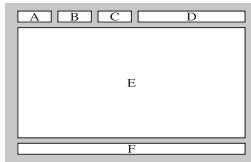
1 2 3 4 5 6 7 8 9 -/-- 0 PRE -CHA teletext oldalak hat kategóriába soroltak.
| Betűjel | Tartalom |
| A | A kiválasztott oldalszám. |
| B | A sugárzó csatorna azonosítója. |
| C | Aktuális oldalszám vagy kereséssel kapcsolatos jelzések. |
| D | A dátum és az idő. |
| E | A szöveg. |
| F | Állapotinformáció.FASTEXT információ. |
A teletext-információ gyakran több, egymás után megjelenő oldalon jelenik meg, amelyek az alábbi módokon érhetők el:
◆ Az oldalszám beírásával
◆ Egy címnek a listából történő kiválasztásával
◆ Egy színes címsor kiválasztásával (FASTEXT rendszer)
A TV gomb megnyomásával léphet ki a teletext megjelenítési módból.
text_image
A B C D E F
A fali konzolt szilárd falra, a padlóra merőlegesen szerelje fel.
Ha a fali konzolt más felületre szereli fel, lépjen kapcsolatba a legközelebbi márkakereskedővel.
A mennyezetre vagy ferde falra történő felszerelés súlyos személyi sérüléseket okozhat.
text_image
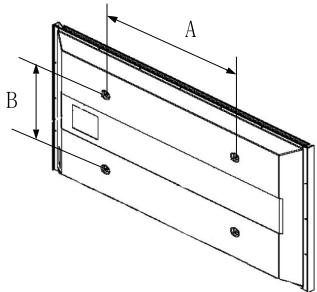
A B| Termékcsalád | hüvelyk | VESA szabv. (A * B) | Szabványos csavar | Mennyiség |
| LCD-TV | 23 ~ 26 | 200 * 100 | M4 | 4 |
| 32 ~ 40 | 200 * 200 | M6 | ||
| 46 ~ 52 | 400 * 400600 * 400 | M8 | ||
| 57 | 700 * 400(Nincs szabvány) | |||
| 57 ~ 70 | 800 * 400 | |||
| 80 ~ | 1400 * 800 | |||
| PDP-TV | 42 ~ 58 | 400 * 400600 * 400 | M8 | 4 |
| 63 | 676 * 407(Nincs szabvány) | 6 | ||
| 630 ~ 70 | 800 * 400 | 4 | ||
| 80 ~ | 1400 * 800 | 4 |
Az általunk forgalmazott fali konzol tartozékainak méretei a fenti táblázatban bemutatott szabványnak felelnek meg.
Ha a mi fali konzolunkat vásárolja meg, a felszereléshez szükséges tartozékokat és a részletes felszerelési útmutatót is megkapja.
Ne használjon a szabványos méretnél hosszabb csavarokat, mert ezek károsíthatják a készülék belsejét.
A VEŠA csavarszabványnak nem megfelelő falikarok használata esetén a csavarok hossza a specifikációtól függően változhat.
Ne használjon a VESA csavarszabvány előírásainak nem megfelelő csavarokat.
Ne húzza meg túl erősen a csavarokat, mivel ez károsíthatja a terméket, vagy a termék földre esését okozhatja, ami személyi sérüléshez vezethet. A Samsung semmilyen felelősséget nem vállal az ilyen balesetekért.
A Samsung nem felel azokért a károkért vagy sérülésekért, melyeket a nem VESA szabványnak megfelelő falikar használata, vagy a termék szerelési utasításának figyelmen kívül hagyása okoz.
Az 57 és 63 hüvelyk átmérőjű modelljeink nem felelnek meg egyik VESA szabványnak sem. Ezért célszerű az ehhez a modellhez kialakított saját fali konzol használata.
A TV felszerelésekor legfeljebb 15 fokban döntse meg a készüléket.

Ne szerelje fel a falikart, ha a TV be van kapcsolva. Ez áramütés miatti sérülést okozhat.
A fali konzol felszerelését követően könnyen módosíthatja TV-je helyzetét.
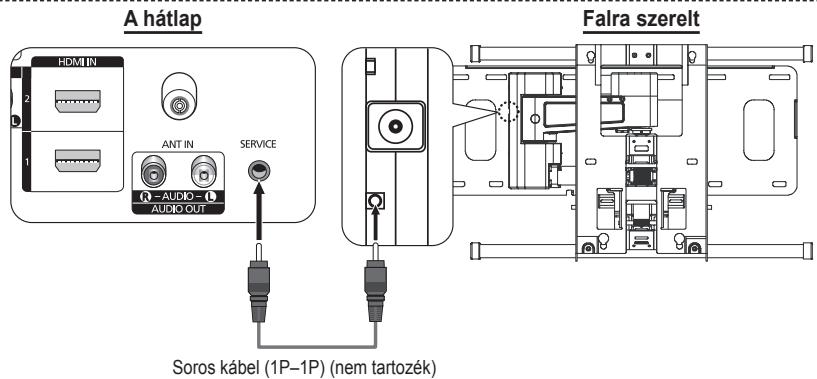
text_image
A hátlap HDM IN 2 1 ANT IN SERVICE AUDIO - AUDIO OUT Falra szerelt Soros kábel (1P-1P) (nem tartozék)Belépés a menübe
1 Nyomja meg a távvezérlő ▲, ▼, ◀ vagy ▶ gombját.
Megjelenik a falra szerelés képernyője.
Ha a TV-nézés közben valamelyik iránygombra kattintva nem jelenik meg a falra szerelés képernyője, a menüből jelenítse meg azt.
- A menü megjelenítéséhez nyomja meg a MENU gombot. A ▲ vagy a ▼ gombbal válassza ki a Beállítás elemet, majd nyomja meg az ENTER gombot.
- A ▲vagy a ▼ gombbal válassza ki a Fali konzol állítása elemet, majd nyomja meg az ENTER gombot.
A pozíció eltárolása
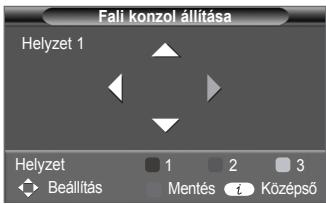
2 A ▲, ▼, ◀, ▶ gombokkal állítsa be a kívánt pozíciót.
Ha akkor nyomja meg valamelyik nyílgombot, amikor a TV-képernyőn nem látható képernyőmenü, akkor a beállítási képernyő jelenik meg.
A visszaállításhoz nyomja meg az INFO gombot. A ◀ vagy a ▶ gombbal válassza ki az Igen lehetőséget, majd nyomja meg az ENTER gombot. A pozíció visszaáll az alapértelmezett beállításra.
3 Nyomja meg a kék gombot. A jelenlegi pozíció mentéséhez a ▲ vagy a ▼ gombbal válassza ki az 1. pozíció, 2. pozíció vagy 3. pozíció mentési módok valamelyikét.
Ha nem kívánja menteni a jelenlegi pozíciót, nyomja meg a RETURN gombot.
Mentési mód választásakor a színgombok nem használhatók.
4 Nyomja meg az ENTER gombot.
Az 1. pozíció (Position1) kiválasztásakor a Jelnelegi, elmentett helyzet neve: 1. pozíció üzenet jelenik meg.
5 Nyomja meg az ENTER gombot.
A mentett pozíció a képernyőmenü bal oldalán jelenik meg.
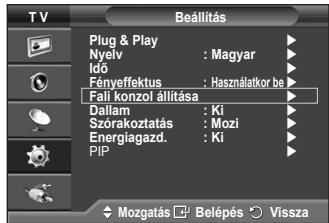
text_image
TV Beállítás Plug & Play Nyelv : Magyar Idő Fényeffektus : Használatkor be Fali konzol állítása Dallam : Ki Szórakoztatás : Mozi Energiagazd. : Ki PIP Mozgatás □ Belépés ○ Vissza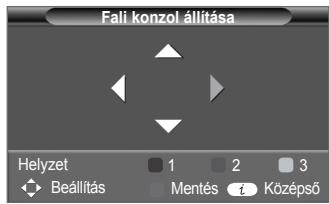
text_image
Fali konzol állítása Helyzet 1 2 3 Beállítás Mentés t Középső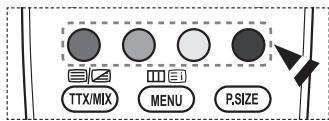
text_image
TTX/MIX MENU P.SIZE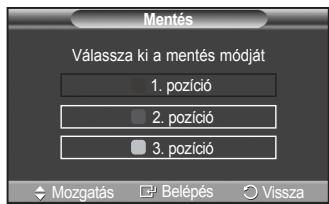
text_image
Mentés Válassza ki a mentés módját 1. pozíció 2. pozíció 3. pozíció ♦ Mozgatás ☑ Belépés ○ VisszaA mentett pozícióba mozgatás
1 Hajtsa végre a Belépés a menübe rész 1. lépését.
2 Egy színgomb (vörös, zöld vagy sárga) megnyomásával a fali konzol a mentett pozícióba áll.
A fali konzolt a három előre megadott pozíció egyikébe mozgathatja a vörös (1. pozíció (Position 1)), a zöld (2. pozíció (Position 2)) vagy a sárga gomb (3. pozíció (Position 3)) megnyomásával.
Ha az előre beállított pozícióba mozgatást követően módosítja a pozíciót, a pozíció megjelenítése eltűnik.
A felszereléshez lásd a fali konzolhoz kapott Szerelési útmutatót.
A termék felszereléséhez, illetve a fali konzol felszereléséhez és mozgatásához forduljon szakemberhez.
Ez a szerelési útmutató a fali konzol falra szereléséhez használandó. Más építőanyagokhoz való rögzítés esetén forduljon a legközelebbi márkakereskedőhöz.
A 42 hüvelykes típus nem használható a régebbi fali konzollal (WMN5090A).
text_image
Fali konzol állítása Helyzet 1 Helyzet Beállítás Mentés KözépsőA fali konzol felszerelésének előkészületei
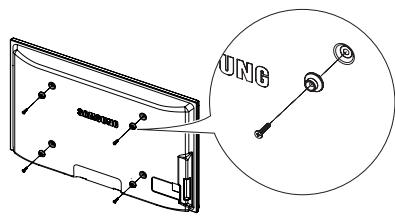
A) Samsung gyártmányú fali konzol esetén
text_image
UNGB) Más cég által gyártott fali konzol esetén
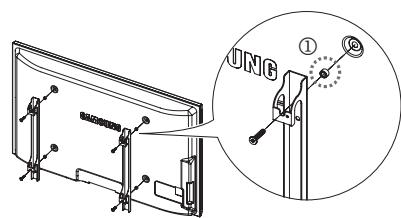
1 Rögzítse a fali konzolt legfeljebb 1,5 Nm nyomatékkal. Az alkatrészek megrongálódhatnak, ha a nyomaték kívül esik a meghatározott tartományon!
2 A tartozékok között talál egy rögzítőpántot [①], melynek segítésével más gyártó fali konzolját is felszerelheti a Samsung televízióra. (B eset)
Az állvány összeszerelése (modelltől függő)
Helyezze a monitort az állványra, és szilárdan rögzítse monitort az állványhoz a kapott 4 csavarral.
(A készülék kinézetében különbözhet az ábrán szereplőtől.)
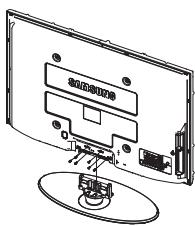
Az állványt szilárdan rögzítse a készülékhez, mielőtt a helyére tenné, mert az állvány kieshet, és súlyos sérülést okozhat.
A TV elhelyezéséhez legalább két ember szükséges. Ne helyezze a készüléket a padlóra, mert ez a készülék megrongálódásához vezethet.
A plazmaképernyőt mindig függőlegesen kell tárolni.
Ha a készüléket a falra szereli, takarja el az állvány felszerelésére szolgáló nyílást a borítóval (1), és rögzítse két csavarral.
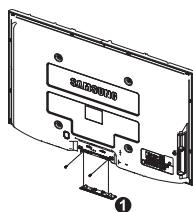
Figyelmeztetés: A TV leeshet, ha elhúzzák, eltolják, vagy a tetejére másznak. Különösen arra ügyeljen, hogy gyermekei ne borítsák fel a TV-t, mert az súlyos sérülést, sőt akár halált is okozhat. Tartsa be a mellékelt biztonsági tájékoztatóban foglalt összes biztonsági előírást. A még nagyobb stabilitás és biztonság érdekében az alábbiak szerint szerelje fel a leesés elleni eszközt:
A TV leesésének megakadályozása:
- Illessze a csavarokat a kapcsokba, és szorosan rögzítse a falhoz. Ellenőrizze a csavarok szoros illeszkedését a falhoz.
A fal típusától függően más anyag, például tipli használata is szükséges lehet.
A szükséges kapcsok, csavarok és zsineg nincs a készülékhez mellékelve, ezért azokat külön kell beszerezni.
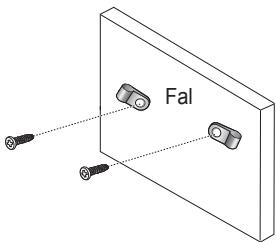
- Távolítsa el a csavarokat a TV hátoldalának közepéről, helyezze a csavarokat a kapcsokba, majd erősítse a csavarokat ismét a TV-hez.
Előfordulhat, hogy a csavarok nincsenek mellékelve a termékhez. Ebben az esetben az alábbiaknak megfelelő csavarokat vásároljon.
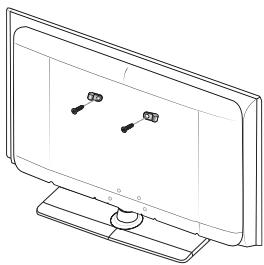
- A TV-hez és a falhoz rögzített kapcsokat kösse össze erős zsineggel, majd húzza meg szorosan a zsineget.
Helyezze a TV-t a fal közelébe, nehogy hátraessen.
A zsineg akkor köthető meg biztonságosan, ha a falhoz rögzített kapcsok a TV-hez rögzített kapcsokkal egyforma magasságban vagy azoknál alacsonyabban vannak.
A TV elmozdítása előtt oldja ki a zsineget.

- Ellenőrizze a csatlakozások biztonságosságát. Időnként ellenőrizze a csatlakozások megfelelőségét. Ha kétsége támad a csatlakozások biztonságát illetően, forduljon szakemberhez.
Hibaelhárítás
Mielőtt felvenné a kapcsolatot a Samsung ügyfélszolgálattal, tanulmányozza a következő táblázatot. Ha az alábbi utasítások segítségével nem tudja megoldani a problémát, készítse elő a TV-készülék modellszámát és sorozatszámát, majd vegye fel a kapcsolatot a helyi forgalmazóval.
Nincs kép vagy hang
◆ Ellenőrizze, hogy a tápfeszültség vezetéke csatlakoztatva van-e a fali csatlakozóaljzatba.
Ellenőrizze, hogy a televízió előoldalán található ⏻ (Power) (Be/Fi) fő kapcsolót megnyomta-e, vagy nyomja meg a távvezérlő POWER gombját.
◆ Ellenőrizze a kép kontraszt- és fényerő-beállítását.
◆ Ellenőrizze a hangerőt.
◆ Ellenőrizze, hogy a TV hangszóró Ki állásban van-e.
A kép normális, de nincs hang
◆ Ellenőrizze a hangerőt.
◆ Bizonyosodjon meg róla, hogy nem nyomta-e meg a távirányító MUTE gombját.
Nincs kép, vagy csak fekete-fehér kép van
◆ Módosítsa a színbeállításokat.
◆ Ellenőrizze, hogy a kiválasztott műsorszórórendszer megfelelően működik-e.
A hangot és a képet zavarja valami.
Próbálja megkeresni a televízió működését befolyásoló elektromos készüléket, és vigye azt a készüléktől távolabb.
◆ A televíziót csatlakoztassa egy másik tápfeszültség-aljzathoz.
Elmosódott vagy szemcsés kép, illetve torz hang tapasztalható.
◆ Ellenőrizze az antenna irányát, elhelyezését és csatlakozásait.
Ezt az interferenciát gyakran beltéri antenna használata okozza. A távirányító nem megfelelően működik
◆ Cserélje ki a távvezérlő element.
◆ Tisztítsa meg a távvezérlő felső szélét (az átviteli ablakot).
◆ Ellenőrizze, hogy a megfelelő jelzéshez igazodik-e az elem „+” és „-” pólusa.
◆ Ellenőrizze, hogy nem merültek-e le az elemek.
A képernyő sötét, a tápfeszültségjelző pedig folyamatosan világít.
◆ A számítógépen ellenőrizze a következőket: tápellátás, jelkábel.
◆ A TV-készülék a saját energiakezelő rendszerét használja.
◆ Mozdítsa meg a számítógép egerét vagy nyomja meg a billentyűzet valamelyik billentyűjét.
◆ Ellenőrizze a csatlakozó készüléken (STB-egységen, DVD-lejátszón stb.) a tápellátást, jelkábelt.
◆ A TV-készülék a saját energiakezelő rendszerét használja.
◆ Nyomja meg a panel vagy a távvezérlő Source gombját.
◆ Kapcsolja ki, majd be a televíziót.
A sérült kép a képernyő sarkán jelenik meg.
Ha egyes külső eszközök esetében a Csak pásztázás lehetőséget választja, a sérült kép a képernyő sarkán jelenhet meg. Ezt a jelenséget a külső eszköz okozza, nem a TV.
Megjelenik az „Alapértelmezett beállítások visszaállítása”
♦ Akkor jelenik meg, ha a EXIT gombot egy ideig lenyomva tartja. A készülék beállításai visszaállnak az alapértelmezett beállításokra.
A SAMSUNG mindenkor termékei javítását, fejlesztését tartja szem előtt.
Ezért a műszaki adatok és a használati útmutató megváltoztatásának jogát fenntartja.
A 2/1984. (III. 10.) BkM–IpM számú együttes rendelet alapján tanúsítjuk, hogy a PS-42C62H/PS-50C62H típusú SAMSUNG gyártmányú színes televíziók megfelelnek az alábbi műszaki jellemzőknek:
| A modell neve | PS42A410/PS42A412 | PS50A410/PS50A412 |
| Képernyő mérete (képátló) | 42 inch | 50 inch |
| A PC felbontása | 1024 x 768 @ 60 Hz | 1360 x 768 @ 60 Hz |
| Hangkimenet | 10 W x 2 | 10 W x 2 |
| Méretek (SzélesxMagasxMély): | ||
| Készülékház | 1055 x 700 x 95 mm | 1231 x 770 x 95 mm |
| Állvánnyal | 1055 x 760 x 316 mm | 1231 x 822 x 316 mm |
| Súly | ||
| Készülékház | 28 kg | 34 kg |
| Állvánnyal | 32 kg | 37 kg |
| Környezeti feltételek | ||
| Üzemelési hőmérséklet | 10 °C – 40 °C (50°F – 104°F) | |
| Üzemelési páratartalom | 10% – 80%, nem kondenzáló | |
| Tárolási hőmérséklet | -20 °C – 45 °C (-4°F – 113°F) | |
| Tárolási páratartalom | 5% – 95%, nem kondenzáló | |
Ez a készülék a B osztályba tartozó digitális készülék.
◆ A kivitel és a jellemzők előzetes értesítés nélkül változhatnak.
◆ A tápellátásra és energiafogyasztásra vonatkozó előírásokat a termékre ragasztott címkén tekintheti meg.
Ez az oldal szandekosan ures.

A termék megfelelő leadása
(Elektromos és elektronikus készülékek hulladékkezelése)
A terméken vagy a hozzá tartozó dokumentación szereplő jelzés arra utal, hogy hasznos élettartama végén a terméket nem szabad háztartási hulladékkal együtt kidobni. Annak érdekében, hogy megelőzhető legyen a szabálytalan hulladékleadás által okozott környezet- és egészségkárosodás, különítse ezt el a többi hulladéktól, és felelősségteljesen gondoskodjon a hulladék leadásáról, a hulladékanyagok fenntartható szintű újrafelhasználása céljából.
A háztartási felhasználók a termék forgalmazójától vagy a helyi önkormányzati szervektől kérjenek tanácsot arra vonatkozóan, hová és hogyan vihetik el ez elhasznált terméket a környezetvédelmi szempontból biztonságos hulladékleadás céljából.
Az üzleti felhasználók lépjenek kapcsolatba a forgalmazóval, és vizsgálják meg az adásvételi szerződés feltételeit. A terméket nem szabad leadni kereskedelmi forgalomból származó egyéb hulladékkal együtt.
◆ Utrwalanie obrazu
◆ Pridávanie kanálov
A mentett pozícióba mozgatás
1 Hajtsa végre a Belépés a menübe rész 1. lépését.
2 Egy színgomb (vörös, zöld vagy sárga) megnyomásával a fali konzol a mentett pozícióba áll.
A fali konzolt a három előre megadott pozíció egyikébe mozgathatja a vörös (Pozícia 1), a zöld (Pozícia 2) vagy a sárga gomb (Pozícia 3) megnyomásával. Ha az előre beállított pozícióba mozgatást követően módosítja a pozíciót, a pozíció megjelenítése eltűnik.
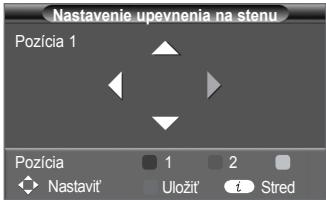
A felszereléshez lásd a fali konzolhoz kapott Szerelési útmutatót.
A termék felszereléséhez, illetve a fali konzol felszereléséhez és mozgatásához forduljon szakemberhez.
Ez a szerelési útmutató a fali konzol falra szereléséhez használandó. Más építőanyagokhoz való rögzítés esetén forduljon a legközelebbi márkakereskedőhöz.
42-palcový model nie je kompatibilný so starším modelom držiaka na stenu (WMN5090A).