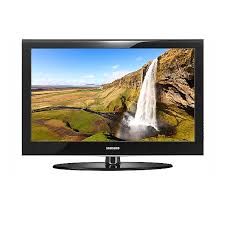
LE40A552P3R - Televisor SAMSUNG - Manual de utilização gratuito
Encontre gratuitamente o manual do aparelho LE40A552P3R SAMSUNG em formato PDF.



| Tipo de produto | Televisor LCD |
| Marca | Samsung |
| Modelo | LE40A552P3R |
| Tamanho da tela (diagonal) | 40 polegadas (101,6 cm) |
| Resolução | 1920 x 1080 pixels (Full HD) |
| Frequência de atualização | 60 Hz |
| Potência de áudio | 10 W x 2 (20 W no total) |
| Dimensões (sem base) | 997 x 92 x 628 mm |
| Dimensões (com base) | 997 x 300 x 686 mm |
| Peso (com suporte) | 21 kg |
| Ângulo de inclinação do suporte | -20° a 20° (rotação) |
| Conectividade | 2x HDMI, 1x Componente, 1x PC VGA, 1x USB (Wiselink), 2x Euroconector (EXT1/EXT2), saída de áudio, conector de fone de ouvido, antena |
| Funções principais | PIP (imagem na imagem), Anynet+ (HDMI-CEC), Wiselink (leitura JPEG/MP3), teletexto, modo economia de energia, timer de espera, bloqueio parental |
| Alimentação | AC 220-240 V, 50/60 Hz |
| Consumo de energia | Aproximadamente 200 W (espera < 1 W) |
| Temperatura de operação | 10 °C a 40 °C |
| Umidade de operação | 10 % a 80 % (sem condensação) |
| Limpeza | Use um pano macio e seco. Não use produtos químicos. |
| Segurança | Bloqueio Kensington (opcional). Não exponha à chuva ou umidade. |
| Conteúdo da embalagem | Controle remoto, pilhas AAA x2, cabo de alimentação, suporte com parafusos, pano de limpeza, manual do usuário, cartão de garantia |
Perguntas frequentes - LE40A552P3R SAMSUNG
Perguntas dos utilizadores sobre LE40A552P3R SAMSUNG
0 pergunta sobre este aparelho. Responda às que conhece ou faça a sua.
Faça uma nova pergunta sobre este aparelho
Baixe as instruções para o seu Televisor em formato PDF gratuitamente! Encontre o seu manual LE40A552P3R - SAMSUNG e retome o controlo do seu dispositivo eletrónico. Nesta página estão publicados todos os documentos necessários para a utilização do seu dispositivo. LE40A552P3R da marca SAMSUNG.
MANUAL DE UTILIZADOR LE40A552P3R SAMSUNG
COLLEGAMENTO E PREPARAZIONE DEL TELEVISORE
8 (página secundaria)
Se tem algumas dúvidas ou comentários sobre os produtos Samsung, contacte por favor a nossa linha de apoio a clientes Samsung. (Consulte a contracapa para obter mais informações.)
Precauções a ter quando se vêem imagens fixas
Uma imagem fixa pode danificar permanentemente o ecrã do televisor.
- Uma imagem fixa não deve permanecer no painel LCD durante mais de 2 horas ecrã porque pode provocar o efeito de retenção de imagem no ecrã. Esta retenção de imagem também é conhecida como “queimadura de ecrã”.
Para evitar a retenção de imagem, diminua o grau de luminosidade e de contraste do ecrã quando visualizar uma imagem fixa.
- Utilizar o televisor LCD em formato 4:3 durante um longo período de tempo pode deixar vestígios de margens na parte esquerda, direita e frontal do televisor devido a diferenças de emissão de luz do ecrã. Reproduzir um DVD ou ligar uma consola de jogos pode causar efeitos semelhantes no ecrã. Os danos causados pelo efeito acima mencionado não estão cobertos pela garantia.
- Visualizar imagens fixas de jogos de vídeo ou de PC durante um longo período de tempo pode produzir imagens parciais depois da visualização. Para evitar este efeito, reduza a “luminosidade” e o “contraste” quando visualizar imagens fixas
Índice
LIGAR E PREPARAR O TELEVISOR
◆ Lista de acessórios ...... 2
◆ Instalar a Base 2
◆ Instalar o kit de montagem na parede ...... 2
◆ Apresentação do painel de controlo ...... 3
◆ Apresentação do painel de ligação...... 4
◆ Apresentação do telecomando 6
◆ Colocar pilhas no telecomando .... 7
◆ Ligar e desligar .... 7
◆ Colocar o televisor no modo de espera ...... 7
◆ Ver os Menus....8
◆ Utilizar o Botão TOOLS 8
◆ Plug & Play 9
PROGRAMAR OS CANAIS
◆ Memorizar canais automaticamente.... 10
◆ Memorizar canais manualmente....11
◆ Adicionar/Bloquear canais 12
◆ Ordenar os canais memorizados.... 13
◆ Atribuir nomes a canais 13
◆ Sintonização fina da recepção de canais ..... 14
PROGRAMAR A IMAGEM
◆ Alterar o padrão de imagem 15
◆ Regular a imagem padrão .... 16
◆ Configurar definições detalhadas na imagem 16
◆ Repor as predefinições de imagem ...... 17
◆ Configurar Opções de Imagem.... 18
◆ Ver a imagem na imagem (PIP)...... 20
REGULAR O SOM
◆ Funções de som 21
◆ Seleccionar o modo de som 22
◆ Ligar auscultadores
(vendidos separadamente)...... 22
ACERTAR A HORA
◆ Acertar e ver a hora actual 23
◆ Programar o temporizador.... 23
◆ Ligar e desligar o televisor automaticamente . 24
DESCRIÇÃO DA FUNÇÃO
◆ Seleccionar o idioma 24
◆ Configurar o Efeito de luz
(consoante o modelo)...... 25
◆ Melodia / Entretenimento / Poupança energ. . 25
◆ Seleccionar a fonte 27
◆ Editar os nomes das fontes de entrada ..... 27
PROGRAMAR O PC
◆ Configurar o software do PC (com base no Windows XP) 28
◆ Modos de visualização ...... 28
◆ Configurar o televisor com o seu PC ...... 29
WISELINK
◆ Utilizar a função WISELINK...... 30
◆ Utilizar o menu WISELINK.... 31
◆ Usar a lista (JPEG) de fotografias ...... 32
◆ Utilizar a lista MP3 35
◆ Utilizar o menu de configuração .... 36
SOBRE O ANYNET+
◆ O que é o Anynet+? 37
◆ Ligar dispositivos Anynet+ 37
◆ Configurar o Anynet+ 38
◆ Procurar e Alternar entre dispositivos Anynet+.... 39
◆ Gravar....41
◆ Ouvir através de um receptor 41
◆ Antes de solicitar assistência técnica, verifique os seguintes pontos .... 42
RECOMENDAÇÕES DE UTILIZAÇÃO
◆ Função de teletexto 43
◆ Montagem na Parede
(Vendida Separadamente)...... 45
◆ Utilizar o cadeado Kensington anti-roubo (consoante o modelo)...... 46
◆ Resolução de problemas: Antes de contactar a assistência técnica.... 47
◆ Características técnicas e ambientais ...... 48
Símbolos

Carregar

Nota

Botão digital
Lista de acessórios
Verifique se recebeu os seguintes acessórios com o televisor LCD. Se faltar algum dos acessórios, contacte o revendedor.
| Telecomando e pilhas (AAA X 2) | Cabo de alimentação | Protecção inferior | 4 parafusos para base | Base | Pano de limpeza |
| • Manual do utilizador | • Garantia | • Manual de segurança | • Cartões de registo | ||
Garantia / Manual de segurança / Cartões de registo (não estão disponíveis em todos os locais)
A base e o parafuso da base podem não estar incluídos consoante o modelo.
Instalar a Base
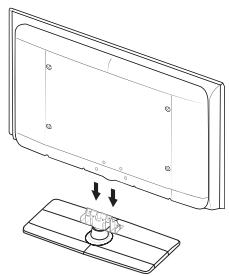
O televisor deve ser transportado por duas ou mais pessoas.
➢ Certifique-se de que distingue a parte da frente da parte de trás da base, ao montá-la.
- Aperte dois parafusos na posição ① e depois aperte dois parafusos na posição ②.
Mantenha o produto na vertical e aperte os parafusos. Se apertar os parafusos com o televisor LCD na horizontal, este pode descair para um lado.
A base está instalada em modelos com ecrã de 37 polegadas e superior.
Instalar o kit de montagem na parede
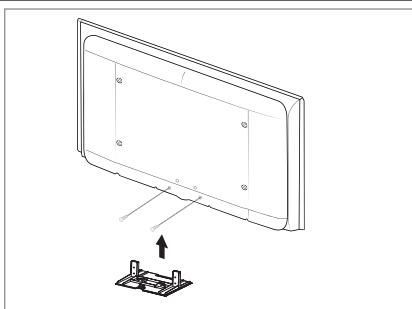
Os acessórios de montagem na parede (vendidos separadamente) permitem montar o televisor na parede. Para saber mais sobre como instalar o kit de montagem na parede, consulte as instruções que acompanham os respectivos acessórios. Contacte um técnico para obter assistência na instalação do suporte de montagem na parede. Se a instalação for feita pelo cliente, a Samsung Electronics não se responsabiliza por quaisquer danos no produto nem por ferimentos sofridos pelo cliente ou por outras pessoas.

Não instale o Kit de montagem na parede com o televisor ligado. Pode resultar em ferimentos pessoais devido a choques eléctricos.
Retire a base, tape o orifício inferior com uma tampa e aperte os dois parafusos.
text_image
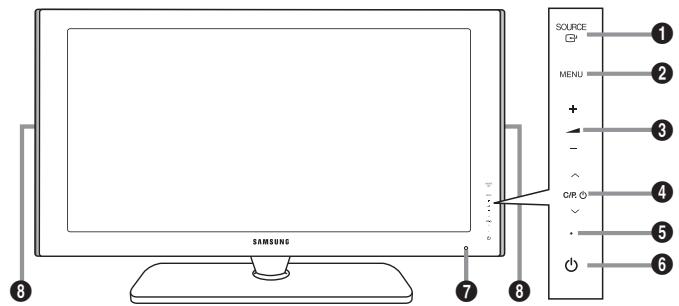
SOURCE GP MENU + - CVR O . - OUTPUT 8 SAMSUNG 7 8Botões do painel frontal Toque em cada botão para os utilizar.
text_image
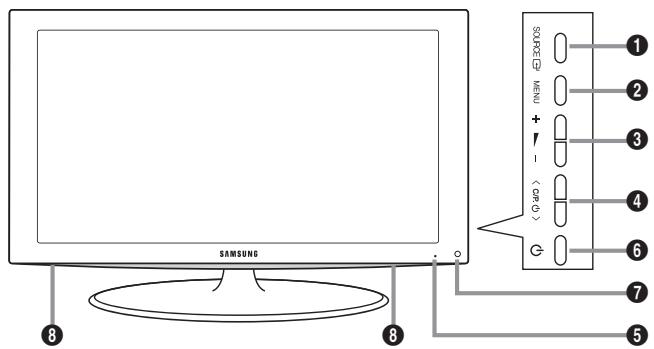
SAMSUNG SOSO (2400/NSM) + - (4400/NSM) ① ② ③ ④ ⑥ ⑦ ⑤ ⑧Botões do Painel Lateral
A cor e a forma do produto podem variar consoante o modelo.
① SOURCE
Alterna entre todas as fontes de entrada disponíveis (TV, Ext.1, Ext.2, AV, S-Vídeo, Componente, PC, HDMI1, HDMI2, HDMI3).
No menu no ecrã, utilize este botão tal como utiliza o botão ENTER do telecomando.
② MENU
Carregue neste botão para ver um menu das funções do televisor no ecrã.
③ - +
Carregue neste botão para diminuir ou aumentar o volume.
No menu no ecrã, utilize os botões - ▲ + tal como utiliza os botões ◀ e ▶ do telecomando.
4 ∨ C/P. ⊙ ∧
Carregue neste botão para mudar de canal.
No menu no ecrã, utilize os botões ∨ C/P. ⏻ ∧ tal como utiliza os botões ▼ e ▲ do telecomando.
(Se não utilizar o telecomando, pode ligar o televisor nos botões de canais).
Pisca e apaga-se quando se liga o aparelho e acende-se no modo de espera.
6 (Corrente)
Carregue para ligar e desligar o televisor.
7 Sensor do telecomando
Aponte o telecomando para este ponto no televisor.
8 Altifalantes
text_image
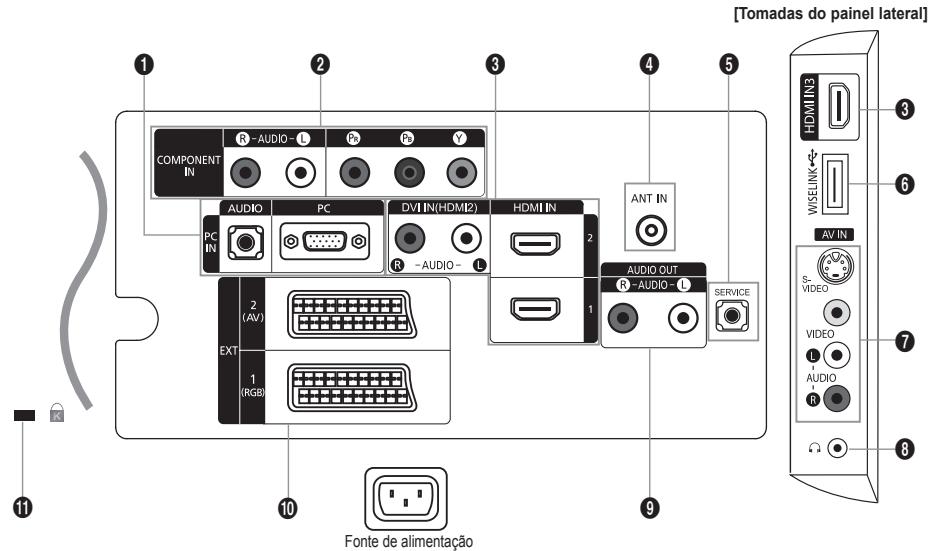
[Tomadas do painel lateral] COMPONENT IN R - AUDIO - L P2 P2 Y AUDIO PC DVI IN(HDMI2) HDMI IN ANT IN PC IN R - AUDIO - L 2 AUDIO OUT R - AUDIO - L SERVICE AV IN S-VIDEO VIDEO L AUDIO R EXT 1 (RGB) 10 Fonte de alimentação 9 11A cor e a forma do produto podem variar consoante o modelo.
Antes de ligar um dispositivo externo ao televisor, tem de desligar este último.
Quando ligar um dispositivo externo, faça a correspondência de cores entre o terminal e o respectivo cabo.
① PC IN (PC)/(AUDIO)
- Ligue à tomada de saída de áudio e vídeo no PC.
② COMPONENT IN
- Ligue uma das extremidades dos cabos de vídeo para componentes (opcionais) ao conector de componente ("P R ", "P B ", "Y"), na parte de trás do televisor, e as outras extremidades aos conectores correspondentes de saída de vídeo no ou no DVD.
- Para ligar a Set-Top Box e o DVD, deve ligar a Set-Top Box ao DVD e o DVD ao conector de componente ("PR", "PB", "Y") no televisor.
- Os conectores PR, PB e Y dos dispositivos para componentes (DVD) são por vezes identificados como Y, B-Y e R-Y ou Y, Cb e Cr.
- Ligue uma das extremidades dos cabos de áudio RCA (opcionais) a [R-AUDIO-L], na parte de trás do televisor, e as outras extremidades aos conectores correspondentes de saída de áudio no DVD.
③ HDMI IN 1, HDMI IN 2, HDMI IN 3
- Suporta ligações entre dispositivos AV activados para HDMI (Set-Top Boxes, leitores de DVD).
- Uma ligação HDMI a HDMI não precisa de ligação áudio adicional.
- Quando utilizar uma ligação de cabo HDMI/DVI, tem de utilizar a tomada HDMI IN2.
O que é HDMI?
- “Alto Definition Multimedia interface” permite a transmissão de dados de vídeo digital de alta definição e de som digital multi-canais.
- O terminal HDMI/DVI suporta uma ligação DVI a um dispositivo alargado, com o cabo adequado (não fornecido). A diferença entre HDMI e DVI é que o dispositivo HDMI é mais pequeno, tem a função de codificação HDCP (Alto Bandwidth Digital Copy Protection) instalada e suporta som digital multi-canais.
O som pode não sair do televisor e as imagens podem ser apresentadas com cores estranhas quando estão ligados leitores de DVD/boxes da televisão por cabo/receptores de satélite que suportem versões HDMI anteriores à 1.3. Se ligar um cabo HDMI mais antigo e não ouvir som, ligue o cabo HDMI à tomada HDMI IN 2 e os cabos de áudio às tomadas DVI IN (HDMI2) [R-AUDIO-L] na parte de trás do televisor. Se isto acontecer, contacte a empresa fornecedora do leitor de DVD/box da televisão por cabo/receptor de satélite para confirmar a versão HDMI, depois peça uma actualização de firmware. Os cabos de versões anteriores à 1.3 podem provocar imagens tremidas ou pode não aparecer a imagem no ecrã.
Para ver os canais de televisão correctamente, o televisor tem de receber um sinal de uma das seguintes fontes:
- Antena externa / Rede de televisão por cabo / Rede de satélite
⑤ SERVICE
Ligue à tomada do suporte de montagem na parede opcional. Isto permite-lhe ajustar o ângulo de visualização do televisor com o telecomando.
⑥ WISELINK
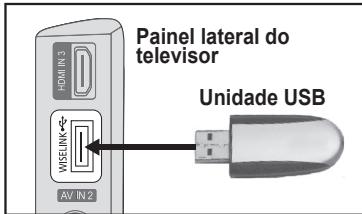
- Ligue um dispositivo USB de armazenamento em massa para ver ficheiros de fotografias (JPEG) e para reproduzir ficheiros de áudio (MP3).
⑦ S-VIDEO ou VIDEO / R-AUDIO-L
- Ligue um cabo RCA ou S-VIDEO a um dispositivo de A/V externo adequado como, por exemplo, um videogravador, DVD ou câmara de vídeo.
- Ligue os cabos de áudio RCA a [R-AUDIO-L], no televisor e as outras extremidades aos conectores de saída de áudio correspondentes no dispositivo A/V.
- Pode ligar os auscultadores à saída para auscultadores no aparelho. Enquanto os auscultadores estiverem ligados, o som dos altifalantes incorporados mantém-se desligado.
- Ligue uma das extremidades dos cabos de áudio RCA a AUDIO OUT [R-AUDIO-L], na parte de trás do televisor, e as outras extremidades aos conectores correspondentes de entrada de áudio no amplificador ou sistema de cinema em casa.
⑩ EXT 1, EXT 2
| Conector | Entrada | Saída | ||
| Vídeo | Áudio (L/R) | RGB | Vídeo + áudio (L/R) | |
| EXT 1 | O | O | O | Só está disponível a saída TV. |
| EXT 2 | O | O | Saída que pode escolher. | |
- Entradas ou saídas para dispositivos externos, tais como videogravadores, consolas de jogos ou leitores de DVD.
⑪ Cadeado Kensington (consoante o modelo)
- O cadeado Kensington (opcional) é um dispositivo que serve para fixar fisicamente o sistema quando utilizado em locais públicos.
- Se quiser utilizar um dispositivo de bloqueio, contacte o revendedor onde adquiriu o televisor.
- A localização do bloqueio kensington pode ser diferente consoante o modelo.
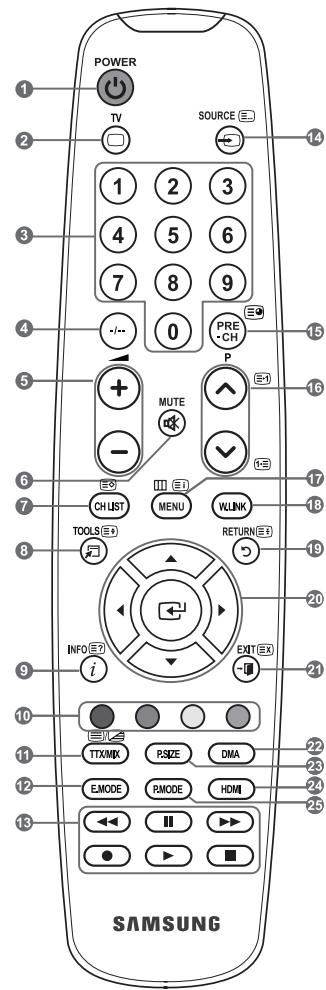
① Botão Espera do televisor.
② Selecciona directamente os modos TV.
3 Botões numéricos para acesso directo aos canais.
4 Seleção de canais de um/dois dígitos.
⑤ +: Aumentar volume.
-: Diminuir volume.
6 Desligar o som temporariamente.
⑦ Aparece “Lista canais” no ecrã.
8 Utilize este botão para seleccionar rapidamente funções frequentemente utilizadas.
⑨ Utilize para ver informações na transmissão actual.
10 Botões coloridos: Utilize estes botões na Lista canais e WISELINK, etc.
12 Carregue neste botão para seleccionar a visualização opcional e modos de som para desporto, cinema e jogos.
13 Utilize estes botões no DMA, WISELINK, e Anynet+. (●: Este comando pode ser utilizado para controlar a gravação em gravadores Samsung com a função Anynet+)
14 Seleção de fonte disponível.
15 Canal anterior.
16 P ^∧ : Canal seguinte.
P ^∨ : Canal anterior.
⑰ Apresenta o menu principal no ecrã.
18 Esta função permite-lhe visualizar e reproduzir ficheiros de fotografia e música a partir de um dispositivo externo.
19 Volta ao menu anterior.
20 Controlar o cursor no menu.
21 Sair do menu no ecrã.
22 Utilize quando ligar um dispositivo SAMSUNG DMA (Digital Media Adapter – Adaptador Digital de Multimédia) através de uma interface HDMI e mudar para o modo DMA. (O botão DMA é opcional.) Para obter mais informações sobre os procedimentos de funcionamento, consulte o manual de utilizador do DMA. Este botão está disponível quando “Anynet+ (HDMI-CEC)” está “Lig.” (consultar página 38).
23 Seleção do tamanho de imagem.
24 Seleccionar o modo HDMI directamente.
25 Seleção de efeitos de imagem.
Funções do Teletexto
② Sair da apresentação do teletexto.
⑦ Teletexto – memorização.
⑧ Seleção do tamanho da página do teletexto.
⑨ Teletexto – exibir.
⑩ Seleção de tópicos Fastext.
11 Seleção alternada de Teletexto, Duplo, ou Mix (ambos).
14 Seleção do modo do teletexto.(LIST/FLOF)
15 Teletexto - página secundária.
16 P^: Teletexto - página seguinte.
P☑: Teletexto - página anterior.
17 Índice de teletexto.
⑲ Espera de página de teletexto.
21 Teletexto – cancelar.
text_image
POWER TV SOURCE 1 2 3 4 5 6 7 8 9 -/- 0 PRE CH + MUTE P - CH LIST MENU VLINK TOOLS RETURN INFO EXIT i SAMSUNGO funcionamento do telecomando pode ser afectado por luzes fortes.
Colocar pilhas no telecomando
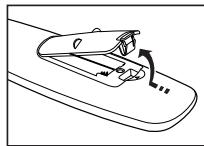
- Levante a tampa na parte de trás do telecomando como se mostra na figura.
- Coloque duas pilhas de tamanho AAA.
Faça corresponder os pólos “+” e “−” das pilhas com o diagrama existente no compartimento.
3. Coloque novamente a tampa.
Se não tencionar utilizar o telecomando durante muito tempo, retire as pilhas e guarde-as num local fresco e seco.
Se o telecomando não funcionar, verifique o seguinte:
- O televisor está ligado?
- Os pólos + e - das pilhas estão invertidos?
- As pilhas estão gastas?
- Houve um corte de energia ou o cabo de alimentação está desligado?
- Há alguma lâmpada fluorescente especial ou luz de néon por perto?
O cabo de alimentação está ligado à parte de trás do televisor.
- Ligue o cabo de alimentação a uma tomada adequada.
O indicador do modo de suspensão acende-se no seu televisor.
- Carregue no botão ⏻ no seu televisor.
Também pode carregar no botão POWER ⚙ ou no botão TV do telecomando para ligar o televisor.
É seleccionado automaticamente o último programa a que assistiu.
- Carregue nos botões numéricos (0\~9) ou no botão de canal para cima/para baixo ( / ) no telecomando, ou no botão C/P. no seu televisor.
Quando liga o televisor pela primeira vez, é-lhe pedido para seleccionar o idioma no qual os menus vão ser apresentados. - Para desligar o televisor, carregue novamente no botão POWER ⏻.
Colocar o televisor no modo de espera
Pode colocar o televisor no modo de espera para reduzir o consumo de energia. O modo de espera pode ser útil quando quiser interromper temporariamente a visualização (durante uma refeição, por exemplo).
- Carregue no botão POWER ⏻ do telecomando.
O ecrã apaga-se e aparece um indicador de suspensão vermelho no seu televisor.
- Para voltar a ligar o televisor, basta carregar novamente em POWER ⚙, nos botões numéricos (0\~9) TV ou no botão de canais para cima/baixo (∅/⊗).
Não deixe o televisor no modo de espera durante muito tempo (quando estiver, por exemplo, de férias).
É aconselhável desligar o televisor da tomada e da antena.
Ver os Menus
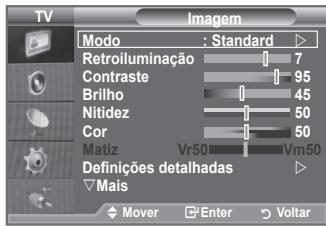
- Com o aparelho ligado, carregue no botão MENU. O menu principal aparece no ecrã. O lado esquerdo do menu tem ícones: Imagem, Som, Canal, Configurar, Entrada.
- Carregue no botão ▲ ou ▼ para seleccionar um dos ícones. Carregue no botão ENTER para aceder ao submenu do ícone.
- Carregue no botão EXIT para sair. ➢ Os menus no ecrã desaparecem após cerca de um minuto.
text_image
TV Imagem Modo : Standard Retroiluminação 7 Contraste 95 Brilho 45 Nitidez 50 Cor 50 Matiz Vr50 Vm50 Definições detalhadas ▷ Mais Mover Enter Voltar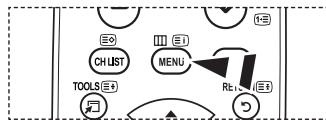
flowchart
graph TD
    A["Menu"] --> B["CH LIST"]
    A --> C["TOOLS"]
    A --> D["RE"]
    A --> E["12"]
    style A fill:#f9f,stroke:#333
    style B fill:#ccf,stroke:#333
    style C fill:#cfc,stroke:#333
    style D fill:#fcc,stroke:#333
    style E fill:#cff,stroke:#333
Utilizar o Botão TOOLS
Pode utilizar o botão TOOLS para seleccionar de modo rápido e fácil funções utilizadas frequentemente. O menu “Ferramentas” (Definição de Ferramentas) altera consoante o modo de entrada externa que está a visualizar.
- Carregue no botão TOOLS. Aparece o menu "Ferramentas".
- Carregue no botão ▲ ou ▼ para seleccionar um menu.
- Carregue nos botões ▲/▼/◄/►/ENTER para ver, alterar, ou utilizar os itens selecionados. Para uma descrição mais detalhada de cada função, consulte a página correspondente.
Quando ligar o televisor pela primeira vez, ocorrem várias programações básicas, automática e subsequentemente. Estão disponíveis as seguintes definições.
A Protecção de Ecrã é activada quando nenhuma tecla no controlo remoto é carregada durante mais de 1 minuto enquanto o “Plug & Play” está em funcionamento.
A Protecção de Ecrã é activada caso não exista nenhum sinal em funcionamento durante mais de 15 minutos.
- Carregue no botão POWER ⏻ do telecomando.
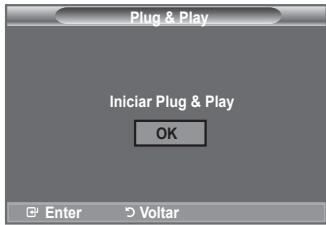
Aparece a mensagem "Start Plug & Play" com a opção "OK" seleccionada. - Seleccione o idioma adequado carregando no botão ▲ ou ▼.
Carregue no botão ENTER para confirmar a sua escolha. - Carregue no botão ◀ ou ▶ para seleccionar “Demo de Loja” ou “Uso Doméstico” e depois no botão ENTER☑.
Para obter a melhor imagem num ambiente doméstico, deve definir o televisor para o modo “Uso Doméstico”.
O modo “Demo de Loja” destina-se a apenas aos locais de venda a retalho.
Se definir acidentalmente o aparelho para o modo “Demo de Loja” e pretender voltar para “Uso Doméstico” (Standard): Carregue no botão Volume do televisor. Quando o OSD do volume é apresentado, carregue sem soltar o botão MENU do televisor durante 5 segundos.
- Aparece a mensagem “Verific. entrada ant.” com a opção “OK” seleccionada. Carregue no botão ENTER☐.
➢ Verifique se o cabo da antena está bem ligado.
- Seleccione o país adequado carregando no botão ▲ ou ▼. Carregue no botão ENTER para confirmar a sua escolha.
- Aparece o menu "Memor. auto." com a opção "Iniciar" seleccionada. Carregue no botão ENTER.
A procura de canais começa e termina automaticamente.
Carregue no botão ENTER em qualquer altura para interromper o processo de memorização.
Concluída a memorização de todos os canais disponíveis, o menu “Ajuste o Relógio” aparece no ecrã.
- Carregue no botão ENTER.
Seleccione “Mês”, “Data”, “Ano”, “Hora” ou “Minuto” carregando no botão ◀ ou ▶.
Acerte a “Mês”, “Data”, “Ano”, “Hora” ou “Minuto” carregando no botão ▲ ou ▼.
Também pode acertar o “Mês”, “Dia”, “Ano”, Hora” e “Minuto” carregando nos botões numéricos do telecomando.
- Carregue no botão ENTER para confirmar o acerto. Aparece a mensagem "Divirta-se!" Quando terminar, carregue no botão ENTER.
Mesmo se não carregar no botão ENTER, a mensagem desaparece automaticamente passados vários segundos.
Idioma: seleccione o seu idioma.
♦ País: seleccione o seu país.
♦ Memor. auto.: procura e memoriza automaticamente os canais disponíveis na sua zona.
♦ Ajuste o Relógio: acerta a hora no relógio do televisor.
Se quiser reiniciar esta função...
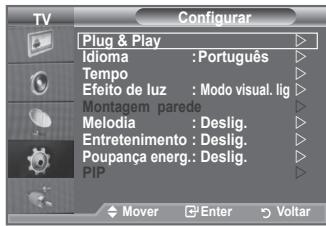
- Carregue no botão MENU para aceder ao menu. Carregue no botão ▲ ou ▼ para seleccionar “Configurar” e depois no botão ENTER ^2 .
- Carregue novamente no botão ENTER para seleccionar "Plug & Play". Para obter mais informações sobre como configurar opções, consulte a página 9.
A função "Plug & Play" só está disponível no modo TV.
text_image
TV Configurar Plug & Play Idioma : Português Tempo Efeito de luz : Modo visual. lig Montagem parede Melodia : Deslig. Entretenimento : Deslig. Poupança energ.: Deslig. PIP Mover Enter Voltar- Memorizar canais automaticamente
- Memorizar canais manualmente
text_image
Plug & Play Iniciar Plug & Play OK Enter > Voltar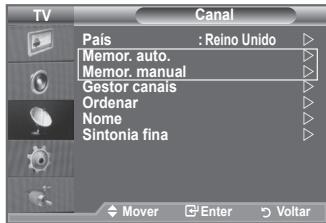
text_image
TV Canal País : Reino Unido Memor. auto. Memor. manual Gestor canais Ordenar Nome Sintonia fina Mover Enter VoltarMemorizar canais automaticamente
Pode procurar os intervalos de frequência disponíveis (a disponibilidade depende do país em que se encontra). Os números de programas atribuídos automaticamente podem não corresponder aos números de programas existentes ou pretendidos. No entanto, pode ordenar os números manualmente e apagar todos os canais que não pretende ver.
-
Carregue no botão MENU para aceder ao menu.
Carregue no botão ▲ ou ▼ para seleccionar “Canal” e depois no botão ENTER. -
Carregue no botão ENTER para seleccionar "País".
-
Seleccione o país adequado carregando no botão ▲ ou ▼. Carregue no botão ENTER para confirmar a sua escolha.
-
Carregue no botão ▲ ou ▼ para seleccionar “Memor. auto.” e depois no botão ENTERG.
-
Carregue no botão ENTER.
O televisor começa a memorizar todos os canais disponíveis.
Carregue no botão ENTER em qualquer altura para interromper o processo de memorização e voltar ao menu “Canal”.
- Concluída a memorização de todos os canais disponíveis, aparece o menu “Ordenar”. (Consulte da página 13)
Memorizar canais manualmente
Pode memorizar canais de televisão, incluindo os canais recebidos através de redes de televisão por cabo.
Quando memorizar canais manualmente, pode escolher:
♦ Se pretende memorizar ou não os canais encontrados.
- O número de programa de cada canal memorizado que pretende identificar.
1. Carregue no botão MENU para aceder ao menu.
Carregue no botão ▲ ou ▼ para seleccionar “Canal” e depois no botão ENTERO.
2. Carregue no botão ▲ ou ▼ para seleccionar "Memor. manual" e depois no botão ENTERG.
3. Seleccione a opção pretendida carregando no botão ▲ ou ▼ e depois carregue no botão ENTER☐.
4. Quando estiver satisfeito com a definição, carregue no botão ENTER.
5. Carregue no botão EXIT para sair.
♦ Programa (Número do programa a ser atribuído a um canal) – Carregue no botão ▲ ou ▼ até encontrar o número correcto.
Também pode seleccionar directamente o número do canal carregando nos botões numéricos (0\~9).
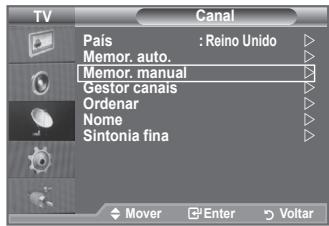
text_image
TV Canal País : Reino Unido Memor. auto. Memor. manual Gestor canais Ordenar Nome Sintonia fina Mover Enter Voltar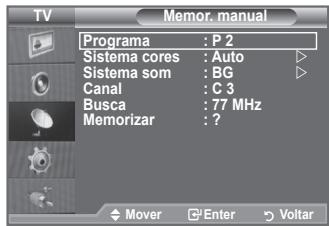
text_image
TV Memor. manual Programa : P 2 Sistema cores : Auto Sistema som : BG Canal : C 3 Busca : 77 MHz Memorizar : ?♦ Sistema cores: Automático/PAL/SECAM/NTSC4.43
- Carregue no botão ▲ ou ▼ para seleccionar o padrão de cor pretendido.
♦ Sistema som: BG/DK/I/L
- Carregue no botão ▲ ou ▼ para seleccionar o padrão de som pretendido.
- Carregue no botão ▶ e depois no botão ▲ ou ▼ para seleccionar o número pretendido.
Também pode seleccionar directamente o número do canal carregando nos botões numéricos (0\~9).
Se não ouvir o som ou se o ouvir em más condições, volte a seleccionar o padrão de som pretendido.
♦ Busca (Se não souber os números dos canais)
- Carregue no botão ▲ ou ▼ para iniciar a procura.
- O sintonizador procura o intervalo de frequência até aparecer o primeiro canal ou o canal seleccionado no ecrã.
♦ Memorizar (Quando memorizar o canal e o número do programa associado)
- Defina para "OK" carregando no botão.ENTER
Modo Canal
- P (Modo de programa): Quando terminar a sintonização, já terão sido atribuídos números de posição (P00 a P99) às estações emissoras da sua área. Pode seleccionar um canal, introduzindo o número da posição neste modo.
- C (Modo de canal de antena): Pode seleccionar um canal, introduzindo o número atribuído a cada estação emissora neste modo.
- S (Modo de canal de cabo): Pode seleccionar um canal, introduzindo o número atribuído a cada estação de emissão por cabo neste modo.
Adicionar/Bloquear canais
O Gestor canais permite bloquear ou adicionar canais facilmente.
-
Carregue no botão MENU para aceder ao menu. Carregue no botão ▲ ou ▼ para seleccionar “Canal” e depois no botão ENTERG.
-
Carregue no botão ▲ ou ▼ para seleccionar “Lista canais” e depois no botão ENTER☐.
Adicionar canais
A Lista canais permite adicionar canais.
- Seleccione Lista canais carregando no botão ENTER.
- Vá para o campo (⊕) carregando nos botões ▲/▼/◄/►, seleccione um canal que pretende adicionar e carregue no botão ENTER☐ para adicionar o canal.
Se carregar novamente no botão ENTER, o símbolo (√) junto do canal desaparece e o canal não e adicionado.
“ 🔒 ” está activo se “Bloqueio crianças” estiver definido para “Lig.”
Bloquear canais
Esta função permite evitar que utilizadores não autorizados como, por exemplo, crianças, assistam a programas inadequados, cortando a imagem e o som.
- Carregue no botão ▲ ou ▼ para seleccionar “Bloqueio crianças” e depois no botão ENTER.
- Seleccione "Lig.". carregando no botão ▲ ou ▼ e depois carregue no botão ENTER☐.
- Carregue no botão ▲ ou ▼ para seleccionar “Lista canais” e depois no botão ENTER☐.
- Va para o campo (☐) carregando nos botões ▲/▼/◄/►, seleccione um canal que pretende bloquear e carregue no botão ENTER☐.
Se carregar novamente no botão ENTER, o símbolo (√) junto do canal desaparece e o bloqueio do canal é cancelado.
Quando se activa o Bloqueio crianças, aparece um ecrã azul.
9. Carregue no botão EXIT para sair.
Seleccione “Lig.” ou “Deslig.” em “Bloqueio crianças” para activar ou desactivar mais facilmente os canais seleccionados em “💡”
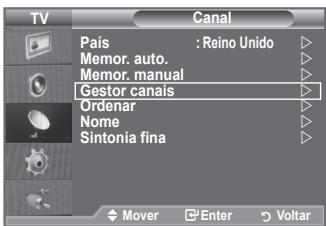
text_image
TV Canal País : Reino Unido Memor. auto. Memor. manual Gestor canais Ordenar Nome Sintonia fina Mover Enter Voltar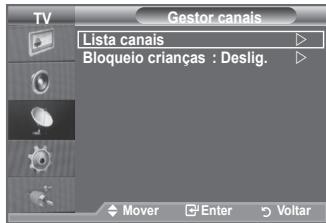
text_image
TV Gestor canais Lista canais Bloqueio crianças : Deslig. Mover Enter Voltar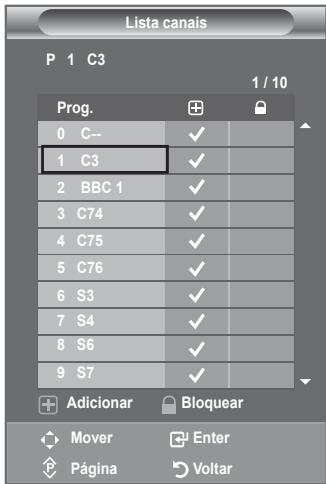
text_image
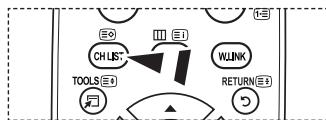
Lista canais P 1 C3 1 / 10 Prog. 0 C-- 1 C3 2 BBC 1 3 C74 4 C75 5 C76 6 S3 7 S4 8 S6 9 S7 Adicionar Bloquear Mover Enter Página VoltarPara seleccionar estas opções, basta carregar no botão CH LIST do telecomando.
text_image
CH LIST TOOLS WLINK RETURNOrdenar os canais memorizados
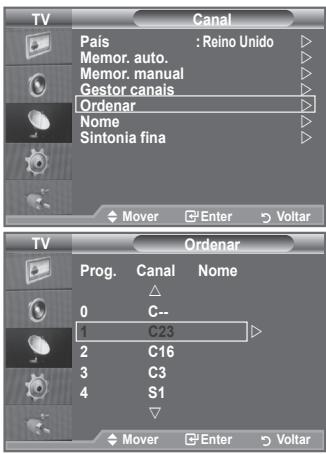
Esta operação permite alterar os números de programa dos canais memorizados.
Esta operação pode ser necessária depois de utilizar a memorização automática.
- Carregue no botão MENU para aceder ao menu.
Carregue no botão ▲ ou ▼ para seleccionar “Canal” e depois no botão ENTER. - Carregue no botão ▲ ou ▼ para seleccionar “Ordenar” e depois no botão ENTER☐.
- Seleccione o número de canal que quer alterar carregando várias vezes no botão ▲ ou ▼. Carregue no botão ENTERG.
O número e o nome do canal seleccionado passam a estar do lado direito. -
Carregue no botão ▲ ou ▼ para ir para a posição que pretende alterar e depois carregue no botão ENTER☐.
O canal seleccionado é trocado pelo canal anteriormente memorizado no número escolhido. -
Para ordenar outro canal, repita os passos 3 a 4.
-
Carregue no botão EXIT para sair.
text_image
TV Canal País : Reino Unido Memor. auto. Memor. manual Gestor canais Organar Nome Sintonia fina Mover Enter Voltar TV Organar Prog. Canal Nome 0 C-- 1 C23 2 C16 3 C3 4 S1 Mover Enter VoltarAtribuir nomes a canais
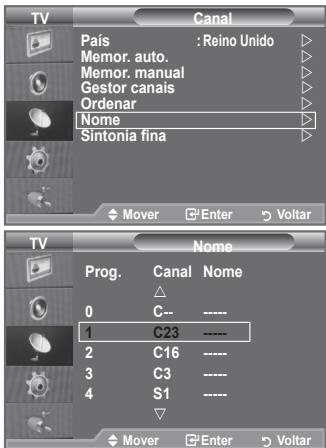
Os canais recebem automaticamente nomes quando as respectivas informações são transmitidas. Pode alterar estes nomes e atribuir outros.
- Carregue no botão MENU para aceder ao menu.
Carregue no botão ▲ ou ▼ para seleccionar “Canal” e depois no botão ENTER. - Carregue no botão ▲ ou ▼ para seleccionar “Nome” e depois no botão ENTERG.
- Se necessário, seleccione o canal a que quer atribuir um novo nome carregando no botão ▲ ou ▼. Carregue no botão ENTER☐.
A barra de seleção aparece à volta da caixa de nome.
| Para... | Em seguida... |
| Seleccionar uma letra, número ou símbolo | Carregue no botão ▲ ou ▼. |
| Passar para a letra seguinte | Carregue no botão ▶. |
| Voltar à letra anterior | Carregue no botão ◀. |
| Confirmar o nome | Carregue no botão ENTER ^2 . |
text_image
TV Canal País : Reino Unido Memor. auto. Memor. manual Gestor canais Organar Nome Sintonia fina Mover Enter Voltar TV Nome Prog. Canal Nome 0 C-- ---- 1 C23 ---- 2 C16 ---- 3 C3 ---- 4 S1 ---- Mover Enter VoltarOs seguintes caracteres estão disponíveis: Letras do alfabeto (A\~Z) / Números (0\~9) / Caracteres especiais (+, -, *, /, espaço)
-
Repita os passos 3 a 4 para cada canal ao qual quer atribuir um novo nome.
-
Carregue no botão EXIT para sair.
Sintonização fina da recepção de canais
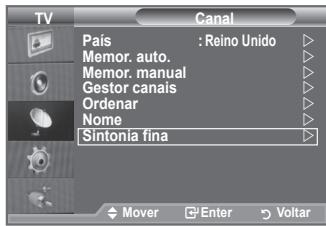
Utilize a sintonização fina para obter uma óptima recepção de um determinado canal.
- Utilize os botões numéricos para seleccionar directamente o canal em que pretende fazer uma sintonização fina.
- Carregue no botão MENU para aceder ao menu. Carregue no botão ▲ ou ▼ para seleccionar “Canal” e depois no botão ENTERO.
- Carregue no botão ▲ ou ▼ para seleccionar “Sintonia fina” e depois no botão ENTER☐.
- Carregue no botão ◀ ou ▶ para regular a sintonização fina. Carregue no botão ENTER☐.
- Carregue no botão EXIT para sair.
Os canais com sintonização fina que foram guardados têm um asterisco “*” do lado direito do número de canal na respectiva faixa. E o número de canal fica vermelho.
Para reiniciar a sintonização fina, seleccione “Reiniciar” carregando no botão ▲ ou ▼ e depois carregue no botão ENTERG.
text_image
TV Canal País : Reino Unido Memor. auto. Memor. manual Gestor canais Organar Nome Sintonia fina Mover Enter Voltar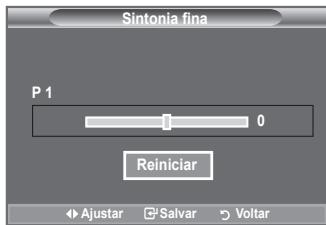
text_image
Sintonia fina P 1 0 Reiniciar Ajustar Salvar VoltarAlterar o padrão de imagem
Pode seleccionar o tipo de imagem que melhor corresponde aos seus requisitos de visualização.
- Carregue no botão MENU para aceder ao menu. Carregue no botão ENTER para seleccionar "Imagem".
- Carregue novamente no botão ENTER para seleccionar "Modo".
- Carregue no botão ▲ ou ▼ para seleccionar o efeito de imagem pretendido. Carregue no botão ENTERG.
- Carregue no botão EXIT para sair.
♦ Dinâmico: selecciona uma imagem de alta definição numa sala bem iluminada.
Standard: selecciona uma boa imagem numa sala com condições de iluminação normais.
♦ Filme: selecciona uma boa imagem numa sala escura.
É preciso ajustar o modo Imagem separadamente para cada fonte de entrada.
Também pode carregar no botão P.MODE do telecomando para seleccionar uma das definições de imagem.
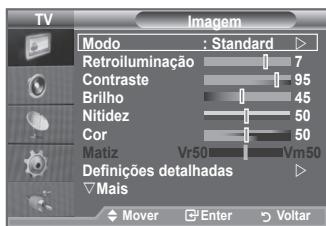
text_image
TV Imagem Modo : Standard Retroiluminação 7 Contraste 95 Brilho 45 Nitidez 50 Cor 50 Matiz Vr50 Vm50 Definições detalhadas ▶ ▼ Mais Mover Enter Voltar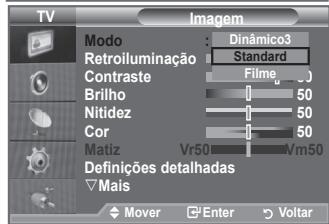
text_image
TV Imagem Modo : Dinâmico3 Retroiluminação : Standard Contraste : Filme 50 Brilho : 50 Nitidez : 50 Cor : 50 Matiz Vr50 Vm50 Definições detalhadas Mais Mover Enter Voltar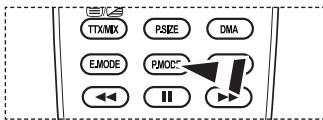
- Carregue no botão TOOLS no telecomando.
- Carregue no botão ▲ ou ▼ para seleccionar “Modo Imagem”.
- Carregue nos botões ◀ ou ▶ para seleccionar o modo de imagem pretendido.
- Carregue no botão EXIT ou TOOLS para sair.
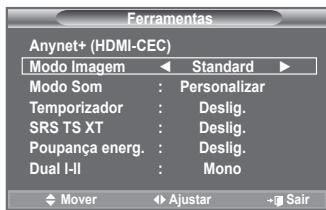
text_image
Ferramentas Anynet+ (HDMI-CEC) Modo Imagem Standard Modo Som : Personalizar Temporizador : Deslig. SRS TS XT : Deslig. Poupança energ. : Deslig. Dual I-II : Mono Mover Ajustar → SairRegular a imagem padrão
O televisor tem várias definições que permitem controlar a qualidade da imagem.
- Para seleccionar o efeito de imagem pretendido, siga as instruções 1 a 3 de “Alterar o padrão de imagem”. (na página 17)
- Carregue no botão ▲ ou ▼ para seleccionar uma determinada opção. Carregue no botão ENTER☐.
- Carregue no botão ◀ ou ▶ para diminuir ou aumentar o valor de uma determinada opção. Carregue no botão ENTER☐.
- Carregue no botão EXIT para sair.
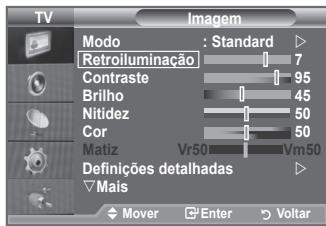
♦ Retroiluminação: Ajusta a luminosidade do ecrã através do ajuste da luminosidade da retro- iluminação do LCD. (0\~10)
♦ Contraste: ajusta a luminosidade e a escuridão entre os objectos e o fundo.
♦ Brilho: ajusta a luminosidade do ecrã inteiro.
♦ Nitidez: ajusta o contorno dos objectos para que fiquem mais nítidos ou mais esbatidos.
♦ Cor: ajusta as cores, tornando-as mais claras ou mais escuras.
♦ Matiz: ajusta a cor dos objectos, tornando-os mais avermelhados ou esverdeados, o que lhes confere uma aparência mais natural.
text_image
TV Imagem Modo : Standard ▶ Retroiluminação 7 Contraste 95 Brilho 45 Nitidez 50 Cor 50 Matiz Vr50 Vm50 Definições detalhadas ▶ Mais Mover Enter Voltar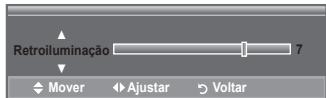
text_image
Retroiluminação 7 Mover Ajustar VoltarOs valores ajustados são memorizados de acordo com o modo Imagem seleccionado.
Em modo PC, apenas pode efectuar alterações à “Retroiluminação”, “Contraste” e “Brilho”.
Nos modos TV, Ext., AV, S-Video do sistema PAL não pode utilizar a Função “Matiz”.
Para voltar às predefinições de imagem, basta seleccionar “Reiniciar”. (Consulte “Repor as predefinições de imagem” na página 17.)
Configurar definições detalhadas na imagem
Pode seleccionar a tonalidade que mais lhe agrada.
- Carregue no botão MENU para aceder ao menu. Carregue no botão ENTER para seleccionar "Imagem".
- Carregue no botão ENTER para seleccionar "Modo". Carregue no botão ▲ ou ▼ para seleccionar "Standard" ou "Filme" e depois no botão ENTER.
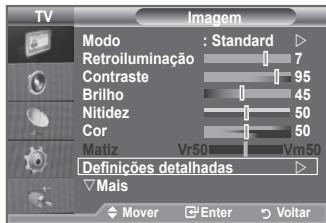
- Carregue no botão ▲ ou ▼ para seleccionar “Definições detalhadas” e depois no botão ENTERG.
- Seleccione a opção pretendida carregando no botão ▲ ou ▼ e depois carregue no botão ENTER☐.
- Quando estiver satisfeito com a definição, carregue no botão ENTER.
- Carregue no botão EXIT para sair.
“Definições detalhadas” está disponível nos modos “Standard” ou “Filme”.
Em modo PC, pode apenas efectuar alterações ao “Contraste dinâm.”, “Gama” e “Equilíbrio do branco” nos itens de “Definições detalhadas”.
text_image
TV Imagem Modo : Standard Retroiluminação 7 Contraste 95 Brilho 45 Nitidez 50 Cor 50 Matiz Vr50 Vm50 Definições detalhadas Mais Mover Enter Voltar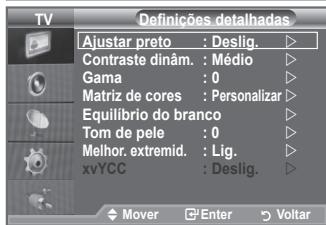
text_image
TV Definições detalhadas Ajustar preto : Deslig. Contraste dinâm. : Médio Gama : 0 Matriz de cores : Personalizar Equilíbrio do branco Tom de pele : 0 Melhor, extremid. : Líg. xvYCC : Deslig. Mover Enter Voltar◆ Ajustar preto: Deslig./Baixa/Médio/Alto
Pode seleccionar directamente o nível de preto no ecrã para ajustar a intensidade do ecrã.
◆ Contraste dinâm.: Deslig./Baixa/Médio/Alto
Pode ajustar o contraste do ecrã até obter o melhor.
◆ Gama: -3 \~ +3
Pode ajustar a intensidade das cores primárias (vermelho, verde e azul).
Carregue no botão ◀ ou ▶ até obter a definição ideal.
A matriz de Cores é um esquema de Cores composto pelas Cores “Vermelho”, “Verde” e “Azul”. Seleccione a sua matriz de Cores favorita para obter a Cor mais natural.
♦ Automático: A Matriz de Cores Automática ajusta automaticamente o tom de cor mais natural com base em fontes de programa.
♦ Nativa: A Matriz de Cores Nativa fornece uma tonalidade mais rica e profunda.
♦ Personalizar: Ajusta o intervalo de cores de acordo com a sua preferência.
Cor: Vermelho/Verde/Azul/Amarelo/Ciano/Magenta
Ajusta o intervalo de Cores de acordo com a sua preferência. “Cor” está disponível quando a “Matriz de cores” está definida para “Personalizar”.
Carregue no botão ▲ ou ▼ para seleccionar “Vermelho”, “Verde”, “Azul”, “Amarelo”, “Ciano” ou “Magenta”. Carregue no botão ENTER.
Vermelho/Verde/Azul: Em "Cor", pode ajustar os valores de RGB para a cor seleccionada.
Carregue no botão ▲ ou ▼ para seleccionar “Vermelho”, “Verde”, ou “Azul” para a alterar.
Carregue no botão ENTER. Carregue no botão ◀ ou ▶ para diminuir ou aumentar o valor de um item em particular. Carregue no botão ENTER.
Reiniciar: Repõe os valores predefinidos da matriz de cores.
◆ Equilíbrio do branco: Verm.-Offset/Verde-Offset/Azul-Offset/Verm.-Gain/Verde-Gain/Azul-Gain/Reiniciar
Pode ajustar a temperatura da cor de modo a obter imagens com cores mais naturais.
Verm.-Offset/Verde-Offset/Azul-Offset/Verm.-Gain/Verde-Gain/Azul-Gain: Se alterar os valores ajustados actualiza o ecrã. Seleccione a opção pretendida carregando no botão ▲ ou ▼ e depois carregue no botão ENTER☐.
Carregue no botão ◀ ou ▶ até obter a definição ideal.
Reiniciar: O equilíbrio do branco ajustado anteriormente volta às predefinições.
◆ Flesh Tone: -15 \~ +15
Pode realçar o tom cor-de-rosa da pele na imagem. Carregue no botão ◀ ou ▶ até obter a configuração ideal. Ao alterar os valores ajustados, o ecrã é actualizado.
◆ Melhor. extremid.: Deslig./Lig.
Pode realçar os limites dos objectos na imagem.
◆ xvYCC: Deslig./Lig.
Definir o modo xvYCC para Ligado aumenta o detalhe e o espaço de cores, se estiver a ver filmes a partir de um dispositivo externo (ie. leitor de DVD) ligado às tomadas HDMI ou IN de Componente. Tem de definir o Modo Imagem para Filme para tirar partido desta função.
Apenas disponível em "HDMI" e "Componente" no modo "Filme".
Se a função xvYCC estiver activa, o PIP não pode ser seleccionado.
Repor as predefinições de imagem
É possível repor as predefinições de imagem.
-
Para seleccionar o efeito de imagem pretendido, siga as instruções 1 a 3 na página 15 de “Alterar o padrão de imagem”. (na página 15)
-
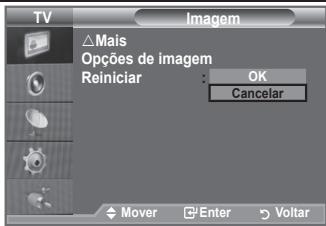
Carregue no botão ▲ ou ▼ para seleccionar “Reiniciar” e depois no botão ENTER☐.
-
Carregue no botão ▲ ou ▼ para seleccionar "OK" ou "Cancelar". Carregue no botão ENTERG.
-
Carregue no botão EXIT para sair.
“Reiniciar” aplica-se a cada modo de imagem.
text_image
TV Imagem Mais Opções de imagem Reiniciar : OK Cancelar Mover Enter VoltarConfigurar Opções de Imagem
- Carregue no botão MENU para aceder ao menu. Carregue no botão ENTER para seleccionar "Imagem".
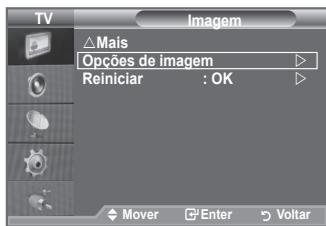
- Carregue no botão ▲ ou ▼ para seleccionar “Opções de imagem” e depois no botão ENTER.
- Seleccione a opção pretendida carregando no botão ▲ ou ▼. Carregue no botão ENTER☐.
- Quando estiver satisfeito com a definição, carregue no botão ENTER☐.
- Carregue no botão EXIT para sair.
Em modo PC, apenas pode efectuar alterações à "Tonalidade" e "Tamanho" nos itens em "Opções de imagem".
◆ Tonalidade: Cores frias2/Cores frias1/Normal/Cores quentes1/Cores quentes2
Pode seleccionar a tonalidade que mais lhe agrada.
Os valores ajustados são memorizados de acordo com o modo Imagem seleccionado.
“Cores quentes1” ou “Cores quentes2” só são activados quando o modo de imagem é “Filme”.
◆ Tamanho: Wide Automático/16:9/Zoom 16:9/Zoom/4:3/Digitalização prec.
Pode seleccionar o tamanho de imagem que melhor corresponde às suas necessidades de visualização.
text_image
Imagem Mais Opções de imagem Reiniciar : OK Mover Enter Voltar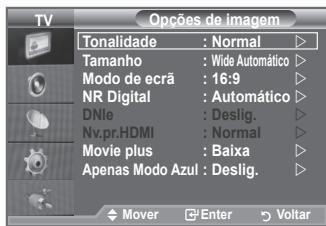
text_image
TV Tonalidade : Normal ▶ Tamanho : Wide Automático ▶ Modo de ecrã : 16:9 ▶ NR Digital : Automático ▶ DNle : Deslig. ▶ Nv.pr.HDMI : Normal ▶ Movie plus : Baixa ▶ Apenas Modo Azul : Deslig. ▶ Mover Enter Voltar◆ Wide Automático: ajusta automaticamente a imagem para o formato “16:9”.
◆ 16:9 : ajusta a imagem para 16:9 (formato adequado para DVDs ou transmissões em banda larga).
◆ Zoom 16:9: aumenta ainda mais o tamanho da imagem do que 4:3.
◆ Zoom: amplia a imagem 16:9 (na direcção vertical) para se ajustar ao tamanho do ecrã.
◆ 4:3: predefinição para um filme de vídeo ou transmissão normal.
Digitalização prec.: Utilize a função para ver a imagem completa sem quaisquer cortes quando entram os sinais HDMI (720p/1080i/1080p) ou Component (1080i/1080p).
A função “Wide Automático” só está disponível nos modos “TV”, “Ext1”, “Ext2”, “AV” e “S-Vídeo”.
No modo PC, só é possível ajustar os modos "16:9" e "4:3".
As definições podem ser ajustadas e memorizadas para cada dispositivo externo ligado à entrada do televisor.
Pode ocorrer retenção temporária de imagem ao visualizar uma imagem estática no televisor por mais de duas horas.
Zoom 16:9: mova o ecrã para cima/baixo com o botão ▲ ou ▼ depois de seleccionar 📄, carregando no botão ▶ ou ENTER ^G .
Zoom: seleccione 📄 carregando no botão ◀ ou ▶. Utilize o botão ▲ ou ▼ para mover a imagem para cima e para baixo. Depois de seleccionar 📄, utilize o botão ▲ ou ▼ para ampliar ou reduzir o tamanho da imagem na direcção vertical.
Quando o modo Duplo (☐☐, ☐☐) tiver sido configurado no PIP, o Tamanho da Imagem não pode ser configurado.
Depois de seleccionar “Digitalização prec.” nos modos HDMI (1080i/1080p) ou Componente (1080i/1080p):
Seleccione 📄 carregando no botão ◀ ou ▶. Utilize o botão ▲, ▼, ◀ ou ▶ para mover a imagem. Reiniciar: Carregue no botão ◀ ou ▶ para seleccionar “Reiniciar” e depois carregue no botão ENTER Ⓧ Pode inicializar a definição.
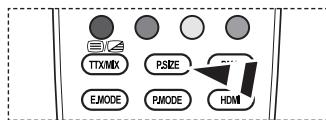
Para seleccionar estas opções, basta carregar no botão P.SIZE do telecomando.
text_image
T1X2 TTX/MIX PSIZE E.MODE P.MODE HDMI◆ Modo de ecrã: 16:9/Zoom 16:9/Zoom/4:3
Se definir o tamanho da imagem para Wide Automático (Auto Wide) num televisor panorâmico 16:9, pode determinar o tamanho que pretende ver: a imagem 4:3 WSS (Wide Screen Service) ou nenhuma. Cada país europeu requer um tamanho de imagem diferente pelo que esta função permite aos utilizadores seleccionar o tamanho.
◆ 16:9: define a imagem para o modo 16:9.
◆ Zoom 16:9: aumenta ainda mais o tamanho da imagem do que 4:3.
◆ Zoom: aumenta o tamanho da imagem na vertical.
◆ 4:3: define a imagem para o modo normal de 4:3.
Esta função encontra-se disponível no modo "Wide Automático".
Esta função não se encontra disponível nos modos "PC", "Componente" ou "HDMI".
◆ NR Digital: Deslig./Baixa/Médio/Alto/Automático
Se o sinal de transmissão recebido pelo seu televisor for fraco, pode activar a função de redução do ruído digital para ajudar a diminuir os efeitos da electricidade estática ou de fantasma que possam aparecer no ecrã.
Quando o sinal estiver fraco, seleccione uma das outras opções até aparecer a melhor imagem.
DNle: Deslig./Demo/Lig.
Este televisor inclui a função DNle que proporciona uma qualidade de imagem excelente. Se definir DNle para Lig., pode ver a imagem no ecrã com a função DNle activada. Se definir DNle para Demo, pode ver a DNle aplicada e imagens normais no ecrã, para fins de demonstração. Se utilizar esta função, pode ver a diferença na qualidade da imagem.
DNIe™ (Digital Natural Image engine) DNIe™
Esta função permite obter uma imagem com melhor definição graças à redução de ruído 3D, melhoramento de detalhes, de contrastes e de brancos. O novo algoritmo de compensação de imagem proporciona imagens mais claras, mais nítidas e com maior detalhe. Com a tecnologia DNle™ os seus olhos adaptam-se a todos os sinais.
Esta função não está disponível nos modos "Filme" e "Standard".
◆ Nv.pr.HDMI: Normal/Baixa
Seleccionar directamente o nível de preto no ecrã para ajustar a intensidade do ecrã.
Esta função só está activa quando ligar a entrada externa a HDMI (sinais RGB)
◆ Movie Plus: Deslig./Baixa/Médio/Alto/Demo
O tom de pele parece mais natural e o texto mais nítido, mesmo nas cenas com movimento rápido.
Utilize esta função quando estiver a ver filmes.
Esta função não está disponível nos modos "Zoom 16:9" e "Zoom".
Esta função não está disponível quando o "PIP" estiver configurado para "Lig.".
Não é suportado no modo HDMI 1080p/24Hz.
◆ Modo Apenas azul: Deslig./Lig.
Esta função está disponível para especialistas de medição de dispositivos AV. Esta função apresenta o sinal azul apenas através da remoção dos sinais vermelho e verde do sinal de vídeo, de modo a dar um efeito Filtro Azul que é utilizado para ajustar a Cor e Matiz de equipamentos de vídeo, tais como leitores de DVD, Home Theaters, etc.
Através da utilização desta função, pode ajustar a Cor e Matiz para valores preferenciais adequados ao nível de sinal de cada dispositivo de vídeo que utilize Padrões da Barra de Cores Vermelho/Verde/Azul/Ciano/Magenta/Amarelo, sem utilizar um Filtro Azul adicional.
O “Modo Apenas azul” está disponível quando o modo de imagem está definido para “Filme” ou “Standard”.
Ver a imagem na imagem (PIP)
Pode ver uma imagem secundária na imagem principal de um programa de televisão ou de um vídeo. Desta forma, pode ver a imagem de um programa de televisão ou de um vídeo a partir de qualquer equipamento ligado enquanto vê a imagem principal.
- Carregue no botão MENU para aceder ao menu.
Carregue no botão ▲ ou ▼ para seleccionar “Configurar” e depois no botão ENTER. - Carregue no botão ▲ ou ▼ para seleccionar "PIP" e depois no botão ENTER.
- Seleccione a opção pretendida carregando no botão ▲ ou ▼ e depois carregue no botão ENTER☐.
- Quando estiver satisfeito com a definição, carregue no botão ENTER☐.
- Carregue no botão EXIT para sair.
Pode notar que a imagem que aparece na janela PIP se torna ligeiramente artificial quando utilizar o ecrã principal para ver um jogo ou karaoke.
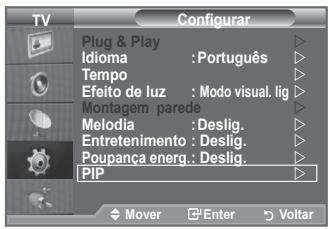
text_image
TV Configurar Plug & Play Idioma : Português Tempo Efeito de luz : Modo visual. lig Montagem parede Melodia : Deslig. Entretenimento : Deslig. Poupança energ.: Deslig. PIP Mover Enter Voltar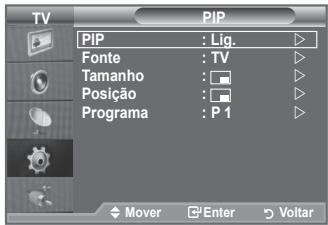
text_image
TV PIP PIP : Lig. Fonte : TV Tamanho : Posição : Programa : P 1 Mover Enter VoltarConfiguração Fácil
- Carregue no botão TOOLS no telecomando.
- Carregue no botão ▲ ou ▼ para seleccionar "PIP", depois carregue no botão ENTER☐.
- Carregue no botão ▲ ou ▼ para seleccionar um item em particular.
- Carregue no botão ◀ ou ▶ para seleccionar a opção pretendida.
- Carregue no botão EXIT ou TOOLS para sair.
PIP: Lig./Deslig.
Pode activar ou desactivar a função PIP.
| Imagem principal | Imagem secundária |
| Componente | TV, Ext.1, Ext.2, AV |
| HDMI 1, 2, 3 | TV, Ext.1, Ext.2, AV |
| PC | TV, Ext.1, Ext.2, AV |
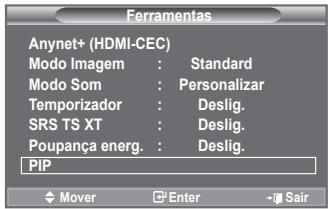
text_image
Ferramentas Anynet+ (HDMI-CEC) Modo Imagem : Standard Modo Som : Personalizar Temporizador : Deslig. SRS TS XT : Deslig. Poupança energ. : Deslig. PIP Mover Enter Sair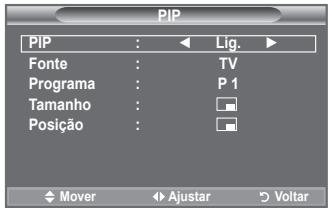
text_image
PIP PIP : Lig. ▶ Fonte : TV Programa : P 1 Tamanho : ■ Posição : ■ ◆ Mover ◀ Ajustar ◆ VoltarFonte
Pode seleccionar uma fonte da imagem secundária.
♦ Tamanho: □ / □□ / □□
Pode seleccionar o tamanho da imagem secundária.
Se a imagem principal estiver no modo "HDMI", a opção "Tamanho" fica disponível.
♦ Posição: □ / □ / □ / □
Pode seleccionar a posição da imagem secundária.
No modo Duplo (□□, □□), não é possível seleccionar “Posição”.
Programa
Só pode seleccionar um canal da imagem secundária quando a opção “Fonte” estiver definida para “TV”.
Funções de som
- Carregue no botão MENU para aceder ao menu.
Carregue no botão ▲ ou ▼ para seleccionar “Som” e depois no botão ENTER. - Seleccione a opção pretendida carregando no botão ▲ ou ▼ e depois carregue no botão ENTER☐.
- Quando estiver satisfeito com a definição, carregue no botão ENTER.
- Carregue no botão EXIT para sair.
◆ Modo: Standard/Música/Filme/Discurso/Personalizar
Pode seleccionar o tipo de efeitos sonoros especiais a utilizar, quando estiver a ver um determinado programa.
Configuração Fácil
- Carregue no botão TOOLS no telecomando.
- Carregue no botão ▲ ou ▼ para seleccionar “Modo Som”.
- Carregue nos botões ◀ ou ▶ para seleccionar o modo de som pretendido.
- Carregue no botão EXIT ou TOOLS para sair.
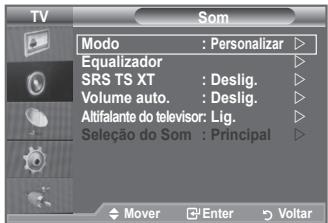
text_image
TV SOM Modo : Personalizar ▶ Equalizador SRS TS XT : Deslig. Volume auto. : Deslig. Altifalante do telesvor: Lig. Seleção do Som : Principal ▶ Mover Enter Voltar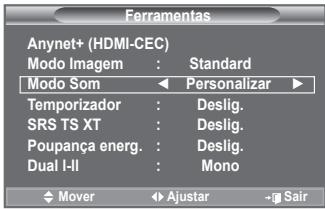
text_image
Ferramentas Anynet+ (HDMI-CEC) Modo Imagem : Standard Modo Som ← Personalizar ► Temporizador : Deslig. SRS TS XT : Deslig. Poupança energ. : Deslig. Dual I-II : Mono Mover Ajustar -g Sair◆ Equalizador: Balanço/100Hz/300Hz/1kHz/3kHz/10kHz
O televisor tem várias definições que permitem controlar a qualidade do som.
Se alterar estas definições, o modo de som muda automaticamente para “Personalizar”.
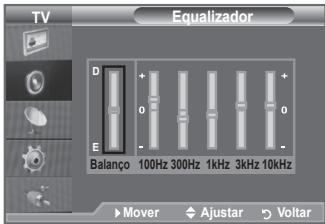
text_image
TV Equalizador D + 0 0 E - Balanco 100Hz 300Hz 1kHz 3kHz 10kHz ► Mover ♦ Ajustar ► Voltar◆ SRS TS XT: Deslig./Lig.
TruSurround XT é uma tecnologia patenteada da SRS que permite reproduzir conteúdos 5.1 multi-canais apenas com duas colunas. A tecnologia TruSurround proporciona um excelente som surround virtual, através de qualquer sistema de reprodução com duas colunas, incluindo os altifalantes internos de televisores. É totalmente compatível com todos os formatos multi-canais.
Configuração Fácil
- Carregue no botão TOOLS no telecomando.
- Carregue no botão ▲ ou ▼ para seleccionar "SRS TS XT".
- Carregue no botão ▲ ou ▼ para seleccionar "Deslig." ou "Lig.".
- Carregue no botão EXIT ou TOOLS para sair.
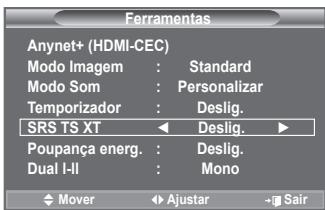
text_image
Ferramentas Anynet+ (HDMI-CEC) Modo Imagem : Standard Modo Som : Personalizar Temporizador : Deslig. SRS TS XT ← Deslig. ► Poupança energ. : Deslig. Dual I-II : Mono Mover Ajustar -g Sair
TruSurround XT, SRS e o símbolo (●) são marcas comerciais da SRS Labs, Inc. A tecnologia TruSurround XT está incorporada sob licença da SRS Labs, Inc.
Volume auto.: Deslig./Lig.
Cada estação emissora tem condições de sinal específicas e, por isso, não é fácil regular o volume sempre que muda de canal. Esta função permite regular automaticamente o volume do canal pretendido, baixando o som quando o sinal de modulação é alto ou aumentando o som quando o sinal de modulação é baixo.
◆ Altifalante do televisor: Deslig./Lig.
Se quiser ouvir som através de colunas separadas, cancele o amplificador interno.
Os botões ▲+, ▲- e MUTE não funcionam quando o “Altifalante do televisor” está definido para Deslig.
Quando o “Altifalante do televisor” está definido para “Deslig”, só pode utilizar “Seleção do Som” (no modo PIP) no menu Som.
♦ Seleção do Som: Principal/Sub
Se a função PIP estiver activada, pode ouvir o som da imagem secundária (PIP).
- Principal: utiliza-se para ouvir o som da imagem principal.
- Sub: utiliza-se para ouvir o som da imagem secundária.
Seleccionar o modo de som
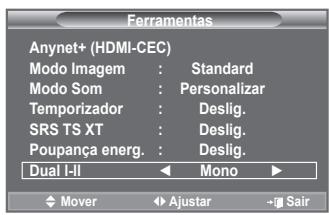
Pode configurar o modo de som no menu “Ferramentas”. Quando define para “Dual I-II”, o modo de som actual aparece no ecrã.
- Carregue no botão TOOLS no telecomando.
- Carregue no botão ▲ ou ▼ para seleccionar "Dual I-II".
-
Carregue no botão ◀ ou ▶ para seleccionar a opção pretendida.
-
Carregue no botão ENTER.
text_image
Ferramentas Anynet+ (HDMI-CEC) Modo Imagem : Standard Modo Som : Personalizar Temporizador : Deslig. SRS TS XT : Deslig. Poupança energ. : Deslig. Dual I-II Mono Mover Ajustar Sair| Tipo de áudio | DUAL 1/2 | Predefinição | |
| Estéreo A2 | Mono | MONO | Mudança automática |
| Estéreo | ESTÉREO ⇔ MONO | ||
| Dual | DUAL 1 ⇔ DUAL 2 | DUAL 1 | |
| NICAM Estéreo | Mono | MONO | Mudança automática |
| Estéreo | MONO ⇔ ESTÉREO | ||
| Dual | MONO ⇔ DUAL 1 DUAL 2 | DUAL 1 |
Se o sinal estéreo for fraco e ocorrer uma mudança automática, mude para Mono.
Esta função só está activa com o sinal de som estéreo. Está desactivada com o sinal de som mono.
Esta função só está disponível no modo TV.
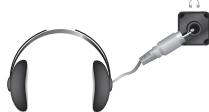
Se quiser ver um programa de televisão sem incomodar as pessoas que o rodeiam, pode ligar uns auscultadores ao televisor.
Quando introduz a ficha na porta correspondente, apenas pode utilizar as opções “Volume auto.” e “Seleção do Som” (no modo PIP) do menu de Som.
O uso prolongado dos auscultadores com o volume muito alto pode provocar lesões auditivas.
Se ligar os auscultadores ao sistema, não ouve o som dos altifalantes.
O volume dos auscultadores e o do televisor regulam-se de forma diferente.
Painel lateral do televisor
Pode acertar o relógio do televisor para que apareça a hora actual quando carregar no botão INFO. Também tem de acertar a hora se quiser utilizar os temporizadores Ligar/Desligar automático.
-
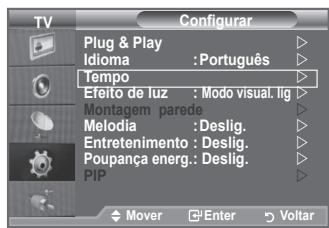
Carregue no botão MENU para aceder ao menu. Carregue no botão ▲ ou ▼ para seleccionar “Configurar” e depois no botão ENTER☐.
-
Carregue no botão ▲ ou ▼ para seleccionar “Tempo” e depois no botão ENTER.
-
Carregue no botão ENTER para seleccionar "Ajuste o Relógio".
| Para... | Carregue no... |
| Ir para “Mês”, “Data”, “Ano”, “Hora” ou “Minuto” | ◀ botão ou ▶ |
| Acertar a “Mês”, “Data”, “Ano”, “Hora” ou “Minuto” | ▲ botão ou ▼ |
| Confirmar a definição. | Botão ENTER. |
text_image
TV Configurar Plug & Play Idioma : Português Tempo Efeito de luz : Modo visual. lig Montagem parede Melodia : Deslig. Entretenimento : Deslig. Poupança energ.: Deslig. PIP Mover Enter Voltar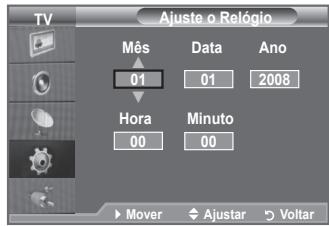
text_image
TV Ajuste o Relógio Mês Data Ano 01 01 2008 Hora Minuto 00 00 ► Mover ◆ Ajustar Voltar- Carregue no botão EXIT para sair.
Sempre que carrega no botão INFO aparece a hora actual.
Também pode acertar o “Mês”, “Data”, “Ano”, “Hora” e “Minuto” carregando nos botões numéricos do telecomando.
Pode seleccionar um intervalo de tempo entre 30 e 180 minutos, após o qual o televisor muda automaticamente para o modo de espera.
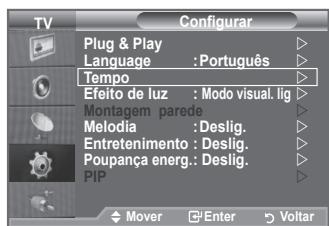
- Carregue no botão MENU para aceder ao menu. Carregue no botão ▲ ou ▼ para seleccionar “Configurar” e depois no botão ENTER ^2 .
- Carregue no botão ▲ ou ▼ para seleccionar “Tempo” e depois no botão ENTER☐.
- Carregue no botão ▲ ou ▼ para seleccionar “Temporizador” e depois no botão ENTER☐.
- Carregue várias vezes no botão ▲ ou ▼ até aparecer o tempo pretendido (Deslig., 30, 60, 90, 120, 150, 180). Carregue no botão ENTER.
- Carregue no botão EXIT para sair.
Quando o temporizador chegar a 0, o televisor passa automaticamente para o modo de espera.
text_image
TV Configurar Plug & Play Language : Português Tempo Efeito de luz : Modo visual. lig Montagem parede Melodia : Deslig. Entretenimento : Deslig. Poupança energ.: Deslig. PIP Mover Enter Voltar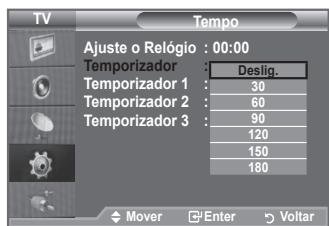
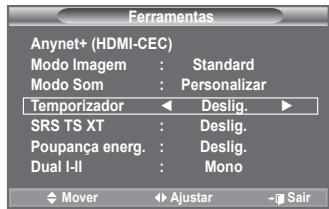
- Carregue no botão TOOLS no telecomando.
- Carregue no botão ▲ ou ▼ para seleccionar “Temporizador”.
- Carregue no botão ◀ ou ▶ para seleccionar o minuto.
- Carregue no botão EXIT ou TOOLS para sair.
text_image
Ferramentas Anynet+ (HDMI-CEC) Modo Imagem : Standard Modo Som : Personalizar Temporizador ← Deslig. ► SRS TS XT : Deslig. Poupança energ. : Deslig. Dual I-II : Mono Mover Ajustar -g SairLigar e desligar o televisor automaticamente
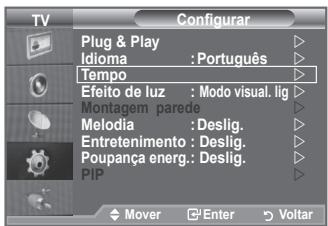
- Carregue no botão MENU para aceder ao menu. Carregue no botão ▲ ou ▼ para seleccionar “Configurar” e depois no botão ENTER☐.
- Carregue no botão ▲ ou ▼ para seleccionar “Tempo” e depois no botão ENTER☐.
- Carregue no botão ▲ ou ▼ para seleccionar "Temporizador 1", "Temporizador 2" ou "Temporizador 3" e depois no botão ENTER. Podem ser efectuadas três Configurações diferentes de Ligar/Desligar à Hora Definida.
Primeiro, tem de acertar o relógio.
- Carregue no botão ◀ ou ▶ para seleccionar a opção pretendida abaixo. Carregue no botão ▲ ou ▼ para seleccionar a definição pretendida.
♦ Ligar à hora definida: Seleccione as horas, os minutos e “Activado”/“Desactivado”. (Para activar o temporizador com a definição pretendida, seleccione “Activado”.)
♦ Desligar à hora definida: Seleccione as horas, os minutos e “Activado”/“Desactivado”. (Para activar o temporizador com a definição pretendida, seleccione “Activado”.)
♦ Volume: Seleccione o nível de som pretendido para quando ligar.
♦ Repetir: Seleccione “Uma vez”, “Diariamente”, “Seg \~ Sex”, “Seg \~ Sáb” ou “Sáb \~ Dom”.
♦ Programa : Quando o Ligar à hora definida está activo, pode ligar um canal específico.
text_image
TV Configurar Plug & Play Idioma : Português Tempo Efeito de luz : Modo visual. lig Montagem parede Melodia : Deslig. Entretenimento : Deslig. Poupança energ.: Deslig. PIP Mover Enter Voltar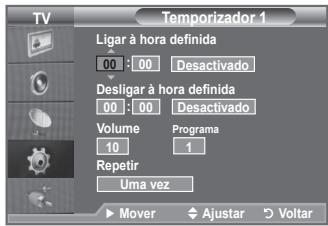
text_image
Temporizador 1 Ligar à hora definida 00 : 00 Desactivado Desligar à hora definida 00 : 00 Desactivado Volume Programa 10 1 Repetir Uma vez ► Mover ◆ Ajustar ► VoltarPode introduzir directamente a hora e os minutos carregando nos botões numéricos do telecomando.
Desligar automaticamente
Quando definir o temporizador para “Ligar” à hora definida, o televisor desliga-se eventualmente se não carregar em nenhum comando no período de 3 horas após o temporizador ter ligado o televisor. Esta função só está disponível no modo “Ligar” à hora definida do temporizador e permite evitar sobreaquecimentos, que podem ocorrer se o televisor permanecer ligado durante muito tempo.
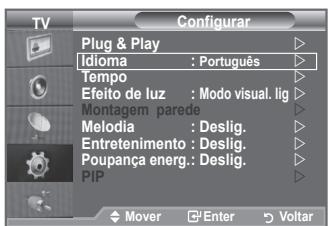
Quando utilizar o aparelho pela primeira vez, tem de seleccionar o idioma dos menus e indicações mostrados no ecrã.
- Carregue no botão MENU para aceder ao menu no ecrã. Carregue no botão ▲ ou ▼ para seleccionar “Configurar” e depois no botão ENTER.
- Carregue no botão ▲ ou ▼ para seleccionar “Idioma” e depois no botão ENTER.
- Seleccione um determinado idioma carregando várias vezes no botão ▲ ou ▼. Carregue no botão ENTER☐.
- Carregue no botão EXIT para sair.
text_image
TV Configurar Plug & Play Idioma : Português Tempo Efeito de luz : Modo visual. lig Montagem parede Melodia : Deslig. Entretenimento : Deslig. Poupança energ.: Deslig. PIP Mover Enter VoltarConfigurar o Efeito de luz (consoante o modelo)
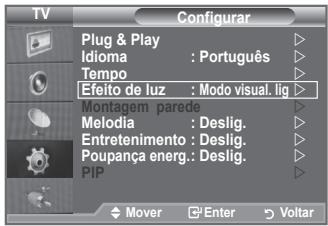
De acordo com a situação, pode ligar/desligar o LED na frente do televisor. Faça-o para poupar energia ou quando o LED lhe perturbar a visão.
- Carregue no botão MENU para aceder ao menu no ecrã. Carregue no botão ▲ ou ▼ para seleccionar “Configurar” e depois no botão ENTER☐.
- Carregue no botão ▲ ou ▼ para seleccionar “Idioma” e depois no botão ENTER☐.
- Carregue no botão ▲ ou ▼ para seleccionar "Deslig.", "Modo Standby lig", "Modo visual. lig" ou "Lig.".
Carregue no botão ENTER.
♦ Deslig.: O LED não acende.
♦ Modo Standby lig: Liga o LED no modo de espera.
♦ Modo visual. lig: Liga o LED enquanto vê televisão.
♦ Lig.:O LED está sempre aceso.
text_image
TV Configurar Plug & Play Idioma : Português Tempo Efeito de luz : Modo visual. lig Montagem parede Melodia : Deslig. Entretenimento : Deslig. Poupança energ.: Deslig. PIP Mover Enter Voltar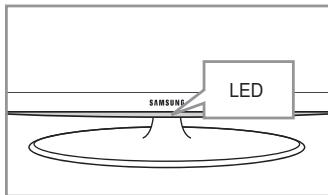
text_image
SAMSUNG LEDColoque “Efeito da luz” em “Deslig.” para reduzir o consumo de energia.
- Carregue no botão EXIT para sair.
Melodia / Entretenimento / Poupança energ.
- Carregue no botão MENU para aceder ao menu.
Carregue no botão ▲ ou ▼ para seleccionar “Configurar” e depois no botão ENTER. - Seleccione a opção pretendida carregando no botão ▲ ou ▼ e depois carregue no botão ENTER☐.
- Quando estiver satisfeito com a definição, carregue no botão ENTER.
- Carregue no botão EXIT para sair.
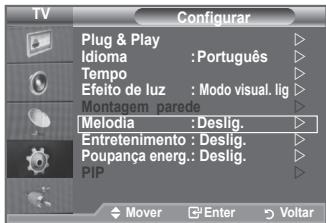
◆ Melodia: Deslig./Baixa/Médio/Alto
Pode regular a melodia que toca quando liga/desliga o televisor.
text_image
TV Configurar Plug & Play Idioma : Português Tempo Efeito de luz : Modo visual. lig Montagem parede Melodia : Deslig. Entretenimento : Deslig. Poupança energ.: Deslig. PIP Mover Enter VoltarA Medodia não reproduz
- Quando não sai som do televisor porque o botão MUTE foi premido.
- Quando não sai som do televisor porque o botão (Volume) foi premido.
- Quando o televisor é desligado pela função Temporizador.
◆ Entretenimento: Deslig./Desporto/Cinema/Jogos
O modo “Entretenimento” permite-lhe seleccionar a imagem e som ideais para desporto, cinema e jogos.
- Deslig.: Desactiva a função “Entretenimento”.
- Desporto: Fornece a qualidade de imagem e som ideal para desporto. Pode desfrutar de uma cor e som mais arrebatadores.
- Cinema: Fornece a qualidade de imagem e som ideal para cinema. Pode obter uma imagem mais rica e um som optimizado.
- Jogos: Fornece a qualidade de imagem e som ideal para jogos. Este modo aumenta a velocidade de jogo quando utiliza uma consola de jogos externa ligada ao Televisor.
Se definir qualquer um dos três modos de “Entretenimento” para Ligado, as definições serão bloqueadas e não podem ser ajustadas. Se pretende ajustar os modos Imagem ou Som, o modo “Entretenimento” deve ser desligado.
As definições de “Entretenimento” são guardadas para cada fonte de entrada.
Se definir qualquer um dos três modos de “Entretenimento” para Ligado, a função “SRS TS XT” fica indisponível.
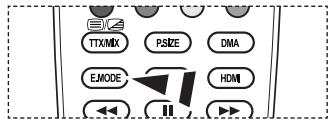
Pode carregar repetidamente no botão E.MODE do telecomando para alterar as definições de "Entretenimento".
text_image
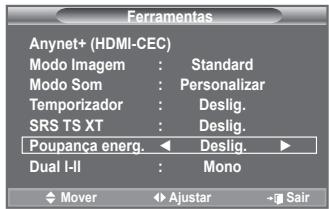
B/2 TTX/MIX PSIZE DMA EMODE HDMI◆ Poupança energ.: Deslig./Baixa/Médio/Alto/Automático
Esta função regula a luminosidade do ecrã consoante as condições de iluminação.
- Deslig.: Desactiva a função de poupança de energia.
- Baixa: Programa o televisor para o modo de baixa poupança de energia.
- Médio: Programa o televisor para o modo de poupança média de energia.
- Alto: Programa o televisor para o modo de alta poupança de energia.
- Automático: Ajusta automaticamente o brilho do televisor de acordo com as cenas.
Configuração Fácil
-
Carregue no botão TOOLS no telecomando.
-
Carregue no botão ▲ ou ▼ para seleccionar “Poupança energ.”
-
Carregue no botão ◀ ou ▶ para seleccionar "Deslig.", "Baixa", "Médio", "Alto" ou "Automático".
-
Carregue no botão EXIT ou TOOLS para sair.
text_image
Ferramentas Anynet+ (HDMI-CEC) Modo Imagem : Standard Modo Som : Personalizar Temporizador : Deslig. SRS TS XT : Deslig. Poupança energ. ▶ Deslig. ▶ Dual I-II : Mono Mover ▶ Ajustar ▶ SairSeleccionar a fonte
Pode fazer uma selecção das fontes externas ligadas às tomadas de entrada do televisor.
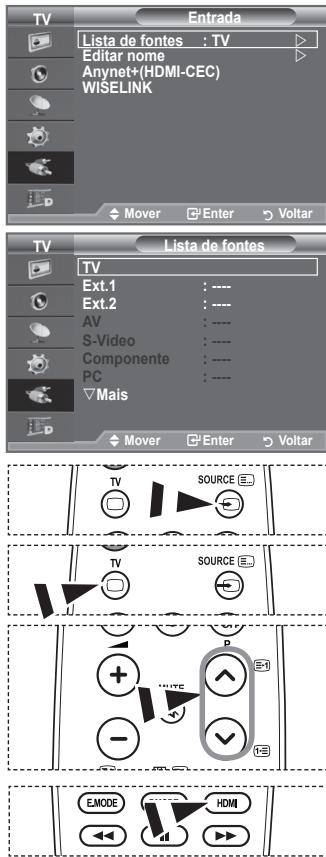
- Carregue no botão MENU para aceder ao menu. Carregue no botão ▲ ou ▼ para seleccionar “Entrada” e depois no botão ENTER ^2 .
- Carregue novamente no botão ENTER para seleccionar "Lista de fontes".
Se não estiver ligado nenhum dispositivo externo ao televisor, só as opções "TV", "Ext.1", "Ext.2" estão activadas na "Lista de fontes". As opções "AV", "S-Vídeo", "Componente", "PC", "HDMI1", "HDMI2", e "HDMI3" só são activadas se ligar os dispositivos correspondentes ao televisor.
- Seleccione o dispositivo pretendido carregando no botão ▲ ou ▼. Carregue no botão ENTER☐.
Carregue no botão SOURCE do telecomando para alternar entre todas as fontes disponíveis. É possível seleccionar o modo TV carregando no botão TV, nos botões numéricos (0\~9) e no botão P/√ do telecomando. Também pode ver o modo HDMI carregando simplesmente no botão HDMI do telecomando.
text_image
Entrada Lista de fontes : TV Editar nome Anynet+(HDMI-CEC) WISELINK Mover Enter Voltar Lista de fontes TV Ext.1 : ---- Ext.2 : ---- AV : ---- S-Video : ---- Componente : ---- PC : ---- Mais Mover Enter Voltar TV SOURCE TV SOURCE + - + - EMODE HDMIEditar os nomes das fontes de entrada
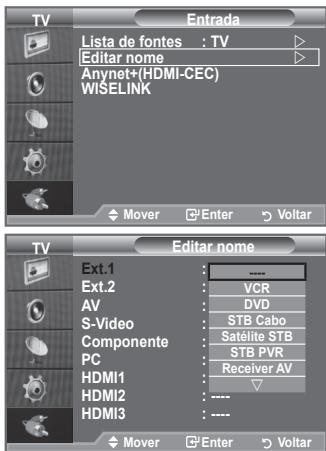
Identifique o dispositivo ligado às tomadas de entrada para que a selecção de fontes de entrada se torne mais fácil.
- Carregue no botão MENU para aceder ao menu. Carregue no botão ▲ ou ▼ para seleccionar“Entrada” e depois no botão ENTER☐.
- Carregue no botão ▲ ou ▼ para seleccionar “Editar nome” e depois no botão ENTER☐.
- Carregue no botão ▲ ou ▼ para seleccionar o dispositivo cujo nome quer editar. Carregue no botão ENTER.
- Carregue no botão ▲ ou ▼ para seleccionar o dispositivo pretendido. Carregue no botão ENTERG.
- Carregue no botão EXIT para sair. ➢ Se tiver ligado um PC com uma resolução de 1920 X 1080 a 60Hz à porta HDMI IN 2, deve definir o modo “HDMI2” para “PC” em “Editar nome” do modo “Entrada”.
text_image
Entrada Lista de fontes : TV Editar nome Anynet+(HDMI-CEC) WISELINK Mover Enter Voltar TV Editar nome Ext.1 : **** Ext.2 : VCR AV : DVD S-Video : STB Cabo Componente : Satélite STB PC : STB PVR HDMI1 : Receiver AV HDMI2 : **** HDMI3 : **** Mover Enter VoltarConfigurar o software do PC (com base no Windows XP)
As definições de visualização do Windows num computador normal são apresentadas abaixo. Os ecrãs que aparecem no monitor do PC podem ser diferentes consoante a sua versão do Windows e a sua placa de vídeo. Mesmo que os ecrãs pareçam diferentes, são aplicadas, em quase todos os casos, as mesmas informações de configuração básicas. (Se tal não acontecer, contacte o fabricante do computador ou um revendedor Samsung.)
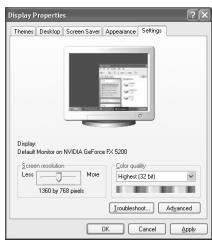
- Primeiro, clique em "Painel de controlo" no menu Iniciar do Windows.
- Quando aparecer a janela do painel de controlo, clique em “Aparência e temas” e aparece uma caixa de diálogo.
- Quando aparecer a janela do painel de controlo, clique em "Visualização" e aparece uma caixa de diálogo.
- Vá para o separador “Definições” na caixa de diálogo. Definição correcta de tamanho (resolução): ideal - 1920 X 1080.
Se existir uma opção de frequência vertical na caixa de diálogo de definições de visualização, o valor correcto é “60” ou “60 Hz”. Caso contrário, basta clicar em “OK” e sair da caixa de diálogo.
Modos de visualização
A posição e o tamanho do ecrã variam de acordo com o tipo de monitor do PC e a respectiva resolução. Recomendam-se as resoluções indicadas na tabela.
D-Sub Entrada
| Modo | Resolução | Frequência horizontal (kHz) | Frequência vertical (Hz) | Frequência do relógioem pixels (MHz) | Polaridade de sincronização (H/V) |
| IBM | 640 X 350 | 31,469 | 70,086 | 25,175 | + / - |
| 720 X 400 | 31,469 | 70,087 | 28,322 | - / + | |
| VESA | 640 X 480 | 31,469 | 59,940 | 25,175 | - / - |
| 640 X 480 | 37,861 | 72,809 | 31,500 | - / - | |
| 640 X 480 | 37,500 | 75,000 | 31,500 | - / - | |
| 800 X 600 | 37,879 | 60,317 | 40,000 | + / + | |
| 800 X 600 | 48,077 | 72,188 | 50,000 | + / + | |
| 800 X 600 | 46,875 | 75,000 | 49,500 | + / + | |
| 1024 X 768 | 48,363 | 60,004 | 65,000 | - / - | |
| 1024 X 768 | 56,476 | 70,069 | 75,000 | - / - | |
| 1024 X 768 | 60,023 | 75,029 | 78,750 | + / + | |
| 1280 X 1024 | 63,981 | 60,020 | 108,000 | + / + | |
| 1280 X 1024 | 79,976 | 75,025 | 135,000 | + / + | |
| 1360 X 768 | 47,712 | 60,015 | 85,500 | + / + | |
| 1600 X 1200 | 75,000 | 60,000 | 162,000 | + / + | |
| CVT | 1920 X 1080RB | 66,587 | 59,934 | 138,500 | + / - |
HDMI/DVI Entrada
| Modo | Resolução | Frequência horizontal (kHz) | Frequência vertical (Hz) | Frequência do relógioem pixels (MHz) | Polaridade de sincronização (H/V) |
| VESA | 640 X 480 | 31,469 | 59,940 | 25,175 | - / - |
| 800 X 600 | 37,879 | 60,317 | 40,000 | + / + | |
| 1024 X 768 | 48,363 | 60,004 | 65,000 | - / - | |
| 1280 X 1024 | 63,981 | 60,020 | 108,000 | + / + | |
| 1360 X 768 | 47,712 | 60,015 | 85,500 | + / + | |
| 1600 X 1200 | 75,000 | 60,000 | 162,000 | + / + | |
| CEA | 1920 X 1080p | 67,500 | 60,000 | 148,500 | + / + |
Quando utilizar uma ligação de cabo HDMI/DVI, tem de utilizar a tomada HDMI IN 2.
O modo entrelaçado não é suportado.
O televisor pode não funcionar correctamente se seleccionar um formato de vídeo que não seja padrão.
Os modos Separate (Separado) e Composite (Composto) são suportados. A tecnologia SOG não é suportada.
Um cabo VGA demasiado comprido ou de fraca qualidade pode provocar interferências na imagem, nos modos de alta resolução (1920x1080 ou 1600x1200).
Configurar o televisor com o seu PC
Carregue no botão SOURCE para seleccionar o modo PC.
- Carregue no botão MENU para aceder ao menu.
Carregue no botão ENTER para seleccionar "Imagem". - Seleccione a opção pretendida carregando no botão ▲ ou ▼ e depois carregue no botão ENTER.
- Quando estiver satisfeito com a programação, carregue no botão ENTER.
- Carregue no botão EXIT para sair.
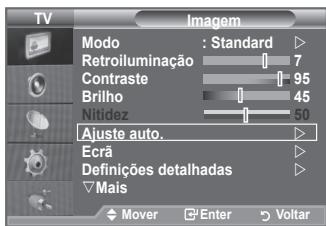
♦ Ajuste auto.
A regulação automática permite que o ecrã de PC se ajuste automaticamente ao sinal de vídeo recebido de um PC. Os valores Fino, Grosso e Posição são regulados automaticamente.
Configuração Fácil
- Carregue no botão TOOLS no telecomando.
- Carregue no botão ▲ ou ▼ para seleccionar “Ajuste auto.”, depois carregue no botão ENTER☐.
♦ Ecrã:
Grosso/Fino
A regulação da qualidade da imagem permite remover ou reduzir o ruído da imagem. Se não conseguir retirar o ruído fazendo apenas a sintonização fina, regule a frequência o melhor possível e volte a fazer a sintonização fina. Depois de ter reduzido o ruído, volte a regular a imagem de forma a ficar alinhada no centro do ecrã.
Carregue no botão ▲ ou ▼ para seleccionar "Grosso" ou "Fino", depois carregue no botão ENTER.
Carregue no botão ◀ ou ▶ para regular a qualidade do ecrã.
Carregue no botão ENTER.
Posição
Pode ajustar a posição do ecrã do PC se não aparecer por completo no ecrã do televisor.
Carregue no botão ▲ ou ▼ para regular a Posição Vertical.
Carregue no botão ◀ ou ▶ para regular a Posição Horizontal.
Carregue no botão ENTER.
Repor imagem
Pode substituir todas as configurações de imagem pelos valores de fábrica.
text_image
TV Imagem Modo : Standard ▶ Retroiluminação 7 Contraste 95 Brilho 45 Nitidez 50 Ajuste auto. ▶ Ecrã ▶ Definições detalhadas ▶ ▼ Mais ◆ Mover □ Enter □ Voltar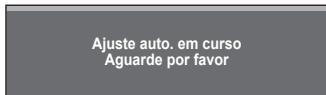
text_image
Ajuste auto. em curso Aguarde por favor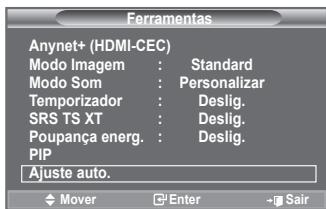
text_image
Ferramentas Anynet+ (HDMI-CEC) Modo Imagem : Standard Modo Som : Personalizar Temporizador : Deslig. SRS TS XT : Deslig. Poupança energ. : Deslig. PIP Ajuste auto. Mover Enter -Sair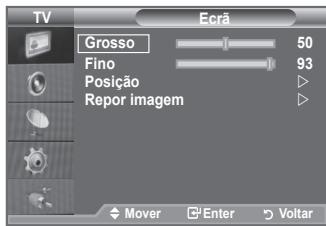
text_image
TV Grosso Fino Posição Repor imagem Ecrã 50 93 ► ► Mover Enter Voltar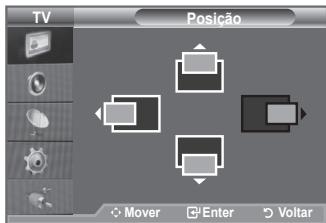
text_image
TV Posição Mover Enter Voltar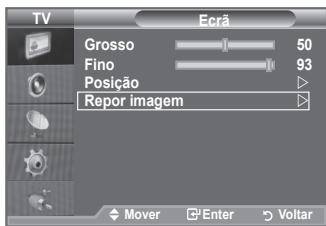
text_image
TV Ecrã Grosso 50 Fino 93 Posição ▶ Refer imagem ▶ Mover Enter VoltarUtilizar a função WISELINK
Esta função permite-lhe ver e ouvir fotografias (JPEG) e ficheiros áudio (MP3) guardados num dispositivo da Classe de Grande Armazenamento (MSC) USB.
Carregue no botão POWER no telecomando ou no televisor. Ligue um dispositivo USB com ficheiros JPEG e/ou MP3 à entrada WISELINK (entrada USB) no lateral do televisor.
Se entrar no modo WISELINK sem ter um dispositivo USB ligado, aparece a mensagem "Nenhum dispositivo ligado.".
Neste caso, insira o dispositivo USB, saia do ecrã ao premir o botão W.LINK no controlo remoto e entre novamente no ecrã WISELINK.
text_image
Painel lateral do television Unidade USBSó pode usar caracteres alfanuméricos para dar nome a uma pasta ou ficheiro (fotografia, música).
O sistema de ficheiro suporta FAT16/32 (o sistema de ficheiro NTFS não é suportado)
Certos tipos de dispositivos áudio e câmaras digitais USB podem não ser compatíveis com este televisor.
O WISELINK apenas suporta o dispositivo da Classe de Grande Armazenamento (MSC) USB. O MSC é um dispositivo de transporte em massa. Exemplos de MSC são as pen drives e os leitores de cartões flash (Tanto USB HDD como HUB não são suportados.)
Antes de ligar o dispositivo ao televisor, faça uma cópia de segurança dos ficheiros para evitar danos ou perda de dados. A SAMSUNG não se responsabiliza por quaisquer danos ou perda de dados.
Ligue directamente à porta USB do televisor. Se usar uma ligação por cabo separada, pode haver um problema de compatibilidade USB.
Só são suportados os formatos de ficheiros JPEG e MP3.
O formato mp3 da Wiselink só suporta ficheiros de música com alta frequência de amostragem (32 kHz, 44.1 kHz ou 48 kHz).
Recomendamos o formato jpeg sequencial. O formato jpeg progressivo usa muita memória e pode falhar ao descodificar.
Não desligue o dispositivo USB enquanto está a a carregar.
O MTP - Media Transfer Protocol (Protocolo de Transferência de Ficheiros Media) não é suportado.
A duração de reprodução de um ficheiro mp3 pode ser apresentada como "00:00:00" se não for encontrada a informação do tempo de reprodução no início do ficheiro.
Quanto maior for a resolução da imagem, maior é o tempo que demora a ser apresentada no ecrã.
A Lista de Fotografias ou de Músicas exibe até 300 pastas ou ficheiros.
O carregamento pode demorar algum tempo, dependendo do tamanho do ficheiro.
Utilizar o menu WISELINK
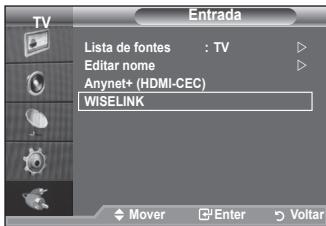
- Prima o botão MENU. Prima o botão ▲ ou ▼ para seleccionar "Entrada" e prima o botão ENTER☐.
-
Prima o botão ▲ ou ▼ para seleccionar “WISELINK” e prima o botão ENTERG.
-
Prima o botão ▲ ou ▼ para seleccionar o dispositivo de memória USB e prima o botão ENTER.
O menu "WISELINK" é diferente, consoante o dispositivo de memória USB ligado ao televisor.
Alguns dispositivos podem não ser suportados devido a problemas de compatibilidade.
- Prima o botão ◀ ou ▶ para mover para um ícone e prima o botão ENTER☐.
Para sair do modo WISELINK, prima o botão W.LINK no controlo remoto.
Prima o botão W.LINK no controlo remoto para apresentar um menu WISELINK.
text_image
Entrada Lista de fontes : TV Editar nome Anynet+ (HDMI-CEC) WISELINK Mover Enter Voltar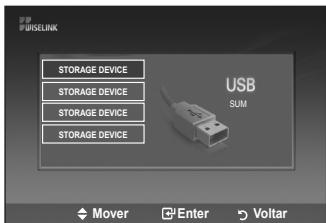
text_image
UPSELINK STORAGE DEVICE STORAGE DEVICE STORAGE DEVICE STORAGE DEVICE USB SUM Mover Enter Voltar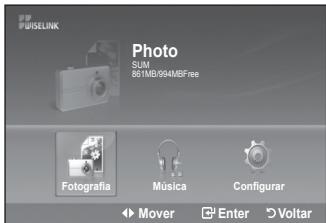
text_image
PUISELINK Photo SUM 851MB/994MBFree Fotografia Musica Configurar Mover Enter Voltar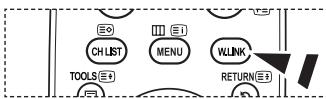
text_image
CH LIST MENU WLINK TOOLS RETURNUtilizar o botão do controlo remoto no menu WISELINK
| Botão | Operações |
| ▲/▼/◄/► | Mover o cursor e seleccionar um item. |
| ENTER | Seleccionar o item actualmente seleccionado. |
| Reproduza a Apresentação de Diapositivos ou ficheiro MP3. | |
| Faça uma pausa na Apresentação de Diapositivos ou no ficheiro MP3. | |
| RETURN | Regressar ao menu anterior. |
| INFO | Executar várias funções a partir dos menus Fotografias e Música. |
| Parar a actual apresentação de slides ou ficheiro MP3. | |
| Mover a página para cima ou para baixo (item da lista de ficheiros) | |
| EXIT | Parar a função actual e voltar ao menu de alto-nível anterior. |
Usar a lista (JPEG) de fotografias
Este menu mostra ficheiros e pastas JPEG guardados num dispositivo de memória USB.
- Siga os passos de 1 a 3 de "Utilizar o menu WISELINK". (Consulte a página 31)
- Prima o botão ◀ ou ▶ para mover para “Fotografia” e prima o botão ENTER. A informação do ficheiro guardado é apresentada como uma pasta ou ficheiro.
- Prima os botões ▲, ▼, ◀ e ▶ para seleccionar um ficheiro.
- Premir o botão ENTER sobre o ícone de uma fotografia mostra a fotografia seleccionada em ecrã inteiro.
- Premir o botão ENTER sobre o ícone de uma pasta mostra os ficheiros JPEG existentes na pasta.
Para sair do modo WISELINK, prima o botão W.LINK no controlo remoto.
Mover para uma fotografia pode demorar alguns segundos a carregar o ficheiro. A este ponto, o Carregando ícone aparece no canto superior esquerdo do ecrã.
Demora algum tempo a mostrar os ficheiros JPEG como imagens em miniatura.
Este menu mostra apenas ficheiros com extensão jpg. Ficheiros de outros formatos como bmp ou tiff não serão apresentados.
Os ficheiros são apresentados numa página. São apresentadas 15 fotografias em miniatura por página.
As miniaturas estão numeradas da esquerda para a direita e de cima para baixo, de 1 a 15.
Certos tipos de dispositivos áudio e câmaras digitais USB podem não ser compatíveis com este televisor.
As pastas são apresentadas primeiro, de seguida são apresentados todos os ficheiros JPEG na actual pasta. As pastas e os ficheiros JPEG estão distribuídos por ordem alfabética.
Se a fotografia for apresentada em ecrã inteiro, pode fazer zoom ou rodar a fotografia no ecrã.
Enquanto um ecrã inteiro é apresentado, o botão ◀ ou ▶ permite-lhe ver outra fotografia na mesma pasta.
Carregue no botão quando o ícone de uma Fotografia estiver seleccionado para dar início a uma Apresentação de Diapositivos.
Fotografias sem informação EXIF podem não ser apresentadas como imagens em miniatura na lista de fotografias, dependendo da qualidade de imagem e resolução.
Ver uma apresentação de diapositivos
- Prima o botão INFO para apresentar a opção ("Iniciar apresentação de slides", "Selec. Todos").
- Prima o botão ▲ ou ▼ para seleccionar “Apresentação de diapositivos” e prima o botão ENTER☐.
Durante a apresentação de diapositivos, os ficheiros são apresentados por ordem a partir do ficheiro mostrado.
Os ficheiros MP3 podem ser automaticamente reproduzidos durante a apresentação de diapositivos se a predefinição Música de fundo estiver definida para Ligada. Para utilizar esta função, os ficheiros MP3 e outros ficheiros de fotografias, têm de estar na mesma pasta no dispositivo de memória USB.
- Prima o botão INFO durante a apresentação de diapositivos para definir as opções seguintes ("Velocidade apresentação diapositivos", "Música de fundo", "Def. Música de fundo", "Lista"). Prima o botão ▲ ou ▼ para seleccionar a opção e prima o botão ENTER.
- Após definir a opção, prima o botão ENTER para efectuar uma alteração.
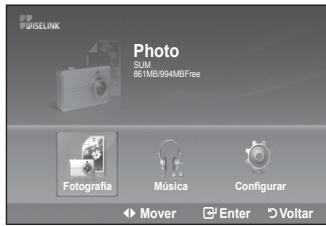
text_image
PHISELINK Photo Sjum 861MB/954MBFree Fotografia Música Configurar Mover Enter Voltar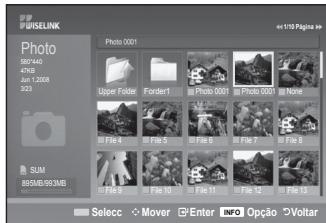
text_image
USELINK Photo 80/440 4738 Jun 1, 2008 523 SUM 89/MB/99/MB Photo 0001 Upper Folder Forder1 Photo 0001 Photo 0001 None File 4 File 5 File 6 File 7 File 8 File 9 File 10 File 11 File 12 File 13 Selec Mover Enter INFO Opção Voltar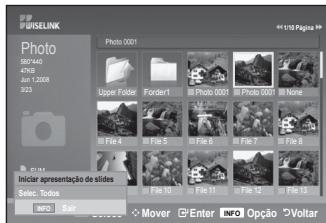
text_image
USELINK Photo 590440 4728 Jun 1,2008 323 Photo 0001 Upper Folder Forder1 Photo 0001 Photo 0001 None File 4 File 5 File 6 File 7 File 8 Iniciar apresentação de slides Select: Todos INFO Sair Mover Enter INFO Opção Voltar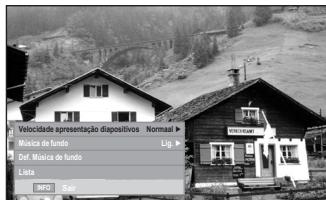
text_image
Velocidade apresentação dispositivos Música de fundo Lig. M Def. Musica de fundo Lista INFO SarUtilizar o menu durante uma apresentação de diapositivos
Velocidade apresentação diapositivos:
Seleccione para controlar a velocidade da apresentação de diapositivos.
Prima o botão ▲ ou ▼ para seleccionar a opção pretendida("Rápida", "Normaal", "Lenta") e prima o botão ENTER☐.
Música de fundo :
Seleccione se pretende reproduzir um ficheiro MP3 durante uma apresentação de diapositivos.
Prima o botão ▲ ou ▼ para seleccionar a opção pretendida ("Lig.", "Deslig.") e prima o botão ENTER.
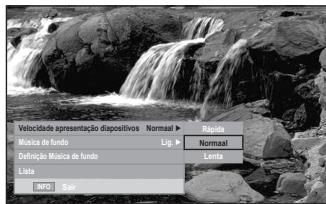
text_image
Velocidade apresentação dispositivos Música de fundo Definição Música de fundo Lista INFO Sar Normala Lig.> Rápida Normala Lenta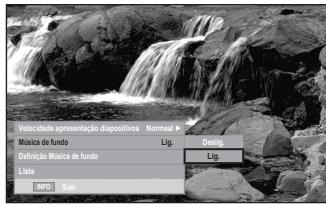
text_image
Velocidade apresentação dispositivos Música de fundo Definição Música de fundo Lista INFO Sar Normal Lig. Destig. Lig.Def. Música de fundo:
Enquanto a apresentação de diapositivos está a decorrer, são apresentados os ficheiros MP3 e as pastas existentes no mesmo directório.
Seleccione uma pasta utilizando o botão ▲ ou ▼ e prima o botão ENTER. A pasta seleccionada fica realçada. Prima novamente o botão RETURN para regressar ao ecrã da apresentação de diapositivos. A música de fundo seleccionada é reproduzida.
Se desligar a música de fundo, mesmo após definir a música de fundo, esta não será reproduzida.
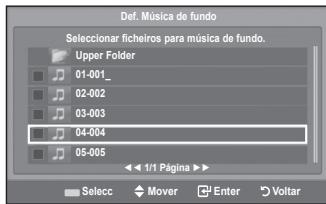
text_image
Def. Música de fundo Seleccionar ficheiros para música de fundo. Upper Folder 01-001_ 02-002 03-003 04-004 05-005 1/1 Página > Select Mover Enter Voltar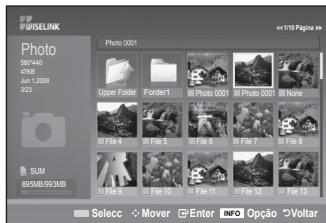
text_image
USELINK Photo 890440 4738 Jun 1, 2008 523 SUM 89/MB/99/MB Photo 0001 Upper Folder Forder1 Photo 0001 Photo 0001 None File 4 File 5 File 6 File 7 File 8 File 9 File 10 File 11 File 12 File 13 Selectc Mover Enter INFO Opção VoltarLista:
A informação do ficheiro é apresentada como uma pasta ou ficheiro JPEG.
Para sair do modo WISELINK, prima o botão W.LINK no controlo remoto.
Quando seleccionar um ficheiro de fotografia, a informação do ficheiro de fotografia é apresentada no lado esquerdo do ecrã, assim como a resolução, a data modificada e a ordem do ficheiro no actual directório (ex: 10º em 15).
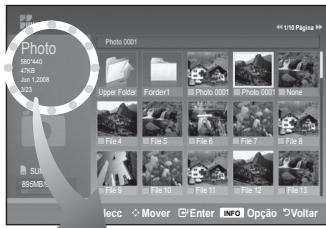
text_image
Photo 501442 670 Jun 1,2008 328 File 1 File 2 File 3 File 4 File 5 File 6 File 7 File 8 File 9 File 10 File 11 File 12 File 13 1/1/02 Página 99 Upper Folder Forder1 Photo 0001 Photo 0001 None SUI 89RML lecc Mover Enter INFO Opção Voltaar
: ícone da pasta

Tal como a resolução
Tamanho do ficheiro
Data de modificação
Ordem do ficheiro no directório actual
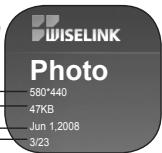
Utilizar o menu de opções
- Siga os passos de 1 a 3 de "Utilizar o menu WISELINK". (Consulte a página 31)
- Prima o botão ◀ ou ▶ para mover para “Fotografia” e prima o botão ENTERG. A informação do ficheiro guardado é apresentada como uma pasta ou ficheiro.
- Prima o botão ▲, ▼, ◀ e ▶ para seleccionar um ficheiro e prima o botão ENTER☐. Ao premir o botão sobre a miniatura de uma fotografia apresenta a fotografia em ecrã inteiro.
- Prima o botão INFO para apresentar a opção ("Iniciar apresentação de slides", "Zoom", "Rodar", "Lista")
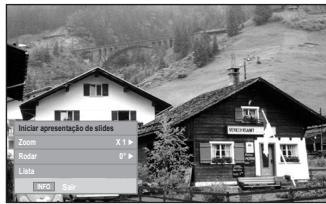
text_image
Iniciar apresentação de slides Zoom X 1 > Rodar 0 ° Lista INFO BarZoom:
- Prima o botão ▲ ou ▼ para seleccionar “Zoom” e prima o botão ENTER.
- Seleccione a opção pretendida carregando no botão ▲ ou ▼ e depois carregue no botão ENTER☐.(X 1, X2, X4)
Para mover para cima/baixo/esquerda/direita na imagem ampliada, carregue no botão INFO para sair do menu de opção; em seguida, carregue nos botões ▲, ▼, ◀ e ▶.
Quando selecciona “Zoom”, as opções “Iniciar apresentação de slides” ou “Rodar” são desactivadas.
"x 1": Repor uma fotografia no tamanho original.
"x 2": Fazer zoom numa fotografia x2.
"x 4": Fazer zoom numa fotografia x4.
▼ / ▲ / ◀ / ▶ : Mover a fotografia ampliada para cima/baixo/direita/esquerda.

text_image
X 1 Iniciar apresentação de slides Zoom X 1 > Rodar 0 ° Lista INFO SarRodar:
- Prima o botão ▲ ou ▼ para seleccionar “Rodar” e prima o botão ENTER.
- Seleccione a opção pretendida carregando no botão ▲ ou ▼ e depois carregue no botão ENTER. (0°, 90°, 180°, 270°)
O ficheiro rodado não é guardado.
Quando selecciona “Rodar”, as opções “Iniciar apresentação de slides” ou “Zoom” são desactivadas.
"> "0°": Roda uma fotografia para a posição original
"90°": Roda uma fotografia em 90 graus
"180°": Roda uma fotografia em 180 graus
"270°": Roda uma fotografia em 270 graus
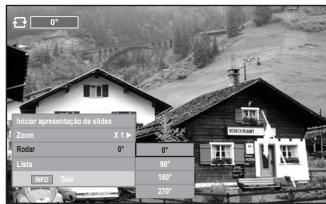
text_image
0° Iniciar apresentação de slides Zoom X 1 P Rodal 0° Lista 90° Info Sau 160° 210°Utilizar a lista MP3
Este menu mostra ficheiros MP3 entre os ficheiros guardados num dispositivo de memória USB.
- Siga os passos de 1 a 3 de "Utilizar o menu WISELINK". (Consulte a página 31)
- Prima o botão ◀ ou ▶ para mover para “Música” e prima o botão ENTER. A informação do ficheiro guardado é apresentada como uma pasta ou ficheiro.
-
Prima o botão ▲ ou ▼ para mover para um ícone e prima o botão ENTER.
-
Premir o botão ENTER sobre um ícone de nota musical reproduz imediatamente o ficheiro de música.
- Premir o botão ENTER sobre o ícone de uma pasta mostra os ficheiros de música ex istentes na pasta.
-
Para seleccionar um ficheiro na página seguinte, prima o botão ◀◀ ou ▶▶ para deslocar para a página seguinte.
-
Para seleccionar todos os ficheiros ou um ficheiro, prima o botão INFO para apresentar os menus de música. Prima o botão ENTER para seleccionar “Reproduzir”, “Repetição de música” ou “Selec. Todos”.
Para sair do modo WISELINK, prima o botão W.LINK no controlo remoto.
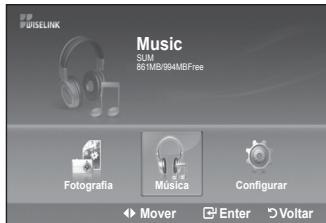
text_image
WISELINK Music SUM 861MB/994MBFree Fotografia Música Configurar Mover Enter Voltar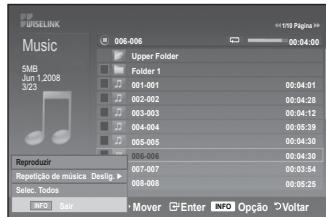
text_image
USELINK Music 5MB Jun 1,2008 3/23 006-006 Upper Folder Folder 1 001-001 002-002 003-003 004-004 005-005 006-006 007-007 008-008 Reproduir Repetição de música: Design Seles: Todos INFO Seal Mover Enter INFO Opção Voltar
: ícone da pasta

: ícone de música

Utilizar o menu de opções
Reproduzir:
Seleccione para reproduzir ficheiros MP3.
Carregue no botão ☐ enquanto reproduz um ficheiro MP3 para fazer uma pausa no ficheiro.
Prima o botão ■ para sair do modo de reprodução.
Este menu só mostra ficheiros com a extensão MP3. Não são apresentados ficheiros com outras extensões, mesmo que estejam armazenados no mesmo dispositivo USB.
O ficheiro seleccionado é apresentado no topo juntamente com o tempo de reprodução.
Para ajustar o volume da música, prima o botão VOL⊕ ou VOL⊖ no controlo remoto. Para desactivar o som, prima o botão MUTE no controlo remoto.
Repetição de música:
Seleccione para reproduzir repetidamente os ficheiros MP3 na actual pasta.
Pode seleccionar Ligado ou Desligado
Ícone de informações da função de música

: Quando todos os ficheiros de música estão a ser reproduzidos.

: Quando um ficheiro de música está a ser reproduzido.


: Quando premir o botão ▶/□ no controlo remoto enquanto a música está a reproduzir.

: Quando premir o botão ☐ no controlo remoto quando a música está parada.
Utilizar o menu de configuração
O menu de configuração apresenta as definições do utilizador do menu WISELINK.
- Siga os passos de 1 a 3 de "Utilizar o menu WISELINK". (Consulte a página 31)
- Prima o botão ◀ ou ▶ para mover para “Configurar” e prima o botão ENTER.
- Prima o botão ▲ ou ▼ para seleccionar um item e prima o botão ENTERO. ("Velocidade apresentação diapositivos", "Música de fundo", "Def. Música de fundo", "Repetição de música", "Protecção de ecrã")
- Prima o botão ▲ ou ▼ para seleccionar a opção e prima o botão ENTER☐. Para sair do modo WISELINK, prima o botão W.LINK no controlo remoto.
Velocidade apresentação diapositivos:
Seleccione para controlar a velocidade da apresentação de diapositivos. Pode seleccionar “Rápida”, “Normaal” ou “Lenta”.
Música de fundo :
Seleccione para determinar pretende reproduzir um ficheiro MP3 durante uma apresentação de diapositivos. Pode seleccionar a música “Lig.” ou a música “Deslig.”
Def. Música de fundo
Enquanto uma apresentação de diapositivos está em curso, utilize a "Def. Música de fundo" para seleccionar um ficheiro de música ouvir. Seleccione um ficheiro MP3 como música de fundo.
Repetição de música
Seleccione para determinar se deseja repetir a reprodução da música quando todos os ficheiros MP3 da pasta actual já tiverem sido reproduzidos.
Protecção de ecrã
Seleccione para definir o tempo de espera até que seja apresentado o protector de ecrã. A protecção de ecrã aparece quando nenhum botão for premido no espaço de 1, 5 ou 10 minutos.
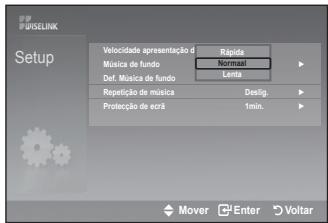
text_image
PISELINK Setup Velocidade apresentação d Música de fundo Def. Música de fundo Repetição de música Protecção de ecriã Rápida Normaal Lenta Deslig. 1min. Mover Enter Voltar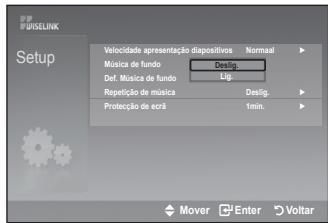
text_image
PUISELINK Setup Velocidade apresentação dispositivos Normaal Música de fundo Deslig. Def. Música de fundo Lig. Repetição de música Deslig. Protecção de ecrã 1min. Mover Enter Voltar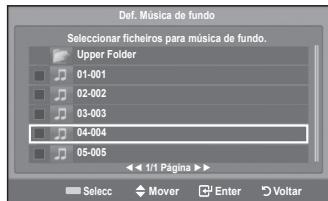
text_image
Def. Música de fundo Seleccionar ficheiros para música de fundo. Upper Folder 01-001 02-002 03-003 04-004 05-005 1/1 Página >> Selectc Mover Enter Voltar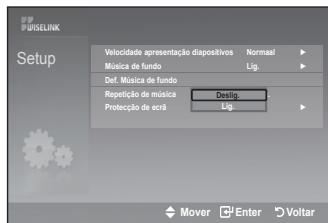
text_image
MISELINK Setup Velocidade apresentação dispositivos Normaia Música de fundo Lig. Def. Música de fundo Repetição de música Deslig. Protecção de ecri Lig. Mover Enter Voltar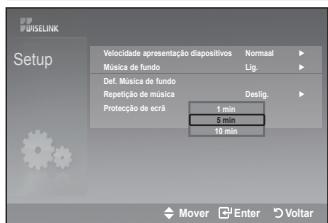
text_image
MUSELINK Setup Velocidade apresentação dispositivos Normaal Música de fundo Lig. Def. Música de fundo Repetição de música Deslig. Protecção de ecrã 1 min 5 mín 10 mín Mover Enter VoltarO que é o Anynet+?
Anynet+ é um sistema de rede AV que permite uma interface de utilizador AV fácil de utilizar, controlando todos os dispositivos de AV ligados através do menu Anynet+, se tiver dispositivos Samsung Electronics AV ligados.
Verifique se existe uma marca de Anynet+ no dispositivo AV que vai ligar ao televisor.
Para ligar directamente ao televisor
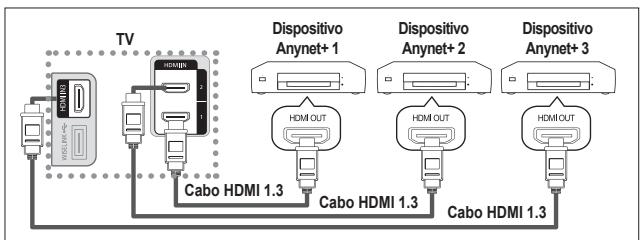
flowchart
graph TD
    TV["TV"] -->|HOMEN 2| CaboHDMI1.3["Cabo HDMI 1.3"]
    TV -->|HOMEN 1| CaboHDMI1.3
    CaboHDMI1.3 -->|Dispositivo Anynet+ 1| HDMOUT["HDM OUT"]
    CaboHDMI1.3 -->|Dispositivo Anynet+ 2| HDMOUT
    CaboHDMI1.3 -->|Dispositivo Anynet+ 3| HDMOUT
    CaboHDMI1.3 -->|Cabo HDMI 1.3| CaboHDMI1.3
Ligue o cabo HDMI à tomada [HDMI 1], [HDMI 2] ou [HDMI 3] do televisor e à tomada HDMI OUT do dispositivo Anynet+ correspondente.
Ligar ao Home Theater
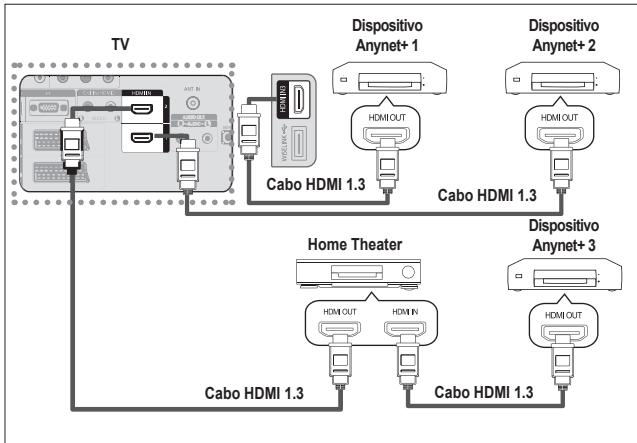
flowchart
graph TD
    A["TV"] --> B["Cabo HDMI 1.3"]
    B --> C["Home Theater"]
    C --> D["Cabo HDMI 1.3"]
    D --> E["Dispositivo Anynet+ 1"]
    D --> F["Dispositivo Anynet+ 2"]
    D --> G["Dispositivo Anynet+ 3"]
    C --> H["Dispositivo Anynet+ 1 HDM OUT"]
    C --> I["Dispositivo Anynet+ 2 HDM OUT"]
    C --> J["Dispositivo Anynet+ 3 HDM OUT"]
- Ligue o cabo HDMI à tomada [HDMI 1], [HDMI 2] ou [HDMI 3] do televisor e à tomada HDMI OUT do dispositivo Anynet+ correspondente.
- Ligue a tomada HDMI IN do home theater e a tomada HDMI OUT do dispositivo Anynet+ correspondente, utilizando o cabo HDMI.
Ligue apenas um receptor.
Pode ligar um dispositivo Anynet+ utilizando o cabo HDMI 1.3. Alguns cabos HDMI podem não suportar funções Anynet+.
O Anynet+ funciona quando o dispositivo AV que suporta Anynet+ está no estado de suspensão ou ligado.
As seguintes definições são para utilizar as funções Anynet+.
Utilizar a função Anynet+
- Carregue no botão TOOLS. Depois carregue no botão ENTER para seleccionar "Anynet+(HDMI-CEC)".
Carregue no botão ▲ ou ▼ para seleccionar “Configurar”, depois carregue no botão ENTER.
- Carregue no botão ENTER para seleccionar "Anynet+ (HDMI-CEC)", depois carregue no botão ENTER.
- Carregue no botão ▲ ou ▼ para seleccionar "Lig.", depois carregue no botão ENTER.
▶ Activa a função "Anynet+ (HDMI-CEC)".
Se seleccionar “Deslig.”, desactiva a função “Anynet+ (HDMI-CEC)”.
Quando a função “Anynet+ (HDMI-CEC)” está desactivada, todas as operações relacionadas com o Anynet+ são igualmente desactivadas.
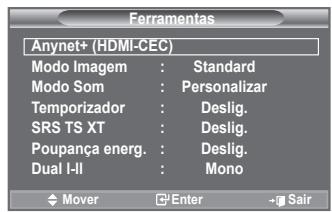
text_image
Ferramentas Anynet+ (HDMI-CEC) Modo Imagem : Standard Modo Som : Personalizar Temporizador : Deslig. SRS TS XT : Deslig. Poupança energ. : Deslig. Dual I-II : Mono Mover Enter Sair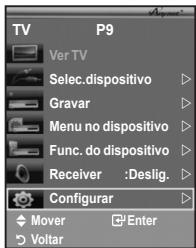
text_image
TV P9 Ver TV Selec.dispositivo Gravar Menu no dispositivo Func. do dispositivo Receiver :Deslig. Configurar Mover Enter Voltar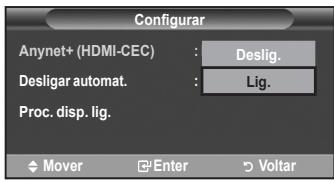
text_image
Configurar Anynet+ (HDMI-CEC) : Deslig. Desligar automat. : Lig. Proc. disp. lig. Mover Enter VoltarDesligar um dispositivo Anynet+ automaticamente quando o televisor estiver desligado
- Carregue no botão ▲ ou ▼ para seleccionar “Desligar automat.”, depois carregue no botão ENTER.
- Carregue no botão ▲ ou ▼ para seleccionar “Sim”, depois carregue no botão ENTER☐.
➤ Activa a função Desligar automático.
Se seleccionar “Não”, a função Desligar automático é desactivada.
Carregue no botão EXIT para sair.
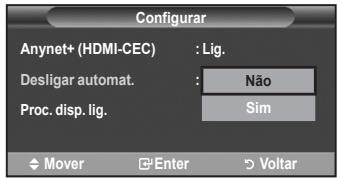
text_image
Configurar Anynet+ (HDMI-CEC) : Lig. Desligar automat. : Não Proc. disp. lig. : Sim Mover Enter VoltarPara poder utilizar a função Anynet+, a definição Selecionar dispositivo do telecomando do televisor tem de estar definida para televisor.
Se definir a função “Desligar automat.” para “Não”, os dispositivos externos ligados também são desligados quando o televisor for desligado. Contudo, se o dispositivo estiver a gravar, pode não se desligar.
Procurar e Alternar entre dispositivos Anynet+
- Carregue no botão TOOLS.
Depois carregue no botão ENTER para seleccionar "Anynet+(HDMI-CEC)".
- Carregue no botão ▲ ou ▼ para seleccionar "Selec. dispositivo", depois carregue no botão ENTER.
- Carregue no botão ▲ ou ▼ para seleccionar um determinado dispositivo e depois no botão ENTER☑. É alterado para o dispositivo seleccionado.
- Se não encontrar o dispositivo que pretende, carregue no botão ▲ ou ▼ para seleccionar “Configurar”, e depois no botão ENTER.
- Carregue no botão ▲ ou ▼ para seleccionar "Proc. disp. lig.", e depois no botão ENTERG.
Aparece a mensagem “Configuração Anynet+ ligação” Quando a procura de dispositivos estiver concluída, aparece uma lista dos dispositivos ligados no menu Anynet+.
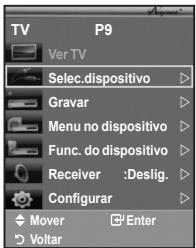
text_image
TV P9 Ver TV Select.dispositivo Gravar Menu no dispositivo Func. do dispositivo Receiver :Deslig. Configurar Mover Enter Voltar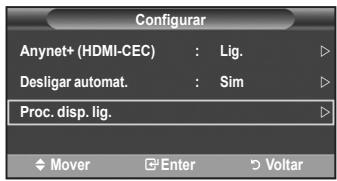
text_image
Configurar Anynet+ (HDMI-CEC) : Lig. Desligar automat. : Sim Proc. disp. lig. Mover Enter VoltarA comutação para os dispositivos seleccionados pode demorar até 2 minutos. Não pode cancelar a operação durante o processo de comutação.
O tempo necessário para a procura de dispositivos é determinado pelo número de dispositivos ligados.
Quando a procura de dispositivos estiver concluída, não aparece o número de dispositivos encontrados.
Embora o televisor procure dispositivos automaticamente quando o ligar no botão POWER, os dispositivos ligados, quando o televisor estiver ligado ou numa outra circunstância, não aparecem na lista de dispositivos. Por isso, seleccione o menu “Proc. disp. lig.” para procurar os dispositivos.
Se seleccionou o modo de entrada externa carregando no botão SOURCE, não pode utilizar a função Anynet+. Comute para um dispositivo Anynet+ utilizando o botão TOOLS.
Menu Anynet+
O menu Anynet+ muda, dependendo do tipo e do estado dos dispositivos Anynet+ ligados ao televisor.
| Menu Anynet+ | Descrição |
| Ver TV | Passa do modo Anynet+ para o modo de transmissão televisiva. |
| Selec.dispositivo | O seu televisor liga-se ao dispositivo correspondente. |
| Gravar | A gravação começa (este menu funciona só com um dispositivo que suporte a gravação). |
| Menu no dispositivo | Aparece o menu do dispositivo ligado.Exemplo. Se tiver ligado um Gravador DVD, aparece o menu de títulos do Gravador DVD. |
| Func. do dispositivo | Aparece o menu de controlo da reprodução do dispositivo ligado.Exemplo. Se tiver ligado um Gravador DVD, aparece o menu de controlo da reprodução do Gravador DVD. |
| Receiver | O som sai através do receptor. |
| Configurar | Pode configurar o ambiente para utilizar o Anynet+. |
Botões do telecomando do televisor disponíveis no modo Anynet+
| Tipo de dispositivo | Estado de funcionamento | Botões disponíveis |
| Dispositivo Anynet+ | Depois de comutar para o dispositivo, quando aparecer no ecrã o menu do dispositivo correspondente. | Botões numéricosBotões ▲/▼/◄/►/ENTER● Botões coloridosBotão EXIT |
| Depois de comutar para o dispositivo, enquanto reproduz um ficheiro | ◀◀ (Procura para trás)/▶▶ (Procura para a frente)/■ (Parar)/▶ (Reproduzir)□□ (Pausa) | |
| Dispositivo com sintonizador incorporado | Depoir de comutar para o dispositivo, quando estiver a ver um programa televisivo | Botão P^/√ |
| Dispositivo de Áudio | Quando o receptor estiver activado | Botão VOL ⊕/⊖Botão MUTE |
A função Anynet+ só funciona quando o telecomando estiver definido para o televisor.
O botão ⚙ só funciona enquanto estiver no estado de gravação.
Não consegue controlar os dispositivos Anynet+ utilizando os botões existentes no televisor. Só consegue controlar os dispositivos Anynet+ utilizando o telecomando do televisor.
O telecomando do televisor pode não funcionar sob determinadas condições. Neste caso, volte a seleccionar o dispositivo Anynet+.
As funções Anynet+ não funcionam com os produtos de outros fabricantes.
No modo Anynet+, os botões coloridos podem não funcionar devidamente.
As operações ◀◀, ▶▶ podem diferir dependendo do dispositivo.
Gravar
Pode gravar um programa televisivo utilizando um gravador.
Carregue no botão ●.
A gravação começa (só quando ligar o dispositivo Anynet+ que permite a gravação).
O programa de televisão actual é gravado no estado Ver televisão. Se estiver a ver imagens através de outro dispositivo, são essas imagens que são gravadas.
Também pode gravar as streams de origem seleccionando “Gravar” depois de carregar no botão TOOLS
Antes de gravar, verifique se a tomada da antena está correctamente ligada ao dispositivo de gravação. Para informações sobre como ligar a antena ao dispositivo de gravação, consulte o manual do utilizador respectivo.
Ouvir através de um receptor
Pode ouvir o som através de um receptor e não pelo altifalante do televisor.
-
Carregue no botão TOOLS. Depois carregue no botão ENTER para seleccionar "Anynet+(HDMI-CEC)".
Carregue no botão ▲ ou ▼ para seleccionar “Receiver”, depois carregue no botão ENTER. -
Carregue no botão ◀ ou ▶ para seleccionar “Lig.”, depois carregue no botão ENTER☐.
Agora pode ouvir o som através do receptor.
- Carregue no botão EXIT para sair.
Quando o receptor estiver definido para Ligado, pode ouvir o som do televisor através do receptor de 2 canais.
Se o receptor for exclusivo para home theater (só suporta áudio), pode não aparecer na lista de dispositivos.
Se um conteúdo tiver problemas de direitos de autor, pode não conseguir ouvir correctamente através do receptor.
Se houver um corte de corrente para o televisor quando o “Receiver” estiver definido para “Lig.” (devido ao cabo de alimentação não estar ligado, ou por causa de uma falha na alimentação), o “Altifalante do televisor” pode ser configurado para “Deslig.” quando ligar o televisor novamente. (consulte a página 22)
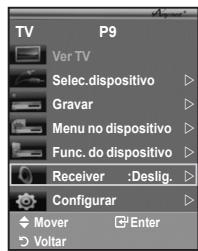
text_image
TV Ver TV Selec.dispositivo Gravar Menu no dispositivo Func. do dispositivo Receiver :Deslig. Configurar Mover Enter VoltarAntes de solicitar assistência técnica, verifique os seguintes pontos
| Sintoma | Solução |
| O Anynet+ não funciona. | Verifique se o dispositivo é um dispositivo Anynet+. O sistema Anynet+ só suporta dispositivos Anynet+.Ligue apenas um receptor.Verifique se o cabo de alimentação do dispositivo Anynet+ está ligado correctamente.Verifique as ligações por cabo Video/Audio/HDMI 1.3 do dispositivo Anynet+.Verifique se Anynet+ (HDMI-CEC) está definido para Lig. no menu de configuração Anynet+.Verifique se o telecomando do televisor está no modo TV.Verifique se é um telecomando exclusivo para o Anynet+.O Anynet+ não funciona em determinadas condições (Pesquisar canais, Utilizar o WISELINK, Plug & Play, etc.)Quando ligar ou desligar o cabo HDMI 1.3, volte a procurar os dispositivos ou reinicie o televisor.Verifique se a função Anynet+ do dispositivo Anynet+ está na posição Lig. (Ligada). |
| Quero iniciar o Anynet+. | Verifique se o dispositivo Anynet+ está correctamente ligado ao televisor e se o Anynet+ (HDMI-CEC) está definido para Ligado no menu de configuração Anynet+.Carregue no botão TV do telecomando para mudar para o televisor. Depois carregue no botão TOOLS para apresentar o menu Anynet+ e seleccionar um menu pretendido. |
| Quero sair do Anynet+. | Seleccione Ver TV no menu Anynet+.Carregue no botão SOURCE do telecomando do televisor e seleccione um dispositivo que não seja Anynet+.Carregue em qualquer uma das opções P/∅, CH LIST, PRE-CH, para mudar para o modo de televisor (o botão de canal só funciona quando não estiver ligado um dispositivo Anynet+ com sintonizador incorporado). |
| A mensagem Ligação a Anynet+ dispositivo aparece no ecrã. | Não pode utilizar o telecomando quando estiver a configurar o Anynet+ ou a mudar para um modo de visualização.Utilize o telecomando quando a configuração do Anynet+ ou a comutação para o modo de visualização estiverem concluídos. |
| O dispositivo Anynet+ não reproduz. | Não pode utilizar a função de jogos enquanto com a função Plug & Play em curso. |
| Não aparece o dispositivo ligado. | Verifique se o dispositivo suporta as funções Anynet+.Verifique se o cabo HDMI 1.3 está correctamente ligado.Verifique se Anynet+ (HDMI-CEC) está programado para Lig. no menu de configuração Anynet+.Procure novamente dispositivos Anynet+.Só pode ligar um dispositivo Anynet+ utilizando o cabo HDMI 1.3. Alguns cabos HDMI podem não suportar funções Anynet+.Se for interrompido por uma situação anómala, tal como a desconexão do cabo HDMI 1.3 ou do cabo de alimentação, ou por uma falha na corrente, por favor repita a pesquisa de dispositivos. |
| Não consegue gravar o programa de Televisão. | Verifique se a tomada da antena do dispositivo de gravação está bem ligada. |
Função de teletexto
A maioria das estações de televisão fornece serviços de informação por escrito através da função de teletexto. A página de índice do serviço de teletexto fornece informações sobre como utilizar o serviço. Além disso, pode seleccionar várias opções de acordo com os seus requisitos utilizando os botões do telecomando.
Para que as informações de teletexto sejam apresentadas correctamente, é preciso que a recepção dos canais se processe em boas condições. Caso contrário, podem faltar informações ou podem não aparecer algumas páginas.
① □ (Sair)
□ (Sair)
Sair do ecrã de teletexto.
2 Ïi (índice)
Utiliza-se para ver a página de índice (conteúdo) a qualquer momento em que está a visualizar o teletexto.
3 (memorizar)
Utiliza-se para memorizar as páginas do teletexto.
4 (tamanho)
Carregue para ver as letras com o dobro do tamanho na metade superior do ecrã. Para as ver na metade inferior do ecrã, carregue novamente. Para ver o ecrã normal, carregue mais uma vez.
5 ≡? (mostrar)
Utiliza-se para ver texto oculto (respostas a jogos de perguntas e respostas, por exemplo) Para ver o ecrã normal, carregue novamente no botão.
6 (teletexto activado/visualização mista)
Carregue para activar o modo de teletexto depois de seleccionar o canal com o serviço de teletexto. Carregue duas vezes para sobrepor o ecrã de transmissão actual ao teletext.
7 (modo)
Carregue para seleccionar o modo de teletexto (LIST/FLOF). Se carregar enquanto estiver no modo LIST, muda para o modo de guardar em lista. No modo de guardar em lista, pode guardar a página de teletexto numa lista com o botão (memorizar).
8 (página secundária)
Utiliza-se para ver a página secundária disponível.
9 ≡1 (página para cima)
Utiliza-se para ver a próxima página do teletexto.
10 1-≡ (página para baixo)
Utiliza-se para ver a página anterior do teletexto.
11 (modo de espera)
Utiliza-se para manter o ecrã numa determinada página, se a página seleccionada estiver ligada a várias páginas secundárias
que aparecem automaticamente em sequência. Para retomar, carregue novamente neste botão.
12 ☒ (cancelar)
Utiliza-se para ver a emissão enquanto procura uma página.
13 Botões coloridos (vermelho/verde/amarelo/azul)
Se a estação emissora utilizar o sistema FASTEXT, os diferentes tópicos apresentados na página de teletexto aparecem codificados com cores. Para os seleccionar, carregue nos botões coloridos. Carregue num desses botões correspondente à opção pretendida. A página é apresentada com outras informações às cores que pode seleccionar da mesma forma. Para aceder à página anterior
ou seguinte, carregue no botão colorido correspondente.
Pode alterar páginas de teletexto com os botões numéricos do telecomando.
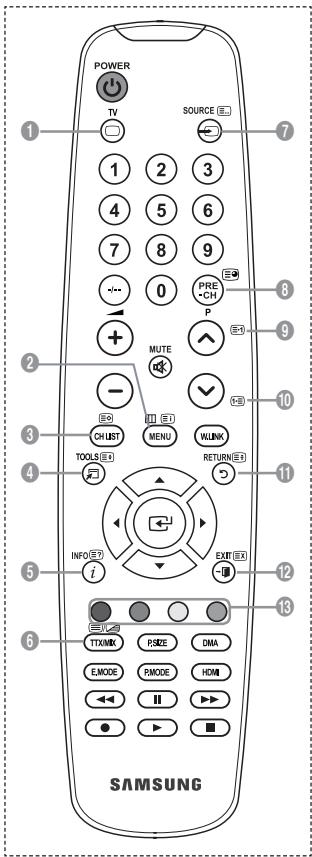
text_image
POWER TV SOURCE 1 2 3 4 5 6 7 8 9 0 PRE CH PRE-CH P MUTE - CHUST MENU WLINK TOOLS RETURN 4 INFO i EXIT 12 13 6 TTX/MX RSIZE DMA EMODE PMODE HDMI ← ← II → ● ● ▶ ■ SAMSUNG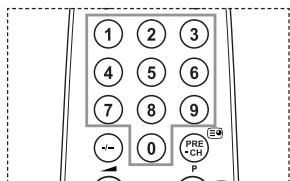
text_image
① ② ③ ④ ⑤ ⑥ ⑦ ⑧ ⑨ - - 0 PRE CH PAs páginas do teletexto estão divididas em seis categorias:
| Parte | Conteúdo |
| A | Número da página seleccionada. |
| B | Nome da estação emissora. |
| C | Número da página actual ou indicações da procura. |
| D | Data e hora. |
| E | Texto. |
| F | Informações sobre o estado.Informações FASTEXT |
As informações de teletexto são muitas vezes divididas em várias páginas mostradas em sequência e às quais pode aceder:
◆ Introduzindo o número da página
◆ Seleccionando um título numa lista
◆ Seleccionando um título a cores (sistema FASTEXT)
Carregue no botão TV para sair do teletexto.
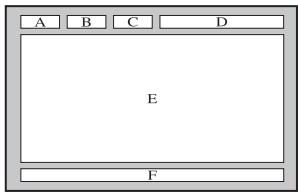
text_image
A B C D E F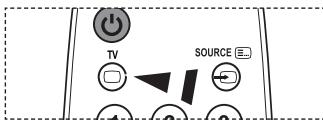
Montagem na Parede (Vendida Separadamente)
Após instalar o dispositivo de montagem na parede, a posição do televisor pode ser ajustada facilmente.
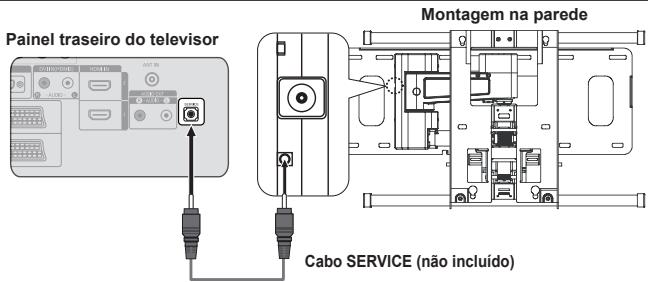
text_image
Painel traseiro do televisor Montagem na parede Cabo SERVICE (não incluído)Aceder ao menu
- Carregue nos botões ▲, ▼, ◀ ou ▶ no telecomando.
Aparece o ecrã Montagem na Parede.
Se o ecrã Montagem na Parede não aparece quando carrega num botão direccional enquanto vê televisão, utilize o menu para aceder ao ecrã.
- Carregue no botão MENU para ver o menu.
Carregue no botão ▲ ou ▼ para seleccionar “Configurar”, depois carregue no botão ENTER.
- Carregue no botão ▲ ou ▼ para seleccionar “Montagem parede”, depois carregue no botão ENTER☐.
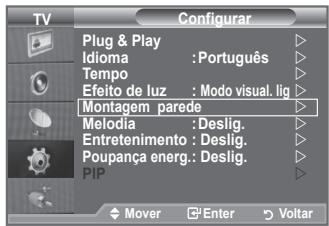
text_image
TV Configurar Plug & Play Idioma : Português Tempo Efeito de luz : Modo visual. lig Montagem parede Melodia : Deslig. Entretenimento : Deslig. Poupança energ.: Deslig. PIP Mover Enter VoltarMemorizar a Posição
- Ajuste a posição desejada com os botões ▲, ▼, ◀, ▶.
Quando carrega num botão de seta sem haver algum OSD no ecrã do televisor, aparece o ecrã de Ajuste.
Carregue no botão INFO para repor as definições. Carregue no botão ◀ ou ▶ para seleccionar “Sim”, e depois carregue no botão ENTER. A predefinição da posição é reposta.
- Carregue no botão azul.
Carregue nos botões ▲ e ▼ para seleccionar um modo de memorização da Posição 1, Posição 2 ou Posição 3 de modo a guardar a posição actual.
Para não guardar a posição actual, carregue no botão RETURN.
Na seleção do modo de guardar, não pode utilizar os Botões Coloridos.
- Carregue no botão ENTER para guardar.
Quando a Posição1é seleccionada, aparece a mensagem "Guardou a posição actual como Posição1".
- Carregue no botão ENTER.
A Posição guardada aparece no lado esquerdo do OSD.
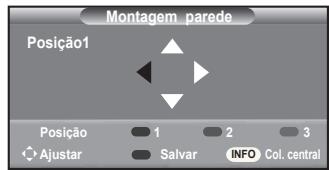
text_image
Montagem parede Posição1 Posição 1 2 3 Ajustar Salvar INFO Col. central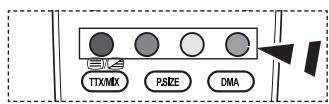
text_image
TTX/MIX PSIZE DMA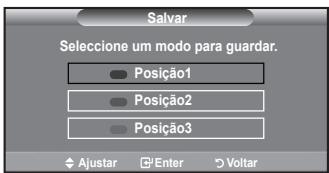
text_image
Salvar Selecione um modo para guardar. Posição1 Posição2 Posição3 Ajustar Enter VoltarMudar para a posição memorizada
- Complete o Passo 1 de "Aceder ao menu".
- Ao carregar num Botão Colorado (Vermelho, Verde, Amarelo) muda a montagem na parede para a posição guardada.
Pode mudar a montagem na parede para uma das 3 posições previamente definidas, carregando no botão Vermelho (Posição 1), Verde (Posição 2) ou Amarelo (Posição 3).
Se ajustar a posição após ter mudado para uma posição previamente definida, o ecrã de posição desaparece.

text_image
Montagem parede Posição1 Posição 1 2 3 Ajustar Salvar INFO Col. centralPara instalar a montagem de parede, consulte o Manual de Instruções fornecido.
Para a instalação do produto e a montagem e mudança da montagem de parede, certifique-se de que consulta uma empresa de montagem especializada.
Este manual de instalação é válido para instalação da montagem de parede numa parede. Para instalar noutros materiais de construção, contacte o revendedor mais próximo.
A montagem na parede não funciona se as funções Anynet+ e WISELINK estiverem activadas.
Os modelos de 37, 40 e 46 polegadas não são compatíveis com o antigo modelo eléctrico de montagem na parede (WMN5090A*).
Utilizar o cadeado Kensington anti-roubo (consoante o modelo)
O dispositivo de bloqueio Kensington serve para 'fixar' fisicamente o sistema quando o utilizar num local público. O aspecto e o método de bloqueio podem ser diferentes da ilustração dependendo do fabricante. Consulte o manual fornecido com o bloqueio Kensington para uma utilização correcta. O dispositivo de bloqueio tem que ser adquirido separadamente.
- Introduza o dispositivo de bloqueio na ranhura Kensington do televisor LCD (Figura 1) e rode-o na direcção de bloqueio (Figura 2).
- Ligue o cabo do cadeado Kensington.
- Fixe o cadeado Kensington a uma secretária ou a um objecto estático pesado.
A posição do cadeado Kensington varia consoante o respectivo modelo.
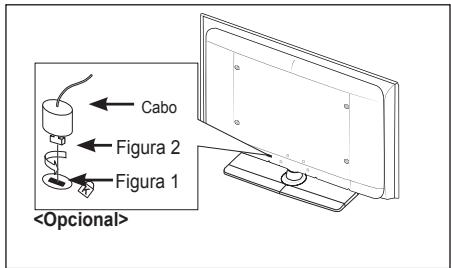
text_image
Cabo Figura 2 Figura 1Resolução de problemas: Antes de contactar a assistência técnica
| Não há som nem imagem. | Verifique se o cabo de alimentação está ligado a uma tomada de parede.Certifique-se de que carregou no botão do seu televisor.Verifique as definições de contraste e brilho da imagem.Verifique o volume. |
| A imagem está normal mas não se ouve o som. | Verifique o volume.Verifique se carregou ou não no botão MUTE do telecomando.Verifique se o “Altifalante do televisor” está ligado |
| O ecrã está preto e o indicador luminoso de corrente está a piscar. | No computador, verifique: corrente, cabo de sinal.O televisor está a utilizar o sistema de gestão de energia.Mova o rato do computador ou carregue numa tecla do teclado. |
| Não há imagem ou a imagem está a preto e branco. | Regule as definições de cor.Verifique se o sistema de transmissão seleccionado está correcto. |
| Interferências no som e na imagem. | Tente identificar o aparelho eléctrico que está a provocar interferências no televisor e afaste-o.Ligue o televisor a uma tomada diferente. |
| A imagem está esbatida ou tem chuva,o som sai distorcido. | Verifique a direcção, a localização e as ligações da antena.Estas interferências ocorrem normalmente devido à utilização de uma antena interna. |
| O telecomando não funciona. | Substitua as pilhas do telecomando.Limpe a parte superior do telecomando (janela de transmissão).Verifique os terminais das pilhas. |
| Aparece a mensagem “Verificar cabo sinal.”. | Verifique se o cabo de sinal está correctamente ligado ao PC ou às fontes de vídeo.Verifique se o PC ou as fontes de vídeo estão ligados. |
| No modo PC, aparece a mensagem “Função Não Serviço”. | Verifique a resolução máxima e a frequência do adaptador de vídeo.Compare estes valores com os dados apresentados na secção Modos de visualização. |
| A imagem danificada aparece no canto do ecrã. | Se “Digitalização prec.” for seleccionado em alguns dispositivos externos, a imagem danificada pode aparecer no canto do ecrã. Este sintoma é provocado por dispositivos externos, não pelo televisor. |
| Aparece a mensagem “Repõe os valores predefinidos”. | Esta mensagem aparece quando carrega no botão EXIT de modo contínuo durante algum tempo. Os valores predefinidos do produto são repostos. |
| O LCD TFT utiliza um painel constituído por subpixels (6 220 800) que necessitam de uma tecnologia sofisticada para serem reproduzidos. No entanto, podem existir alguns pixels claros ou escuros no ecrã.Estes pixels não afectam o desempenho do produto. | |
Características técnicas e ambientais
| Nome do modelo | LE32A550 | LE37A550 | LE40A550 |
| Tamanho do ecrã(na diagonal) | 32 polegadas | 37 polegadas | 40 polegadas |
| Resolução de PC | 1920 X 1080 @ 60 Hz | 1920 X 1080 @ 60 Hz | 1920 X 1080 @ 60 Hz |
| SomSaída | 10 W X 2 | 10 W X 2 | 10 W X 2 |
| Dimensões (L X P X A) | |||
| Televisor apenas | 865 X 79 X 500 mm | 984 X 87 X 572 mm | 1058 X 91 X 608 mm |
| Com base | 865 X 220 X 561 mm | 984 X 240 X 637 mm | 1058 X 240 X 672 mm |
| Peso com base | 14 kg | 18 kg | 19 kg |
| Características ambientais | |||
| Temperatura de funcionamento | 10 °C a 40 °C (50 °F a 104 °F) | ||
| Humidade de funcionamento | 10 % a 80 %, sem condensação | ||
| Temperatura de armazenamento | -20 °C a 45 °C (-4 °F a 113 °F) | ||
| Humidade de armazenamento | 5 % a 95 %, sem condensação | ||
| Rotação da base(para a esquerda/direita) | -20° ~ 20° | ||
| Nome do modelo | LE46A550 | LE52A550 | |
| Tamanho do ecrã(na diagonal) | 46 polegadas | 52 polegadas | |
| Resolução de PC | 1920 X 1080 @ 60 Hz | 1920 X 1080 @ 60 Hz | |
| SomSaída | 10 W X 2 | 10 W X 2 | |
| Dimensões (L X P X A) | |||
| Televisor apenas | 1186 X 111 X 686 mm | 1330 X 120 X 779 mm | |
| Com base | 1186 X 260 X 749 mm | 1330 X 291 X 842 mm | |
| Peso com base | 27 kg | 33 kg | |
| Características ambientais | |||
| Temperatura de funcionamento | 10 °C a 40 °C (50 °F a 104 °F) | ||
| Humidade de funcionamento | 10 % a 80 %, sem condensação | ||
| Temperatura de armazenamento | -20 °C a 45 °C (-4 °F a 1 13 °F) | ||
| Humidade de armazenamento | 5 % a 95 %, sem condensação | ||
| Rotação da base(para a esquerda/direita) | -20° ~ 20° | ||
| Nome do modelo | LE32A551 | LE37A551 | LE40A551 |
| Tamanho do ecrã(na diagonal) | 32 polegadas | 37 polegadas | 40 polegadas |
| Resolução de PC | 1920 X 1080 @ 60 Hz | 1920 X 1080 @ 60 Hz | 1920 X 1080 @ 60 Hz |
| SomSaída | 10 W X 2 | 10 W X 2 | 10 W X 2 |
| Dimensões (L X P X A) | |||
| Televisor apenas | 801 X 88 X 526 mm | 918 X 92 X 608 mm | 997 X 92 X 641 mm |
| Com base | 801 X 252 X 574 mm | 918 X 300 X 650 mm | 997 X 300 X 686 mm |
| Peso com base | 13 kg | 18 kg | 21 kg |
| Características ambientais | |||
| Temperatura de funcionamento | 10 °C a 40 °C (50 °F a 104 °F) | ||
| Humidade de funcionamento | 10 % a 80 %, sem condensação | ||
| Temperatura de armazenamento | -20 °C a 45 °C (-4 °F a 113 °F) | ||
| Humidade de armazenamento | 5 % a 95 %, sem condensação | ||
| Rotação da base(para a esquerda/direita) | -20° ~ 20° | ||
| Nome do modelo | LE46A551 | LE52A551 | |
| Tamanho do ecrã(na diagonal) | 46 polegadas | 52 polegadas | |
| Resolução de PC | 1920 X 1080 @ 60 Hz | 1920 X 1080 @ 60 Hz | |
| SomSaída | 10 W X 2 | 10 W X 2 | |
| Dimensões (L X P X A) | |||
| Televisor apenas | 1127 X 100 X 716 mm | 1269 X 109 X 806 mm | |
| Com base | 1127 X 280 X 767 mm | 1269 X 326 X 857 mm | |
| Peso com base | 28 kg | 32 kg | |
| Características ambientais | |||
| Temperatura de funcionamento | 10 °C a 40 °C (50 °F a 104 °F) | ||
| Humidade de funcionamento | 10 % a 80 %, sem condensação | ||
| Temperatura de armazenamento | -20 °C a 45 °C (-4 °F a 104 °F) | ||
| Humidade de armazenamento | 5 % a 95 %, sem condensação | ||
| Rotação da base(para a esquerda/direita) | -20° ~ 20° | ||
| Nome do modelo | LE32A552 | LE37A552 | LE40A552 |
| Tamanho do ecrã(na diagonal) | 32 polegadas | 37 polegadas | 40 polegadas |
| Resolução de PC | 1920 X 1080 @ 60 Hz | 1920 X 1080 @ 60 Hz | 1920 X 1080 @ 60 Hz |
| SomSaída | 10 W X 2 | 10 W X 2 | 10 W X 2 |
| Dimensões (L X P X A) | |||
| Televisor apenas | 801 X 88 X 514 mm | 918 X 92 X 592 mm | 997 X 92 X 628 mm |
| Com base | 801 X 252 X 574 mm | 918 X 300 X 650 mm | 997 X 300 X 686 mm |
| Peso com base | 13 kg | 18 kg | 21 kg |
| Características ambientais | |||
| Temperatura de funcionamento | 10 °C a 40 °C (50 °F a 104 °F) | ||
| Humidade de funcionamento | 10 % a 80 %, sem condensação | ||
| Temperatura de armazenamento | -20 °C a 45 °C (-4 °F a 113 °F) | ||
| Humidade de armazenamento | 5 % a 95 %, sem condensação | ||
| Rotação da base(para a esquerda/direita) | -20° ~ 20° | ||
| Nome do modelo | LE46A552 | LE52A552 | |
| Tamanho do ecrã(na diagonal) | 46 polegadas | 52 polegadas | |
| Resolução de PC | 1920 X 1080 @ 60 Hz | 1920 X 1080 @ 60 Hz | |
| SomSaída | 10 W X 2 | 10 W X 2 | |
| Dimensões (L X P X A) | |||
| Televisor apenas | 1127 X 100 X 700 mm | 1269 X 109 X 791 mm | |
| Com base | 1127 X 280 X 767 mm | 1269 X 326 X 857 mm | |
| Peso com base | 28 kg | 32 kg | |
| Características ambientais | |||
| Temperatura de funcionamento | 10 °C a 40 °C (50 °F a 104 °F) | ||
| Humidade de funcionamento | 10 % a 80 %, sem condensação | ||
| Temperatura de armazenamento | -20 °C a 45 °C (-4 °F a 104 °F) | ||
| Humidade de armazenamento | 5 % a 95 %, sem condensação | ||
| Rotação da base(para a esquerda/direita) | -20° ~ 20° | ||
| Nome do modelo | LE32A553 | LE37A553 | LE40A553 |
| Tamanho do ecrã(na diagonal) | 32 polegadas | 37 polegadas | 40 polegadas |
| Resolução de PC | 1920 X 1080 @ 60 Hz | 1920 X 1080 @ 60 Hz | 1920 X 1080 @ 60 Hz |
| SomSaída | 10 W X 2 | 10 W X 2 | 10 W X 2 |
| Dimensões (L X P X A) | |||
| Televisor apenas | 801 X 88 X 524 mm | 918 X 92 X 601 mm | 997 X 92 X 638 mm |
| Com base | 801 X 252 X 574 mm | 918 X 300 X 650 mm | 997 X 300 X 686 mm |
| Peso com base | 13 kg | 18 kg | 21 kg |
| Características ambientais | |||
| Temperatura de funcionamento | 10 °C a 40 °C (50 °F a 104 °F) | ||
| Humidade de funcionamento | 10 % a 80 %, sem condensação | ||
| Temperatura de armazenamento | -20 °C a 45 °C (-4 °F a 113 °F) | ||
| Humidade de armazenamento | 5 % a 95 %, sem condensação | ||
| Rotação da base(para a esquerda/direita) | -20° ~ 20° | ||
| Nome do modelo | LE46A553 | LE52A553 | |
| Tamanho do ecrã(na diagonal) | 46 polegadas | 52 polegadas | |
| Resolução de PC | 1920 X 1080 @ 60 Hz | 1920 X 1080 @ 60 Hz | |
| SomSaída | 10 W X 2 | 10 W X 2 | |
| Dimensões (L X P X A) | |||
| Televisor apenas | 1127 X 100 X 710 mm | 1269 X 109 X 800 mm | |
| Com base | 1127 X 280 X 767 mm | 1269 X 326 X 857 mm | |
| Peso com base | 28 kg | 32 kg | |
| Características ambientais | |||
| Temperatura de funcionamento | 10 °C a 40 °C (50 °F a 104 °F) | ||
| Humidade de funcionamento | 10 % a 80 %, sem condensação | ||
| Temperatura de armazenamento | -20 °C a 45 °C (-4 °F a 104 °F) | ||
| Humidade de armazenamento | 5 % a 95 %, sem condensação | ||
| Rotação da base(para a esquerda/direita) | -20° ~ 20° | ||
O design e as características técnicas estão sujeitos a alterações sem aviso prévio.
Este dispositivo é um aparelho digital de Classe B.
Para informações sobre a fonte de alimentação e o consumo de energia, veja a etiqueta colada ao produto.
Eliminação Correcta Deste Produto (Resíduo de Equipamentos Eléctricos e Electrónicos)
Esta marca, apresentada no produto ou na sua literatura indica que ele não deverá ser eliminado juntamente com os resíduos domésticos indiferenciados no final do seu período de vida útil. Para impedir danos ao ambiente e à saúde humana causados pela eliminação incontrolada de resíduos deverá separar este equipamento de outros tipos de resíduos e reciclá-lo de forma responsável, para promover uma reutilização sustentável dos recursos materiais. Os utilizadores domésticos deverão contactar ou o estabelecimento onde adquiriram este produto ou as entidades oficiais locais para obterem informações sobre onde e de que forma podem levar este produto para permitir efectuar uma reciclagem segura em termos ambientais. Os utilizadores profissionais deverão contactar o seu fornecedor e consultar os termos e condições do contrato de compra. Este produto não deverá ser misturado com outros resíduos comerciais para eliminação.