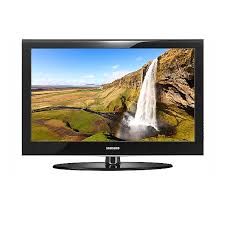
LE40A552P3R - Televízor SAMSUNG - Bezplatný návod na obsluhu
Nájdite návod k zariadeniu zdarma LE40A552P3R SAMSUNG vo formáte PDF.



| Typ produktu | LCD televízor |
| Značka | Samsung |
| Model | LE40A552P3R |
| Veľkosť obrazovky (uhlopriečka) | 40 palcov (101,6 cm) |
| Rozlíšenie | 1920 x 1080 pixelov (Full HD) |
| Obnovovacia frekvencia | 60 Hz |
| Zvukový výkon | 10 W x 2 (20 W celkom) |
| Rozmery (bez stojana) | 997 x 92 x 628 mm |
| Rozmery (so stojanom) | 997 x 300 x 686 mm |
| Hmotnosť (s podstavcom) | 21 kg |
| Uhol naklonenia podstavca | -20° až 20° (otáčanie) |
| Konektivita | 2x HDMI, 1x Component, 1x PC VGA, 1x USB (Wiselink), 2x SCART (EXT1/EXT2), audio výstup, slúchadlový jack, anténa |
| Hlavné funkcie | PIP (obraz v obraze), Anynet+ (HDMI-CEC), Wiselink (prehrávanie JPEG/MP3), teletext, úsporný režim, časovač vypnutia, rodičovský zámok |
| Napájanie | AC 220-240 V, 50/60 Hz |
| Spotreba elektrickej energie | Približne 200 W (pohotovostný režim < 1 W) |
| Prevádzková teplota | 10 °C až 40 °C |
| Prevádzková vlhkosť | 10 % až 80 % (bez kondenzácie) |
| Čistenie | Použite mäkkú suchú handričku. Nepoužívajte chemikálie. |
| Bezpečnosť | Kensington zámok (voliteľný). Nevystavujte dažďu ani vlhkosti. |
| Obsah balenia | Diaľkový ovládač, batérie AAA x2, napájací kábel, stojan so skrutkami, čistiaca handrička, návod na použitie, záručný list |
Často kladené otázky - LE40A552P3R SAMSUNG
Otázky používateľov k LE40A552P3R SAMSUNG
0 otázka o tomto zariadení. Odpovedzte na tie, ktoré poznáte, alebo položte vlastnú.
Položte novú otázku o tomto zariadení
Stiahnite si návod pre váš Televízor vo formáte PDF zadarmo! Nájdite svoj návod LE40A552P3R - SAMSUNG a vezmite svoje elektronické zariadenie späť do rúk. Na tejto stránke sú zverejnené všetky dokumenty potrebné na používanie vášho zariadenia. LE40A552P3R značky SAMSUNG.
NÁVOD NA OBSLUHU LE40A552P3R SAMSUNG
Ak máte nejaké otázky alebo komentáre ohľadom produktov spoločnosti Samsung, prosím, skontaktujte centrum starostlivosti o zákazníkov spoločnosti SAMSUNG. (Dalšie informácie nájdete na zadnej strane.)
Statický obraz môže spôsobit' trvalé poškodenie televíznej obrazovky.
- Statický obraz nezobrazujte na LCD paneli dlhšie ako 2 hodiny, pretože môže spôsobit' retenciu obrazu na obrazovke.
Táto retencia obrazu je známa aj ako "vypálenie obrazovky".
Aby ste zabránili takejto retencii obrazu, pri zobrazovaní statických obrázkov znížte stupeň jasu a kontrastu obrazovky.
• Sledovanie LCD TV vo formáte 4:3 po dlhšiu dobu môže zanechat' vlavo, vpravo a v strede obrazovky stopy po okrajoch, spôsobené rozdielnym vyžarovaním svetla na obrazovke. Prehrávanie DVD alebo hranie hier môže na obrazovke spôsobit podobný efekt. Poškodenia, spôsobené vyššie uvedeným efektom, nie sú chránené zárukou.
- Zobrazenie statických obrázkov z videohier a PC dlhšie ako určitý čas, môže vytvárať čiastočné pretrvávajúce obrazy.
◆ Zoznam častí.... 2
◆ Montáž stojana....2
◆ Montáž sady pre upevnenie na stenu ...... 2
◆ Pohl'ad na ovládací pane .... 3
◆ Pohl'ad na prípojný panel 4
◆ Pohl'ad na dial'kové ovládanie 6
◆ Vloženie batérií do dial'kového ovládania...... 7
◆ Zapínanie a vypínanie.... 7
◆ Prepnutie televízora do pohotovostného režimu 7
◆ Prezeranie ponúk 8
◆ Používanie tlačidla TOOLS 8
◆ Plug & Play 9
NASTAVENIE KANÁLOV
◆ Automatické ukladanie kanálov.... 10
◆ Manuálne ukladanie kanálov....11
◆ Pridávanie/uzamknutie kanálov 12
◆ Zoradenie uložených kanálov ...... 13
◆ Priradenie názvov kanálov 13
◆ Vylad'ovanie príjmu kanála 14
NASTAVENIE OBRAZU
◆ Zmena obrazovej normy 15
◆ Nastavenie vlastného obrazu.... 16
◆ Konfigurácia podrobných nastavení obrazu..... 16
Obnovenie nastavení obrazu na pôvodné nastavenia od výrobcu 17
◆ Konfigurácia možnosti obrazu.... 18
◆ Zobrazenie obrazu v obraze (PIP) ...... 20
NASTAVENIE ZVUKU
◆ Funkcie zvuku 21
◆ Výber zvukového režimu 22
◆ Pripojenie slúchadiel (Predáva sa samostatne)22
NASTAVENIE ČASU
◆ Nastavenie a zobrazenie aktuálneho času ..... 23
◆ Nastavenie časovača automatického vypnutia 23
◆ Automatické zapínanie a vypínanie televízora. 24
POPIS FUNKCIÍ
◆ Výber jazyka.... 24
◆ Nastavenie svetelného efektu (v závislosti od modelu) 25
◆ Melódia/Zábava/Úspora energie 25
◆ Výber zdroja 27
◆ Úprava názvov vstupných zdrojov ...... 27
NASTAVENIE PC
◆ Nastavenie počítačového softvéru (založený na systéme Windows XP) 28
◆ Režimy zobrazenia.... 28
◆ Nastavenie TV pomocou PC 29
WISELINK
◆ Používanie funkcie WISELINK.... 30
◆ Používanie menu funkcie WISELINK...... 31
◆ Používanie zoznamu "Fotografia" (zoznam fotografií vo formáte JPEG)...... 32
◆ Používanie zoznamu MP3 súborov.... 35
◆ Používanie menu Setup 36
O SYSTÉME ANYNET+
◆ Čo je systém Anynet+? 37
◆ Pripojenie zariadení systému Anynet+ ...... 37
◆ Nastavenie systému Anynet+...... 38
◆Vyhl'adávanie a prepínanie medzi zariadeniami so systémom Anynet+.... 39
◆ Nahrávanie 41
◆ Počúvanie cez prijímač 41
◆ Body, ktoré je potrebné skontrolovať pred požadovaním servisu 42
ODPORÚČANIA NA POUŽÍVANIE
◆ Funkcia teletextu 43
◆ Montáž na stenu (Predáva sa samostatne) ..... 45
◆ Použitie zabezpečovacieho Kensington zámku proti odcudzeniu (v závislosti od modelu) ...... 46
◆ Riešenie problémov: Pred kontaktovaním servisného technika 47
◆ Technické údaje a údaje na ochranu životného prostredia.... 48
Symbol

Stlačte

Poznámka

Uistite sa, prosím, že ste s LCD TV obdržali aj nasledujúce položky. Ak akákol'vek položka chýba, kontaktujte predajcu.
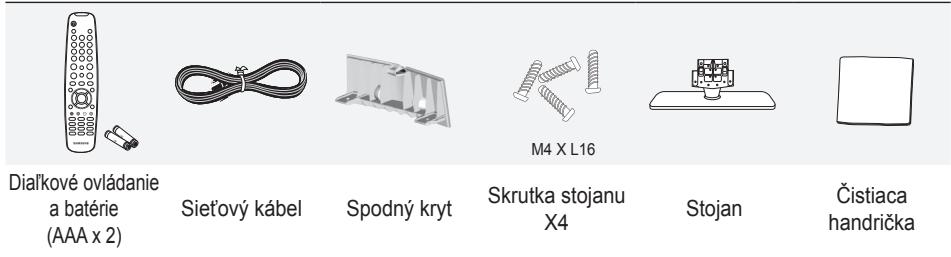
- Používatel'ská príručka
• Záručný list
- Sprievodca bezpečnost'ou
- Registračné karty
Záručný list / Sprievodca bezpečnosťou / Registračné karty (Nie sú dostupné na všetkých miestach)
V závislosti od modelu nemusí byť stojan a skrutka stojanu súčasťou balenia.
Montáž stojana
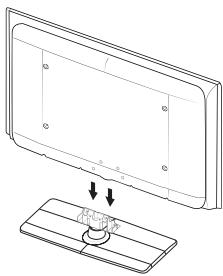
TV by mali prenášat' dve alebo viac osôb.
Uistite sa, že pri montáži budete rozoznávať prednú a zadnú stranu stojana.
- Upevnite dve skrutky do polohy ① a potom upevnite dve skrutky do polohy ②.
Postavte produkt a dotiahnite skrutky. Ak dotiahnete skrutky s LCD TV umiestneným nadol, môže sa naklonit' na jednu stranu.
Stojan je nainštalovaný na modeloch s veľkost’ou obrazovky 37 a viac palcov.
Montáž sady pre upevnenie na stenu
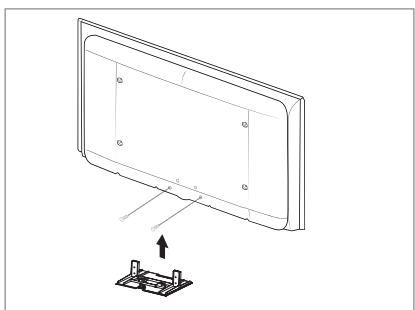
Príslušenstvo pre upevnenie na stenu (predáva sa samostatne) umožňuje namontovanie TV na stenu.
Pre podrobné informácie o montáži upevnenia na stenu si pozrite pokyny, ktoré sa dodávajú s príslušenstvom pre upevnenie na stenu. Pri inštalácii nástennej konzoly sa ohľadom asistencie skontaktujte s technikom.
Spoločnosť Samsung Electronics nie je zodpovedná za akékoľvek poškodenie produktu, vaše zranenie alebo zranenia druhých, keď sa rozhodnete, že TV namontujete sami.

Neinštalujte súpravu nástenného držiaka zatial', čo máte zapnutý TV. Mohlo by to zapríčinit' fyzické zranenie spôsobené zásahom elektrického prúdu.
Vyberte stojan a spodný otvor prikryte uzáverom, ktorý upevníte dvomi skrutkami.
text_image
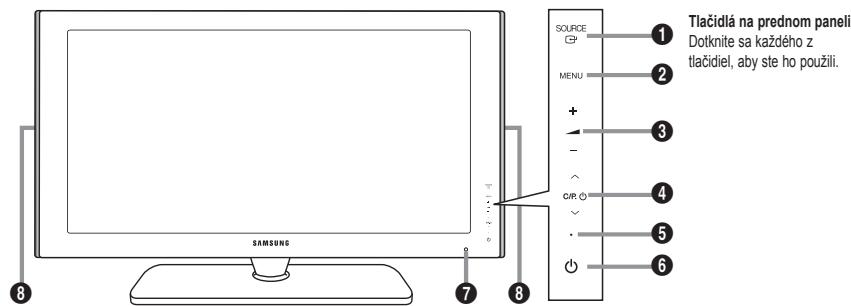
Tlačidlá na prednom paneli Dotknite sa každého z tlačidiel, aby ste ho použili. SOURCE MENU + - CIP . SAMSUNG 7 8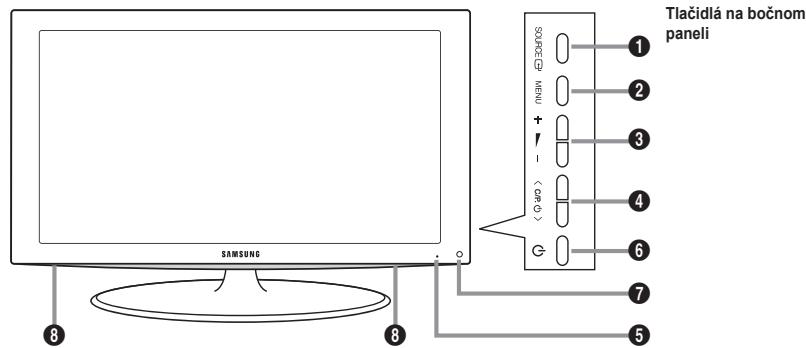
Farba a tvar produktu sa môže odlišovať v závislosti od modelu.
① SOURCE
Prepína medzi všetkými dostupnými zdrojmi vstupu (TV, Ext.1, Ext.2, AV, S-Video, Komponent, PC, HDMI1, HDMI2, HDMI3).
Stlačte pre zvýšenie alebo zníženie hlasitosti.
V ponuke na obrazovke použite tlačidlá – + rovnako, ako používate tlačidlá ◀ a ▶ na dial'kovom ovládaní.
4 ∨ C/P. ⏻ ∧
V ponuke na obrazovke použite tlačidlá √ C/P. ⏻ rovnako, ako používate tlačidlá ▼ a ▲ na dial'kovom ovládaní.
(Bez dial'kového ovládania môžete TV zapnút pomocou tlačidiel pre kanály.)
Zabliká a vypne sa, keď je napájanie zapnuté a rozsvieti sa v pohotovostnom režime.
6 ⏻ (Napájanie)
Stlačte na zapnutie a vypnutie televízora.
Farba a tvar produktu sa môže odlišovat' v závislosti od modelu.
Kedykol'vek, ked' k TV pripojíte externé zariadenie, uistite sa, že je napájanie zariadenia vypnuté.
➢ Pri pripájaní externého zariadenia dodržujte farbu prípojného konektora a kábla.
① PC IN (PC) / [AUDIO]
- Pripojte video káble komponentu (voliteľné) ku konektoru komponentu ("P R ", "P B ", "Y") na zadnej strane prístroja a druhý koniec k príslušnému konektoru výstupu videa na DVD.
- Ak si želáte pripojit' satelitný prijímač spolu s prehrávačom DVD, tak by ste mali pripojit' satelitný prijímač k prehrávaču DVD a konektor prehrávač DVD pripojit' ku konektoru ("PR", "PB", "Y") na zariadení.
- Konektory PR, PB a Y na komponentných zariadeniach (prehrávač DVD) sú niekedy označené Y, B-Y a R-Y alebo Y, Cb a Cr.
- Pripojte RCA audio káble (voliteľné) ku “R - AUDIO - L” na zadnej strane prístroja a ich opačné konce k príslušným konektorom výstupu audia na DVD zariadení.
③ HDMI IN 1, HDMI IN 2, HDMI IN 3
- Podporné spojenia medzi HDMI AV zariadeniami (satelitný prijímač, DVD prehrávače).
- Pre prepojenie HDMI k HDMI nepotrebujete žiadne dodatočné prepojenie zvuku.
- Ked' používate pripojenie pomocou kábla HDMI/DVI, musíte používať konektor HDMI IN2.
Čo je HDMI?
- „Multimedialne rozhranie s vysokým rozlíšením (HDMI)“ umožňuje prenos digitálnych videoúdajov s vysokým rozlíšením a viackanálovým digitálnym zvukom.
- Koncovka HDMI/DVI podporuje pripojenie DVI k rozšírenému zariadeniu pomocou vhodného kábla (nedodáva sa). Rozdiel medzi HDMI a DVI je ten, že HDMI zariadenie je menšie, má nainštalovanú funkciu HDCP (High Bandwidth Digital Copy Protection) kódovania a podporuje viackanálový digitálny zvuk.
Ked' sa pripoja DVD prehrávače/prijímače káblovej televízie/satelitné prijímače podporujúce verzie HDMI staršie ako 1.3, TV nemusí vydávať zvuk a obraz sa môže zobraziť nezvyčajnou farbou. Ked' pripájate starší kábel HDMI a nie je počuť zvuk, pripojte kábel HDMI do konektora HDMI IN 2 a zvukové káble do konektorov DVI IN (HDMI2) [R-AUDIO-L] na zadnej strane TV. Ak sa to stane, kontaktujte spoločnosť, ktorá poskytla DVD prehrávač/koncový prijímač káblovej televízie/prijímač satelitného vysielania, aby ste si overili verziu HDMI a následne požiadali o aktualizáciu firmvéru. Káblov HDMI, ktoré nie sú 1.3 a môžu spôsobovať otravné blikanie alebo nezobrazovanie obrazu.
- Zvukové DVI výstupy pre externé zariadenia.
Na správne zobrazenie televíznych kanálov musí zariadenie prijímať signál z jedného z nasledujúcich zdrojov:
- Vonkajšia anténa / rozvod káblovej televízie / satelitná televízna siet'.
⑤ SERVICE
- Pripojte ho ku konektoru na voliteľnom držiaku pre upevnenie na stenu. Toto vám umožní nastavit' zorný uhol TV pomocou dial'kového ovládania.
6 WISELINK
- Pripojte veľkokapacitné USB zariadenie, aby ste zobrazili fotografické súbory (JPEG) a prehrali zvukové súbory (MP3).
⑦ S-VIDEO alebo VIDEO / R-AUDIO-L
- Pripojte kábel RCA alebo S-VIDEO k príslušnému externému A/V zariadeniu, ako napr. videorekordér (VCR), DVD prehrávač alebo kamkordér.
- Pripojte zvukové RCA káble ku konektoru „R - AUDIO – L“ na prijímači a druhý koniec k príslušným výstupným zvukovým konektorom na A/V zariadení.
⑧ Konektor slúchadiel
- Slúchadlá môžete pripojiť k výstupu slúchadiel na vašom prijímači. Počas doby, keď sú pripojené slúchadlá, zvuk zo vstavaných reproduktorov je vypnutý.
- Pripojte RCA audio kable ku AUDIO OUT [R-AUDIO-L] na zadnej strane pristroja a ich opačné konce k príslušným konektorom vstupu zvuku na zosilňovači alebo domácom DVD kine.
10 EXT 1, EXT 2
| Konektor | Vstup | Výstup | ||
| Video | Audio (L/R) | RGB | Video + Audio (L/R) | |
| EXT 1 | O | O | O | K dispozícii je iba televízny výstup. |
| EXT 2 | O | O | Výstup si môžete vybrať. | |
- Vstupy alebo výstupy pre externé zariadenia, ako napríklad videorekordéry, DVD, herné konzoly alebo prehrávače videodiskov.
- Uzamknutie Kensington (voliteľné) je zariadenie, ktoré sa používa na fyzické uzamknutie systému, keď sa používa na verejnom mieste.
- Ak chcete použit' uzamykacie zariadenie, kontaktujte predajcu, u ktorého ste si zakúpili TV.
- Umiestnenie zámku Kensington sa môže odlišovať v závislosti od modelu.
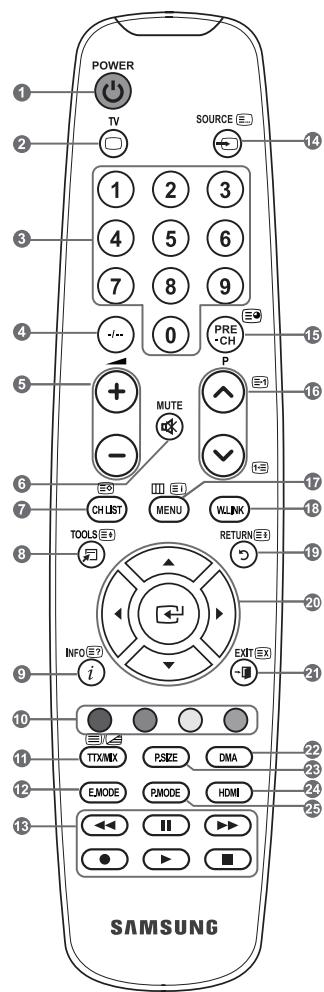
① Tlačidlo pohotovostného režimu televízora.
② Priama vol'ba režimu TV
③ Číselné tlačidlá pre priamy prístup ku kanálu.
4 Výber jednociferného/dvojciferného kanála.
⑤ +: Zvýšenie hlasitosti.
-: Zníženie hlasitosti.
⑥ Dočasné vypnutie zvuku.
⑦ Na obrazovke zobrazuje „Zoznam kanálov“.
⑧ Použite na rýchle vybratie často používaných funkcií.
⑨ Použite pre zobrazenie informácií o aktuálnom vysielaní.
10 Farebné tlačidlá: Použite tieto tlačidlá v zozname kanálov a WISELINK atd'.
⑫ Stlačením vyberte voliteľné režimy zobrazenia a zvuku pre športy, kino a hry.
13 Použite toto tlačidlo v DMA, WISELINK a Anynet+. (●: Toto dial'kové ovládanie sa môže používať na ovládanie nahrávania na rekordéroch Samsung s funkciou Anynet+)
14 Výber možných zdrojov.
15 Predchádzajúci kanál.
16 P ^∧ : Nasledujúci kanál.
P ^∨ : Predchádzajúci kanál.
⑰ Zobrazenie hlavnej ponuky na obrazovke.
18 Táto funkcia vám umožní zobrazovat' a prehrávat' fotografie a zvukové súbory z externého zariadenia.
19 Návrat do predchádzajúcej ponuky.
20 Ovládanie kurzora v ponuke.
②1 Opustenie ponuky na obrazovke.
22 Použite to pri pripojení SAMSUNG DMA (Digital Media Adapter) device cez rozhranie HDMI a prepnutí do režimu DMA. (Tlačidlo DMA je voliteľně.) Dalšie informácie o prevádzkových postupoch nájdete v používateľskéj príručke DMA. Toto tlačidlo je dostupné, keď je položka „Anynet+ (HDMI-CEC)“ v polohe „Zap.“ (pozrite stranu 38).
23 Výber vel'kosti obrazu.
24 Priamo vyberie režim HDMI
25 Výber efektu obrazu
Funkcie teletextu
② Ukončenie zobrazenia teletextu.
⑦ Uloženie teletextu.
⑧ Výber vel'kosti teletextu.
⑨ Zobrazenie teletextu.
⑩ Výber témy fastext.
11 Prípadne vyberte Teletext, Double (Dvojitý) alebo Mix.
14 Výber režimu teletextu (LIST/FLOF).
15 Podstrana teletextu.
16 P ^∧ : Dalšia strana teletextu.
P ^∨ : Predchádzajúca strana teletextu.
17 Index teletextu.
19 Podržanie teletextu.
⑳ Zrušenie teletextu.
text_image
POWER TV SOURCE 1 2 3 4 5 6 7 8 9 -/- 0 PRE -CH MUTE - CH LIST MENU WLINK TOOLS RETURN INFO (E) EXIT (E) i SAMSUNGČinnosť dial’kového ovládača môže ovplyvňovať jasné svetlo.
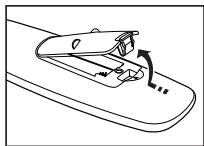
- Nadvihnite kryt na zadnej strane dial'kového ovládača podľa zobrazenia na obrázku.
- Vložte dve batérie vel'kosti AAA.
Dodržte správne uloženie „+“ a „-“ pólu batérií podľa diagramu vo vnútri priečinku.
- Znovu nasad'te kryt.
Ak dial'kové ovládanie nefunguje, skontrolujte nasledujúce:
- Je zapnutý televízor?
- Nie sú otočené plusové a mínusové póly batérií?
- Nie sú batérie vybité?
- Nie je prerušený prívod energie alebo nie je odpojený napájací kábel?
- Nie je v blízkosti špeciálne fluorescenčné svetlo alebo neónový znak?
Siet'ový napájací kábel je pripojený k zadnej časti televízora.
- Zapojte sietový napájací kábel do príslušnej zásuvky.
➢ Na zariadení sa rozsvieti indikátor pohotovostného režimu.
Aby ste zapli televízor, môžete stlačit' tlačidlo POWER◦ alebo tlačidlo TV na dial'kovom ovládači.
➢ Automaticky sa zvolí naposledy sledovaný program.
- Stlačte tlačidlo s číslom (0\~9), tlačidlo pre kanál vyššie/nižšie ( / ) na dialkovom ovládaní alebo tlačidlo √C/P. ⊕^ na prijímači.
Ked' televízor po prvýkrát zapnete, budete požiadání o výber jazyka, v ktorom sa zobrazia ponuky.
- Aby ste televízor vypli, opätovne stlačte tlačidlo POWER ^◦ .
Prepnutie televízora do pohotovostného režimu
Televízor je možné prepnút' do pohotovostného režimu, aby sa znížila spotreba energie. Pohotovostný režim môže byt' užitočný, ak chcete dočasne prerušit' sledovanie televízora (napríklad počas jedla).
- Zariadenie opät' zapnete tak, že jednoducho opät' tlačíte tlačidlo POWER, čiselné tlačidlá (0-9), tlačidlo TV alebo tlačidlo vol'by kanálu (♡/♡) nahor/nadol.
Televízor nenechávajte v pohotovostnom režime po dlhú dobu (ak ste napríklad preč na dovolenke). Najlepšie je odpojit televízor od zásuvky a antény.
Prezeranie ponúk
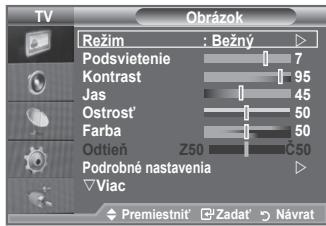
- Pri zapnutom napájaní stlačte tlačidlo MENU. Na obrazovke sa zobrazí hlavná ponuka. L'avá strana ponuky obsahuje ikony: Obrázok, Zvuk, Kanál, Nastavenie, Vstup.
- Stlačením tlačidla ▲ alebo ▼ vyberte jednu z ikon. Ak chcete vojst' do vedl'ajšieho menu ikony, stlačte tlačidlo ENTERG.
- Stlačením tlačidla EXIT opustíte ponuku. ➢ Po približne jednej minúte sa na obrazovke prestanú zobrazovať ponuky na obrazovke.
text_image
TV Obrázok Režim : Bežný Podsvietenie 7 Kontrast 95 Jas 45 Ostroš' 50 Farba 50 Odtiěň Z50 C50 Podrobné nastavenia Viac Premiestnit' 'Zadat' Návrat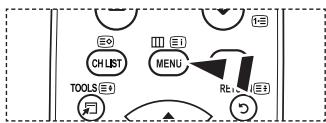
text_image
CH LIST MENU RE1 TOOLSPoužívanie tlačidla TOOLS
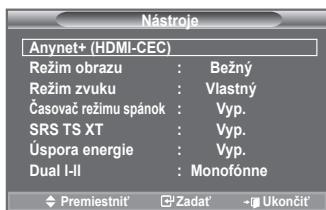
Použite tlačidlo TOOLS na rýchly a jednoduchý výber často používaných funkcií. Ponuka „Nástroje“ sa zmení v závislosti od toho, na ktorý externý režim vstupu sa pozeráte.
- Stlačte tlačidlo TOOLS. Zobrazí sa ponuka „Nástroje“.
- Stlačením tlačidla ▲ alebo ▼ vyberte ponuku.
- Stlačením tlačidiel ▲/▼/◄/► ENTER ☎ zobrazíte, zmeníte alebo použijete zvolené položky. Podrobnejší popis každej funkcie nájdete na príslušnej strane.
◆ Anynet+ (HDMI-CEC), (pozrite stranu 38)
♦ Režim obrazu, (pozrite stranu 15)
♦ Režim zvuku, (pozrite stranu 21)
♦ Časovač režimu spánok, (pozrite stranu 23)
◆ SRS TS XT, (pozrite stranu 21)
♦ Úspora energie, (pozrite stranu 26)
♦ Dual I- II, (pozrite stranu 22)
♦ Obraz v obraze, (pozrite stranu 20)
♦ Automatické nastavenie, (pozrite stranu 29)
text_image
Nástroje Anynet+ (HDMI-CEC) Režim obrazu : Bežný Režim zvuku : Vlastný Časovač režimu spánok : Vyp. SRS TS XT : Vyp. Úspora energie : Vyp. Dual I-II : Monofónne Premiestníť: 'Zadať: «Ukončíť'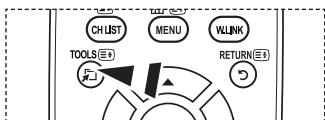
text_image
CH LIST MENU WLINK TOOLS RETURNPlug & Play
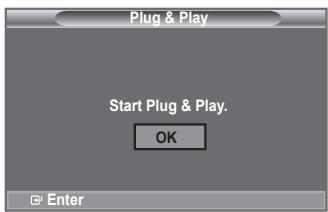
Pri úvodnom zapnutí televízora sa automaticky následne vykoná viacero základných nastavení. K dispozícii sú nasledovné nastavenia.
Šetrič obrazovky sa aktivuje, ak sa dlhšie ako 1 minútu nezaznamená vstup cez tlačidlo dialkového ovládania, zatial' čo je spustené „Plug & Play„.
➢ Šetrič obrazovky sa aktivuje, ak dlhšie ako 15 minút nezaznamenáte žiadny prevádzkový signál.
-
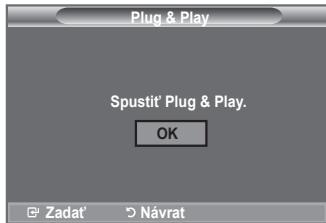
Stlačte tlačidlo POWER na dialkovom ovládači. Zobrazí sa správa „Start Plug & Play.“ so zvolenou možnost’ou „OK“.
-
Stlačením tlačidla ▲ alebo ▼ vyberte vhodný jazyk. Svoj výber potvrďte tlačidlom ENTER☐.
-
Stlačením tlačidla ◀ alebo ▶ vyberte možnosť „Ukážka v obchode“ alebo „Domáce použitie“ a potom stlačte tlačidlo ENTER☑.
Vo vašom domácom prostredí vám odporúčame nastavit TV na režim "Domáce použitie", čím získate tú najlepšiu kvalitu obrazu.
Režim "Ukážka v obchode" je určený na používanie v prostredí obchodov.
Ak sa prijímač omylom nastaví do režimu „Ukážka v obchode“ a chcete sa vrátit’ do režimu „Domáce použitie“ (Bežný): Stlačte tlačidlo hlasitosti na TV. Ked’ sa zobrazí OSD hlasitosti, stlačte a na 5 sekúnd podržte stlačené tlačidlo MENU na TV.
-
Stlačením tlačidla ▲ alebo ▼ vyberte príslušnú krajinu. Svoj výber potvrďte tlačidlom ENTER☐.
-
Zobrazí sa ponuka „Automatické uloženie“ so zvolenou možnosťou „Spustit“. Stlačte tlačidlo ENTER.
Automaticky sa spustí a skončí vyhl'adávanie kanála.
Kedykol'vek stlačte tlačidlo ENTER, aby ste prerušili proces zapamätávania.
➢ Po uložení všetkých dostupných kanálov sa zobrazí ponuka “Nastavit’ hodiny”.
- Stlačte tlačidlo ENTER.
Stlačením tlačidla ◀ alebo ▶ vyberte možnosť „Mesiac“, „Deň“, „Rok“, „Hodina“ alebo „Minúta“. Stlačením tlačidla ▲ alebo ▼ nastavte „Mesiac“, „Deň“, „Rok“, „Hodina“ alebo „Minúta“.
„Mesiac“, „Deň“, „Rok“, „Hodina“ alebo „Minúta“ môžete nastaviť aj stlačením tlačidiel s číslami na diaľkovom ovládači.
Aj v prípade, že nie je stlačené tlačidlo ENTER, sa správa automaticky po niekol'kých sekundách vypne.
♦ Jazyk: Vyberte váš jazyk.
♦ Krajina: Vyberte vašu krajinu.
♦ Automatické uloženie: Automaticky vyhl'adá a uloží kanály dostupné v miestnej oblasti.
♦ Nastavit' hodiny: Nastaví aktuálny čas pre hodiny televízora.
Ak chcete obnovit' nastavenie tejto funkcie...
- Stlačte tlačidlo MENU, aby sa zobrazila ponuka.
- Opätovným stlačením tlačidla ENTER☐ vyberte položku „Plug & Play“.
- Automatické ukladanie kanálov
- Manuálne ukladanie kanálov
text_image
Plug & Play Spustit' Plug & Play. OK Zadat' Návrat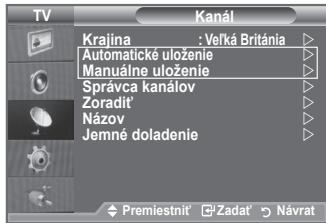
text_image
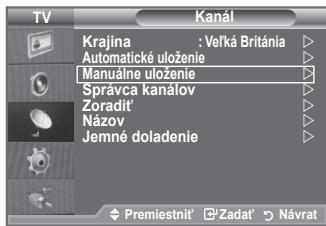
TV Krajina : Veľká Británia Automatické uloženie Manuálne uloženie Správca kanálov Zoradit' Názov Jemné doladenie Premiestnit' Žadat' NávratMôžete prehl'adávat' dostupné frekvenčné pásma (dostupnosť závisí od krajiny).
Automaticky priradené čísla programov nemusia zodpovedať aktuálnym alebo požadovaným číslam programov. Čísla však možete zoradit’ manuálne a vymazat’ l’ubovoľné kanály, ktoré nechcete sledovať.
➢ Televízor začne ukladať všetky dostupné kanály.
Kedykol'vek stlačte tlačidlo ENTER, aby ste prerušili proces zapamätávania a vrátili sa do ponuky „Kanál“.
- Po uložení všetkých dostupných kanálov sa zobrazí ponuka „Zoradit“. (Pozrite si stranu 13)
Manuálne ukladanie kanálov
Môžete ukladat' televízne kanály vrátane tých, ktoré prijímate prostredníctvom káblových rozvodov.
Pri manuálnom ukladaní kanálov si môžete vybrat':
♦ Či chcete alebo nechcete uložit' všetky nájdené kanály
♦ Číslo programu každého uloženého kanála, ktorý chcete označit'.
- Stlačením tlačidla MENU zobrazte ponuku.
Stlačením tlačidla ▲ alebo ▼ vyberte možnosť „Kanál“ a potom stlačte tlačidlo ENTER. - Stlačením tlačidla ▲ alebo ▼ vyberte možnosť „Manuálne uloženie“ a potom stlačte tlačidlo ENTER.
- Stlačením tlačidla ▲ alebo ▼ vyberte požadovanú možnosť a potom stlačte tlačidlo ENTER.
- Ked' budete spokojní s vaším nastavením, stlačte tlačidlo ENTER.
- Stlačením tlačidla EXIT opustíte ponuku.
♦ Program (Číslo programu, ktoré má byť priradené kanálu)
- Stláčajte tlačidlo ▲ alebo ▼, kým nenájdete správne číslo.
Číslo kanálu môžete určit tiež priamo, stlačením čiselných tlačidiel (0-9).
♦ Systém farieb: Automaticky/PAL/SECAM/NTSC4.43
- Stlačením tlačidla ▲ alebo ▼ vyberte požadovanú normu farieb.
- Stlačením tlačidla ▲ alebo ▼ vyberte požadovanú normu zvuku.
♦ Kanál (Ked' poznáte číslo kanálu, ktorý chcete uložit')
- Stlačením tlačidla ▲ alebo ▼ vyberte položku C (kanál pozemného vysielania) alebo S (Kanál káblovej televízie).
- Stlačte tlačidlo ▶, potom stlačte tlačidlo ▲ alebo ▼, aby ste vybrali požadované číslo.
Číslo kanálu môžete určit tiež priamo, stlačením číselných tlačidiel (0-9).
Ak zvuk nepočuť alebo je nezvyčajný, znova vyberte požadovanú normu zvuku.
Číslo kanálu môžete určit' tiež priamo, stlačením číselných tlačidiel (0-9). Ak zvuk nepočut' alebo je nezvyčajný, znova vyberte požadovanú normu zvuku.
- Stlačením tlačidla ▲ alebo ▼ spustite vyhl'adávanie.
- Tuner prehl'adáva frekvenčné pásmo, až pokial' sa na obrazovke nezobrazí prvý kanál alebo vami zvolený kanál.
- Stlačením tlačidla ▲ alebo ▼ spustite vyhl'adávanie. - Tuner prehl'adáva frekvenčné pásmo, až pokial' sa na obrazovke nezobrazí prvý kanál alebo vami zvolený kanál.
♦ Uložit' (Ked' ukladáte kanál a priradené číslo programu)
- Nastavte na možnosť „OK“ tak, že stlačíte tlačidlo ENTER.
> Režim Kanál
- P (Režim programov): Po dokončení ladenia sa vysielajúcim staniciam vo vašej oblasti priradia čísla pozícií od P00 po P99. V tomto režime môžete vybrať kanál zadaním čísla pozície.
- C (Režim terestriálnych kanálov): V tomto režime môžete vybrať kanál zadaním priradeného čísla pre každú stanicu pozemného vysielania.
- S (Režim kanálov káblovej televízie): V tomto režime môžete vybrat' kanál zadaním priradeného čísla pre každý kanál káblovej televízie.
text_image
TV Krajina : Veľká Británia Automatické uloženie Manuálne uloženie Správca kanálov Zoradit' Názov Jemné doladenie Premiestnít' Zadat' Návrat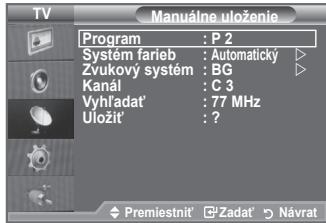
Pridávanie/uzamknutie kanálov
Pomocou správca kanálov môžete pohodlné uzamknút' alebo pridat' kanály.
- Stlačte tlačidlo MENU, aby sa zobrazila ponuka.
Stlačte tlačidlo ▲ alebo ▼, aby ste vybrali možnosť „Kanál“, potom stlačte tlačidlo ENTER.
- Stlačte tlačidlo ▲ alebo ▼, aby ste vybrali „Správca kanálov“ a potom stlačte tlačidlo ENTER☐.
Pomocou zoznamu kanálov môžete pridat' kanály.
- Vyberte možnosť Zoznam kanálov tak, že stlačíte tlačidlo ENTER.
- Prejdite na políčko (⊕) tak, že stlačíte tlačidlá ▲/▼/◄/►, vyberte kanál na pridanie a stlačením tlačidla ENTER□ daný kanál pridáte.
Ak opätovne stlačíte tlačidlo ENTER, zmizne symbol (√) vedľa kanálu a kanál sa nepridá.
Táto funkcia vám umožňuje zabrániť sledovaniu nevhodných programov nepovolanými osobami, ako sú deti, a to tak, že na zvolenom programe vypne obraz a zvuk.
- Stlačením tlačidla ▲ alebo ▼ vyberte možnosť „Detská zámka“ a potom stlačte tlačidlo ENTERG.
- Stlačením tlačidla ▲ alebo ▼ vyberte možnosť „Zap.“ a potom stlačte tlačidlo ENTER.
- Stlačením tlačidla ▲ alebo ▼ vyberte možnosť „Zoznam kanálov“ a potom stlačte tlačidlo ENTER☐.
- Prejdite na políčko (☐) tak, že stlačíte tlačidlá ▲/▼/◄/►, vyberte kanál na uzamknutie a stlačte tlačidlo ENTER☐.
Ak opätovne stlačíte tlačidlo ENTER, zmizne symbol (√) vedľa kanálu a uzamknutie kanálu sa nepridá.
Ked' je detská zámka aktívna, zobrazí sa modrá obrazovka.
V položke „Detská zámka“ vyberte možnosti „Zap.“ alebo „Vyp.“, aby ste jednoducho aktivovali alebo zablokovali kanály, ktoré ste označili „☐“.
text_image
TV Krajina : Veľká Británia Automatické uloženie Manuálne uloženie Správca kanálov Zoradit Názov Jemné doladenie Premiestnít' Zadat' Návrat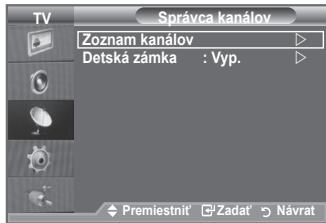
text_image
TV Správca kanálov Zoznam kanálov Detská zámka : Vyp. Premiestnit' Zadat' Návrat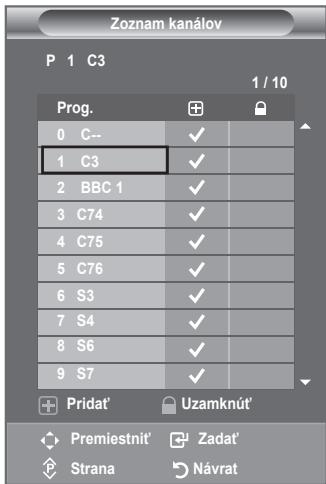
text_image
Zoznam kanálov P 1 C3 1 / 10 Prog. 0 C-- 1 C3 2 BBC 1 3 C74 4 C75 5 C76 6 S3 7 S4 8 S6 9 S7 + Pridat' + Uzamknút' - Premiestnit' - Zadat' + Strana - Návrat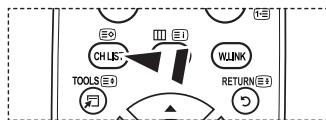
text_image
CH LIST TOOLS WLINK RETURNZoradenie uložených kanálov
Táto činnosť vám umožňuje zmenit' čísla programov pre uložené kanály.
Túto činnosť môže byt' potrebné vykonat' po automatickom ukladaní.
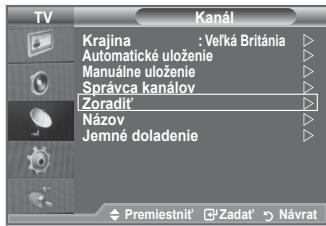
- Stlačením tlačidla MENU zobrazíte ponuku.
Stlačením tlačidla ▲ alebo ▼ vyberte „Kanál“ a potom stlačte tlačidlo ENTER. - Stlačte tlačidlo ▲ alebo ▼, aby ste vybrali „Zoradit“ a potom stlačte tlačidlo ENTER.
-
Opakovaným stlačením tlačidla ▲ alebo ▼ vyberte číslo kanálu, ktorý si želáte zmeniť. Stlačte tlačidlo ENTER.
Zvolený názov a číslo kanálu sa presunú na pravú stranu. -
Stlačením tlačidla ▲ alebo ▼ sa presuňte na pozíciu, v ktorej chcete vykonať zmenu a potom stlačte tlačidlo ENTER.
Vybratý kanál nahradí ten predošlý, ktorý bol uložený pod zvoleným číslom.
-
Zopakujte kroky 3 až 4 pre d'alší kanál, ktorý chcete uložit'.
-
Ukončite stlačením tlačidla EXIT.
text_image
TV Krajina : Veľká Británia Automatické uloženie Manuálne uloženie Správca kanálov Zoradit' Názov Jemné doladenie Premiestnít' Zadat' Návrat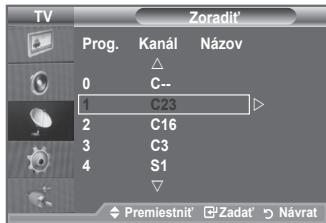
text_image
TV Zoradit' Prog. Kanál Názov 0 C-- 1 C23 2 C16 3 C3 4 S1 Premiestnít' Zadat' NávratPriradenie názvov kanálov
Názvy kanálov sa priradia automaticky pri príjme vysielania informácií o kanáli. Tieto názvy sa dajú zmenit', čo vám umožňuje priradit' nové názvy.
-
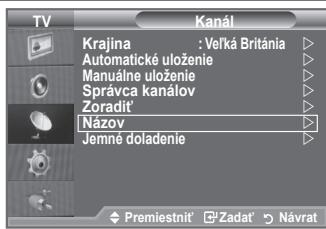
Stlačte tlačidlo MENU, aby sa zobražila ponuka. Stlačte tlačidlo ▲ alebo ▼, aby ste vybrali možnosť „Kanál“, potom stlačte tlačidlo ENTER☐.
-
Stlačte tlačidlo ▲ alebo ▼, aby ste vybrali „Názov“ a potom stlačte tlačidlo ENTER.
-
V prípade potreby stlačením tlačidla ▲ alebo ▼ vyberte kanál, ktorému chcete priradit nový názov. Stlačte tlačidlo ENTER☐.
Výberový pruh sa zobrazí okolo poľa s názvom.
| 4. | Pre... | Potom... |
| Zvoľte si písmeno, číslo alebo symbol | Stlačte tlačidlo ▲ alebo ▼ | |
| Premiestnenie sa na d’alšie písmeno | Stlačte tlačidlo ▶ | |
| Premiestnenie sa spät’ na predchádzajúce písmeno | Stlačte tlačidlo ◀ | |
| Potvrd’te názov | Stlačte tlačidlo ENTER ^2 |
text_image
TV Krajina : Veľká Británia Automatické uloženie Manuálne uloženie Správca kanálov Zoradit' Názov Jemné doladenie Premiestníť Zadat' Návrat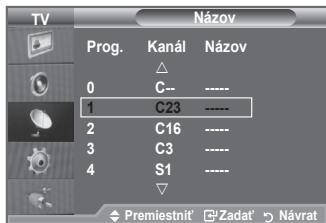
text_image
TV Názov Prog. Kanál Názov 0 C-- 1 C23 2 C16 3 C3 4 S1 5 Premiestnít' Zadat' NávratDostupné sú nasledujúce znaky: Písmená abecedy (A\~Z)/čísla (0\~9)/špeciálne znaky (+, -, *, /, medzera)
-
Kroky 3 až 4 zopakujte pre každý kanál, ktorému chcete priradit' nový názov.
-
Ukončite stlačením tlačidla EXIT.
Vylad'ovanie príjmu kanála
Na manuálne nastavenie konkrétneho kanála pre optimálny výkon použite jemné doladenie.
- Použite tlačidlá s číslami, aby ste priamo vybrali kanál, ktorý chcete jemne doladit.
- Stlačte tlačidlo MENU, aby sa zobrazila ponuka.
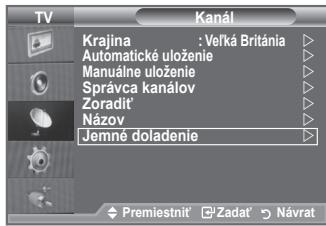
Stlačte tlačidlo ▲ alebo ▼, aby ste vybrali možnosť „Kanál“, potom stlačte tlačidlo ENTER. - Stlačte tlačidlo ▲ alebo ▼, aby ste vybrali „Jemné doladenie“ a potom stlačte tlačidlo ENTER.
-
Stlačením tlačidla ◀ alebo ▶ nastavíte jemné doladenie. Stlačte tlačidlo ENTER☐.
-
Ukončite stlačením tlačidla EXIT.
Doladené kanály, ktoré sa uložili, sú označené znakom „*“ na pravej strane čísla kanálu v riadku kanálov. Číslo kanálu sa zmení na červené.
Ak chcete obnovit' nastavenie jemného doladenia, stlačením tlačidla ▲ alebo ▼ zvol'te položku „Vynulovat“ a potom stlačte tlačidlo ENTER.
text_image
TV Krajina : Veľká Británia Automatické uloženie Manuálne uloženie Správca kanálov Zoradit' Názov Jemné doladenie Premiestnit' Žadat' Návrat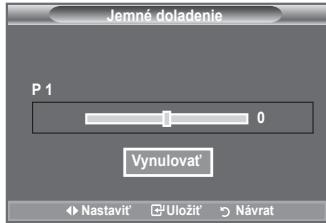
text_image
Jemné doladenie P 1 0 Vynulovat' Nastavit' Uložit' NávratZmena obrazovej normy
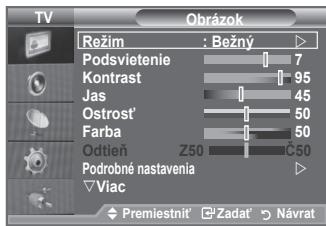
Vybrat' môžete typ obrazu, ktorý najlepšie zodpovedá vašim požiadavkám na pozeranie.
♦ Dynamický: Vyberie obraz pre vysoké rozlíšenie v jasnej miestnosti.
♦ Bežný: Vyberie obraz pre optimálne zobrazovanie v normálnom prostredí.
♦ Film: Vyberie obraz pre komfortné zobrazovanie v tmavej miestnosti.
Režim obrazu sa musí nastavit samostatne pre každý vstupný zdroj.
text_image
TV Obrázok Režim : Bežný Podsvietenie 7 Kontrast 95 Jas 45 Ostroš' 50 Farba 50 Odtien Z50 C50 Podrobné nastavenia Viac Premiestnit' Zadat Návrat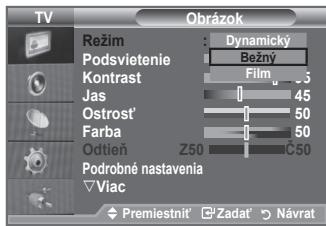
text_image
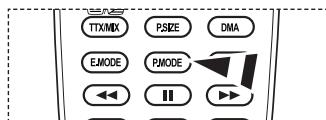
TV Obrázok Režim : Dynamický Podsvietenie Bežný Kontrast Film Jas 45 Ostrošť 50 Farba 50 Odtiěň Z50 C50 Podrobné nastavenia Viac Premiestnit' Zadat' NávratMôžete tiež stlačit' tlačidlo P.MODE na dial'kovom ovládaní, aby ste vybrali jedno z nastavení obrazu.
text_image
Nástroje Anynet+ (HDMI-CEC) Režim obrazu Bežný Režim zvuku : Vlastný Časovač režimu spánok : Vyp. SRS TS XT : Vyp. Úspora energie : Vyp. Dual I-II : Monořónne Premiestniť Nastavit' -UkončiťNastavenie vlastného obrazu
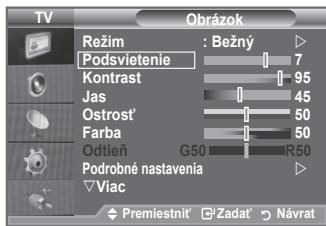
Televízor poskytuje niekoľko nastavení, ktoré umožňujú ovládat' kvalitu obrazu.
- Aby ste vybrali požadovaný efekt obrazu, postupujte podľa pokynov v časti „Zmena obrazovej normy“ číslo 1 až 3.
- Stlačením tlačidla ▲ alebo ▼ vyberte príslušnú položku. Stlačte tlačidlo ENTER☐.
- Stlačením tlačidla ◀ alebo ▶ znížte alebo zvýšte hodnotu príslušnej položky. Stlačte tlačidlo ENTERG.
- Ukončite stlačením tlačidla EXIT.
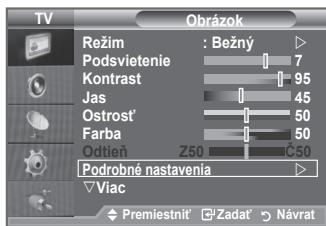
♦ Podsvietenie: Nastavuje jas obrazovky nastavením jasu podsvietenia LCD. (0\~10)
♦ Kontrast: Nastaví svetlost' a tmavost' medzi objektmi a pozadím.
♦ Jas: Nastaví jas celej obrazovky.
♦ Ostrost': Nastaví vonkajšie okraje objektov, čím sa vyostria alebo stlmia.
♦ Farba: Nastaví farby, aby boli svetlejšie alebo tmavšie.
♦ Odtieň: Nastaví farbu objektov, aby boli viac červené alebo zelené a vyzerali prirodzenejšie.
text_image
TV Obrázok Režim : Bežný ▶ Podsvietenie 7 Kontrast 95 Jas 45 Ostroť 50 Farba 50 Odtiň G50 R50 Podrobné nastavenia ▶ Viac Premiestnit' Zadať Návrat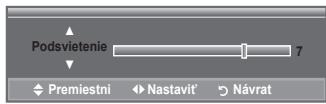
text_image
Podsvietenie 7 Premiestni Nastavić NávratNastavené hodnoty sa uložia podľa zvoleného režimu obrazu.
V režime PC môžete vykonať len zmeny v položkách „Podsvietenie“, „Kontrast“ a „Jas“.
V režimoch TV, ext., AV a S-Video systému PAL nemôžete použit funkciu „Odtieň“.
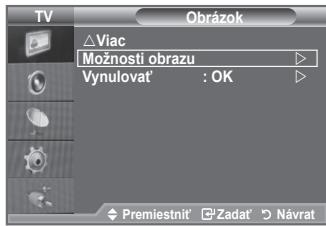
Výberom možnosti „Vynulovat“ môžete obnovit’ pôvodné nastavenia od výrobcu. (Obráťte sa na „Obnovenie nastavení obrazu na pôvodné nastavenia od výrobcu“ na strane 17)
Konfigurácia podrobných nastavení obrazu
Môžete si vybrat' najvhodnejší farebný odtieň pre váš zrak.
- Stlačením tlačidla MENU zobrazíte ponuku.
Stlačením tlačidla ENTER↔ vyberte položku „Obrázok“. - Stlačením tlačidla ENTER☑ vyberte položku „Režim“. Stlačením tlačidla ▲ alebo ▼ vyberte položku „Bežný“ alebo „Film“, potom stlačte tlačidlo ENTER☑.
- Stlačte tlačidlo ▲ alebo ▼, aby ste vybrali „Podrobné nastavenia“ a potom stlačte tlačidlo ENTER.
- Stlačením tlačidla ▲ alebo ▼ vyberte požadovanú možnosť a potom stlačte tlačidlo ENTER.
- Ked' ste spokojní so svojím nastavením, stlačte tlačidlo ENTER.
- Ukončite stlačením tlačidla EXIT.
Možnosť „Podrobné nastavenia“ je dostupná v režime „Bežný“ alebo „Film“.
V režime PC môžete vykonávať len zmeny v položkách „Dynamický kontrast“, „Gama“ a „Vyváženie bielej“ spomedzi položiek „Podrobné nastavenia“.
text_image
TV Obrázok Režim : Bežný Podsvietenie 7 Kontrast 95 Jas 45 Ostroš' 50 Farba 50 Odtiěň Z50 C50 Podrobné nastavenia Viac Premiestnit' Žadat' Návrat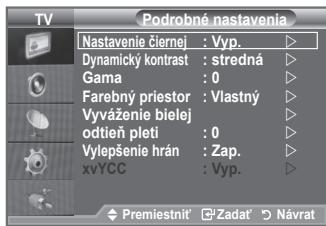
text_image
Podrobné nastavenia Nastavenie ĉirnej : Vyp. Dynamický kontrast : stredná Gama : 0 Farebný priestor : Vlastný Vyváženie bielej odtieň pletí : 0 Vylepšenie hrán : Zap. xvYCC : Vyp. Premiestnit' Žadat' Návrat♦ Nastavenie čiernej: Vyp./nízka/stredná/vysoká
Priamo na obrazovke môžete vybrat' úroveň čiernej, aby ste nastavili híbku obrazovky.
♦ Dynamický kontrast: Vyp./nízka/stredná/vysoká
Kontrast obrazovky môžete nastaviť tak, aby sa zabezpečil optimálny kontrast.
♦ Gama: -3\~ +3
Môžete nastavit' intenzitu základnej farby (červená, zelená, modrá). Stláčajte tlačidlá ◀ alebo ▶, kým nedosiahnete optimálne nastavenie.
♦ Farebný priestor: Automaticky/Základné/Vlastný
Farebný priestor je farebná matica, ktorá sa skladá z „červenej“, „zelenej“ a „modrej“ farby. Vyberte svoj oblúbený farebný priestor, aby ste si vychutnali najprirodzenejšiu farbu.
♦ Automaticky: Automatický farebný priestor nastavuje na najprirodzenejší odtieň farieb založených na programových zdrojoch.
♦ Základné: Základný farebný priestor ponúka hlboký a bohatý odtieň farieb.
♦ Vlastný: Nastavuje farebný rozsah, aby zodpovedal vašim predvol'bám.
Prispôsobenie farebného priestoru
„Farba“ je dostupná, keď sa položka „Farebný priestor“ nastaví do polohy „Vlastný“.
Červená/zelená/modrá: V položke „Farba“ môžete nastavit' hodnoty RGB pre zvolenú farbu.
Stlačením tlačidla ◀ alebo ▶ znížte alebo zvýšte hodnotu príslušnej položky. Stlačte tlačidlo ENTER ^G .
Vynulovat': Vynuluje farebný priestor na predvolené hodnoty.
♦ Vyváženie bielej: Posun Č/Posun Z/Posun M/Zvýšenie Č/Zvýšenie Z/Zvýšenie M/Vynulovat' Na dosiahnutie prirodzenejších farieb obrazu môžete nastaviť teplotu farieb.
Posun Č/Posun Z/Posun M/Zvýšenie Č/Zvýšenie Z/Zvýšenie M: Zmena hodnoty nastavenia obnoví nastavenú obrazovku.
Stlačením tlačidla ▲ alebo ▼ vyberte požadovanú možnosť a potom stlačte tlačidlo ENTER.
Stláčajte tlačidlá ◀ alebo ▶, kým nedosiahnete optimálne nastavenie.
Vynulovat': Naposledy nastavené vyváženie bielej farby sa obnoví na výrobné nastavenia.
♦ odtieň pleti: -15 \~+15
Môžete zdôraznit' ružový „odtieň pleti“ na obrázku.
Stláčajte tlačidlo ◀ alebo ▶, kým sa nedostanete k optimálnemu nastaveniu.
Zmena hodnoty nastavenia obnoví nastavenú obrazovku.
Na obraze môžete zdôrazniť okraje objektu.
◆ xvYCC: Vyp./Zap.
Nastavením režimu xvYCC na možnosť On sa zvýši detail a farebný priestor pri pozeraní filmov z externého zariadenia (t.j. DVD prehrávač), ktoré je pripojené ku konektoru HDMI alebo Komponent IN. Aby ste si mohli vychutnatť túto funkciu, musíte nastavit’ režim obrazu na film.
Ak je aktívna funkcia xvYCC, nedá sa vybrat' Obraz v obraze.
Obnovenie nastavení obrazu na pôvodné nastavenia od výrobcu
Môžete vrátit' spät' pôvodné nastavenia z výroby.
- Aby ste vybrali požadovaný efekt obrazu, postupujte podľa pokynov v časti “Zmena obrazovej normy” číslo 1 až 3 na strane 15.
- Stlačte tlačidlo ▲ alebo ▼, aby ste vybrali "Vynulovat" a potom stlačte tlačidlo ENTER.
- Stlačením tlačidla ▲ alebo ▼ vyberte možnost' "OK" alebo "Zrušit". Stlačte tlačidlo ENTER.
- Ukončite stlačením tlačidla EXIT.
V režime PC môžete spomedzi položiek v „Možnosti obrazu“ vykonať zmeny len pri položkách „Odtieň farby“ a „Veľkost“.
♦ Odtieň farby: Studený 2/Studený 1/normálna/Teplý 1/Teplý 2
Môžete si vybrať najvhodnejší farebný odtieň pre váš zrak.
Nastavené hodnoty sa uložia podľa zvoleného režimu obrazu.
Položka „Teplý 1“ alebo „Teplý 2“ sa aktivuje len vtedy, keď je režim obrazu „Film“.
text_image
Obrázok △ Viac Možnosti obrazu Vynulovat' : OK Premiestnit' Zadat' Návrat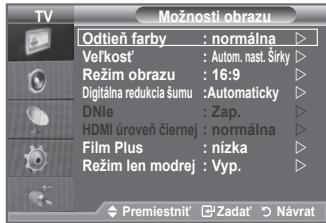
text_image
TV Oditeň farby : normálna ▶ Vel'kost' : Autom. nast. Širky ▶ Režim obrazu : 16:9 ▶ Digitálna redukcia šumu :Automaticy ▶ DNle : Zap. ▶ HDMI úroveň čiernej : normálna ▶ Film Plus : nizka ▶ Režim len modrej : Vyp. ▶ Premiestnit' ☑ Zadat' Návrat♦ Vel'kost': Autom. nast. Šírky/16:9/ Širokouhlé priblíženie(Širokouhlé pribl.)/Zväčšit'/4:3/Len vyhl'adat'
Môžete si vybrať takú veľkosť obrazu, ktorá najlepšie zodpovedá vašim nárokom na sledovanie.
♦ Autom. nast. Šírky: Automaticky nastaví veľkost' obrázka k pomeru strán "16:9".
◆ 16:9: Nastaví veľkost' obrazu na 16:9, čo je vhodné pre DVD alebo širokouhlé vysielanie.
♦ Širokouhlé priblíženie(Širokouhlé pribl.): Zväčší veľkosť obrazu viac ako pri možnosti 4:3.
♦ Zväčšit': Zväčší širokouhlý obraz 16:9 (vertikálnym smerom), aby sa prispôsobil veľkosti obrazovky.
◆ 4:3: Toto je predvolené nastavenie pre filmy na videu alebo normálne vysielanie.
♦ Len vyhl'adat': Použite túto funkciu na zobrazenie kompletného obrazu bez akéhokol'vek zmenšenia pri vstupných signáloch HDMI (720p/1080i/1080p) alebo Komponen (1080i/1080p).
Funkcia "Autom. nast. Šírky" je dostupná len v režime "TV", "Ext.1", "Ext.2", "AV" a "S-Video".
V režime PC sa dá nastavit len režim "16:9" a "4:3".
Nastavenia sa môžu nastavit a uložit pre každé externé zariadenie, ktoré ste pripojili k vstupu TV.
Dočasné vypálenie obrazu sa môže vyskytnút' vtedy, keď pozeráte na statický obraz na prijímači dlhšie ako dve hodiny.
„Širokouhlé priblíženie(Širokouhlé pribl.)“: Pohybujte obrazovku nahor/nadol pomocou tlačidiel ▲ alebo ▼ potom, čo vyberiete ▶ stlačením tlačidla ▶ alebo ENTERG.
„Zvăčšit“: Zvol'te si možnosť 📄 stlačením tlačidla ◀ alebo ▶. Pomocou tlačidiel ▲ alebo ▼ presúvajte obraz smerom nahor a nadol. Po zvolení 📄 pomocou tlačidiel ▲ alebo ▼ zväčšite alebo zmenšite veľkosť obrazu vo vertikálnom smere.
Ked' sa v režime Obraz v obraze nastaví dvojitý režim (□□, □□), nedá sa nastavit' veľkost' obrazu.
Po vybratí položky „Len vyhl'adat“ v režime HDMI (1080i/1080p) alebo Komponent (1080i/1080p):
Vyberte 📄 stlačením tlačidla ◀ alebo ▶. Použite tlačidlá ▲, ▼, ◀ alebo ▶ na pohybovanie s obrázkom.
Vynulovat': Stlačením tlačidla ◀ alebo ▶ vyberte položku „Vynulovat“ a potom stlačte tlačidlo ENTER. Môžete inicializovat nastavenie.
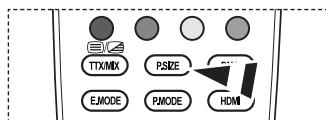
Tieto možnosti môžete jednoducho vybrat' stlačením tlačidla P.SIZE na dial'kovom ovládači.
text_image
BICZ TTX/MIX PSIZE E.MODE PMODE HDMI♦ Režim obrazu: 16:9/ Širokouhlé priblíženie(Širokouhlé pribl.)/Zväčšit'/4:3
Ked' nastavujete veľkosť obrazu na možnosť „Autom. nast. Šírky“ pri širokouhlom TV 16:9, môžete určiť veľkosť obrazu, v ktorom chcete vidieť obraz 4:3 WSS (Wide Screen Service) alebo nič. Každá jednotlivá európska krajina vyžaduje odlišnú veľkosť obrazu, także táto funkcia je určená na to, aby ju používatelia vybrali.
◆ 16:9: Nastaví obraz do širokouhlého režimu 16:9.
♦ Širokouhlé priblíženie(Širokouhlé pribl.): Zväčší veľkosť obrazu viac ako pri možnosti 4:3.
♦ Zväčšit': Zväčší vel'kost' obrazu vertikálne na obrazovke.
♦ 4:3: Nastaví obraz do normálneho režimu 4:3.
Táto funkcia je dostupná v režime „Autom. nast. Šírky“.
Táto funkcia nie je dostupná v režime „PC“, „Komponent“ alebo „HDMI“.
♦ Digitálna redukcia šumu: Vyp./nízka/stredná/vysoká/Automaticky
Ak televízor prijíma slabý signál, môžete spustit’ túto funkciu a pomocou nej zredukovať výskyt akéhokol’vek statického šumu a duchov na obrazovke.
Tento TV obsahuje funkciu DNle, aby sa zaistila vysoká vizuálna kvalita. Ak nastavíte DNle do polohy Zap., môžete zobrazit' obrazovku s aktivovanou funkciou DNle. Ak nastavíte DNle na možnosť Ukážka, môžete na obrazovke za účelom ukážky zobrazit' použité DNle a normálny obraz. Pomocou tejto funkcie môžete zobrazit' rozdiel v kvalite zobrazenia.
DNIe™ (Digital Natural Image engine) DNIe™
Táto funkcia vám prináša detailnejší obraz s trojrozmernou redukciou šumu, zdokonaleniami detailov, zdokonaleniami kontrastu a zdokonaleniami bielej. Nový algoritmus kompenzácie obrazu vám zaistuje svetlejší, čistejší a detailnejší obraz. Technológia DNle™ upraví každý signál tak, aby vyhovoval vašim očiam.
Táto funkcia nie je dostupná v režime „Film“ a „Bežný“.
♦ HDMI úroveň čiernej: normálna/nízka
Priamo na obrazovke môžete vybrat' úroveň čiernej, aby ste nastavili híbku obrazovky.
Táto funkcia je aktívna len v prípade, ak sa externý vstup pripojí k HDMI (RGB signálom).
♦ Film Plus: Vyp./nízka/stredná/vysoká/Ukážka
Môžete zobrazit prirodzenejšiu pokožku a jasnejší text, a to aj pri rýchlo sa pohybujúcich scénach.
Túto funkciu použite pri pozeraní filmov.
Táto funkcia nie je dostupná v režimoch „Širokouhlé priblíženie(Širokouhlé pribl.)“ a „Zväčšit“.
Táto funkcia nie je dostupná vtedy, ked'je „Obraz v obraze“ nastavené na položku „Zap“.
Nepodporuje sa v režime HDMI 1080p/24 Hz.
Táto funkcia je určená pre expertov na merania pri AV zariadeniach. Táto funkcia zobrazí len modrý signál odstránemím červeného a zeleného signálu zo signálu videa, aby sa poskytol efekt modrého filtra, ktorý sa používa na nastavenie farby a odtieňa videozariadenia, ako napríklad DVD prehrávačov, domácich kín atd.
Pomocou tejto funkcie môžete nastaviť farbu a odtieň na uprednostňované hodnoty, ktoré sú príslušné úrovni signálu každého video zariadenia pomocou lišty vzorov farieb červená/zelená/modrá/azúrová/purpurová/žltá, a to bez použitia dodatočného modrého filtra.
V rámci hlavného obrazu nastaveného programu alebo videovýstupu môžete zobrazit' vedl'ajší obraz. Týmto spôsobom môžete pozerat' obraz nastaveného obrazu alebo videovýstupu z akéhokol'vek pripojeného príslušenstva zatial', čo pozeráte hlavný obraz.
- Stlačením tlačidla MENU zobrazíte ponuku.
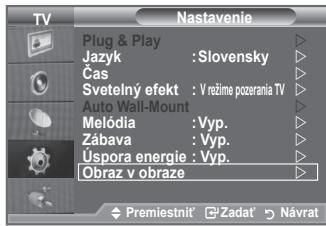
Stlačením tlačidla ▲ alebo ▼ vyberte "Nastavenie" a potom stlačte tlačidlo ENTER. - Stlačte tlačidlo ▲ alebo ▼, aby ste vybrali "Obraz v obraze" a potom stlačte tlačidlo ENTER.
- Stlačením tlačidla ▲ alebo ▼ vyberte požadovanú možnosť a potom stlačte tlačidlo ENTERG.
- Ked' budete spokojní s vaším nastavením, stlačte tlačidlo ENTER.
- Ukončite stlačením tlačidla EXIT.
Ked' použijete hlavnú obrazovku na zobrazenie hry alebo karaoke, môžete si všimnút, že obraz v okne Obraz v obraze bude trošku neprirodzený.
text_image
TV Nastavenie Plug & Play Jazyk :Slovensky Cas Svetelný efekt : V režime pozaramia TV Auto Wall-Mount Melódia :Vyp. Zábava :Vyp. Úspora energie :Vyp. Obraz v obraze Premiestnít' Zadat' Návrat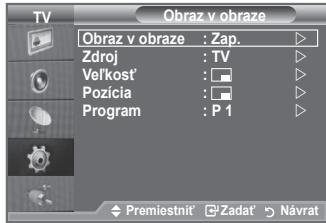
text_image
TV Obraz v obraze : Zap. Zdroj : TV Veľkost' : Pozícia : Program : P 1 Premiestnit' Zadať NávratJednoduché nastavenie
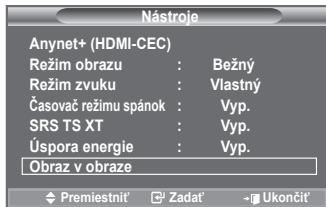
- Na dial'kovom ovládači stlačte tlačidlo TOOLS.
- Stlačením tlačidla ▲ alebo ▼ vyberte položku „Obraz v obraze“ a potom stlačte tlačidlo ENTER.
- Stlačením tlačidla ▲ alebo ▼ vyberte príslušnú položku.
- Stlačením tlačidla ◀ alebo ▶ vyberte požadovanú položku.
- Stlačením tlačidla EXIT alebo TOOLS opustíte ponuku.
text_image
Nástroje Anynet+ (HDMI-CEC) Režim obrazu : Bežný Režim zvuku : Vlastný Časovač režimu spánok : Vyp. SRS TS XT : Vyp. Úspora energie : Vyp. Obraz v obraze Premiestníť Šzadat' → Š ukončiť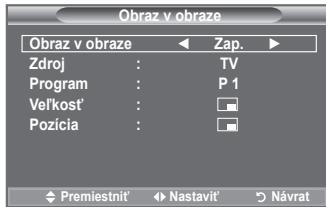
text_image
Obraz v obraze Obraz v obraze Zap. Zdroj : TV Program : P 1 Vel'kost' : □ Pozícia : □ ◆Premiestnit' ◆Nastavit' ◇Návrat♦ Obraz v obraze: Zap./Vyp. Funkciu obrazu v obraze môžete zapnúť alebo vypnúť.
| Hlavný obraz | Vedľajší obraz |
| Komponent | TV, Ext.1, Ext.2, AV |
| HDMI 1, 2, 3 | TV, Ext.1, Ext.2, AV |
| PC | TV, Ext.1, Ext.2, AV |
♦ Zdroj: TV/Ext.1/Ext.2/AV
Môžete vybrat' zdroj vedl'ajšieho obrazu.
♦ Veľkost': ☐ / ☐ / ☐
Môžete vybrat' veľkost' vedľajšieho obrazu.
➤ Ak je hlavný obraz v režime „HDMI“, je dostupná funkcia „Veľkost“.
♦ Program Kanál vedľajšieho obrazu môžete vybrat’ len v prípade, ak je položka “Zdroj” nastavená na “TV”.
Funkcie zvuku
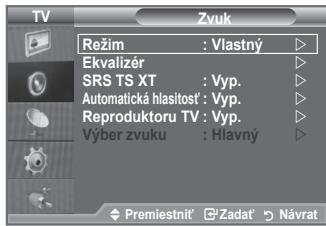
♦ Režim: Bežný/Hudba/Film/Reč/Vlastný
Môžete vybrať typ špeciálneho zvukového efektu, ktorý sa použije pri sledovaní daného vysielania.
Jednoduché nastavenie
Televízor poskytuje niekol'ko nastavení, ktoré umožňujú ovládat' kvalitu zvuku.
Ak zmeníte niektoré z týchto nastavení, štandard zvuku sa automaticky zmení na hodnotu „Vlastný“.
text_image
Nástroje Anynet+ (HDMI-CEC) Režim obrazu : Bežný Režim zvuku Vlastný ▶ Časovač režimu spánok : Vyp. SRS TS XT : Vyp. Úspora energie : Vyp. Dual I-II : Monofónne Premiestniť Nastavit' Ukončiť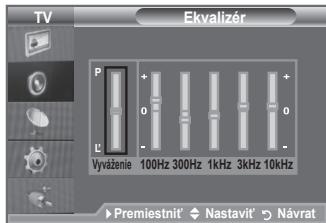
text_image
TV Ekvalizér P + O - L Vývázenie 100Hz 300Hz 1kHz 3kHz 10kHz Premiestnit' Nastavit' Návrat♦ SRS TS XT: Vyp./Zap.
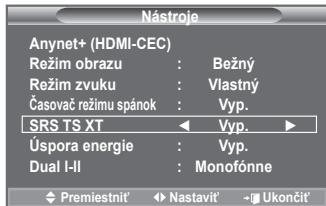
Technológia TruSurround XT je patentovanou technológiou SRS, ktorá rieši problém prehrávania viackanálového obsahu systému 5.1 prostredníctvom dvoch reproduktorov.
Technológia TruSurround poskytuje presvedčivý virtuálny zážitok z priestorového zvuku prostredníctvom ľubovoľného systému prehrávania cez dva reproduktory, vrátane vnútorných reproduktorov televízora. Technológia je úplne kompatibilná so všetkými viackanálovými formátmi.
Jednoduché nastavenie
- Na dial'kovom ovládači stlačte tlačidlo TOOLS.
- Stlačením tlačidla ▲ alebo ▼ vyberte položku „SRS TS XT“.
- Stlačením tlačidla ◀ alebo ▶ vyberte požadovaný „Vyp.“ alebo „Zap.“.
- Stlačením tlačidla EXIT alebo TOOLS opustíte ponuku.
text_image
Nástroje Anynet+ (HDMI-CEC) Režim obrazu : Bežný Režim zvuku : Vlastný Časovač režimu spánok : Vyp. SRS TS XT ← Vyp. ► Úspora energie : Vyp. Dual I-II : Monofónne Premiestniť ↕ Nastavit' ← Ukončiť'
TruSurround XT, SRS a symbol (●) sú obchodnými značkami spoločnosti SRS Labs, Inc. Technológia TruSurround XT sa používa na základe licencie spoločnosti SRS Labs, Inc.
Kazdá vysielacia stanica má svoje vlastné signálové podmienky, także pre vás nie je jednoduché upraviť hlasitosť pri každej zmene kanálu. Táto funkcia vám umožňuje automaticky upraviť hlasitosť požadovaného kanála znížením úrovne zvukového výstupu v prípade, ak je modulačný signál príliš vysoký alebo zvýšením úrovne zvukového výstupu, ak je modulačný signál príliš nízky.
♦ Reproduktoru TV: Vyp./Zap.
Ak chcete zvuk počut' cez oddelené reproduktory, prerušte vnútorný zosilňovač.
Tlačidlá ▲+ , ▲ - a MUTE nefungujú, keď je položka „Reproduktoru TV“ nastavená na možnosť Vyp..
Ked' je položka „Reproduktoru TV“ nastavená na možnosť „Vyp.“, môžete ovládat' v ponuke zvuku len položku „Výber zvuku“ (v režime PIP).
♦ Výber zvuku: Hlavný/Podradený
Ked' je aktivovaná funkcia PIP, môžete počúvať zvuk vedľajšieho (Obraz v obraze) obrazu.
- Hlavný: Používa sa na počúvanie zvuku hlavného obrazu.
- Podradený: Používa sa na počúvanie zvuku vedľajšieho obrazu.
Ak je stereofónny signál slabý a dochádza k automatickému prepínaniu, prepnite na režim Mono.
Táto funkcia sa aktivuje len pri stereofónnom signáli zvuku. Pri monofónnom zvukovom signáli sa deaktivuje.
Táto funkcia je dostupná len v režime TV.
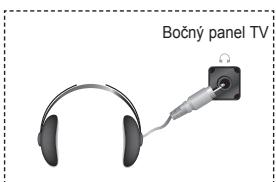
Pripojenie slúchadiel (Predáva sa samostatne)
K televízoru môžete pripojit' súpravu slúchadiel, ak si želáte pozerat' televízny program bez vyrušovania iných l'udí v miestnosti.
Ked' zasuniete konektor náhlavnej súpravy do príslušného portu, tak v ponuke Zvuk môžete ovládat' len možnosti „Automatická hlasitost“ a „Výber zvuku“ (v režime Obraz v obraze).
Dlhotrvajúce používanie slúchadiel pri vysokej hlasitosti môže poškodit' váš sluch.
Ak pripojíte slúchadlá k systému, nebudete počuť zvuk z reproduktorov.
Hlasitost' slúchadiel a hlasitost' TV sa nastavujú samostatne.
Nastavenie a zobrazenie aktuálneho času
Hodiny televízora môžete nastavit' tak, aby sa po stlačení tlačidla INFO zobrazil aktuálny čas. Čas musíte nastavit' aj v prípade, ak chcete použit' časovače automatického zapínania a vypínania.
Nastavit' môžete dobu medzi 30 a 180 minútami, po ktorej sa televízor automaticky prepne do pohotovostného režimu.
text_image
Nástroje Anynet+ (HDMI-CEC) Režim obrazu : Bežný Režim zvuku : Vlastný Časovač režimu spánok Vyp. SRS TS XT : Vyp. Úspora energie : Vyp. Dual I-II : Monofónne Premiestniť Nastavit - Ukončiť- Stlačením tlačidla MENU zobrazíte ponuku.
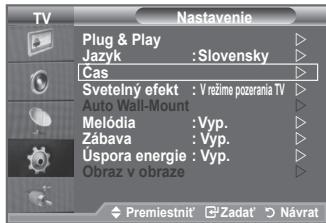
Stlačením tlačidla ▲ alebo ▼ vyberte „Nastavenie“ a potom stlačte tlačidlo ENTER. - Stlačením tlačidla ▲ alebo ▼ vyberte „Čas“ a potom stlačte tlačidlo ENTER.
-
Stlačením tlačidla ▲ alebo ▼ vyberte „Časovač 1“, „Časovač 2“, „Časovač 3“ a potom stlačte tlačidlo ENTER.
Môžete vykonať tri rôzne nastavenia zapnutia/vypnutia časovača.
Najskôr musíte nastavit hodiny. -
Stlačením tlačidla ◀ alebo ▶ vyberte nižšie uvedenú požadovanú položku.
Stlačením tlačidla ▲ alebo ▼ nastavíte na požadované nastavenie.
♦ Čas zapnutia : Vyberte možnosť Hodina, Minúta a „Aktivované“/„Neaktivované“. (Aby ste aktivovali časovač, keď budete spokojní s nastavením, stlačte možnosť „Aktivované“.)
text_image
TV Nastavenie Plug & Play Jazyk : Slovensky Cas Svetelný efekt : V režime pozaramia TV Auto Wall-Mount Melódia : Vyp. Zábava : Vyp. Uspora energie : Vyp. Obraz v obraže Premiestnít' Zadať Návrat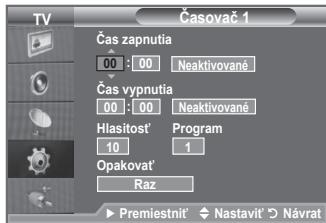
text_image
TV Časovač 1 Čas zapnutia 00 : 00 Neaktivované Čas vypnutia 00 : 00 Neaktivované Hlasitost' Program 10 1 Opakovat' Raz ►Premiestnit' ◆ Nastavit' © NávratČas vypnutia : Vyberte možnosť Hodina, Minúta a „Aktivované“/„Neaktivované“. (Aby ste aktivovali časovač, keď budete spokojní s nastavením, stlačte možnosť „Aktivované“.)
♦ Hlasitost’ : Vyberte požadovanú úroveň hlasitosti zapnutia.
♦ Program : Ked' je aktívny časovač zapnutia, môžete zapnút špecifický kanál.
Hodiny a minúty môžete nastavit priamo stlačením tlačidiel s číslami na dial'kovom ovládači.
Ked' nastavíte časovač na možnosť Zap., TV sa prípadne vypne, ak 3 hodiny potom, čo sa TV zapol časovačom, nestlačíte žiadne ovládacie tlačidlo. Táto funkcia je dostupná len v režime zapnutého časovača a zabraňuje prehriatiu, ktoré sa môže vyskytnúť, ak je TV príliš dlho zapnutý.
Výber jazyka
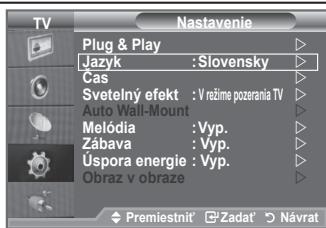
Pri prvom použití televízora musíte zvolit' jazyk, ktorý sa použije na zobrazenie ponúk a indikátorov.
- Stlačením tlačidla MENU zobrazíte ponuku na obrazovke.
Stlačením tlačidla ▲ alebo ▼ vyberte „Nastavenie“ a potom stlačte tlačidlo ENTER. - Stlačením tlačidla ▲ alebo ▼ vyberte „Jazyk“ a potom stlačte tlačidlo ENTER.
- Opakovaným stlačením tlačidla ▲ alebo ▼ vyberte príslušný jazyk. Stlačte tlačidlo ENTER.
- Ukončite stlačením tlačidla EXIT.
text_image
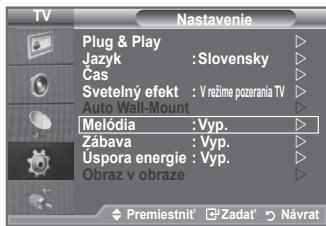
TV Nastavenie Plug & Play Jazyk : Slovensky Cas Svetelný efekt : V režime pozernia TV Auto Wall-Mount Melódia : Vyp. Zábava : Vyp. Úspora energie : Vyp. Obraz v obraže Premiestnít' Zadat' NávratNastavenie svetelného efektu (v závislosti od modelu)
V závislosti od situácie môžete zapnút'/vypnút' kontrolku na prednej strane TV. Použite ju pre úsporu energie alebo vtedy, keď oslňuje vaše oči.
- Stlačením tlačidla MENU zobrazte ponuku. Stlačením tlačidla ▲ alebo ▼ vyberte možnosť „Nastavenie“ a potom stlačte tlačidlo ENTER☐.
- Stlačením tlačidla ▲ alebo ▼ vyberte požadovanú možnosť a potom stlačte tlačidlo ENTER.
- Ked' budete spokojní s vaším nastavením, stlačte tlačidlo ENTER.
- Ukončite stlačením tlačidla EXIT.
text_image
TV Nastavenie Plug & Play Jazyk : Slovensky Cas Svetelný efekt : V režime pozarania TV Auto Wall-Mount Melódia : Vyp. Zábava : Vyp. Uspora energie : Vyp. Obraz v obraze Premiestnít' Zadať Návrat♦ Melódia: Vyp./nízka/stredná/vysoká
Melódia sa neprehráva
- Ked' z TV nevychádza žiadny zvuk, pretože sa stlačilo tlačidlo MUTE.
- Ked' z TV nevychádza žiadny zvuk, pretože sa stlačilo tlačidlo ⊖ (Hlasitosť).
- Ked' sa TV vypne funkciou automatického vypnutia.
♦ Zábava: Vyp./Športy/Kino/Hra
Režim „Zábava“ vám umožňuje vybrať optimálne zobrazenie a zvuk pre športy, kino a hry.
- Vyp.: Vypne funkciu „Zábava“.
- Športy: Poskytne optimálnu kvalitu obrazu a zvuku pre športy. Môžete si vychutnat' viac vzrušujúcich farieb a zvuku.
- Kino: Poskytuje optimálnu kvalitu obrazu a zvuku pre kino. Môžete zažiť bohatší obraz a zdokonalený zvuk.
– Hra: Poskytuje optimálnu kvalitu obrazu a zvuku pre hry. Tento režim zrýchľuje rýchlost’ hrania pri používaní externej hernej konzoly pripojenej k TV.
Ak nastavíte ktorýkoľvek z troch režimov „Zábava“ na položku Zap., nastavenie sa uzamkne a nebude sa dať nastavit. Ak chcete uskutočnit’ nastavenia režimu obrazu a zvuku, režim „Zábava“ musí byť vypnutý.
Nastavenia „Zábava“ sa uložia pre každý vstupný zdroj.
Ak nastavíte ktorýkol'vek z troch režimov „Zábava“ na možnosť Zap., funkcia „SRS TS XT“ nebude dostupná.
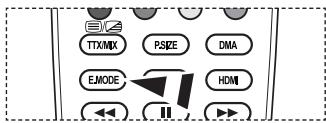
Opakovane môžete stlačit' tlačidlo E.MODE na dial'kovom ovládaní, aby ste zmenili nastavenie „Zábava“.
text_image
T12 TTX/MIX PSIZE DMA E.MODE HDMITáto funkcia nastavuje jas obrazovky v závislosti od okolitých svetelných podmienok.
text_image
Nástroje Anynet+ (HDMI-CEC) Režim obrazu : Bežný Režim zvuku : Vlastný Časovač režimu spánok : Vyp. SRS TS XT : Vyp. Úspora energie < Vyp. > Dual I-II : Monofónne Premiestníť Nastavíť - ŠukončiťVýber zdroja
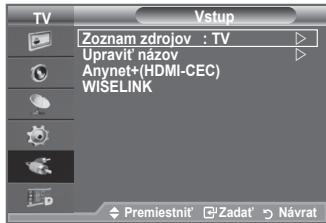
Môžete si vybrat' z externých zdrojov, ktoré sú pripojené k televízoru cez vstupné konektory.
Stlačením tlačidla ▲ alebo ▼ vyberte „Vstup“ a potom stlačte tlačidlo ENTER.
- Stlačením tlačidla ENTER↔ vyberte položku „Zoznam zdrojov“.
Na dial'kovom ovládaní stlačte tlačidlo SOURCE, aby ste prepínali medzi všetkými dostupnými zdrojmi. Televízny režim môžete zvolit' stlačením tlačidla TV, číselného tlačidla (0\~9) a tlačidla P ^ⓧ / ^ⓧ na dial'kovom ovládači.
Režim HDMI môžete jednoducho nastavit' stlačením tlačidla HDMI na dial'kovom ovládači.
text_image
TV Vstup Zoznam zdrojov : TV Upravit' názov Anynet+(HDMI-CEC) WISELINK Premiestnit' Zadat' Návrat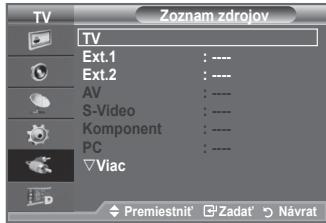
text_image
TV Zoznam zdrojov TV Ext.1 : ---- Ext.2 : ---- AV : ---- S-Video : ---- Komponent : ---- PC : ---- Viac Premiestnít' Zadat' Návrat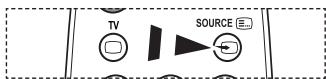
Úprava názvov vstupných zdrojov
Pomenujte do vstupných konektorov pripojené zariadenie, aby ste zjednodušili výber vstupného zdroja.
text_image
TV Vstup Zoznam zdrojov : TV Upravit' názov Anynet+(HDMI-CEC) WISELINK Premiestnít' Zadat' Návrat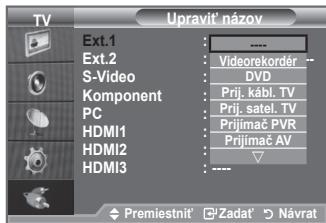
text_image
TV Ext.1 Ext.2 S-Video Komponent PC HDMI1 HDMI2 HDMI3 Upravit' názov Videorekorder DVD Prij. kábl. TV Prij. satel. TV Prijimač PVR Prijimač AV Premiestnít' Zadat' NávratNastavenie počítačového softvéru (založený na systéme Windows XP)
Nastavenia zobrazenia v systéme Windows pre typický počítač sú zobrazené nižšie. Skutočné zobrazenia na vašom počítači môžu byť odlišné v závislosti od konkrétnej verzie systému Windows a konkrétnej grafickej karty. Ak aj vaše aktuálne zobrazenia vyzerajú odlišne, rovnaké základné inštalačné informácie budú platit’ pre takmer všetky prípady. (Ak nie, obrátte sa na výrobcu počítača alebo distribútora produktov značky Samsung.)
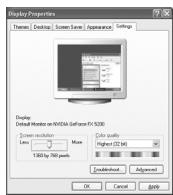
- Najskôr kliknite na „Ovládací panel“ v ponuke štart systému Windows.
- Po zobrazení okna ovládacieho panelu kliknite na položku „Vzhľad a témy“ a zobrazí sa dialógové okno.
- Po zobrazení okna ovládacieho panelu kliknite na položku „Obrazovka“ a zobrazí sa dialógové okno displeja.
- Prejdite na kartu „Nastavenia“ v dialógovom okne displeja. Správne nastavenie veľkosti (rozlíšenia): Optimálne 1920 X 1080 Ak sa v dialógovom okne s nastaveniami obrazovky nachádza možnosť vertikálnej frekvencie, správna hodnota je „60“ alebo „60 Hz“. Inak iba kliknite na tlačidlo „OK“ a ukončite dialógové okno.
Režimy zobrazenia
Pozícia aj veľkost’ obrazovky sa budú líšit’ v závislosti od typu počítača a jeho rozlíšenia. Rozlíšenia v tabul’ke sú odporúčanými rozlíšeniami.
D-Sub Vstup
| Režim | Rozlíšenie | Horizontálna frekvencia (kHz) | Vertikálna frekvencia (Hz) | Frekvencia vzorkovania (MHz) | Synchronizačná polarita (Horizontálne/vertikálne) |
| IBM | 640 x 350 | 31,469 | 70,086 | 25,175 | + / - |
| 720 x 400 | 31,469 | 70,087 | 28,322 | - / + | |
| VESA | 640 x 480 | 31,469 | 59,940 | 25,175 | - / - |
| 640 x 480 | 37,861 | 72,809 | 31,500 | - / - | |
| 640 x 480 | 37,500 | 75,000 | 31,500 | - / - | |
| 800 x 600 | 37,879 | 60,317 | 40,000 | + / + | |
| 800 x 600 | 48,077 | 72,188 | 50,000 | + / + | |
| 800 x 600 | 46,875 | 75,000 | 49,500 | + / + | |
| 1024 x 768 | 48,363 | 60,004 | 65,000 | - / - | |
| 1024 x 768 | 56,476 | 70,069 | 75,000 | - / - | |
| 1024 x 768 | 60,023 | 75,029 | 78,750 | + / + | |
| 1280 x 1024 | 63,981 | 60,020 | 108,000 | + / + | |
| 1280 x 1024 | 79,976 | 75,025 | 135,000 | + / + | |
| 1360 x 768 | 47,712 | 60,015 | 85,500 | + / + | |
| 1600 x 1200 | 75,000 | 60,000 | 162,000 | + / + | |
| CVT | 1920 x 1080RB | 66,587 | 59,934 | 138,500 | + / - |
HDMI/DVI Vstup
| Režim | Rozlíšenie | Horizontálna frekvencia (kHz) | Vertikálna frekvencia (Hz) | Frekvencia vzorkovania (MHz) | Synchronizačná polarita (Horizontálne/vertikálne) |
| VESA | 640 x 480 | 31,469 | 59,940 | 25,175 | - / - |
| 800 x 600 | 37,879 | 60,317 | 40,000 | + / + | |
| 1024 x 768 | 48,363 | 60,004 | 65,000 | - / - | |
| 1280 x 1024 | 63,981 | 60,020 | 108,000 | + / + | |
| 1360 x 768 | 47,712 | 60,015 | 85,500 | + / + | |
| 1600 x 1200 | 75,000 | 60,000 | 162,000 | + / + | |
| CEA | 1920 x 1080p | 67,500 | 60,000 | 148,500 | + / + |
Ked' používate pripojenie pomocou kábla HDMI/DVI, musíte používať konektor HDMI IN 2.
Režim prekladania nie je podporovaný.
V prípade zvolenia neštandardného formátu obrazu môže televízor pracovať nezvyčajne.
Podporujú sa oddelené a kompozitné režimy. SOG nie je podporované.
Príliš dlhý kábel VGA alebo kábel VGA nízkej kvality môže spôsobit šum obrazu pri režimoch s vysokým rozlíšením (1920 x 1080 alebo 1600 x 1200).
Nastavenie TV pomocou PC
Stlačením tlačidla ENTER↔ vyberte položku „Obrázok“.
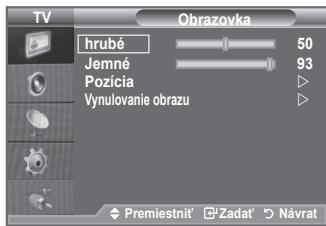
Automatické nastavenie umožňuje samočinné nastavenie PC obrazovky televízora prichádzajúcemu PC videosignálu. Hodnoty jemného, hrubého nastavenia a polohy sa nastavujú automaticky.
Jednoduché nastavenie
text_image
TV Obrázok Režim : Bežný Podsvietenie 7 Kontrast 95 Jas 45 Ostroš' 50 Automatické nastavenie Obrazovka Podrobné nastavenia Viac Premiestnit' Zadat' Návrat
Účelom nastavenia kvality obrazu je odstránenie alebo obmedzenie šumu z obrazu. Ak sa šum neodstrání samotným jemným doladením, tak potom opátovne čo najlepšie nastavte frekvenciu (hrubé) a jemné doladenie. Po znížení šumu obraz opátovne nastavte tak, aby bol zarovnaný v strede obrazovky.
Stlačením tlačidla ▲ alebo ▼ vyberte položku „hrubé“ alebo „Jemné“ a potom stlačte tlačidlo ENTER.
Nastavte polohu PC vtedy, ak sa neprispôsobí TV obrazovke.
Stlačte tlačidlo ▲ alebo ▼, aby ste nastavili vertikálnu polohu.
Stlačte tlačidlo ◀ alebo ▶, aby ste nastavili horizontálnu polohu.
Stlačte tlačidlo ENTER.
text_image
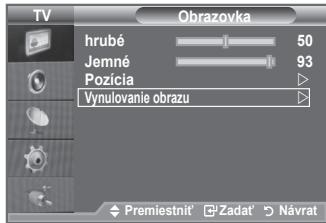
TV Pozícia Premiestníť Zadat' NávratVynulovanie obrazu
Všetky nastavenia obrazu môžete nahradiť výrobnými hodnotami.
text_image
TV hrubé 50 Jemné 93 Pozícia Vynulovanie obrazu Premiestnit' Zadať NávratPoužívanie funkcie WISELINK
Vdaka tejto funkcií si môžete prezerat' fotografie (vo formáte JPEG) a počúvať zvukové súbory (MP3) uložené na památovom zariadení s rozhraním USB triedy MSC (Mass Storage Class).
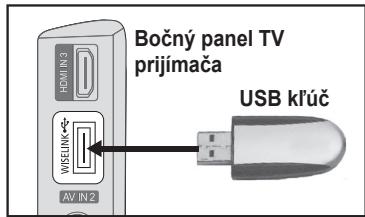
Stlačte tlačidlo POWER ⏻ na dialkovom ovládači alebo na prijímači. Do konektora WISELINK (USB konektor) na bočnom paneli TV prijímača pripojte USB zariadenie, na ktorom sú uložené súbory vo formáte JPEG a/alebo MP3.
Ak vojdete do režimu WISELINK a do konektora WISELINK nie je zapojené žiadne USB zariadenie, objaví sa nápis "Nie
text_image
Bočný panel TV prijímača USB klúč HDMI IN 3 WISELINK AV IN 2je pripojené žiadne zariadenie“. V tom prípade zapojte USB zariadenie, stlačením tlačidla W.LINK na dialkovom ovládači opustite obrazovku WISELINK a potom do nej opat’ vstúpte.
Názvy zložiek a súborov (fotografia, hudba) môžu obsahovať iba písmená a číslice.
Súborový systém podporuje iba formát FAT16/32 (formát NTFS nie je podporovaný)
S týmto TV prijímačom nemusia byť kompatibilné niektoré typy digitálnych fotoaparátov a zvukových prehrávačov s rozhraním USB.
Funkcia Wiselink podporuje iba USB zariadenia triedy Mass Storage Class (MSC - veľkokapacitná pamăť). Zariadenie triedy MSC je veľkokapacitné pamăťové zariadenie typu Bulk-Only Transport (s prenosom len po dávkach). Typickým príkladom zariadenia triedy MSC je USB klľúč alebo čítačka pamăťových kariet (USB harddisky ani rozbočovače typu HUB nie sú podporované).
Pred pripojením zariadenia k TV prijímaču odzálohujte súbory uložené na tomto zariadení pre prípad poškodenia alebo straty údajov. Spoločnosť SAMSUNG nenesie žiadnu zodpovednosť za poškodenie súborov ani za stratu údajov.
Zariadenie zapojte priamo do USB konektora na TV prijímači. V prípade pripojenia prostredníctvom kábla sa môže vyskytnúť problém s kompatibilitou rozhrania USB.
Podporované sú iba súbory vo formáte MP3 a JPEG.
MP3 formát Wiselink podporuje len hudobné súbory s vysokou vzorkovacou frekvenciou (32 kHz, 44,1 kHz alebo 48 kHz).
Odporúčame používať sekvenčný formát jpeg. Na dekódovanie progresívneho formátu jpeg je potrebné veľké množstvo pamäte a preto môže zlyhať.
Ak je na obrazovke nápis loading, USB zariadenie neodpájajte.
MTP (Media Transfer Protocol) sa nepodporuje.
Ak sa na začiatku mp3 súboru nenájde informácia o dížke skladby, čas prehrávania bude zobrazený v tvare "00:00:00".
Čím má fotografia vyššie rozlíšenie, tým dlhšie trvá, kým sa zobrazí na obrazovke.
V zozname fotografií alebo hudby sa zobrazuje až 300 priečinkov alebo súborov.
Nahrávanie môže nejaký čas trvať, a to v závislosti od veľkosti súboru.
Používanie menu funkcie WISELINK
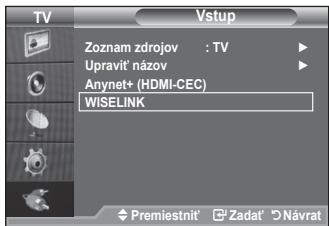
- Stlačte tlačidlo MENU. Pomocou tlačidla ▲ alebo ▼ zvoľte záložku „Vstup“ a stlačte tlačidlo ENTER.
-
Pomocou tlačidla ▲ alebo ▼ zvoľte záložku „WISELINK“ a stlačte tlačidlo ENTER☐.
-
Pomocou tlačidla ▲ alebo ▼ zvol'te príslušné pamät'ové USB zariadenie a stlačte tlačidlo ENTERG.
Menu „WISELINK“ sa môže líšit podľa toho, aký typ pamäťového USB zariadenia pripojíte k TV prijímaču.
Niektoré zariadenia sa z dôvodu problémov s kompatibilitou nemusia podporovať.
- Pomocou tlačidla ◀ alebo ▶ sa presuňte na príslušnú ikonu a stlačte tlačidlo ENTER.
Stlačením tlačidla W.LINK na dial'kovom ovládači vstúpite do menu funkcie WISELINK.
text_image
TV Vstup Zoznam zdrojov : TV Upravit' názov Anynet+ (HDMI-CEC) WISELINK Premiestnit' Zadat' Návrat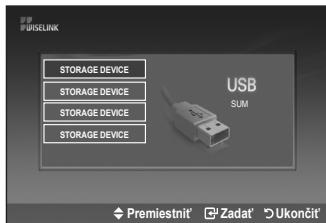
text_image
TURISLINK STORAGE DEVICE STORAGE DEVICE STORAGE DEVICE STORAGE DEVICE USB SUM Premiestnit' Zada' Ukončit'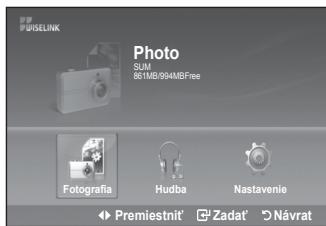
text_image
PHISELINK Photo SUM 861MB/954MBFile Fotografia Hudba Nastavenie Premiestnit' Zadat' Návrat
text_image
CH LIST MENU WLINK TOOLS RETURNFunkcie tlačidiel na dial'kovom ovládači v menu WISELINK
| Tlačidlo | Funkcia |
| ▲/▼/◄/► | Pohyb kurzora a výber položiek. |
| ENTER | Zvolenie označenej položky. |
| Prehrajte prezentáciu alebo súbor vo formáte MP3. | |
| Pozastavte prezentáciu alebo súbor vo formáte MP3. | |
| RETURN | Návrat do predchádzajúceho menu. |
| INFO | Spúšťanie rôznych funkcií z menu „Fotografia“ a „Hudba“. |
| Zastavenie aktuálnej prezentácie alebo prehrávania MP3 súboru. | |
| Posun o stranu vyššie alebo nižšie (v zozname súborov) | |
| EXIT | Ukončenie aktuálnej funkcie a návrat do predchádzajúcej vyššej úrovne menu. |
Používanie zoznamu "Fotografia" (zoznam fotografií vo formáte JPEG)
V tomto menu sú zobrazené súbory vo formáte JPEG a zložky na pamät'ovom USB zariadení.
- Vykonajte kroky 1 až 3 z kapitoly „Používanie menu funkcie WISELINK“. (pozri stranu 31)
-
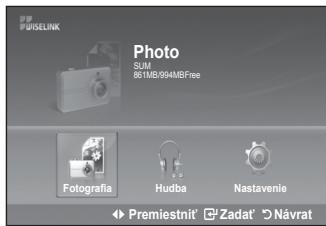
Pomocou tlačidla ◀ alebo ▶ sa presuňte na položku „Fotografia“ a stlačte tlačidlo ENTER. Zobrazí sa zoznam uložených zložiek a súborov.
-
Pomocou tlačidiel ▲, ▼, ◀ a ► zvoľte požadovaný súbor.
-
Stlačením tlačidla ENTER nad ikonou zvolenej fotografie sa táto fotografia zobrazí na celú obrazovku.
- Stlačením tlačidla ENTER nad ikonou zvolenej zložky sa zobrazia súbory vo formáte JPEG, ktoré obsahuje.
Pri presune na d'alšiu fotografiu môže načítanie súboru trvať niekoľko sekúnd. V ľavom hornom rohu obrazovky sa pritom zobrazí nápis 📄 Nahráva sa .
text_image
PHISELINK Photo SUM 861MB/954MBFile Fotografia Hudba Nastavenie Premiestnil' Zadat' Návrat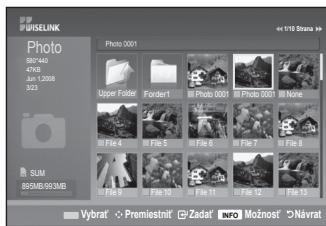
text_image
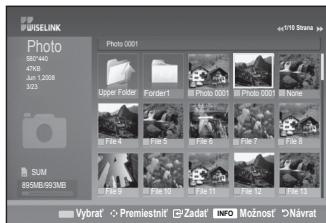
USELINK Photo 56740 4288 Jun 1 2008 323 SUM 85MB/99MB Phot 2001 Upper Folder Forder1 Photo 0001 Photo 0001 None File 4 File 5 File 6 File 7 File 8 File 9 File 10 File 11 File 12 File 13 Vybrat Premiestniť Zadať NRF Možnost NávratVytvorenie zoznamu JPEG súborov v podobe miniatúr trvá určitý čas.
V tomto menu sa zobrazia iba súbory s príponou jpg. Súbory s inými príponami (napr. bmp alebo tiff) sa nezobrazia.
Súbory sú zobrazené po stránkach. Na jednej stránke je zobrazených 15 miniatúr fotografií.
➢ Miniatúry sú očíslované zľava doprava a zhora nadol od 1 do 15.
S týmto TV prijímačom nemusia byť kompatibilné niektoré typy digitálnych fotoaparátov a zvukových prehrávačov s rozhraním USB.
Na prvých miestach sú zobrazené zložky a za nimi nasledujú všetky JPEG súbory v aktuálnej zložke. Zložky a JPEG súbory sú zoradené v abecednom poradí.
Fotografiu, ktorá je zobrazená na celú obrazovku, môžete približovať, zmenšovať alebo otáčať.
Počas zobrazenia na celú obrazovku môžete pomocou tlačidla ◀ alebo ▶ zobrazit' predchádzajúcu alebo nasledujúcu fotografiu v aktuálnej zložke.
Ak je vybratá ikona fotografie, stlačte tlačidlo ▶, aby sa spustila prezentácia.
Fotografie, ktoré neobsahujú informácie EXIF, sa v závislosti od kvality a rozlíšenia fotografie nemusia v zozname fotografií zobrazit' v podobe miniatúr.
Prezentácia fotografií pomocou funkcie Slide Show
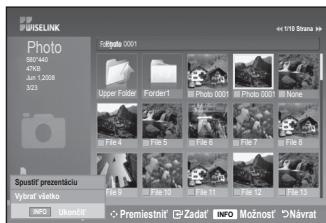
- Stlačením tlačidla INFO zobrazte možnosti („Spustit’ prezentáciu“, „Vybrat’ všetko“).
- Pomocou tlačidla ▲ alebo ▼ zvol'te možnosť „Spustit' prezentáciu“ a stlačte tlačidlo ENTER.
Počas prezentácie sa budú postupne zobrazovať jednotlivé fotografie, začínajúc zvolenou fotografiou.
Počas prezentácie fotografií sa môžu automaticky prehrávať MP3 súbory, ak je zapnutá funkcia Background Music. Táto funkcia je štandardne zpnutá. Táto funkcia je možná len vtedy, keď sú MP3 súbory a fotografie uložené na památovom USB zariadení v tej istej zložke.
- Stlačením tlačidla INFO počas prezentácie zobrazte nasledujúce možnosti („Rýchlost’ prezentácie“, „Hudba v pozadí“, „Nastavenie hudby v pozadí“, „Zoznam“). Pomocou tlačidla ▲ alebo ▼ zvolťe požadovanú možnosť a stlačte tlačidlo ENTER☐.
- Po nastavení hodnoty zvolenej možnosti stlačte tlačidlo ENTER, aby sa vykonaná zmena nastavenia uložila.
text_image
USELINK Photo 50140 47KB Jun 1 2008 393 Spoutit prezentáciu Výbrat věrkyo Fidgala 2001 Upper Folder Forder1 Photo 0001 Photo 0001 None File 4 File 5 File 6 File 7 File 8 File 9 File 10 File 11 File 12 File 13 INFO Ukrédu Premiestnít Zadat info Možnost Návrat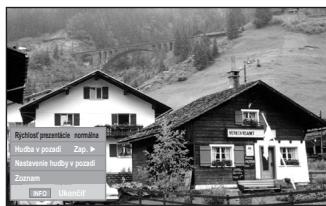
Používanie menu počas prezentácie fotografií
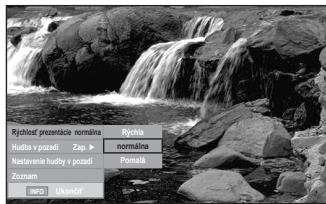
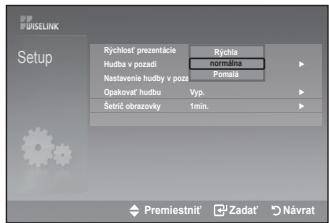
Rýchlost' prezentácie:
Umožňuje nastavit' rýchlost', akou sa menia fotografie pri rezentácii.
Pomocou tlačidla ▲ alebo ▼ zvol'te požadovanú možnosť („Rýchla“, „normálna“, „Pomalá“) a stlačte tlačidlo ENTERG.
Hudba v pozadí:
Umožňuje zapnút alebo vypnút prehrávanie MP3 súborov počas prezentácie fotografií.
Pomocou tlačidla ▲ alebo ▼ zvoľte požadovanú možnosť („Zap.“, „Vyp.“) a stlačte tlačidlo ENTER.
Nastavenie hudby v pozadí:
Počas prezentácie fotografií sa zobrazia MP3 súbory a zložky v aktuálnom adresári.
pomocou tlačidla ▲ alebo ▼ zvoľte požadovanú zložku a stlačte tlačidlo ENTER. Zvolená zložka sa zvýrazní. Ďalším stlačením tlačidla RETURN sa vrátte na zobrazenie prezentácie. Na pozadí sa začne prehrávať zvolená hudba.
Ak zvolíte hudbu na prehrávanie na pozadí, ale možnosť Nastavenie hudby v pozadí je nastavená na vyp. (hudba na pozadí vypnutá), hudba na pozadí nebude hrat.
text_image
Rychof prezentácie normalna Hudha v posadí. Zap. ▶ Nastavenie huddy v posadí. Zozam Normal normalna Pomus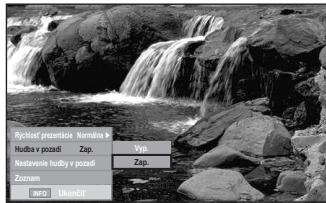
text_image
Spotlast prezentslé: Nomárná Hudba v pozadí Zap. Nastavené hudby v pozadí Zoznám Vyp. Zap.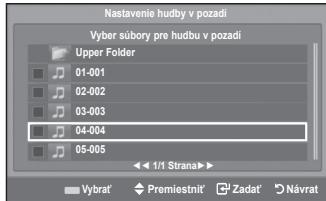
text_image
Nastavenie hudby v pozadi Vyber subory pre hudbu v pozadi Upper Folder 01-001 02-002 03-003 04-004 05-005 << 1/1 Strana>Zoznam:
Zobrazí sa zoznam zložiek a JPEG súborov.
Ked zvolite niektorý súbor s fotografiou, na l'avej strane TV obrazovky sa zobrazia informácie o rozlíšení fotografie, dátum jej poslednej úpravy a poradové číslo súboru v aktuálnom adresári (napr. 10. z 15).
text_image
WISELINK Photo 507436 47KB Jun 1 2008 323 SUM 895MB/993MB Photo 0001 Upper Folder Forder1 Photo 0001 Photo 0001 None File 4 File 5 File 6 File 7 File 8 File 9 File 10 File 11 File 12 File 13 Vybrat' >Premiestnil' Zada' info Možnost' Návrat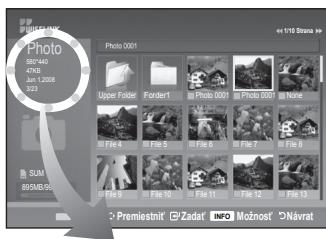
text_image
Photo 587440 4768 Jus 2.2008 303 SLAM 89RMS-60 Photo 0001 Upper Folder Forder1 Photo 0001 Photo 0001 None File 4 File 5 File 6 File 7 File 8 File 9 File 10 File 11 File 12 File 13 Premiestnil Zada! INFO Možnost Návrat
: Ikona zložky
: Ikona fotografie

text_image
Rozlišenie fotografie a pod. Vel'kosť súboru Dátum zmeny WISELINK Photo 580'440 47KB Jun 1.2008 3/23Poradové číslo súboru v aktuálnom adresári
Používanie menu Option
- Vykonajte kroky 1 až 3 z kapitoly „Používanie menu funkcie WISELINK". (pozri stranu 31)
- Pomocou tlačidla ◀ alebo ▶ sa presuňte na položku „Fotografia“ a stlačte tlačidlo ENTERG. Zobrazí sa zoznam uložených zložiek a súborov.
-
Pomocou tlačidiel ▲, ▼, ◀ a ▶ zvoľte požadovaný súbor a stlačte tlačidlo ENTER. Stlačením tlačidla nad miniatúrou fotografie sa táto fotografia zobrazí na celú obrazovku.
-
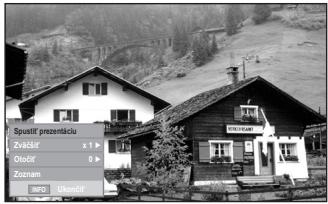
Stlačením tlačidla INFO zobrazte možnosti („Spustit’ prezentáciu“, „Zvăčšit“, „Otočit“, „Zoznam“)
text_image
Spread preventiva 0.5x 1.5 0.9 0.9 Zoomn MPC UnpackZväčšit':
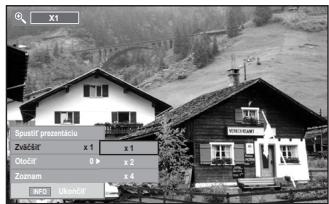
- Pomocou tlačidla ▲ alebo ▼ zvol'te možnosť „Zvăčšit“ a stlačte tlačidlo ENTER.
- Stlačením tlačidla ▲ alebo ▼ vyberte požadovanú možnosť a potom stlačte tlačidlo ENTERG. (X1, X2, X4)
Aby ste sa posúvali nahor/nadol/dol'ava/doprava na zväčšenej fotografii, stlačte tlačidlo INFO na opustenie ponuky možnosti a potom stlačte tlačidlá ▲, ▼, ◀ a ▶.
Možnosť „Spustit’ prezentáciu“ alebo „Otočit“ je vypnutá, ked sa vyberie možnosť „Zväčšit“.
„X1“:zobrazenie fotografie v pôvodnej veľkosti.
„X2“ : fotografia zväčšená dvojnásobne.
„X4“ : fotografia zväčšená štvornásobne.
text_image
X1 Späfift Prenaktis Zehörter x1 x1 Örefer 0 x 2 Zoomem x4 NFT Ukredit▼ / ▲ / ◀ / ▶ : posúvanie zväčšenej fotografie nahor/nadol/doprava/dol'ava.
Otočit':
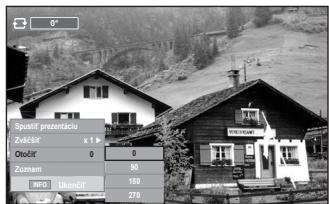
- Pomocou tlačidla ▲ alebo ▼ zvol'te možnosť „Otočit“ a stlačte tlačidlo ENTER.
- Stlačením tlačidla ▲ alebo ▼ vyberte požadovanú možnosť a potom stlačte tlačidlo ENTER. (0°, 90°, 180°, 270°)
Otočenie fotografie neovplyvní uložený súbor.
„0“: fotografia zobrazená v pôvodnej orientácii „90“: fotografia otočená o 90 stuňov „180“: fotografia otočená o 180 stuňov „270“: fotografia otočená o 270 stuňov
text_image
Spustit prezentáciu Zvskátt x 1 km Obcítt 0 0 Zoznam 90 INFO Ukocátt 188 276Používanie zoznamu MP3 súborov
V tomto menu sú spomedzi všetkých súborov uložených na pamätovom USB zariadení zobrazené iba MP3 súbory.
- Vykonajte kroky 1 až 3 z kapitoly „Používanie menu funkcie WISELINK“. (pozri stranu 31)
- Pomocou tlačidla ◀ alebo ▶ sa presuňte na položku „Hudba“ a stlačte tlačidlo ENTER. Zobrazí sa zoznam uložených zložiek a súborov.
-
Pomocou tlačidla ▲ alebo ▼ sa presuňte na príslušnú ikonu a stlačte tlačidlo ENTER.
-
Stlačením tlačidla ENTER↔ nad ikonou so symbolom hudobnej noty spustíte prehrávanie zvukového súboru.
- Stlačením tlačidla ENTER☑ nad ikonou zložky zobrazíte zvukové súbory uložené v tejto zložke.
-
Ak chcete zvolit' súbor na inej stránke, stlačením tlačidla alebo sa presuňte na inú stránku.
-
Stlačením tlačidla INFO vyvoláte menu s možnosťami prehrávania, kde si môžete zvolit’ prehrávanie jedného alebo všetkých súborov. Stlačením tlačidla ENTER potvrďte zvolenie možnosti „Prehrat“, „Opakovat’ hudbu“ alebo „Vybrat’ všetko“.
: Ikona zvukového súboru

Používanie menu Option
Prehrat':
Slúži na ovládanie prehrávania MP3 súborov.
Stlačením tlačidla 📄 počas prehrávania súboru vo formáte MP3 sa súbor pozastaví.
Stlačením tlačidla ■ ukončíte režim prehrávania.
Táto ponuka zobrazuje len súbory s príponou súboru MP3. Súbory s inými príponami sa nezobrazia, a to aj v prípade, ak sú uložené na rovnakom zariadení USB.
Zvolený súbor a čas jeho prehrávania sú zobrazené v hornej časti obrazovky.
Stláčaním tlačidiel VOL ⊕, VOL ⊖ na dialkovom ovládači nastavte požadovanú hlasitost' prehrávanej hudby. Stlačením tlačidla MUTE na dialkovom ovládači môžete zvuk umlčat'.
Opakovat' hudbu:
Umožňuje zapnút alebo vypnút opakované prehrávanie MP3 súborov v aktuálnej zložke.
Môžete zvolit' možnosť zap. alebo Vyp.
Ikona informujúca o režime prehrávania

: budú sa opakovane prehrávať všetky zvukové súbory.

: bude sa opakovane prehrávať jeden zvukový súbor.

Používanie menu Setup
Toto Menu slúži na zobrazenie a úpravu užívatel'ských nastavení funkcie WISELINK.
- Vykonajte kroky 1 až 3 z kapitoly „Používanie menu funkcie WISELINK“. (pozri stranu 31)
- Pomocou tlačidla ◀ alebo ▶ sa presňte na položku „Nastavenie" a stlačte tlačidlo ENTER.
- Pomocou tlačidal ▲ alebo ▼ zvoľte požadovanú položku a stlačte tlačidlo ENTER☐ („Rýchlost’ prezentácie“, „Hudba v pozadí“, „Nastavenie hudby v pozadí“, „Opakovat’ hudbu“, „Šetrič obrazovky“)
- Pomocou tlačidla ▲ alebo ▼ zvol'te požadovanú možnosť a stlačte tlačidlo ENTER.
Stlačením tlačidla W.LINK na dial'kovom ovládači ukončite režim WISELINK.
Rýchlost' prezentácie:
Umožňuje nastavit’ rýchlost’, ako sa menia fotografie pri prezentácii. Môžete zvolit’ možnost’ „Rýchla“, „normálna“ alebo „Pomalá“.
Hudba v pozadí:
Umožňuje zapnúť alebo vypnúť prehrávanie MP3 súborov počas prezentácie fotografií. Môžete zvolit možnosť „Zap.“ alebo „Vyp.“.
Nastavenie hudby v pozadí:
V menu „Nastavenie hudby v pozadí“ môžete vybrat hudbu na prehrávanie na pozadí počas prezentácie fotografií. Vyberte MP3 súbory, ktoré chcete počúvat pri prezentácii fotografií.
Opakovat' hudbu:
Vyberte túto možnosť, ak chcete určiť, či sa má opakovat prehrávanie hudby po prehratí všetkých súborov MP3 v aktuálnom priečinku.
Šetrič obrazovky:
Zadajte, po akom čase sa má zobrazit šetrič obrazovky. Šetrič obrazovky sa zobrazí, ak nestlačíte žiadne tlačidlo počas 1, 5 alebo 10 minút.
text_image
Nastavenie hudby v pozadi Vyber súbory pre hudbu v pozadi Upper Folder 01-001 02-002 03-003 04-004 05-005 << 1/1 Strana >> Vybrat' Premiestnil' Zada' Návrat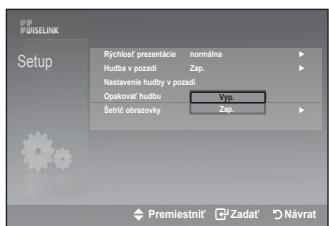
text_image
PUNSELINK Setup Rychlost' prezentácie normálna Hudba v pozad Zsp. Nastavenie hudby v pozad Opakovat' hudbu Vyp. Šetnič obrazovky 1min, 5min, 10min. Premiestnit' Zadať NávratČo je systém Anynet+?
Anynet+ predstavuje siet'ový AV systém, ktorý vytvára jednoducho použiteľné rozhranie pre používatel'ov tak, že bude kontrolovať všetky pripojené AV zariadenia prostredníctvom ponuky Anynet+ vtedy, keď sú pripojené AV zariadenia od spoločnosti Samsung Electronics.
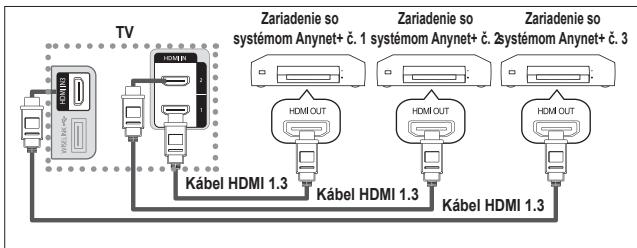
Pripojenie zariadení systému Anynet+
Systém Anynet+ podporuje AV zariadenia, ktoré výlučne podporujú len systém Anynet+.
Presvedčte sa, či sa na AV zariadení, ktoré idete pripojit' k TV, nachádza značka systému Anynet+.
Priame prepojenie k TV
flowchart
graph TD
    TV["TV"] --> HDMI1["+"]
    HDMI1 --> HDMI2["+"]
    HDMI2 --> HDMI3["+"]
    HDMI3 --> HDMI4["+"]
    HDMI4 --> HDMI5["+"]
    HDMI5 --> HDMI6["+"]
    HDMI6 --> HDMI7["+"]
    HDMI7 --> HDMI8["+"]
    HDMI8 --> HDMI9["+"]
    HDMI9 --> HDMI10["+"]
    HDMI10 --> HDMI11["+"]
    HDMI11 --> HDMI12["+"]
    HDMI12 --> HDMI13["+"]
    HDMI13 --> HDMI14["+"]
    HDMI14 --> HDMI15["+"]
    HDMI15 --> HDMI16["+"]
    HDMI16 --> HDMI17["+"]
    HDMI17 --> HDMI18["+"]
    HDMI18 --> HDMI19["+"]
    HDMI19 --> HDMI20["+"]
    HDMI20 --> HDMI21["+"]
    HDMI21 --> HDMI22["+"]
    HDMI22 --> HDMI23["+"]
    HDMI23 --> HDMI24["+"]
    HDMI24 --> HDMI25["+"]
    HDMI25 --> HDMI26["+"]
    HDMI26 --> HDMI27["+"]
    HDMI27 --> HDMI28["+"]
    HDMI28 --> HDMI29["+"]
    HDMI29 --> HDMI30["+"]
    HDMI30 --> HDMI31["+"]
    HDMI31 --> HDMI32["+"]
    HDMI32 --> HDMI33["+"]
    HDMI33 --> HDMI34["+"]
    HDMI34 --> HDMI35["+"]
    HDMI35 --> HDMI36["+"]
    HDMI36 --> HDMI37["+"]
    HDMI37 --> HDMI38["+"]
    HDMI38 --> HDMI39["+"]
    HDMI39 --> HDMI40["+"]
    HDMI40 --> HDMI41["+"]
    HDMI41 --> HDMI42["+"]
    HDMI42 --> HDMI43["+"]
    HDMI43 --> HDMI44["+"]
    HDMI44 --> HDMI45["+"]
    HDMI45 --> HDMI46["+"]
    HDMI46 --> HDMI47["+"]
    HDMI47 --> HDMI48["+"]
    HDMI48 --> HDMI49["+"]
    HDMI49 --> HDMI50["+"]
    HDMI50 --> HDMI51["+"]
    HDMI51 --> HDMI52["+"]
    HDMI52 --> HDMI53["+"]
    HDMI53 --> HDMI54["+"]
    HDMI54 --> HDMI55["+"]
    HDMI55 --> HDMI56["+"]
    HDMI56 --> HDMI57["+"]
    HDMI57 --> HDMI58["+"]
    HDMI58 --> HDMI59["+"]
    HDMI59 --> HDMI60["+"]
    HDMI60 --> HDMI61["+"]
    HDMI61 --> HDMI62["+"]
    HDMI62 --> HDMI63["+"]
    HDMI63 --> HDMI64["+"]
    HDMI64 --> HDMI65["+"]
    HDMI65 --> HDMI66["+"]
    HDMI66 --> HDMI67["+"]
    HDMI67 --> HDMI68["+"]
    HDMI68 --> HDMI69["+"]
    HDMI69 --> HDMI70["+"]
    HDMI70 --> HDMI71["+"]
    HDMI71 --> HDMI72["+"]
    HDMI72 --> HDMI73["+"]
    HDMI73 --> HDMI74["+"]
    HDMI74 --> HDMI75["+"]
    HDMI75 --> HDMI76["+"]
    HDMI76 --> HDMI77["+"]
    HDMI77 --> HDMI78["+"]
    HDMI78 --> HDMI79["+"]
    HDMI79 --> HDMI80["+"]
Prepojte konektor [HDMI 1], [HDMI 2] alebo [HDMI 3] na TV s konektorom HDMI OUT príslušného zariadenia so systémom Anynet+ pomocou HDMI kábla.
Pripojenie domáceho kina
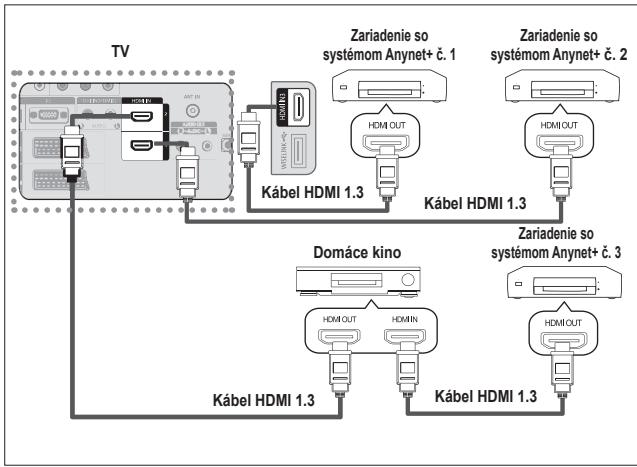
flowchart
graph TD
    TV["TV"] -->|Kábel HDMI 1.3| H1["HDMI OUT"]
    TV -->|Kábel HDMI 1.3| H2["HDMI OUT"]
    TV -->|Kábel HDMI 1.3| H3["HDMI OUT"]
    H1 --> Z1["Zariadenie so systémom Anynet+ č. 1"]
    H2 --> Z2["Zariadenie so systémom Anynet+ č. 2"]
    H3 --> Z3["Zariadenie so systémom Anynet+ č. 3"]
    H4["Domáce kino"] -->|Kábel HDMI 1.3| H5["HDMI OUT"]
    H4 -->|Kábel HDMI 1.3| H6["HDMI IN"]
    H5 --> Z4["Zariadenie so systémom Anynet+ č. 1"]
    H6 --> Z5["Zariadenie so systémom Anynet+ č. 2"]
    H6 --> Z6["Zariadenie so systémom Anynet+ č. 3"]
1 Prepojte konektor [HDMI 1], [HDMI 2] alebo [HDMI 3] na TV s konektorom HDMI OUT príslušného zariadenia so systémom Anynet+ pomocou HDMI kábla.
2 Prepojte konektor HDMI IN domáceho kina a konektor HDMI OUT príslušného zariadenia so systémom Anynet+ pomocou HDMI kábla.
Pripojte iba jeden prijímač.
Pomocou kábla HDMI 1.3 môžete pripojit zariadenie so systémom Anynet+. Niektoré HDMI káble nemusia podporovat funkcie systému Anynet+.
Anynet+ funguje, ak je AV zariadenie s podporou systému Anynet+ v pohotovostnom režime alebo zapnuté.
Anynet+ podporuje celkovo až 8 AV zariadení.
Nastavenie systému Anynet+
Nasledujúce nastavenia sú určené pre používanie funkcií systému Anynet+.
Používanie funkcie Anynet+
- Stlačte tlačidlo TOOLS. Potom stlačte tlačidlo ENTER, aby ste vybrali položku „Anynet+(HDMI-CEC)“.
Stlačením tlačidla ▲ alebo ▼ vyberte možnosť „Nastavenie“ a potom stlačte tlačidlo ENTER. - Stlačením tlačidla ENTER☑ vyberiete možnost' „Anynet+(HDMI-CEC)“ a potom stlačte tlačidlo ENTER☑.
- Stlačením tlačidla ▲ alebo ▼ vyberte možnosť „Zap.“ a potom stlačte tlačidlo ENTER.
Funkcia Anynet+ (HDMI-CEC) sa zapne.
Ak vyberiete možnosť „Vyp.“, Anynet+ (HDMI-CEC) sa vypne.
Ked' je funkcia „Anynet+(HDMI-CEC)“ vypnutá, deaktivujú sa všetky činnosti spojené so systémom Anynet+.
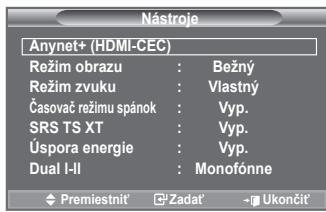
text_image
Nastavenie Anynet+ (HDMI-CEC) : Vyp. Automatické vypnutie : Zap. Vyhřadávajú sa pripojenia Premiestnit' Zadat' NávratAutomatické vypínanie zariadenia so systémom Anynet+ pri vypnutí televízora
-
Stlačením tlačidla ▲ alebo ▼ vyberte možnosť „Automatické vypínanie“ a potom stlačte tlačidlo ENTER☐.
-
Stlačením tlačidla ▲ alebo ▼ vyberte možnosť „Áno“ a potom stlačte tlačidlo ENTER.
Funkcia Automatické vypnutie sa zapne.
Ak vyberiete možnosť „Nie“, funkcia automatického vypnutia sa zruší.
text_image
Nastavenie Anynet+ (HDMI-CEC) : Zap. Automatické vypnutie : Nie Vyhľadávajú sa pripojenia Áno Premiestnit' Zadat' NávratNastavenie Vybrat zariadenie dialkového ovládania TV sa musí nastavit na TV, aby sa používala funkcia Anynet+.
Ak nastavíte „Automatické vypnutie“ na možnosť „Nie“, pripojené externé zariadenia sa pri vypnutí TV tiež vypnú. Avšak, ak zariadenie nahráva, nemusí sa vypnúť.
Vyhľadávanie a prepínanie medzi zariadeniami so systémom Anynet+
- Stlačte tlačidlo TOOLS. Potom stlačte tlačidlo ENTER, aby ste vybrali položku „Anynet+(HDMI-CEC)“.
- Stlačením tlačidla ▲ alebo ▼ vyberte položku „Vybrat zariadenie“ a potom stlačte tlačidlo ENTER☐.
- Stlačením tlačidla ▲ alebo ▼ vyberte príslušné zariadenie a stlačte tlačidlo ENTER. Prepne sa na zvolené zariadenie.
- Ak nemôžete nájst' požadované zariadenie, stlačením tlačidla ▲ alebo ▼ vyberte položku „Nastavenie“ a potom stlačte tlačidlo ENTERG.
- Stlačením tlačidla ▲ alebo ▼ vyberte položku „Vyhladávajú sa pripojenia“, potom stlačte tlačidlo ENTER.
Prepnutie na zvolené zariadenia môže trvať až do 2 minút. Počas prepínania nemôžete činnosť zrušit'.
Čas potrebný na vyhl'adanie zariadení určuje počet pripojených zariadení.
Ked' sa dokončí vyhl'adávanie zariadení, nezobrazí sa počet nájdených zariadení.
Aj napriek tomu, že TV automaticky vyhl'adá zariadenia, keď sa zapne pomocou tlačidla POWER, v zozname zariadení sa nezobrazia zariadenia pripojené počas doby, keď bol TV zapnutý alebo pri špecifických okolnostiach. Preto na vyhl'adávanie zariadení vyberte ponuku „Vyhl'adávajú sa pripojenia“.
Ak ste stlačením tlačidla SOURCE vybrali režim externého vstupu, nemôžete použit' funkciu Anynet+. Nezabudnite prepnúť na zariadenie Anynet+ pomocou tlačidla TOOLS.
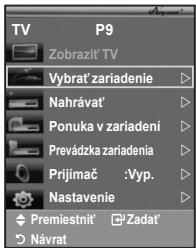
text_image
TV P9 Zobražit TV Vybrat' zariadenie Nahrávat' Ponuka v zariadení Prevádzka zariadenia Prijímač :Vyp. Nastavenie Premiestnít' Zadať Návrat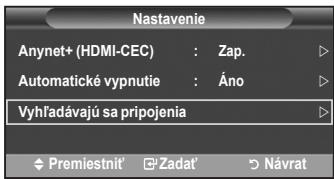
text_image
Nastavenie Anynet+ (HDMI-CEC) : Zap. Automatické vypnutie : Áno Vyhľadávajú sa pripojenia Premiestnít' Zadat' NávratPonuka Anynet+
Ponuka Anynet+ sa zmení v závislosti od typu a stavu zariadení Anynet+ pripojených k TV.
| Ponuka Anynet+ | Popis |
| Zobrazit’ TV | Prepne z Anynet+ na režim TV vysielania. |
| Vybrat’ zariadenie | Váš TV sa pripojí k príslušnému zariadeniu. |
| Nahrávat’ | Spustí nahrávanie. (Táto ponuka funguje len pri zariadení, ktoré podporuje nahrávanie.) |
| Ponuka v zariadení | Zobrazí ponuku pripojeného zariadenia.Príklad. Ked’ je pripojený DVD rekordér, zobrazí sa úvodná ponuka DVD rekordéra. |
| Prevádzka zariadenia | Zobrazí ponuku ovládania prehrávania pripojeného zariadenia.Príklad. Ked’ je pripojený DVD rekordér, zobrazí sa ponuka ovládania prehrávania DVD rekordéra. |
| Prijímač | Výstup zvuku je cez prijímač. |
| Nastavenie | Môžete nastaviť prostredie pre používanie systému Anynet+. |
| Typ zariadenia | Prevádzkový stav | Dostupné tlačidlá |
| Zariadenie so systémom Anynet+ | Po prepnutí na zariadenie, keď je na obrazovke zobrazená ponuka príslušného zariadenia. | Tlačidlá s číslami ▲/▼/◄/►/tlačidlo ENTER⇨ Farebné tlačidlá Tlačidlo EXIT |
| Po prepnutí na zariadenie zatial’, čo sa prehráva súbor | ◀◀ (Vyhladávanie smerom dozadu)/▶▶ (Vyhladávanie smerom dopredu)/■ (Zastavenie)/▶ (Pozastavenie)/■ (Prehrávanie) | |
| Zariadenie so vstavaným tunerom | Po prepnutí na zariadenie, keď pozeráte TV program | Tlačidlo P♡/♡ |
| Zvukové zariadenie | Ked’ je aktivovaný prijímač | Tlačidlo VOL ⊕/⊖ Tlačidlo MUTE |
Funkcia Anynet+ funguje len v prípade, ked' je dial'kové ovládanie nastavené na TV.
Tlačidlo ☐ funguje len zatial', čo je zariadenie v stave nahrávania.
Zariadenia Anynet+ nemôžete ovládat pomocou tlačidiel na TV. Zariadenia so systémom Anynet+môžete ovládat len pomocou dialkového ovládania TV.
Dialkové ovládanie TV nemusí za určitých okolností fungovať. V tomto prípade opätovne vyberte zariadenie so systémom Anynet+.
Funkcie Anynet+ nefungujú pri produktoch od iných výrobcov.
V režime Anynet+ nemusia správne fungovať farebné tlačidlá.
Činnosť tlačidiel ◀◀, ▶▶ sa môže odlišovat’ v závislosti od zariadenia.
Pomocou rekordéra môžete uskutočnit' nahrávku TV programu.
Stlačte tlačidlo
Nahrávanie sa spustí. (Iba v prípade, ak je pripojené zariadenie s podporou systému Anynet+.)
V stave pozerania TV sa nahrá aktuálny TV program. Ak pozeráte video z iného zariadenia, nahrá sa video z daného zariadenia.
Môžete tiež nahrávať zdrojové toky, ak po stlačení tlačidla TOOLS vyberiete možnosť Record.
Pred opätovným pripojením skontrolujte, či je konektor antény správne pripojený k nahrávaciemu zariadeniu. Ohľadom pripojenia antény k nahrávaciemu zariadeniu si pozrite jeho používatelškú príručku.
Počúvanie cez prijímač
Zvuk môžete počúvat' cez prijímač namiesto reproduktorov TV.
Stlačením tlačidla ▲ alebo ▼ vyberte možnosť „Prijímač“ a potom stlačte tlačidlo ENTERG.
- Stlačením tlačidla ◀ alebo ▶ vyberte možnosť „Zap.“ a potom stlačte tlačidlo ENTER.
Teraz môžete zvuk počúvať cez prijímač.
Ked' je prijímač prepnutý na možnosť Zap., môžete počúvat TV zvuk cez 2-kanálový prijímač.
Ak je prijímač výslovne určený pre domáce kino (podporuje len zvuk), nemusí sa zobrazit v zozname zariadení.
V prípade obsahu s problémom s autorskými právami nemusí správne fungovať počúvanie cez prijímač.
Ked' sa preruší napájanie k TV, ked' je „Prijímač" nastavený na možnosť „Zap.“ (odpojením napájacieho kábla alebo pri zlyhaní napájania), položka „Reproduktoru TV“ sa môže nastavit' na možnosť „Vyp.“, ked' opätovne zapnete TV. (pozrite si stranu 22)
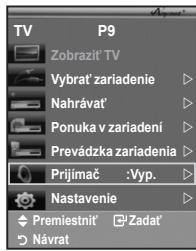
text_image
TV Zobrazit TV Vybrat' zariadenie Nahrávat' Ponuka v zariadení Prevázka zariadenia Prijímač :Vyp. Nastavenie Premiestnit' Zadat' NávratBody, ktoré je potrebné skontrolovat' pred požadovaním servisu
| Príznak | Riešenie |
| Systém Anynet+ nefunguje. | Skontrolujte, či zariadenie je zariadenie so systémom Anynet+. Systém Anynet+ podporuje len zariadenia Anynet+.Pripojte iba jeden prijímač.Skontrolujte, či je správne pripojený sietový kábel zariadenia so systémom Anynet+.Skontrolujte káblové prepojenia videa/zvuku/HDMI 1.3 zariadenia so systémom Anynet+.Skontrolujte, či je položka Anynet+ (HDMI-CEC) v ponuke nastavenia systému Anynet+ nastavená na možnosť Zap..Skontrolujte, či je dialkové ovládanie TV v režime TV.Overte si, či je to dialkové ovládanie výlučne pre systém Anynet+.Systém Anynet+ pri určitých podmienkach nefunguje. (Vyhľadávanie kanálov, prevádzka WISELINK, Plug & Play atď.)Ked’ pripájate alebo odpájate kábel HDMI 1.3, uistite sa, aby ste opátovne vyhľadali zariadenia alebo reštartovali TV.Skontrolujte, či je zapnutá funkcia Anynet+ zariadenia so systémom Anynet+. |
| Chcem spustit’ systém Anynet+. | Skontrolujte, či je zariadenie Anynet+ správne pripojené k TV a skontrolujte, či je systém Anynet+ (HDMI-CEC) nastavený na možnosť Zap. v ponuke Anynet+ Nastavenie.Stlačením tlačidla TV na dialkovom ovládaní TV zapnete TV. Následne stlačte tlačidlo TOOLS, aby sa zobrazila ponuka Anynet+ a mohlí ste vybrať požadovanú ponuku. |
| Chcem ukončit’ systém Anynet+. | V ponuke Anynet+ vyberte možnosť Zobrazit’ TV.Stlačte tlačidlo SOURCE na dialkovom ovládaní TV a vyberte iné zariadenie, ako zariadenia so systémom Anynet+.Stlačte ktorékol’vek z tlačidiel P/∅, CH LIST, PRE-CH, a pod., aby ste zmenili režim TV. (Uvedomte si, že tlačidlá kanálov fungujú len v prípade, ak nie je pripojené zariadenie so systémom Anynet+ so vstavaným tunerom.) |
| Na obrazovke sa zobrazí správa Pripája sa k zariadeniu Anynet+... | Nemôžete používať dialkové ovládanie, keď konfigurujete systém Anynet+ alebo prepínate do režimu zobrazenia.Ked’ sa nastavenie systému Anynet+ alebo prepínanie do režimu zobrazenia dokončí, použite dialkové ovládanie. |
| Zariadenie so systémom Anynet+ sa neprehráva. | Ked’ prebieha Plug & Play, nemôžete používať funkciu prehrávania. |
| Nezobrazí sa pripojené zariadenie. | Skontrolujte, či zariadenie podporuje funkcie systému Anynet+.Skontrolujte, či je alebo nie je správne pripojený HDMI 1.3 kábel.Skontrolujte, či je položka Anynet+ (HDMI-CEC) v ponuke nastavenia systému Anynet+ nastavená na možnosť Zap..Opátovne vyhľadajte zariadenia so systémom Anynet+.Zariadenie so systémom Anynet+ môžete pripojit’ len pomocou kábla HDMI 1.3. Niektoré HDMI káble nemusia podporovať funkcie systému Anynet+.Vypne sa nezvyčajnou situáciou, ako napríklad odpojenie kábla HDMI 1.3 alebo napájacieho kábla, prípadne pri zlyhaní napájania. Zopakujte vyhľadanie zariadenia. |
| TV program sa nedá nahrávať. | Skontrolujte, či je správne pripojený konektor antény na nahrávacom zariadení. |
Väčšina televíznych kanálov poskytuje textové informačné služby prostredníctvom teletextu. Strana s indexom služby teletextu vám poskytne informácie o jeho používaní. Použitím tlačidiel dial'kového ovládania môžete využit' d'alšie nastavenia, ktoré vám pomôžu nastavit' službu podľa vašich predstáv.
Aby sa teletextové informácie zobrazovali správne, musí byť príjem daného kanála stabilný. V opačnom prípade môžu chýbať informácie alebo stránky nemusia byť zobrazené správne.
① □ (Ukončit')
Opustenie zobrazovania teletextu.
2 ☐i (zoznam)
Používa sa, ak chcete zobrazit' stránku s registrom (obsahom) kedykol'vek počas prezerania teletextu.
③ (uložit')
Používa sa na ukladanie teletextových stránok.
4 (vel'kost')
Stlačením zobrazíte v hornej polovici obrazovky dvojnásobne veľké písmená. Ak chcete zobraziť spodnú polovicu obrazovky, stlačte tlačidlo ešte raz. Ak sa chcete vrátiť na normálnu obrazovku, stlačte tlačidlo ešte raz.
Používa sa na zobrazenie skrytého textu (napríklad odpovede na kvízové hry). Ak sa chcete vrátit na normálnu obrazovku, stlačte tlačidlo ešte raz.
Stlačte toto tlačidlo ak chcete spustiť režim teletextu potom, čo ste prepli na program, ktorý takúto službu poskytuje. Ak chcete teletext prekryť zobrazením aktuálneho vysielania, stlačte tlačidlo dvakrát.
⑦ ≡... (relim)
Stlačením vyberte režim teletextu (LIST/FLOF). Ak ho stlačíte v režime LIST, prepne sa do režimu uloženia zoznamu. V režime uloženia zoznamu môžete uložiť teletextovú stránku do zoznamu s použitím tlačidla ☑ (uložiť).
8 (vedl'ajšia strana)
Používa sa na vedľajšiu stránku, ktorá je k dispozícii.
9 ≡1 (nasledujúca strana)
Používa sa na zobrazenie nasledujúcej teletextovej stránky.
10 1≡ (predchádzajúca strana)
Používa sa na zobrazenie predchádzajúcej teletextovej stránky.
11 ≡ (podržat')
Používa sa v prípade, že chcete podržať zobrazenie zadanej stránky, ak je táto zvolená stránka spojená s viacerými vedľajšími stránkami, ktoré automaticky nasledujú. Ak chcete pokračovať v prezeraní d’alších stránok, stlačte opať tlačidlo.
12 ☒ (zrušit')
Používa sa na zobrazenie vysielania, keď sa vyhlľadáva strana.
Ak vysielacia spoločnosť používa systém FASTEXT, rozličné témy v rámci teletextovej strany sú kódované farebne a dajú sa vybrat' stlačením farebných tlačidiel na dialkovom ovládači. Stlačte želanú farbu podľa toho, ktorú tému chcete zobrazit'. Strana sa zobrazuje s ďalšími farebne odlíšenými informáciami, ktoré sa dajú vyberat' rovnakým spôsobom. Ak chcete zobrazit' predchádzajúcu alebo nasledujúcu stranu, stlačte príslušné farebné tlačidlo.
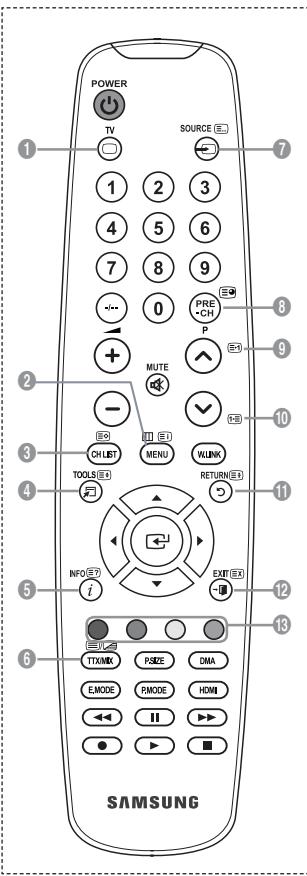
text_image
POWER TV SOURCE 1 2 3 4 5 6 7 8 9 0 PRE-CH P MUTE - CHLIST MENU LINK TOOLS RETURN INFO i EXIT TTX/MK P/SIZE DMA EMODE PMODE HDMI II ▶▶▶▶▶▶▶▶▶▶▶▶▶▶▶▶▶▶▶▶▶▶▶▶▶▶▶▶▶▶▶▶▶▶▶▶▶▶▶▶▶▶▶▶▶▶▶▶▶▶▶▶▶▶▶▶▶▶▶▶▶▶▶▶▶▶▶▶▶▶▶▶▶▶▶▶▶▶▶▶▶▶▶▶▶▶▶▶▶▶▶▶▶▶▶▶▶▶▶▶> SAMSUNG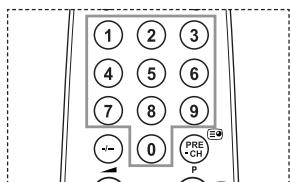
text_image
① ② ③ ④ ⑤ ⑥ ⑦ ⑧ ⑨ - - 0 P PR CH PTeletextové strany môžete menit' priamo stlačením numerických tlačidiel na dial'kovom ovládači.
Strany teletextu sú zoradené do šiestich kategórií:
| Čast' | Obsah |
| A | Číslo vybratej strany. |
| B | Identifikácia vysielacieho kanála. |
| C | Číslo aktuálnej strany alebo indikátor vyhl'adávania. |
| D | Dátum a čas. |
| E | Text. |
| F | Stavové informácie.Informácie FASTEXT. |
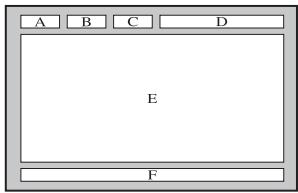
text_image
A B C D E FTeletextové informácie sú často rozdelené na viacerých stranách zobrazovaných postupne za sebou, ku ktorým môžete pristupovat':
◆ Zadaním čísla strany
◆ Výberom názvu v zozname
◆ Výberom farebného nadpisu (systém FASTEXT)
Stlačte tlačidlo TV, ak chcete opustit' zobrazenie teletextu.
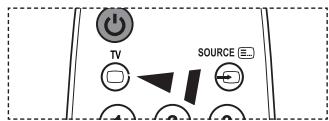
Po nainštalovaní automatického držiaku na stenu môžete nastavit' polohu svojho TV.
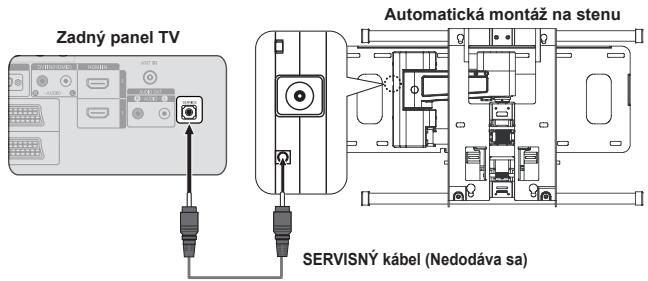
- Stlačením tlačidla ▲ alebo ▼ vyberte položku „Auto Wall-Mount“ a potom stlačte tlačidlo ENTER.
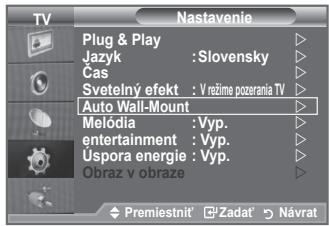
text_image
TV Nastavenie Plug & Play Jazyk : Slovensky Gas Svetelný efekt : V režime pozrania TV Auto Wall-Mount Melódia : Vyp. entertainment : Vyp. Úspora energie : Vyp. Obraz v obraze Premiestnít' Zadať NávratZapamätanie pozície
- Pomocou tlačidiel ▲, ▼, ◀, ▶ nastavte požadovanú pozíciu.
Ak stlačíte šípku vtedy, ked' na TV obrazovke nie je zobrazené žiadne OSD, zobrazí sa obrazovka nastavenia.
Stlačením tlačidiel ▲ a ▼ vyberte režim uloženia spomedzi položiek Pozícia 1, Pozícia 2 alebo Pozícia 3, aby ste mohli uložiť aktuálnu pozíciu.
➢ Po vybratí režimu uloženia nemôžete použit’ tlačidlá farieb.
Po vybratí položky Pozícia 1 sa zobrazí správa „Aktuálna pozícia sa uložila ako Pozícia 1.“.
- Stlačte tlačidlo ENTER.
Prechod na zapamätanú pozíciu
Držiak na stenu môžete premiestnit' do jednej z 3 predvolených pozícií stlačením červeného (Pozícia 1), zeleného (Pozícia 2) alebo žltého (Pozícia 3) tlačidla.
Ak nastavíte pozíciu po prechode na predvolenú pozíciu, prestane sa zobrazovat'zobrazenie pozície.
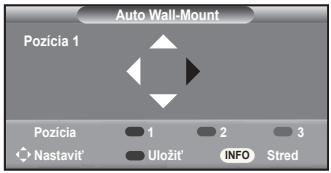
text_image
Auto Wall-Mount Pozícia 1 Pozícia 1 2 3 Nastavit' Uložit' INFO StredOhľadom inštalácie sa obráťte na inštalačnú príručku, ktorá sa dodala s držiakom na stenu.
Pri inštalácii produktu a inštalácii a pohybovaní držiaka na stenu nezabudnite kontaktovať špecializovanú inštalačnú spoločnosť.
Táto inštalačná príručka je určená na použitie pri upevňovaní držiaka na stenu k stene. Ked' upevňujete k iným stavebným materiálom, kontaktujte svojho najbližšieho predajcu.
Automatický držiak na stenu nebude fungovať, keď je spustená funkcia Anynet+ a WISELINK.
37, 40 a 46 palcové modely nie sú kompatibilné so starým elektricky napájaným modelom držiaka na stenu (WMN5090A*).
Použitie zabezpečovacieho Kensington zámku proti odcudzeniu (v závislosti od modelu)
Zámok Kensington predstavuje zariadenie, ktoré sa používa na fyzické upevnenie systému, keď sa používa na verejnom mieste. Vzhľad a metóda uzamknutia sa môže odlišovat’ od vyobrazenia, a to v závislosti od výrobcu. Obrát’te sa na poskytnutú príručku s zámkom Kensington za účelom správneho použitia. Uzamykacie zariadenie sa musí zakúpit’ samostatne.
- Vložte uzamkýnacie zariadenie do priečinku Kensington na LCD TV (Obrázok 1) a otočte ho v smere uzamknutia (Obrázok 2).
- Pripojte kábel zámku Kensington.
- Upevnite zámok Kensington k stolu alebo k t'ažkému statickému predmetu.
Umiestnenie zámku Kensington sa môže odlišovať v závislosti od modelu.
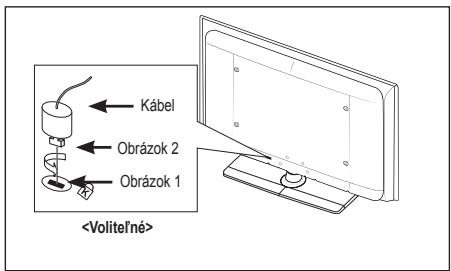
text_image
Kábel Obrázok 2 Obrázok 1Riešenie problémov: Pred kontaktovaním servisného technika
| Chýba zvuk alebo obraz. | ♦ Skontrolujte, či je sieťový napájací kábel pripojený do zásuvky v stene.♦ Skontrolujte, či ste stlačili tlačidlo ◎ na prijímači.♦ Skontrolujte nastavenie kontrastu a jasu obrazu.♦ Skontrolujte hlasitost. |
| Normálny obraz bez zvuku. | ♦ Skontrolujte hlasitost.♦ Skontrolujte, či ste nestlačili tlačidlo MUTE ☑k na dialľkovom ovládači.♦ Skontrolujte, či je zapnutá položka „Reproduktoru TV“ |
| Obrazovka je čierna a kontrolka indikátora napájania stále bliká. | ♦ Na počítači skontrolujte napájanie a signálový kábel.♦ Televízor používa systém správy napájania.♦ Pohnite myšou počítača alebo stlačte akékolľvek tlačidlo na klávesnici. |
| Chýba obraz alebo je čiernobiely. | ♦ Upravte nastavenia farieb.♦ Skontrolujte správne nastavenie systému vysielania. |
| Rušenie zvuku a obrazu. | ♦ Skúste zistiť, ktoré elektrické zariadenie ovplyvňuje televízor a potom ho presuňte d’alej.♦ Televízor zapojte do inej sieťovej zásuvky. |
| Rozmazaný alebo nečistý obraz, skreslený zvuk. | ♦ Skontrolujte nasmerovanie, umiestnenie a zapojenia vašej antény. Toto rušenie je často spôsobené použitím interiérovej antény. |
| Poruchy dialľkového ovládača. | ♦ Vymeňte batérie v dialľkovom ovládači.♦ Vyčistite horný okraj dialľkového ovládača (vysielacie okienko).♦ Skontrolujte kontakty pre batériu. |
| Zobrazí sa správa „Skontrolujte signálový kábel.“ | ♦ Skontrolujte, či je signálový kábel pevne pripojený k PC alebo zdrojom video.♦ Skontrolujte, či sú PC alebo zdroje videa zapnuté. |
| V režime PC sa zobrazí správa „Režim sa nepodporuje“ | ♦ Skontrolujte maximálne rozlíšenie a frekvenciu videoadaptéra.♦ Porovnajte tieto hodnoty s údajmi v režimoch displeja. |
| Poškodený obraz sa zobrazí v rohu obrazovky. | Ak sa pri niektorých externých zariadeniach vyberie možnosť „JLen vyhládat“, poškodený obraz sa môže zobraziť v rohu obrazovky. Tento jav spôsobujú externé zariadenia a nie TV. |
| Zobrazí sa správa „Vynuluje všetky nastavenia na predvolené hodnoty“. | Zobrazí sa, keď na nejaký čas stlačíte a podržíte stlačené tlačidlo EXIT. Nastavenia produktu sa obnovia na výrobné nastavenia. |
| TFT LCD panel používa panel, ktorý sa skladá z pixelov (6 220 800), ktoré vyžadujú pri výrobe použitie komplikovanej technológie. Preto sa môže na obrazovke vyskytnúť pár svetlých alebo tmavých pixelov. Tieto pixely nemajú žiadny vplyv na výkon prístroja. | |
Technické údaje a údaje na ochranu životného prostredia
| Názov modelu | LE32A550 | LE37A550 | LE40A550 |
| Veľkost' obrazovky (Diagonálna) | 32 palcov | 37 palcov | 40 palcov |
| PC rozlišenie | 1920 x 1080 @ 60 Hz | 1920 x 1080 @ 60 Hz | 1920 x 1080 @ 60 Hz |
| ZvukVýstup | 10 W X 2 | 10 W X 2 | 10 W X 2 |
| Rozmery (Š x H x V)TeloSo stojanom | 865 x 79 x 500 mm865 x 220 x 561 mm | 984 x 87 x 572 mm984 x 240 x 637 mm | 1058 x 91 x 608 mm1058 x 240 x 672 mm |
| Hmotnost'So stojanom | 14 kg | 18 kg | 19 kg |
| Pokyny pre životné prostrediePrevádzková teplotaPrevádzková vlhkost'Teplota uskladneniaVlhkost' uskladnenia | 10 °C až 40 °C (50 °F až 104 °F)10 % až 80 %, nezvažuje sa-20 °C až 45 °C (-4 °F až 113 °F)5 % až 95 %, nezvažuje sa | ||
| Otáčanie podstavca doľava / doprava | -20° ~ 20° | ||
| Názov modelu | LE46A550 | LE52A550 | |
| Veľkost' obrazovky (Diagonálna) | 46 palcov | 52 palcov | |
| PC rozlišenie | 1920 x 1080 @ 60 Hz | 1920 x 1080 @ 60 Hz | |
| ZvukVýstup | 10 W X 2 | 10 W X 2 | |
| Rozmery (Š x H x V)TeloSo stojanom | 1186 x 111 x 686 mm1186 X 260 X 749 mm | 1330 x 120 x 779 mm1330 X 291 X 842 mm | |
| Hmotnost'So stojanom | 27 kg | 33 kg | |
| Pokyny pre životné prostrediePrevádzková teplotaPrevádzková vlhkost'Teplota uskladneniaVlhkost' uskladnenia | 10 °C až 40 °C (50 °F až 104 °F)10 % až 80 %, nezvažuje sa-20 °C až 45° C (-4 °F až 113 °F)5 % až 95 %, nezvažuje sa | ||
| Otáčanie podstavca doľava / doprava | -20° ~ 20° | ||
| Názov modelu | LE32A551 | LE37A551 | LE40A551 |
| Veľkost' obrazovky (Diagonálna) | 32 palcov | 37 palcov | 40 palcov |
| PC rozlíšenie | 1920 x 1080 @ 60 Hz | 1920 x 1080 @ 60 Hz | 1920 x 1080 @ 60 Hz |
| ZvukVýstup | 10 W X 2 | 10 W X 2 | 10 W X 2 |
| Rozmery (Š x H x V)TeloSo stojanom | 801 x 88 x 526 mm801 x 252 x 574 mm | 918 x 92 x 608 mm918 x 300 x 650 mm | 997 x 92 x 641 mm997 X 300 X 686 mm |
| Hmotnost'So stojanom | 13 kg | 18 kg | 21 kg |
| Pokyny pre životné prostrediePrevádzková teplotaPrevádzková vlhkost'Teplota uskladneniaVlhkost' uskladnenia | 10 °C až 40 °C (50 °F až 104 °F)10 % až 80 %, nezvažuje sa-20 °C až 45 °C (-4 °F až 113 °F)5 % až 95 %, nezvažuje sa | ||
| Otáčanie podstavca doľava / doprava | -20° ~ 20° | ||
| Názov modelu | LE46A551 | LE52A551 |
| Veľkost' obrazovky (Diagonálna) | 46 palcov | 52 palcov |
| PC rozlíšenie | 1920 x 1080 @ 60 Hz | 1920 x 1080 @ 60 Hz |
| Zvuk | ||
| Výstup | 10 W X 2 | 10 W X 2 |
| Rozmery (Š x H x V) | ||
| Telo | 1127 x 100 x 716 mm | 1269 x 109 x 806 mm |
| So stojanom | 1127 X 280 X 767 mm | 1269 X 326 X 857 mm |
| Hmotnost' | ||
| So stojanom | 28 kg | 32 kg |
| Pokyny pre životné prostredie | ||
| Prevádzková teplota | 10 °C až 40 °C (50 °F až 104 °F) | |
| Prevádzková vlhkost' | 10 % až 80 %, nezvažuje sa | |
| Teplota uskladnenia | -20 °C až 45 °C (-4 °F až 113 °F) | |
| Vlhkost' uskladnenia | 5 % až 95 %, nezvažuje sa | |
| Otáčanie podstavca doľava / doprava | -20° ~ 20° | |
| Názov modelu | LE32A552 | LE37A552 | LE40A552 |
| Veľkost' obrazovky (Diagonálna) | 32 palcov | 37 palcov | 40 palcov |
| PC rozlíšenie | 1920 x 1080 @ 60 Hz | 1920 x 1080 @ 60 Hz | 1920 x 1080 @ 60 Hz |
| ZvukVýstup | 10 W X 2 | 10 W X 2 | 10 W X 2 |
| Rozmery (Š x H x V)TeloSo stojanom | 801 x 88 x 514 mm801 x 252 x 574 mm | 918 x 92 x 592 mm918 x 300 x 650 mm | 997 x 92 x 628 mm997 X 300 X 686 mm |
| Hmotnost'So stojanom | 13 kg | 18 kg | 21 kg |
| Pokyny pre životné prostrediePrevádzková teplotaPrevádzková vlhkost'Teplota uskladneniaVlhkost' uskladnenia | 10 °C až 40 °C (50 °F až 104 °F)10 % až 80 %, nezvažuje sa-20 °C až 45 °C (-4 °F až 113 °F)5 % až 95 %, nezvažuje sa | ||
| Otáčanie podstavca doľava / doprava | -20° ~ 20° | ||
| Názov modelu | LE46A552 | LE52A552 |
| Veľkost' obrazovky (Diagonálna) | 46 palcov | 52 palcov |
| PC rozlíšenie | 1920 x 1080 @ 60 Hz | 1920 x 1080 @ 60 Hz |
| Zvuk | ||
| Výstup | 10 W X 2 | 10 W X 2 |
| Rozmery (Š x H x V) | ||
| Telo | 1127 x 100 x 700 mm | 1269 x 109 x 791 mm |
| So stojanom | 1127 X 280 X 767 mm | 1269 X 326 X 857 mm |
| Hmotnost' | ||
| So stojanom | 28 kg | 32 kg |
| Pokyny pre životné prostredie | ||
| Prevádzková teplota | 10 °C až 40 °C (50 °F až 104 °F) | |
| Prevádzková vlhkost' | 10 % až 80 %, nezvažuje sa | |
| Teplota uskladnenia | -20 °C až 45 °C (-4 °F až 113 °F) | |
| Vlhkost' uskladnenia | 5 % až 95 %, nezvažuje sa | |
| Otáčanie podstavca doľava / doprava | -20° ~ 20° | |
| Názov modelu | LE32A553 | LE37A553 | LE40A553 |
| Veľkost' obrazovky (Diagonálna) | 32 palcov | 37 palcov | 40 palcov |
| PC rozlíšenie | 1920 x 1080 @ 60 Hz | 1920 x 1080 @ 60 Hz | 1920 x 1080 @ 60 Hz |
| ZvukVýstup | 10 W X 2 | 10 W X 2 | 10 W X 2 |
| Rozmery (Š x H x V)TeloSo stojanom | 801 x 88 x 524 mm801 x 252 x 574 mm | 918 x 92 x 601 mm918 x 300 x 650 mm | 997 x 92 x 638 mm997 X 300 X 686 mm |
| Hmotnost'So stojanom | 13 kg | 18 kg | 21 kg |
| Pokyny pre životné prostrediePrevádzková teplotaPrevádzková vlhkostTeplota uskladneniaVlhkost' uskladnenia | 10 °C až 40 °C (50 °F až 104 °F)10 % až 80 %, nezvažuje sa-20 °C až 45 °C (-4 °F až 113 °F)5 % až 95 %, nezvažuje sa | ||
| Otáčanie podstavca doľava / doprava | -20° ~ 20° | ||
| Názov modelu | LE46A553 | LE52A553 | |
| Veľkost' obrazovky (Diagonálna) | 46 palcov | 52 palcov | |
| PC rozlíšenie | 1920 x 1080 @ 60 Hz | 1920 x 1080 @ 60 Hz | |
| ZvukVýstup | 10 W X 2 | 10 W X 2 | |
| Rozmery (Š x H x V)TeloSo stojanom | 1127 x 100 x 710 mm1127 X 280 X 767 mm | 1269 x 109 x 800 mm1269 X 326 X 857 mm | |
| Hmotnost'So stojanom | 28 kg | 32 kg | |
| Pokyny pre životné prostrediePrevádzková teplotaPrevádzková vlhkostTeplota uskladneniaVlhkost' uskladnenia | 10 °C až 40 °C (50 °F až 104 °F)10 % až 80 %, nezvažuje sa-20 °C až 45 °E (-4 °F až 113 °F)5 % až 95 %, nezvažuje sa | ||
| Otáčanie podstavca doľava / doprava | -20° ~ 20° | ||
Návrh a vlastnosti sa môžu zmenit' bez predchádzajúceho upozornenia.
Toto zariadenie je digitálny prístroj triedy B.
Ohľadom siet’ového napájania a spotreby energie sa obrátte na štítok prilepený k produktu.
SAMSUNGOVA ZASTOPNIŠTVA PO SVETU
Toto označenie na výrobku alebo v sprievodnej brožúre hovorí, že po skončení jeho životnosti by nemal byť likvidovaný s ostatným odpadom. Prípadněmu poškodeniu životného prostredia aleboľudského zdravia môžete predíšť tým, že budete takéto typy výrobkov oddeľovať od ostatného odpadu a vrátite ich na recykláciu. Použivatelia v domácnostiach by pre podrobné informácie, ako ekologicky bezpečne naložiť s týmto výrobkom, mali kontaktovať buď predajcu, ktorý im výrobok predal, alebo příslušný úrad v okolí ich bydliska. Priemyselní použivatelia by mali kontaktovať svojho dodávateľa a preveriť si podmienky kúpnej zmluvy. Tento výrobok by nemal byť likvidovaný spolu s ostatným priemyselným odpadom.